






Hinweis: Sie können die holiday.com-eSIM auf eSIM-kompatiblen Geräten nutzen und solchen, die keine Netzbetreiber-Sperre haben.
Die Pakete ExpressVPN Advanced und Express Pro enthalten eine in holiday.com integrierte SIM-Karte (eSIM). Mit der eSIM können Sie wie mit einer herkömmlichen SIM-Karte auf das Netzwerk zugreifen. Allerdings müssen Sie sie nicht physisch in Ihr Gerät einlegen. Stattdessen müssen Sie sie lediglich auf Ihr Smartphone herunterladen und installieren.
In nachfolgender Anleitung erfahren Sie, wie Sie die in Ihrem ExpressVPN-Advanced- oder Express-Pro-Abonnement enthaltene eSIM einlösen und die eSIM mit der holiday.com-App auf Ihrem Smartphone einrichten. Zudem zeigen wir Ihnen, wie Sie zusätzliche eSIMs über das ExpressVPN+-Dashboard kaufen können.
Weiter zu …
Lösen Sie Ihren eSIM-Code über das ExpressVPN+-Dashboard ein
So richten Sie Ihre eSIM von holiday.com ein
So kaufen Sie eine neue eSIM von holiday.com via ExpressVPN
So übertragen Sie eine eSIM von holiday.com an jemand anderen
So fügen Sie Ihrer eSIM Daten oder Tage hinzu
So lösen Sie die eSIM ein, die bei Ihrem ExpressVPN-Abonnement enthalten ist
Sollte Ihr Abonnement eine eSIM von holiday.com enthalten, bekommen Sie in Ihrem ExpressVPN+-Dashboard einen eSIM-Gutschein-Code. Sie können ihn dort einlösen.
Hinweis: Verwenden Sie die kostenlose Testversion, bekommen Sie den eSIM-Gutschein, sobald Ihr bezahltes Abonnement beginnt, also, nachdem die kostenlose Testperiode endet.
Lösen Sie Ihren eSIM-Code über das ExpressVPN+-Dashboard ein
- Melden Sie sich an Ihrem ExpressVPN-Konto an.
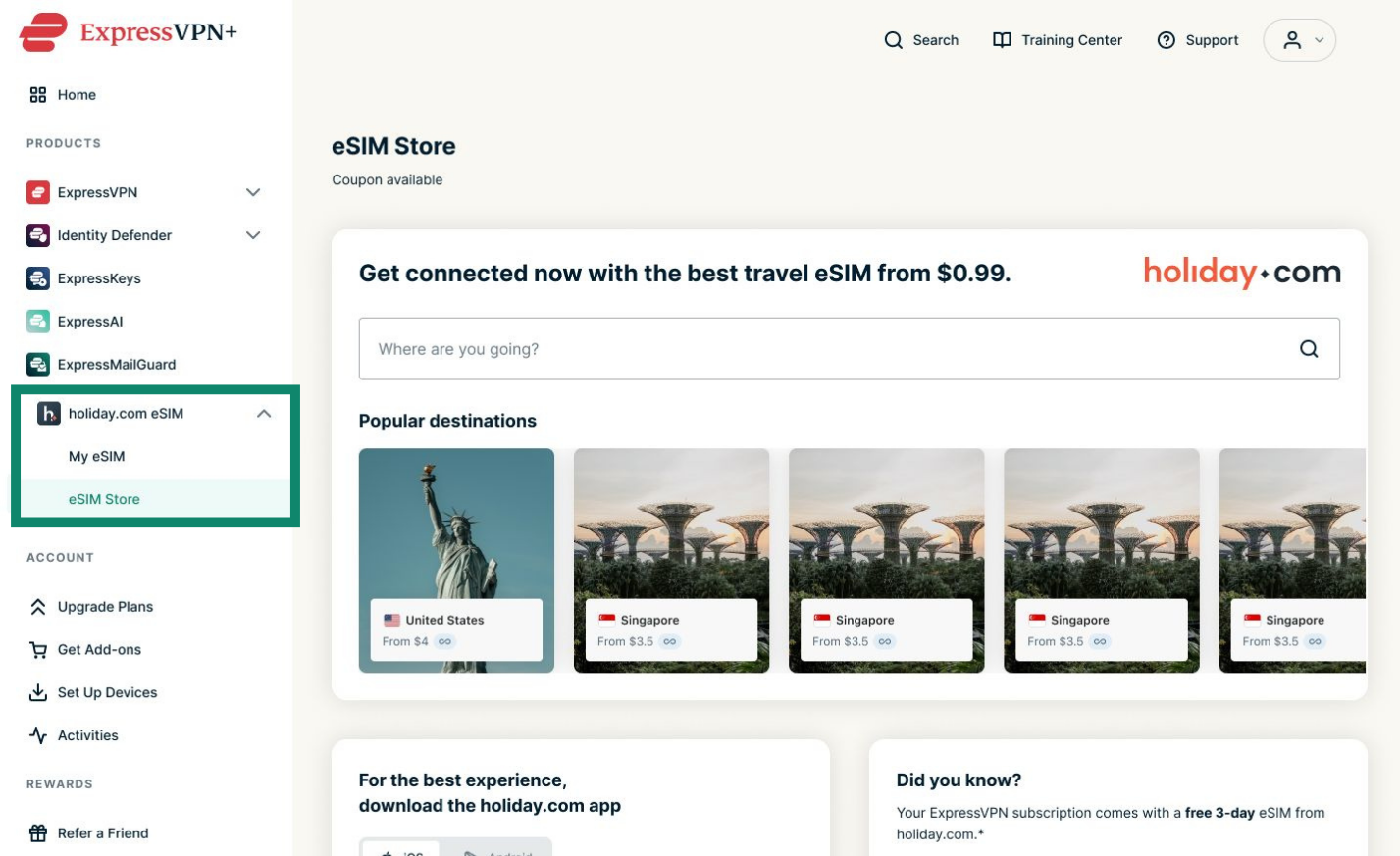
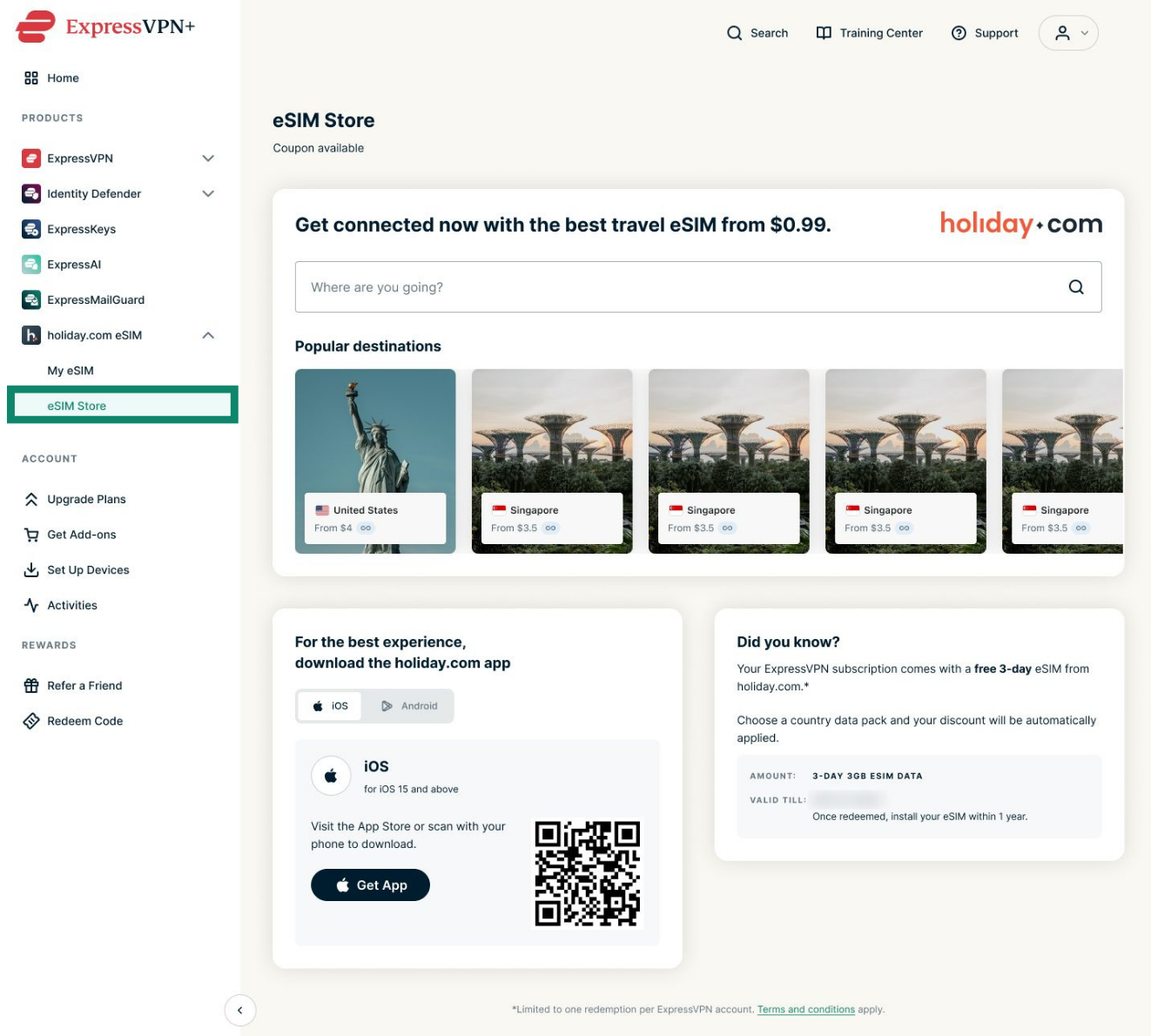
- Navigieren Sie zu holiday.com eSIM > eSIM Store (eSIM-Shop).
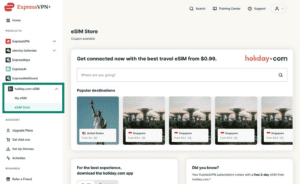

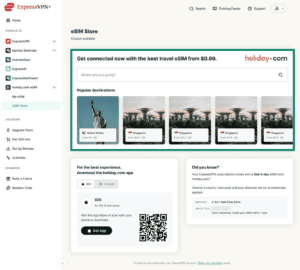
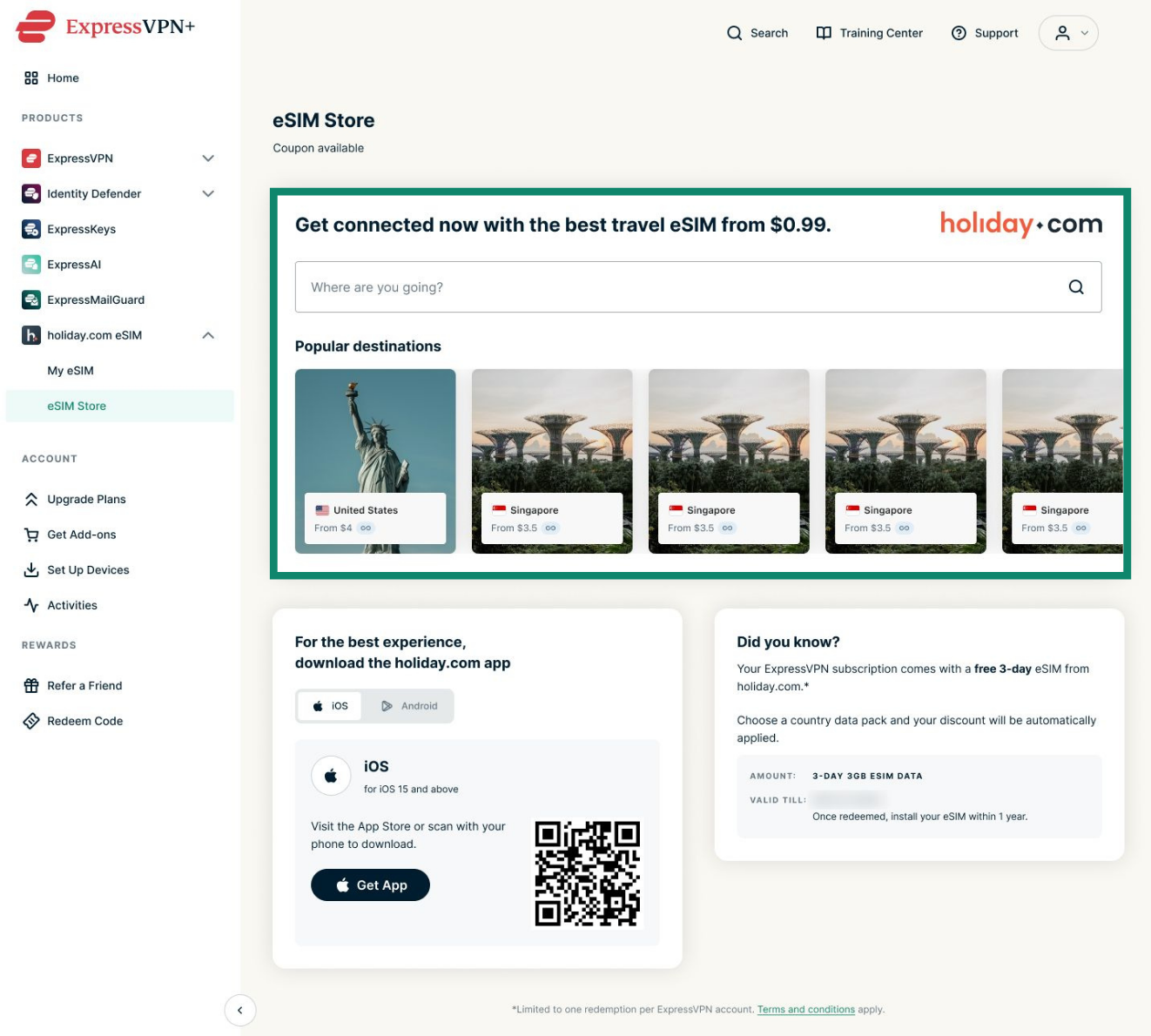
- Wählen Sie hier Ihren bevorzugten Standort aus.

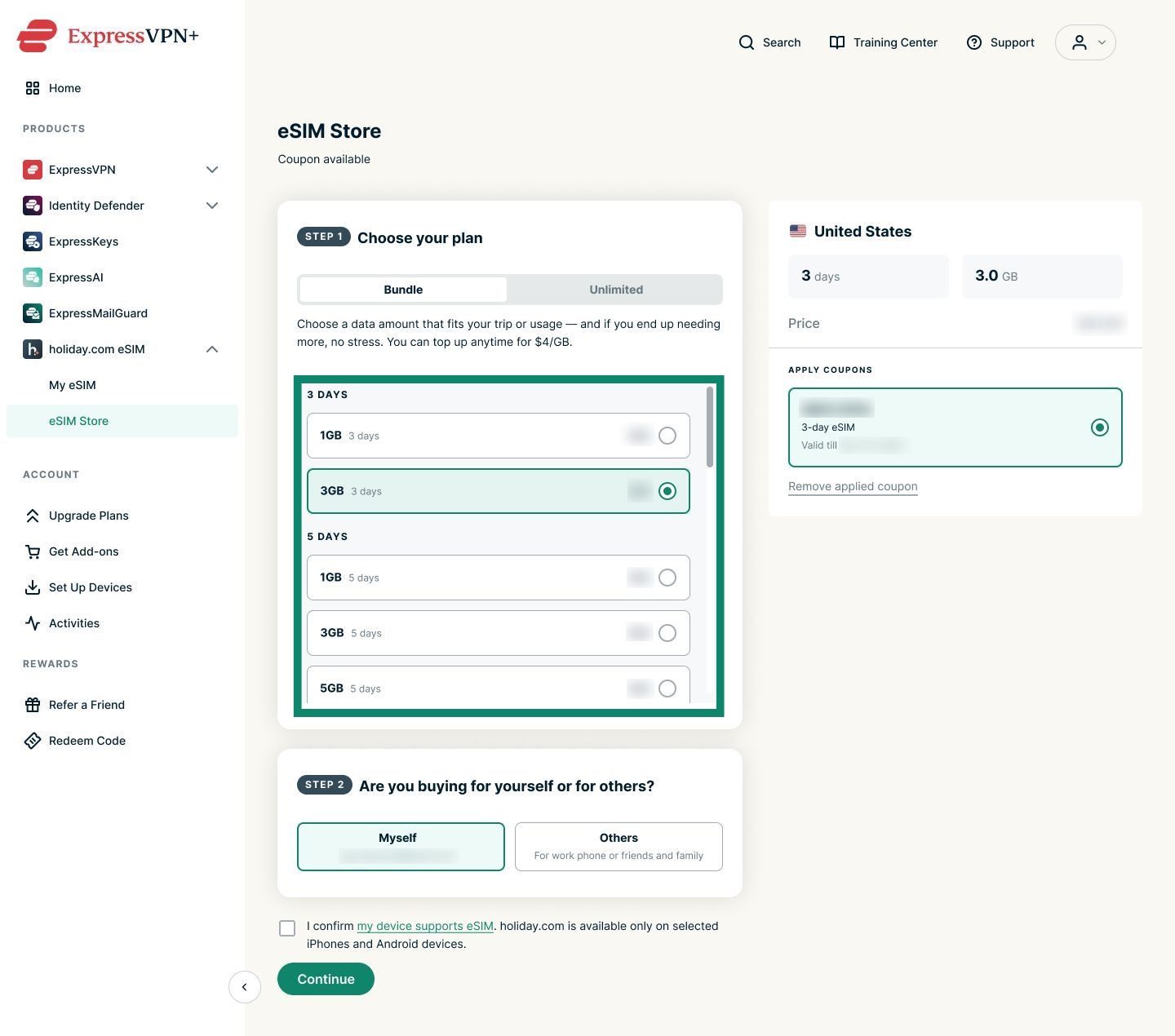
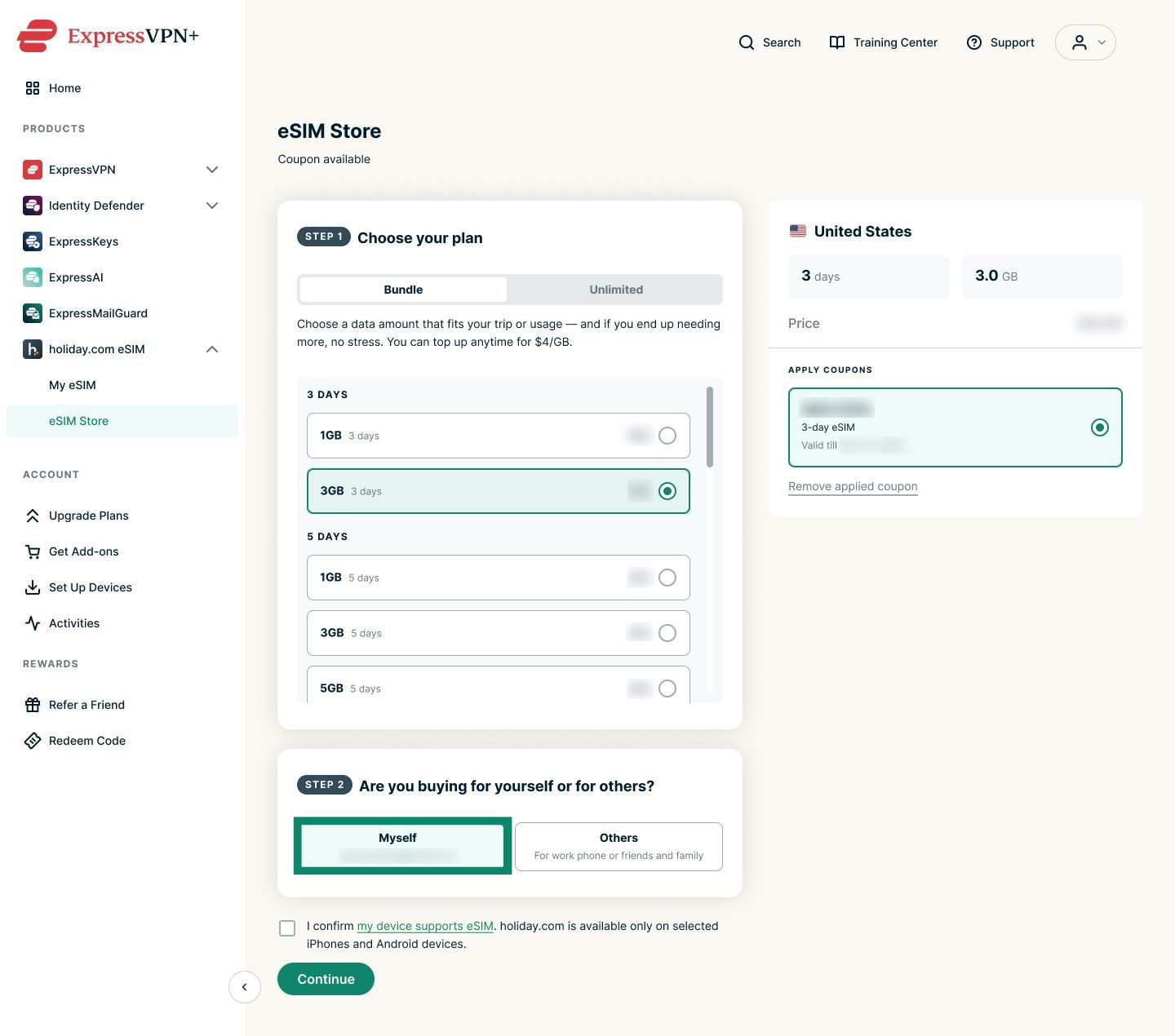
- Wählen Sie ein Bundle (Paket), das gleich oder einen niedrigeren Wert als der Gutschein hat, den Sie mit Ihrem Paket erhalten haben. Nutzer des Pakets Advanced erhalten einen eSIM-Gutschein für 3 Tage mit 3 GByte. Express-Pro-Nutzer erhalten einen eSIM-Gutschein für 5 Tage mit 3 GByte. Beachten Sie bitte, dass der Gutschein nur einmalig einlösbar ist. Verbleibende Tage verfallen, wenn Sie ein Paket wählen, dessen Wert unter dem Wert Ihres Gutscheins liegt.
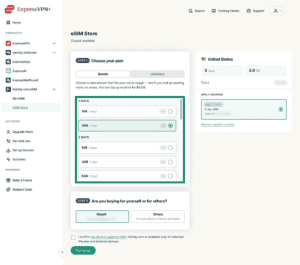
 Hinweis: Sie können Ihr eSIM-Paket später erweitern. Sie können dann mehr Daten oder Tage hinzufügen.
- Wählen Sie anschließend eine der folgenden Optionen:
- Myself (Für mich): Wenn Sie die eSIM für sich selbst kaufen.
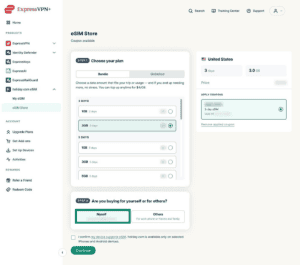
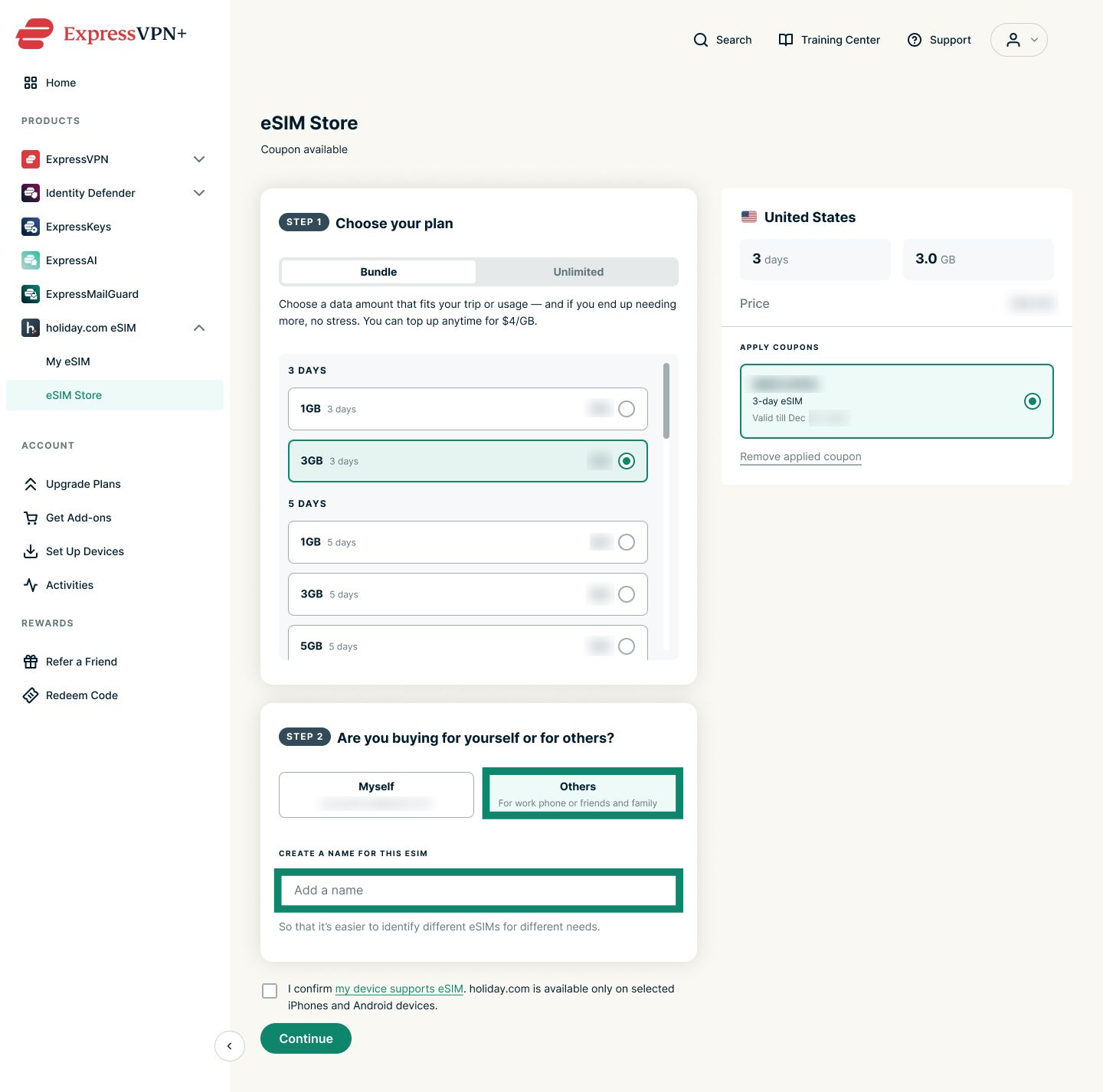
- Andere: Wenn Sie die eSIM an jemand anderen geben möchten oder sie auf einem anderen Gerät einsetzen wollen, etwa Ihrem geschäftlichen Telefon. Sie müssen der eSIM zudem einen Namen geben.
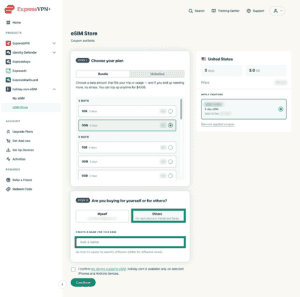

- Myself (Für mich): Wenn Sie die eSIM für sich selbst kaufen.
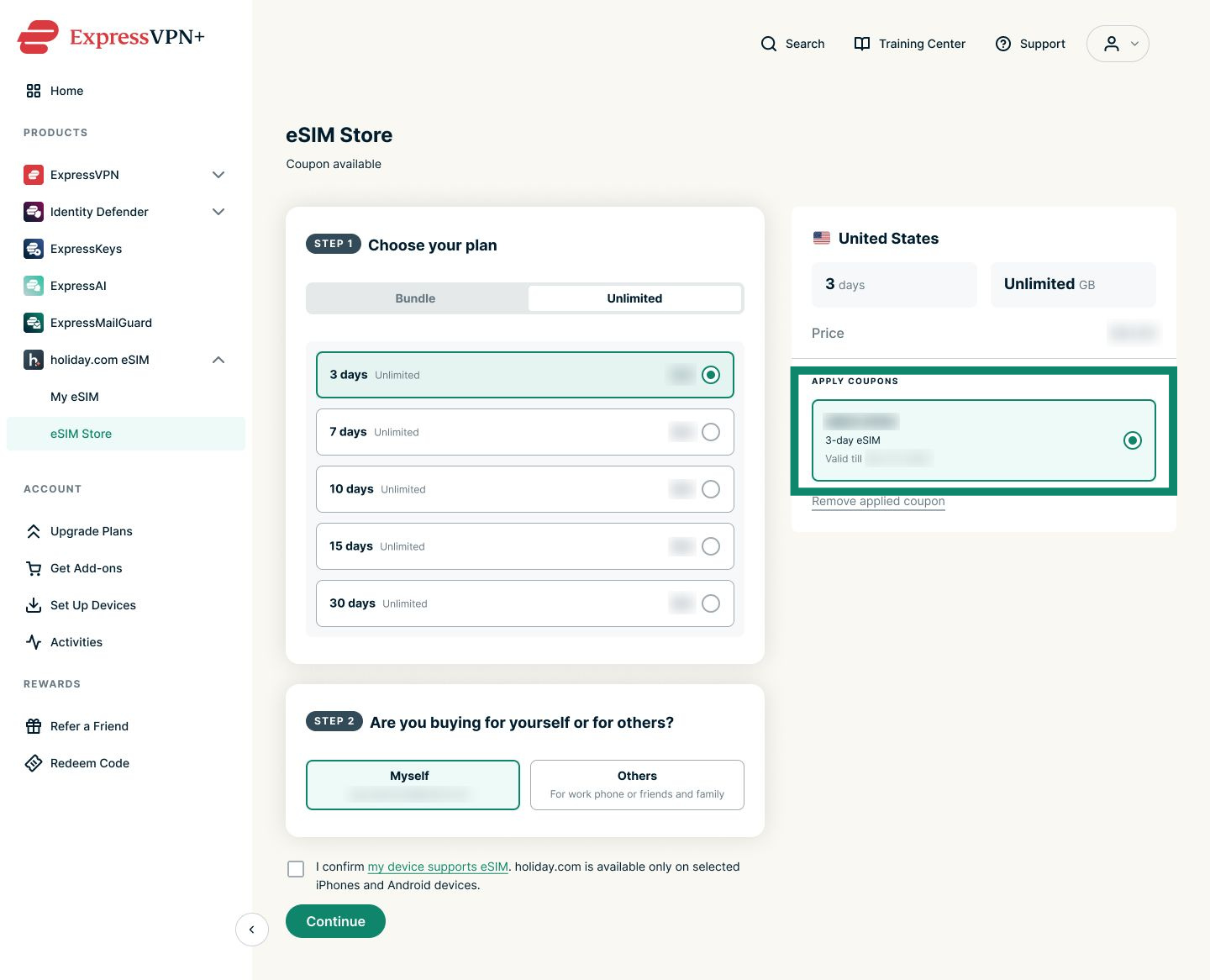
- Stellen Sie sicher, dass der eSIM-Gutschein unter APPLY COUPONS (GUTSCHEIN ANWENDEN) ausgewählt ist.
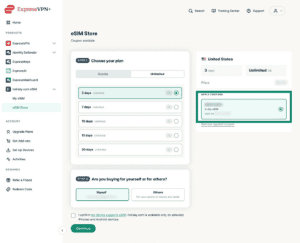

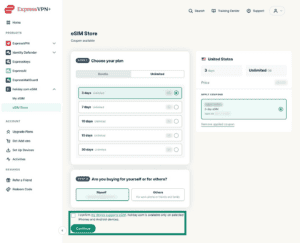
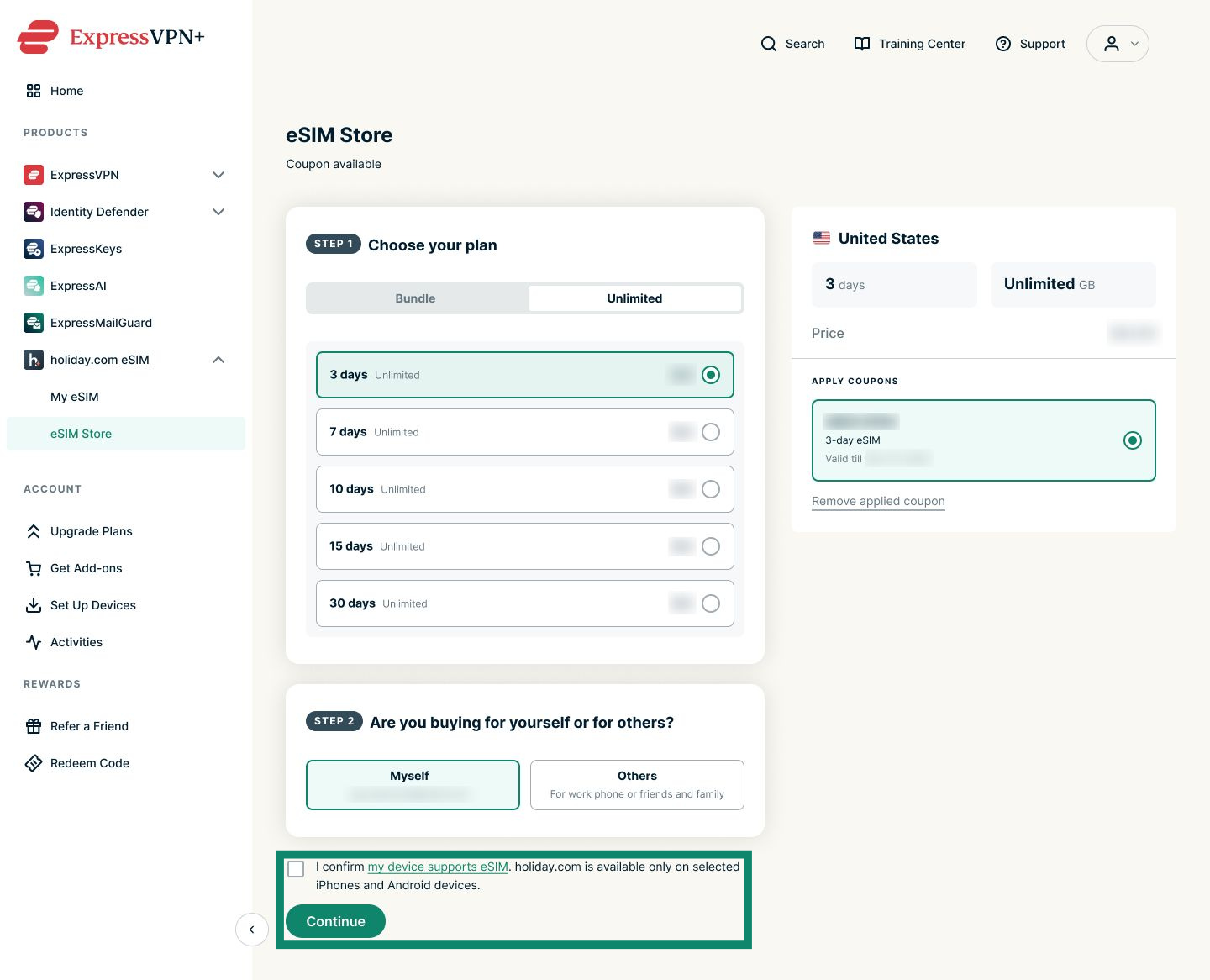
- Bestätigen Sie, dass Ihr Gerät eSIMs unterstützt. Klicken Sie anschließend auf Continue (Weiter).
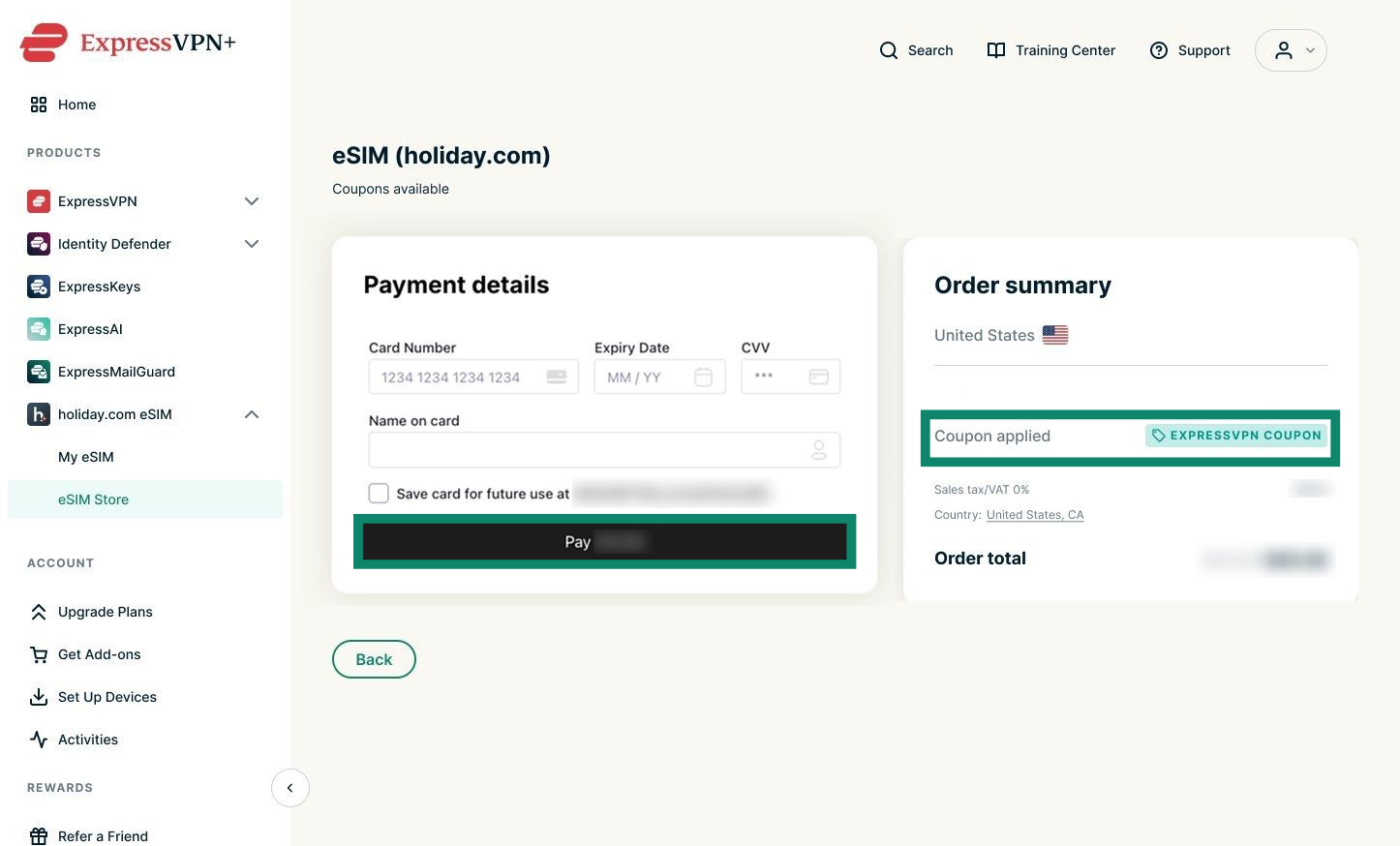
- Um zu bestätigen, dass Sie den Gutschein eingelöst haben, sehen Sie nach, ob Sie das Feld Coupon applied (Gutschein angewendet) unter Order summary (Bestellzusammenfassung) sehen. Werden Sie aufgefordert, die ausstehende Summe zu begleichen, dann geben Sie Ihre Zahlungsdaten ein und klicken Sie anschließend auf Pay (Bezahlen).
Hinweis: Deckt Ihr Gutschein die gesamte Summe ab, müssen Sie keine Zahlungsdaten angeben.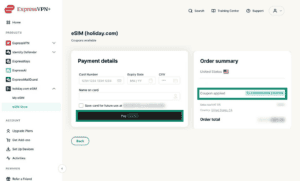

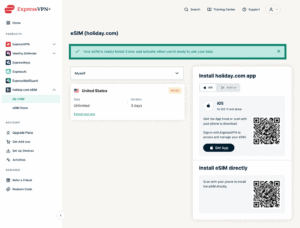
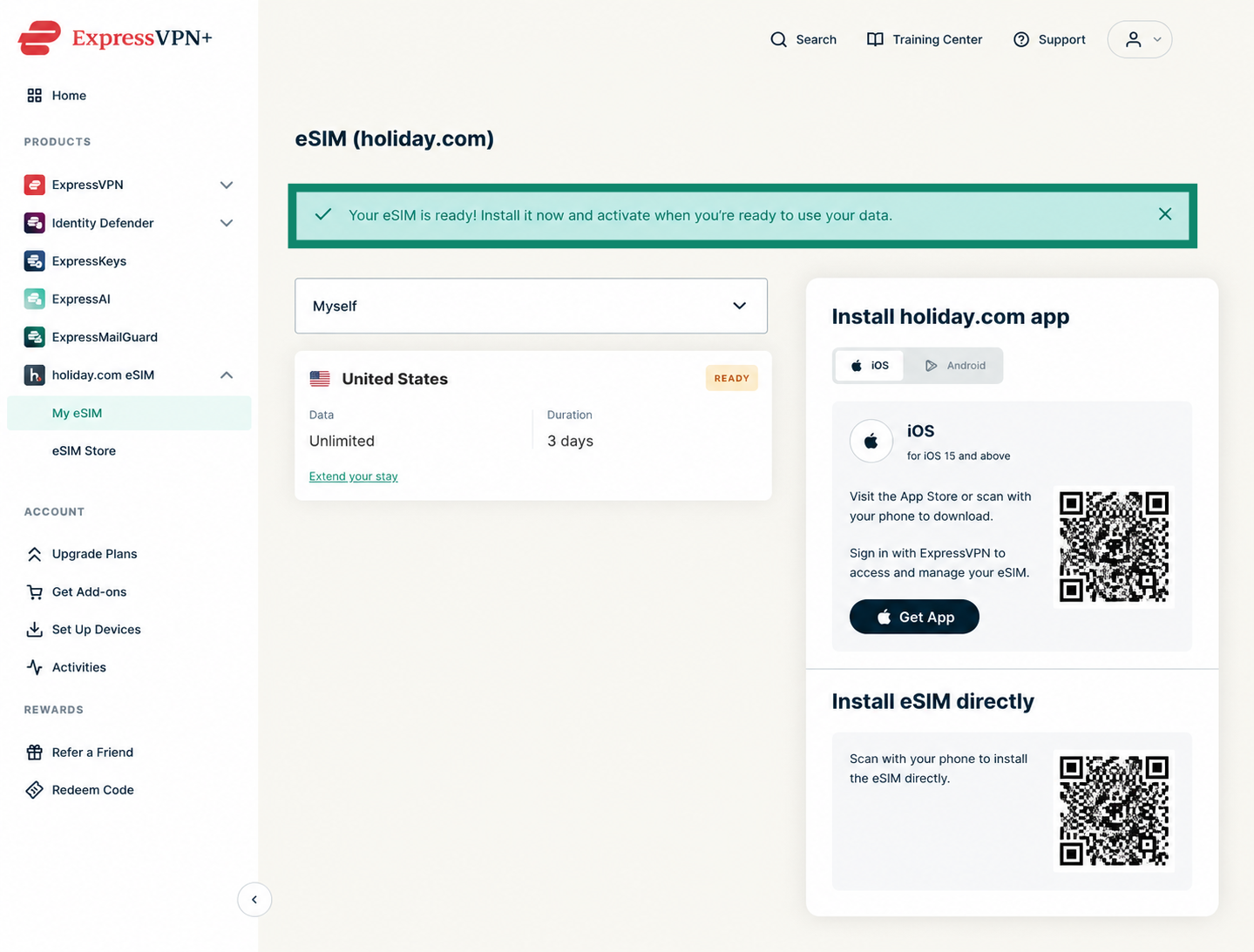
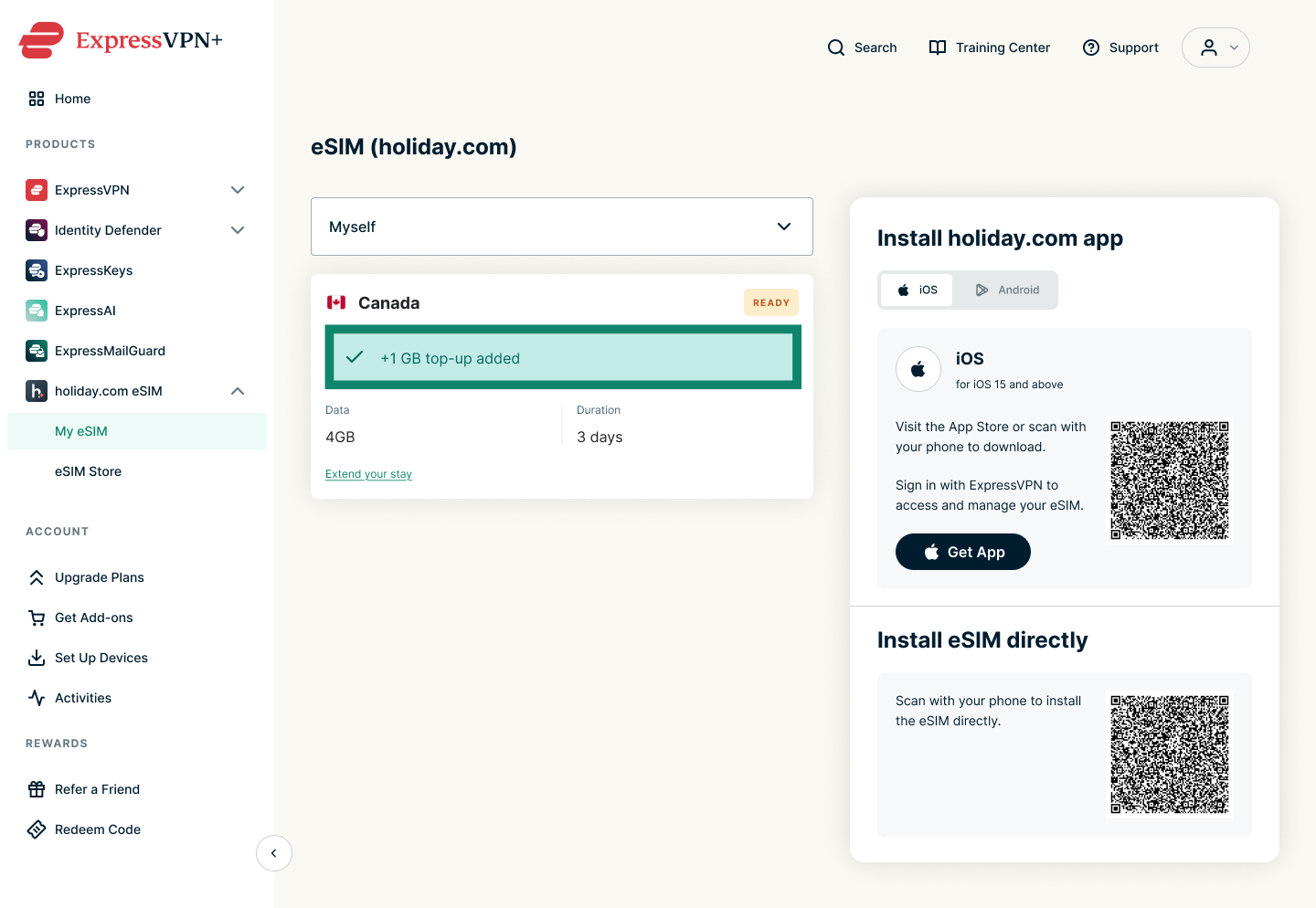
- Sobald der Kauf erfolgreich abgeschlossen ist, erhalten Sie eine Nachricht, dass die eSIM bereit ist.

Hilfe benötigt? Kontaktieren Sie das Support-Team von ExpressVPN, um sofort Hilfe zu erhalten.
So richten Sie Ihre eSIM von holiday.com ein
Nachdem Sie die in Ihrem ExpressVPN-Abonnement enthaltene eSIM von holiday.com eingelöst haben, müssen Sie sie über die holiday.com-App einrichten. Die Konfiguration über die holiday.com-App ist auf Android und iOS identisch.
So richten Sie die eSIM von holiday.com auf Ohrem Gerät ein:
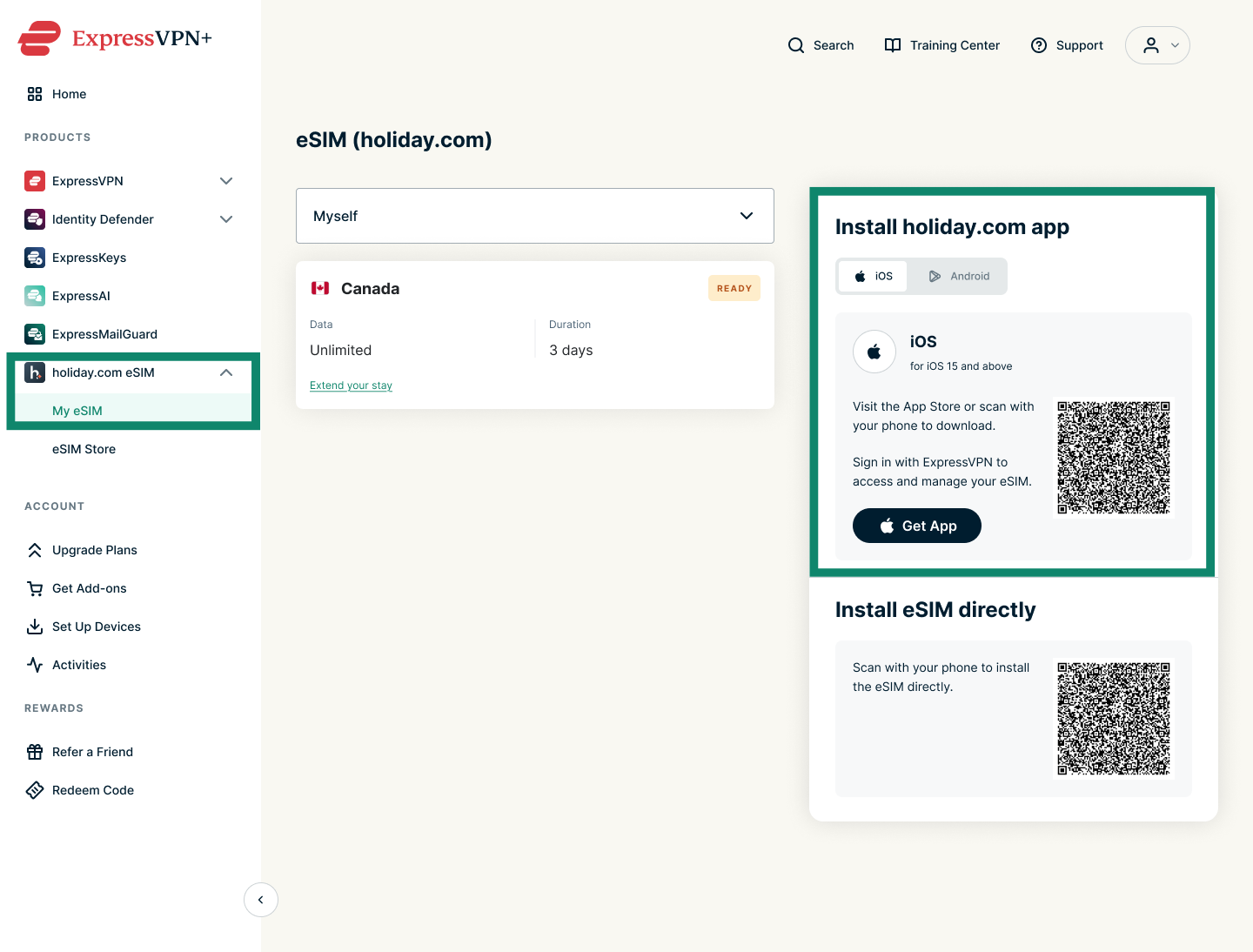
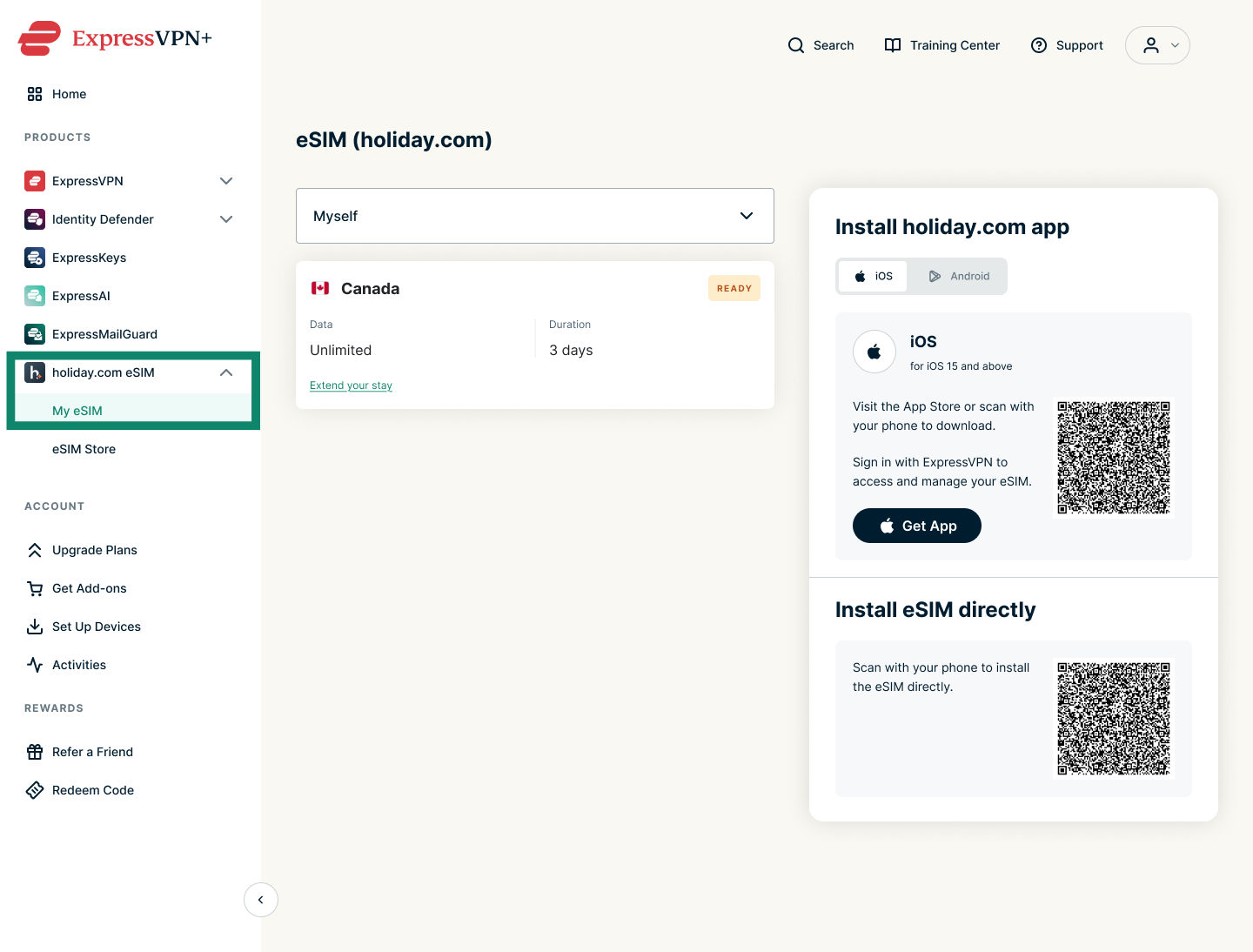
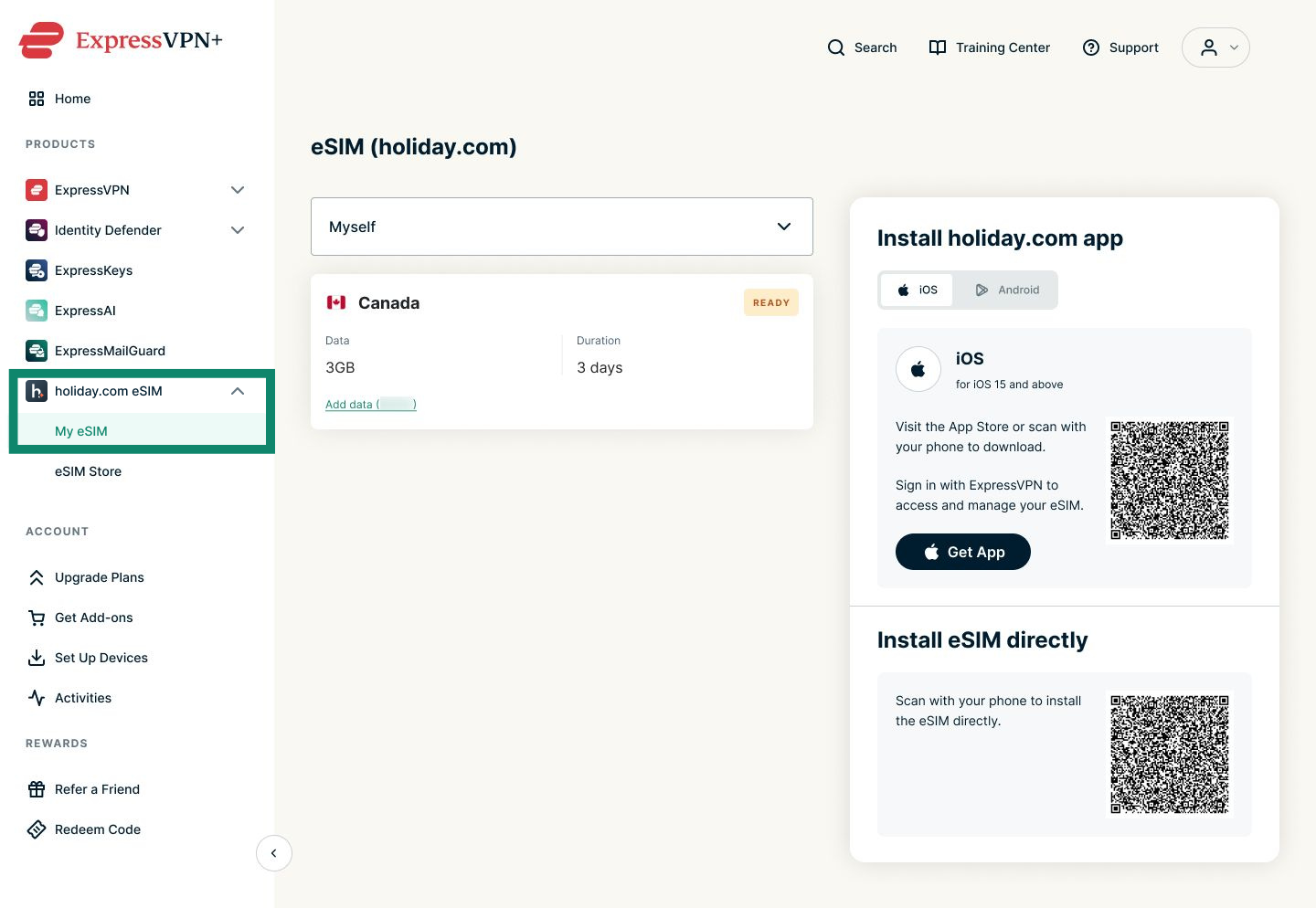
- Laden Sie die App von holiday.com vom App Store oder Google Play Store auf Ihr Gerät herunter und installieren Sie sie. Sie können im entsprechenden App Store entweder nach der App suchen oder den QR-Code scannen, den Sie im Tab My eSIM (Meine eSIM) in Ihrem ExpressVPN+-Dashboard finden.
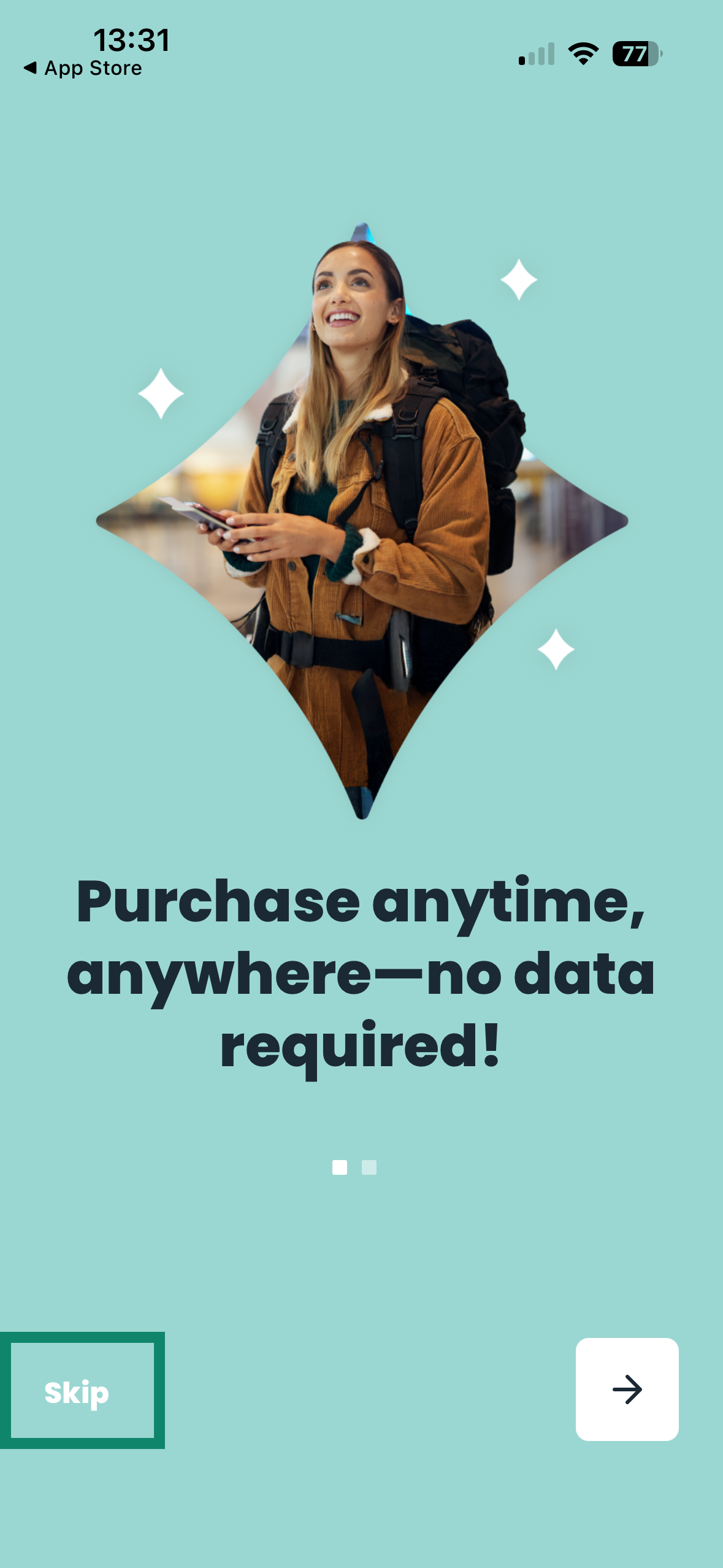
- Öffnen Sie die holiday.com-App. Sie werden aufgefordert, sich mit Ihrem ExpressVPN-Konto anzumelden. Sehen Sie stattdessen einen Begrüßungsbildschirm, tippen Sie auf Skip (Überspringen), um auf den Hauptbildschirm für die Anmeldung zu gelangen.


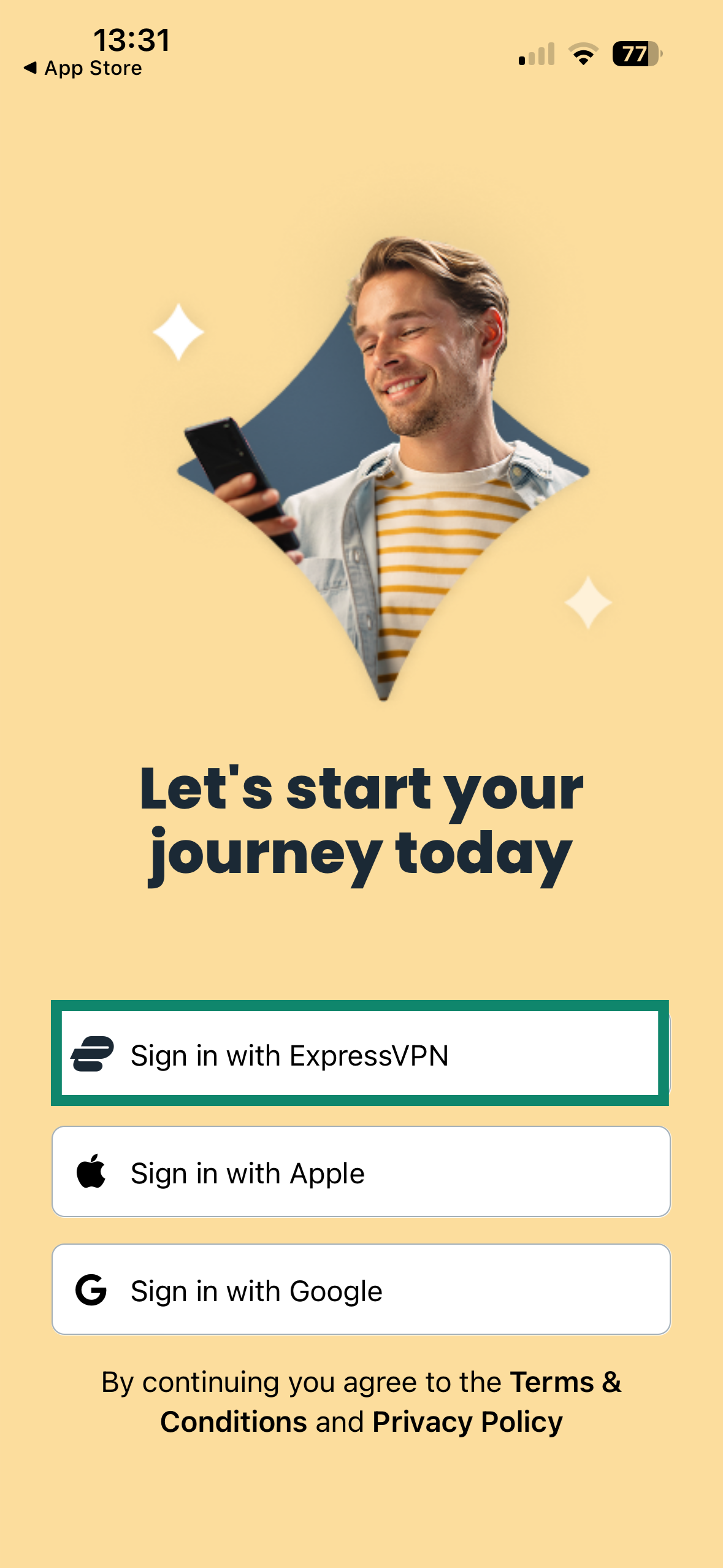
- Tippen Sie anschließend auf Sign in with ExpressVPN (Mit ExpressVPN anmelden), um sich anzumelden.

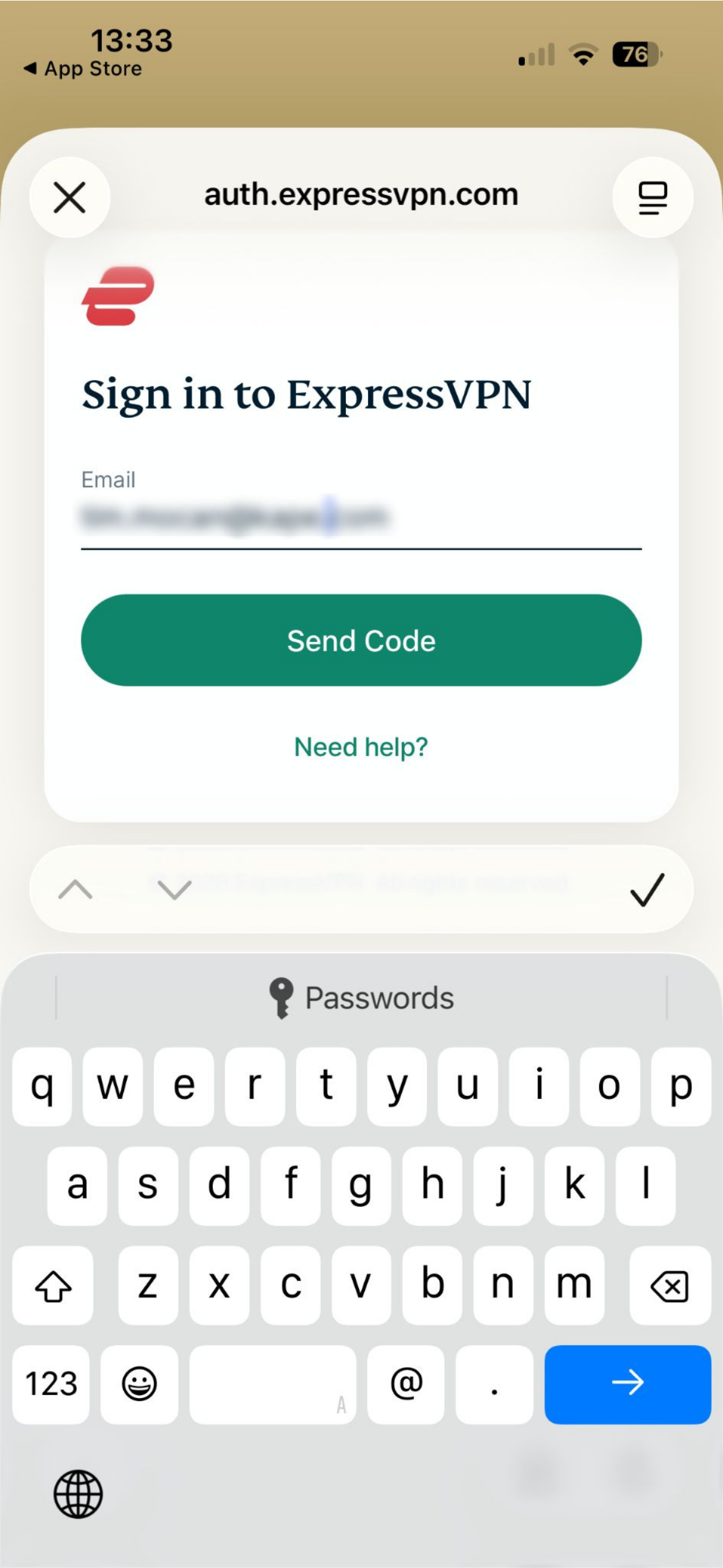
- Geben Sie die E-Mail-Adresse ein, die mit Ihrem ExpressVPN-Konto verknüpft ist und tippen Sie anschließend auf Send Code (Code schicken).

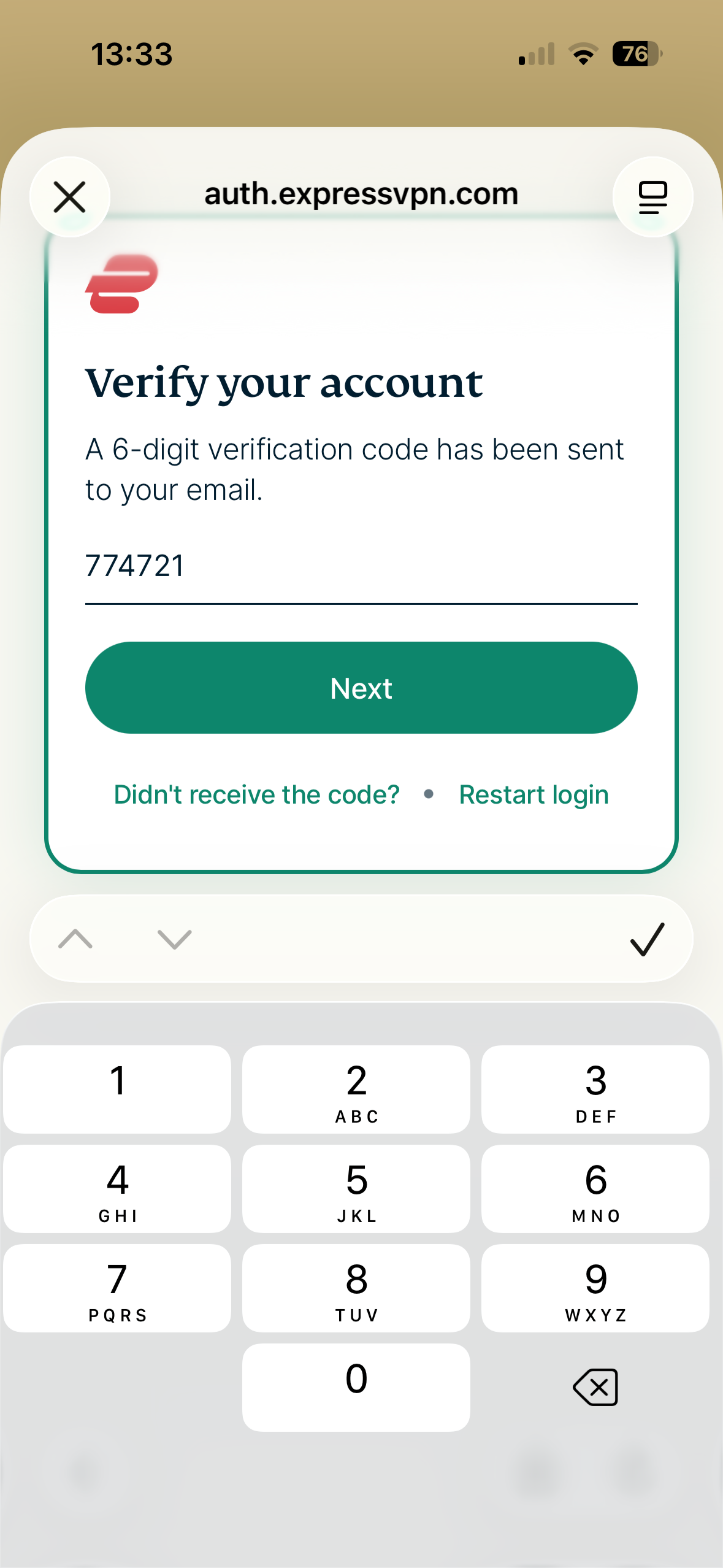
- Sehen Sie in Ihrem Posteingang nach, ob Sie den Code erhalten haben. Geben Sie ihn ein und tippen anschließend auf Next (Weiter), um sich anzumelden.

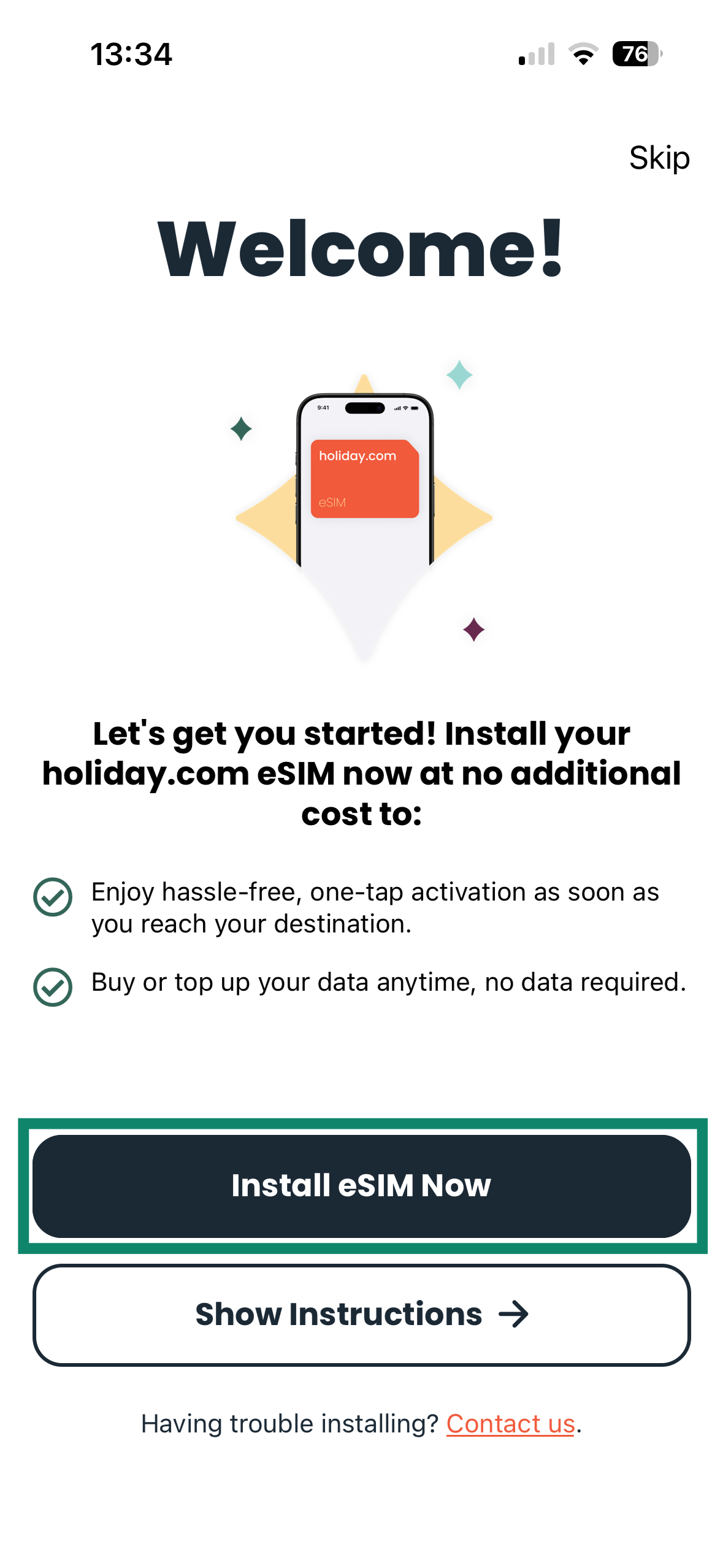
- Sie sehen nun eine Installationsaufforderung für eine eSIM. Um fortzufahren, tippen Sie auf Install eSIM Now (eSIM jetzt installieren).

- Befolgen Sie die Anweisungen auf dem Bildschirm, um mit der Einrichtung der eSIM fortzufahren. Die Schritte für die Konfiguration können je nach Gerätemodell variieren. Es kann einige Minuten dauern, bis die eSIM eine Verbindung zum Netz herstellt und aktiviert ist.
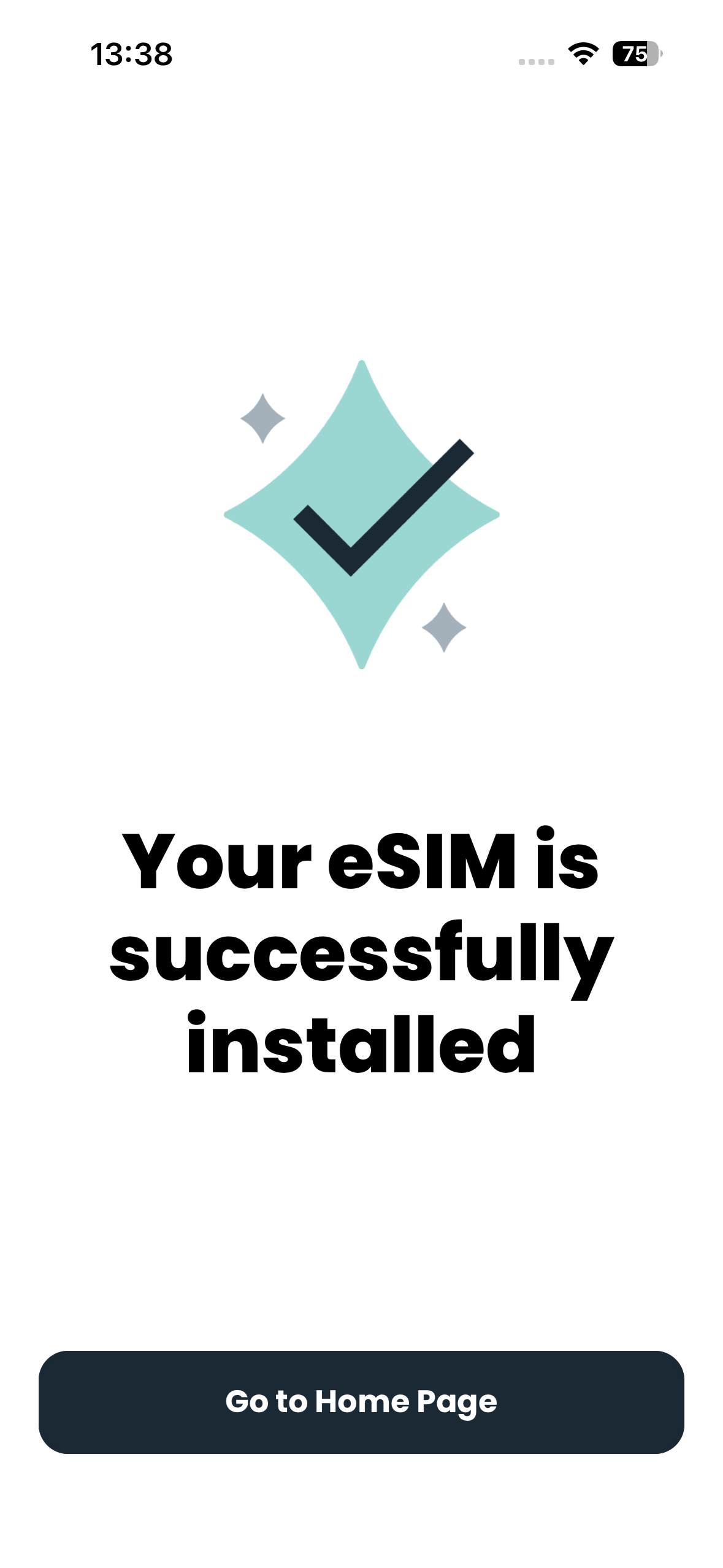
- Ist sie erfolgreich eingerichtet, sollten Sie eine Nachricht in der Form sehen: Your eSIM is successfully installed (Ihre eSIM wurde erfolgreich installiert).

Wie Sie Ihre eSIM von holiday.com nutzen
Haben Sie Ihr Reiseziel erreicht, befolgen Sie bitte die nächsten Schritte, um Ihre eSIM von holiday.com zu nutzen:
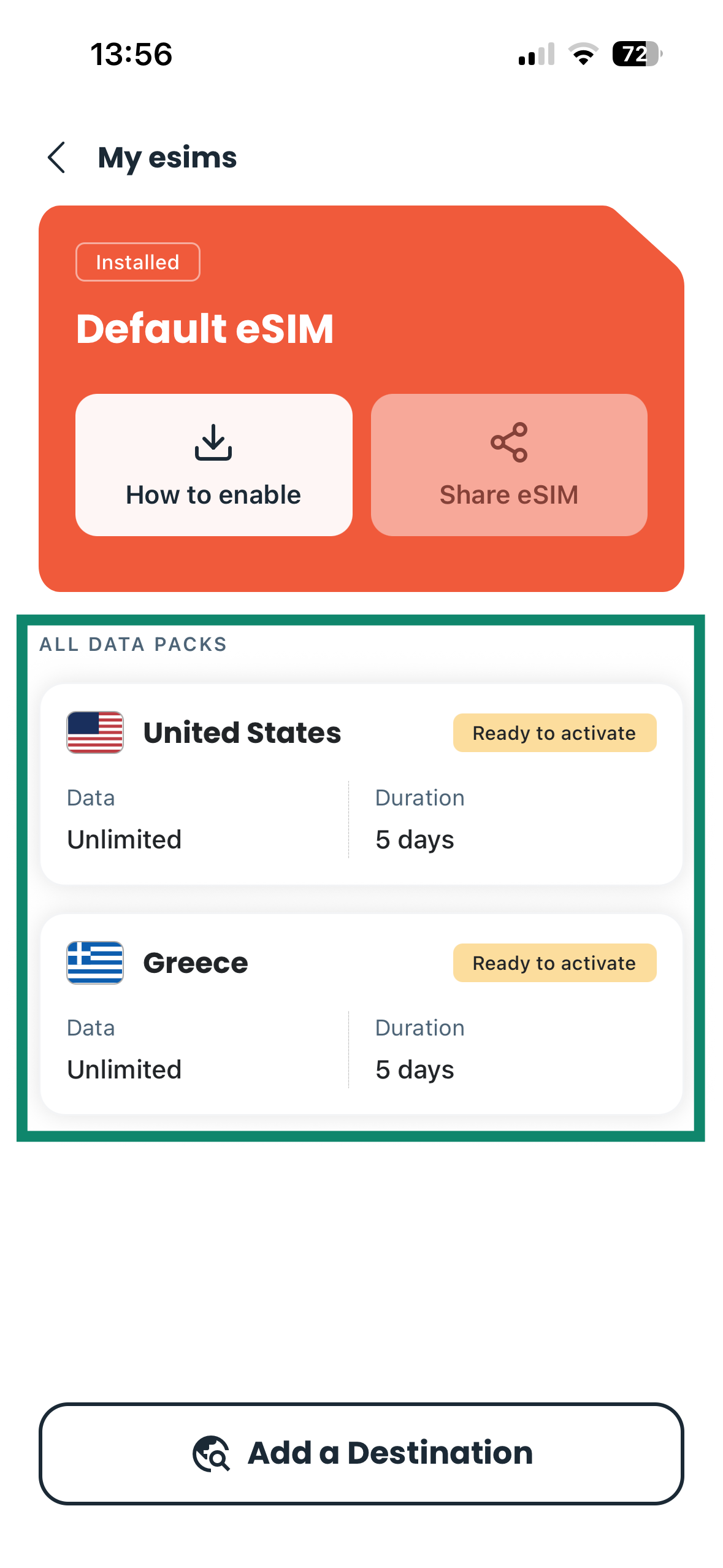
- Öffnen Sie die holiday.com-App und tippen Sie anschließend auf die eSIM, die Sie aktivieren möchten. Die eSIMs befinden sich in der Sektion ALL DATA PACKS (Alle Datenpakete).

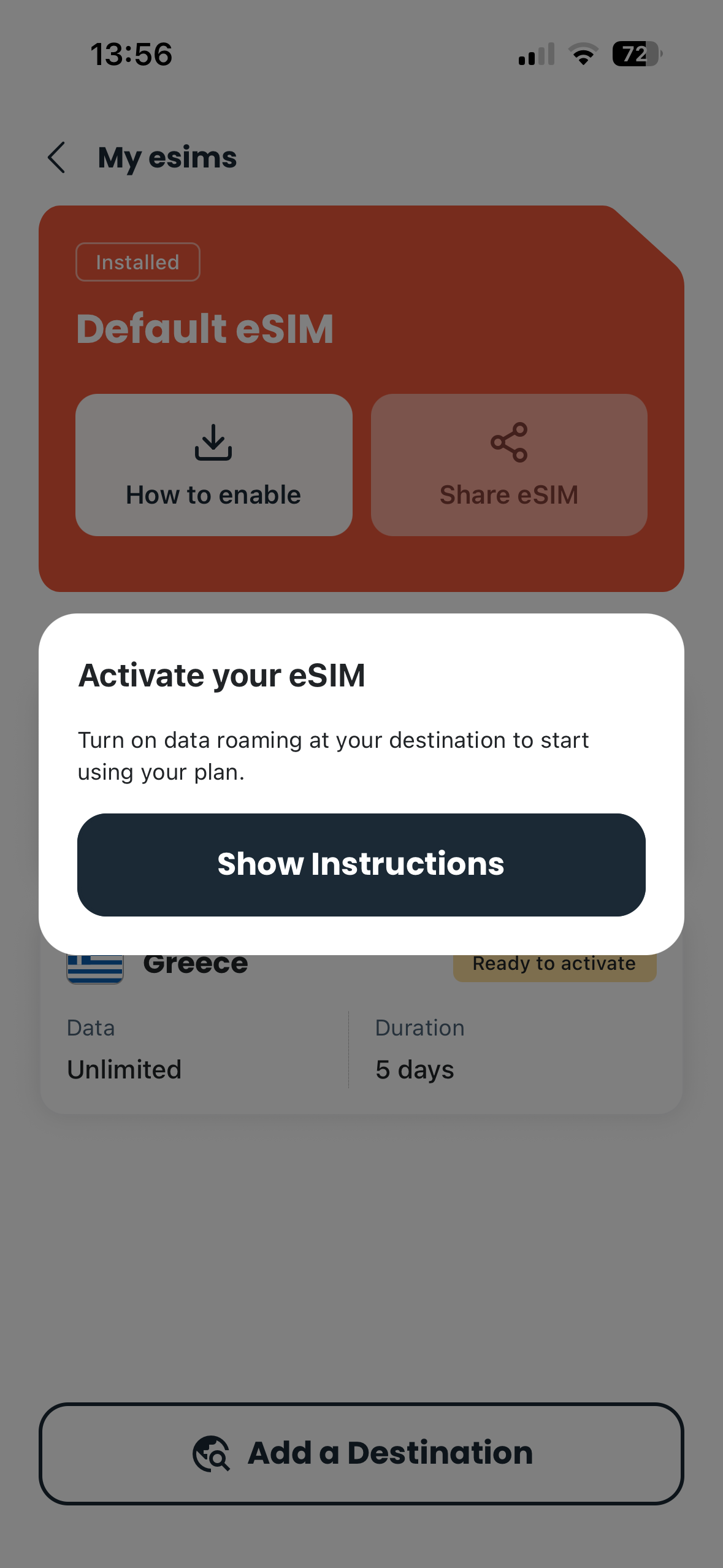
- Tippen Sie auf Show Instructions (Anleitungen anzeigen) und folgen Sie den entsprechenden Schritten. Dazu müssen normalerweise die mobilen Daten aktiviert und das Roaming für die eSIM freigeschaltet werden. Die einzelnen Schritte können je nach Gerät und Modell variieren.

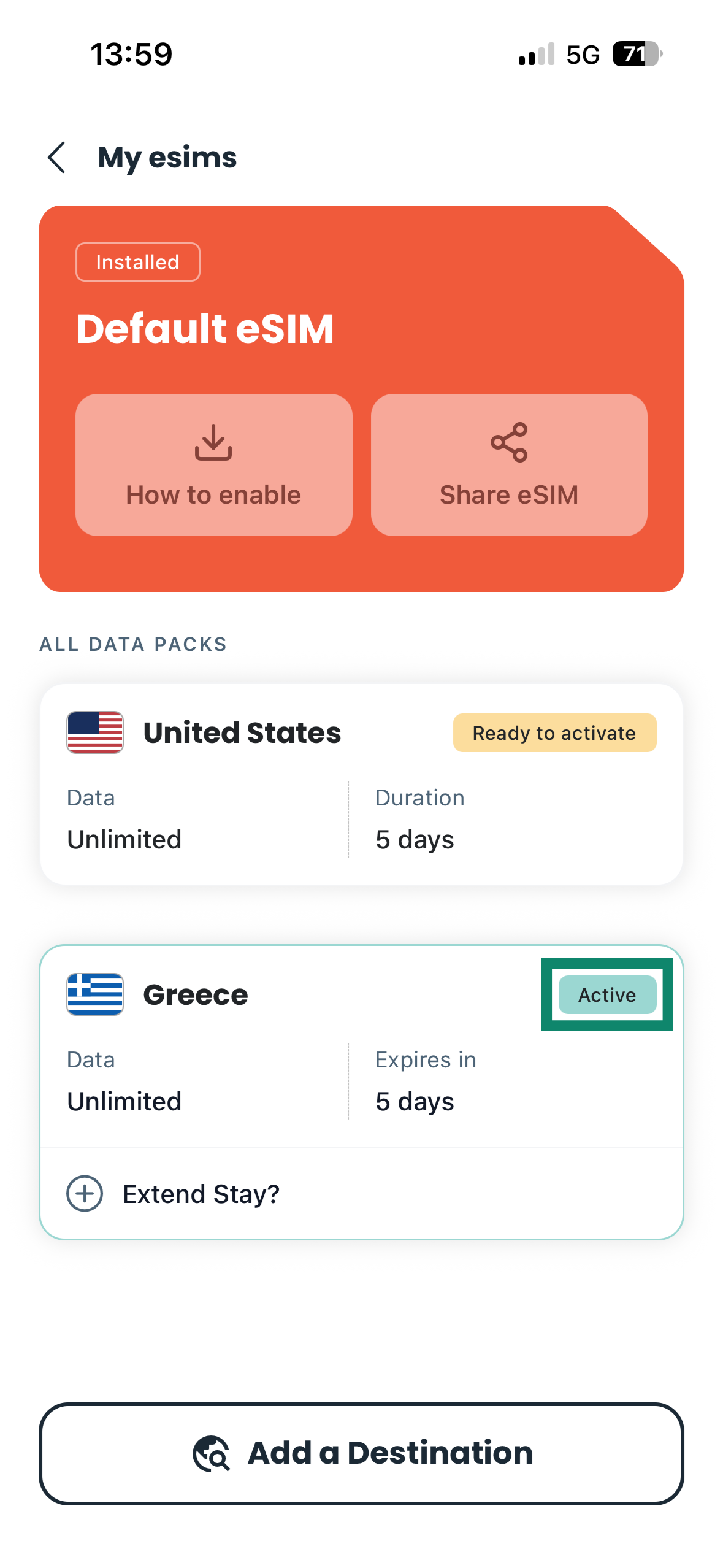
- Sofern erfolgreich aktiviert, sollte sich der Status Ihrer eSIM in der App von holilday.com zu Active (Aktiv) ändern.

Hilfe benötigt? Kontaktieren Sie das Support-Team von ExpressVPN, um sofort Hilfe zu erhalten.
So kaufen Sie eine neue eSIM von holiday.com via ExpressVPN
Sie können weitere eSIMs von holiday.com über Ihr ExpressVPN+-Dashboard erwerben. Das funktioniert wie folgt:
- Melden Sie sich an Ihrem ExpressVPN-Konto an.
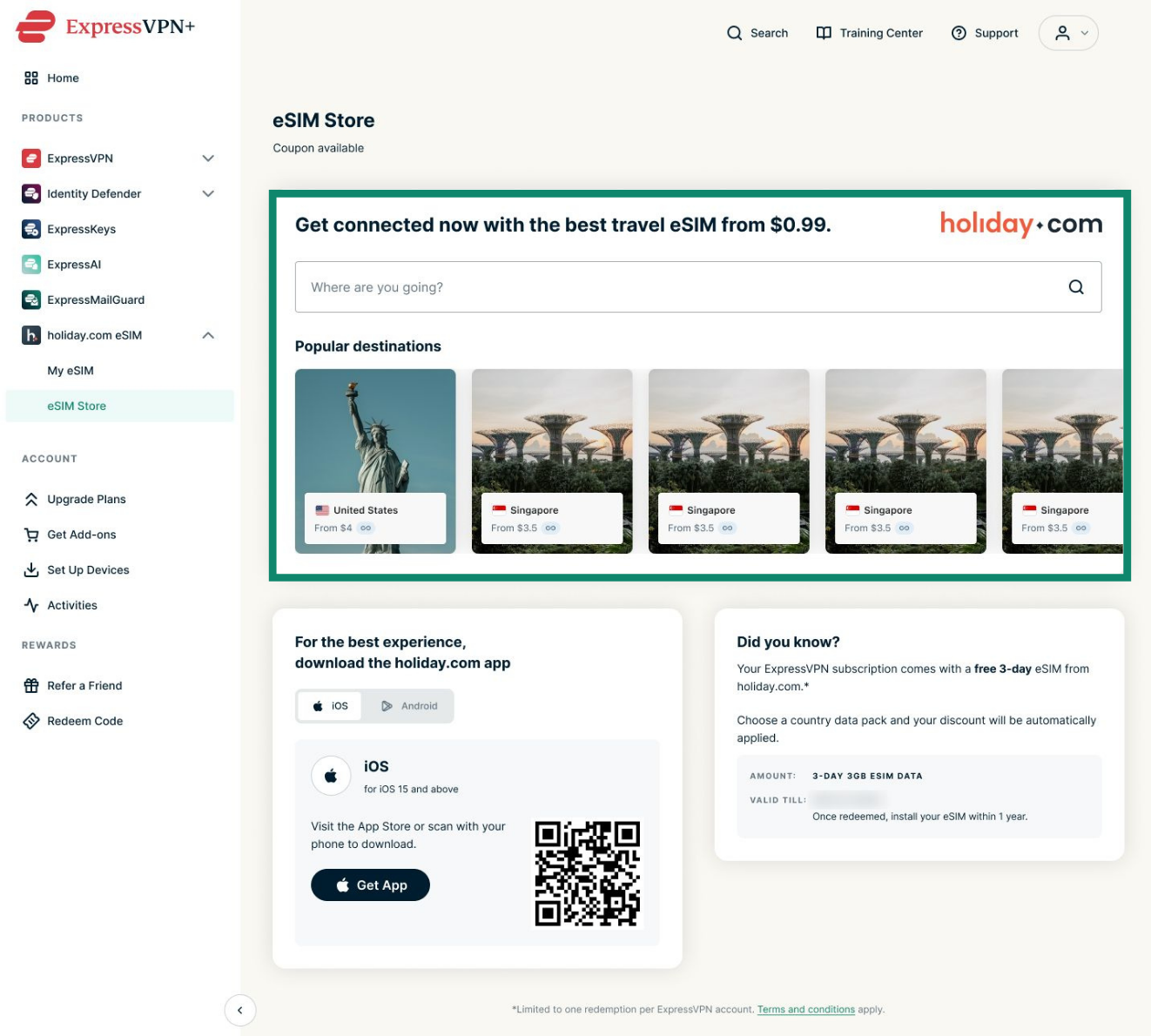
- Öffnen Sie holiday.com eSIM > eSIM Store (eSIM-Shop).
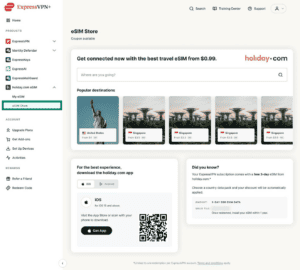
- Wählen Sie Ihr gewünschtes Ziel aus.
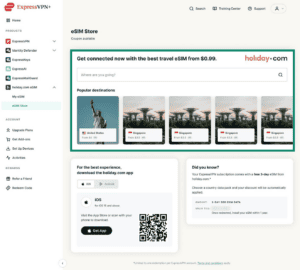
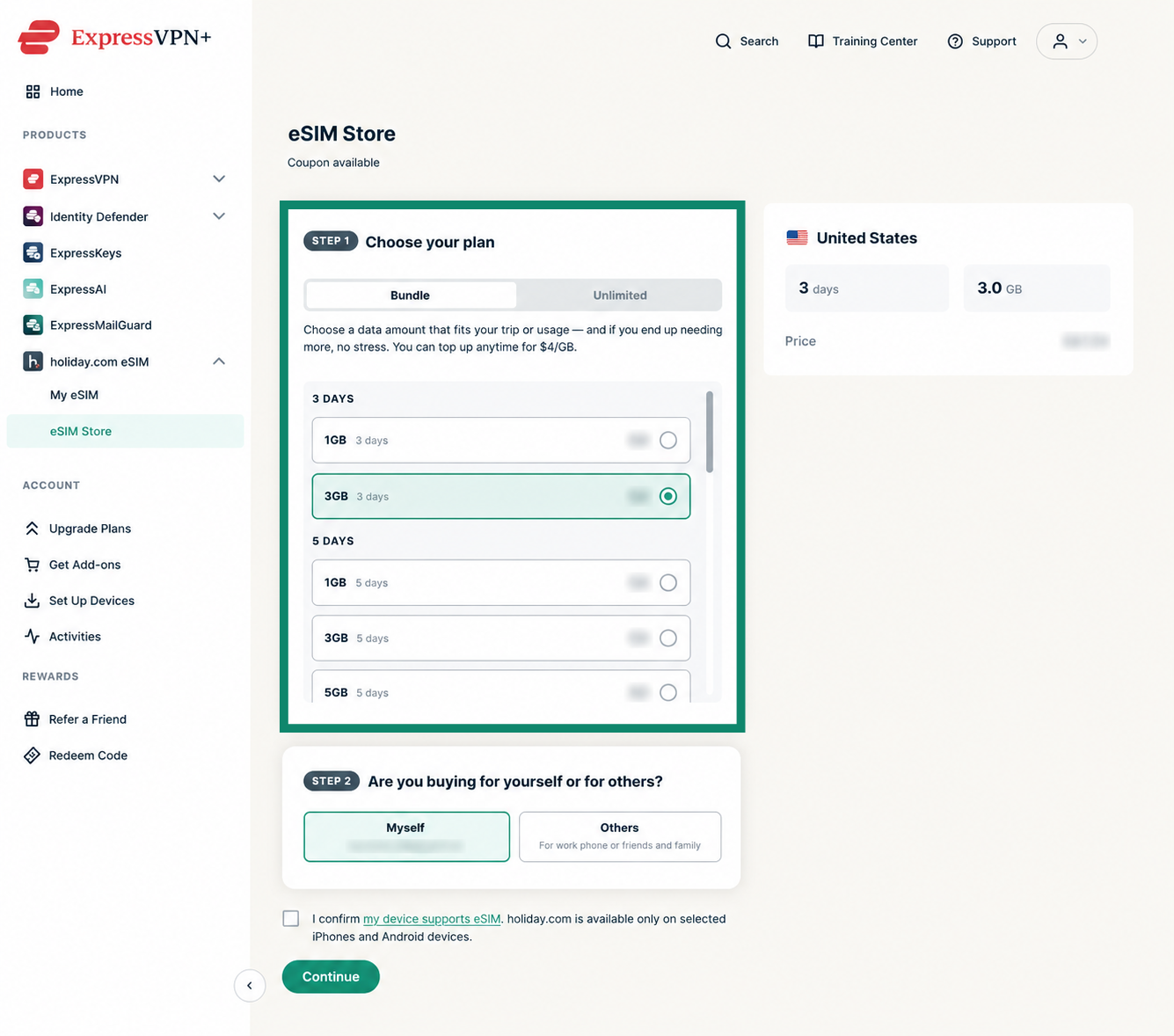
- Wählen Sie ein gewünschtes eSIM-Paket aus.
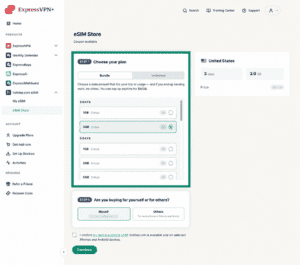

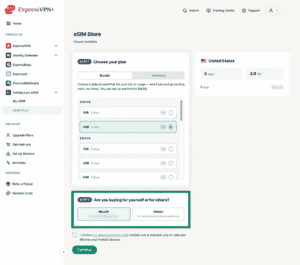
- Bitte wählen Sie aus, ob Sie das eSIM-Paket für sich selbst erwerben oder ihn einer anderen Person oder einem anderen Gerät zuweisen möchten.
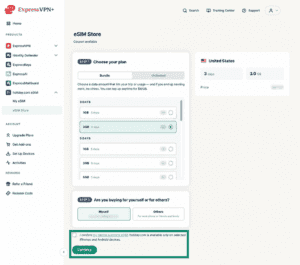
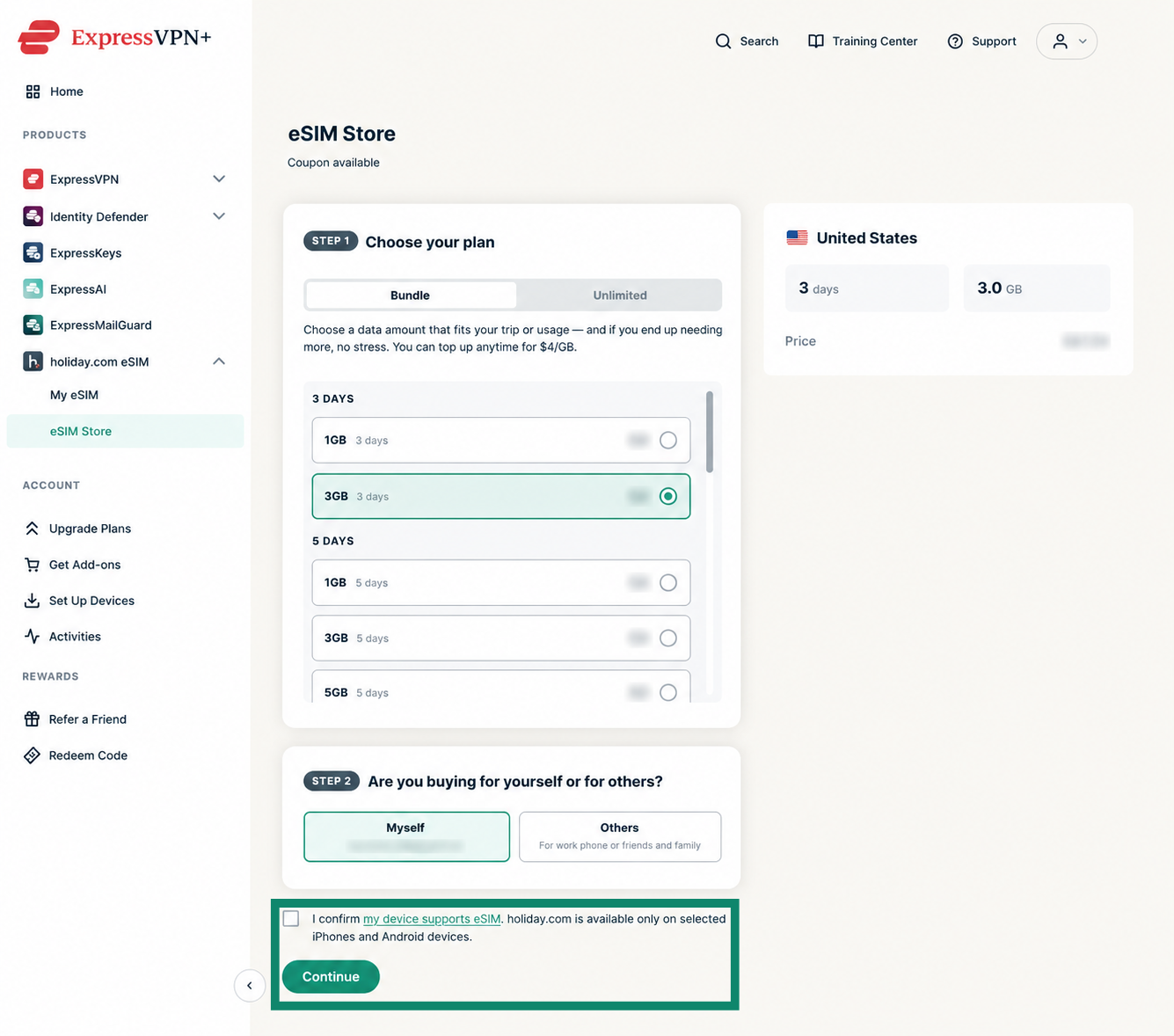
- Bestätigen Sie, dass Ihr Gerät eSIMs unterstützt und klicken anschließend auf Continue (Weiter).
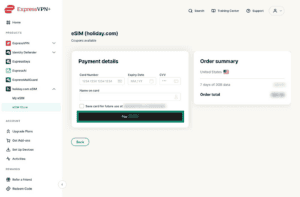
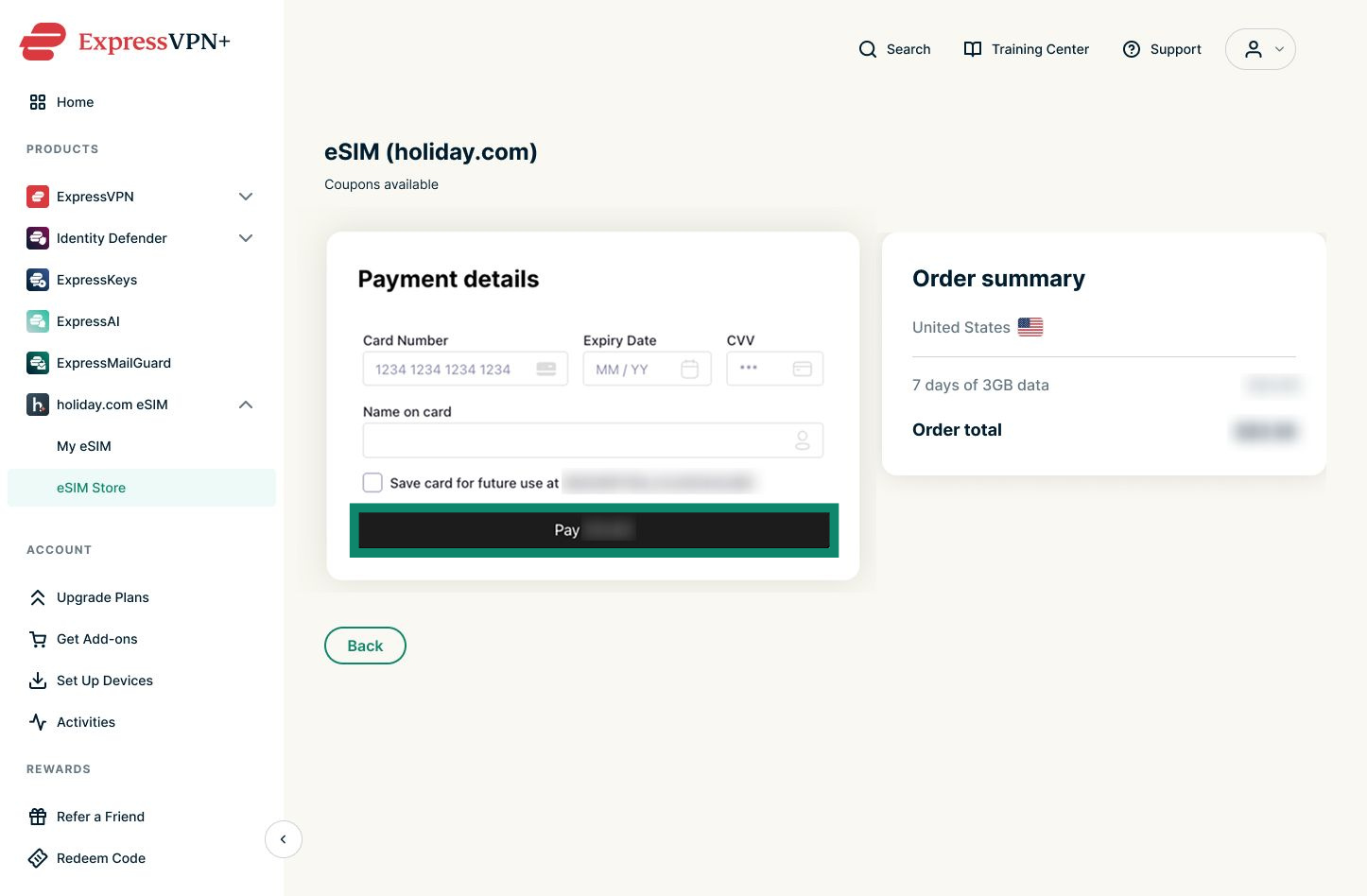
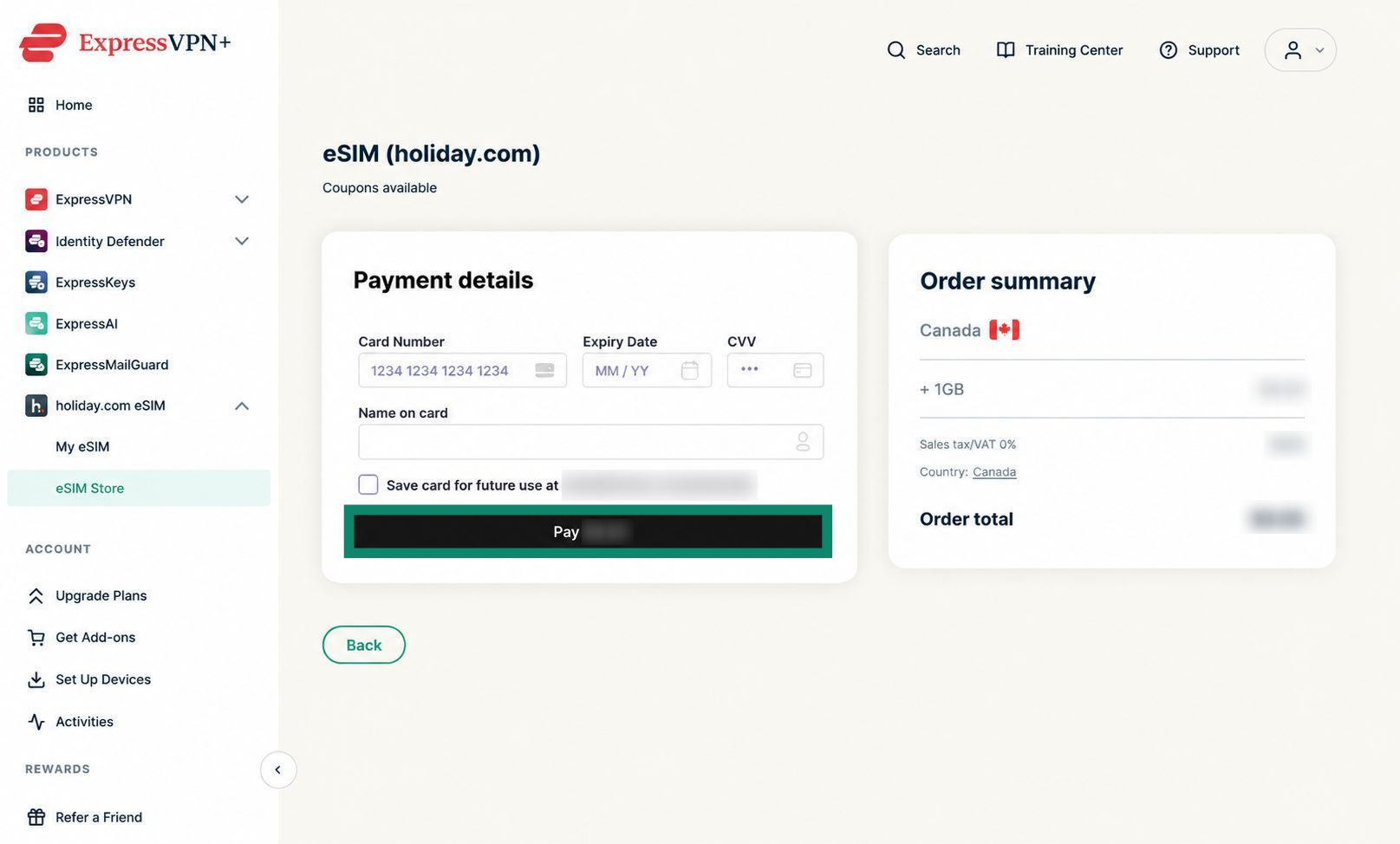
- Geben Sie Ihre Zahlungsdetails ein und klicken Sie anschließend auf die Schaltfläche Pay (Bezahlen).

Hilfe benötigt? Kontaktieren Sie das Support-Team von ExpressVPN, um sofort Hilfe zu erhalten.
So verwalten Sie mehrere holiday.com-eSIMs über Ihr Konto
Haben Sie eine eSIM von holiday.com für ein anderes Gerät (etwa ein Diensthandy) oder für eine andere Person erworben, finden Sie sie in Ihrem ExpressVPN+-Dashboard und können sie entsprechend einrichten:
- Melden Sie sich an Ihrem ExpressVPN-Konto an.
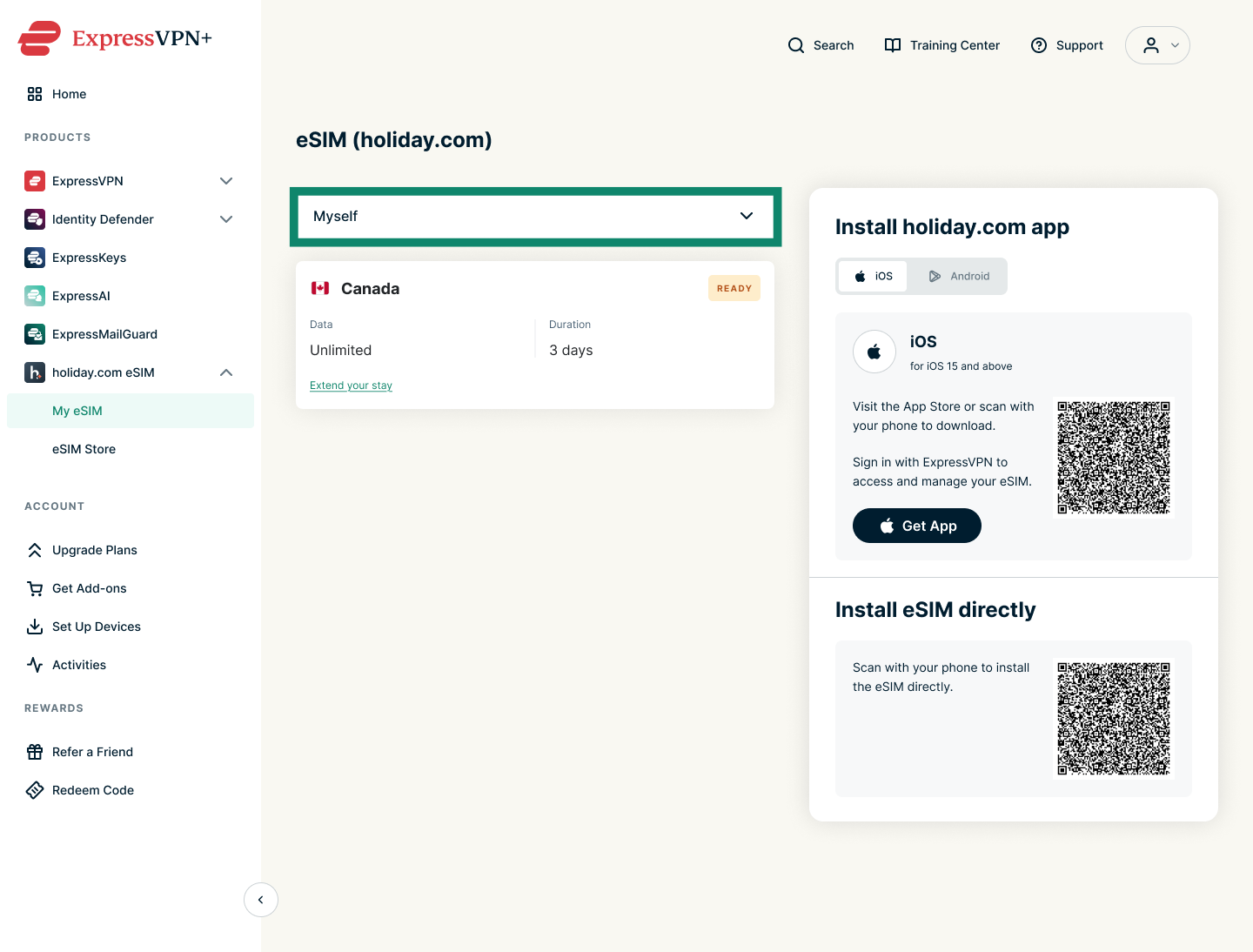
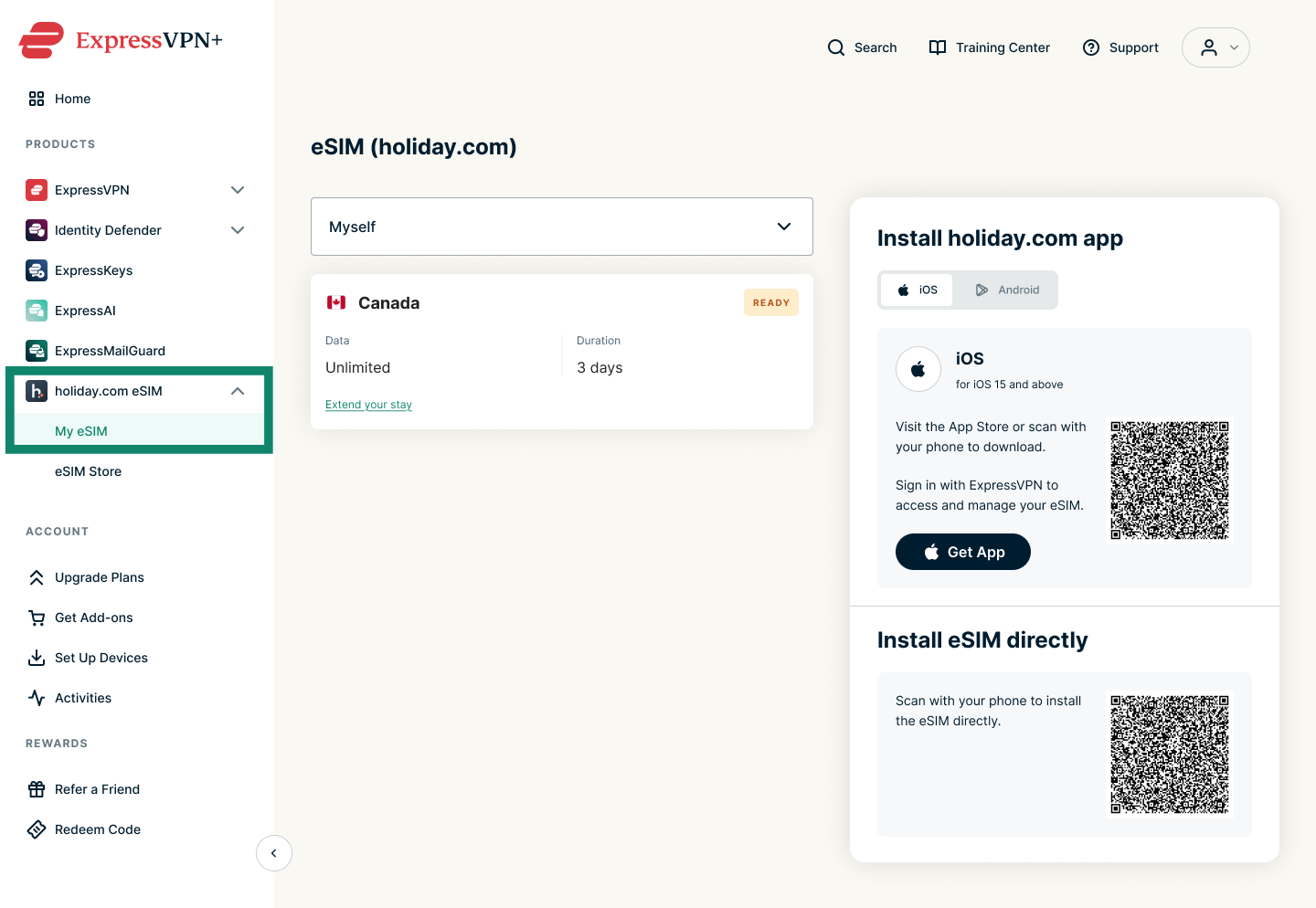
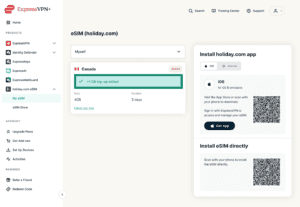
- Navigieren Sie zu holiday.com eSIM > My eSIM (Meine eSIM).
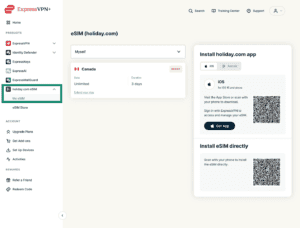
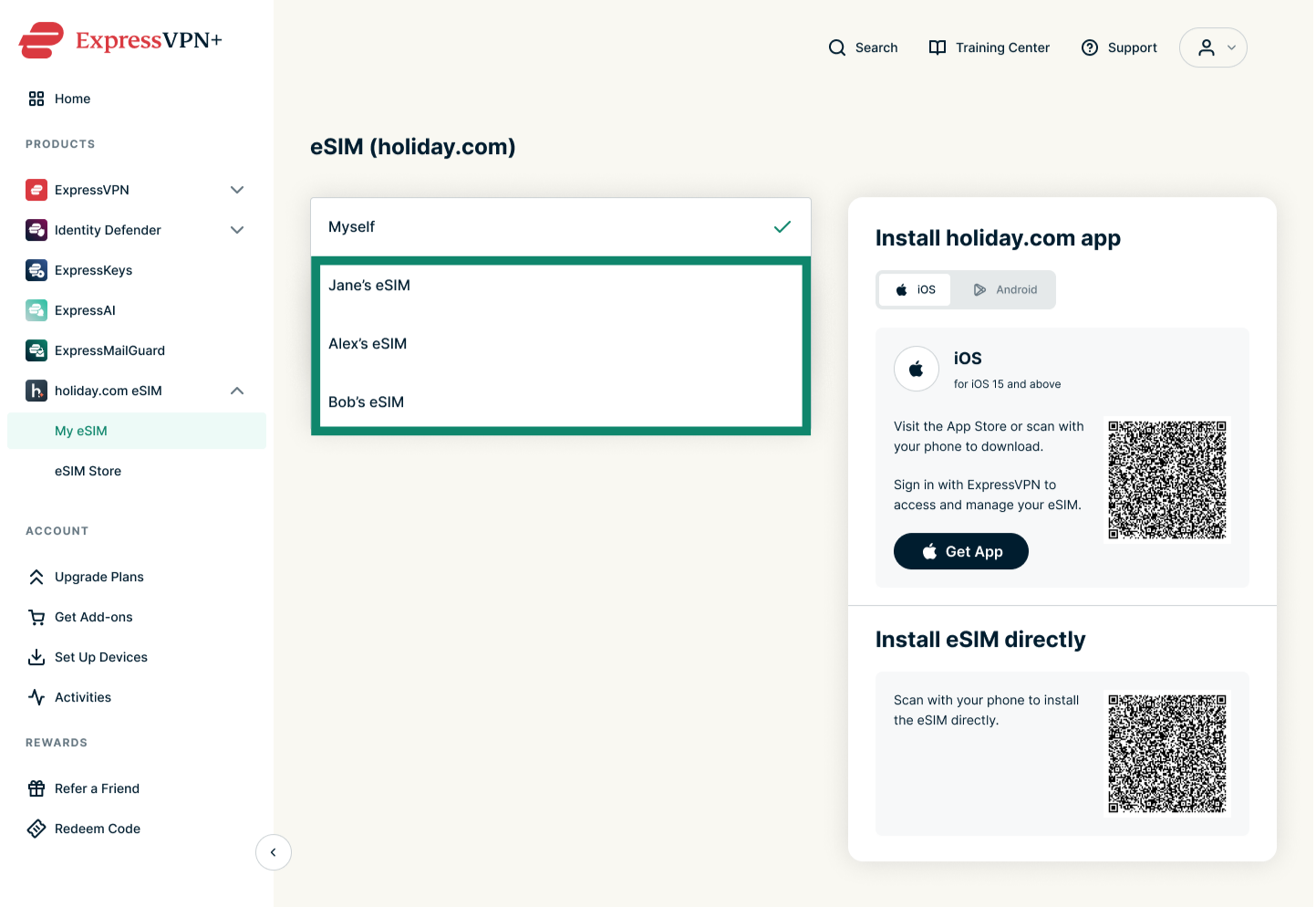
- Wählen Sie in der Menüleiste Myself (Für mich), um eine Liste mit den eSIMs zu sehen, die Sie gekauft haben.
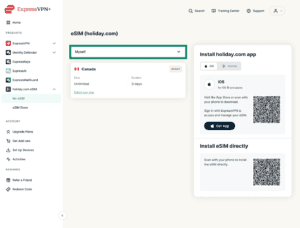
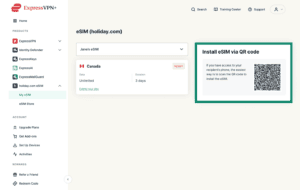
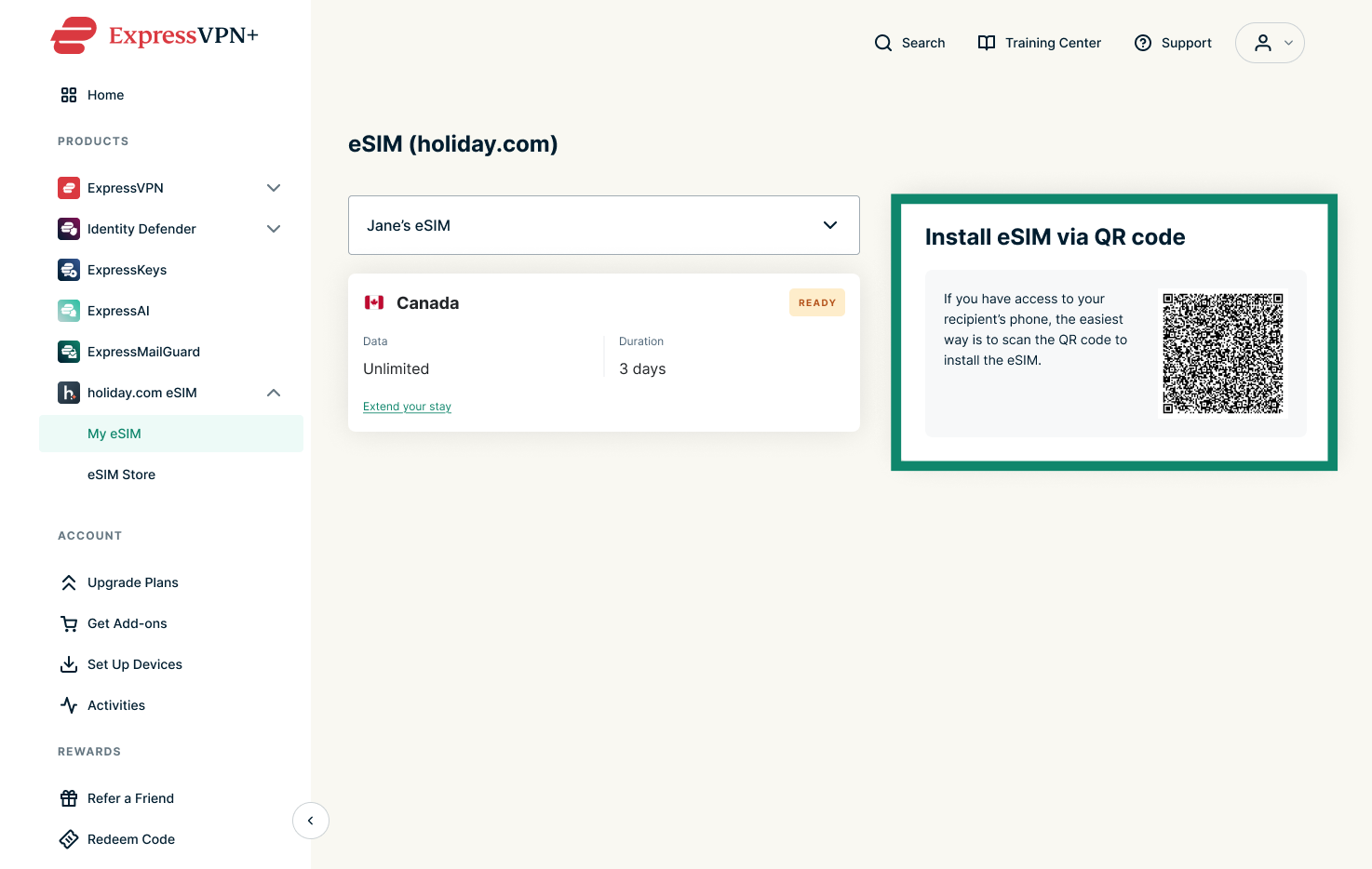
- Wählen Sie die gewünschte eSIM aus.


- Scannen Sie den QR-Code, um die eSIM auf dem Mobiltelefon des Empfängers zu installieren. Befolgen Sie nach dem Scannen des Codes die Anweisungen auf dem Bildschirm des Geräts des Empfängers.

Hilfe benötigt? Kontaktieren Sie das Support-Team von ExpressVPN, um sofort Hilfe zu erhalten.
So fügen Sie Ihrer eSIM Daten oder Tage hinzu
Sie können die Laufzeit von eSIMs mit unbegrenztem Datenvolumen verlängern. Bei Standard-eSIMs können Sie zusätzliches Datenvolumen hinzufügen:
Einer unbegrenzten eSIM Tage hinzufügen
- Öffnen Sie Ihr ExpressVPN+-Dashboard und melden Sie sich an, sobald Sie dazu aufgefordert werden.
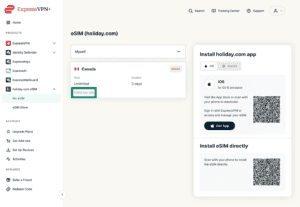
- Navigieren Sie zu holiday.com eSIM > My eSIM (Meine eSIM).

- Klicken Sie auf bei der unbegrenzten eSIM, die Sie verlängern möchten, auf Extend your stay (Mein Paket verlängern).
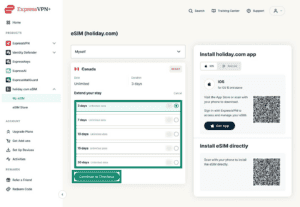
- Wählen Sie die gewünschte Anzahl an Tagen aus und klicken Sie auf Continue to Checkout (Weiter zur Zahlung).
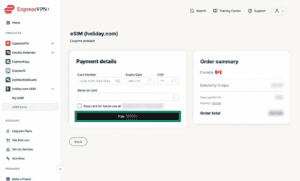
- Geben Sie Ihre Zahlungsdaten ein und klicken Sie auf die Schaltfläche Pay (Bezahlen).
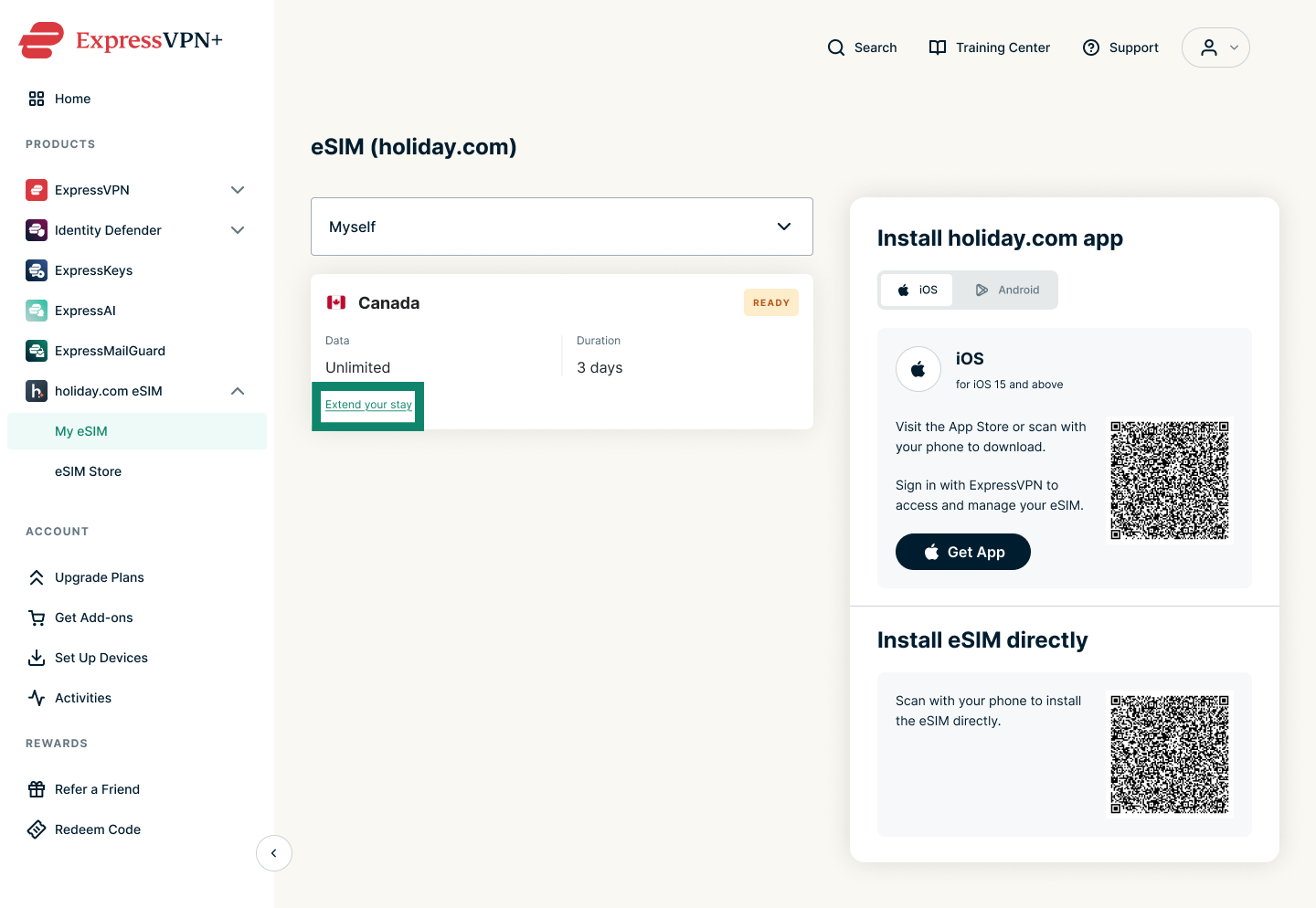
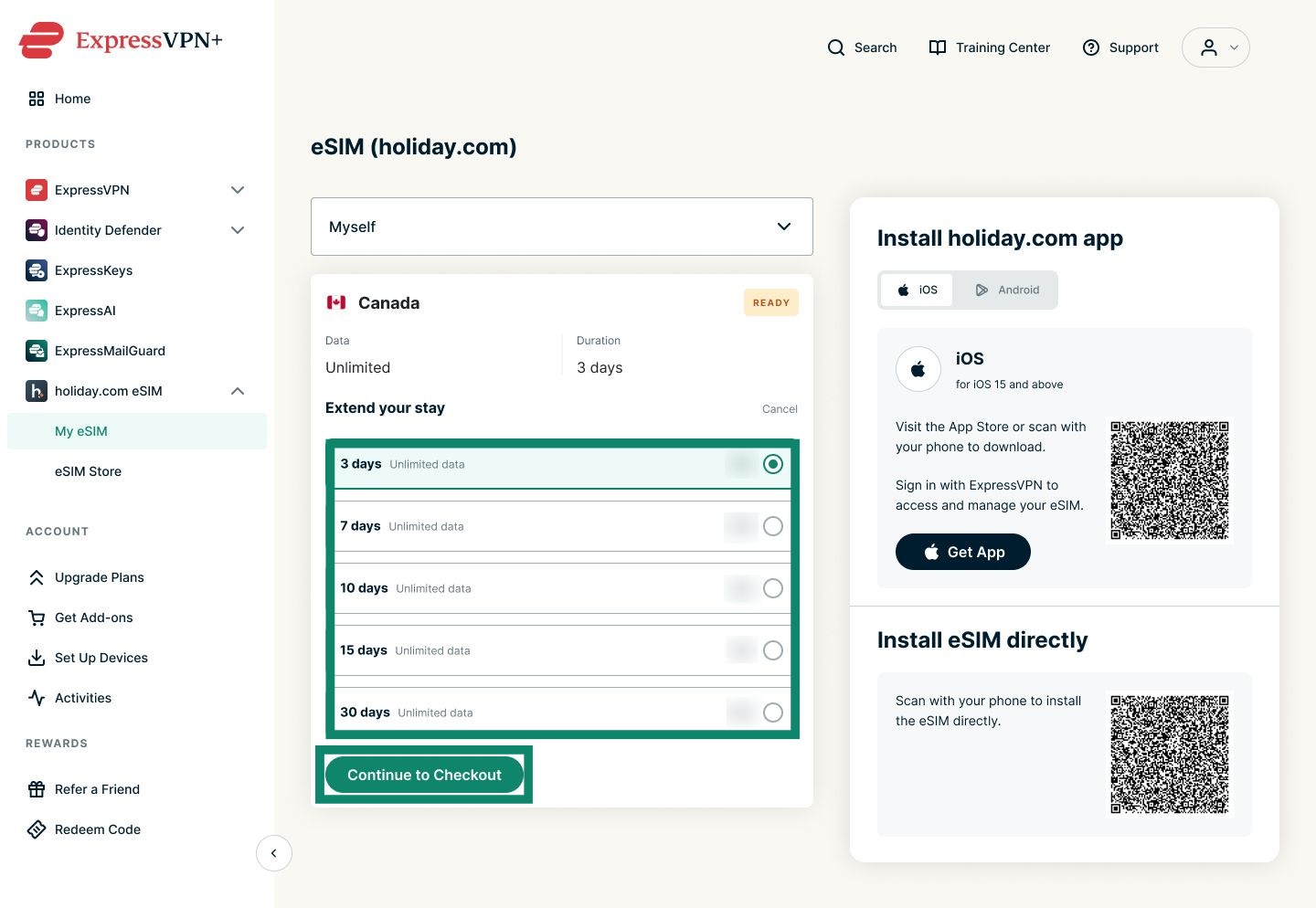
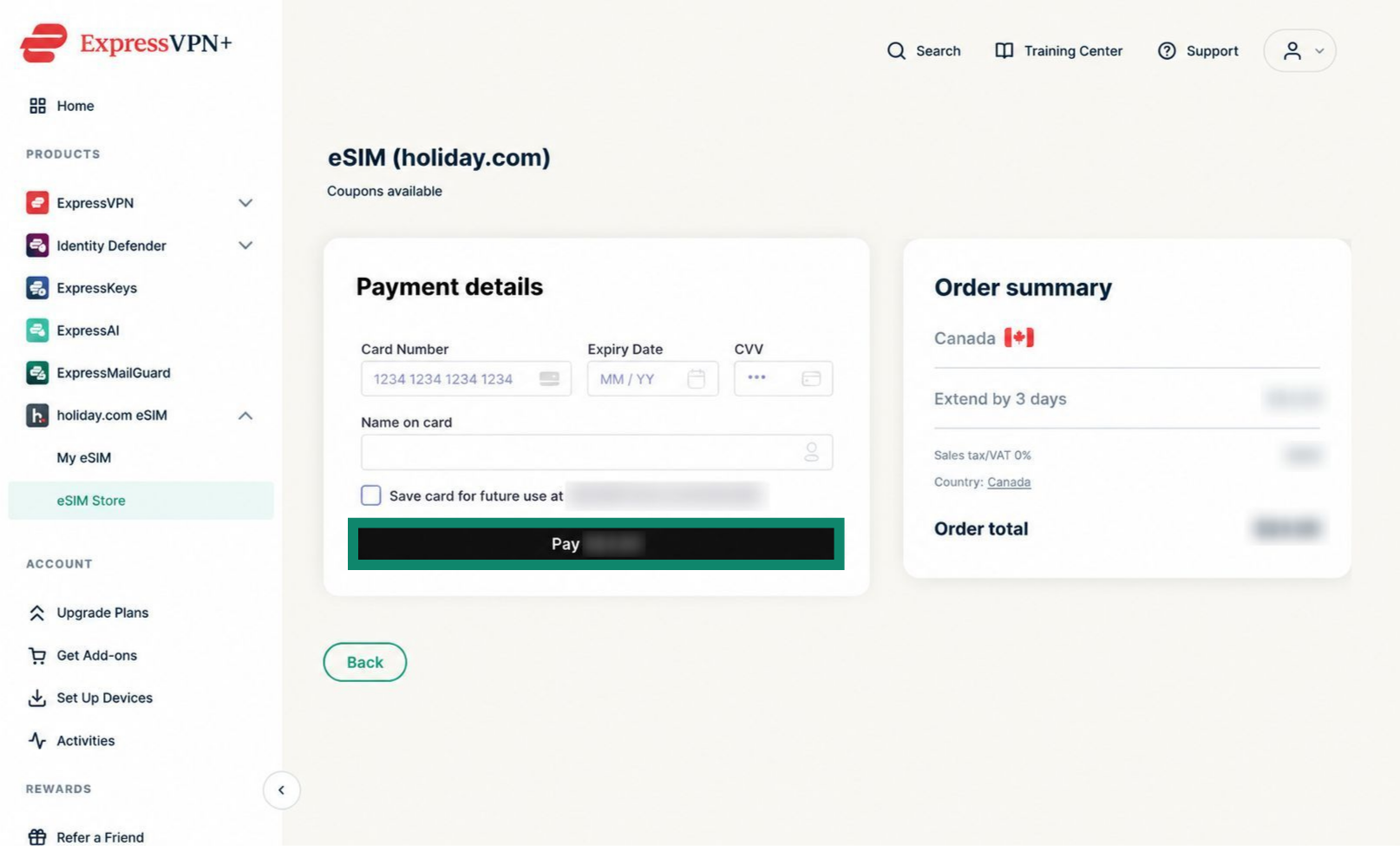
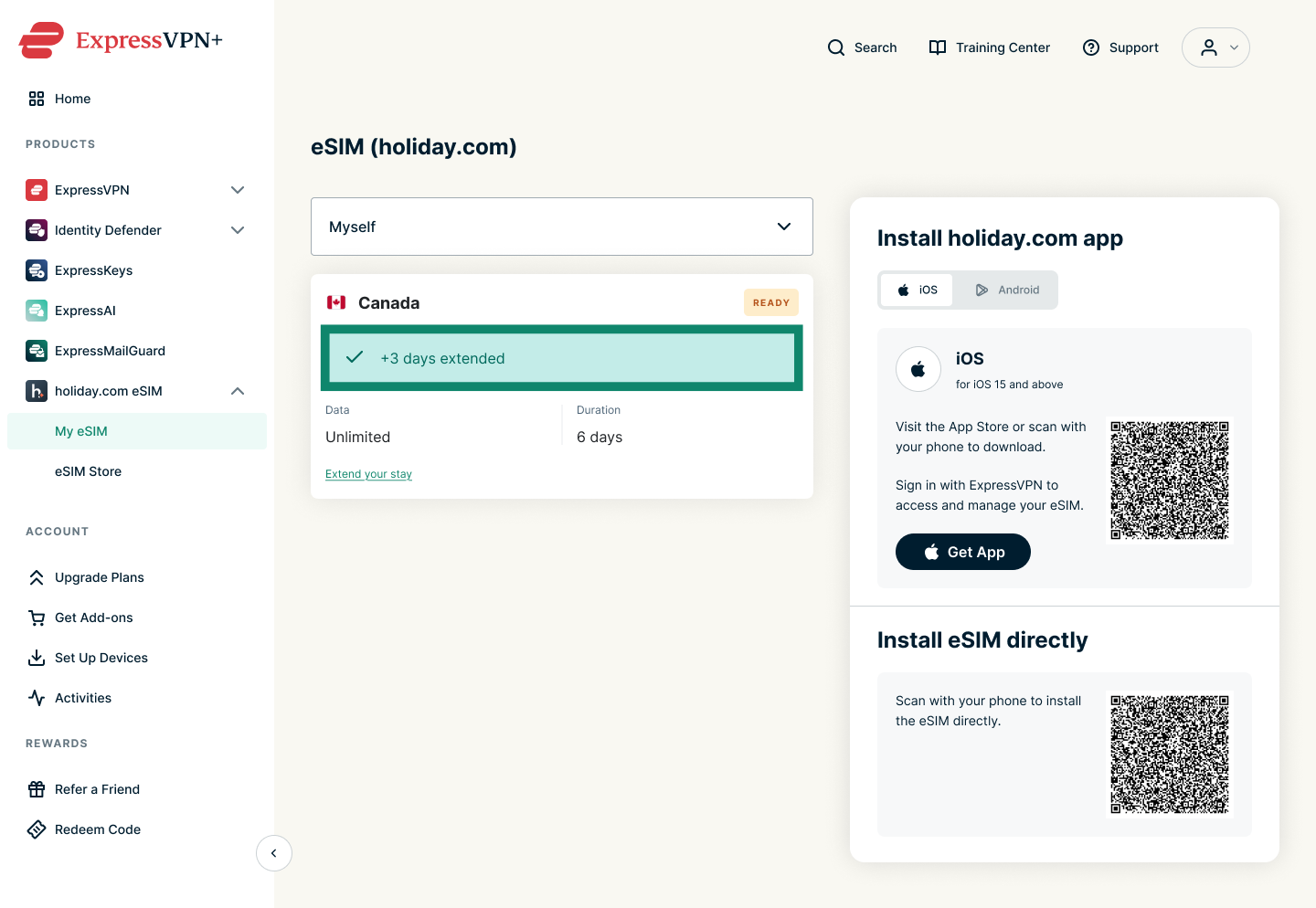
Ist der Vorgang erfolgreich, erhalten Sie normalerweise eine Nachricht, bei der die Anzahl der Tage angegeben ist, um die Ihre unbegrenzte eSIM verlängert wurde.
Daten zu einer Standard-eSIM hinzufügen
- Melden Sie sich an Ihrem ExpressVPN-Konto an.
- Öffnen Sie holiday.com eSIM > My eSIM (Meine eSIM).
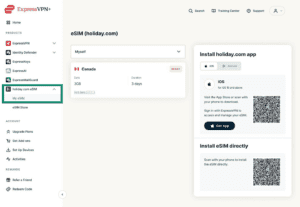
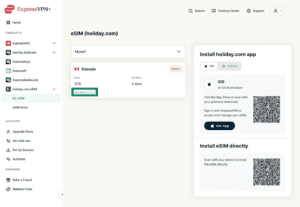
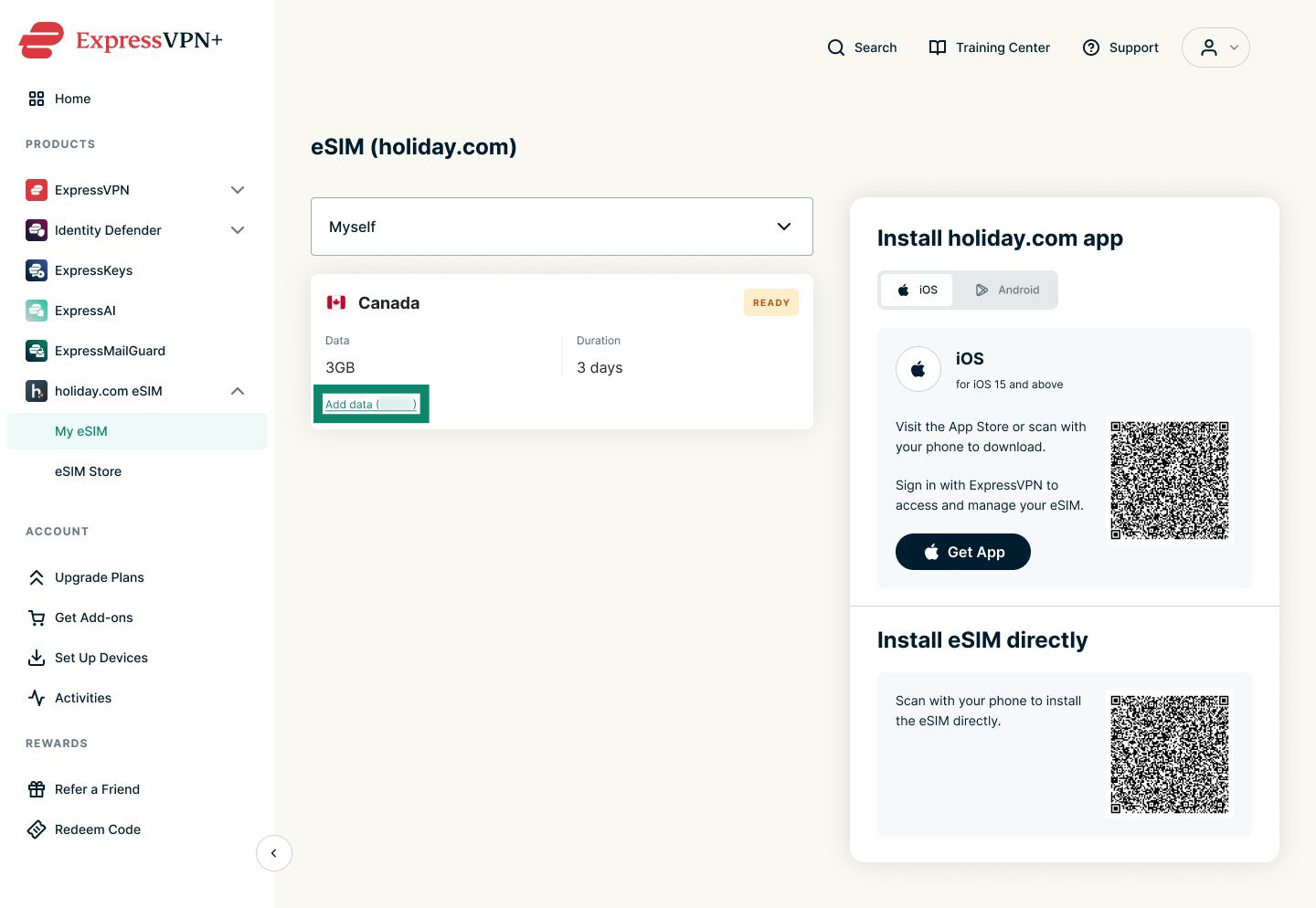
- Klicken Sie bei der eSIM, für die Sie Daten hinzufügen möchten, auf Add data (Daten hinzufügen).
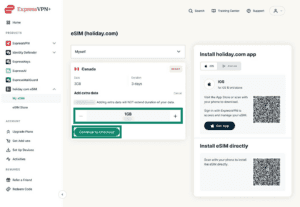
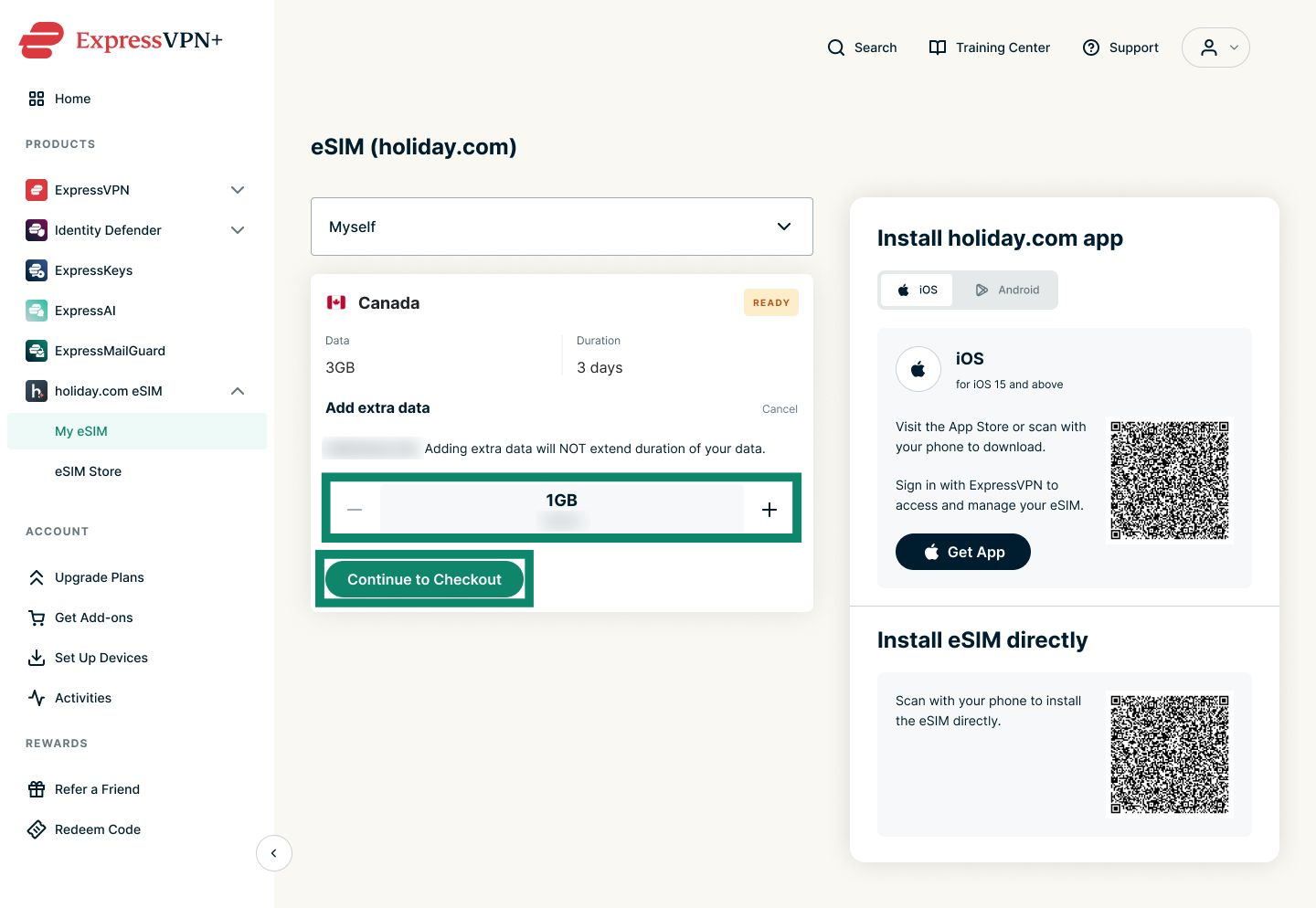
- Geben Sie die gewünschte Menge an Daten an und klicken Sie anschließend auf Continue to Checkout (Weiter zur Zahlung).
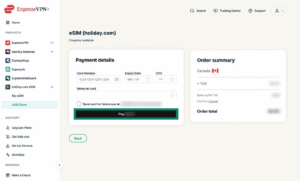
- Geben Sie Ihre Zahlungsdaten ein und klicken Sie anschließend auf die Schaltfläche Pay (Bezahlen).

- Sobald der Vorgang erfolgreich war, sehen Sie eine Meldung, wie viele Daten Sie Ihrer eSIM hinzugefügt haben.
Hilfe benötigt? Kontaktieren Sie das Support-Team von ExpressVPN, um sofort Hilfe zu erhalten.