






Let op: Je kunt de eSIM van holiday.com alleen gebruiken op apparaten die compatibel zijn met eSIM en niet aan een provider zijn gebonden.
De Advanced- en Express Pro-abonnementen van ExpressVPN bevatten een embedded simkaart (eSIM) van holiday.com. Met de eSIM krijg je toegang tot een mobiel netwerk, net als met een gewone simkaart, maar je hoeft deze niet fysiek in je apparaat te plaatsen. Je hoeft de eSIM alleen maar naar je telefoon te downloaden en te installeren.
In deze handleiding lees je hoe je de eSIM in je ExpressVPN Advanced- of Express Pro-abonnement activeert, de eSIM instelt op je telefoon met de mobiele app van holiday.com en extra eSIM’s aanschaft via het ExpressVPN+-dashboard.
Ga naar…
Je eSIM-code inwisselen via het ExpressVPN+-dashboard
De holiday.com-eSIM instellen
Een nieuwe holiday.com-eSIM kopen via ExpressVPN
Een holiday.com-eSIM aan iemand anders toewijzen
Extra data of dagen aan je eSIM toevoegen
De eSIM in je ExpressVPN-abonnement activeren
Als je abonnement een holiday.com-eSIM bevat, ontvang je een eSIM-kortingscodecode in het ExpressVPN+-dashboard. Daar kun je de code inwisselen.
Let op: Gebruik je een gratis proefperiode? Dan verschijnt de eSIM-kortingscode zodra je betaalde abonnement ingaat, nadat de gratis proefperiode is afgelopen.
Je eSIM-code inwisselen via het ExpressVPN+-dashboard
- Meld je aan bij je ExpressVPN-account.
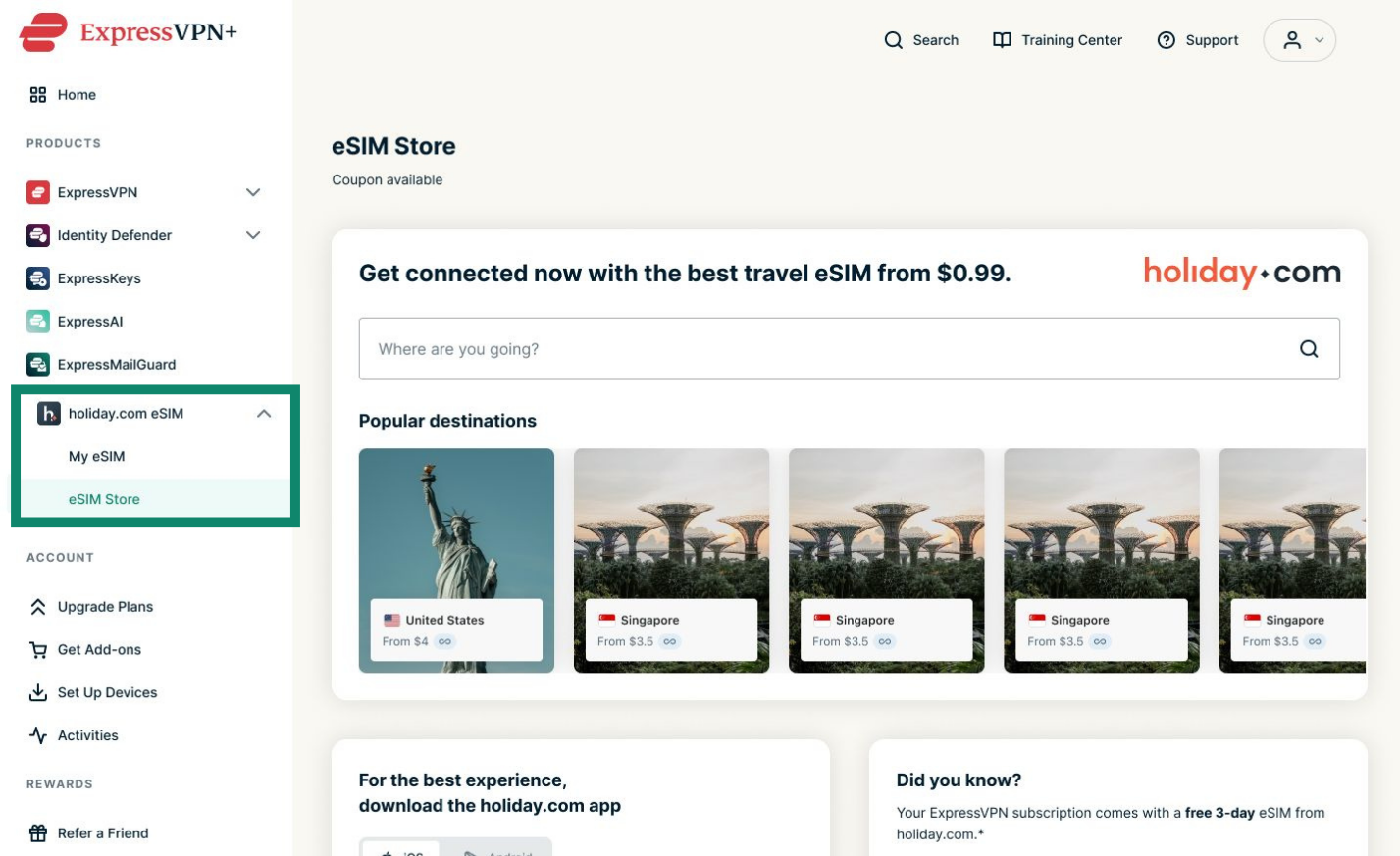
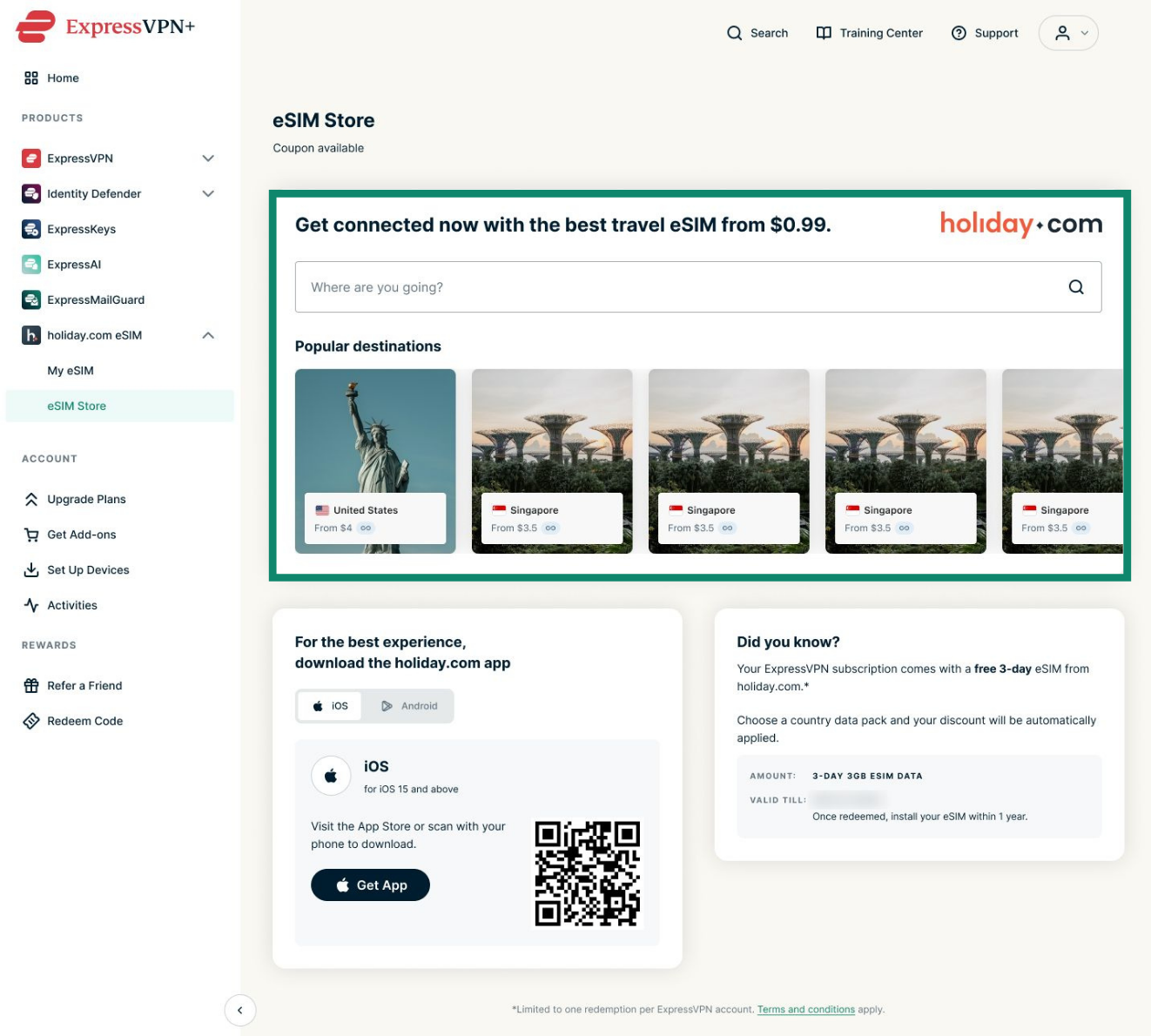
- Ga naar holiday.com eSIM > eSIM Store (eSIM Store).
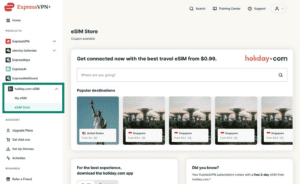

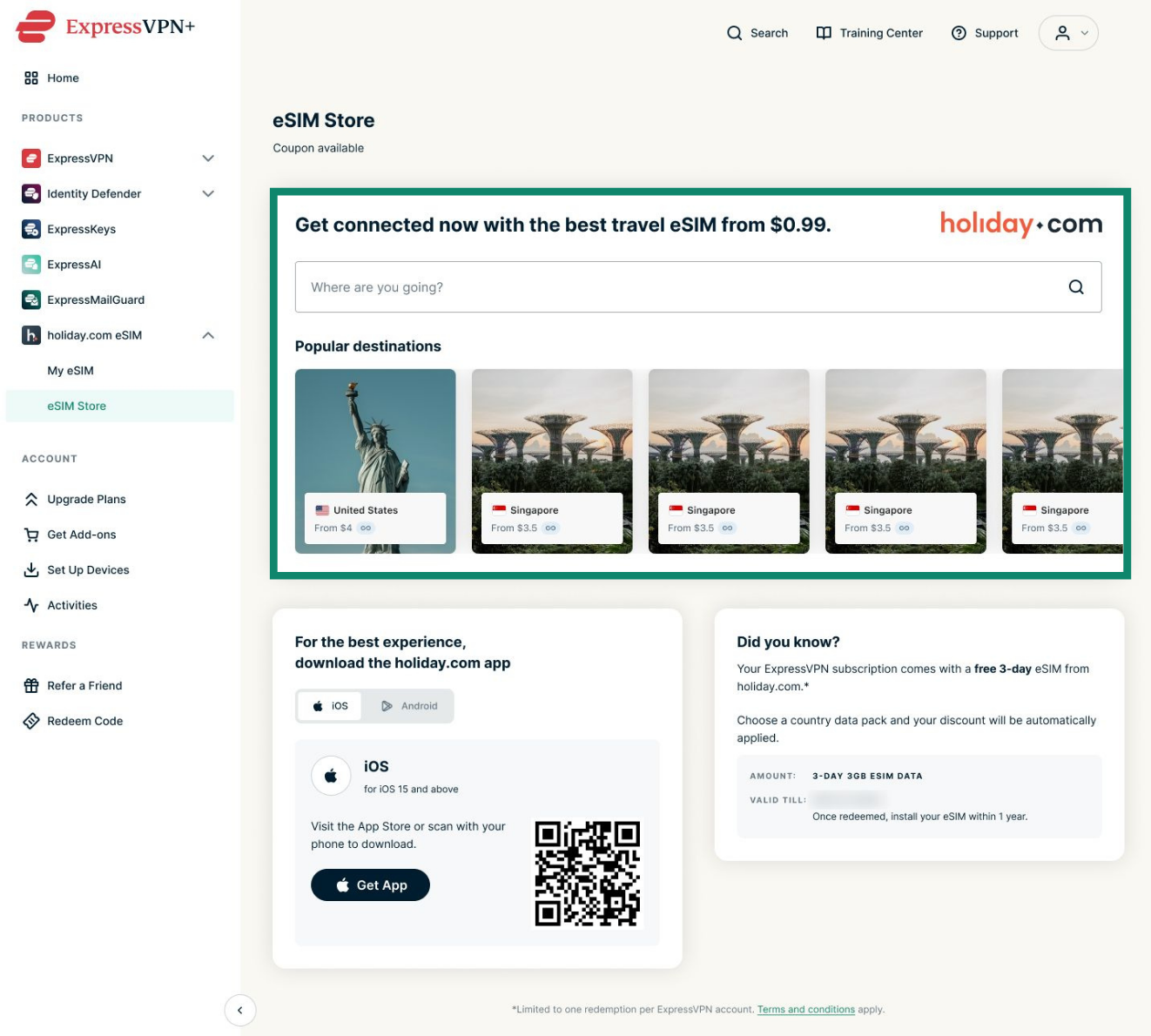
- Selecteer de gewenste bestemming.
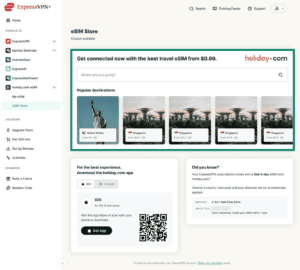

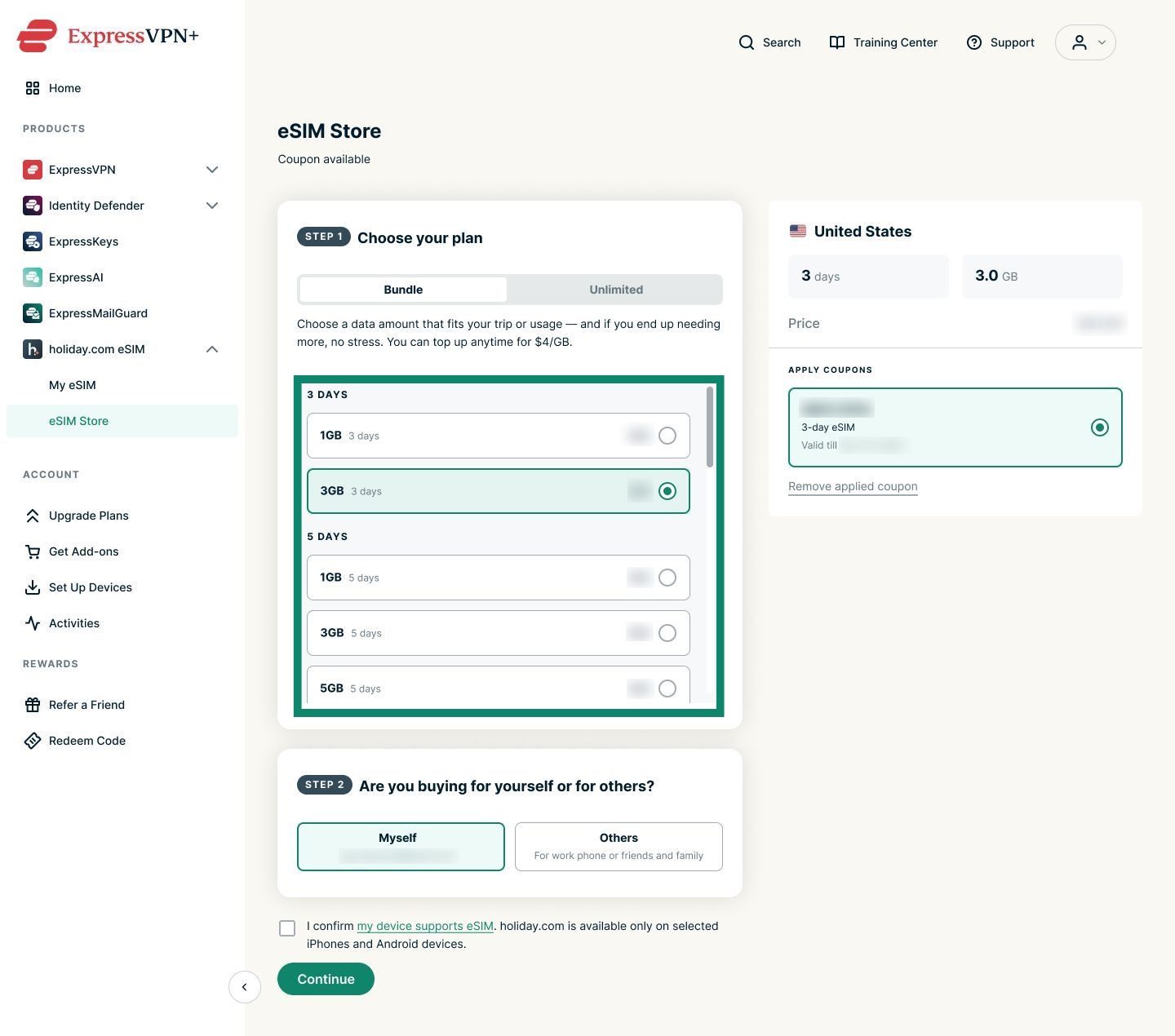
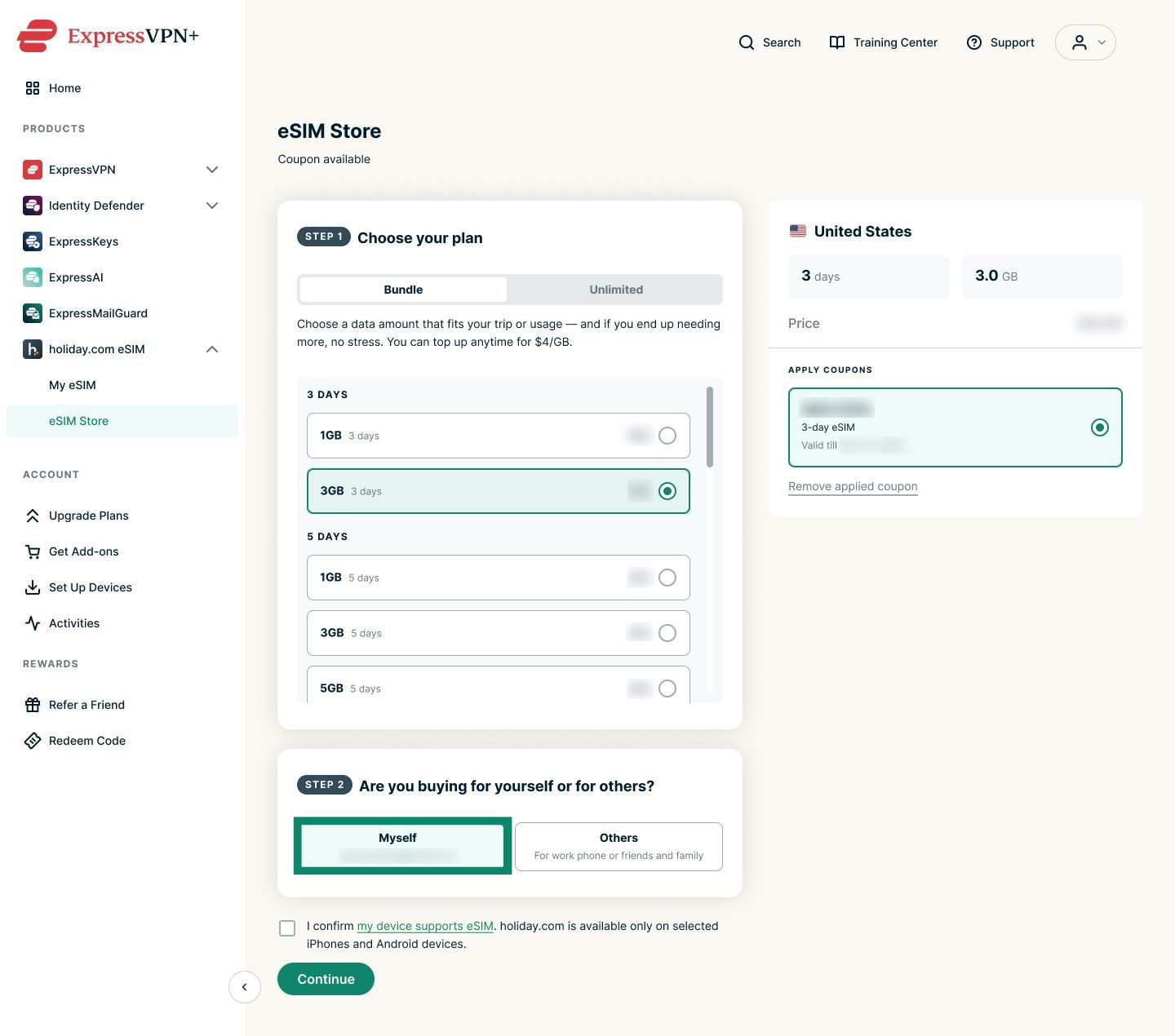
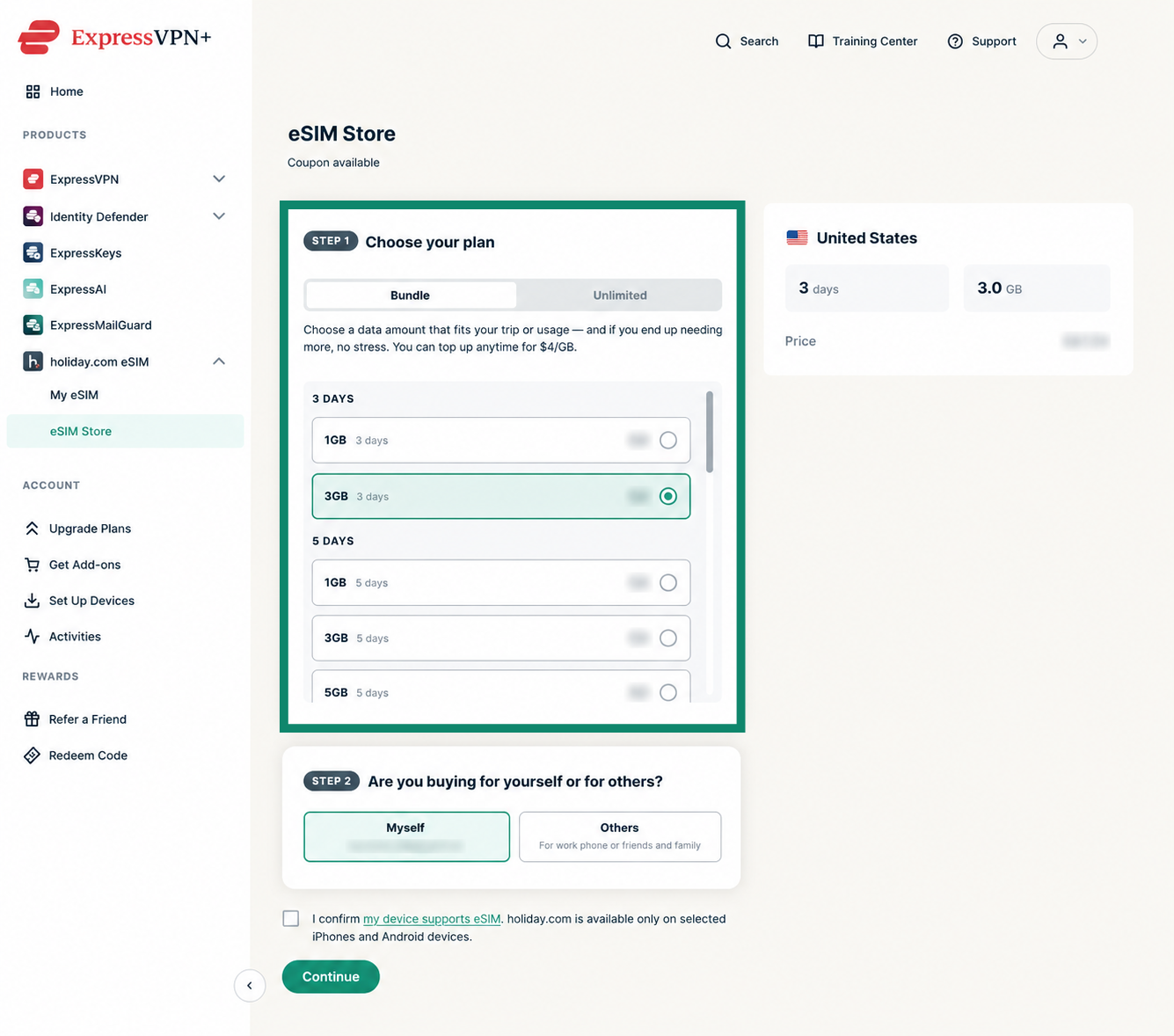
- Kies een Bundle (Bundel) met een waarde die gelijk is aan of lager is dan de waarde van de kortingscode die je bij je abonnement hebt ontvangen. Gebruikers met Advanced ontvangen een kortingscode voor een eSIM met 3 GB data voor 3 dagen. Gebruikers met Express Pro ontvangen een kortingscode voor een eSIM met 3 GB data voor 5 dagen. Je kunt de kortingscode maar één keer gebruiken. Als je een bundel kiest met een lagere waarde dan je kortingscode, verlies je de resterende dagen.
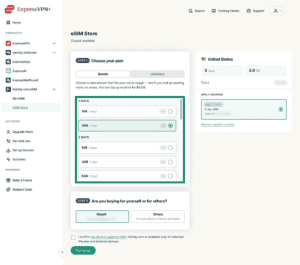
 Let op: Je kunt je eSIM-abonnement later verlengen door extra data of dagen toe te voegen.
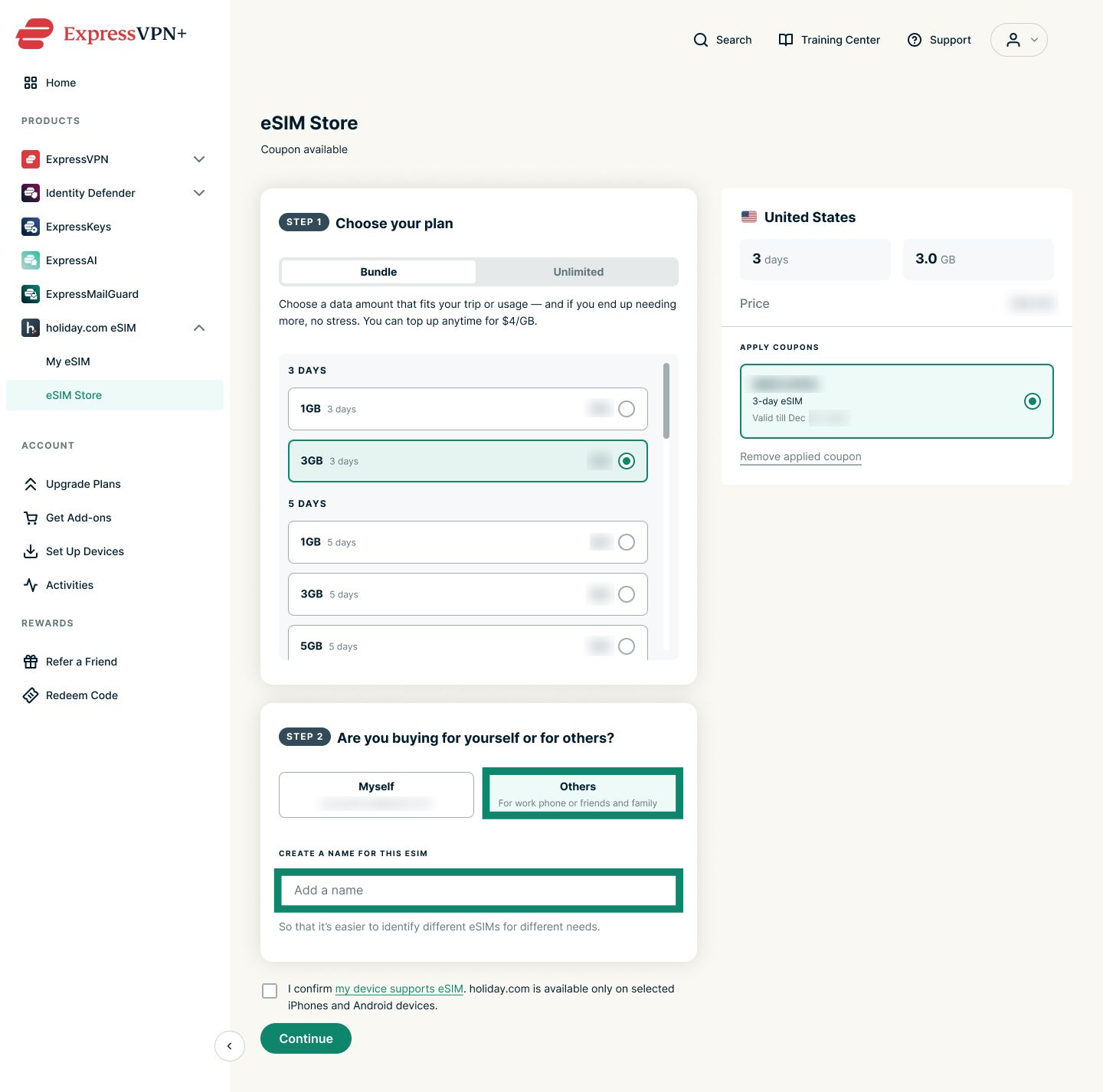
- Kies vervolgens een van de volgende opties:
- Myself (Mezelf): Kies deze optie als je de eSIM voor jezelf koop.
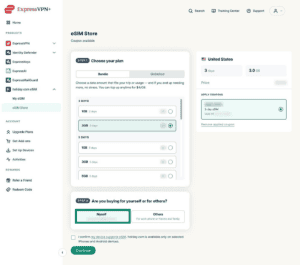
- Others (Anderen): Kies deze optie als je de eSIM aan iemand anders of aan een tweede apparaat wilt toewijzen, zoals een werktelefoon. Je moet de eSIM ook een naam geven.
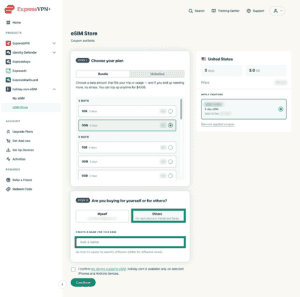

- Myself (Mezelf): Kies deze optie als je de eSIM voor jezelf koop.
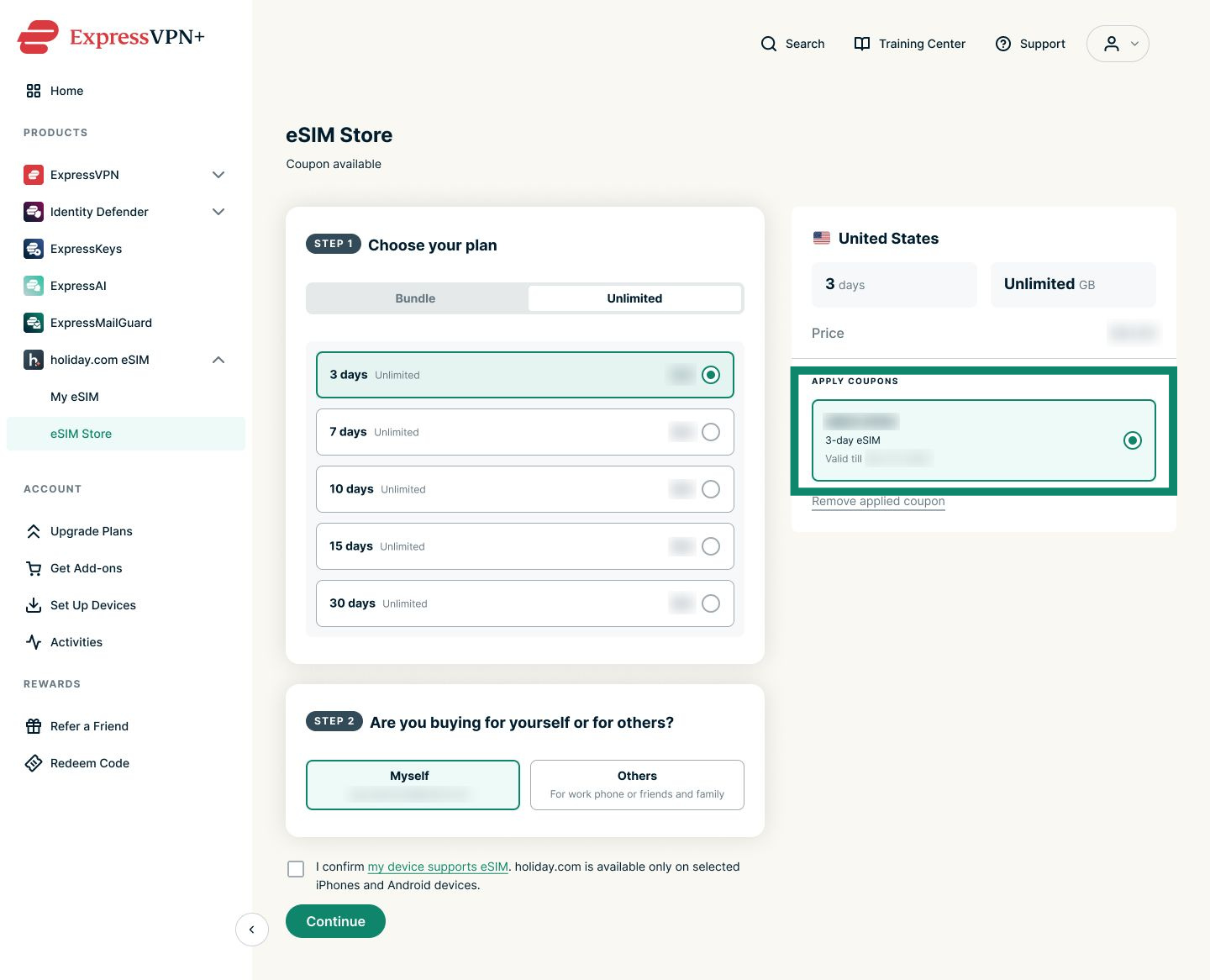
- Controleer of de eSIM-kortingscode is geselecteerd onder APPLY COUPONS (KORTINGSCODES TOEPASSEN).
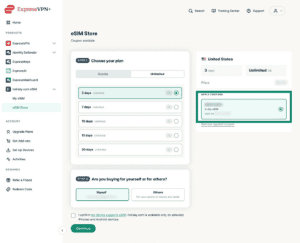

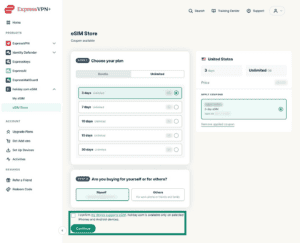
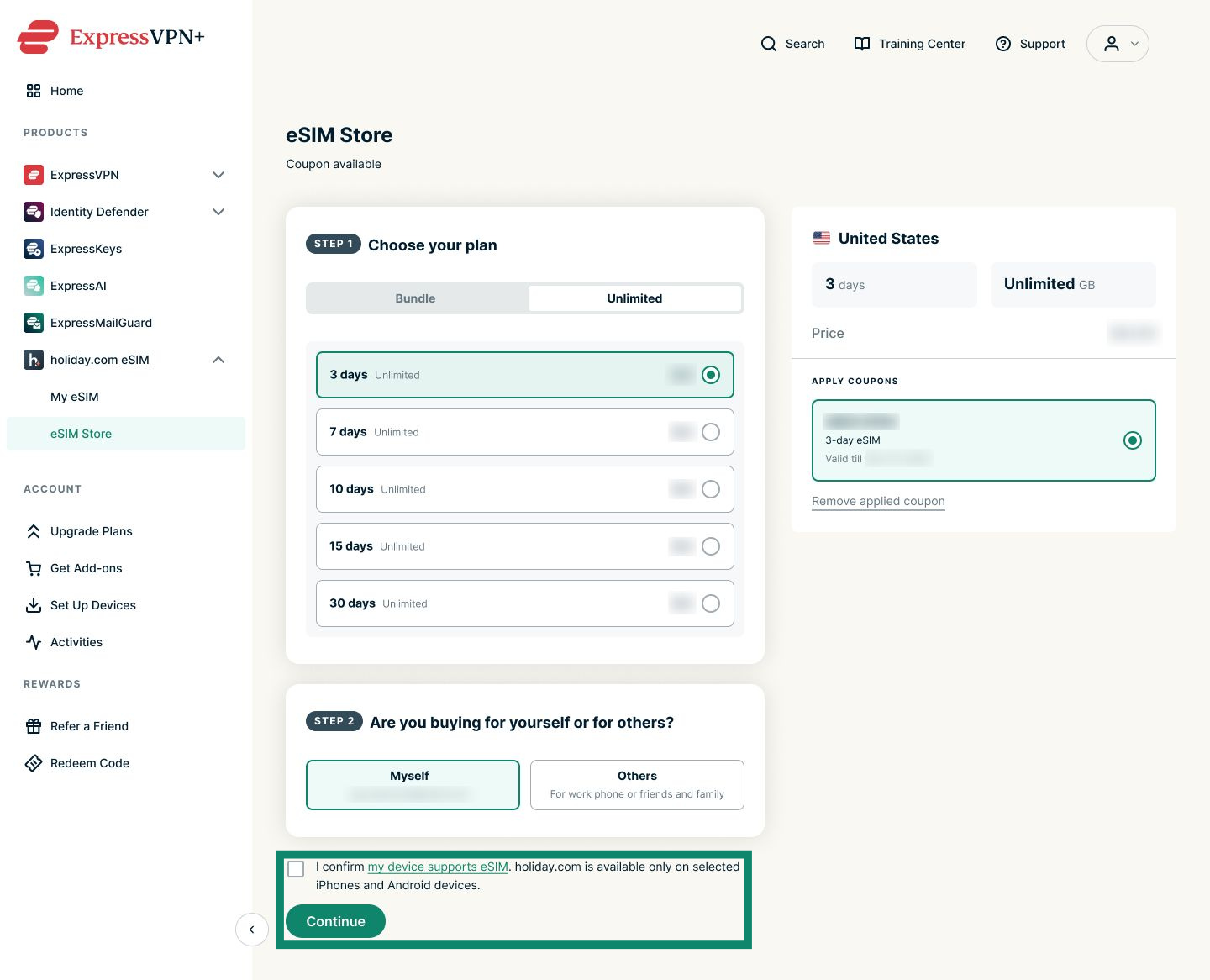
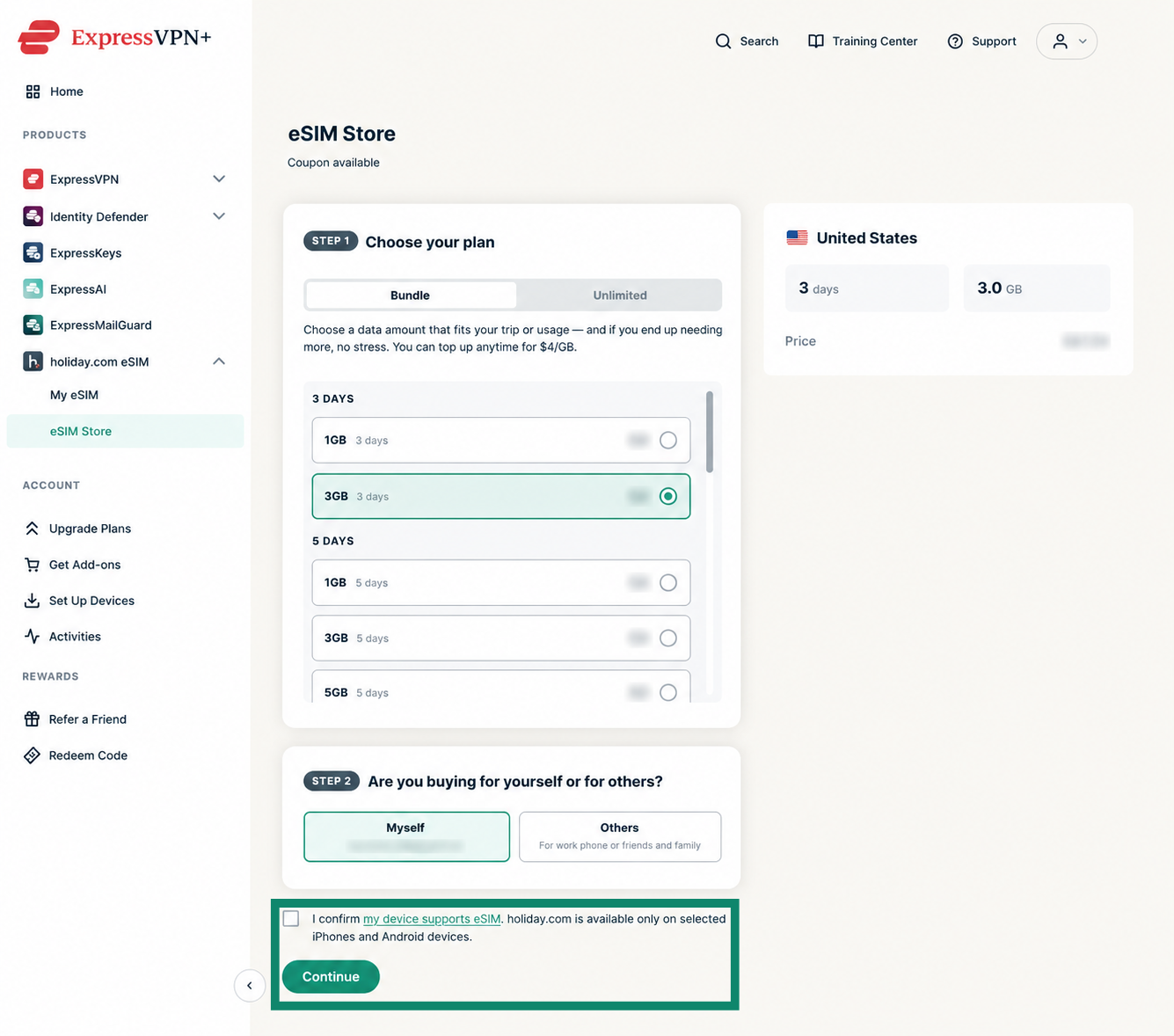
- Controleer of je apparaat eSIM’s ondersteunt en klik vervolgens op Continue (Doorgaan).
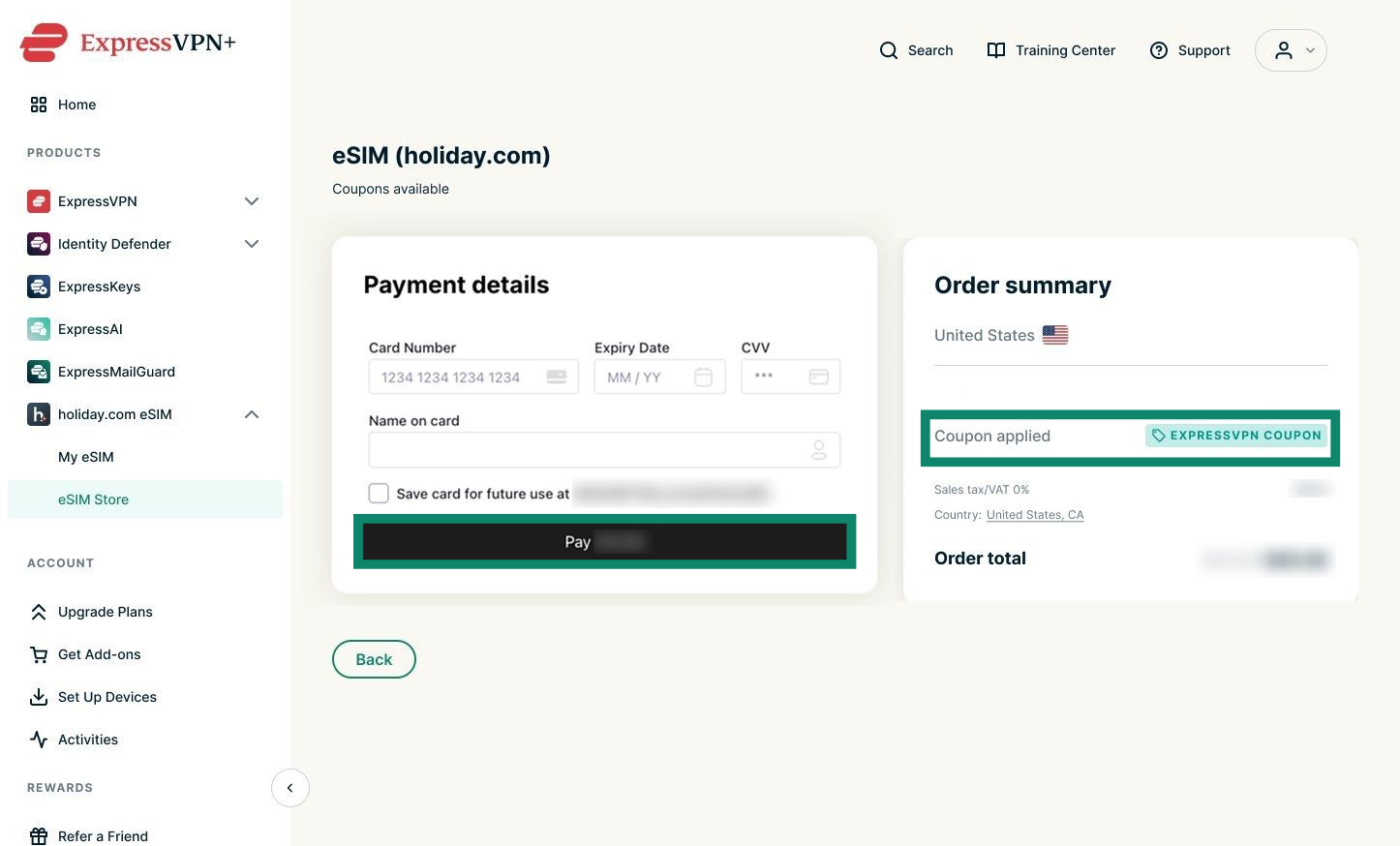
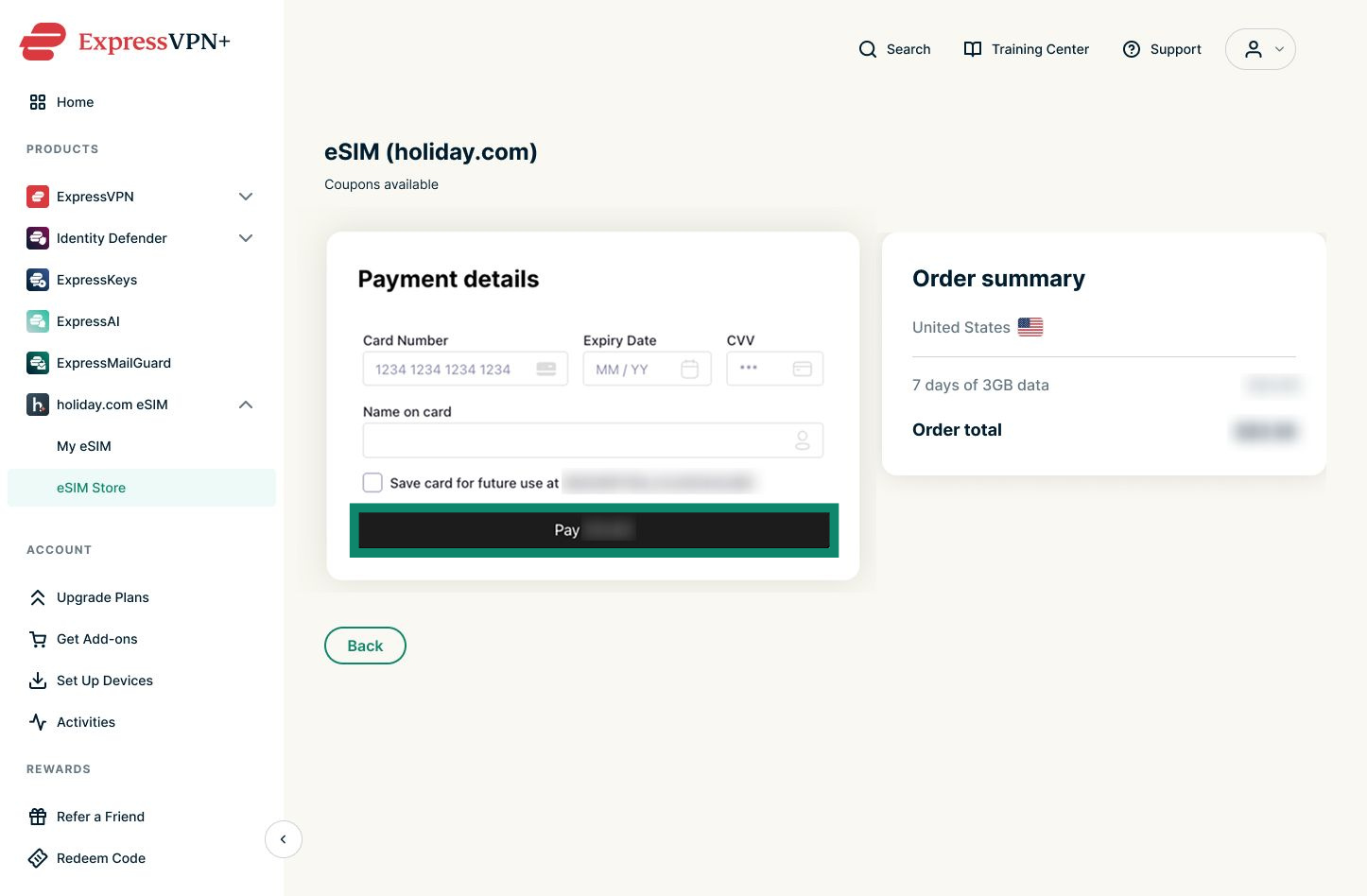
- Controleer of de kortingscode is ingewisseld door te kijken of Coupon applied (Kortingscode toegepast) onder Order summary (Besteloverzicht) staat. Moet je nog een resterend bedrag betalen? Vul dan je betaalgegevens in en klik op Pay (Betalen).
Let op: Dekt je kortingscode het volledige bedrag? Dan hoef je geen betaalgegevens in te voeren.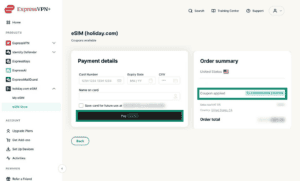

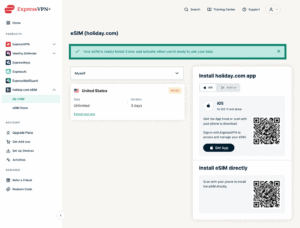
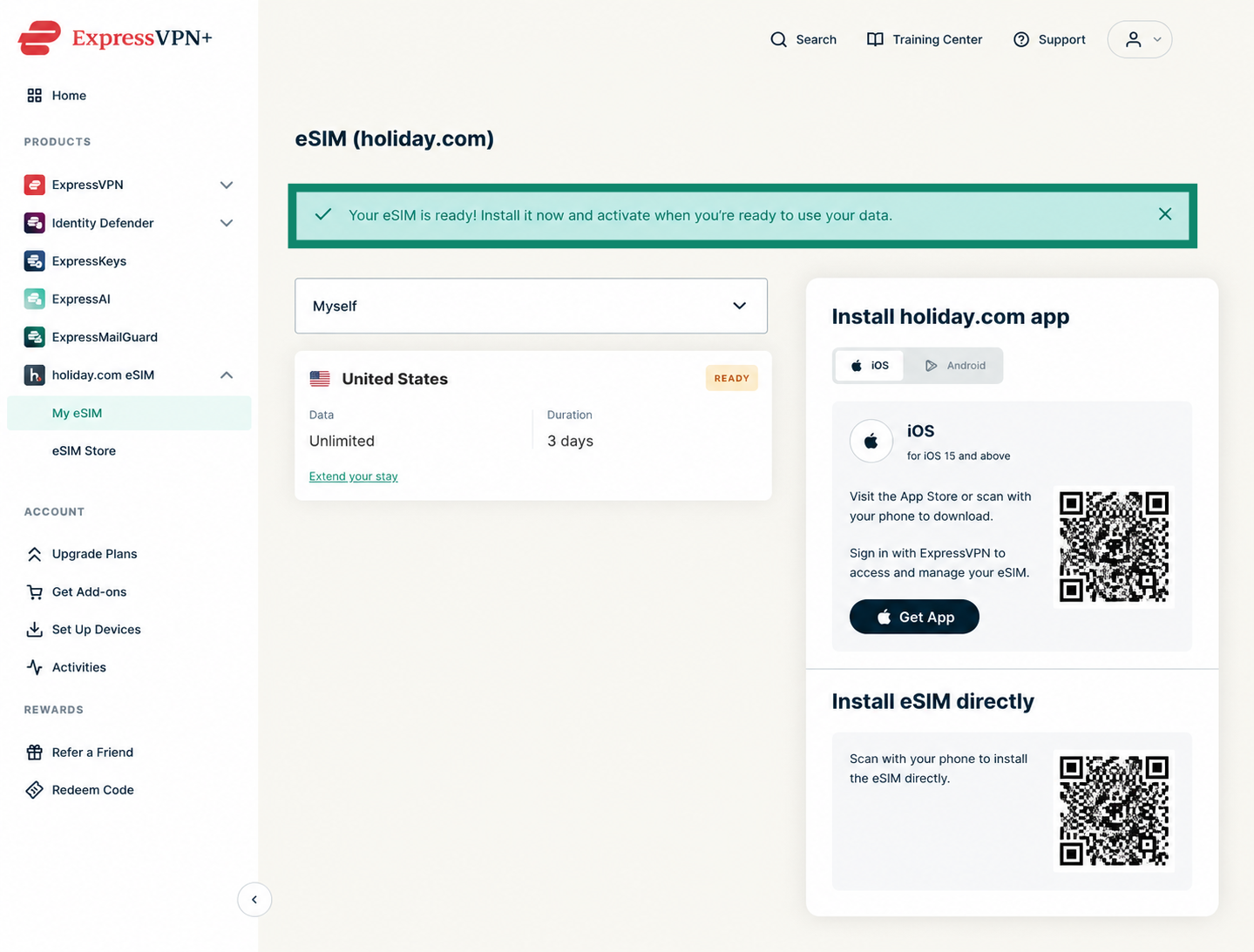
- Zodra de aankoop is voltooid, verschijnt er een bericht dat de eSIM klaar is voor gebruik.

Hulp nodig? Neem contact op met de helpdesk van ExpressVPN voor directe ondersteuning.
De holiday.com-eSIM instellen
Nadat je de holiday.com-eSIM in je ExpressVPN-abonnement hebt ingewisseld, moet je deze instellen met de mobiele app van holiday.com. De installatieprocedure in de mobiele app van holiday.com is hetzelfde voor Android en iOS.
Volg deze stappen om de holiday.com-eSIM op je apparaat in te stellen:
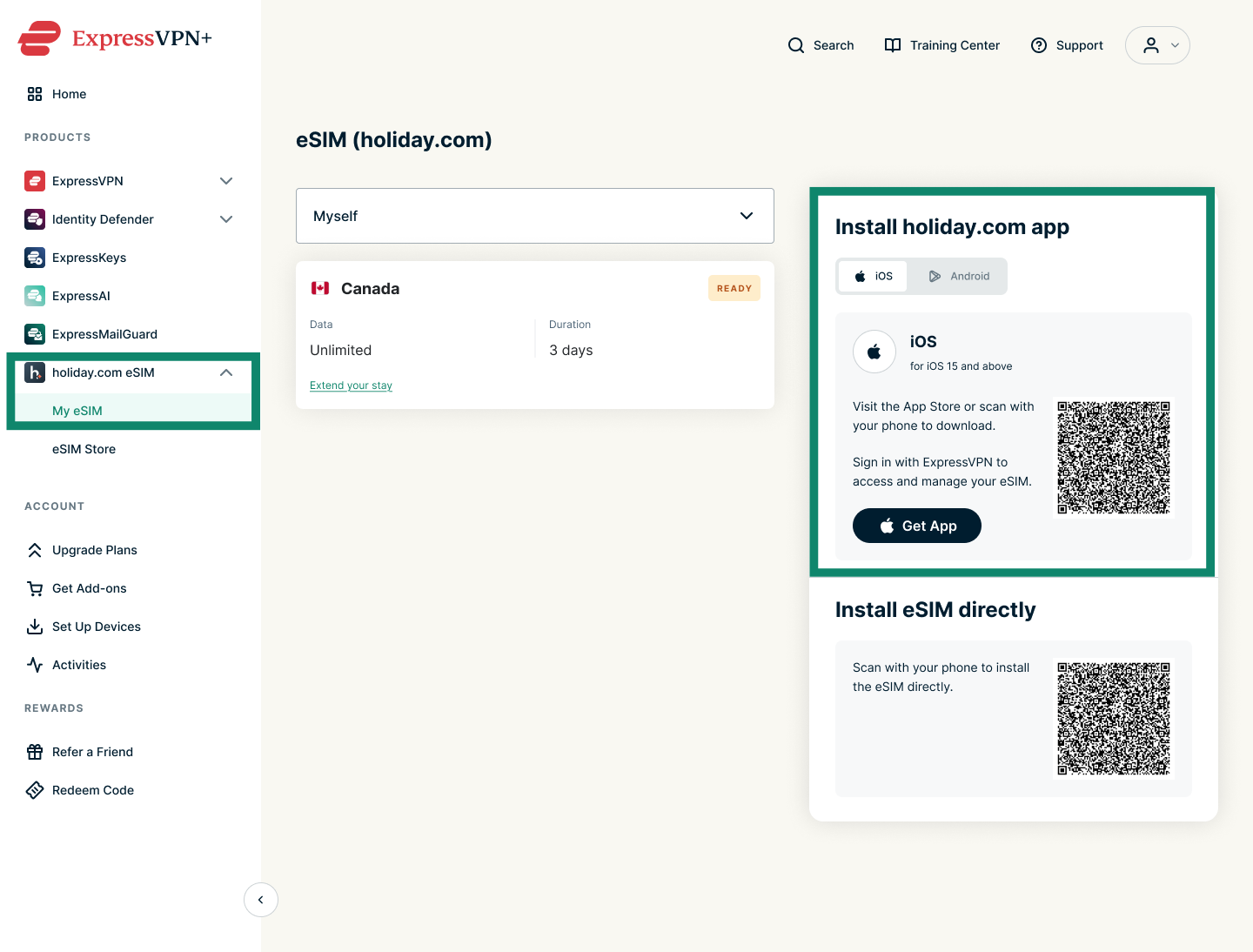
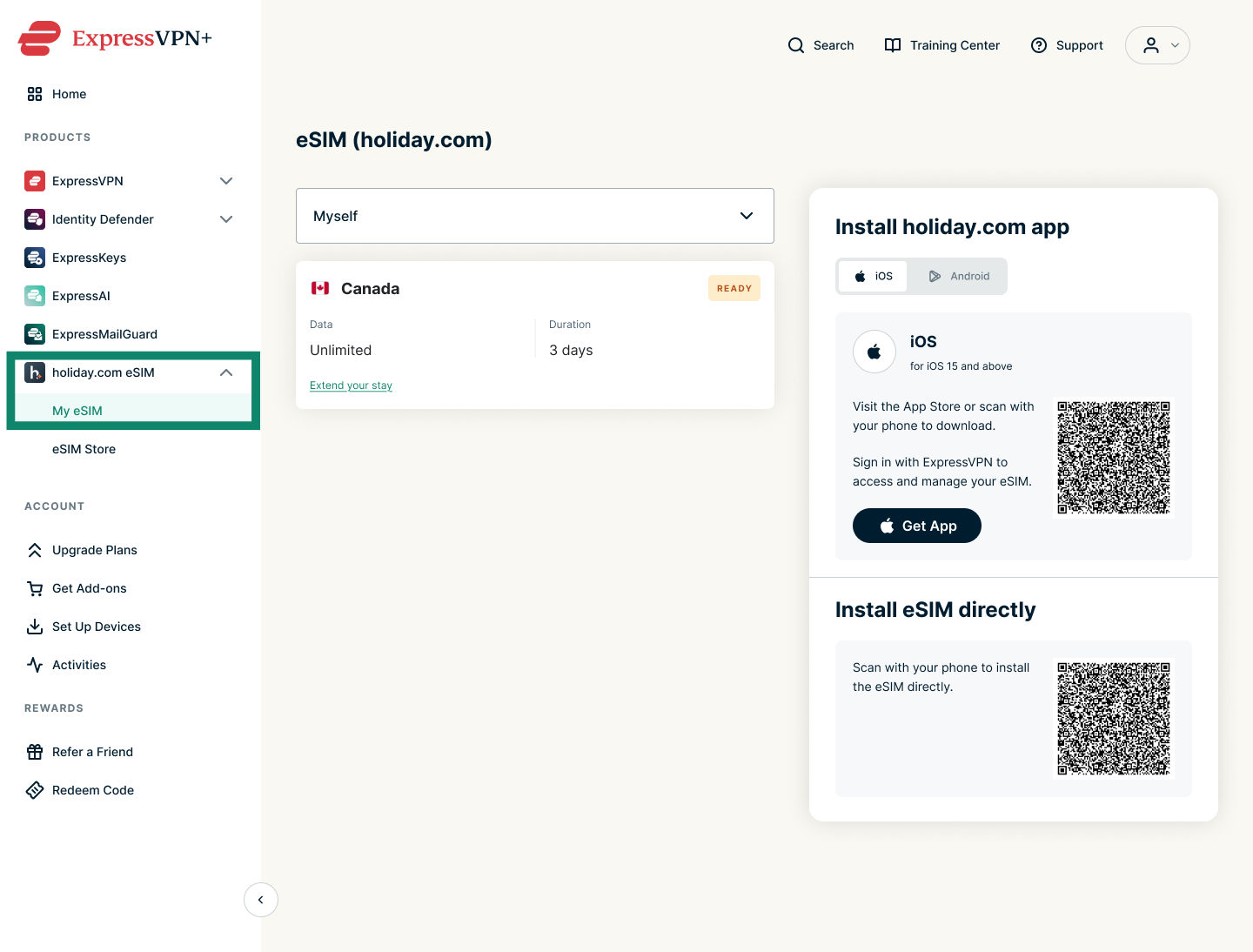
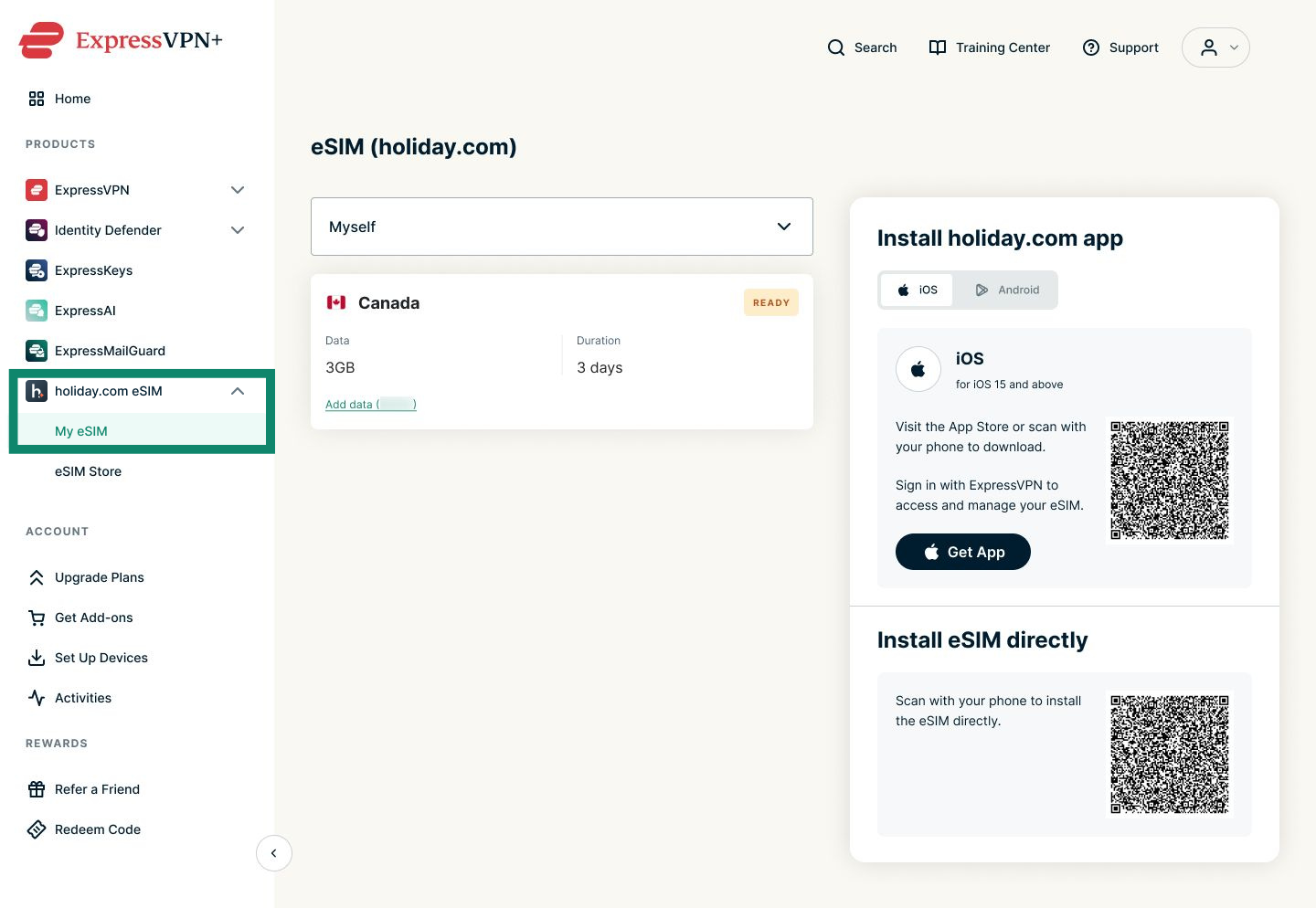
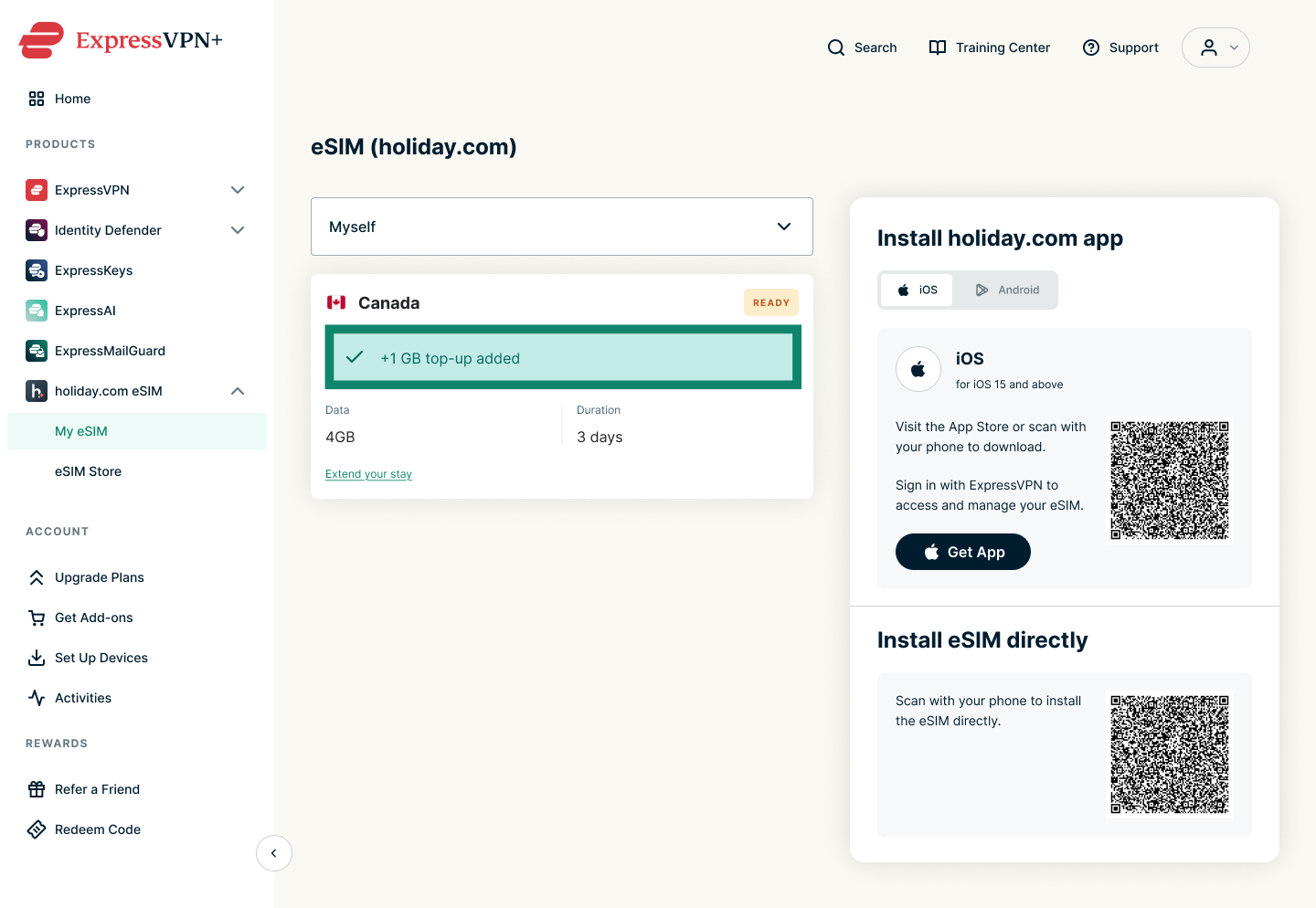
- Download en installeer de app van holiday.com via de App Store of Google Play Store. Je kunt de app opzoeken in de appstore op je apparaat of de QR-code scannen op het tabblad My eSIM (Mijn eSIM) in je ExpressVPN+-dashboard.
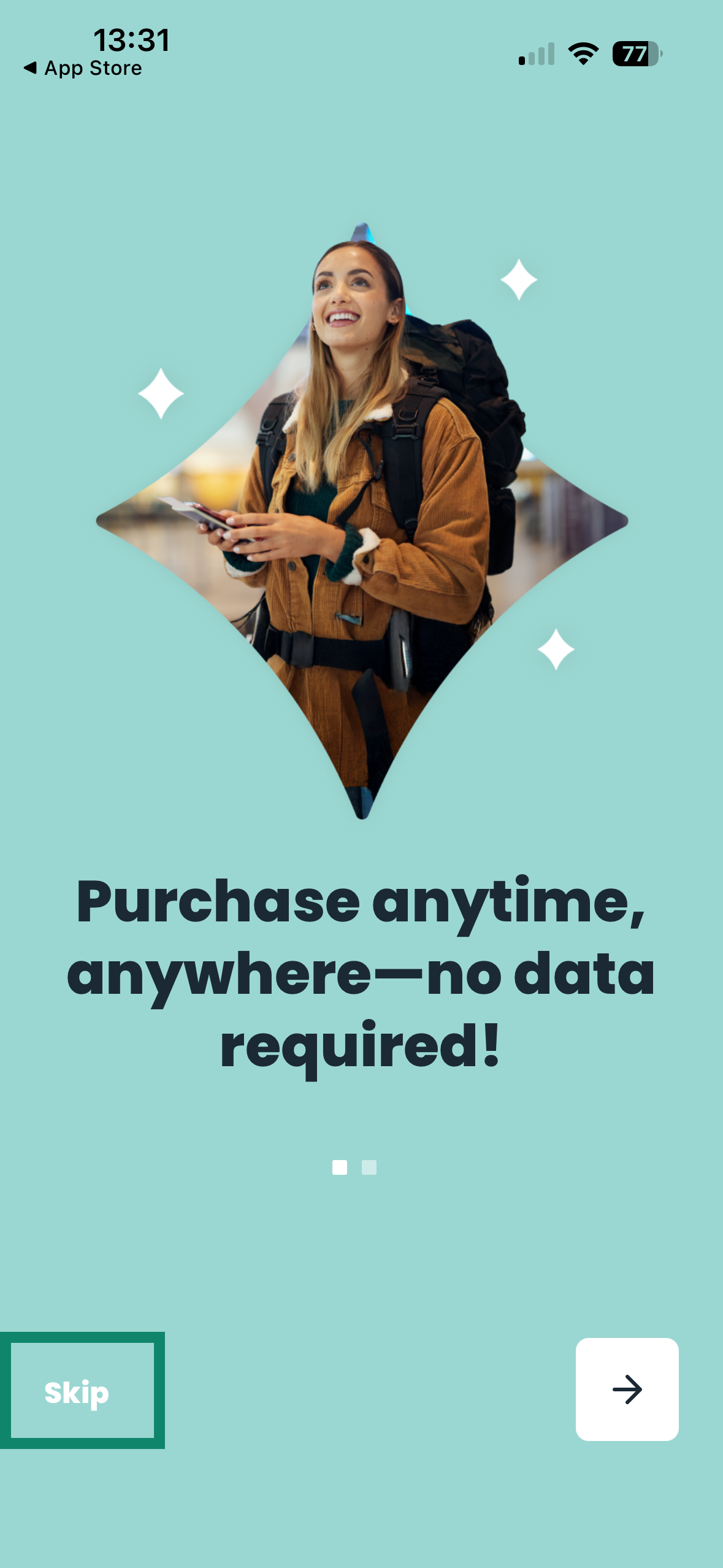
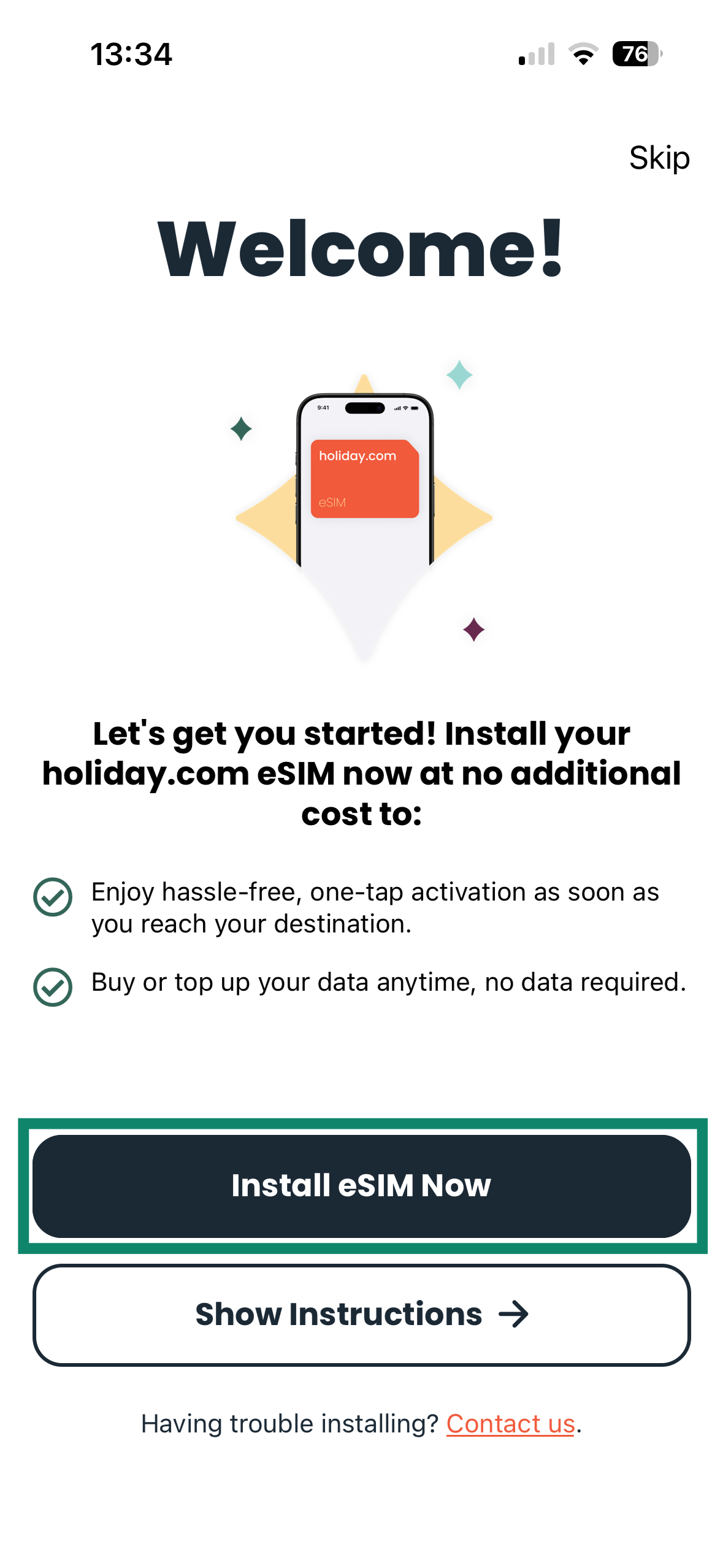
- Open de app van holiday.com. Je wordt gevraagd om je aan te melden met je ExpressVPN-account. Zie je in plaats daarvan een welkomstscherm? Tik dan op Skip (Overslaan) om naar het aanmeldscherm te gaan.


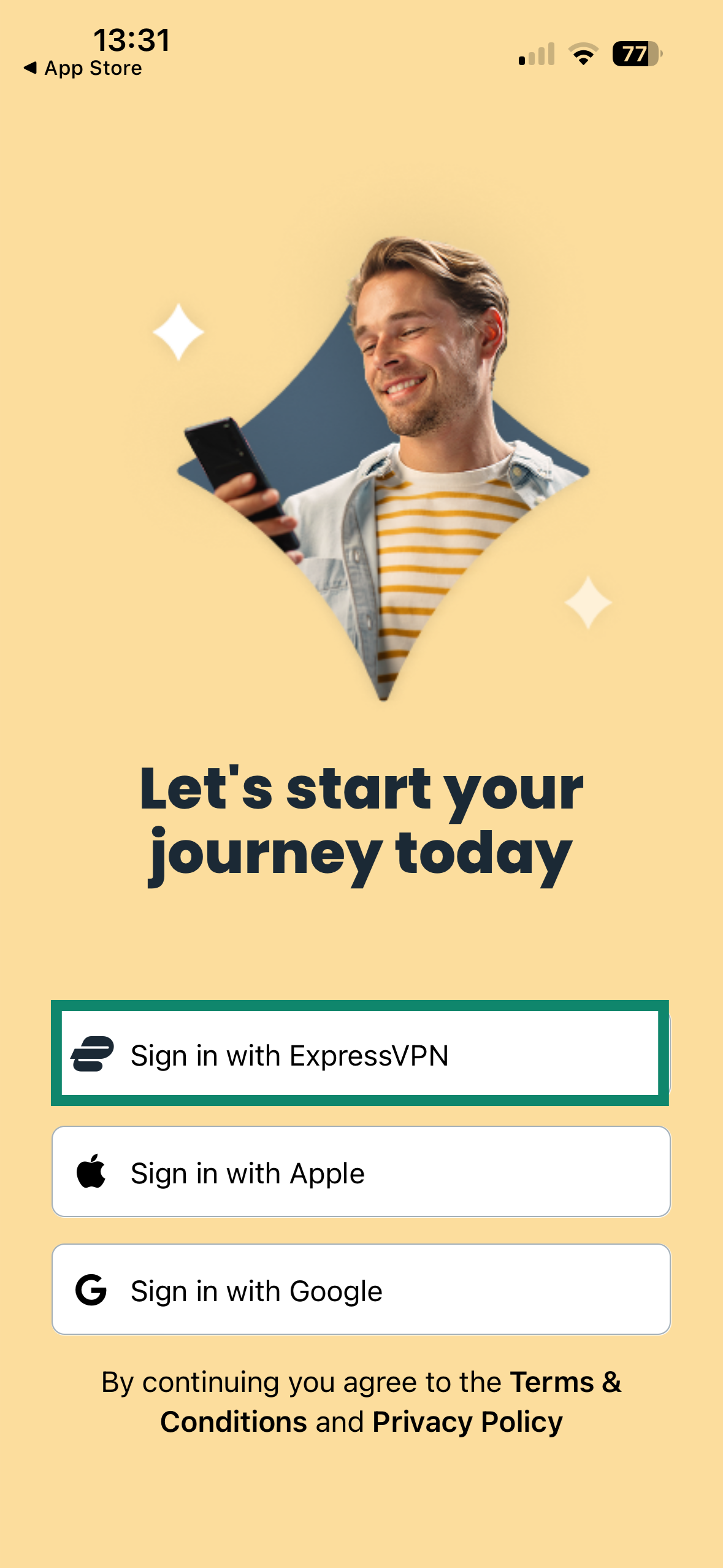
- Tik vervolgens op Sign in with ExpressVPN (Aanmelden met ExpressVPN) om in te loggen.

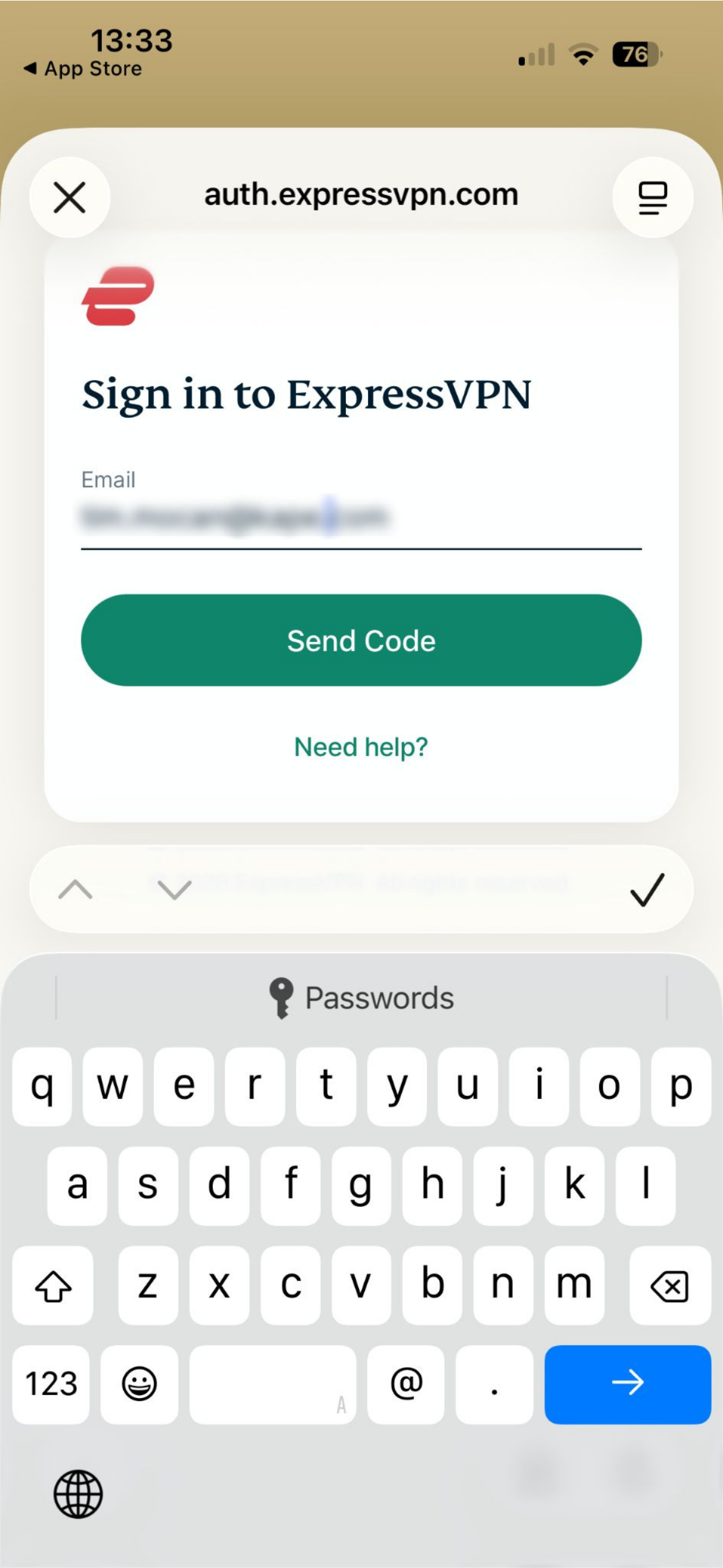
- Voer het e-mailadres in dat aan je ExpressVPN-account is gekoppeld en tik op Send Code (Code verzenden).

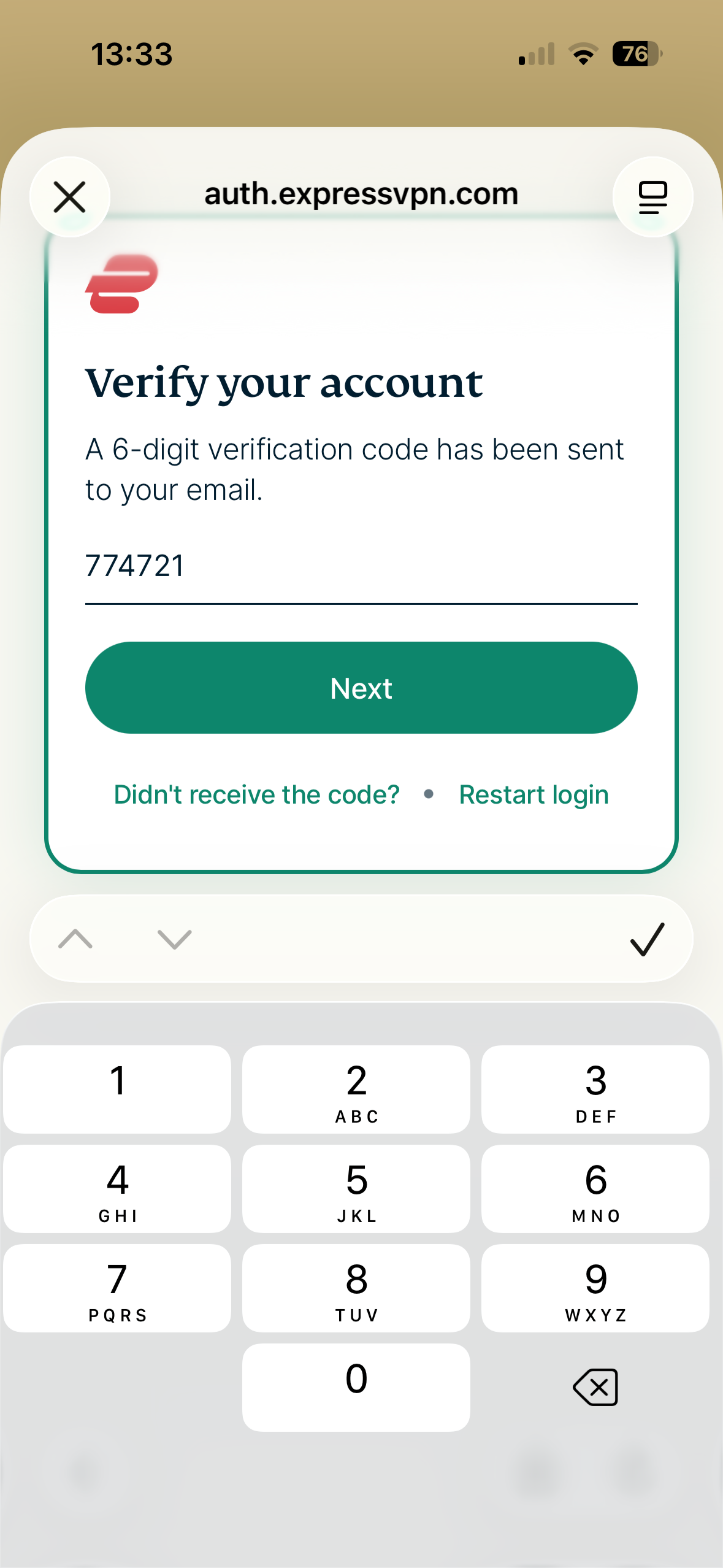
- Controleer je inbox op de code, voer deze in en tik op Next (Volgende) om je aan te melden.

- Je ziet nu een melding om de eSIM te installeren. Tik op Install eSIM Now (eSIM nu installeren) om verder te gaan.

- Volg de instructies op het scherm om de eSIM in te stellen. De stappen kunnen verschillen per apparaatmodel. Het kan enkele minuten duren voordat de eSIM verbinding maakt met het netwerk en wordt geactiveerd.
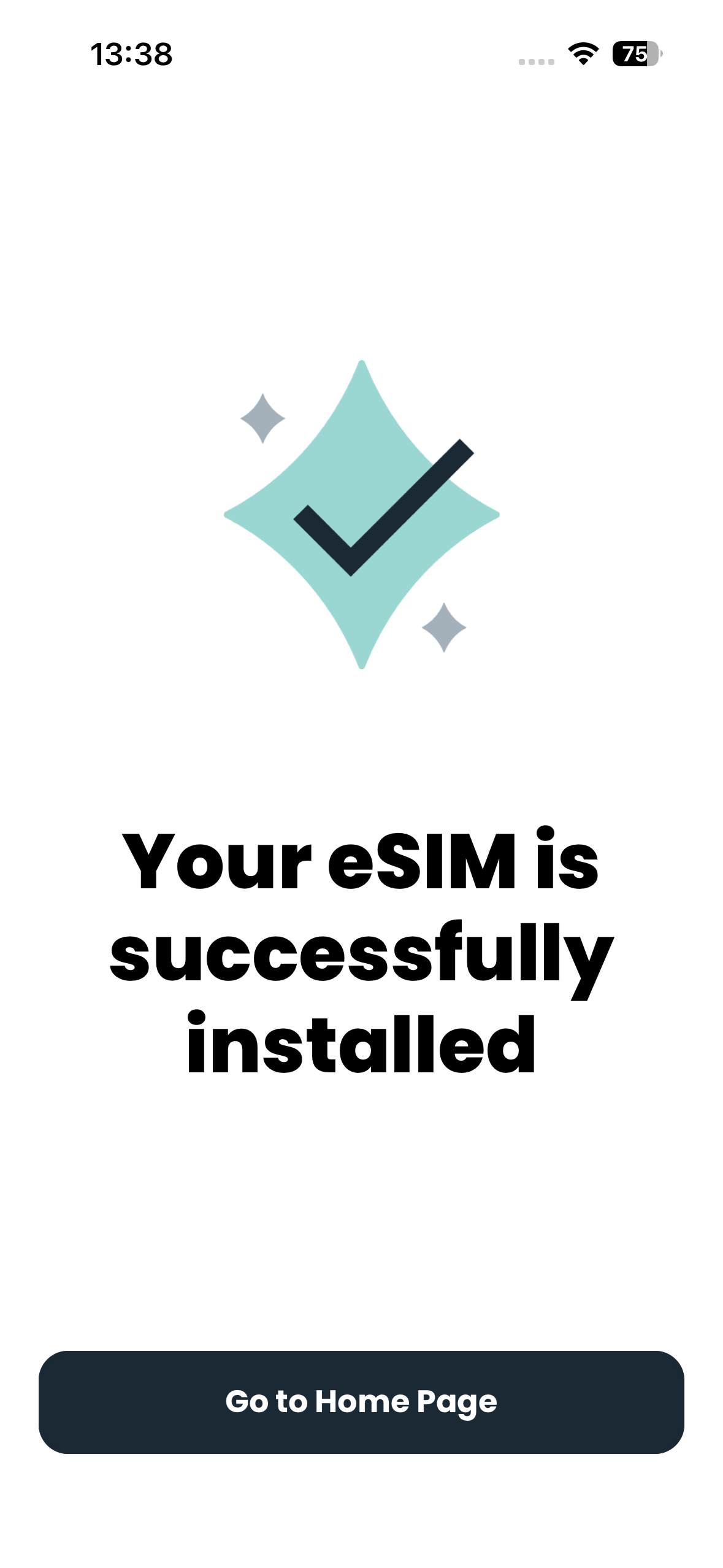
- Ils de installatie is geslaagd, verschijnt het bericht Your eSIM is successfully installed (Je eSIM is geïnstalleerd).

De holiday.com-eSIM gebruiken
Volg deze stappen om je holiday.com-eSIM te gebruiken zodra je op je bestemming bent aangekomen:
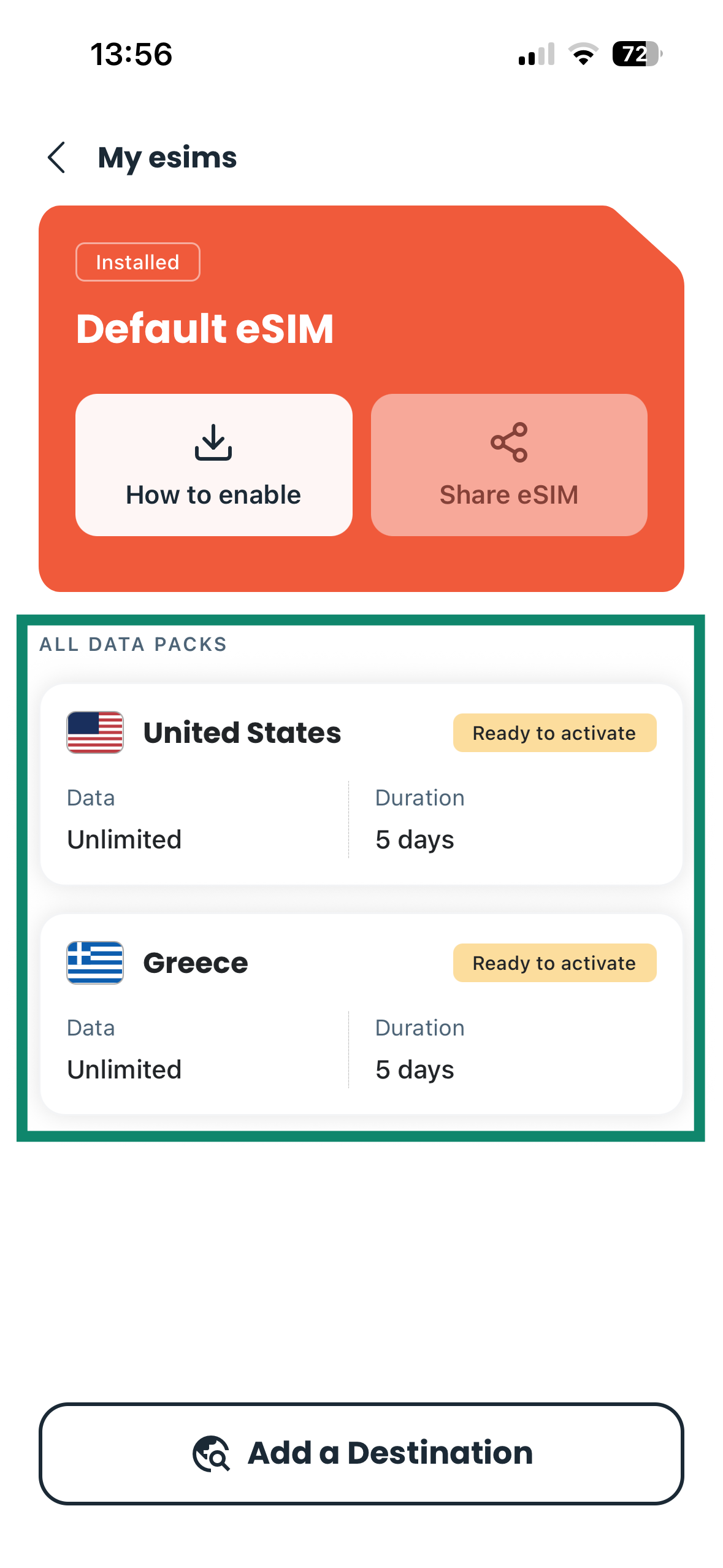
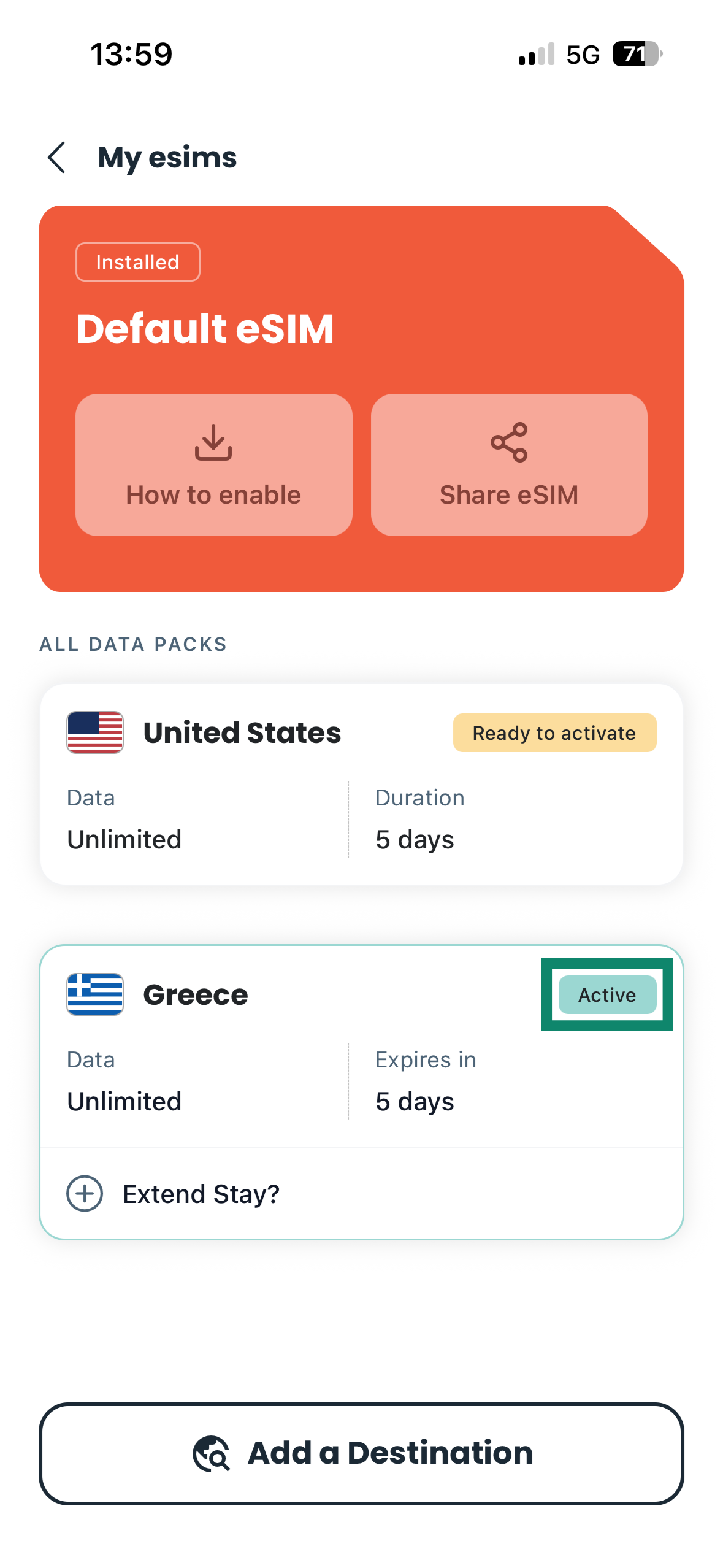
- Open de app van holiday.com en tik op de eSIM die je wilt activeren. Je vindt de eSIM’s onder ALL DATA PACKS (Alle datapakketten).

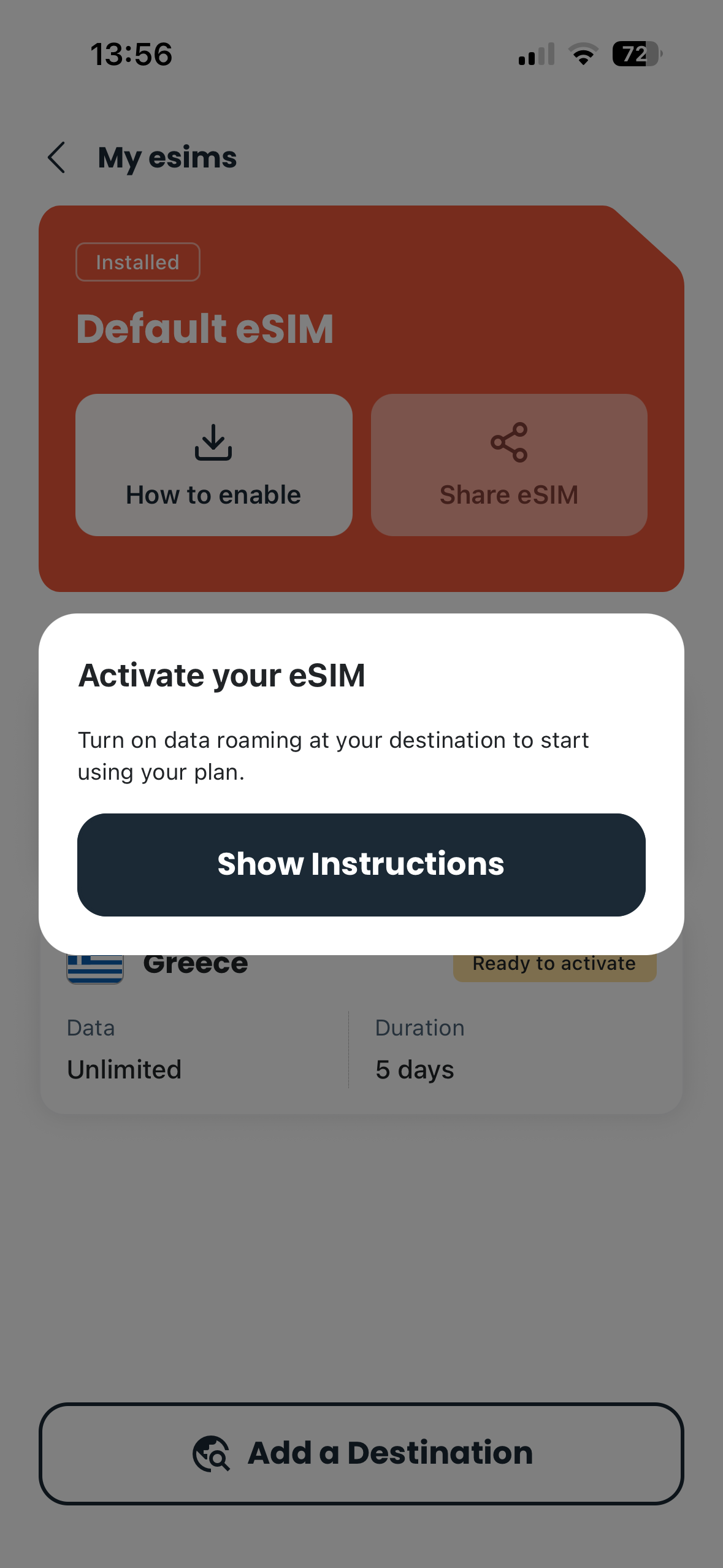
- Tik op Show Instructions (Instructies weergeven) en volg de stappen. Meestal moet je hiervoor mobiele data inschakelen en dataroaming voor de eSIM activeren. De stappen kunnen per apparaatmodel verschillen.

- Als de eSIM correct is ingeschakeld, verandert de status in de app van holiday.com in Active (Actief).

Hulp nodig? Neem contact op met de helpdesk van ExpressVPN voor directe ondersteuning.
Een nieuwe holiday.com-eSIM kopen via ExpressVPN
Je kunt extra holiday.com-eSIM’s kopen via je ExpressVPN+-dashboard. Volg hiervoor deze stappen:
- Meld je aan bij je ExpressVPN-account.
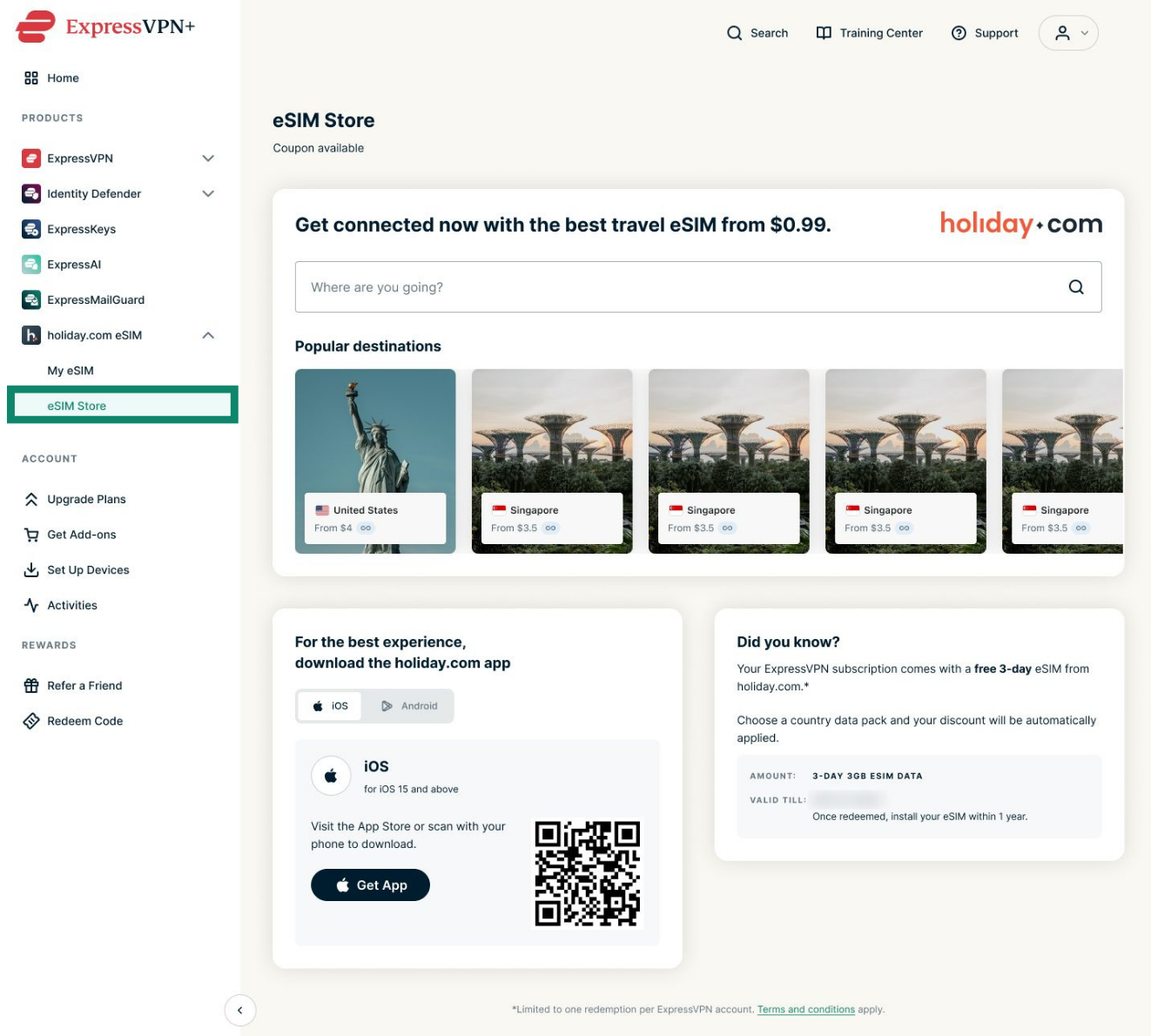
- Ga naar holiday.com eSIM > eSIM Store (eSIM Store).
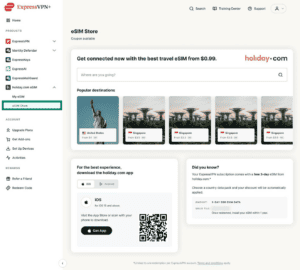
- Kies de gewenste bestemming.
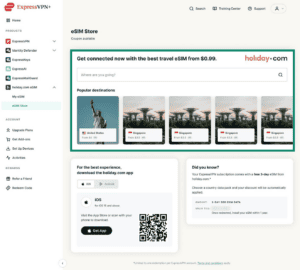
- Selecteer het gewenste eSIM-abonnement.
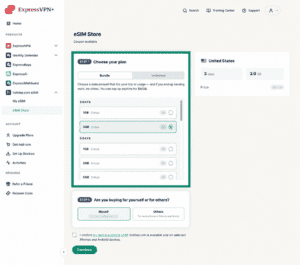

- Geef aan of je het eSIM-abonnement voor jezelf koopt of aan iemand anders of een ander apparaat wilt toewijzen.
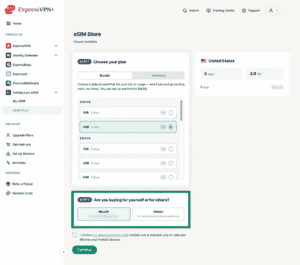
- Controleer of je apparaat eSIM’s ondersteunt en klik op Continue (Doorgaan).
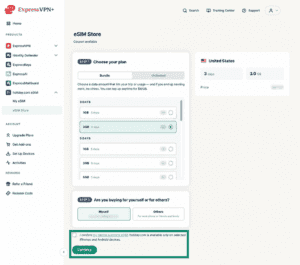
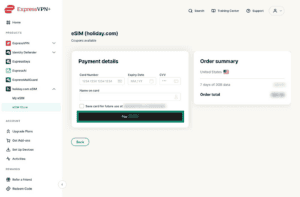
- Voer je betaalgegevens in en klik op de knop Pay (Betalen).

Hulp nodig? Neem contact op met de helpdesk van ExpressVPN voor directe ondersteuning.
Meerdere holiday.com-eSIM’s beheren vanuit je account
Heb je een holiday.com-eSIM gekocht voor een ander apparaat, zoals een werktelefoon, of voor iemand anders? Dan kun je deze vinden en instellen via je ExpressVPN+-dashboard:
- Meld je aan bij je ExpressVPN-account.
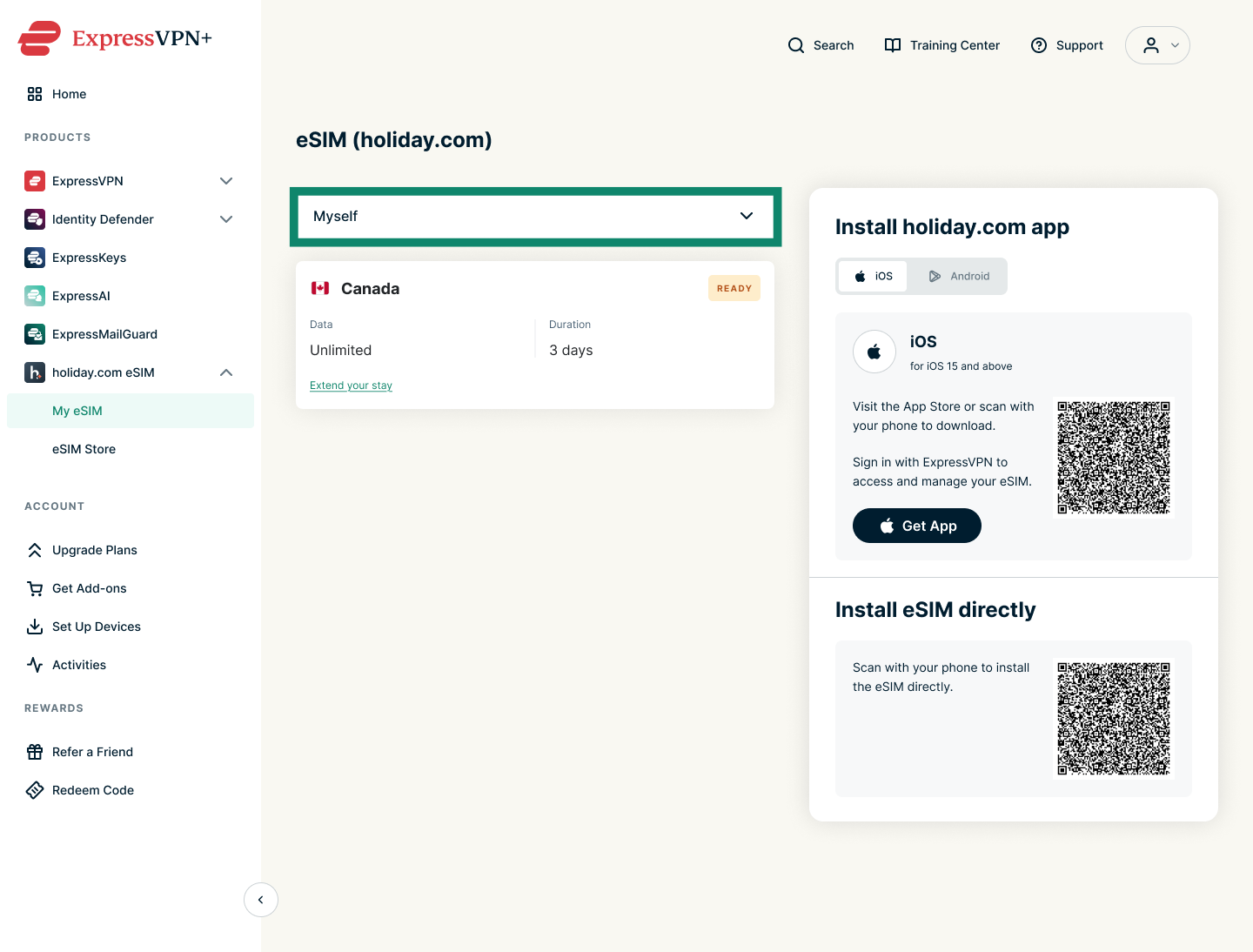
- Ga naar holiday.com eSIM > My eSIM (My eSIM).
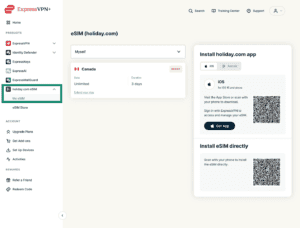
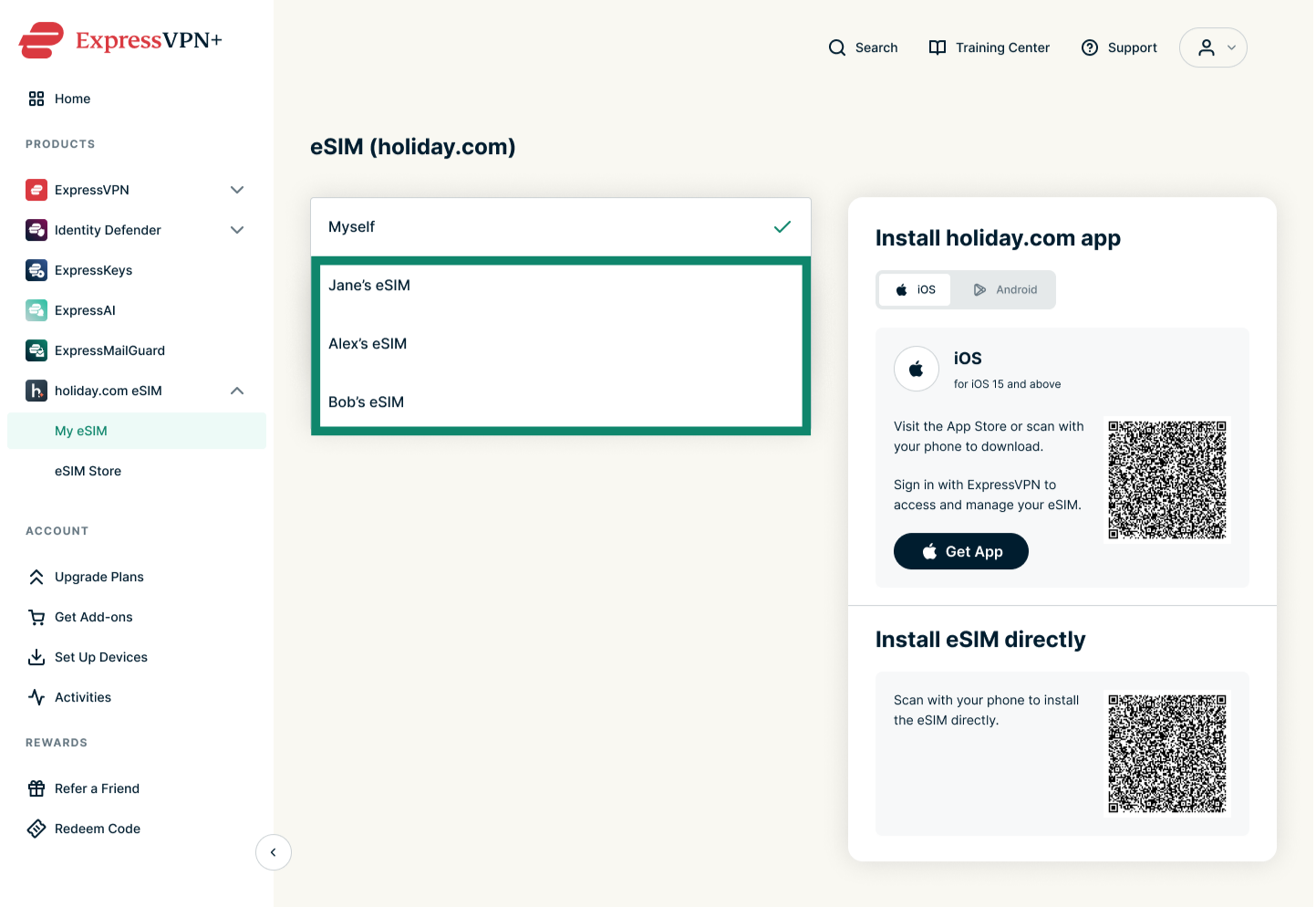
- Selecteer het tabblad Myself (Mezelf) om een lijst met de eSIM’s te bekijken die je hebt gekocht.
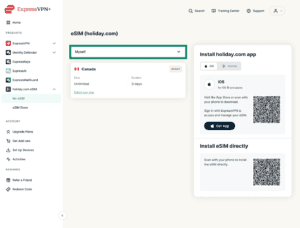
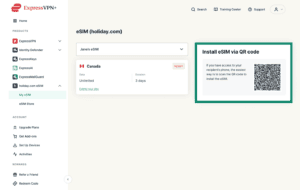
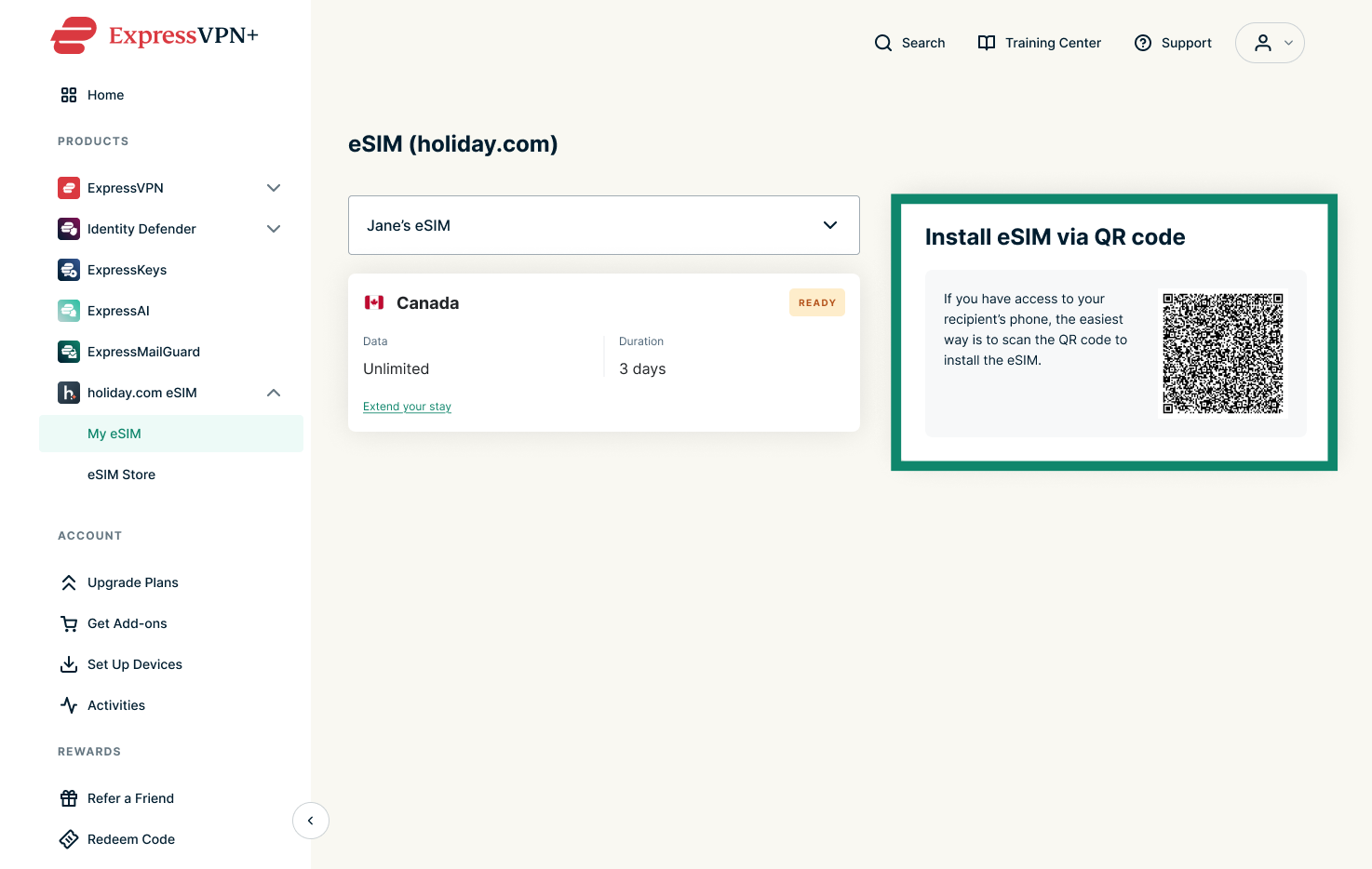
- Selecteer de gewenste eSIM.


- Scan de QR-code om de eSIM op de telefoon van de ontvanger te installeren. Volg na het scannen van de code de instructies op het apparaat van de ontvanger.

Hulp nodig? Neem contact op met de helpdesk van ExpressVPN voor directe ondersteuning.
Data of dagen aan je eSIM toevoegen
Je kunt het aantal dagen van onbeperkte eSIM’s verlengen en extra data toevoegen aan standaard-eSIM’s:
Dagen toevoegen aan een onbeperkte eSIM
- Open je ExpressVPN+-dashboard en meld je aan als daarom wordt gevraagd.
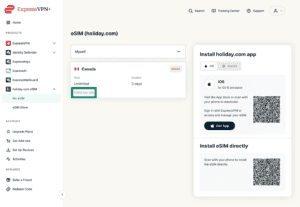
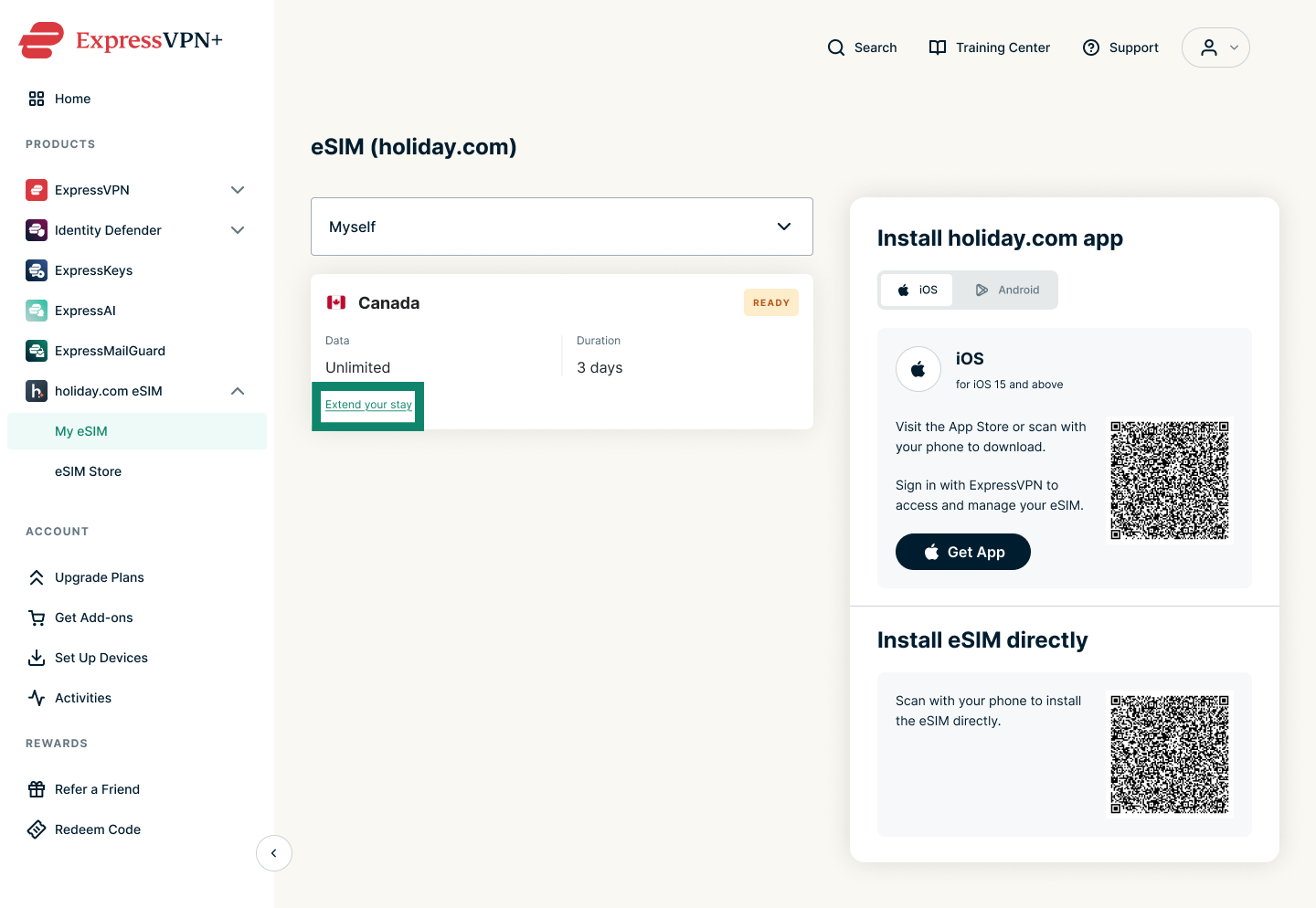
- Ga naar holiday.com eSIM > My eSIM (My eSIM).

- Klik onder de onbeperkte eSIM die je wilt verlengen op Extend your stay (Je verblijf verlengen).
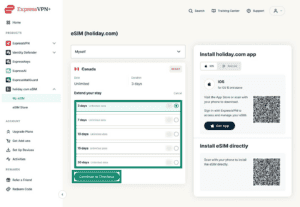
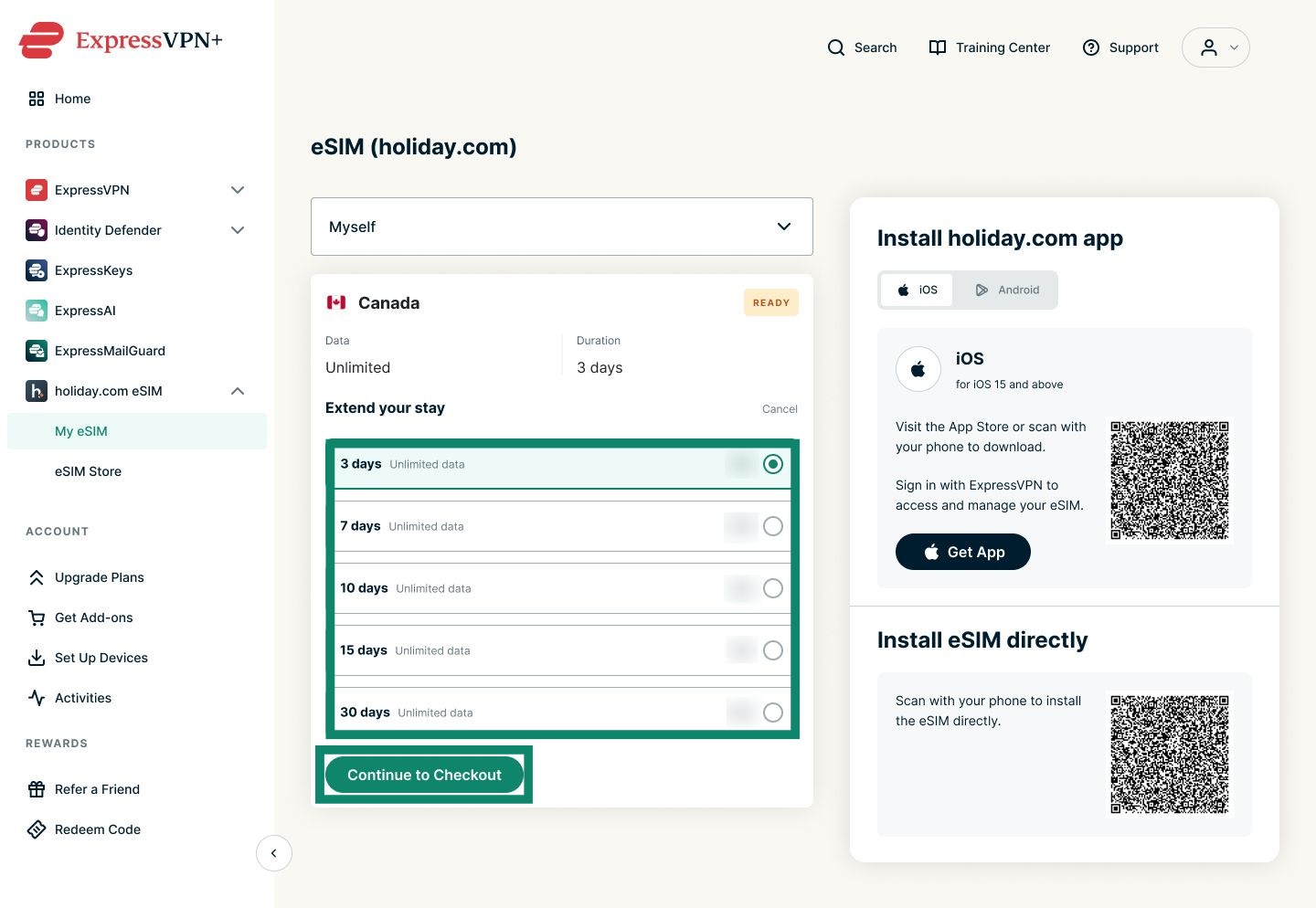
- Selecteer het gewenste aantal dagen en klik op Continue to Checkout (Doorgaan naar afrekenen).
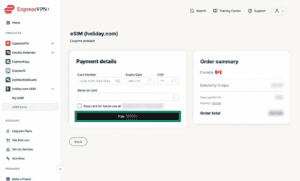
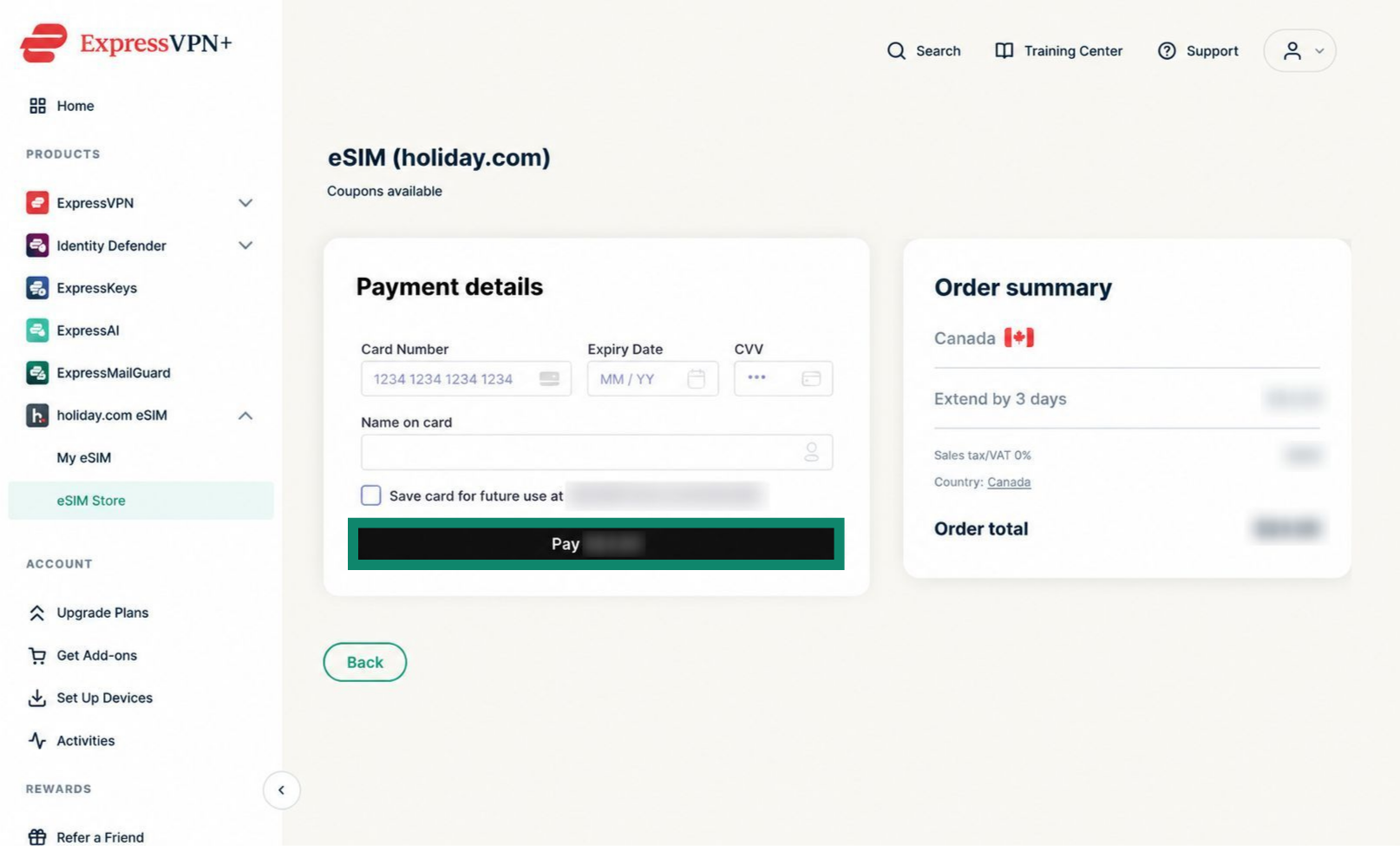
- Voer je betaalgegevens in en klik op de knop Pay (Betalen).
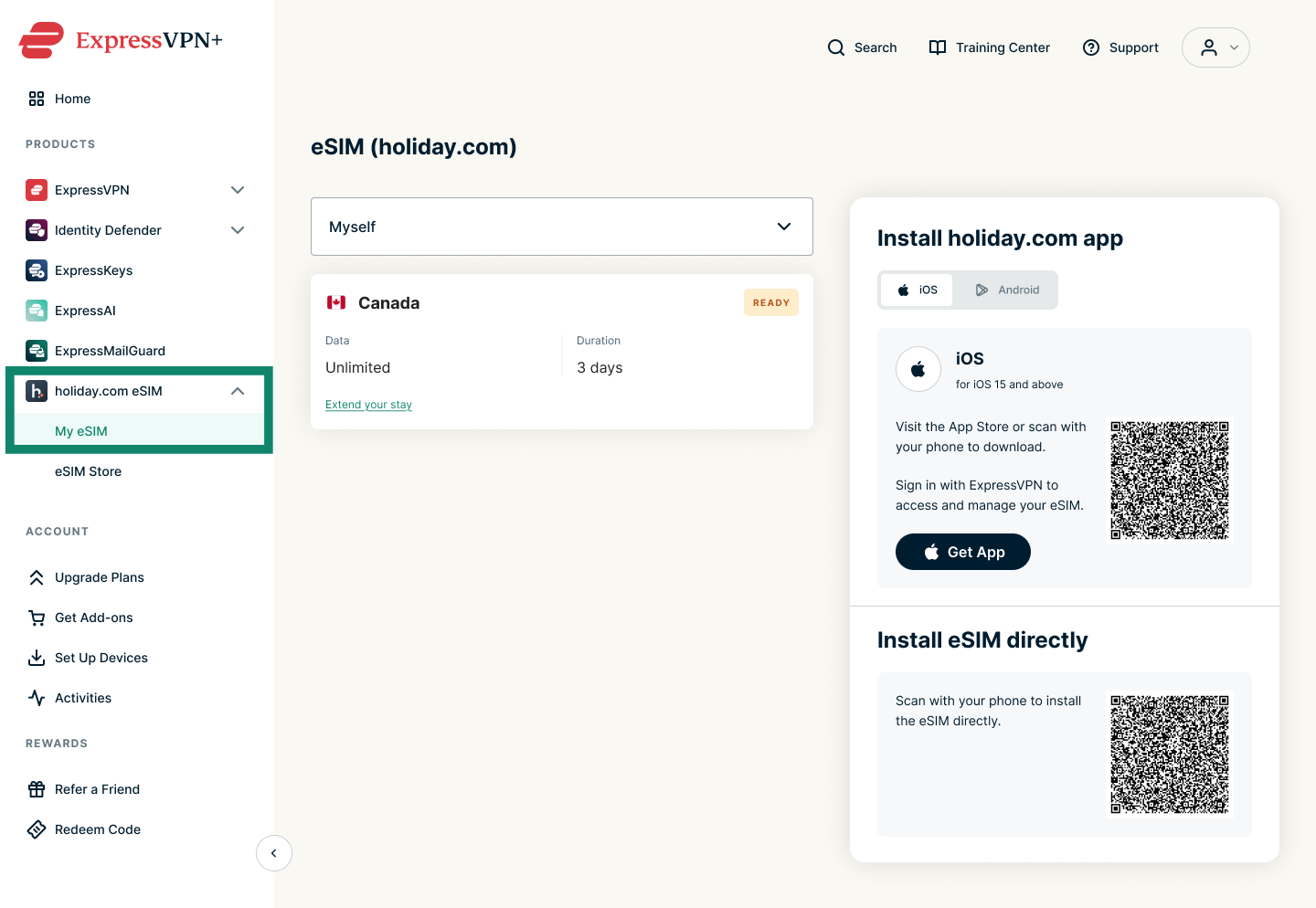
Als de verlenging is gelukt, verschijnt er een bericht met het aantal dagen dat aan je onbeperkte eSIM is toegevoegd.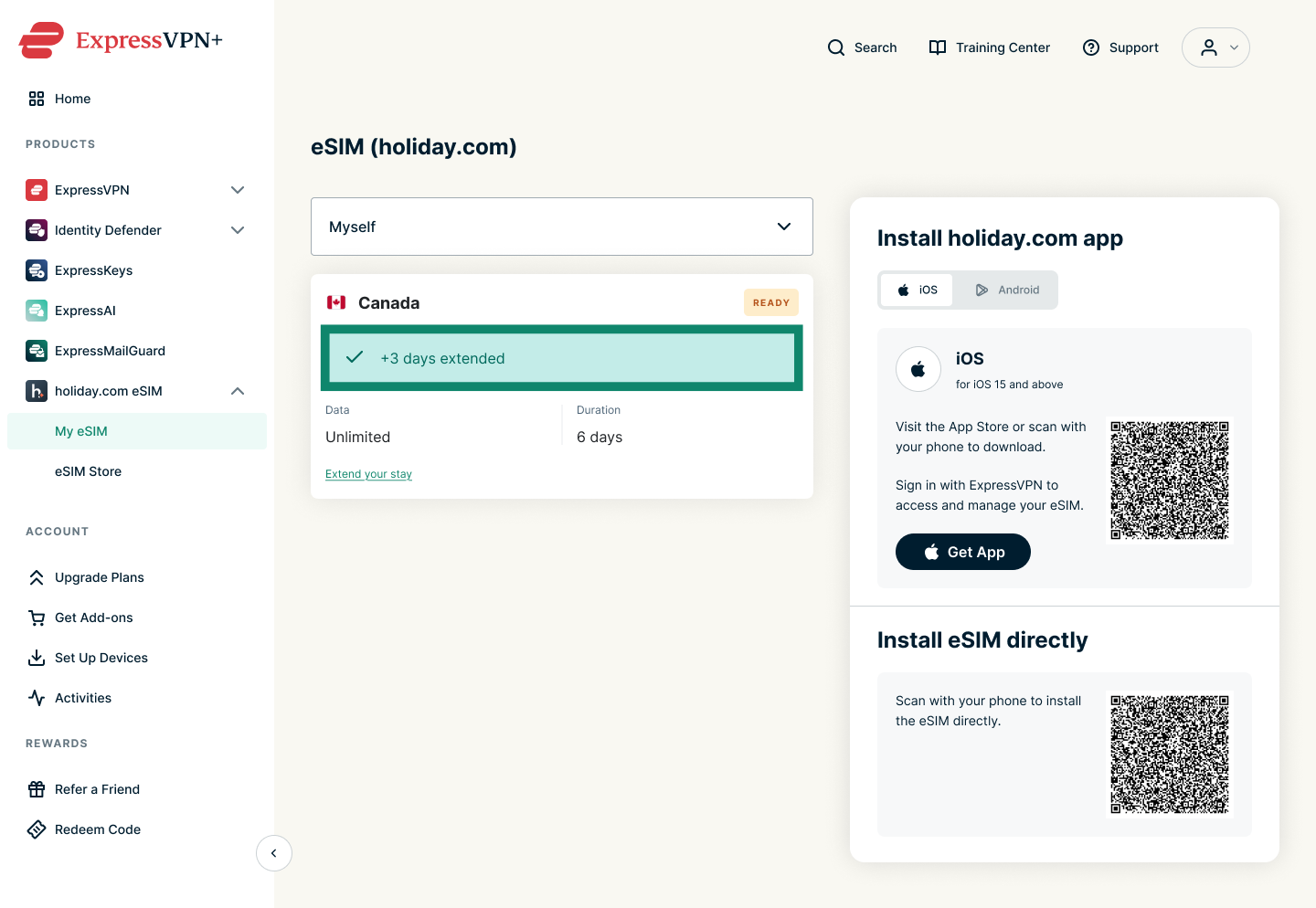
Aata toevoegen aan een standaard-eSIM
- Meld je aan bij je ExpressVPN-account.
- Ga naar holiday.com eSIM > My eSIM (My eSIM).
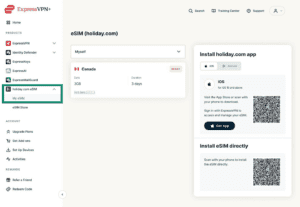
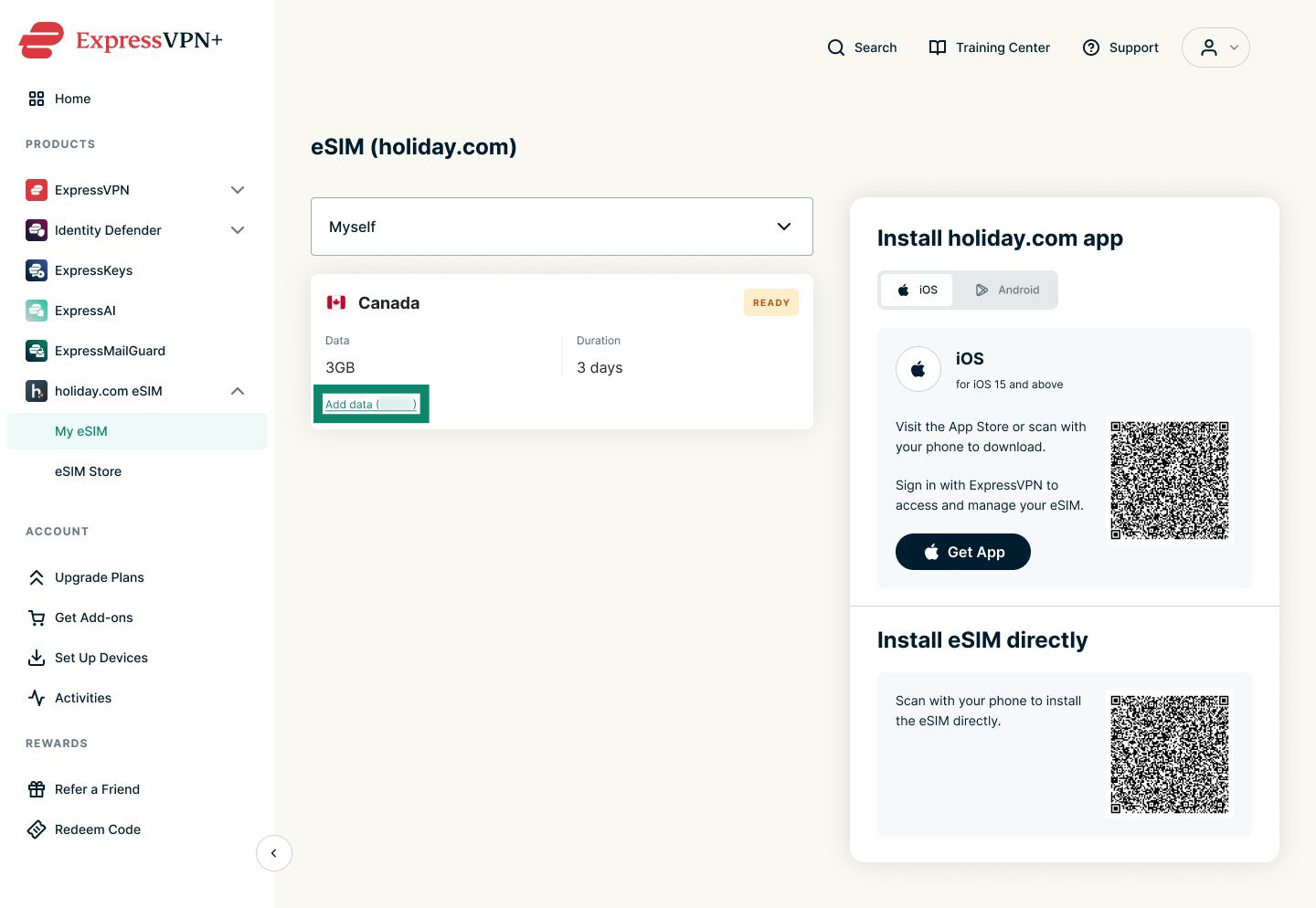
- Klik onder de eSIM waaraan je data wilt toevoegen op Add data (Data toevoegen).
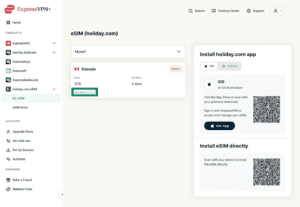
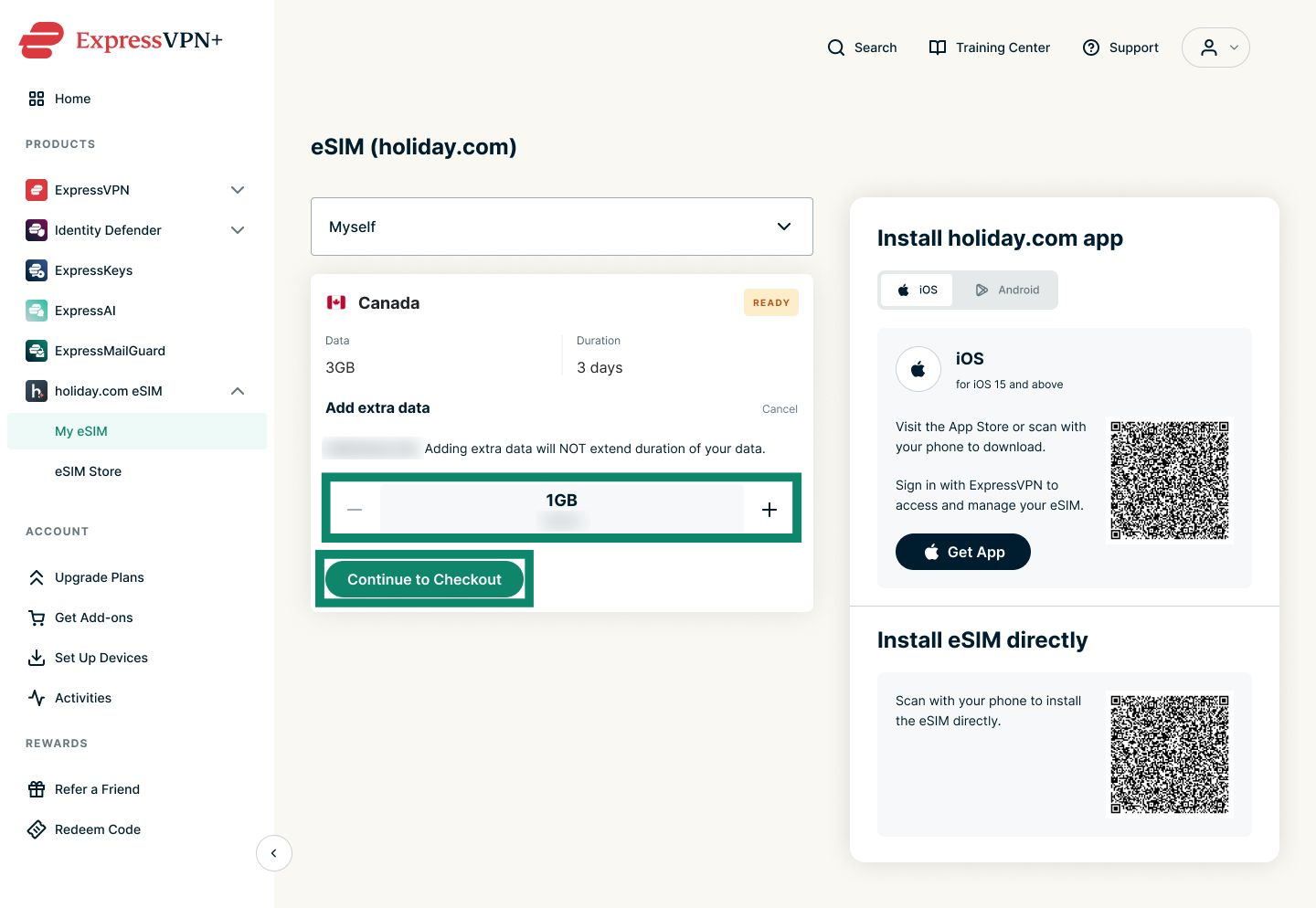
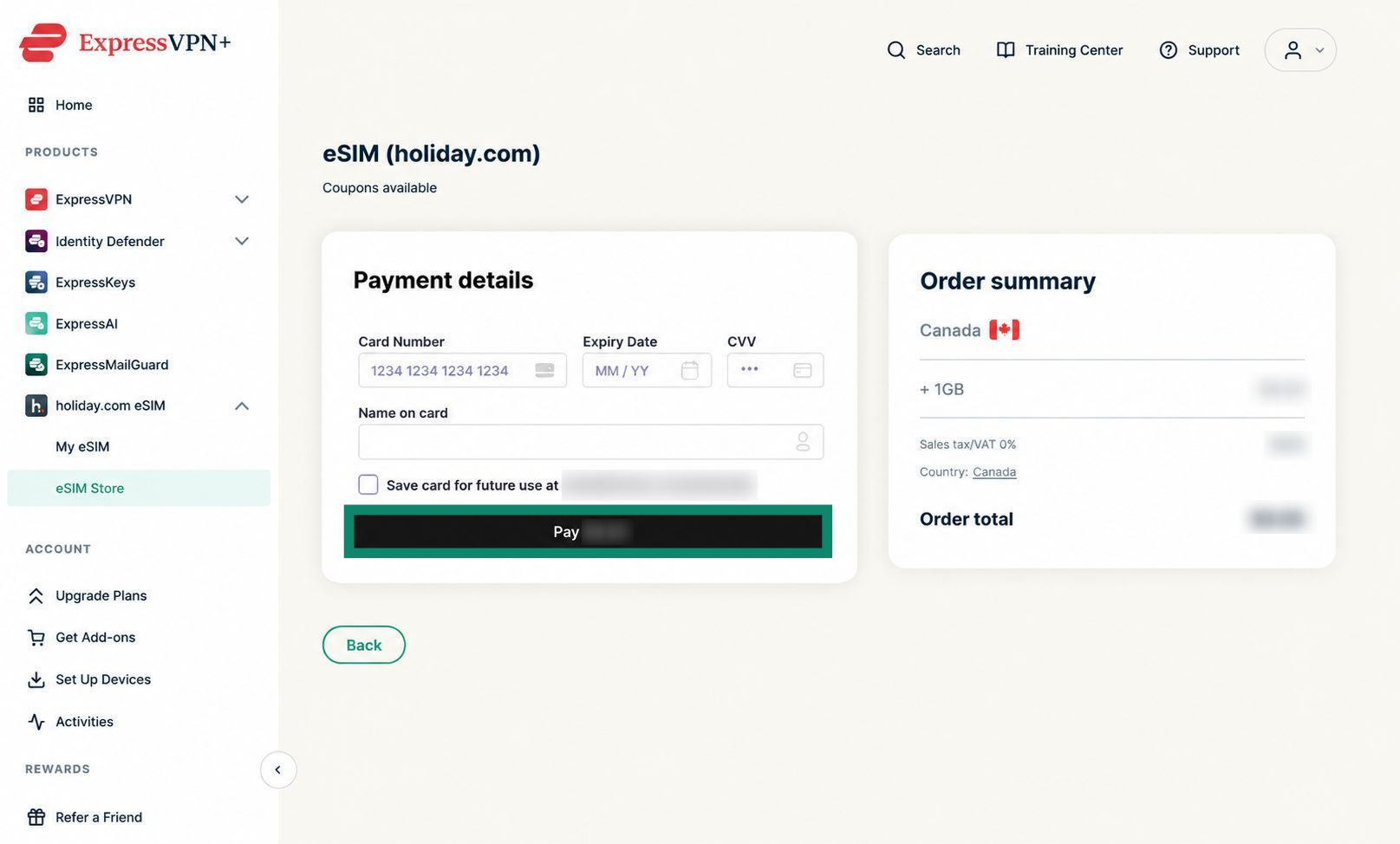
- Voeg de gewenste hoeveelheid data toe en klik op Continue to Checkout (Doorgaan naar afrekenen).
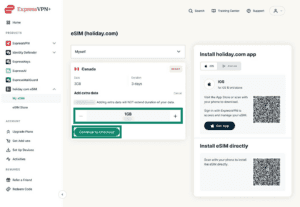
- Voer je betaalgegevens in en klik op de knop Pay (Betalen).
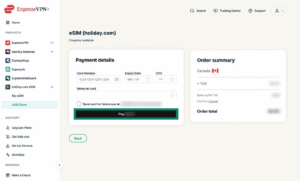

- Als de aankoop is gelukt, verschijnt er een bericht waarin staat hoeveel data je aan je eSIM hebt toegevoegd.
Hulp nodig? Neem contact op met de helpdesk van ExpressVPN voor directe ondersteuning.