






참고: holiday.com eSIM은 eSIM을 지원하고 통신사 잠금이 해제된 기기에서만 사용할 수 있습니다.
ExpressVPN 어드밴스드 및 익스프레스 프로 요금제에는 holiday.com의 내장형 SIM(eSIM)이 포함되어 있습니다. eSIM은 일반 SIM과 마찬가지로 네트워크 액세스를 제공하지만 기기에 물리적으로 삽입할 필요가 없는 유심입니다. 대신, 휴대폰에 다운로드하여 설치하기만 하면 됩니다.
이 가이드에서는 ExpressVPN 어드밴스드 또는 익스프레스 프로 구독에 포함된 eSIM 쿠폰을 교환하고, holiday.com 모바일 앱을 사용하여 휴대폰에 eSIM을 설정하는 방법과 ExpressVPN+ 대시보드를 통해 추가 eSIM을 구매하는 방법을 안내합니다.
원하는 섹션으로 이동하세요
ExpressVPN+ 대시보드에서 eSIM 코드 교환하기
holiday.com eSIM 설정 방법
ExpressVPN을 통해 새로운 holiday.com eSIM 구매하는 방법
다른 사용자에게 holiday.com eSIM 할당 방법
eSIM에 데이터 또는 사용일 추가 방법
ExpressVPN 구독에 포함된 eSIM 교환 방법
구독에 holiday.com eSIM이 포함된 경우 ExpressVPN+ 대시보드에서 eSIM 쿠폰 코드를 받아 교환할 수 있습니다.
참고: 무료 체험을 이용하는 경우, 무료 체험이 종료되고 유료 구독이 시작되는 시점에 eSIM 쿠폰이 표시됩니다.
ExpressVPN+ 대시보드에서 eSIM 코드 교환하기
- ExpressVPN 계정에 로그인합니다.
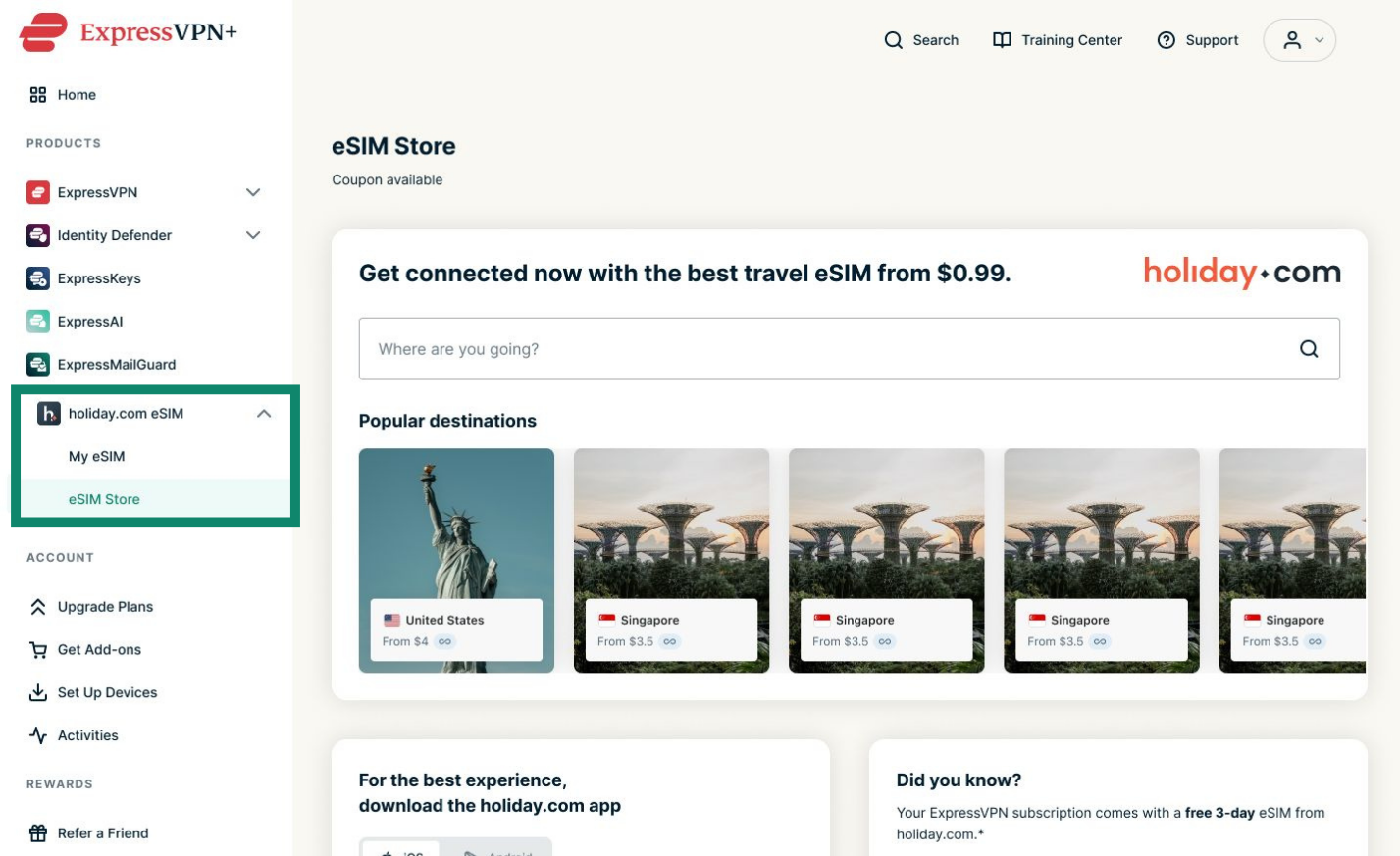
- holiday.com eSIM > eSIM Store (eSIM 스토어)로 이동합니다.
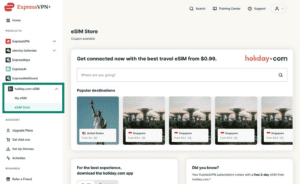

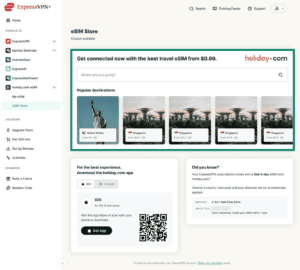
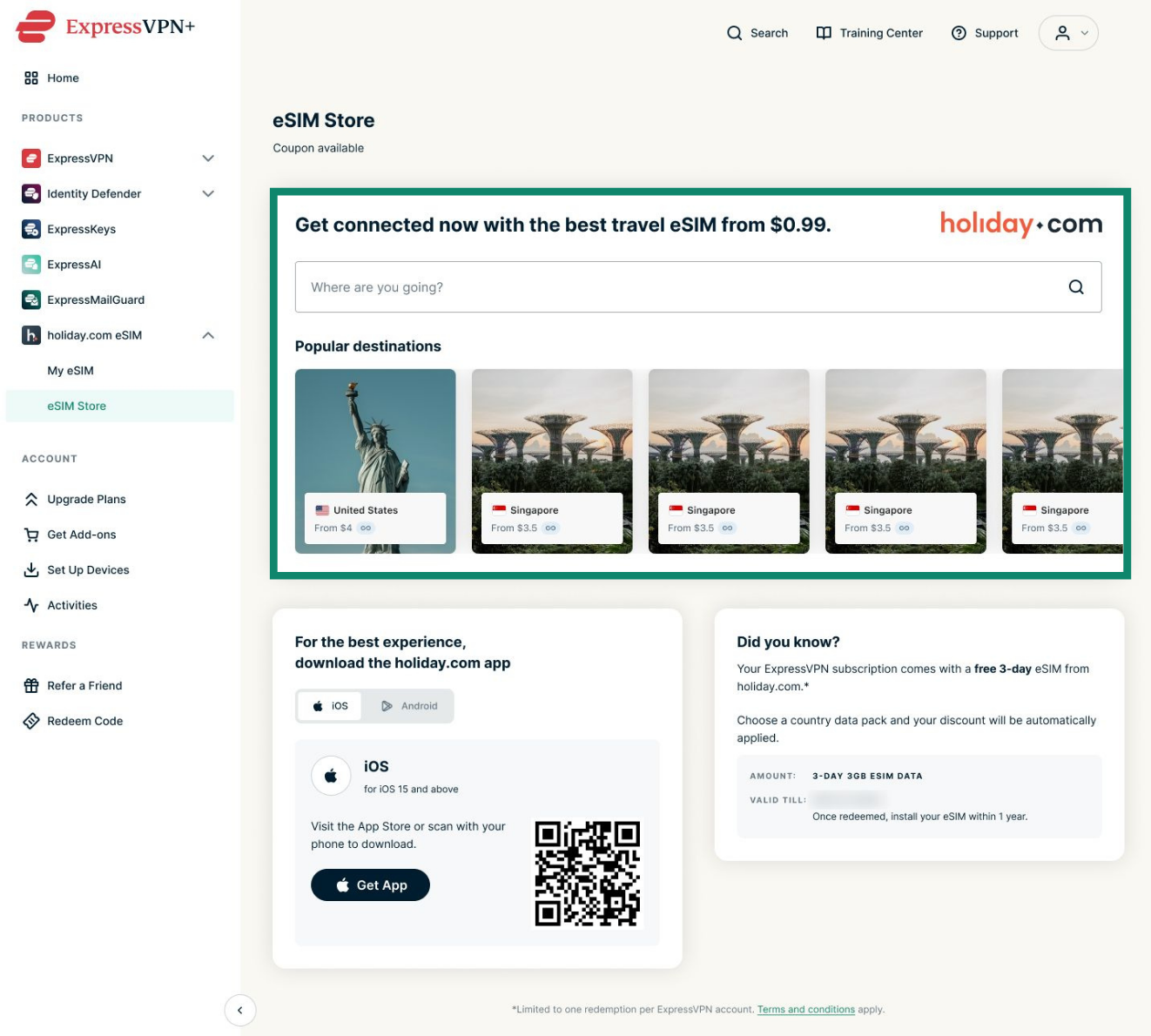
- 해당 페이지에서 원하는 목적지를 선택합니다.

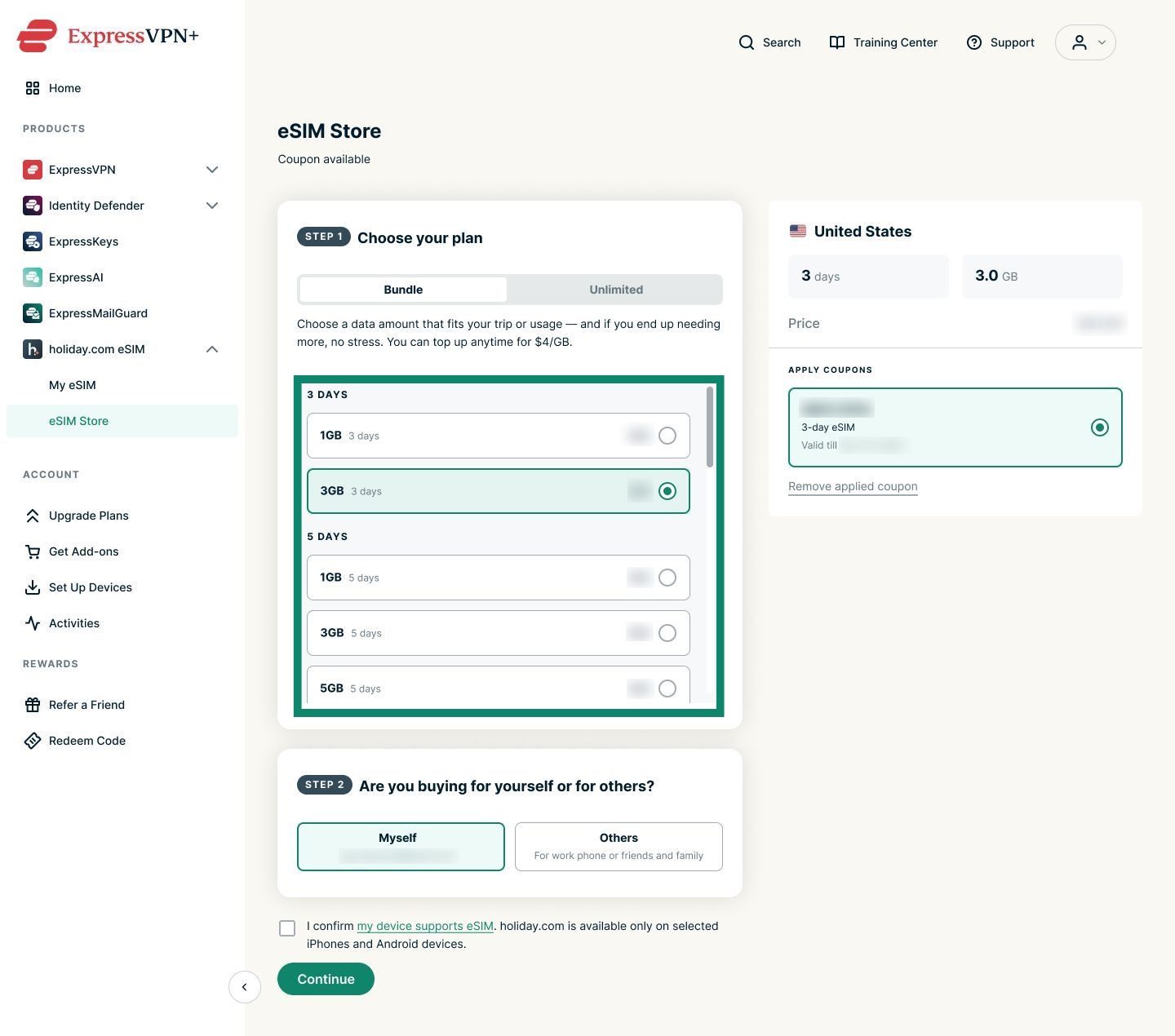
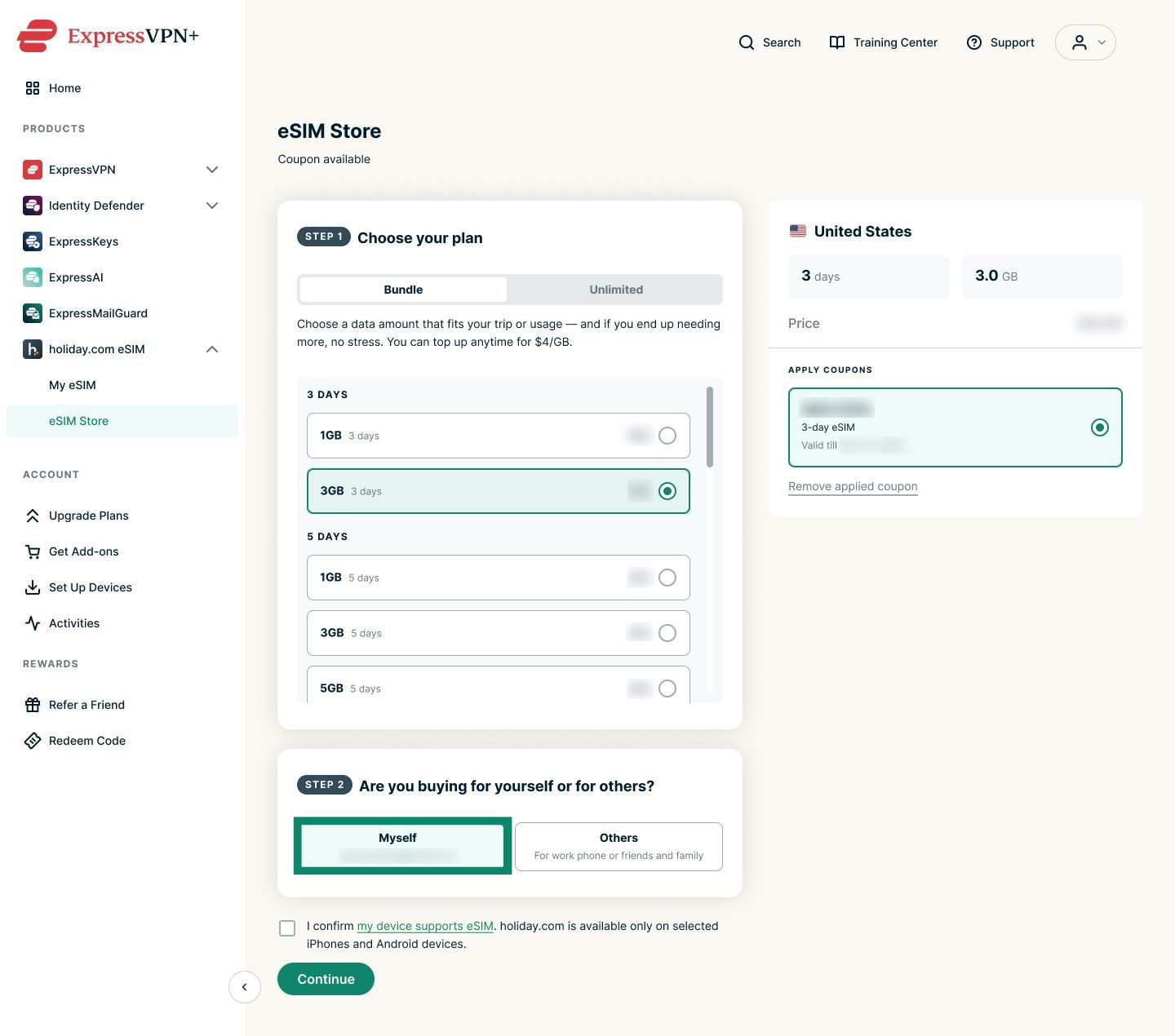
- 요금제 구매와 함께 받은 쿠폰의 금액과 동일하거나 그보다 저렴한 Bundle(번들)을 선택합니다. 어드밴스드 사용자에게는 3일 3GB eSIM 쿠폰이, 익스프레스 프로 사용자에게는 5일 3GB eSIM 쿠폰이 제공됩니다. 이 쿠폰은 일회용이므로, 쿠폰 금액보다 저렴한 번들을 선택하면 남은 사용일은 소멸됩니다.
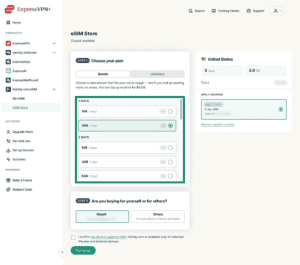
 참고: 추후 데이터나 사용일을 추가하여 eSIM 요금제를 연장할 수 있습니다.
- 그리고 다음 옵션 중 하나를 선택합니다.
- Myself (본인): 본인을 위해 eSIM을 구매하는 경우입니다.
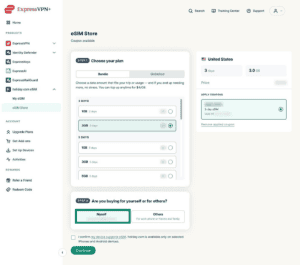
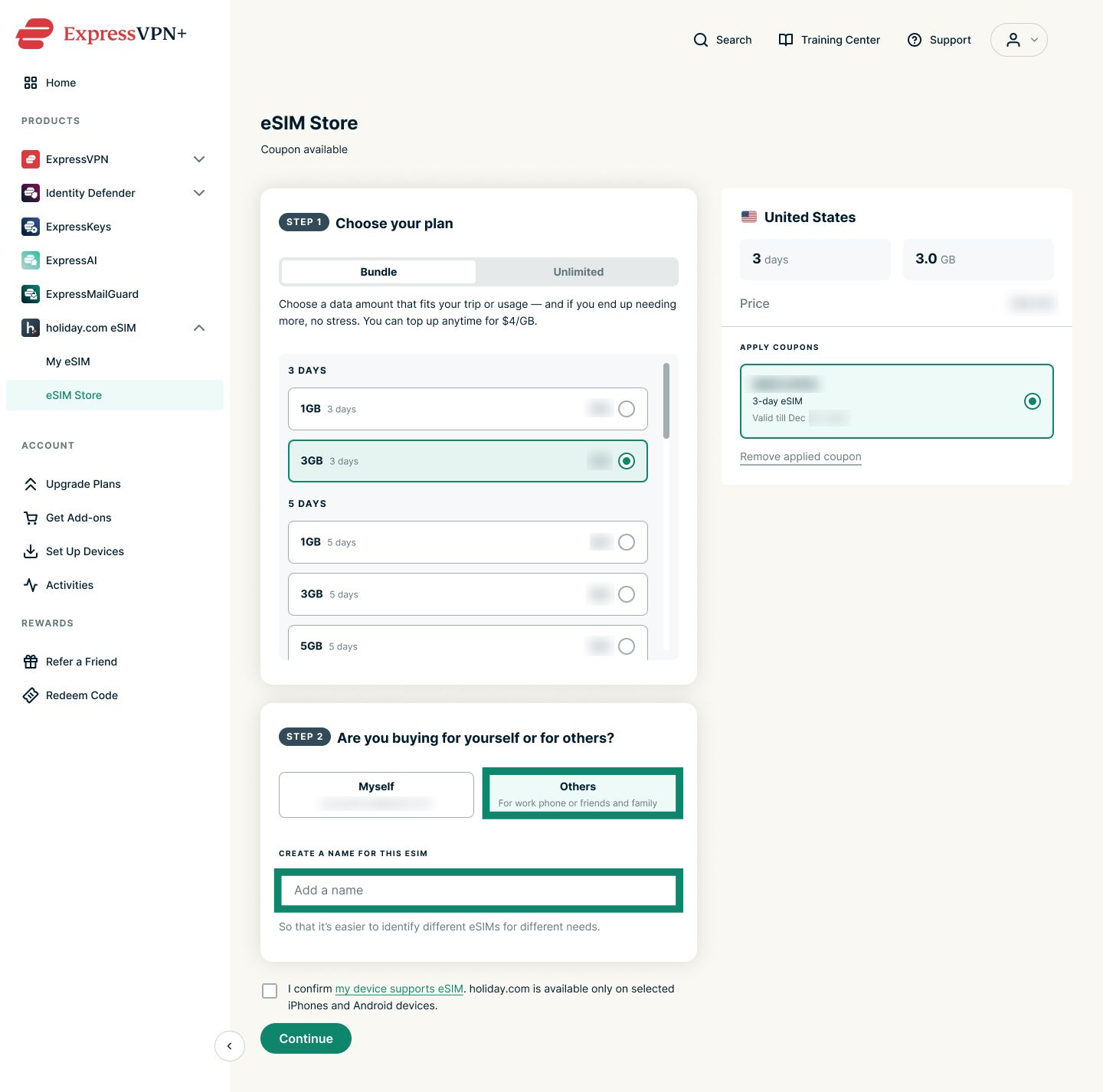
- Others (타인): 다른 사람이나 업무용 휴대폰과 같은 두 번째 기기에 eSIM을 할당하는 경우입니다. eSIM의 이름도 지정해야 합니다.
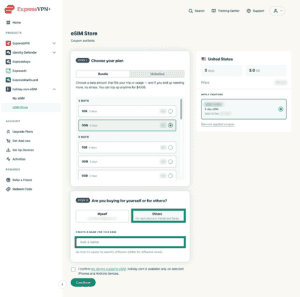

- Myself (본인): 본인을 위해 eSIM을 구매하는 경우입니다.
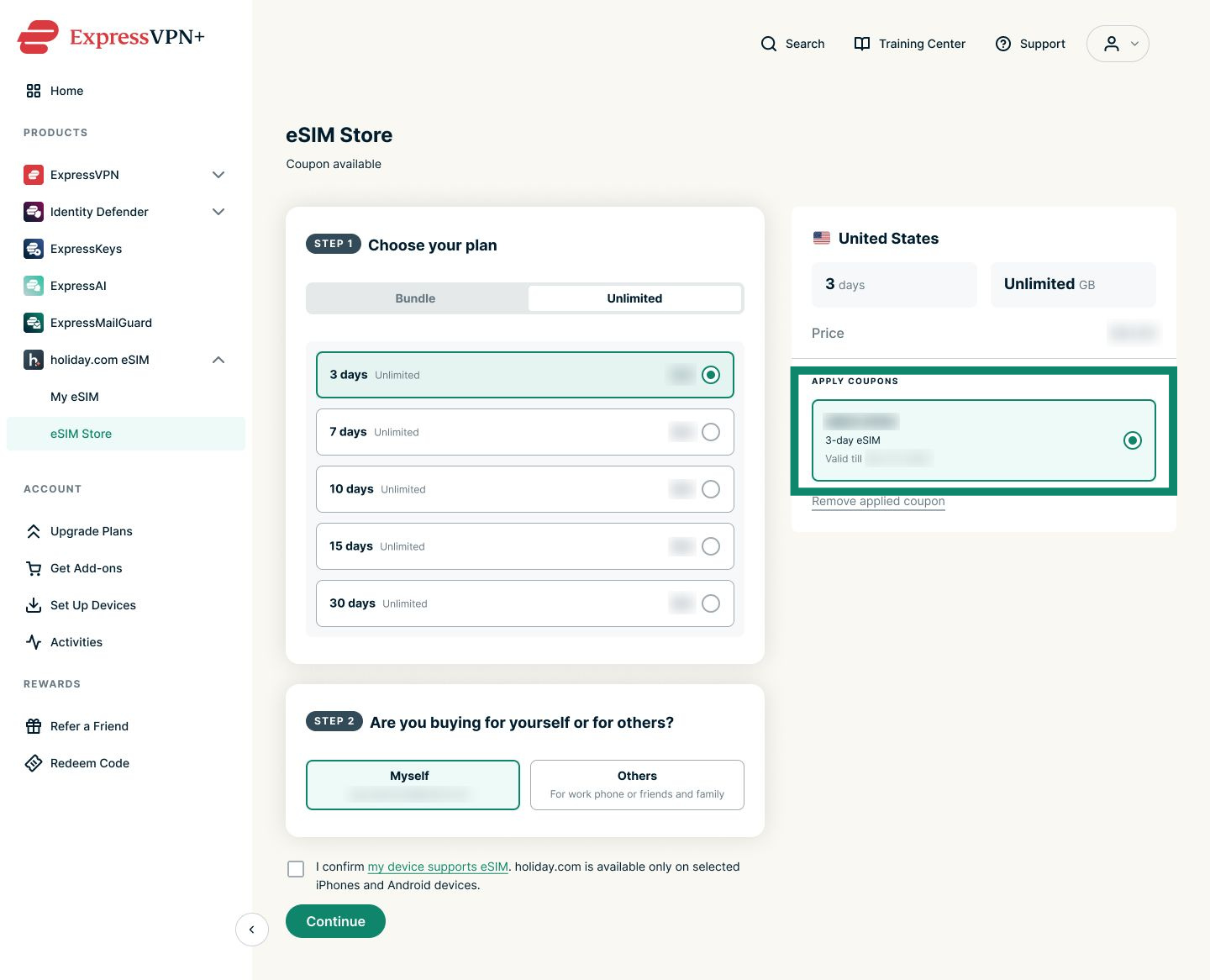
- APPLY COUPONS (쿠폰 적용) 메뉴의 eSIM 쿠폰이 선택되어 있는지 확인합니다.
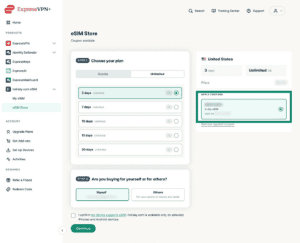

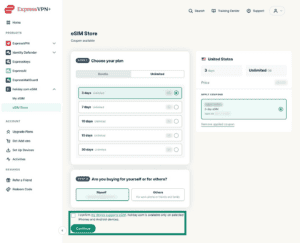
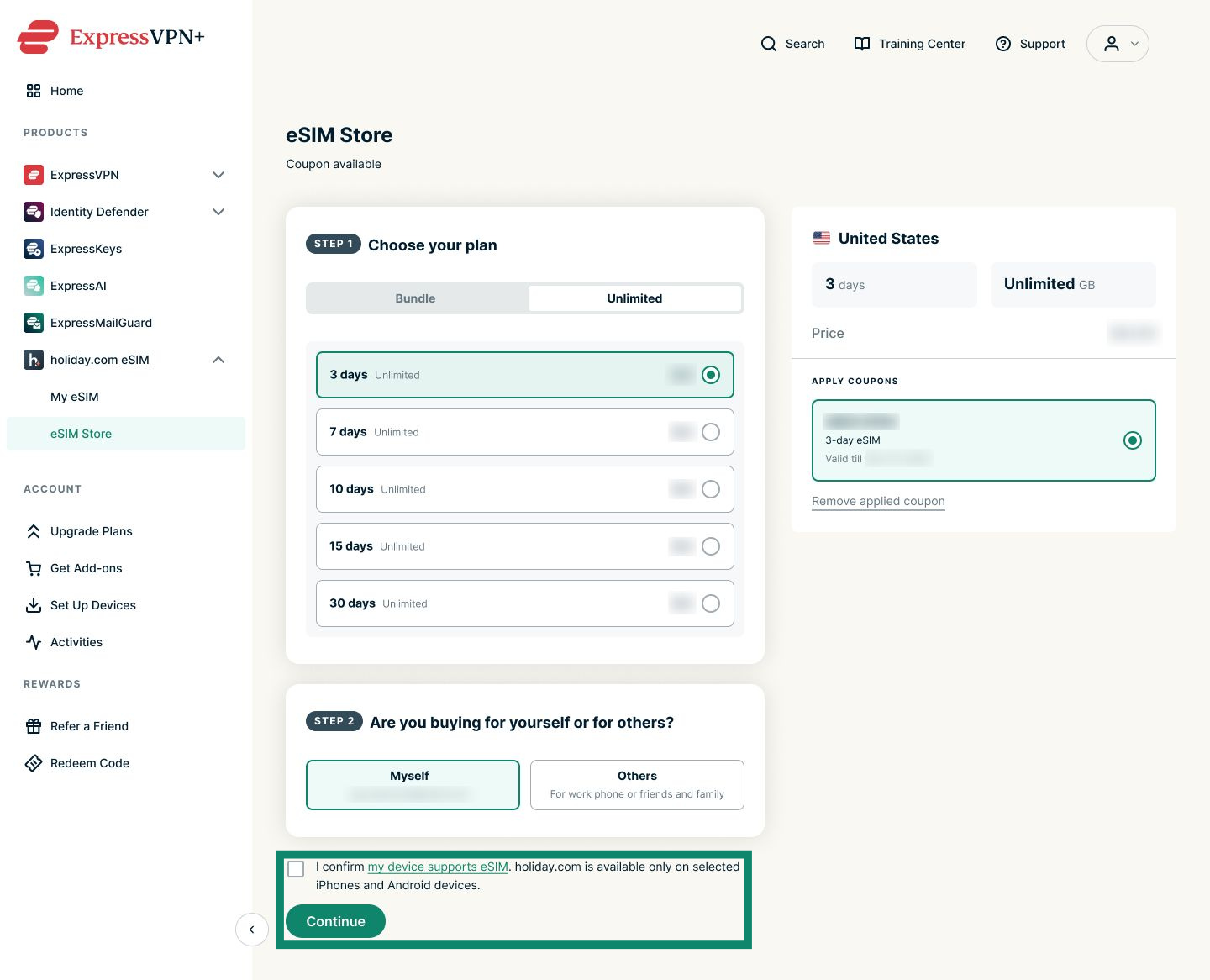
- 기기가 eSIM을 지원하는지 확인한 후 Continue (계속)을 클릭합니다.
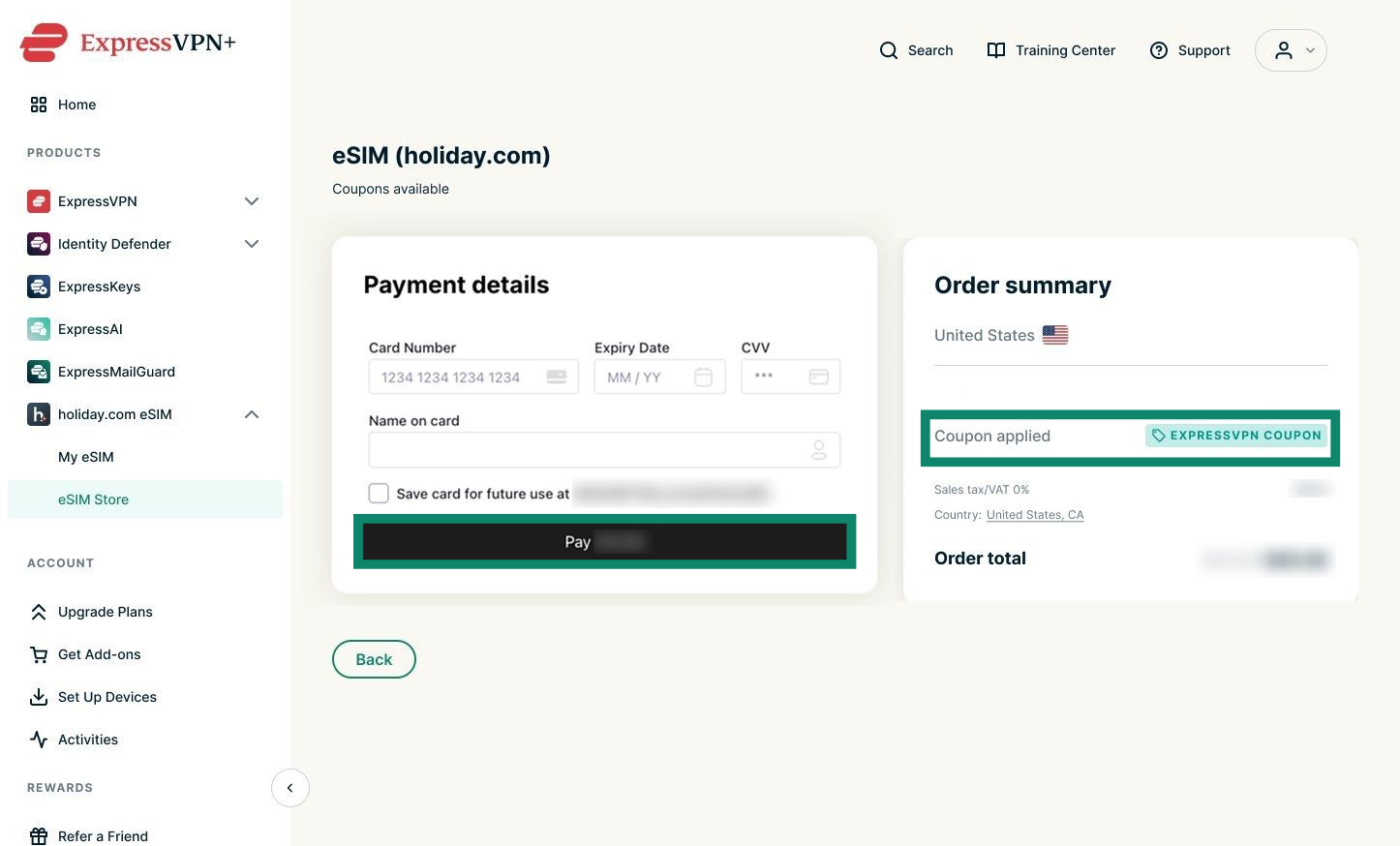
- 쿠폰이 정상적으로 사용되었는지 궁금하다면 Order summary (주문 요약) 섹션에 Coupon applied (쿠폰 적용됨) 표시가 있는지 확인하세요. 잔액을 결제하라는 메시지가 나타나면 결제 정보를 입력하고 Pay (결제)를 클릭합니다.
참고: 쿠폰으로 전체 금액이 결제되는 경우 결제 정보를 입력할 필요가 없습니다.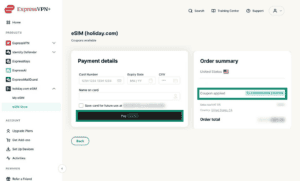

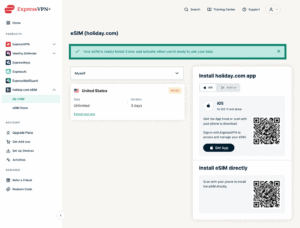
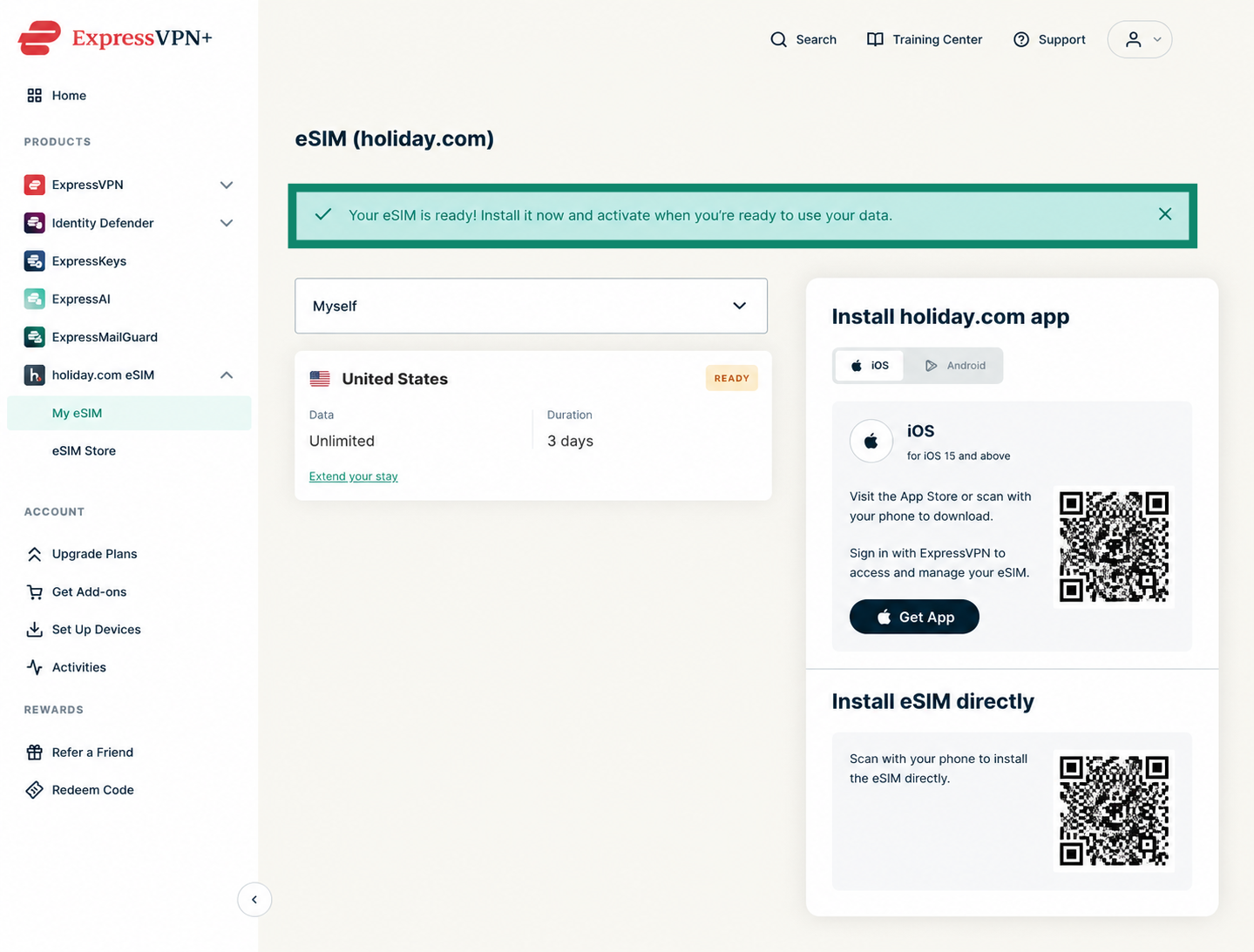
- 구매가 성공적으로 완료되면 eSIM이 준비되었다는 메시지가 표시됩니다.

도움이 필요하신가요? ExpressVPN 지원팀에 문의하고 즉각적인 지원을 받아보세요.
holiday.com eSIM 설정 방법
ExpressVPN 구독에 포함된 holiday.com eSIM을 교환한 후에는 holiday.com 모바일 앱을 사용하여 이를 설정해야 합니다. holiday.com 모바일 앱을 통한 설정 과정은 Android와 iOS 기기에서 동일합니다.
다음 절차를 따라 기기에 holiday.com eSIM을 설정하세요.
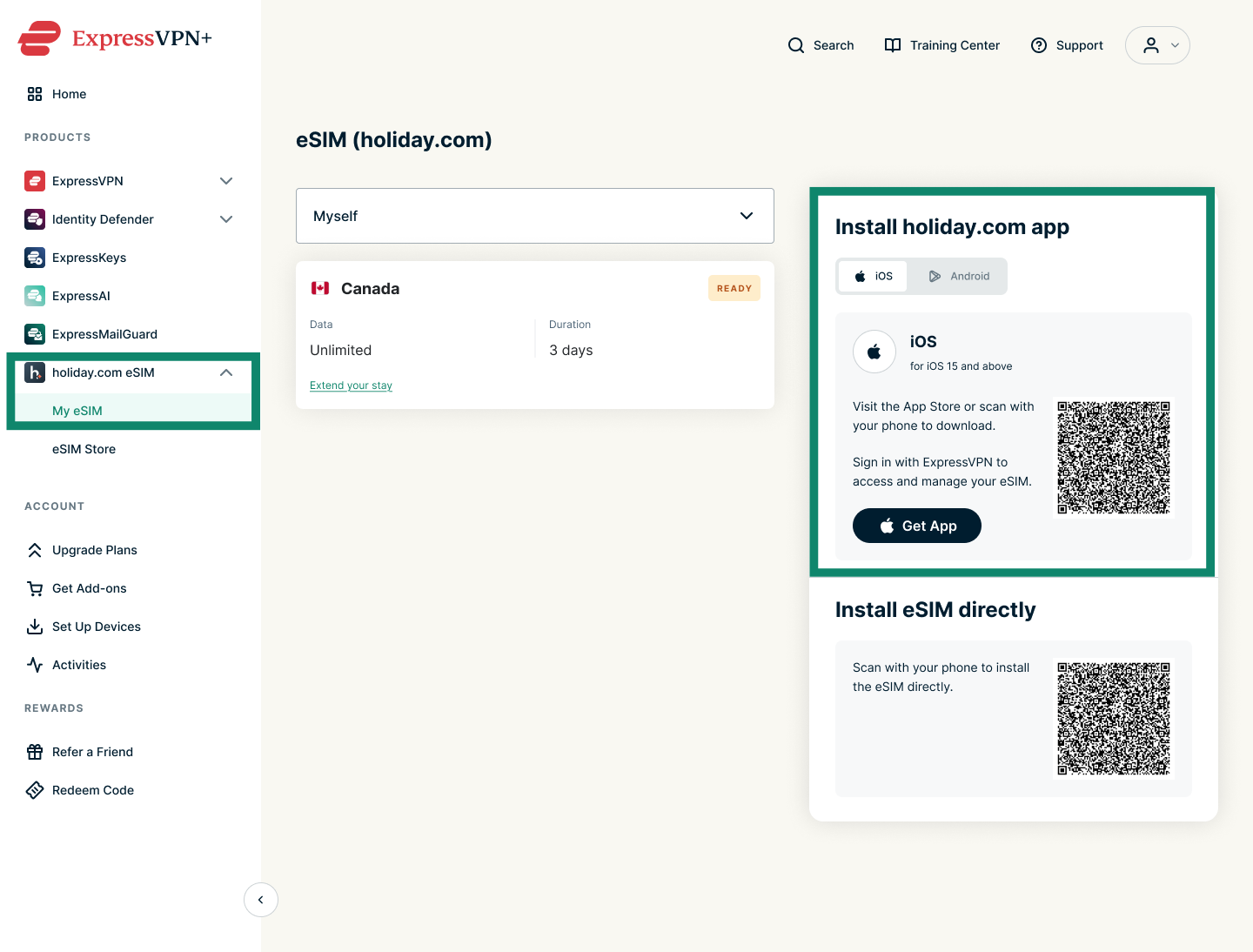
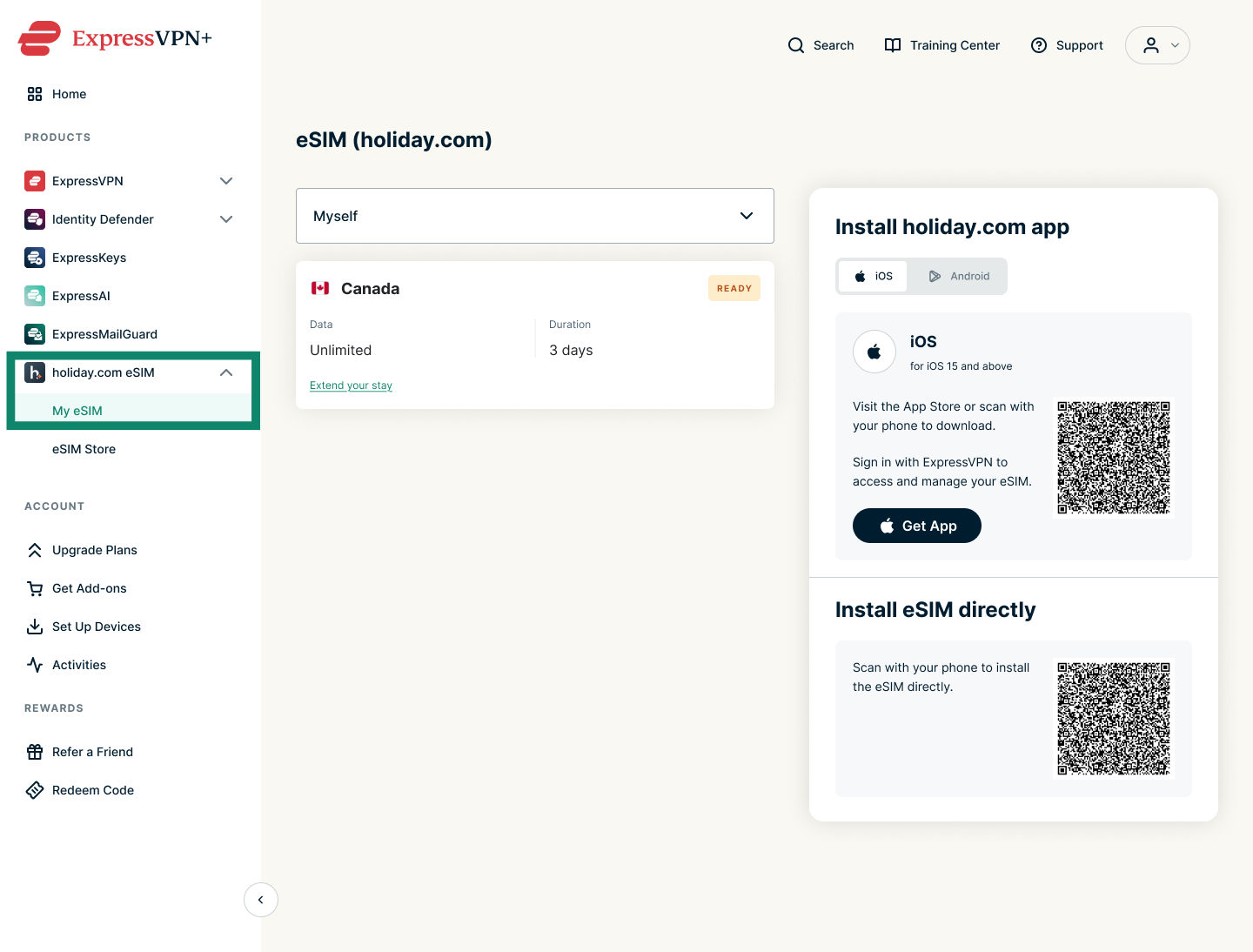
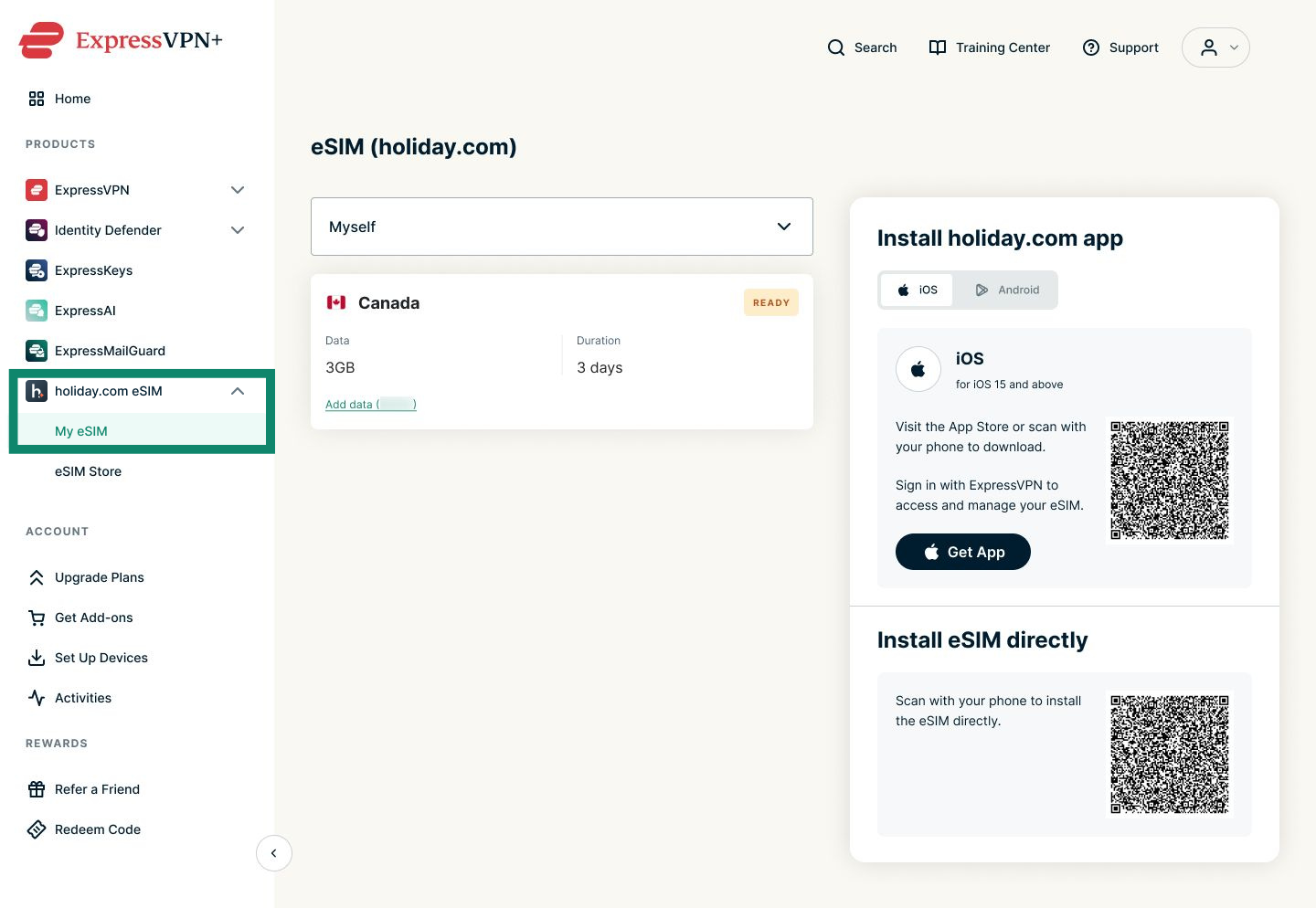
- App Store 또는 Google Play 스토어에서 holiday.com 앱을 다운로드하고 설치합니다. 기기의 앱 스토어에서 앱을 검색하거나 ExpressVPN+ 대시보드의 My eSIM (내 eSIM) 탭에서 QR 코드를 스캔할 수 있습니다.
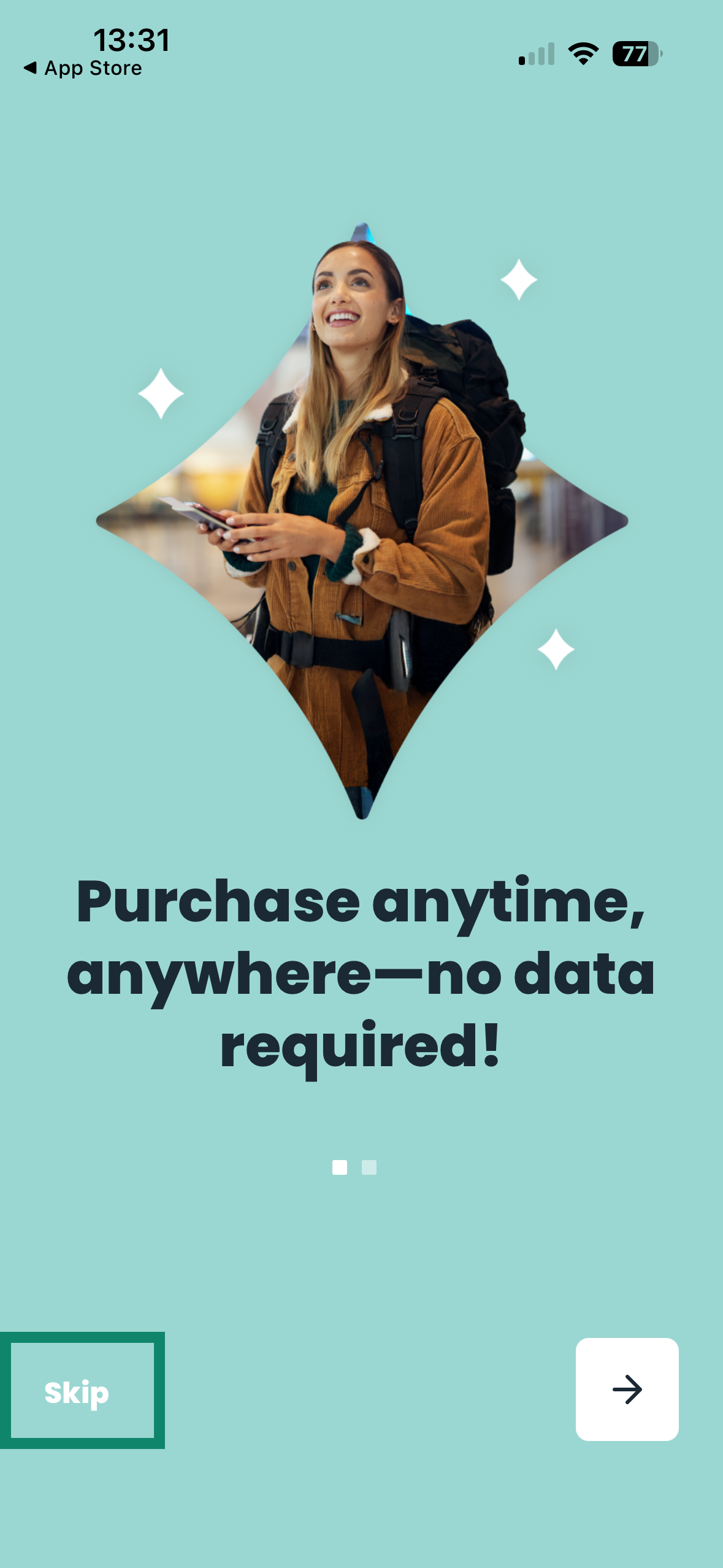
- holiday.com 앱을 열면 ExpressVPN 계정으로 로그인하라는 메시지가 표시됩니다. 웰컴 화면이 표시되면 Skip(건너뛰기)를 탭하여 메인 로그인 화면으로 이동합니다.


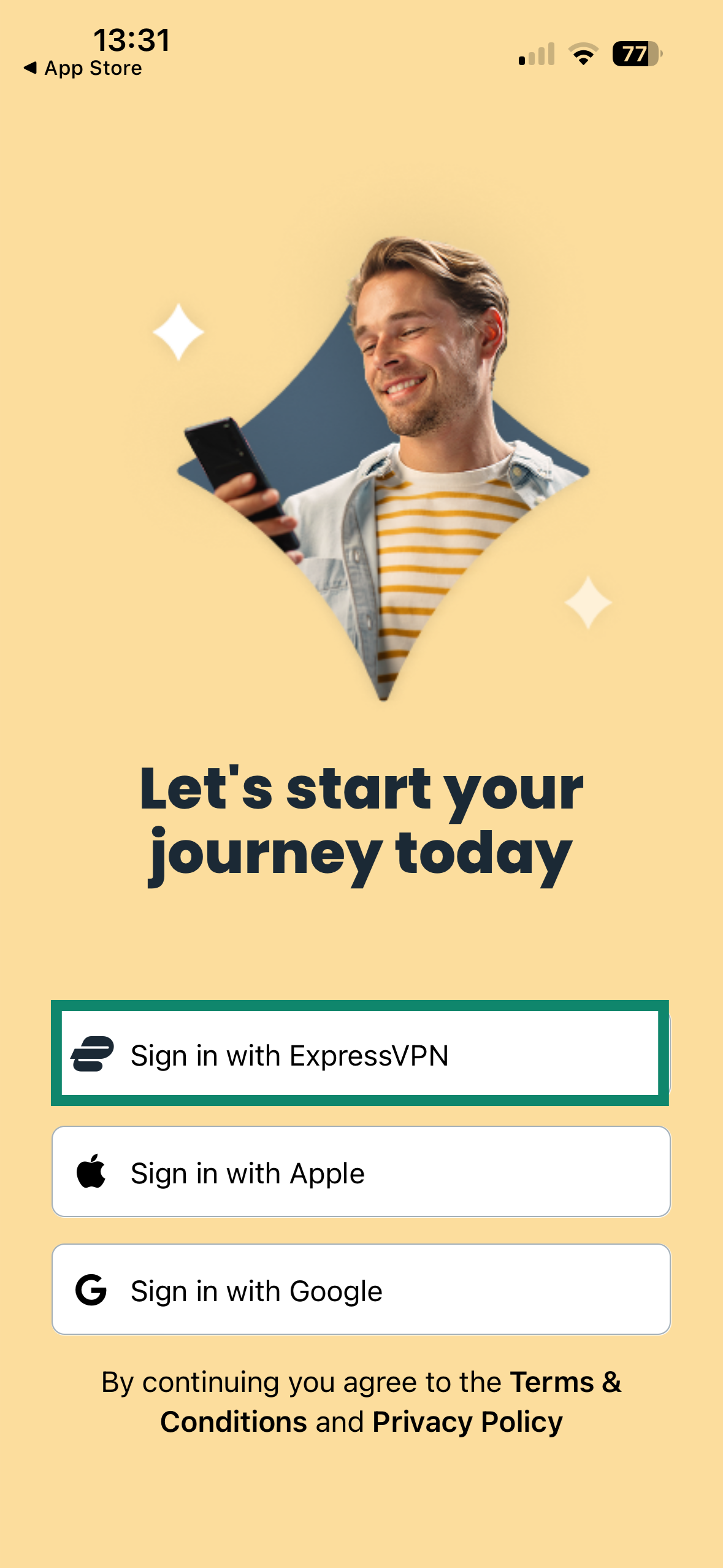
- 그런 다음 Sign in with ExpressVPN (ExpressVPN으로 로그인)을 탭하여 로그인합니다.

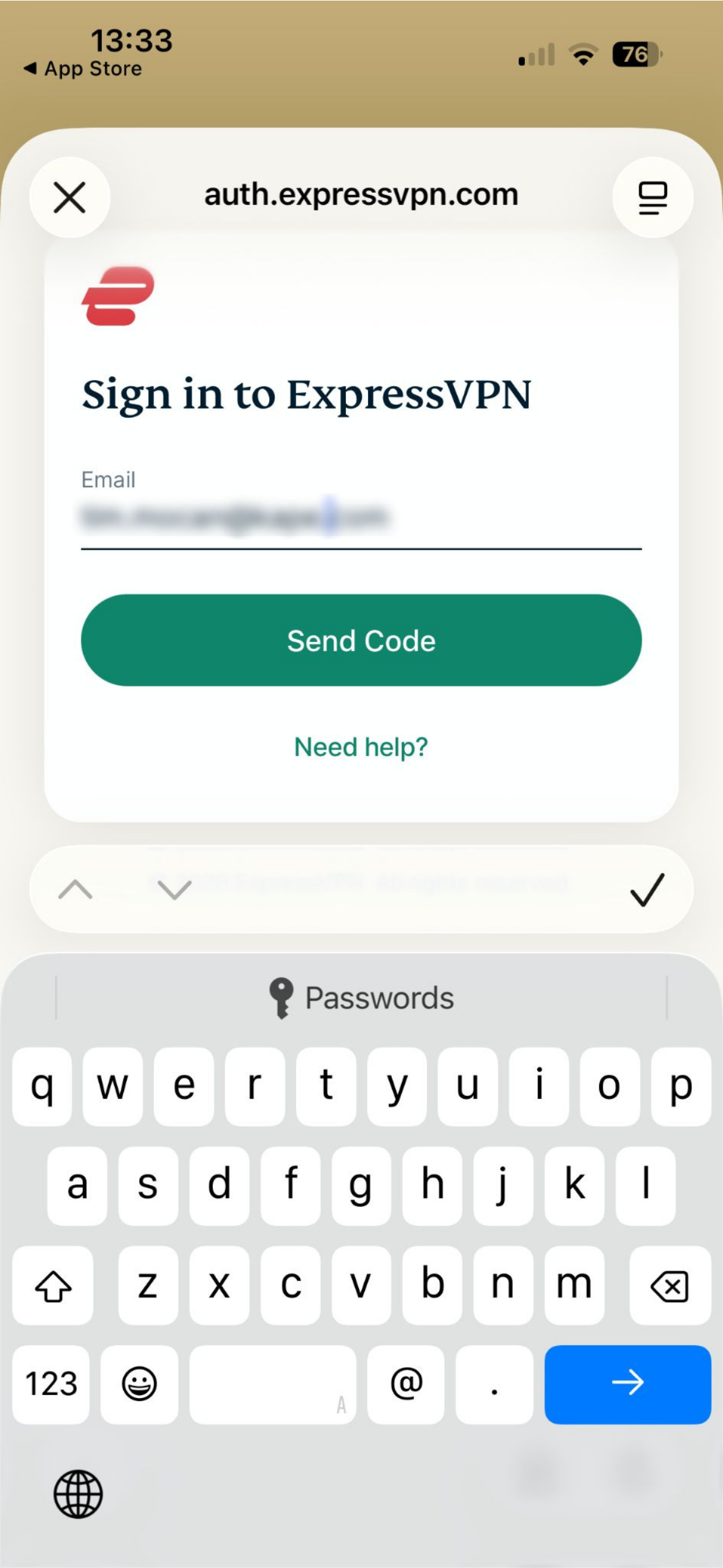
- ExpressVPN 계정에 연결된 이메일 주소를 입력하고 Send Code (코드 전송)을 탭합니다.

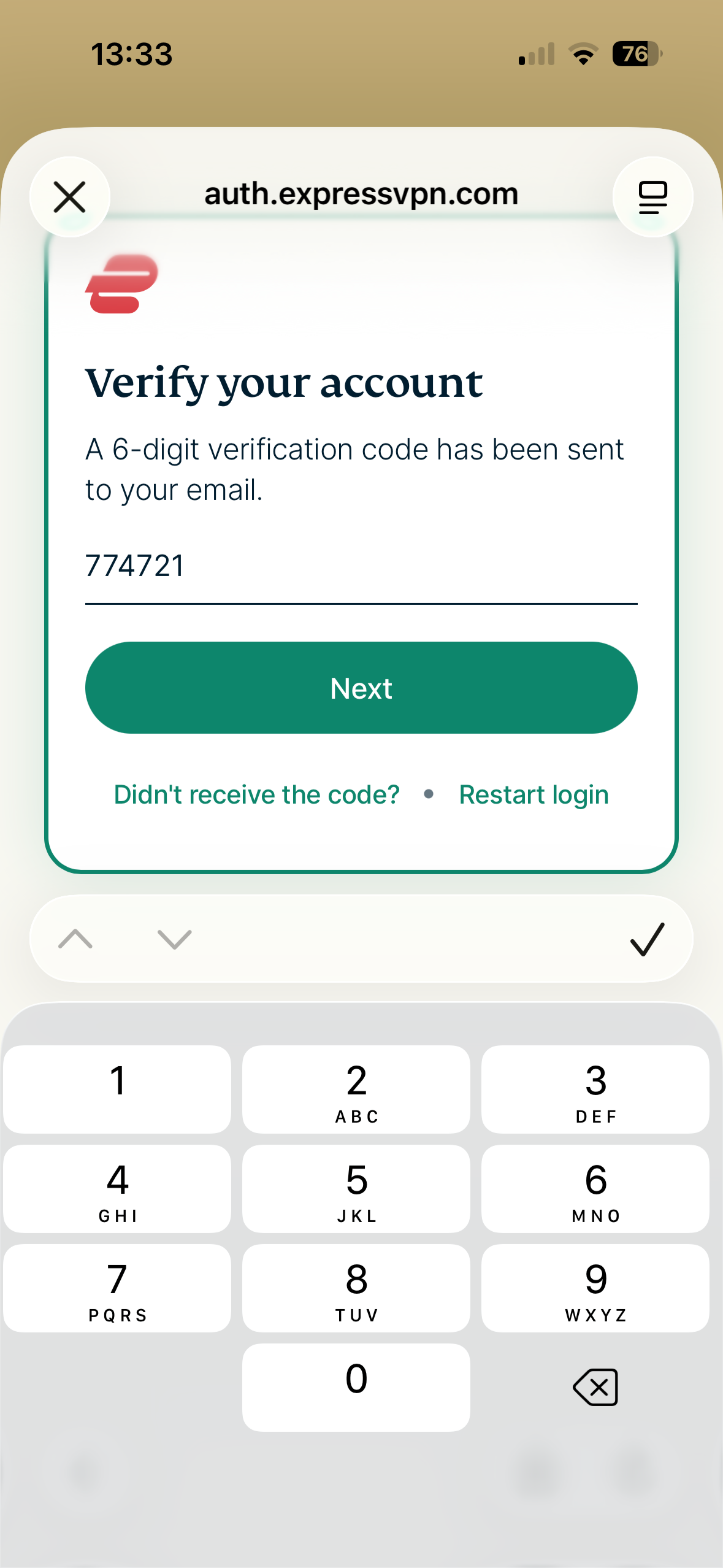
- 이메일 수신함에서 코드를 확인하여 입력하고 Next (다음)을 탭하여 로그인합니다.

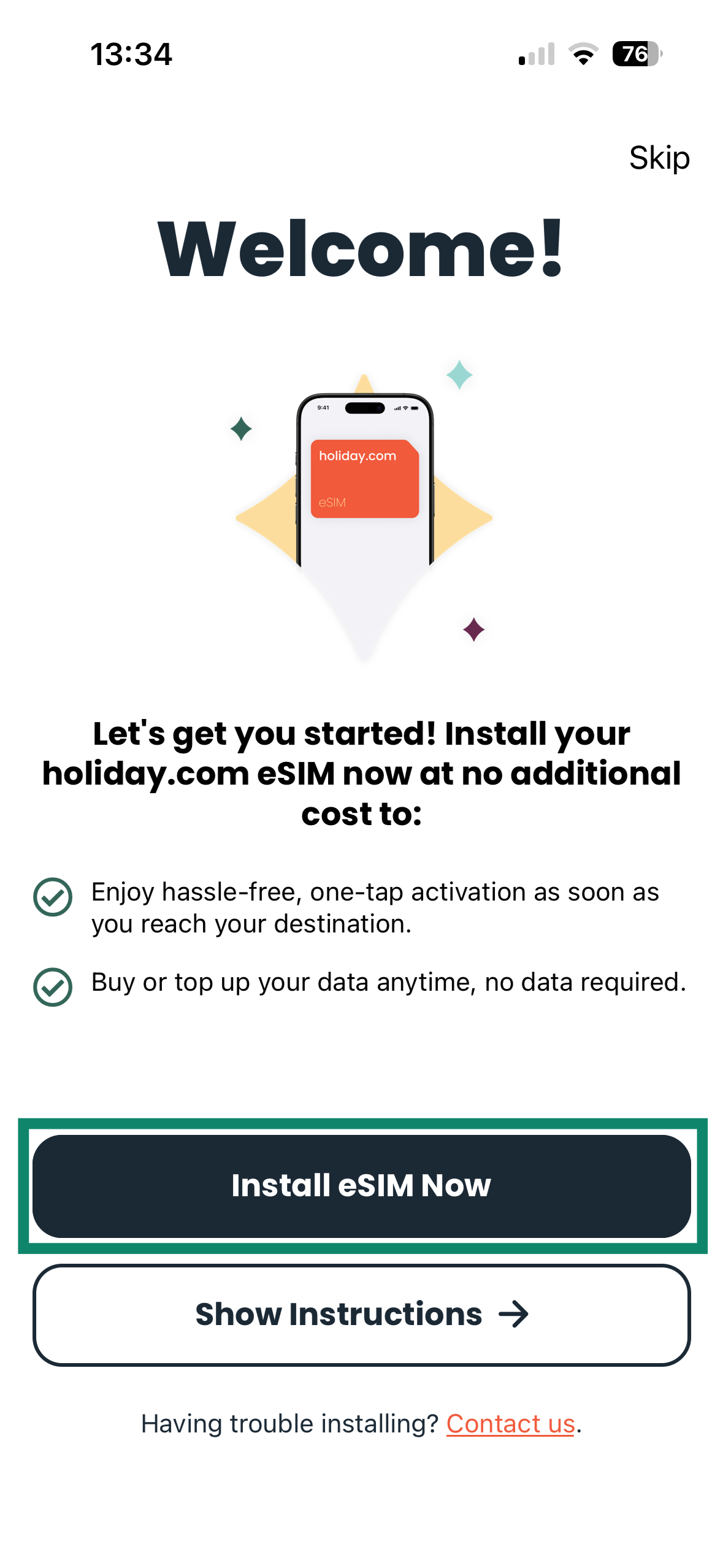
- 이제 eSIM 설치 프롬프트가 표시됩니다. 계속하려면 Install eSIM Now (지금 eSIM 설치)를 탭하세요.

- 화면의 안내에 따라 eSIM 설정을 진행합니다. 설정 단계는 기기 모델에 따라 다를 수 있습니다. eSIM이 네트워크에 연결되고 활성화되는 데에는 몇 분 정도가 소요됩니다.
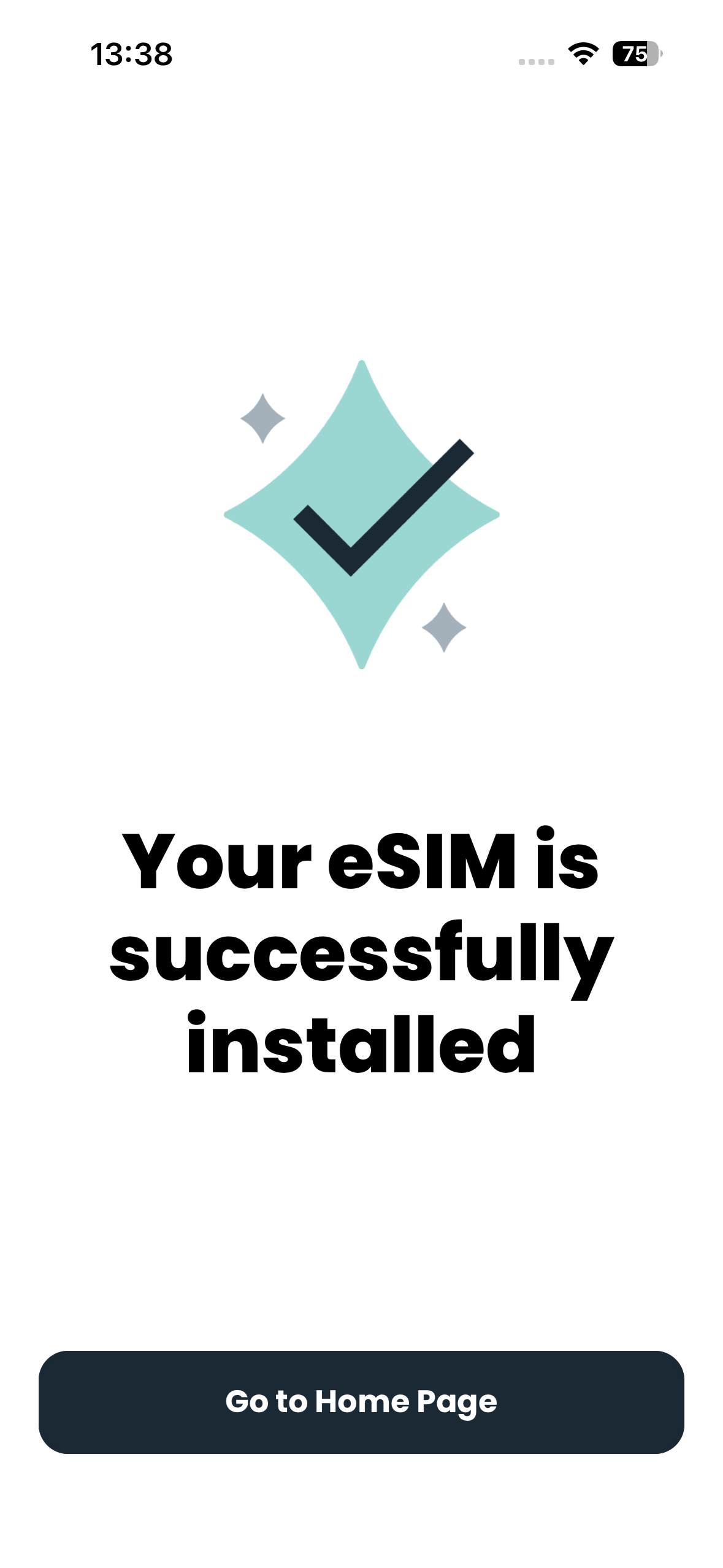
- 설정이 정상적으로 완료되면 Your eSIM is successfully installed (eSIM이 성공적으로 설치되었습니다)라는 메시지가 표시됩니다.

holiday.com eSIM 사용 방법
해외 목적지에 도착한 후 다음 단계에 따라 holiday.com eSIM을 사용하세요.
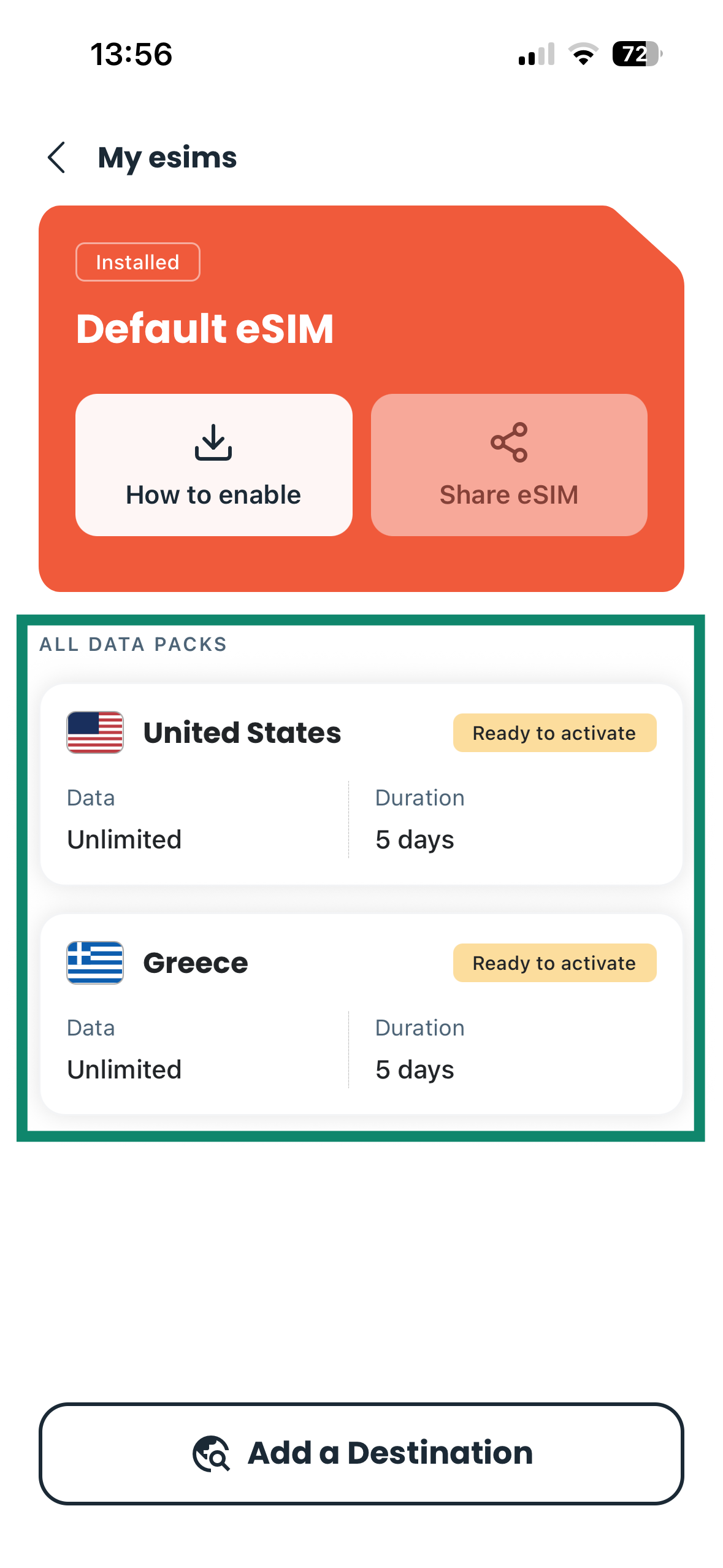
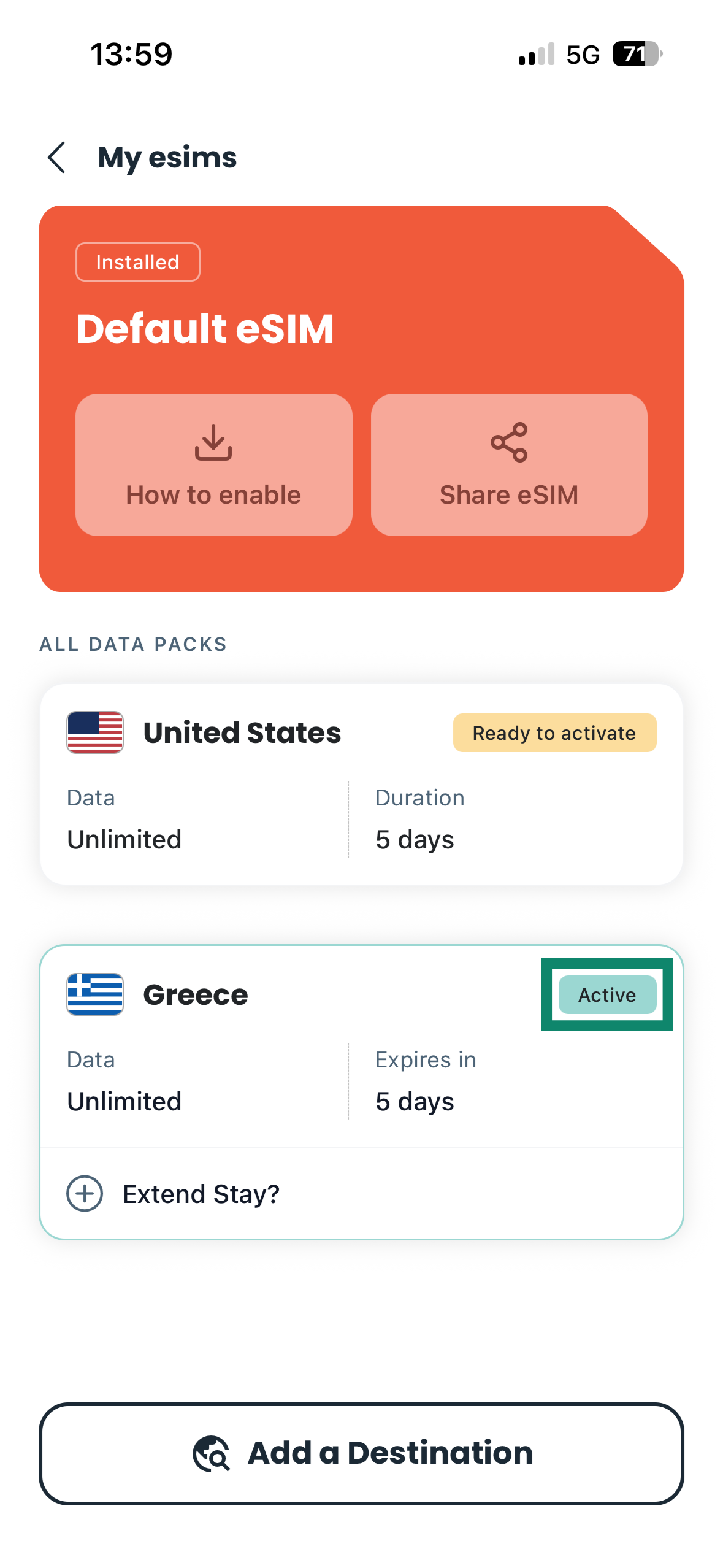
- holiday.com 앱을 열고 활성화하려는 eSIM을 탭합니다. eSIM은 ALL DATA PACKS(모든 데이터 팩) 섹션에 있습니다.

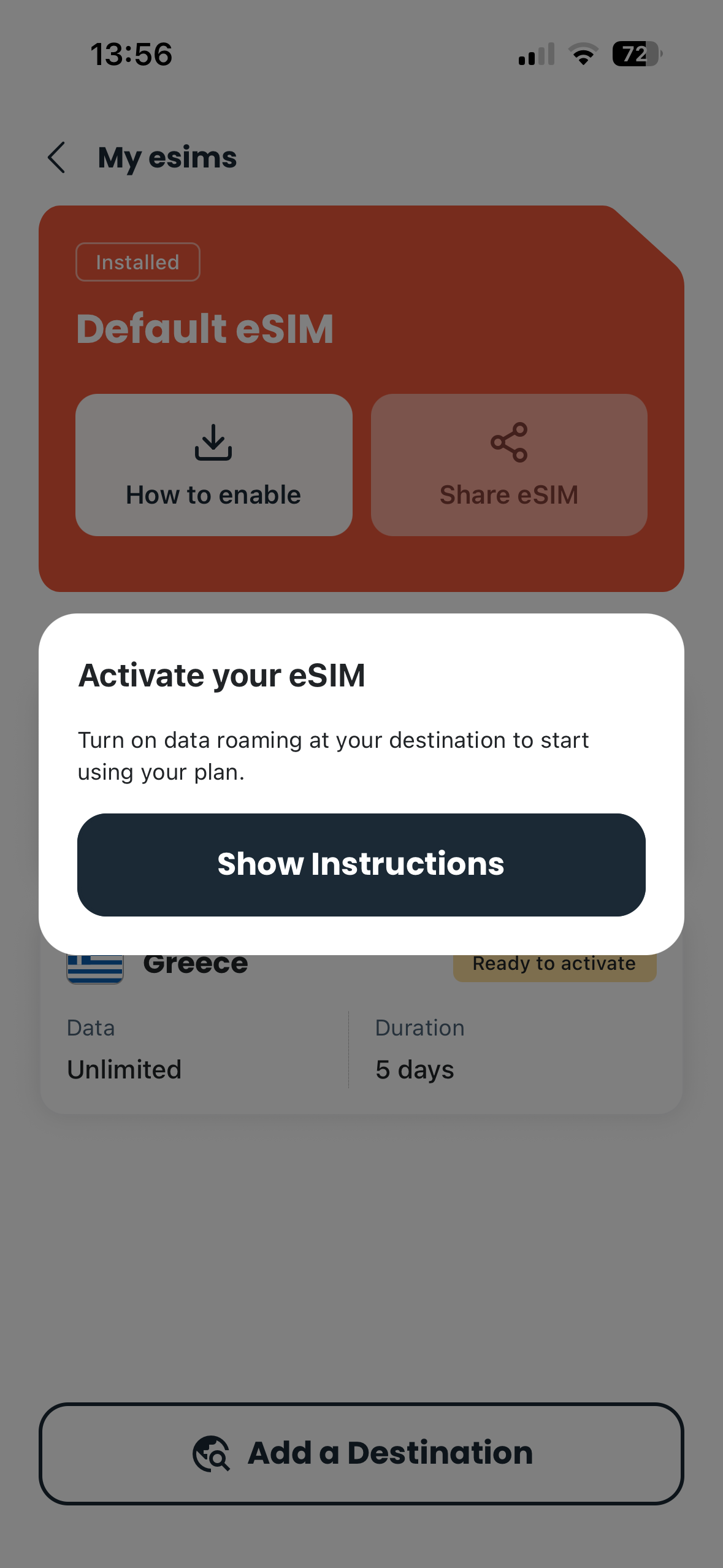
- Show Instructions (안내 보기) 메뉴를 탭하고 표시되는 단계를 따릅니다. 이 과정에는 일반적으로 모바일 데이터를 켜고 eSIM에 대한 로밍을 활성화하는 작업이 포함됩니다. 이 단계는 기기 모델마다 다를 수 있습니다.

- 성공적으로 활성화되면 holiday.com 앱에서 eSIM 상태가 Active (활성)으로 변경되어야 합니다.

도움이 필요하신가요? ExpressVPN 지원팀에 문의하고 즉각적인 지원을 받아보세요.
ExpressVPN을 통해 새로운 holiday.com eSIM 구매하는 방법
ExpressVPN+ 대시보드에서 holiday.com eSIM을 추가 구매할 수 있습니다. 다음의 절차를 따르세요.
- ExpressVPN 계정에 로그인합니다.
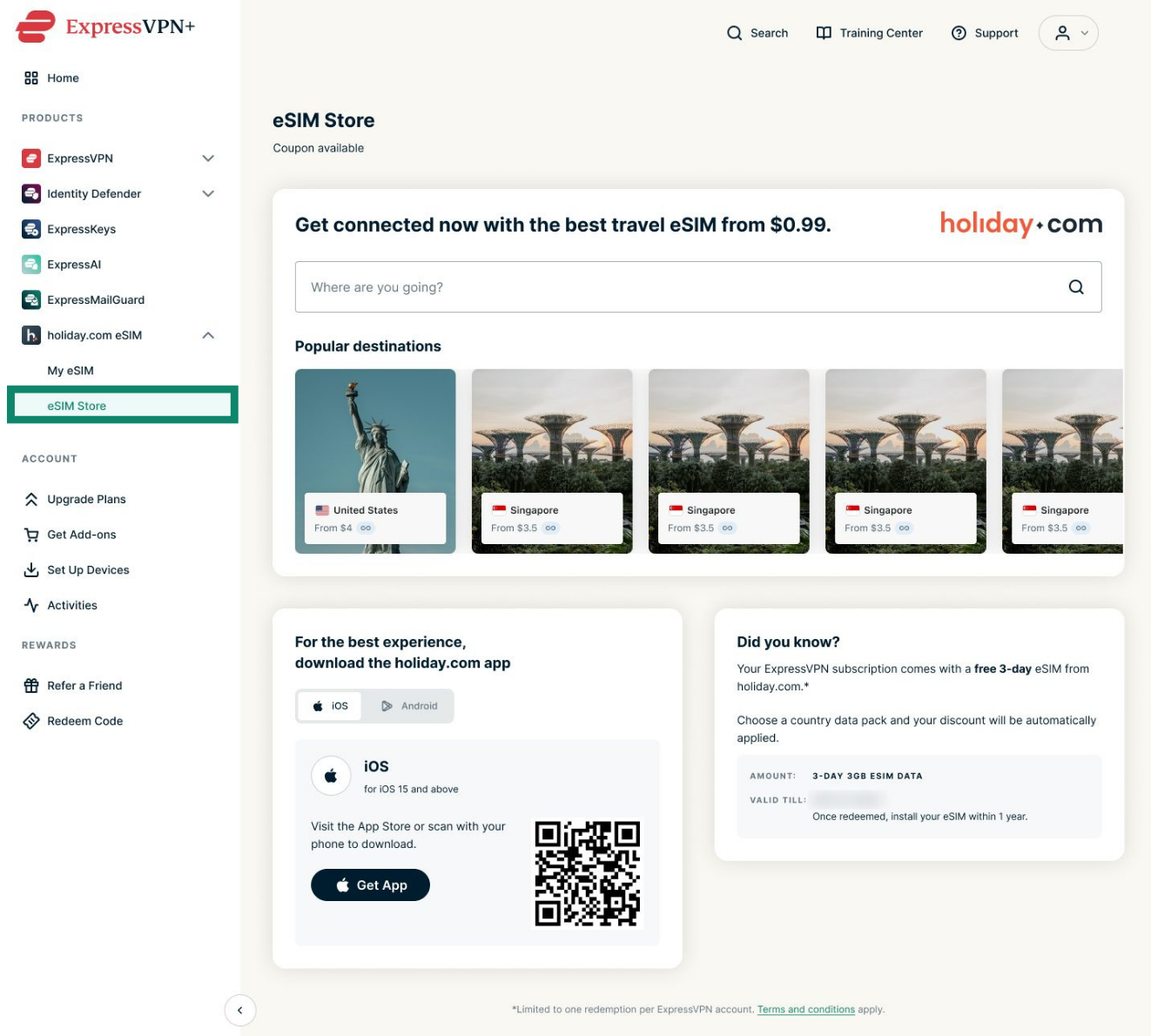
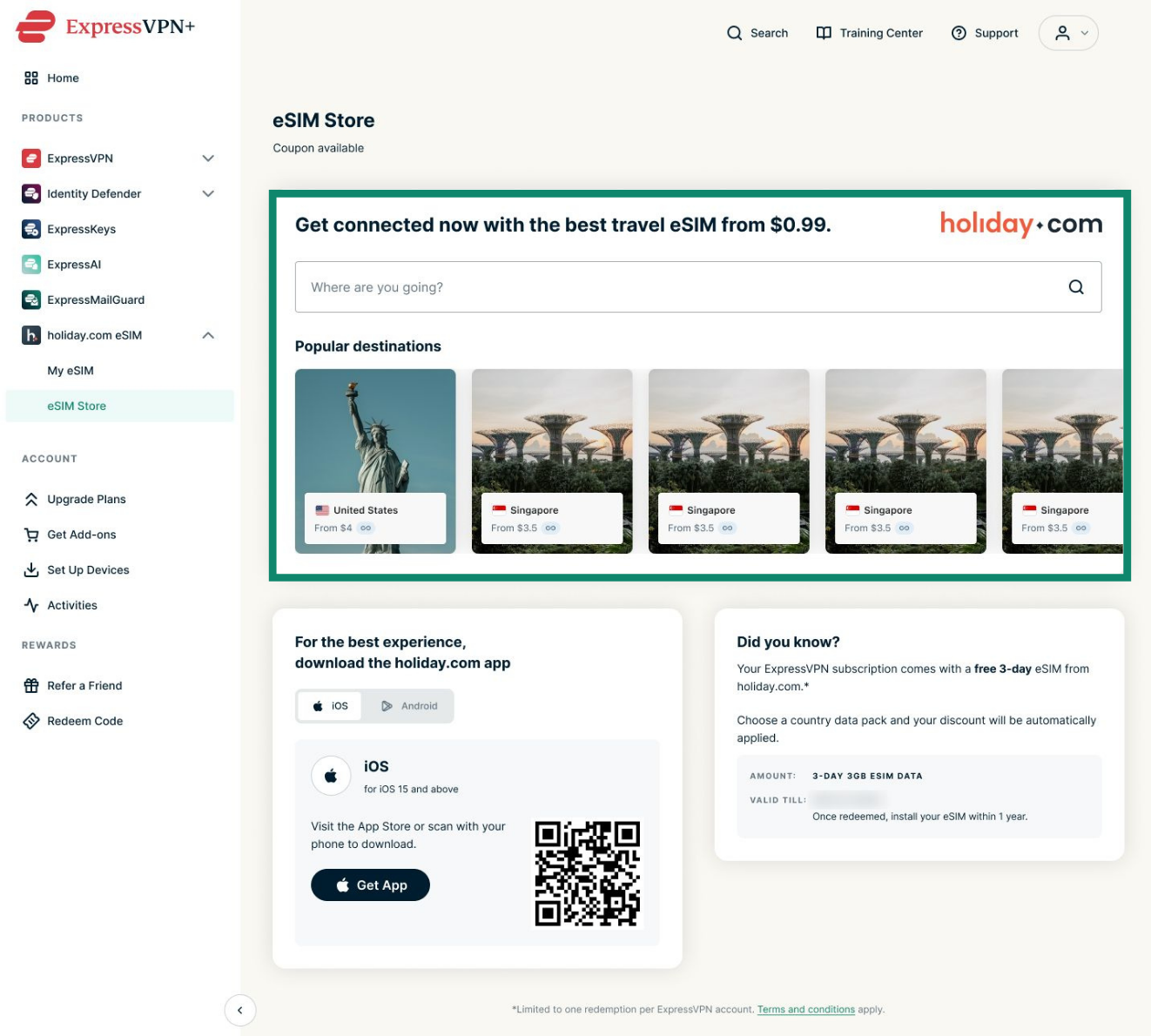
- holiday.com eSIM > eSIM Store (eSIM 스토어)로 이동합니다.
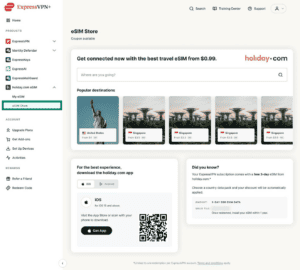
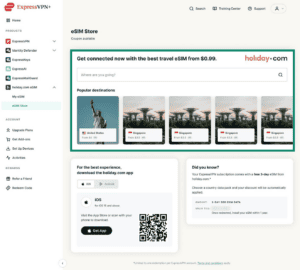
- 원하는 목적지를 선택합니다.
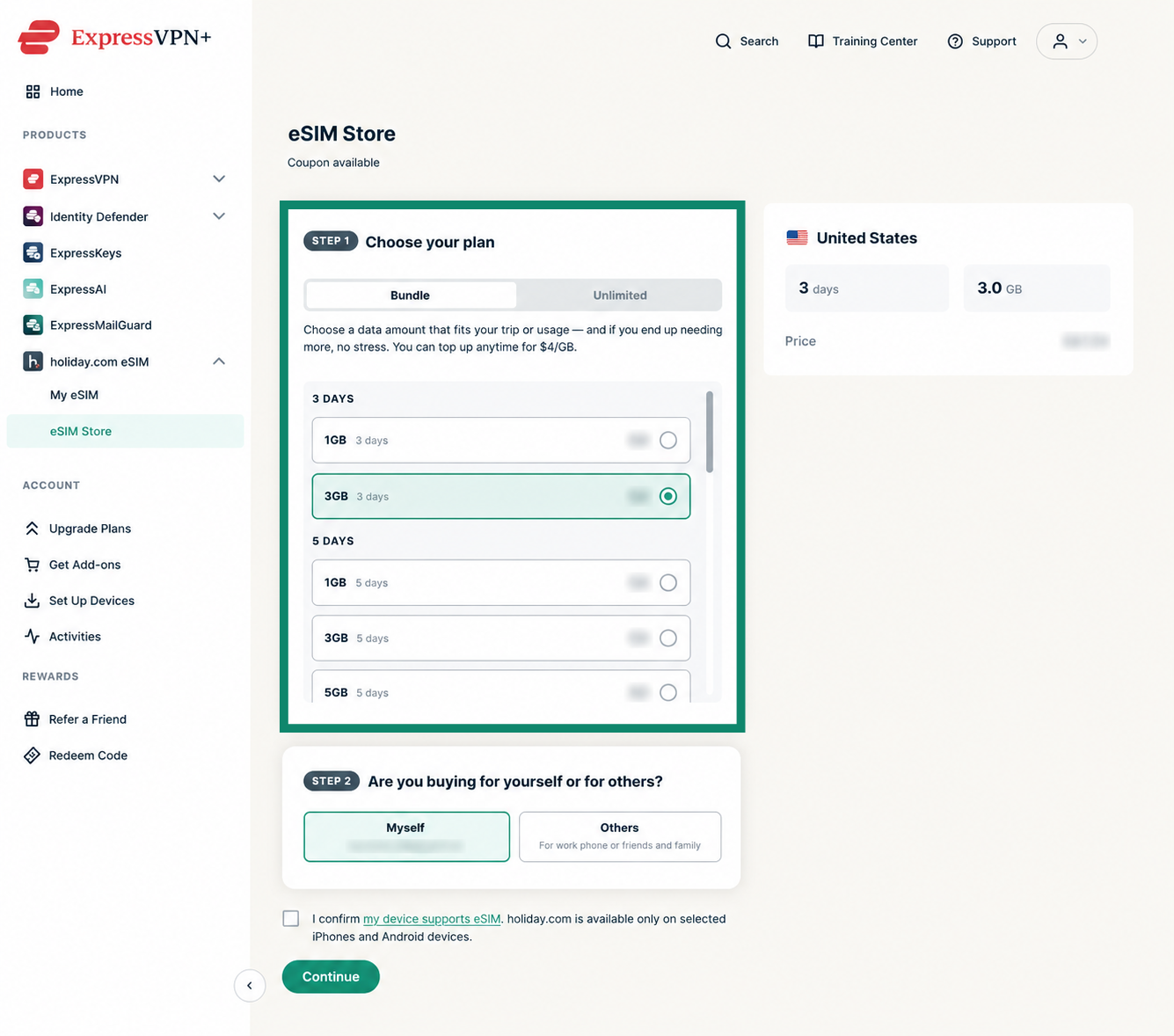
- 원하는 eSIM 요금제를 선택합니다.
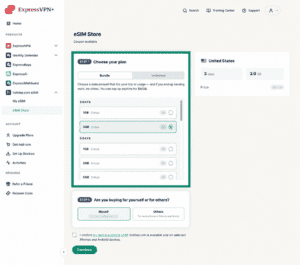

- 직접 사용하기 위해 eSIM 요금제를 구매하는 것인지, 다른 사람이나 다른 기기에 할당하기 위해 구매하는 것인지 선택합니다.
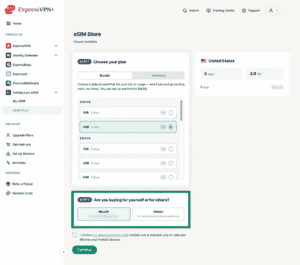
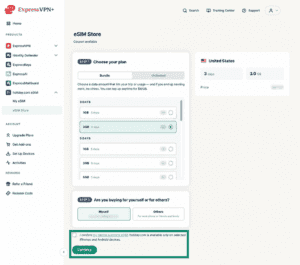
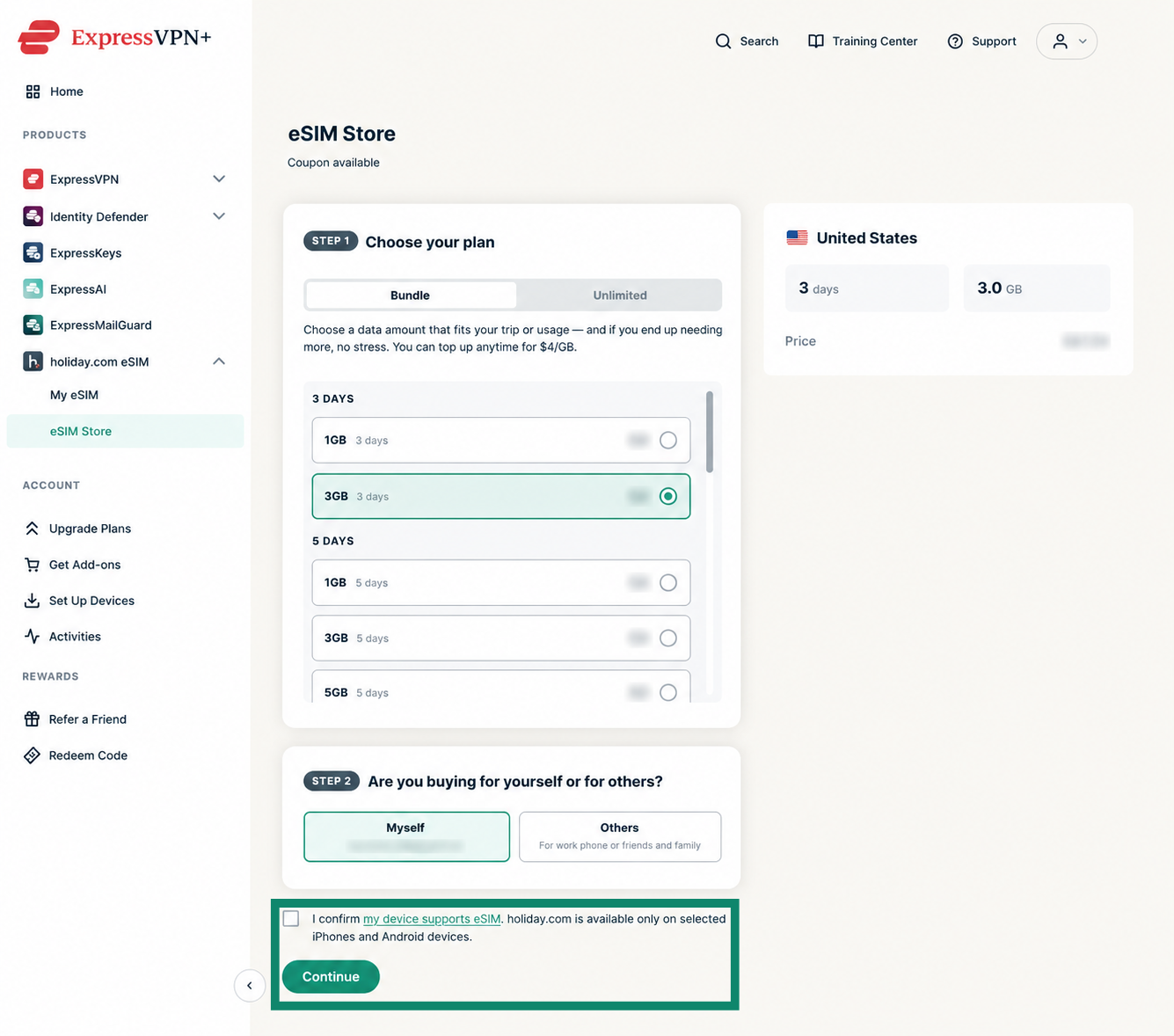
- 기기가 eSIM을 지원하는지 확인한 후 Continue (계속)을 클릭합니다.
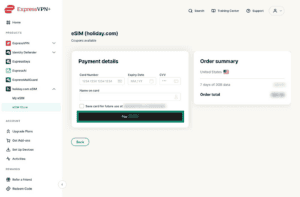
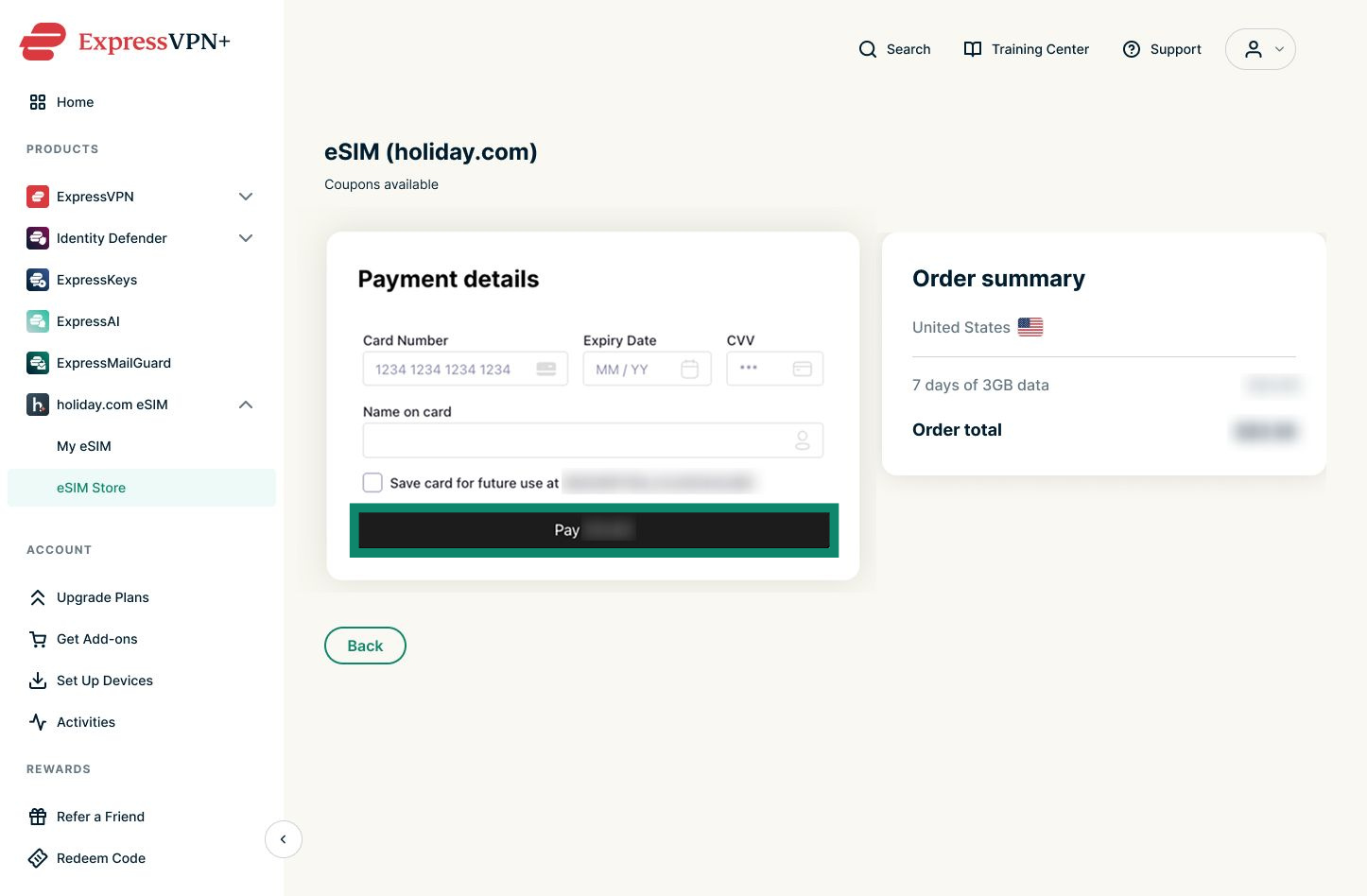
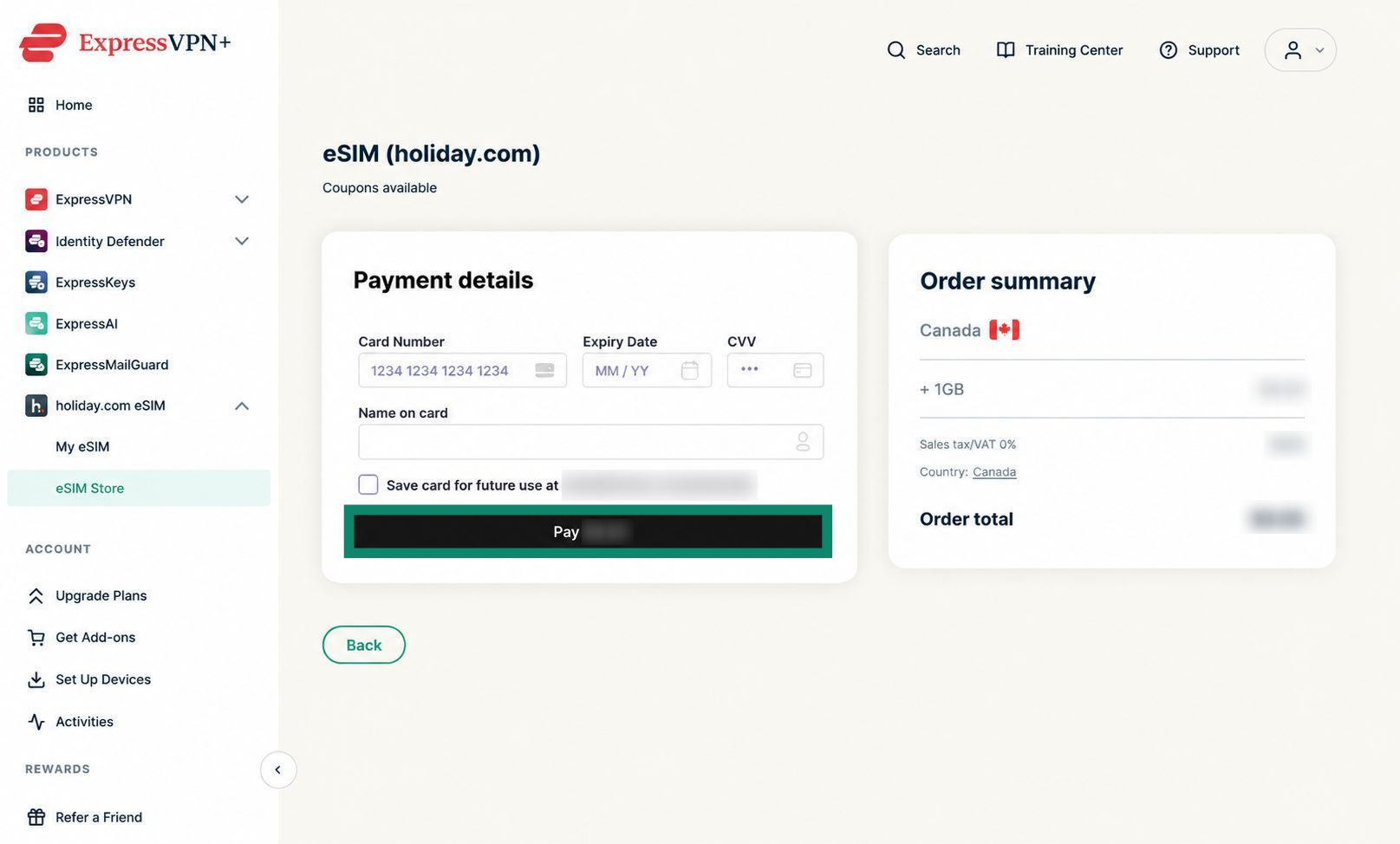
- 결제 정보를 입력하고 Pay (결제) 버튼을 클릭합니다.

도움이 필요하신가요? ExpressVPN 지원팀에 문의하고 즉각적인 지원을 받아보세요.
계정에서 여러 holiday.com eSIM 관리하는 방법
다른 기기(업무용 휴대폰 등)나 다른 사람을 위해 holiday.com eSIM을 구매한 경우 ExpressVPN+ 대시보드에서 이를 찾아 설정할 수 있습니다.
- ExpressVPN 계정에 로그인합니다.
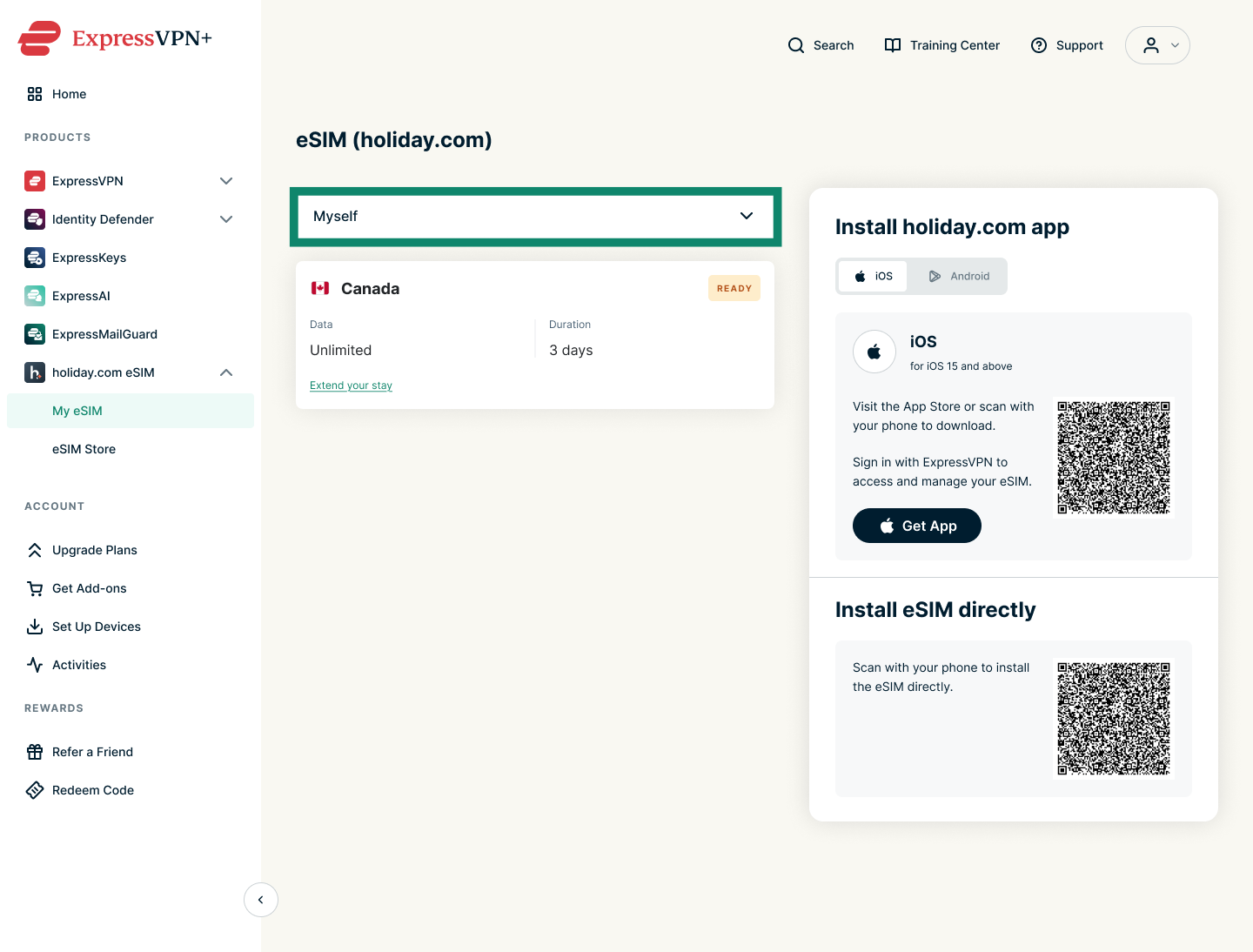
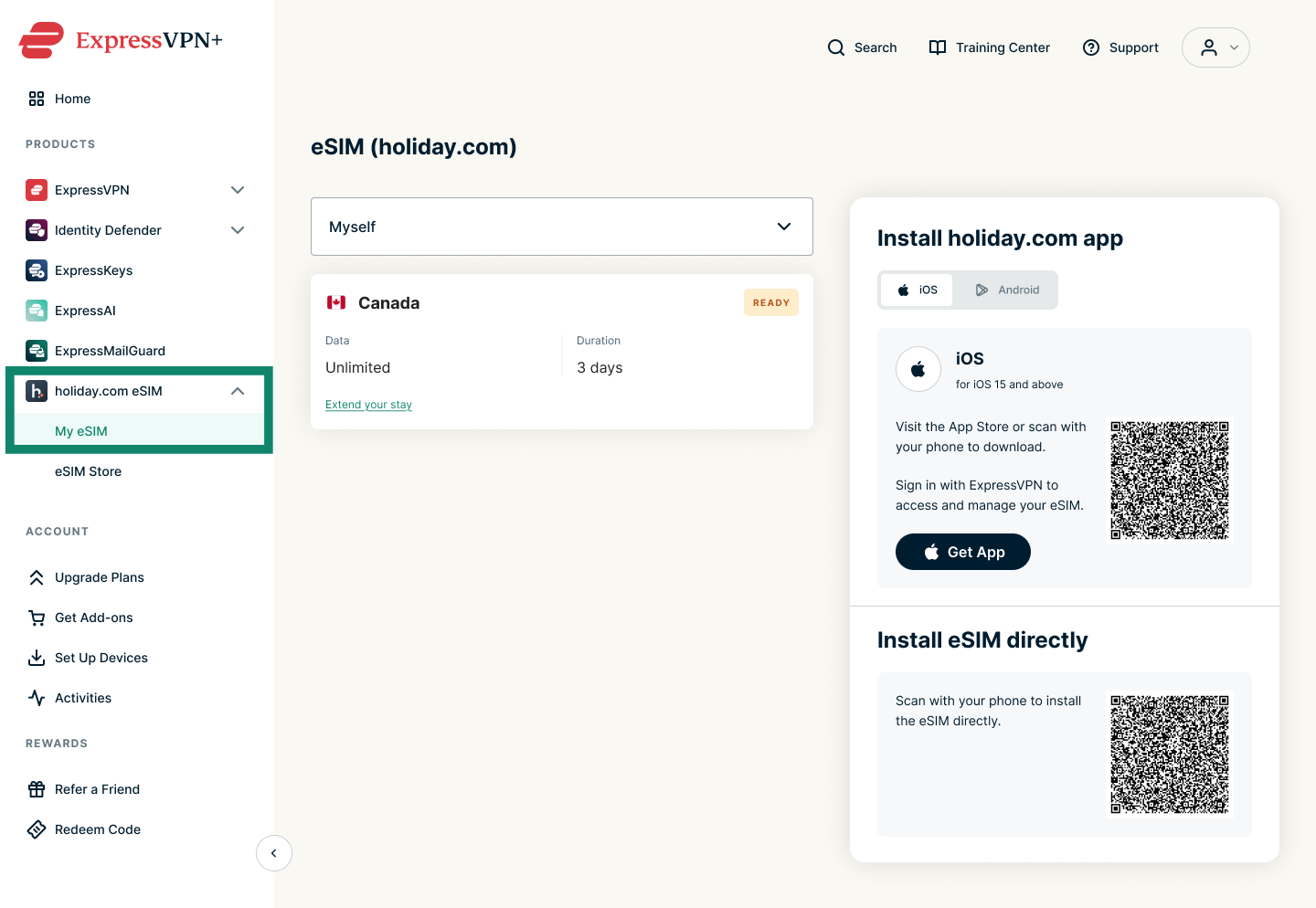
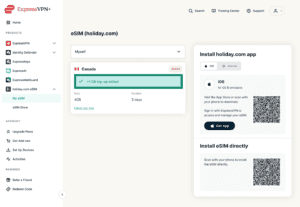
- holiday.com eSIM > My eSIM (내 eSIM)으로 이동합니다.
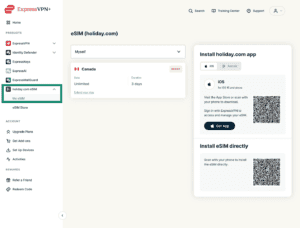
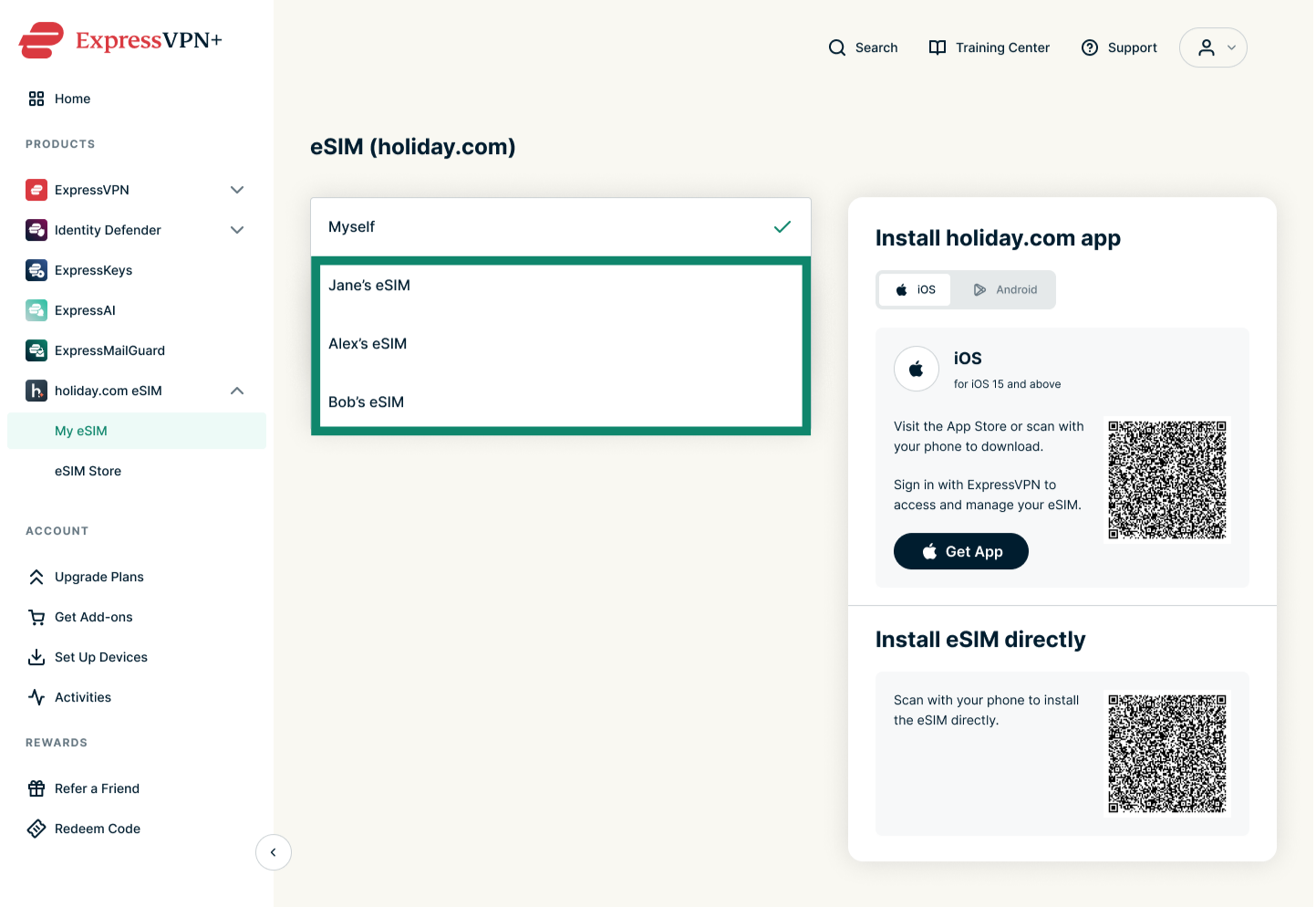
- Myself (본인) 메뉴 바를 선택하여 구매한 eSIM 목록을 확인합니다.
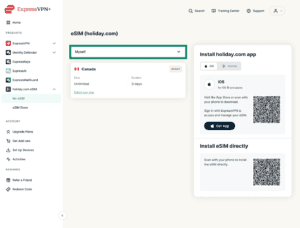
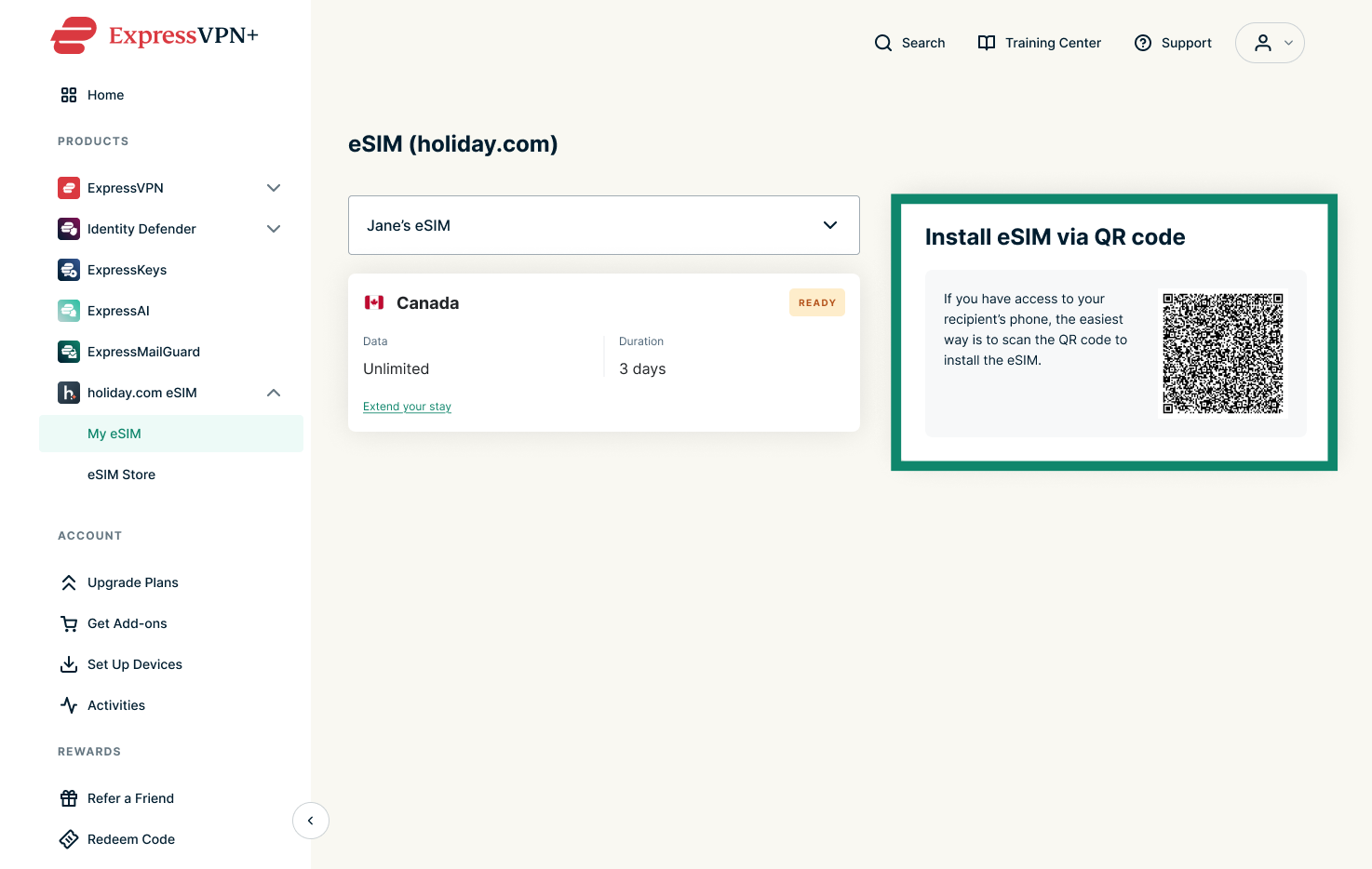
- 원하는 eSIM을 선택합니다.


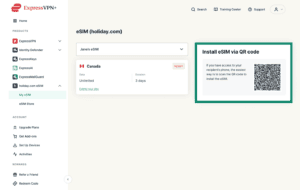
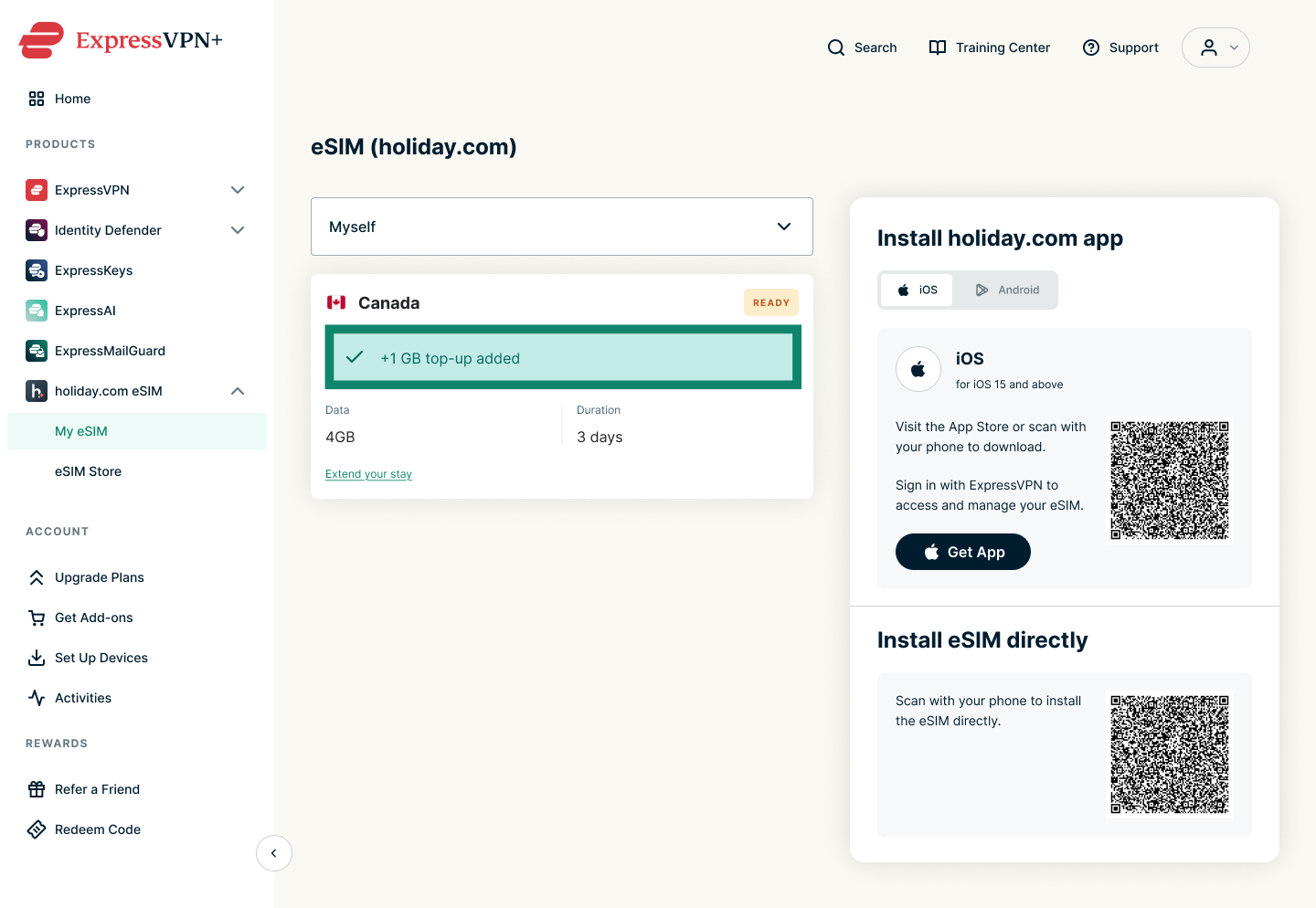
- QR 코드를 스캔하여 수신자의 휴대폰에 eSIM을 설치합니다. 코드를 스캔한 후 기기 화면에 표시되는 안내를 따르세요.

도움이 필요하신가요? ExpressVPN 지원팀에 문의하고 즉각적인 지원을 받아보세요.
eSIM에 데이터 또는 사용일 추가하는 방법
무제한 eSIM의 경우 기간(사용일)을 연장할 수 있으며, 표준 eSIM의 경우 데이터를 더 추가할 수 있습니다.
무제한 eSIM에 사용일 추가하기
- ExpressVPN+ 대시보드로 이동한 후 메시지가 표시되면 로그인합니다.
- holiday.com eSIM > My eSIM (내 eSIM)으로 이동합니다.

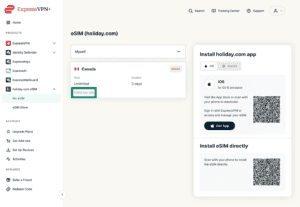
- 연장하려는 무제한 eSIM 아래의 Extend your stay (기간 연장하기)를 클릭합니다.
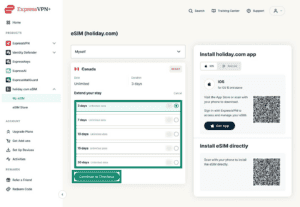
- 원하는 기간(사용일)을 선택하고 Continue to Checkout (결제 진행하기)를 클릭합니다.
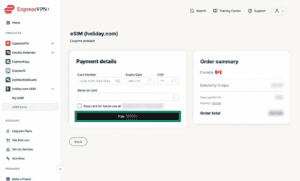
- 결제 정보를 입력하고 Pay (결제) 버튼을 클릭합니다.
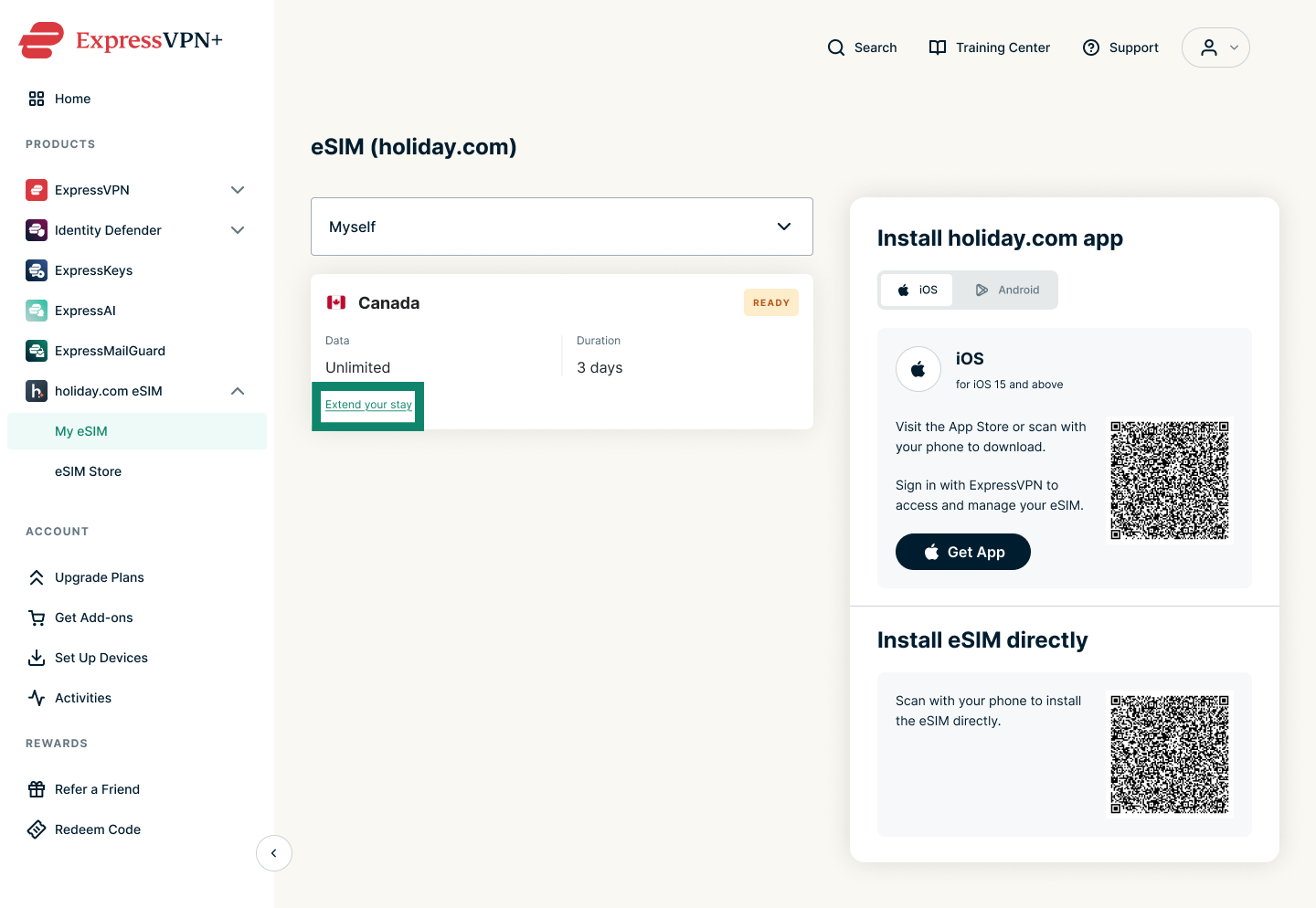
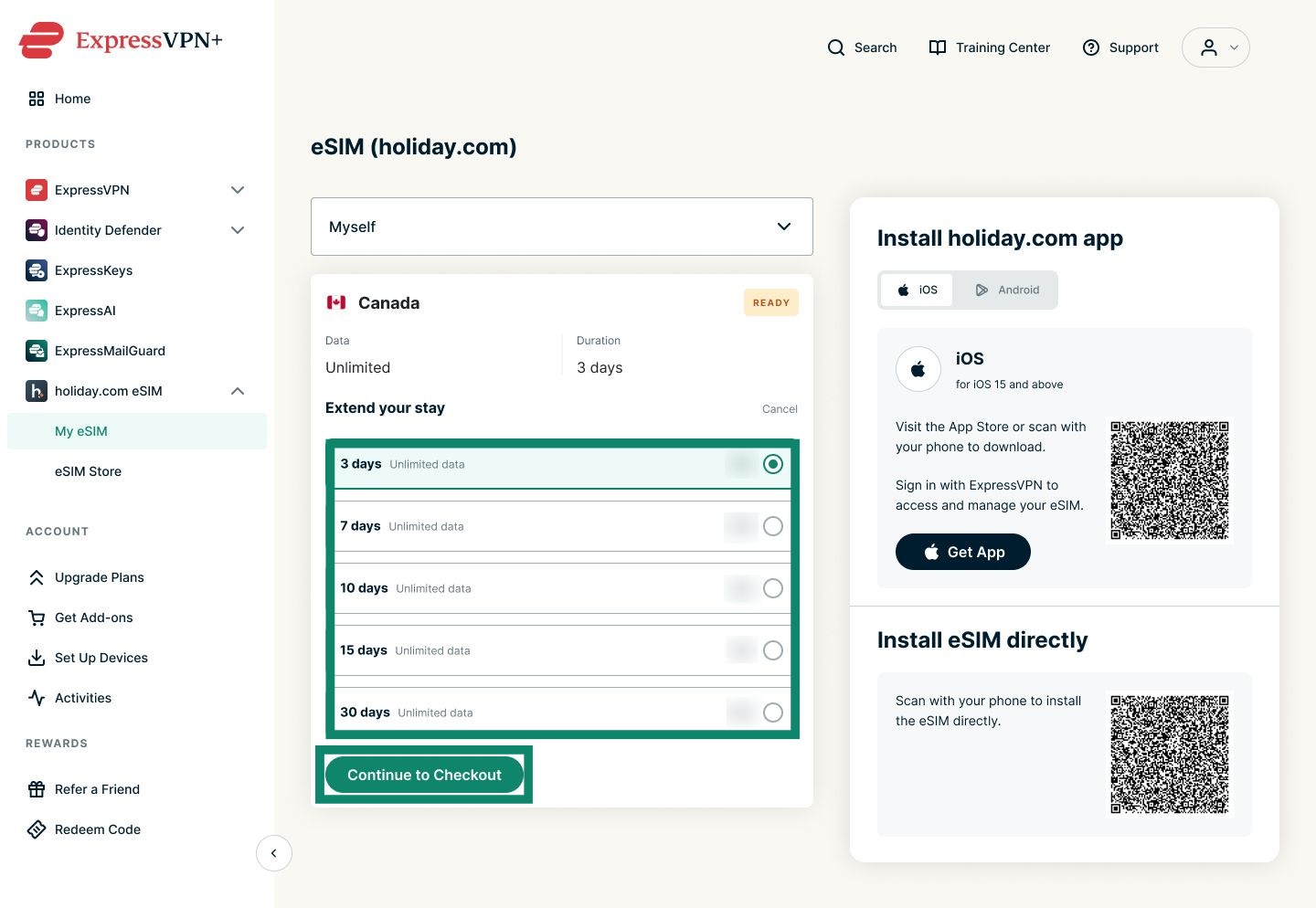
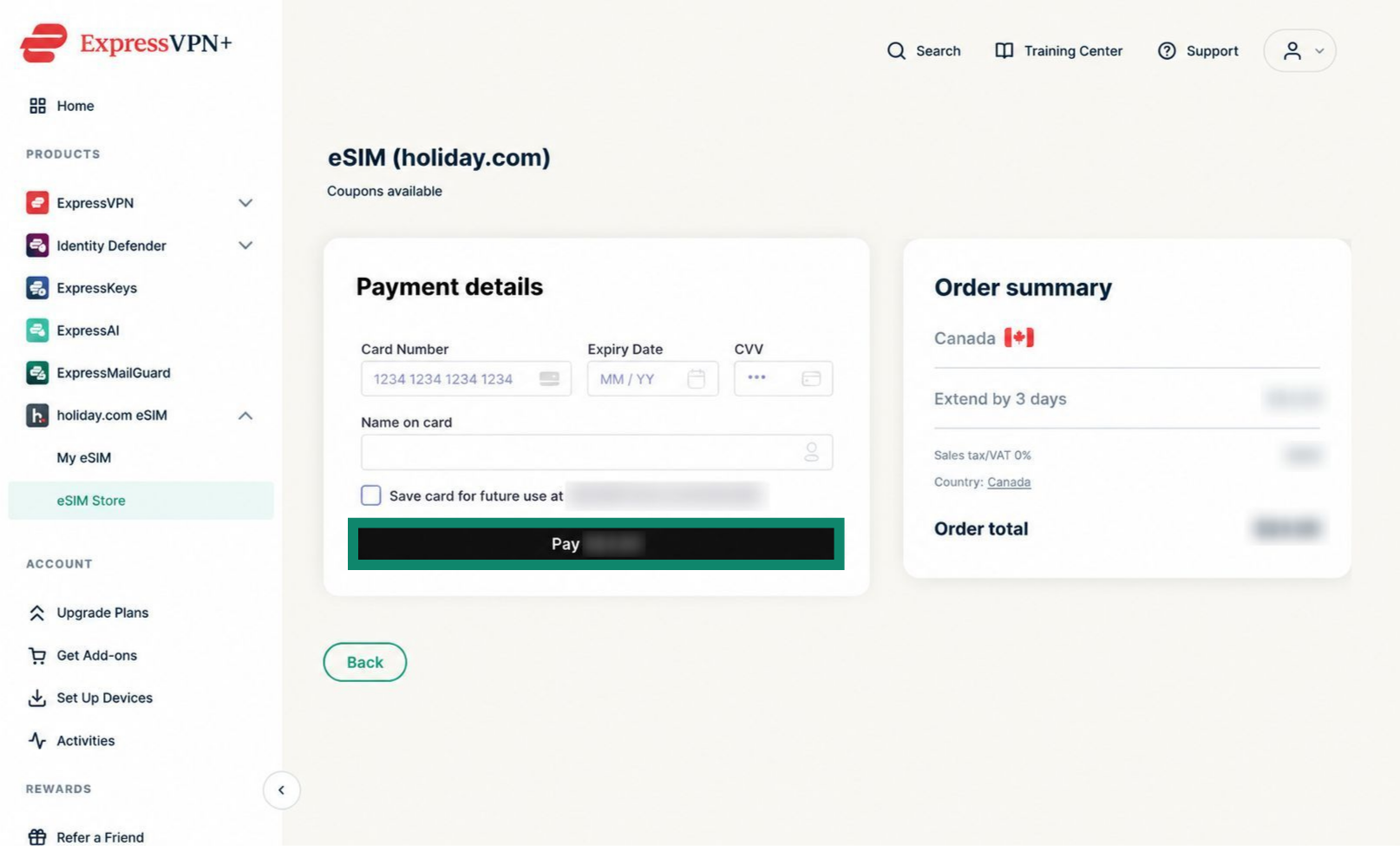
결제가 완료되면 무제한 eSIM에 추가된 사용일 수를 안내하는 메시지가 표시됩니다.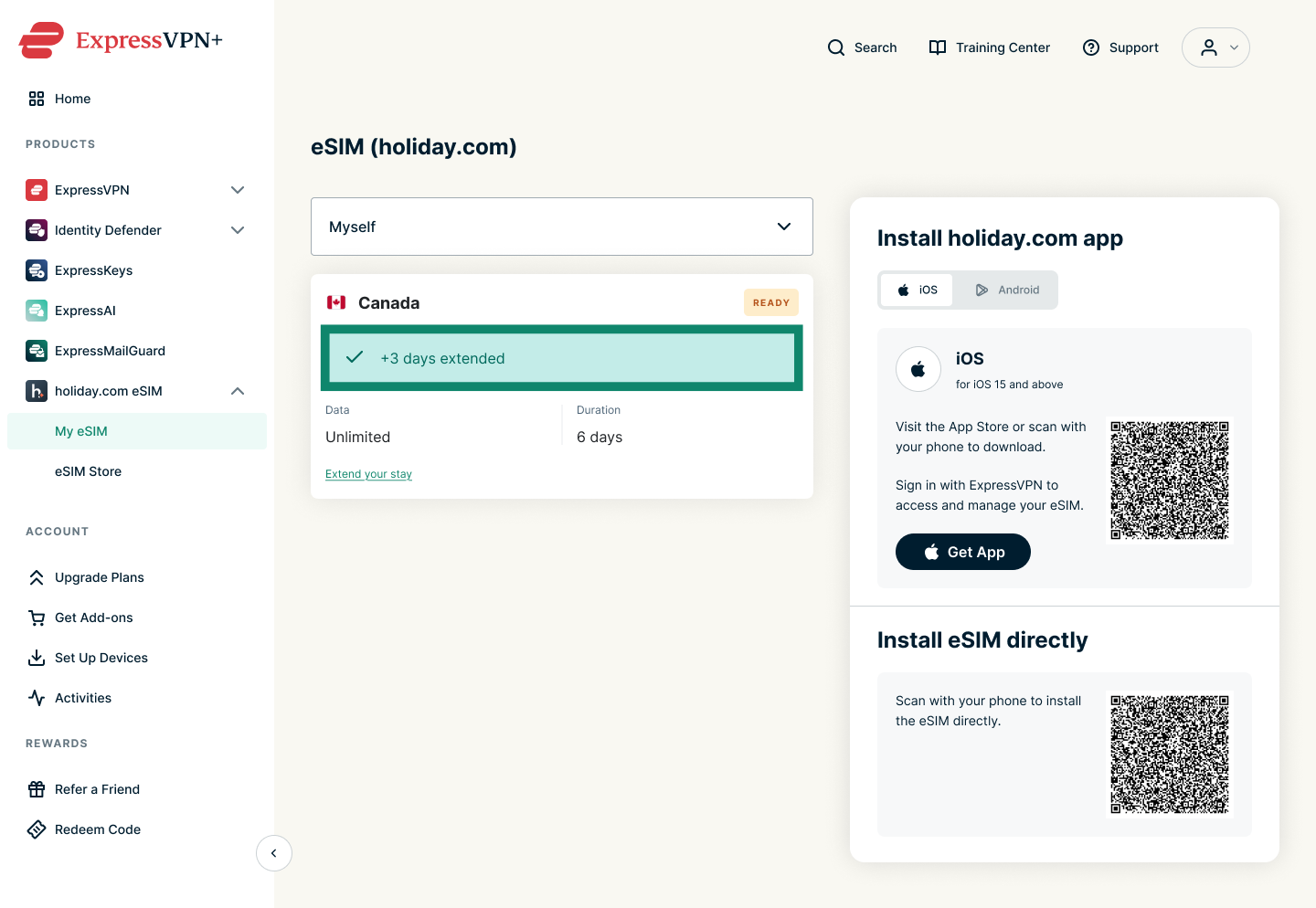
일반 eSIM에 데이터 추가하기
- ExpressVPN 계정에 로그인합니다.
- holiday.com eSIM > My eSIM (내 eSIM)으로 이동합니다.
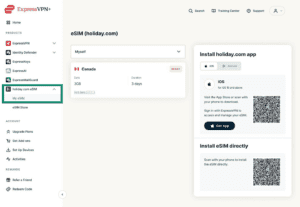
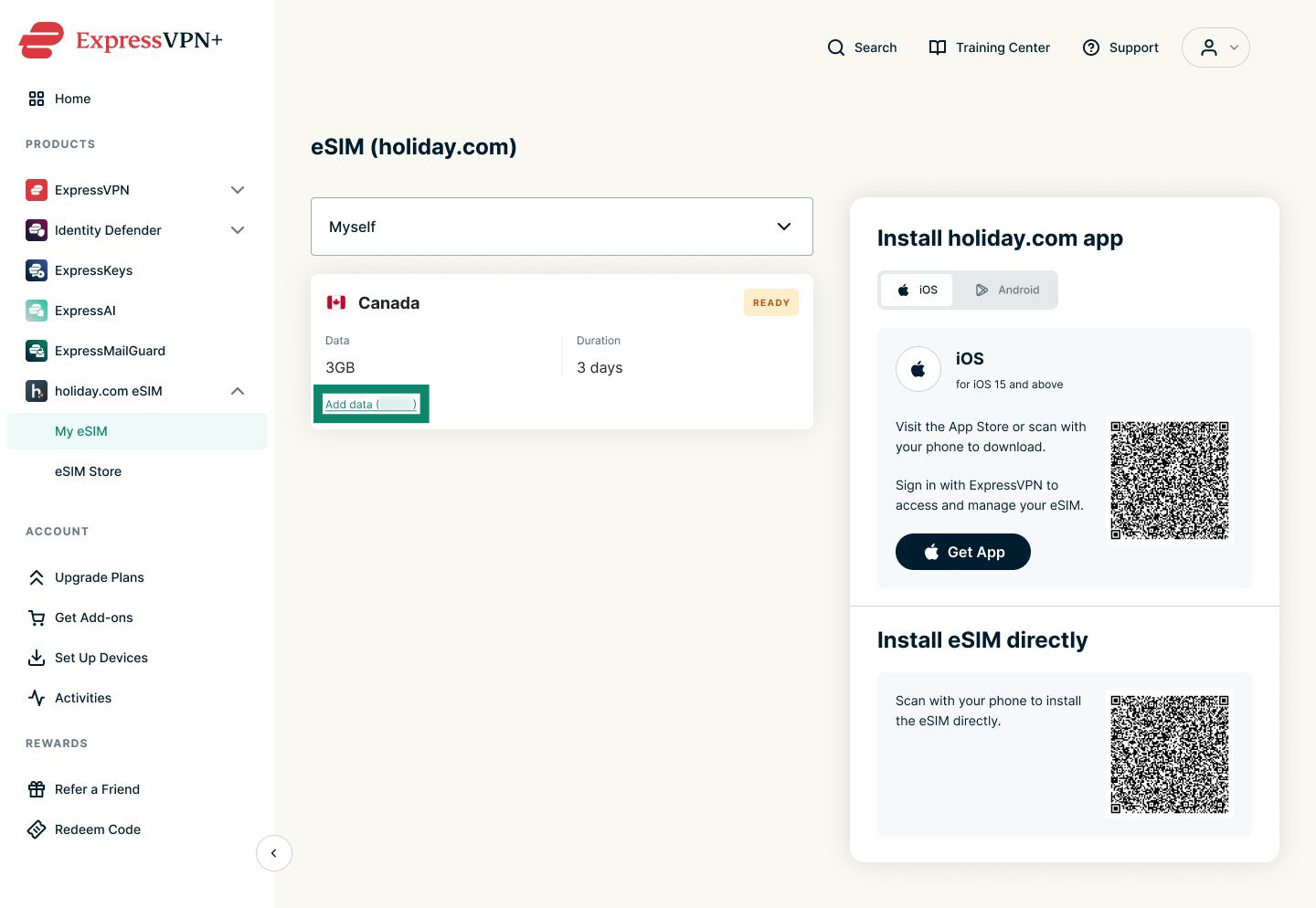
- 데이터를 추가하려는 eSIM 아래에서 Add data (데이터 추가)를 클릭합니다.
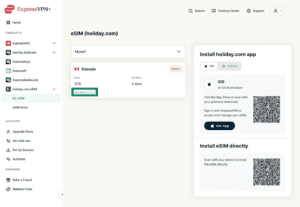
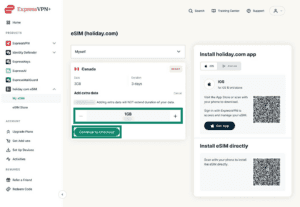
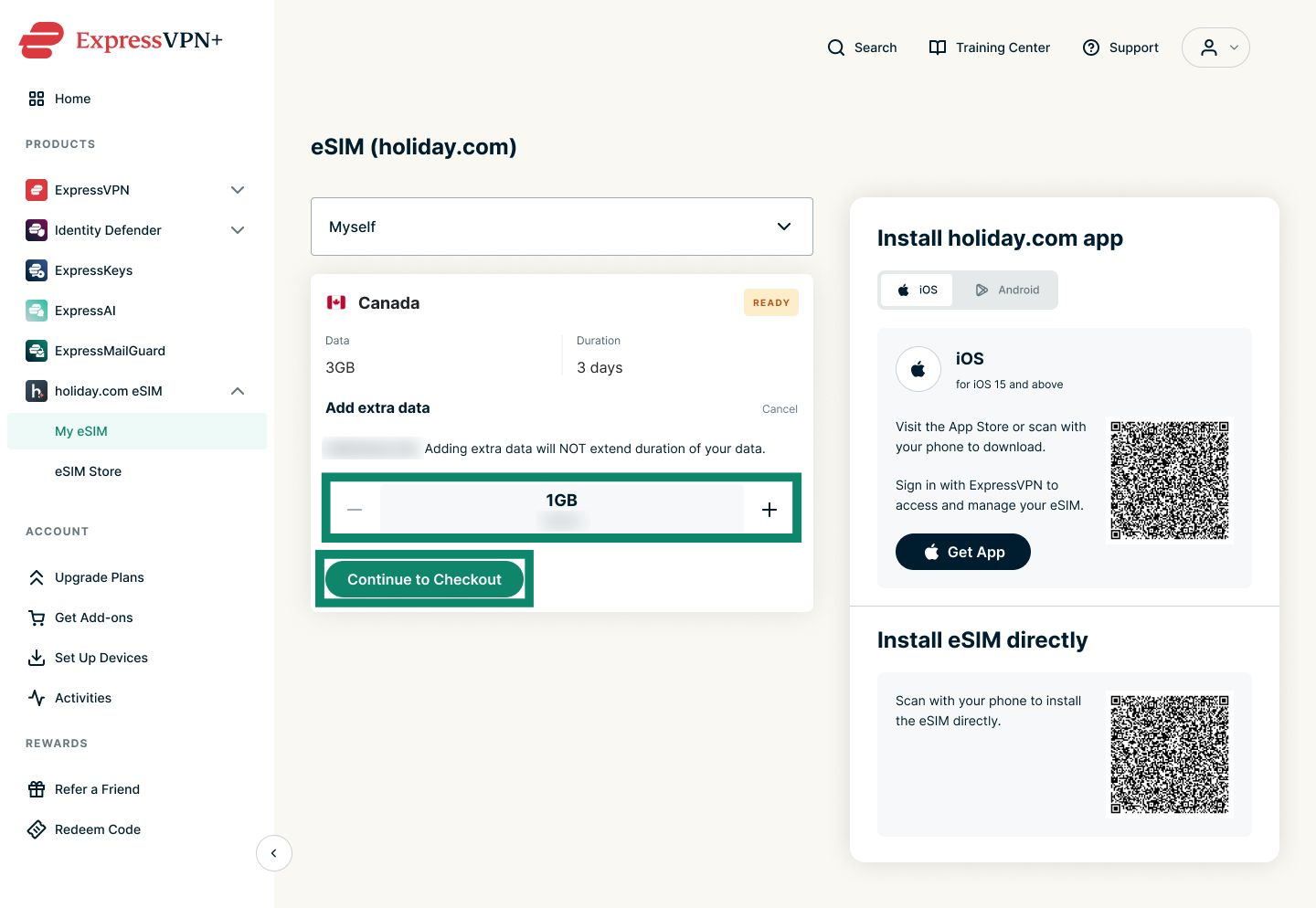
- 원하는 데이터 양을 추가하고 Continue to Checkout (결제 진행하기)를 클릭합니다.
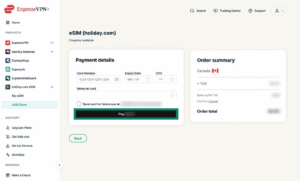
- 결제 정보를 입력하고 Pay (결제) 버튼을 클릭합니다.

- 결제가 완료되면 eSIM에 얼마나 많은 데이터가 추가되었는지 표시된 메시지가 나타납니다.
도움이 필요하신가요? ExpressVPN 지원팀에 문의하고 즉각적인 지원을 받아보세요.