






N.B. Potrai utilizzare l’eSIM di holiday.com solo su dispositivi compatibili con eSIM e sbloccati dall’operatore.
I piani ExpressVPN Advanced ed Express Pro includono una SIM integrata (eSIM) di holiday.com. Garantisce l’accesso alla rete proprio come una normale SIM, ma non deve essere inserita fisicamente nel dispositivo. È sufficiente scaricarla e installarla sul tuo telefono.
Questa guida ti spiega come attivare l’eSIM inclusa nel tuo abbonamento Advanced o Express Pro di ExpressVPN, come configurarla sul tuo telefono tramite l’app per dispositivi mobili di holiday.com e come acquistare eSIM aggiuntive tramite il pannello di controllo di ExpressVPN+.
Vai a…
Riscatta il tuo codice eSIM dal pannello di controllo di ExpressVPN+
Come configurare l’eSIM di holiday.com
Come acquistare una nuova eSIM di holiday.com tramite ExpressVPN
Come assegnare un’eSIM di holiday.com a un’altra persona
Come aggiungere dati o giorni alla tua eSIM
Come attivare l’eSIM inclusa nel tuo abbonamento a ExpressVPN
Se il tuo abbonamento include un’eSIM di holiday.com, riceverai un codice promozionale per l’eSIM nel tuo pannello di controllo di ExpressVPN+, dove potrai riscattarla.
N.B. Se stai utilizzando una versione di prova gratuita, il buono per l’eSIM apparirà all’inizio dell’abbonamento a pagamento, al termine del periodo di prova gratuito.
Riscatta il tuo codice eSIM dal pannello di controllo di ExpressVPN+
- Accedi al tuo account ExpressVPN.
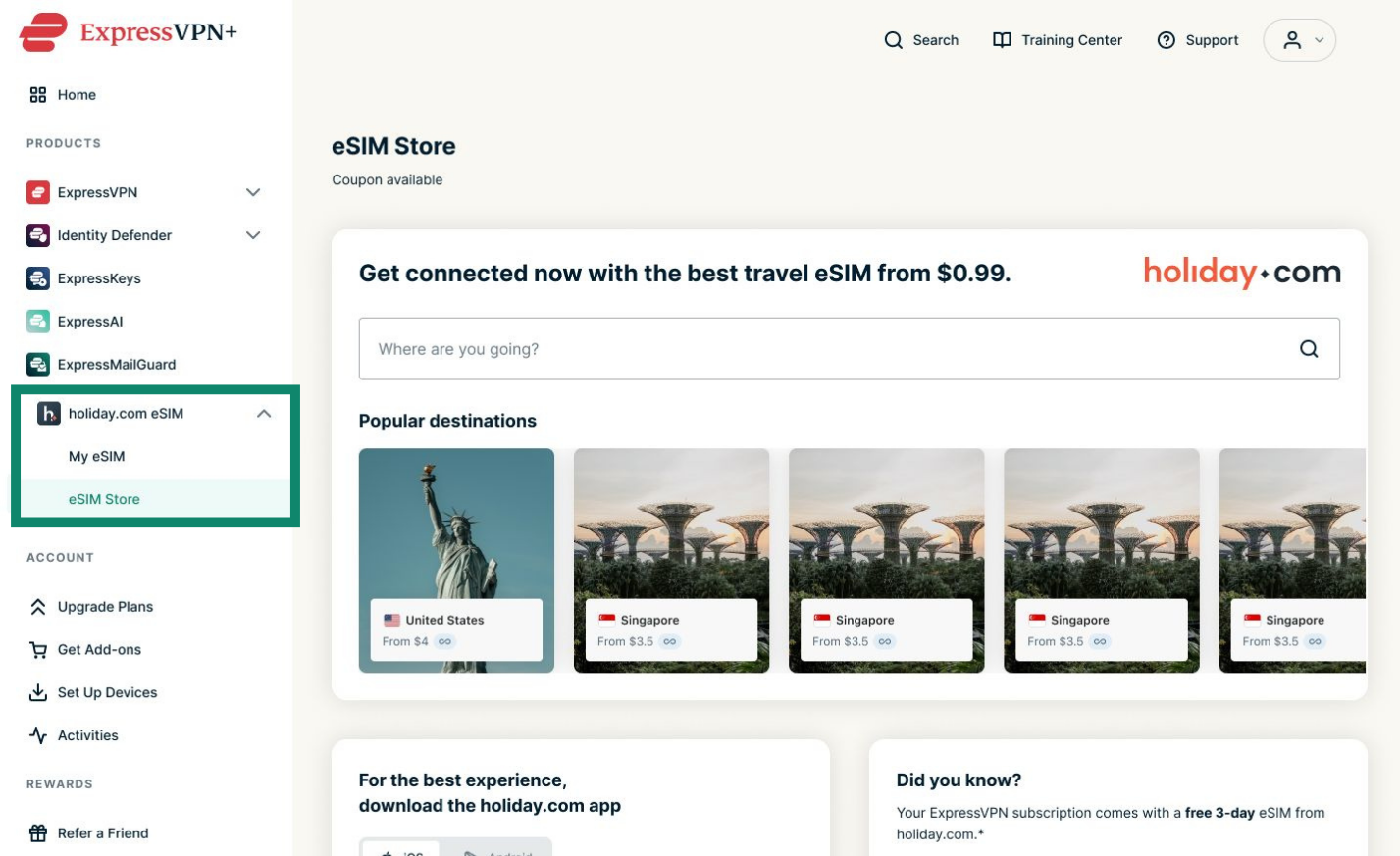
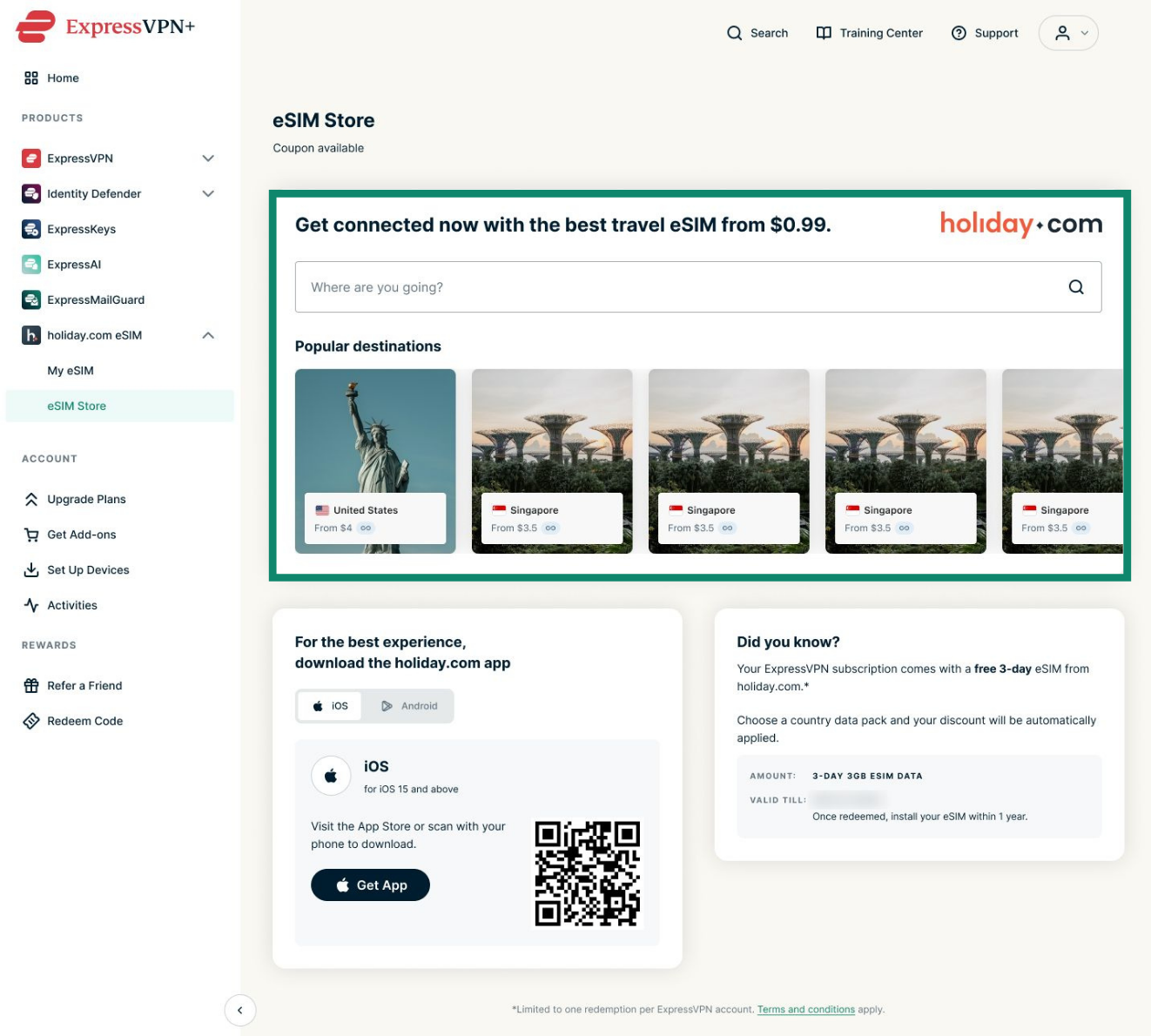
- Vai su holiday.com eSIM > eSIM Store.
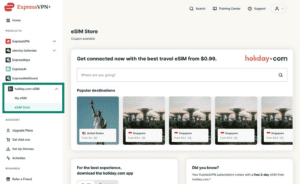

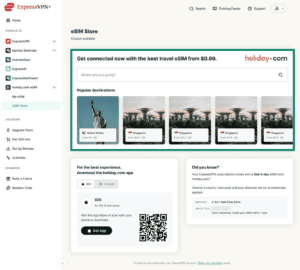
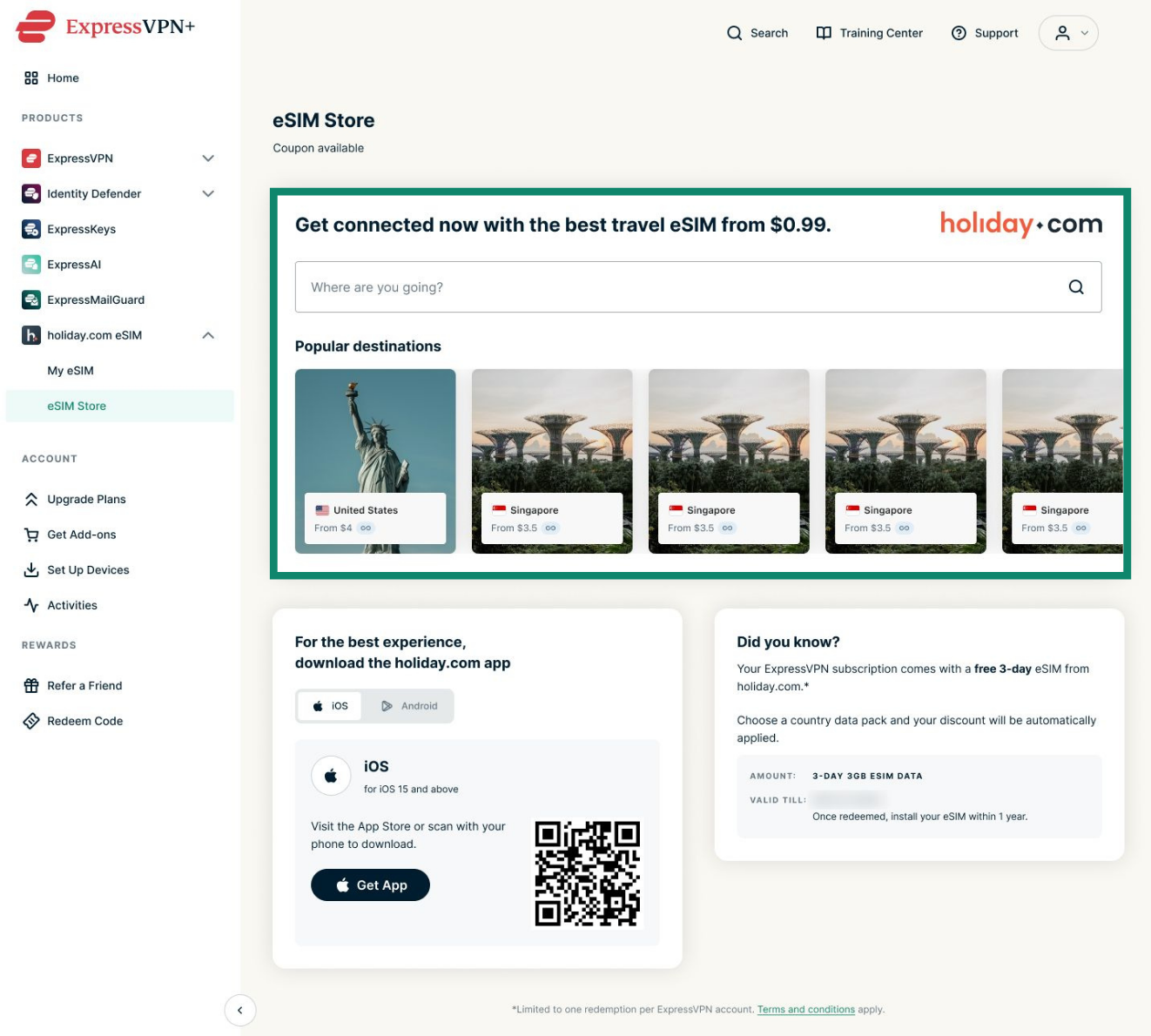
- Da qui, seleziona la destinazione desiderata.

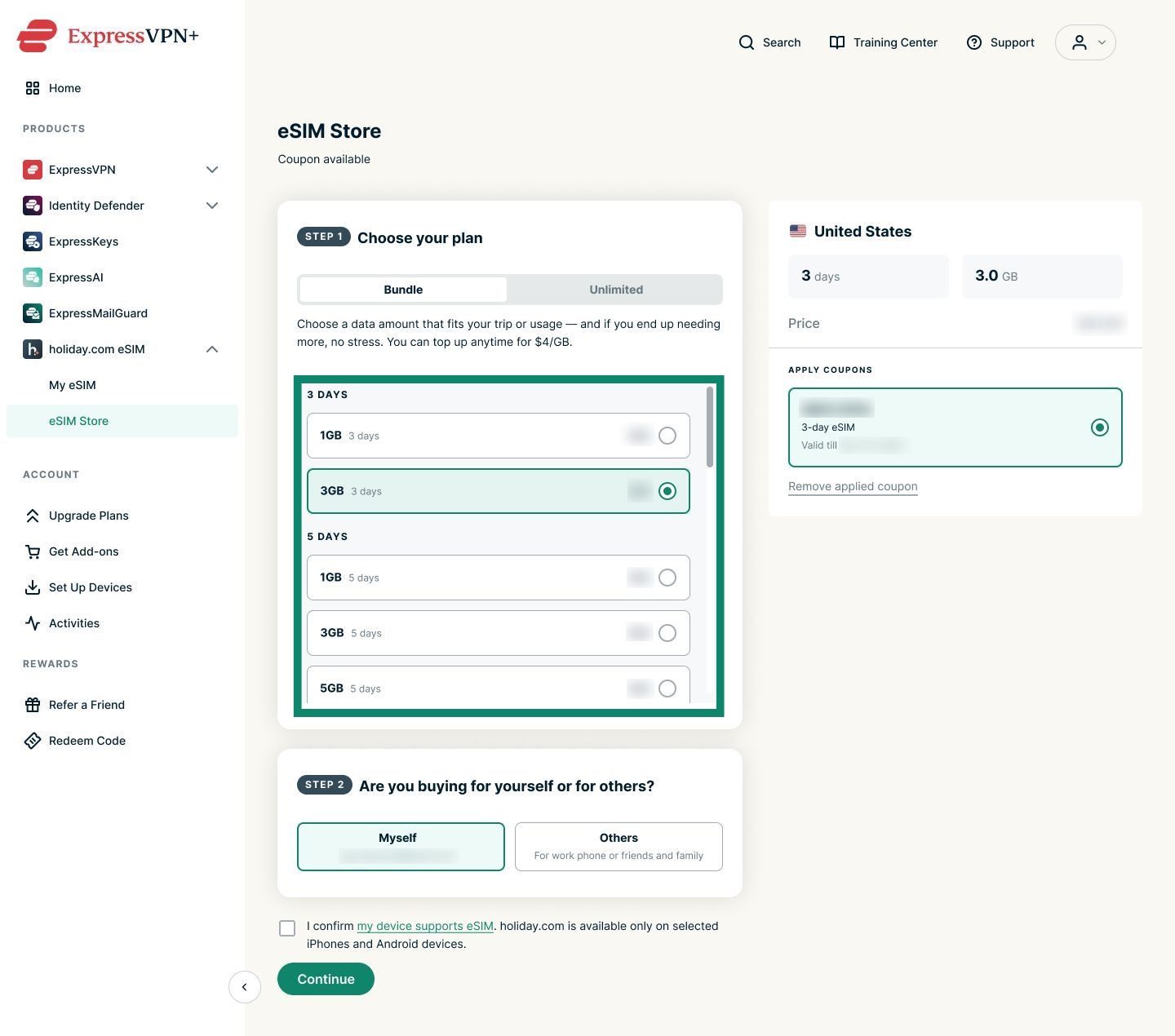
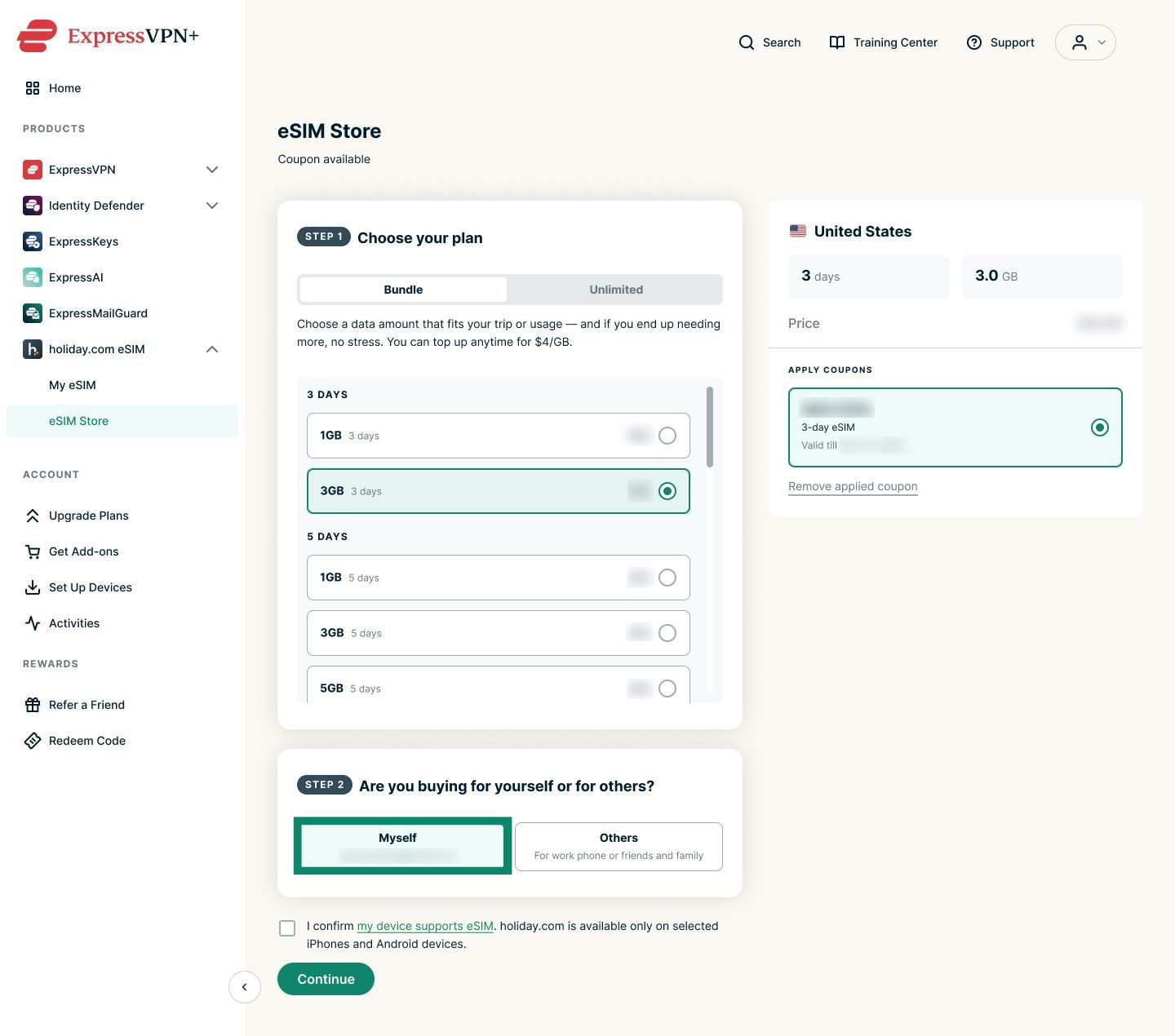
- Scegli un Bundle (pacchetto) dal valore uguale o inferiore a quello del buono ricevuto con il tuo piano. Gli utenti Advanced ricevono un buono eSIM da 3 GB valido 3 giorni, mentre gli utenti Express Pro uno da 3 GB valido 5 giorni. Tieni presente che il buono può essere utilizzato una sola volta; i giorni rimanenti andranno persi se selezioni un pacchetto di valore inferiore a quello del tuo buono.
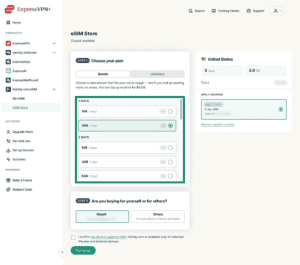
 N.B. Potrai estendere il tuo piano eSIM in seguito, aggiungendo ulteriori dati o giorni.
- A questo punto, scegli una di queste opzioni:
- Myself (per me): se acquisti l’eSIM per te stesso.
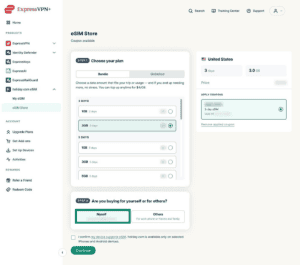
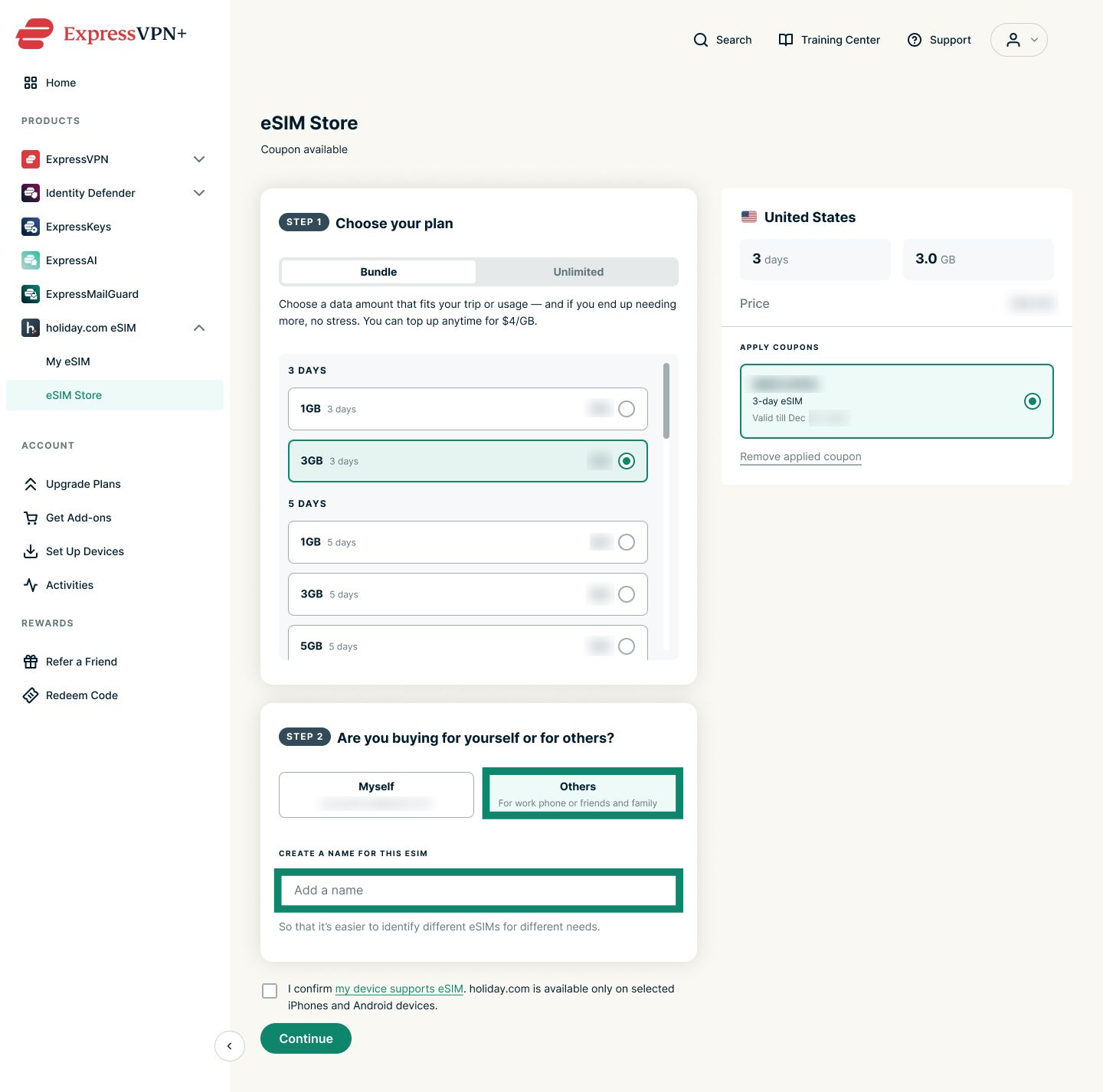
- Others (per altri): se stai assegnando l’eSIM a qualcun altro o a un secondo dispositivo, come per esempio un telefono di lavoro, dovrai anche assegnare un nome all’eSIM.
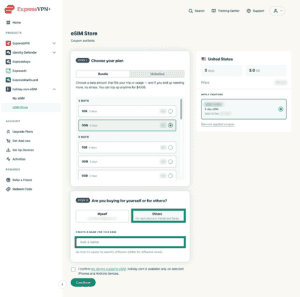

- Myself (per me): se acquisti l’eSIM per te stesso.
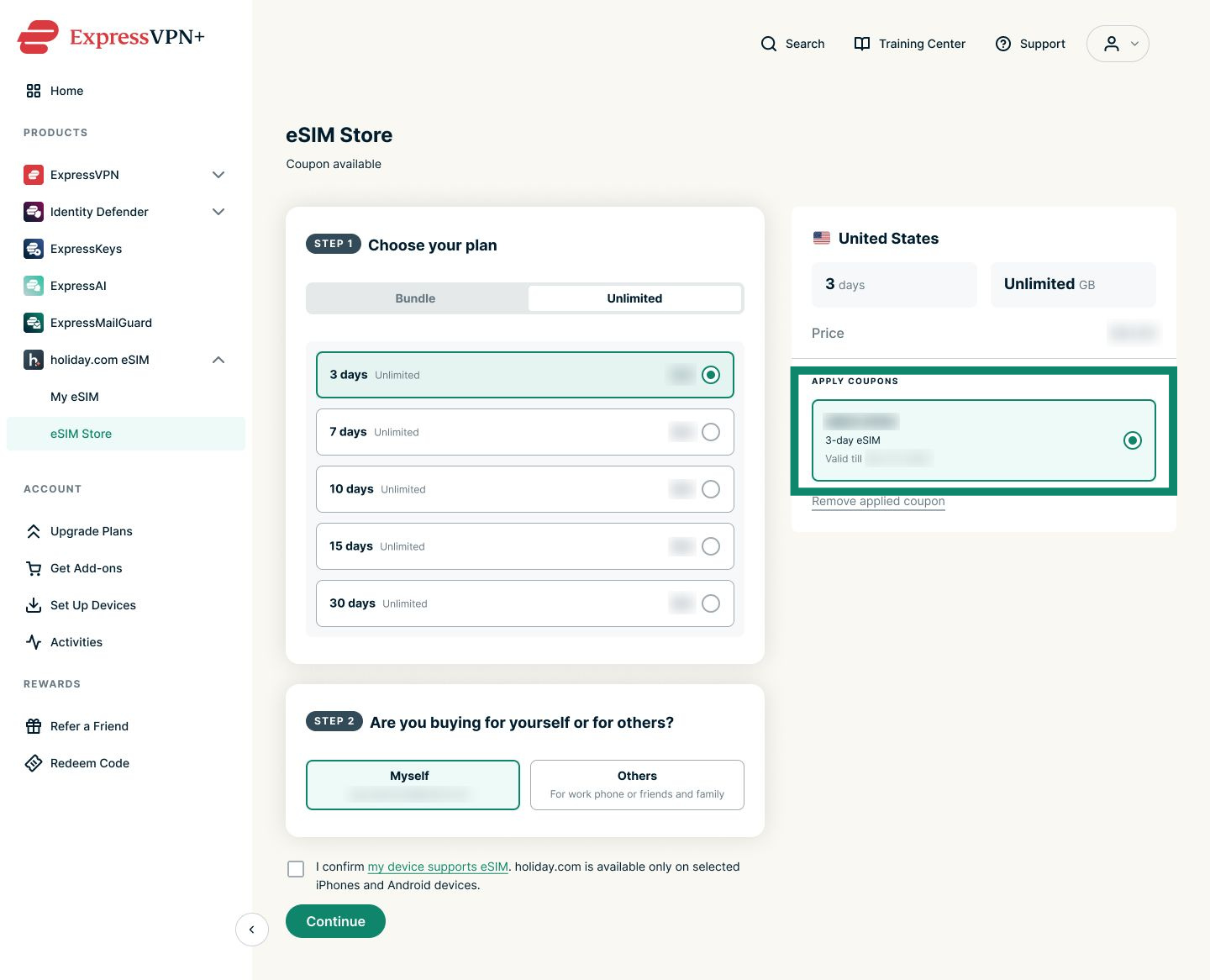
- Assicurati che il coupon eSIM nella sezione APPLY COUPONS (APPLICA COUPON) sia selezionato.
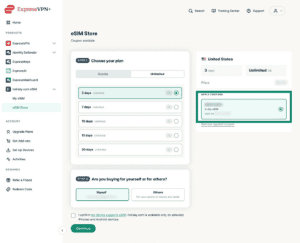

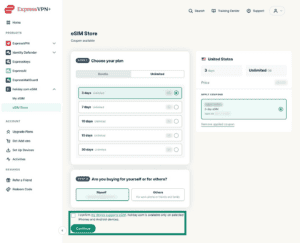
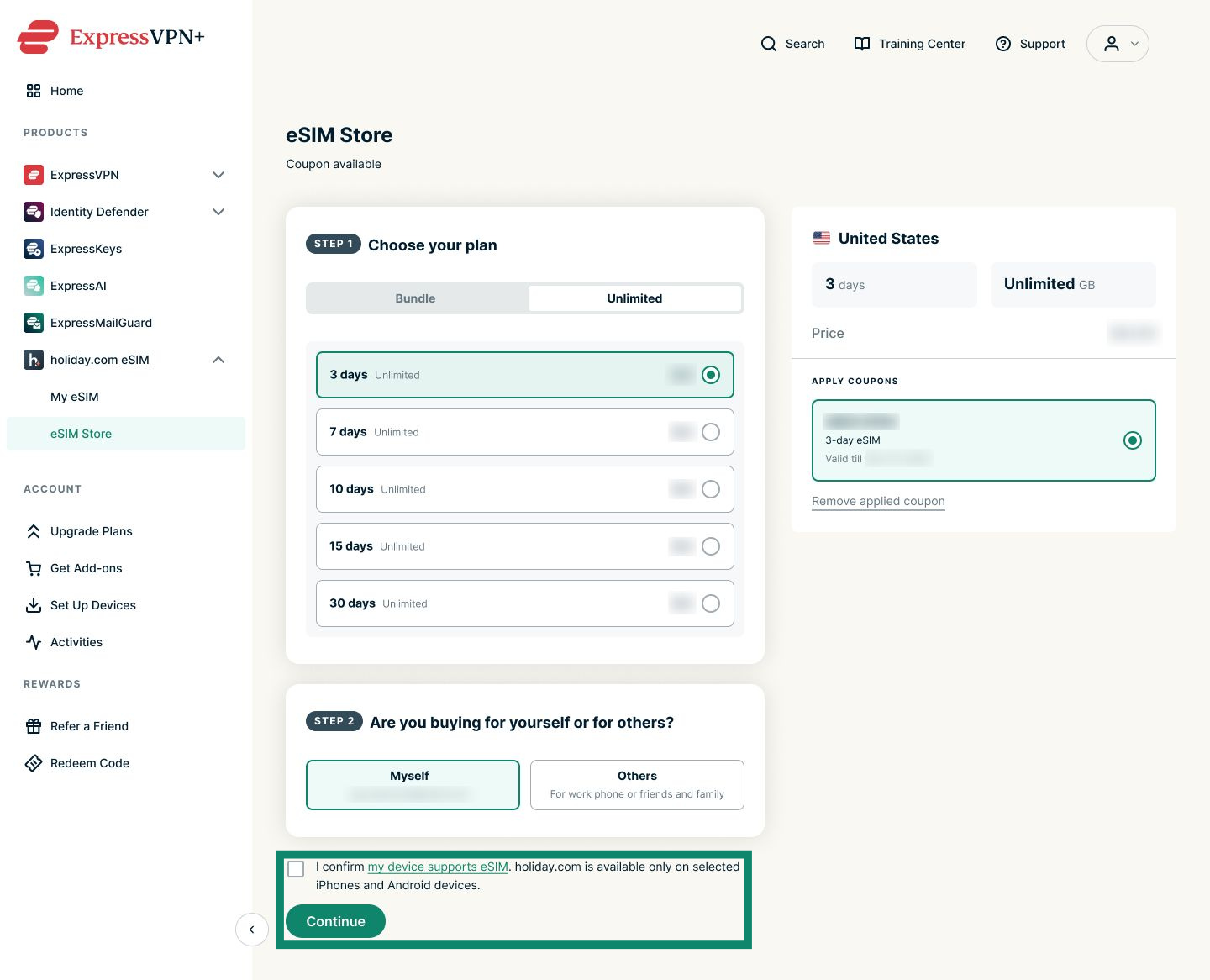
- Conferma che il tuo dispositivo supporti le eSIM, quindi clicca su Continue (Continua).
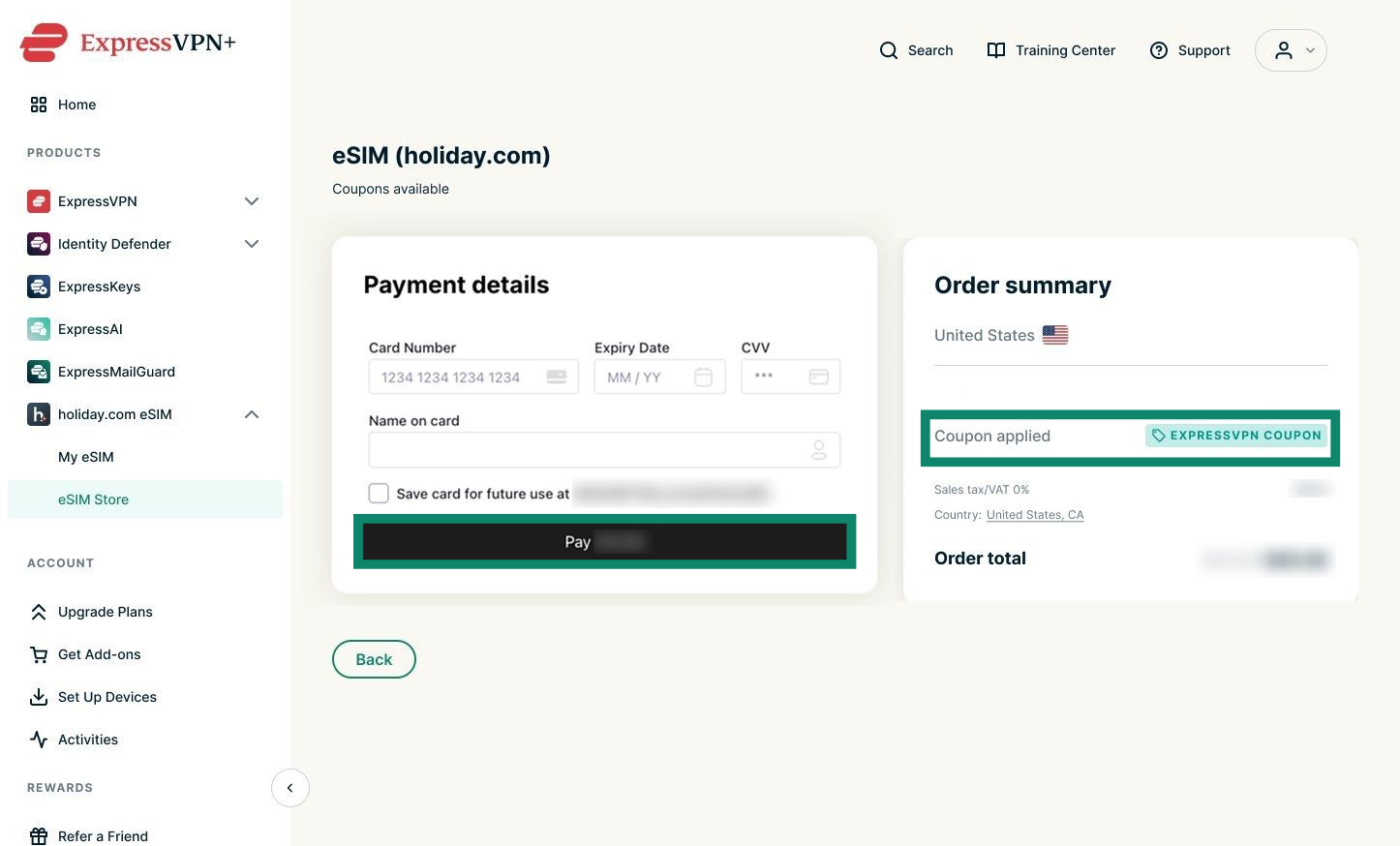
- Per verificare di aver utilizzato il buono, controlla il campo Coupon applied (buono applicato) nella sezione Order summary (riepilogo ordine). Se ti viene richiesto di regolare eventuali importi in sospeso, inserisci i tuoi dati di pagamento e clicca su Pay (paga).
N.B. Se il tuo buono copre l’intero importo, non dovrai inserire alcuna informazione di pagamento.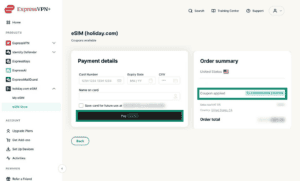

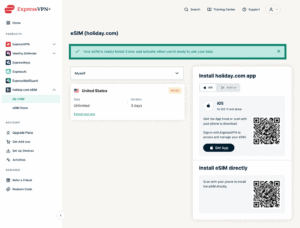
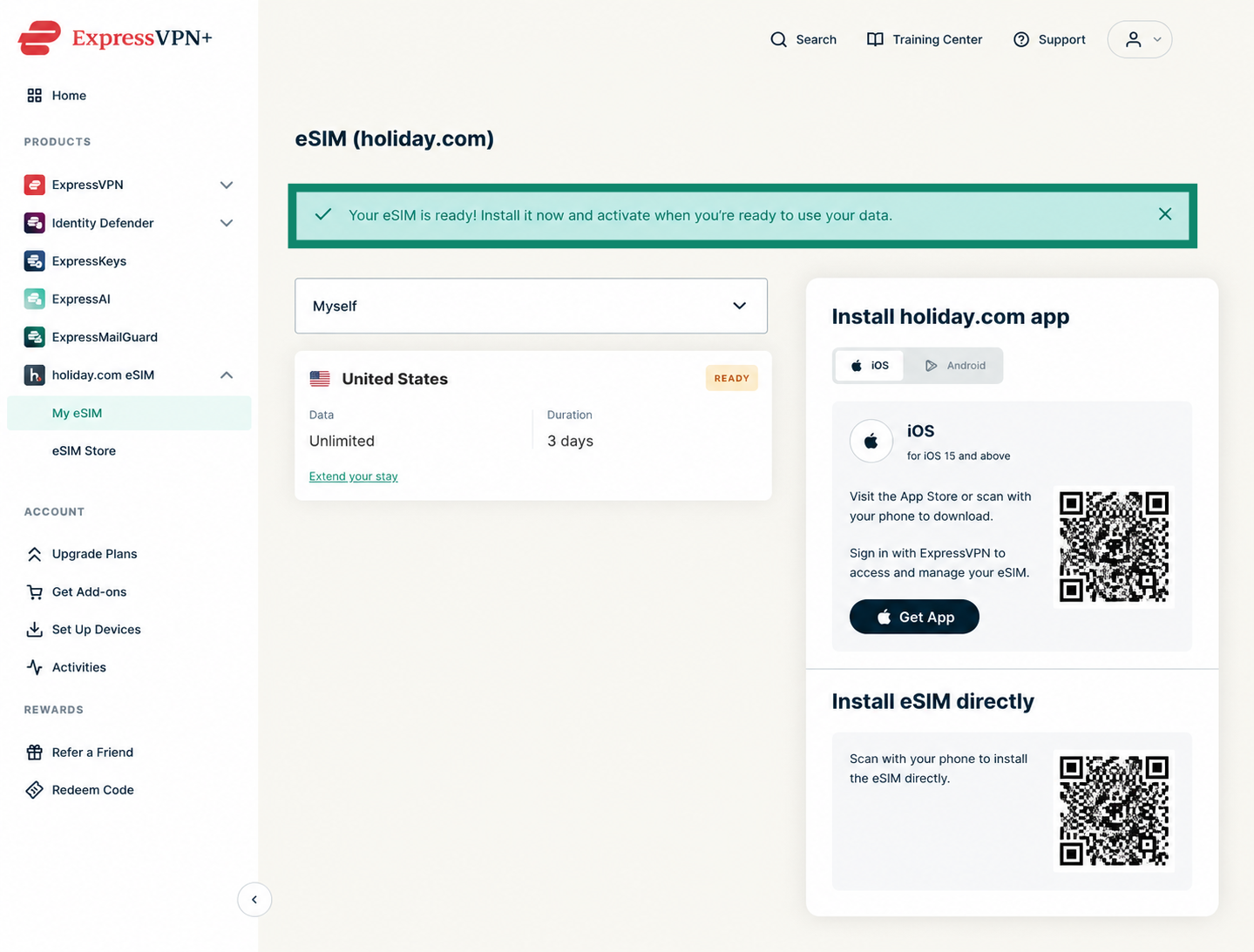
- Una volta completato l’acquisto, verrà visualizzato un messaggio indicante che l’eSIM è pronta.

Ti serve aiuto? Contatta il team di supporto ExpressVPN per ricevere assistenza immediata.
Come configurare l’eSIM di holiday.com
Dopo aver attivato l’eSIM di holiday.com inclusa nel tuo abbonamento a ExpressVPN, dovrai configurarla utilizzando l’app mobile di holiday.com. La procedura di configurazione tramite l’app mobile di holiday.com è la stessa su Android e iOS.
Per configurare l’eSIM di holiday.com sul tuo dispositivo:
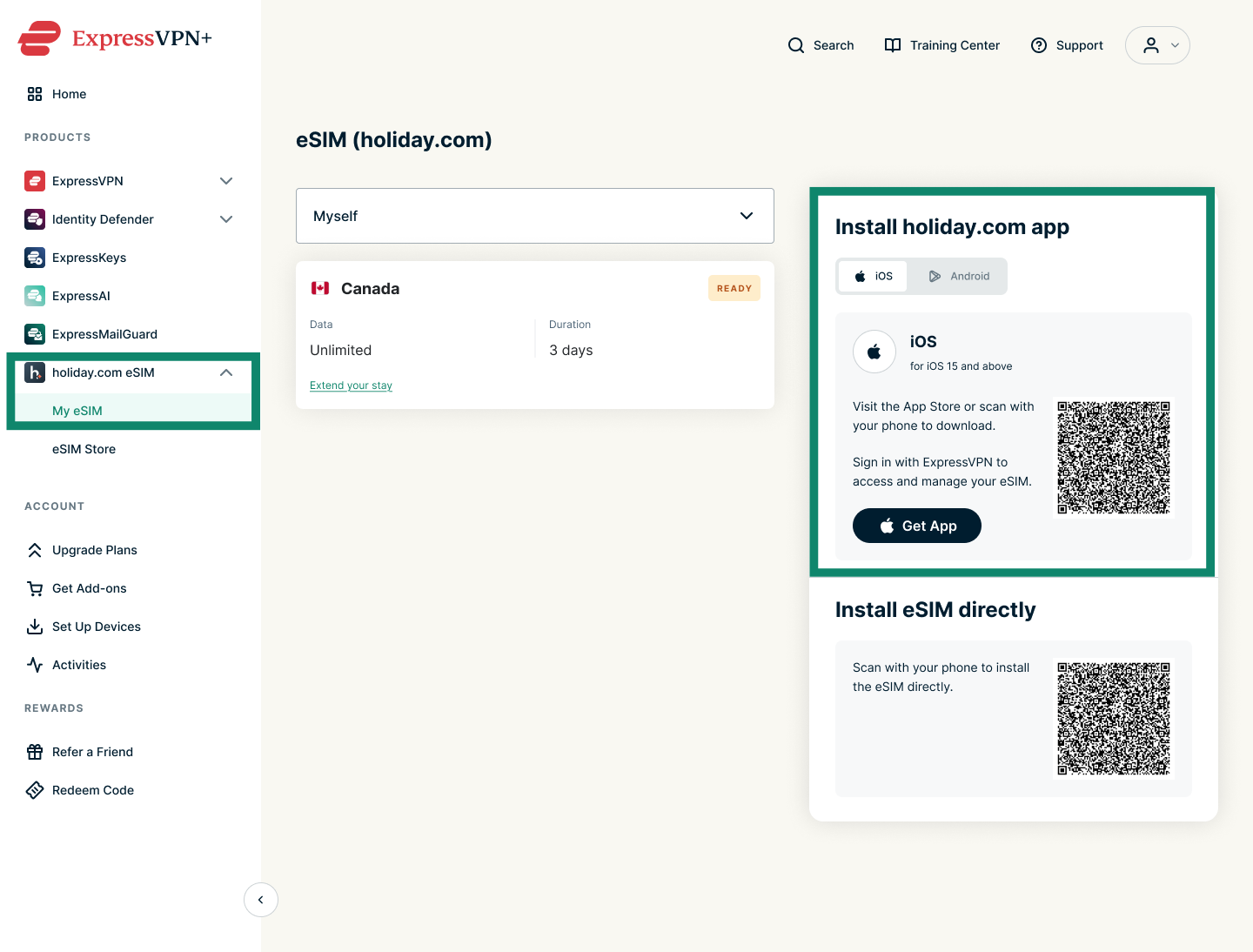
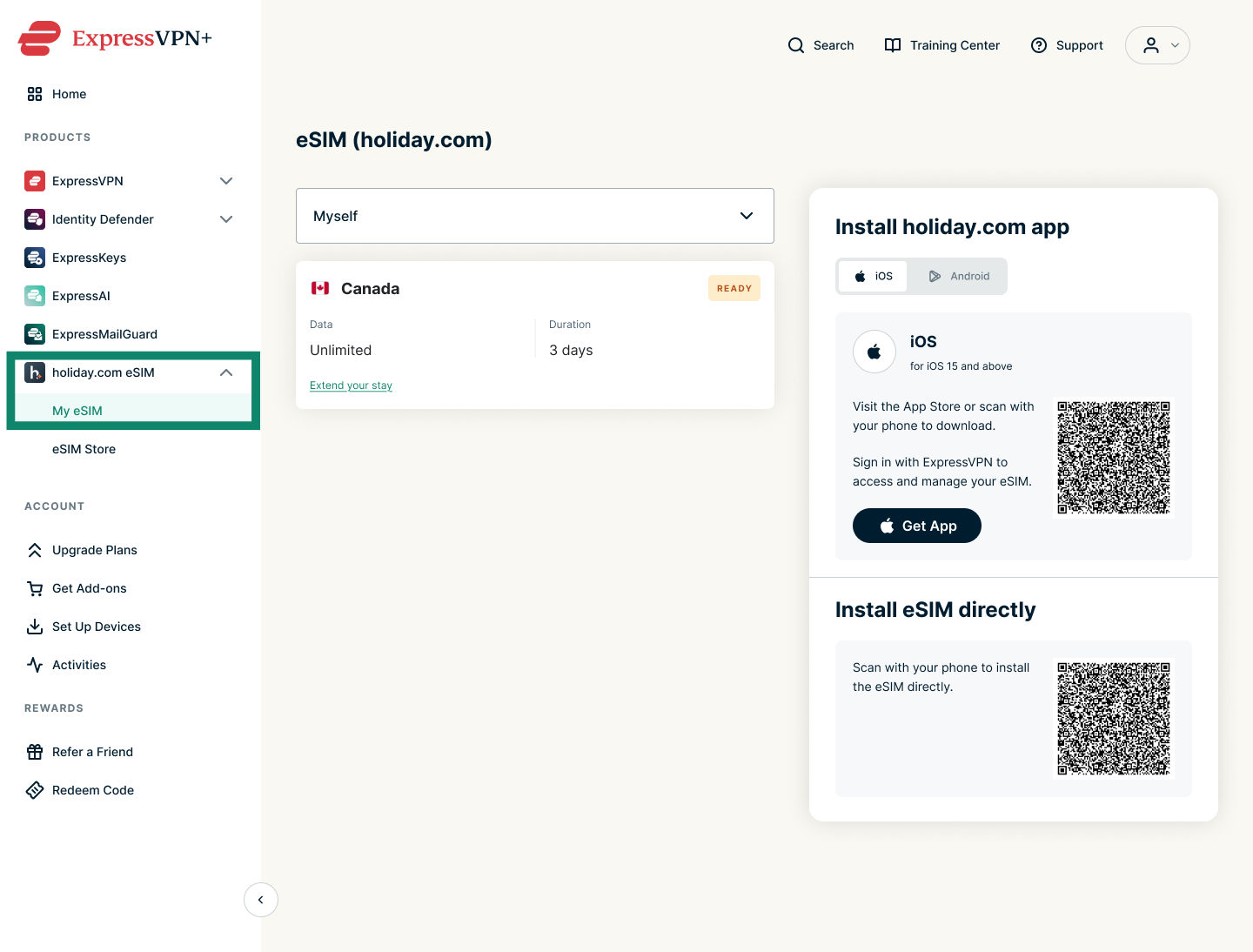
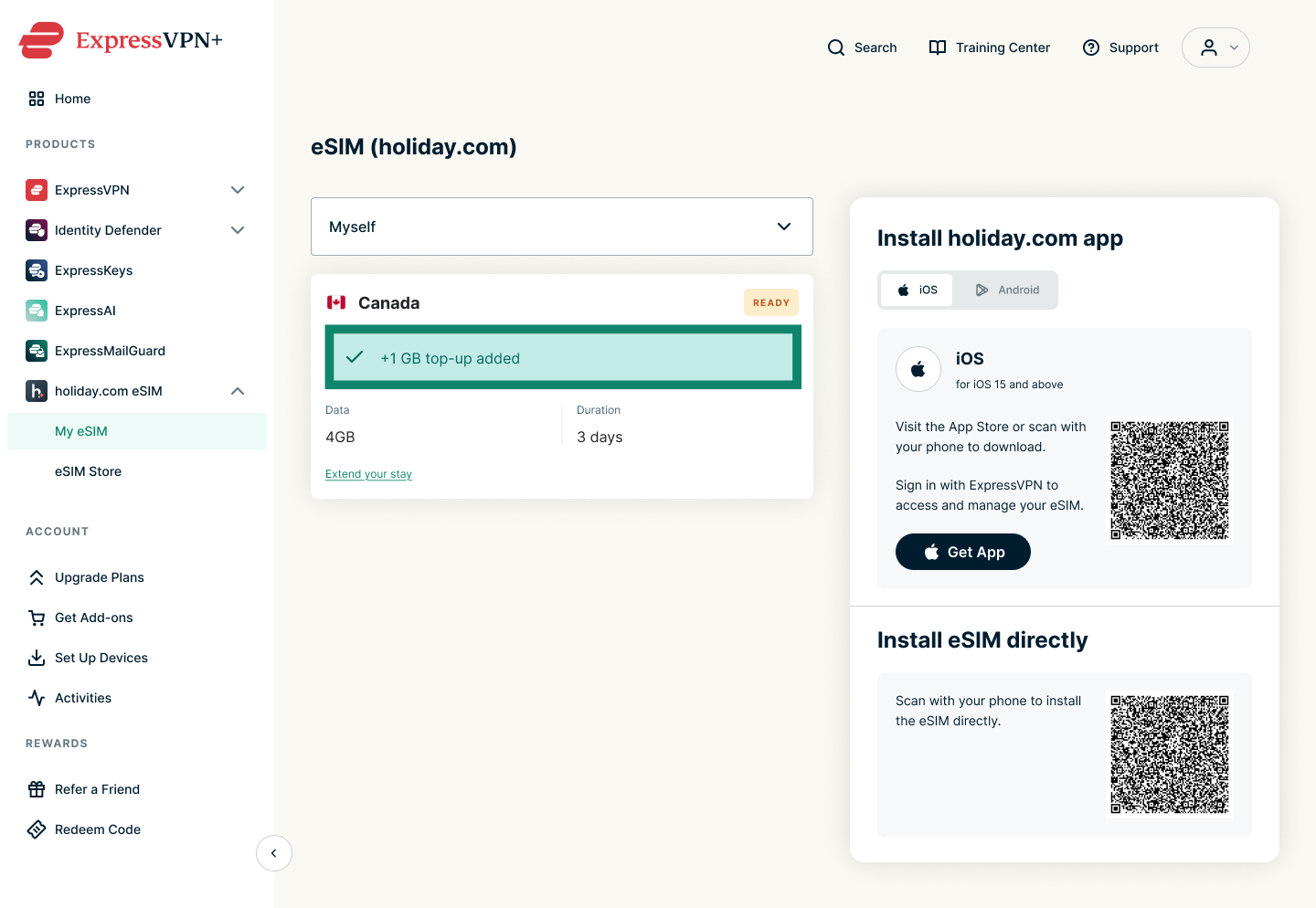
- Scarica e installa l’app holiday.com dall’App Store o dal Google Play Store. Potrai cercare l’app nell’app store del tuo dispositivo, oppure eseguire la scansione del codice QR presente nella scheda My eSIM (la mia eSIM) del tuo pannello di controllo di ExpressVPN+.
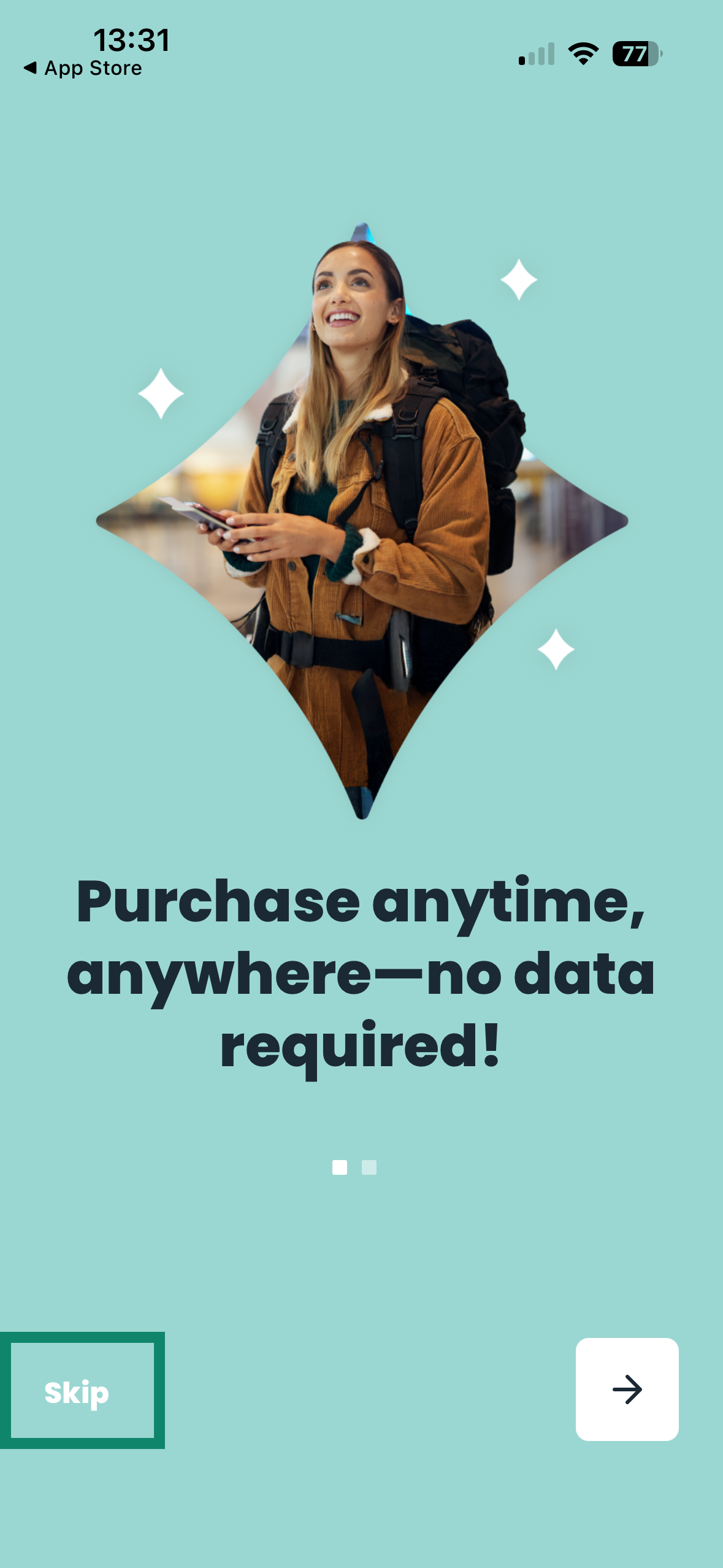
- Apri l’app holiday.com: ti verrà richiesto di accedere con il tuo account ExpressVPN. Se invece viene visualizzata una schermata di benvenuto, tocca Skip (salta) per accedere alla schermata principale di accesso.


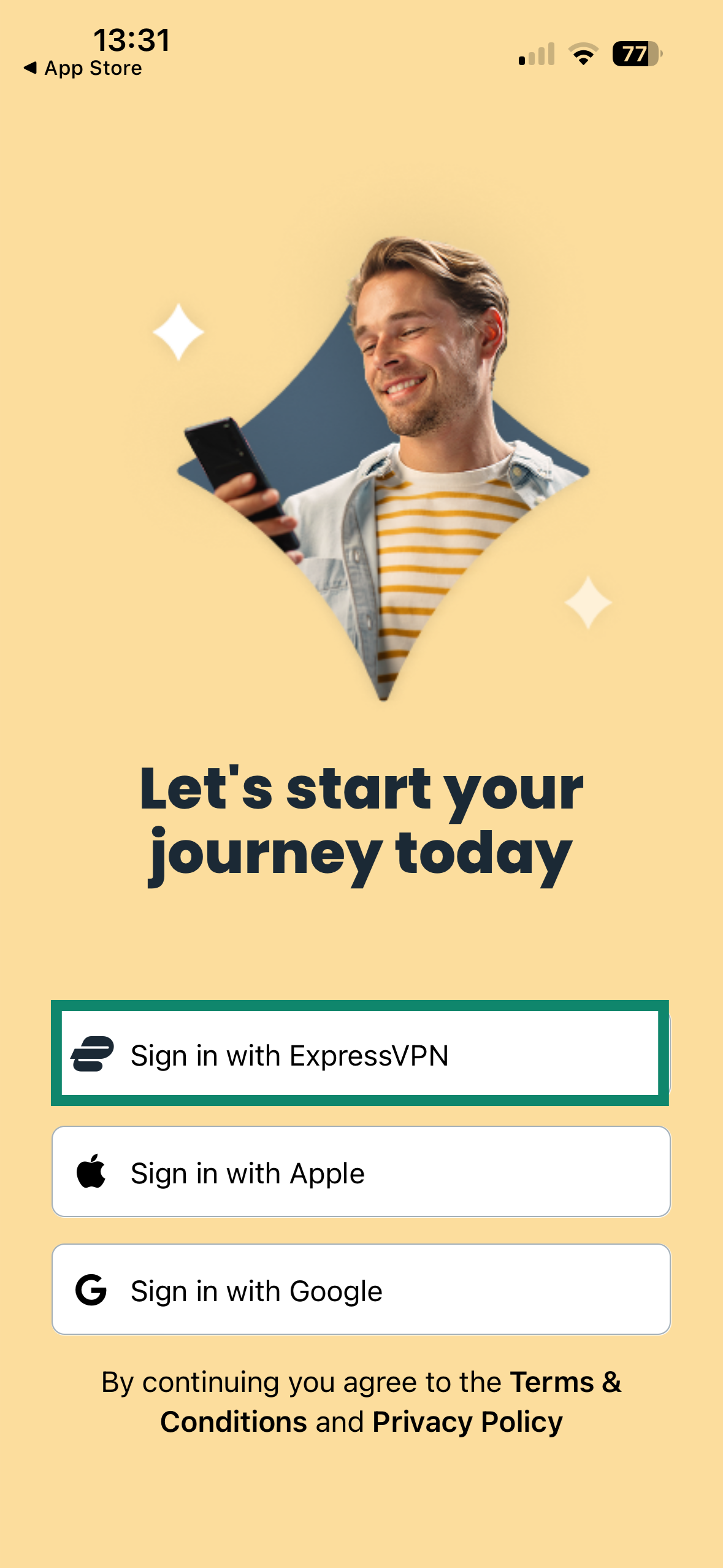
- Tocca poi Sign in with ExpressVPN (accedi con ExpressVPN) per effettuare l’accesso.

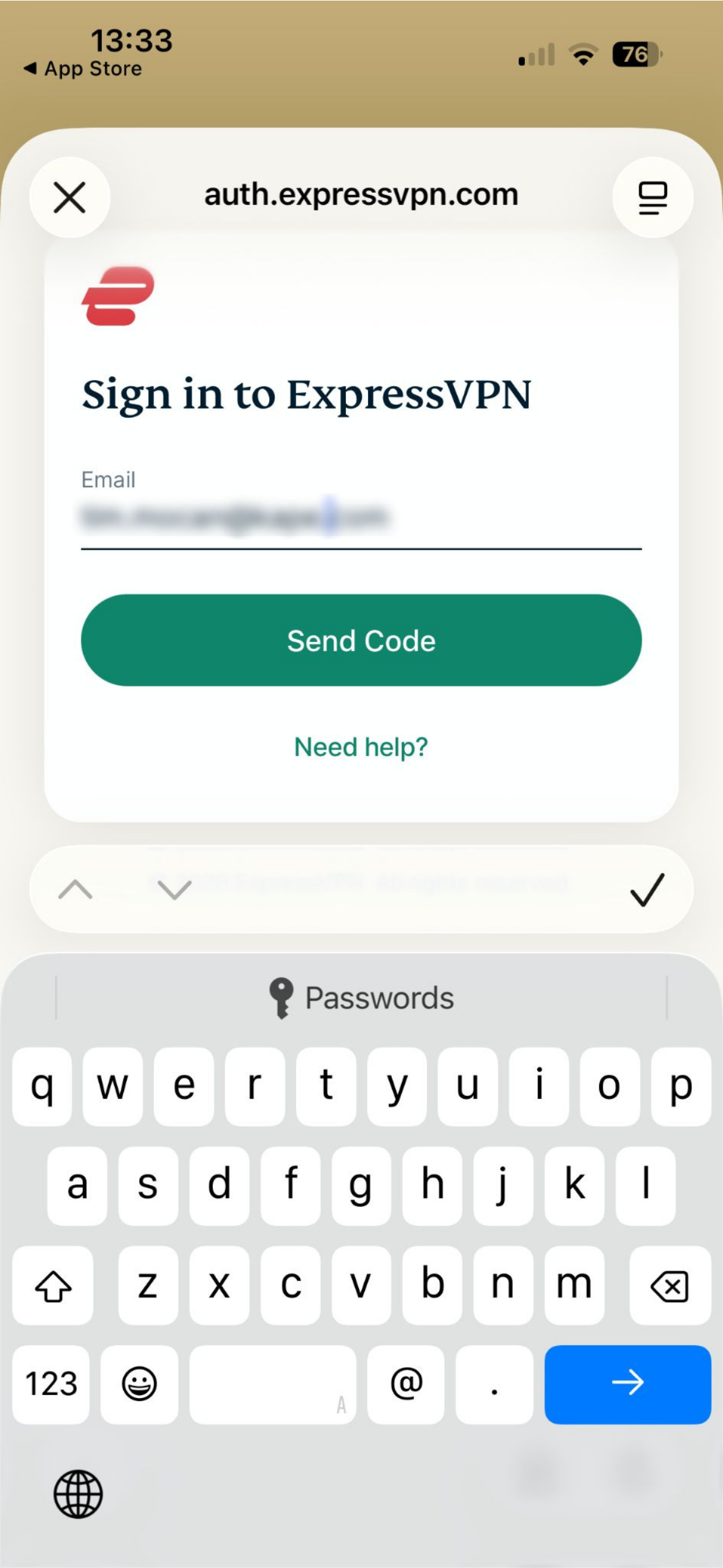
- Inserisci l’indirizzo e-mail associato al tuo account ExpressVPN e tocca Send Code (invia codice).

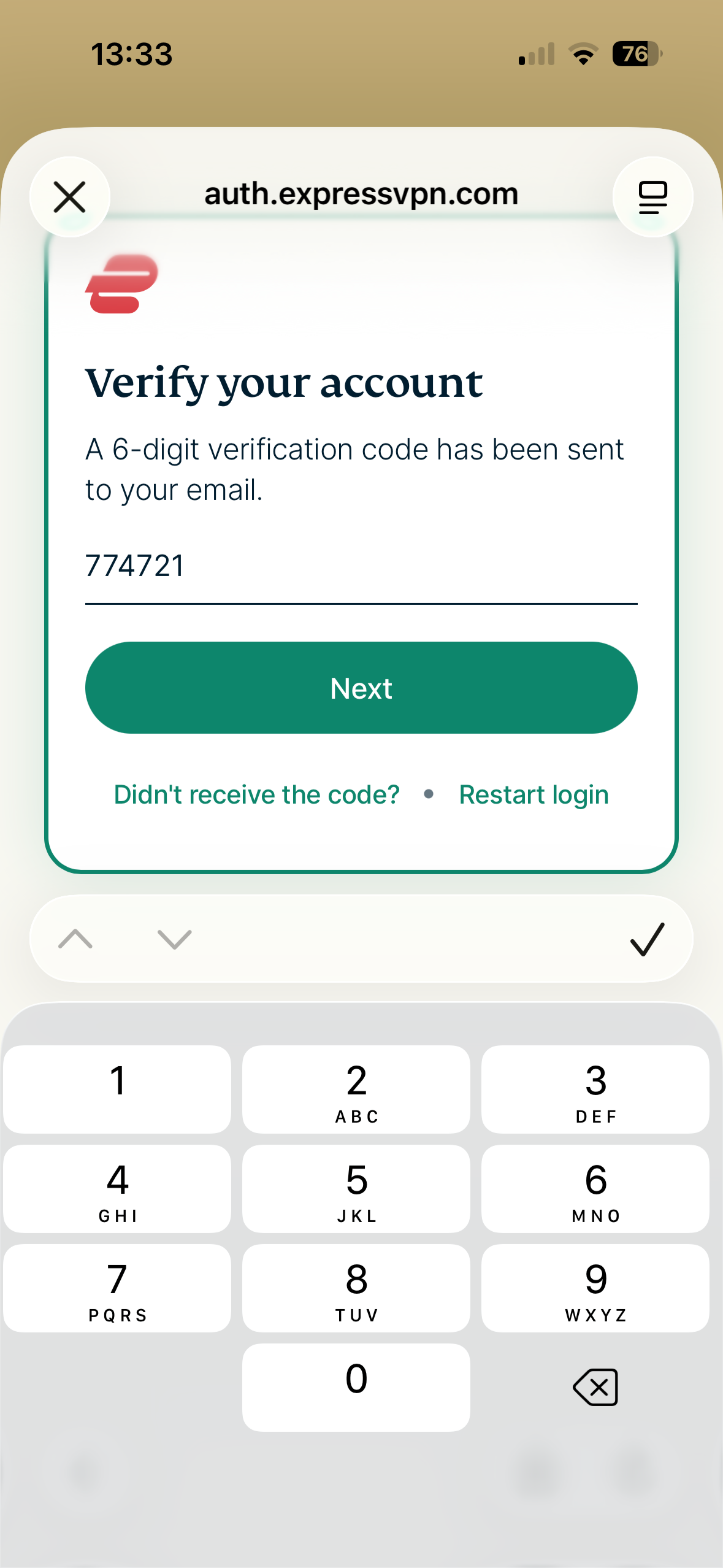
- Controlla la tua casella di posta per trovare il codice, inseriscilo e tocca Next (avanti) per effettuare l’accesso.

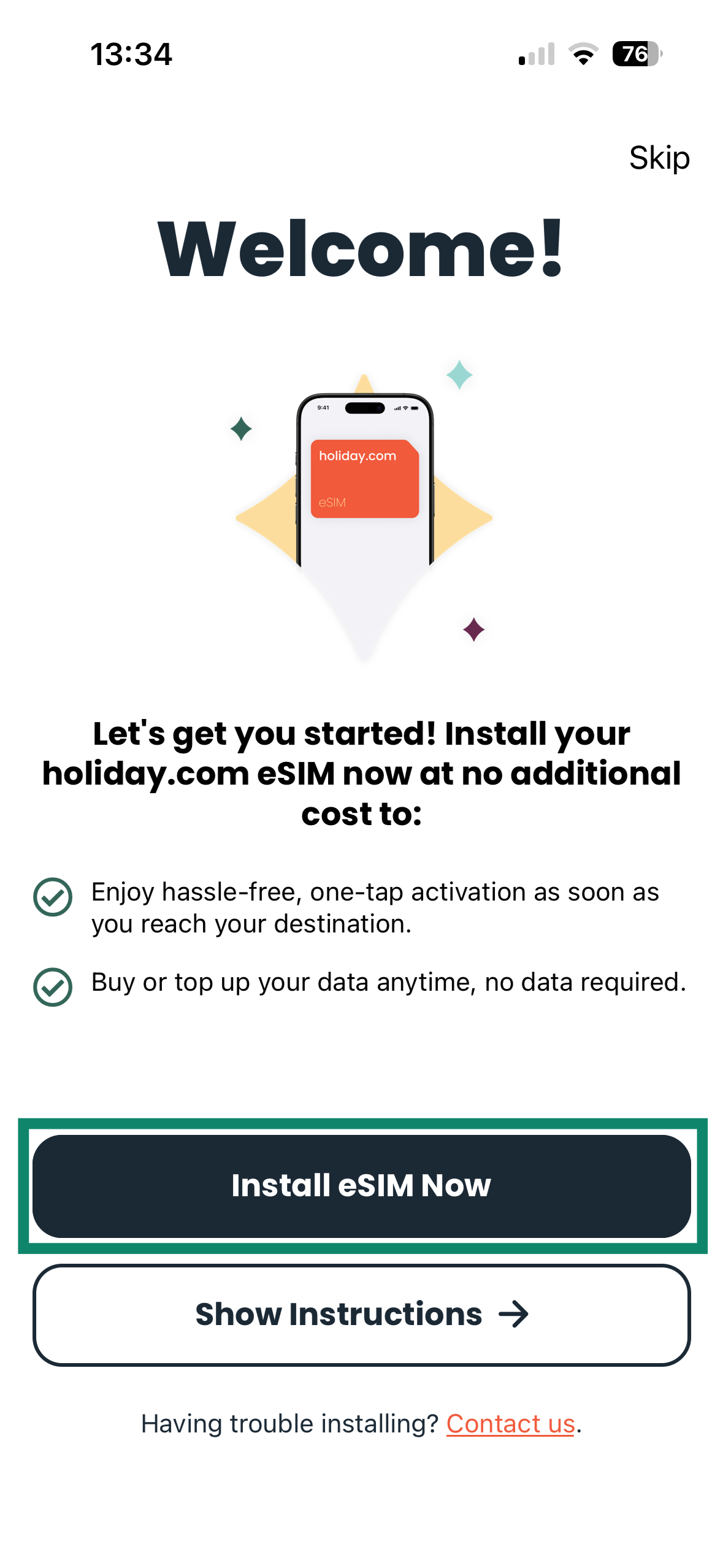
- Ora vedrai una richiesta di installazione dell’eSIM. Per procedere, tocca Install eSIM Now (installa subito l’eSIM).

- Segui le istruzioni visualizzate sullo schermo per procedere con la configurazione dell’eSIM. I passaggi possono variare a seconda del modello del dispositivo. Potrebbero essere necessari alcuni minuti prima dell’attivazione dell’eSIM e della connessione alla rete.
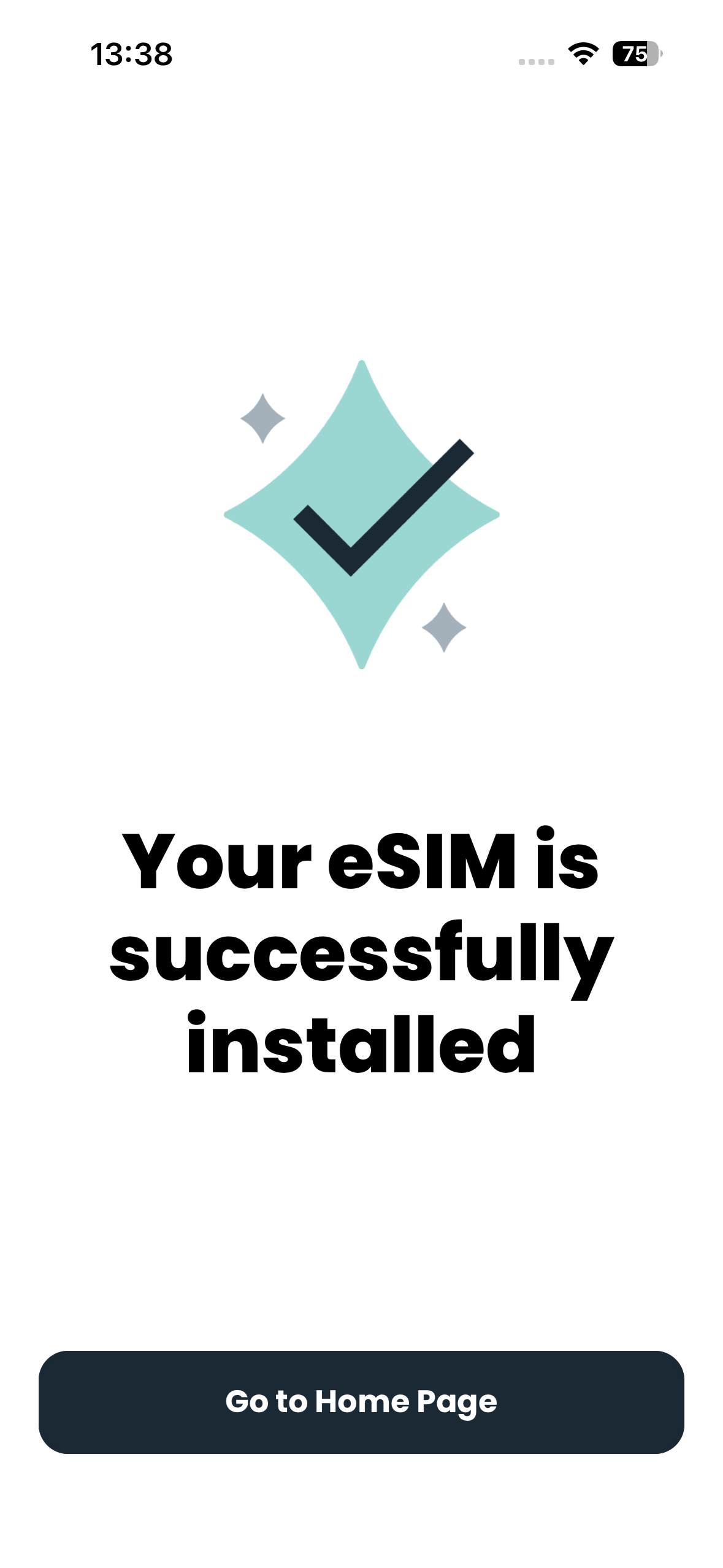
- Se la configurazione è andata a buon fine, dovrebbe apparire il messaggio: Your eSIM is successfully installed (la tua eSIM è stata installata con successo).

Come utilizzare l’eSIM di holiday.com
Una volta raggiunta la destinazione, segui questi passaggi per utilizzare la tua eSIM di holiday.com:
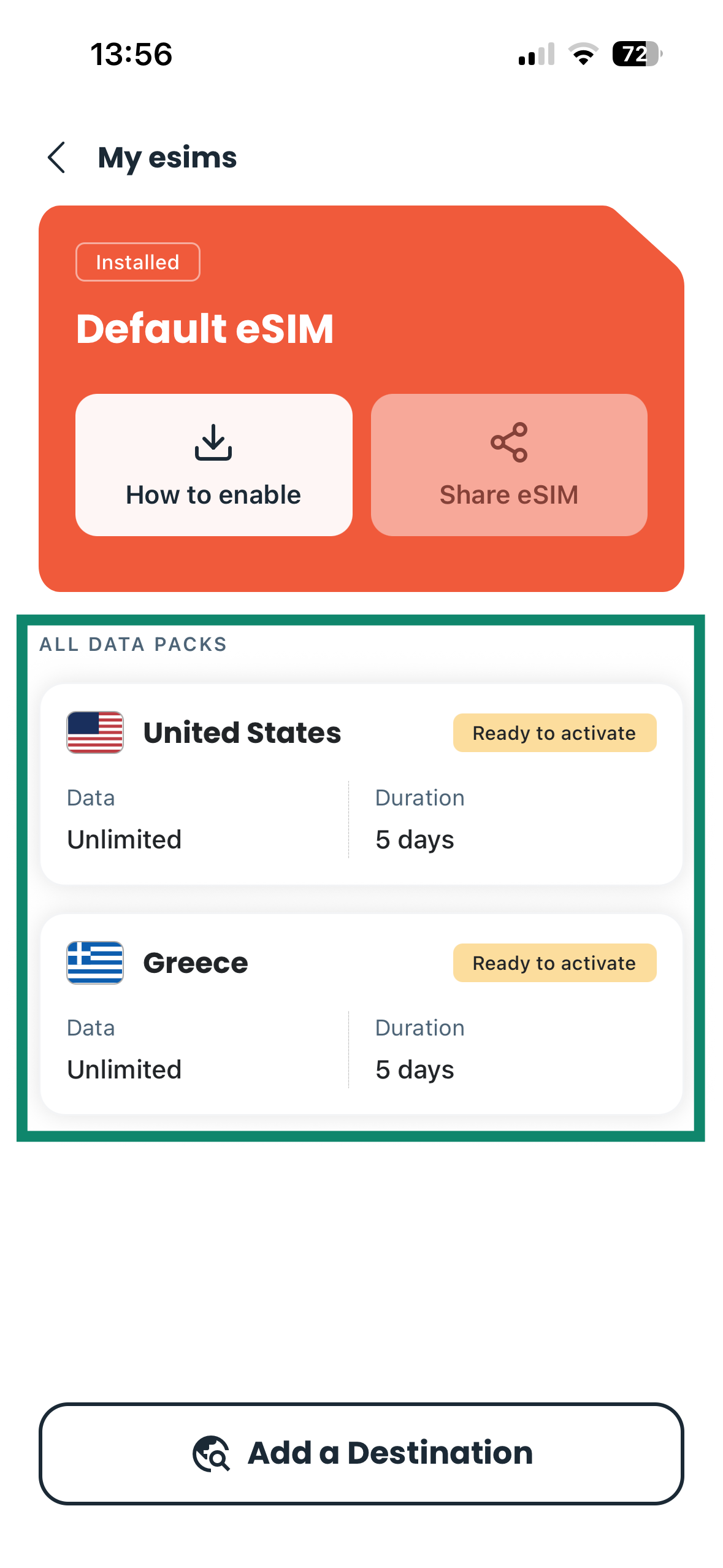
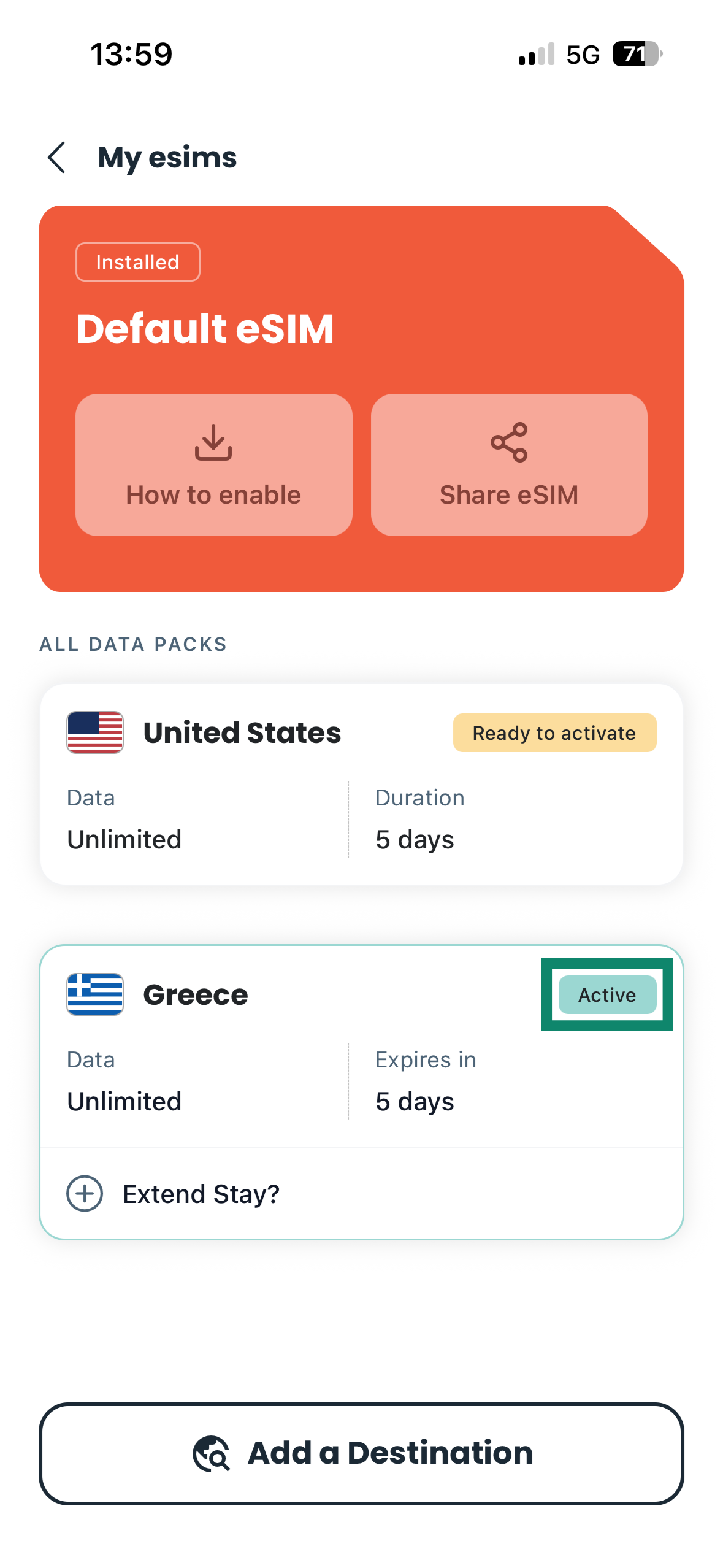
- Apri l’app holiday.com e tocca l’eSIM che desideri attivare. Le eSIM si trovano nella sezione ALL DATA PACKS (TUTTI I PACCHETTI DATI).

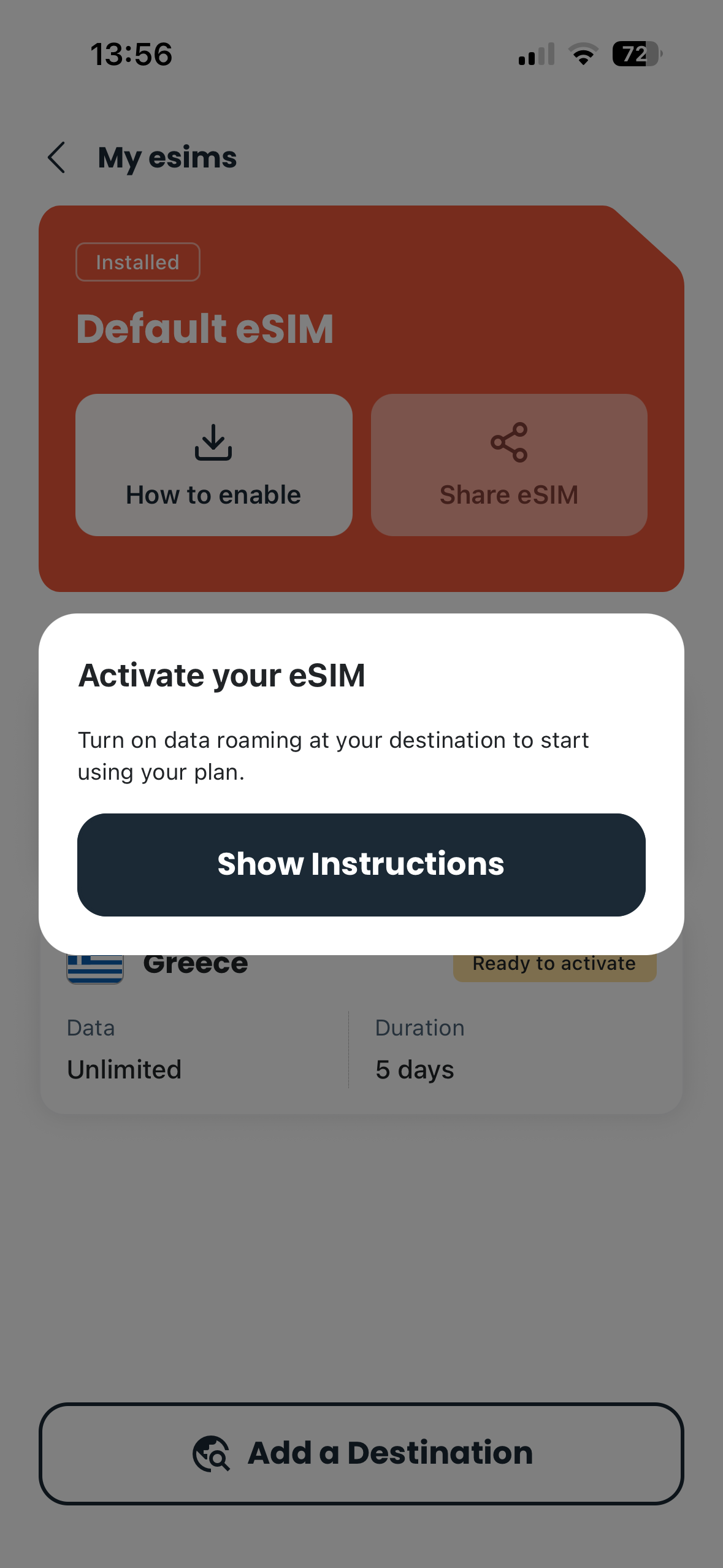
- Tocca Show Instructions (mostra istruzioni) e segui la procedura indicata. Di solito è necessario attivare i dati mobili e abilitare il roaming per l’eSIM. La procedura può variare a seconda del modello del dispositivo.

- Se l’attivazione va a buon fine, lo stato della tua eSIM dovrebbe passare a Active (Attiva) nell’app holiday.com.

Ti serve aiuto? Contatta il team di supporto ExpressVPN per ricevere assistenza immediata.
Come acquistare una nuova eSIM di holiday.com tramite ExpressVPN
Potrai acquistare ulteriori eSIM di holiday.com dal tuo pannello di controllo di ExpressVPN+. Ecco come:
- Accedi al tuo account ExpressVPN.
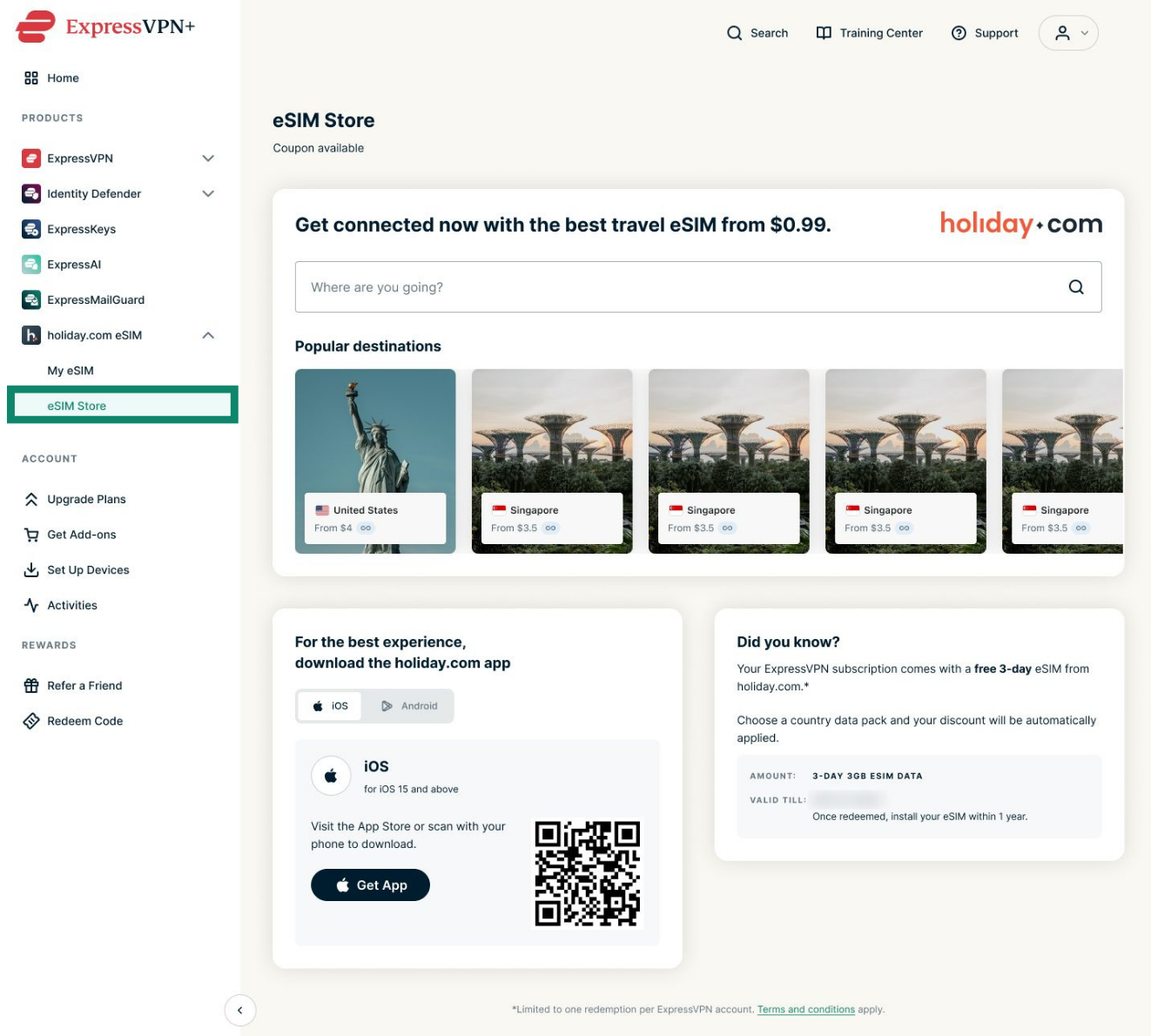
- Vai su holiday.com eSIM > eSIM Store.
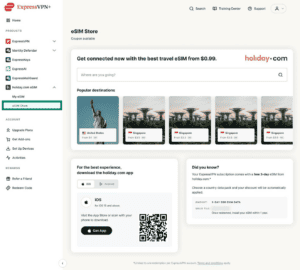
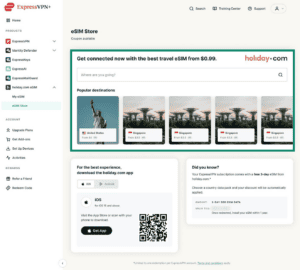
- Scegli la destinazione desiderata.
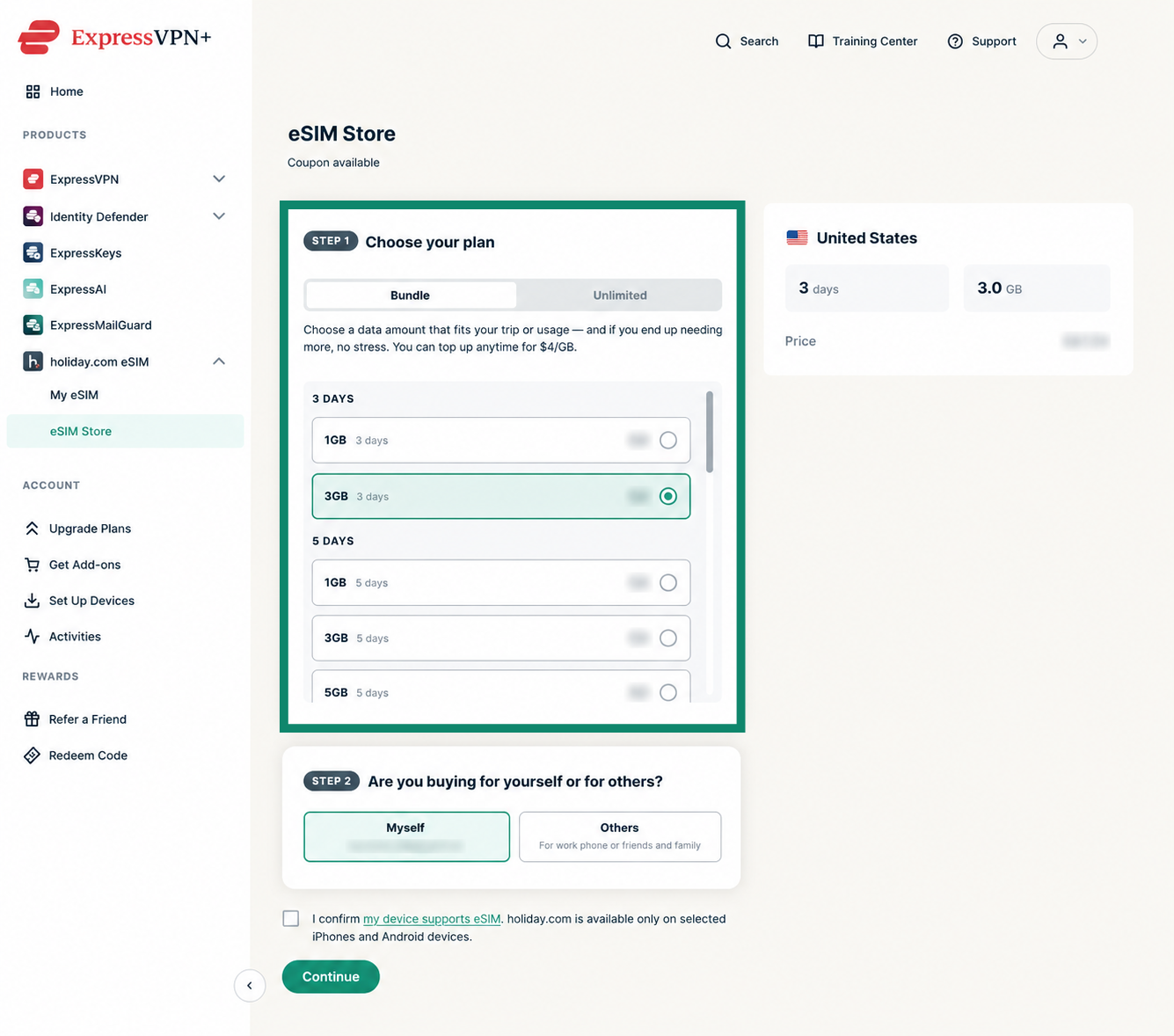
- Seleziona il piano eSIM preferito.
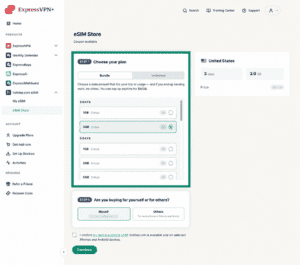

- Indica se stai acquistando il piano eSIM per te stesso, per assegnarlo a qualcun altro o per un altro dispositivo.
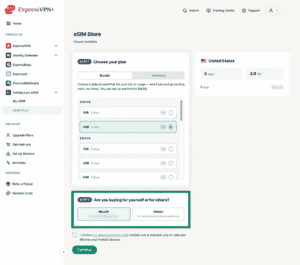
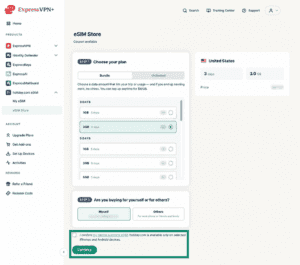
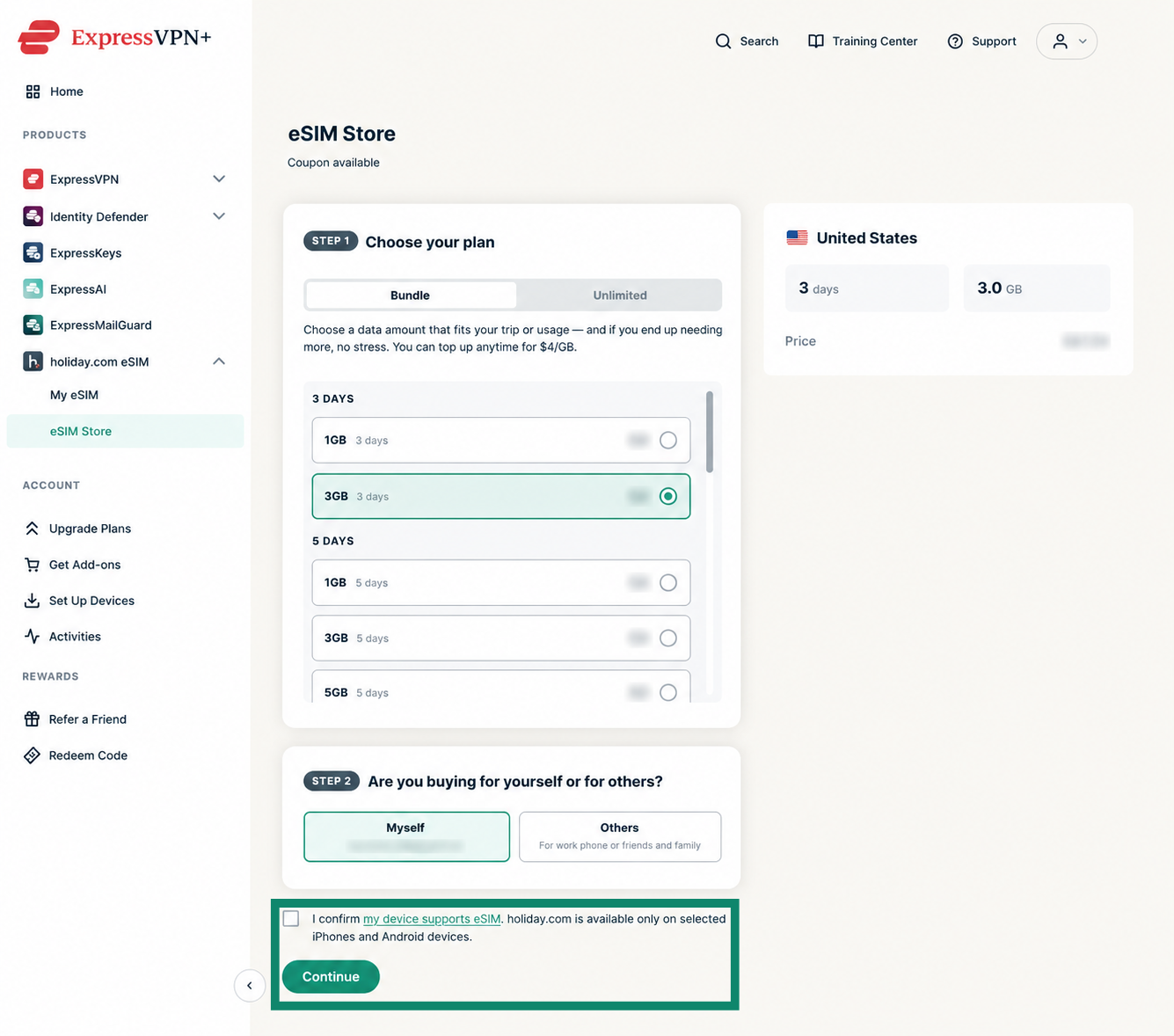
- Conferma che il tuo dispositivo supporti le eSIM e clicca su Continue (Continua).
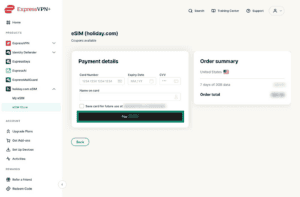
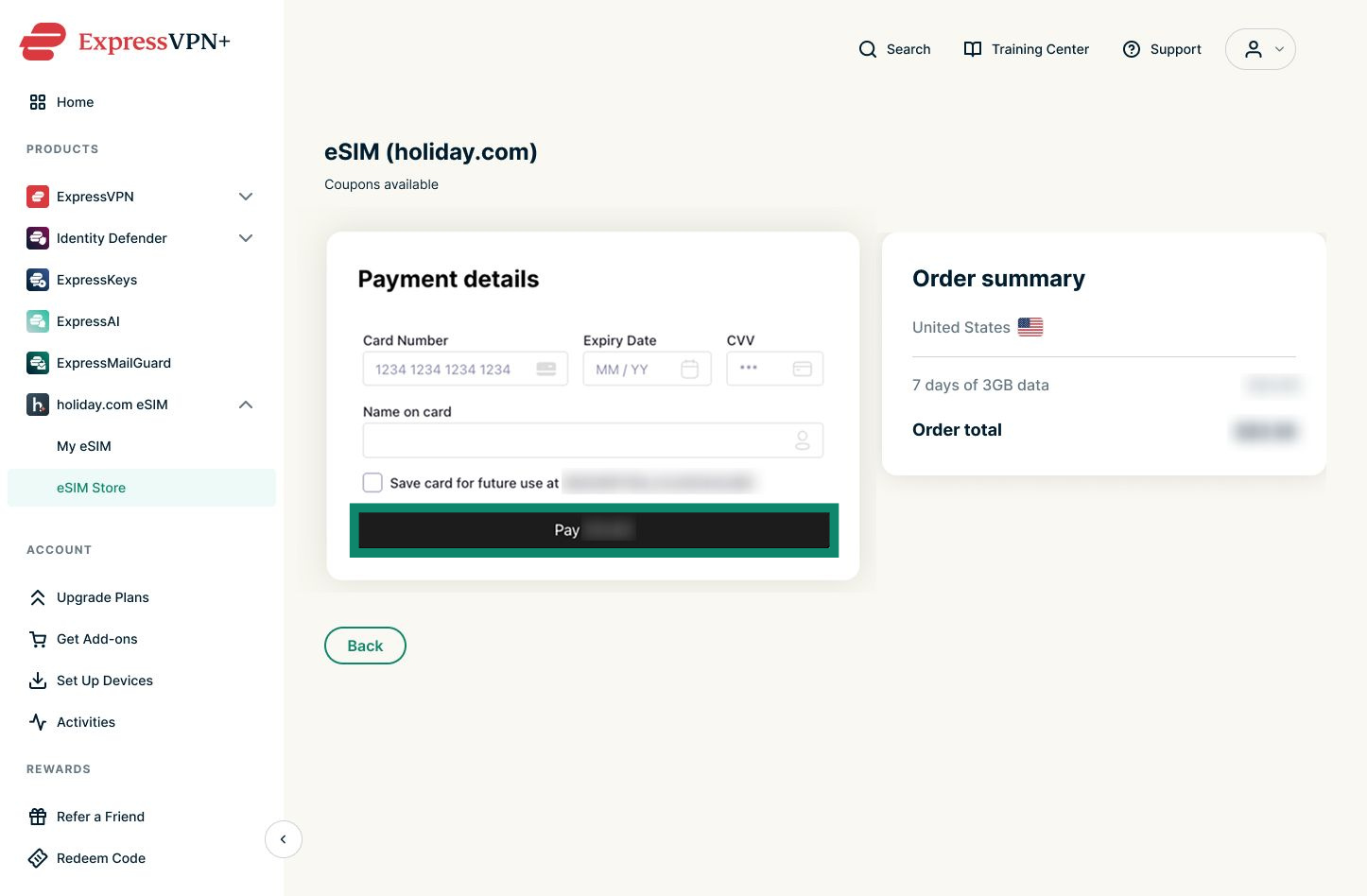
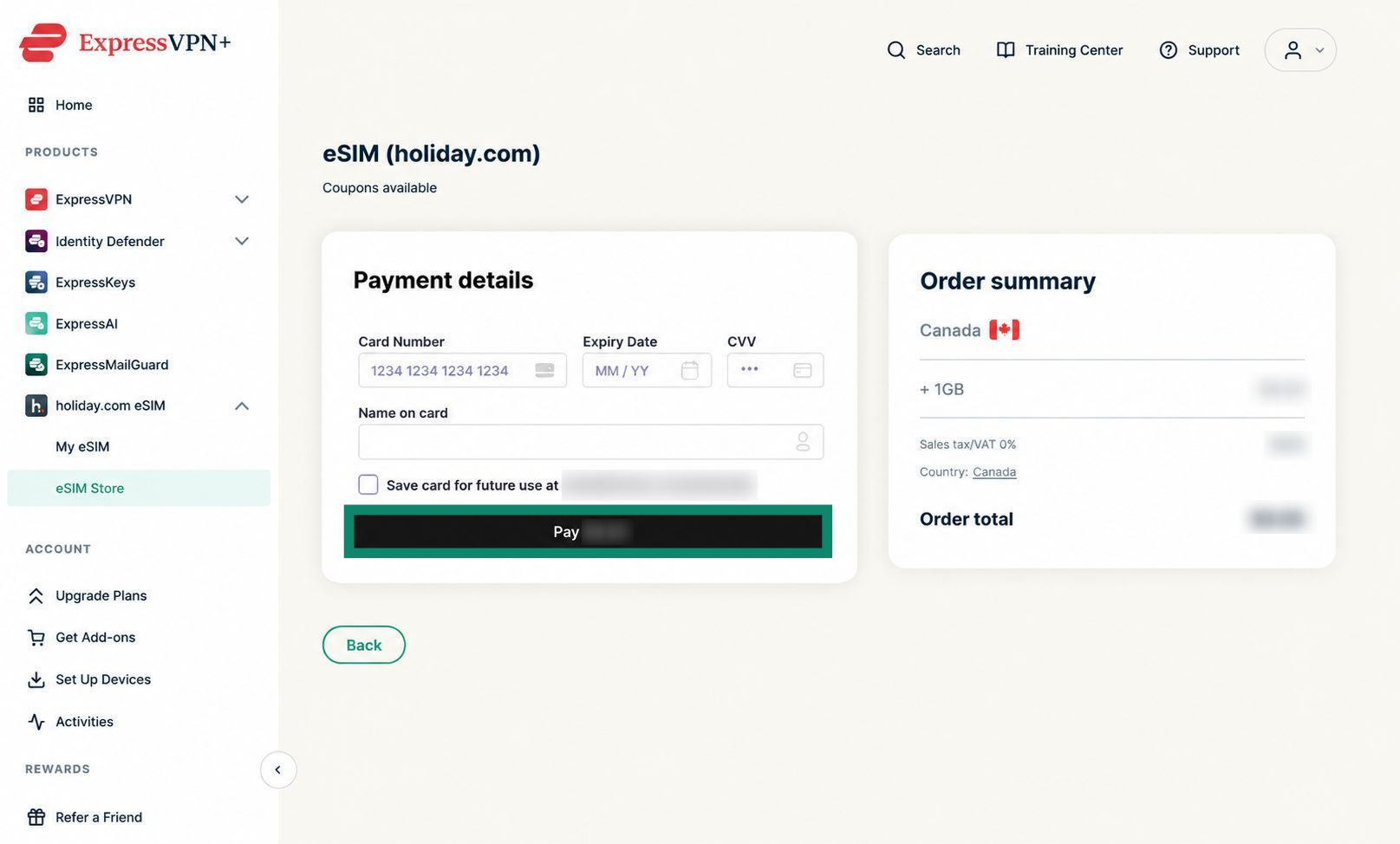
- Inserisci i tuoi dati di pagamento e clicca sul pulsante Pay (paga).

Ti serve aiuto? Contatta il team di supporto ExpressVPN per ricevere assistenza immediata.
Come gestire diverse eSIM di holiday.com dal tuo account
Se hai acquistato un’eSIM di holiday.com per un altro dispositivo (come un telefono di lavoro) o per qualcun altro, potrai trovarla e configurarla dal tuo pannello di controllo di ExpressVPN+:
- Accedi al tuo account ExpressVPN.
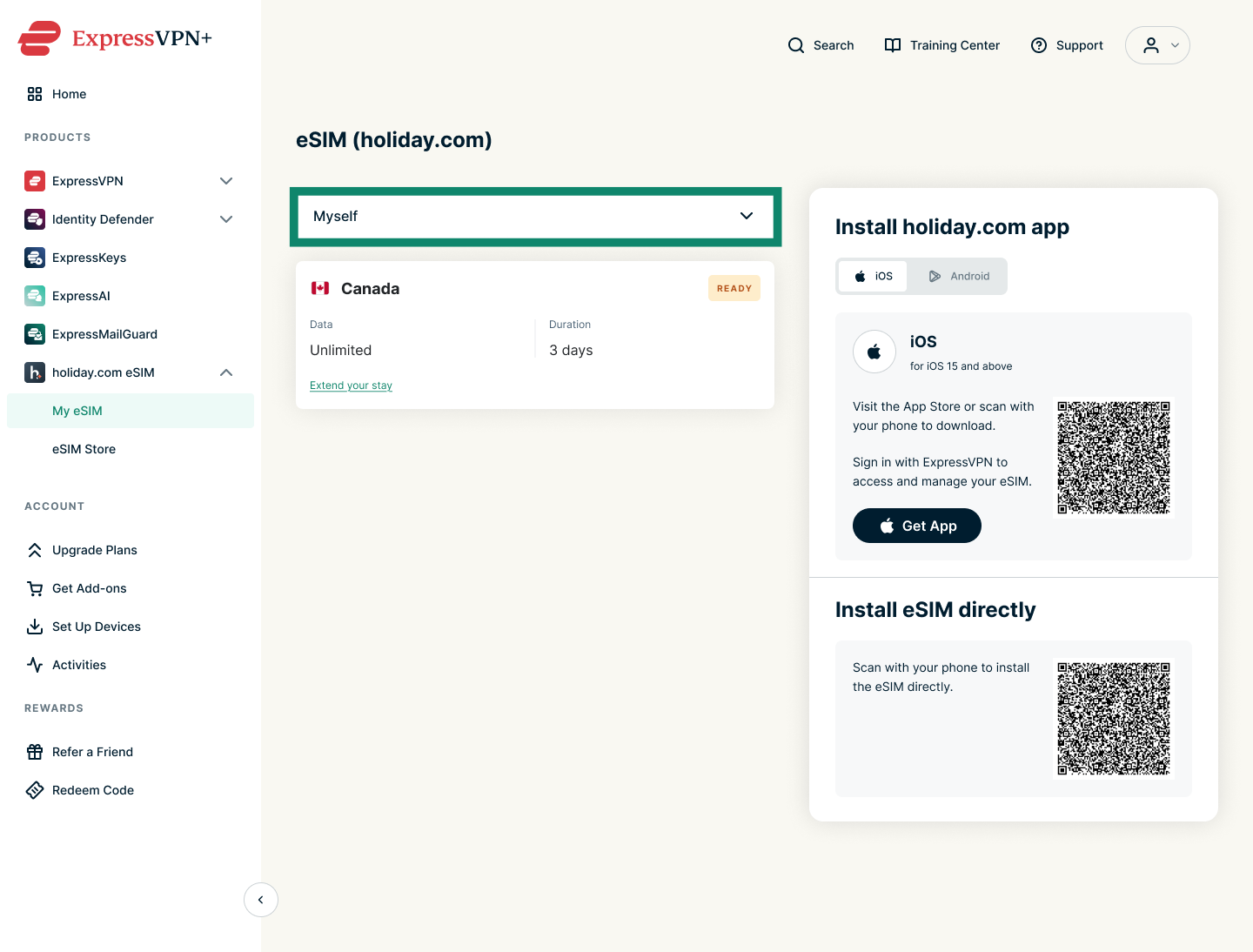
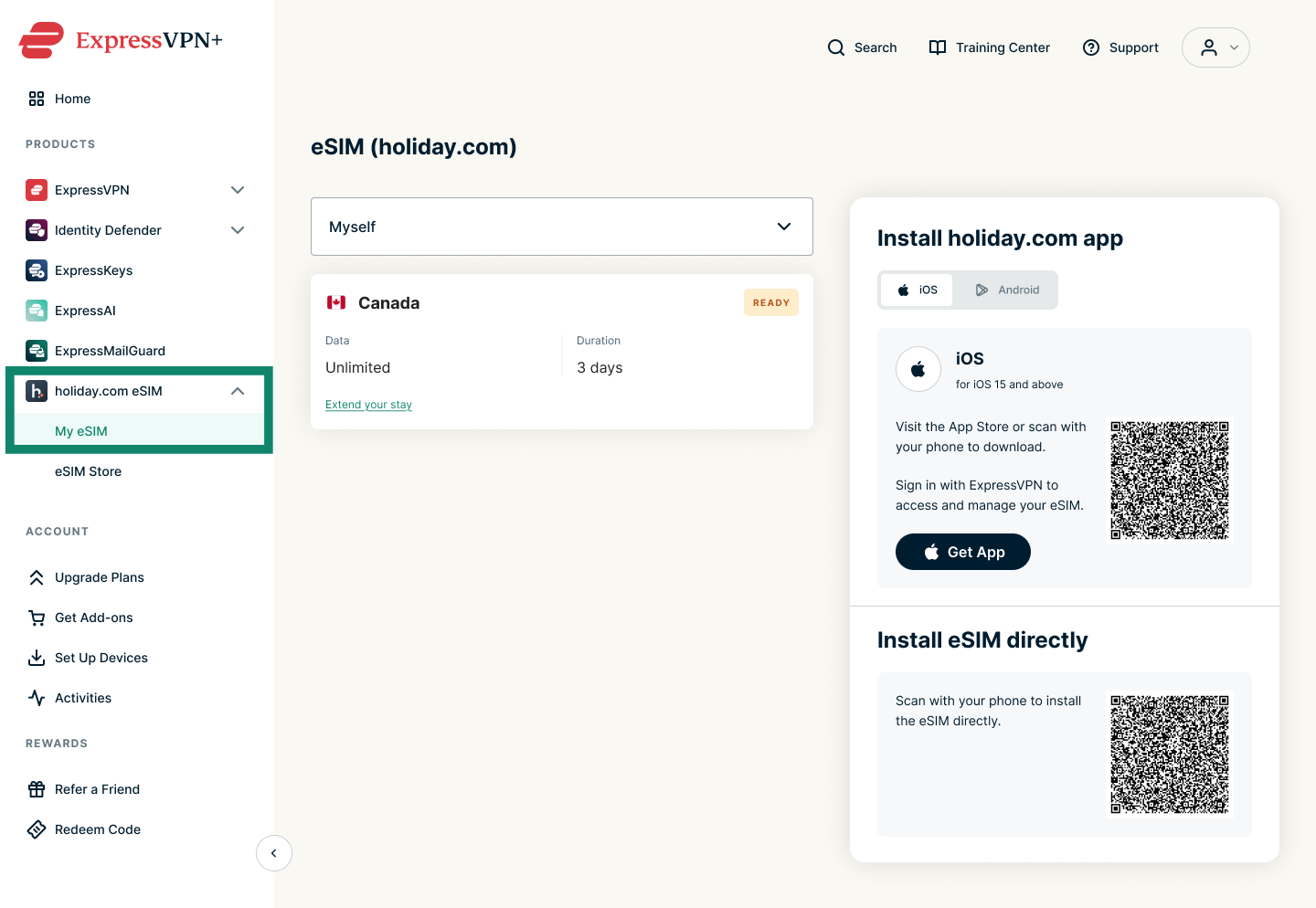
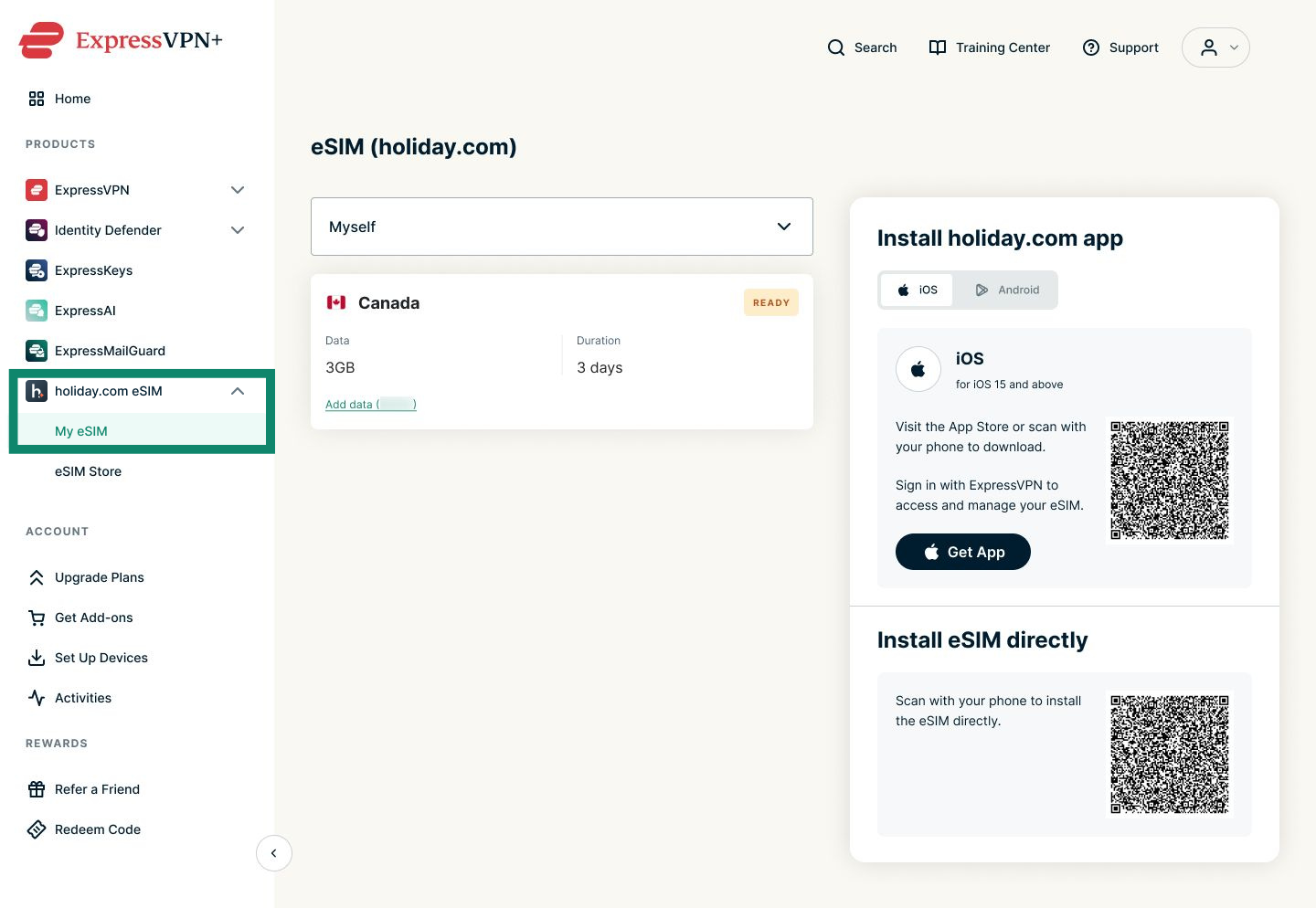
- Vai su holiday.com eSIM > My eSIM.
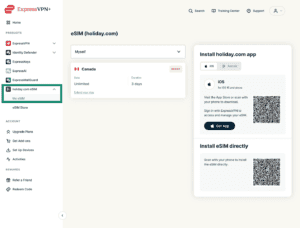
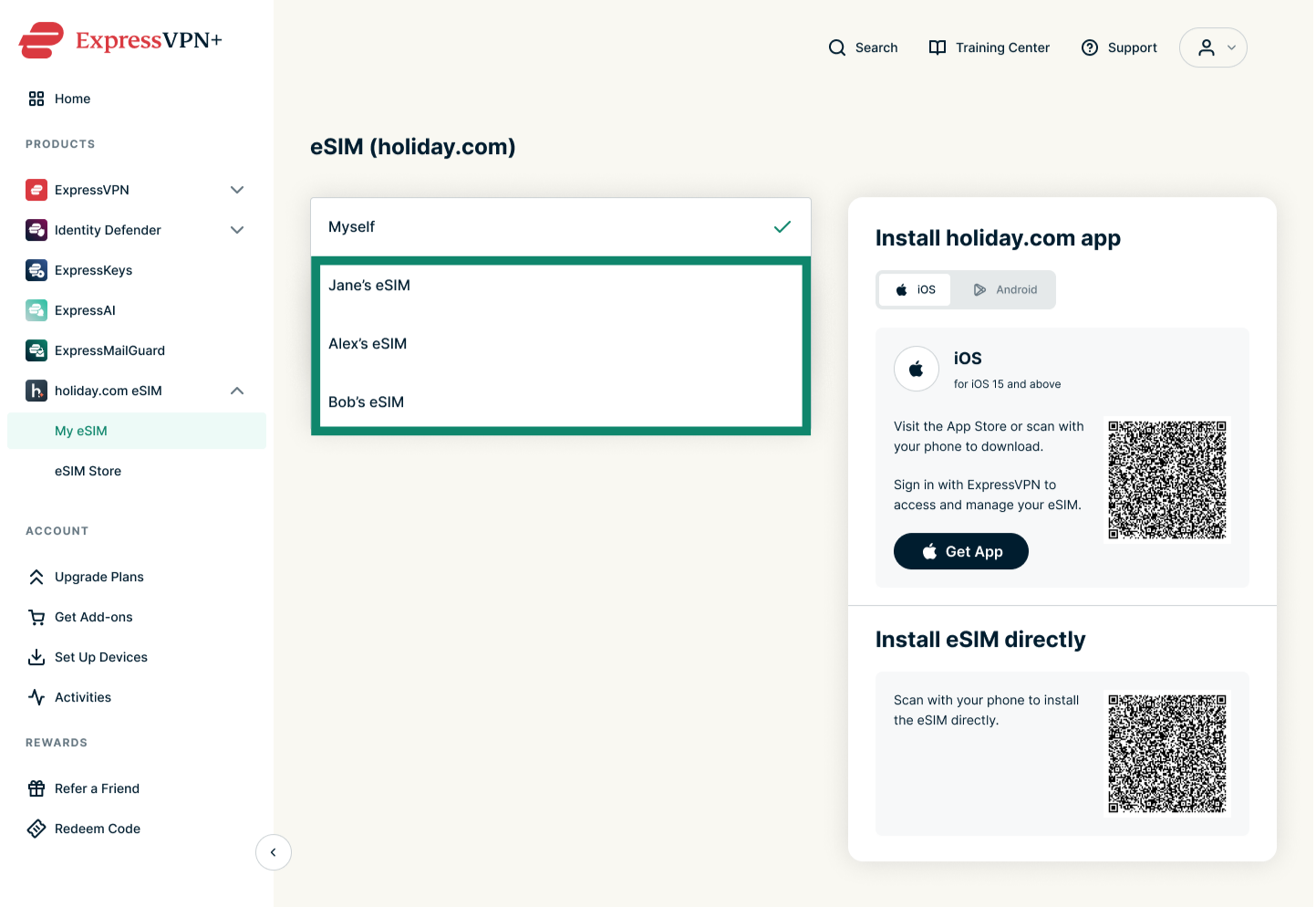
- Seleziona la voce Myself (per me) dal menu per visualizzare l’elenco delle eSIM acquistate.
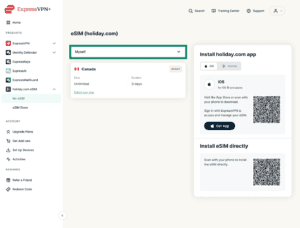
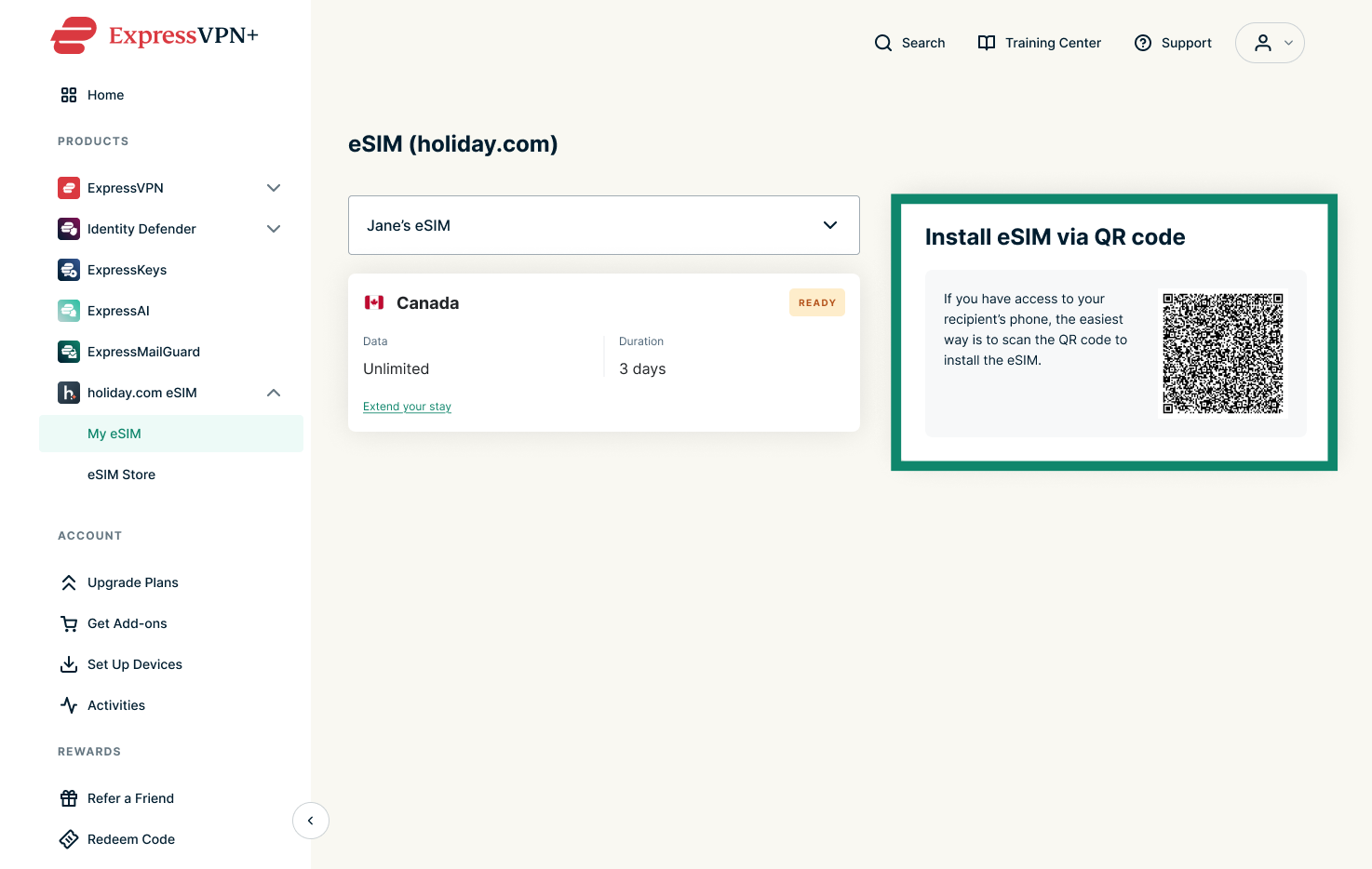
- Scegli l’eSIM desiderata.


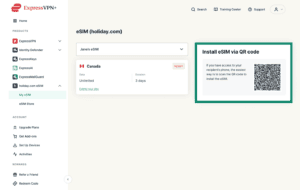
- Scansiona il codice QR per installare l’eSIM sul telefono del destinatario. Dopo aver eseguito la scansione del codice, segui le istruzioni visualizzate sullo schermo del dispositivo del destinatario.

Ti serve aiuto? Contatta il team di supporto ExpressVPN per ricevere assistenza immediata.
Come aggiungere dati o giorni alla tua eSIM
Potrai estendere la durata delle eSIM illimitate e aggiungere ulteriori dati alle eSIM standard:
Aggiungi giorni a una eSIM illimitata
- Accedi al tuo pannello di controllo di ExpressVPN+ ed effettua l’accesso se richiesto.
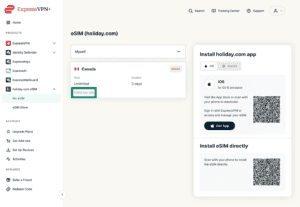
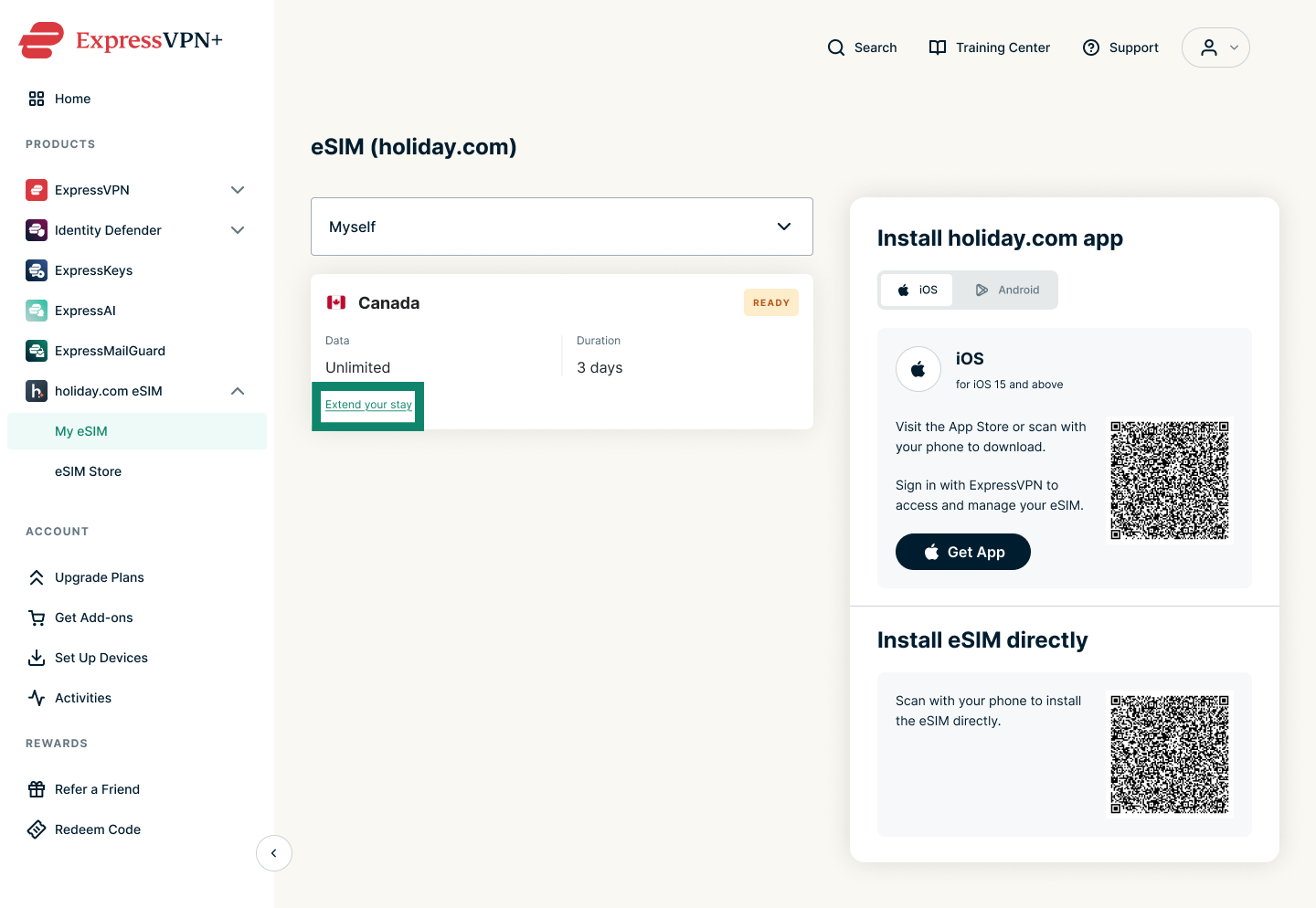
- Vai su holiday.com eSIM > My eSIM.

- Clicca su Extend your stay (prolunga il tuo soggiorno) sotto l’eSIM illimitata che desideri rinnovare.
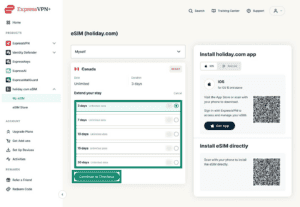
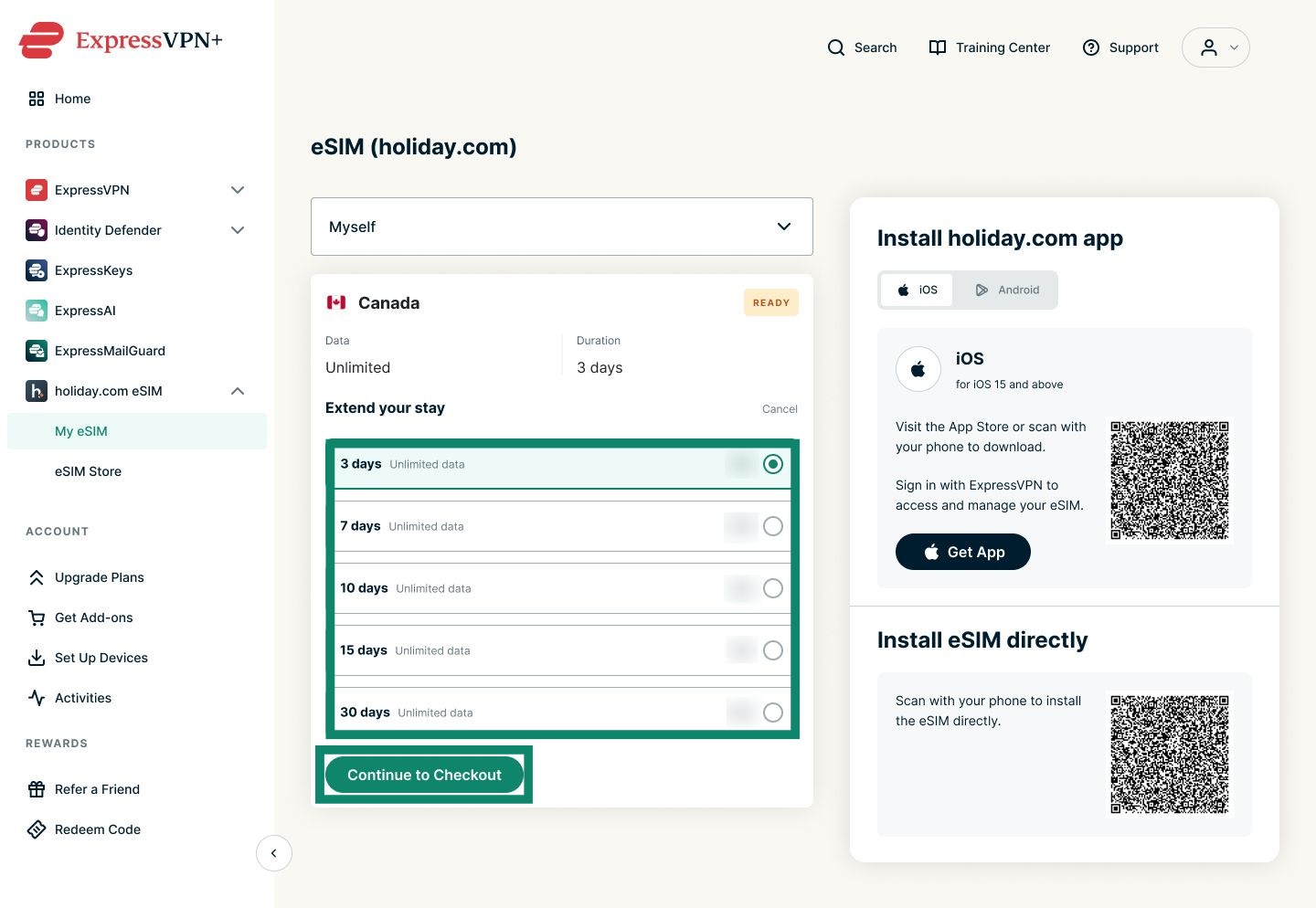
- Seleziona il numero di giorni da te desiderato e clicca su Continue to Checkout (procedi al pagamento).
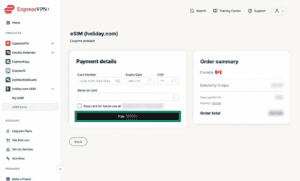
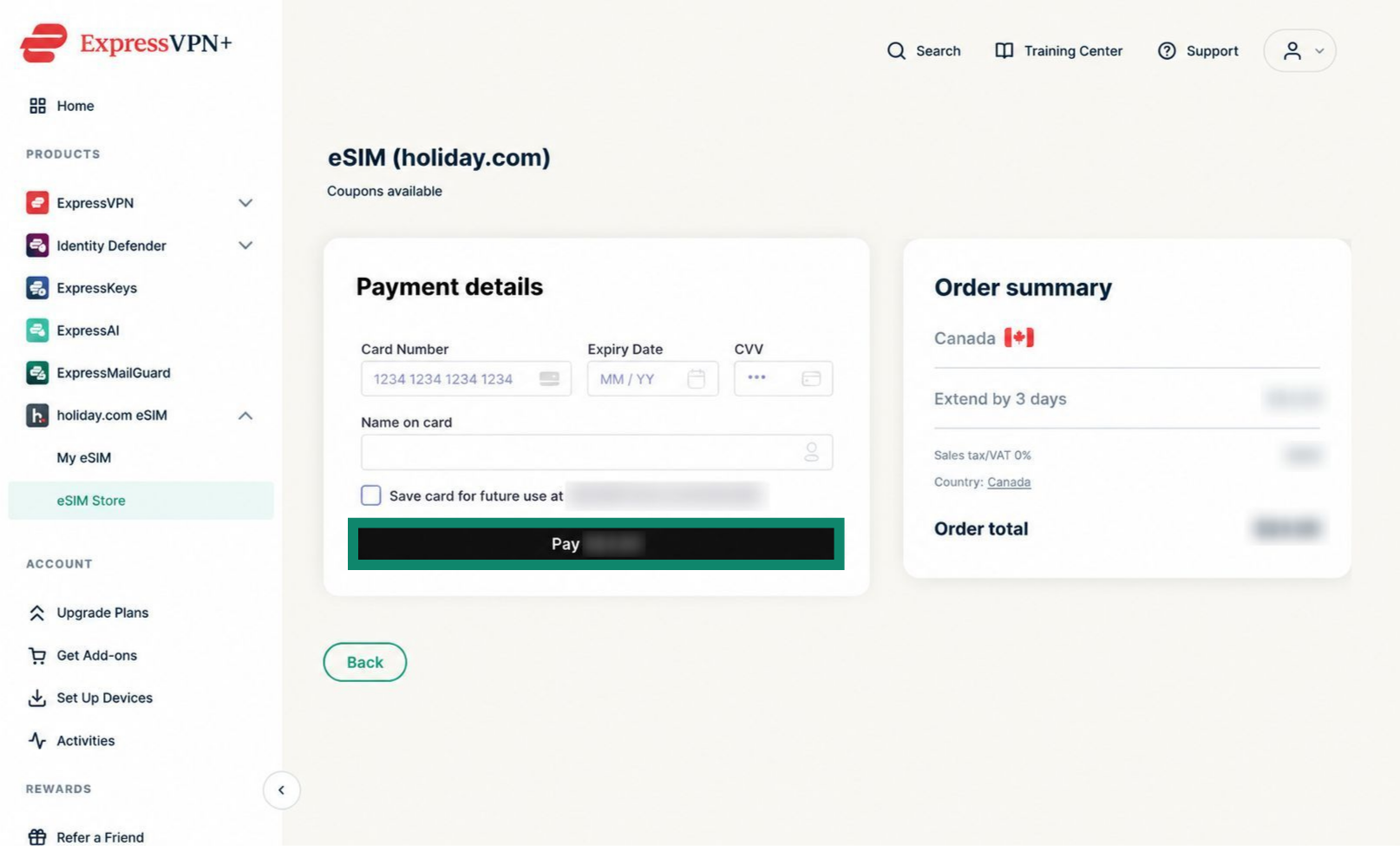
- Inserisci i tuoi dati di pagamento e clicca sul pulsante Pay (paga).
Se l’operazione va a buon fine, dovrebbe comparire un messaggio con il numero di giorni aggiunti alla tua eSIM illimitata.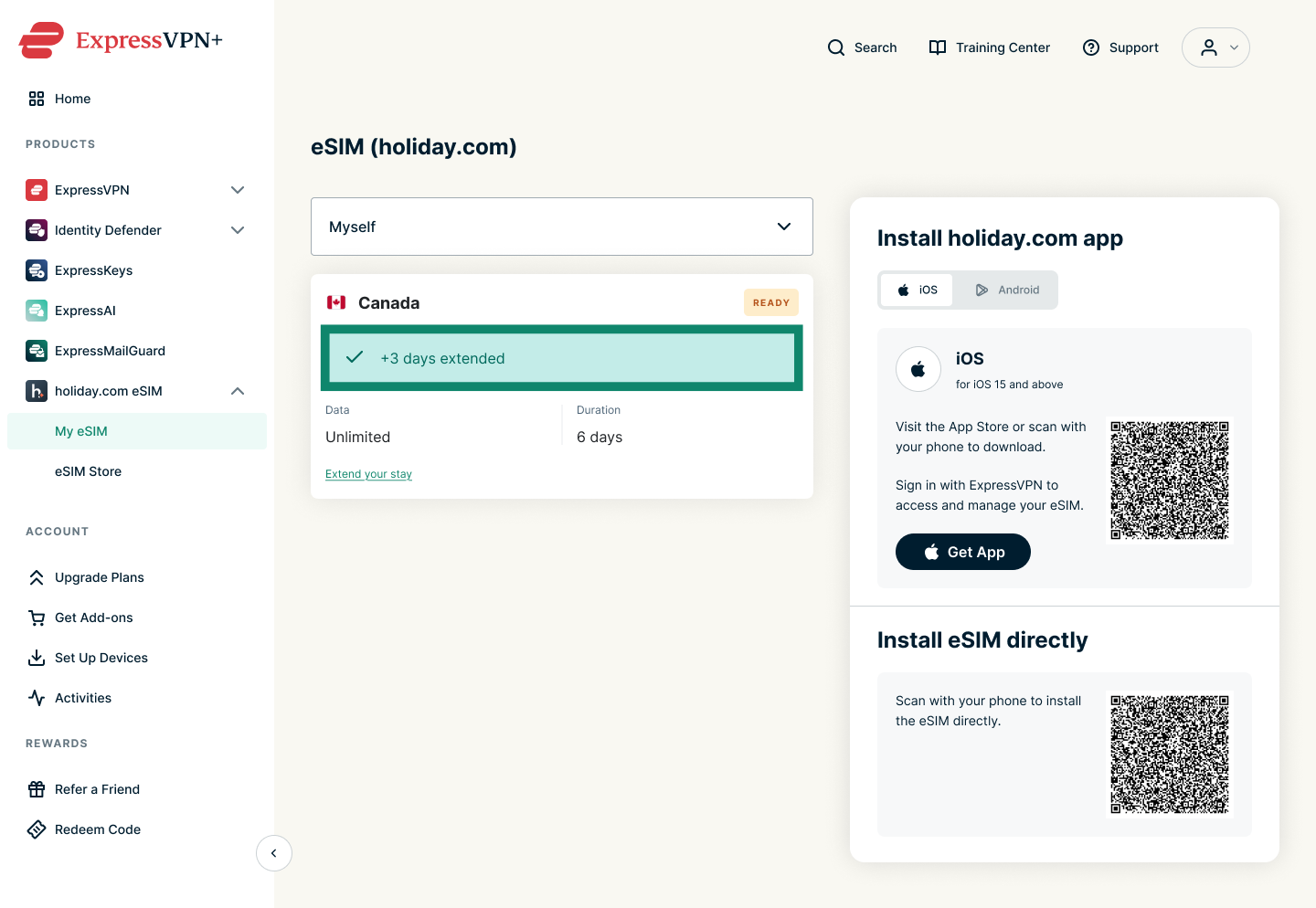
Aggiungi dati a una eSIM standard
- Accedi al tuo account ExpressVPN.
- Vai su holiday.com eSIM > My eSIM.
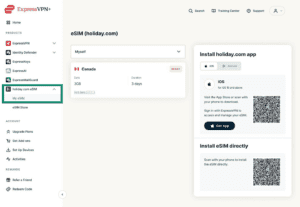
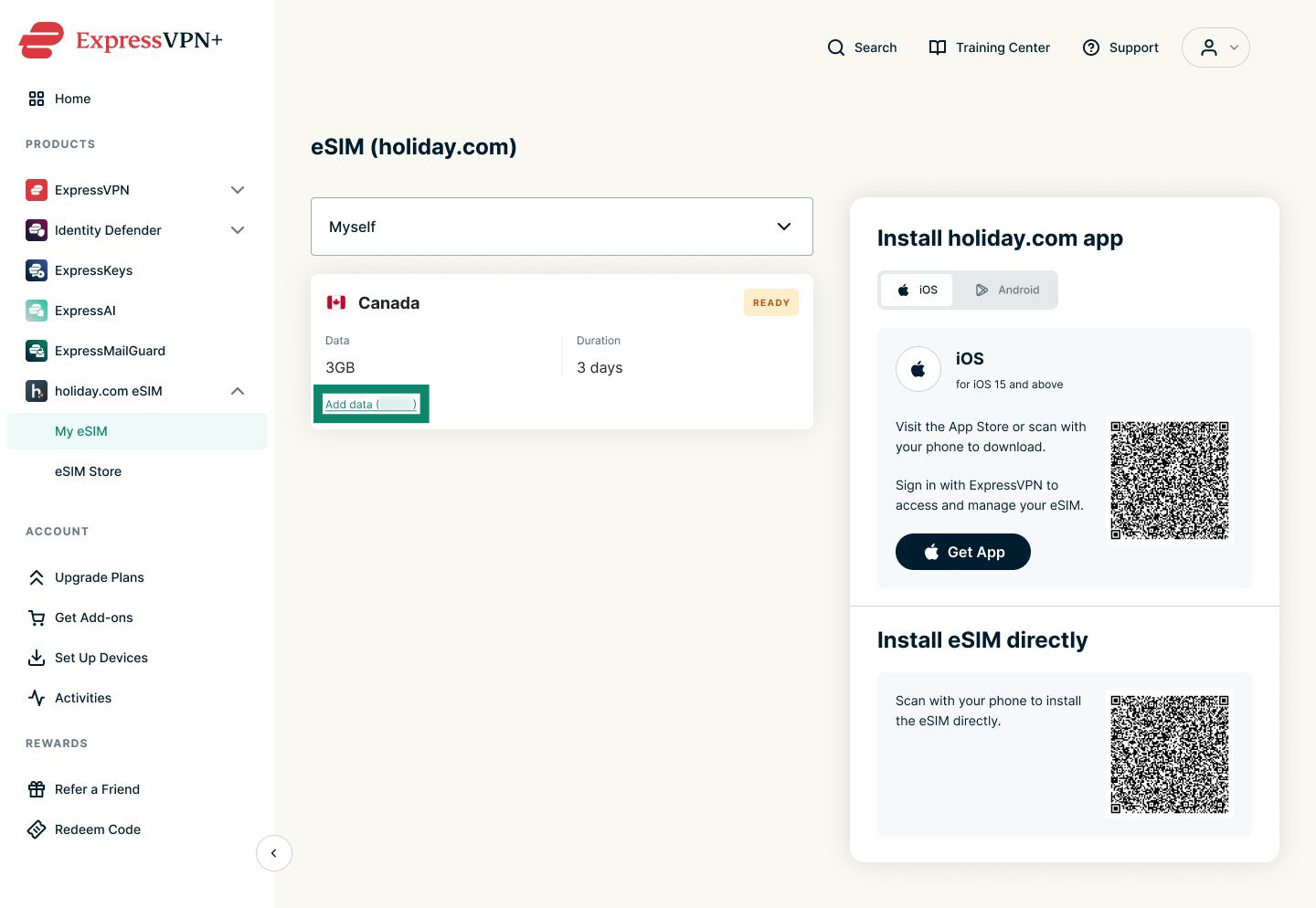
- Nella scheda eSIM a cui desideri aggiungere dati, clicca su Add data (aggiungi dati).
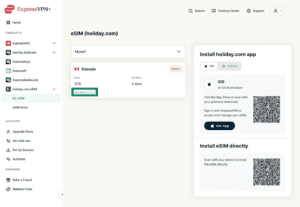
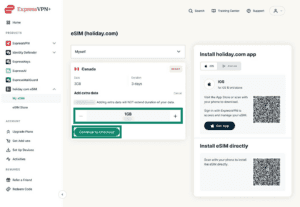
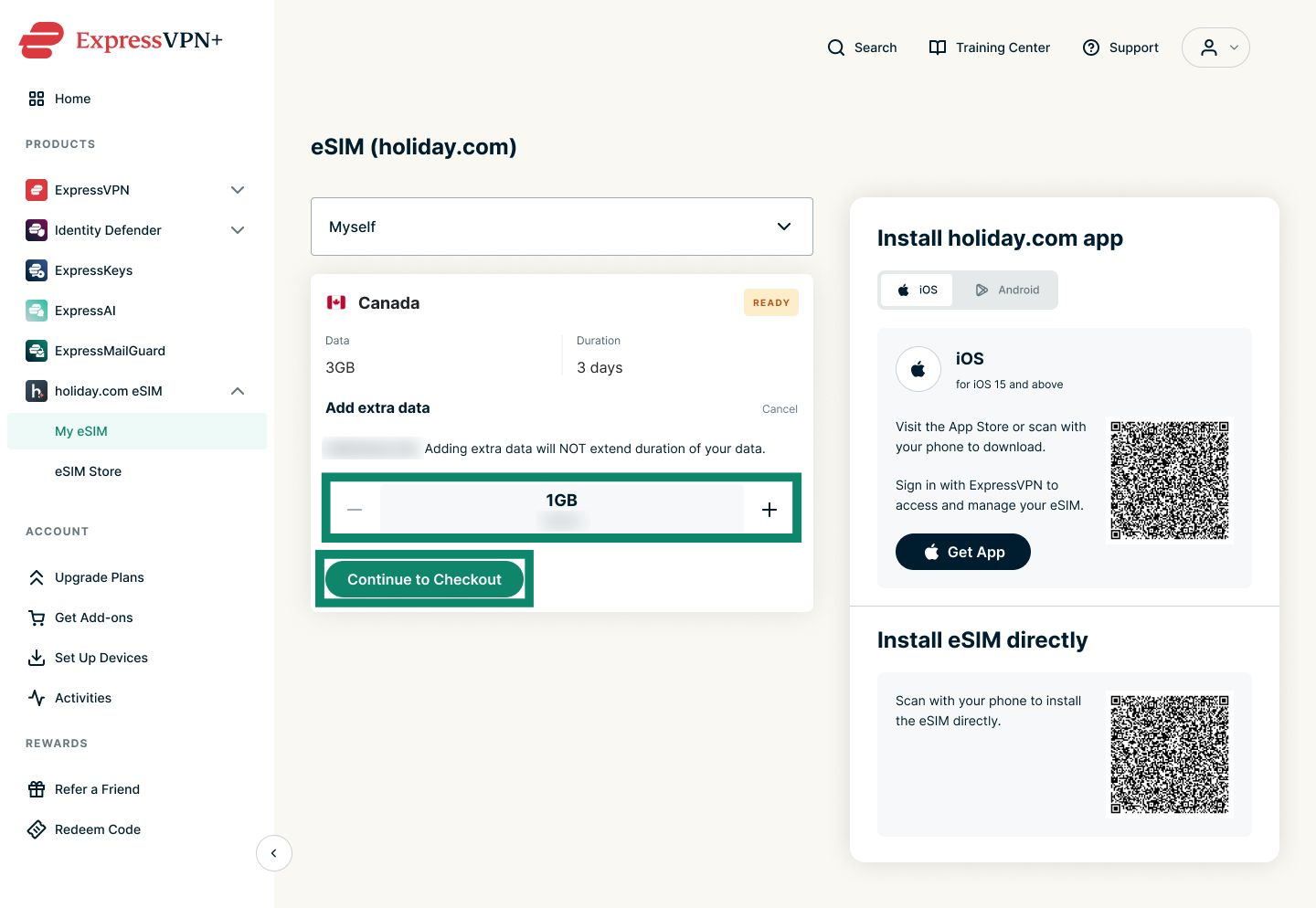
- Seleziona la quantità di dati da te desiderata e clicca su Continue to Checkout (procedi al pagamento).
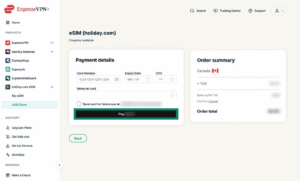
- Inserisci i tuoi dati di pagamento e clicca sul pulsante Pay (paga).

- Se l’operazione va a buon fine, vedrai un messaggio che indica la quantità di dati aggiunti alla tua eSIM.
Ti serve aiuto? Contatta il team di supporto ExpressVPN per ricevere assistenza immediata.