






Huom: Voit käyttää holiday.com eSIMiä vain eSIM-yhteensopivilla laitteilla, joissa ei ole operaattorilukitusta.
ExpressVPN Advanced- ja Express Pro -tilauksiin sisältyy holiday.com eSIM eli sulautettu SIM-kortti. eSIM tarjoaa verkkoyhteyden tavallisen SIM-kortin tapaan, mutta sitä ei tarvitse asettaa fyysisesti laitteeseen – riittää, että lataat ja asennat sen puhelimeesi.
Tässä oppaassa kerrotaan, miten lunastat ExpressVPN Advanced- tai Express Pro -tilaukseesi sisältyvän eSIMin, miten otat sen käyttöön puhelimellasi holiday.com-mobiilisovelluksella ja miten ostat lisää eSIM-dataa ExpressVPN+ -hallintapaneelista.
Siirry kohtaan…
Näin lunastat eSIM-koodisi ExpressVPN+ -hallintapaneelissa
Näin otat holiday.com eSIMin käyttöön
Näin ostat uuden holiday.com eSIMin ExpressVPN:n kautta
Näin annat holiday.com eSIMin toiselle henkilölle
Näin lisäät dataa tai päiviä eSIMiin
Näin lunastat ExpressVPN-tilaukseesi sisältyvän eSIMin
Jos tilaukseesi sisältyy holiday.com eSIM, saat ExpressVPN+ -hallintapaneeliisi eSIM-kuponkikoodin, jolla voit lunastaa virtuaalisen eSIM-korttisi.
Huom: Jos käytät ilmaista kokeilujaksoa, eSIM-kuponki tulee näkyviin, kun maksullinen tilaus alkaa kokeilujakson päätyttyä.
Lunasta eSIM-koodisi ExpressVPN+ -hallintapaneelissa
- Kirjaudu sisään ExpressVPN-tilillesi.
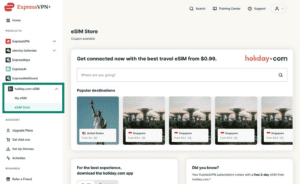
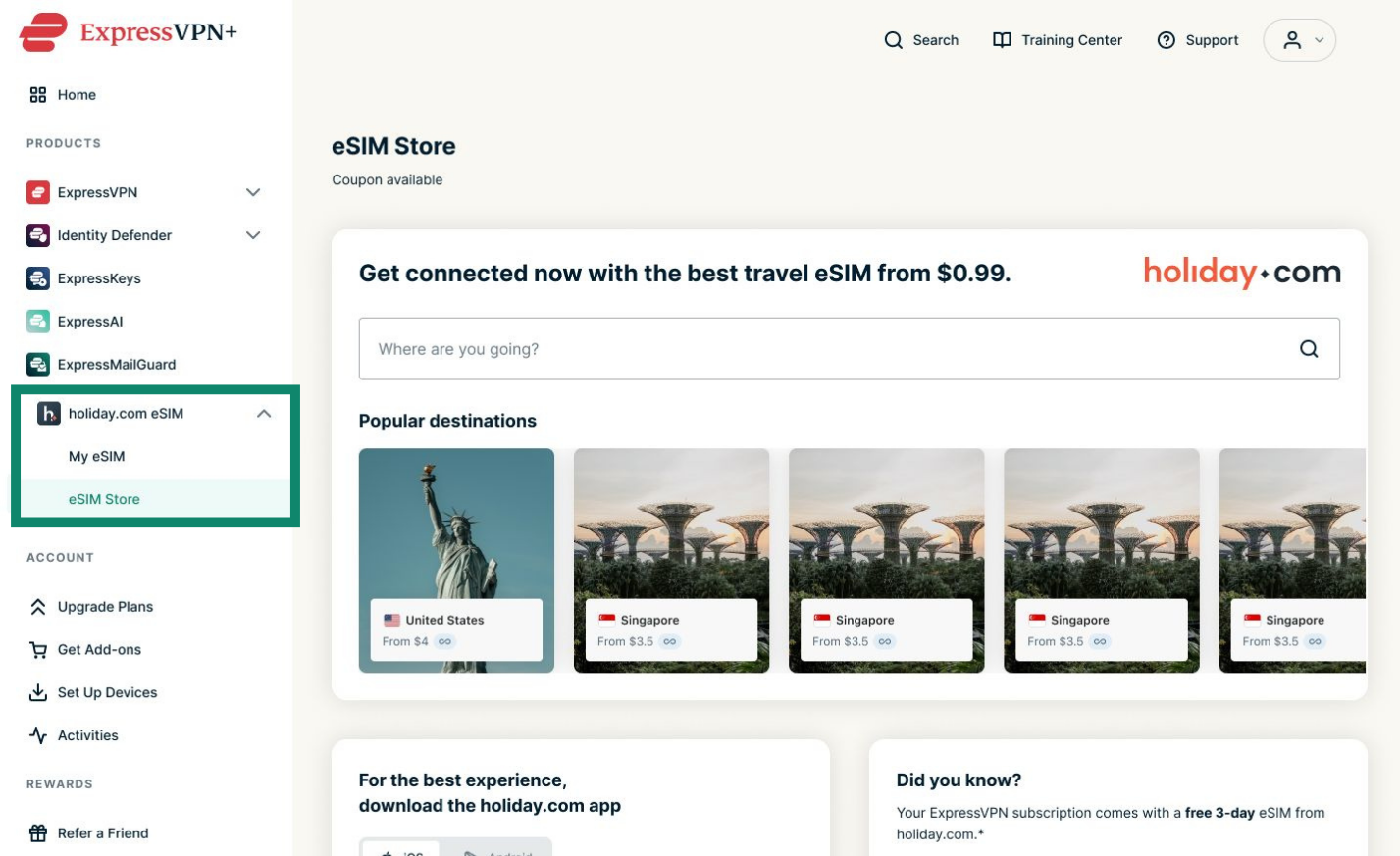
- Siirry kohtaan holiday.com eSIM > eSIM Store (eSIM-kauppa).

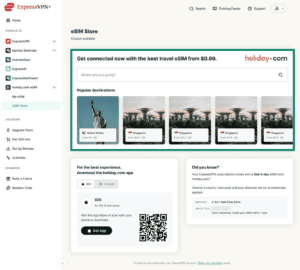
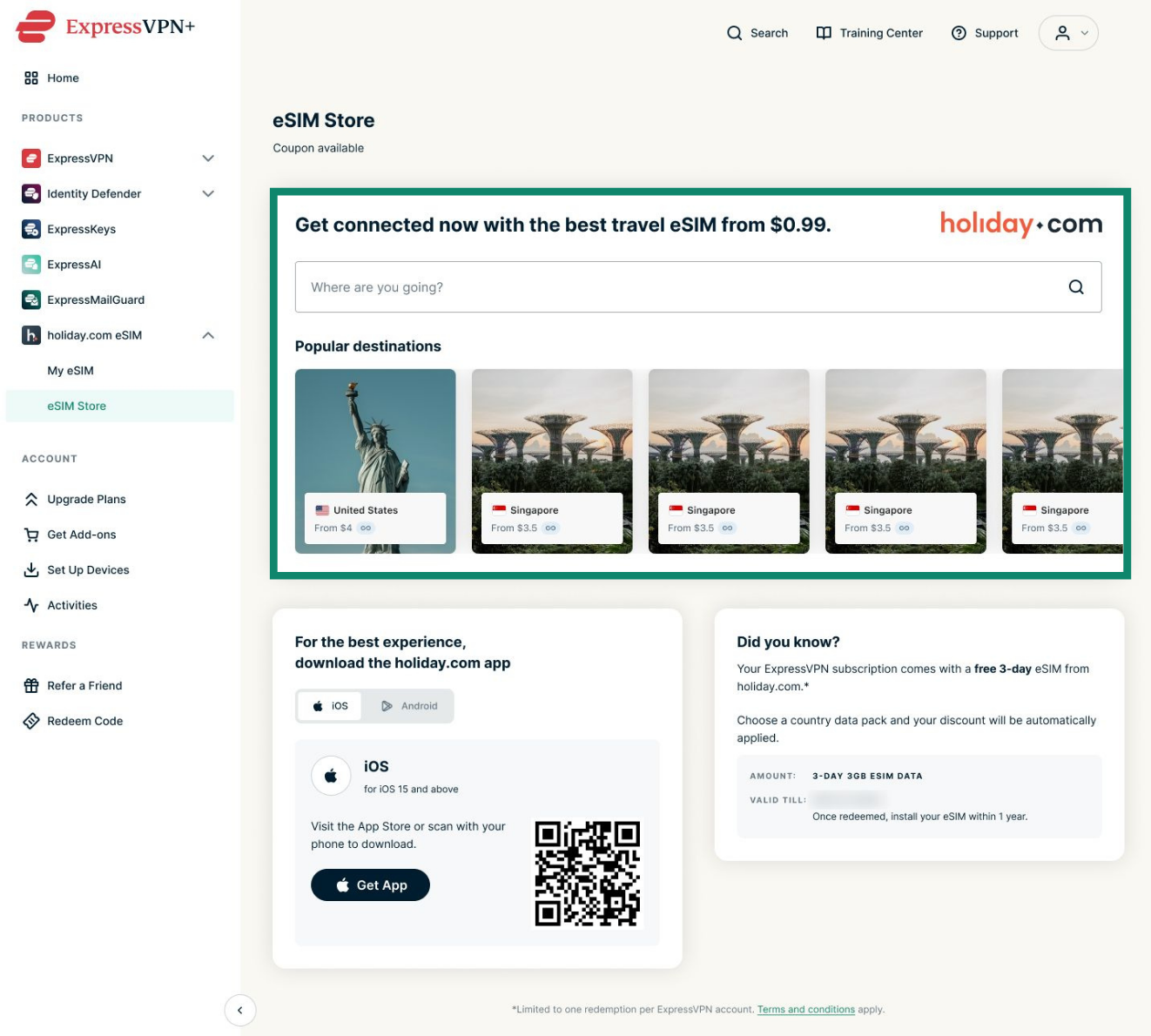
- Valitse haluamasi kohde.

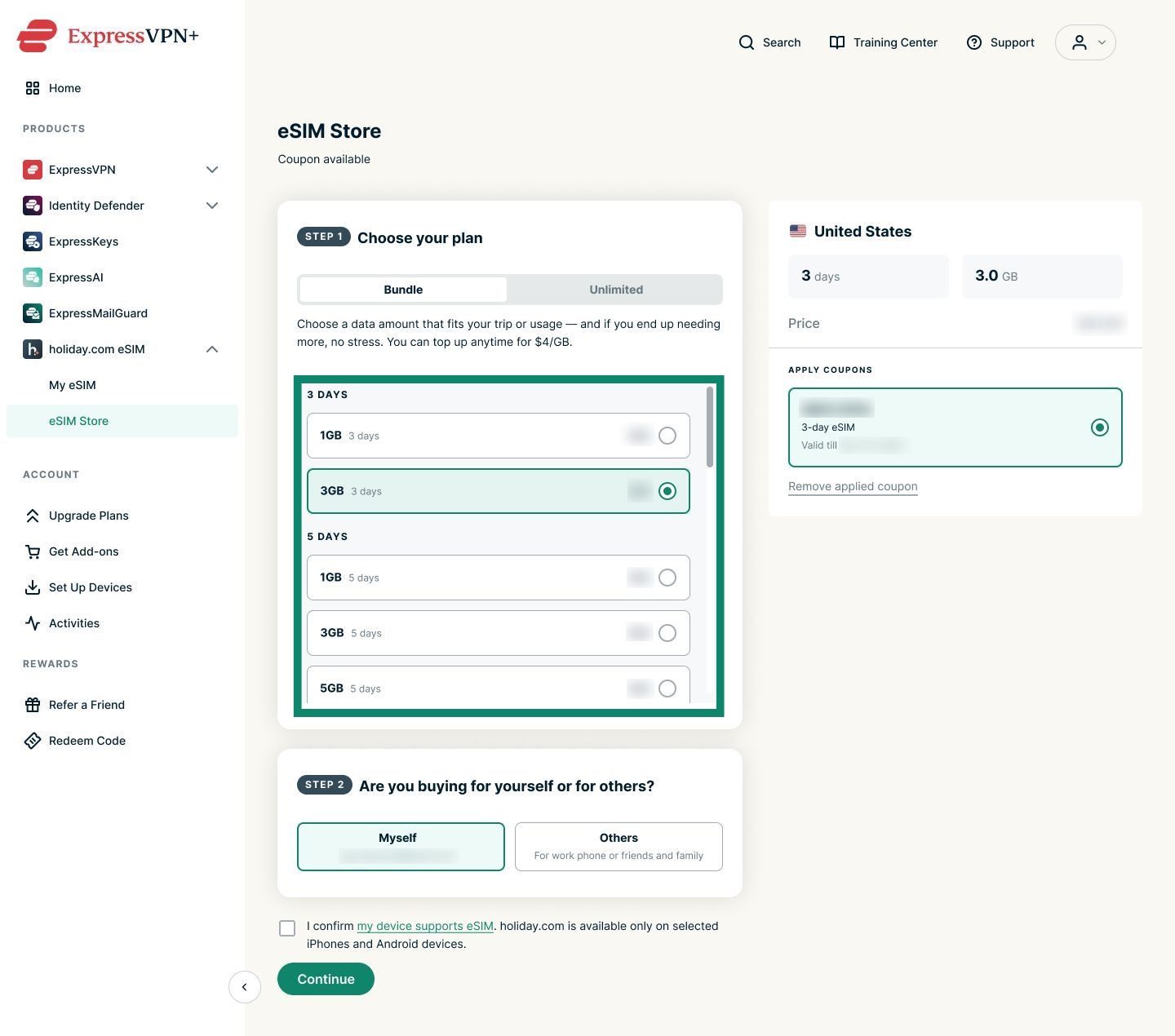
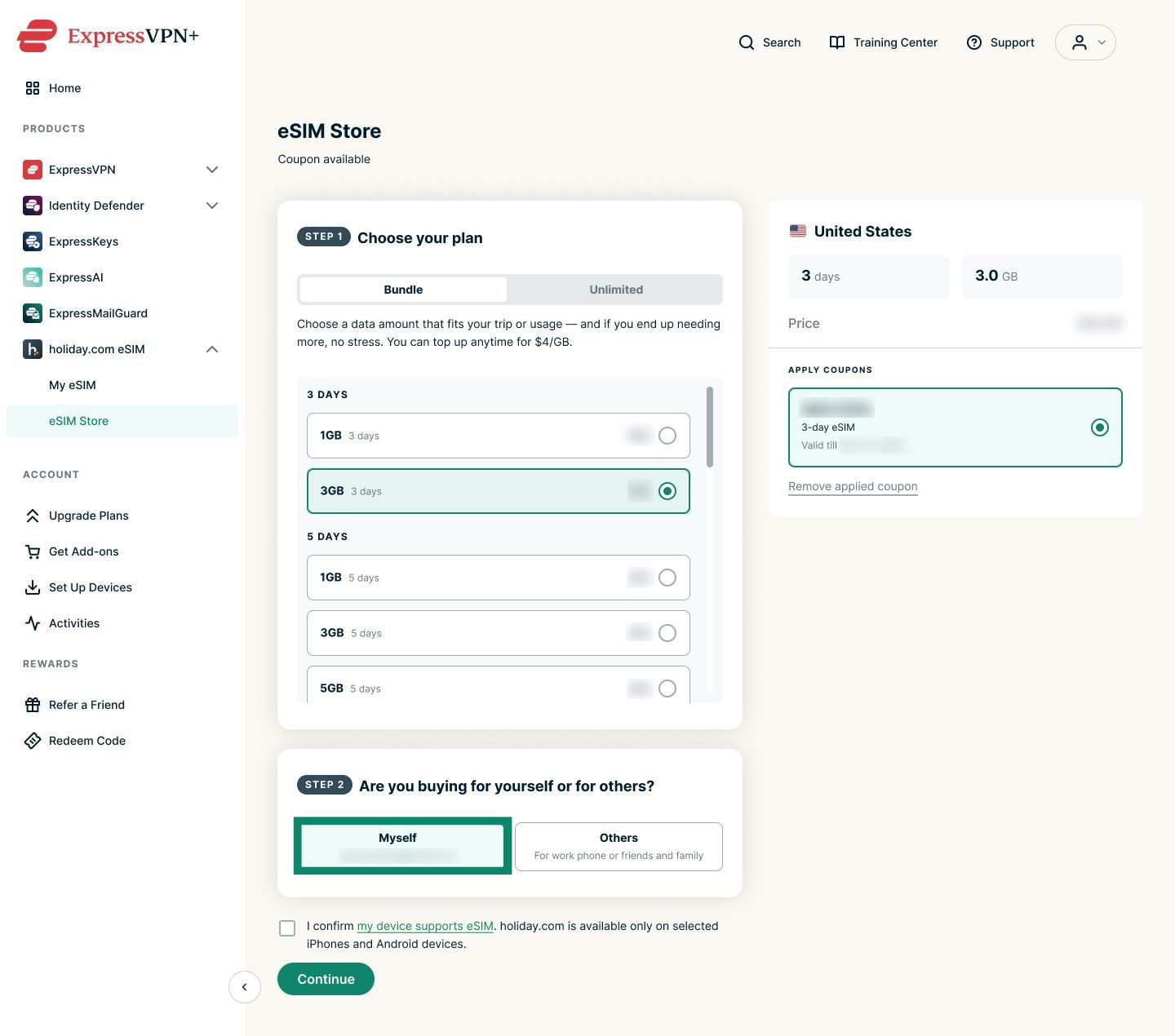
- Valitse tilauksesi mukana saamasi kupongin arvoa vastaava tai sitä edullisempi Bundle (Paketti). Advanced-käyttäjät saavat 3 päivän ja 3 Gt:n eSIM-kupongin, ja Express Pro -käyttäjät saavat 5 päivän ja 3 Gt:n eSIM-kupongin. Huomaa, että kupongin voi käyttää vain kerran: jos valitset kuponkisi arvoa edullisemman paketin, menetät käyttämättä jäävät päivät.
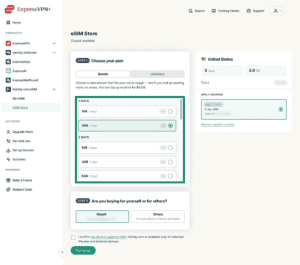
 Huom: Voit myöhemmin pidentää eSIM-pakettiasi lisäämällä siihen dataa tai päiviä.
- Valitse sitten jompikumpi seuraavista vaihtoehdoista:
- Myself (Itselleni): Jos ostat eSIMin itsellesi.
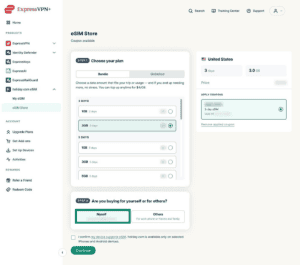
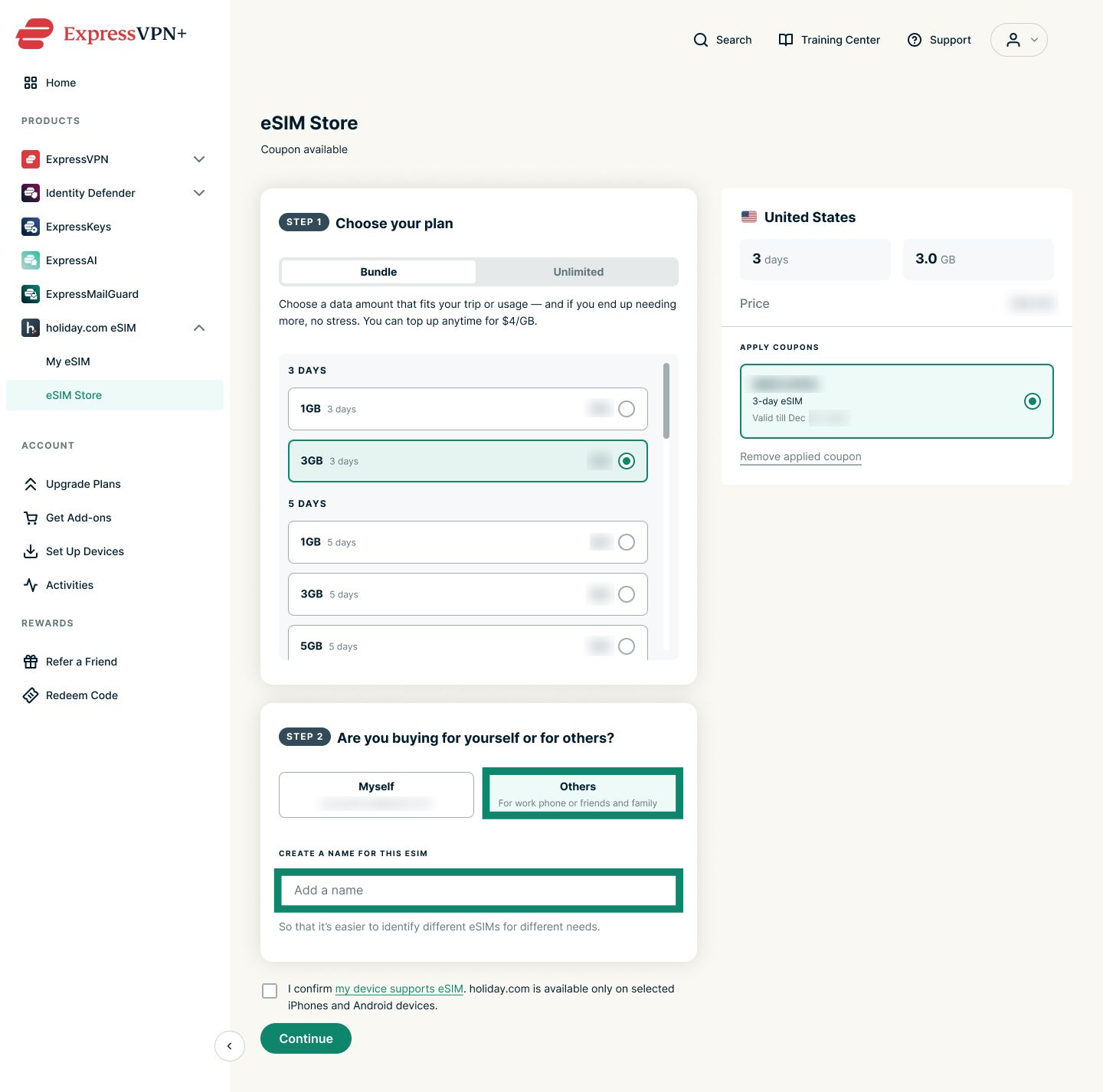
- Others (Muille): Jos annat eSIMin toiselle henkilölle tai otat sen käyttöön toisella laitteella, kuten työpuhelimella. Lisäksi sinun on nimettävä eSIM.
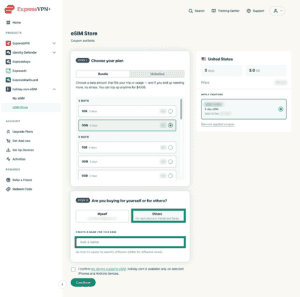

- Myself (Itselleni): Jos ostat eSIMin itsellesi.
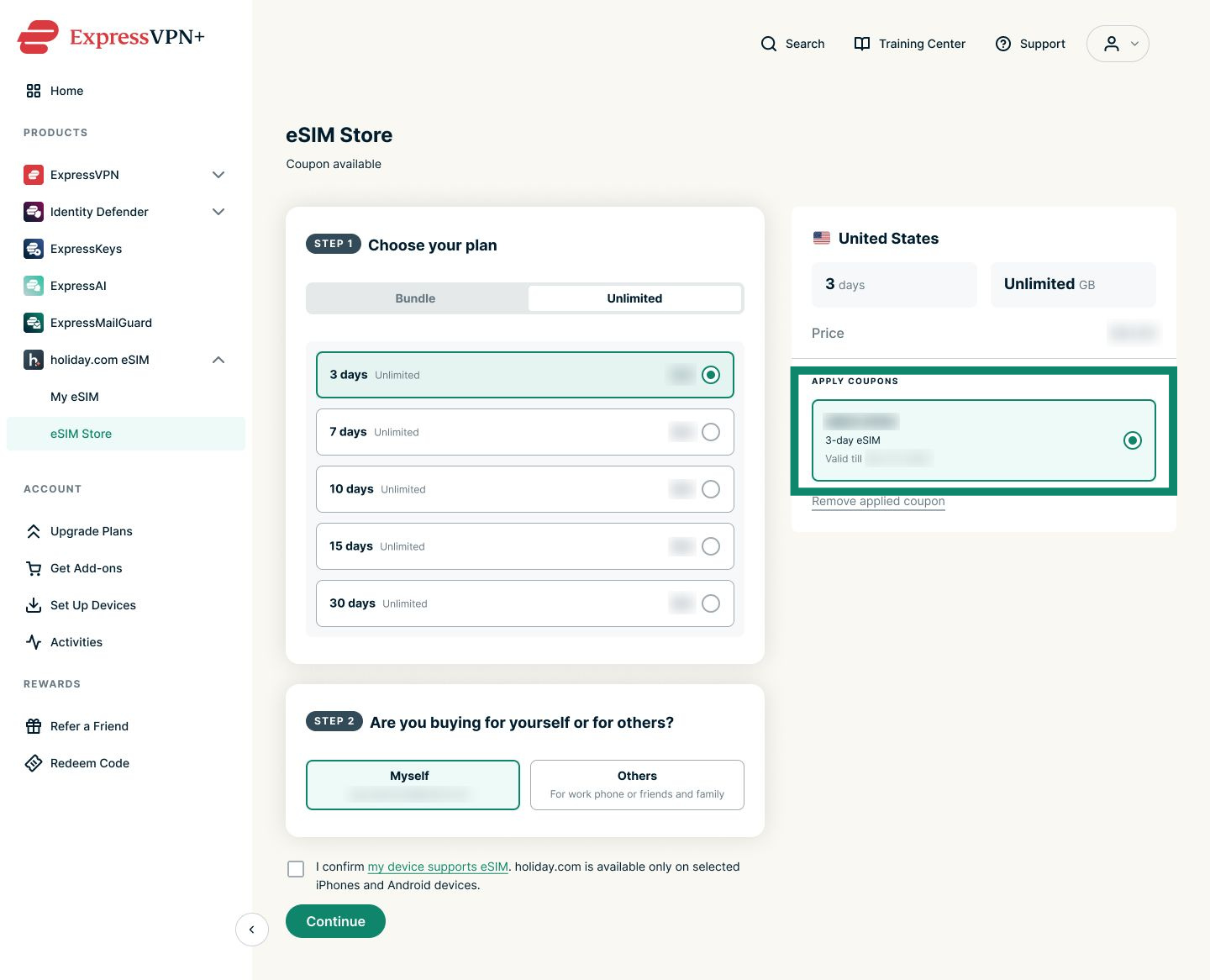
- Varmista, että eSIM-kuponki on valittuna kohdassa APPLY COUPONS (KÄYTÄ KUPONKEJA).
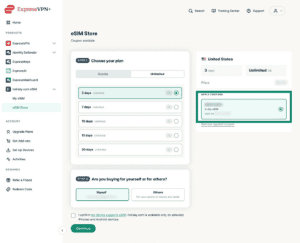

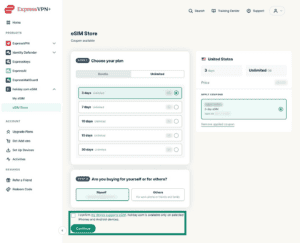
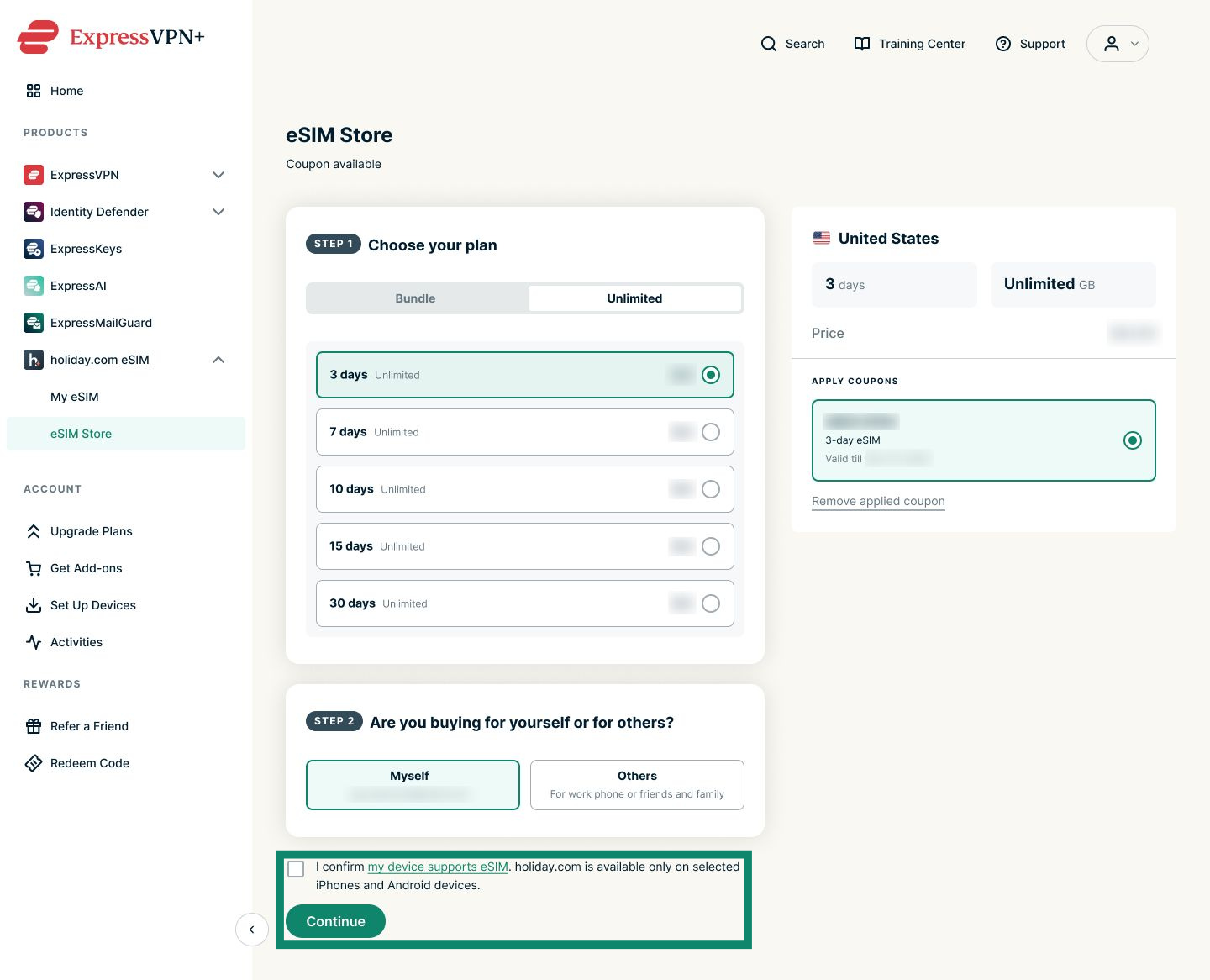
- Vahvista, että laitteesi tukee eSIMiä, ja klikkaa sitten Continue (Jatka).
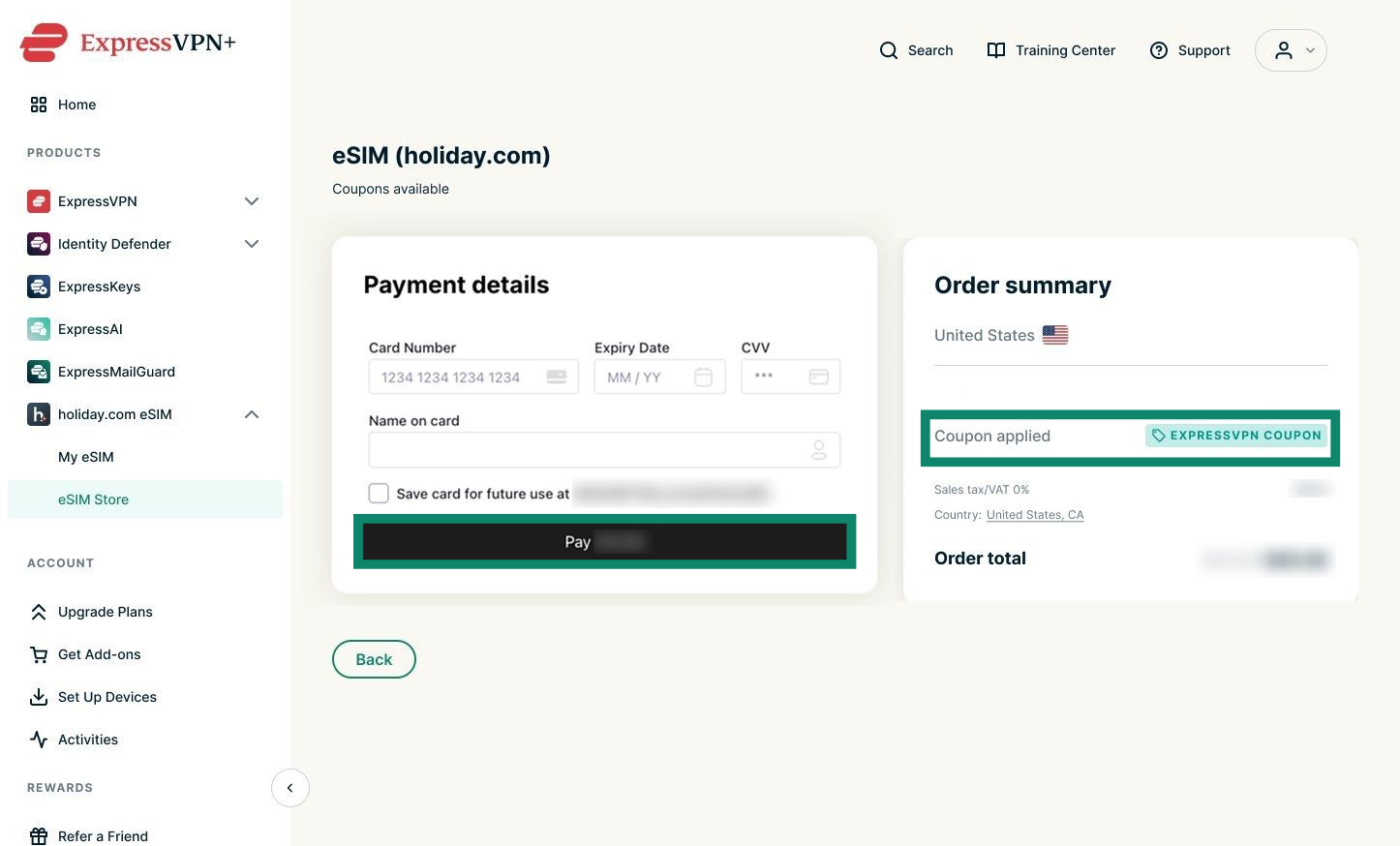
- Varmista, että kuponki on lunastettu: etsi kohdan Order summary (Tilauksen yhteenveto) alta kenttä Coupon applied (Kuponki käytetty). Jos kuponki ei kata koko summaa, syötä pyydettäessä maksutietosi ja klikkaa Pay (Maksa).
Huom: Jos kuponkisi kattaa koko summan, sinun ei tarvitse syöttää maksutietoja.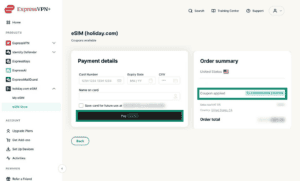

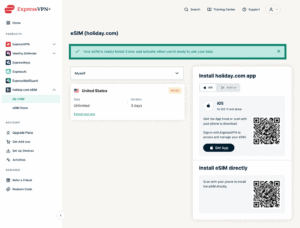
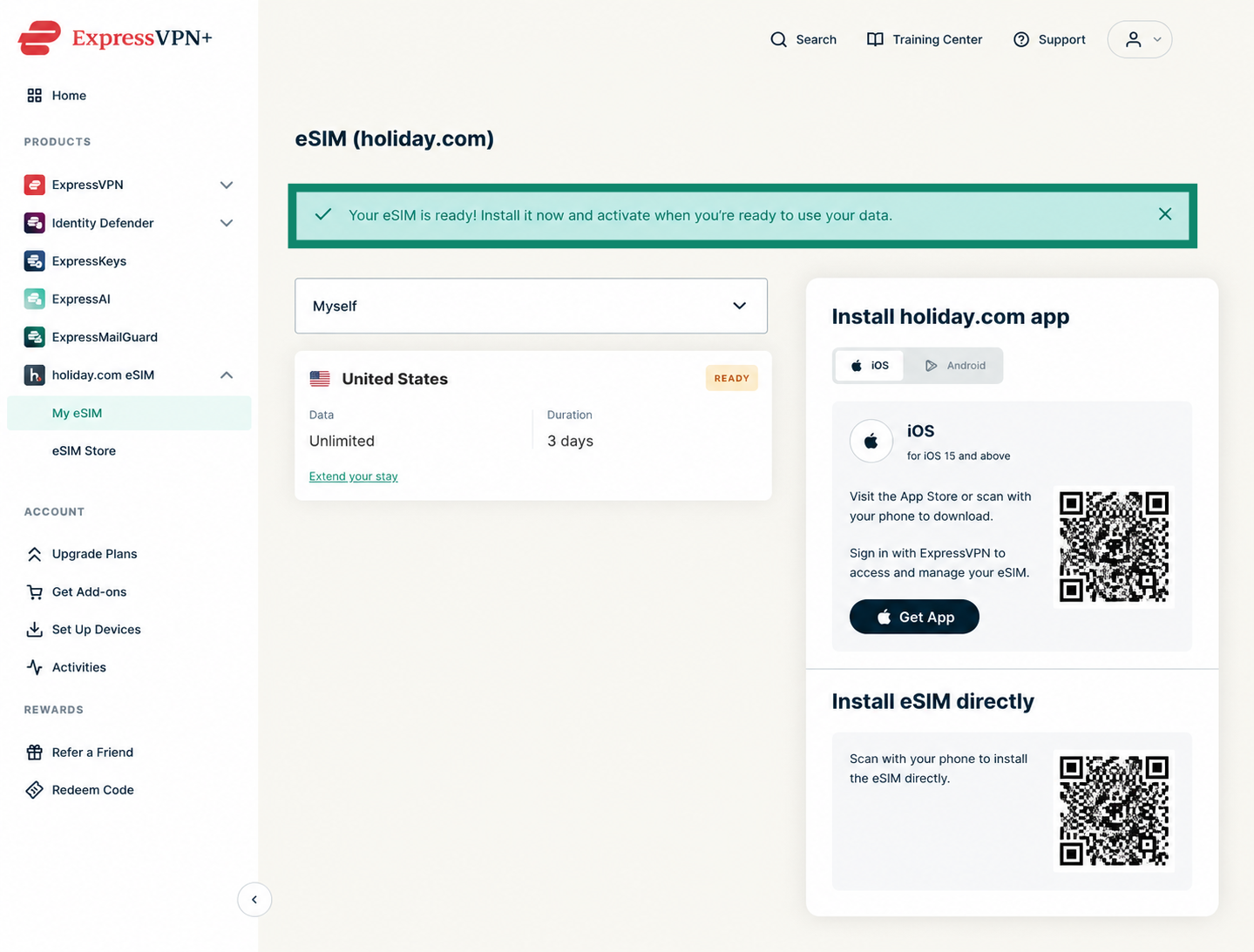
- Kun osto on onnistunut, näet ilmoituksen siitä, että eSIM on valmis.

Tarvitsetko apua? Ota yhteyttä ExpressVPN:n asiakastukeen, niin vastaamme heti.
Näin otat holiday.com eSIMin käyttöön
Kun olet lunastanut ExpressVPN-tilaukseesi sisältyvän holiday.com eSIMin, ota se käyttöön holiday.com-mobiilisovelluksella. Käyttöönotto tapahtuu samalla tavalla Androidilla ja iOS:llä.
Ota holiday.com eSIM käyttöön laitteellasi näin:
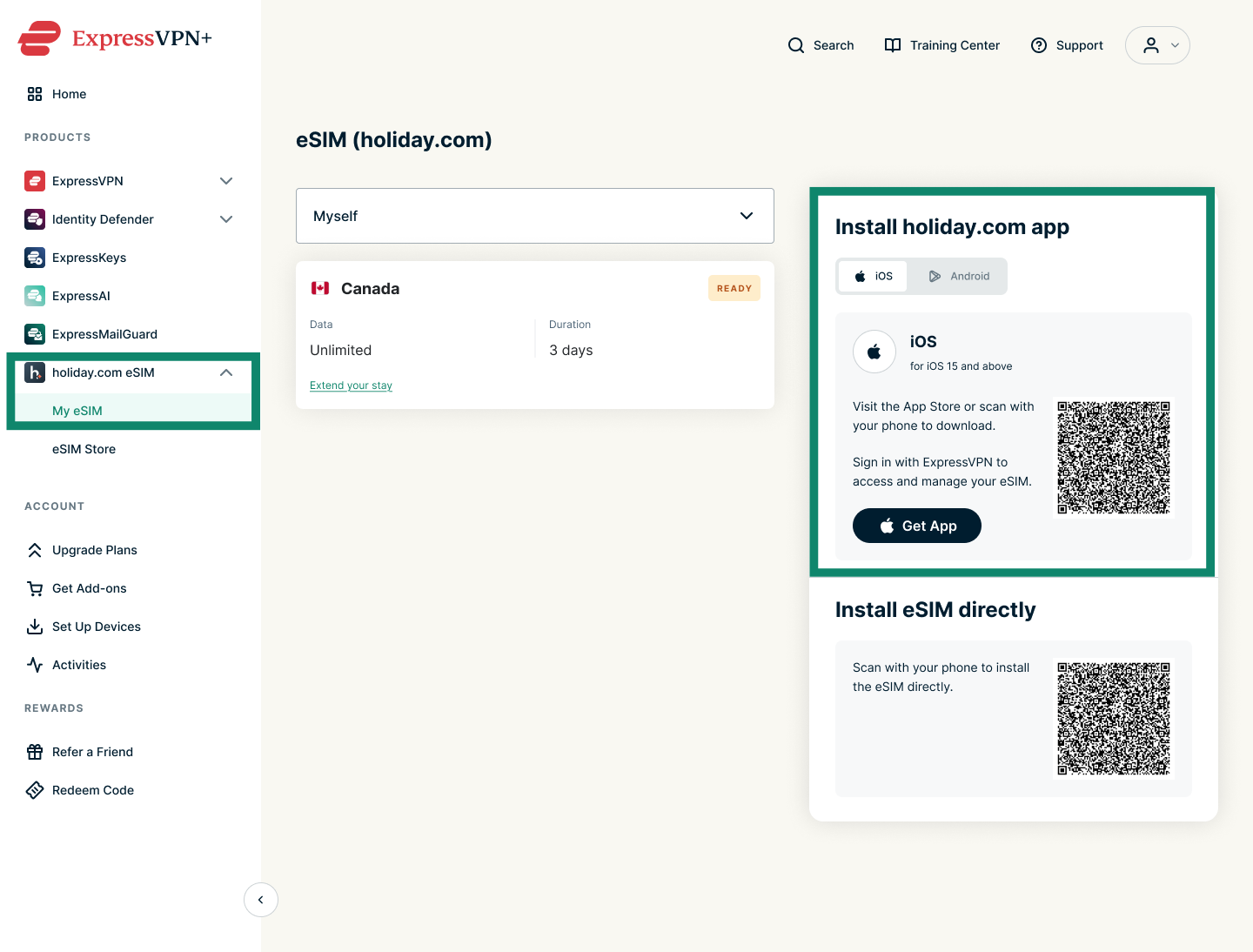
- Lataa ja asenna holiday.com-sovellus App Storesta tai Google Playsta. Voit joko hakea sovellusta laitteesi sovelluskaupasta tai skannata QR-koodin, joka löytyy ExpressVPN+ -hallintapaneelin välilehdeltä My eSIM (Oma eSIM).
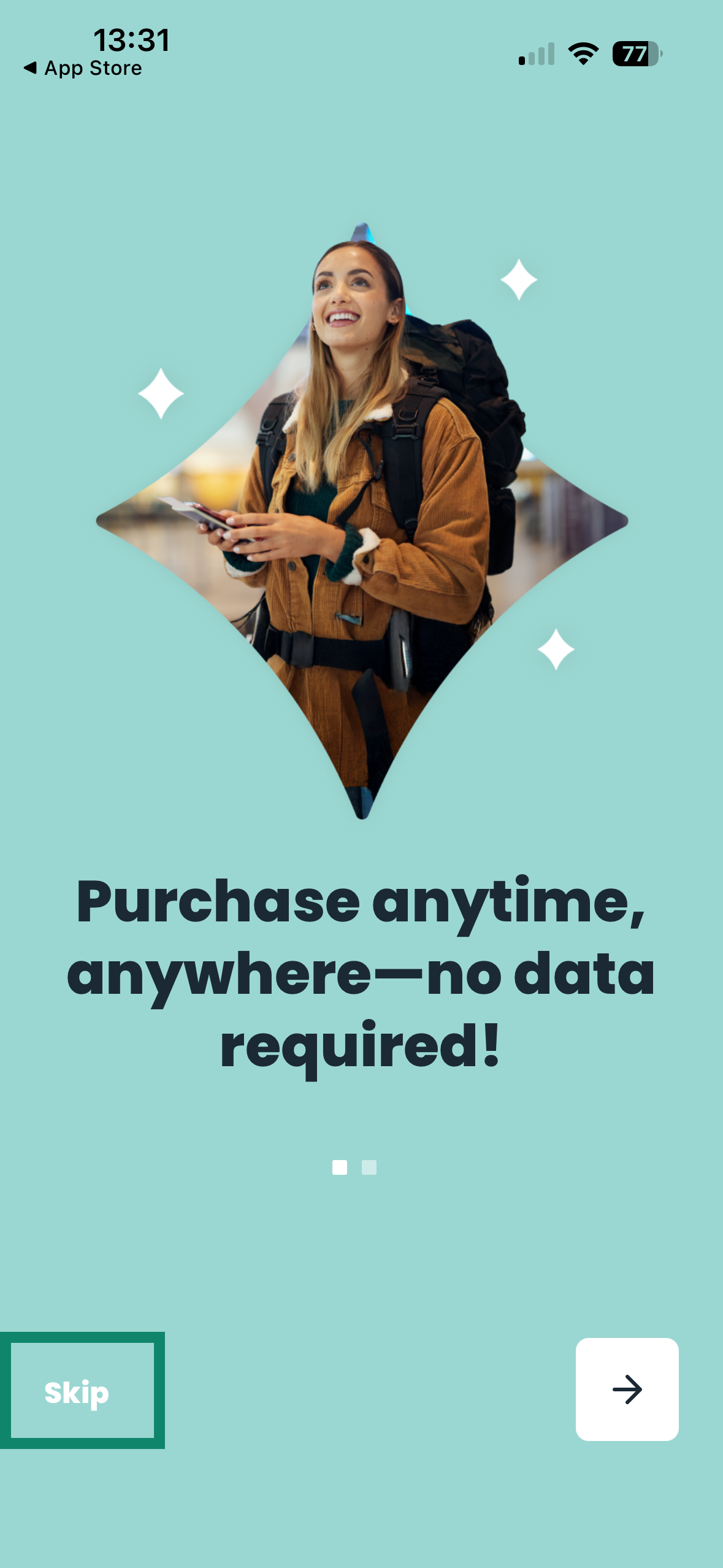
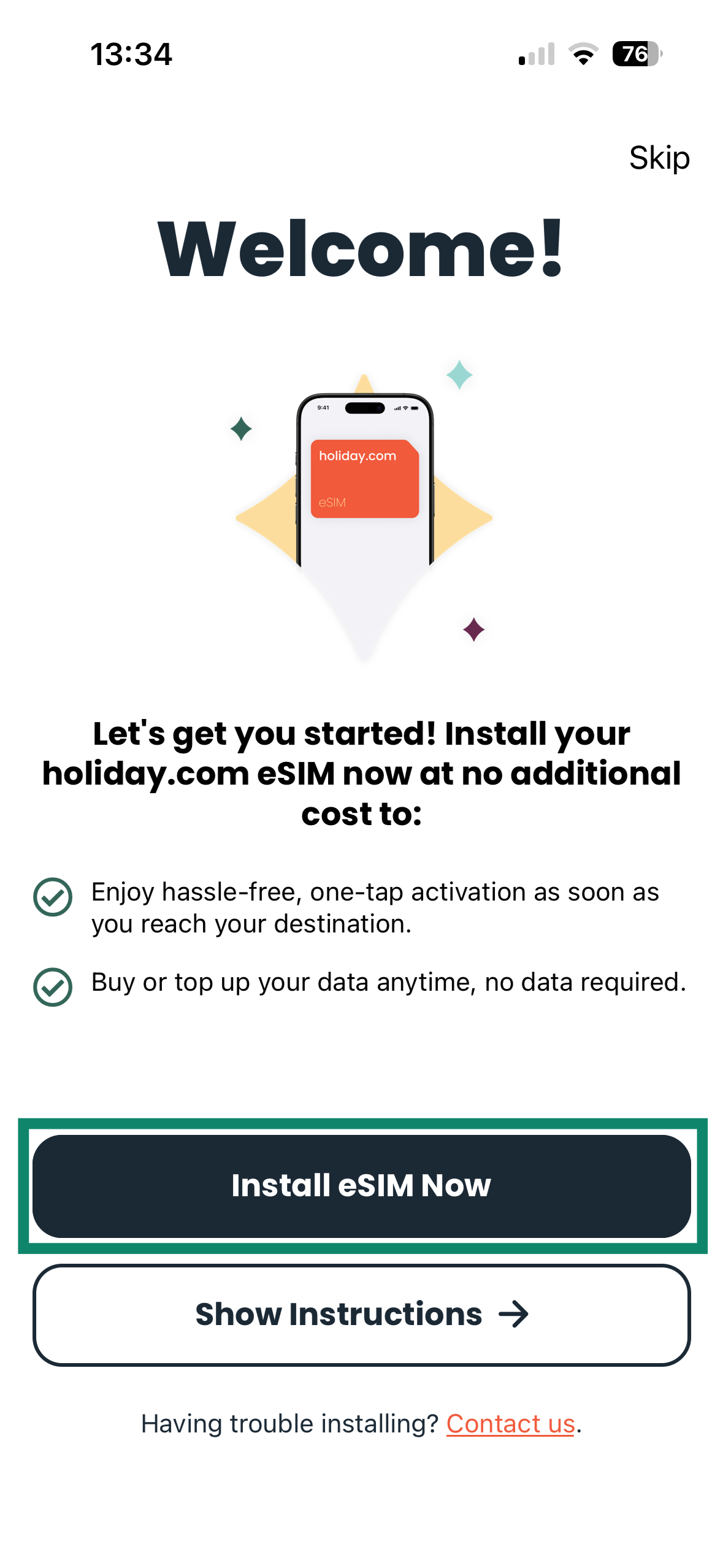
- Avaa holiday.com-sovellus. Sovellus pyytää sinua kirjautumaan sisään ExpressVPN-tililläsi. Jos näet sen sijaan tervetulonäkymän, siirry kirjautumisnäkymään napauttamalla Skip (Ohita).


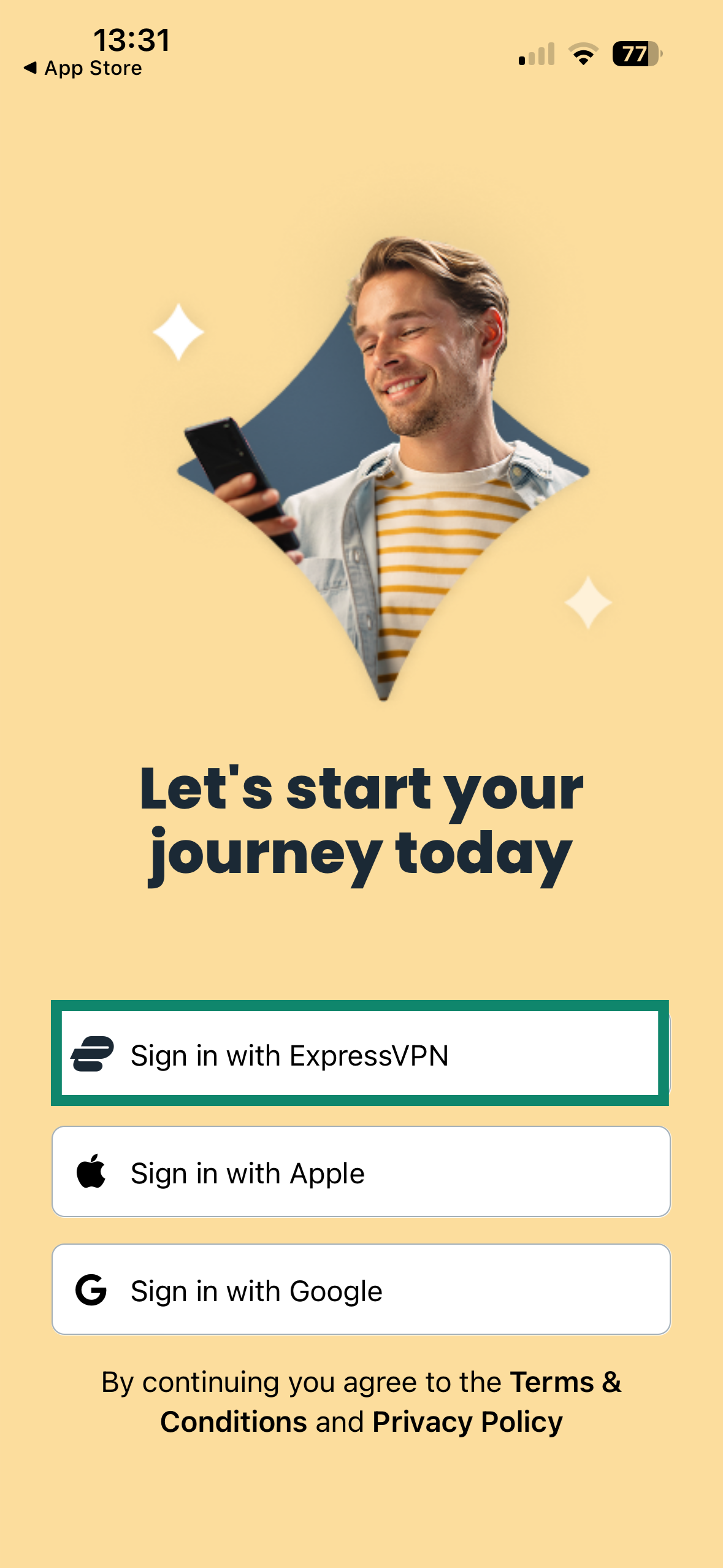
- Kirjaudu sitten sisään napauttamalla Sign in with ExpressVPN (Kirjaudu sisään ExpressVPN:llä).

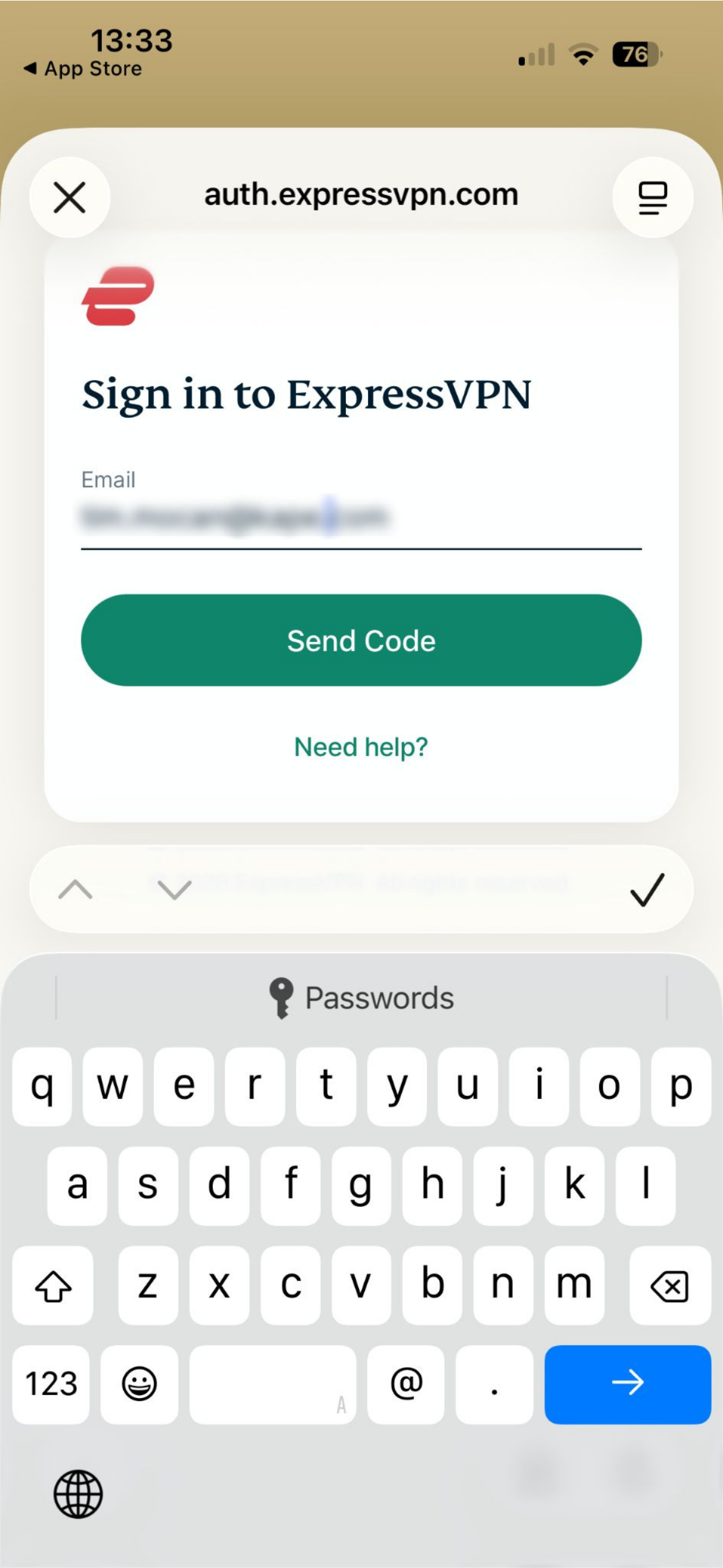
- Syötä ExpressVPN-tiliisi liitetty sähköpostiosoite ja napauta Send Code (Lähetä koodi).

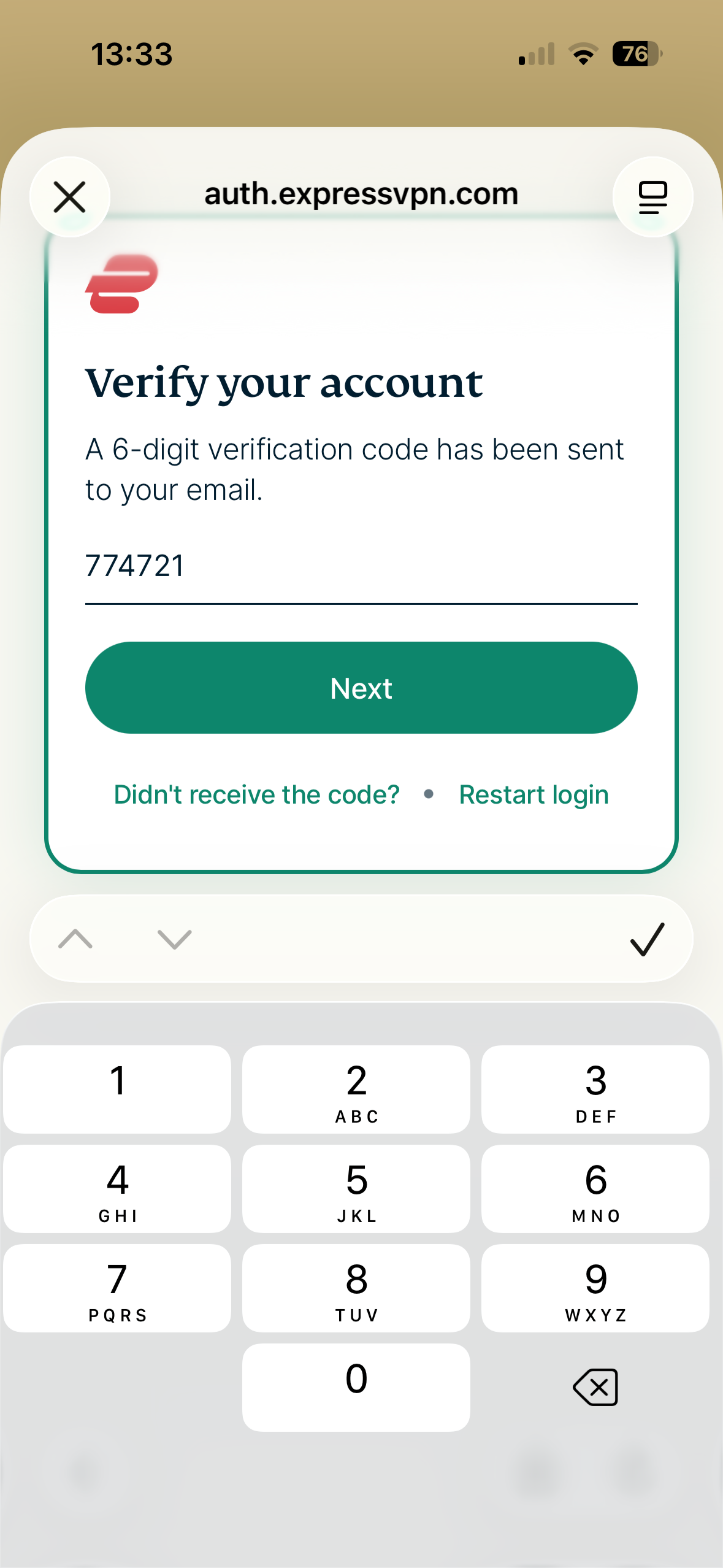
- Etsi koodi sähköpostistasi, syötä se ja kirjaudu sisään napauttamalla Next (Seuraava).

- Näkyviin tulee nyt eSIMin asennuskehote. Jatka napauttamalla Install eSIM Now (Asenna eSIM nyt).

- Jatka eSIMin käyttöönottoa noudattamalla näytön ohjeita. Vaiheet voivat vaihdella laitemallin mukaan. Verkkoon yhdistyminen ja eSIMin aktivoituminen voi kestää muutaman minuutin.
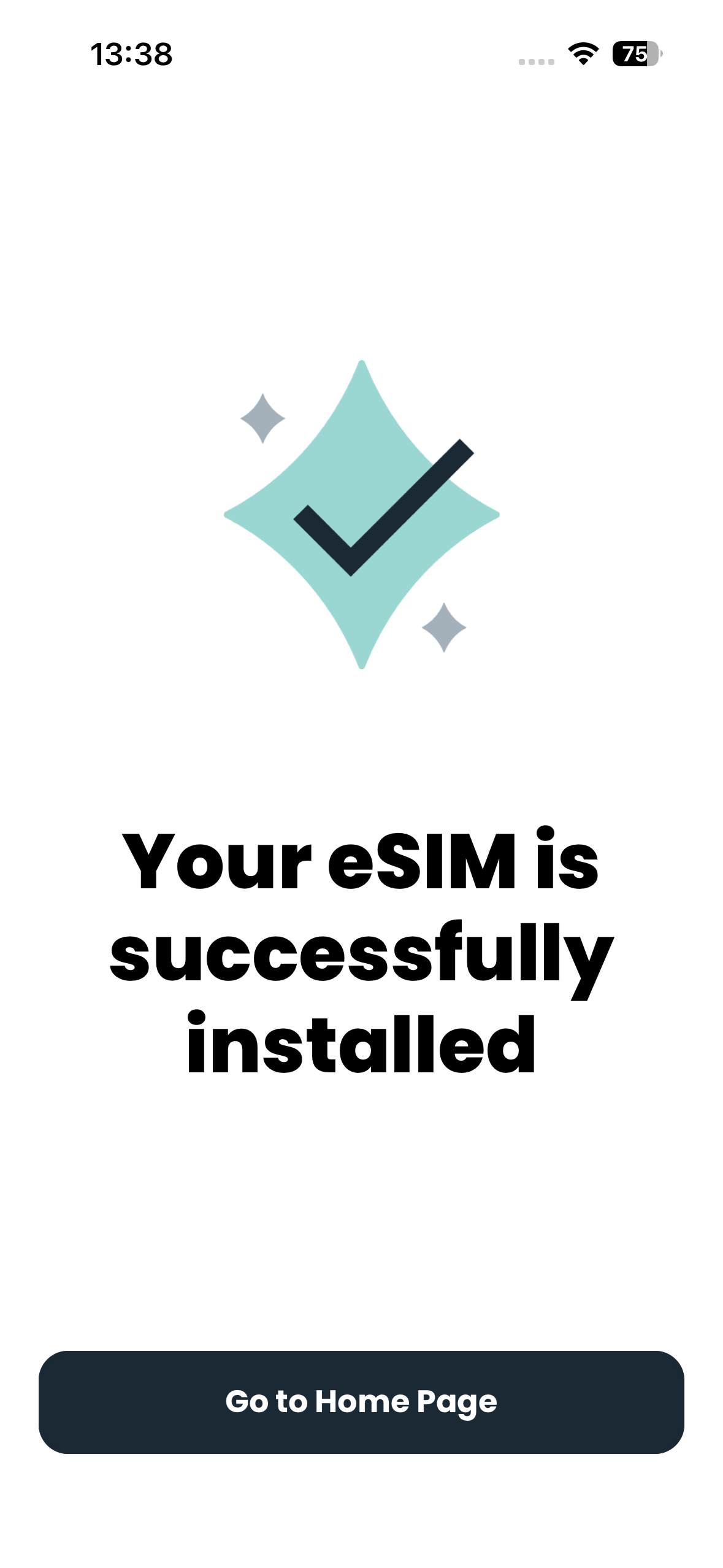
- Kun käyttöönotto on onnistunut, näet ilmoituksen Your eSIM is successfully installed (eSIM on asennettu onnistuneesti).

Näin käytät holiday.com eSIMiä
Kun saavut kohteeseesi, aloita holiday.com eSIMin käyttö näin:
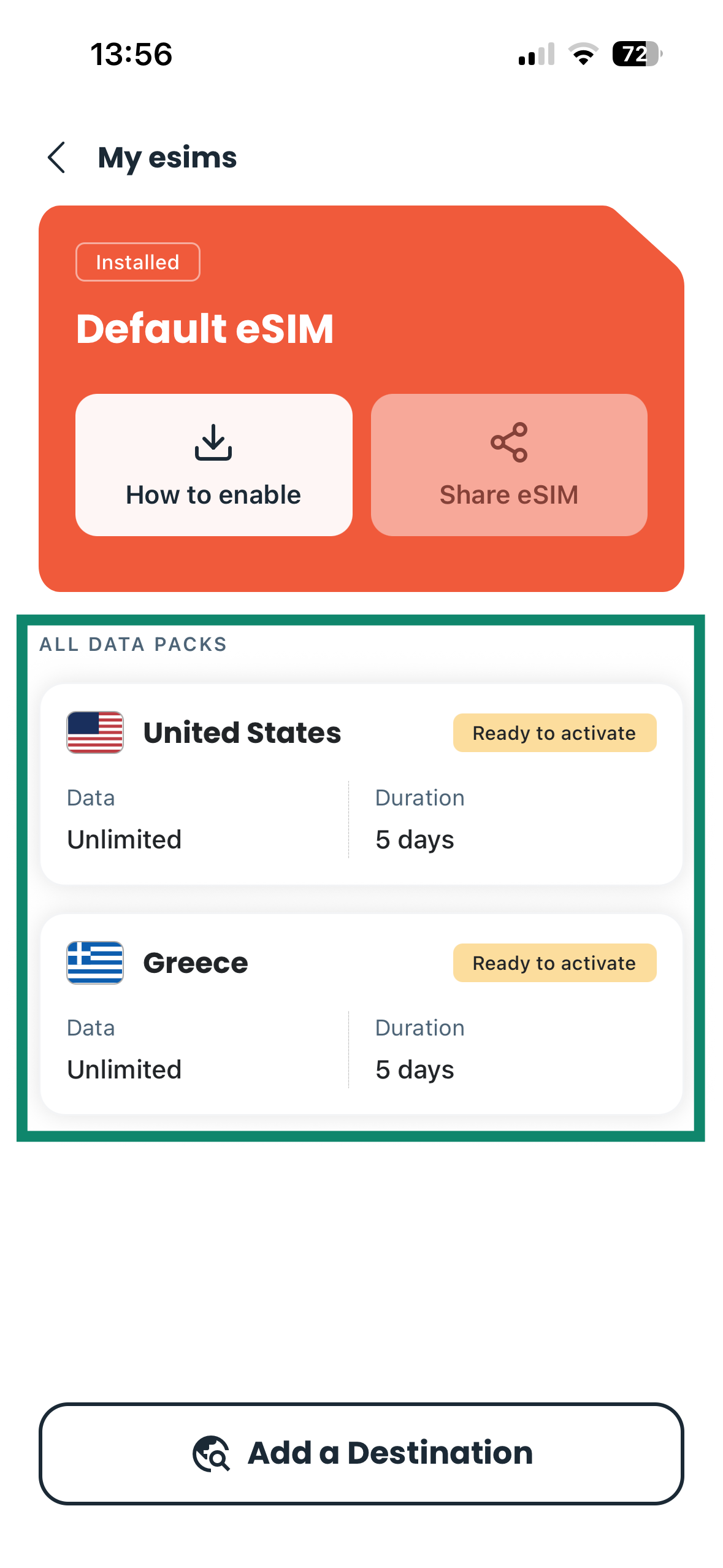
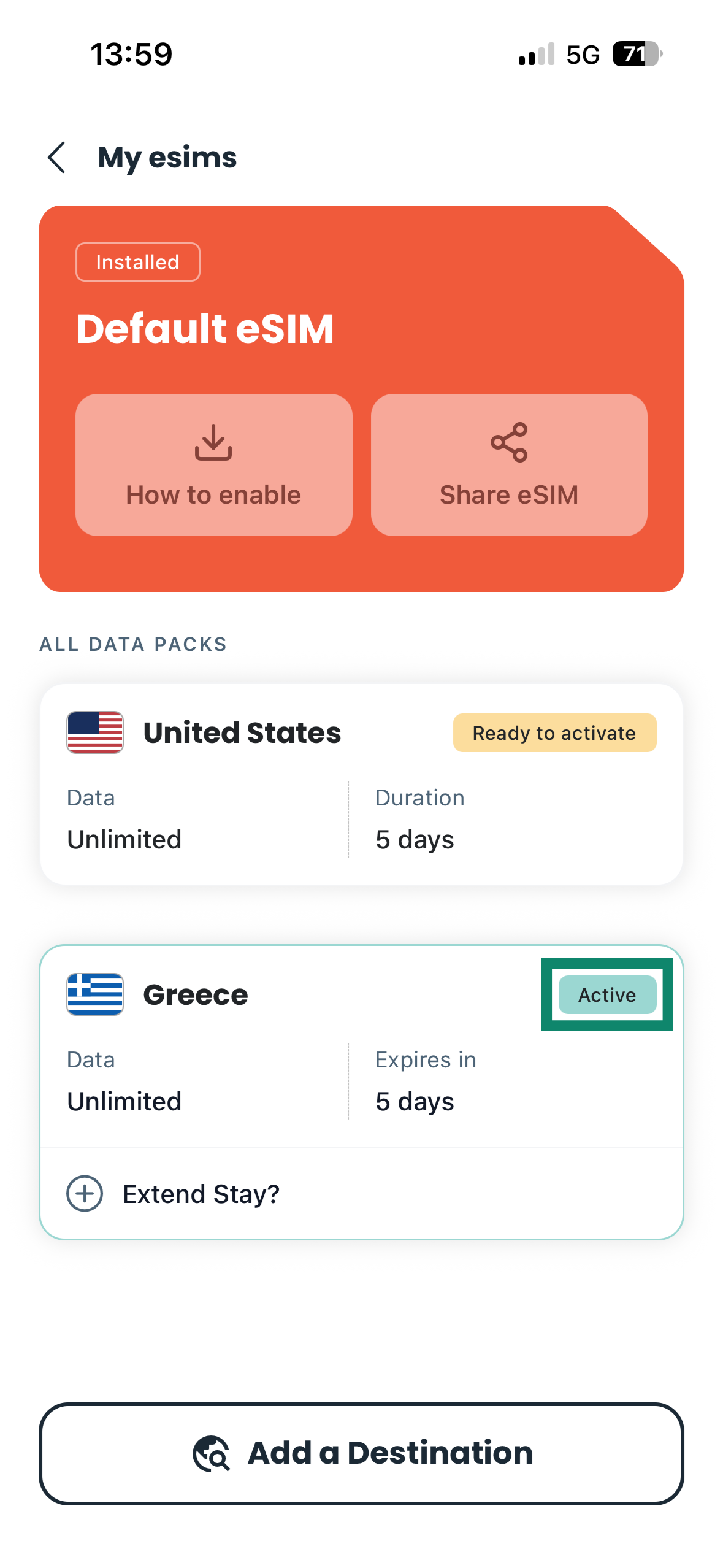
- Avaa holiday.com-sovellus ja napauta aktivoitavaa eSIMiä. Löydät eSIMit osiosta ALL DATA PACKS (KAIKKI DATAPAKETIT).

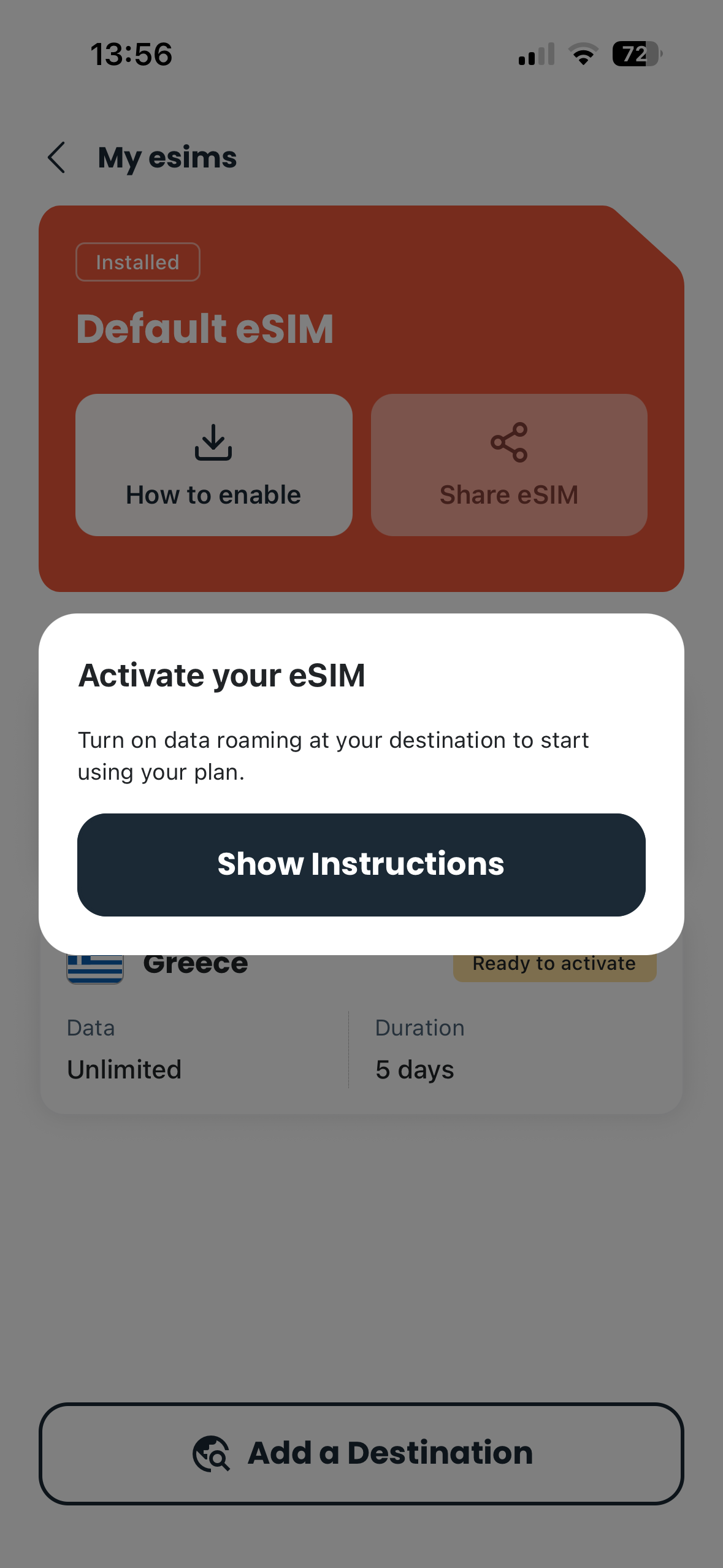
- Saat ohjeet näkyviin napauttamalla Show Instructions (Näytä ohjeet). Noudata annettuja vaiheita: yleensä sinun on otettava mobiilidata käyttöön ja sallittava eSIMille verkkovierailu. Vaiheet voivat vaihdella laitemallin mukaan.

- Kun eSIM on otettu käyttöön, sen tilaksi vaihtuu holiday.com-sovelluksessa Active (Aktiivinen).

Tarvitsetko apua? Ota yhteyttä ExpressVPN:n asiakastukeen, niin vastaamme heti.
Näin ostat uuden holiday.com eSIMin ExpressVPN:n kautta
Voit ostaa lisää holiday.com eSIMejä ExpressVPN+ -hallintapaneelista. Toimi näin:
- Kirjaudu sisään ExpressVPN-tilillesi.
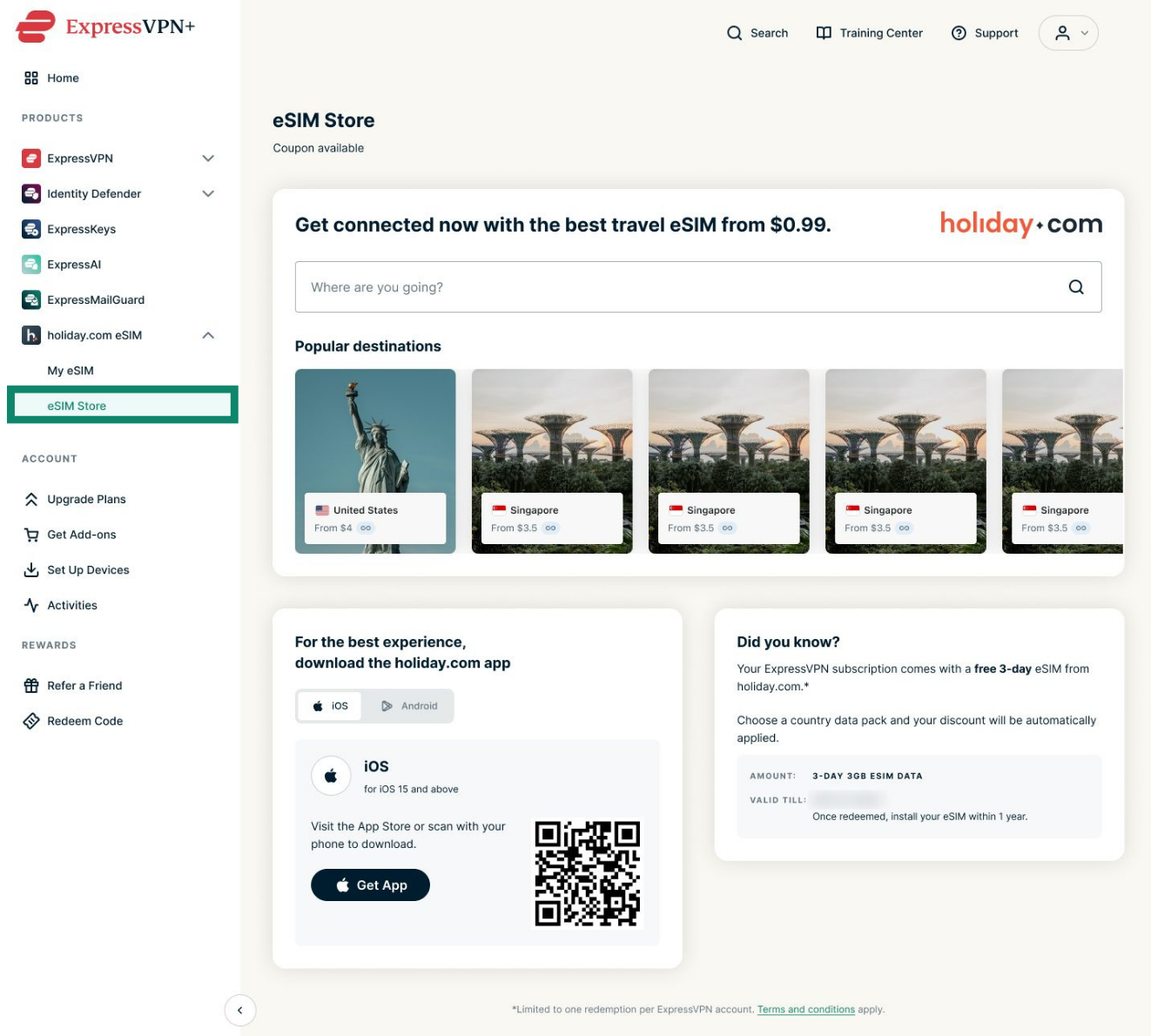
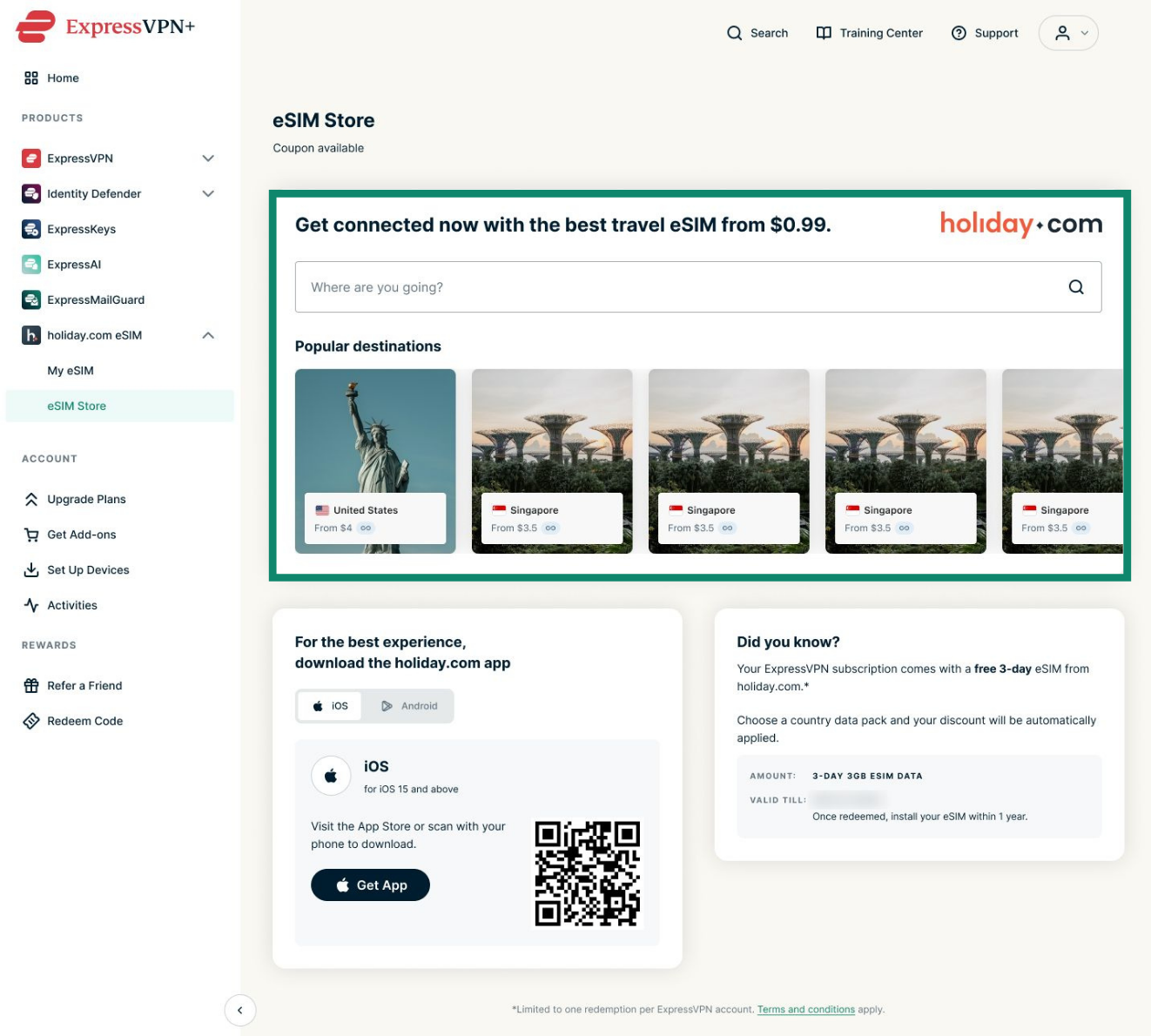
- Siirry kohtaan holiday.com eSIM > eSIM Store (eSIM-kauppa).
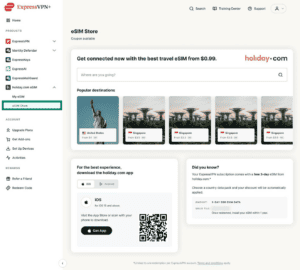
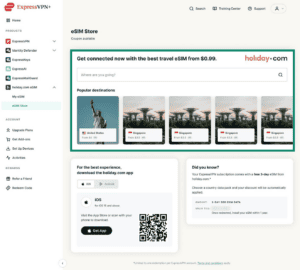
- Valitse haluamasi kohde.
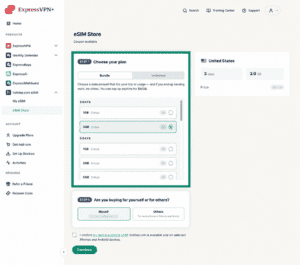
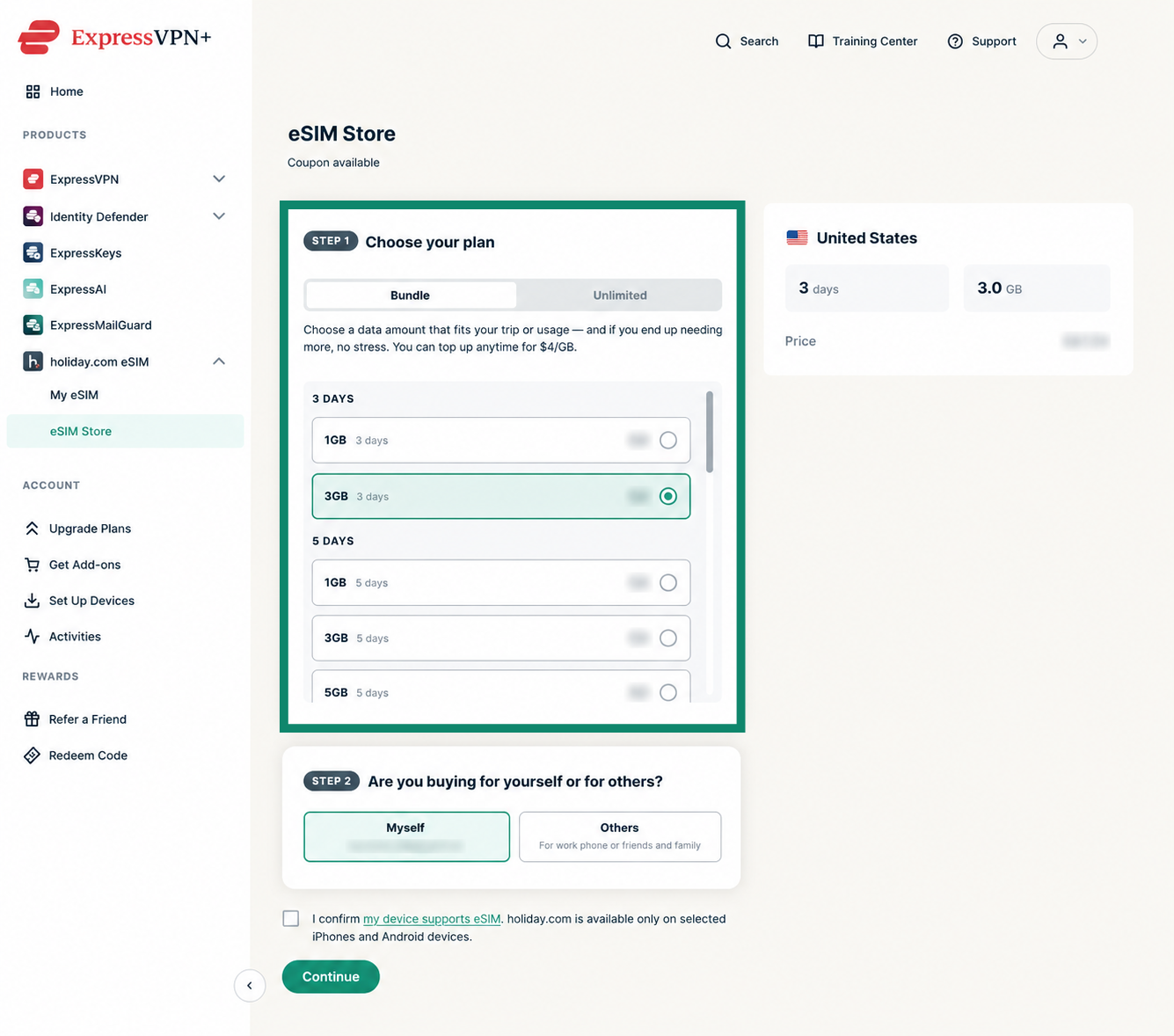
- Valitse haluamasi eSIM-paketti.

- Valitse, ostatko eSIM-paketin itsellesi vai annatko sen jollekulle muulle tai toiselle laitteelle.
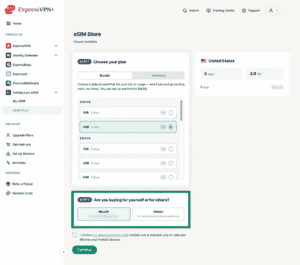
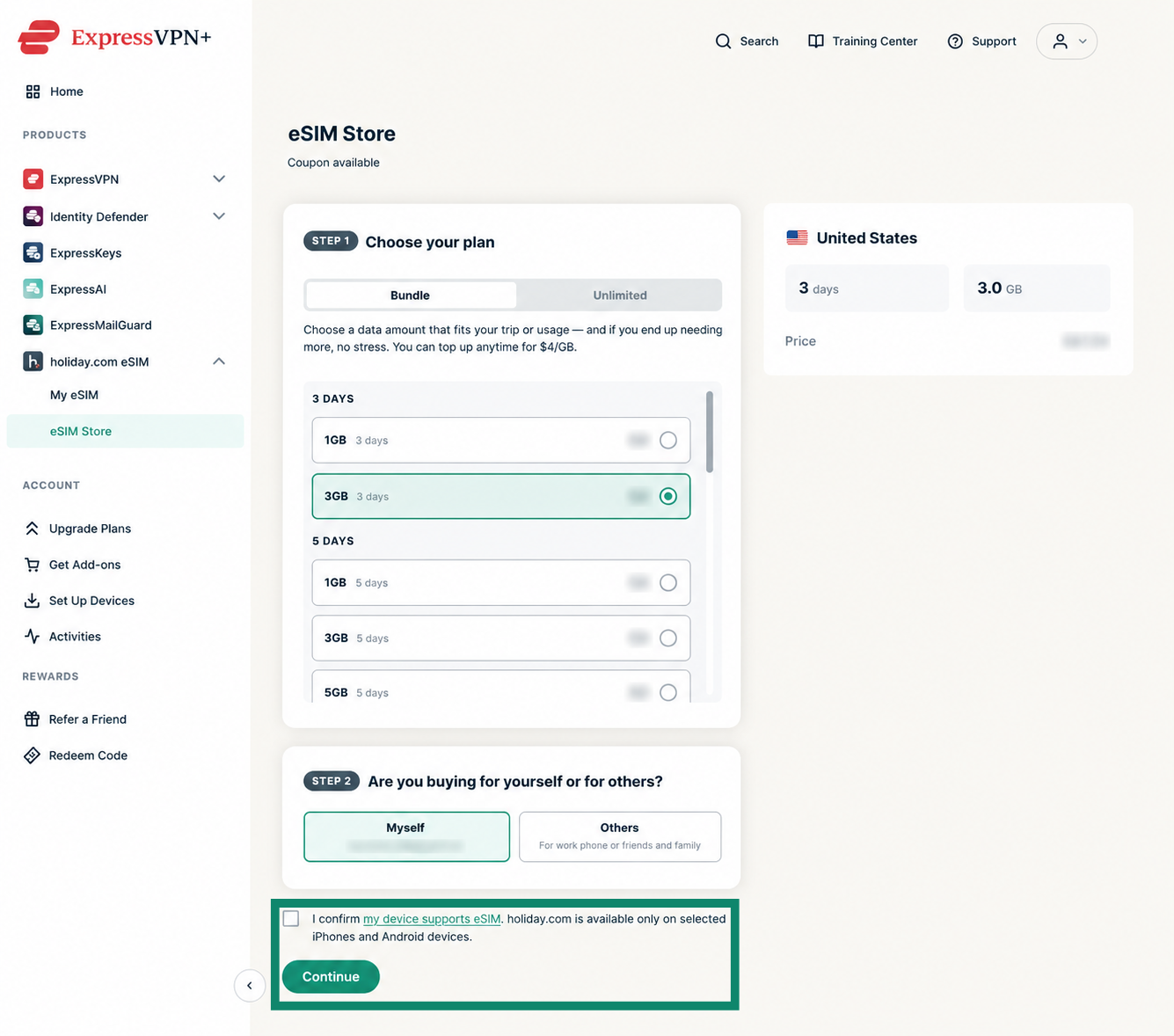
- Vahvista, että laitteesi tukee eSIMiä, ja klikkaa Continue (Jatka).
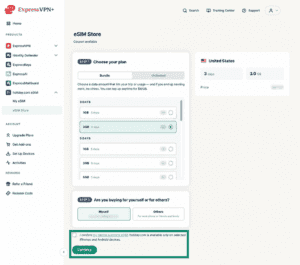
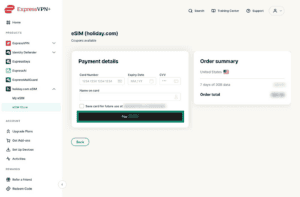
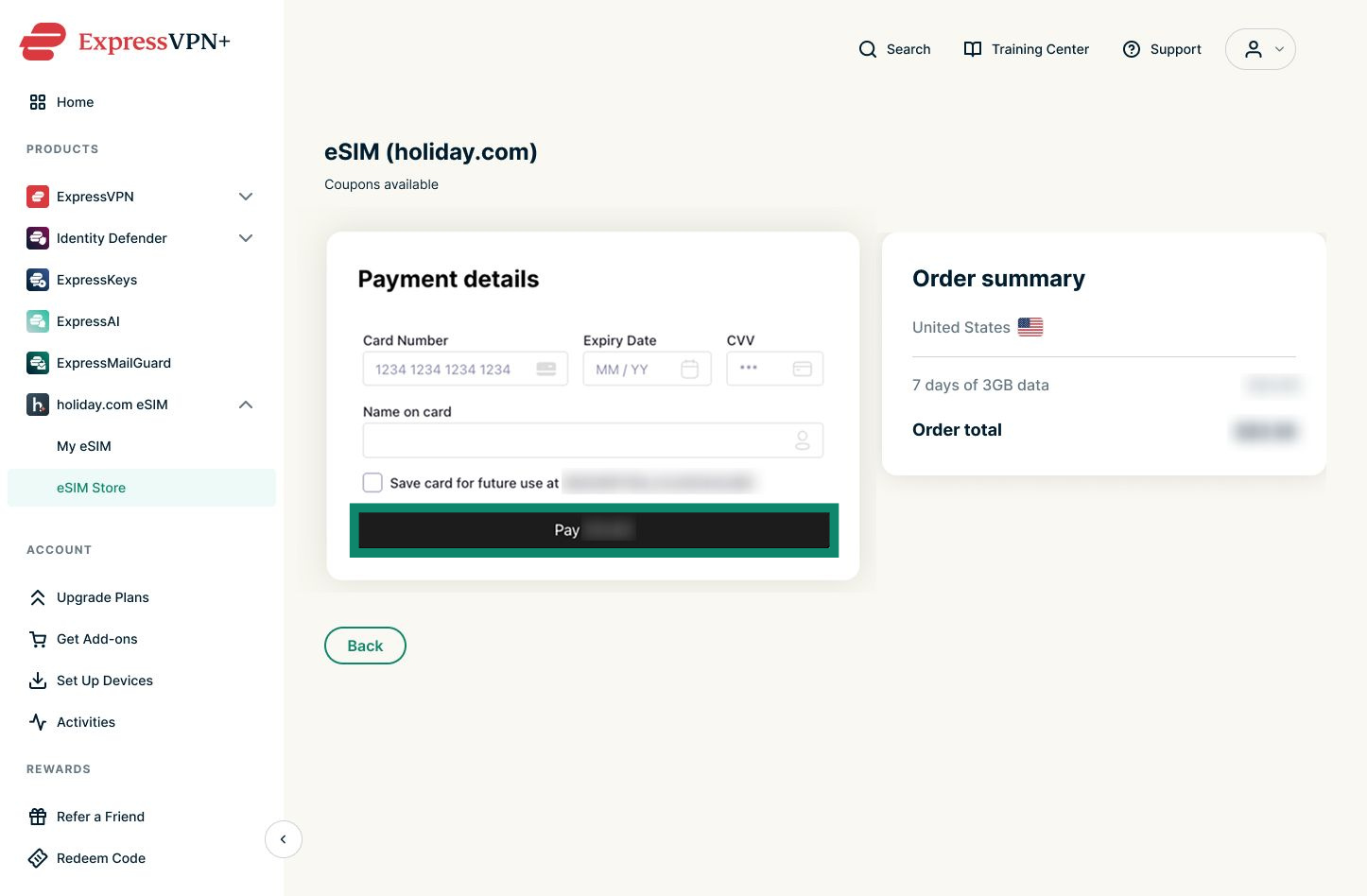
- Syötä maksutietosi ja klikkaa painiketta Pay (Maksa).

Tarvitsetko apua? Ota yhteyttä ExpressVPN:n asiakastukeen, niin vastaamme heti.
Näin hallitset useita holiday.com eSIMejä samalla tilillä
Jos olet ostanut holiday.com eSIMin toiselle laitteelle (kuten työpuhelimelle) tai jollekulle muulle, toimi ExpressVPN+ -hallintapaneelissa näin:
- Kirjaudu sisään ExpressVPN-tilillesi.
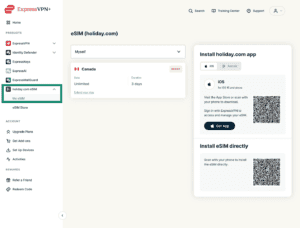
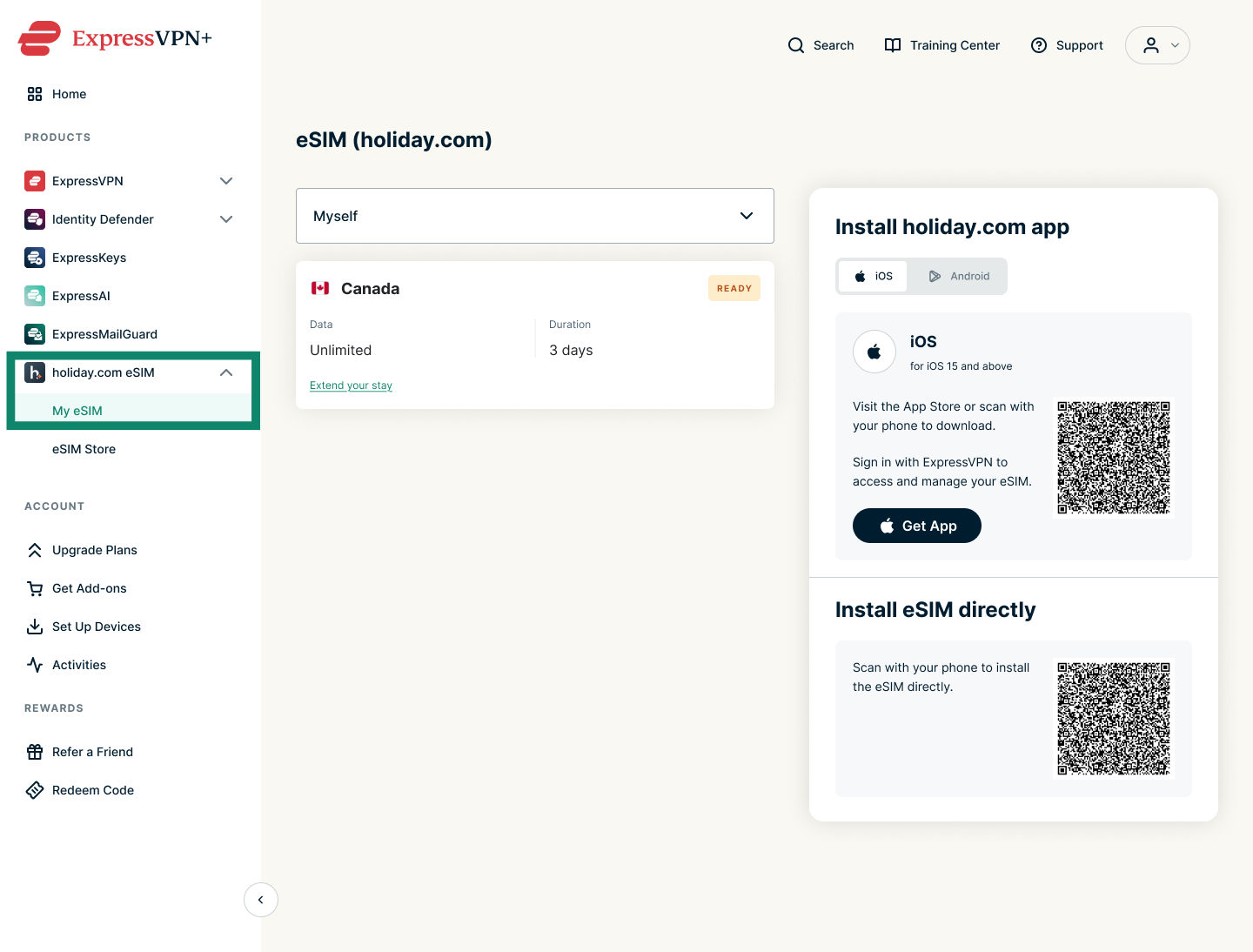
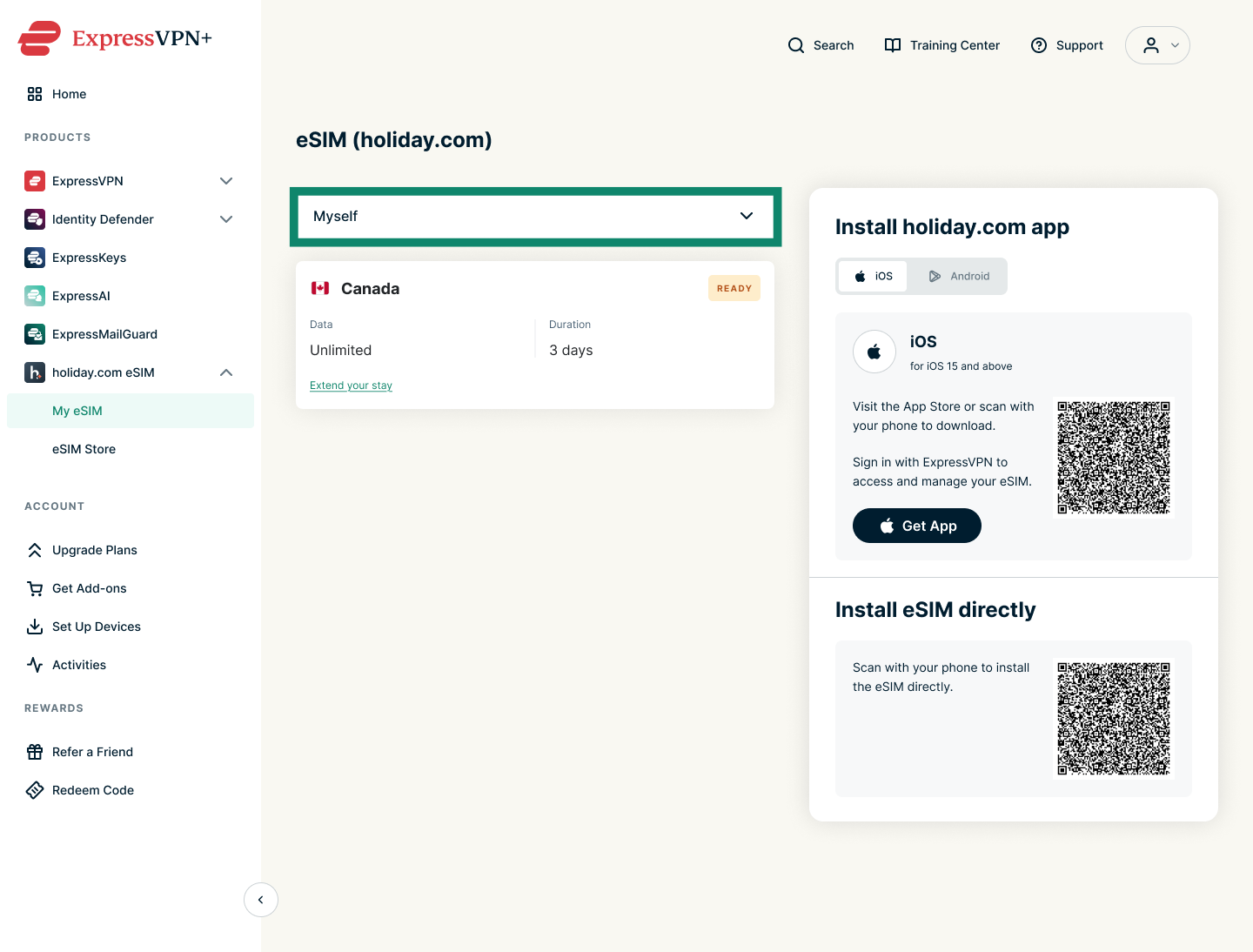
- Siirry kohtaan holiday.com eSIM > My eSIM (Oma eSIM).
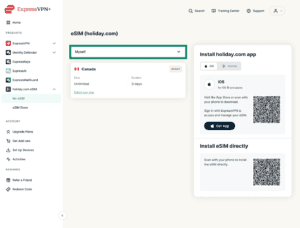
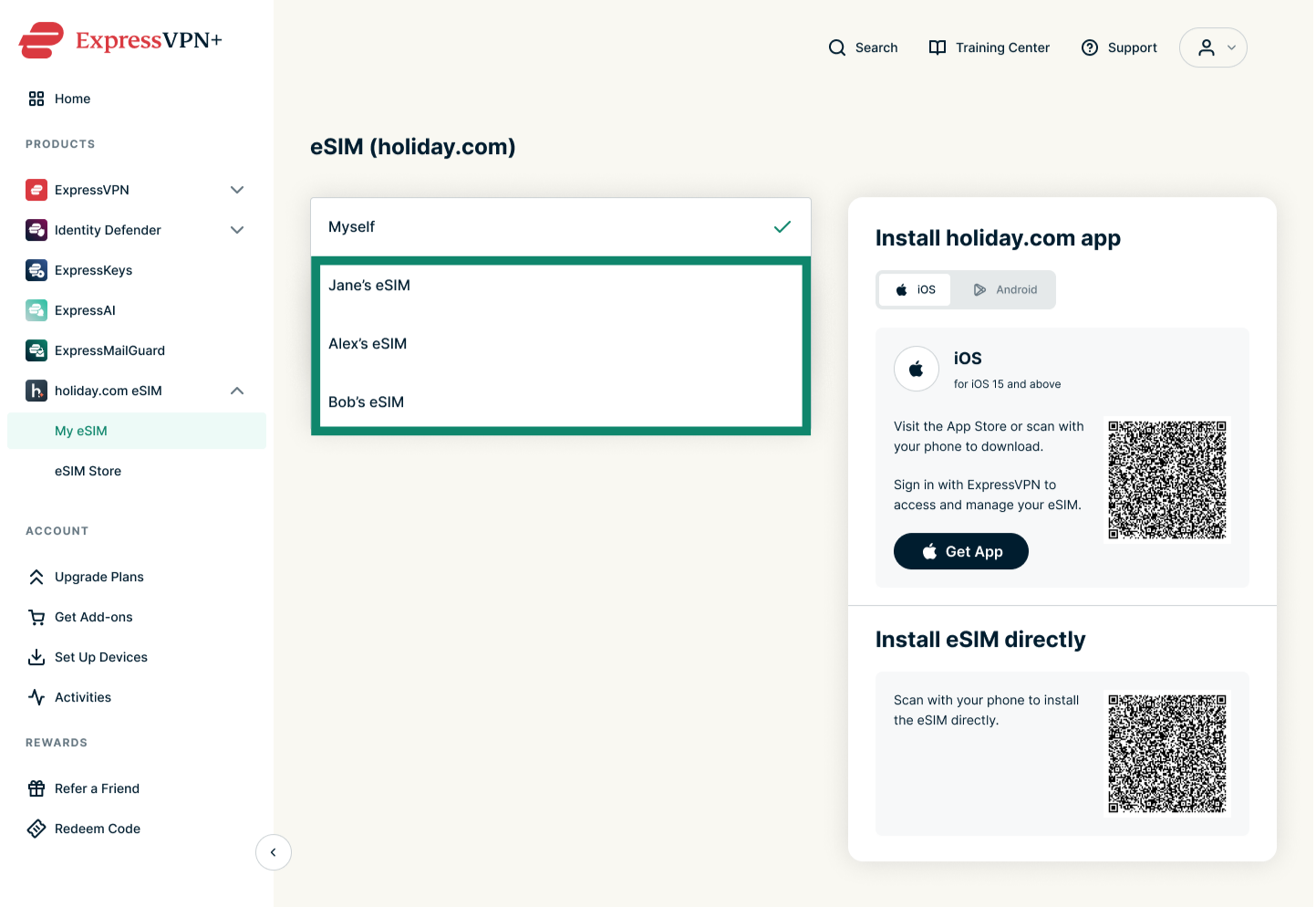
- Nähdäksesi ostamasi eSIMit valitse valikkopalkista Myself (Itselleni).
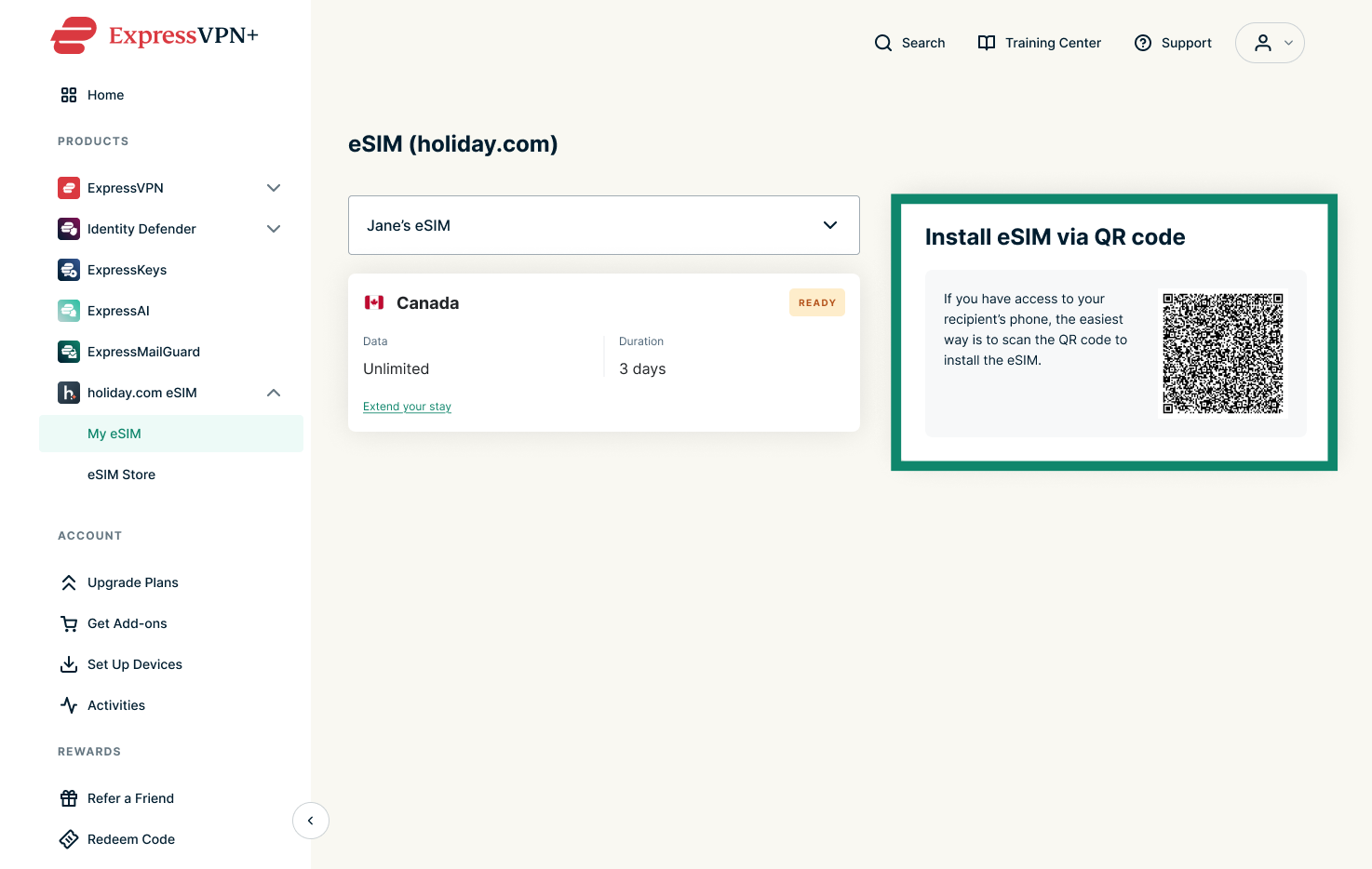
- Valitse haluamasi eSIM.


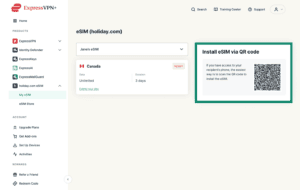
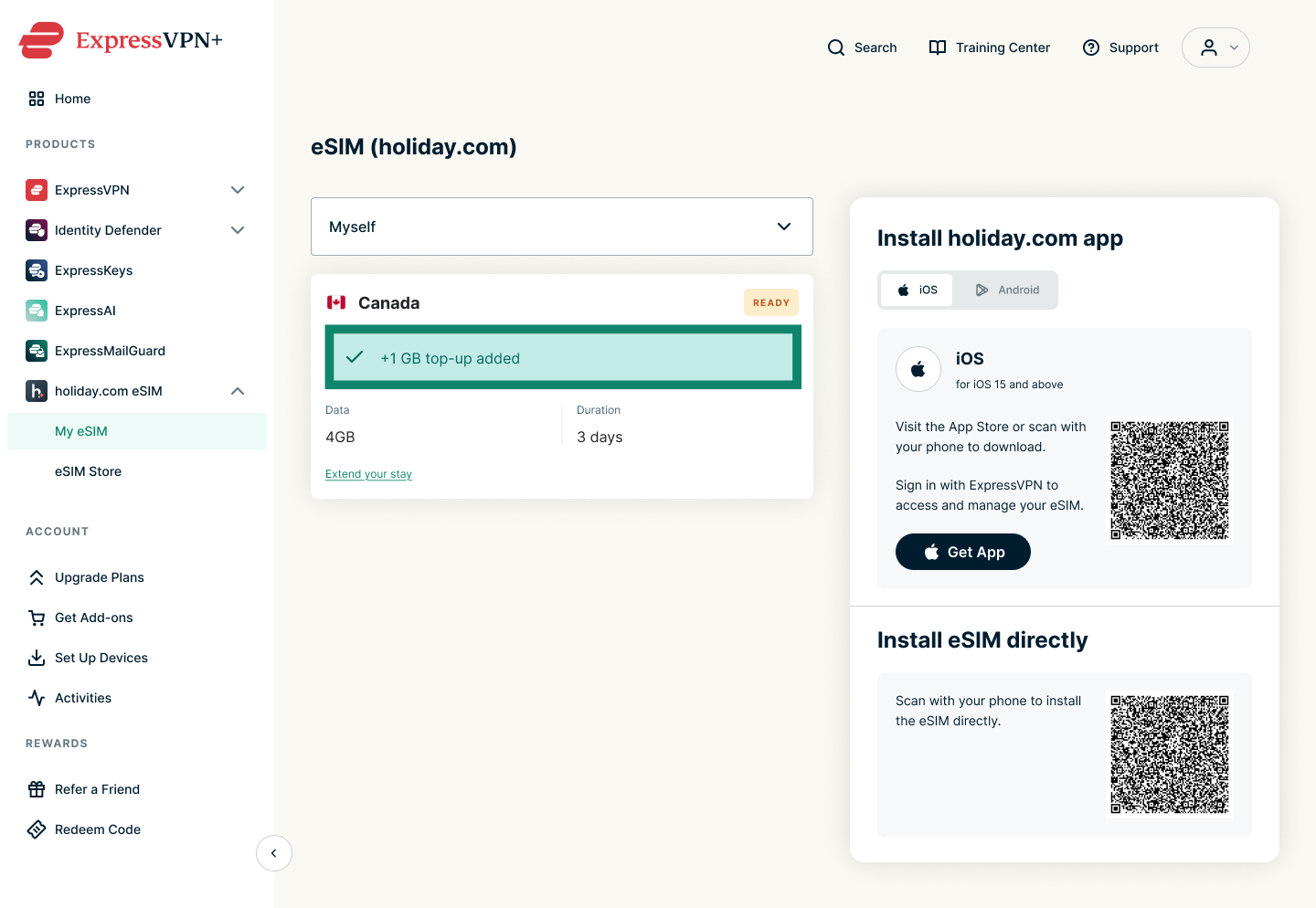
- Asenna eSIM vastaanottajan puhelimeen skannaamalla QR-koodi. Noudata skannauksen jälkeen vastaanottajan laitteen näytöllä näkyviä ohjeita.

Tarvitsetko apua? Ota yhteyttä ExpressVPN:n asiakastukeen, niin vastaamme heti.
Näin lisäät dataa tai päiviä eSIMiin
Rajattomaan eSIMiin voi lisätä käyttöpäiviä ja tavalliseen eSIMiin voi lisätä dataa:
Lisää päiviä rajattomaan eSIMiin
- Avaa ExpressVPN+ -hallintapaneeli ja kirjaudu pyydettäessä sisään.
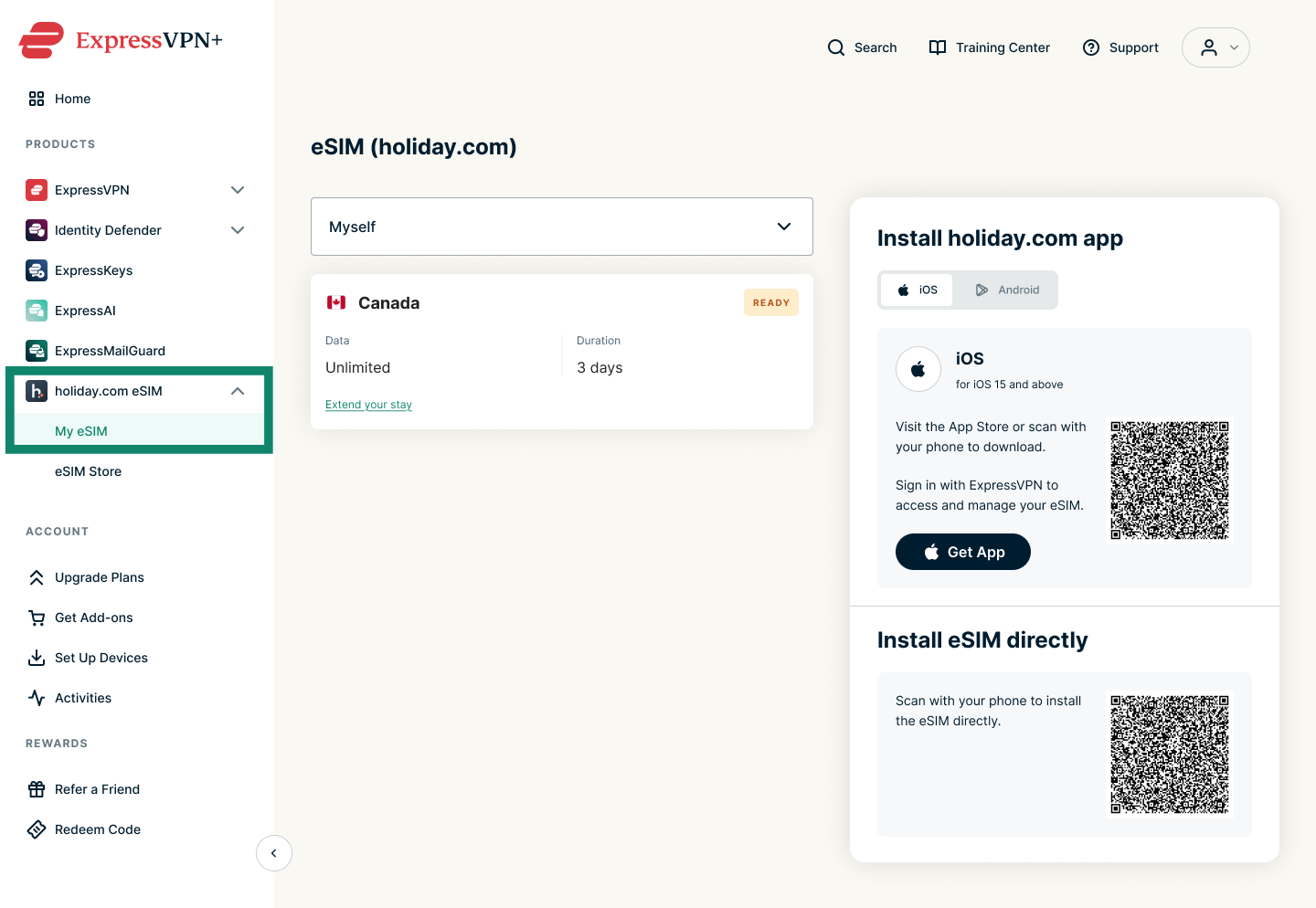
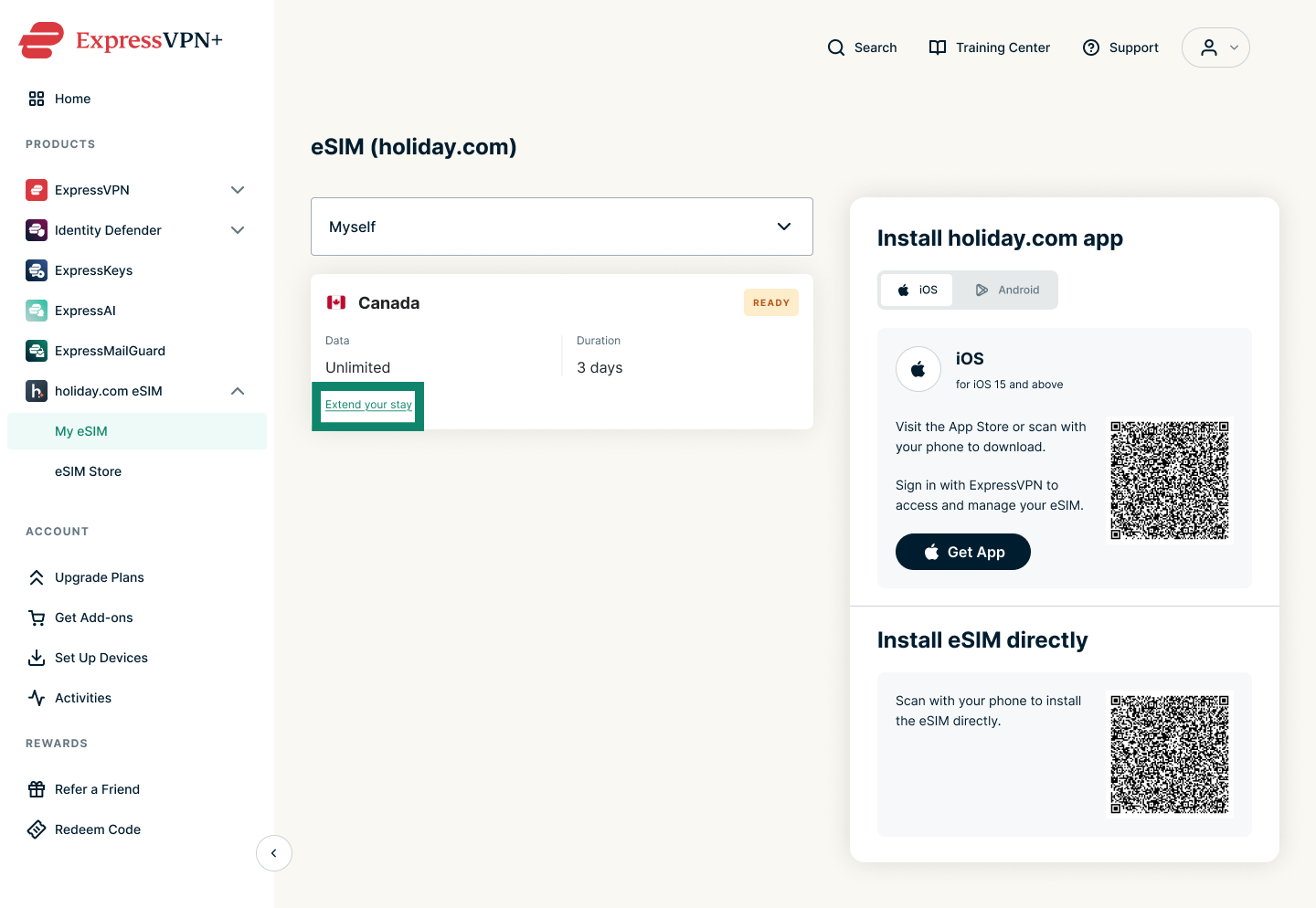
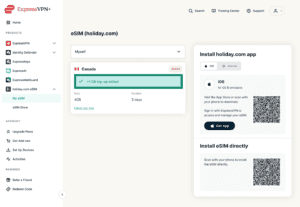
- Siirry kohtaan holiday.com eSIM > My eSIM (Oma eSIM).

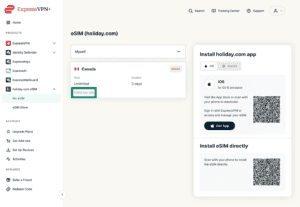
- Klikkaa pidennettävän rajattoman eSIMin alta Extend your stay (Pidennä oleskeluasi).
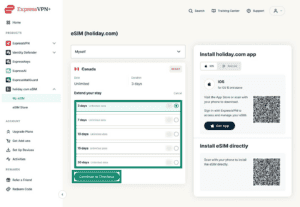
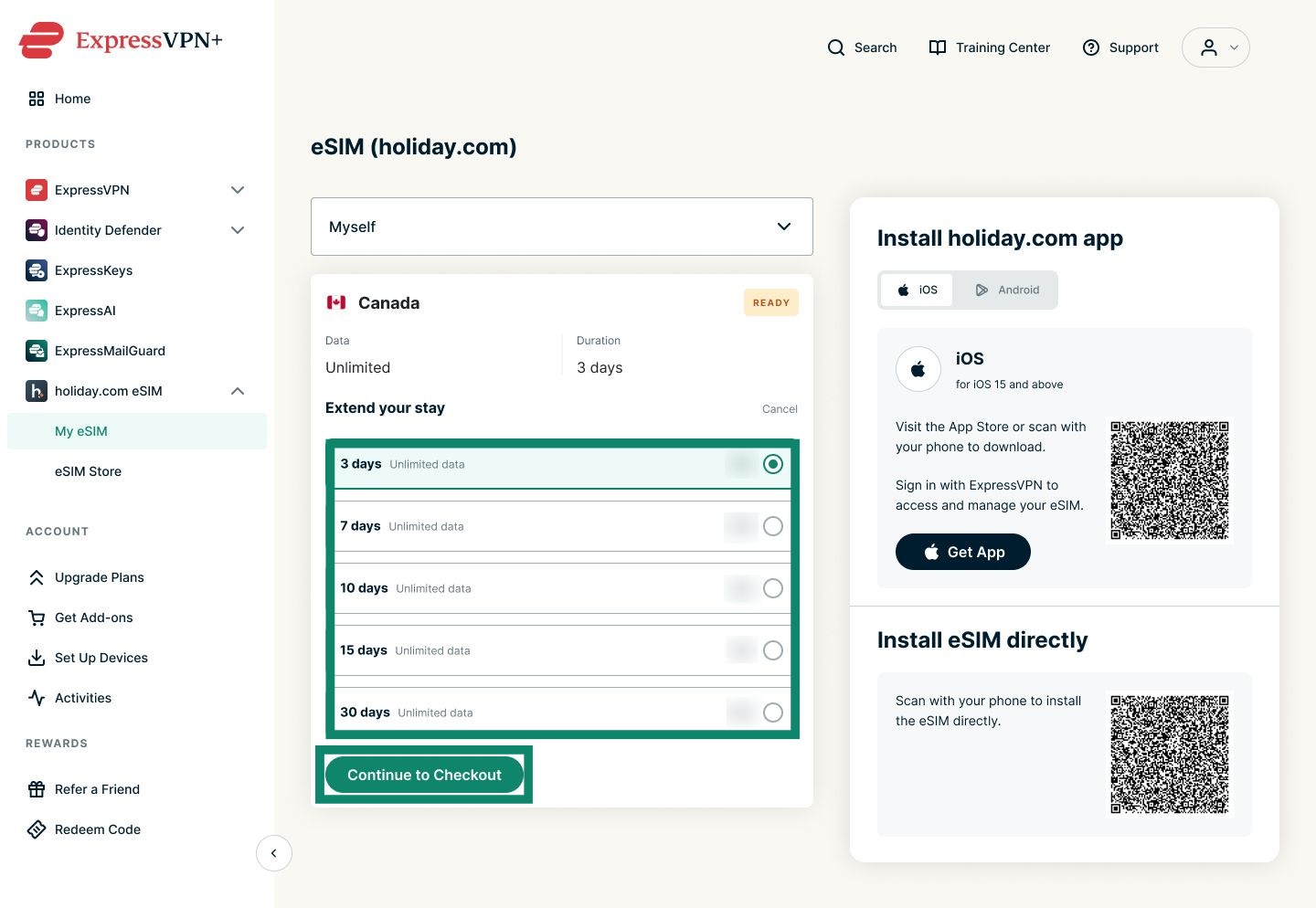
- Valitse haluamasi määrä päiviä ja klikkaa Continue to Checkout (Jatka kassalle).
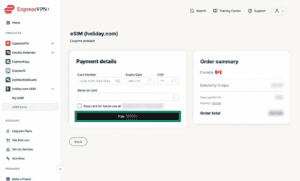
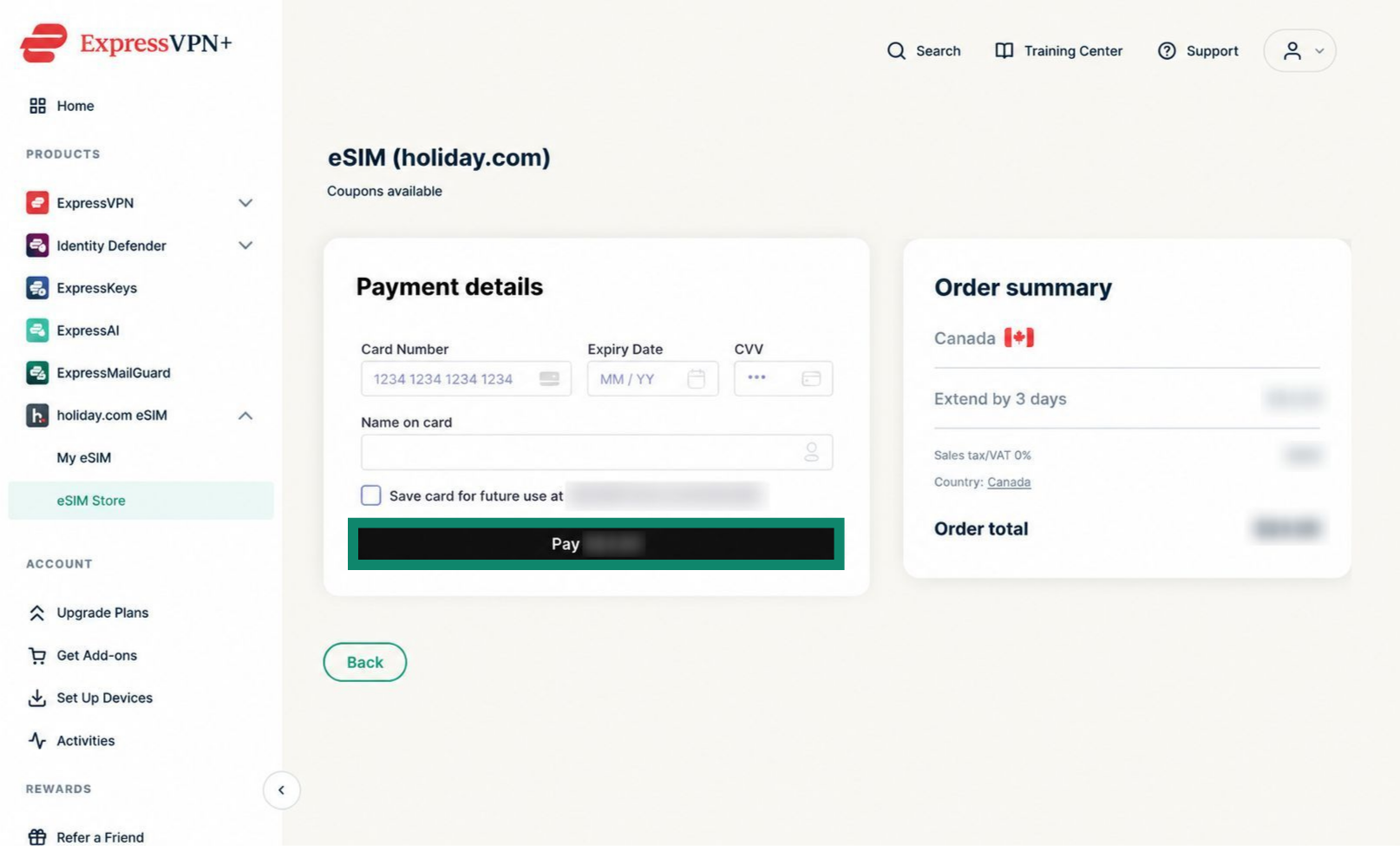
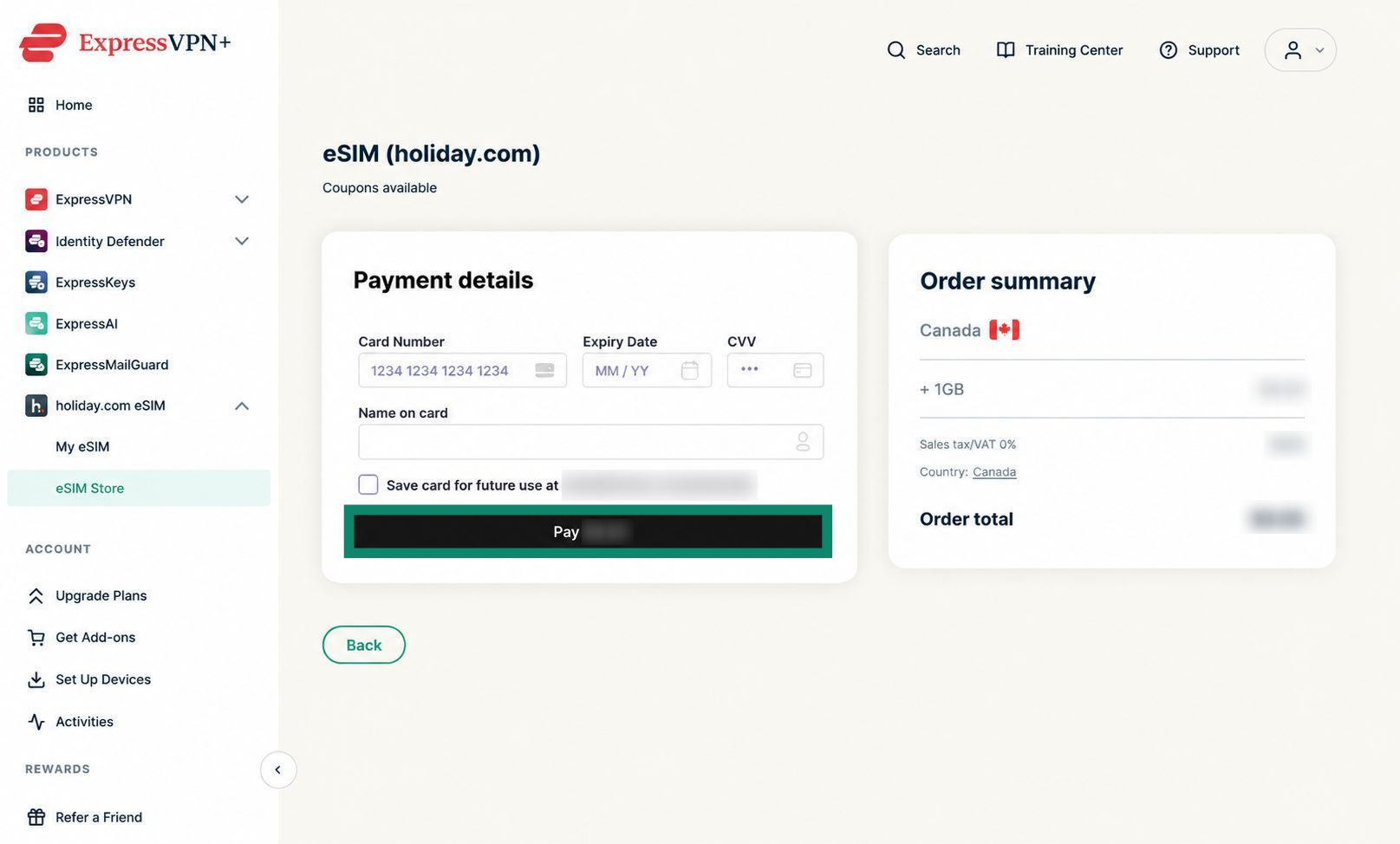
- Syötä maksutietosi ja klikkaa painiketta Pay (Maksa).
Kun lisäys on onnistunut, näet ilmoituksen, jossa kerrotaan rajattomaan eSIMiisi lisättyjen päivien määrä.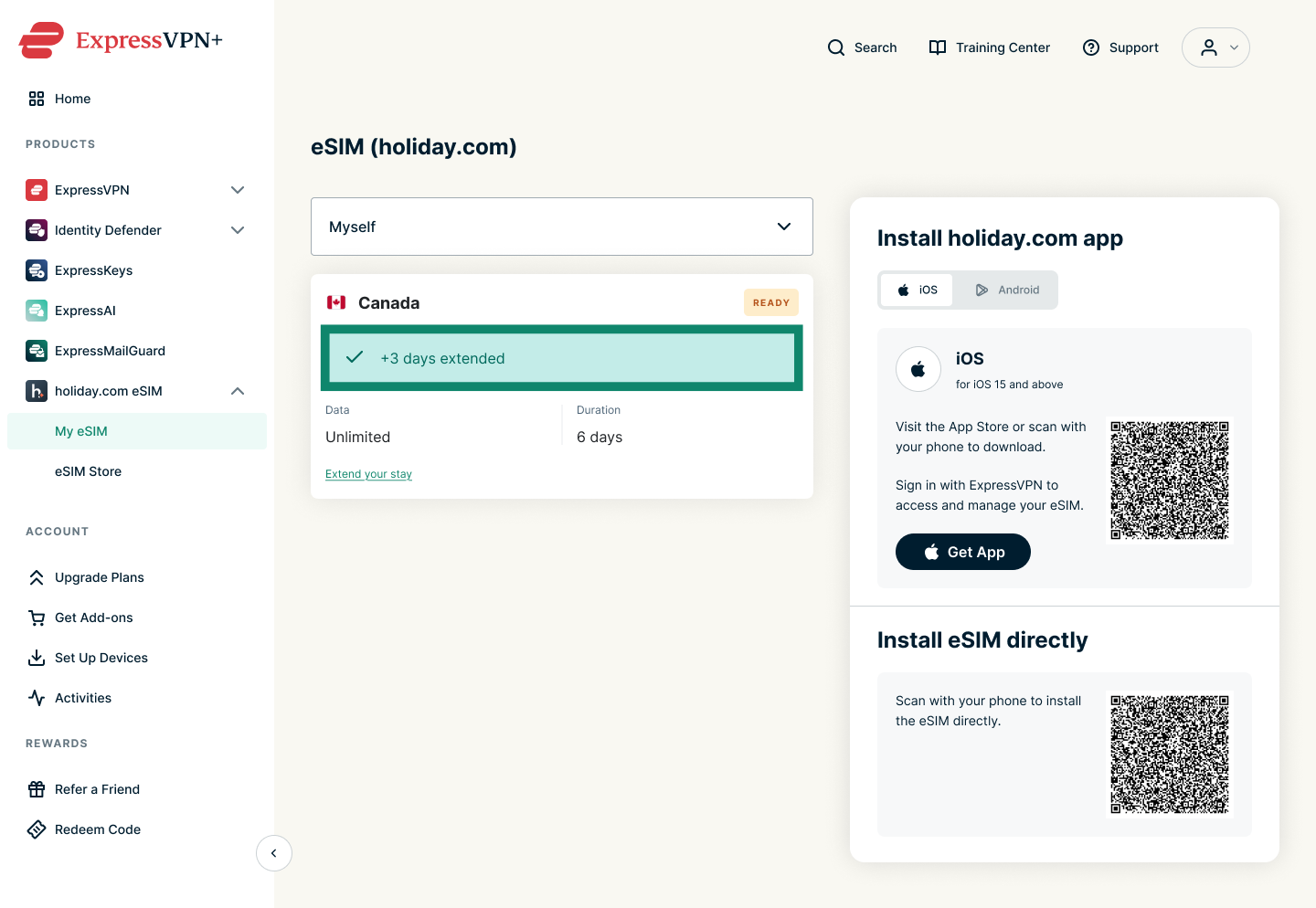
Lisää dataa tavalliseen eSIMiin
- Kirjaudu sisään ExpressVPN-tilillesi.
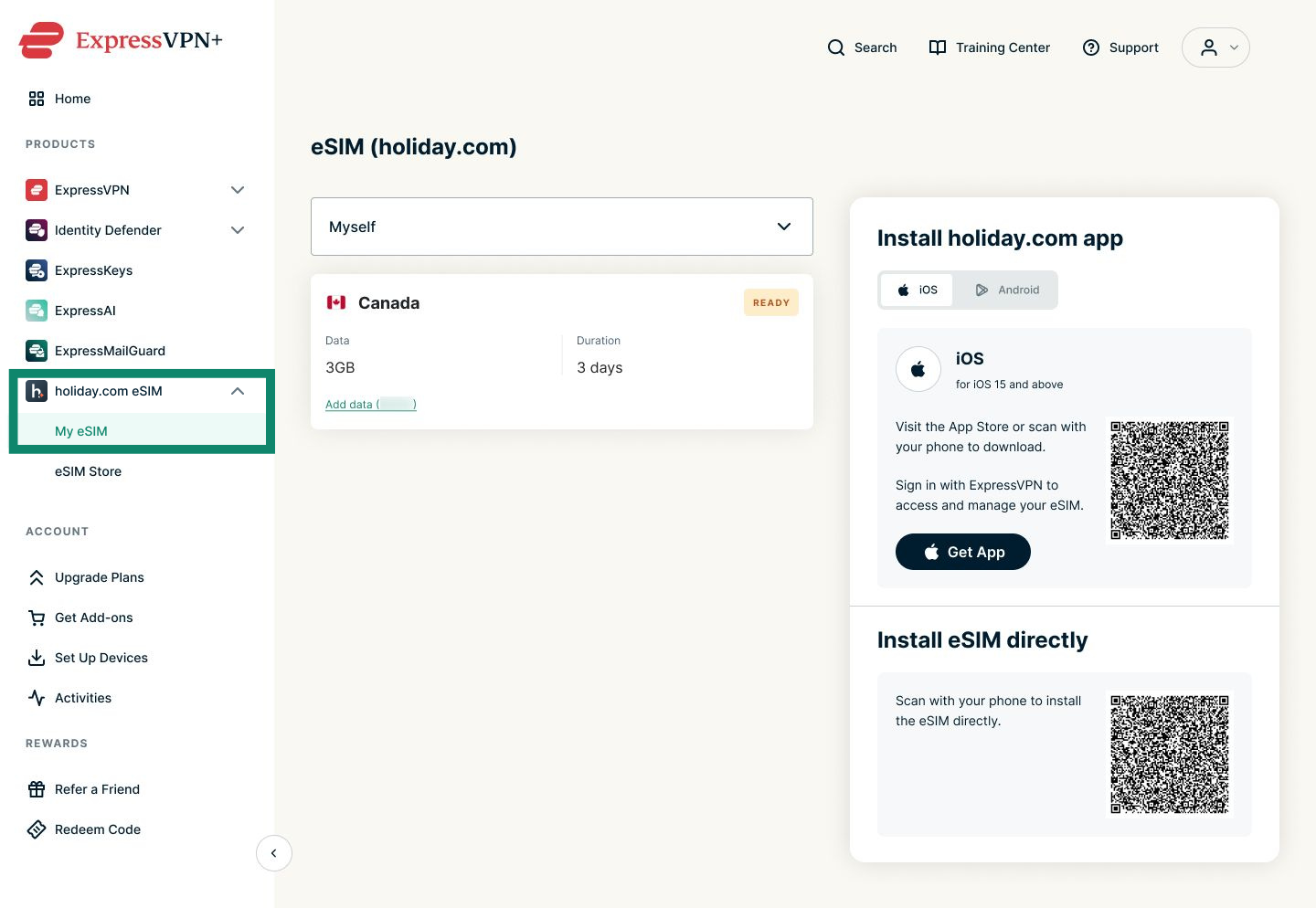
- Siirry kohtaan holiday.com eSIM > My eSIM (Oma eSIM).
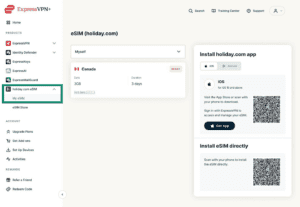
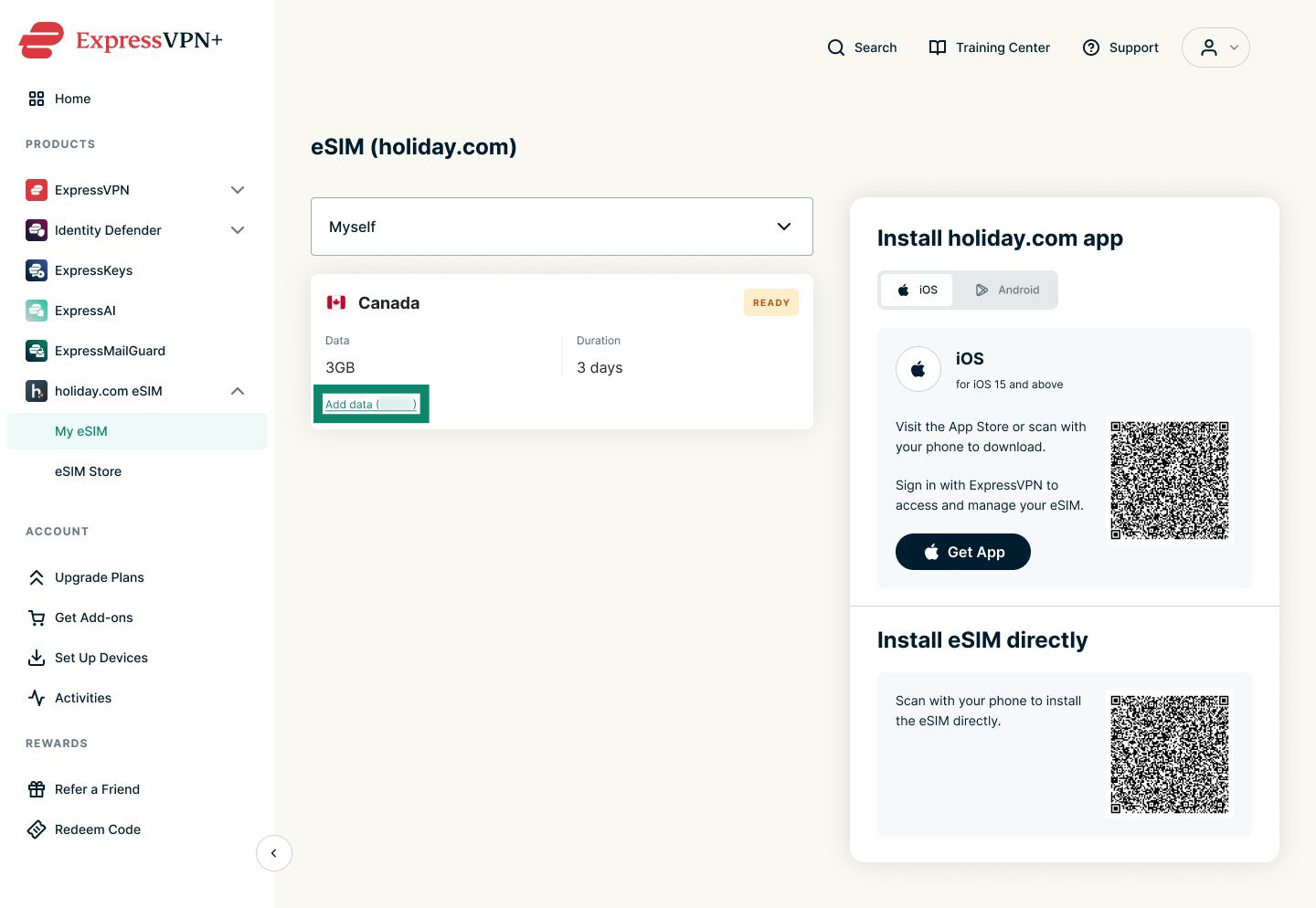
- Klikkaa haluamasi eSIMin alta Add data (Lisää dataa).
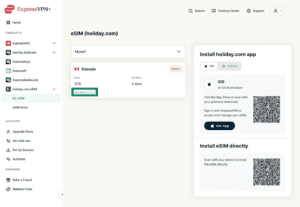
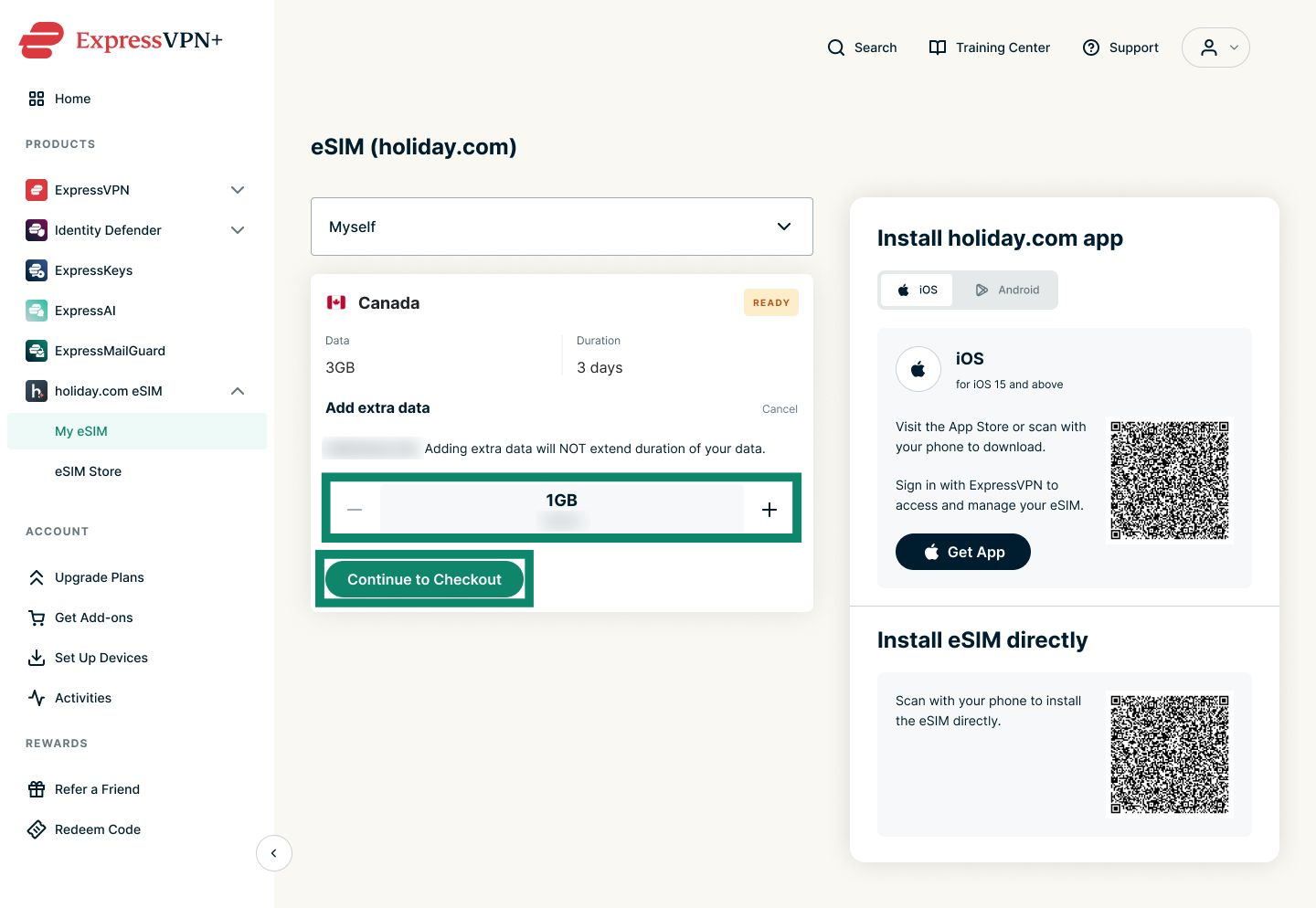
- Valitse haluamasi datamäärä ja klikkaa Continue to Checkout (Jatka kassalle).
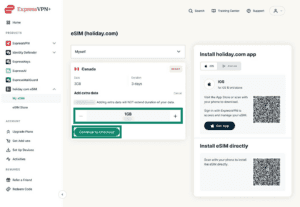
- Syötä maksutietosi ja klikkaa painiketta Pay (Maksa).
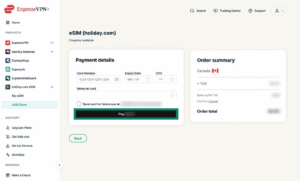

- Kun lisäys on onnistunut, näet ilmoituksen, jossa kerrotaan, kuinka paljon dataa eSIMiisi on lisätty.
Tarvitsetko apua? Ota yhteyttä ExpressVPN:n asiakastukeen, niin vastaamme heti.