






Merk: Du kan kun bruke eSIM fra holiday.com på enheter som støtter eSIM og ikke er operatørlåst.
ExpressVPN-abonnementene Advanced og Express Pro inkluderer et innebygd SIM-kort (eSIM) fra holiday.com. eSIM-kortet gir nettverkstilgang på samme måte som et vanlig SIM-kort, men uten at du må sette det fysisk inn i enheten. I stedet trenger du bare å laste det ned og installere det på mobilen.
Denne veiledningen viser deg hvordan du løser inn eSIM-kortet som følger med Advanced- eller Express Pro-abonnementet ditt, konfigurerer eSIM-kortet på mobilen med holiday.com-appen og kjøper flere eSIM-kort via ExpressVPN+-kontrollpanelet.
Gå til …
Løs inn eSIM-koden din via ExpressVPN+-kontrollpanelet
Slik konfigurerer du eSIM-kortet fra holiday.com
Slik kjøper du et nytt eSIM-kort fra holiday.com via ExpressVPN
Slik tildeler du et eSIM-kort fra holiday.com til noen andre
Slik legger du til data eller dager på eSIM-kortet ditt
Slik løser du inn eSIM-kortet som følger med ExpressVPN-abonnementet ditt
Hvis abonnementet ditt inkluderer et eSIM fra holiday.com, finner du en kupongkode i ExpressVPN+-kontrollpanelet som du kan løse inn.
Merk: Hvis du bruker en gratis prøveperiode, vises eSIM-kupongen når det betalte abonnementet begynner, etter at prøveperioden er over.
Løs inn eSIM-koden din via ExpressVPN+-kontrollpanelet
- Logg inn på ExpressVPN-kontoen din.
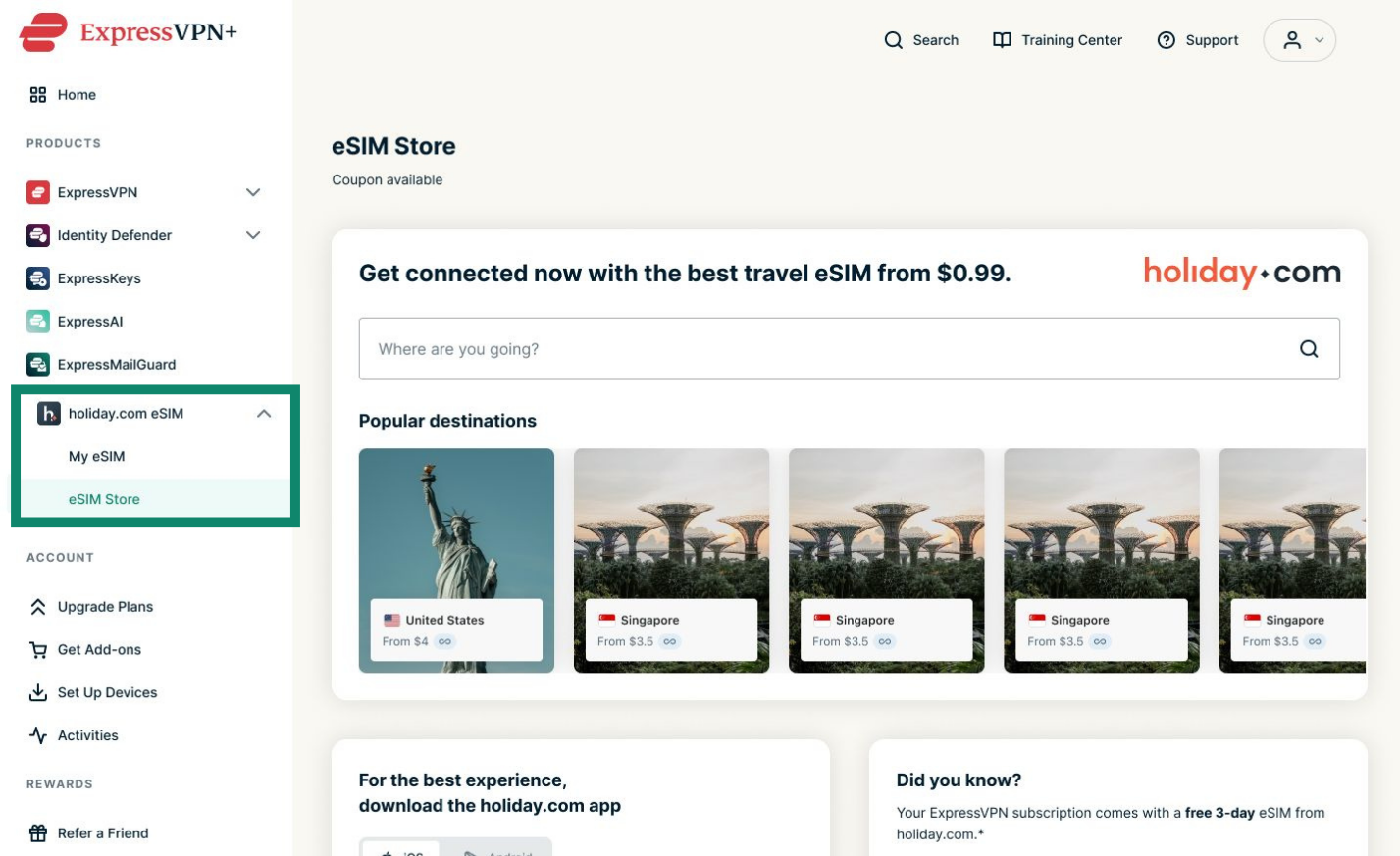
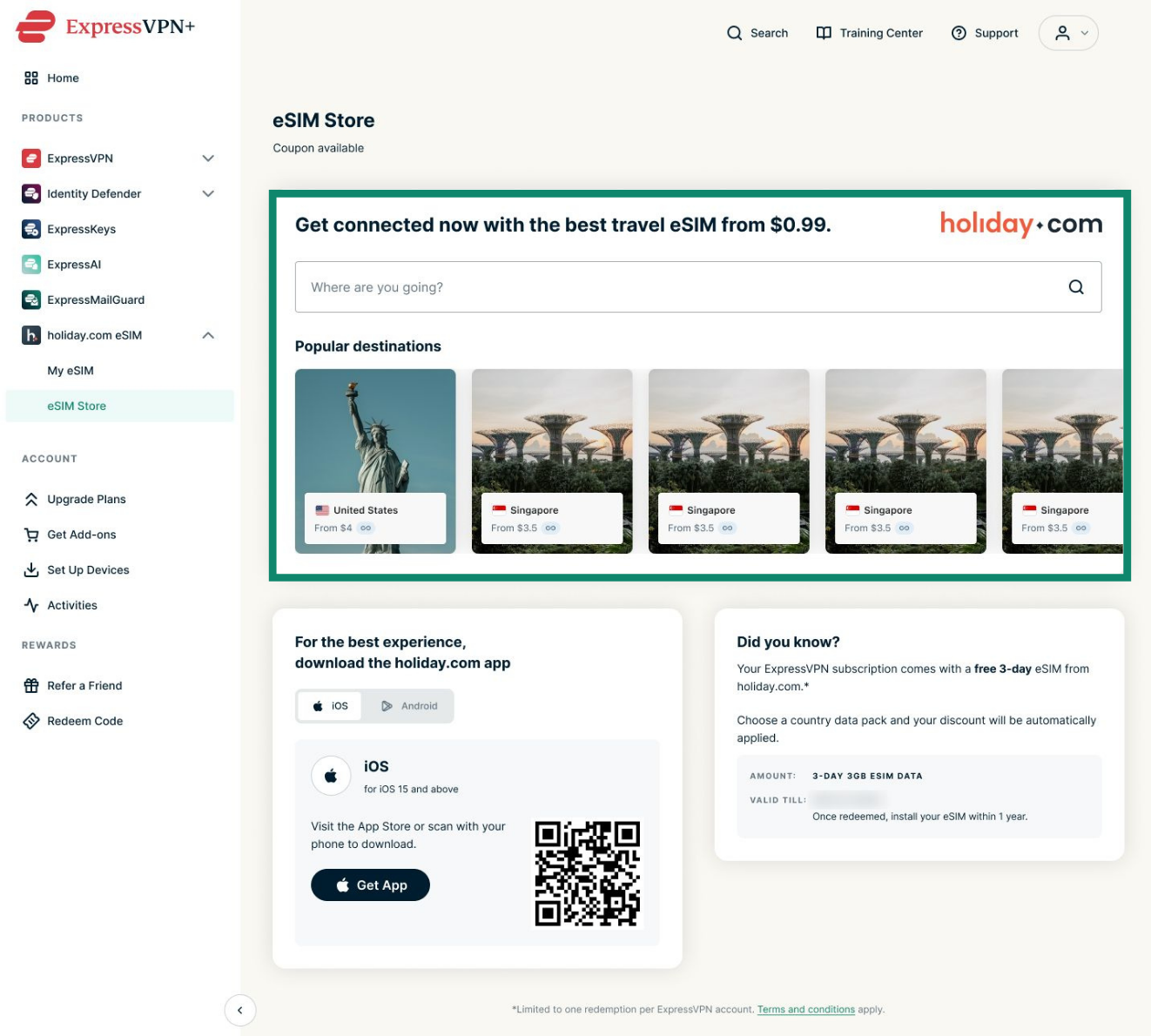
- Gå til holiday.com eSIM > eSIM Store (eSIM-butikk).
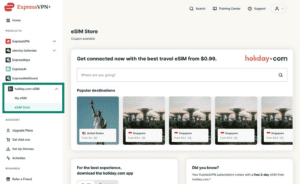

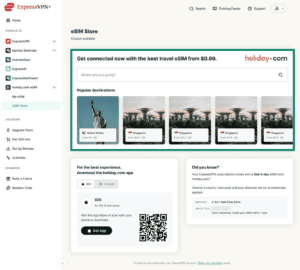
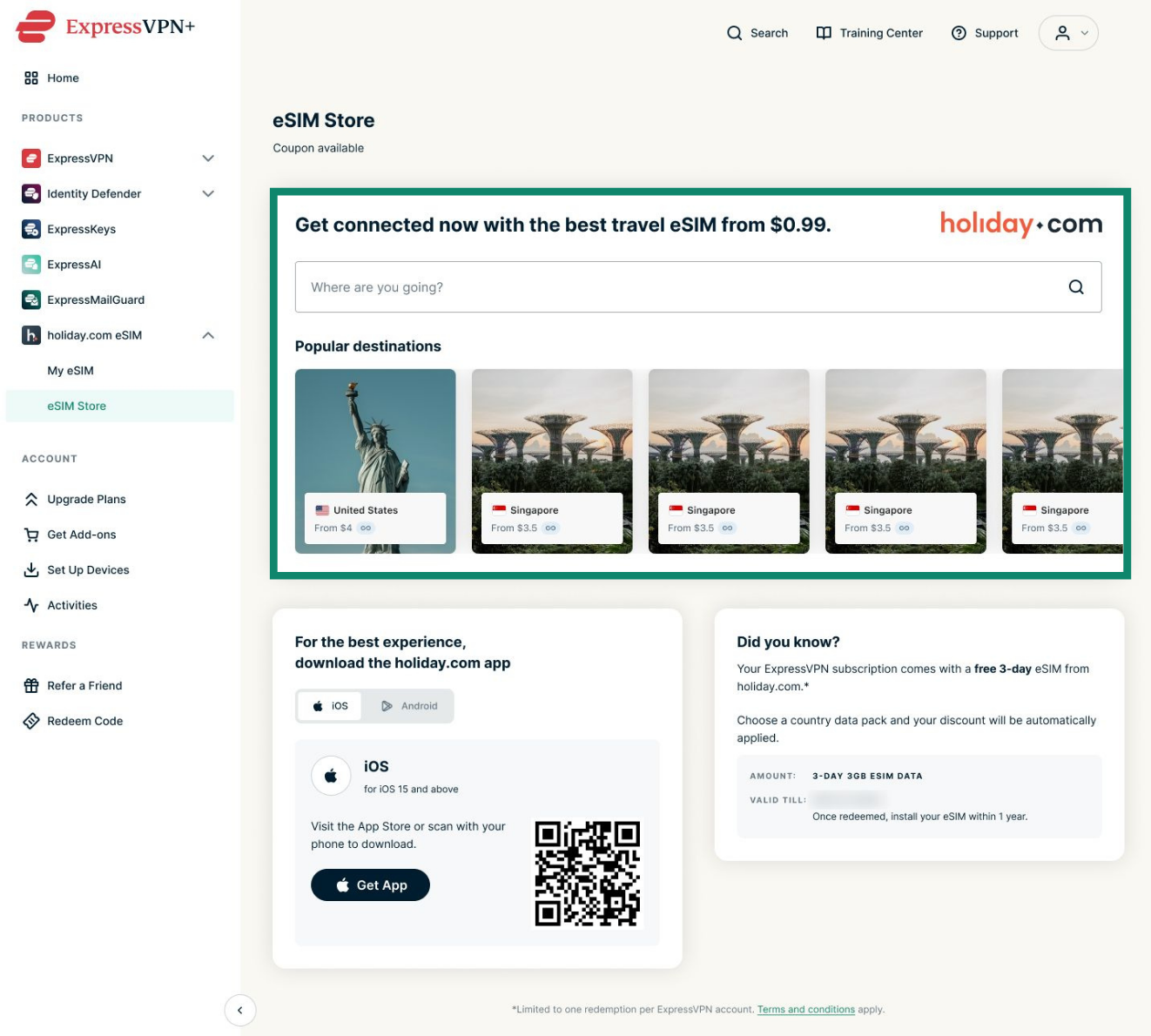
- Velg ønsket reisemål.

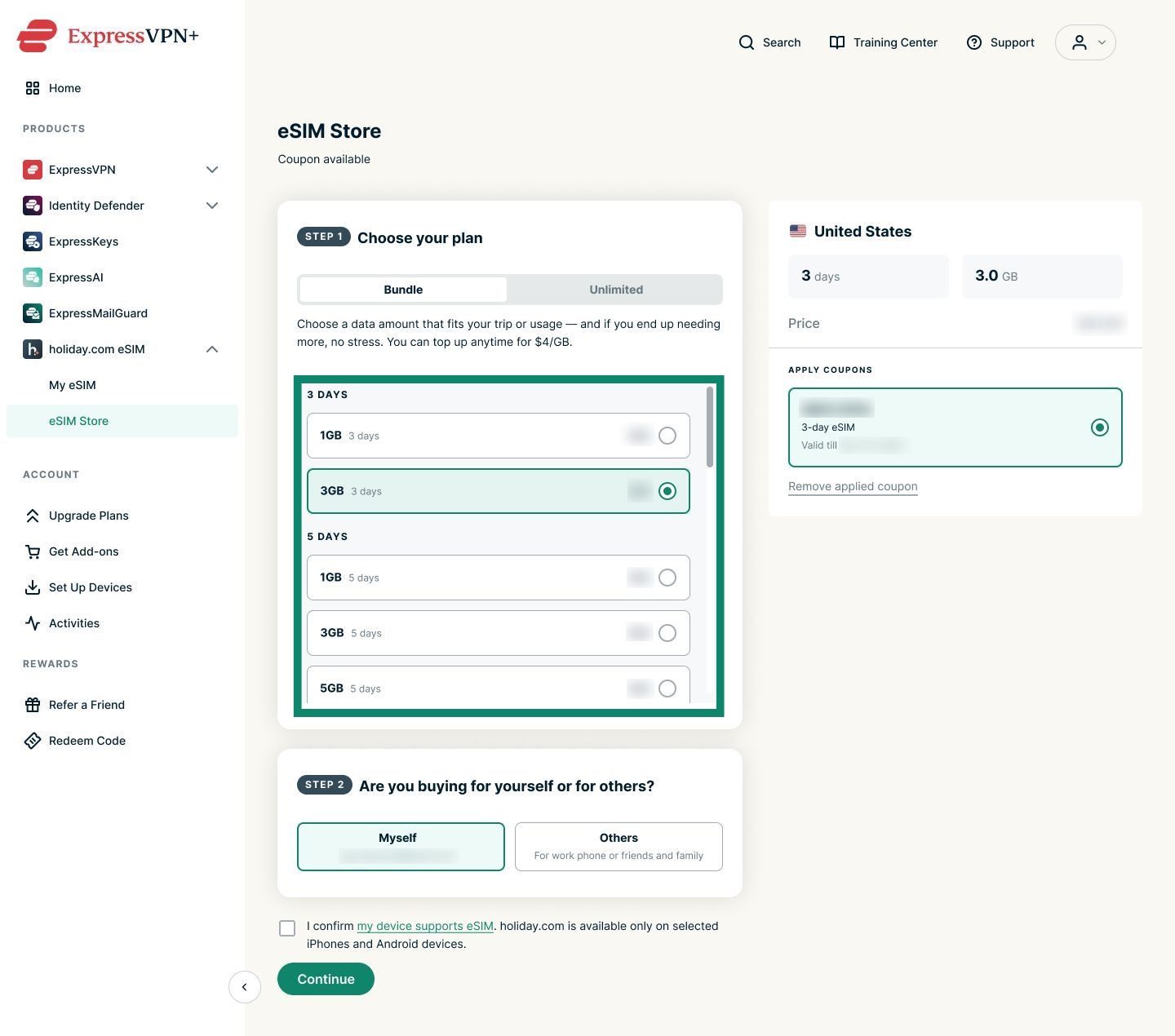
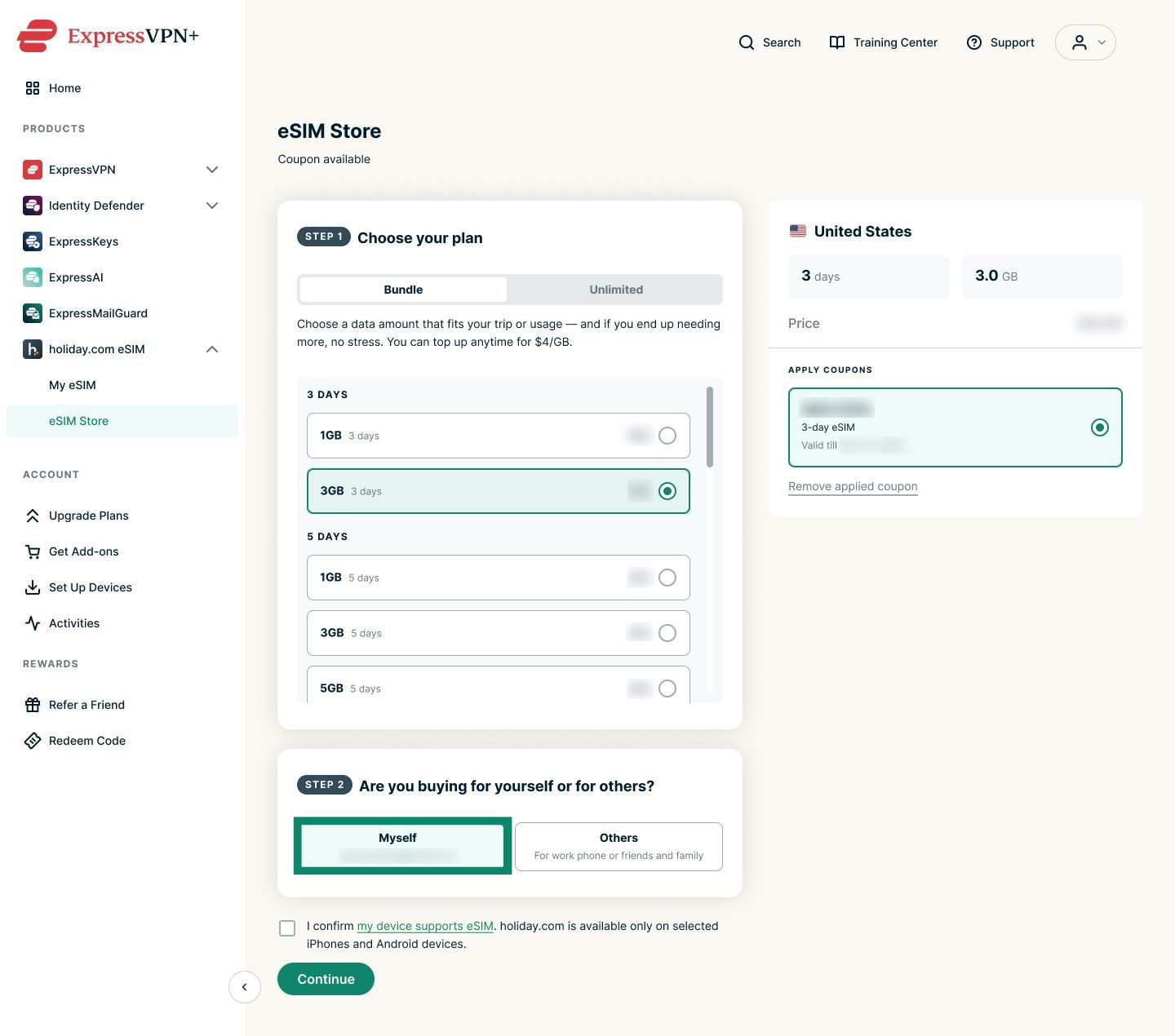
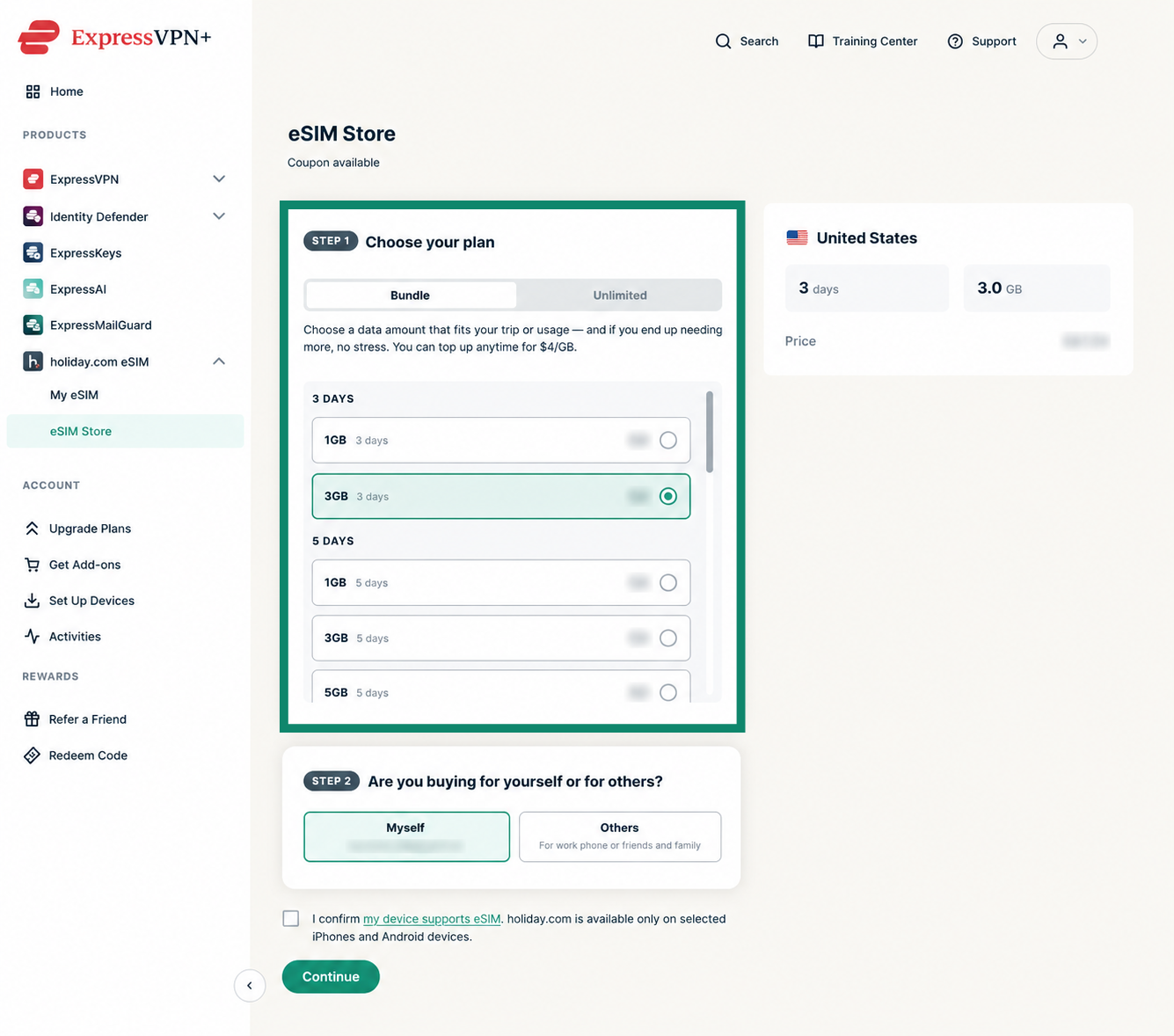
- Velg en Bundle (Pakke) med samme eller lavere verdi enn kupongen du fikk med abonnementet ditt. Advanced-brukere får en eSIM-kupong med 3 GB data i tre dager, mens Express Pro-brukere får en eSIM-kupong med 3 GB data i fem dager. Merk at kupongen bare kan brukes én gang. Eventuelle gjenværende dager går tapt hvis du velger en pakke med lavere verdi enn kupongen din.
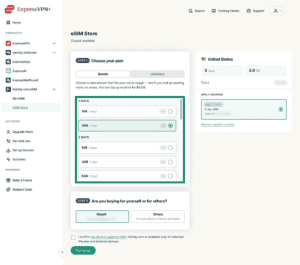
 Merk: Du kan utvide eSIM-abonnementet senere ved å legge til mer data eller flere dager.
- Velg deretter ett av følgende alternativer:
- Myself (Meg selv): Hvis du kjøper eSIM-kortet til deg selv.
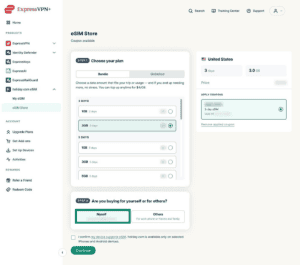
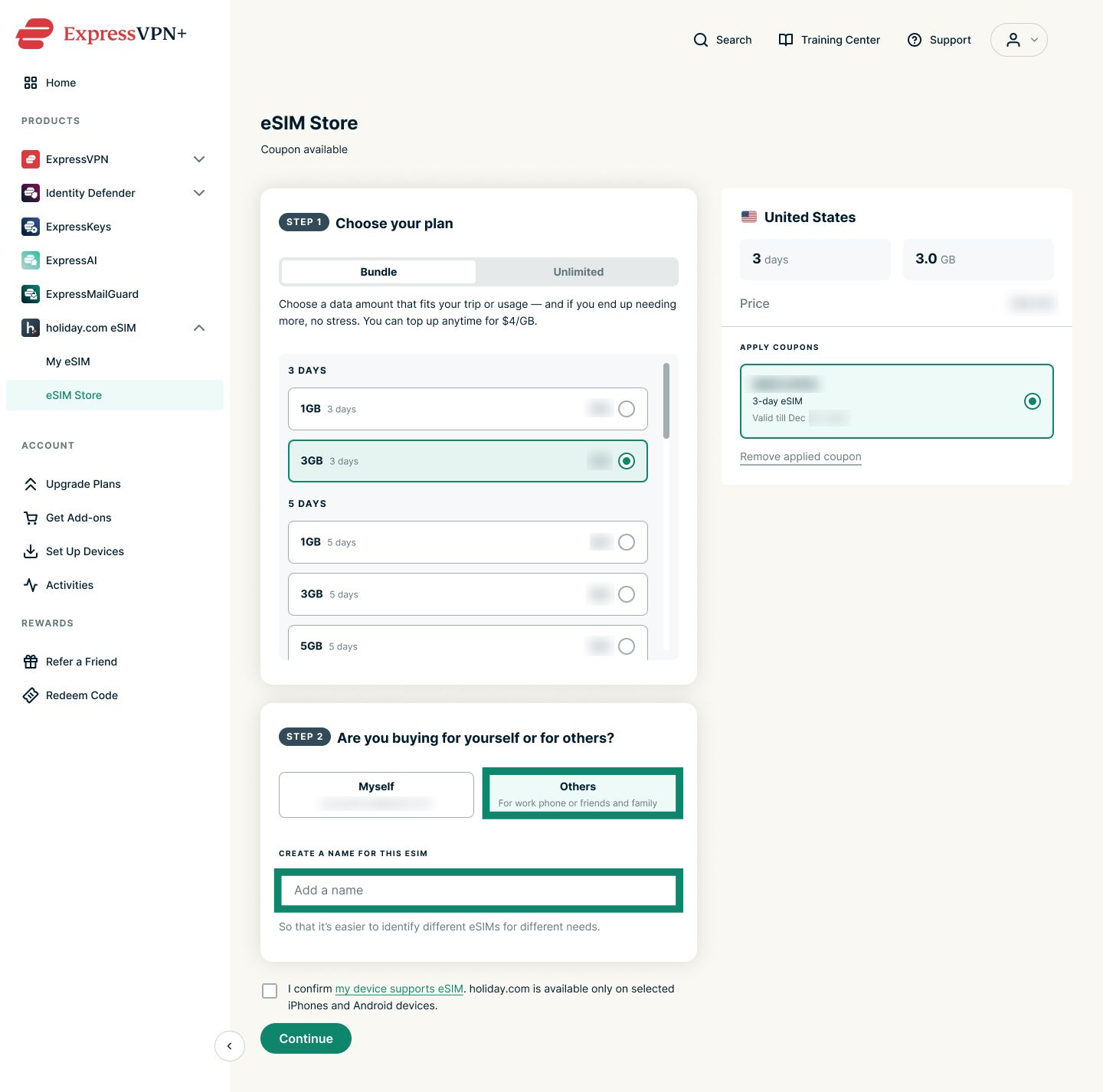
- Others (Andre): Hvis du tildeler eSIM-kortet til noen andre eller en annen enhet, for eksempel en jobbtelefon. Du må også gi eSIM-kortet et navn.
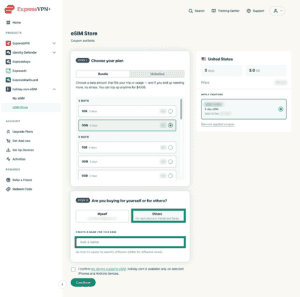

- Myself (Meg selv): Hvis du kjøper eSIM-kortet til deg selv.
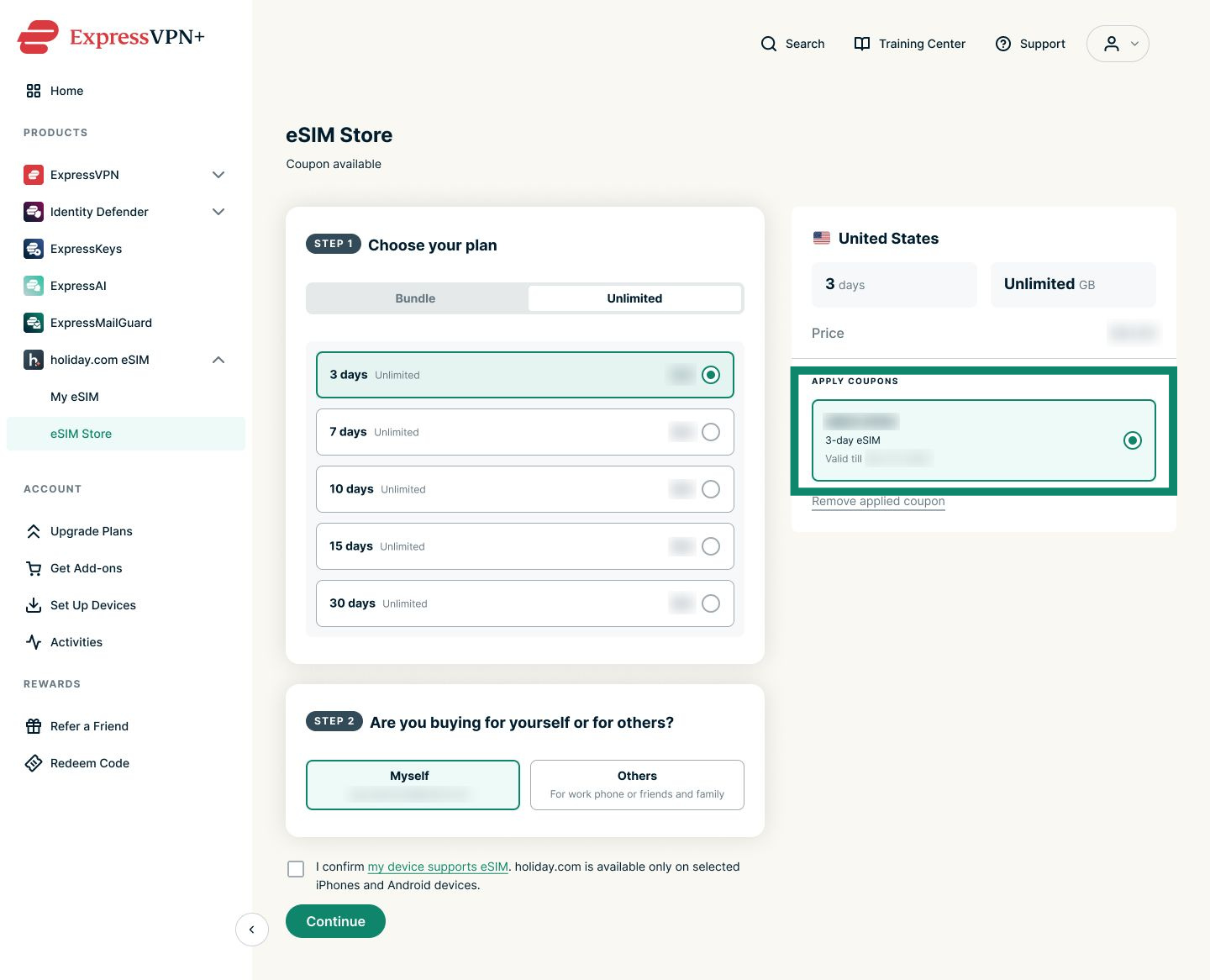
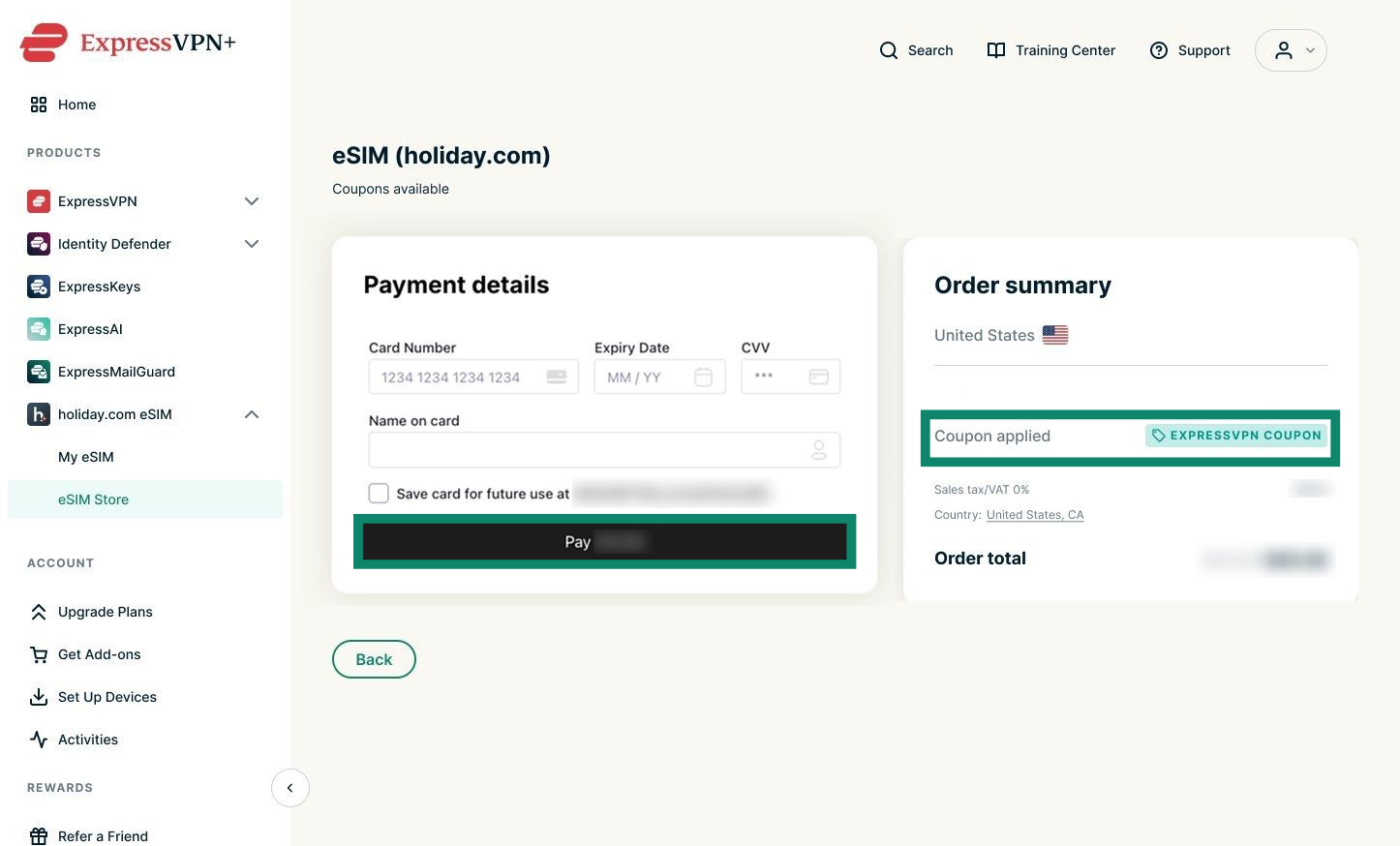
- Kontroller at eSIM-kupongen under APPLY COUPONS (BRUK KUPONGER) er valgt.
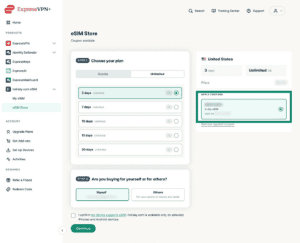

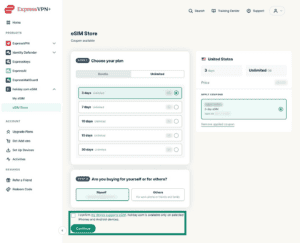
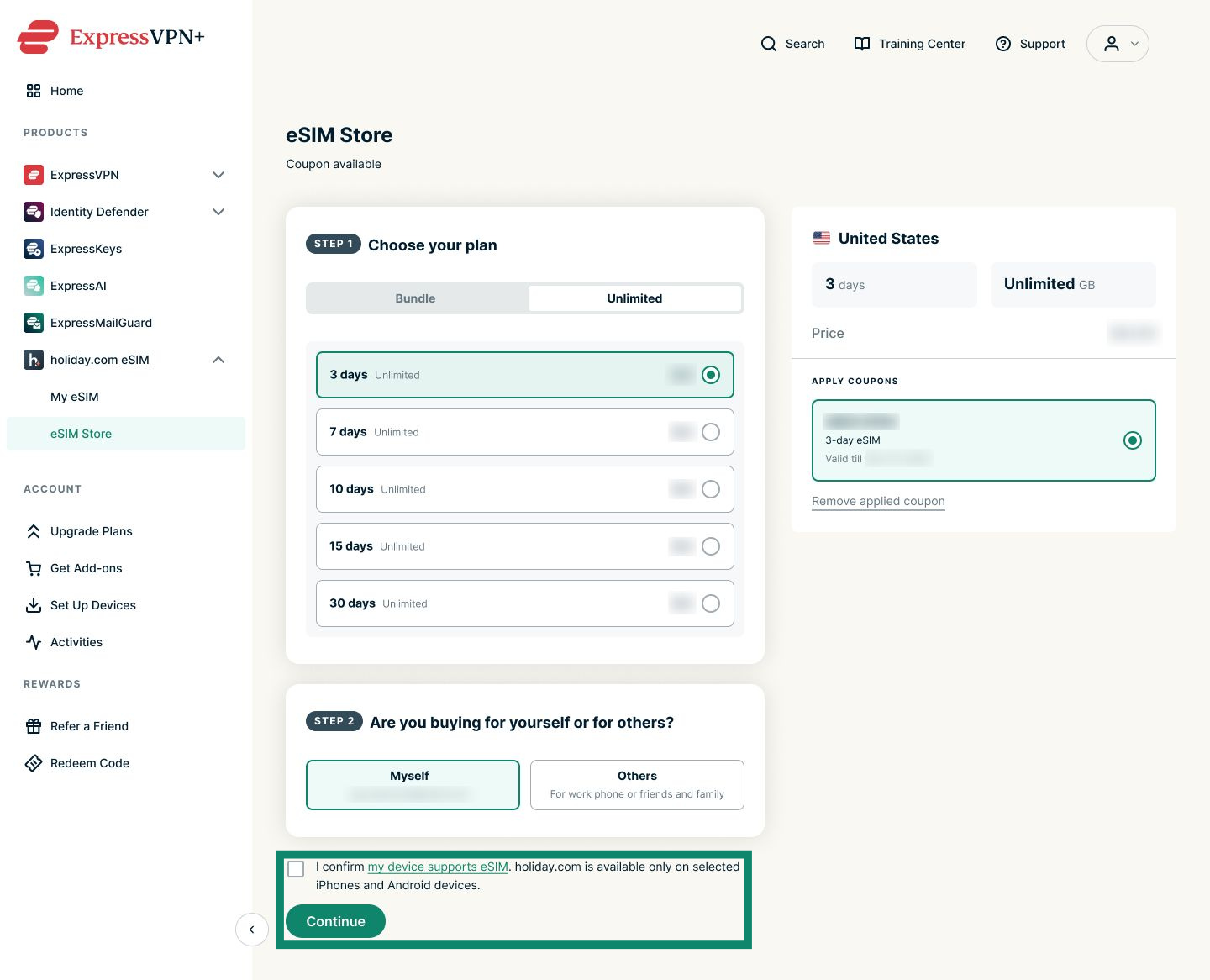
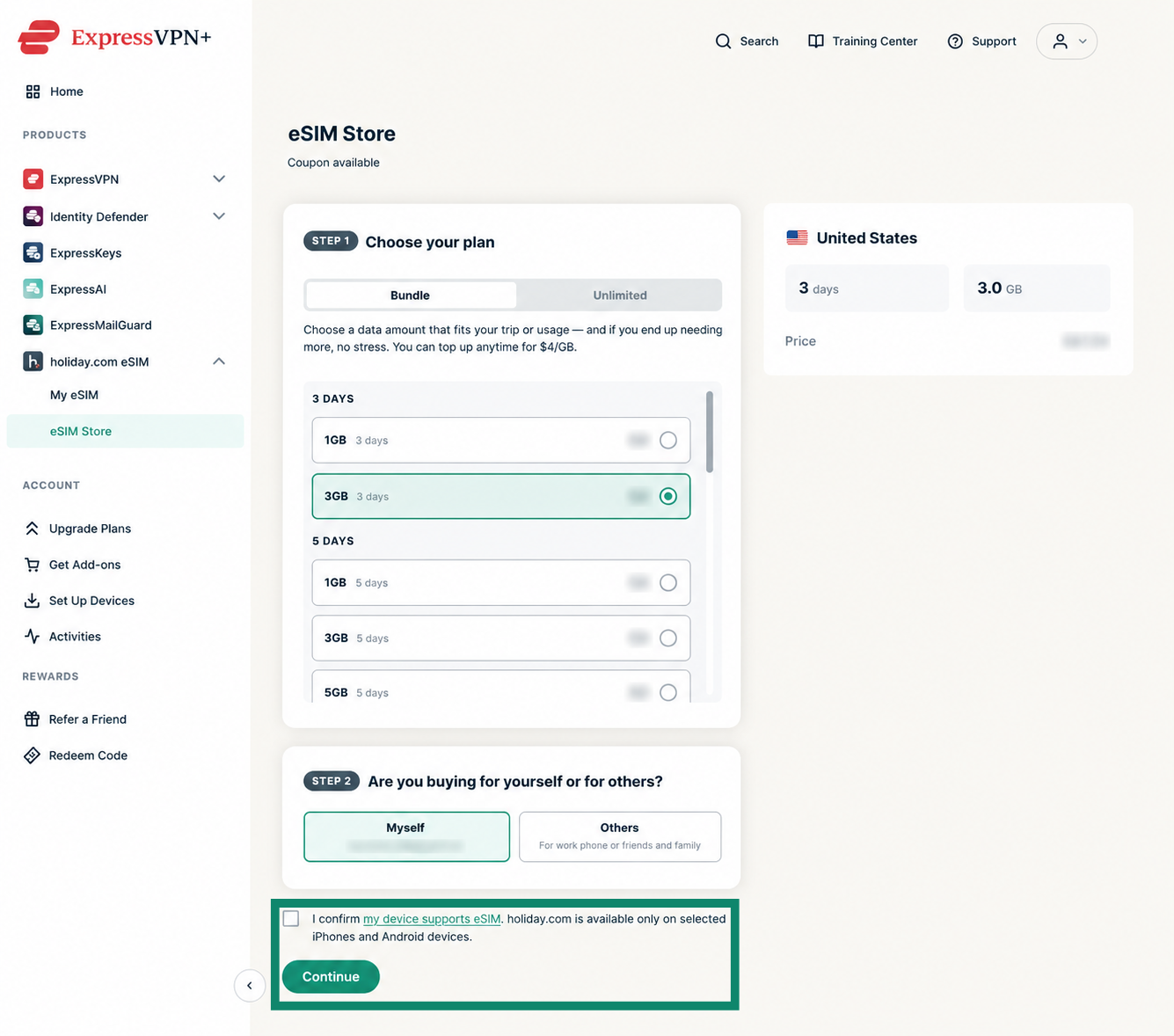
- Sjekk at enheten din støtter eSIM, og klikk på Continue (Fortsett).
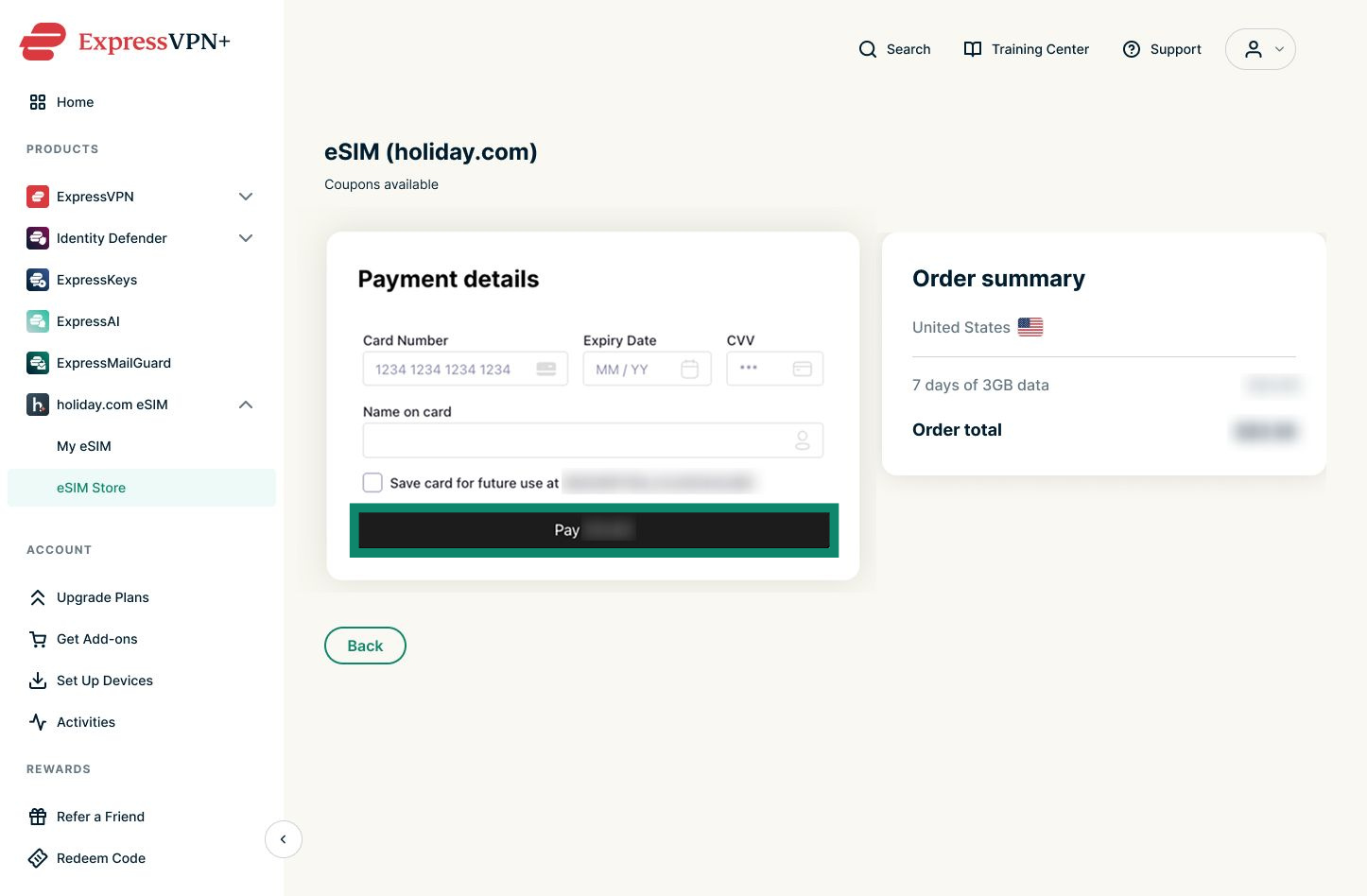
- For å bekrefte at du har løst inn kupongen, kan du se etter Coupon applied (Kupong brukt) under Order summary (Ordresammendrag). Hvis du blir bedt om å betale et eventuelt restbeløp, angir du betalingsopplysningene dine og klikker på Pay (Betal).
Merk: Hvis kupongen dekker hele beløpet, trenger du ikke å angi betalingsopplysninger.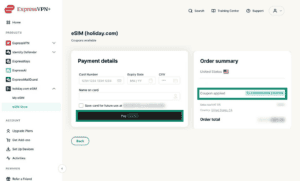

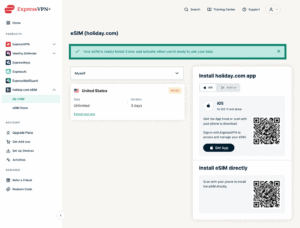
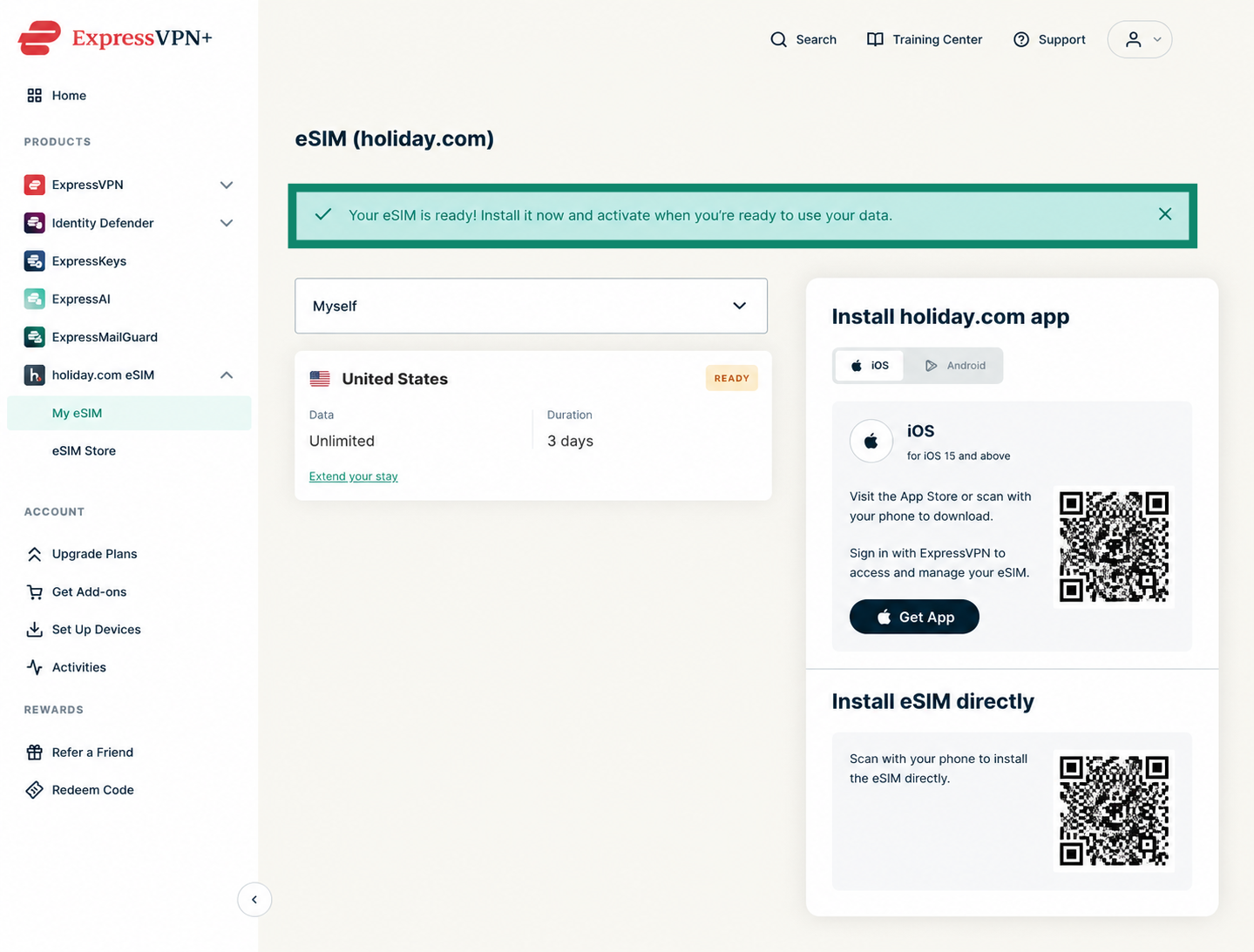
- Når kjøpet er gjennomført, får du en melding om at eSIM-kortet er klart.

Trenger du hjelp? Kontakt ExpressVPNs kundestøtte for å få hjelp.
Slik konfigurerer du eSIM-kortet fra holiday.com
Når du har løst inn eSIM-kortet fra holiday.com som følger med ExpressVPN-abonnementet ditt, må du konfigurere det via holiday.com-appen. Konfigurasjonsprosessen i holiday.com-appen er den samme på Android og iOS.
Slik konfigurerer du eSIM-kortet fra holiday.com på enheten din:
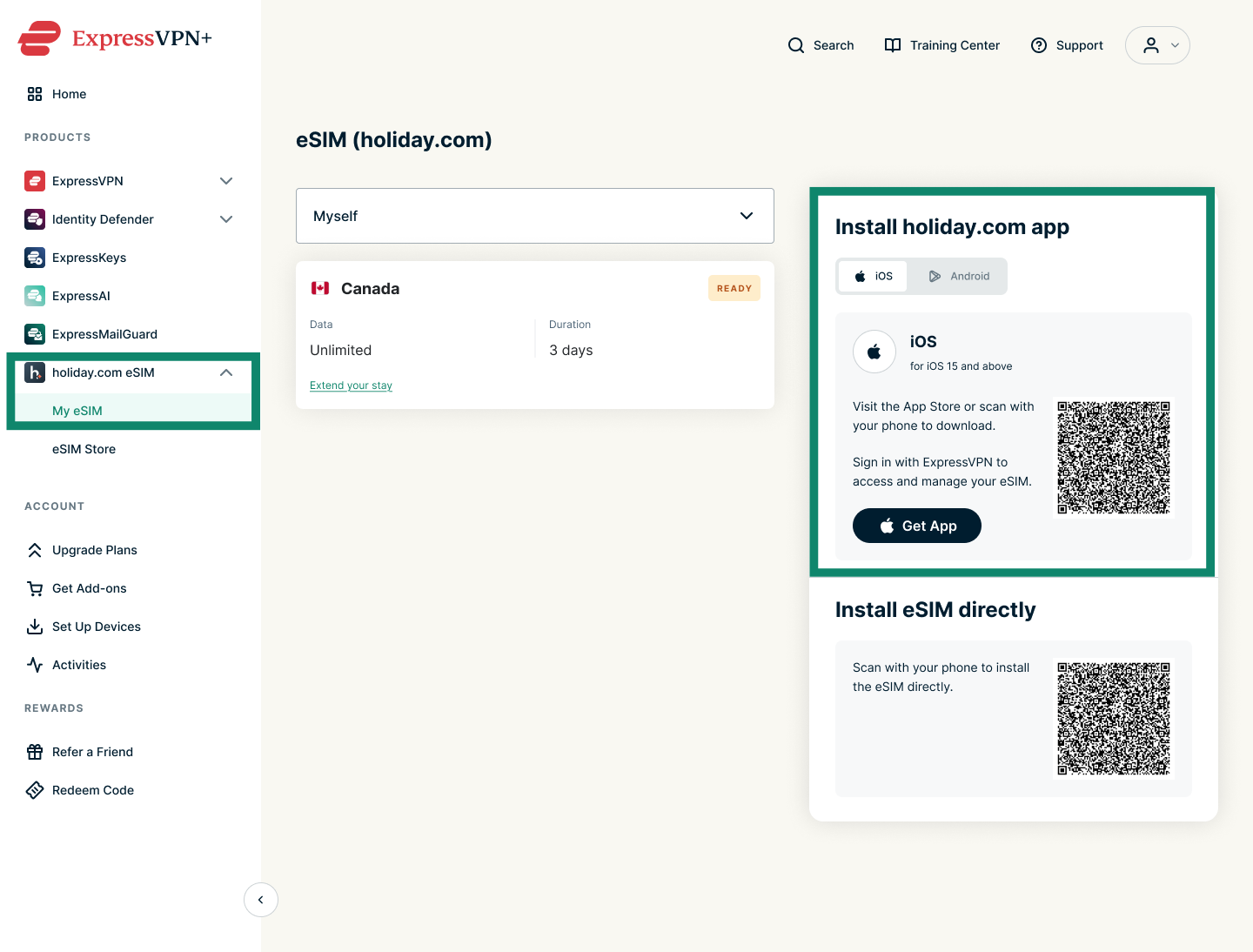
- Last ned og installer holiday.com-appen fra App Store eller Google Play Store. Du kan enten søke etter appen i appbutikken på enheten din eller skanne QR-koden under fanen My eSIM (Mitt eSIM) i ExpressVPN+-kontrollpanelet.
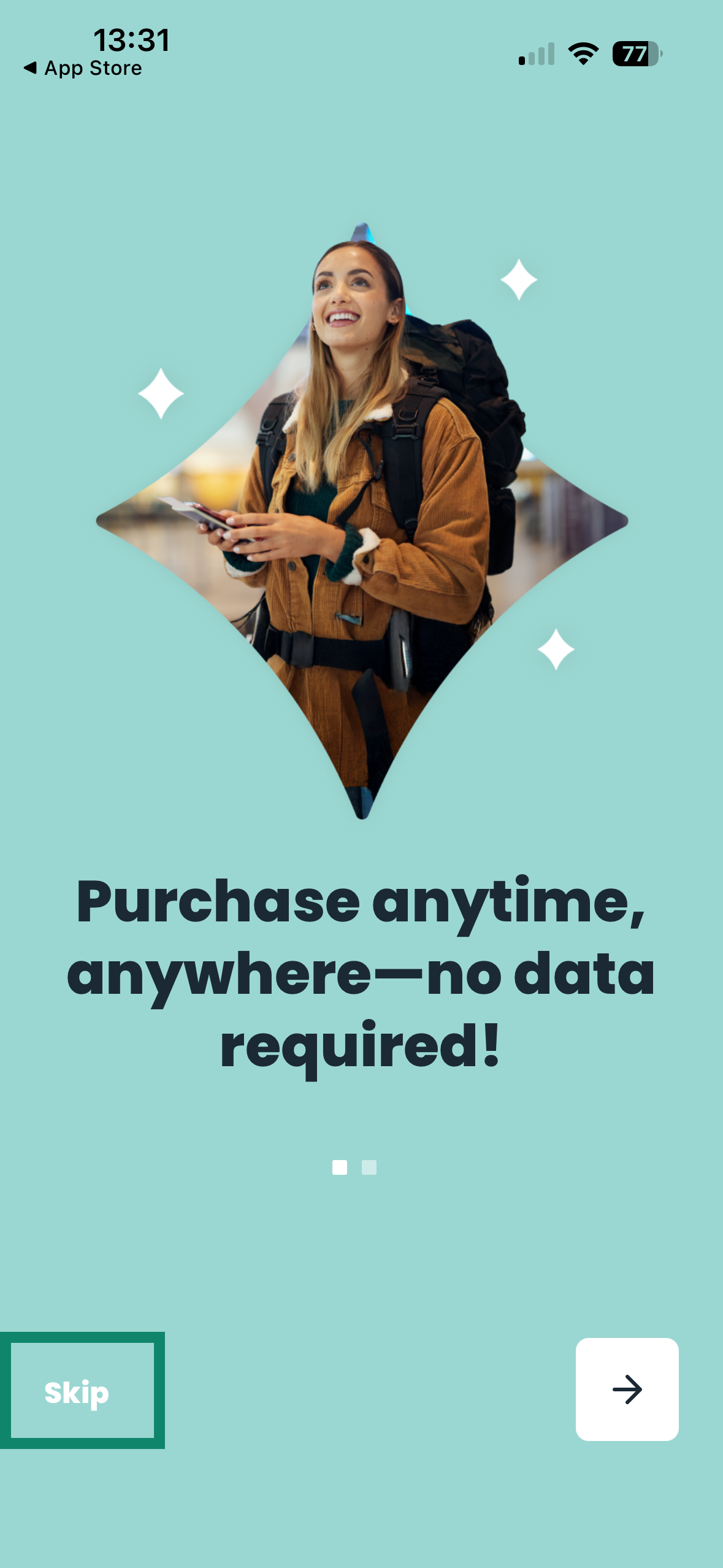
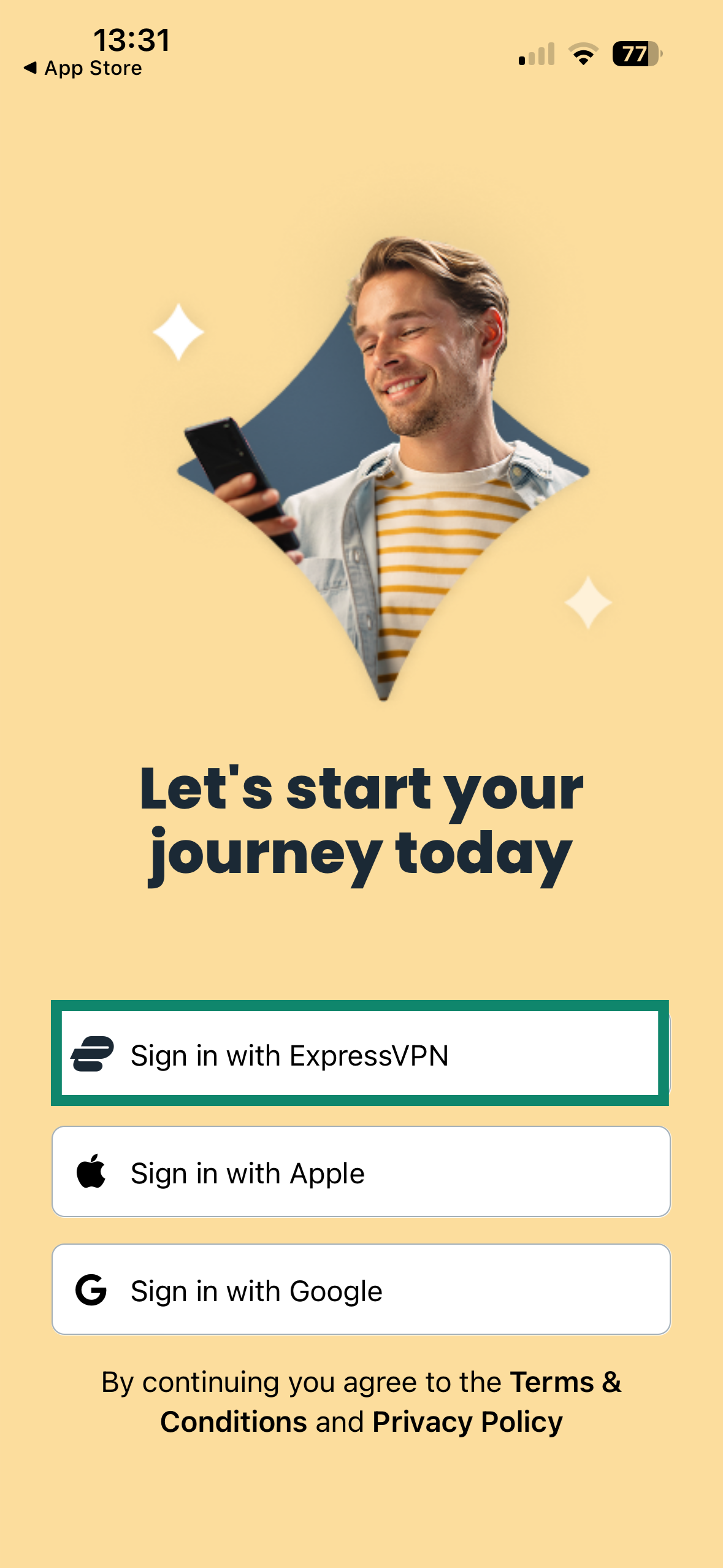
- Åpne holiday.com-appen. Du blir bedt om å logge inn med ExpressVPN-kontoen din. Hvis du i stedet ser en velkomstskjerm, trykker du på Skip (Hopp over) for å komme til innloggingsskjermen.


- Trykk deretter på Sign in with ExpressVPN (Logg inn med ExpressVPN) for å logge inn.

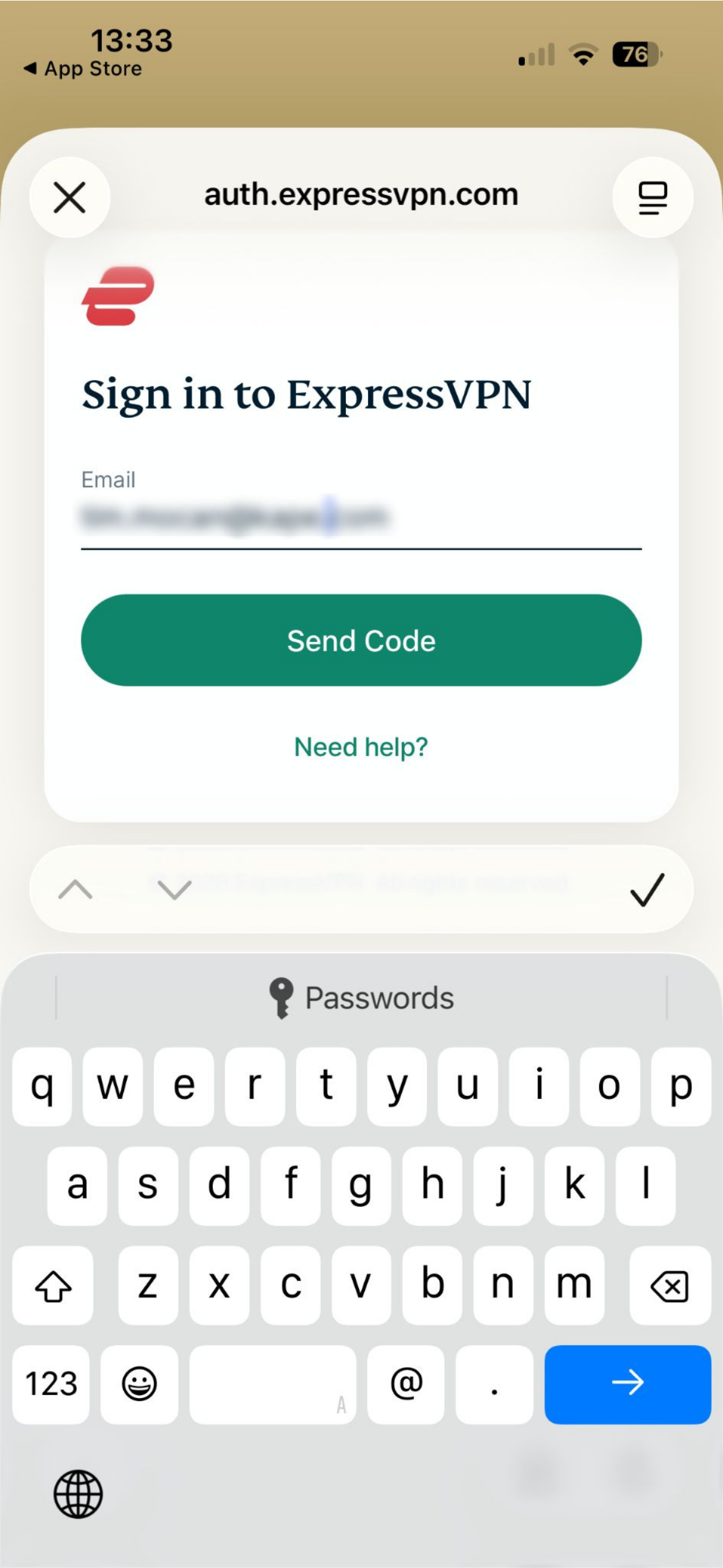
- Angi e-postadressen som er knyttet til ExpressVPN-kontoen din, og trykk på Send Code (Send kode).

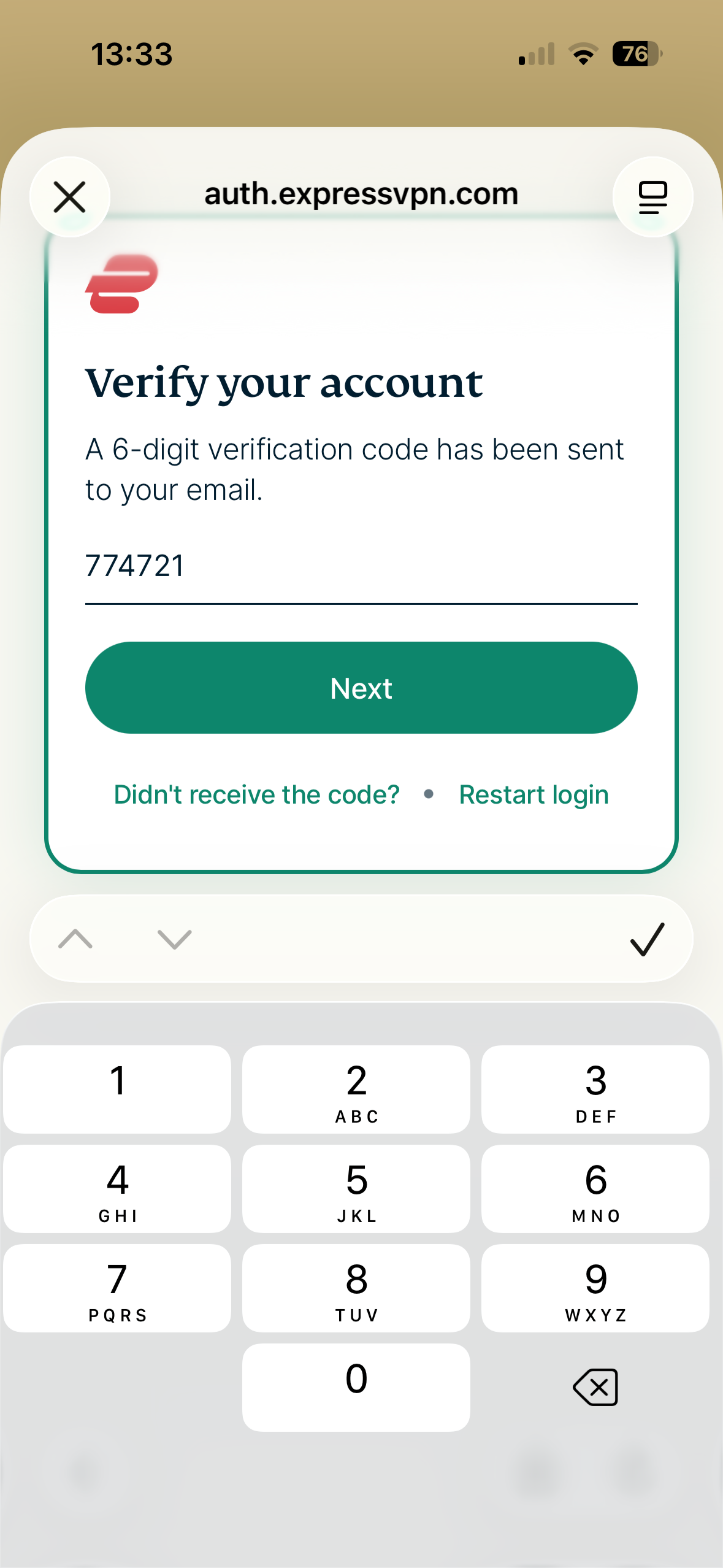
- Sjekk innboksen din, angi koden og trykk på Next (Neste) for å logge inn.

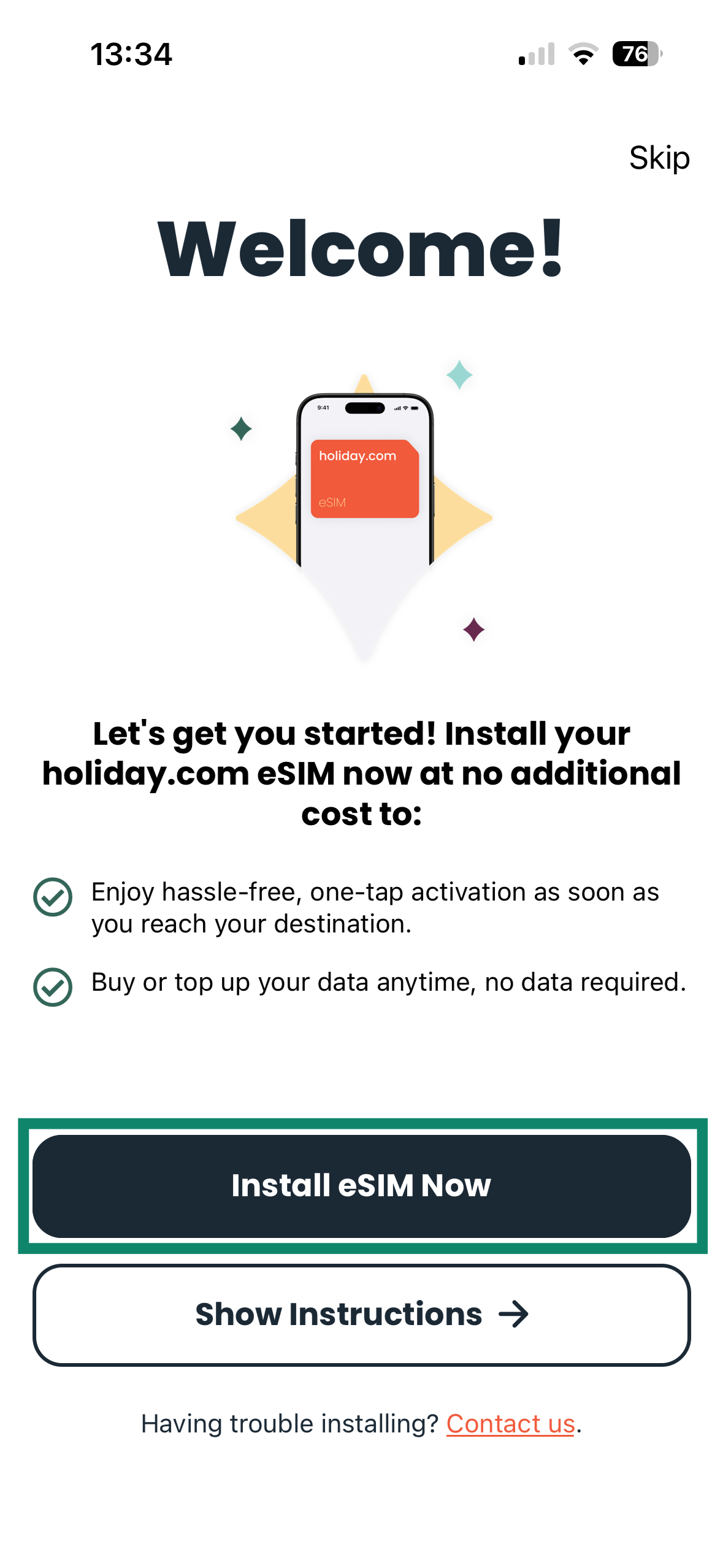
- Du får en melding om å installere eSIM-kortet. Trykk på Install eSIM Now (Installer eSIM nå) for å fortsette.

- Følg instruksjonene på skjermen for å fortsette konfigureringen av eSIM-kortet. Fremgangsmåten kan variere fra enhet til enhet. Det kan ta noen minutter før eSIM-kortet kobles til nettverket og aktiveres.
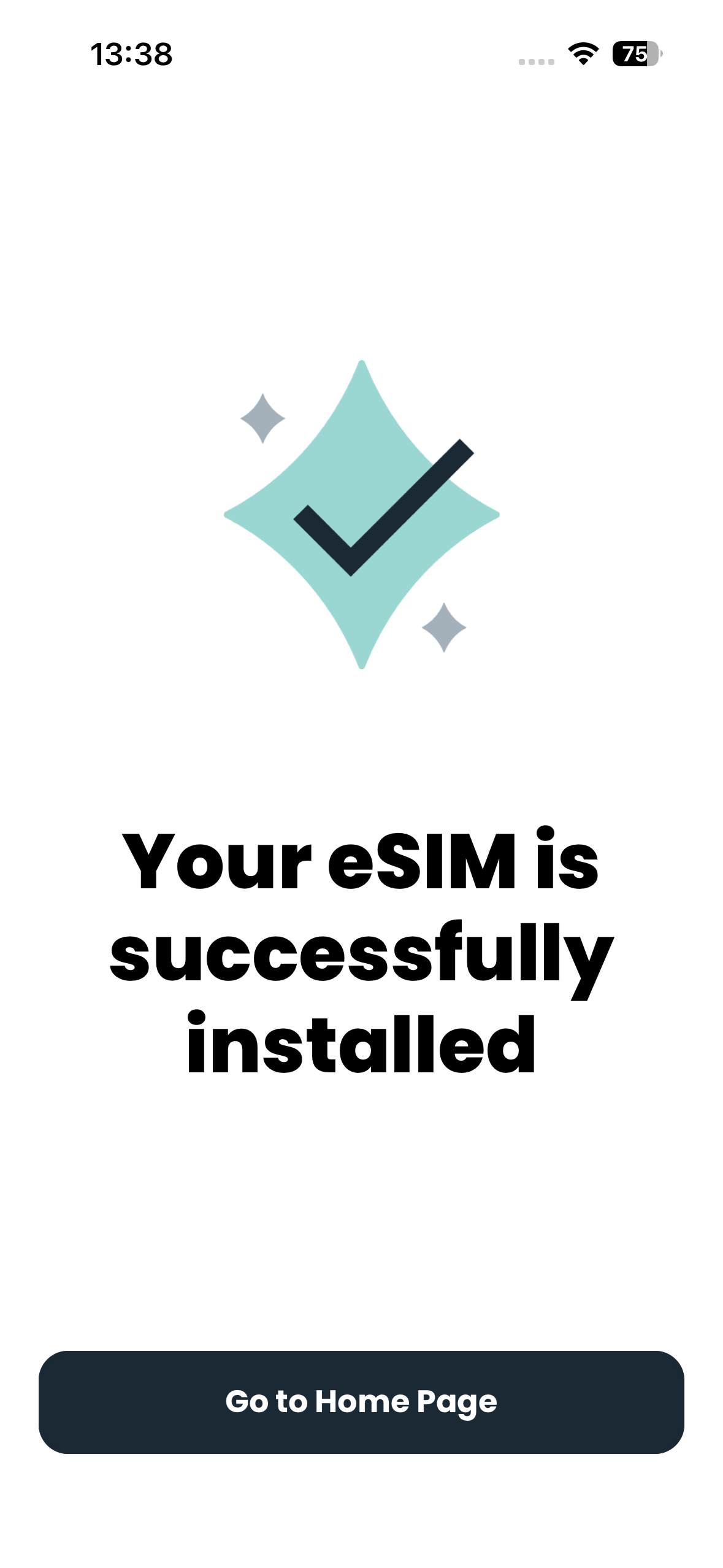
- Hvis konfigureringen er vellykket, vil du se meldingen Your eSIM is successfully installed (eSIM-kortet ditt er installert).

Slik bruker du eSIM-kortet fra holiday.com
Når du ankommer reisemålet, følger du disse trinnene for å bruke eSIM-kortet fra holiday.com:
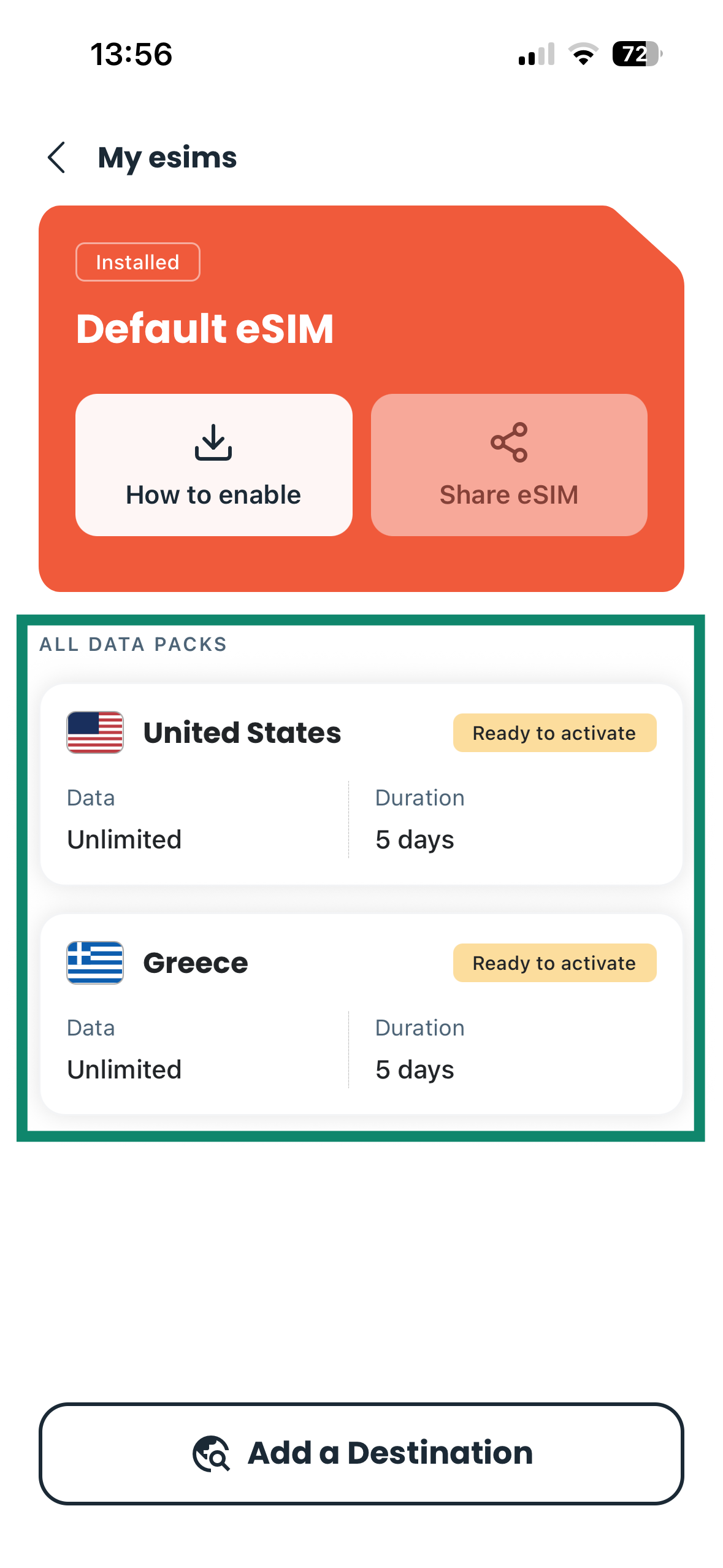
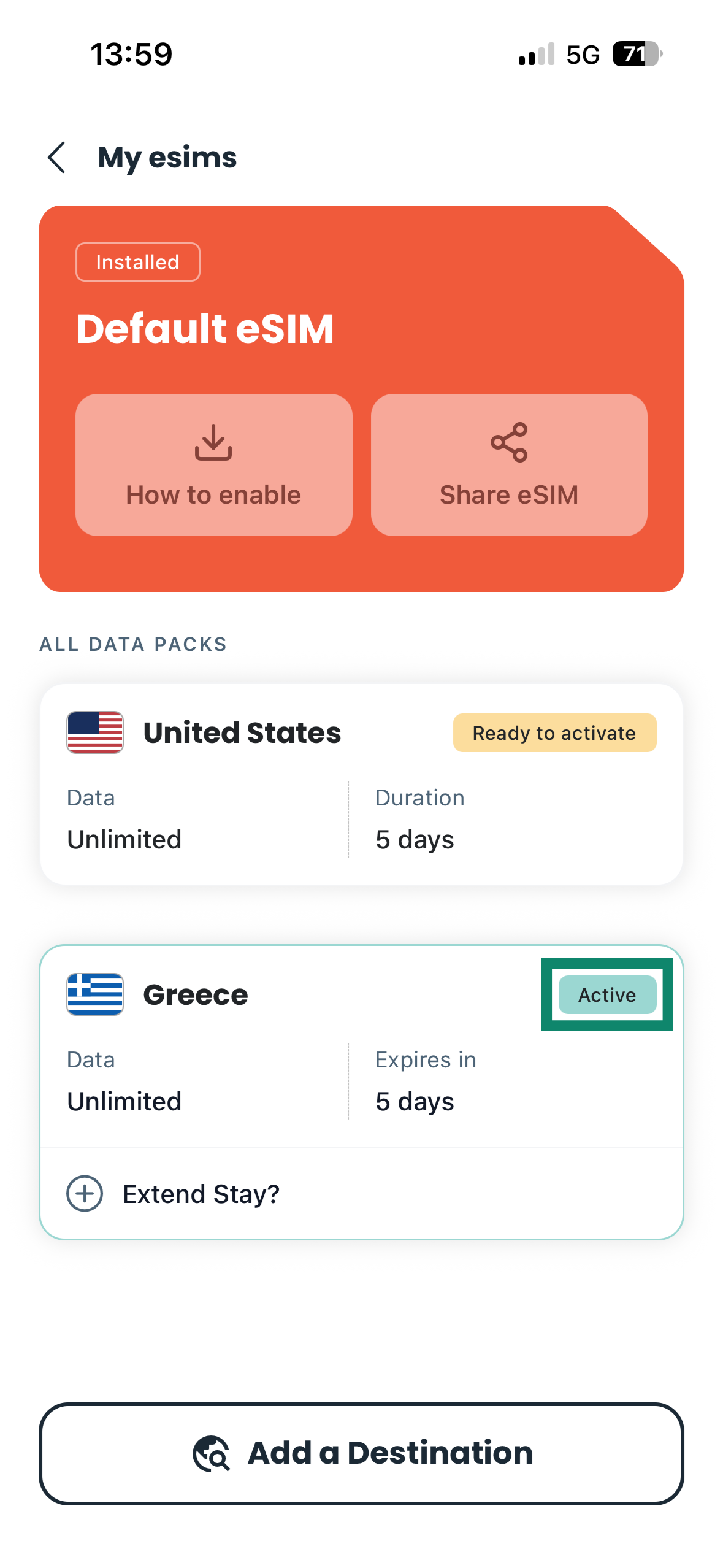
- Åpne holiday.com-appen og trykk på eSIM-kortet du vil aktivere. Du finner eSIM-kortene under ALL DATA PACKS (ALLE DATAPAKKER).

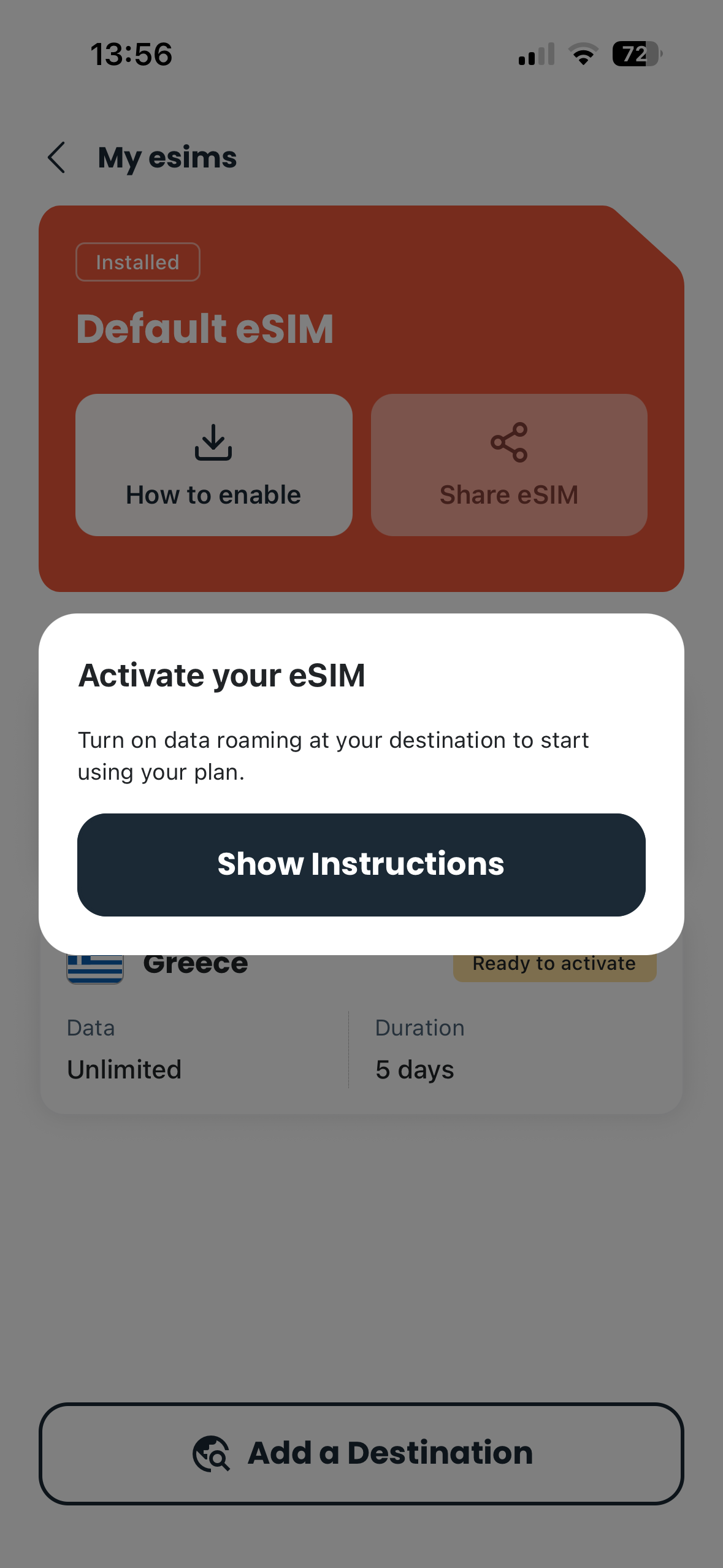
- Trykk på Show Instructions (Vis instruksjoner) og følg stegene som vises. Dette innebærer vanligvis å slå på mobildata og aktivere roaming for eSIM-kortet. Fremgangsmåten kan variere fra enhet til enhet.

- Hvis aktiveringen er vellykket, skal statusen for eSIM-kortet i holiday.com-appen endres til Active (Aktiv).

Trenger du hjelp? Kontakt ExpressVPNs kundestøtte for å få hjelp.
Slik kjøper du et nytt eSIM-kort fra holiday.com via ExpressVPN
Du kan kjøpe flere eSIM-kort fra holiday.com via ExpressVPN+-kontrollpanelet. Slik gjør du det:
- Logg inn på ExpressVPN-kontoen din.
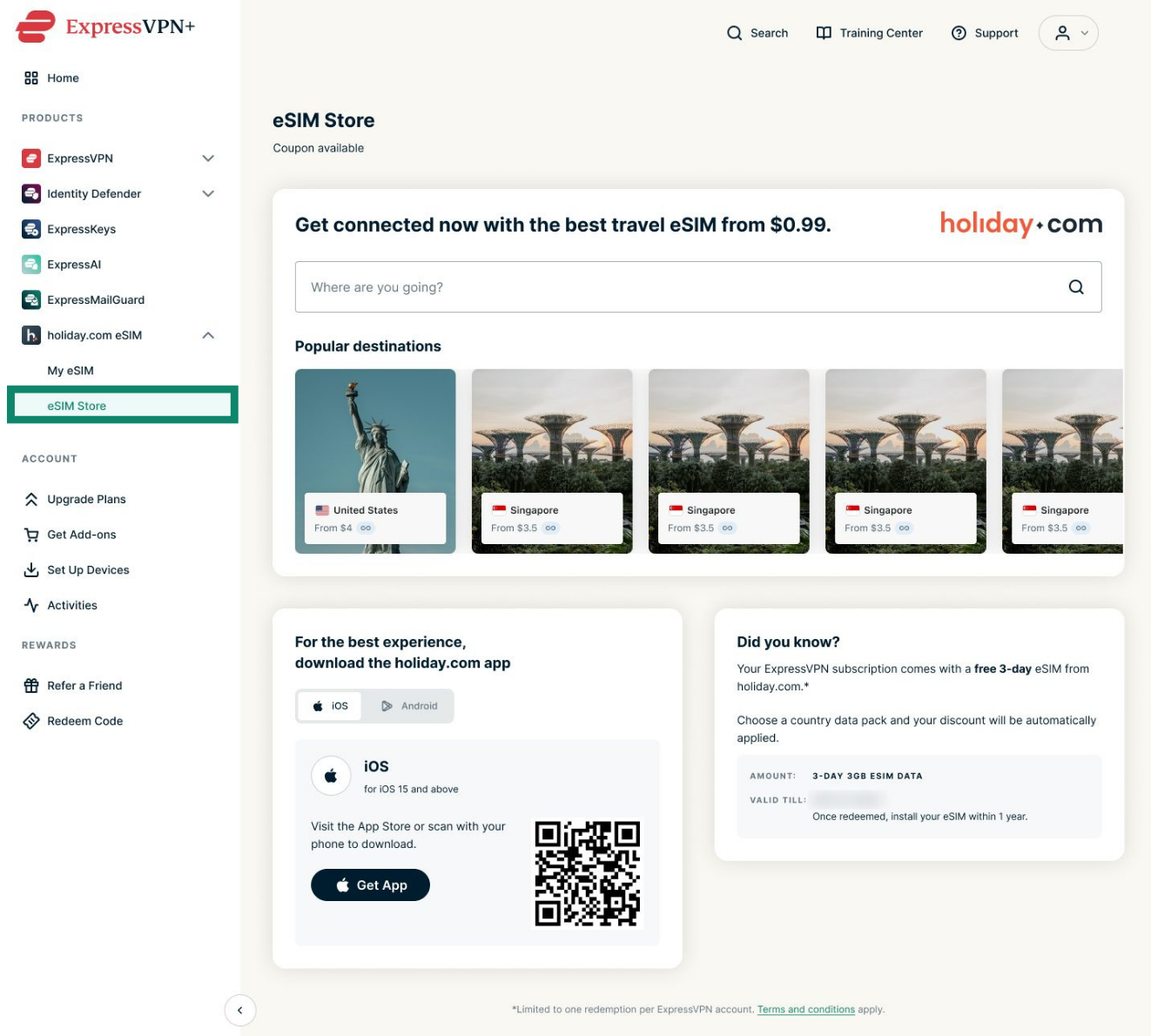
- Gå til holiday.com eSIM > eSIM Store (eSIM-butikk).
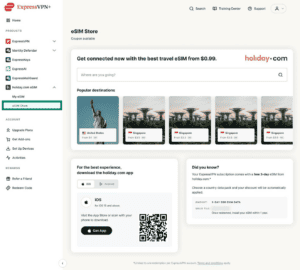
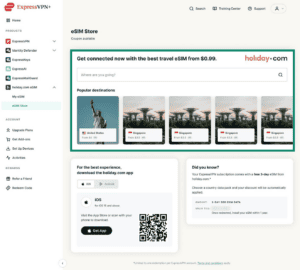
- Velg reisemål.
- Velg ønsket eSIM-abonnement.
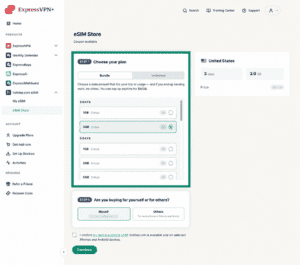

- Velg om du kjøper eSIM-abonnementet til deg selv eller tildeler det til noen andre eller en annen enhet.
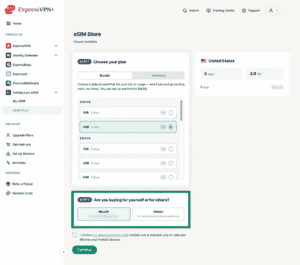
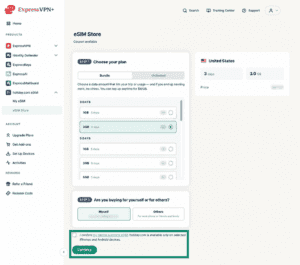
- Sjekk at enheten din støtter eSIM, og klikk på Continue (Fortsett).
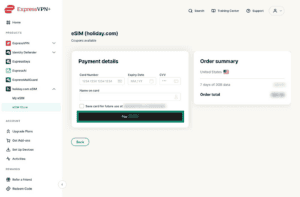
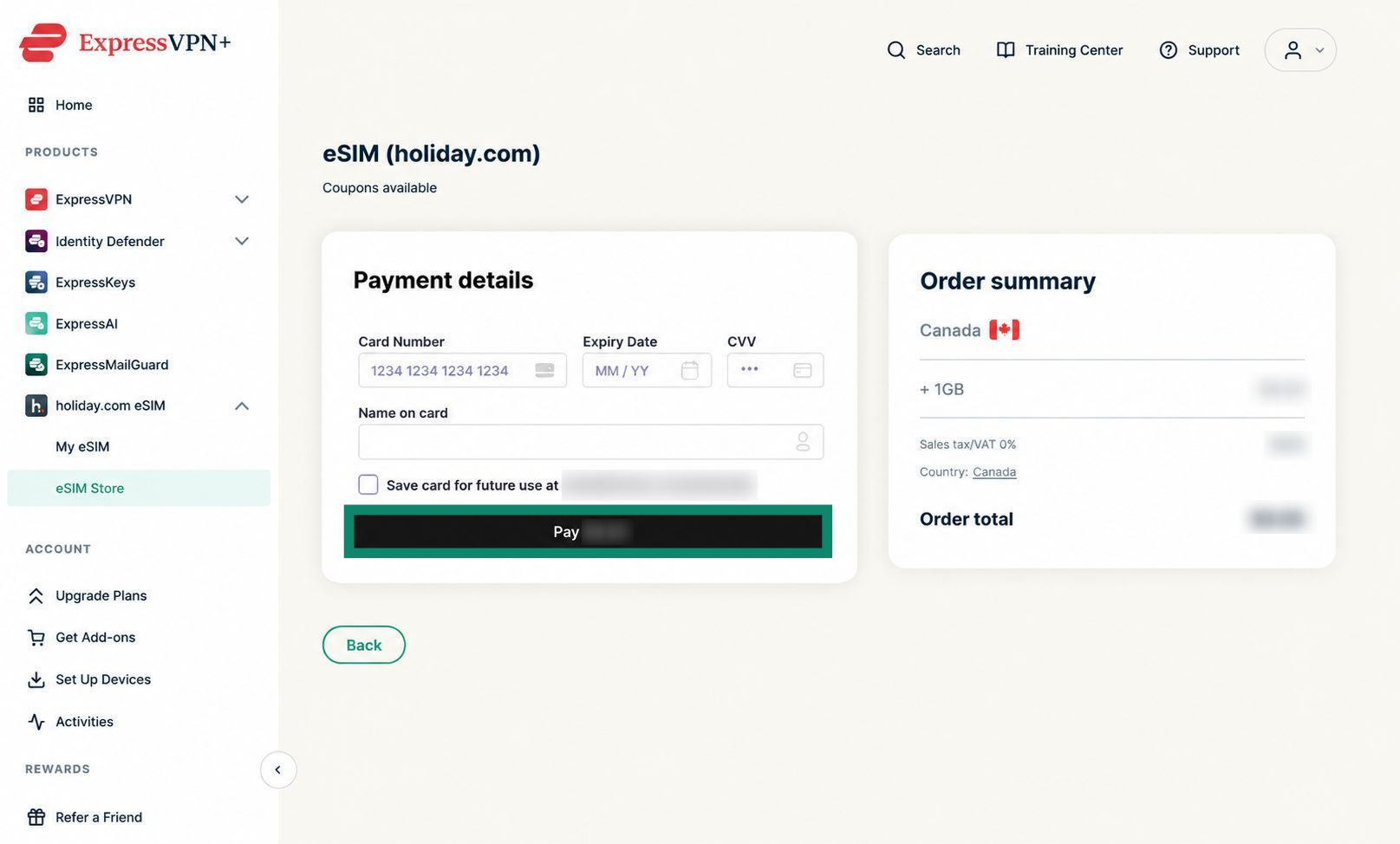
- Angi betalingsopplysningene dine, og klikk på Pay (Betal).

Trenger du hjelp? Kontakt ExpressVPNs kundestøtte for å få hjelp.
Slik administrerer du flere eSIM-kort fra holiday.com via kontoen din
Hvis du har kjøpt et eSIM-kort fra holiday.com til en annen enhet (for eksempel en jobbtelefon) eller noen andre, kan du finne og konfigurere det fra ExpressVPN+-kontrollpanelet:
- Logg inn på ExpressVPN-kontoen din.
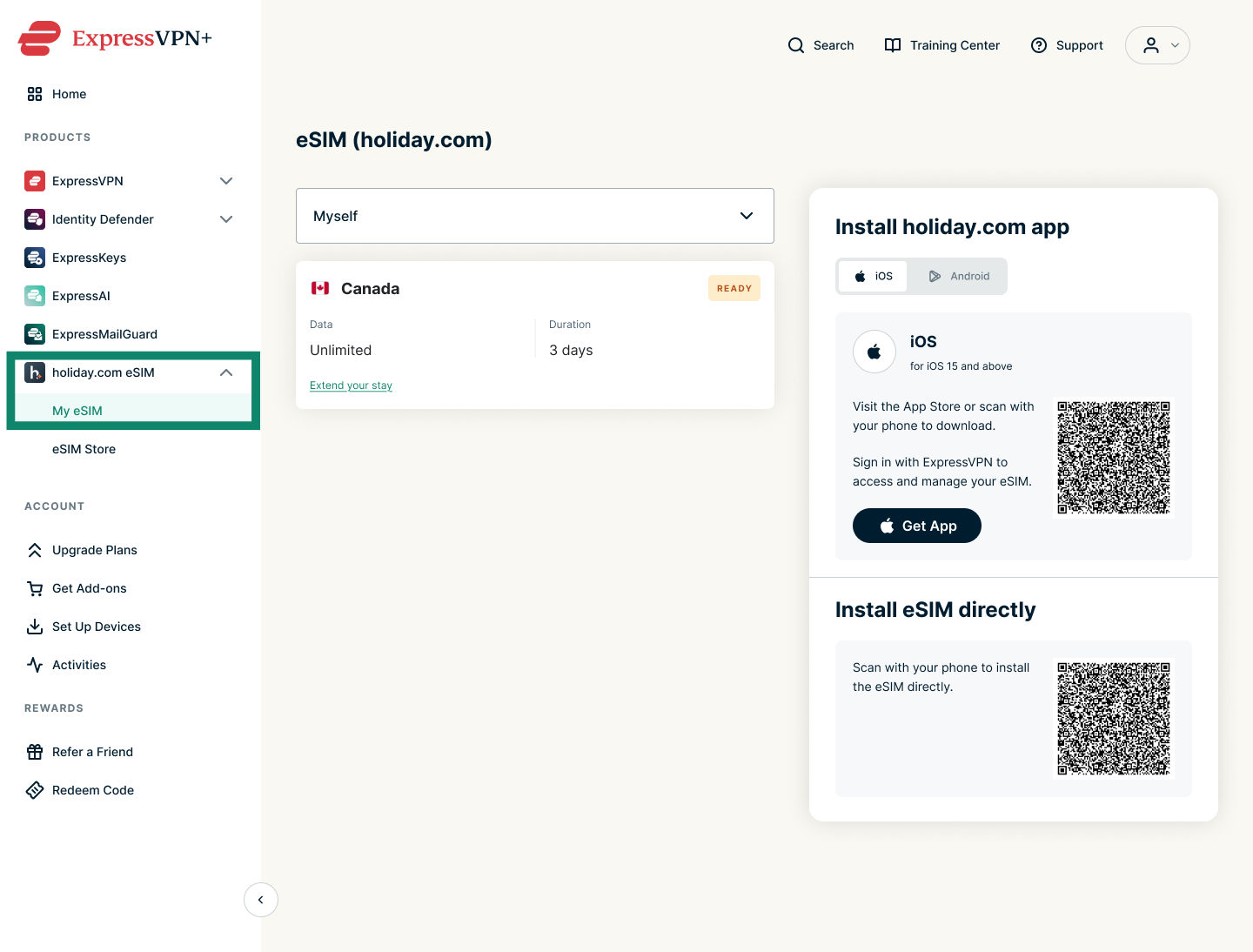
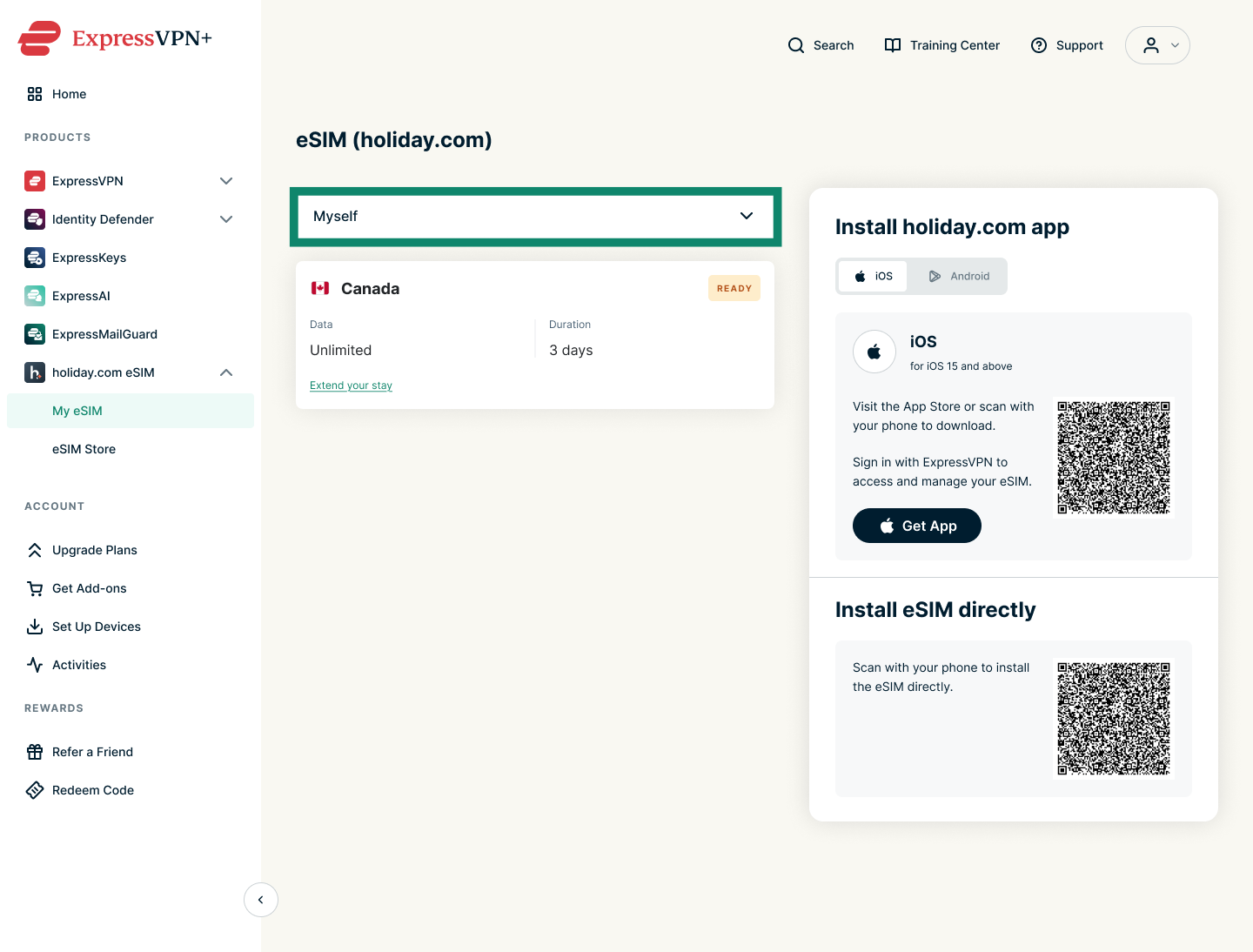
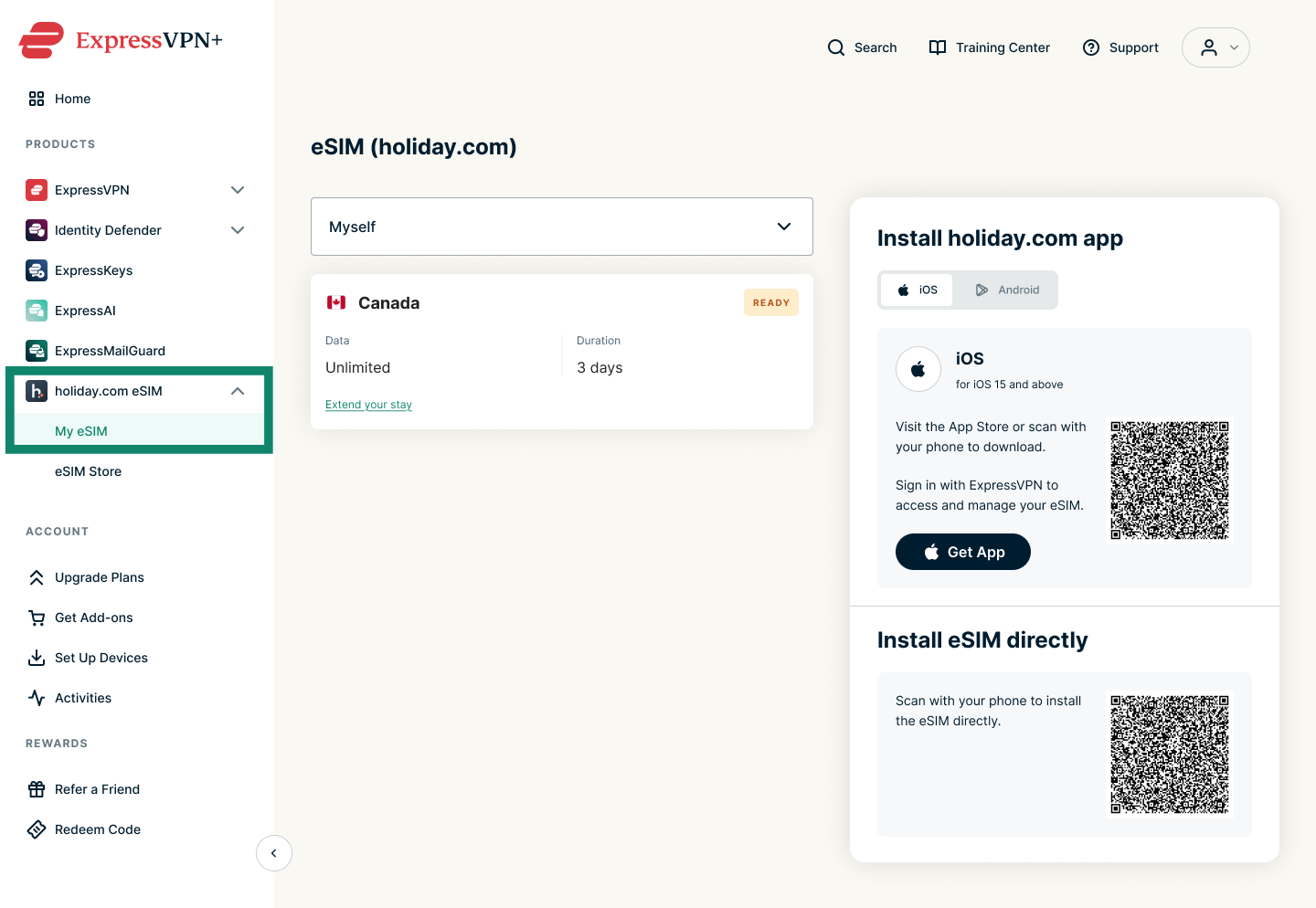
- Gå til holiday.com eSIM > My eSIM (Mitt eSIM).
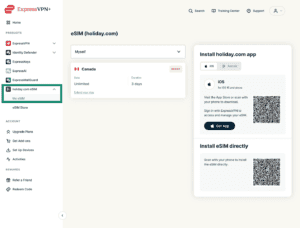
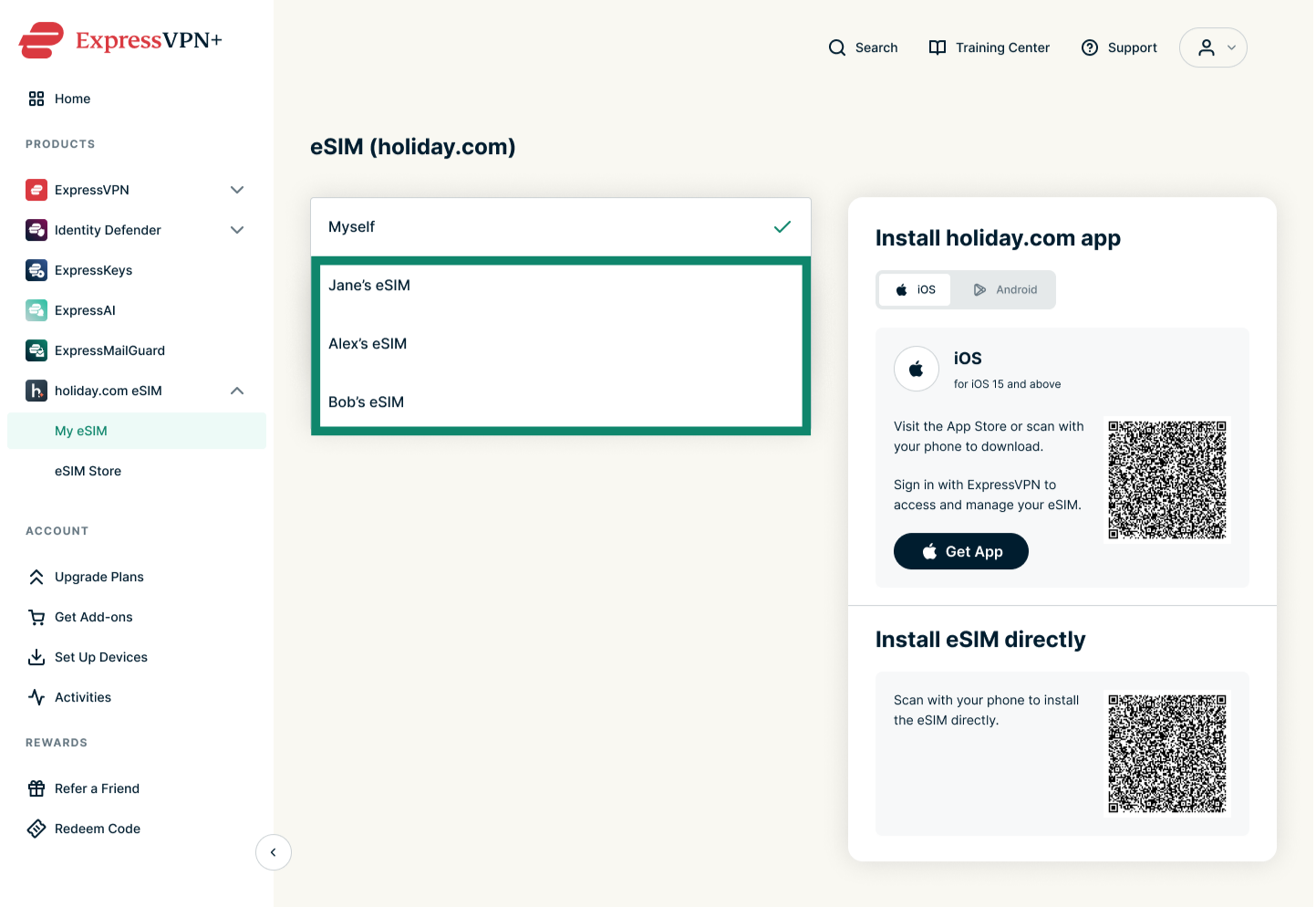
- Velg Myself (Meg selv) i menyen for å se en liste over eSIM-kortene du har kjøpt.
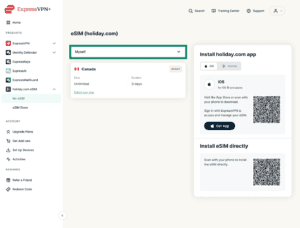
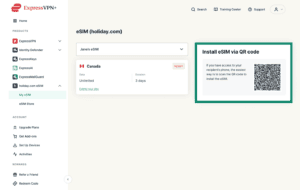
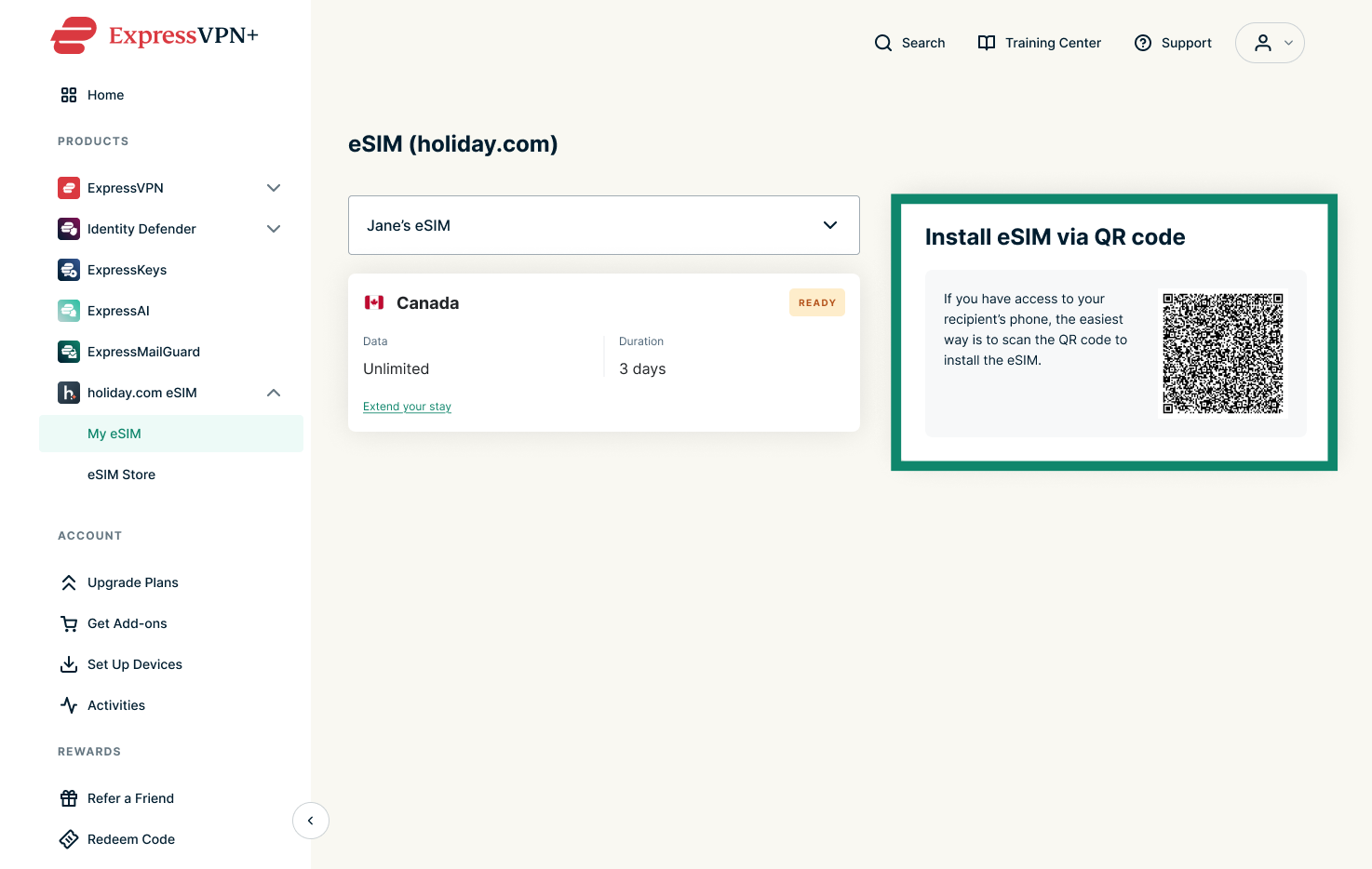
- Velg ønsket eSIM.


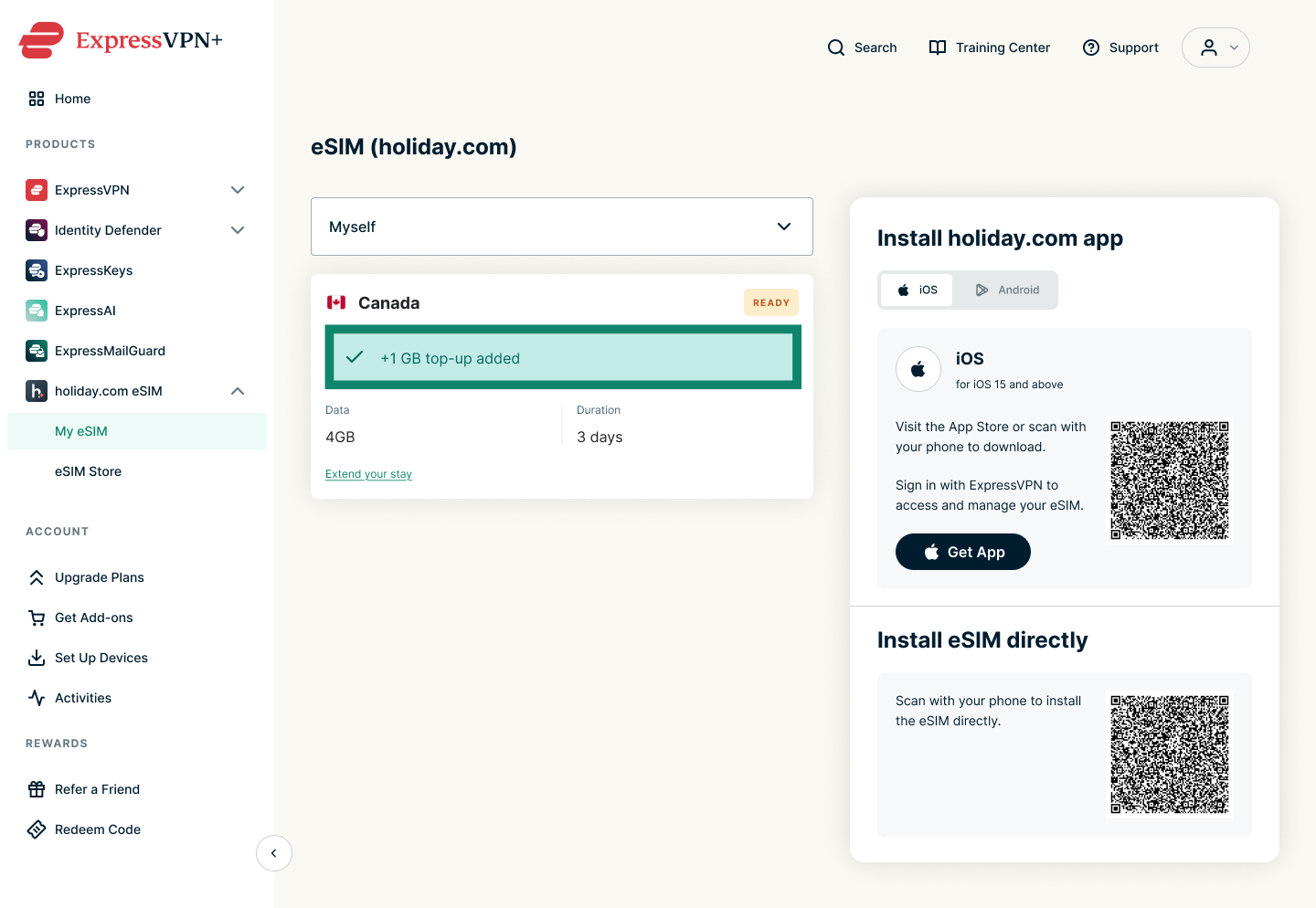
- Skann QR-koden for å installere eSIM-kortet på mottakerens mobil. Etter at du har skannet koden, følger du instruksjonene på skjermen på mottakerens enhet.

Trenger du hjelp? Kontakt ExpressVPNs kundestøtte for å få hjelp.
Legg til dager på et eSIM-kort med ubegrenset data
Du kan forlenge varigheten på eSIM-kort med ubegrenset data og legge til mer data på standard eSIM-kort.
Legg til dager på et eSIM-kort med ubegrenset data
- Gå til ExpressVPN+-kontrollpanelet og logg inn hvis du blir bedt om det.
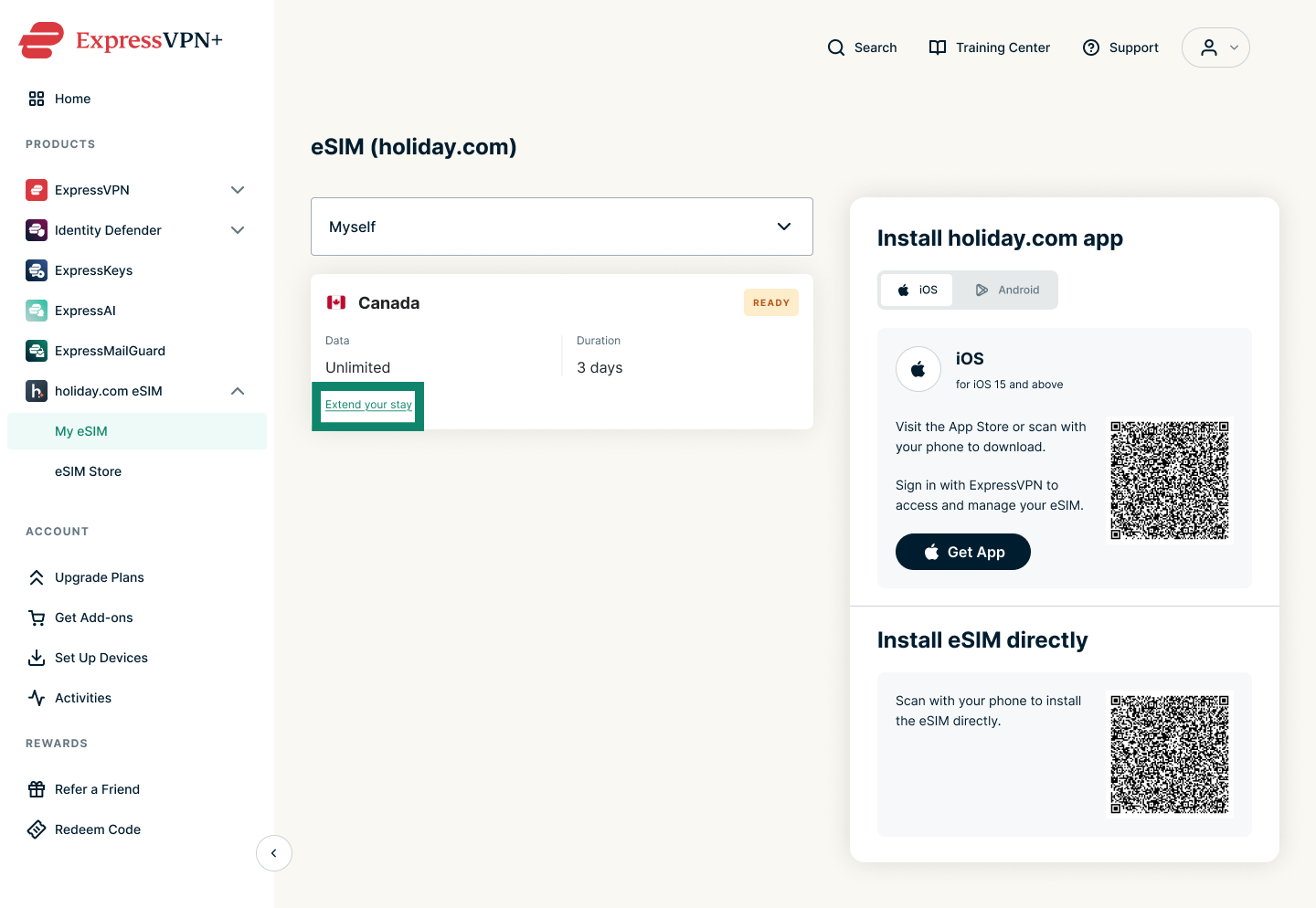
- Gå til holiday.com eSIM > My eSIM (Mitt eSIM).

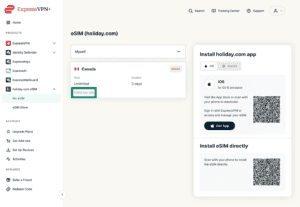
- Klikk på Extend your stay (Forleng oppholdet) under eSIM-kortet med ubegrenset data som du vil forlenge.
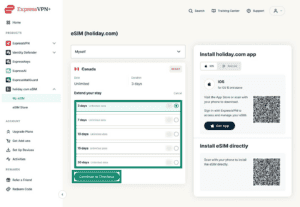
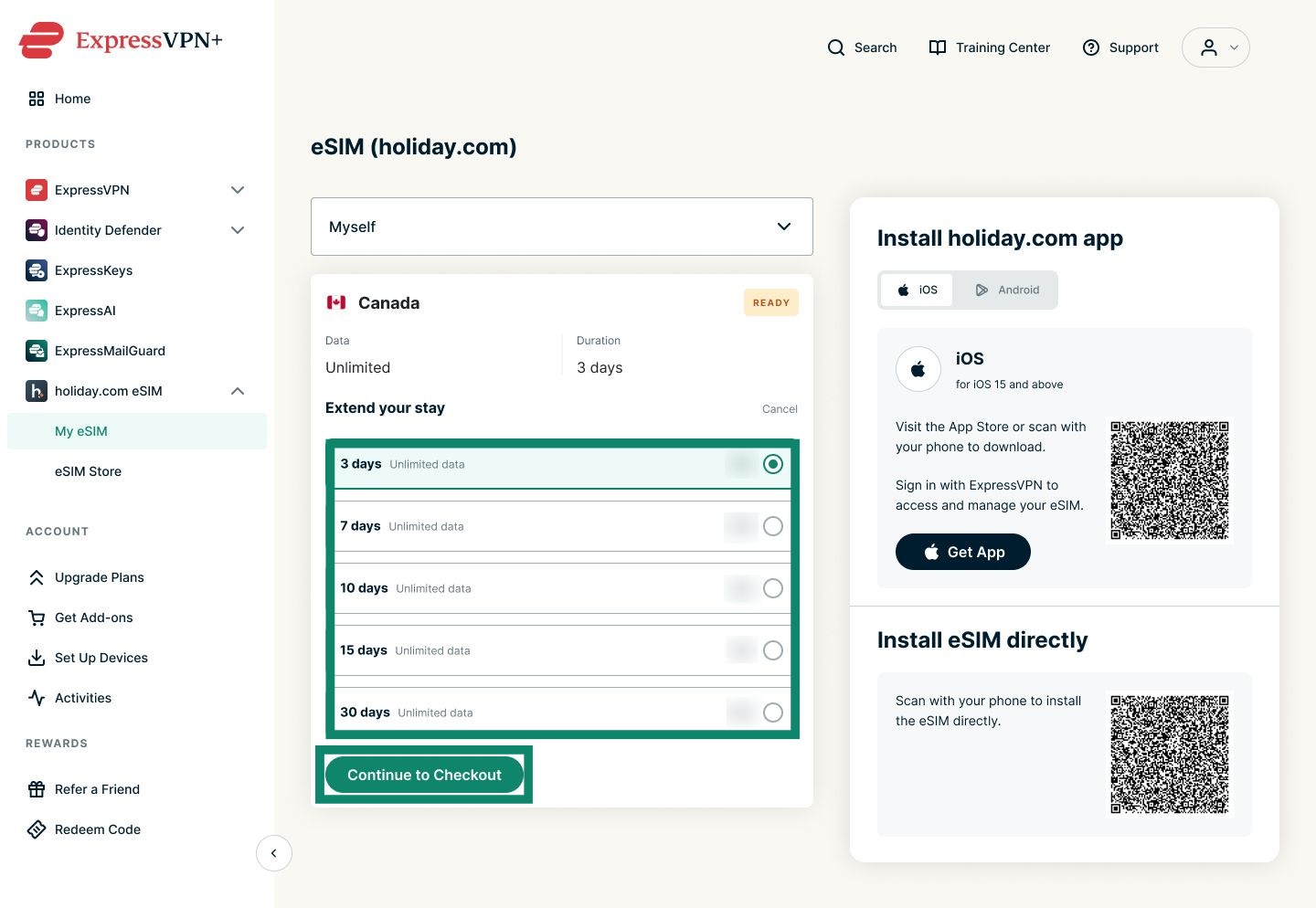
- Velg ønsket antall dager, og klikk på Continue to Checkout (Fortsett til kassen).
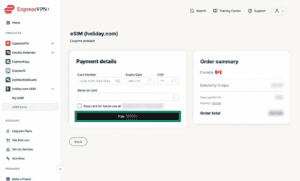
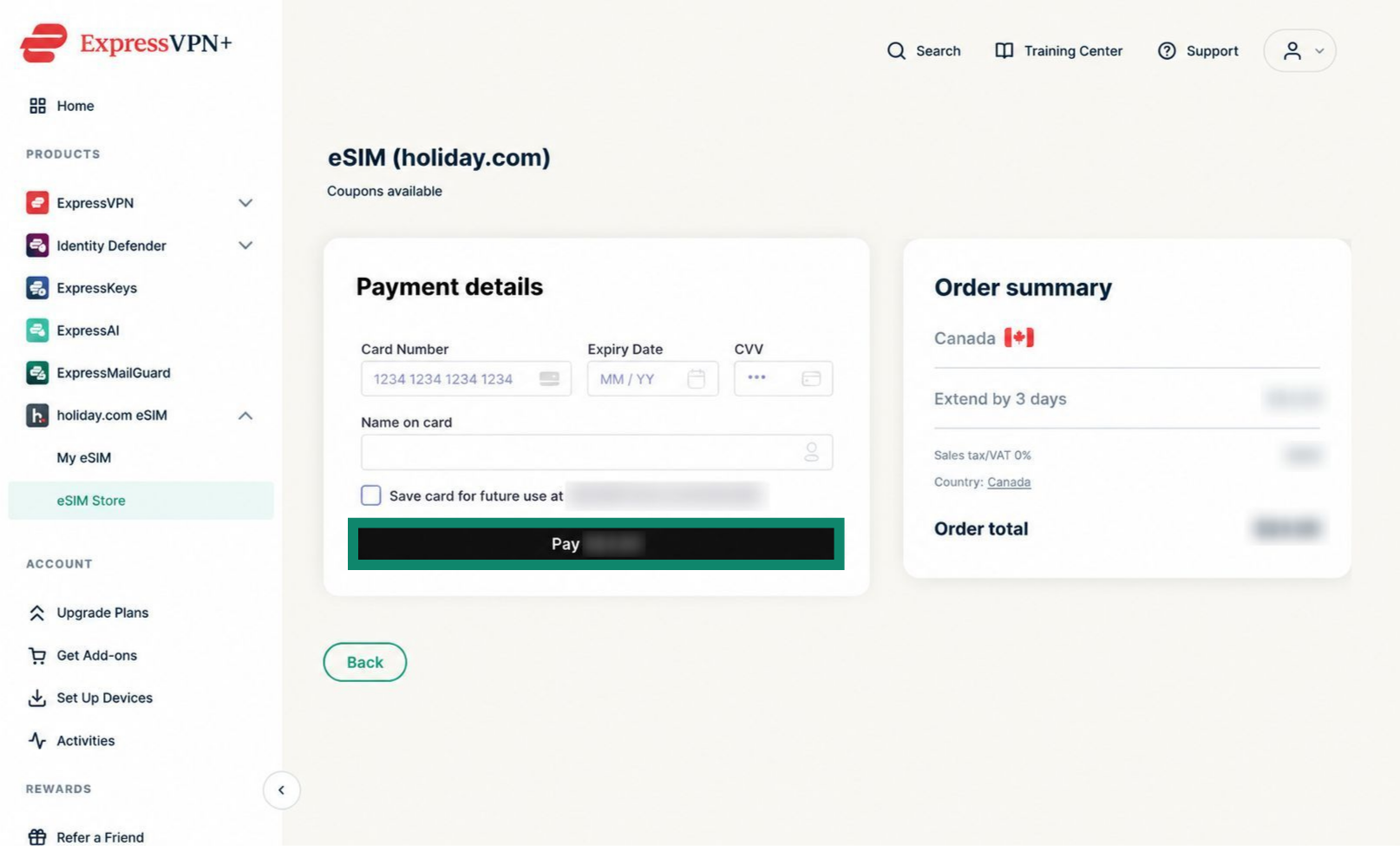
- Angi betalingsopplysningene dine, og klikk på Pay (Betal).
Hvis alt går som det skal, får du en melding som viser hvor mange dager som er lagt til på eSIM-kortet ditt med ubegrenset data.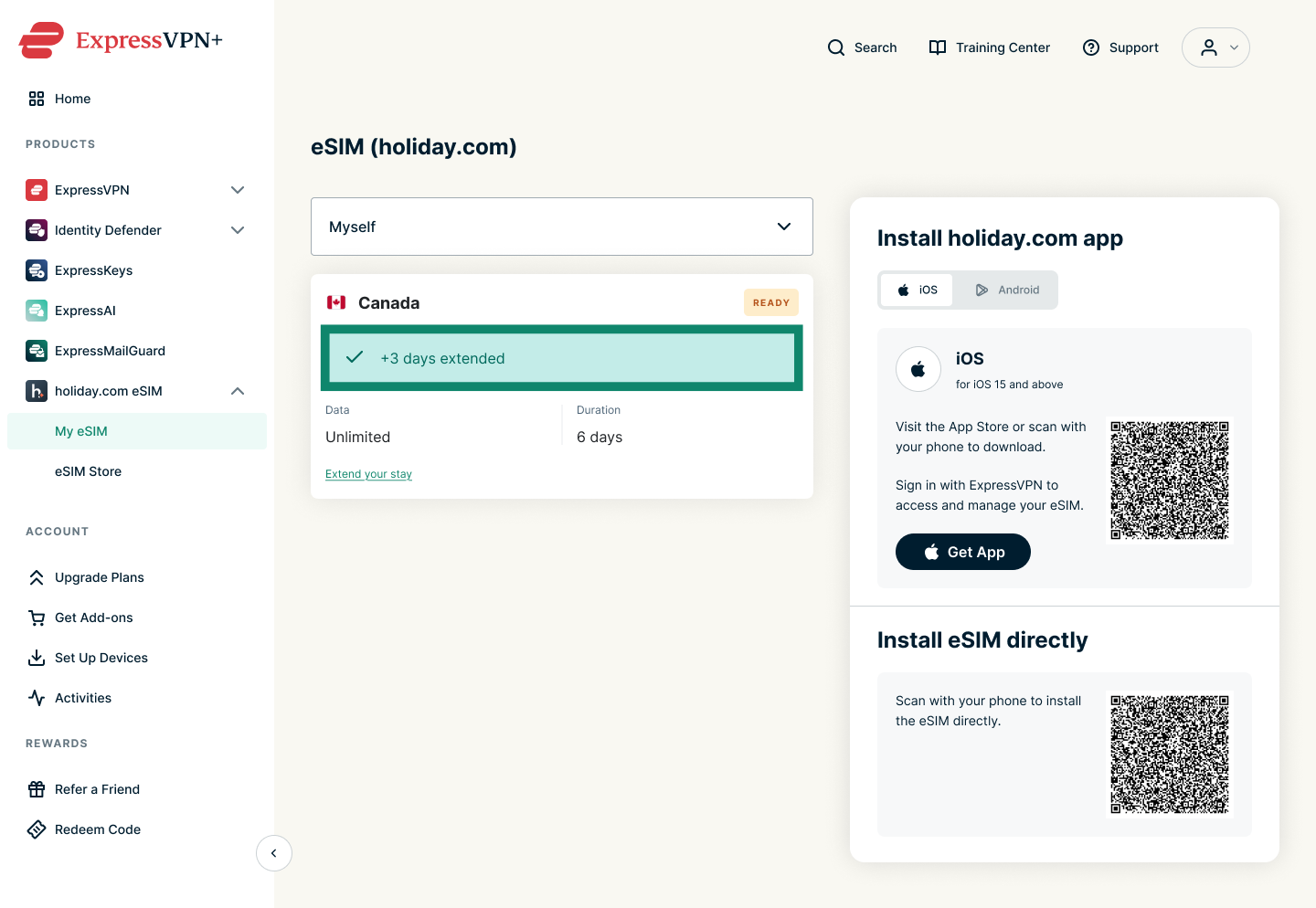
Legg til data på et standard eSIM-kort
- Logg inn på ExpressVPN-kontoen din.
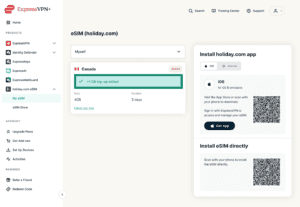
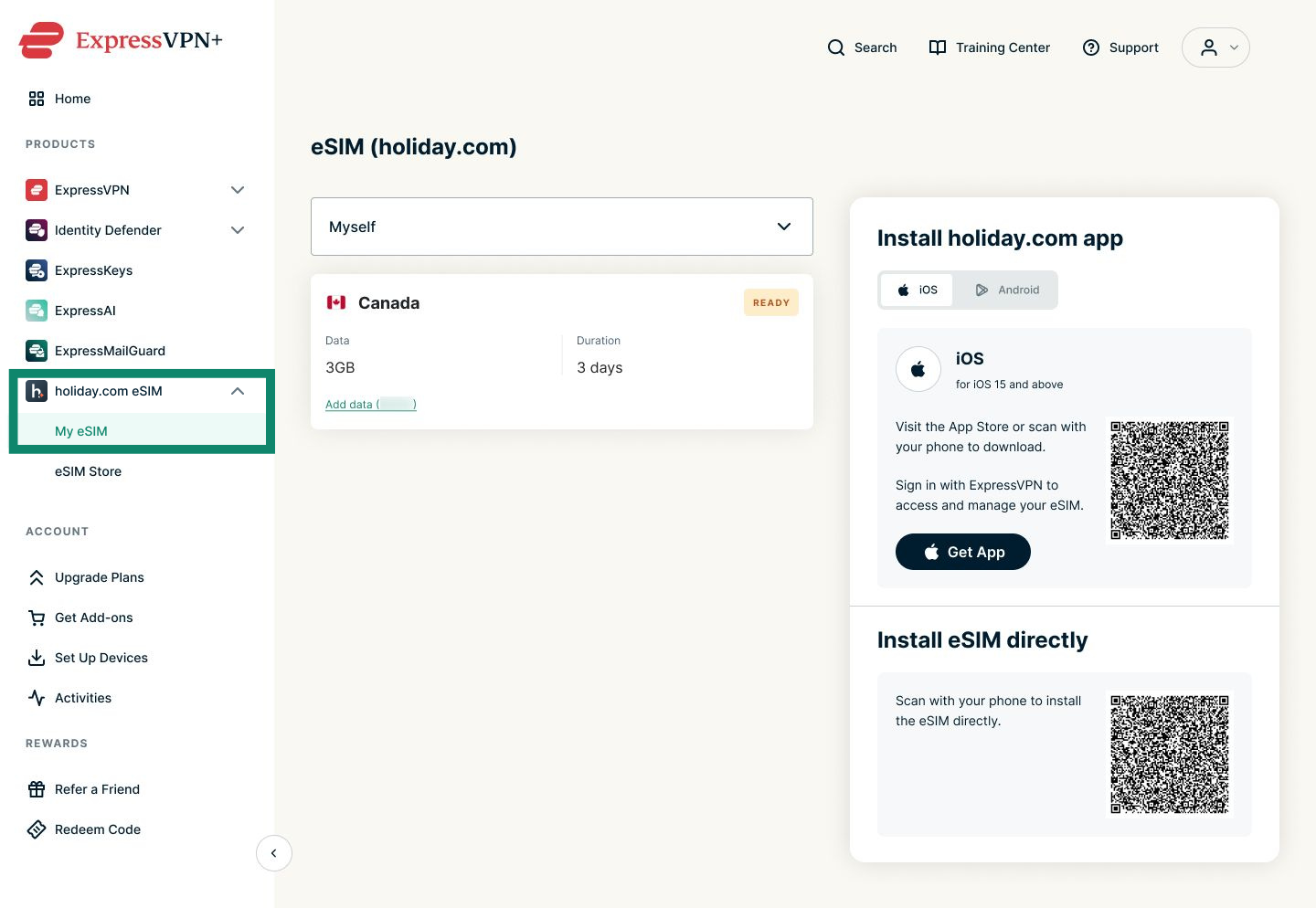
- Gå til holiday.com eSIM > My eSIM (Mitt eSIM).
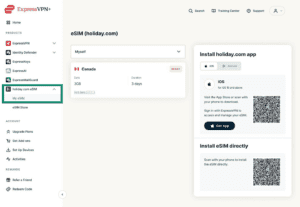
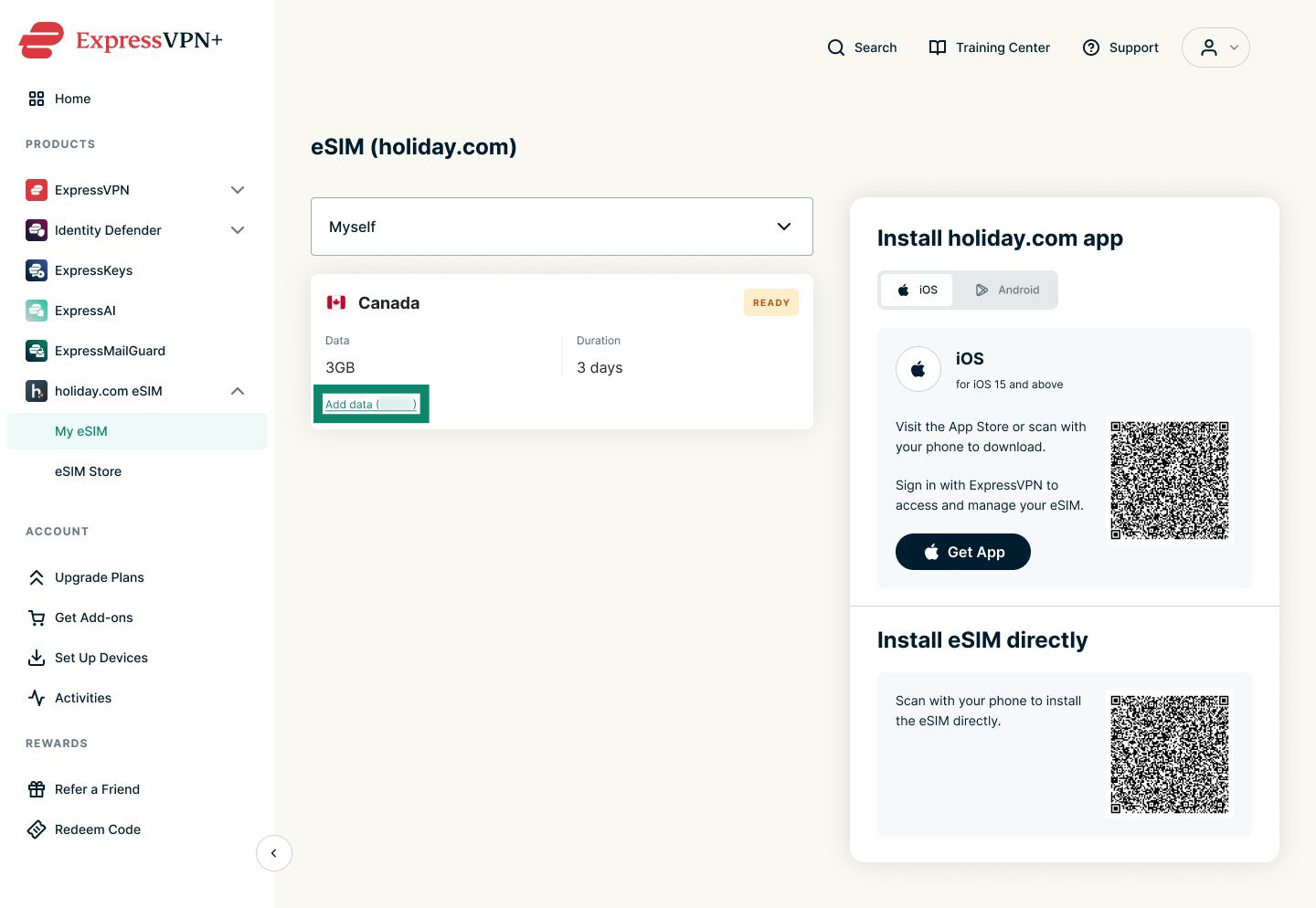
- Klikk på Add data (Legg til data) under eSIM-kortet du vil legge til data på.
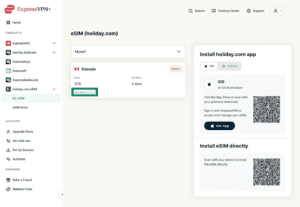
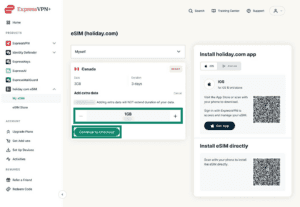
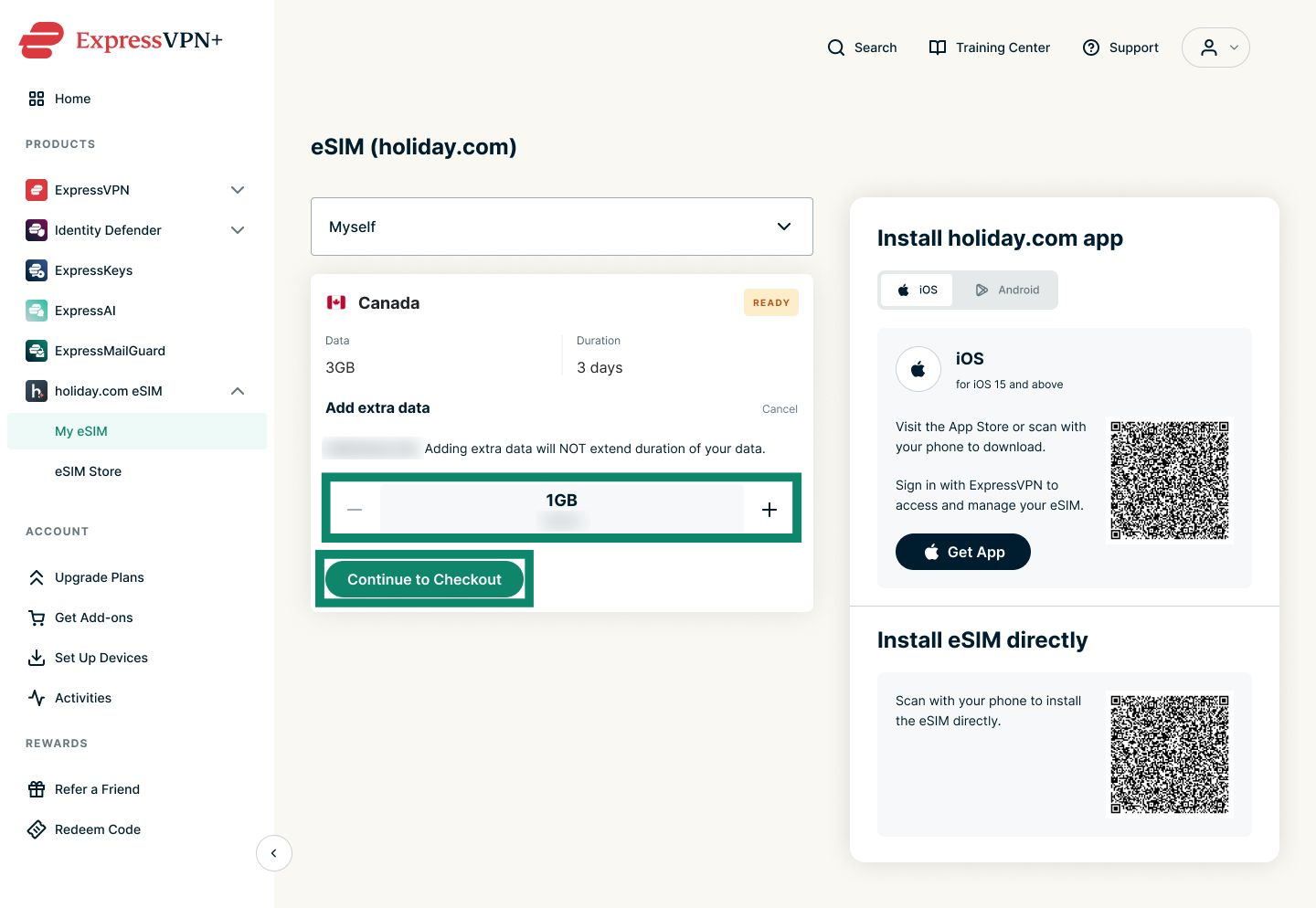
- Legg til ønsket datamengde, og klikk på Continue to Checkout (Fortsett til kassen).
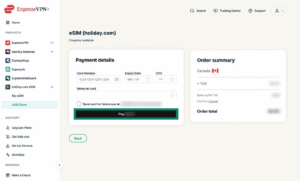
- Angi betalingsopplysningene dine, og klikk på Pay (Betal).

- Hvis alt går som det skal, får du en melding som viser hvor mye data som er lagt til på eSIM-kortet ditt.
Trenger du hjelp? Kontakt ExpressVPNs kundestøtte for å få hjelp.