






Obs: Du kan bara använda ExpressVPN holiday eSIM på eSIM-kompatibla och enheter utan operatörslås.
ExpressVPN Advanced och Express Pro inkluderar ett inbyggt SIM-kort (eSIM) från holiday.com. Ditt eSIM ger nätverksåtkomst som ett vanligt SIM-kort men behöver inte fysiskt sättas in i enheten. Istället behöver du bara ladda ner och installera det på din telefon.
Den här guiden visar hur du löser in eSIM-kortet som ingår i din ExpressVPN Advanced eller Express Pro, Konfigurera ExpressVPN-eSIM på din telefon med hjälp av mobilappen holiday.com och köper ytterligare eSIM via instrumentpanelen i ExpressVPN+.
Hoppa till…
Lös in din eSIM-kod från ExpressVPN+
Hur man konfigurerar holiday.com eSIM
Hur man köper ett nytt holiday.com eSIM via ExpressVPN
Hur man tilldelar ett holiday.com eSIM till någon annan
Hur man lägger till data eller dagar till sitt eSIM
Hur man löser in det eSIM som ingår i din ExpressVPN-prenumeration
Om din prenumeration inkluderar ett holiday.com eSIM får du en eSIM-kupongkod i din instrumentpanel i ExpressVPN+, där du kan lösa in den.
Obs: Om du använder en gratis provperiod visas eSIM-kupongen när den betalda prenumerationen börjar, efter att den kostnadsfria provperioden slutar.
Lös in din eSIM-kod från ExpressVPN+
- Logga in på ditt ExpressVPN-konto.
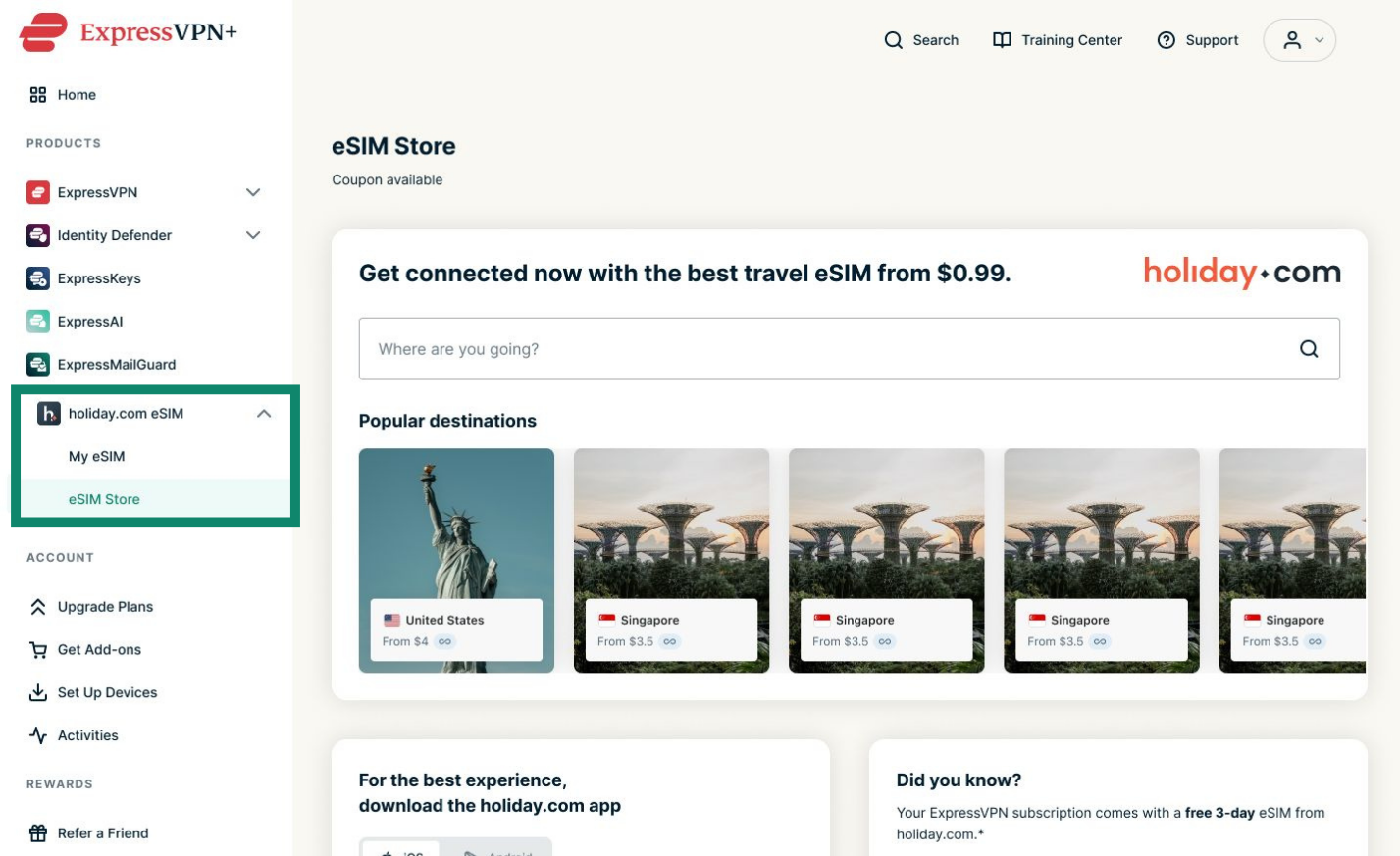
- Navigera till holiday.com eSIM > eSIM Store [eSIM-butik].
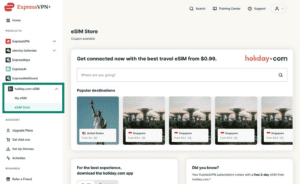

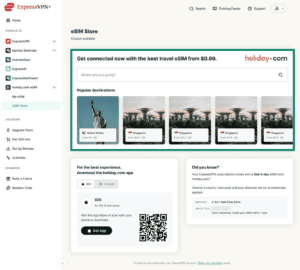
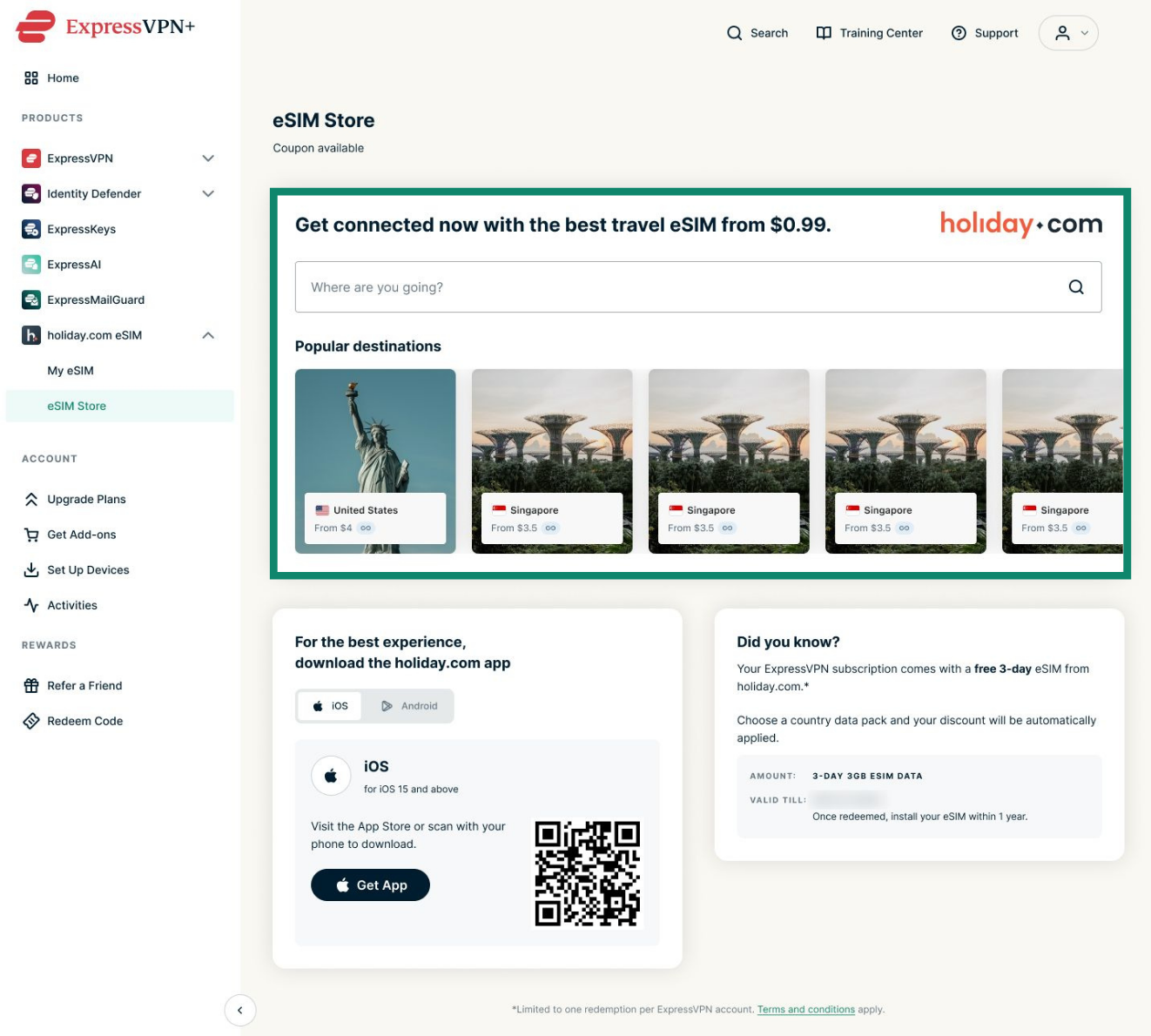
- Härifrån väljer du önskad destination.

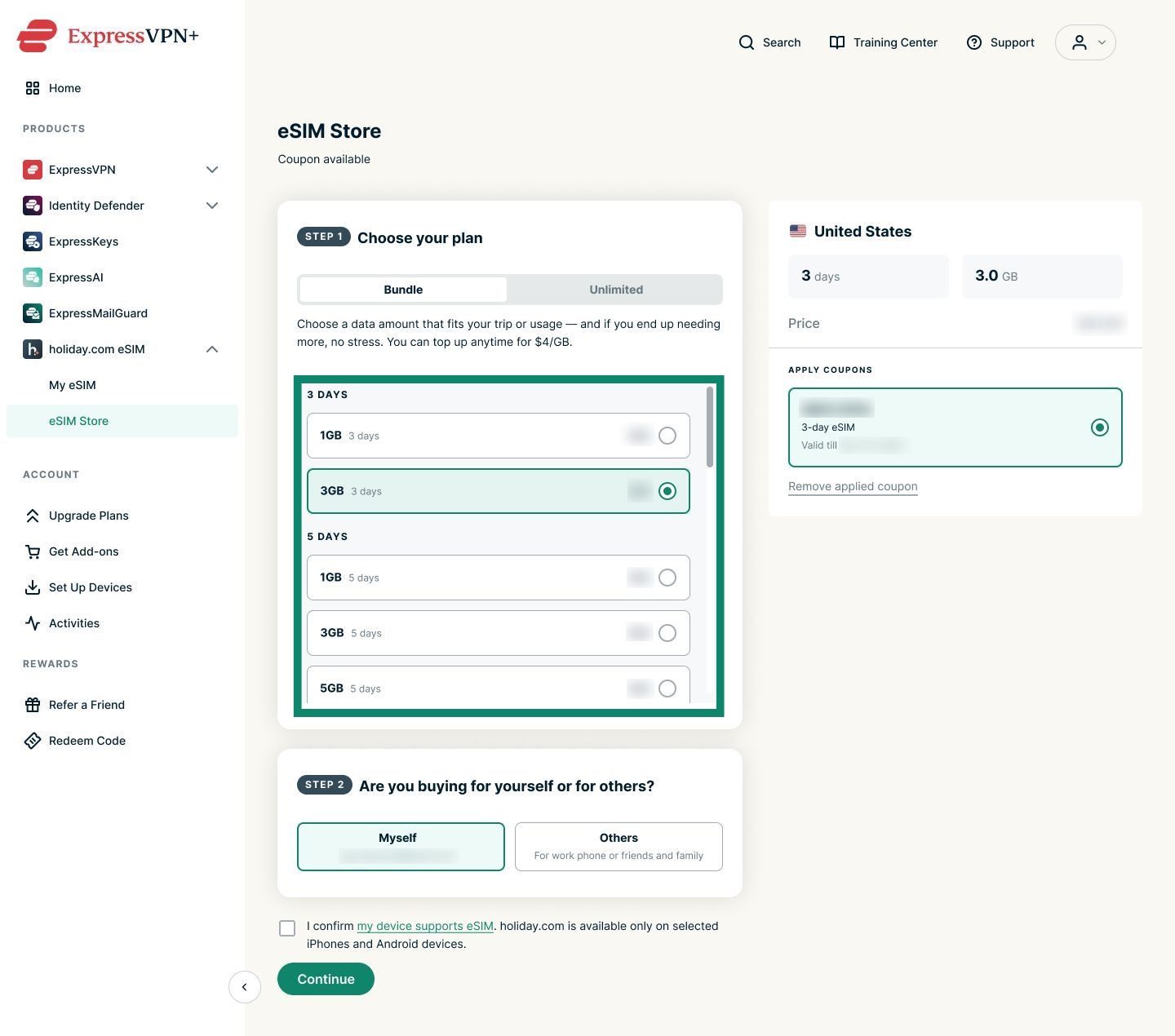
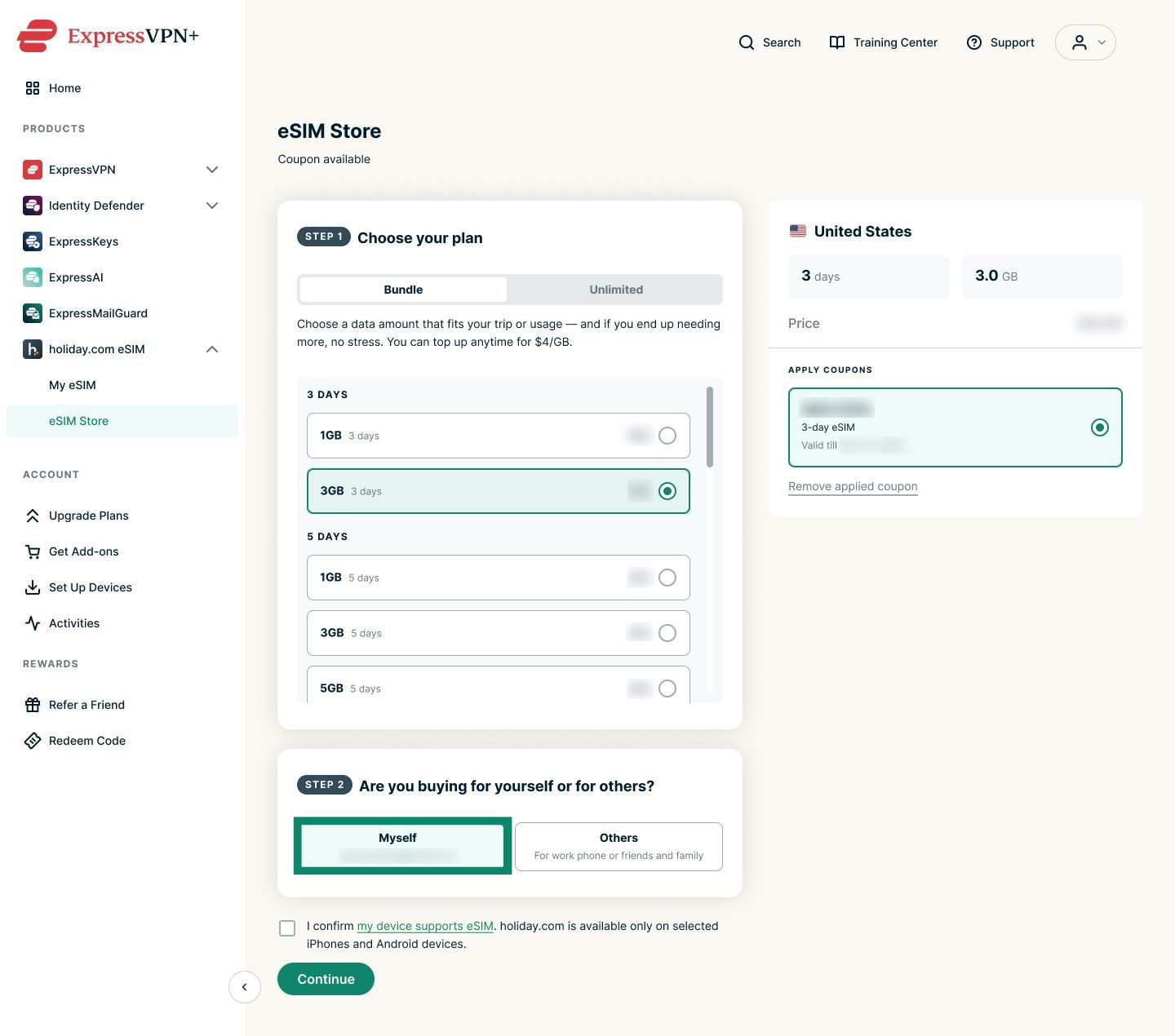
- Välj ett Bundle [Paket] som är lika med eller lägre än värdet på kupongen du fick med ditt abonnemang. Avancerade användare får en 3 dagars 3 GB eSIM-kupong och Express Pro-användare får en 5 dagars 3 GB eSIM-kupong. Observera att kupongen är för engångsbruk; återstående dagar går förlorade om du väljer ett paket som är lägre än värdet på din kupong.
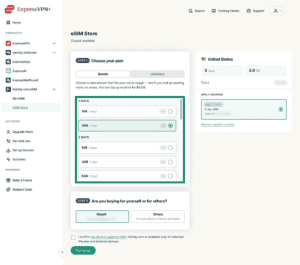
 Obs: Du kan utöka ditt eSIM-abonnemang senare genom att lägga till mer data eller dagar.
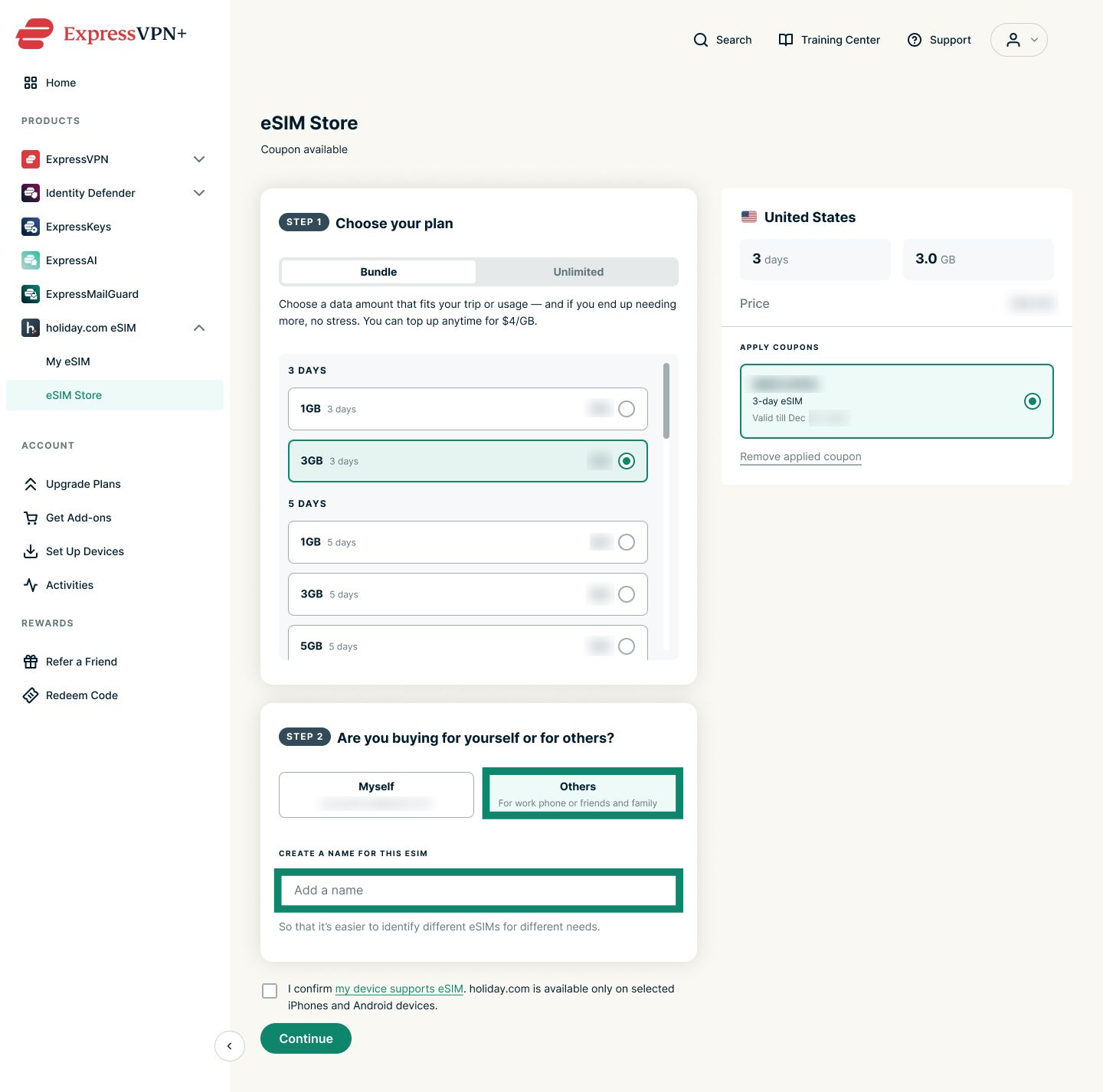
- Välj sedan ett av följande alternativ:
- Myself [Till mig]: Om du köper ett eSIM till dig själv.
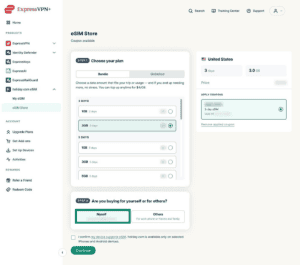
- Others [Till andra]: Om du tilldelar eSIM till någon annan eller en andra enhet, som en arbetstelefon, måste du också namnge ditt eSIM.
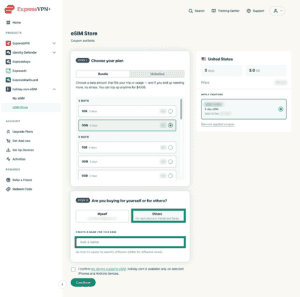

- Myself [Till mig]: Om du köper ett eSIM till dig själv.
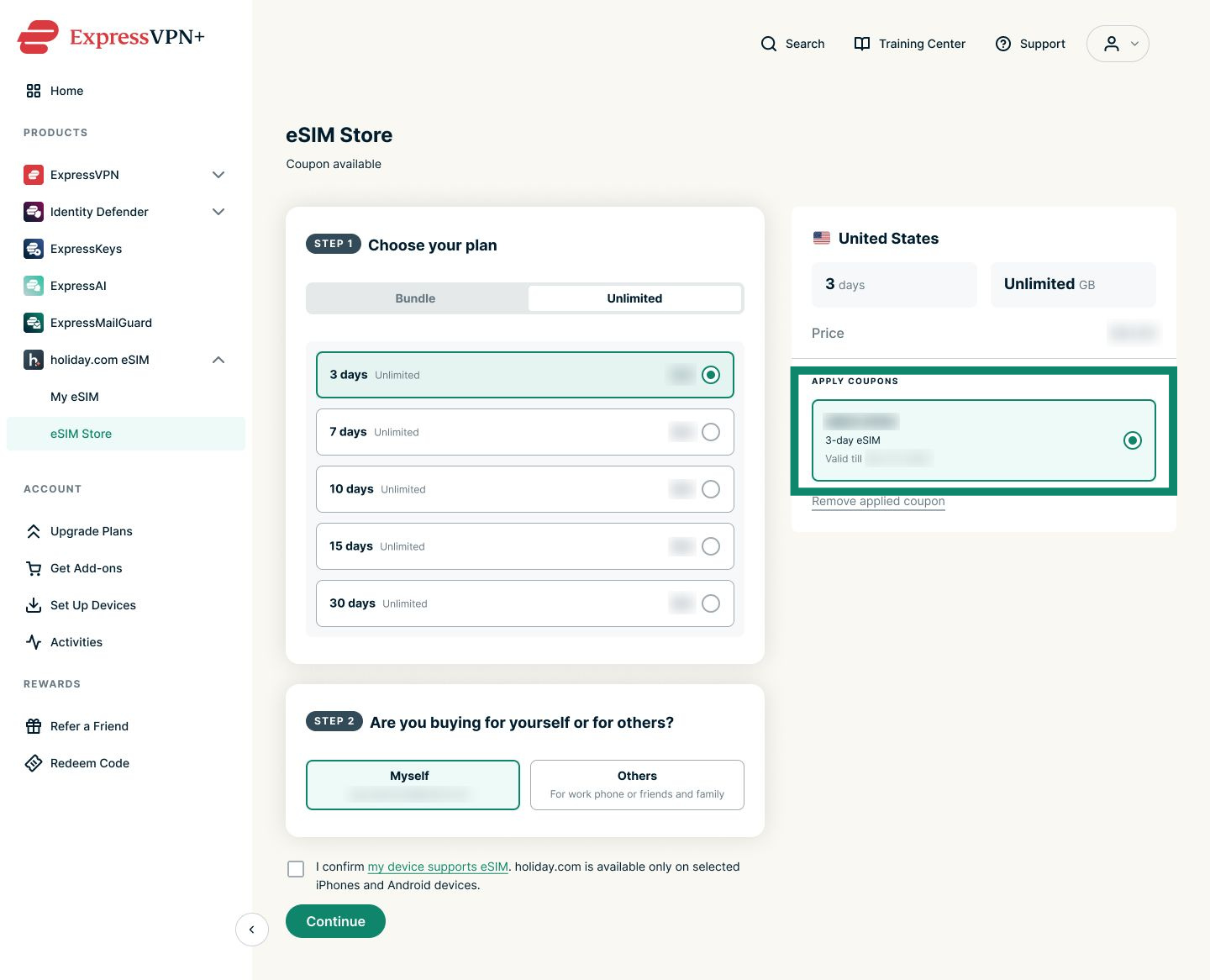
- Se till att eSIM-kupongen under APPLY COUPONS [ANVÄND KUPONGER] är vald.
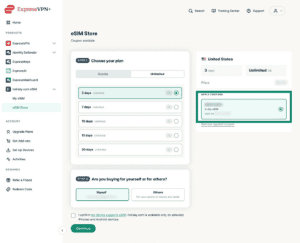

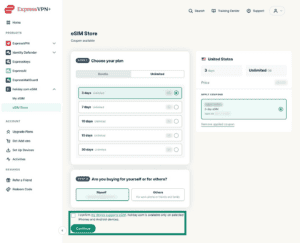
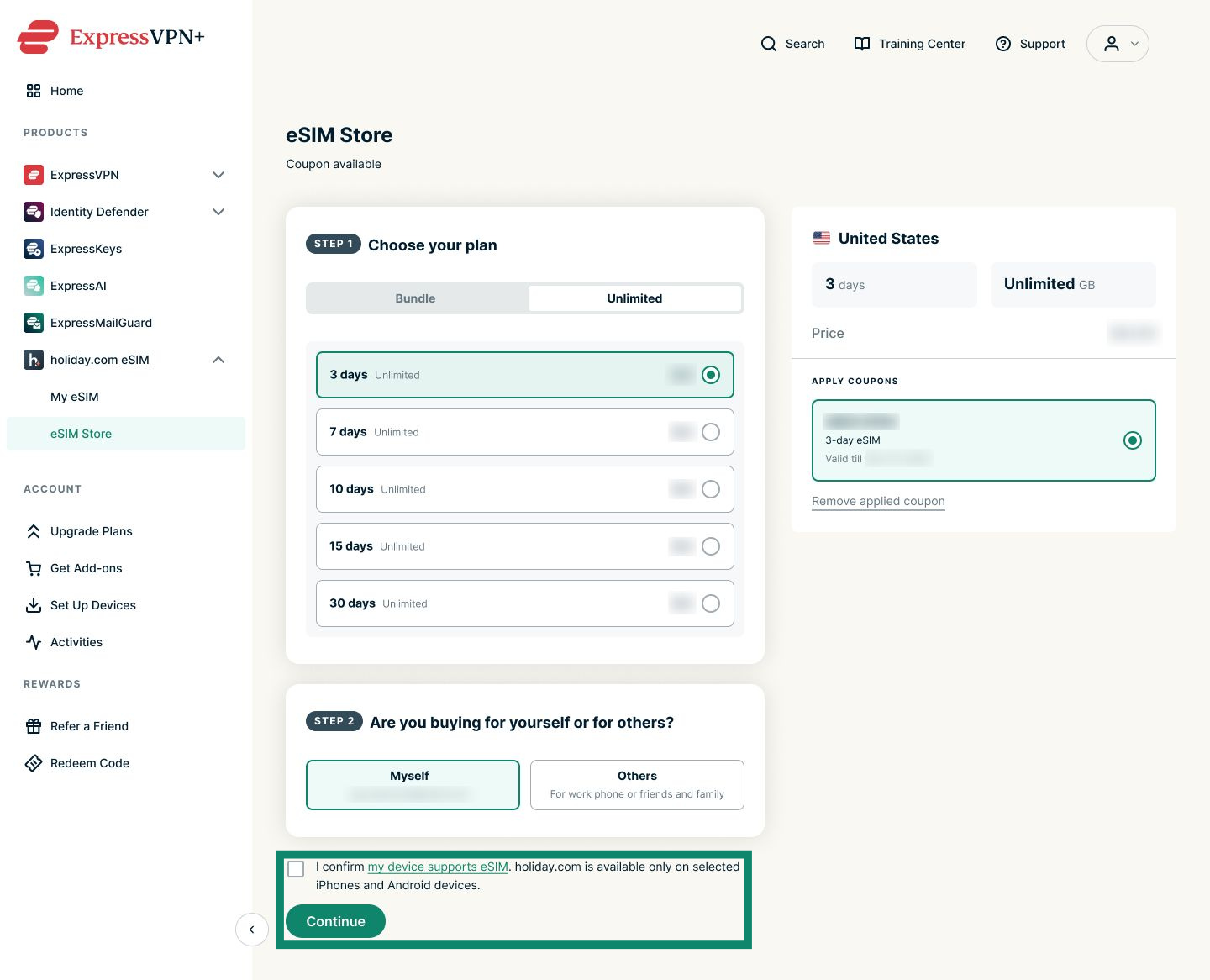
- Bekräfta att din enhet stöder eSIM och klicka sedan på Continue [Fortsätt].
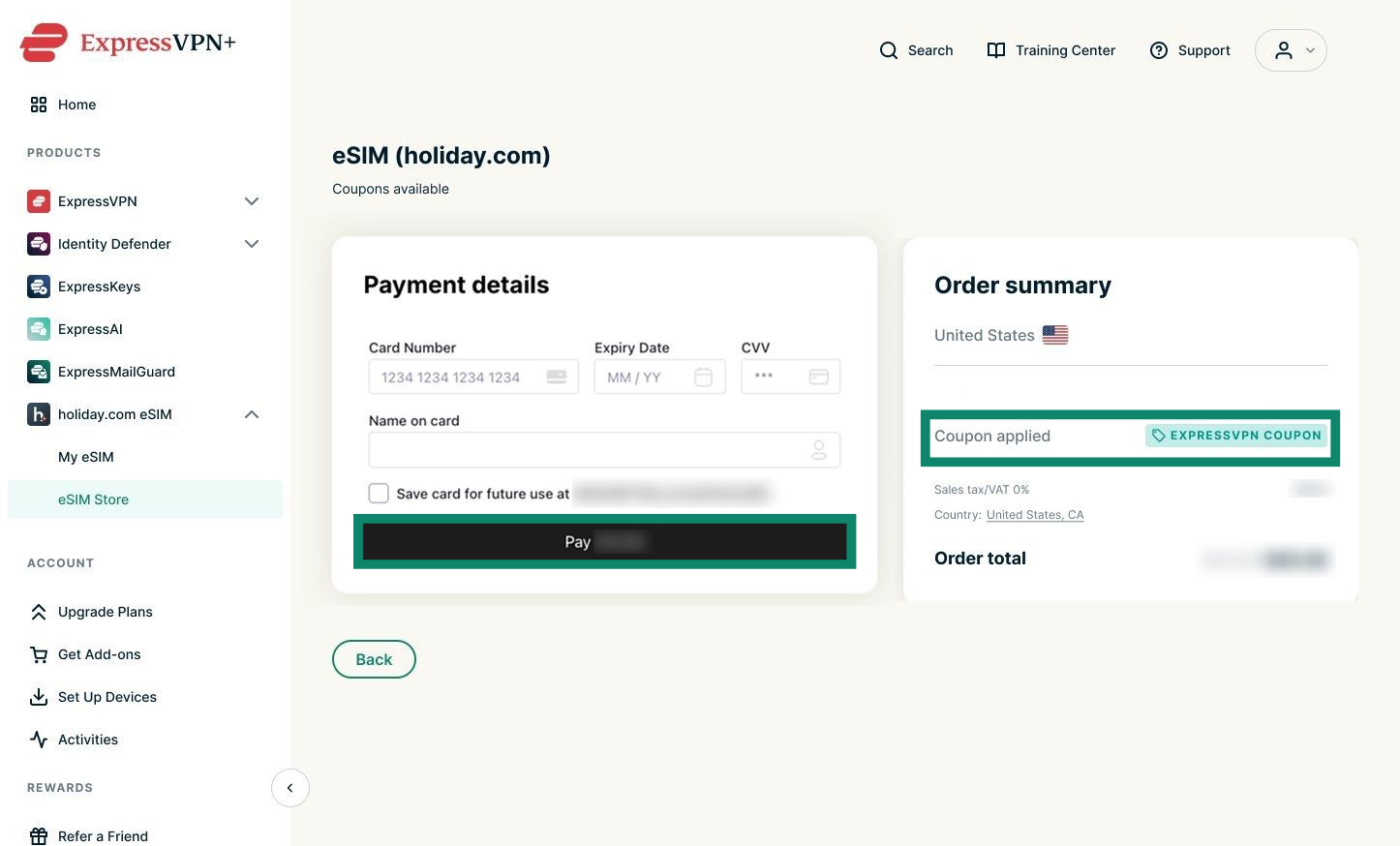
- För att bekräfta att du har löst in kupongen, leta efter fältet Coupon applied [Kupong använd] under Order summary [Ordersammanfattning]. Om du ombeds att täcka eventuellt utestående saldo anger du dina betalningsuppgifter och klickar på Pay [Betala].
Obs: Om din kupong täcker hela saldot behöver du inte ange någon betalningsinformation.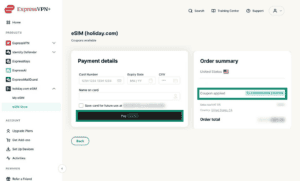

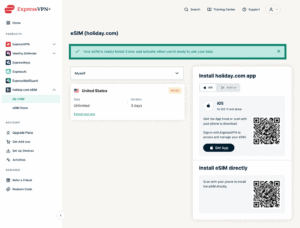
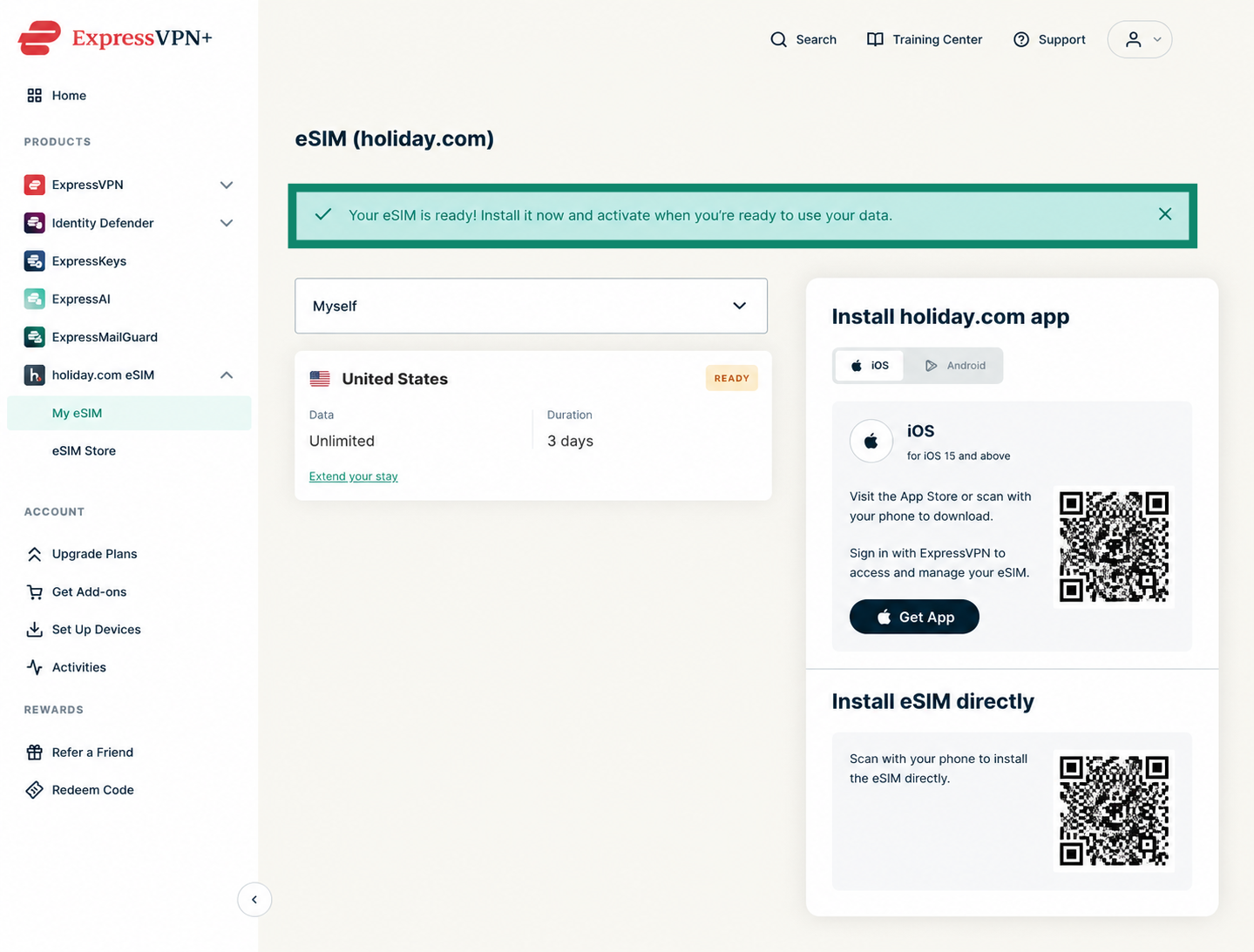
- När köpet är genomfört ser du ett meddelande som säger att ditt eSIM är klart.

Behöver du hjälp? Kontakta ExpressVPN:s supportteam för omedelbar hjälp.
Hur man konfigurerar ExpressVPN holiday eSIM
När du har löst in ditt ExpressVPN holiday eSIM som ingår i din ExpressVPN-prenumeration måste du konfigurera det med hjälp av holiday.com-mobilappen. Installationsprocessen via holiday.com-mobilappen är densamma på Android och iOS.
Så här konfigurerar du holiday.com eSIM på din enhet:
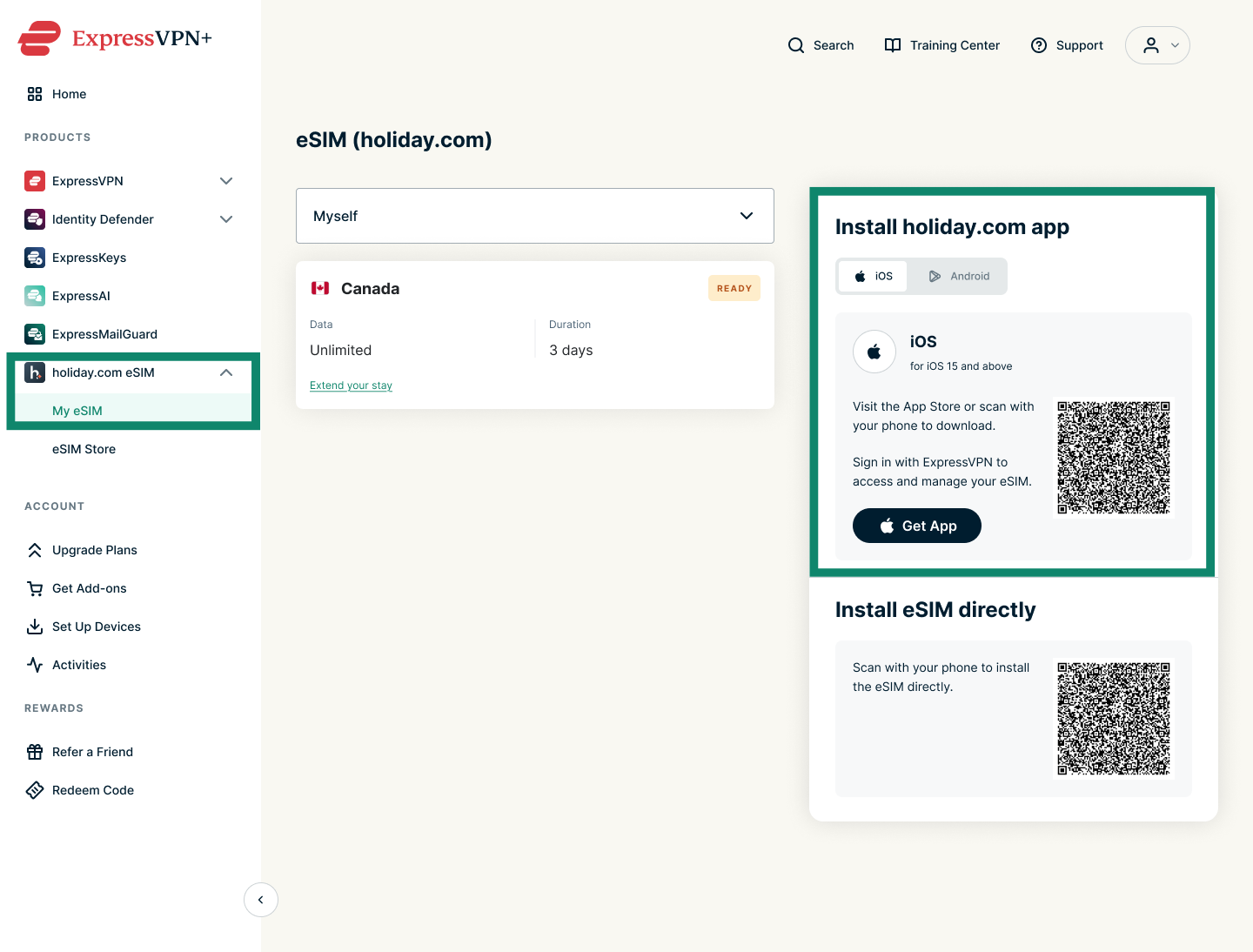
- Ladda ner och installera holiday.com-appen från App Store eller Google Play Store. Du kan antingen söka efter appen i appbutiken på din enhet eller skanna QR-koden i fliken My eSIM [Mitt eSIM] i ExpressVPN+.
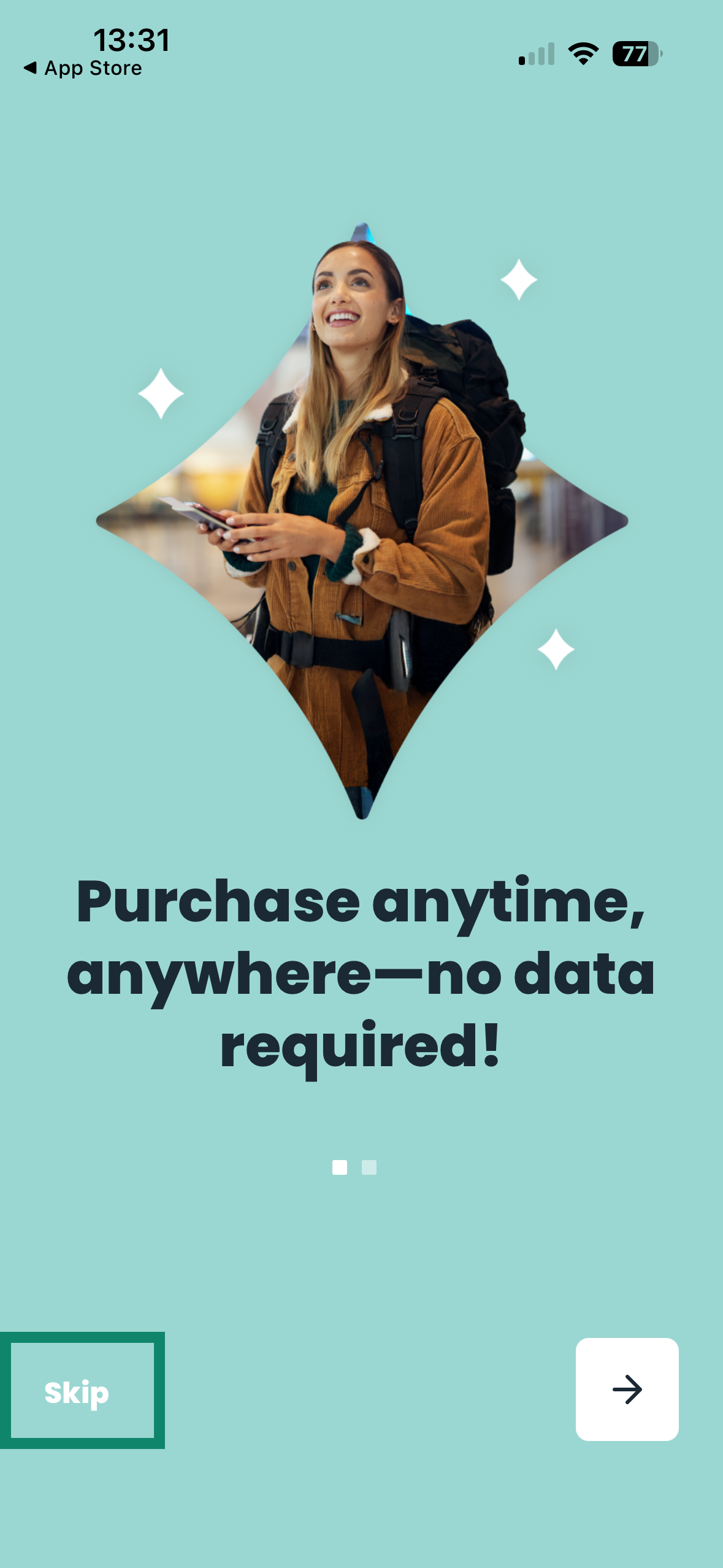
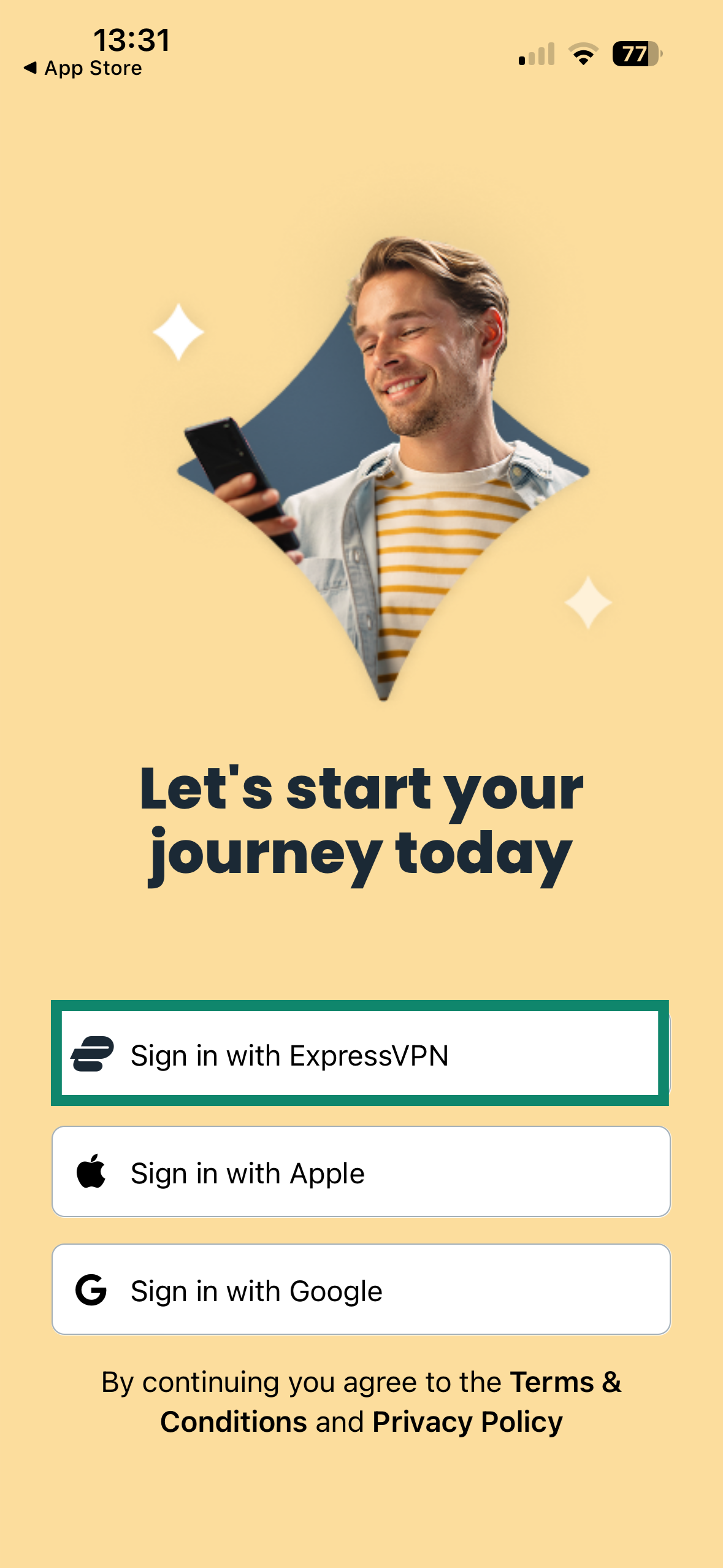
- Öppna holiday.com-appen så uppmanas du att logga in med ditt ExpressVPN-konto. Om du istället ser en välkomstskärm trycker du på Skip [Hoppa över] för att komma till inloggningsskärmen.


- Tryck sedan på Sign in with ExpressVPN [Logga in med ExpressVPN] för att logga in.

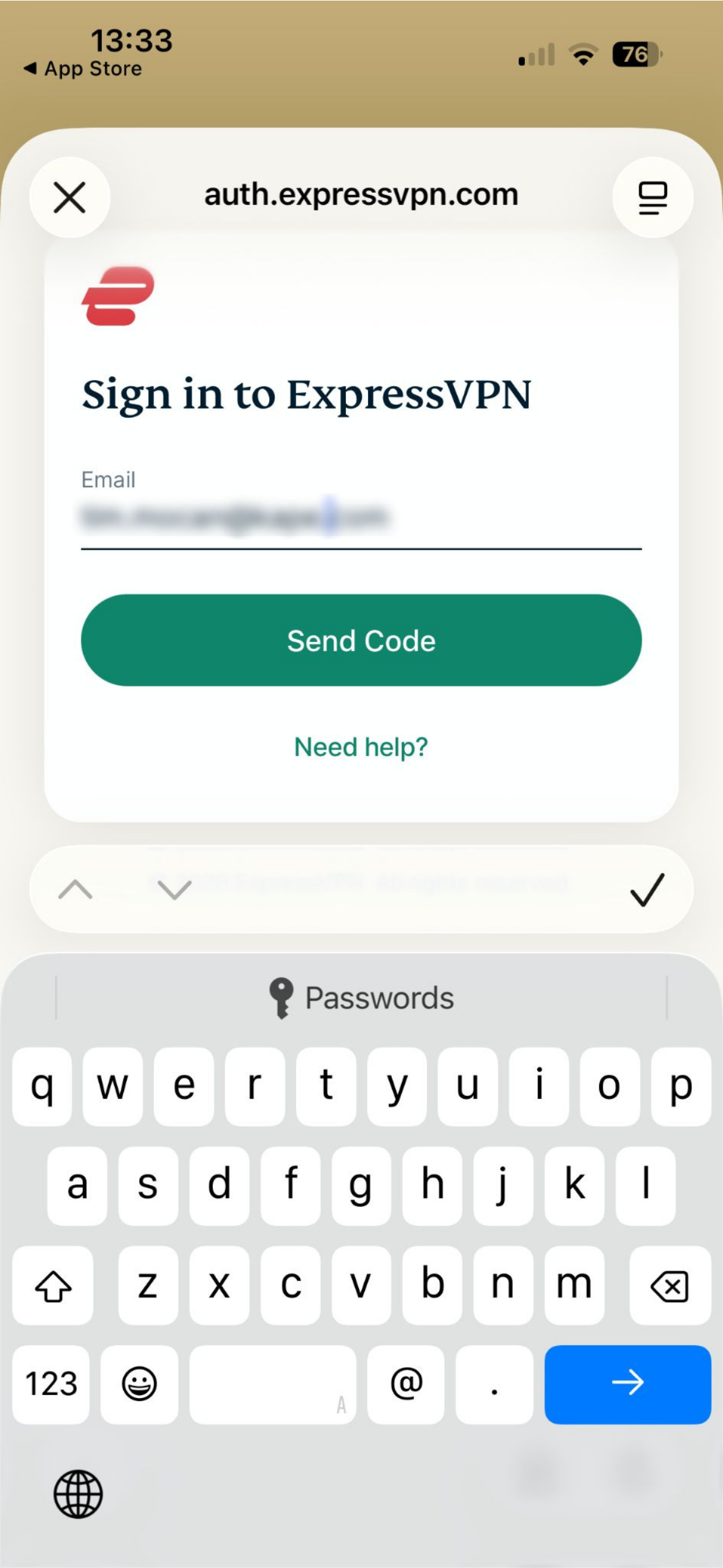
- Ange e-postadressen som är kopplad till ditt ExpressVPN-konto och tryck på Send Code [Skicka kod].

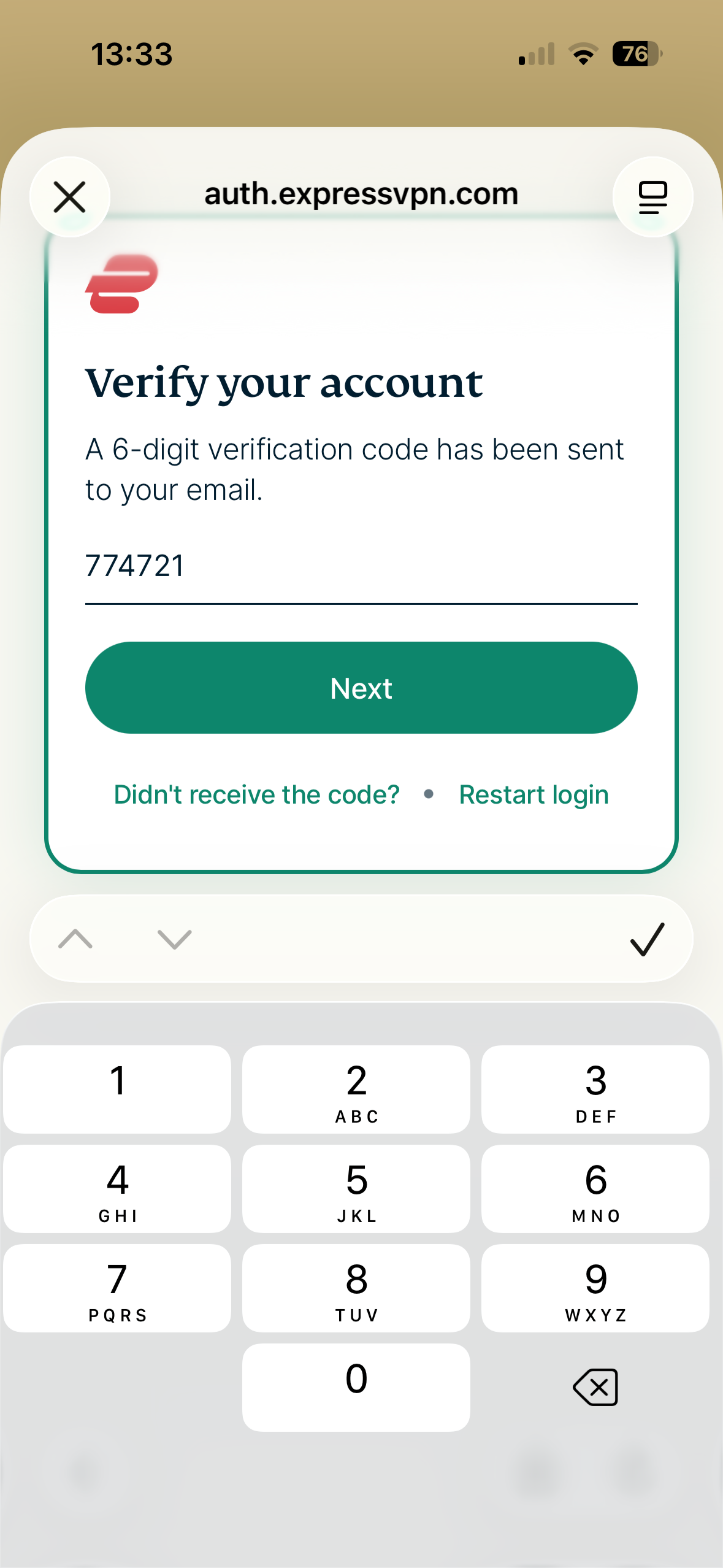
- Kolla i din inkorg efter koden, ange den och tryck på Next [Nästa] för att logga in.

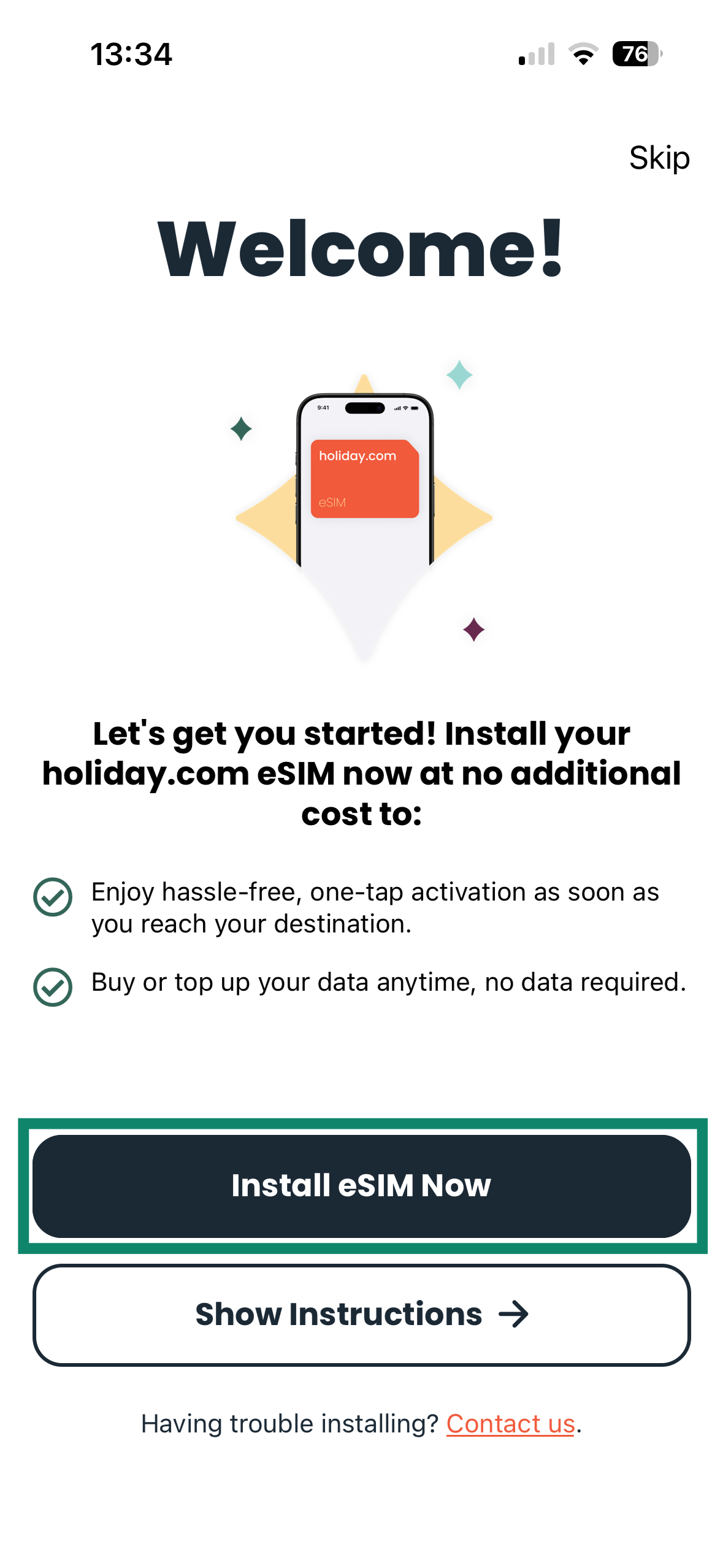
- Du kommer nu att se en installationsfråga för eSIM. Tryck på Install eSIM Now [Installera eSIM nu].

- Följ instruktionerna på skärmen för att fortsätta med installationen av ditt eSIM. Installationsstegen kan variera beroende på enhetsmodell. Det kan ta några minuter för ditt eSIM att ansluta till nätverket och aktiveras.
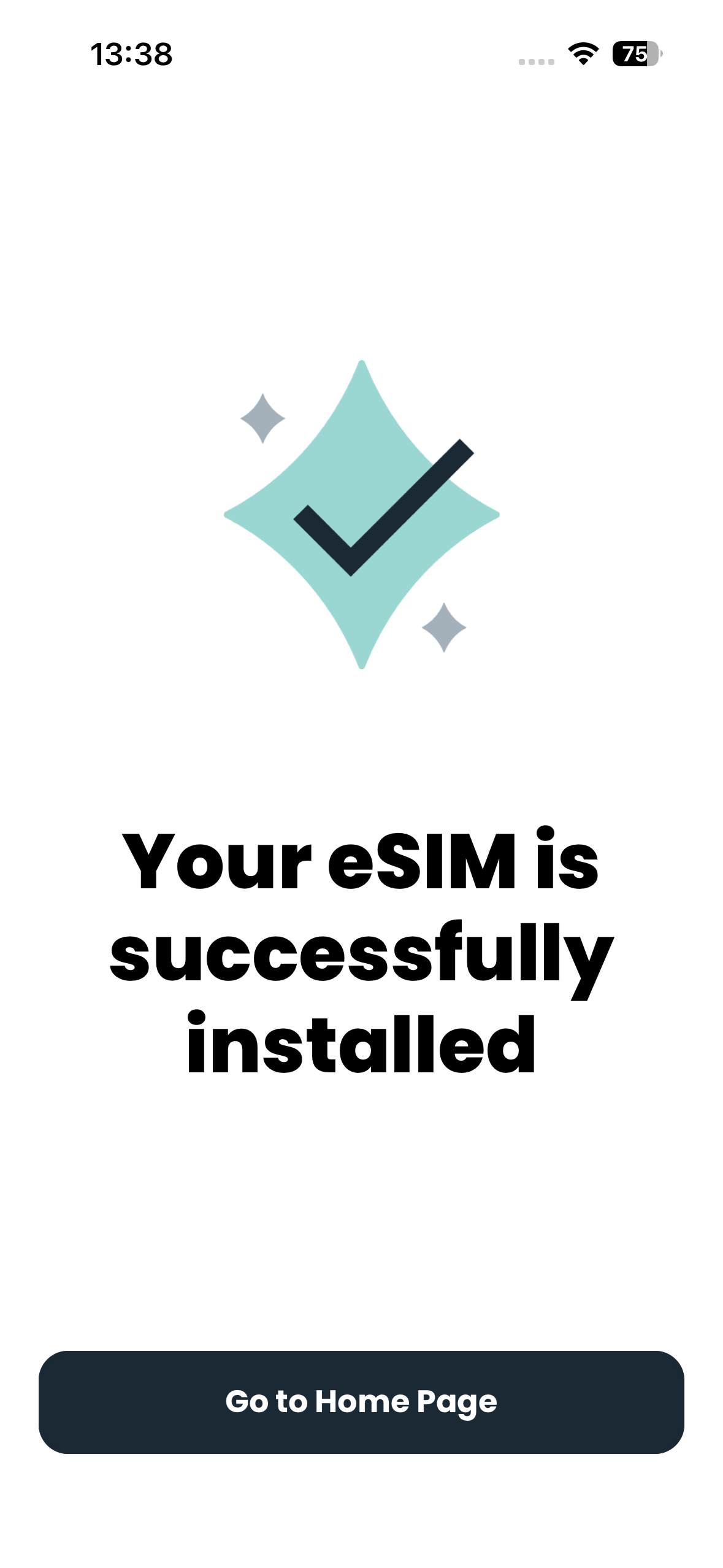
- Om konfigurationen är lyckad bör du se ett meddelande som säger att Your eSIM is successfully installed [Ditt eSIM har installerats].

Så här använder du holiday.com eSIM
När du når din destination, följ dessa steg för att använda ditt ExpressVPN holiday eSIM:
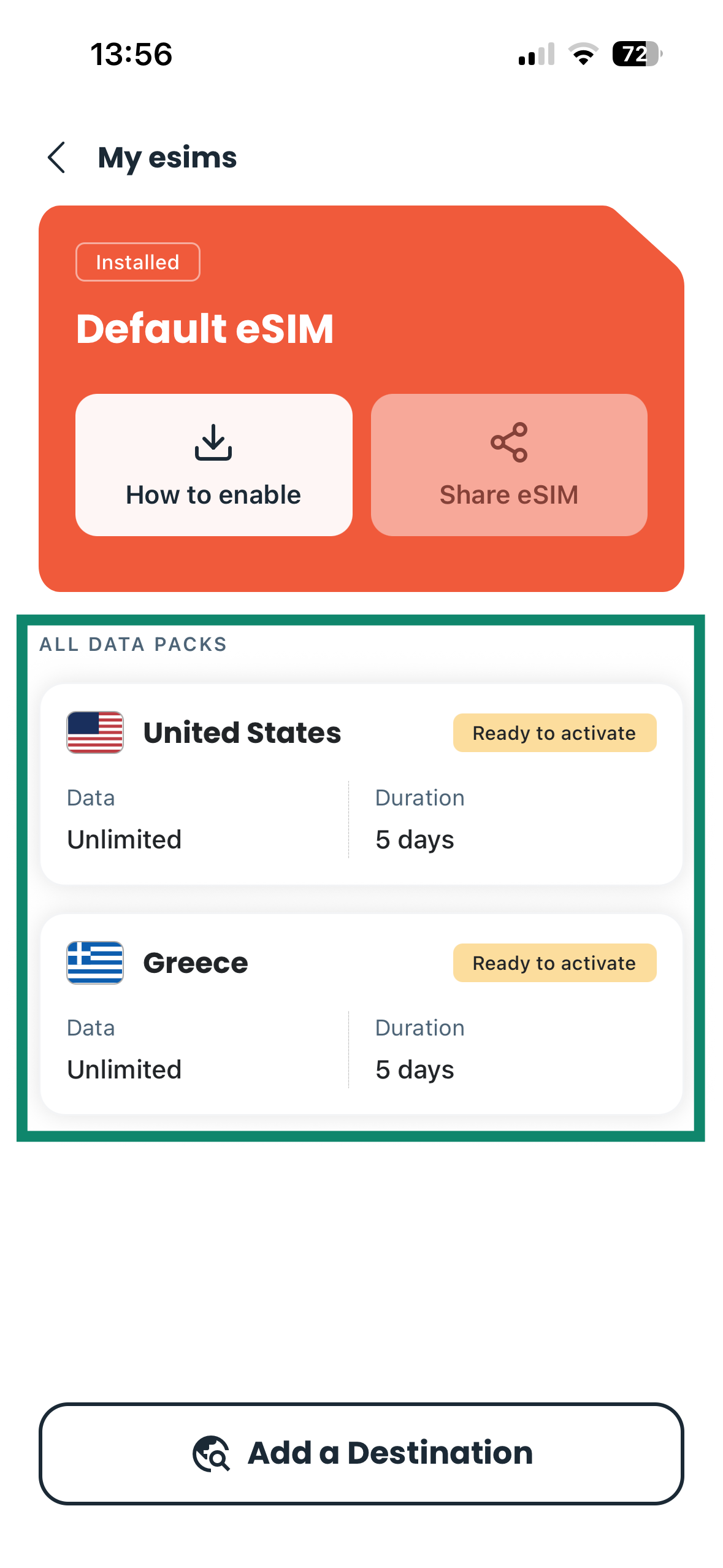
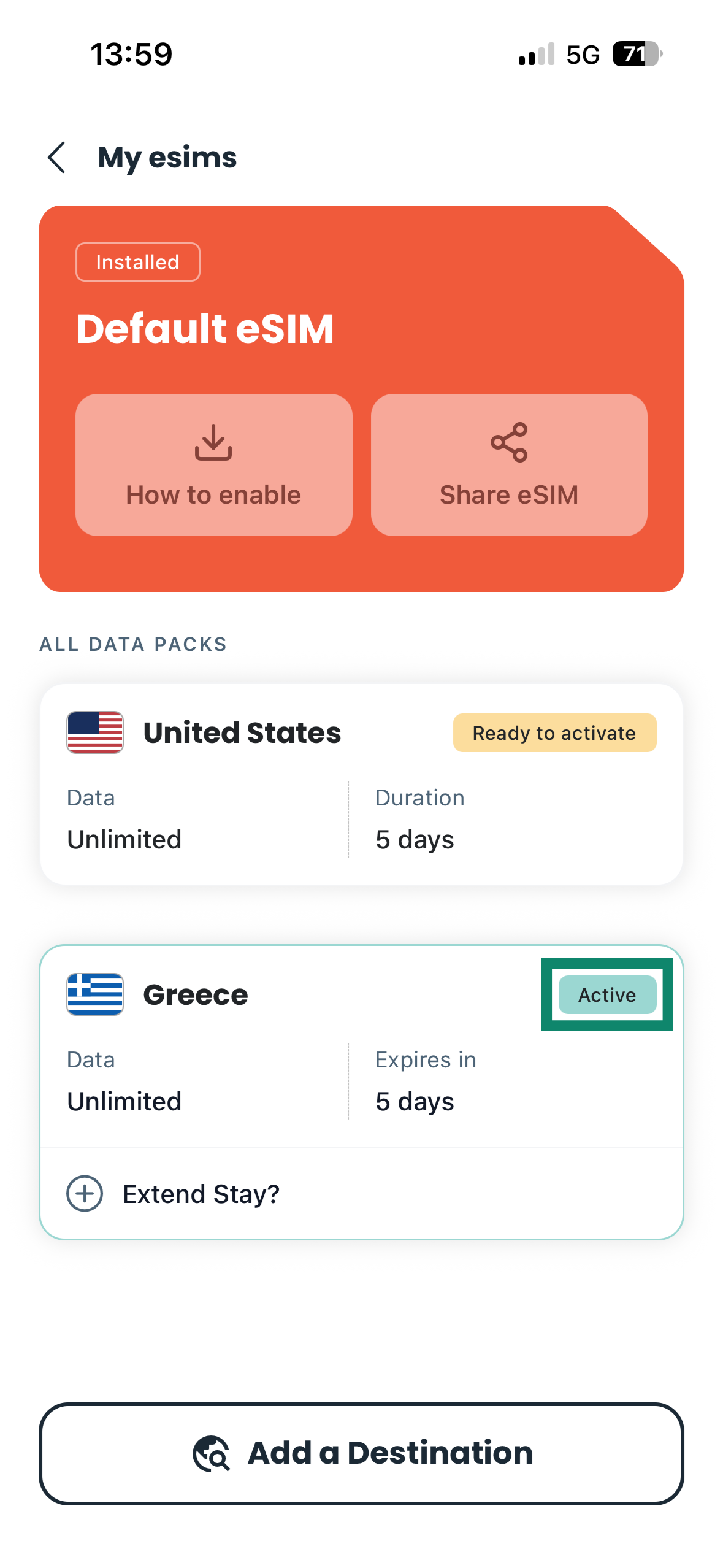
- Öppna holiday.com-appen och tryck på det eSIM du vill aktivera. Ditt eSIM finns i ALL DATA PACKS [ALLA DATAPACK].

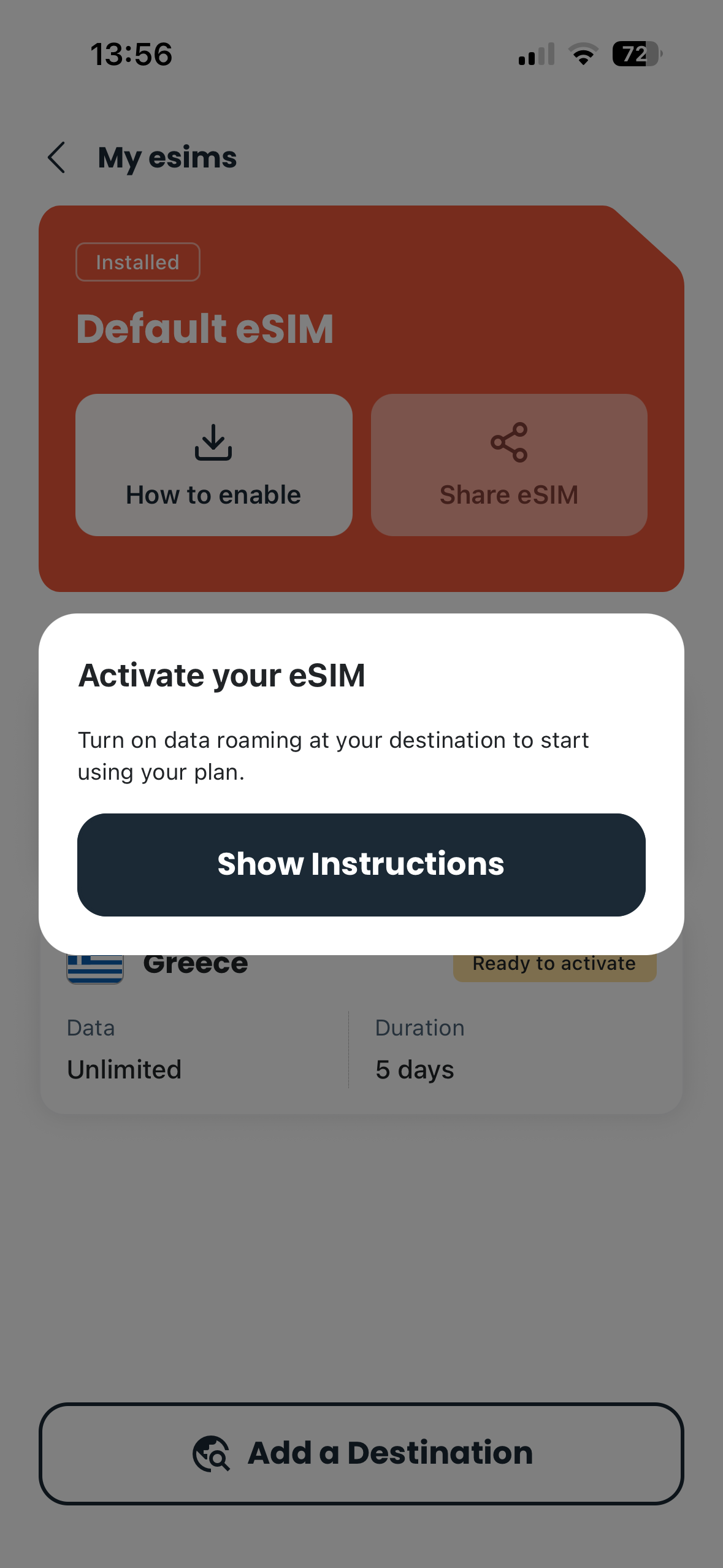
- Tryck på Show Instructions [Visa instruktioner] och följ de angivna stegen. Detta innebär vanligtvis att du aktiverar mobildata och roaming för ditt eSIM. Stegen kan variera mellan enhetsmodeller.

- Om det har aktiverats bör din eSIM-status ändras till Active [Aktiv] i holiday.com-appen.

Behöver du hjälp? Kontakta ExpressVPN:s supportteam för omedelbar hjälp.
Hur man köper ett nytt holiday.com eSIM via ExpressVPN
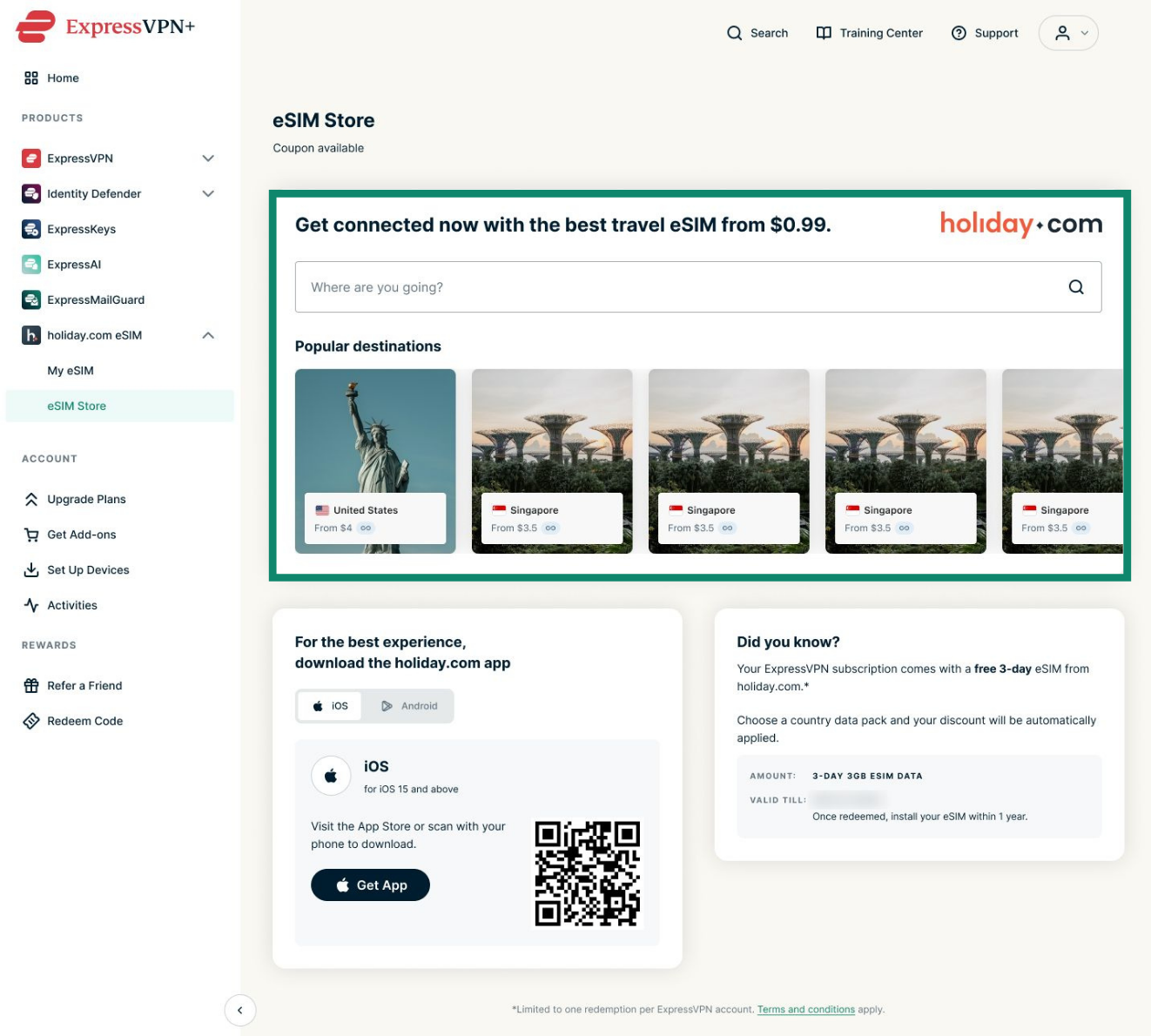
Du kan köpa ytterligare holiday.com eSIM-kort från din instrumentpanel i ExpressVPN+. Så här gör du:
- Logga in på ditt ExpressVPN-konto.
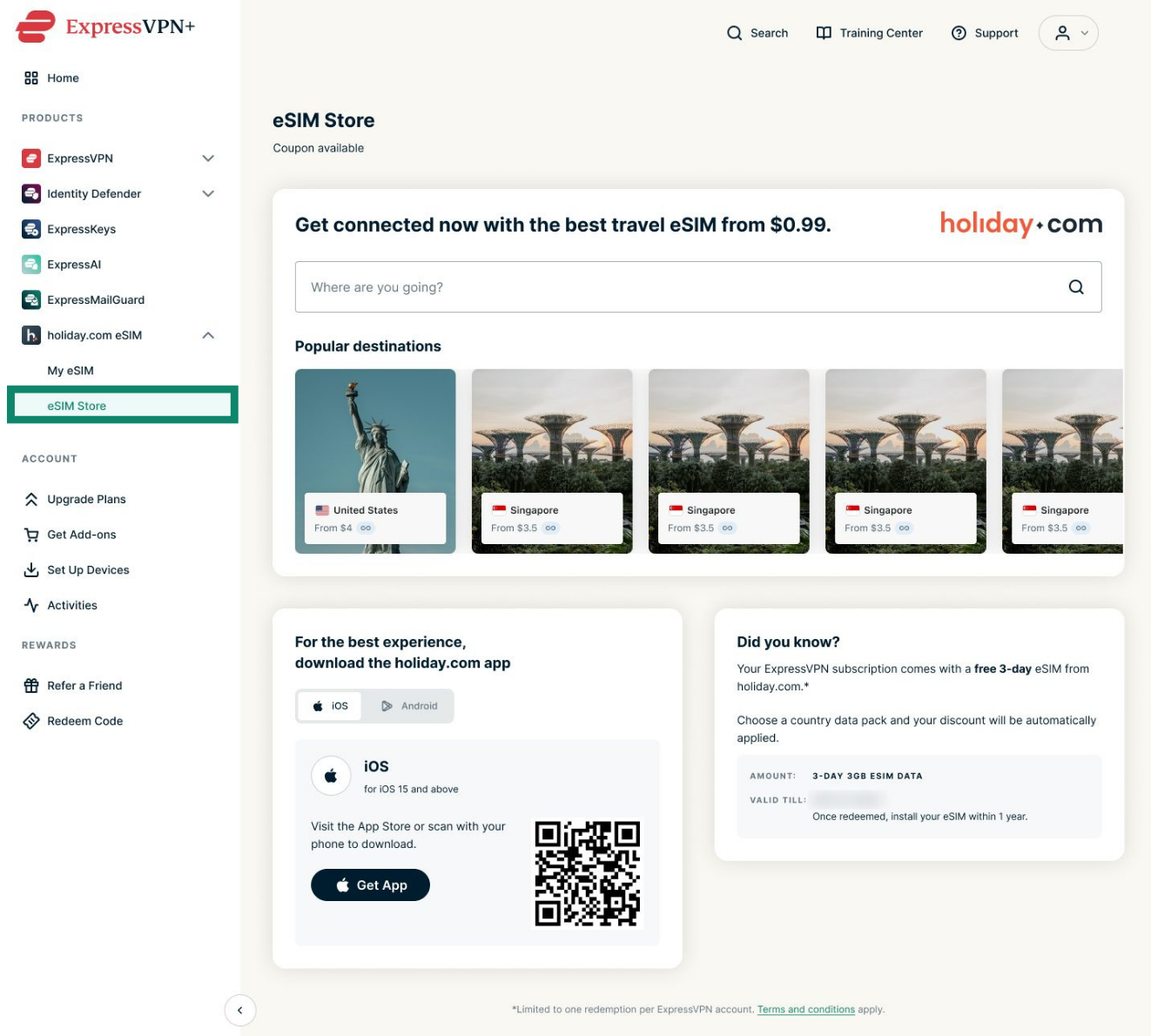
- Gå till holiday.com eSIM > eSIM Store [eSIM-butik].
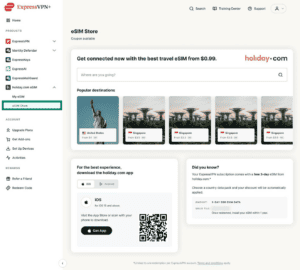
- Välj önskad destination.
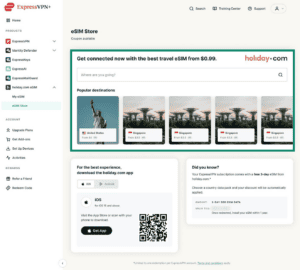
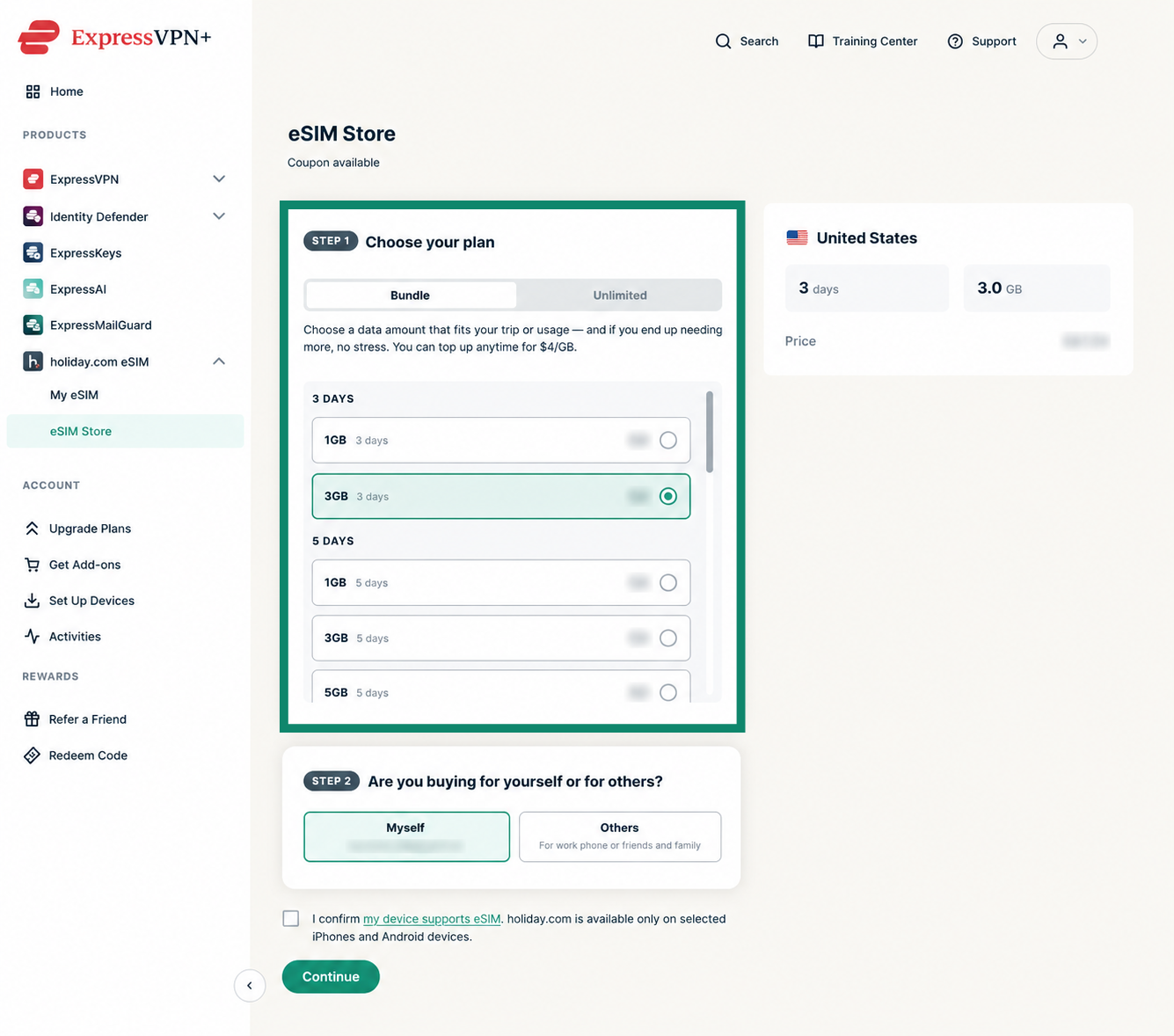
- Välj önskat eSIM-abonnemang.
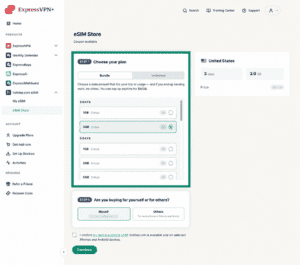

- Välj om du köper eSIM-abonnemanget till dig själv eller om du tilldelar det till någon annan eller en annan enhet.
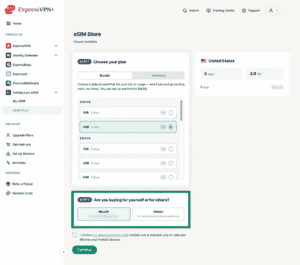
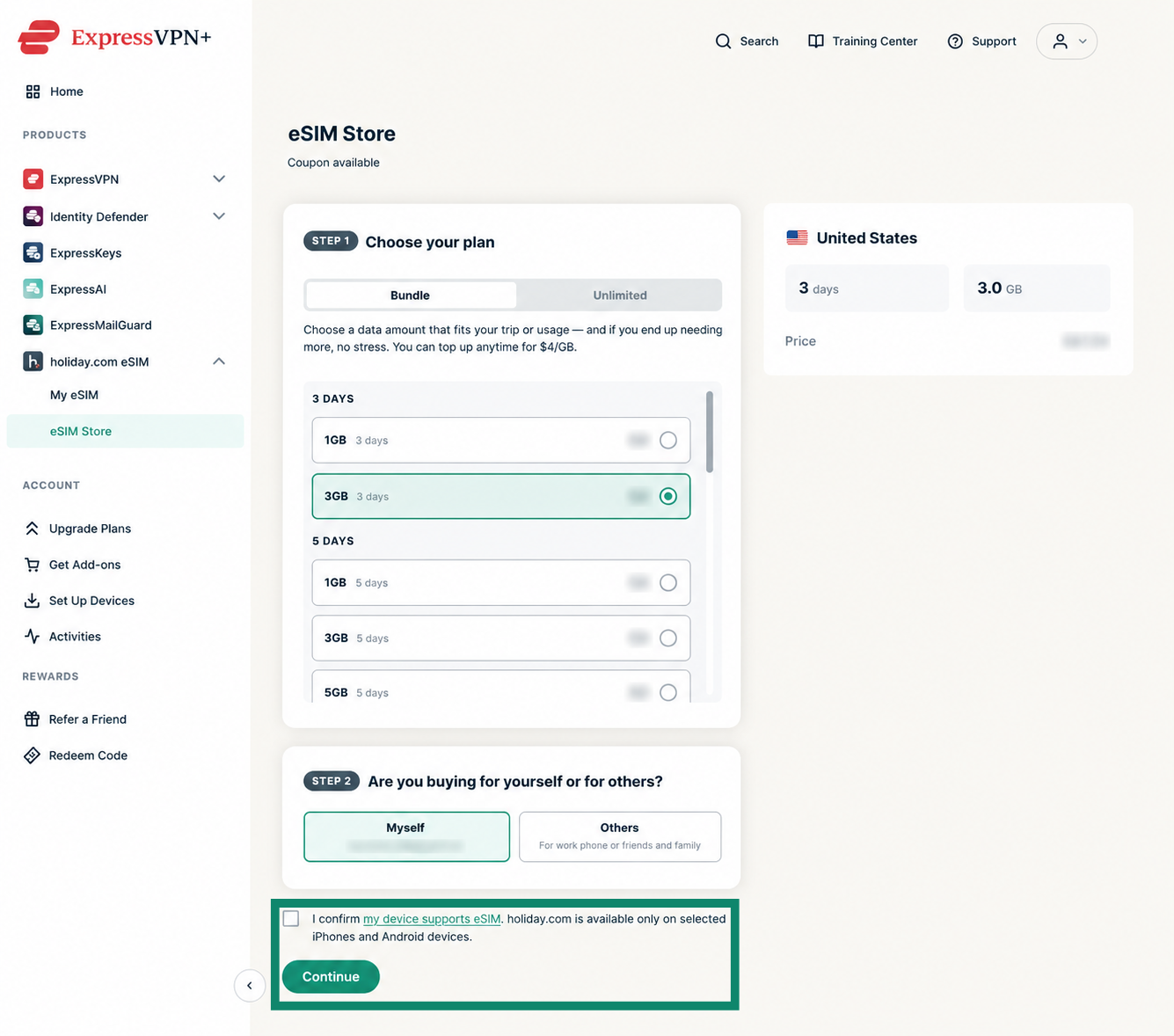
- Bekräfta att din enhet stöder eSIM och klicka på Continue [Fortsätt].
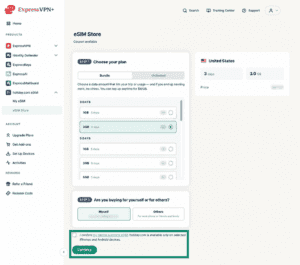
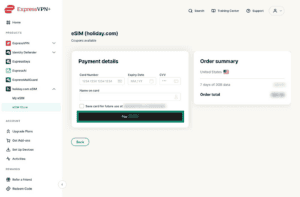
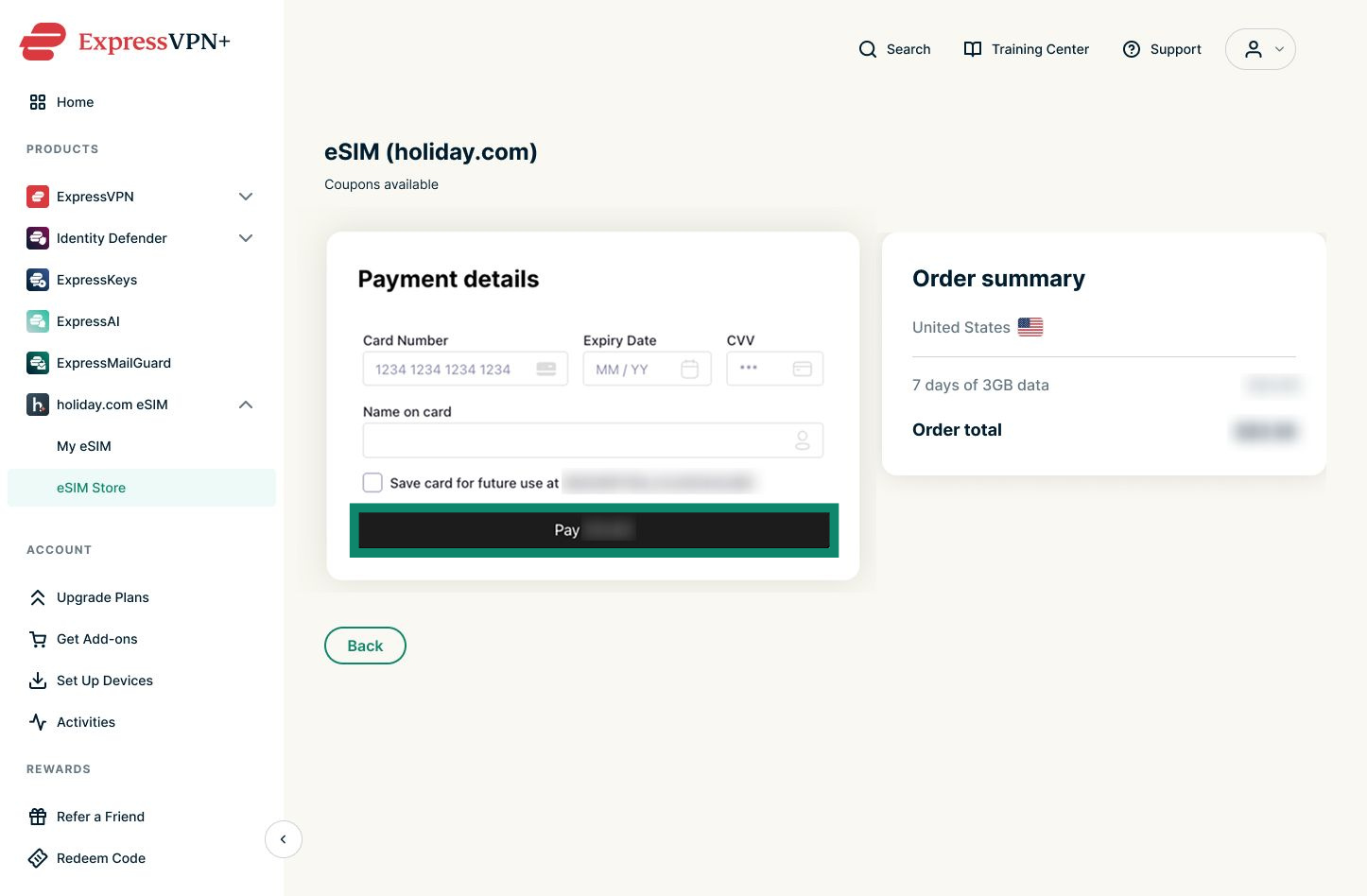
- Ange dina betalningsuppgifter och klicka på Pay [Betala].

Behöver du hjälp? Kontakta ExpressVPN:s supportteam för omedelbar hjälp.
Hur man hanterar flera ExpressVPN holiday eSIM från sitt konto
Om du har köpt ett holiday.com eSIM för en annan enhet (som en arbetstelefon) eller någon annan, kan du hitta det och konfigurera det från din instrumentpanel i ExpressVPN+:
- Logga in på ditt ExpressVPN-konto.
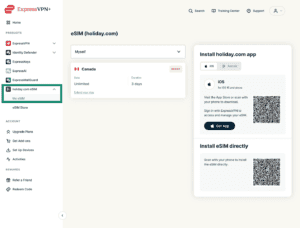
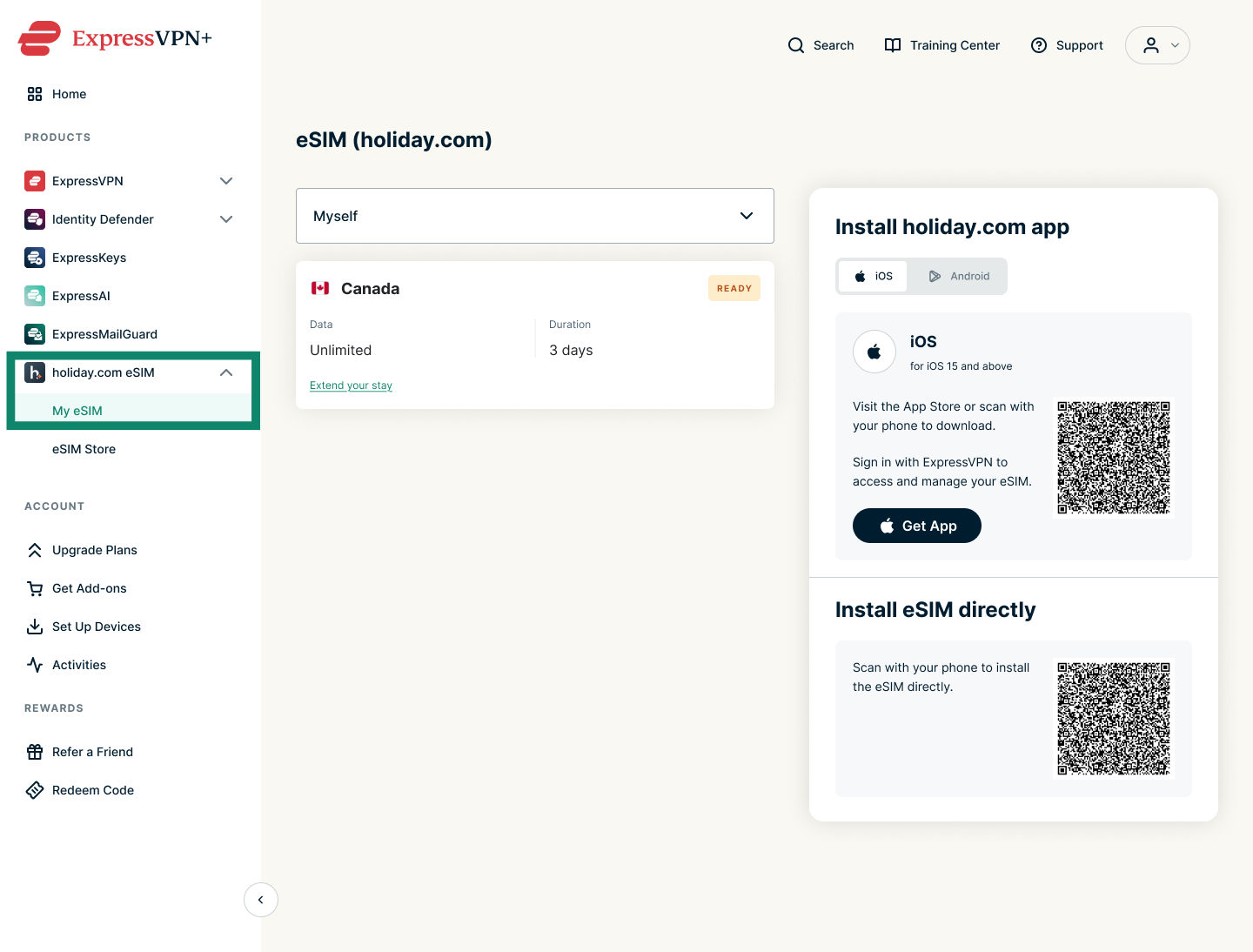
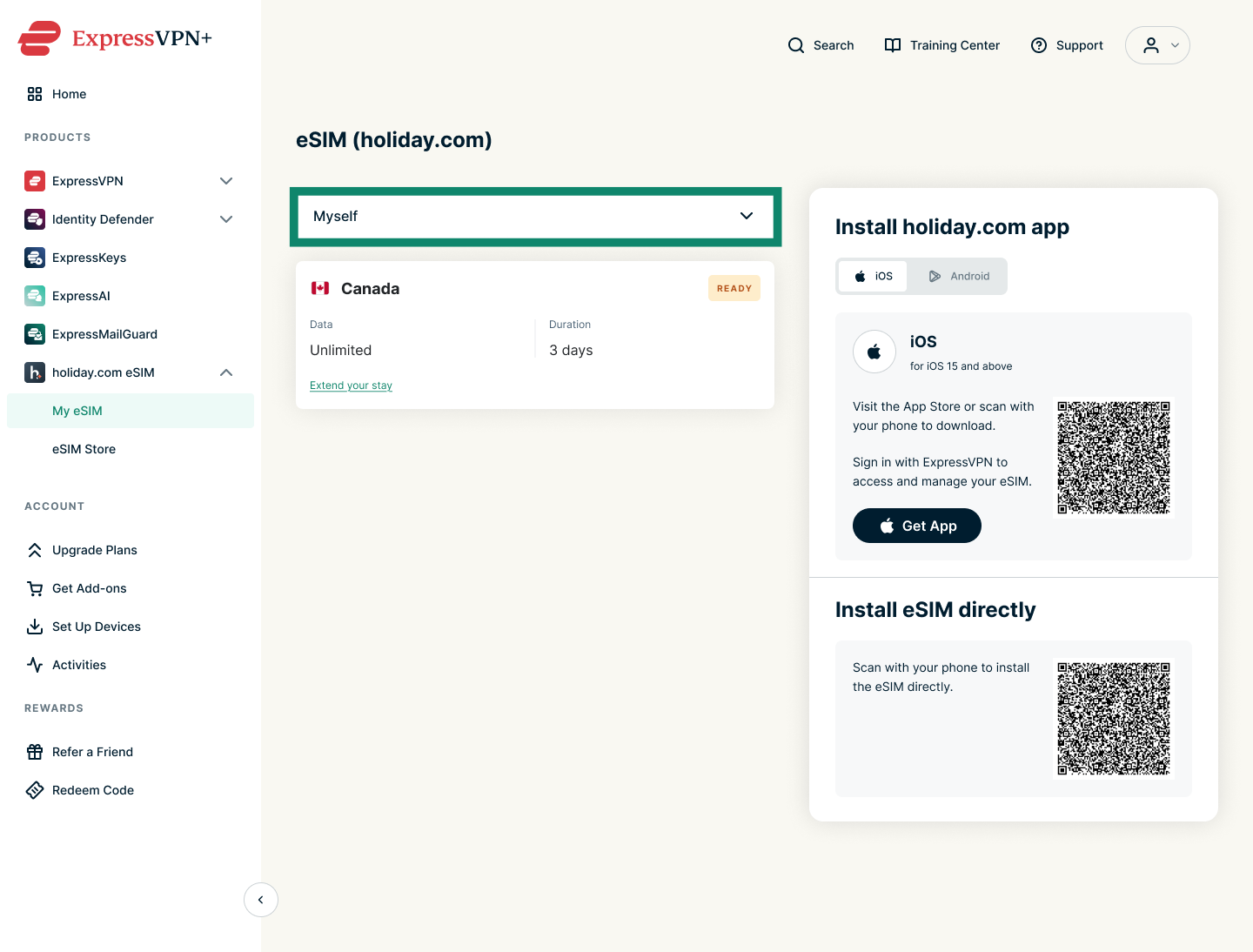
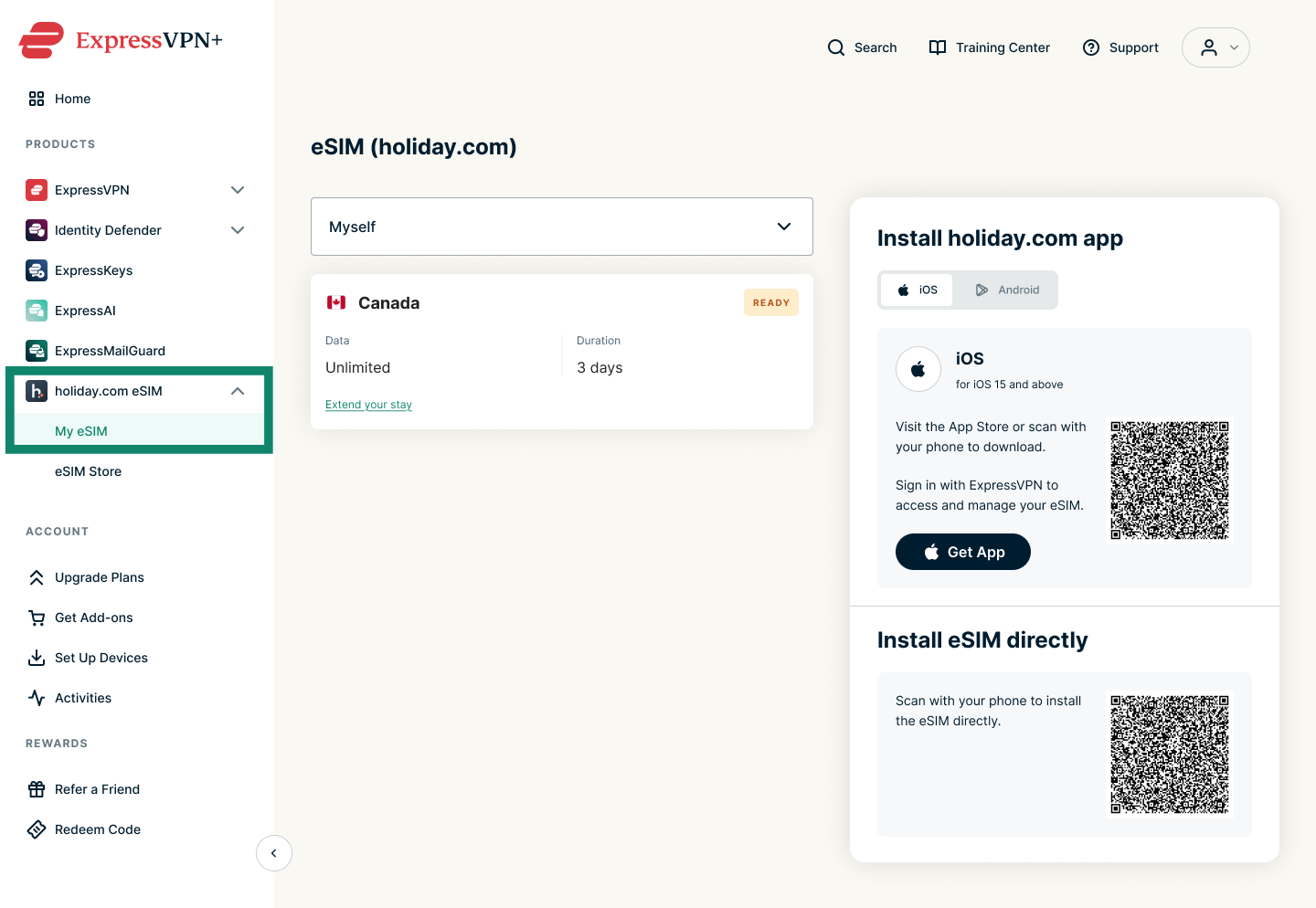
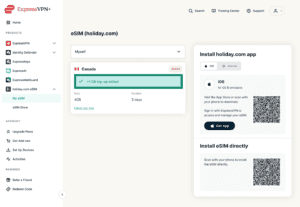
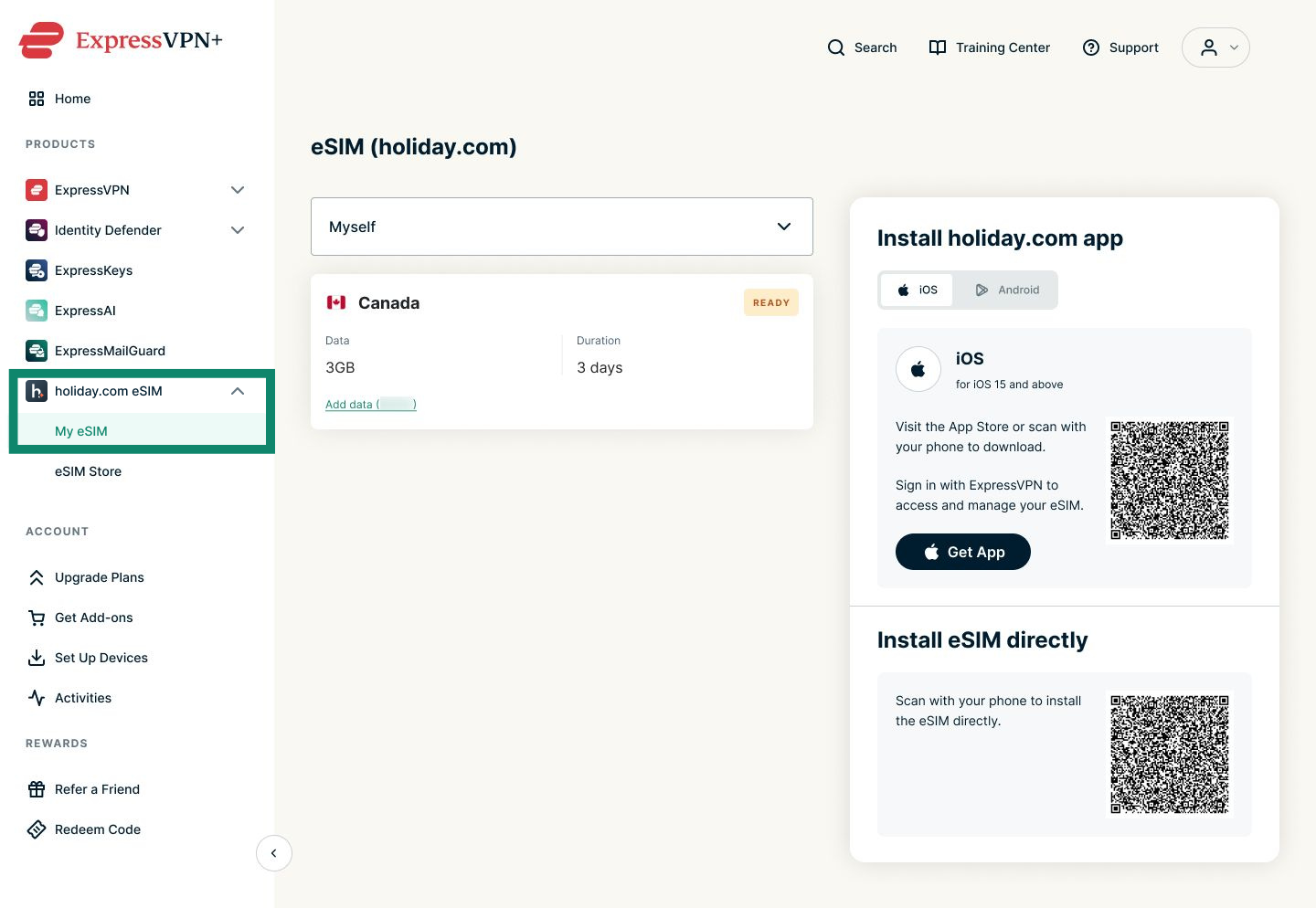
- Navigera till holiday.com eSIM > My eSIM [Mitt eSIM].
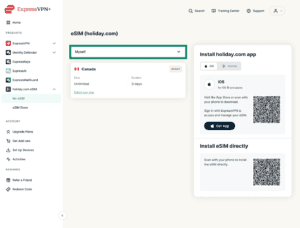
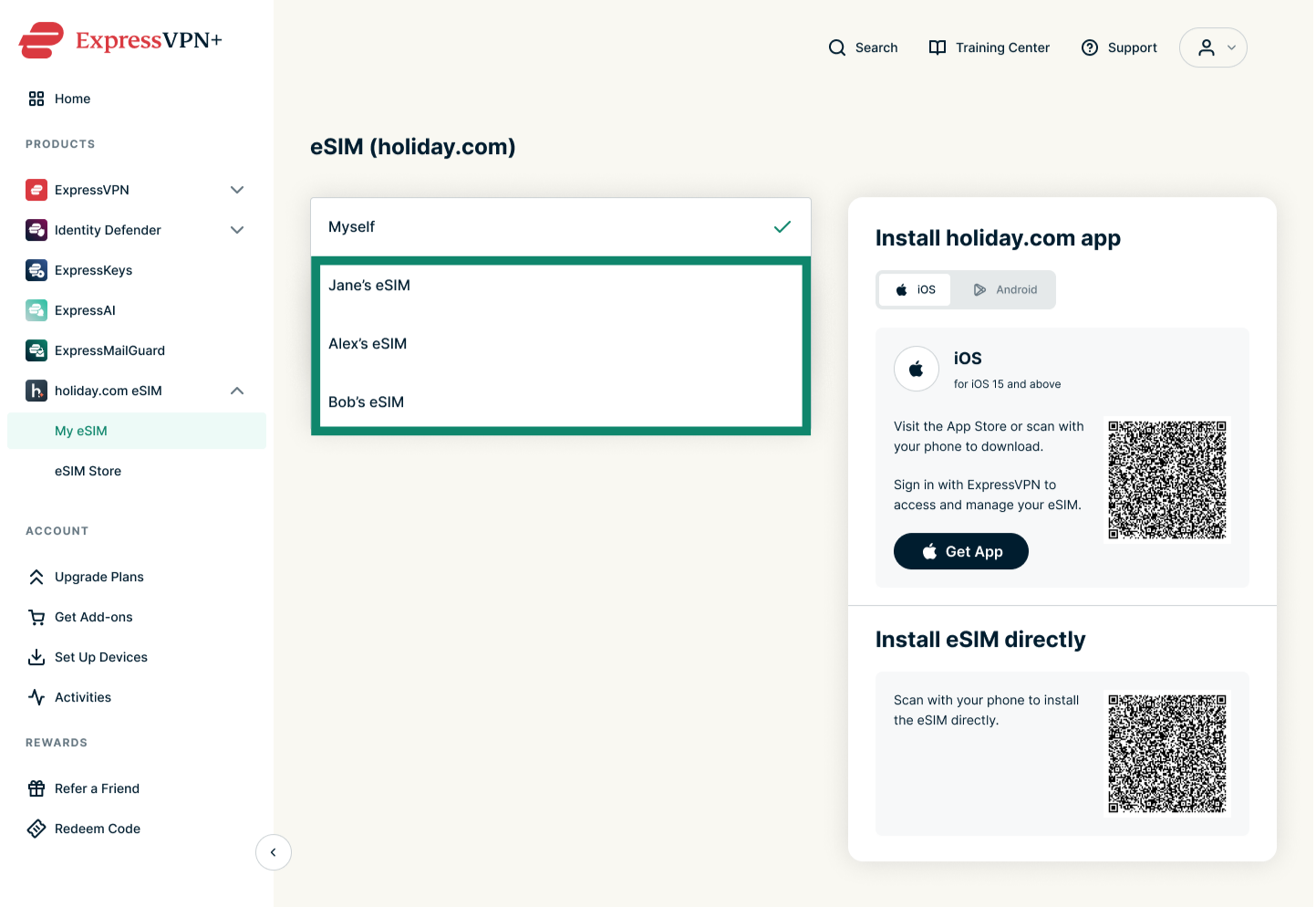
- Välj Myself [Till mig] för att visa en lista över de eSIM-kort du har köpt.
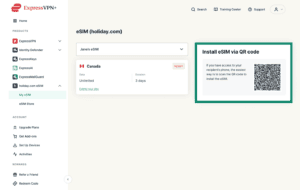
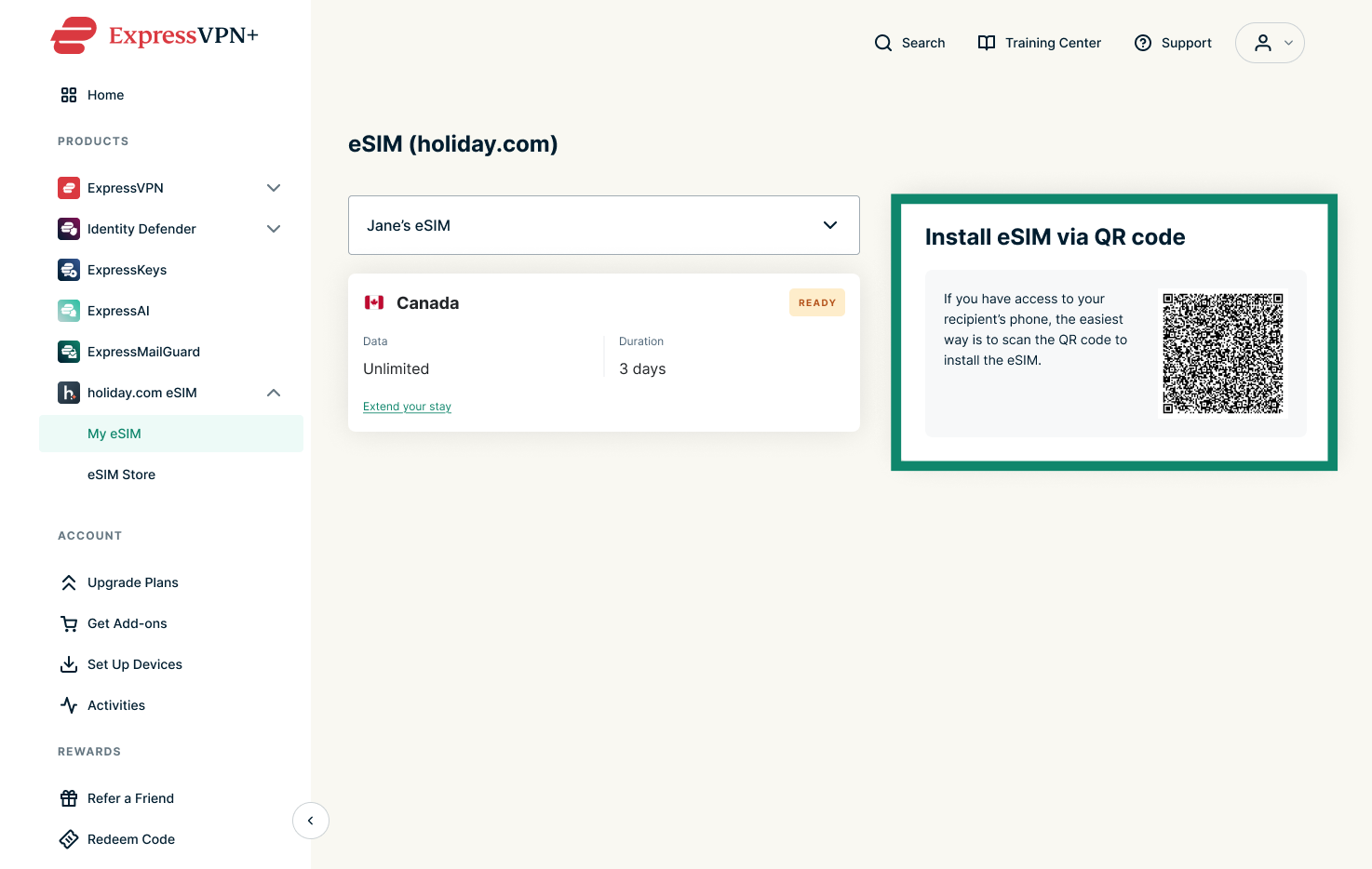
- Välj önskat eSIM.


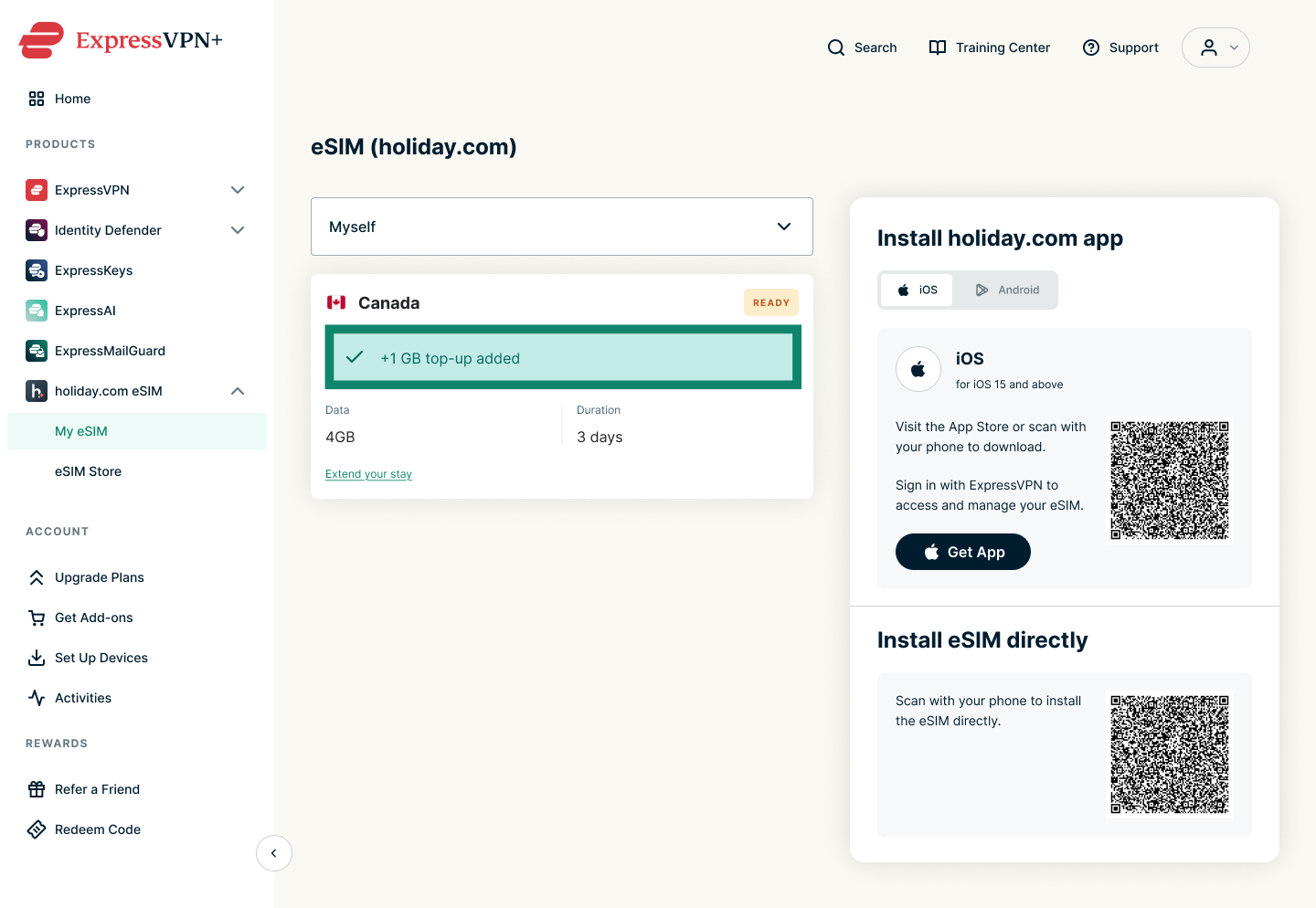
- Skanna QR-koden för att installera ditt eSIM på mottagarens telefon. När du har skannat koden följer du instruktionerna på skärmen på mottagarens enhet.

Behöver du hjälp? Kontakta ExpressVPN:s supportteam för omedelbar hjälp.
Hur man lägger till data eller dagar till sitt eSIM
Du kan förlänga antalet dagar för obegränsade eSIM och lägga till mer data för vanliga eSIM:
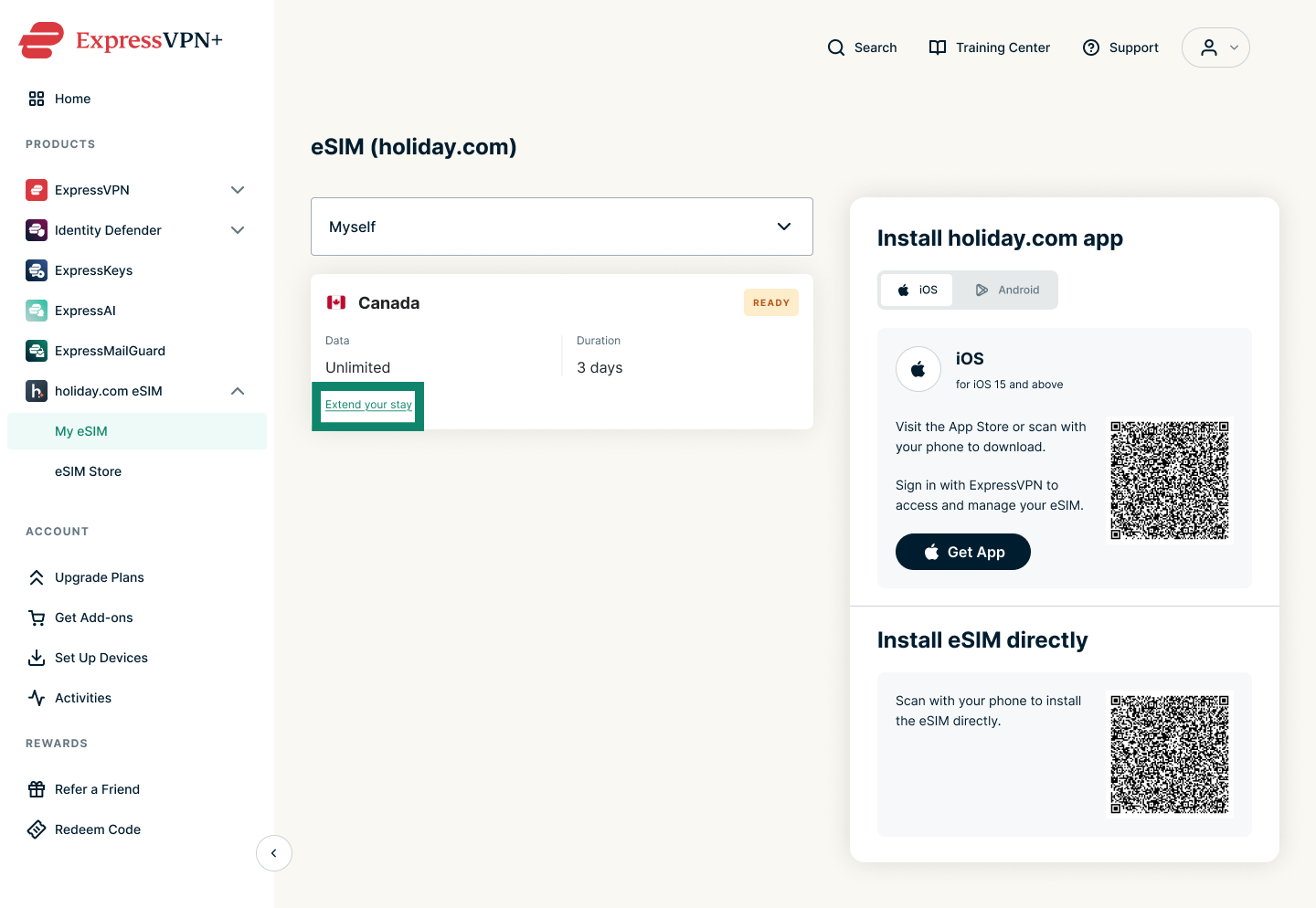
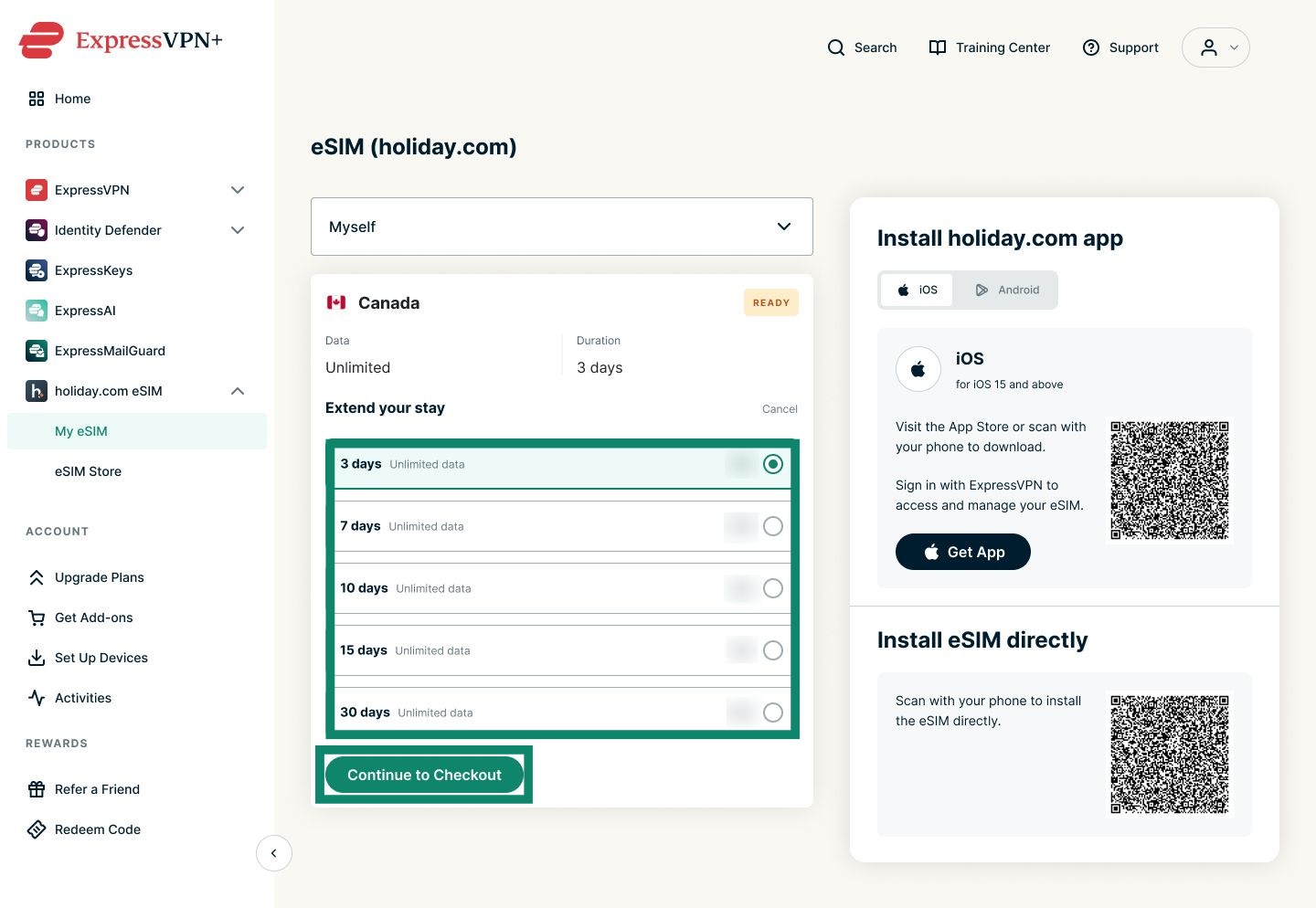
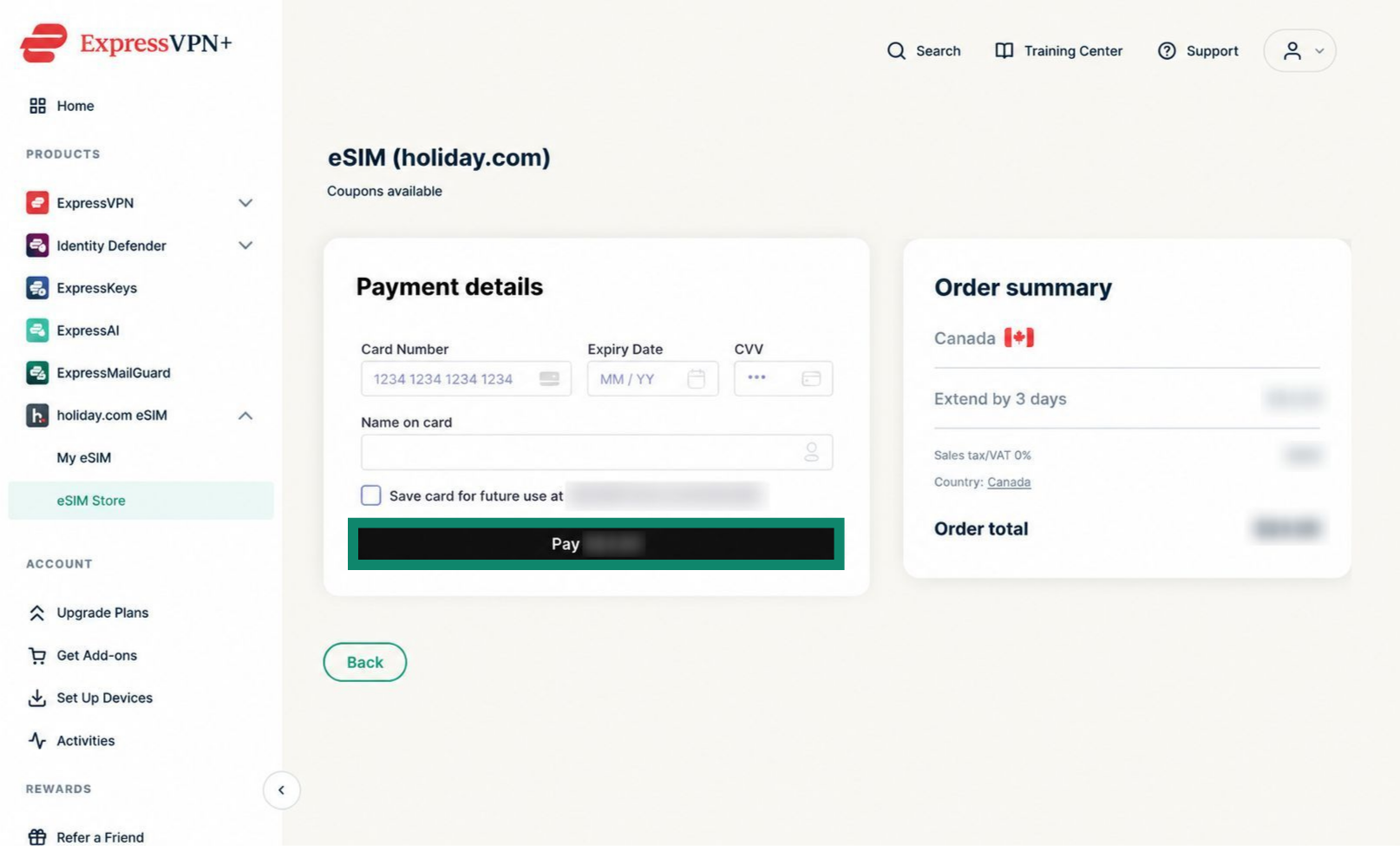
Lägg till dagar till ett obegränsat eSIM
- Gå till ExpressVPN+ och logga in om du uppmanas till det.
- Navigera till holiday.com eSIM > My eSIM [Mitt eSIM].

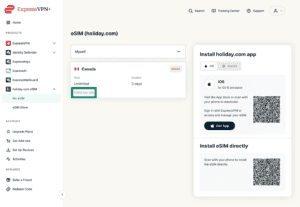
- Klicka på Extend your stay [Förläng din vistelse] med det obegränsade eSIM du vill förlänga.
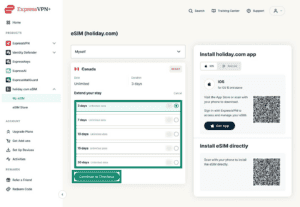
- Välj önskat antal dagar och klicka på Continue to Checkout [Fortsätt till kassan].
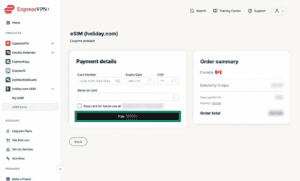
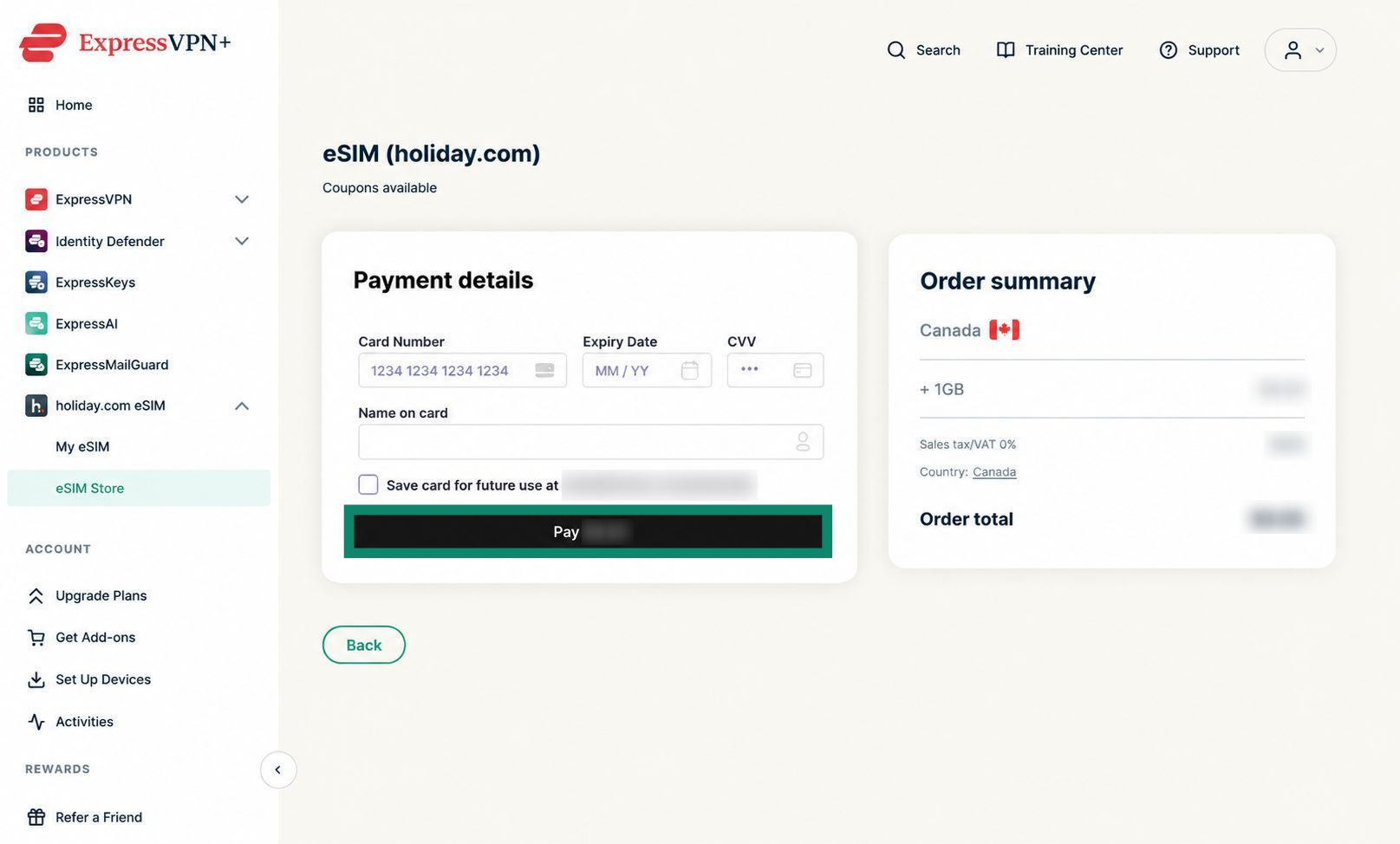
- Ange dina betalningsuppgifter och klicka på Pay [Betala].
Om det lyckas bör du se ett meddelande med antalet dagar som lagts till i ditt obegränsade eSIM.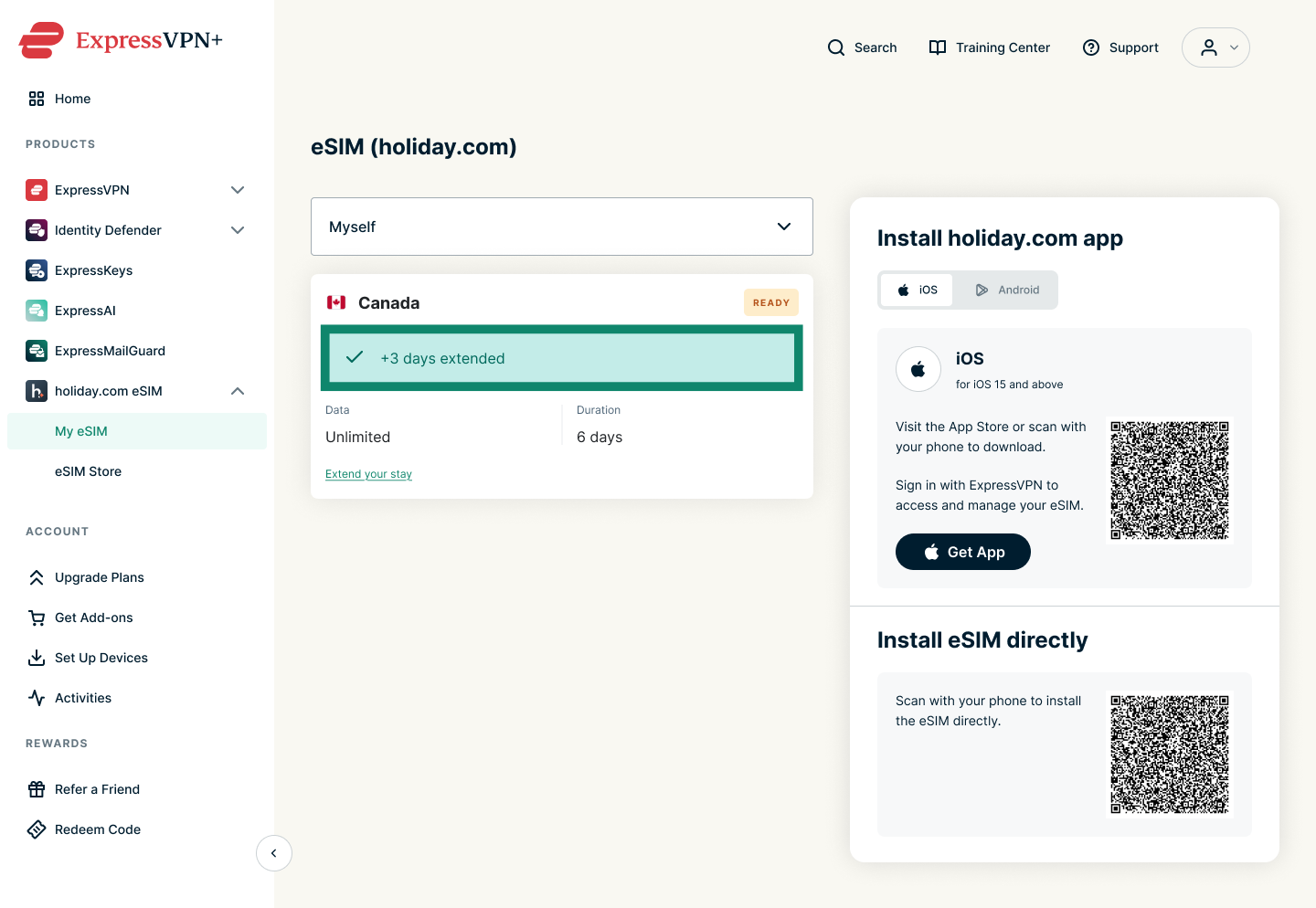
Lägg till data till ett vanligt eSIM
- Logga in på ditt ExpressVPN-konto.
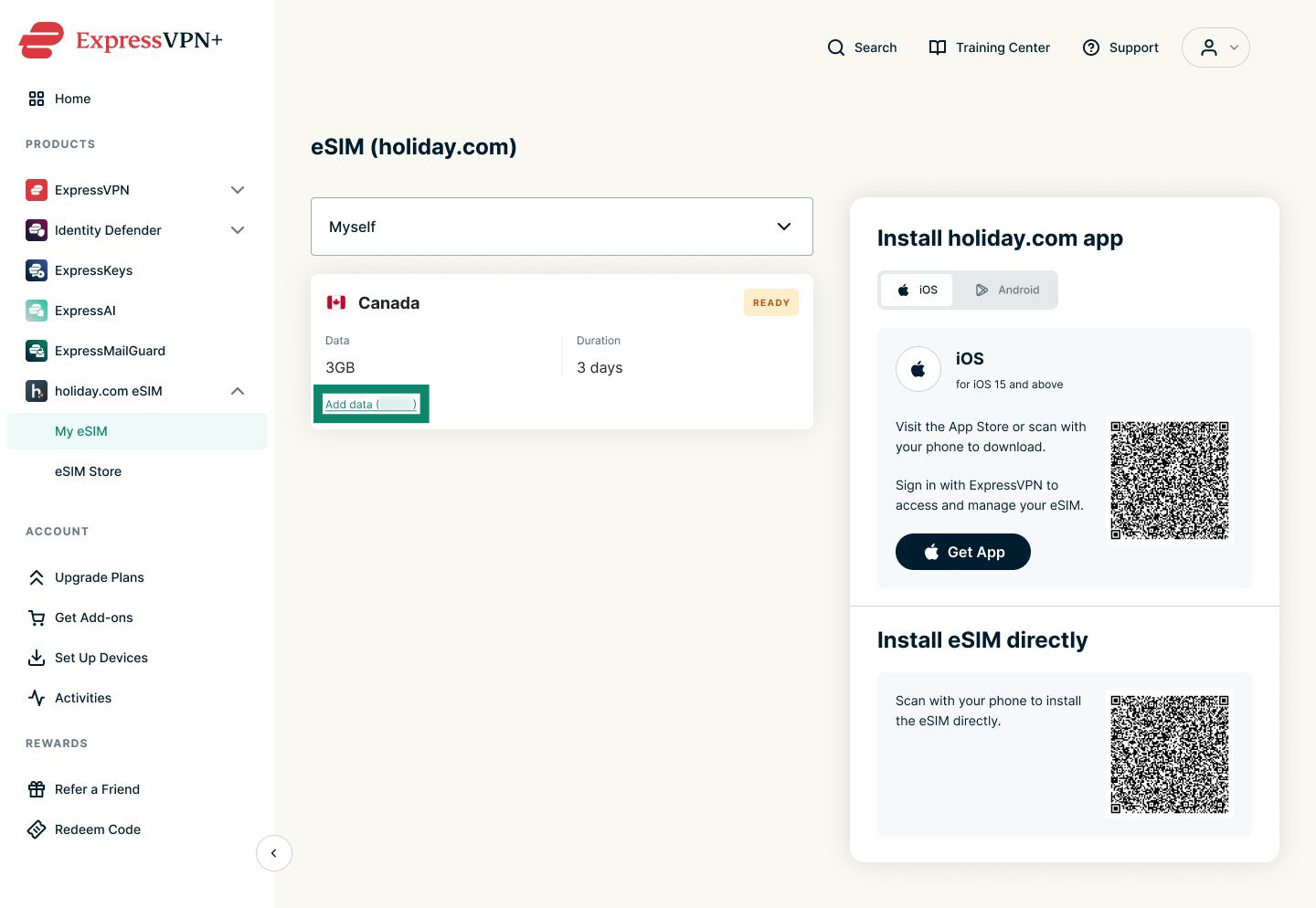
- Gå till holiday.com eSIM > My eSIM [Mitt eSIM].
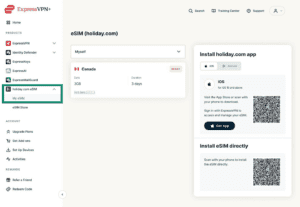
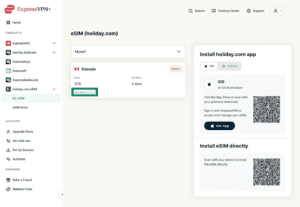
- Klicka på Add data [Lägg till data] under det eSIM som du vill lägga till data på.
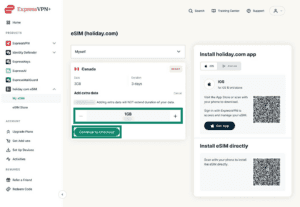
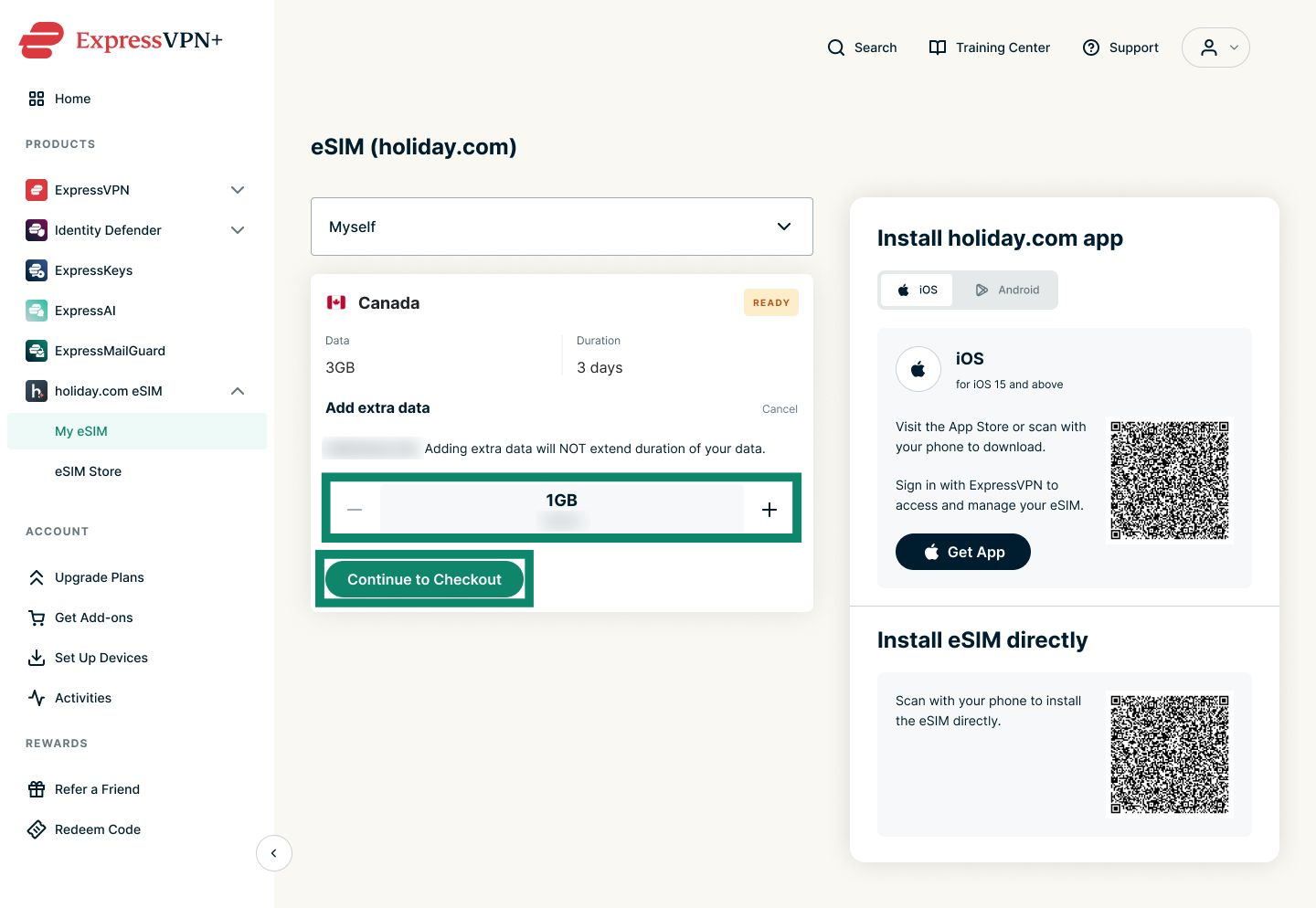
- Ange önskad mängd data och klicka på Continue to Checkout [Fortsätt till kassan].
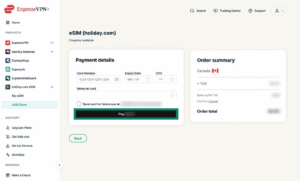
- Ange dina betalningsuppgifter och klicka på Pay [Betala].

- Om det lyckas ser du ett meddelande som visar hur mycket data du har lagt till på ditt eSIM.
Behöver du hjälp? Kontakta ExpressVPN:s supportteam för omedelbar hjälp.