






Remarque : vous pouvez uniquement utiliser l’eSIM de holiday.com sur des appareils débloqués et compatibles avec les eSIM.
Les formules Avancé et Express Pro d’ExpressVPN incluent une carte SIM embarquée (eSIM) de holiday.com. L’eSIM offre le même accès au réseau qu’une carte SIM classique, sans devoir être physiquement insérée dans votre appareil. Il vous suffit de la télécharger et de l’installer sur votre téléphone.
Ce guide vous explique comment activer l’eSIM incluse dans votre abonnement ExpressVPN Avancé ou Express Pro, la configurer sur votre téléphone à l’aide de l’application mobile holiday.com, et acheter des eSIM supplémentaires via le tableau de bord ExpressVPN+.
Aller à…
Activation de votre eSIM depuis le tableau de bord ExpressVPN+
Configuration de l’eSIM holiday.com
Achat d’une nouvelle eSIM holiday.com via ExpressVPN
Attribution d’une eSIM holiday.com à une autre personne
Ajout de données ou de jours de forfait à votre eSIM
Comment activer l’eSIM fournie avec votre abonnement ExpressVPN ?
Si votre abonnement comprend une eSIM holiday.com, vous recevrez un code pour une eSIM dans votre tableau de bord ExpressVPN+, où vous pourrez l’activer.
Remarque : si vous bénéficiez d’un essai gratuit, le code pour l’eSIM sera disponible dès le début de l’abonnement payant, à l’issue de la période d’essai.
Activation de votre eSIM depuis le tableau de bord ExpressVPN+
- Connectez-vous à votre compte ExpressVPN.
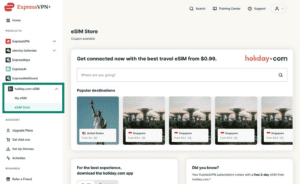
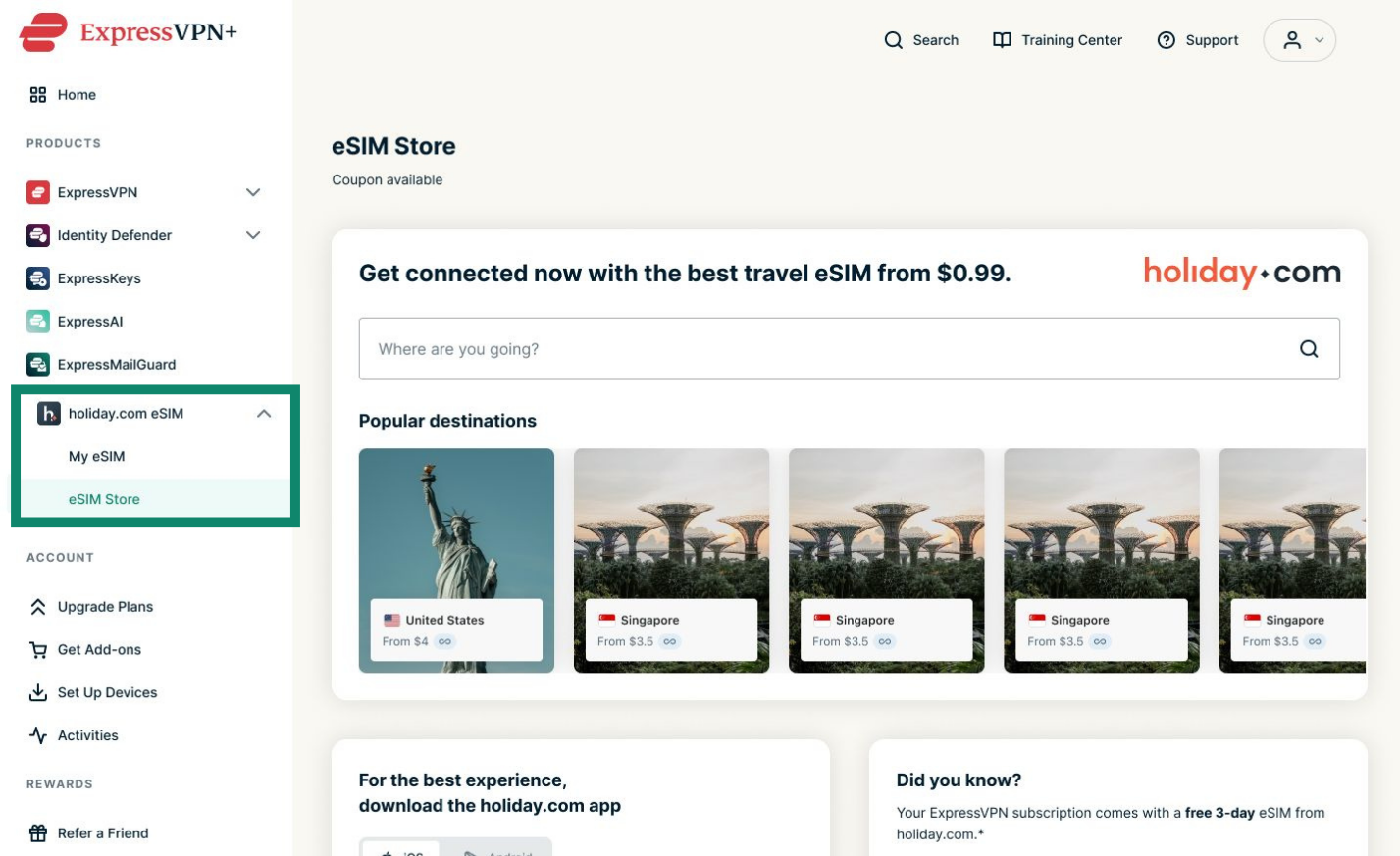
- Rendez-vous dans eSIM holiday.com > eSIM Store (Boutique d’eSIM).

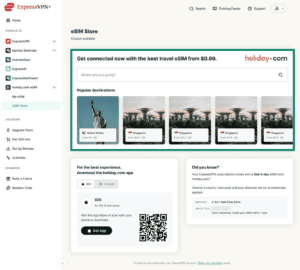
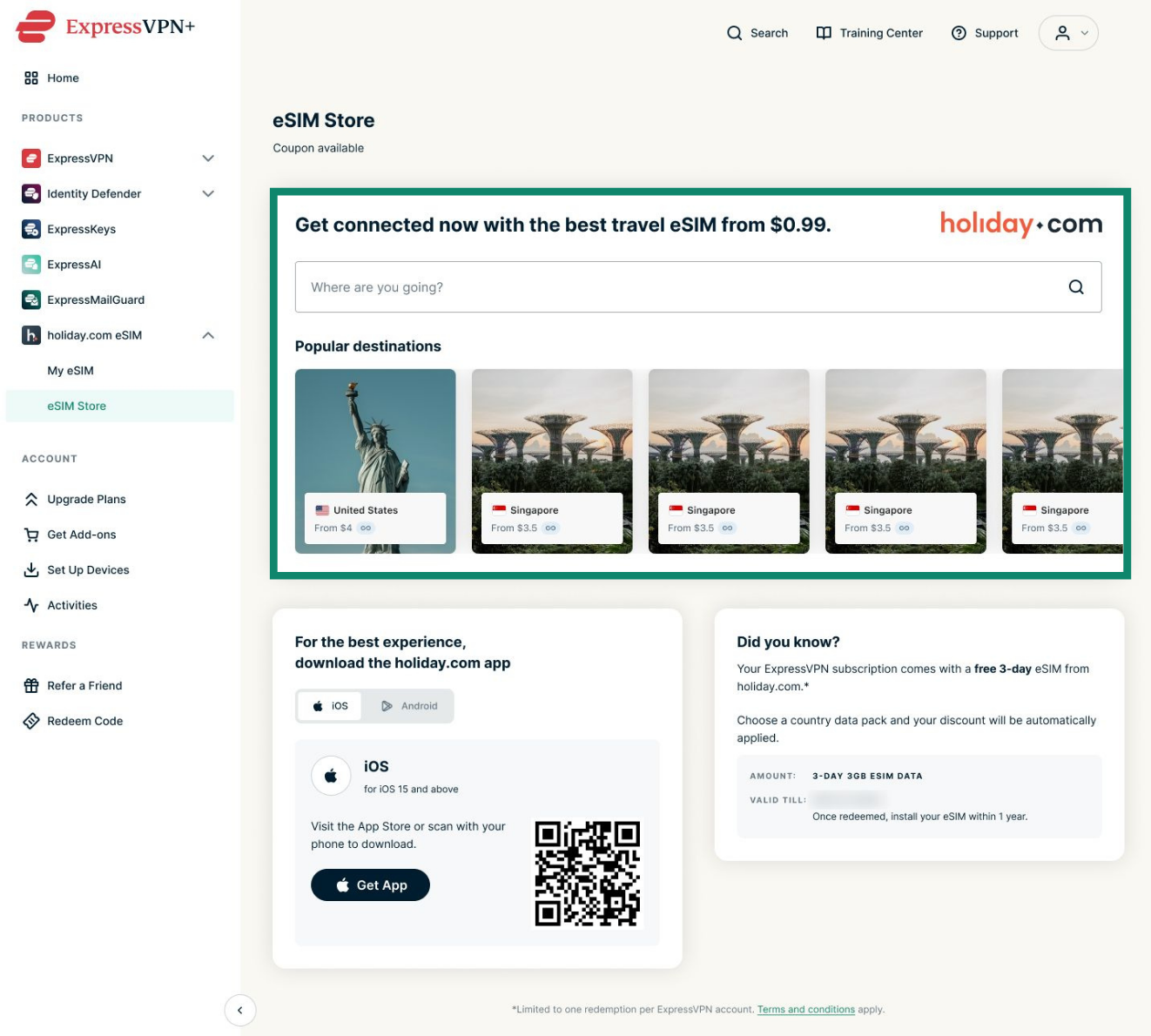
- Sélectionnez la destination de votre choix.

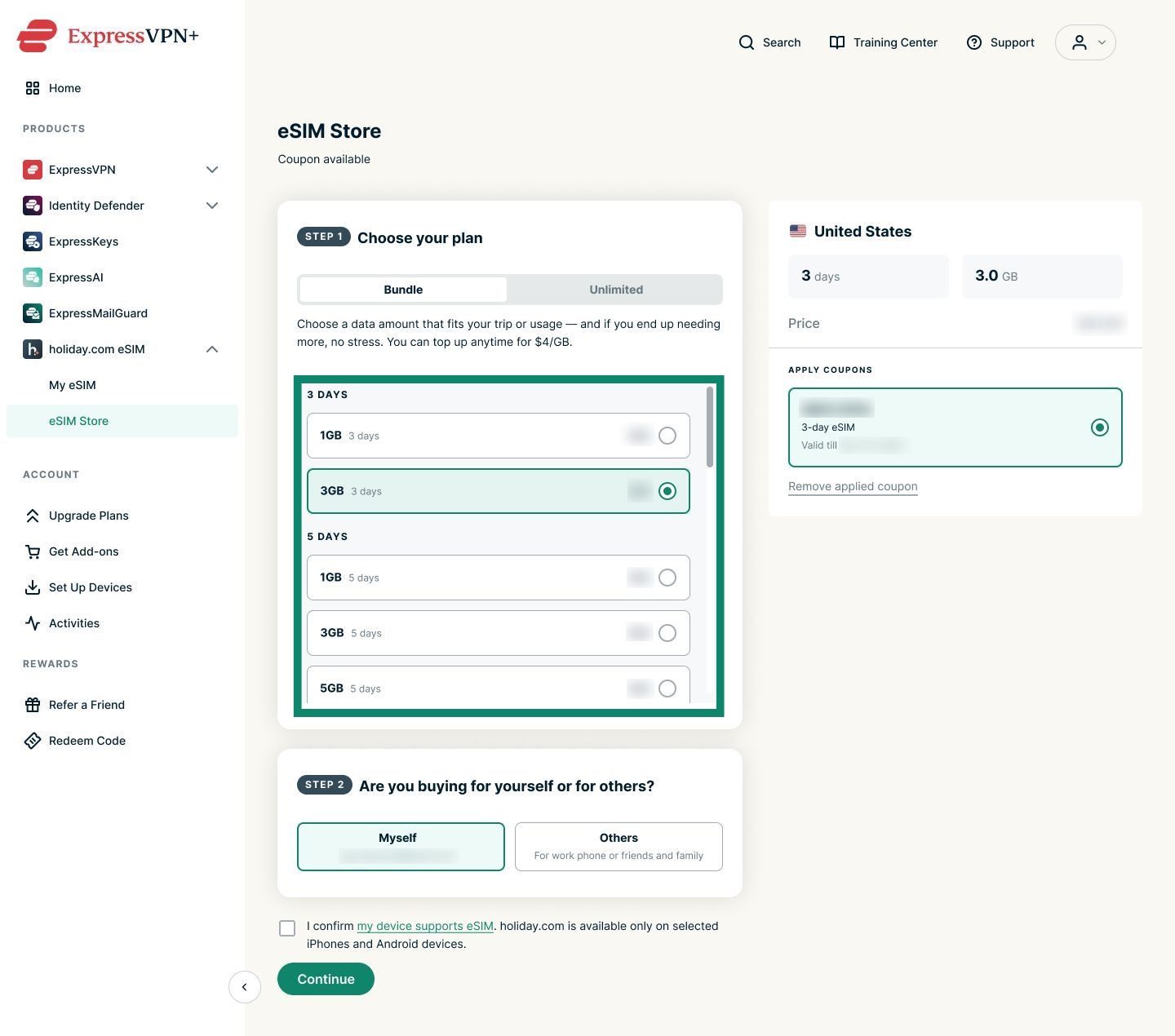
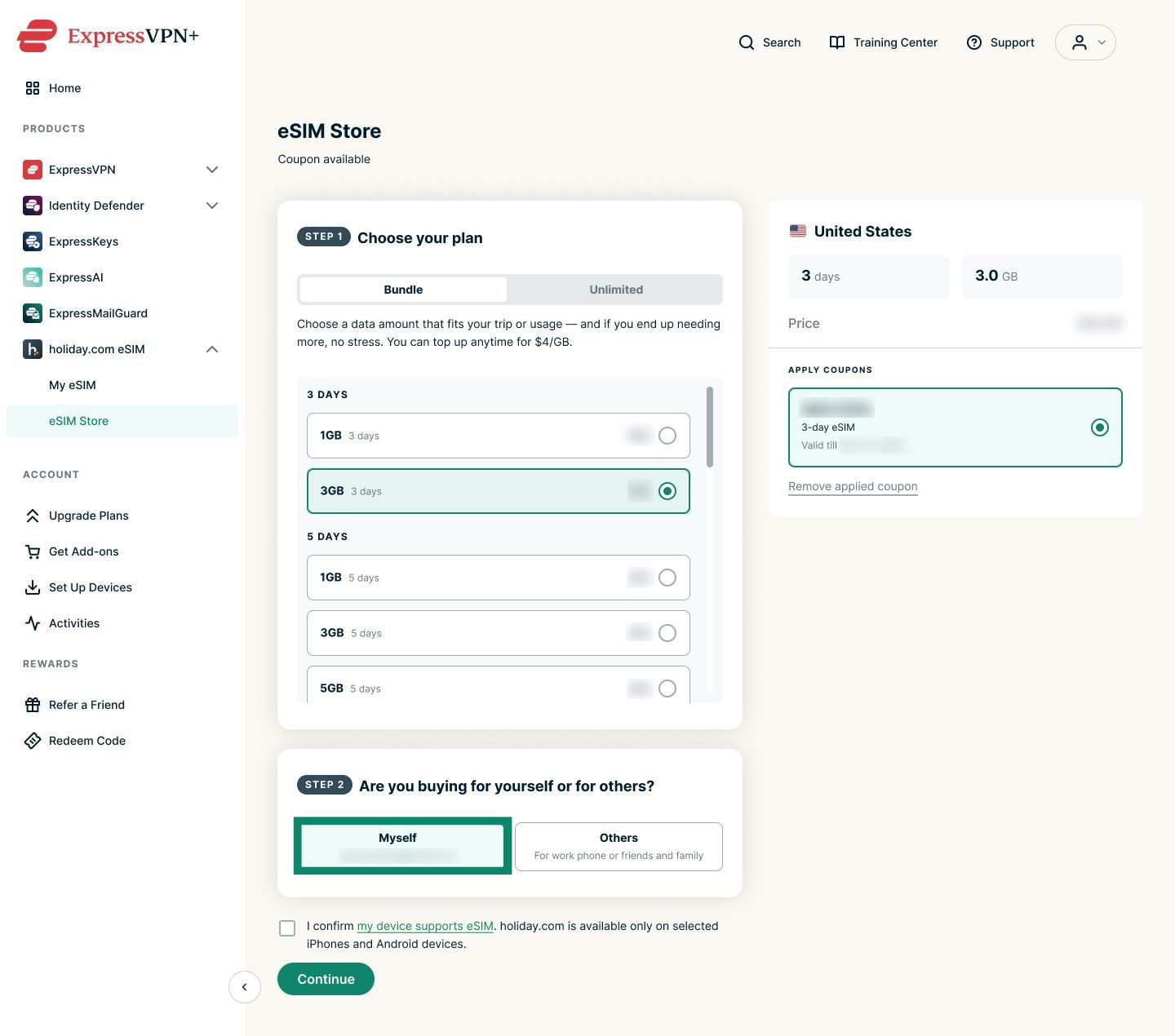
- Choisissez un Bundle (Forfait) équivalent ou inférieur à celui mentionné dans l’offre reçue avec votre abonnement. Les utilisateurs ayant souscrit la formule Avancé bénéficient d’un code pour une eSIM de 3 Go valable 3 jours, la formule Express Pro alloue aux utilisateurs un code pour une eSIM de 3 Go valable 5 jours. Il convient de noter que le code est à usage unique ; si vous choisissez un forfait inférieur à la valeur de l’offre reçue avec votre abonnement, les jours non utilisés seront perdus.
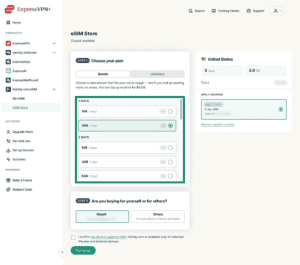
 Remarque : Vous pouvez améliorer votre forfait eSIM ultérieurement en ajoutant davantage de données ou de jours.
- Choisissez ensuite l’une des options suivantes :
- Myself (Moi-même) : si vous activez l’eSIM pour vous-même.
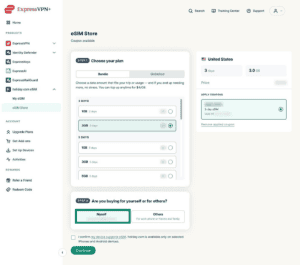
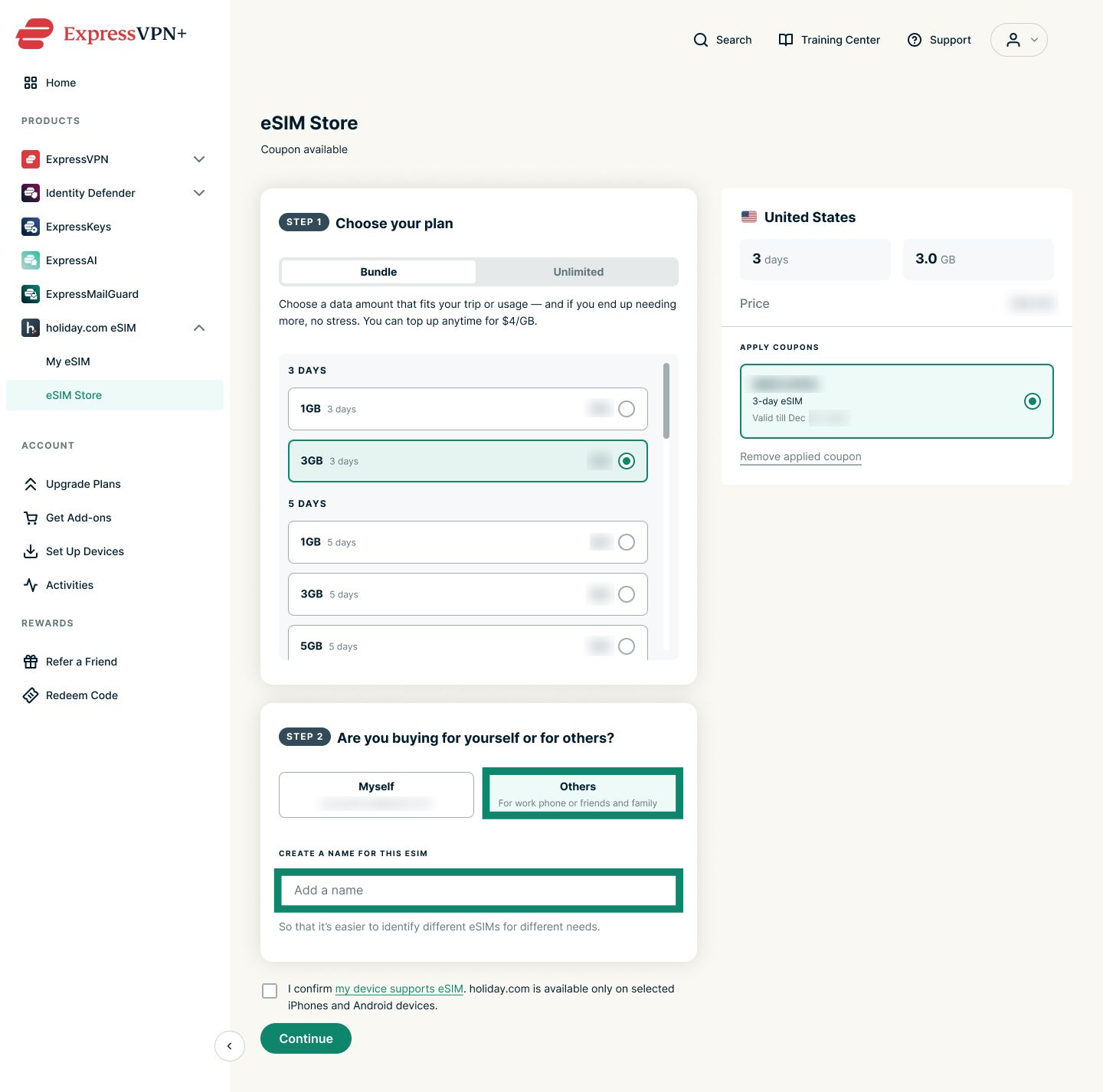
- Others (Autres) : si vous attribuez l’eSIM à une autre personne ou à un deuxième appareil, comme un téléphone professionnel. Vous devrez également donner un nom à l’eSIM.
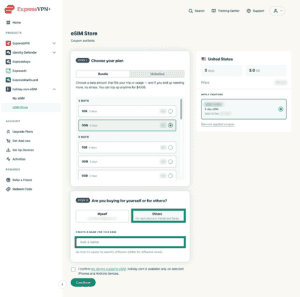

- Myself (Moi-même) : si vous activez l’eSIM pour vous-même.
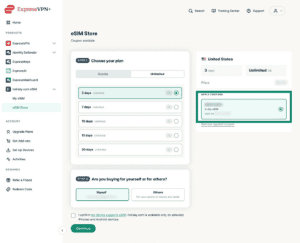
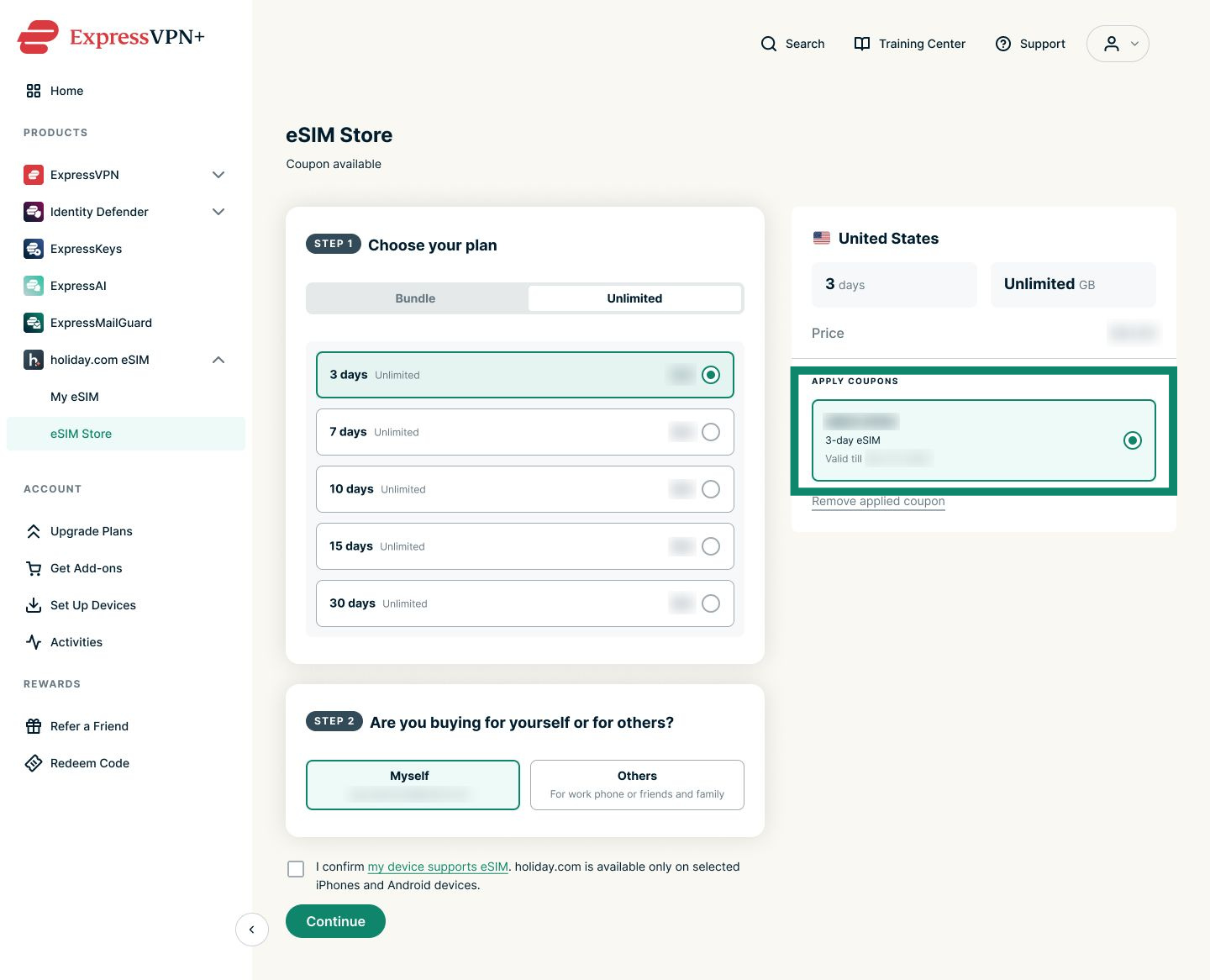
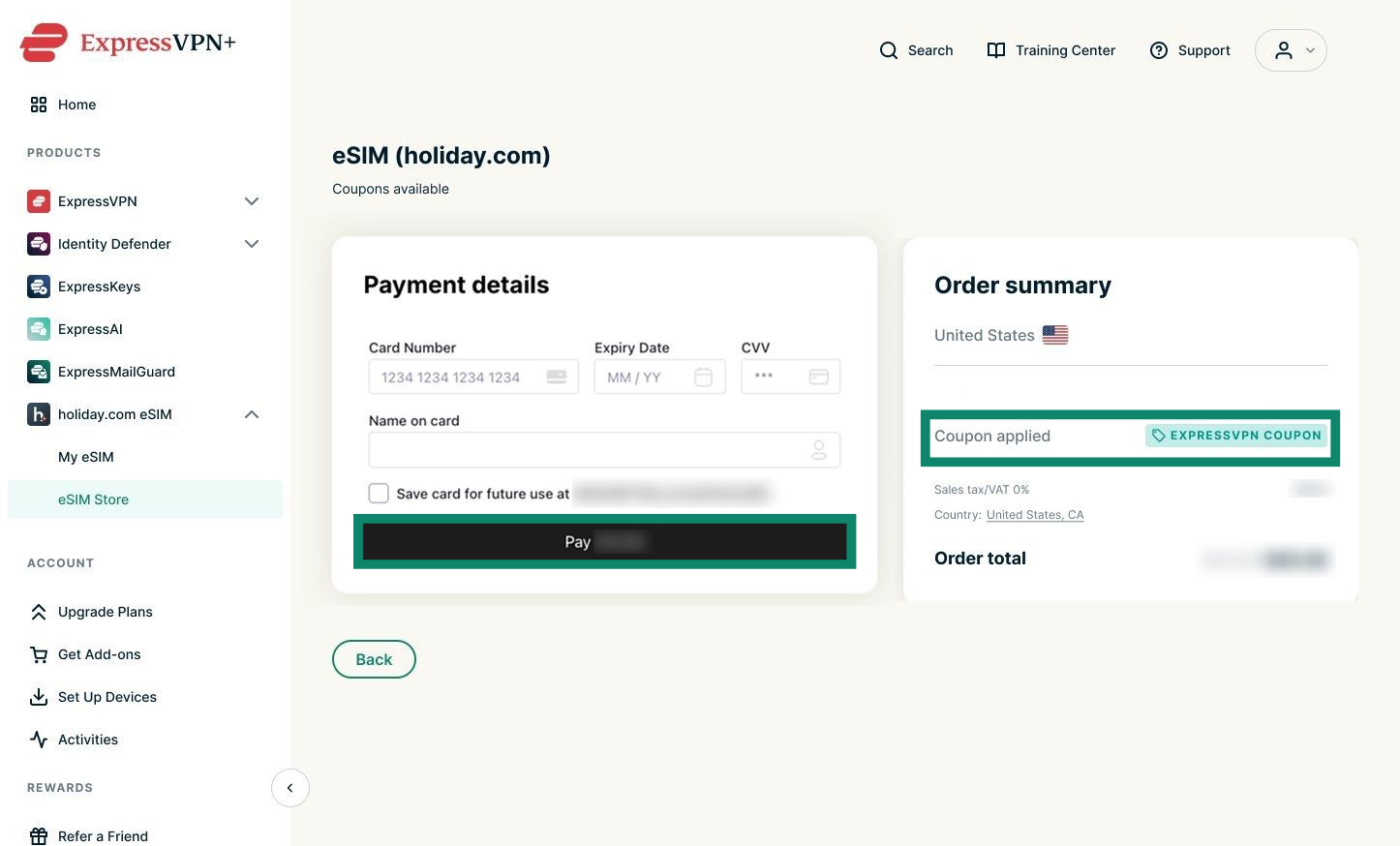
- Vérifiez que le code figurant sous APPLY COUPONS (APPLIQUER LES CODES) est sélectionné.

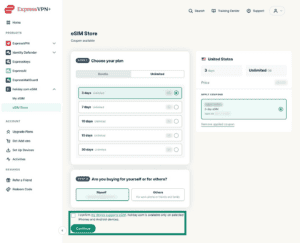
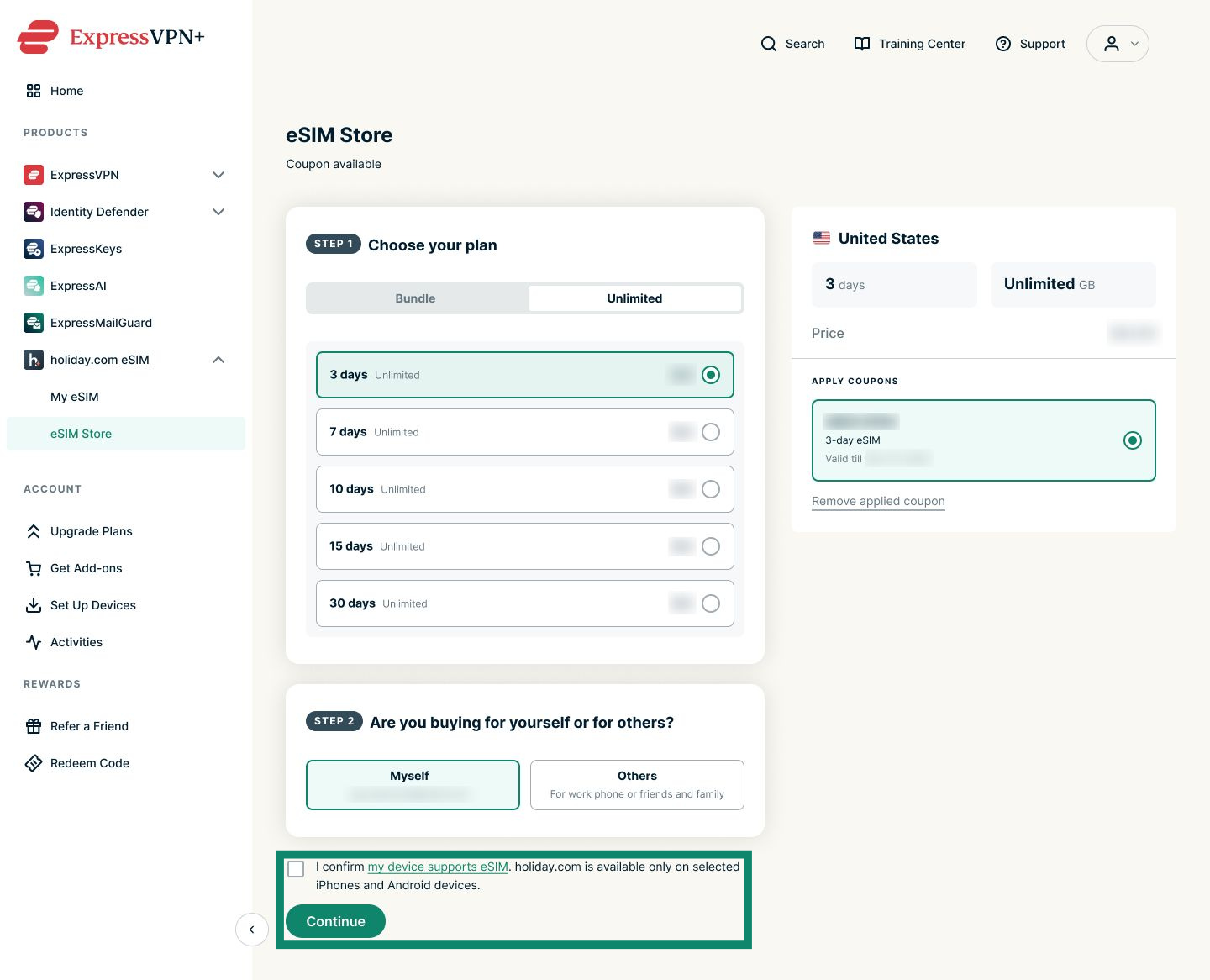
- Confirmez que votre appareil est compatible avec les eSIM, puis cliquez sur Continue (Continuer).
- Pour confirmer l’activation du code, consultez le champ Coupon applied (Code appliqué) sous Order summary (Résumé de la commande). Si le système vous invite à régler un solde restant dû, saisissez vos informations de paiement, puis cliquez sur Pay (Payer).
Remarque : si votre code couvre la totalité du montant dû, vous n’aurez besoin de saisir aucune information de paiement.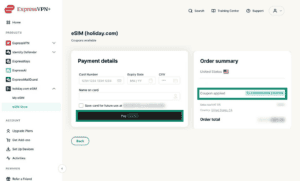

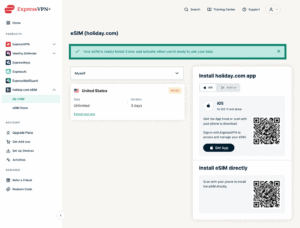
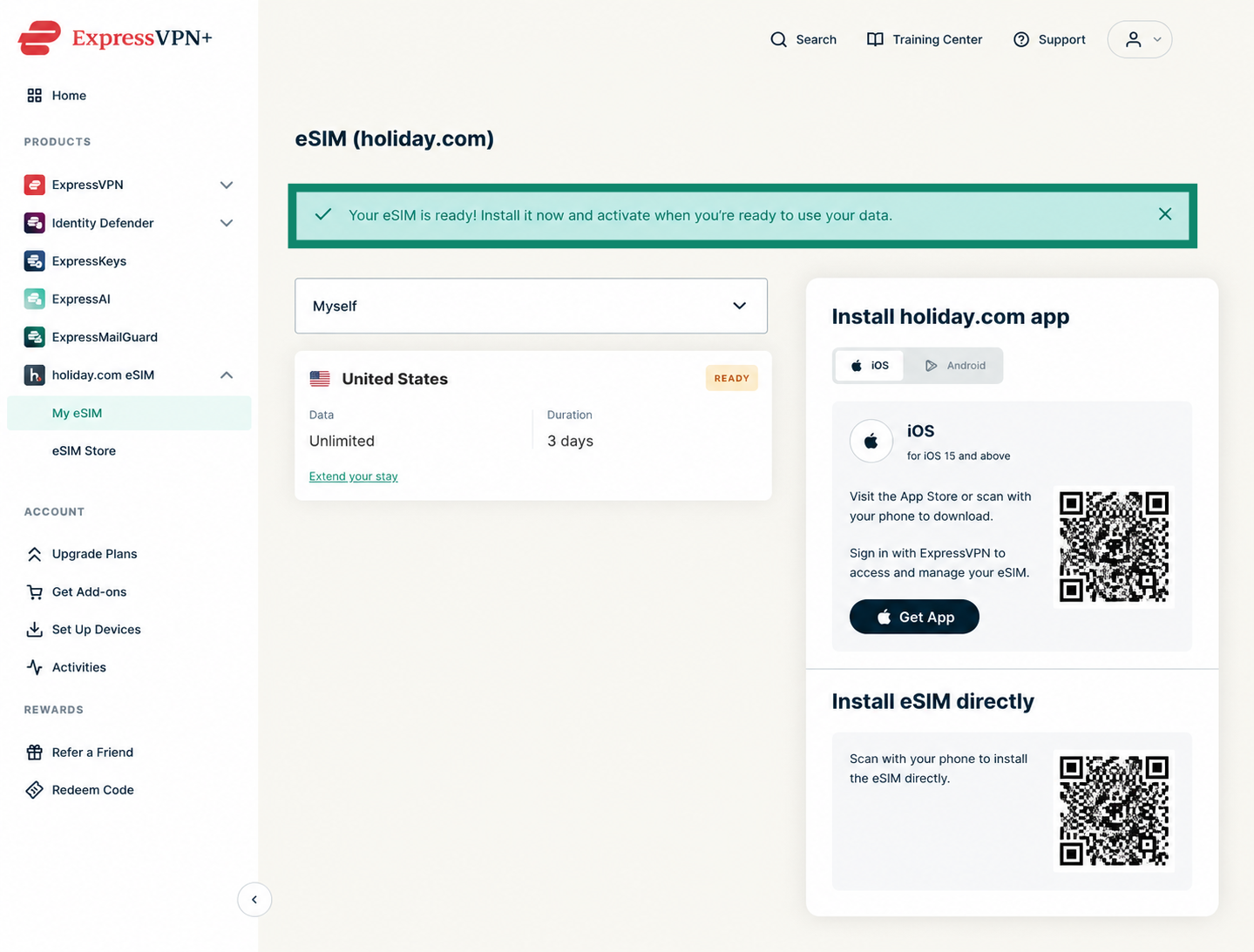
- Une fois l’achat effectué, un message vous indiquera que l’eSIM est prête.

Besoin d’aide ? Contactez l’équipe d’assistance d’ExpressVPN pour obtenir une aide immédiate.
Configuration de l’eSIM holiday.com
Après avoir activé l’eSIM holiday.com incluse dans votre abonnement ExpressVPN, vous devrez la configurer à l’aide de l’application mobile holiday.com. La procédure de configuration via l’application mobile holiday.com est identique sur Android et iOS.
Pour configurer l’eSIM holiday.com sur votre appareil :
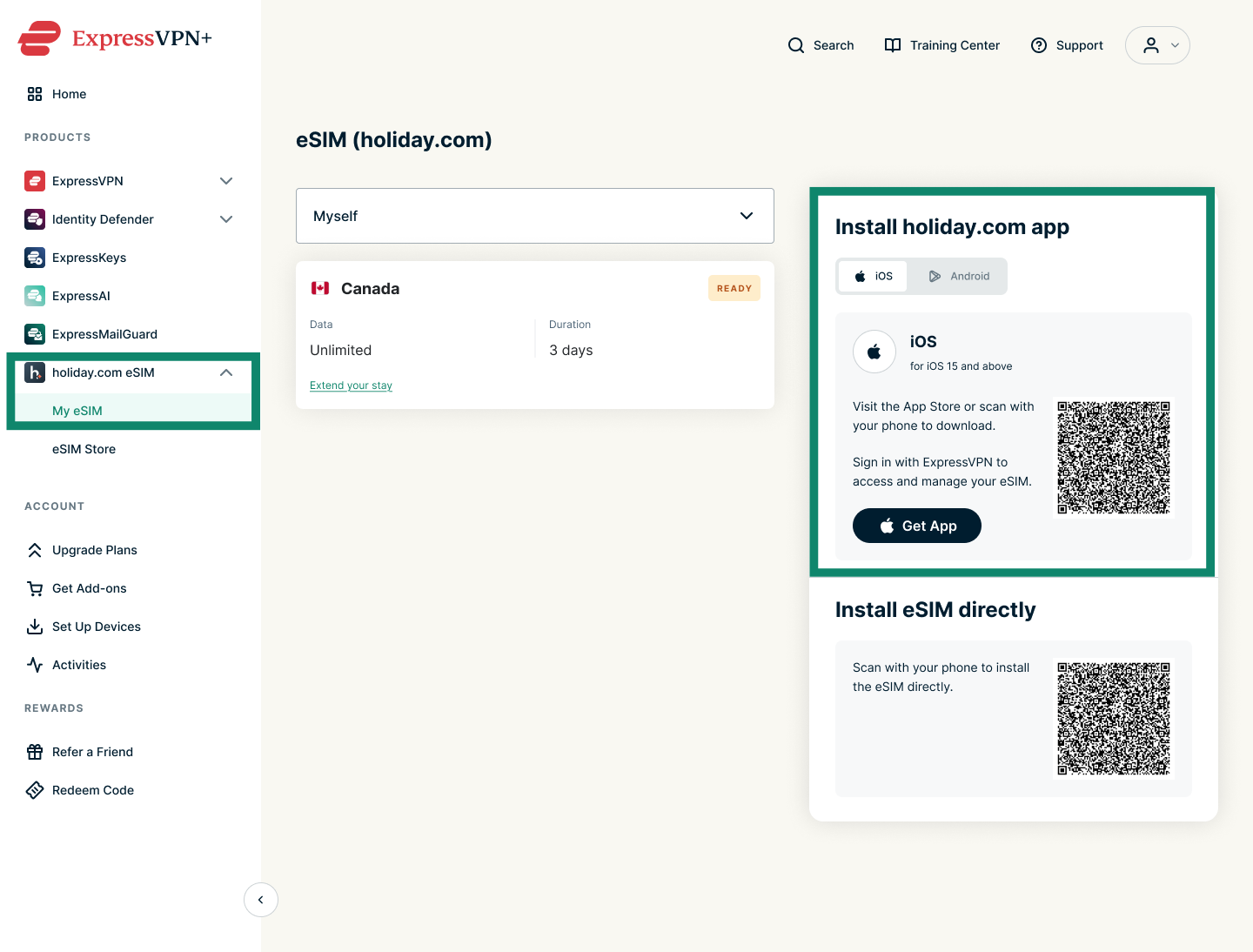
- Téléchargez et installez l’application holiday.com depuis l’App Store ou le Google Play Store. Vous pouvez rechercher l’application dans la boutique d’applications de votre appareil ou scanner le code QR situé dans l’onglet My eSIM (Mon eSIM) de votre tableau de bord ExpressVPN+.
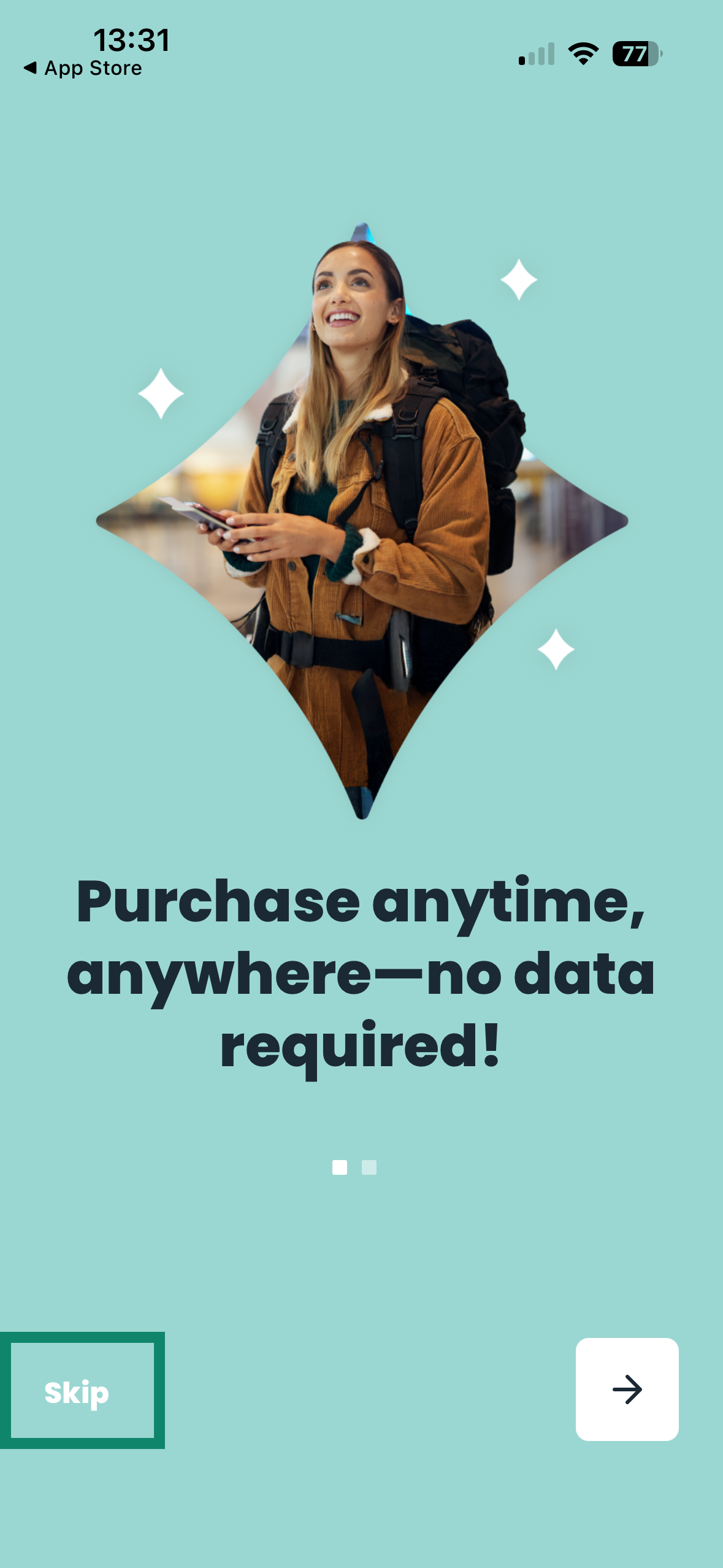
- Ouvrez l’application holiday.com : vous serez invité à vous connecter avec votre compte ExpressVPN. Si un écran d’accueil s’affiche, appuyez sur Skip (Ignorer) pour accéder à l’écran de connexion principal.


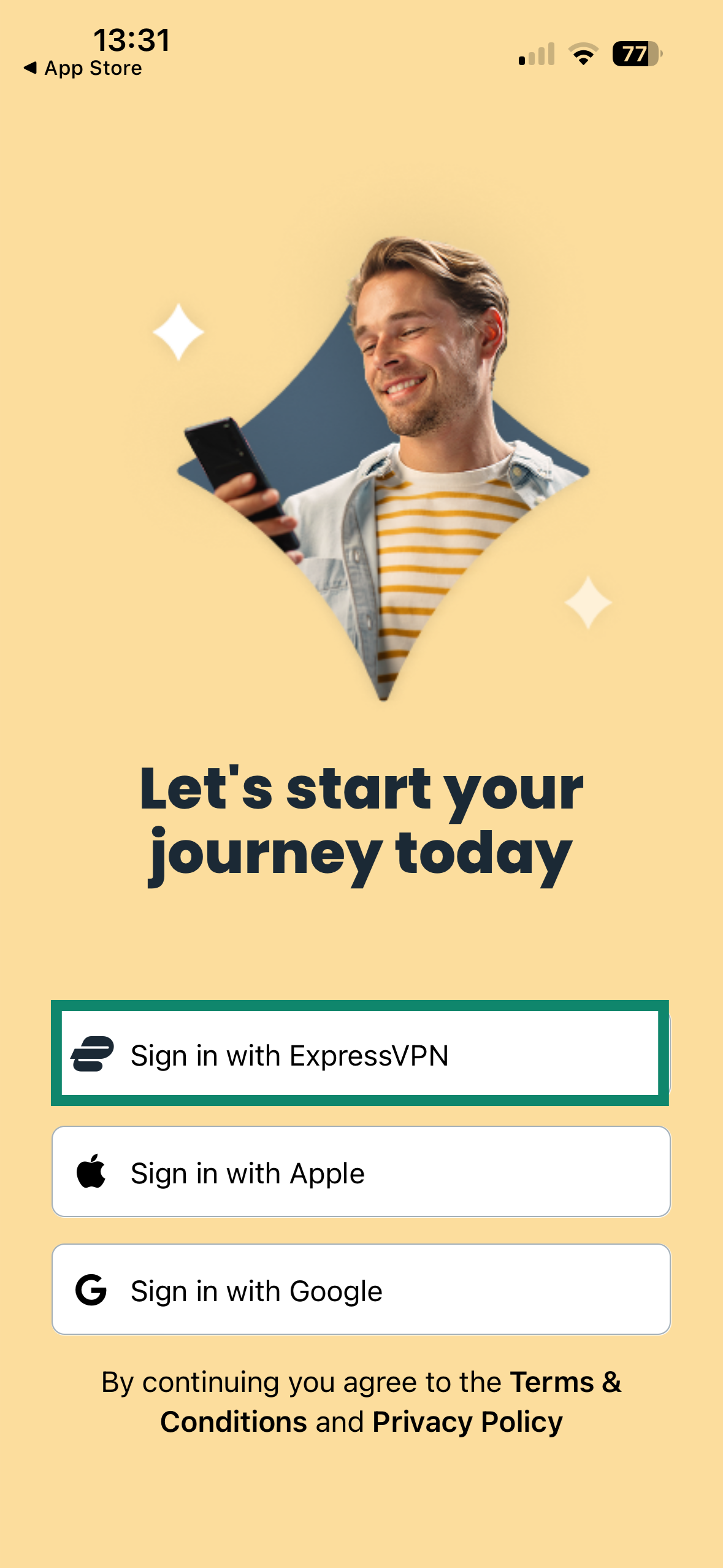
- Appuyez ensuite sur Sign in with ExpressVPN (Se connecter avec ExpressVPN).

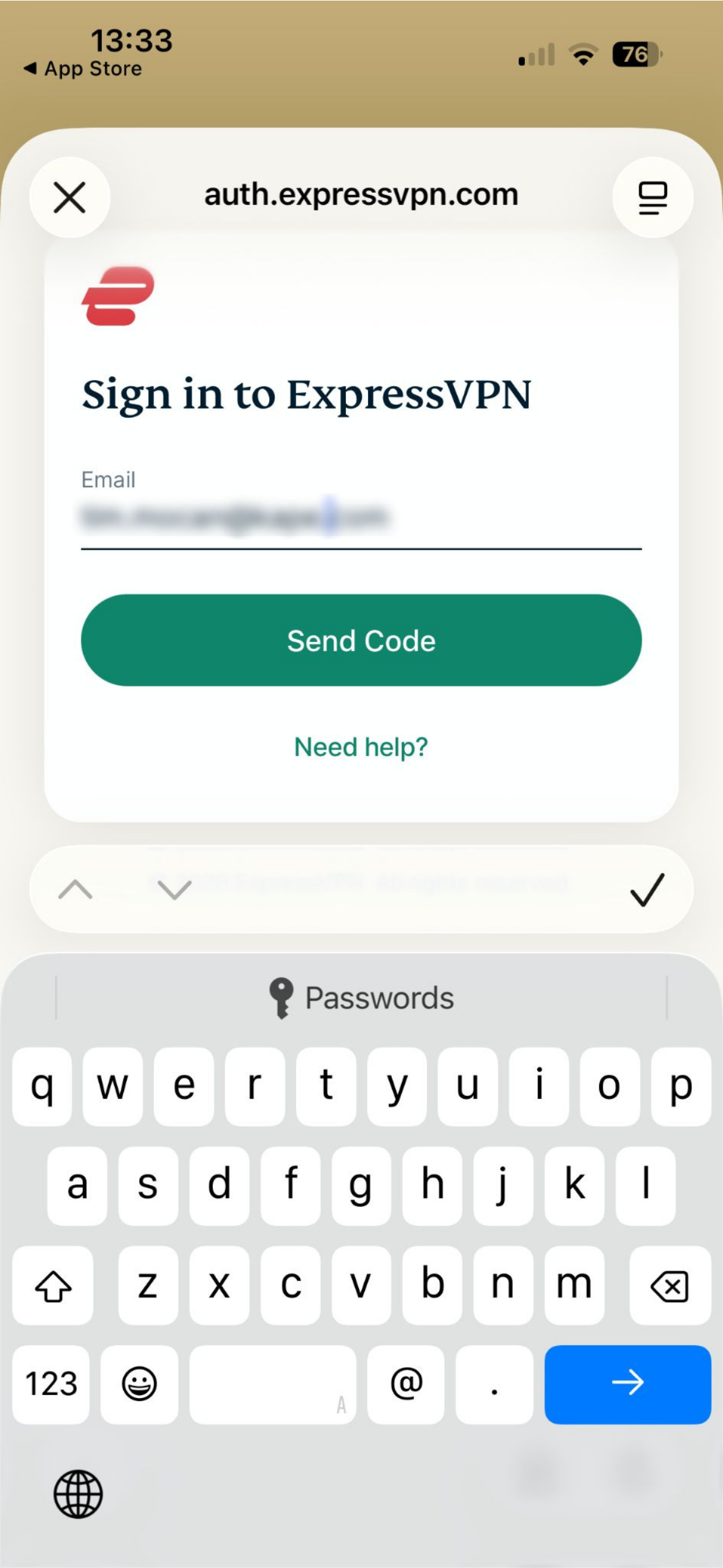
- Saisissez l’adresse e-mail associée à votre compte ExpressVPN, puis appuyez sur Send Code (Envoyer le code).

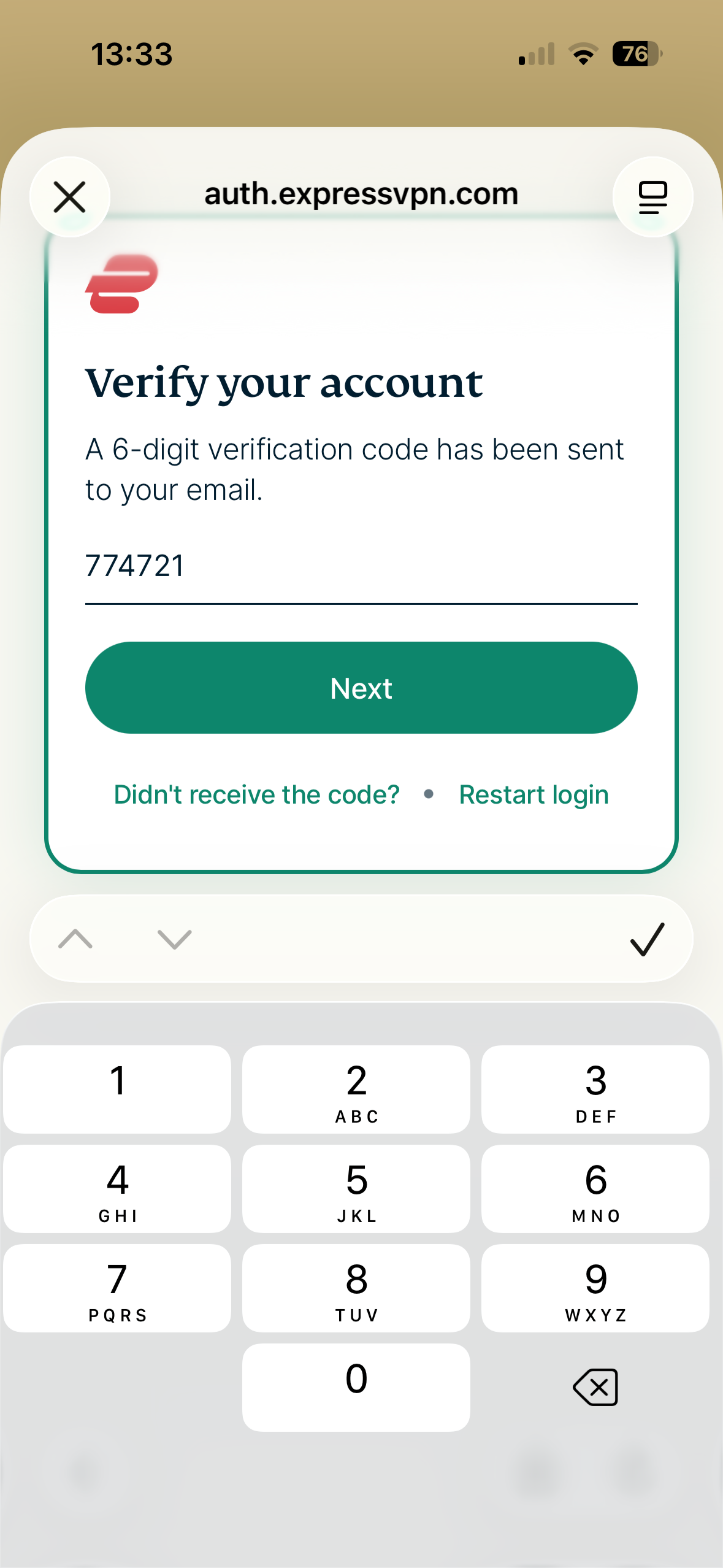
- Consultez votre boîte de réception pour trouver le code, saisissez-le, puis appuyez sur Next (Suivant) pour vous connecter.

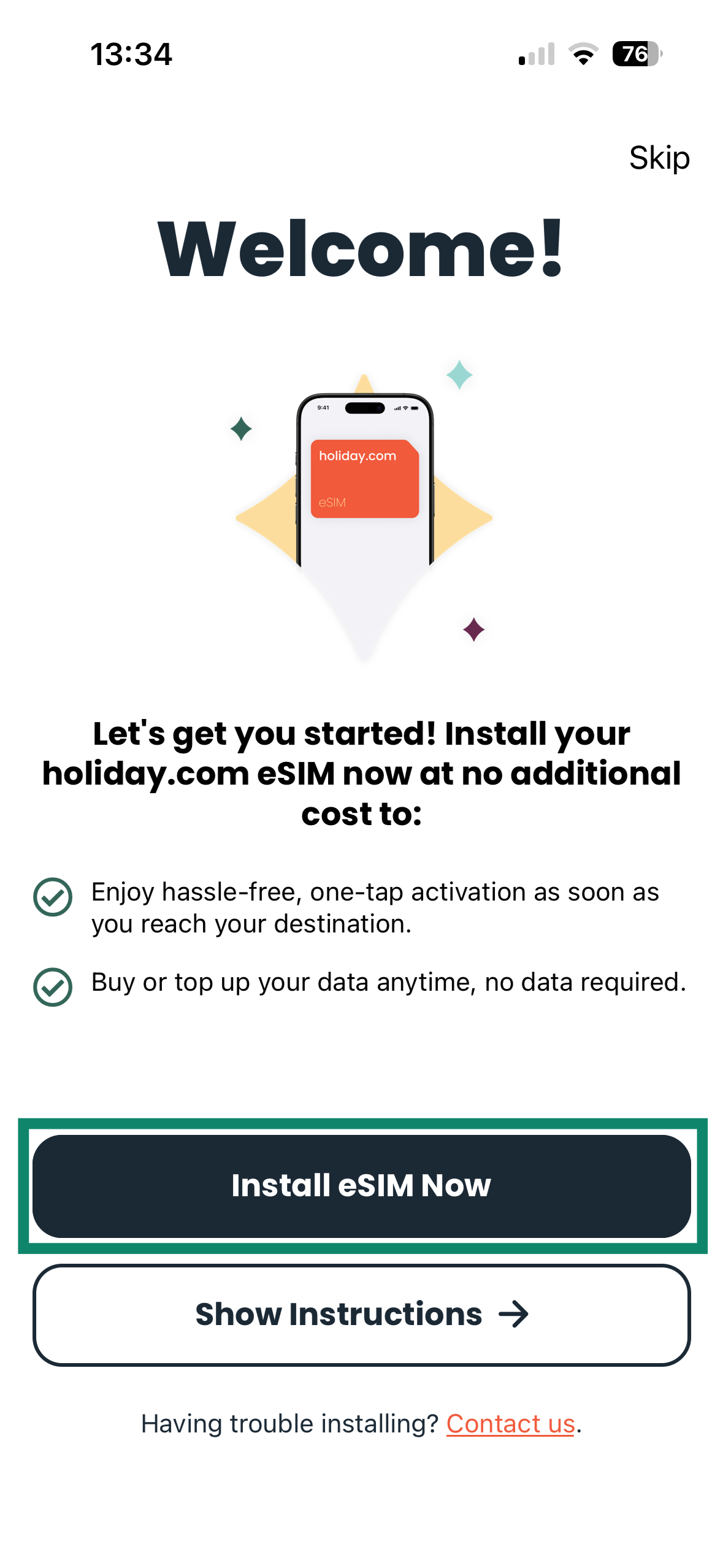
- Un message vous invitant à installer l’eSIM s’affichera. Pour poursuivre, appuyez sur Install eSIM Now (Installer l’eSIM).

- Suivez les instructions affichées à l’écran pour procéder à la configuration de l’eSIM. Les étapes peuvent varier en fonction du modèle de l’appareil. La connexion de l’eSIM au réseau et son activation peuvent prendre quelques minutes.
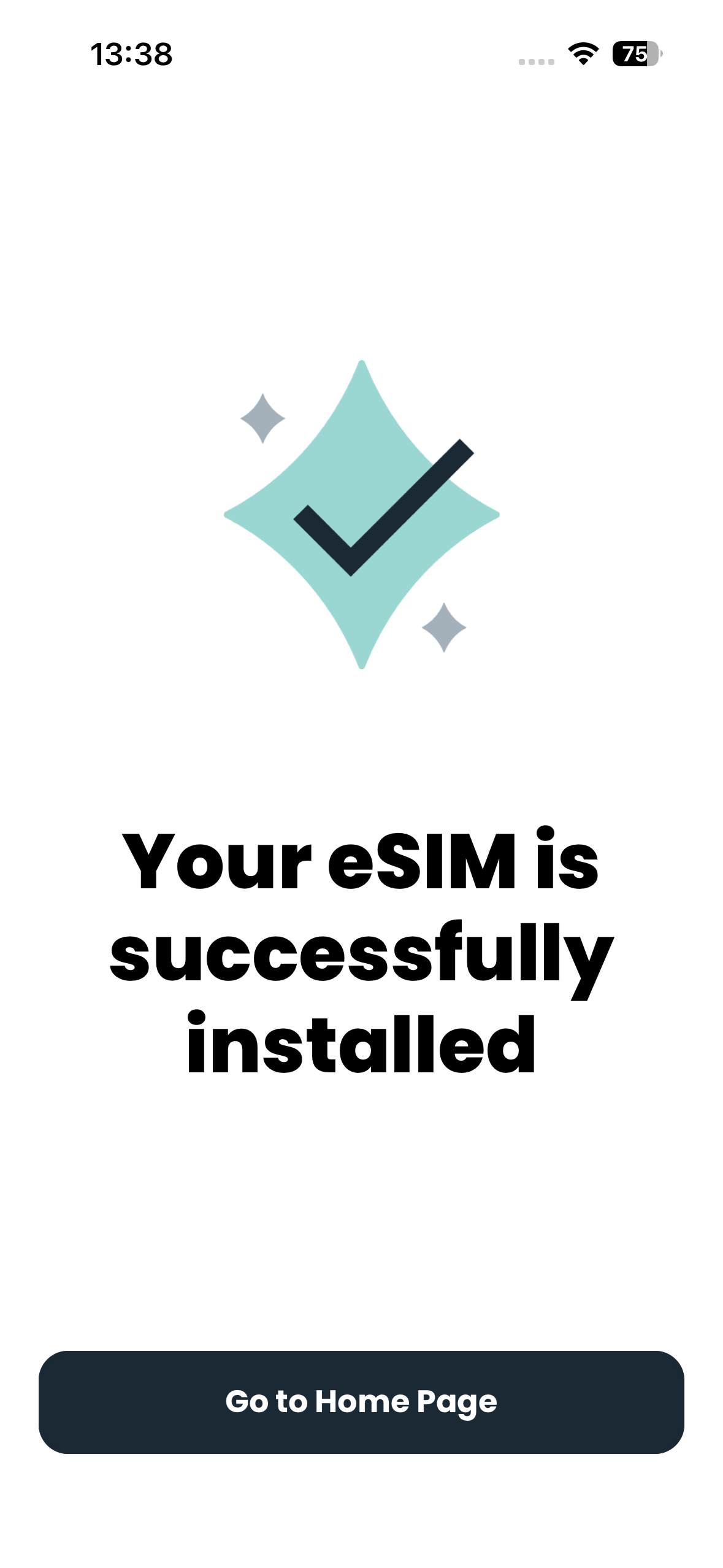
- Si la configuration s’est déroulée avec succès, le message suivant apparaît : Your eSIM is successfully installed (Votre eSIM est installée).

Utilisation de l’eSIM holiday.com
Une fois arrivé à destination, suivez ces étapes pour utiliser votre eSIM holiday.com :
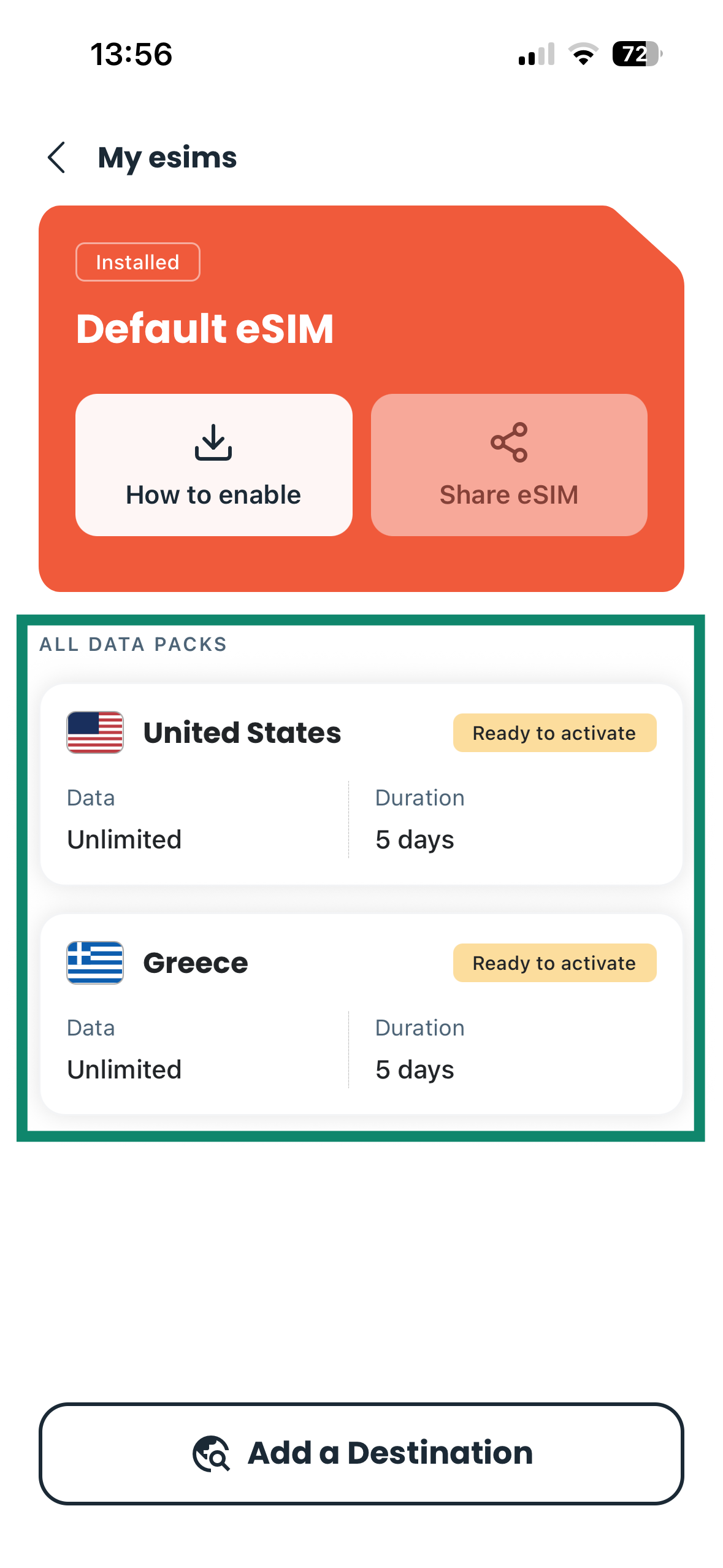
- Ouvrez l’application holiday.com et appuyez sur l’eSIM que vous souhaitez activer. Les eSIM sont situés dans la section ALL DATA PACKS (TOUS LES FORFAITS DE DONNÉES).

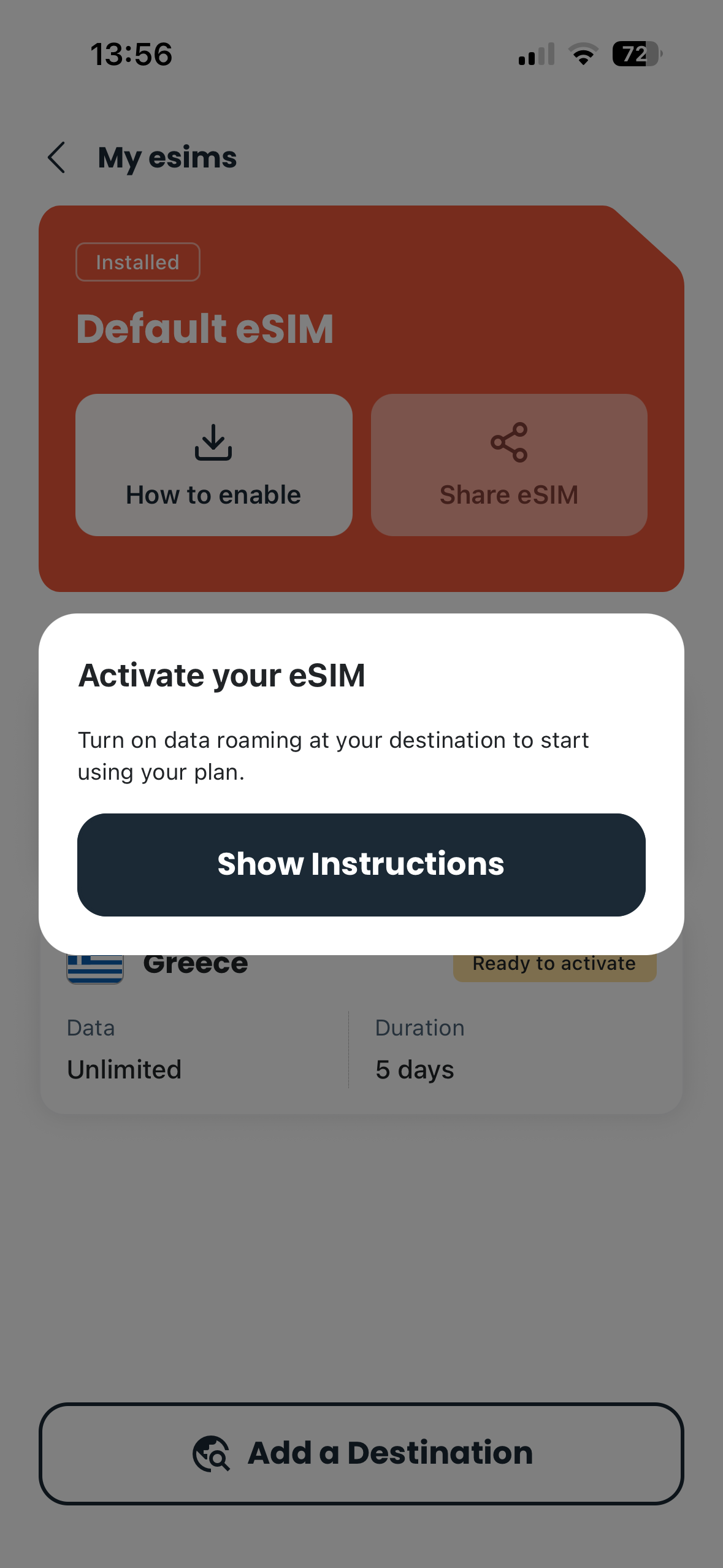
- Appuyez sur Show Instructions (Afficher les instructions) et suivez les étapes indiquées. Il s’agit généralement d’activer les données mobiles et l’itinérance pour l’eSIM. Les étapes peuvent varier selon les modèles d’appareils.

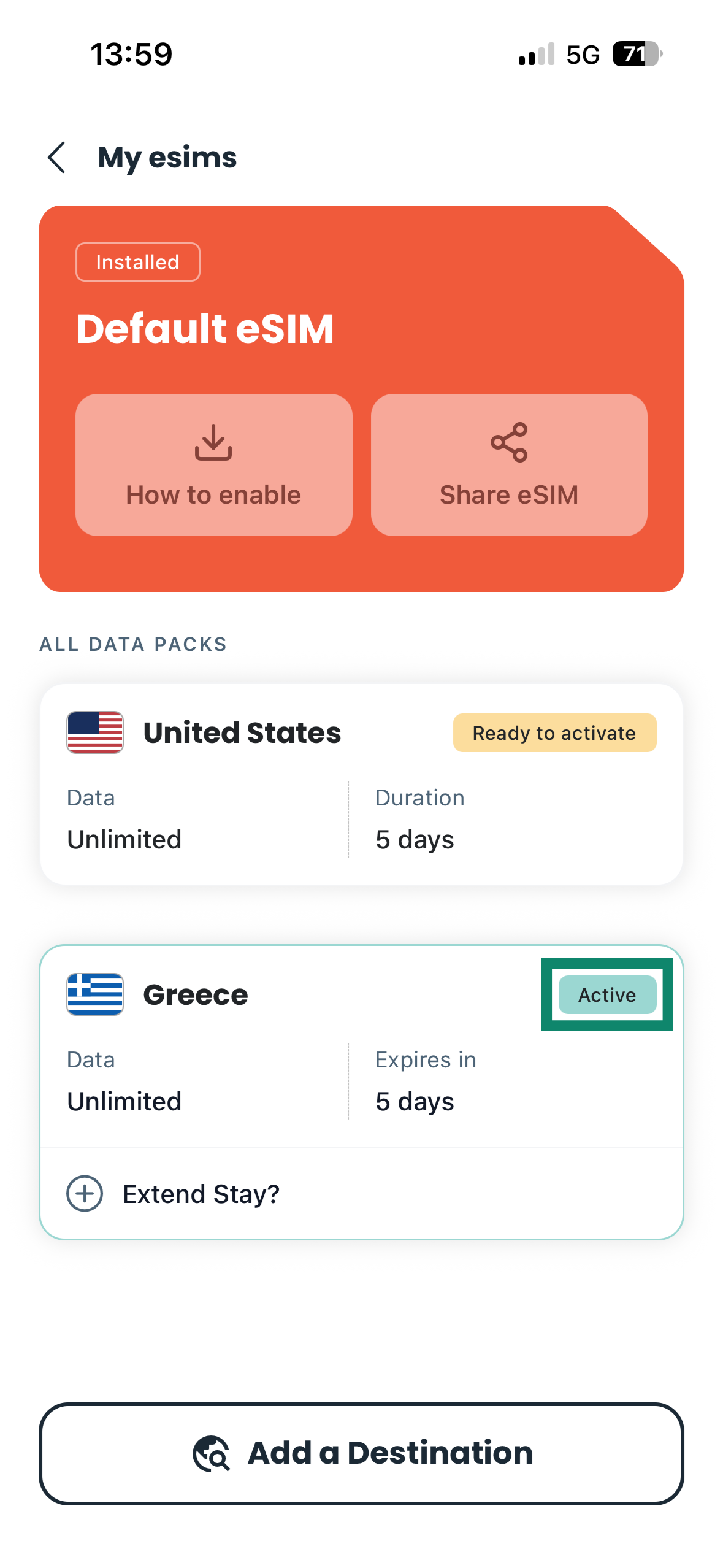
- Si l’activation est réussie, le statut de votre eSIM devrait passer à Active (Active) dans l’application holiday.com.

Besoin d’aide ? Contactez l’équipe d’assistance d’ExpressVPN pour obtenir une aide immédiate.
Achat d’une nouvelle eSIM holiday.com via ExpressVPN
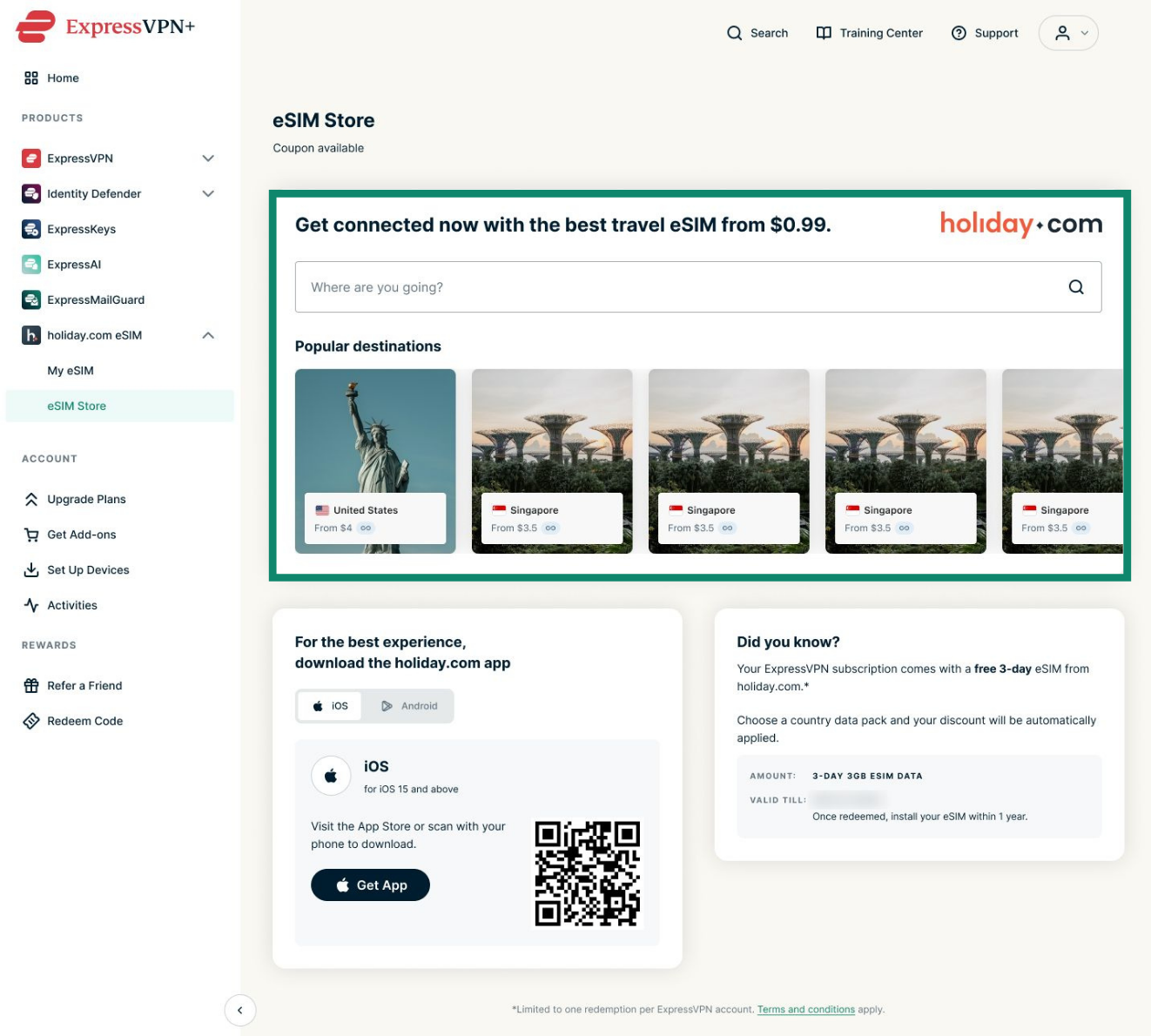
Vous pouvez acheter des eSIM holiday.com supplémentaires depuis votre tableau de bord ExpressVPN+. Pour ce faire :
- Connectez-vous à votre compte ExpressVPN.
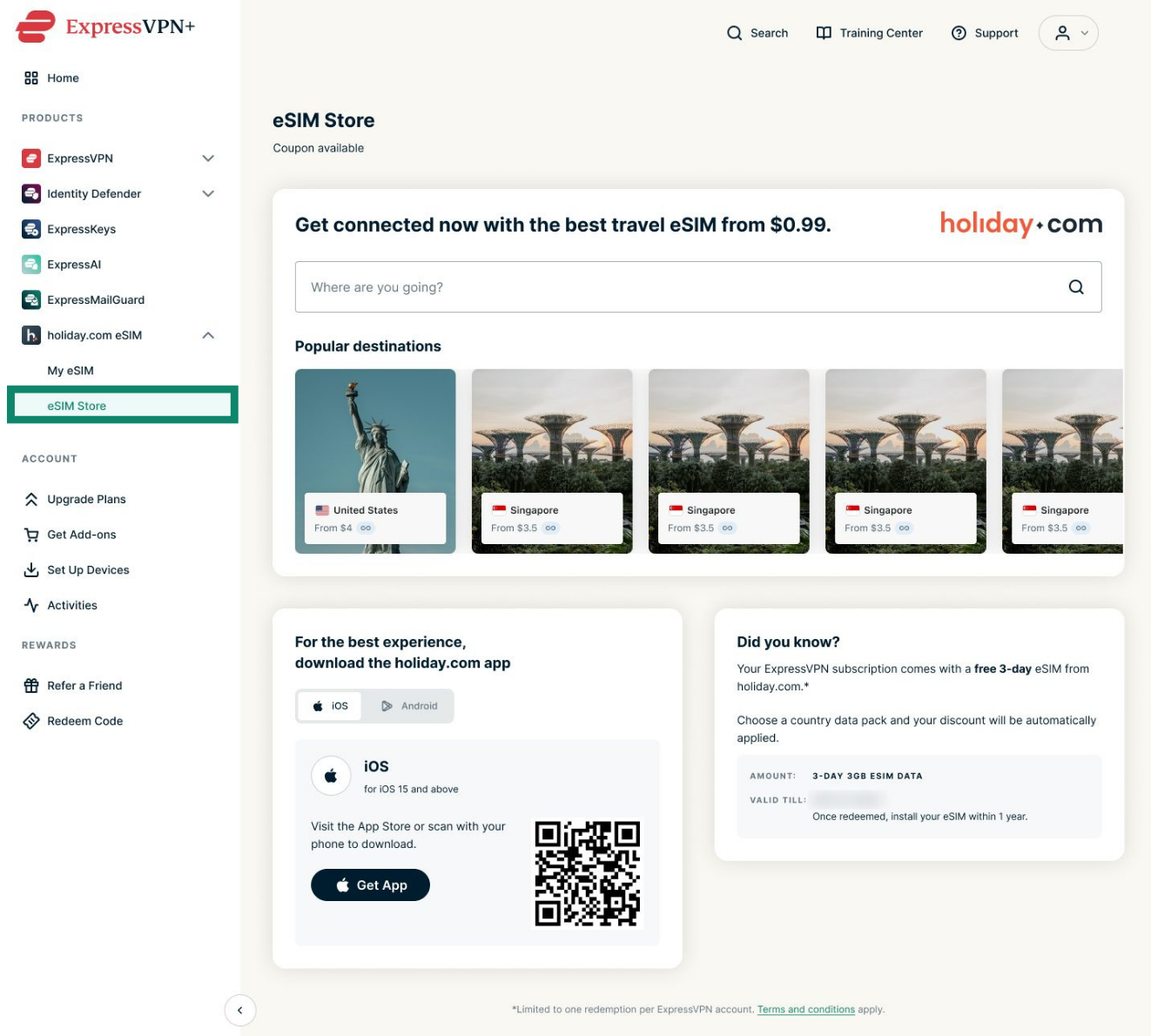
- Rendez-vous sur eSIM holiday.com > eSIM Store (Boutique d’eSIM).
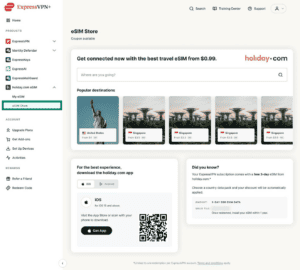
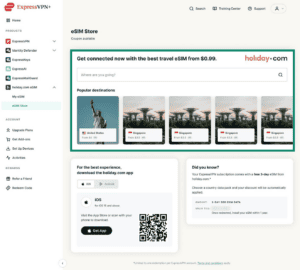
- Sélectionnez la destination de votre choix.
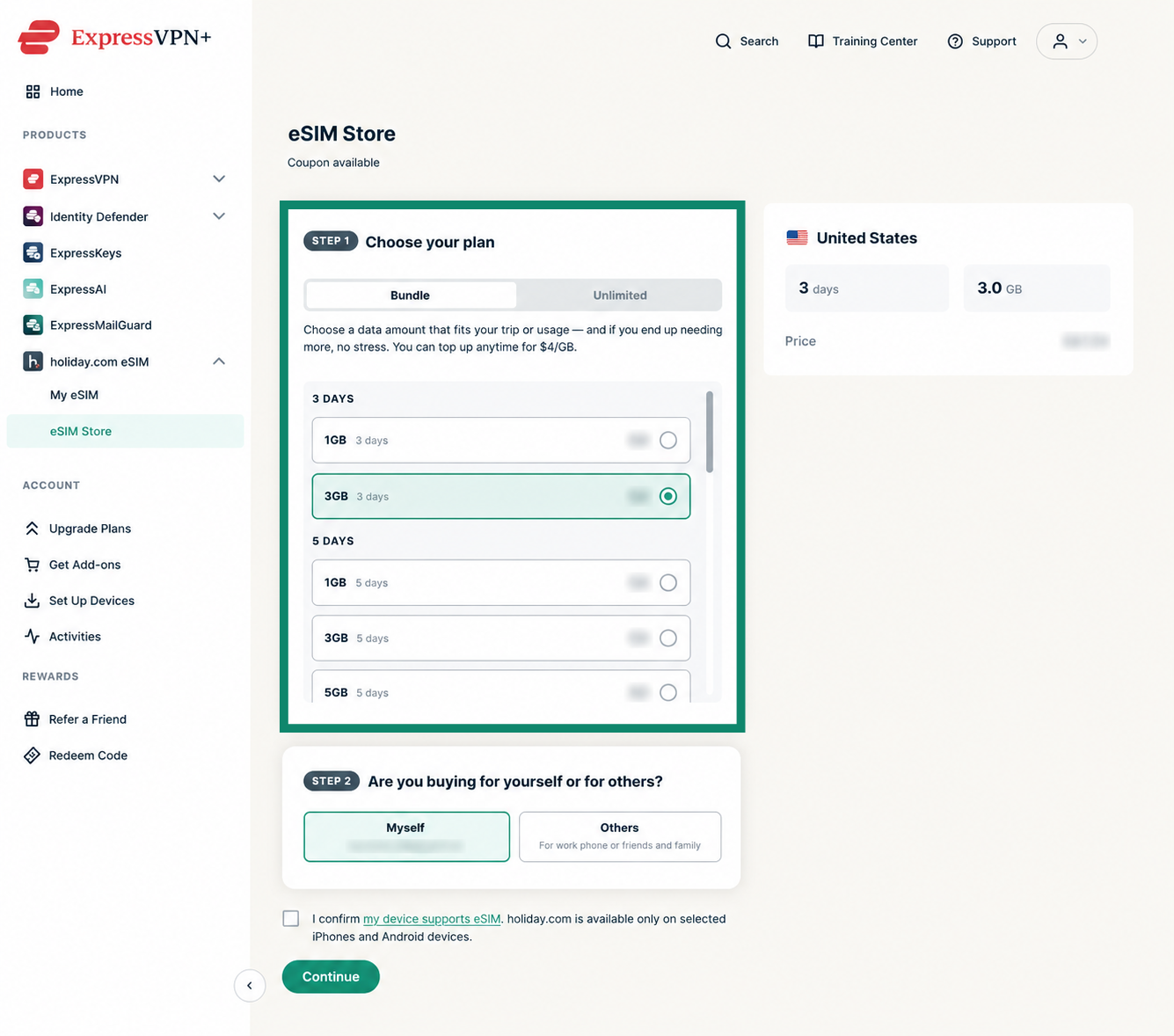
- Sélectionnez le forfait eSIM de votre choix.
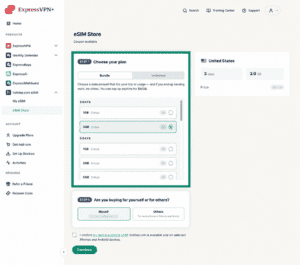

- Indiquez si vous souhaitez souscrire un forfait eSIM pour vous-même ou pour une autre personne ou un autre appareil.
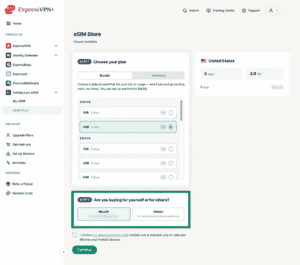
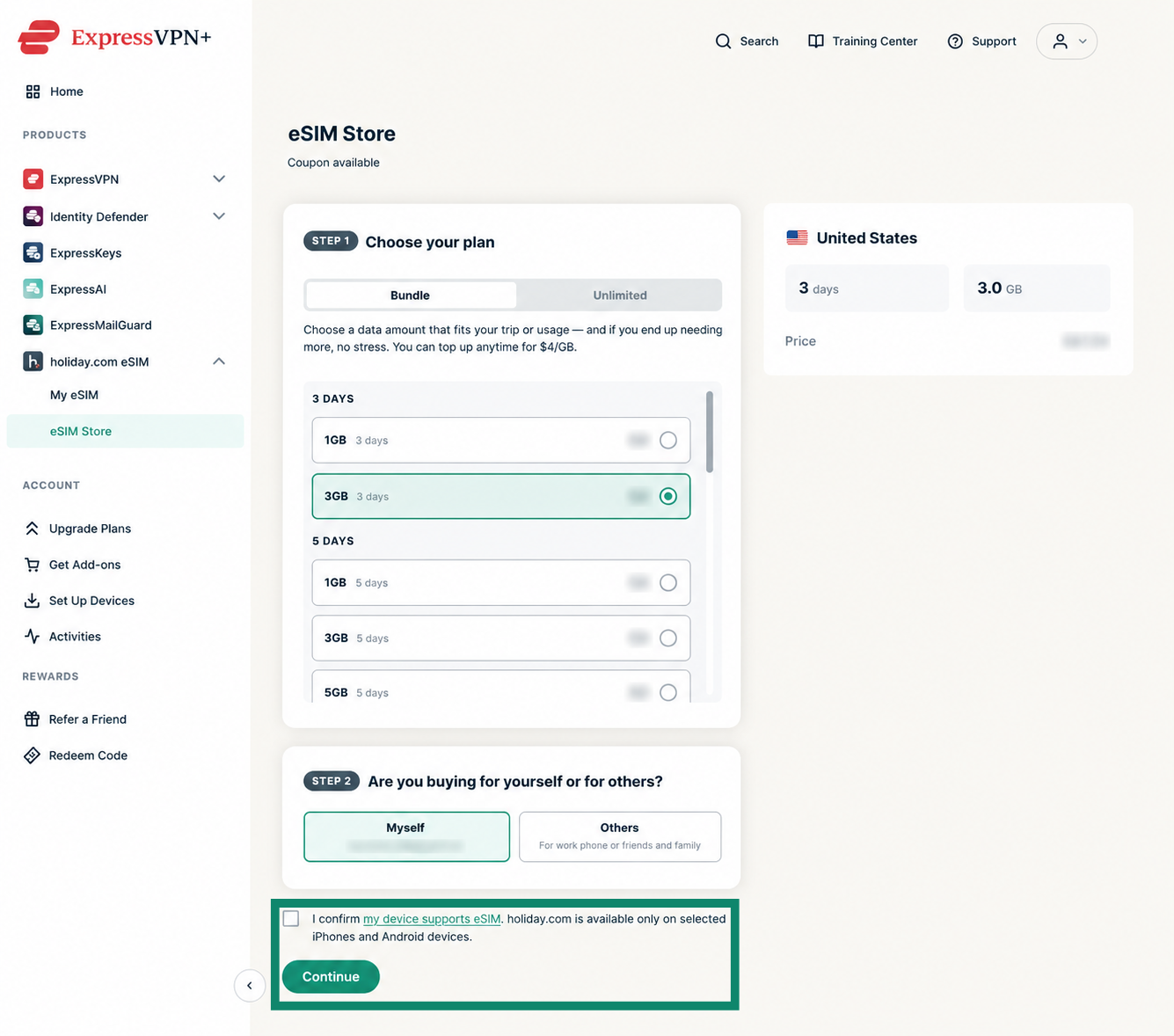
- Confirmez que votre appareil est compatible avec les eSIM et cliquez sur Continue (Continuer).
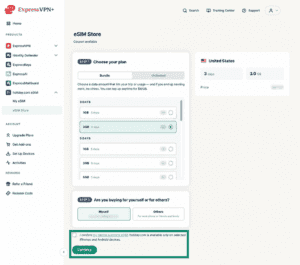
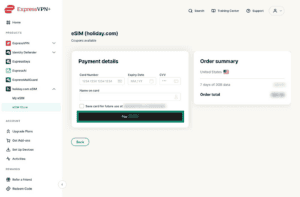
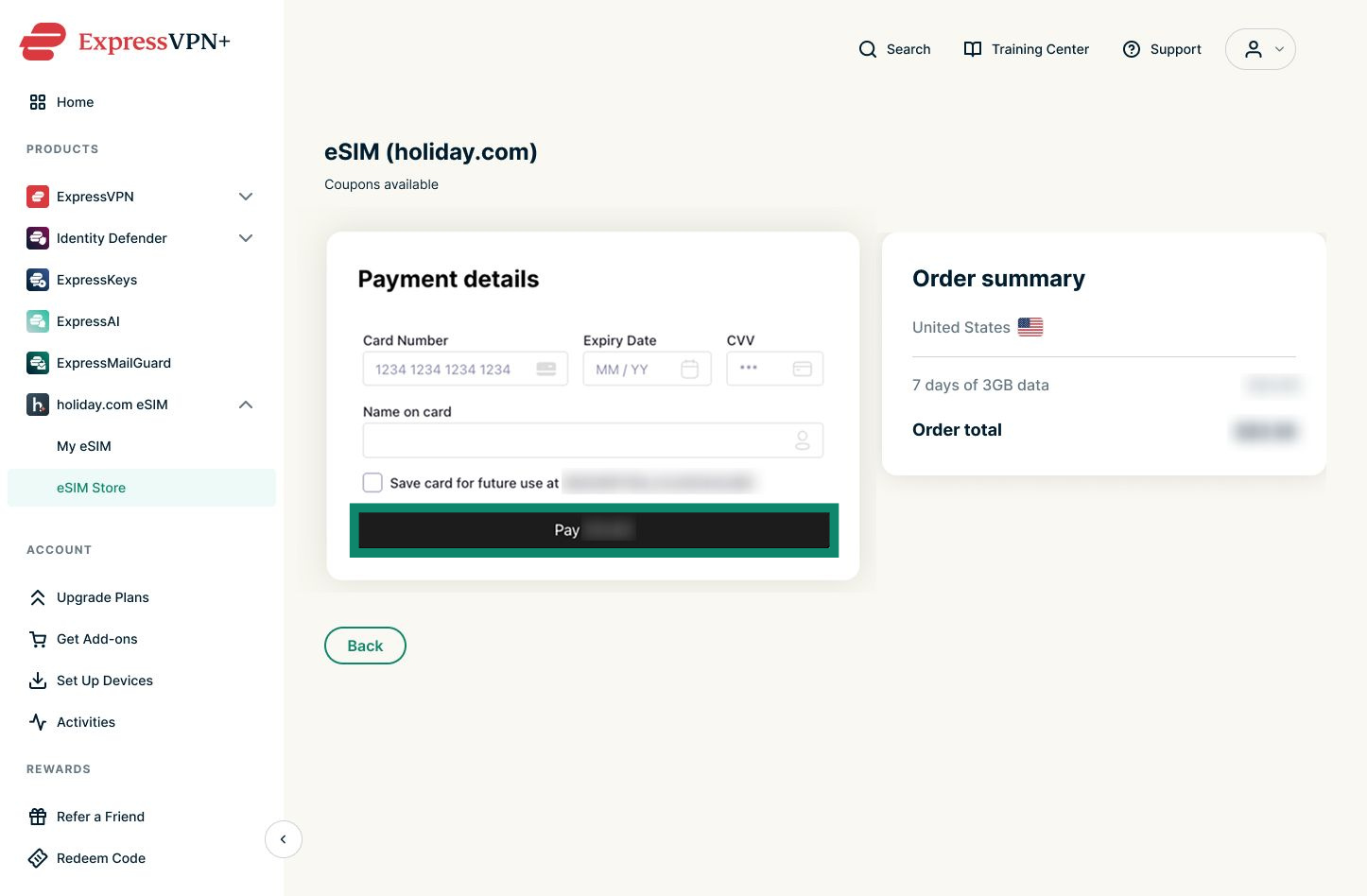
- Saisissez vos informations de paiement, puis cliquez sur le bouton Pay (Payer).

Besoin d’aide ? Contactez l’équipe d’assistance d’ExpressVPN pour obtenir une aide immédiate.
Gestion de plusieurs eSIM holiday.com depuis votre compte
Si vous avez acheté une eSIM holiday.com pour un autre appareil (comme un téléphone professionnel) ou pour une tierce personne, vous pouvez la retrouver et la configurer depuis votre tableau de bord ExpressVPN+ :
- Connectez-vous à votre compte ExpressVPN.
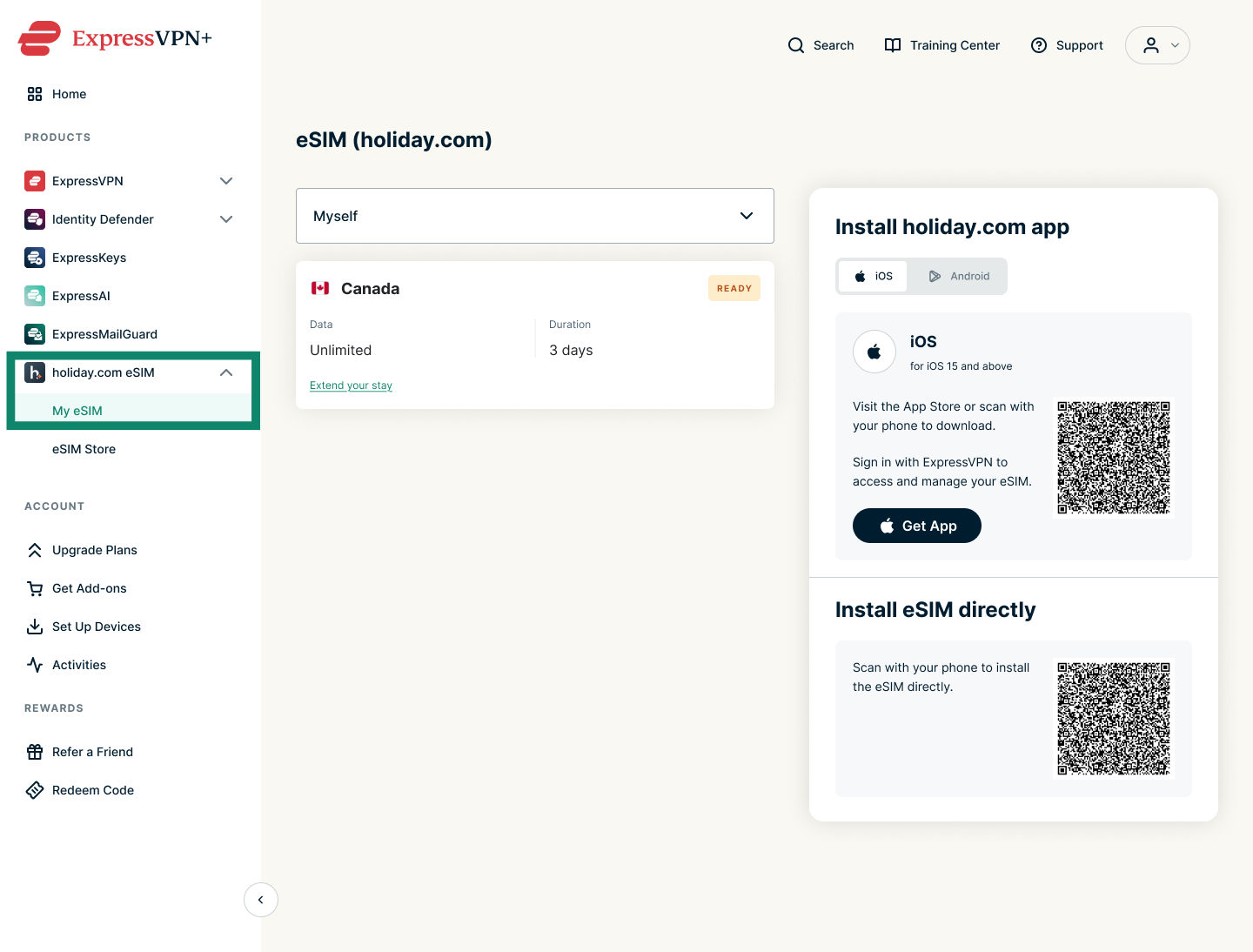
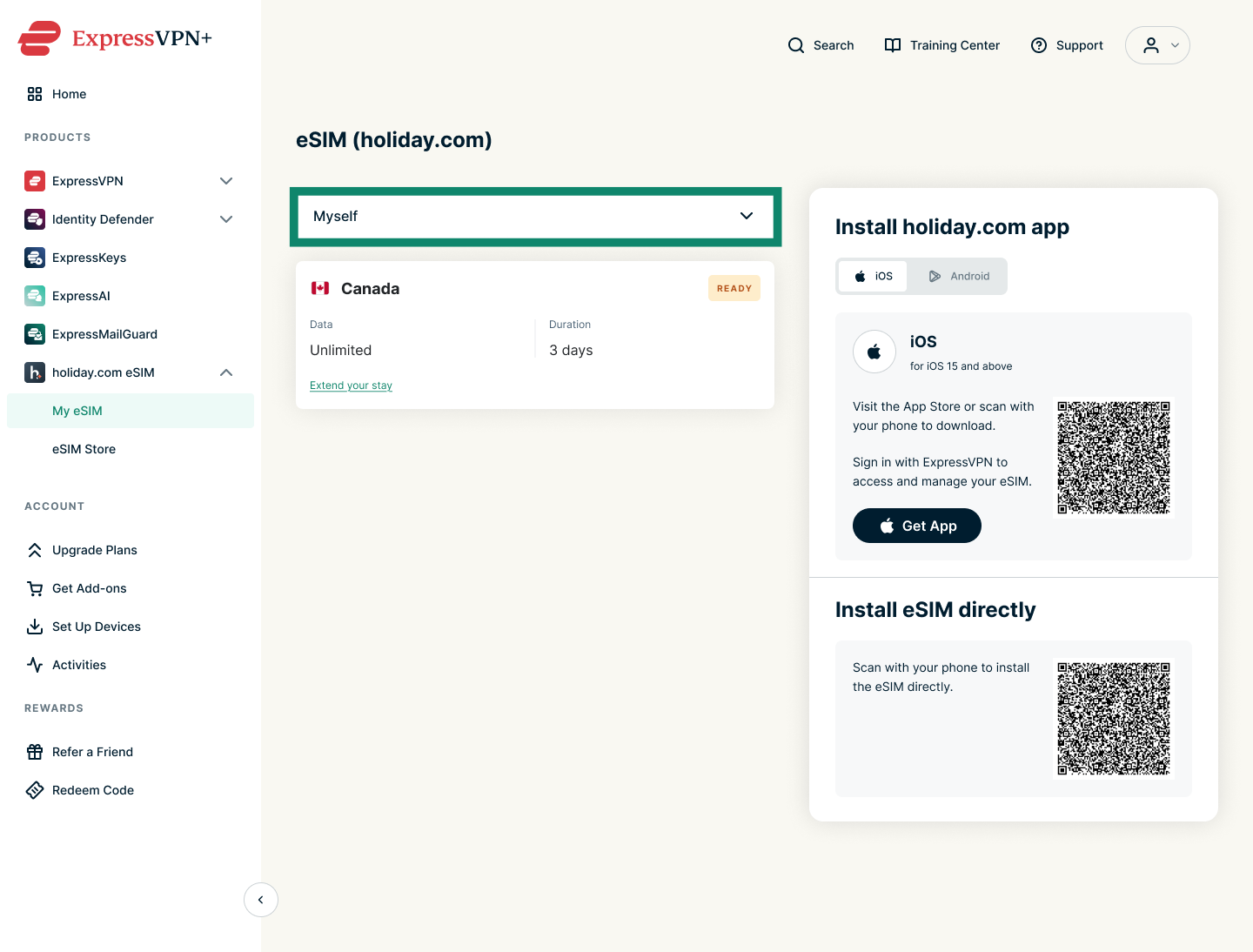
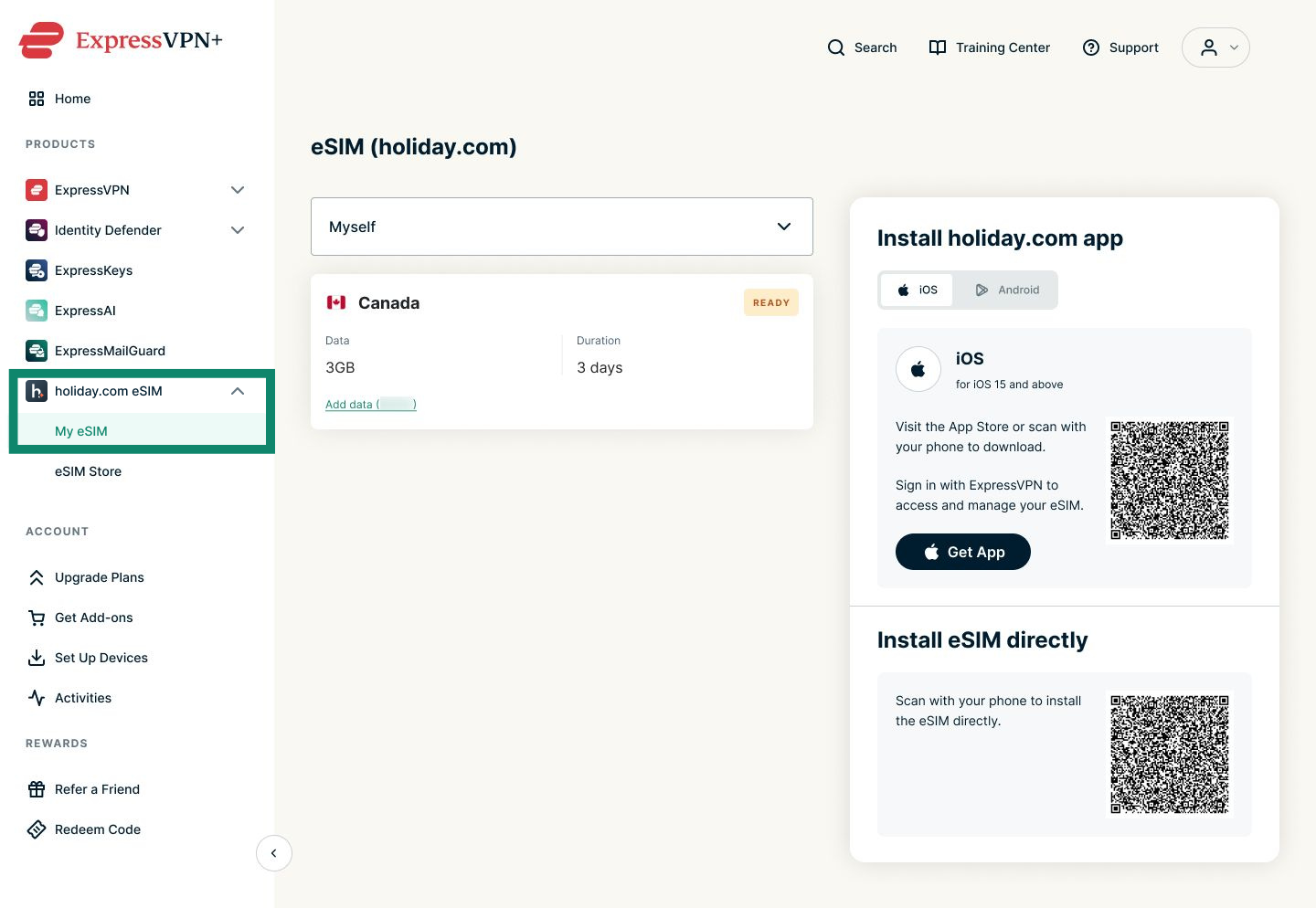
- Rendez-vous dans eSIM holiday.com > My eSIM (Mon eSIM).
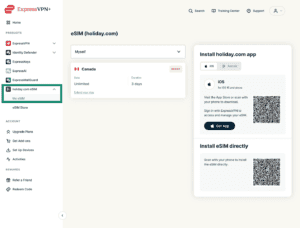
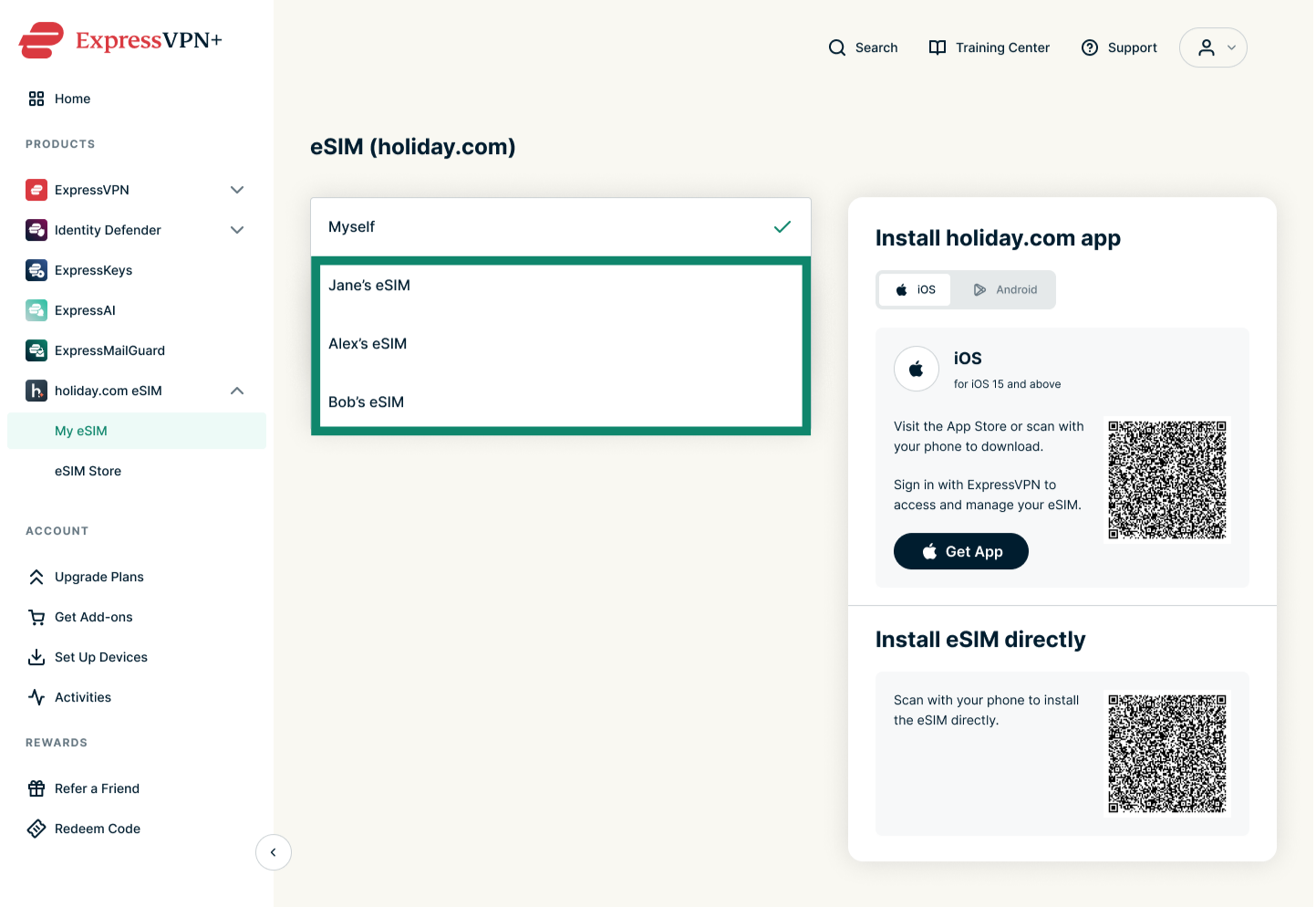
- Sélectionnez la barre de menu Myself (Moi-même) pour afficher la liste des eSIM que vous avez achetées.
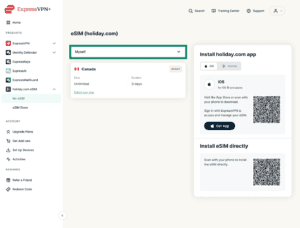
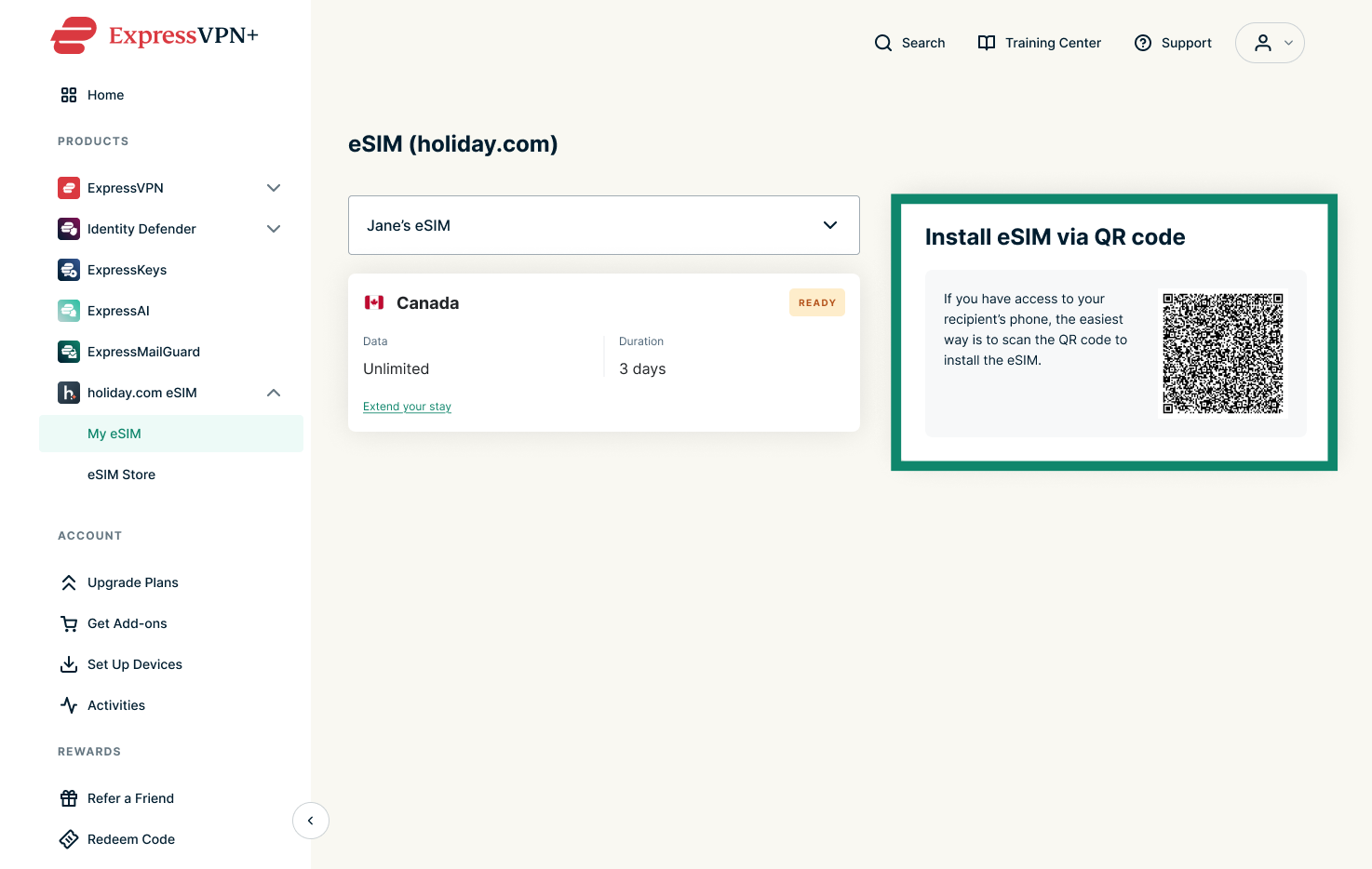
- Sélectionnez l’eSIM de votre choix.


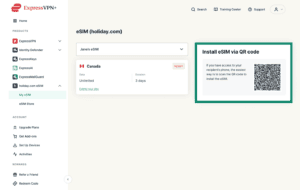
- Scannez le code QR pour installer l’eSIM sur le téléphone du destinataire. Une fois le code scanné, suivez les instructions qui s’affichent sur l’écran de l’appareil du destinataire.

Besoin d’aide ? Contactez l’équipe d’assistance d’ExpressVPN pour obtenir une aide immédiate.
Ajout de données ou de jours de forfait à votre eSIM
Vous pouvez prolonger la durée de validité des eSIM illimitées et ajouter des données supplémentaires aux eSIM standard :
Ajout de jours de forfait à une eSIM illimitée
- Accédez à votre tableau de bord ExpressVPN+ et connectez-vous, si vous y êtes invité.
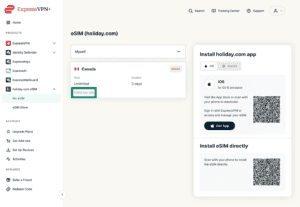
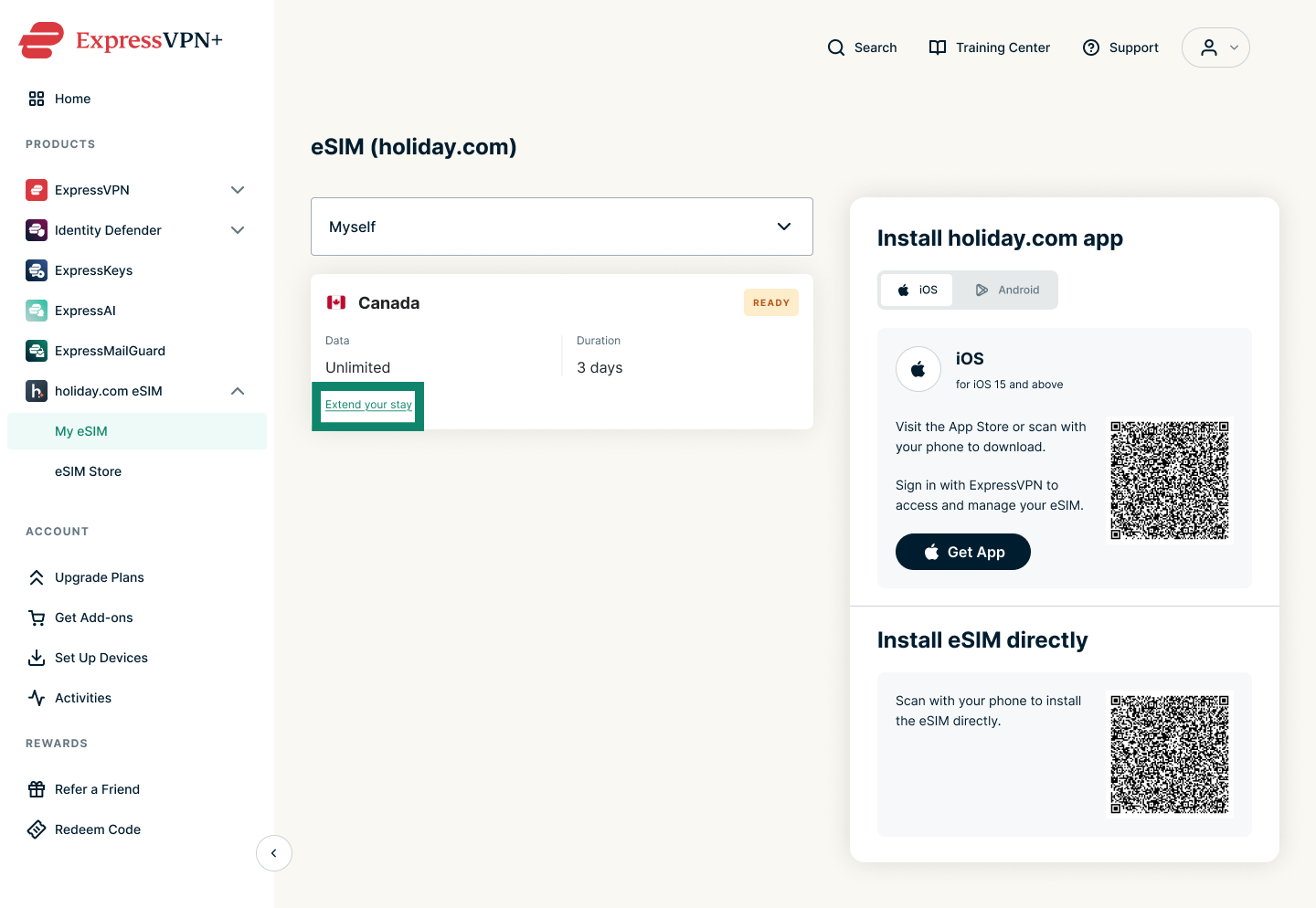
- Rendez-vous dans eSIM holiday.com > My eSIM (Mon eSIM).

- Cliquez sur Extend your stay (Prolonger votre forfait) sous la eSIM illimitée dont vous souhaitez prolonger la durée de validité.
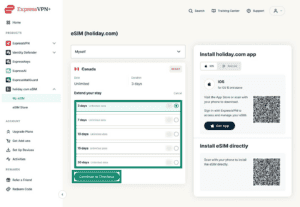
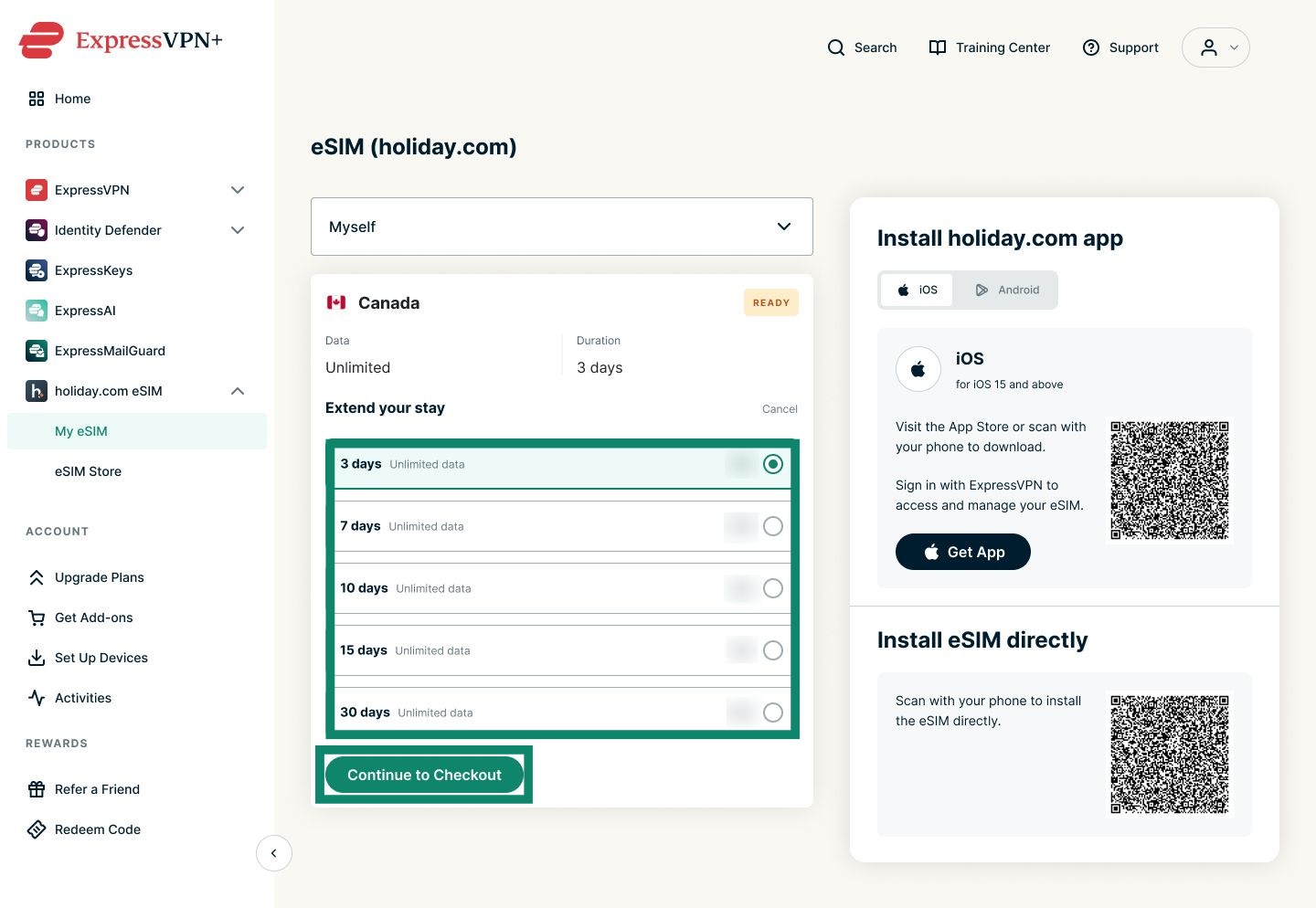
- Sélectionnez le nombre de jours souhaité, puis cliquez sur Continue to Checkout (Poursuivre vers le paiement).
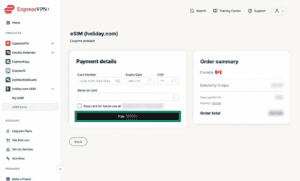
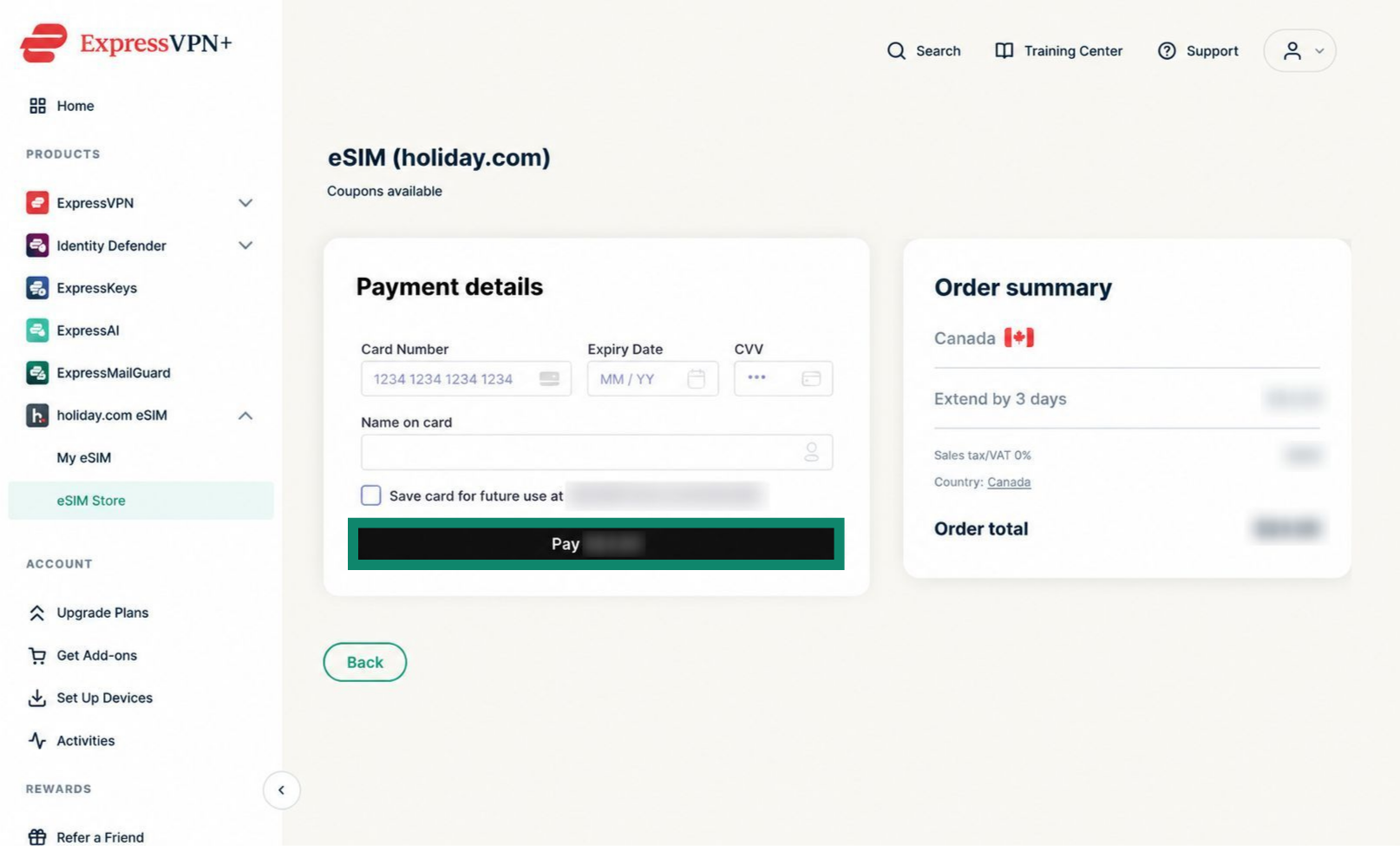
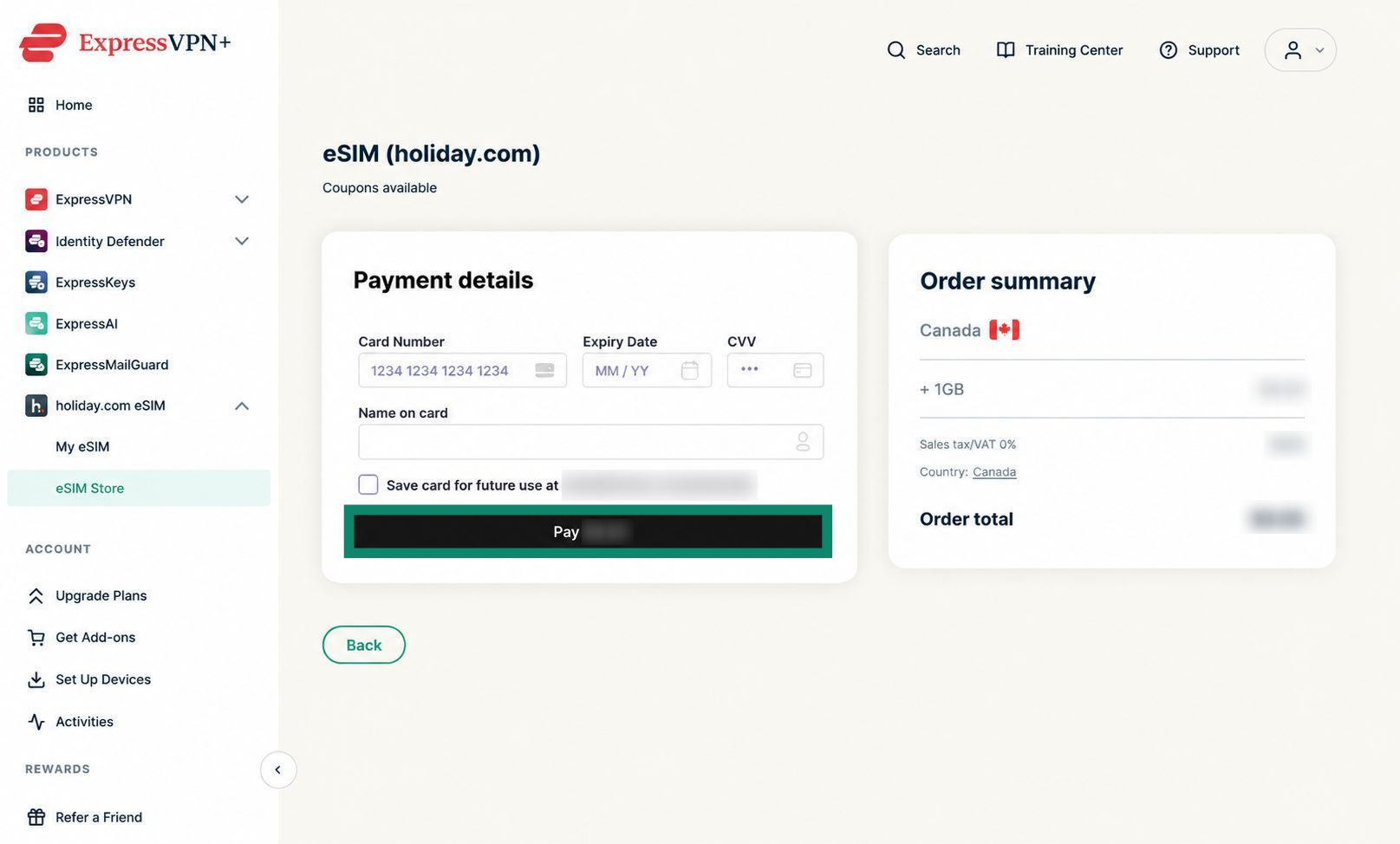
- Saisissez vos informations de paiement, puis cliquez sur le bouton Pay (Payer).
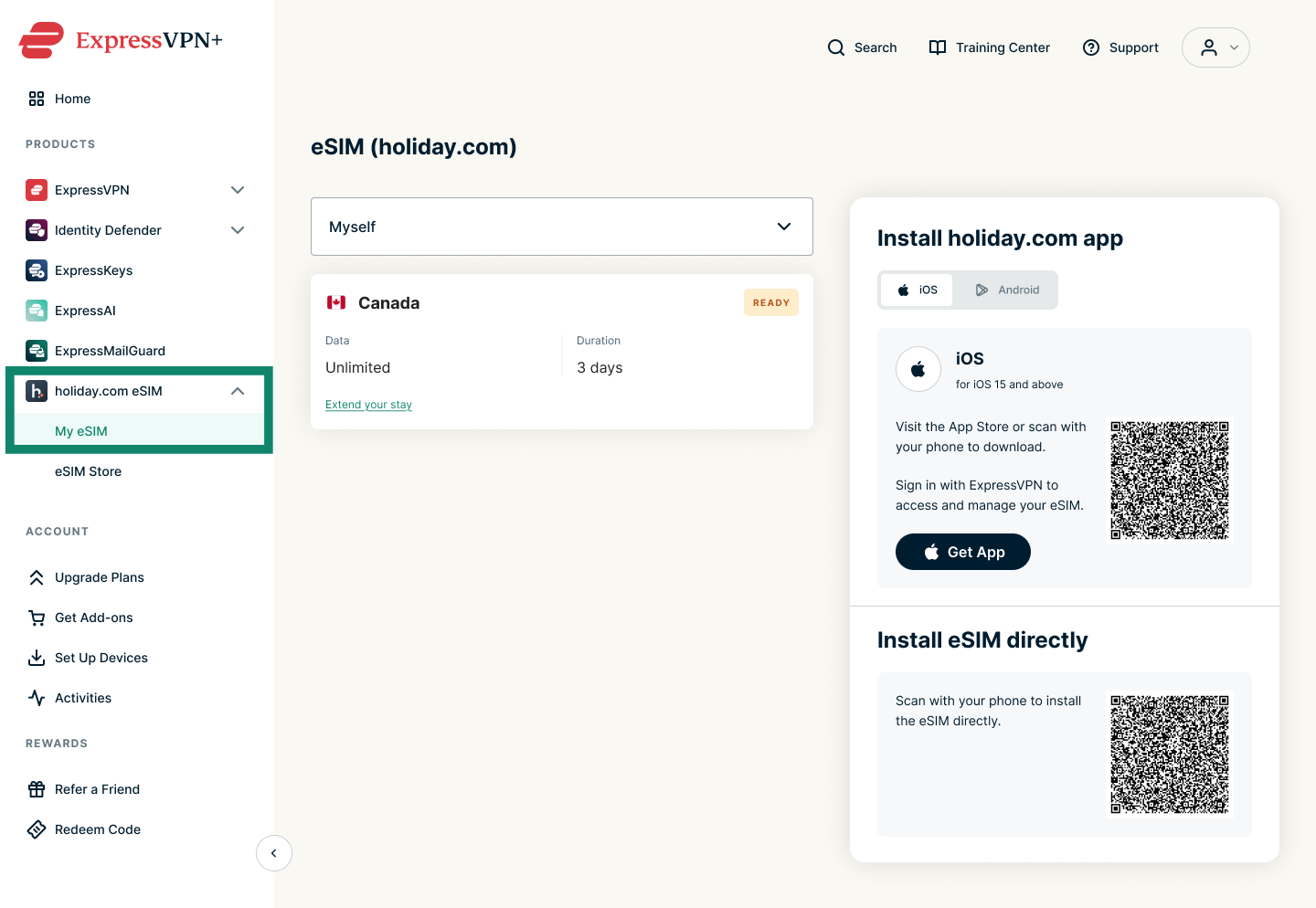
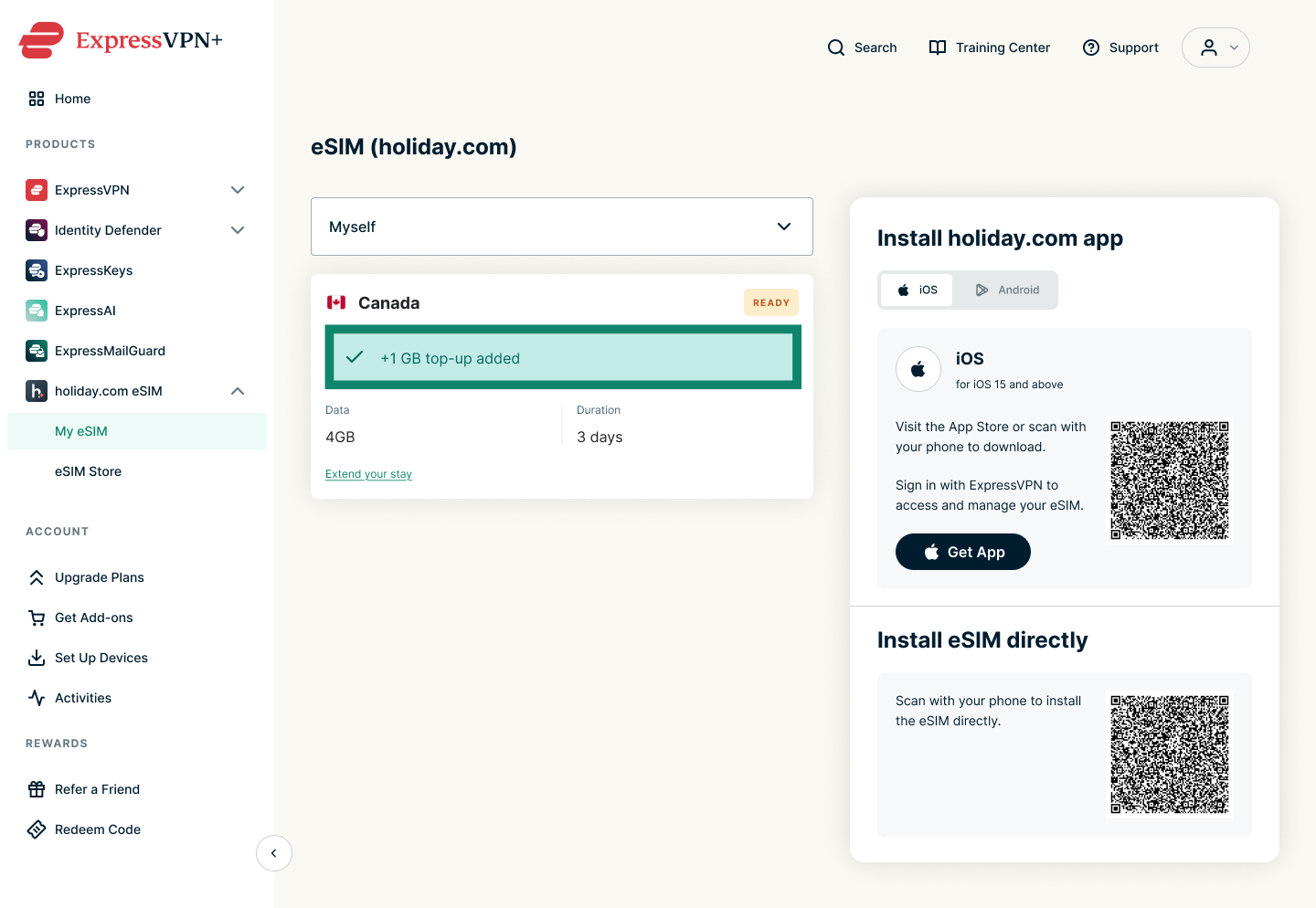
Si l’opération aboutit, un message devrait s’afficher, indiquant le nombre de jours ajoutés à votre eSIM illimitée.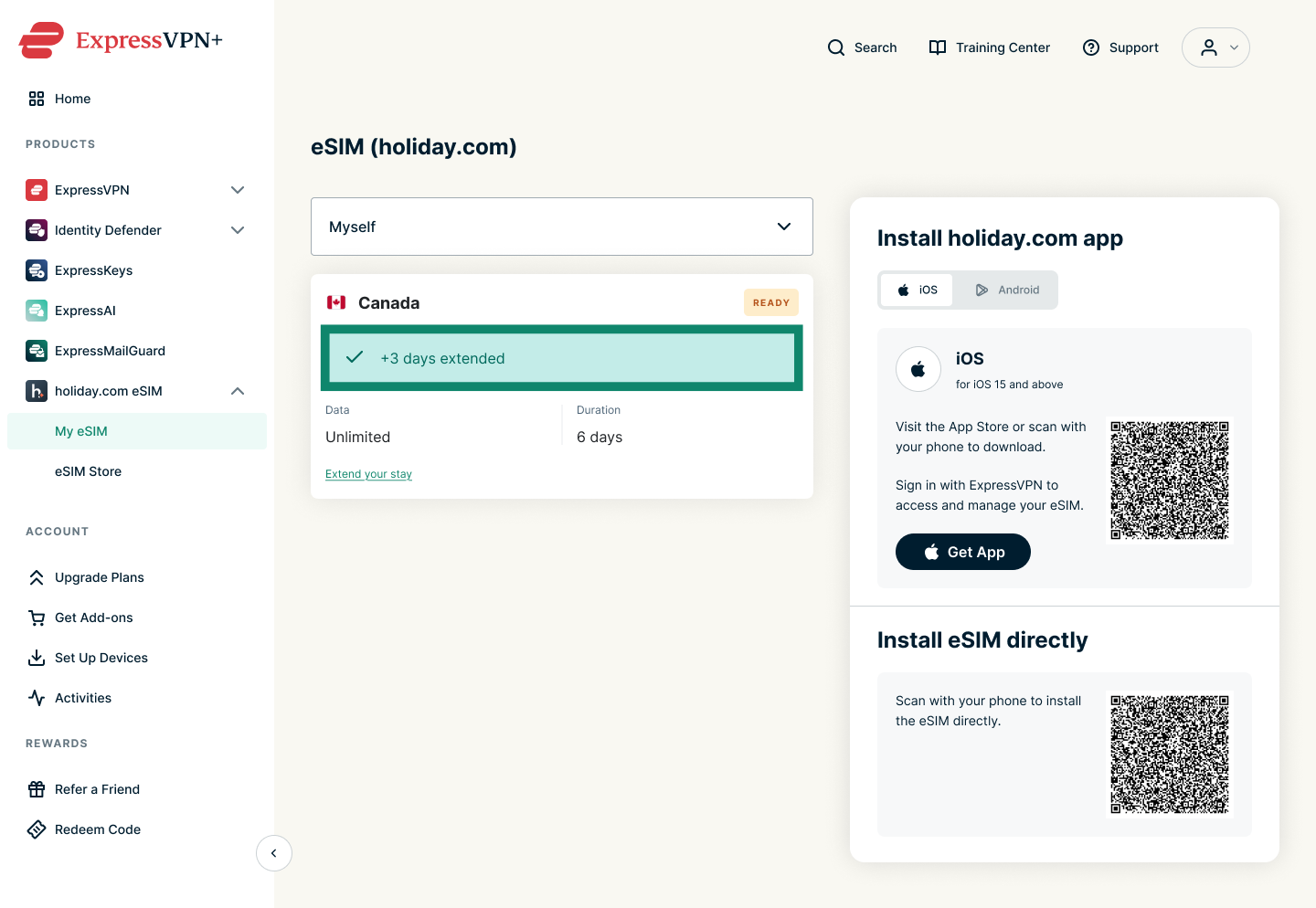
Ajout de données à une eSIM standard
- Connectez-vous à votre compte ExpressVPN.
- Accédez à eSIM holiday.com > My eSIM (Mon eSIM).
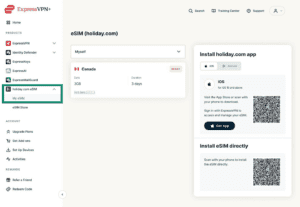
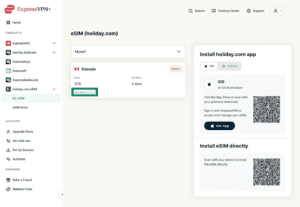
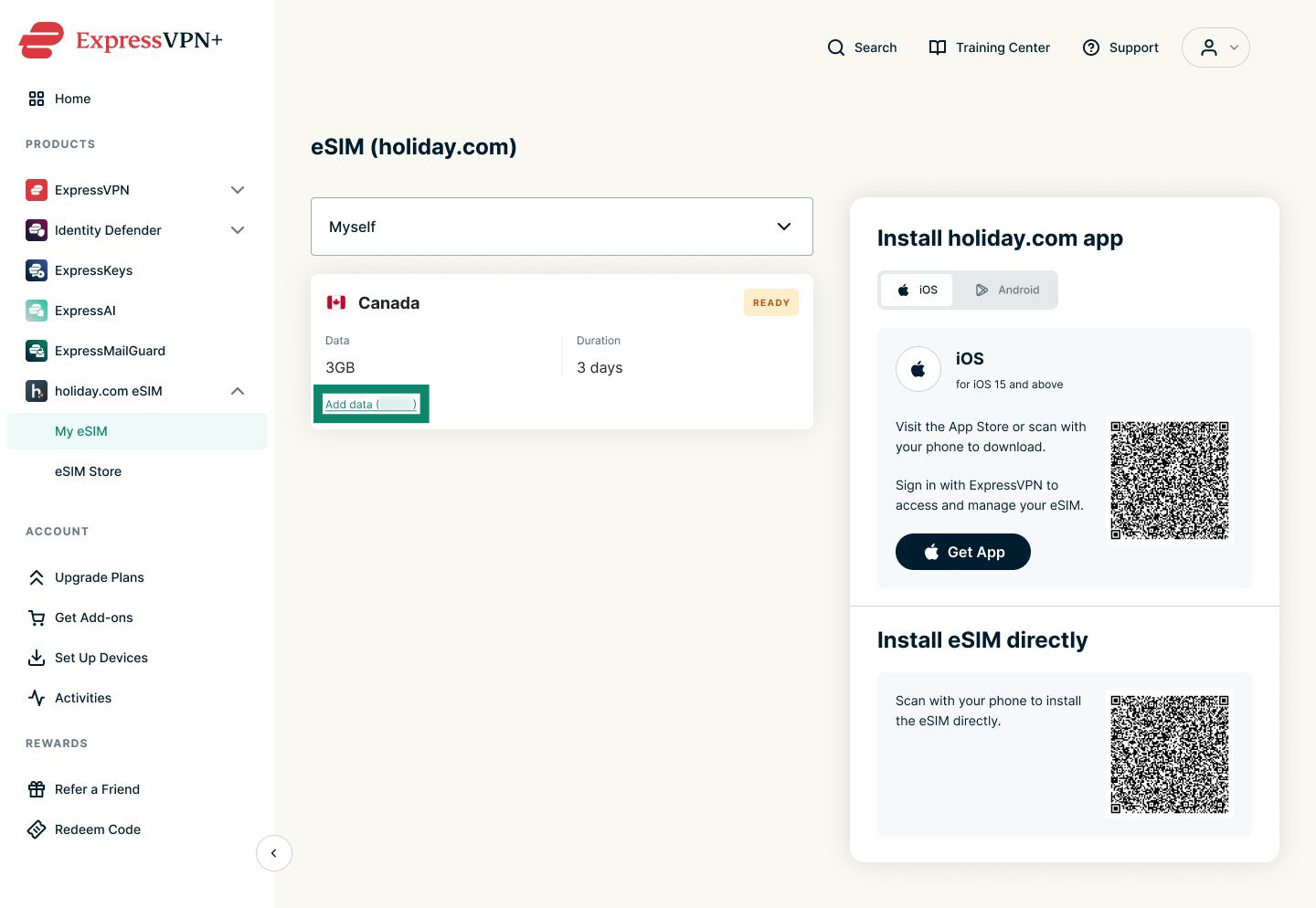
- Cliquez sur Add data (Ajouter des données) sous l’eSIM de votre choix.
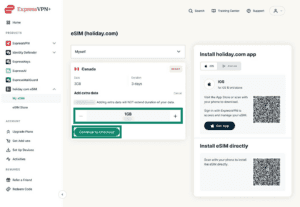
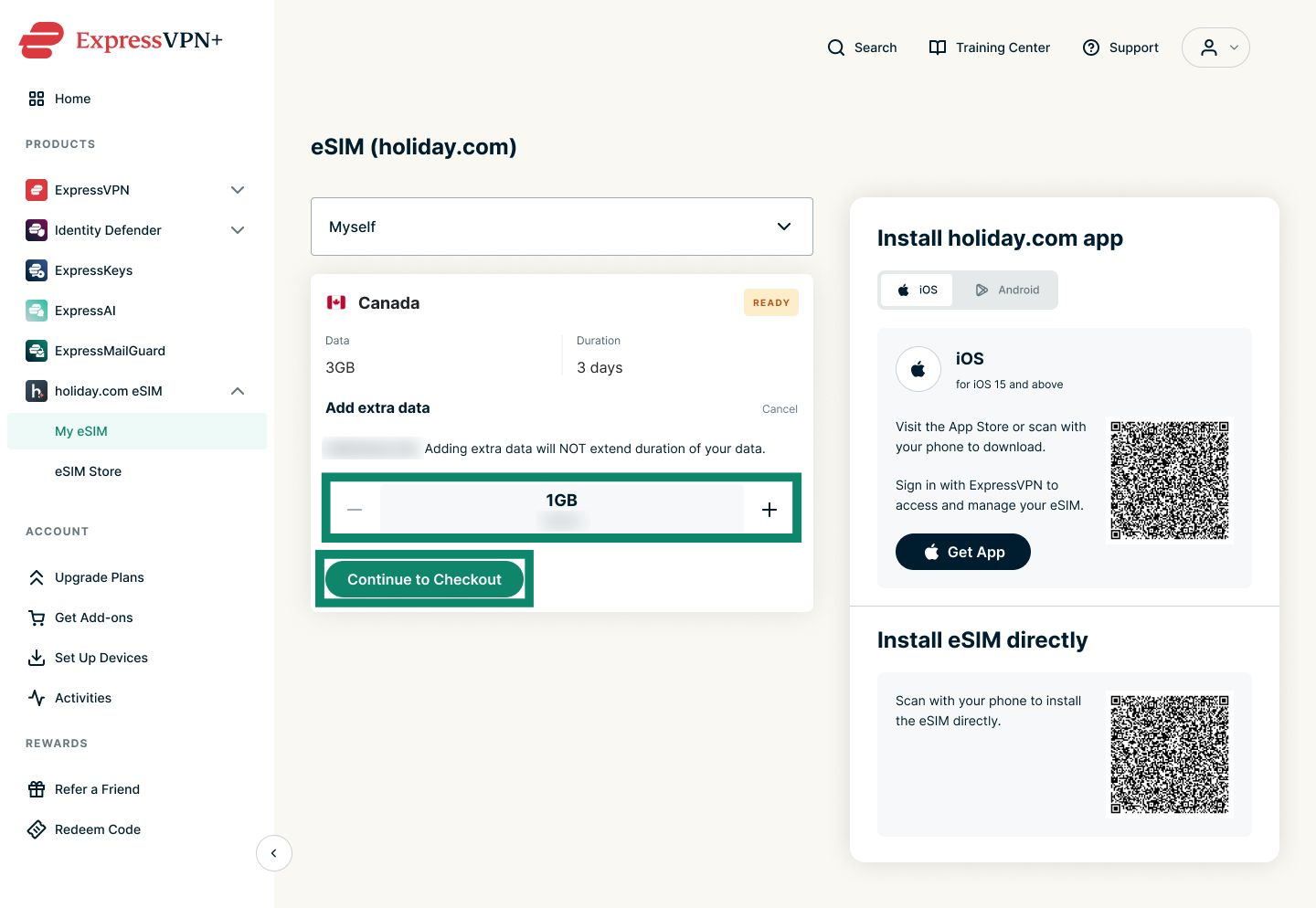
- Sélectionnez le volume de données souhaité, puis cliquez sur Continue to Checkout (Poursuivre vers le paiement).
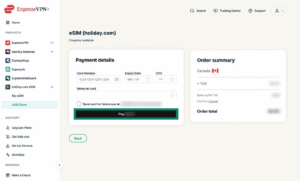
- Saisissez vos informations de paiement, puis cliquez sur le bouton Pay (Payer).

- Si l’opération aboutit, un message s’affichera pour vous indiquer le volume de données que vous avez ajouté à votre eSIM.
Besoin d’aide ? Contactez l’équipe d’assistance d’ExpressVPN pour obtenir une aide immédiate.