






หมายเหตุ : คุณจะใช้ eSIM จาก holiday.com ได้เฉพาะบนอุปกรณ์ที่ รองรับ eSIM และไม่ถูกล็อกผู้ให้บริการ
ExpressVPN ขั้นสูงและ Express โปรจะรวม embedded SIM (eSIM) จาก holiday.com ไว้ให้ eSIM จะมอบการเข้าถึงเครือข่ายเหมือนซิมทั่วไป แต่จะไม่มีการ์ดแบบจับต้องได้ที่ต้องใส่เข้าไปในอุปกรณ์ของคุณ คุณจะสามารถดาวน์โหลดและติดตั้งซิมบนมือถือของคุณได้แทน
คู่มือนี้จะแสดงวิธีแลก eSIM ที่ถูกรวมอยู่ในการสมัครสมาชิก ExpressVPN ขั้นสูงหรือ Express โปร วิธีตั้งค่า eSIM บนมือถือของคุณผ่านการใช้แอป holiday.com และวิธีซื้อ eSIM เพิ่มผ่านทางแดชบอร์ด ExpressVPN+
ข้ามไปที่…
แลกรหัส eSIM ของคุณจากแดชบอร์ด ExpressVPN+
วิธีตั้งค่า eSIM จาก holiday.com
วิธีซื้อ eSIM จาก holiday.com ใหม่ผ่านทาง ExpressVPN
วิธีจัดสรร eSIM จาก holiday.com ให้คนอื่น
วิธีเพิ่มอินเทอร์เน็ตหรือวันไปยัง eSIM ของคุณ
วิธีแลก eSIM ที่ถูกรวมอยู่ในการสมัครสมาชิก ExpressVPN ของคุณ
หากการสมัครสมาชิกของคุณมี eSIM จาก holiday.com รวมไว้ให้ คุณจะได้รับรหัสคูปอง eSIM ในแดชบอร์ด ExpressVPN+ ของคุณซึ่งคุณสามารถใช้แลกได้
หมายเหตุ : หากคุณกำลังทดลองใช้ฟรี คูปอง eSIM จะปรากฏเมื่อการสมัครสมาชิกแบบจ่ายเงินเริ่มต้นขึ้น หลังจากที่การทดลองใช้ฟรีสิ้นสุด
แลกรหัส eSIM ของคุณจากแดชบอร์ด ExpressVPN+
- เข้าสู่ระบบบัญชี ExpressVPN ของคุณ
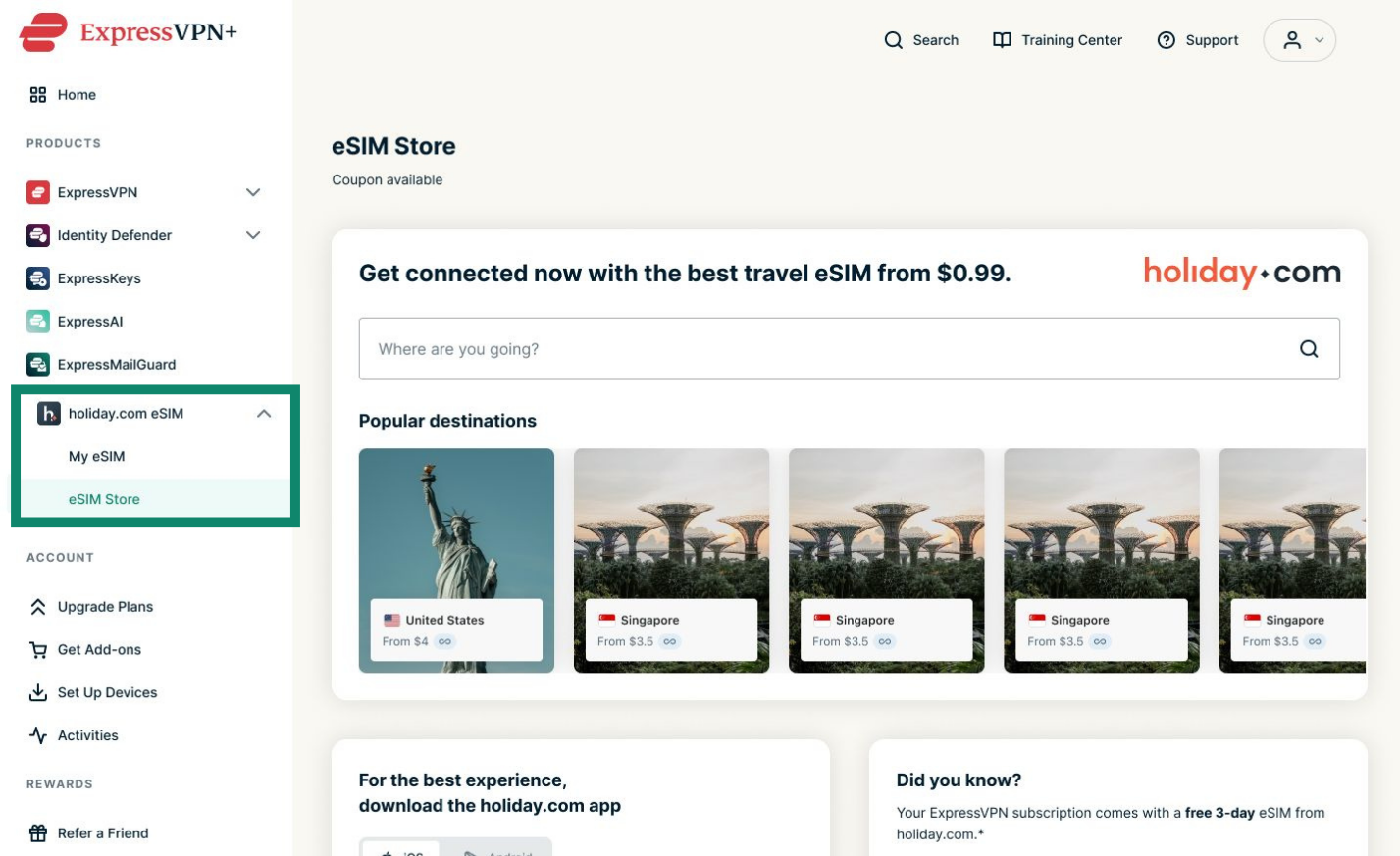
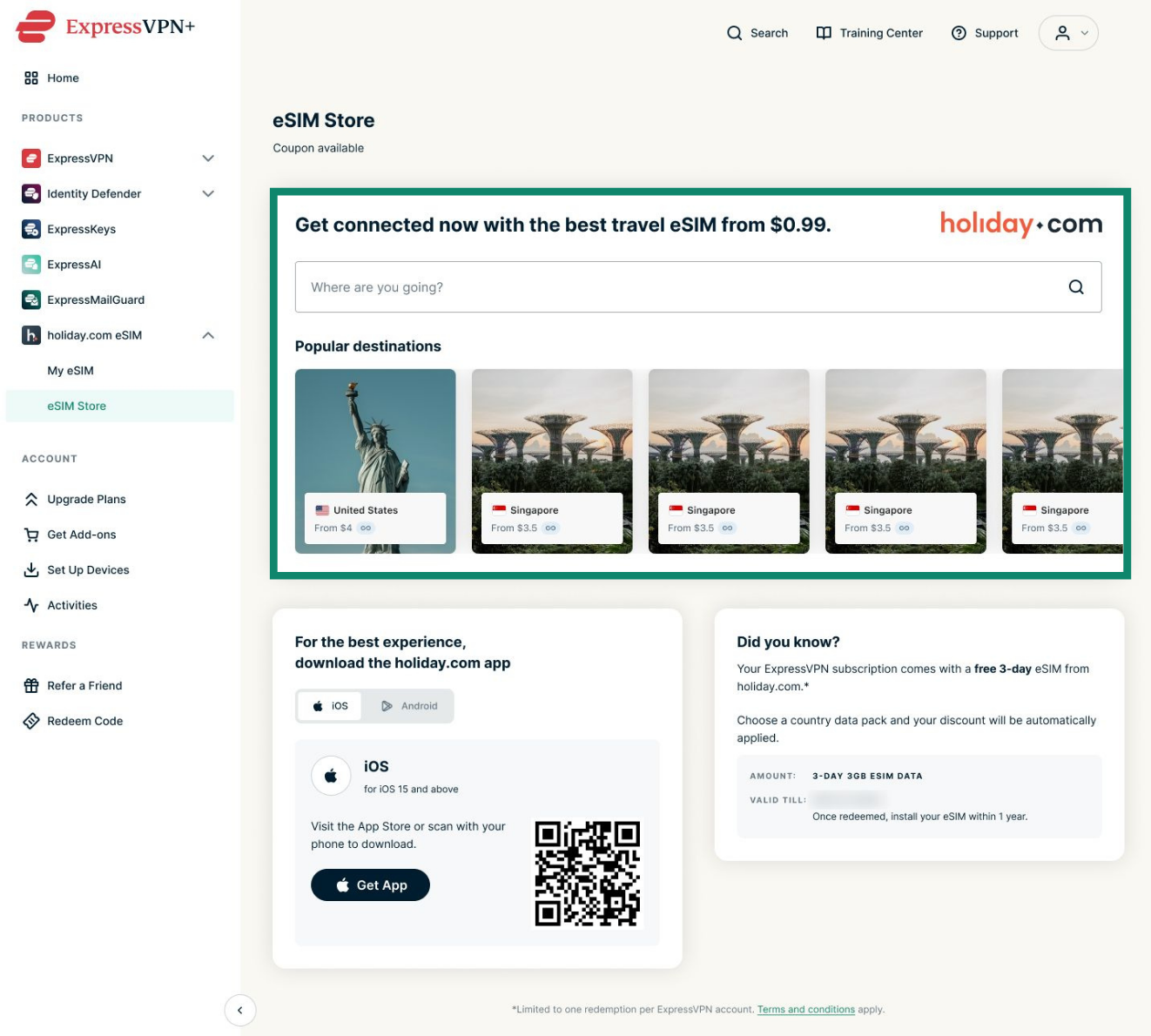
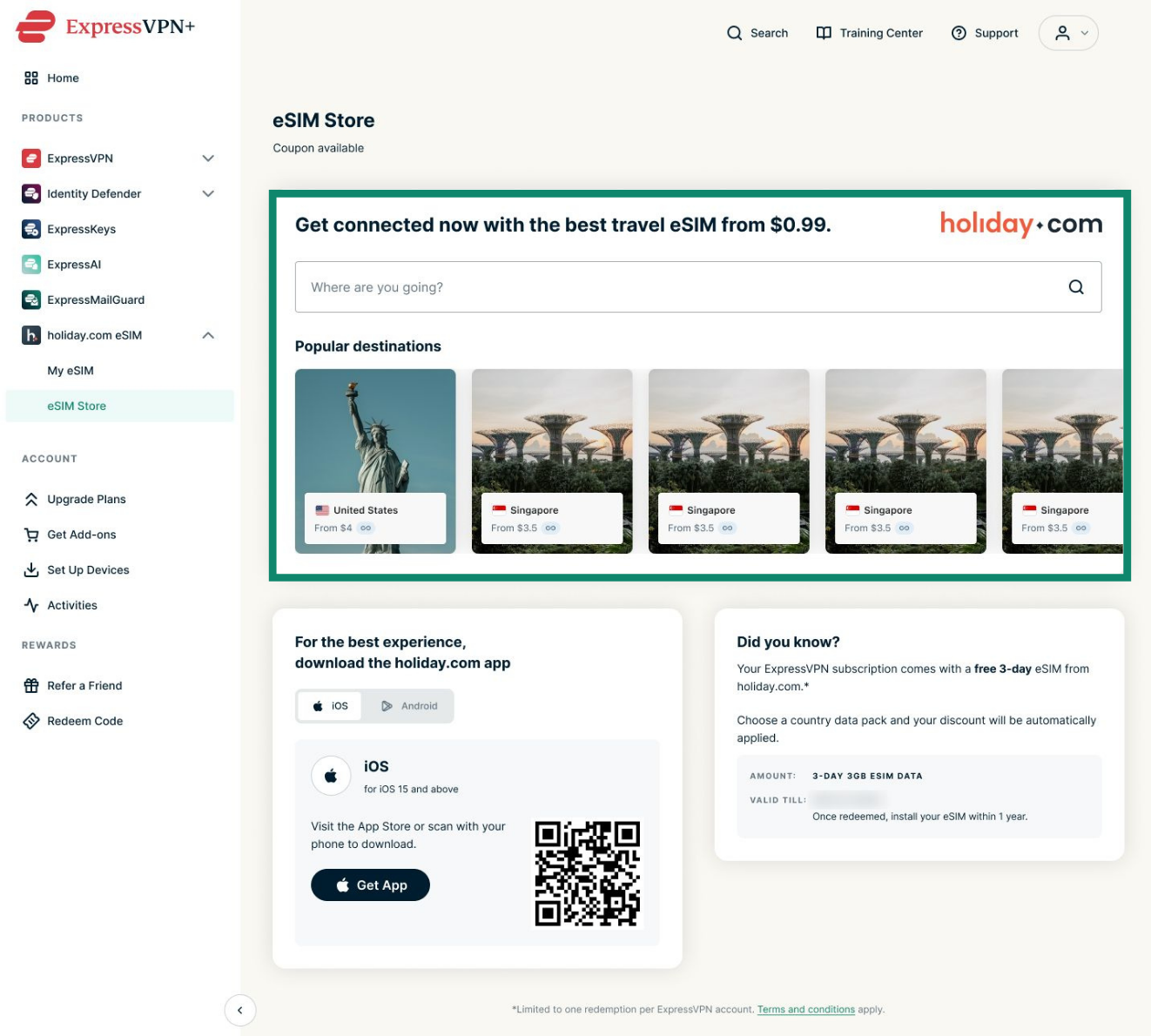
- เข้าไปที่ holiday.com eSIM (eSIM จาก holiday.com) > eSIM Store (ร้าน eSIM)
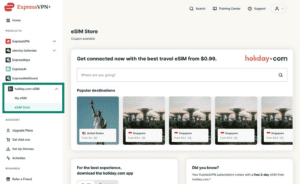

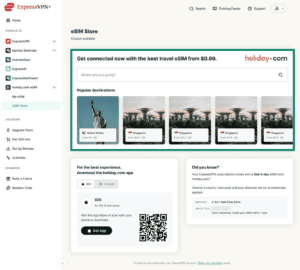
- จากตรงนี้ ให้เลือกจุดหมายปลายทางที่คุณต้องการ

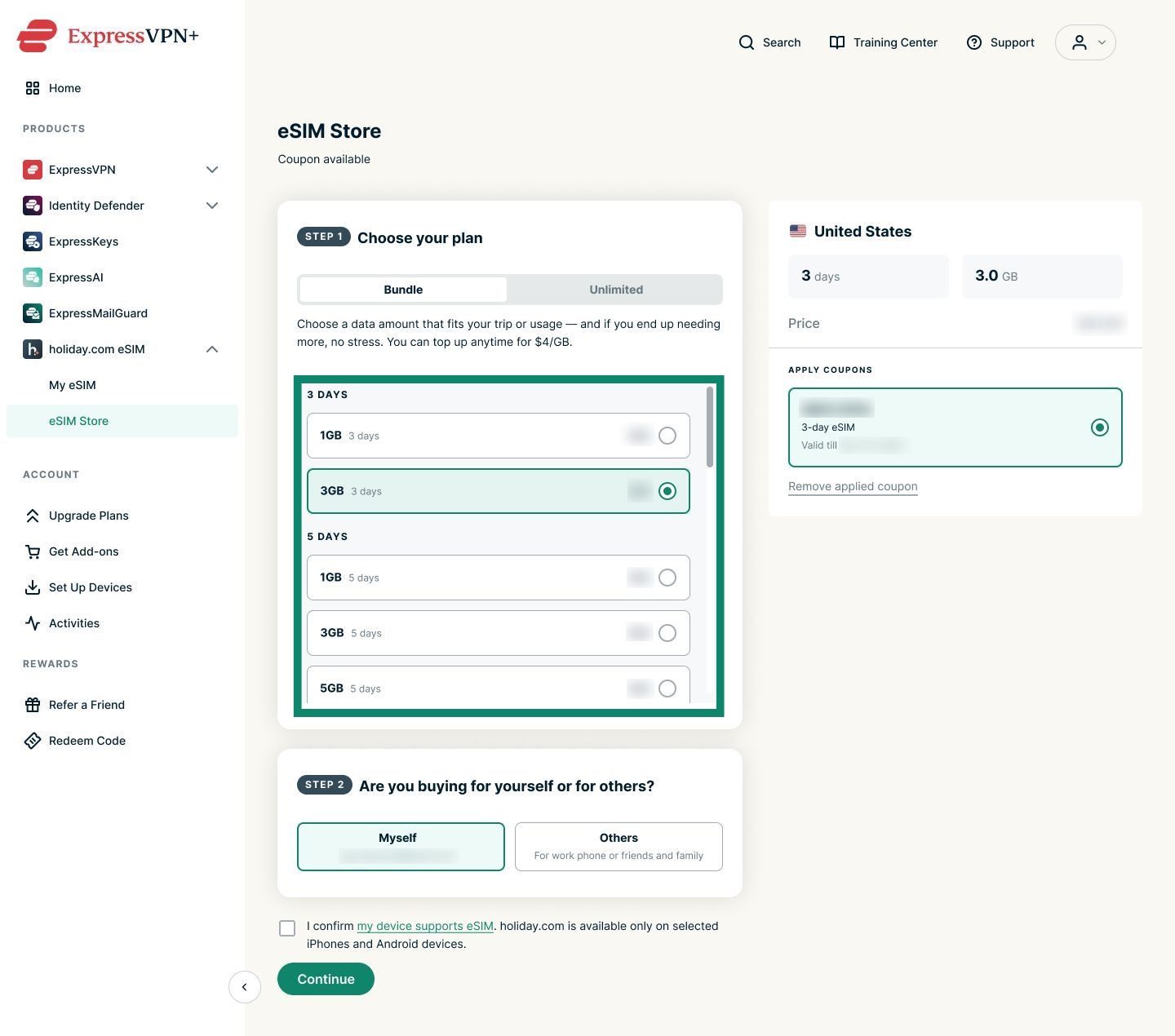
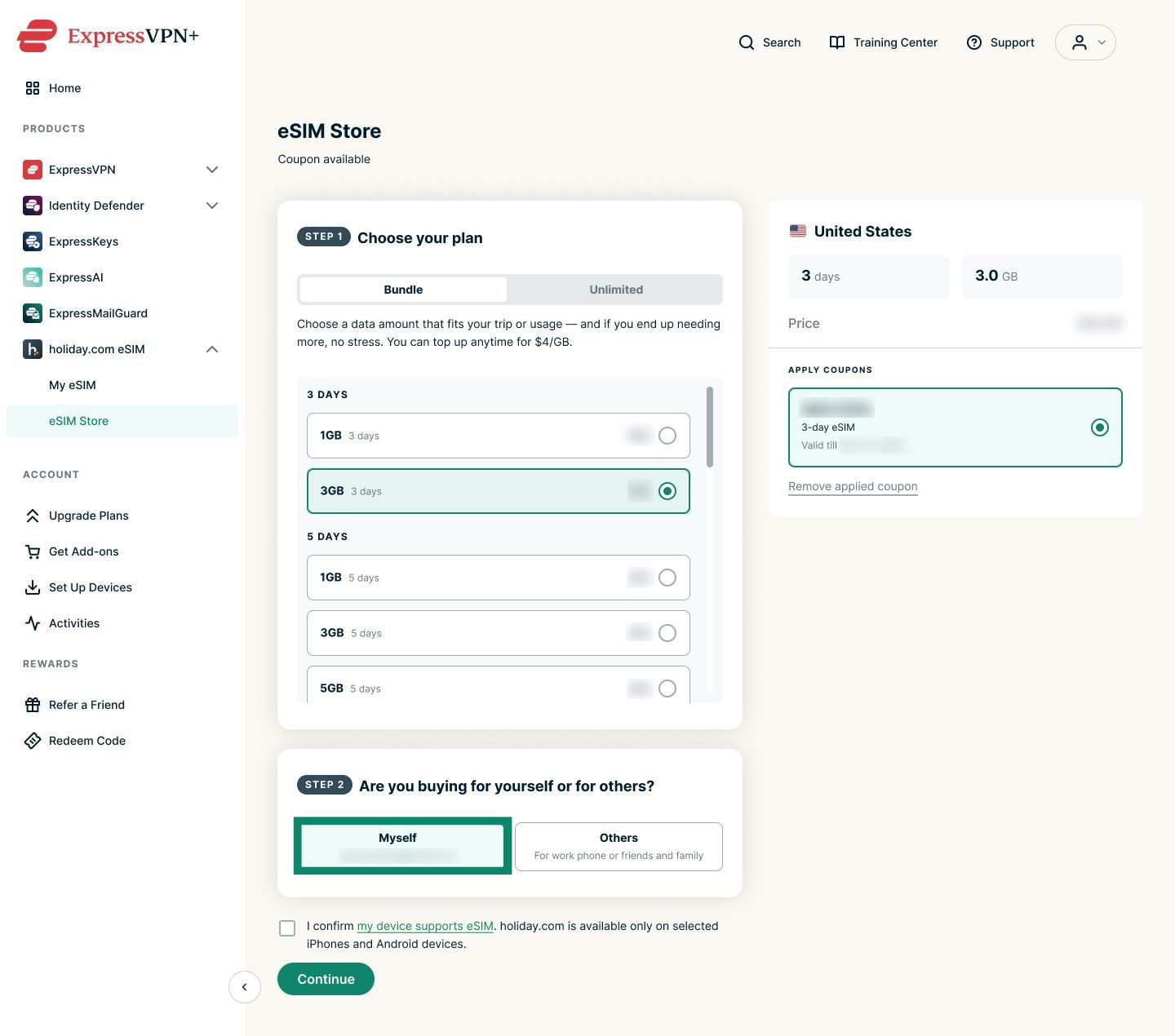
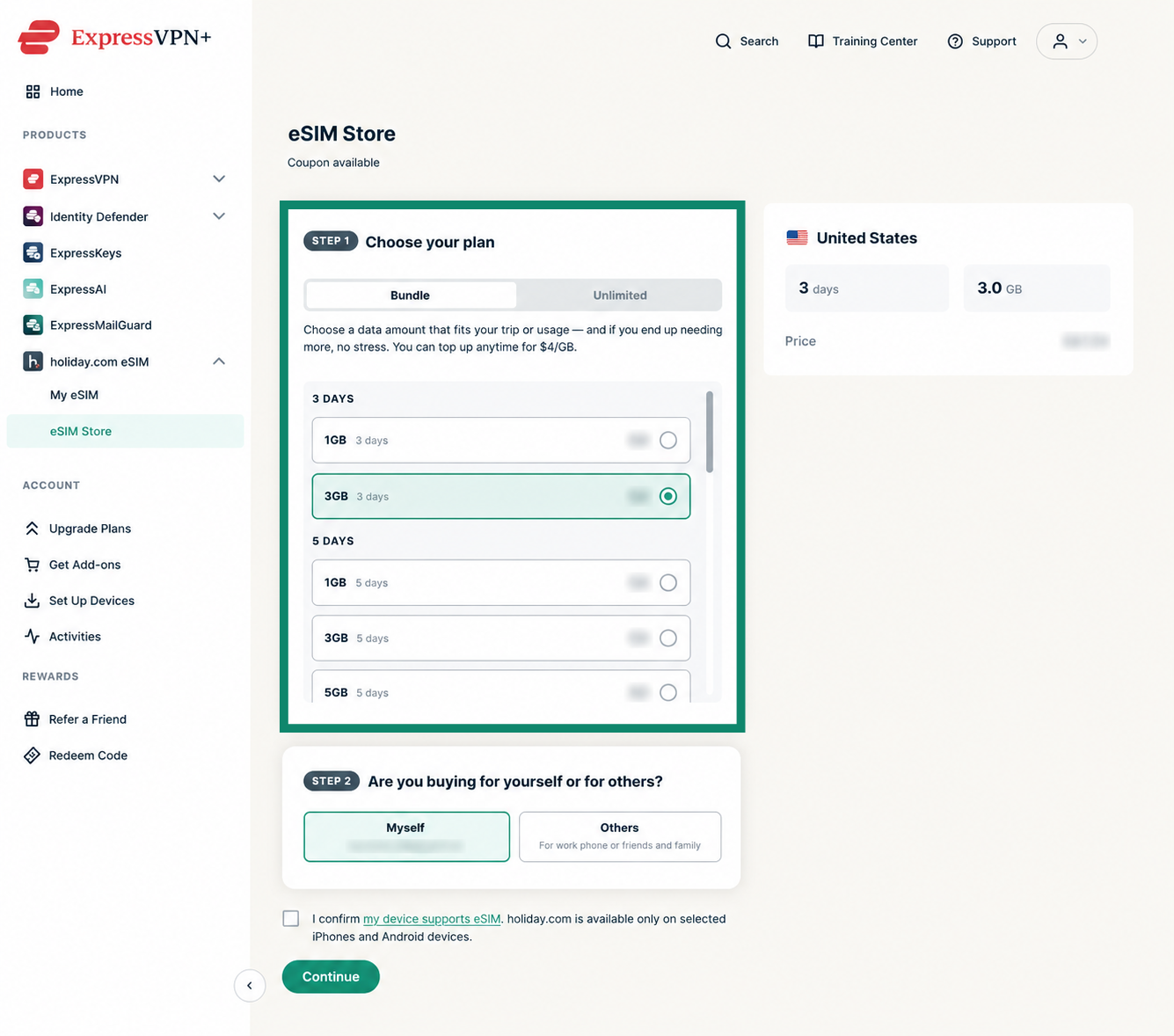
- เลือก Bundle (บันเดิล) ที่มีมูลค่าเทียบเท่าหรือน้อยกว่าคูปองที่คุณได้รับจากแผนของคุณ ผู้ใช้งานขั้นสูงจะได้รับคูปอง eSIM 3 GB 3 วัน และผู้ใช้งาน Express โปร จะได้รับคูปอง eSIM 3 GB 5 วัน โปรดทราบว่าคูปองเป็นแบบใช้ครั้งเดียว วันที่เหลือจะถือเป็นโมฆะหากคุณเลือกบันเดิลที่มีมูลค่าต่ำกว่าคูปองที่คุณเลือก
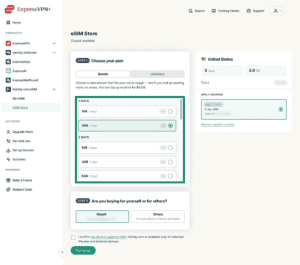
 หมายเหตุ : คุณสามารถ ขยายแผน eSIM ของคุณ ในภายหลังได้ด้วยการเพิ่มอินเทอร์เน็ตหรือวัน
- ถัดไป ให้เลือกหนึ่งในตัวเลือกต่อไปนี้ :
- Myself (ตัวเอง) : หากคุณกำลังซื้อ eSIM ให้ตัวเอง
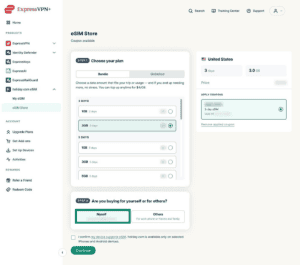
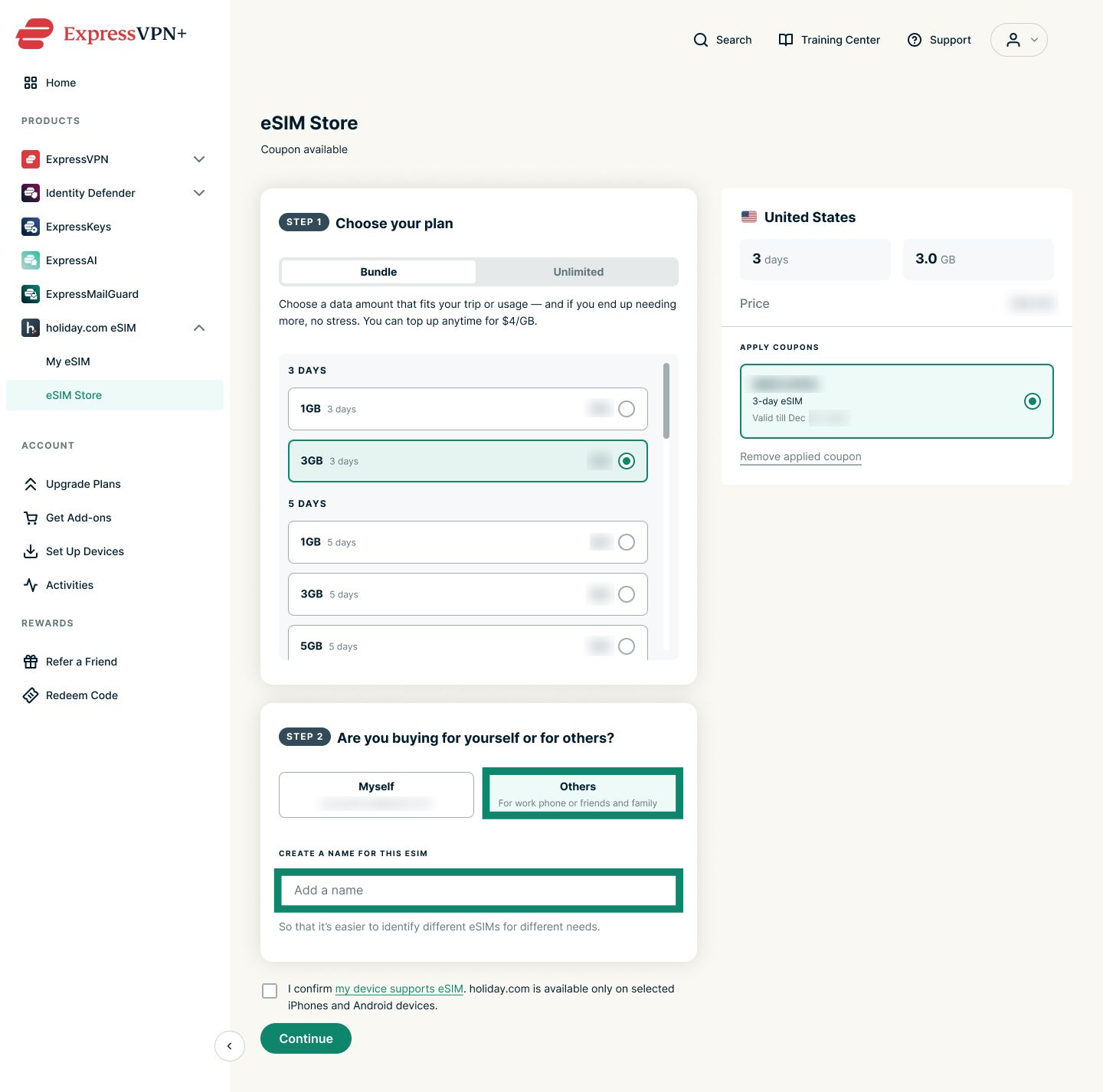
- Others (อื่น ๆ) : หากคุณกำลังจัดสรร eSIM ให้คนอื่นหรืออุปกรณ์เครื่องอื่น เช่น มือถือสำหรับทำงาน คุณจะต้องตั้งชื่อ eSIM ด้วย
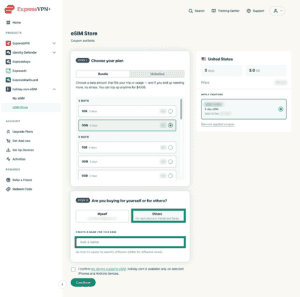

- Myself (ตัวเอง) : หากคุณกำลังซื้อ eSIM ให้ตัวเอง
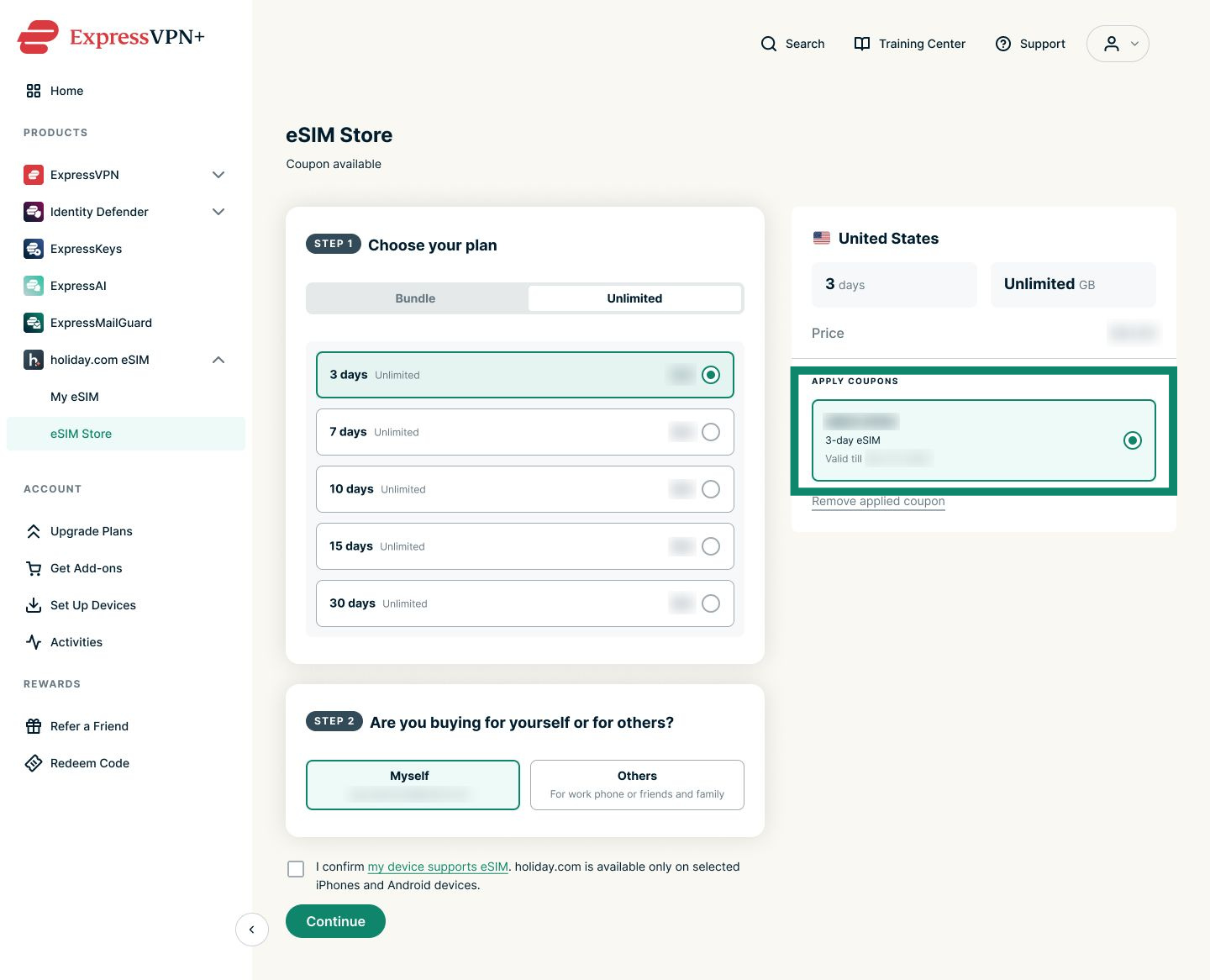
- ตรวจสอบให้แน่ใจว่าคูปอง eSIM ภายใต้ APPLY COUPONS (ใช้คูปอง) ถูกเลือกแล้ว
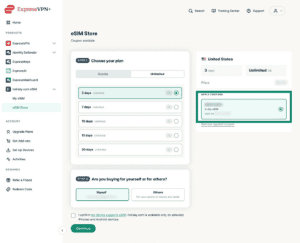

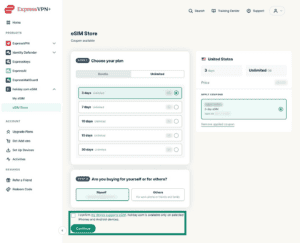
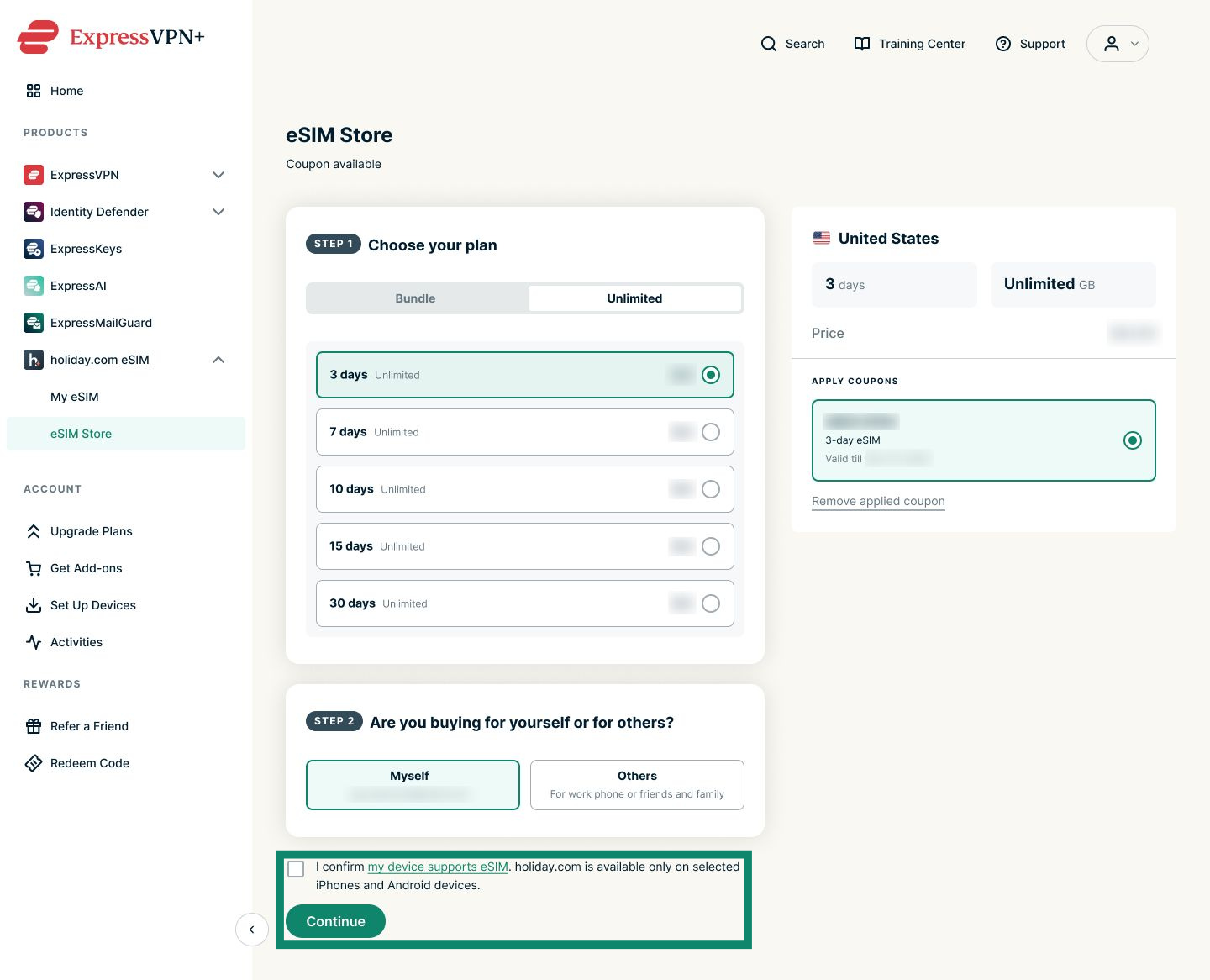
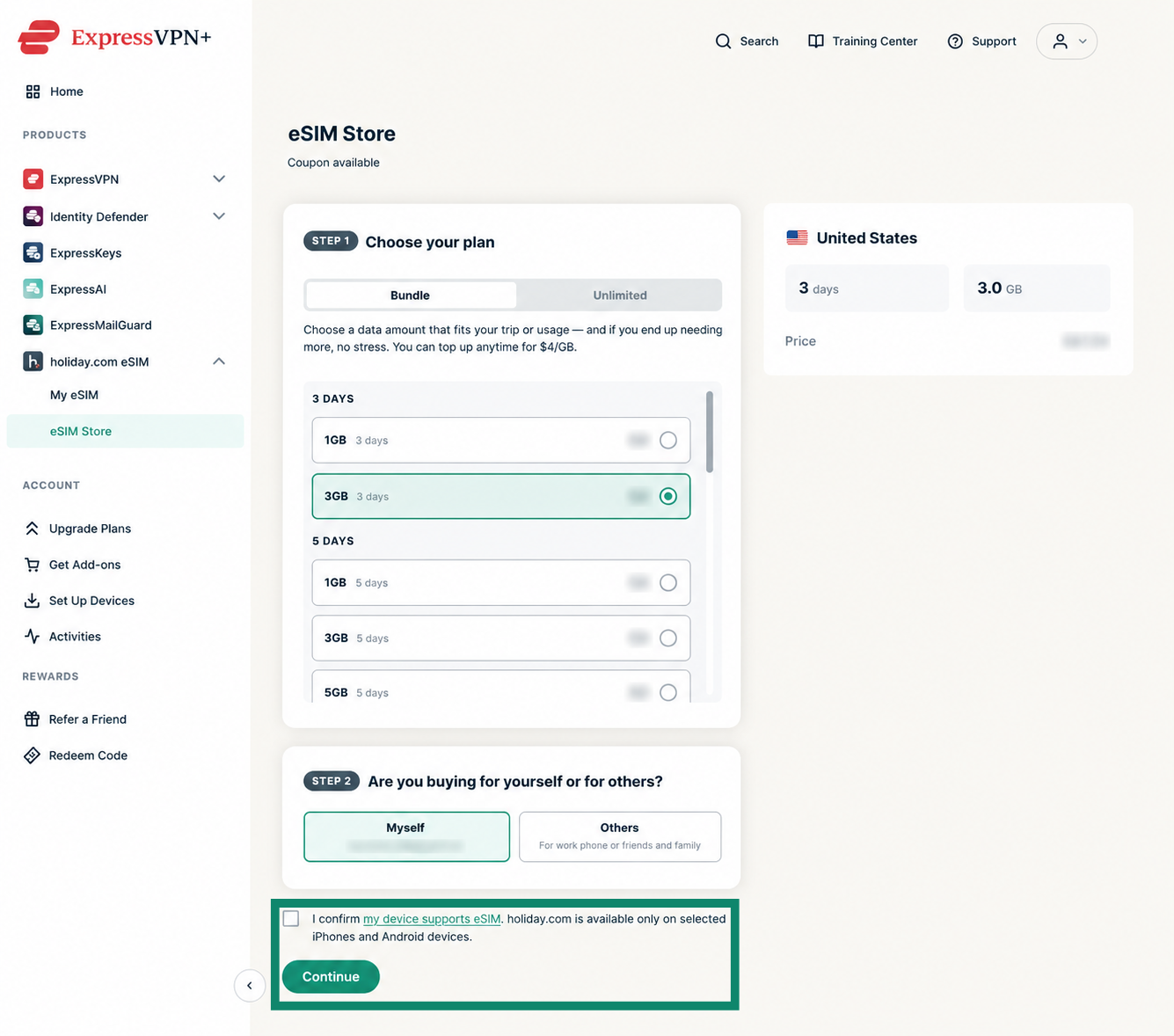
- ยืนยันว่าอุปกรณ์ของคุณรองรับ eSIM จากนั้นคลิกที่ Continue (ดำเนินการต่อ)
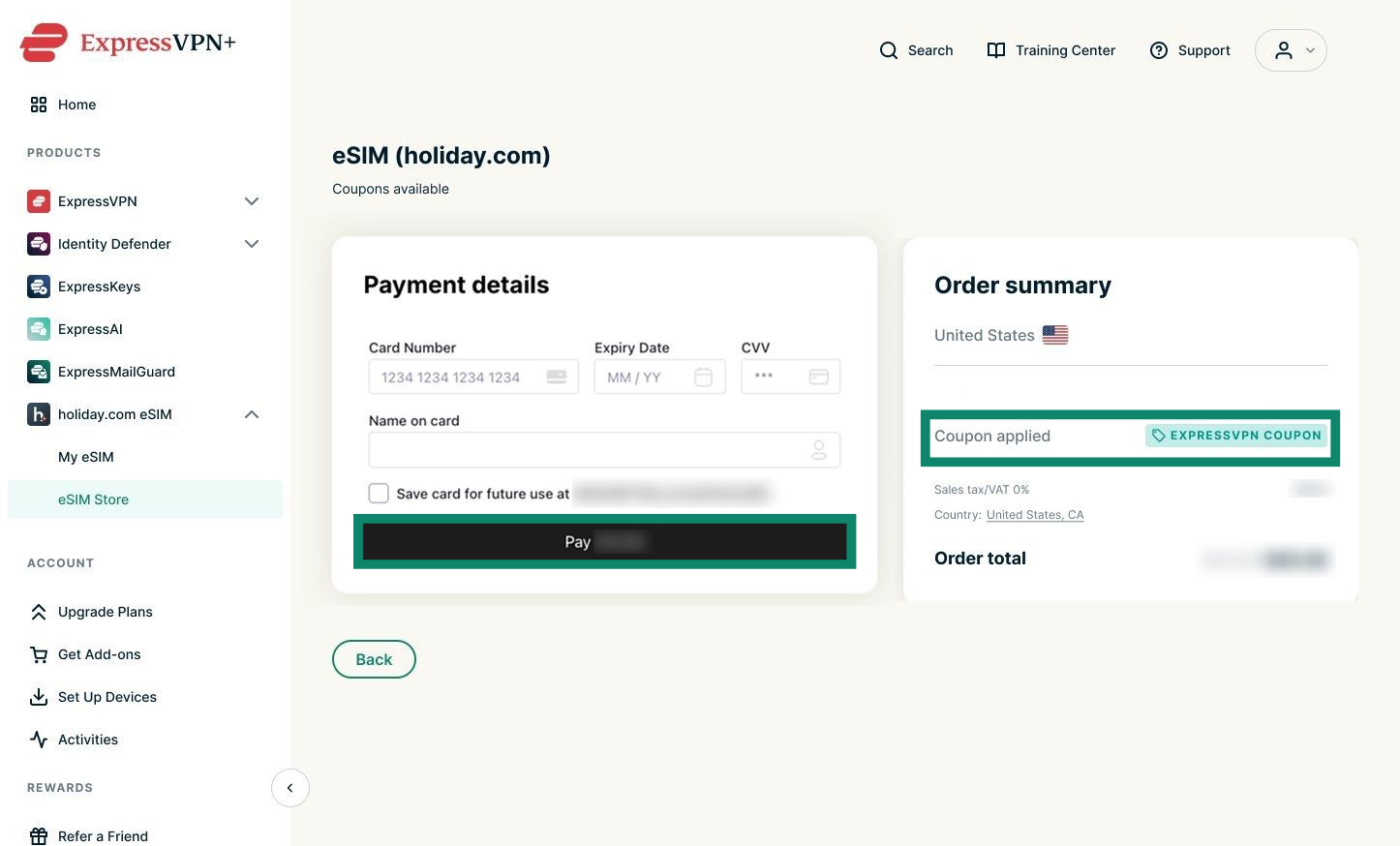
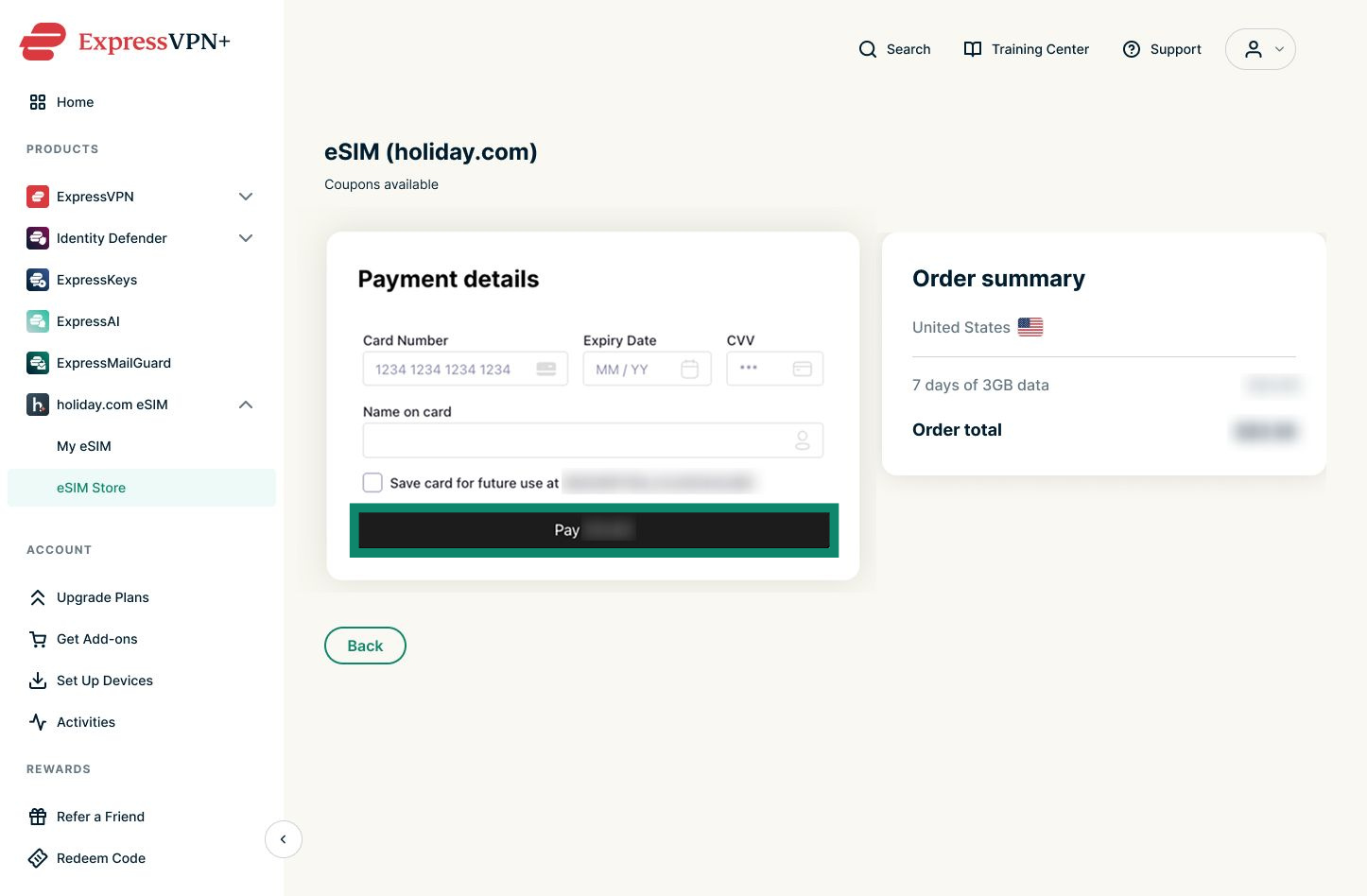
- ในการจะยืนยันว่าคุณได้แลกคูปองแล้ว ให้มองหาช่อง Coupon applied (คูปองที่ใช้งานแล้ว) ด้านล่าง Order summary (สรุปคำสั่งซื้อ) หากมีการแจ้งเตือนให้ชำระเงินยอดที่ค้างชำระอยู่ ให้กรอกรายละเอียดการชำระเงินของคุณ และคลิกที่ Pay (ชำระเงิน)
หมายเหตุ : หากคูปองของคุณครอบคลุมยอดทั้งหมดแล้ว คุณก็จะไม่ต้องกรอกรายละเอียดการชำระเงินใด ๆ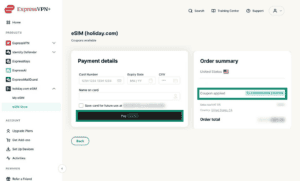

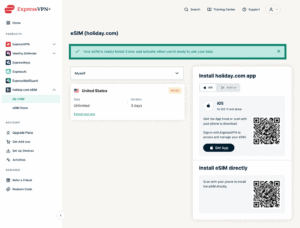
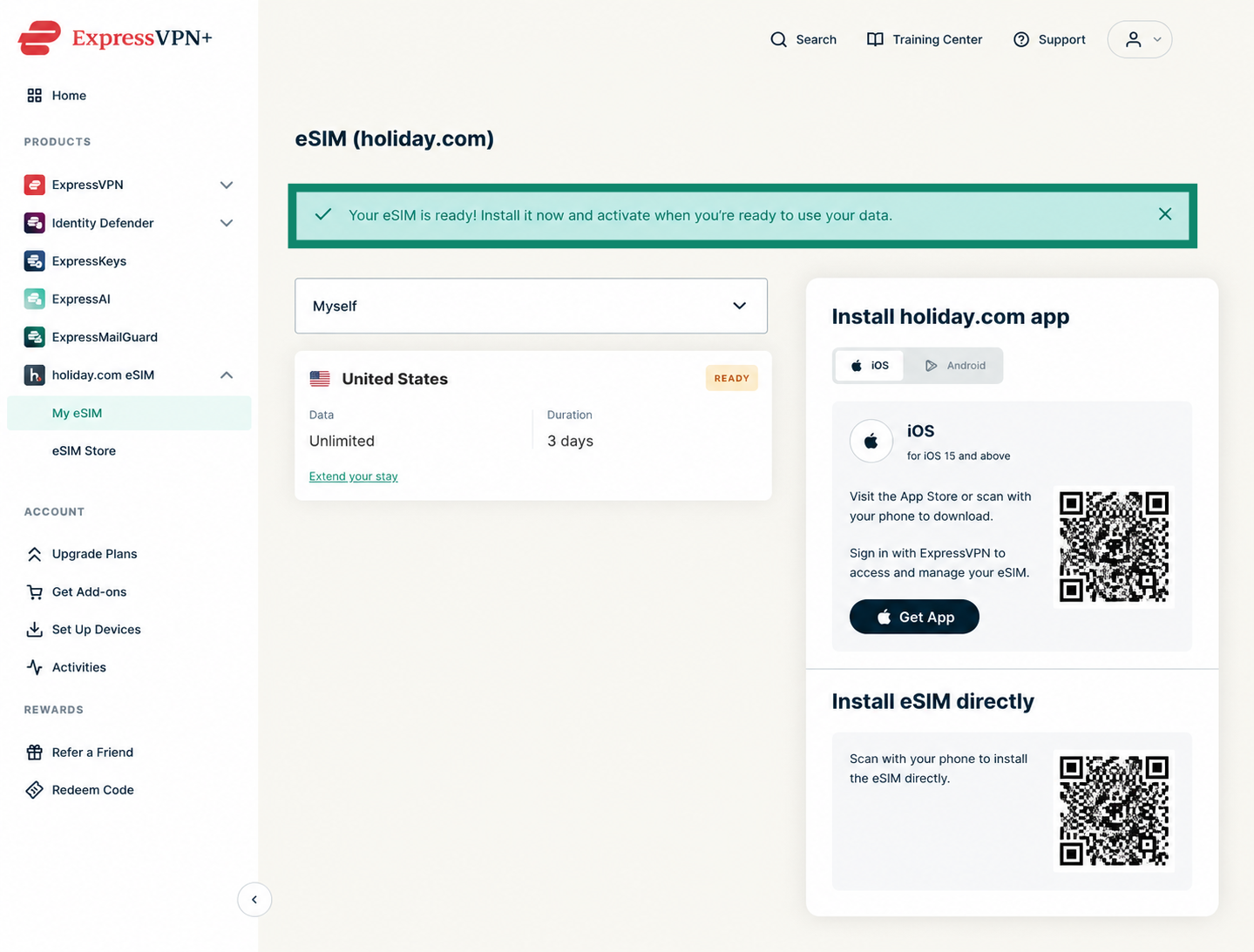
- เมื่อการสั่งซื้อสำเร็จแล้ว คุณจะเห็นข้อความที่บอกว่า eSIM พร้อมแล้ว

ต้องการความช่วยเหลือ? ติดต่อทีมสนับสนุนของ ExpressVPN เพื่อขอความช่วยเหลือในทันที
วิธีตั้งค่า eSIM จาก holiday.com
หลังจากที่คุณแลก eSIM จาก holiday.com ซึ่งถูกรวมอยู่ในการสมัครสมาชิก ExpressVPN ของคุณแล้ว คุณจะต้องตั้งค่า eSIM ผ่านการใช้แอป holiday.com กระบวนการตั้งค่าผ่านทางแอป holiday.com จะเหมือนกันสำหรับทั้ง Android และ iOS
ในการจะตั้งค่า eSIM จาก holiday.com บนอุปกรณ์ของคุณ :
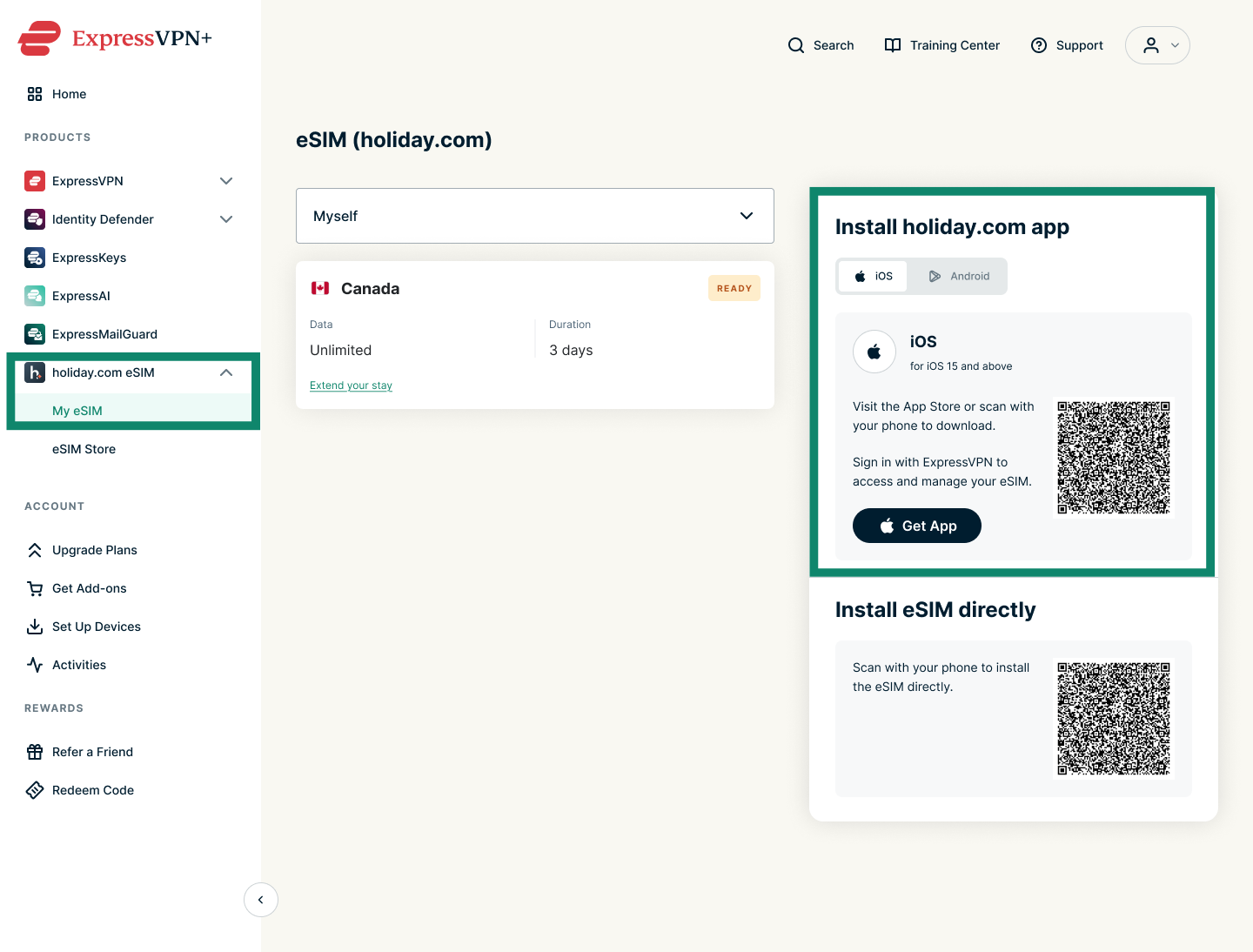
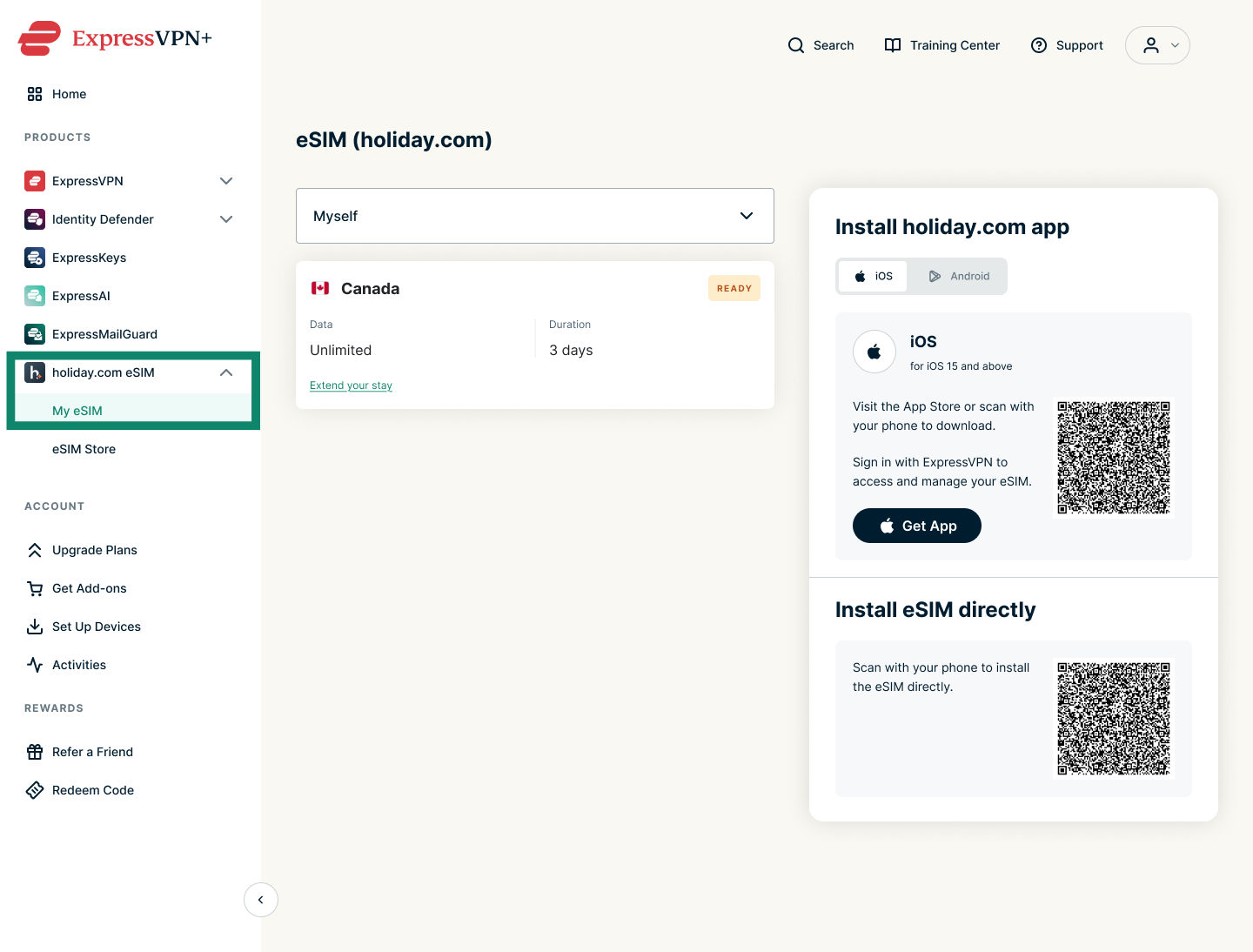
- ดาวน์โหลดและติดตั้งแอป holiday.com จาก App Store หรือ Google Play Store คุณสามารถค้นหาแอปในแอปสโตร์บนอุปกรณ์ของคุณหรือสแกนคิวอาร์โค้ดในแท็บ My eSIM (eSIM ของฉัน) จาก แดชบอร์ด ExpressVPN+ ของคุณ
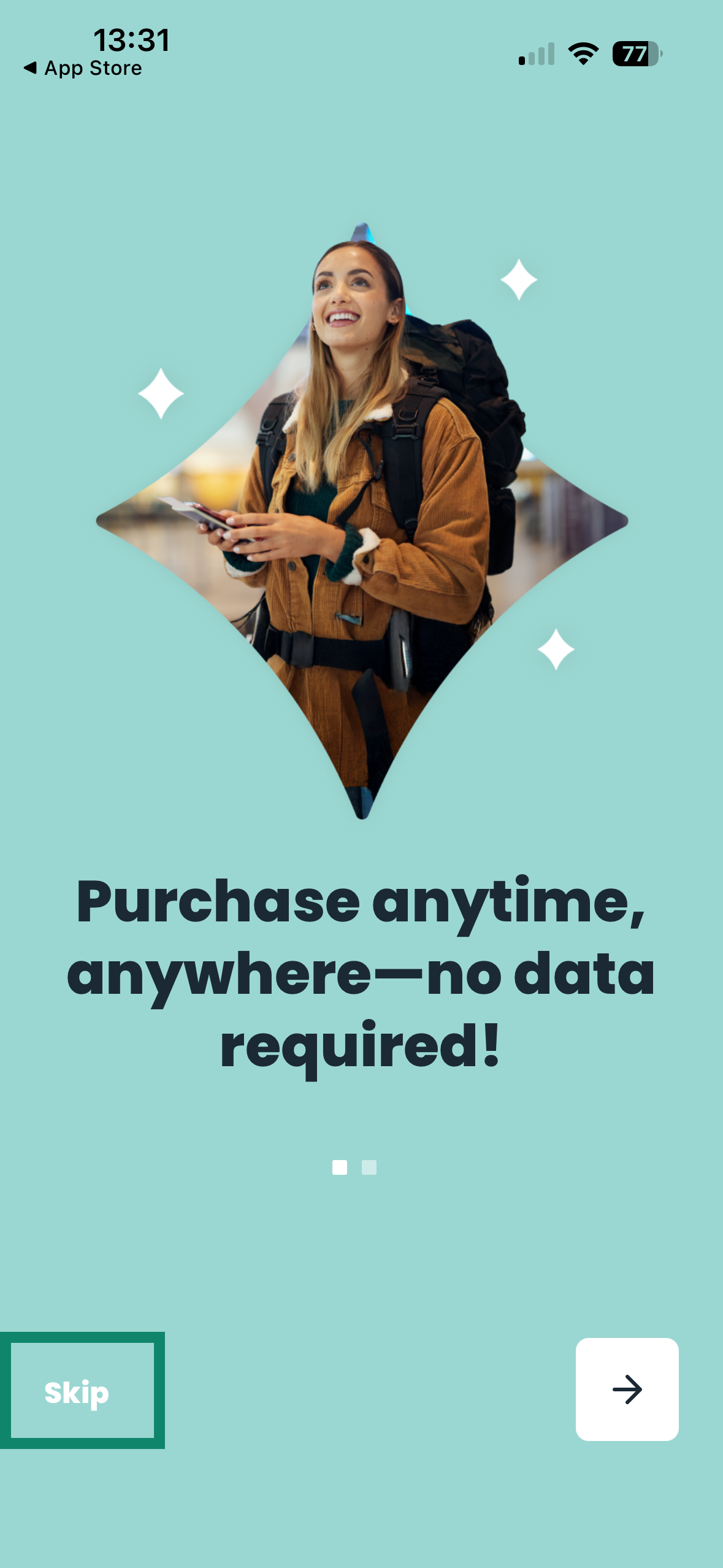
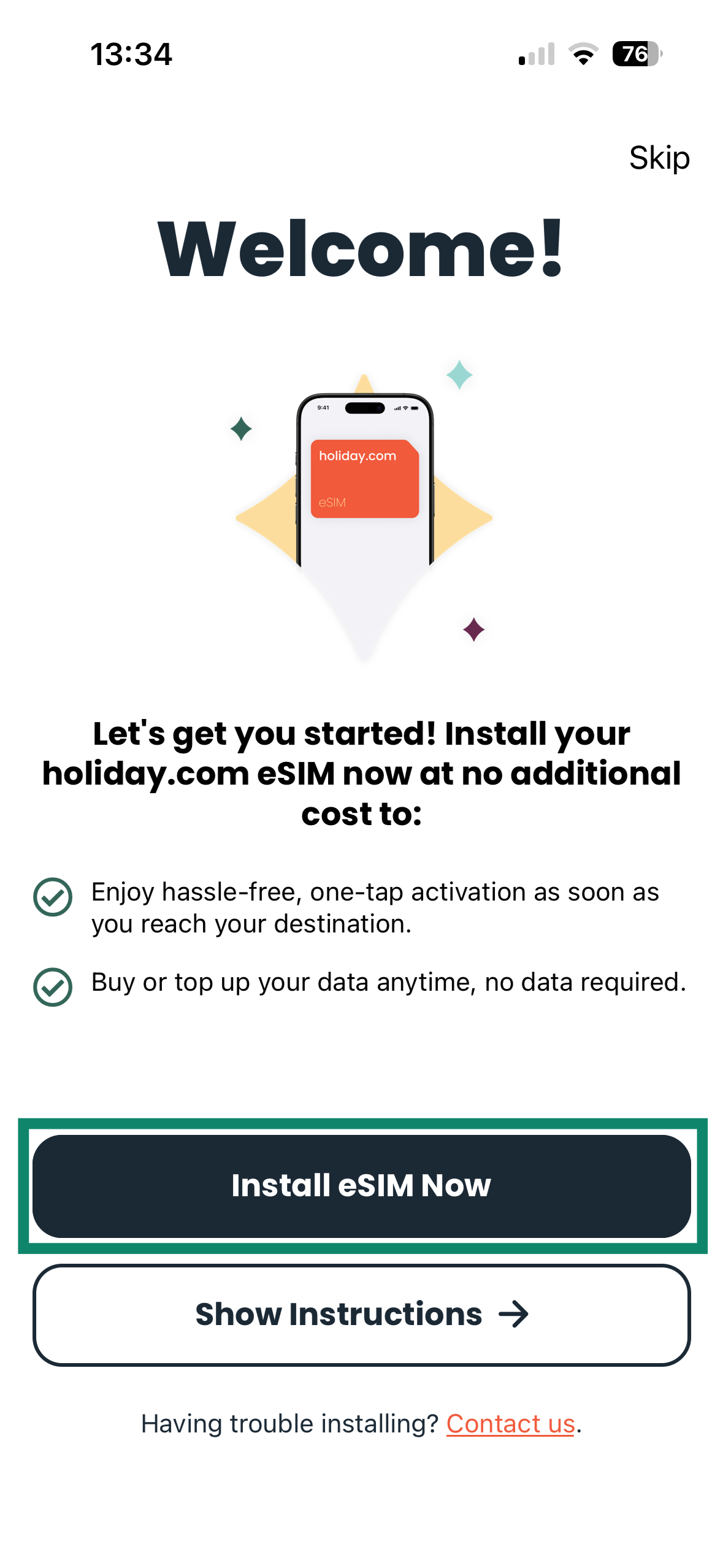
- เปิดแอป holiday.com และแอปจะแจ้งเตือนให้คุณเข้าสู่ระบบด้วยบัญชี ExpressVPN ของคุณ หากคุณเห็นหน้าต้อนรับแทน ให้แตะที่ Skip (ข้าม) เพื่อเข้าถึงหน้าการเข้าสู่ระบบหลัก


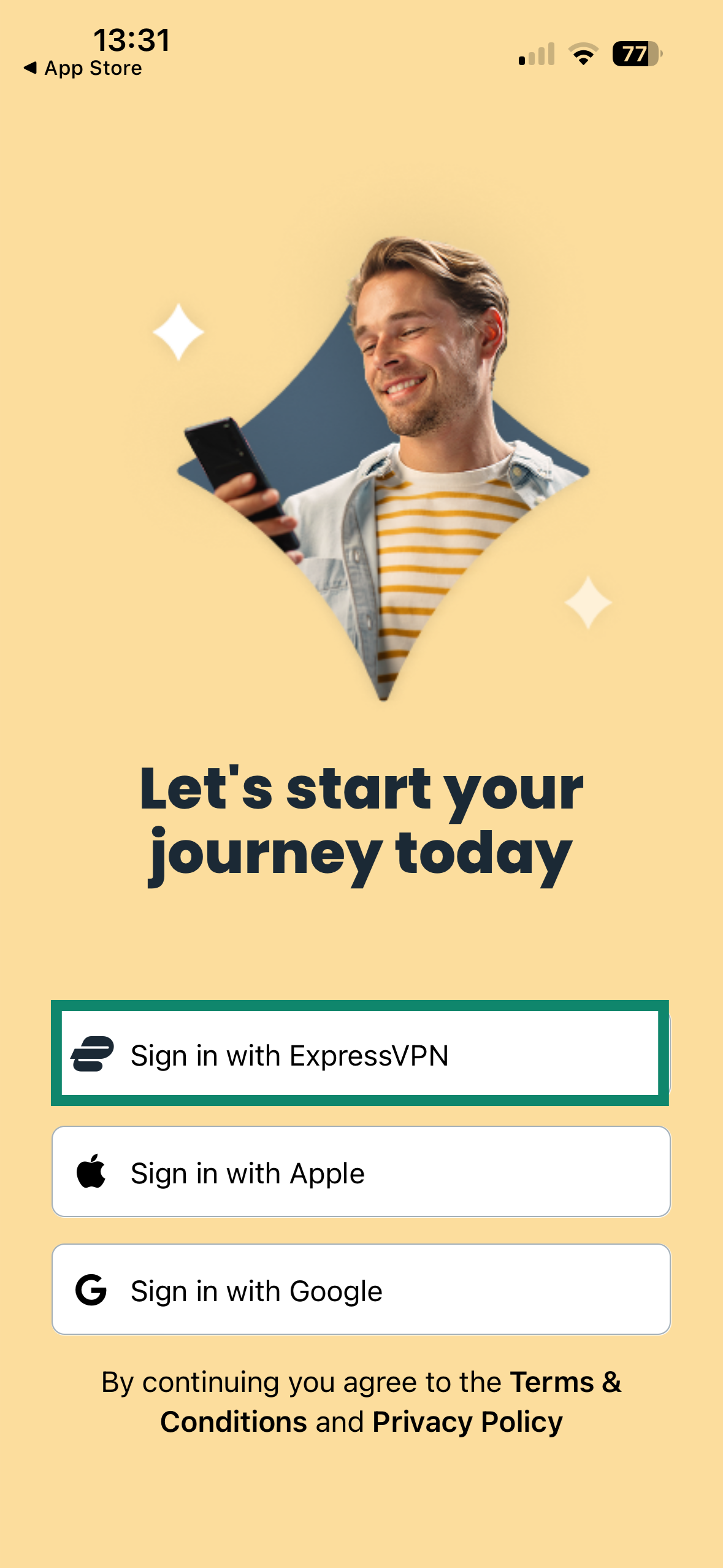
- จากนั้นแตะที่ Sign in with ExpressVPN (เข้าสู่ระบบด้วย ExpressVPN)

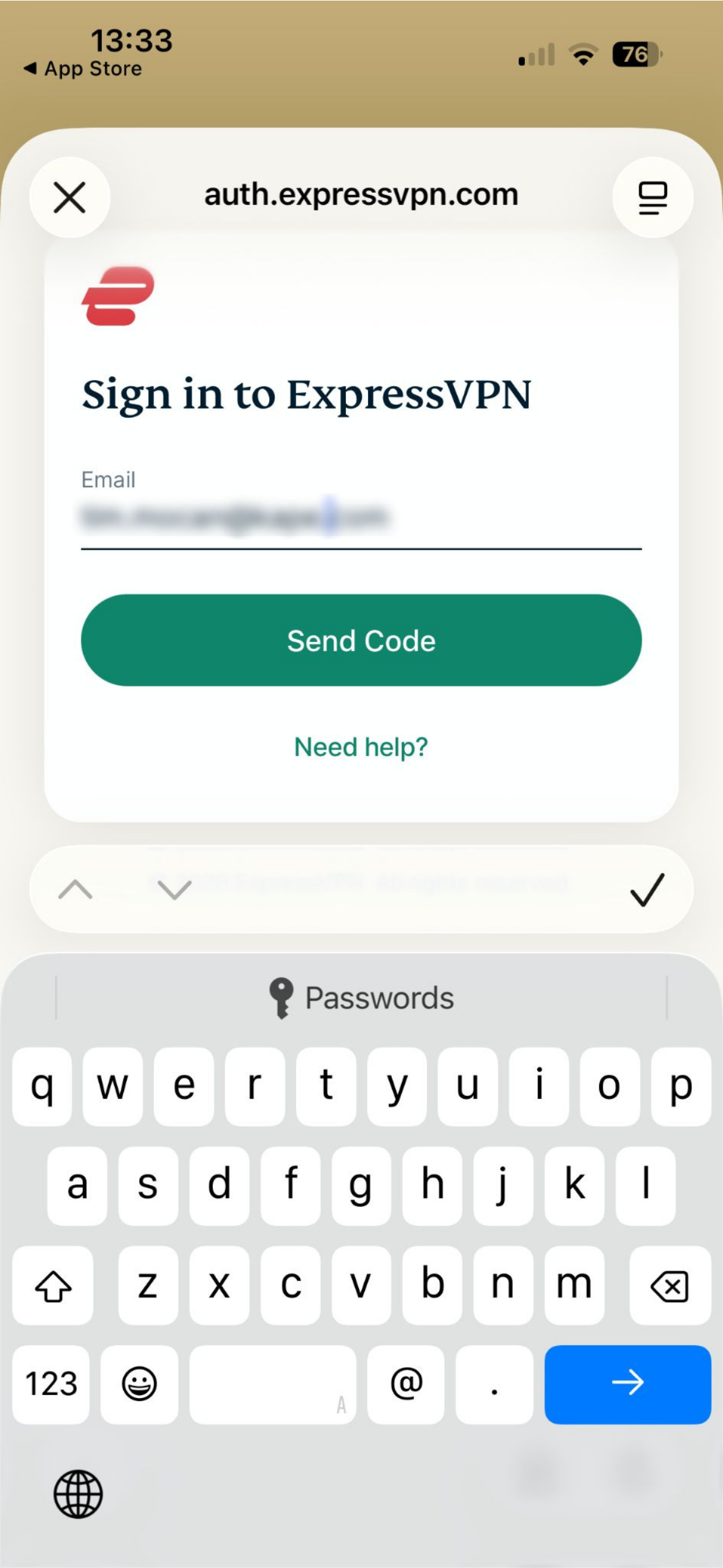
- กรอกที่อยู่อีเมลที่เชื่อมกับบัญชี ExpressVPN ของคุณและแตะที่ Send Code (ส่งรหัส)

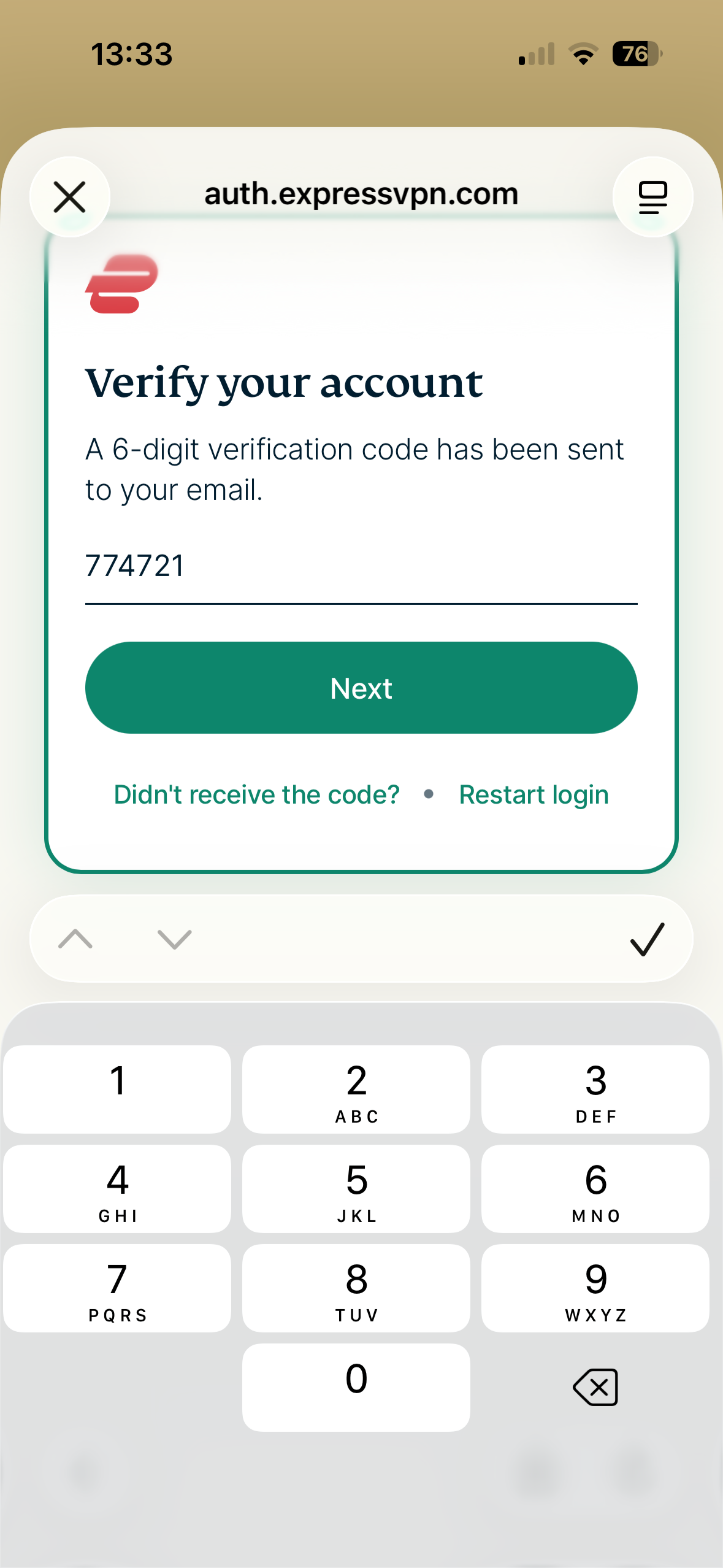
- ค้นหารหัสในกล่องข้อความของคุณ นำรหัสมากรอก และแตะที่ Next (ถัดไป) เพื่อเข้าสู่ระบบ

- ตอนนี้คุณจะเห็นขั้นตอนการติดตั้ง eSIM ในการจะดำเนินการต่อ ให้แตะที่ Install eSIM Now (ติดตั้ง eSIM ตอนนี้)

- ทำตามขั้นตอนบนหน้าจอเพื่อดำเนินการตั้งค่า eSIM ต่อ ขั้นตอนการตั้งค่าอาจแตกต่างกันออกไปตามรุ่นของอุปกรณ์ อาจใช้เวลาสักครู่ก่อนที่ eSIM จะเชื่อมต่อกับเครือข่ายและเริ่มทำงาน
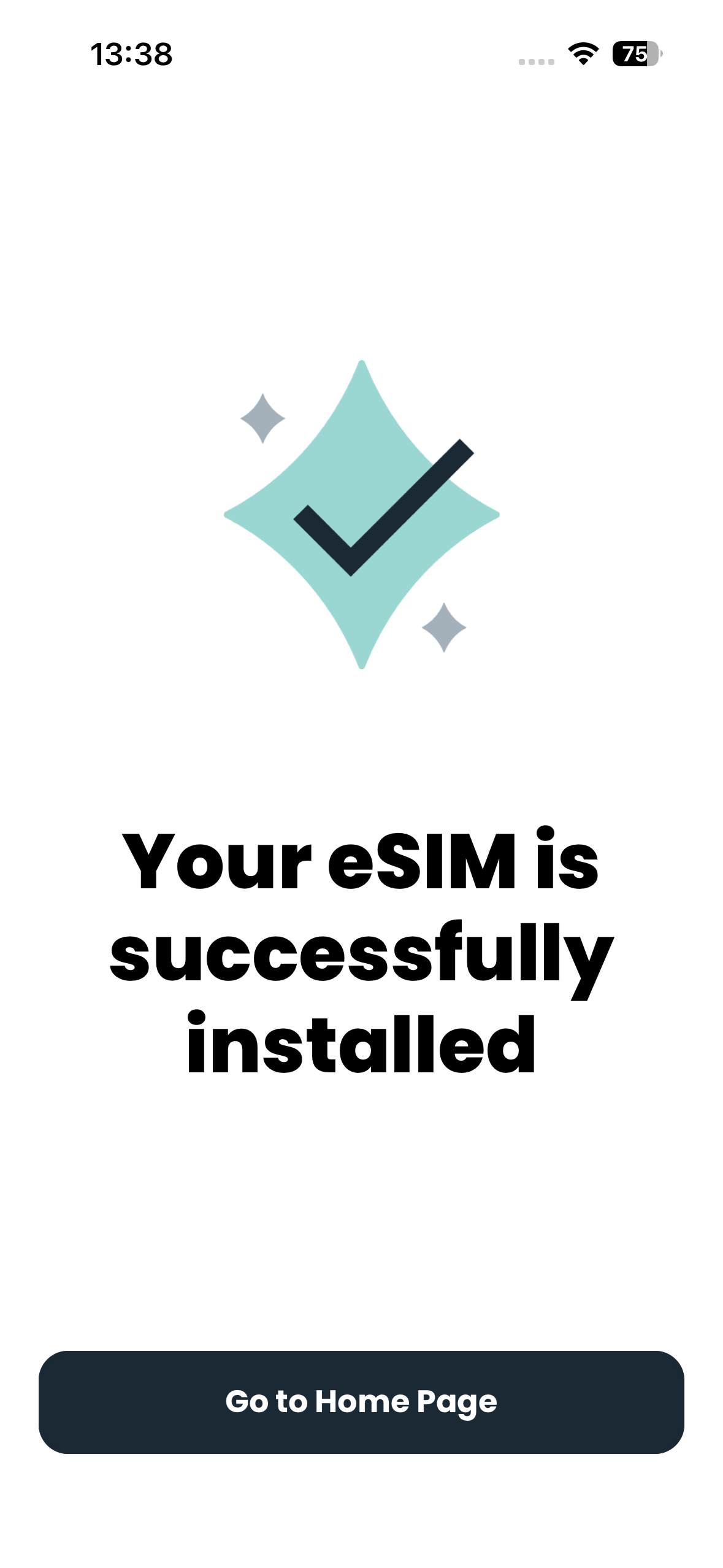
- หากการตั้งค่าสำเร็จแล้ว คุณควรจะเห็นข้อความที่บอกว่า Your eSIM is successfully installed (eSIM ของคุณติดตั้งสำเร็จแล้ว)

วิธีใช้ eSIM จาก holiday.com
เมื่อคุณไปถึงจุดหมายปลายทางแล้ว ให้ทำตามขั้นตอนต่อไปนี้เพื่อใช้ eSIM จาก holiday.com :
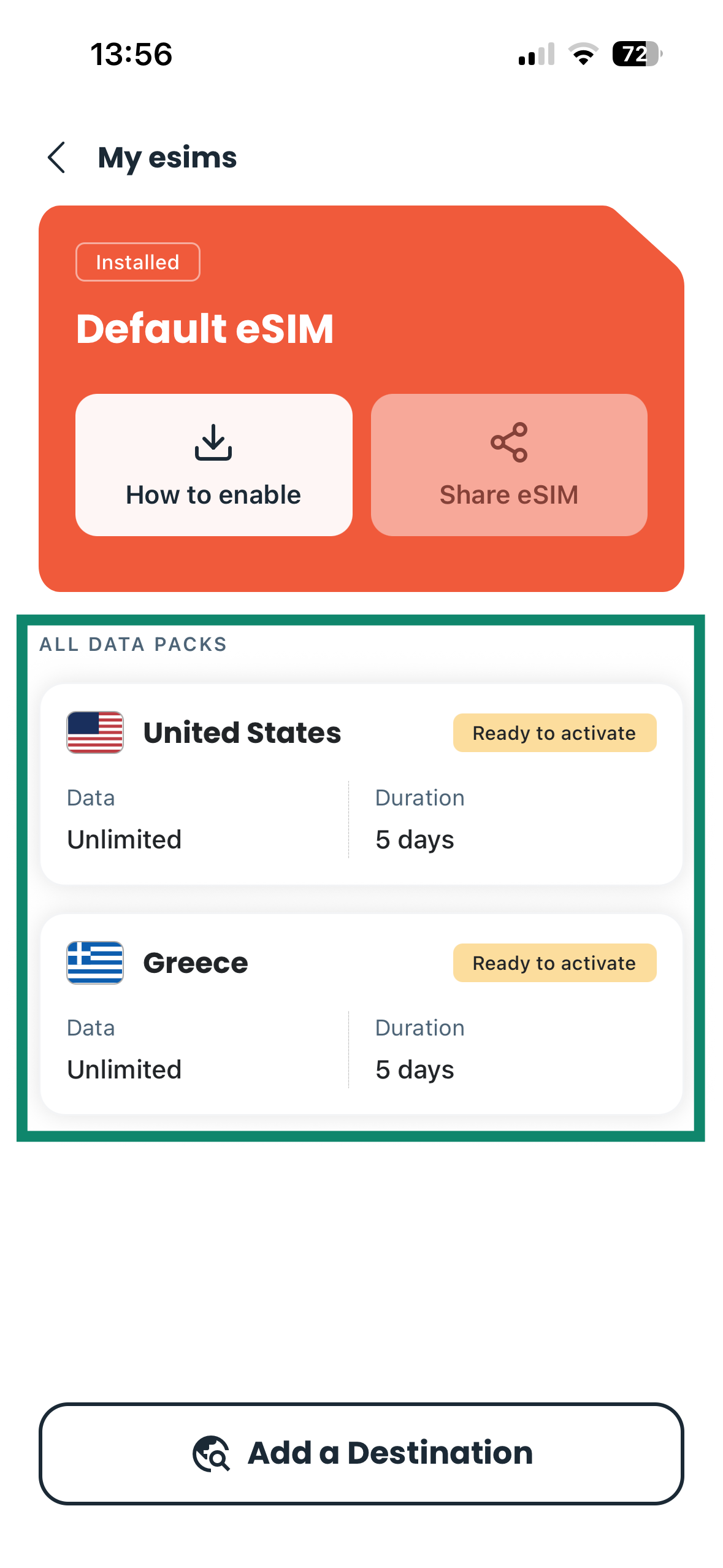
- เปิดแอป holiday.com และแตะที่ eSIM ที่คุณต้องการเปิดใช้งาน eSIM จะอยู่ในส่วน ALL DATA PACKS (แพ็กอินเทอร์เน็ตทั้งหมด)

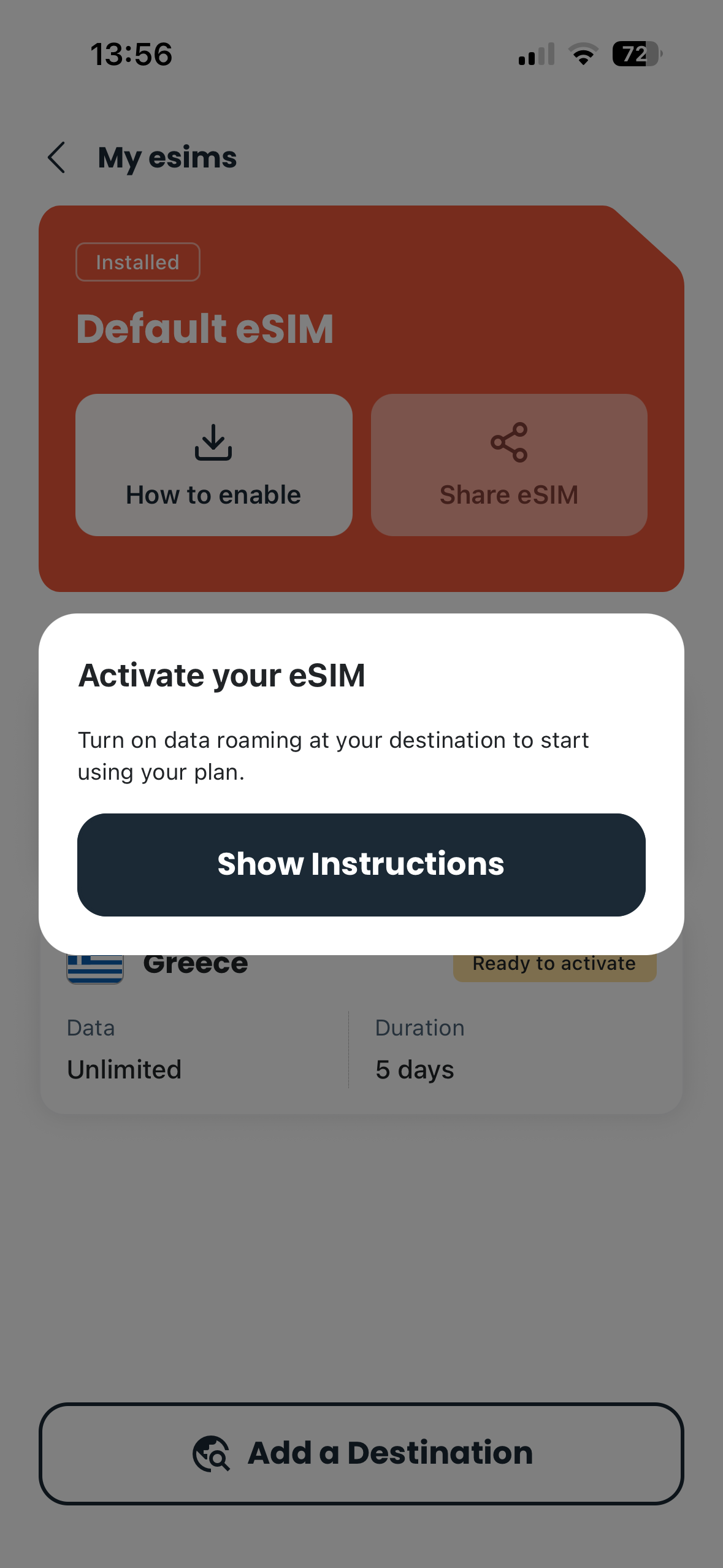
- แตะที่ Show Instructions (แสดงขั้นตอน) และทำตามขั้นตอนที่ระบุ ซึ่งมักจะประกอบไปด้วยการเปิดใช้อินเทอร์เน็ตมือถือและเปิดการโรมมิ่งสำหรับ eSIM โดยขั้นตอนจะแตกต่างกันออกไปตามรุ่นของอุปกรณ์

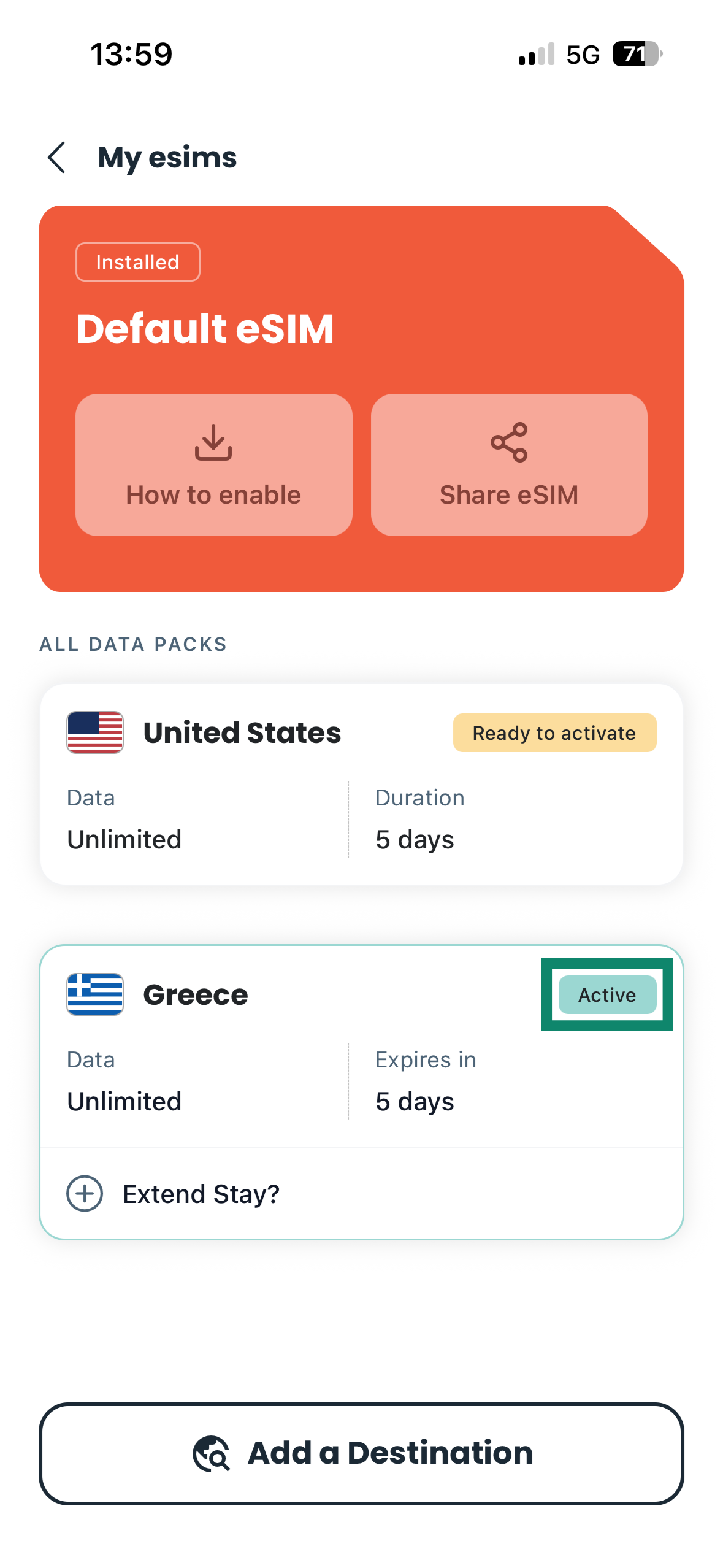
- หากดำเนินการสำเร็จ สถานะ eSIM ของคุณควรจะเปลี่ยนเป็น Active (ใช้งานอยู่) ในแอป holiday.com

ต้องการความช่วยเหลือ? ติดต่อทีมสนับสนุนของ ExpressVPN เพื่อขอความช่วยเหลือในทันที
วิธีซื้อ eSIM จาก holiday.com ใหม่ผ่านทาง ExpressVPN
คุณสามารถซื้อ eSIM จาก holiday.com เพิ่มเติมจากแดชบอร์ด ExpressVPN+ ในการจะทำเช่นนั้น :
- เข้าสู่ระบบบัญชี ExpressVPN ของคุณ
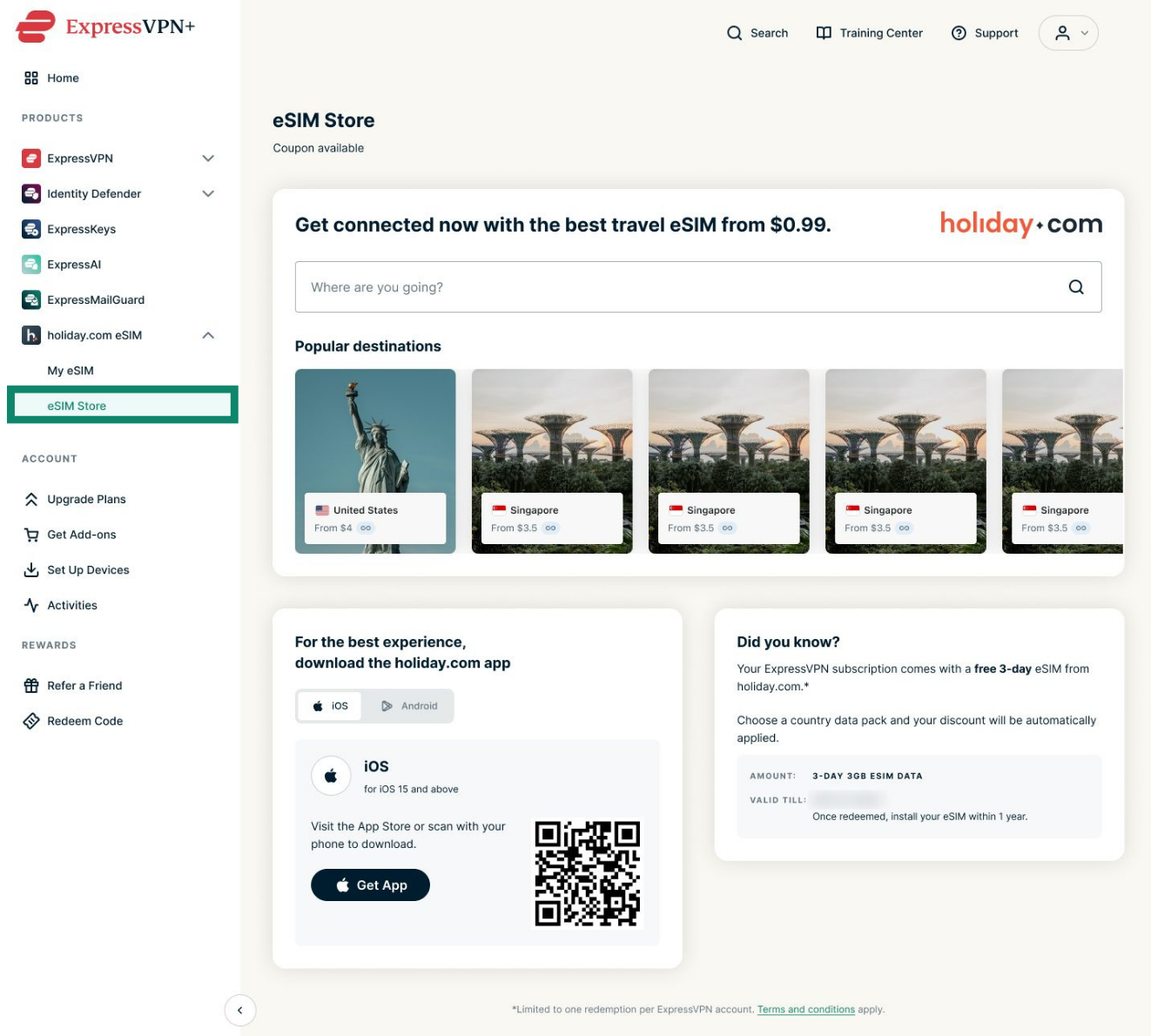
- ไปที่ holiday.com eSIM (eSIM จาก holiday.com) > eSIM Store (ร้าน eSIM)
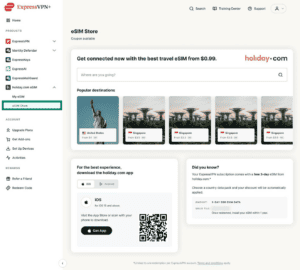
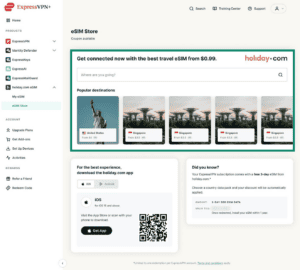
- เลือกจุดหมายปลายทางที่คุณต้องการ
- เลือกแผน eSIM ที่คุณต้องการ
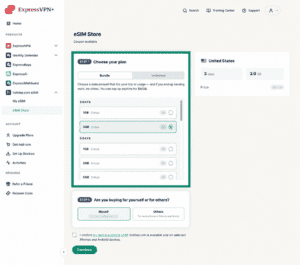

- เลือกว่าคุณซื้อแผน eSIM ให้ตัวเองหรือต้องการจัดสรรให้กับคนอื่นหรืออุปกรณ์เครื่องอื่น
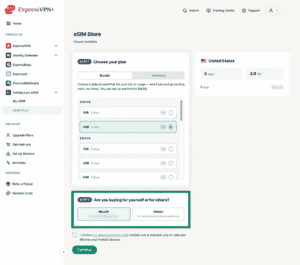
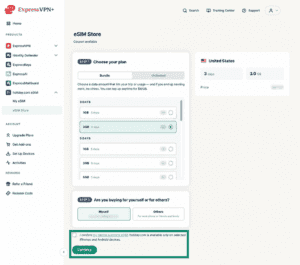
- ยืนยันว่าอุปกรณ์ของคุณรองรับ eSIM และคลิกที่ Continue (ดำเนินการต่อ)
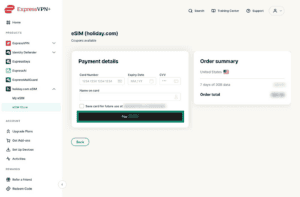
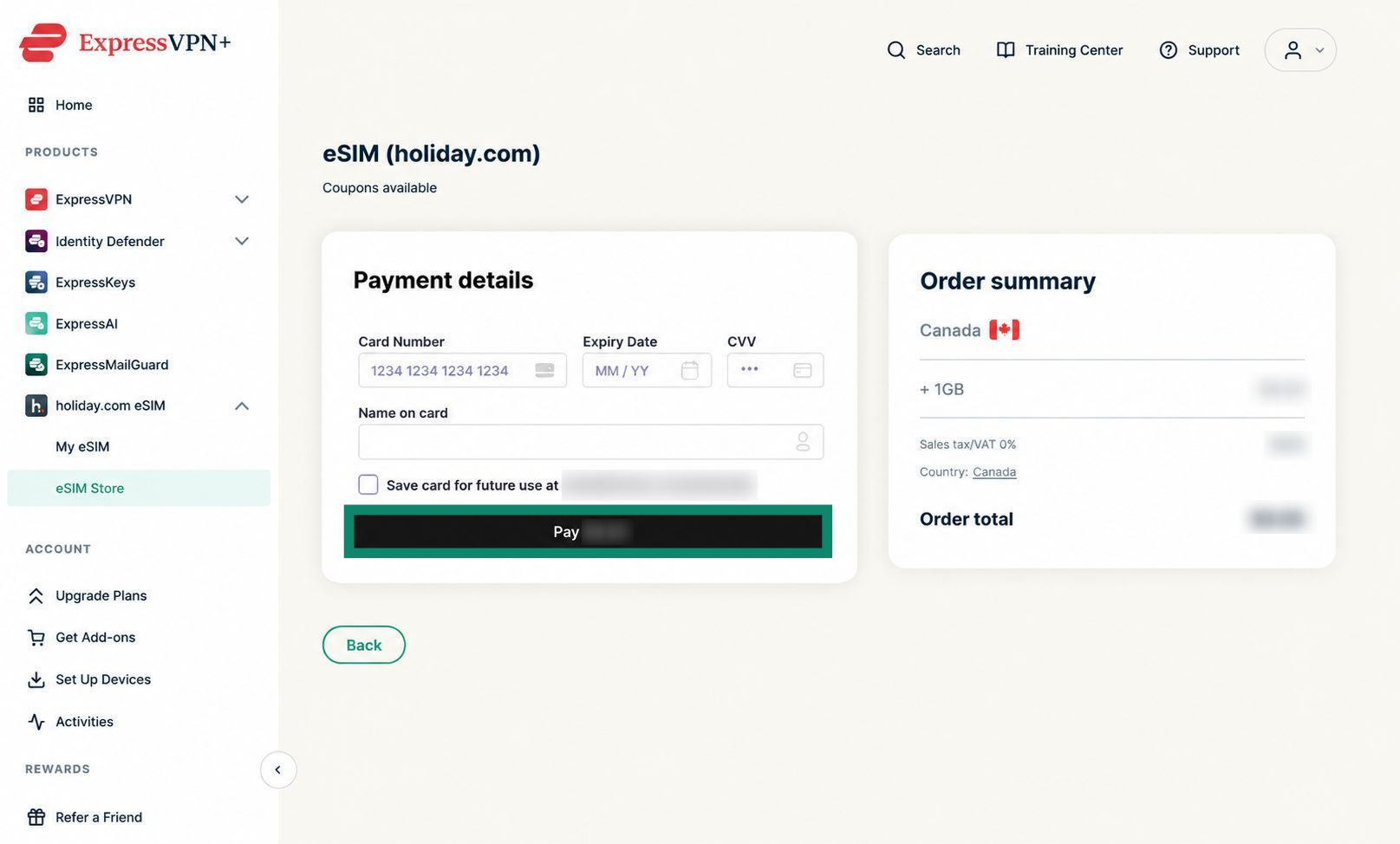
- กรอกรายละเอียดการชำระเงินของคุณและคลิกที่ปุ่ม Pay (ชำระเงิน)

ต้องการความช่วยเหลือ? ติดต่อทีมสนับสนุนของ ExpressVPN เพื่อขอความช่วยเหลือในทันที
วิธีจัดการกับ eSIM จาก holiday.com หลายรายการในบัญชีของคุณ
หากคุณได้ซื้อ eSIM จาก holiday.com สำหรับอุปกรณ์เครื่องอื่น (เช่น มือถือสำหรับทำงาน) หรือซื้อให้คนอื่น คุณจะสามารถค้นหาและตั้งค่า eSIM ได้จากแดชบอร์ด ExpressVPN+ :
- เข้าสู่ระบบบัญชี ExpressVPN ของคุณ
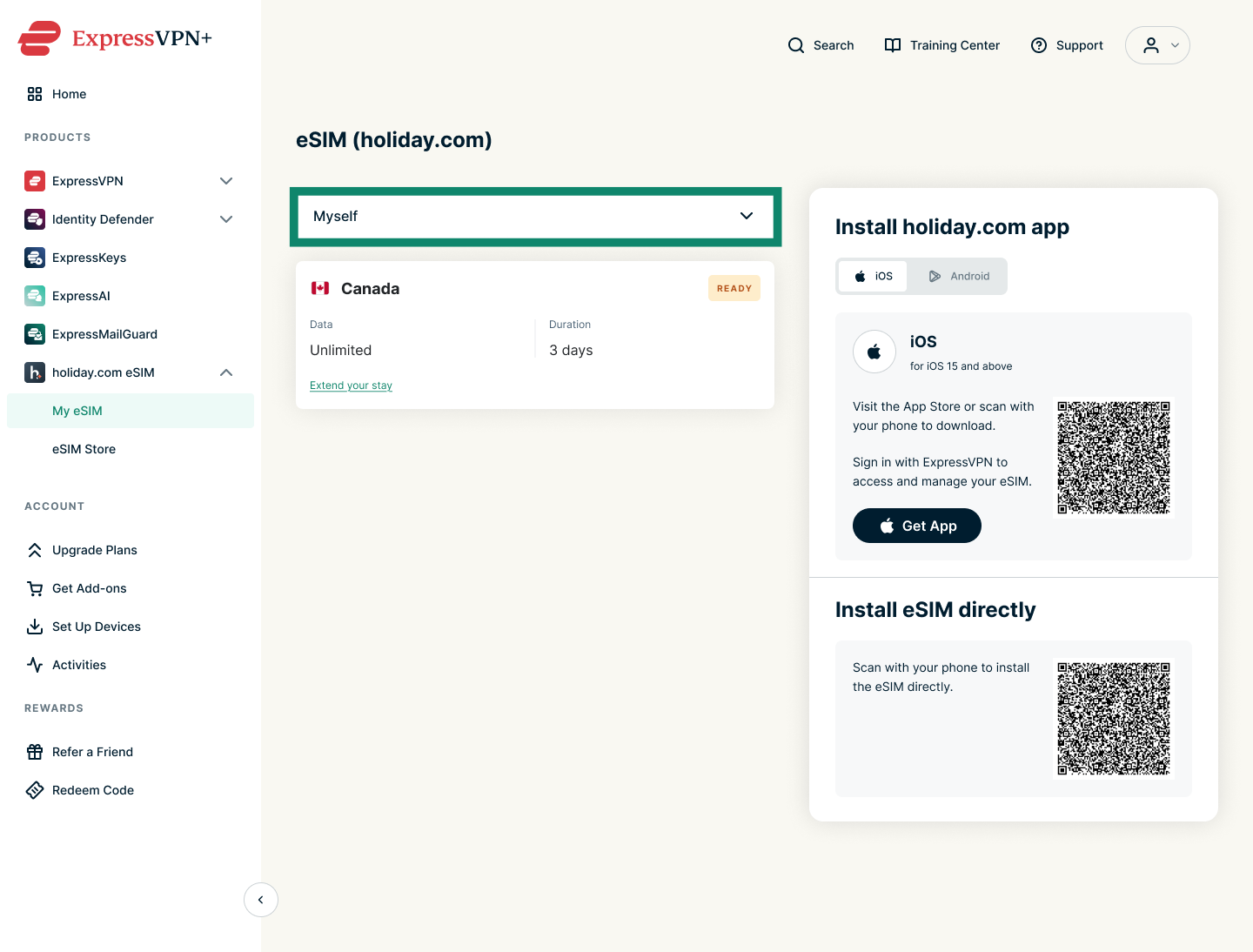
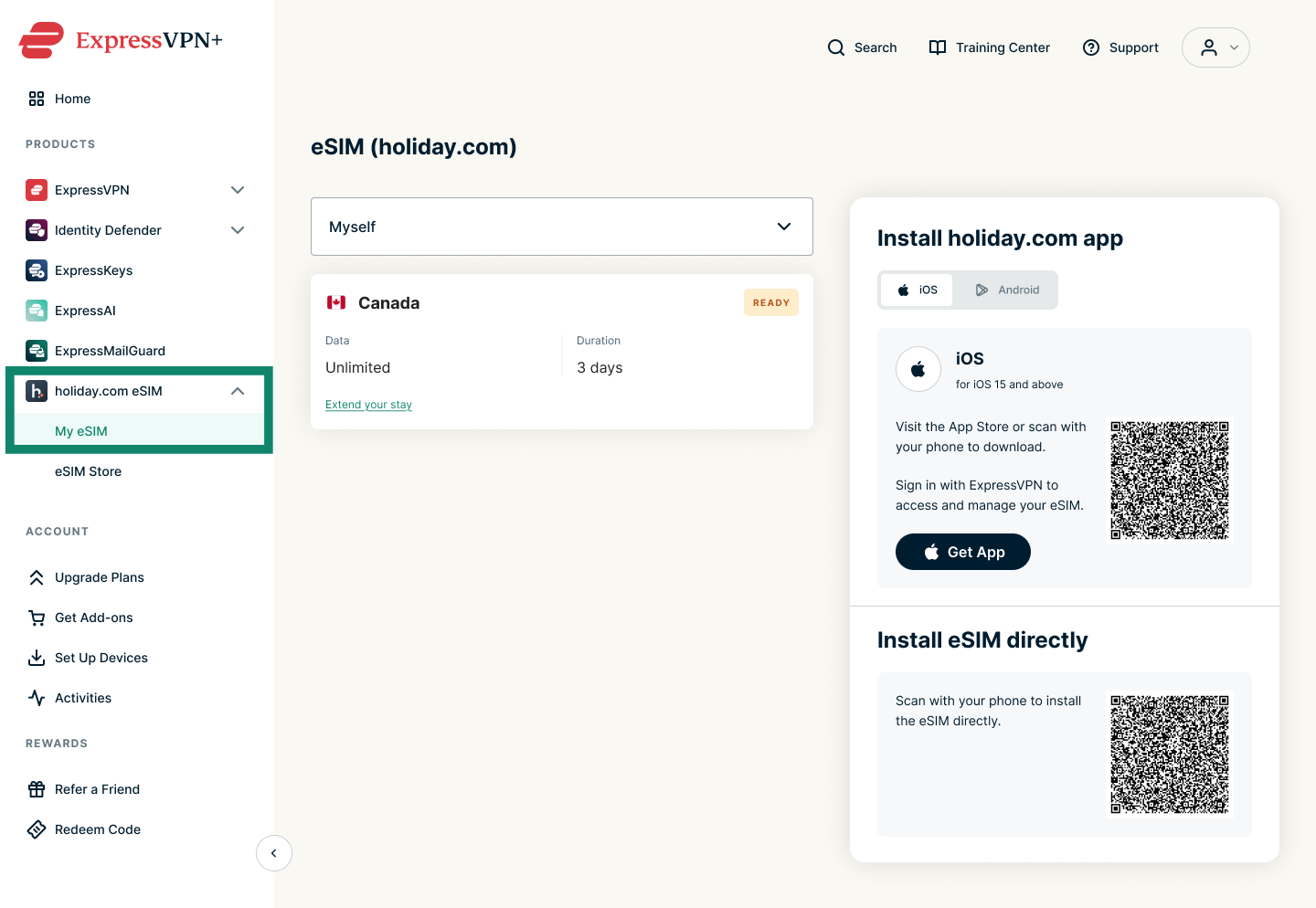
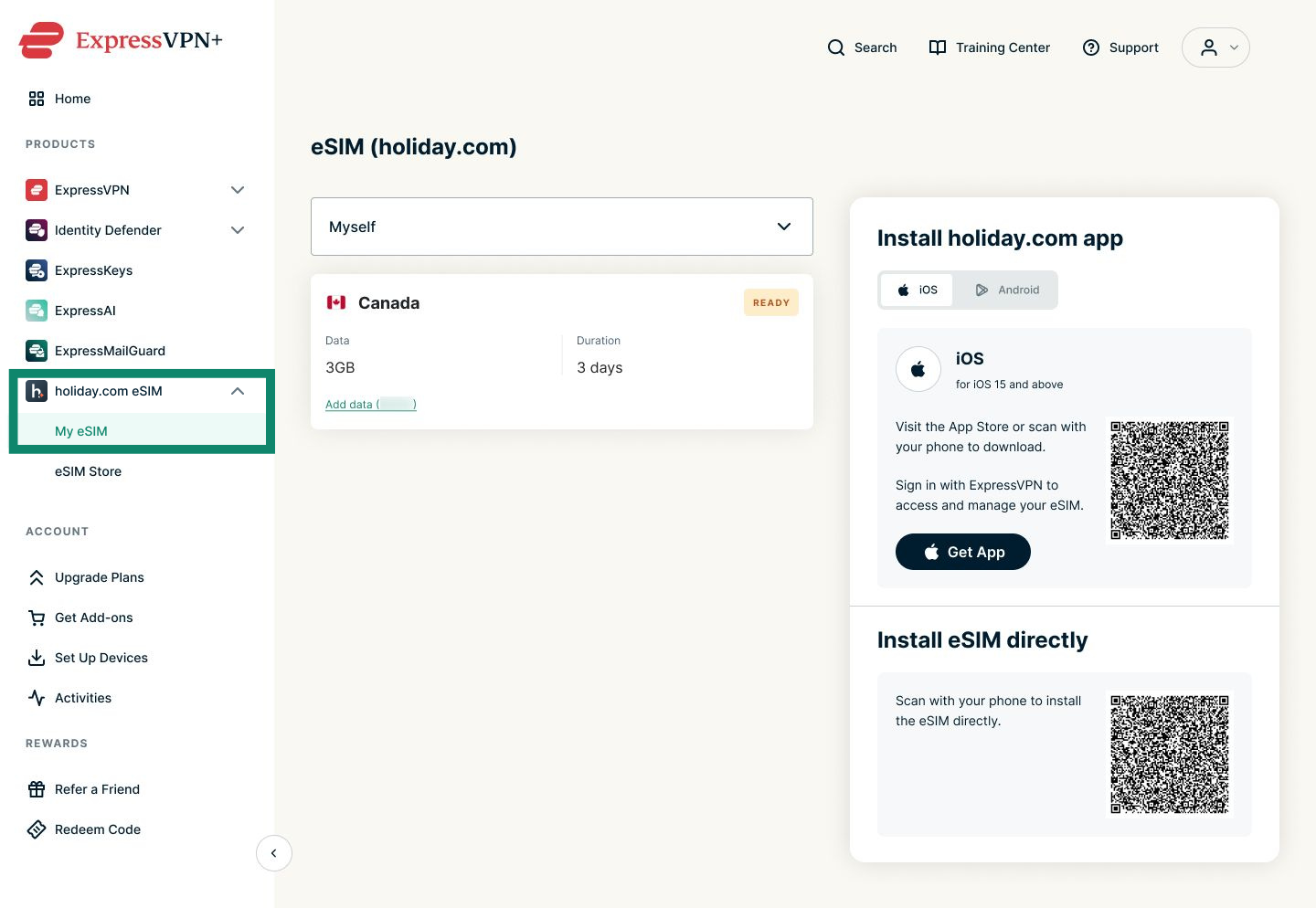
- เข้าไปที่ holiday.com eSIM (eSIM จาก holiday.com) > My eSIM (eSIM ของฉัน)
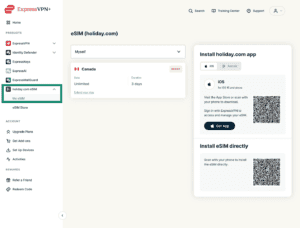
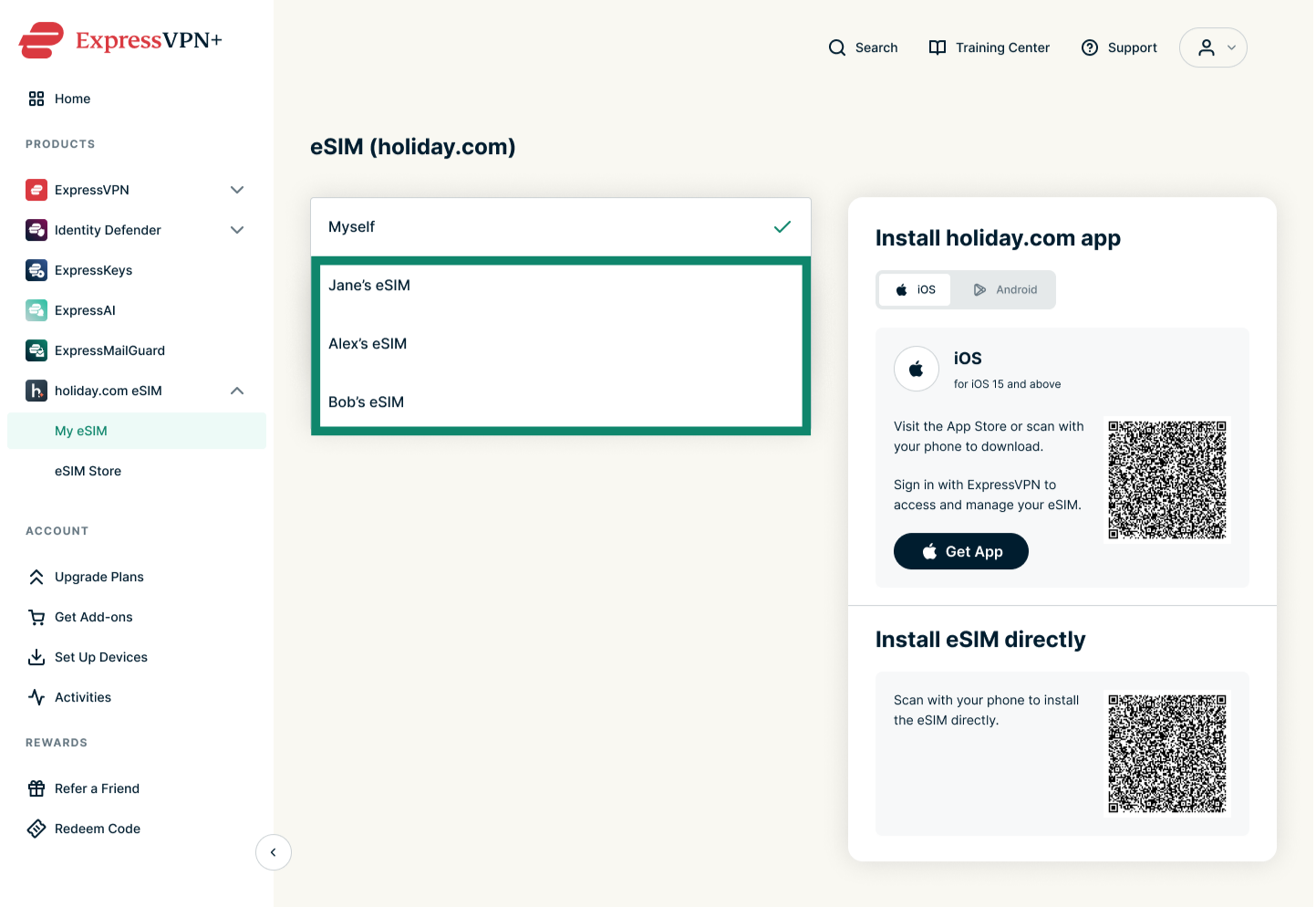
- เลือกแถบเมนู Myself (ตัวเอง) เพื่อดูรายการ eSIM ที่คุณเคยสั่งซื้อ
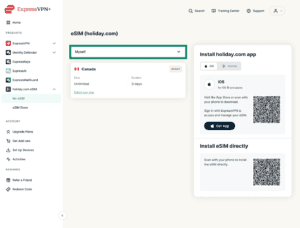
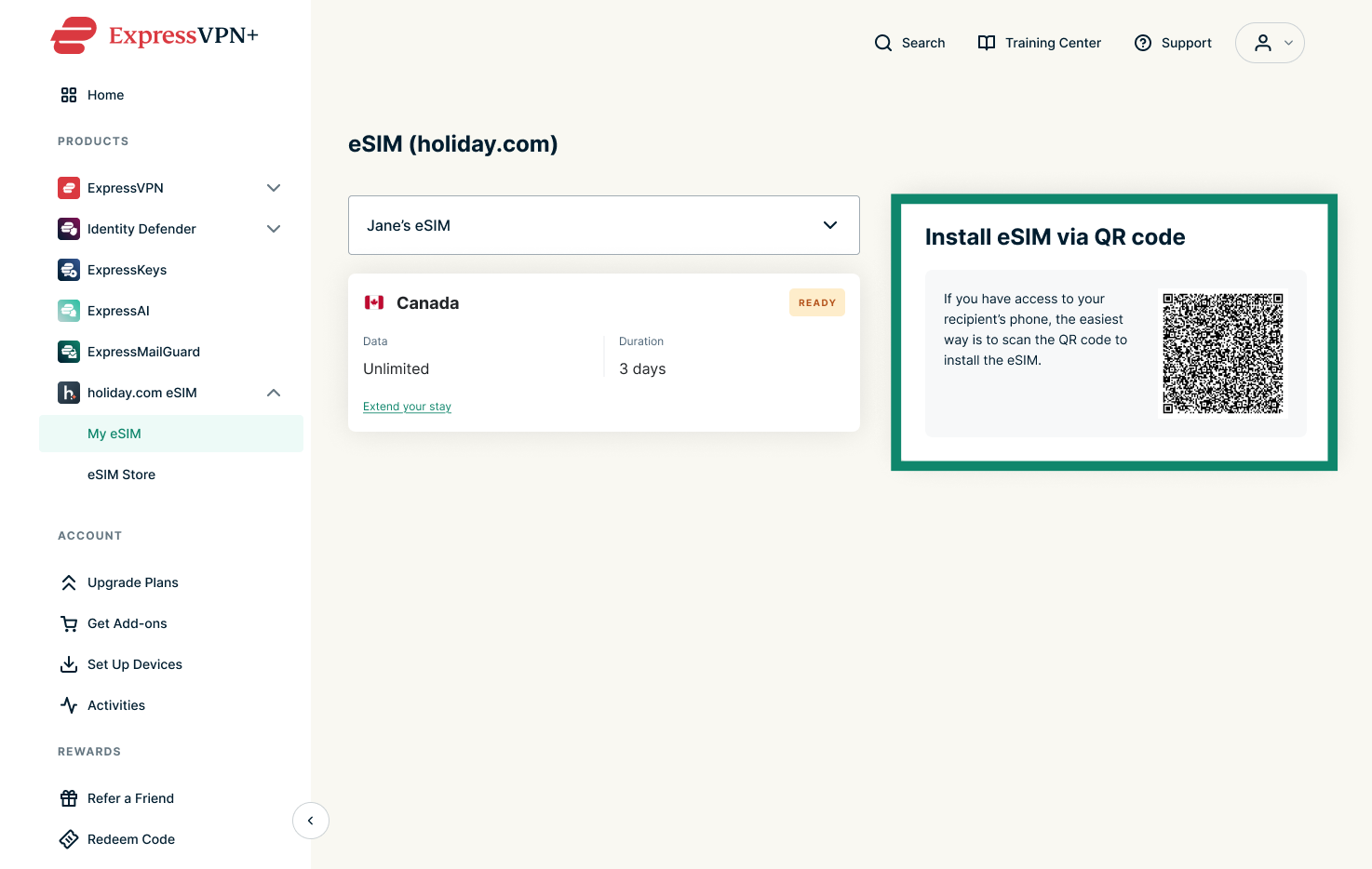
- เลือก eSIM ที่คุณต้องการ


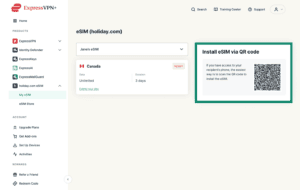
- สแกนคิวอาร์โค้ดเพื่อติดตั้ง eSIM บนมือถือของผู้รับ หลังจากที่คุณสแกนคิวอาร์โค้ดแล้ว ให้ทำตามขั้นตอนบนหน้าจออุปกรณ์ของผู้รับ

ต้องการความช่วยเหลือ? ติดต่อทีมสนับสนุนของ ExpressVPN เพื่อขอความช่วยเหลือในทันที
วิธีเพิ่มอินเทอร์เน็ตหรือวันไปยัง eSIM ของคุณ
คุณสามารถขยายจำนวนวันสำหรับ eSIM แบบไม่จำกัดและเพิ่มอินเทอร์เน็ตสำหรับ eSIM มาตรฐานได้ :
เพิ่มวันไปยัง eSIM แบบไม่จำกัด
- เข้าถึง แดชบอร์ด ExpressVPN+ และเข้าสู่ระบบ หากมีการแจ้งเตือน
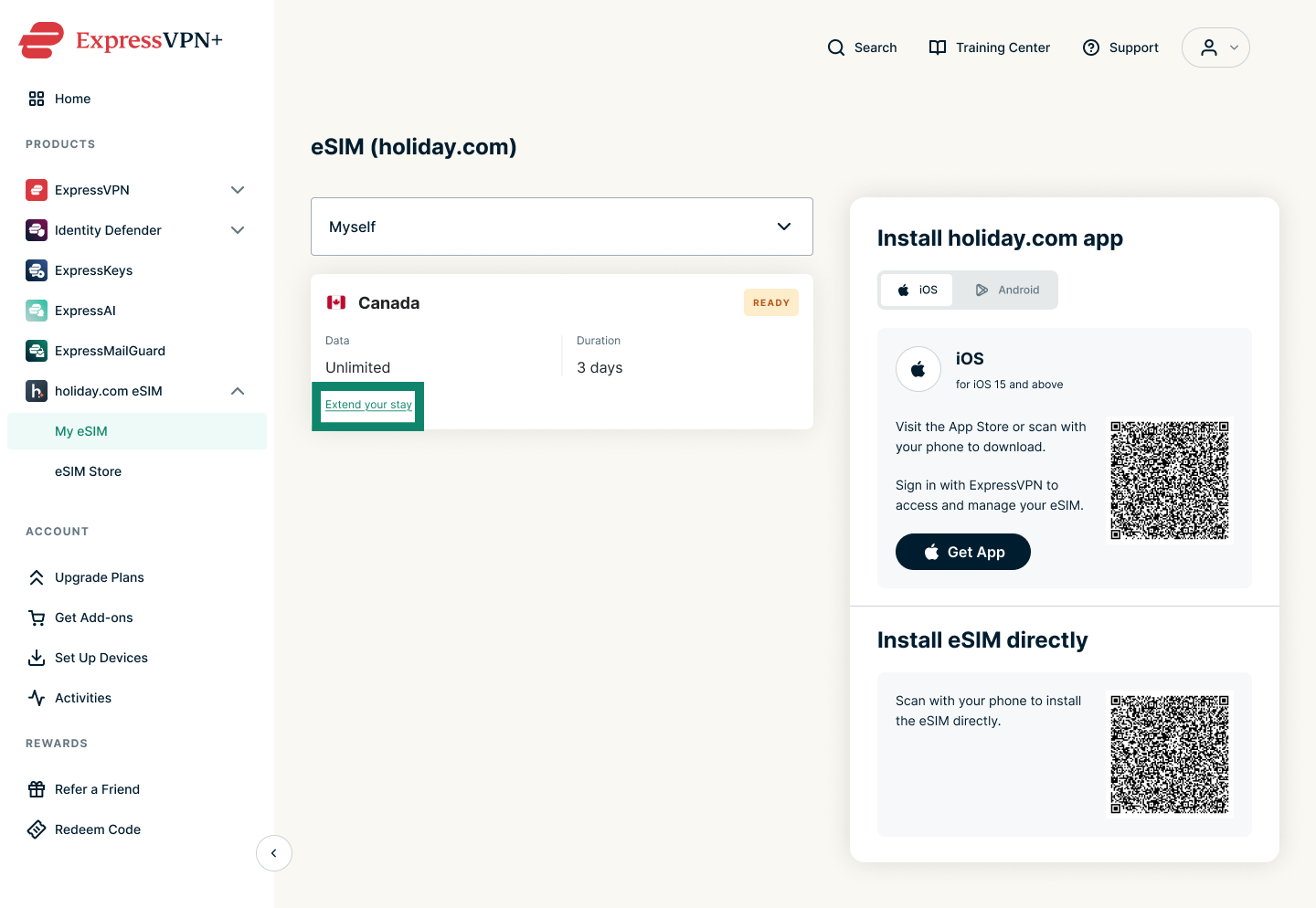
- เข้าไปที่ holiday.com eSIM (eSIM จาก holiday.com) > My eSIM (eSIM ของฉัน)

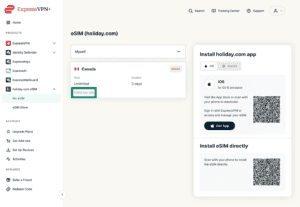
- คลิกที่ Extend your stay (ขยายเวลาอยู่ต่อ) ภายใต้ eSIM แบบไม่จำกัดที่คุณต้องการขยาย
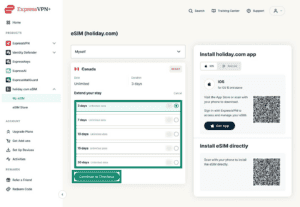
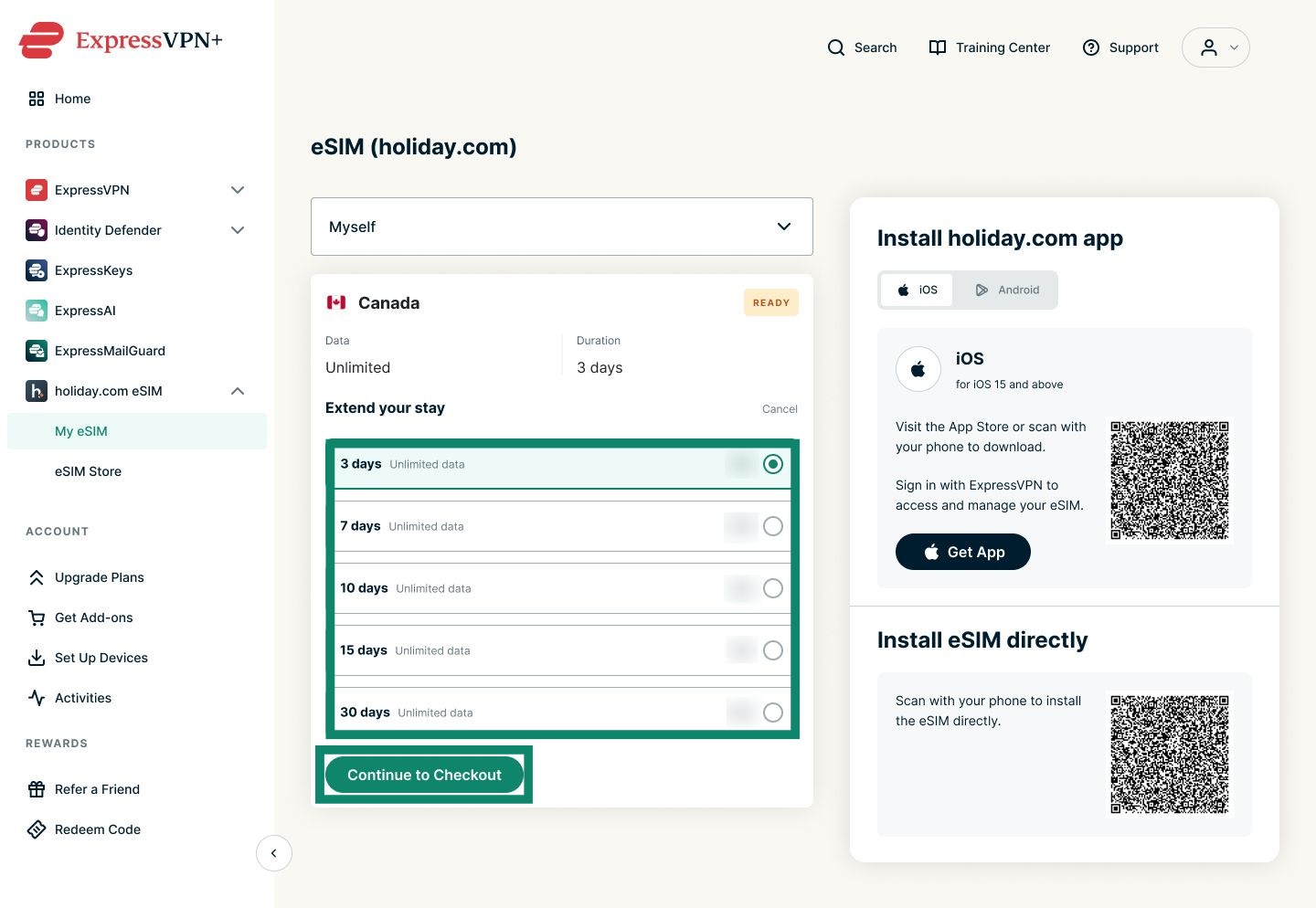
- เลือกจำนวนวันที่คุณต้องการและคลิกที่ Continue to Checkout (ดำเนินการต่อไปยังการชำระเงิน)
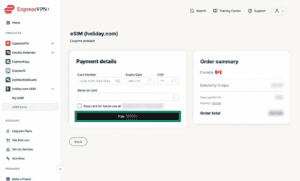
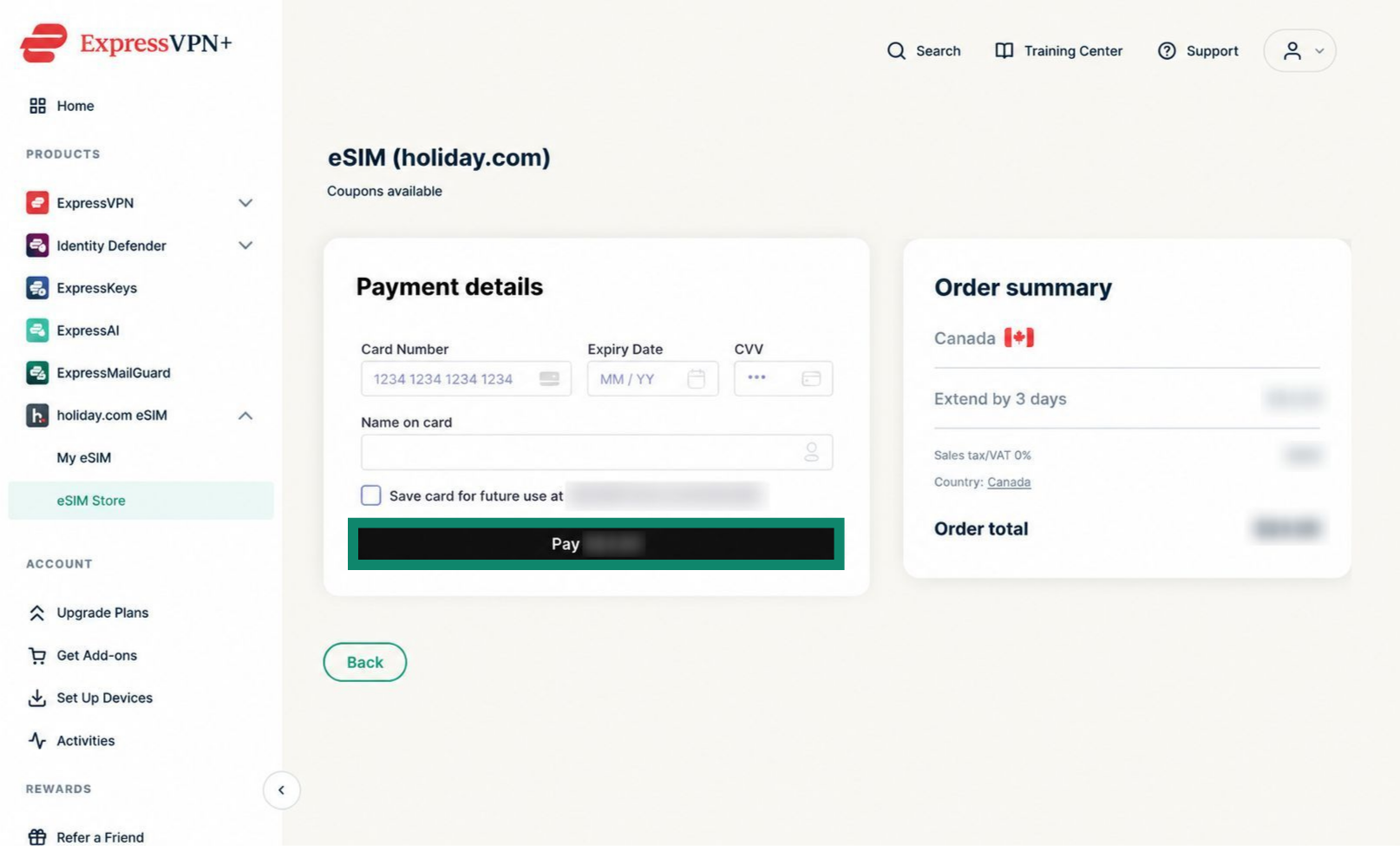
- กรอกรายละเอียดการชำระเงินของคุณและคลิกที่ปุ่ม Pay (ชำระเงิน)
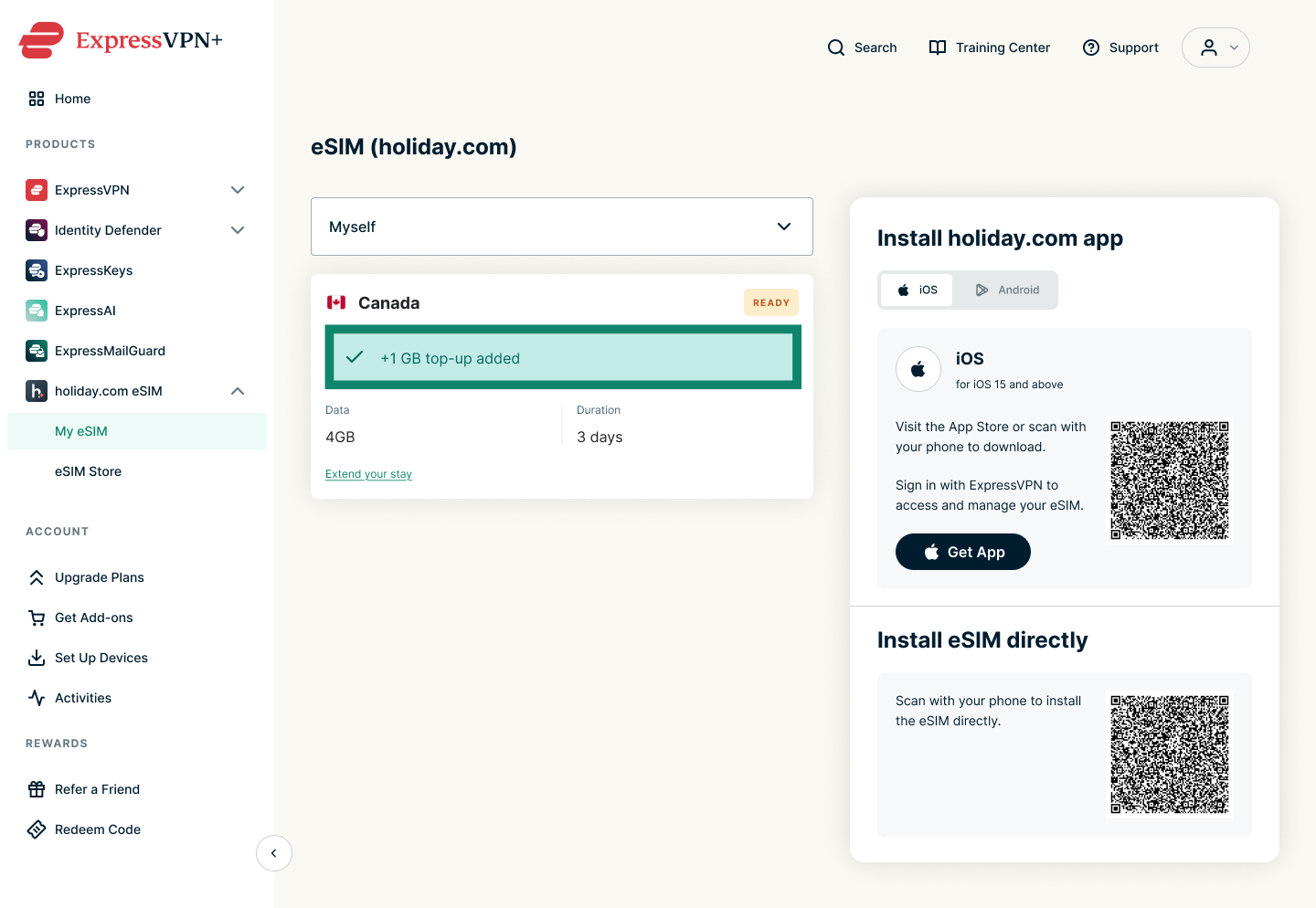
หากดำเนินการสำเร็จ คุณควรจะเห็นข้อความพร้อมจำนวนวันที่ถูกเพิ่มไปยัง eSIM แบบไม่จำกัดของคุณ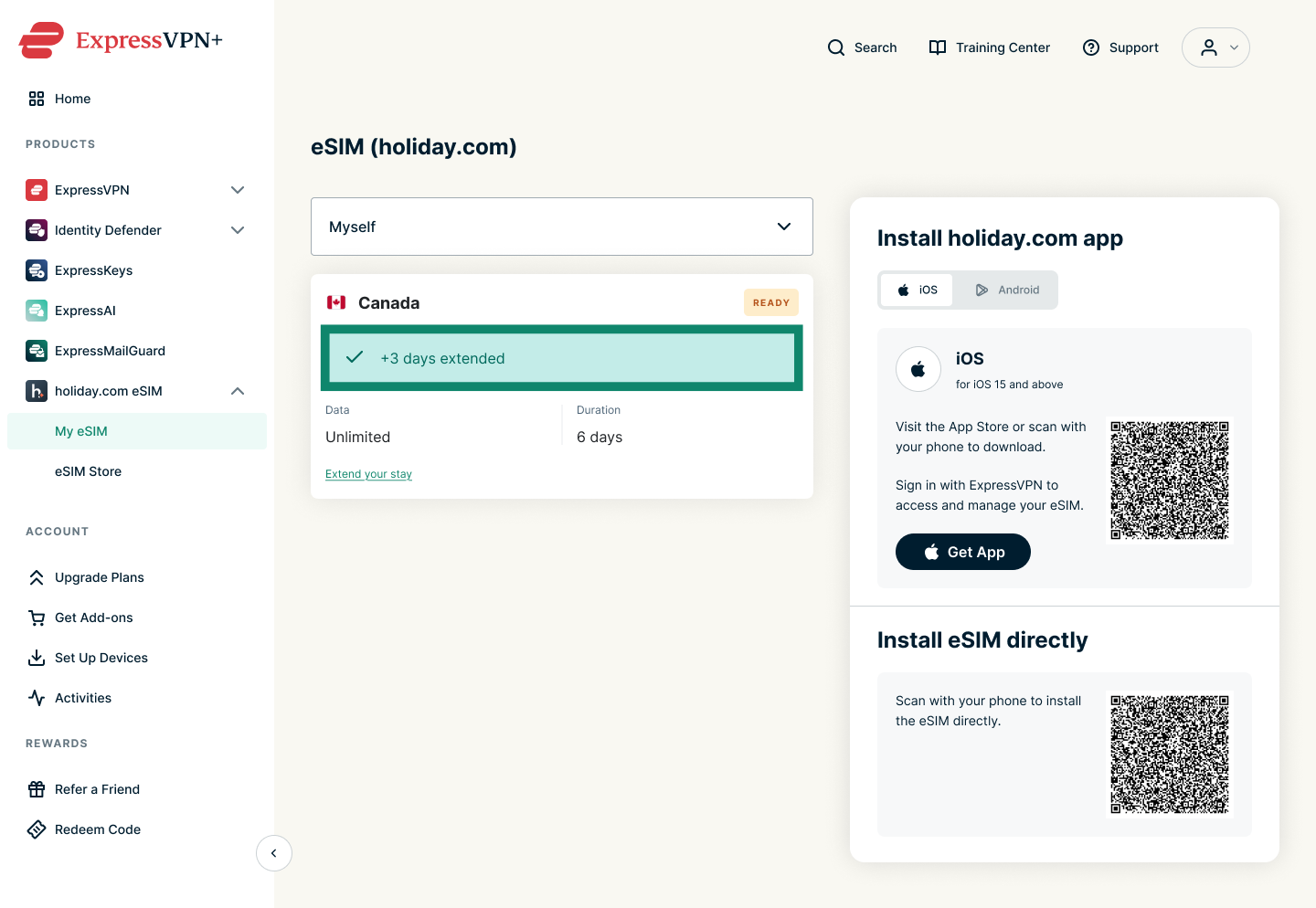
เพิ่มอินเทอร์เน็ตไปยัง eSIM มาตรฐาน
- เข้าสู่ระบบ บัญชี ExpressVPN ของคุณ
- ไปที่ holiday.com eSIM (eSIM จาก holiday.com) > My eSIM (eSIM ของฉัน)
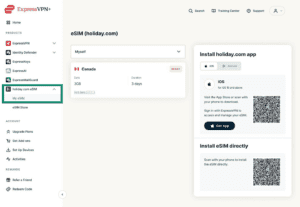
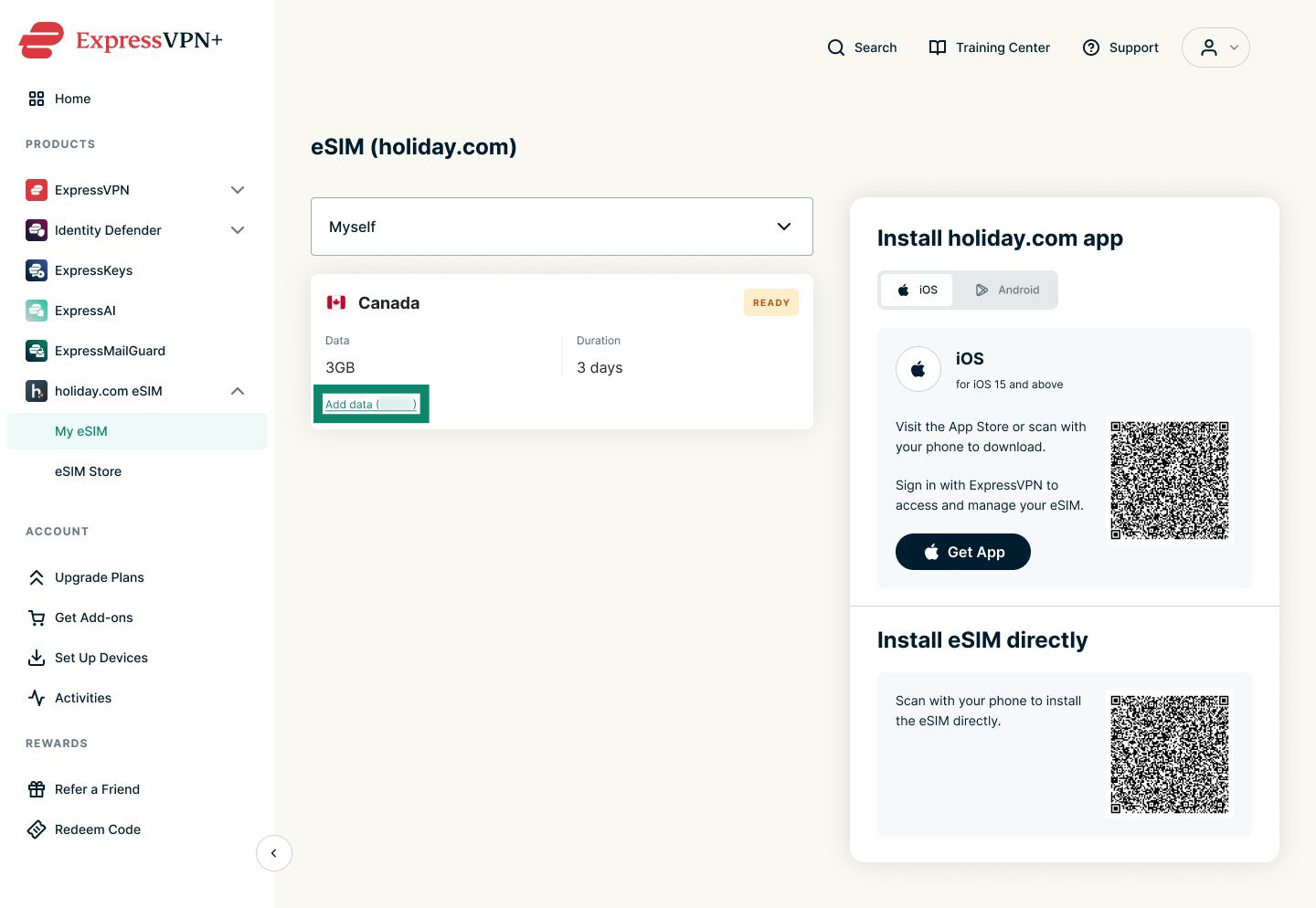
- ภายใต้ eSIM ที่คุณต้องการจะเพิ่มอินเทอร์เน็ต ให้คลิกที่ Add data (เพิ่มอินเทอร์เน็ต)
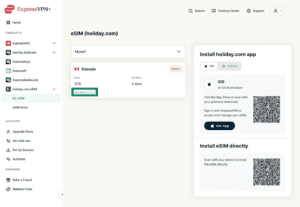
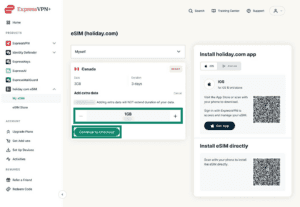
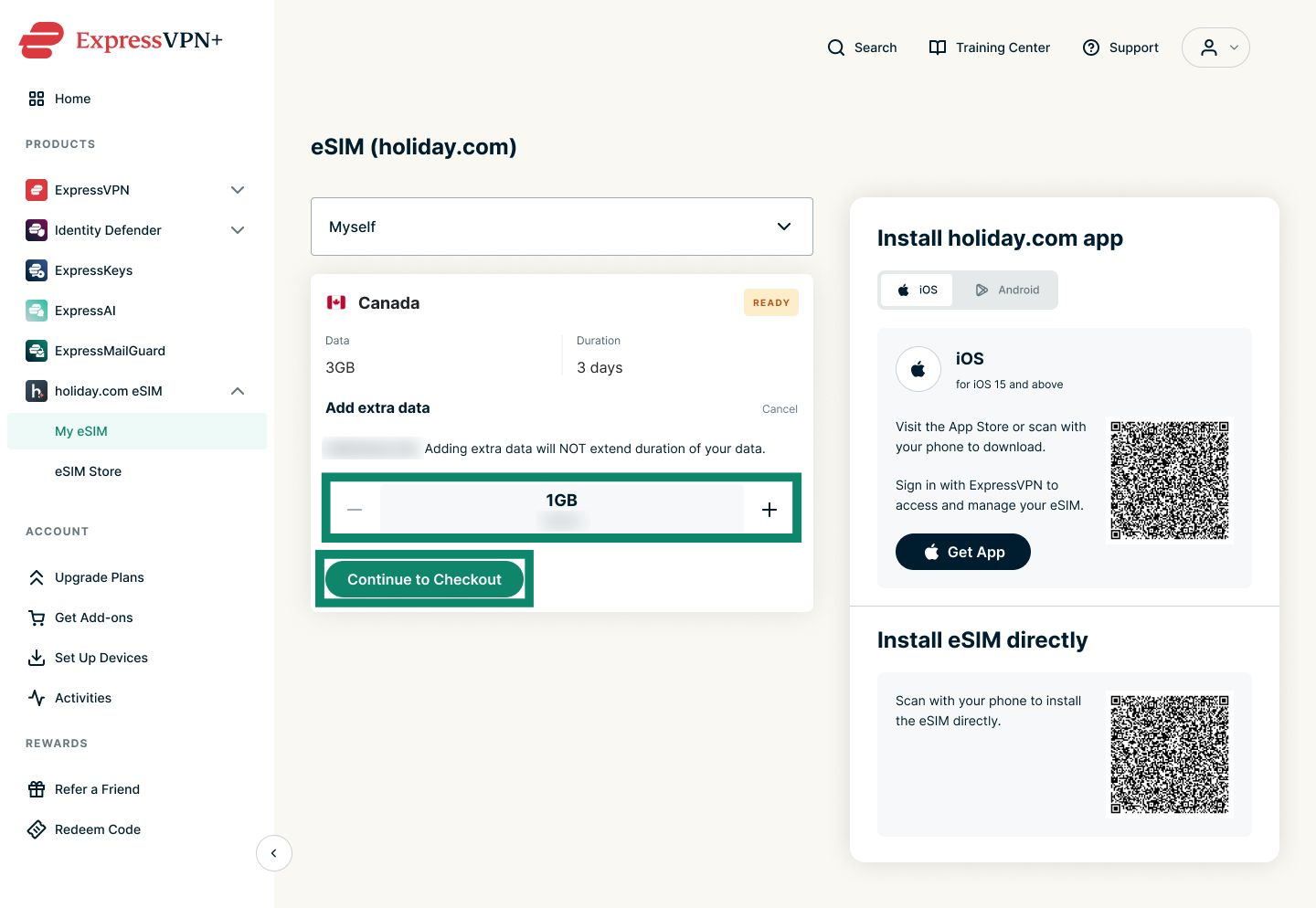
- เพิ่มปริมาณอินเทอร์เน็ตที่คุณต้องการ และคลิกที่ Continue to Checkout (ดำเนินการต่อไปยังการชำระเงิน)
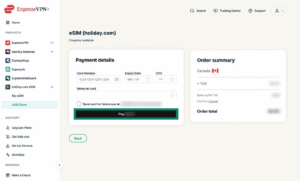
- กรอกรายละเอียดการชำระเงินและคลิกที่ปุ่ม Pay (ชำระเงิน)

- หากดำเนินการสำเร็จ คุณจะเห็นข้อความที่ระบุปริมาณอินเทอร์เน็ตที่คุณเพิ่มไปยัง eSIM ของคุณ
ต้องการความช่วยเหลือ? ติดต่อทีมสนับสนุนของ ExpressVPN เพื่อขอความช่วยเหลือในทันที