






Uwaga: Z karty eSIM od holiday.com możesz korzystać tylko na urządzeniach kompatybilnych z kartą eSIM i bez blokady operatora.
Poziomy ExpressVPN Advanced i Express Pro obejmują wbudowaną kartę SIM (eSIM) holiday.com. Karta eSIM zapewnia dostęp do sieci tak jak zwykła karta SIM, ale nie trzeba jej fizycznie umieszczać w urządzeniu. Zamiast tego wystarczy ją pobrać i zainstalować na telefonie.
W tym przewodniku dowiesz się, jak odebrać kartę eSIM dołączoną do subskrypcji ExpressVPN Advanced lub Express Pro, skonfigurować kartę eSIM w telefonie za pomocą aplikacji mobilnej holiday.com oraz zakupić dodatkowe karty eSIM za pośrednictwem pulpitu ExpressVPN+.
Przejdź do…
Odbierz swój kod eSIM z pulpitu ExpressVPN+
Jak skonfigurować kartę eSIMholiday.com
Jak kupić nową kartę eSIM holiday.com za pośrednictwem ExpressVPN
Jak przypisać kartę eSIM od holiday.com komuś innemu
Jak dodać dane lub dni do swojej karty eSIM
Jak zrealizować kartę eSIM dołączoną do subskrypcji ExpressVPN
Jeśli w ramach Twojej subskrypcji masz eSIM od holiday.com, w panelu ExpressVPN+ pojawi się kod kuponu na eSIM, który możesz tam zrealizować.
Uwaga: Jeśli korzystasz z bezpłatnej wersji próbnej, kupon na kartę eSIM pojawi się po rozpoczęciu płatnej subskrypcji, czyli po zakończeniu bezpłatnej wersji próbnej.
Zrealizuj swój kod eSIM z pulpitu ExpressVPN+
- Zaloguj się na swoje konto ExpressVPN.
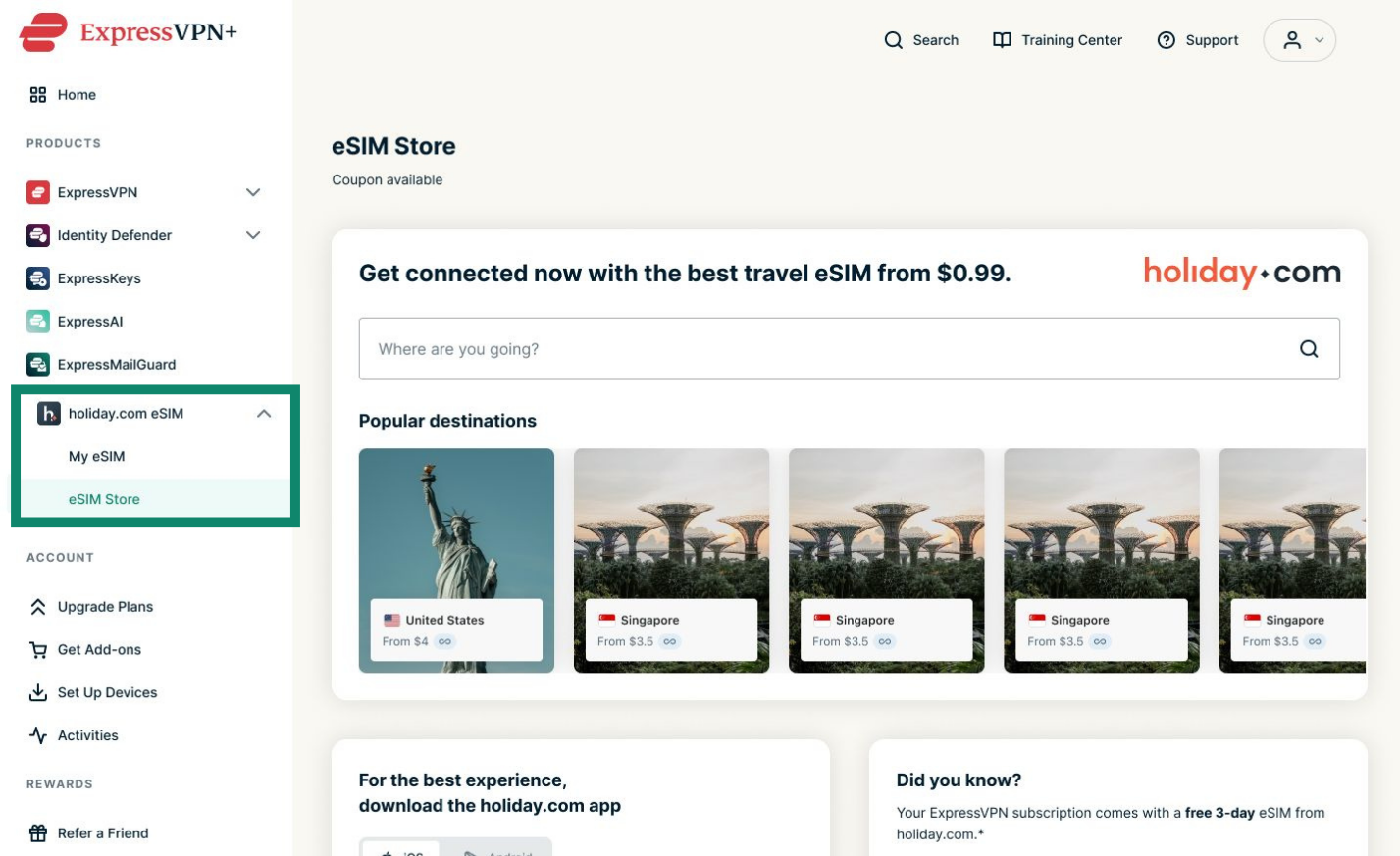
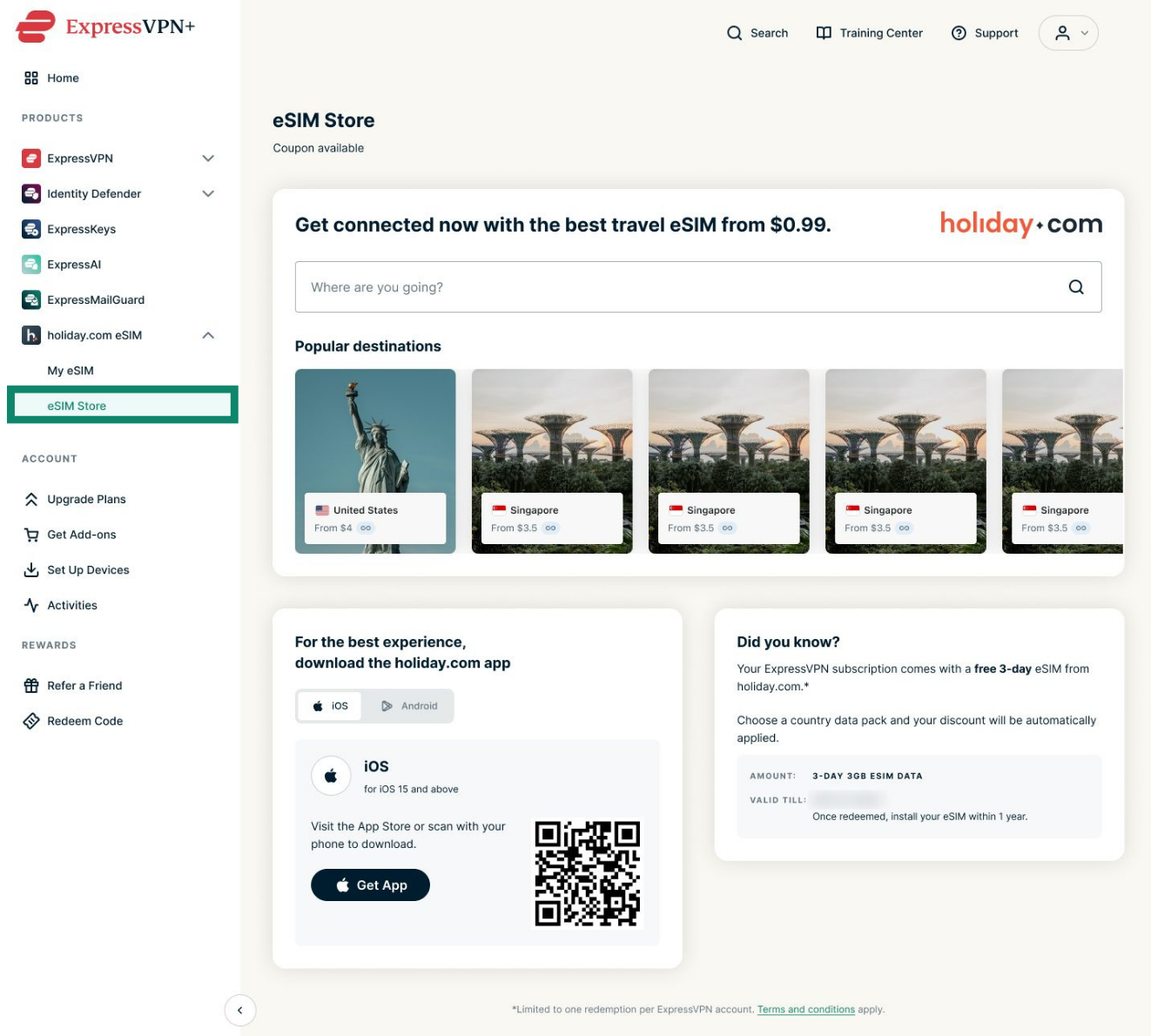
- Przejdź do strony holiday.com eSIM > eSIM Store (Sklep eSIM).
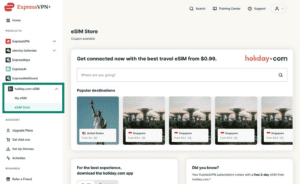

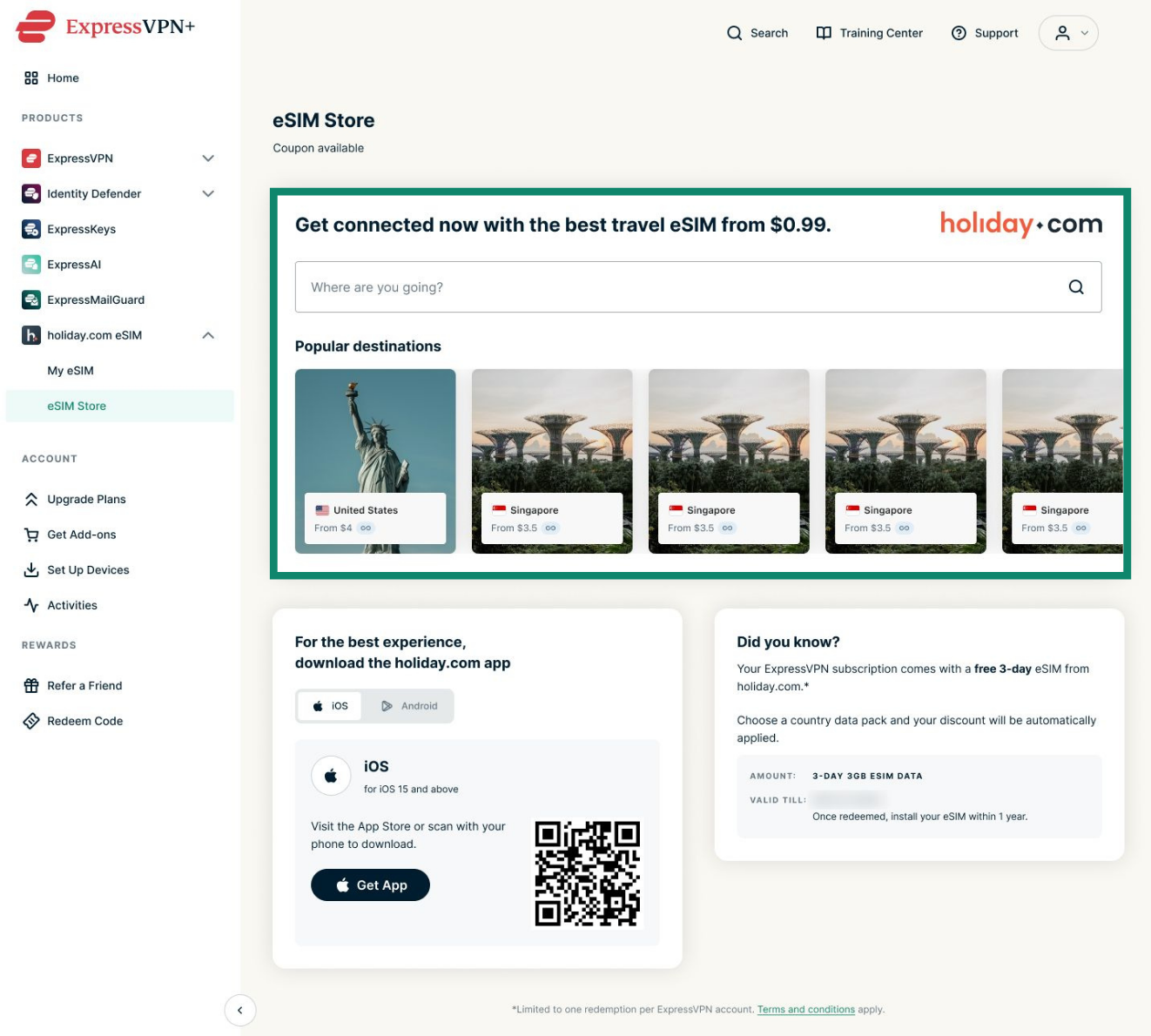
- Tutaj wybierz żądane miejsce docelowe.
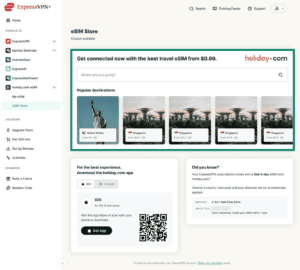

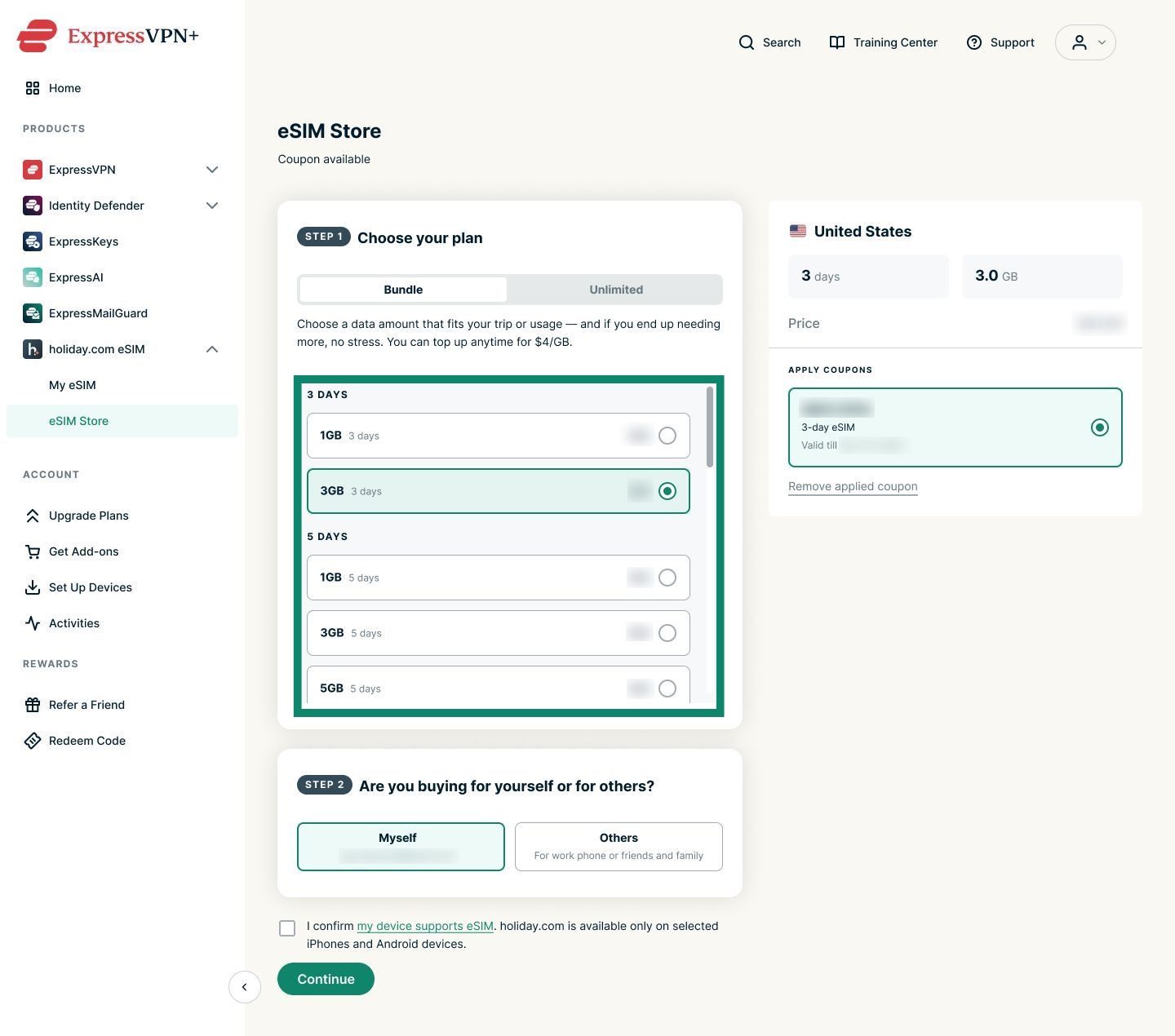
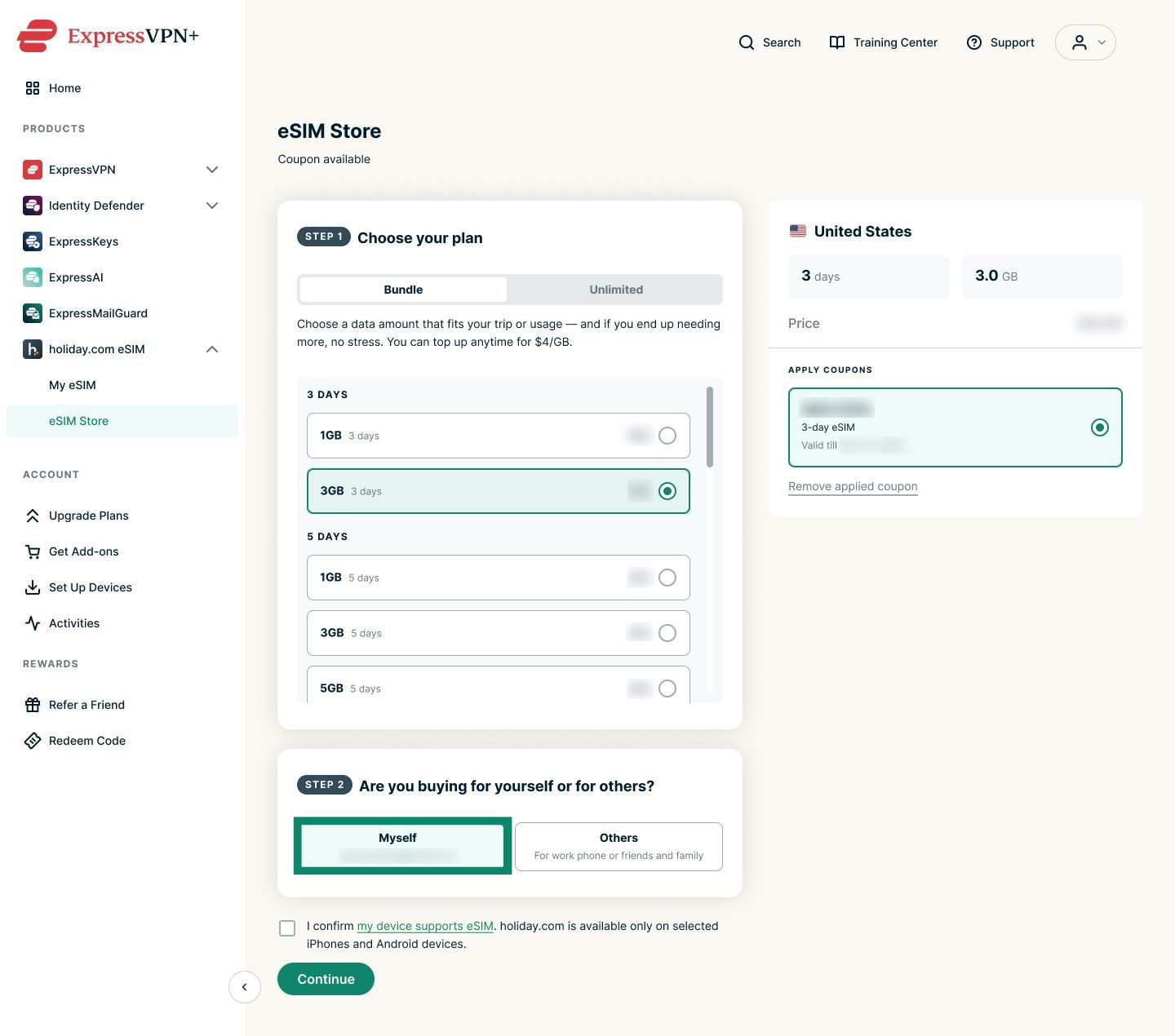
- Wybierz Bundle (Pakiet) o wartości równej lub niższej niż wartość kuponu otrzymanego wraz z planem. Użytkownicy planu Advanced otrzymują kupon na 3 dniową kartę eSIM o pojemności 3 GB, a użytkownicy planu Express Pro otrzymują kupon na 5-dniową kartę eSIM o pojemności 3 GB. Pamiętaj, że kupon jest jednorazowy. Jeśli wybierzesz pakiet o wartości niższej niż wartość kuponu, pozostałe dni przepadną.
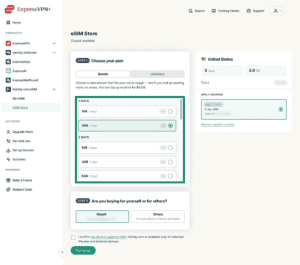
 Uwaga: Później możesz przedłużyć swój plan eSIM, dodając więcej danych lub dni.
- Następnie wybierz jedną z poniższych opcji:
- Myself (Dla siebie): jeśli kupujesz kartę eSIM dla siebie.
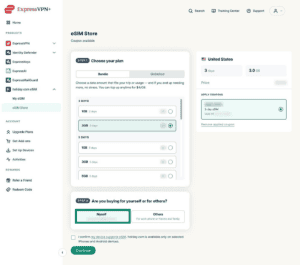
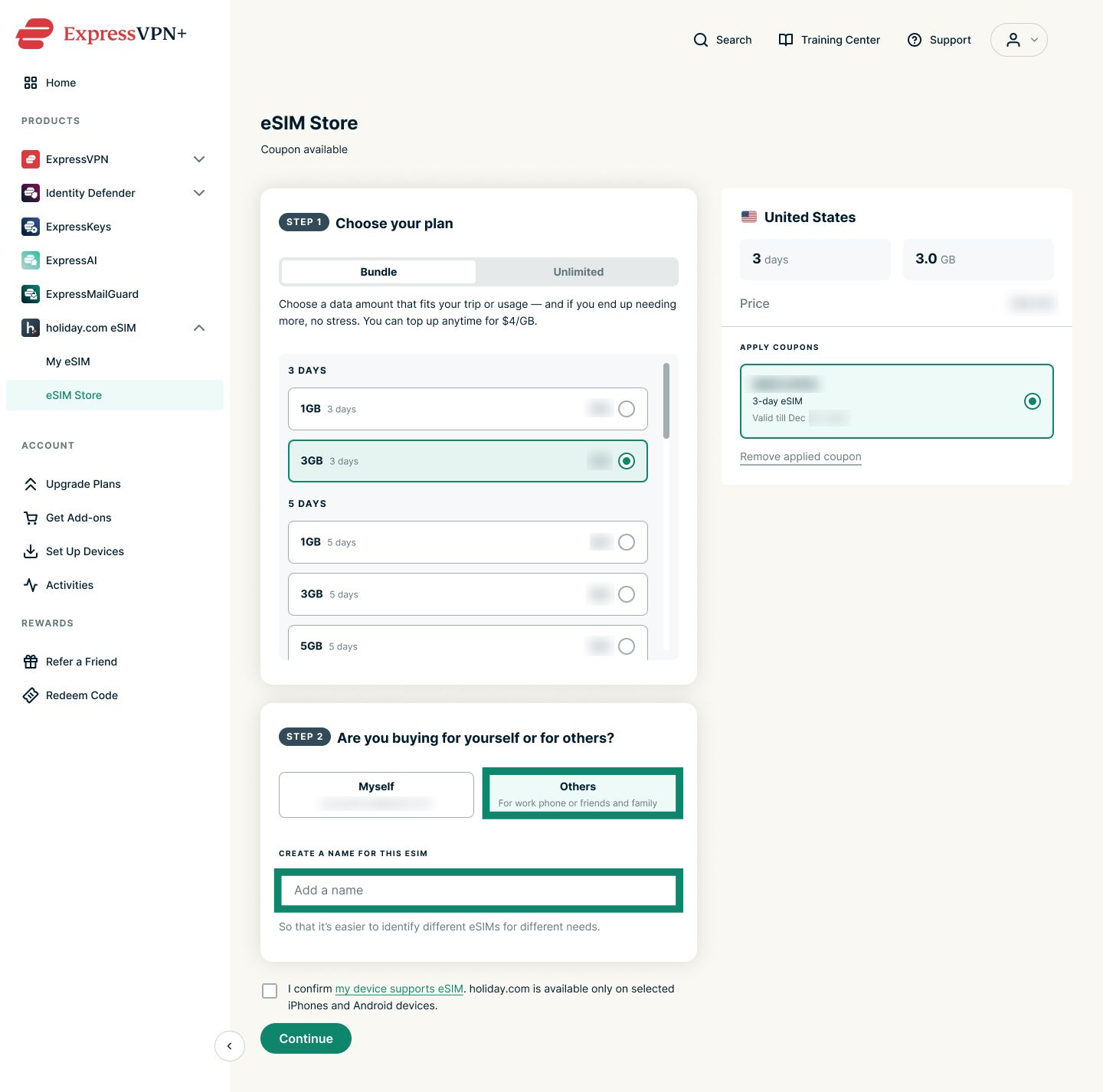
- Others (Inne): jeśli przypisujesz kartę eSIM komuś innemu lub do drugiego urządzenia, np. telefonu służbowego. Musisz też nadać nazwę karcie eSIM.
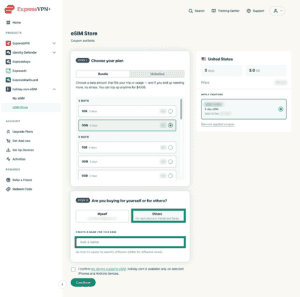

- Myself (Dla siebie): jeśli kupujesz kartę eSIM dla siebie.
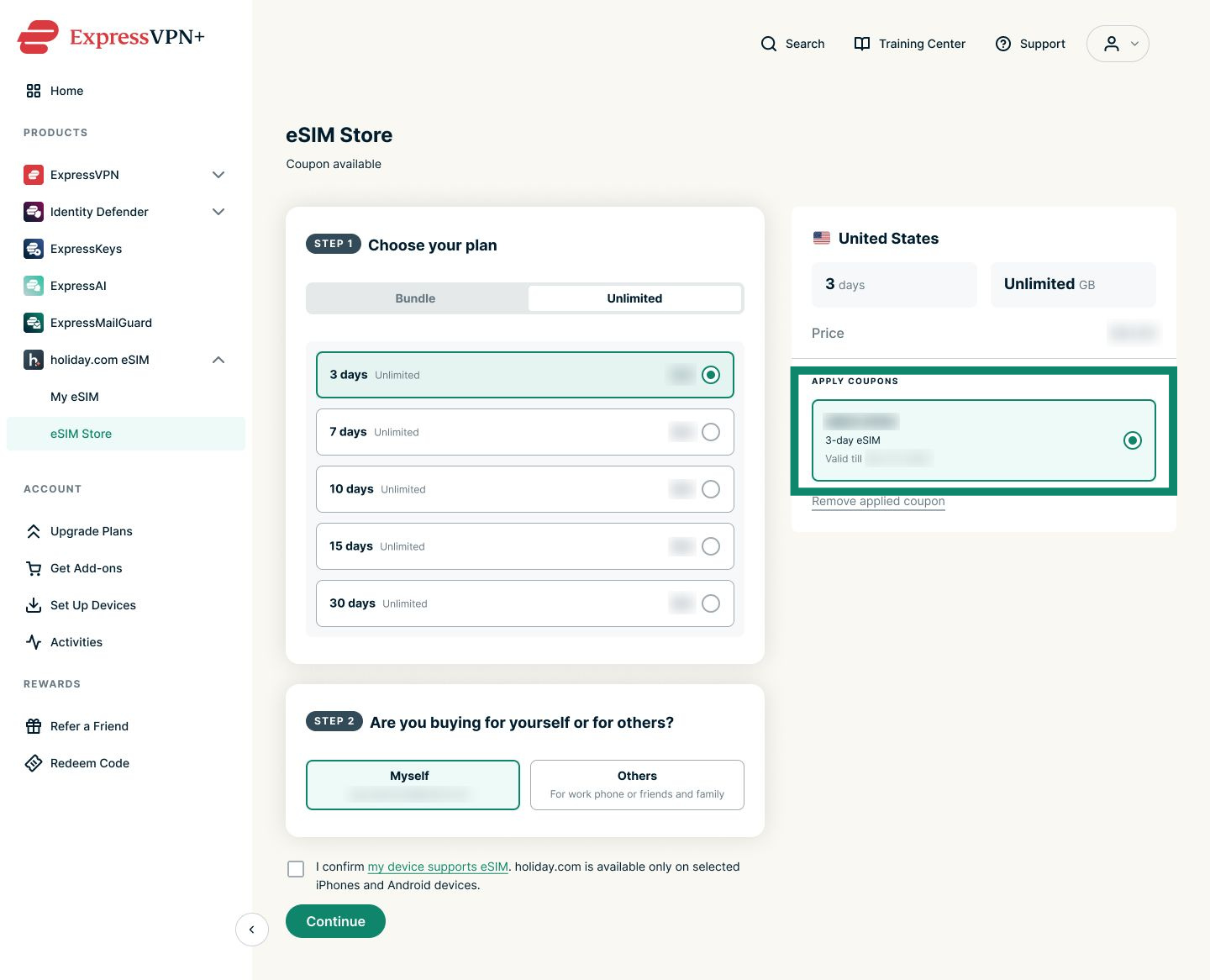
- Upewnij się, że wybrany jest kupon na kartę eSIM w sekcji APPLY COUPONS (ZASTOSUJ KUPONY).
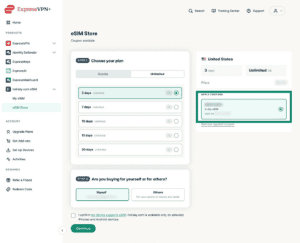

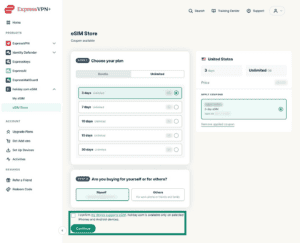
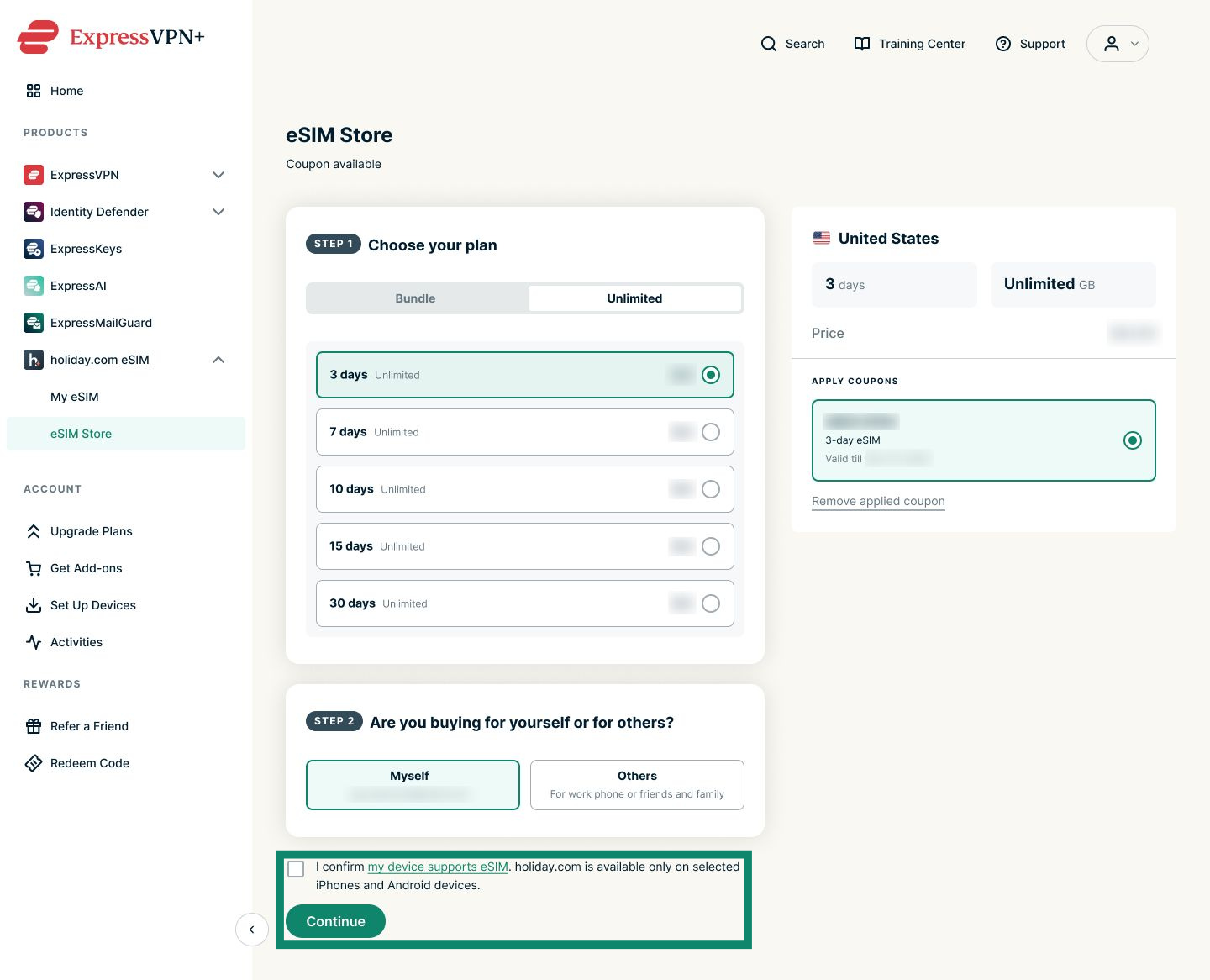
- Upewnij się, że Twoje urządzenie obsługuje karty eSIM, a następnie kliknij Continue (Kontynuuj).
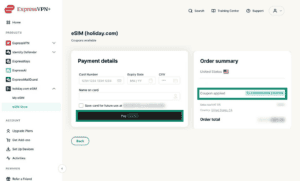
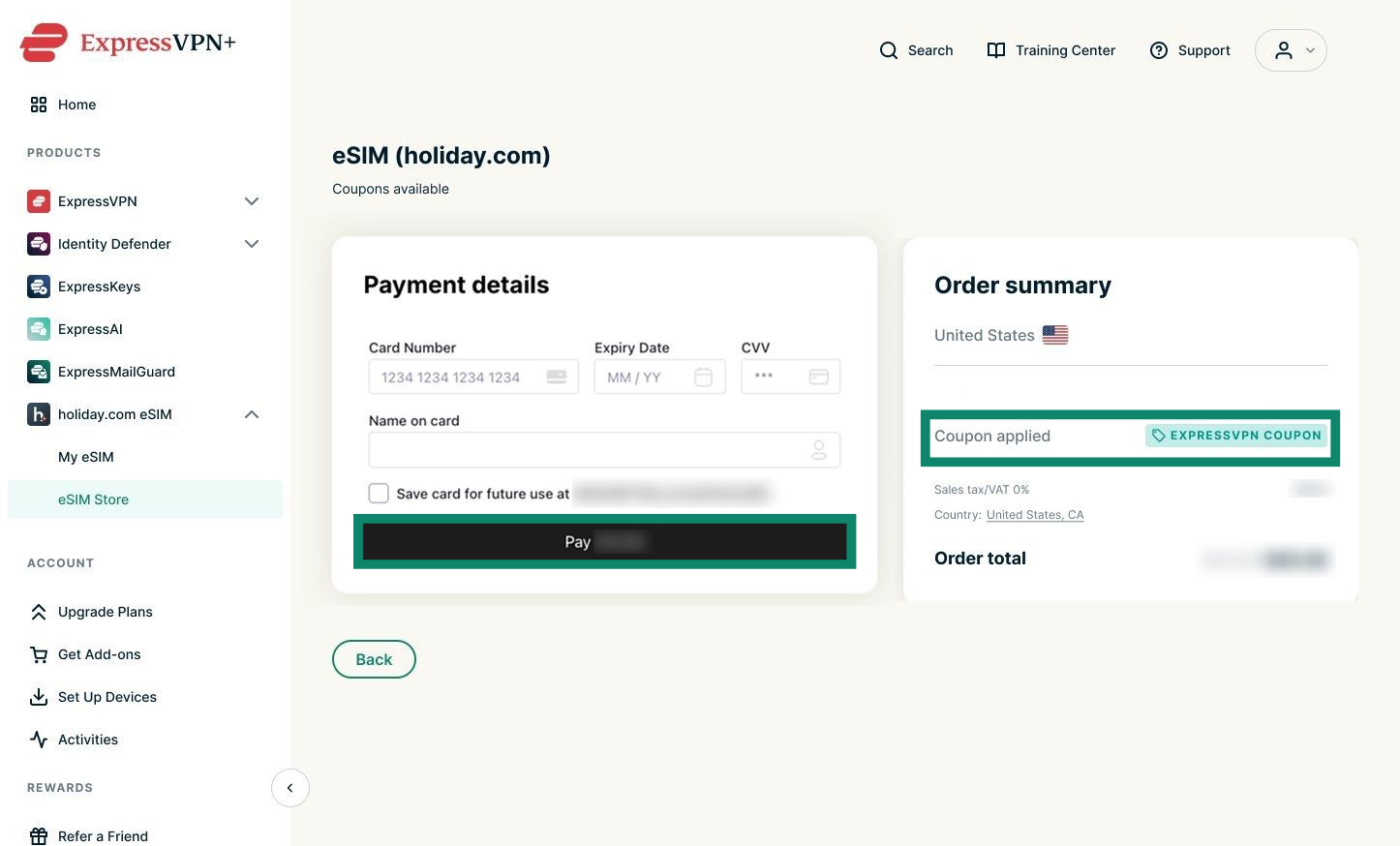
- Aby sprawdzić, czy kupon został zrealizowany, zajrzyj do pola Coupon applied (Zastosowano kupon) poniżej Order summary (podsumowania zamówienia). Jeśli pojawi się prośba o pokrycie zaległego salda, wprowadź dane do płatności i kliknij Pay (Zapłać).
Uwaga: jeśli Twój kupon pokrywa całą kwotę, nie musisz podawać żadnych danych do płatności.

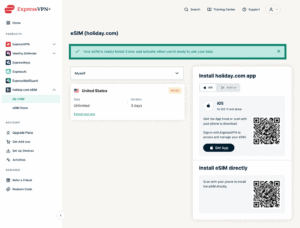
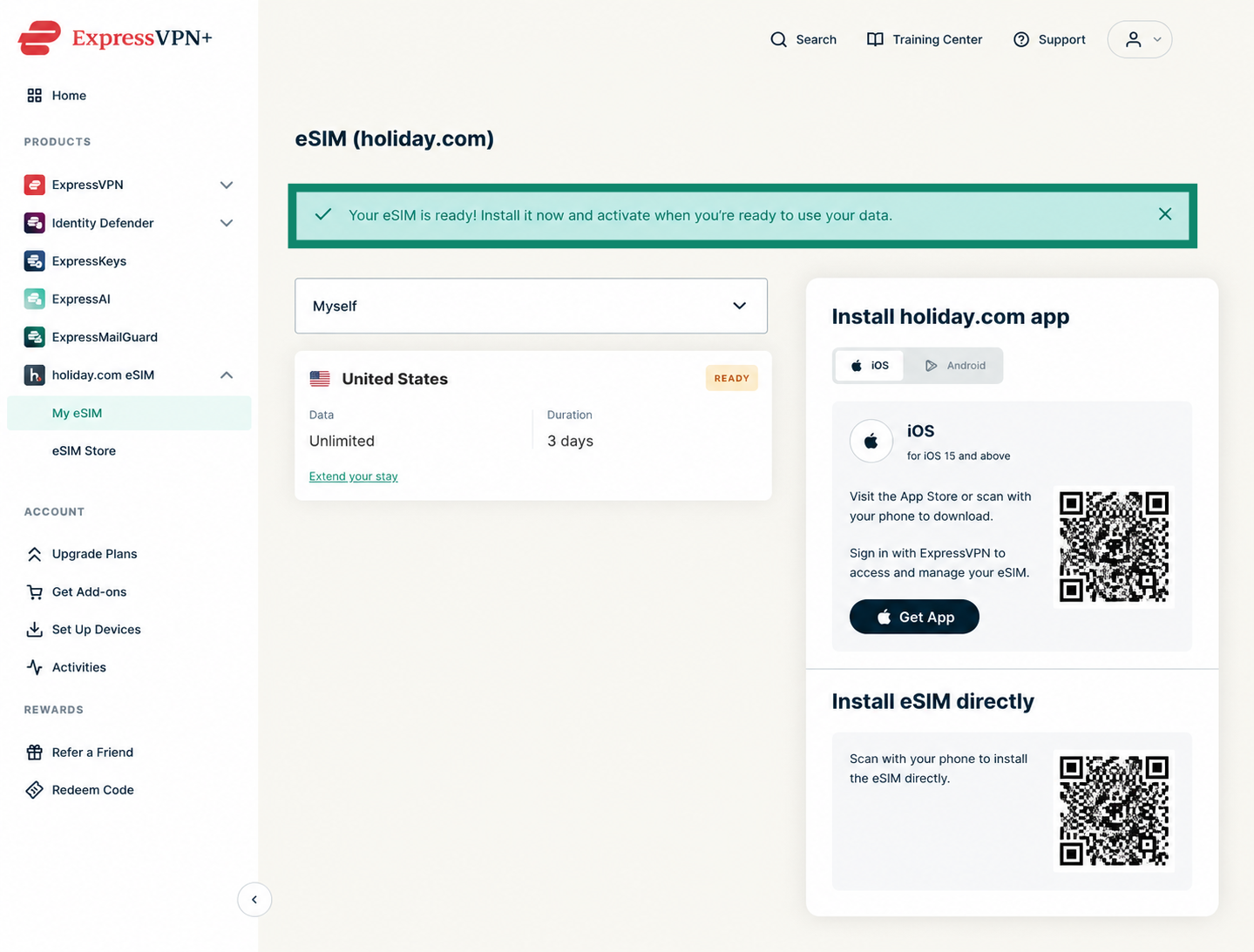
- Po pomyślnym dokonaniu zakupu zobaczysz komunikat informujący, że karta eSIM jest gotowa.

Potrzebujesz pomocy? Skontaktuj się z zespołem pomocy ExpressVPN, aby uzyskać natychmiastową pomoc.
Jak skonfigurować kartę eSIM do holiday.com
Po odebraniu karty eSIM od holiday.com dołączonej do subskrypcji ExpressVPN musisz ją skonfigurować za pomocą aplikacji mobilnej holiday.com. Proces konfiguracji za pomocą aplikacji mobilnej holiday.com jest taki sam na systemach Android i iOS.
Aby skonfigurować kartę eSIM od holiday.com na swoim urządzeniu:
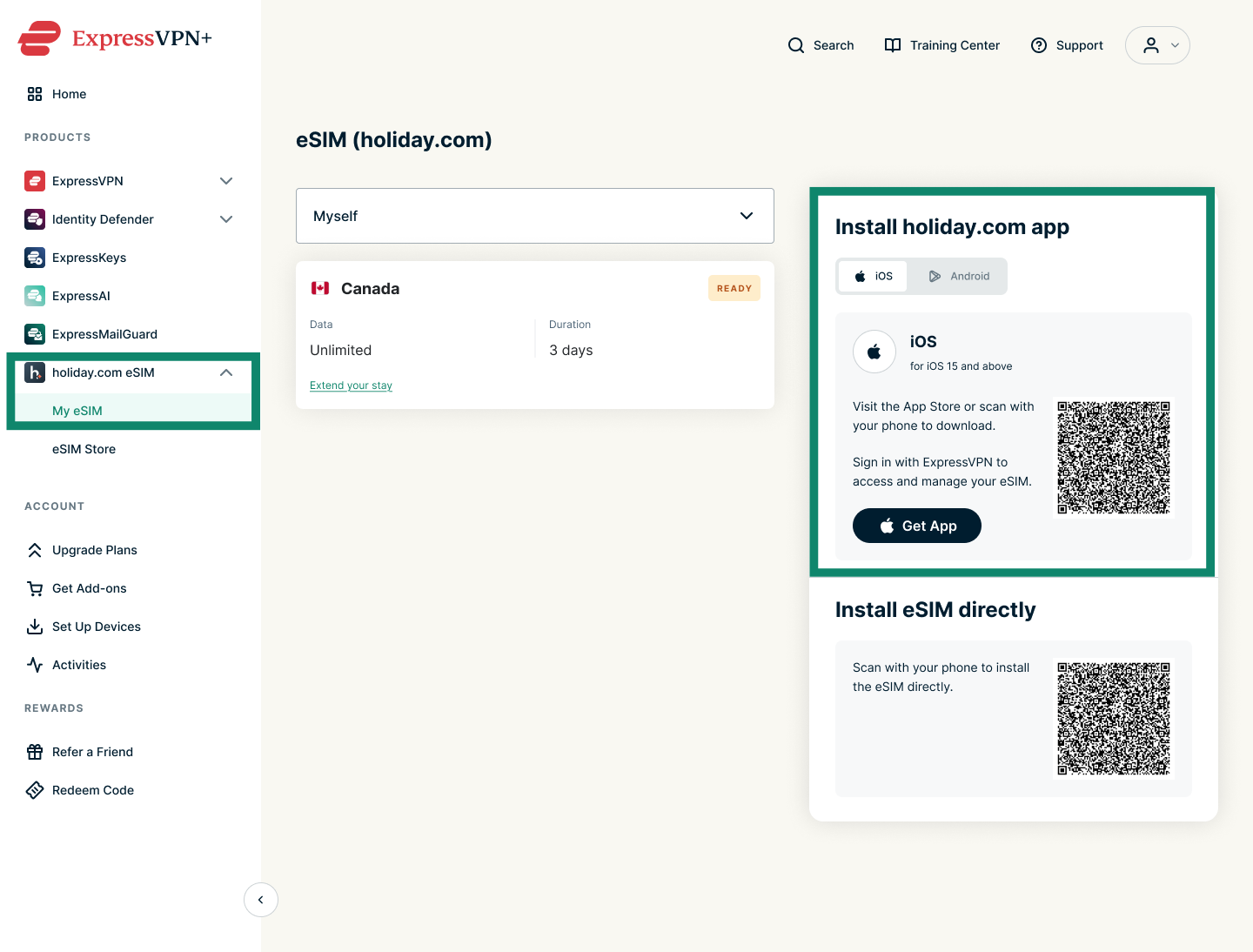
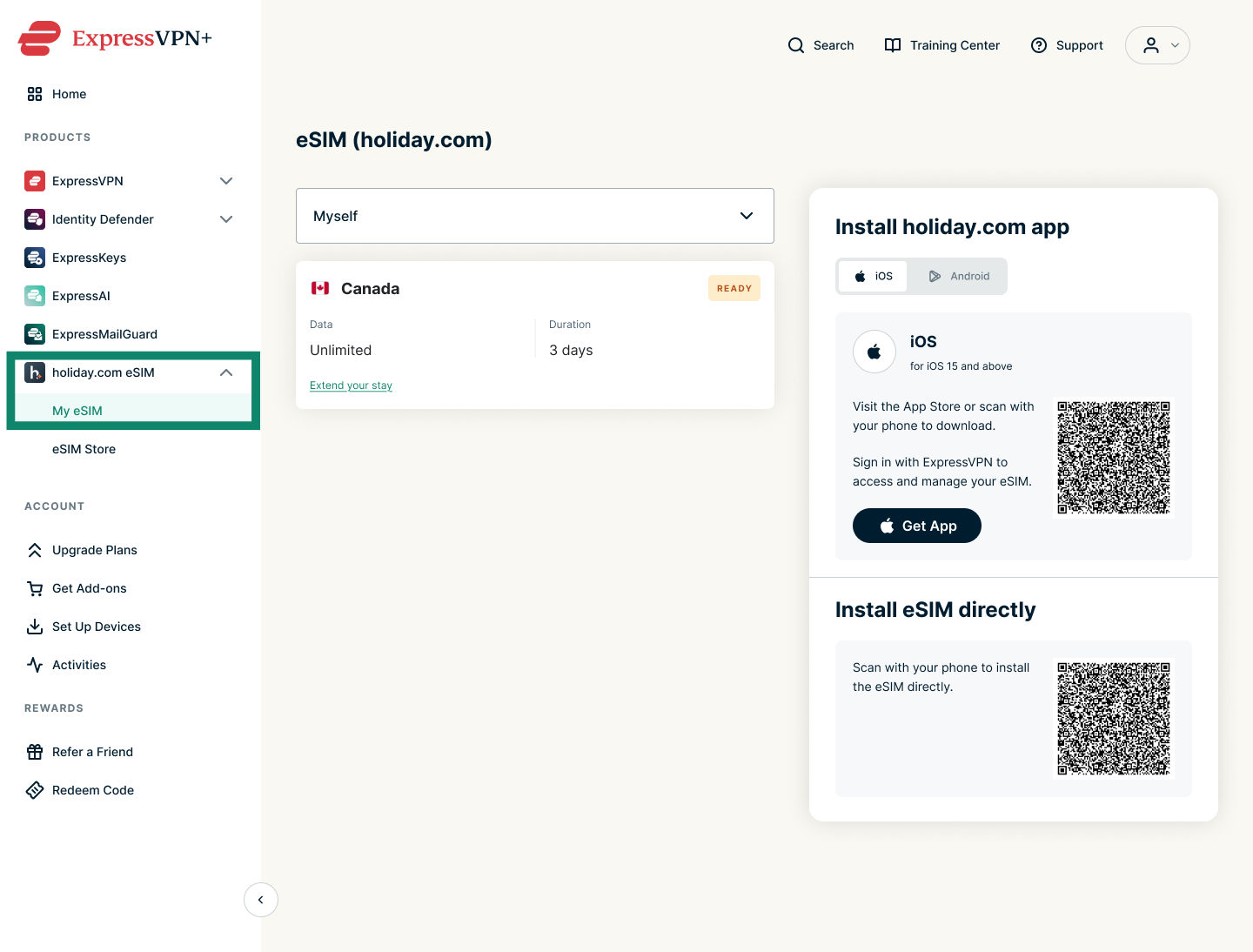
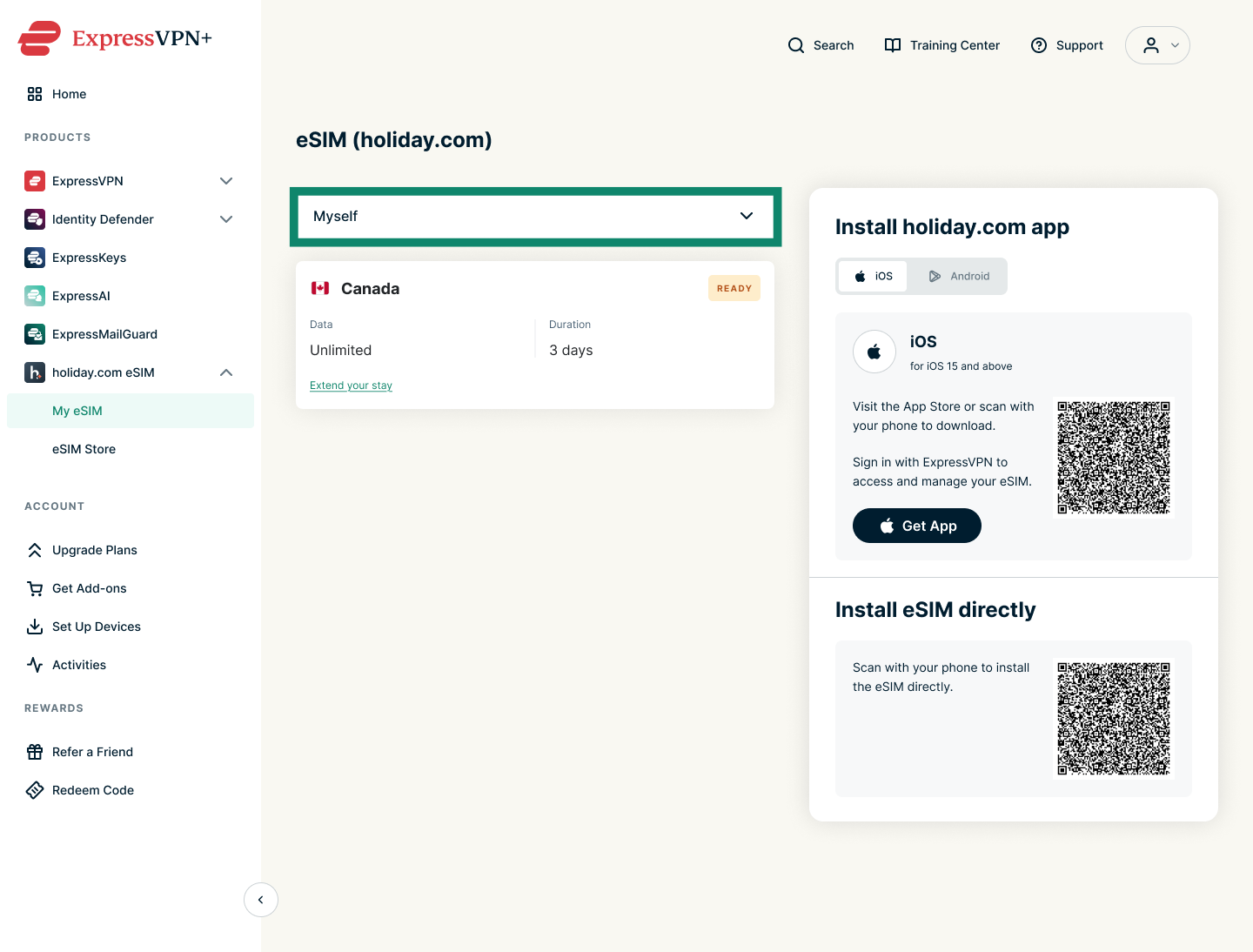
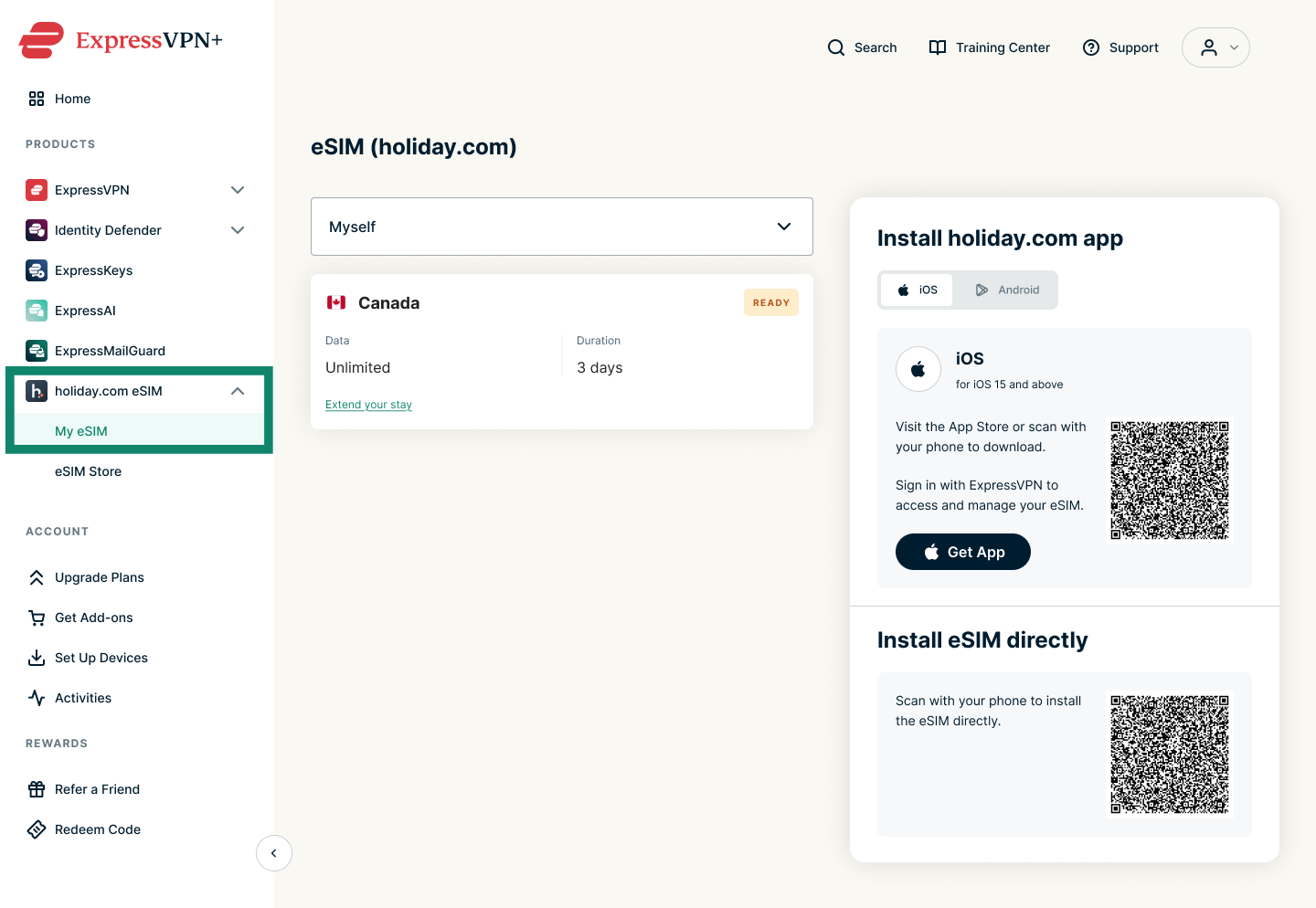
- Pobierz i zainstaluj aplikację holiday.com ze sklepu App Store lub Google Play. Możesz wyszukać aplikację w sklepie z aplikacjami na swoim urządzeniu lub zeskanować kod QR w zakładce My eSIM (Moja karta eSIM) na pulpicie ExpressVPN+.
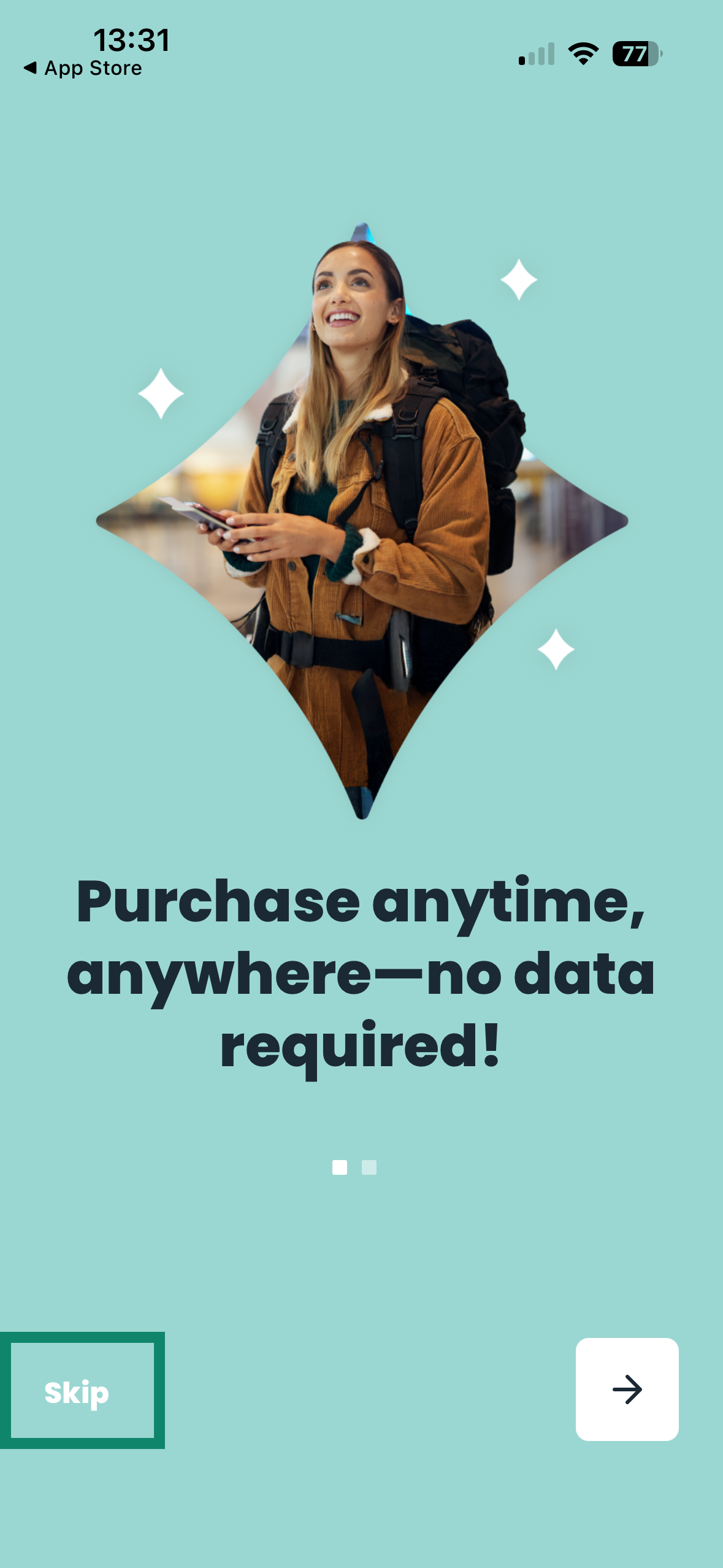
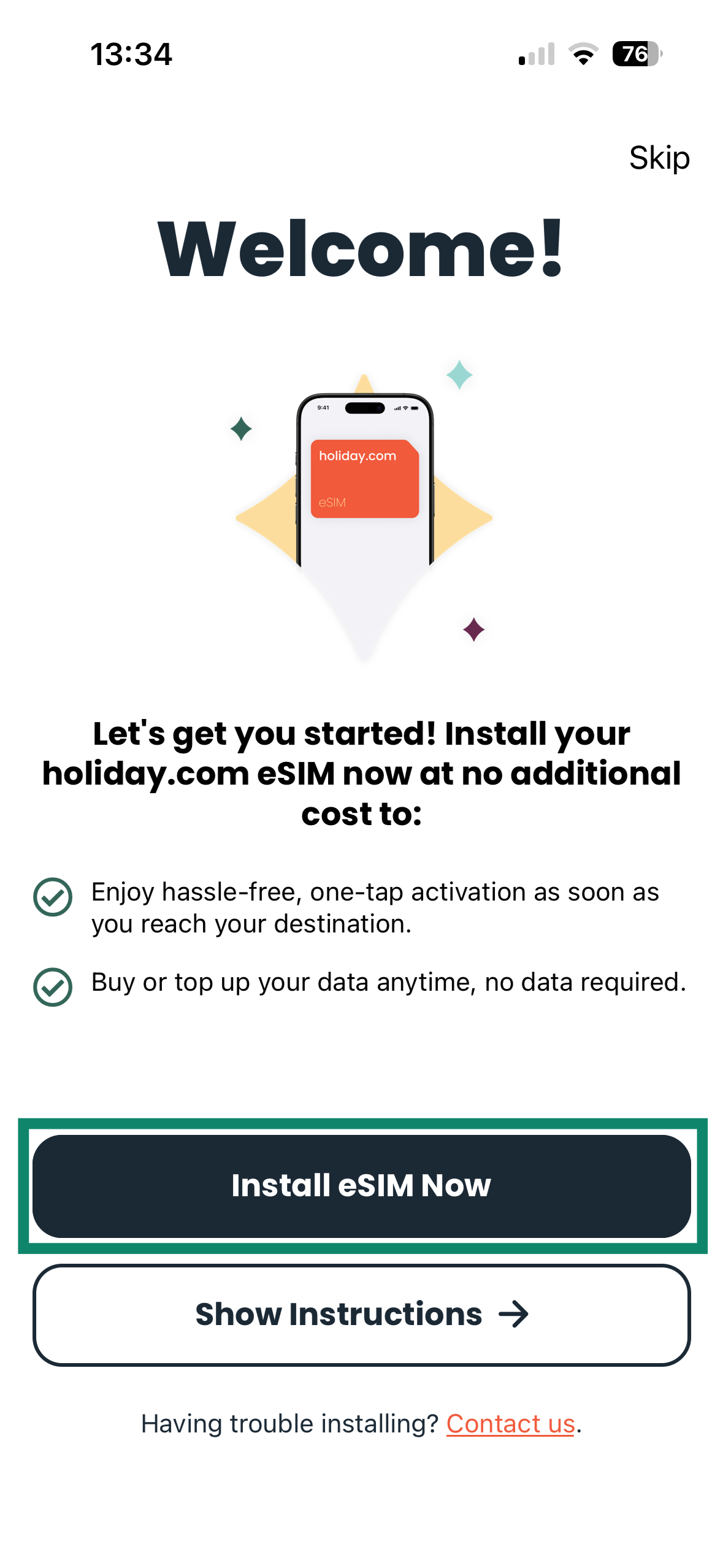
- Po otwarciu aplikacji holiday.com pojawi się monit z prośbą o zalogowanie się na swoje konto ExpressVPN. Jeśli zamiast tego zobaczysz ekran powitalny, kliknij Skip (Pomiń), aby przejść do głównego ekranu logowania.


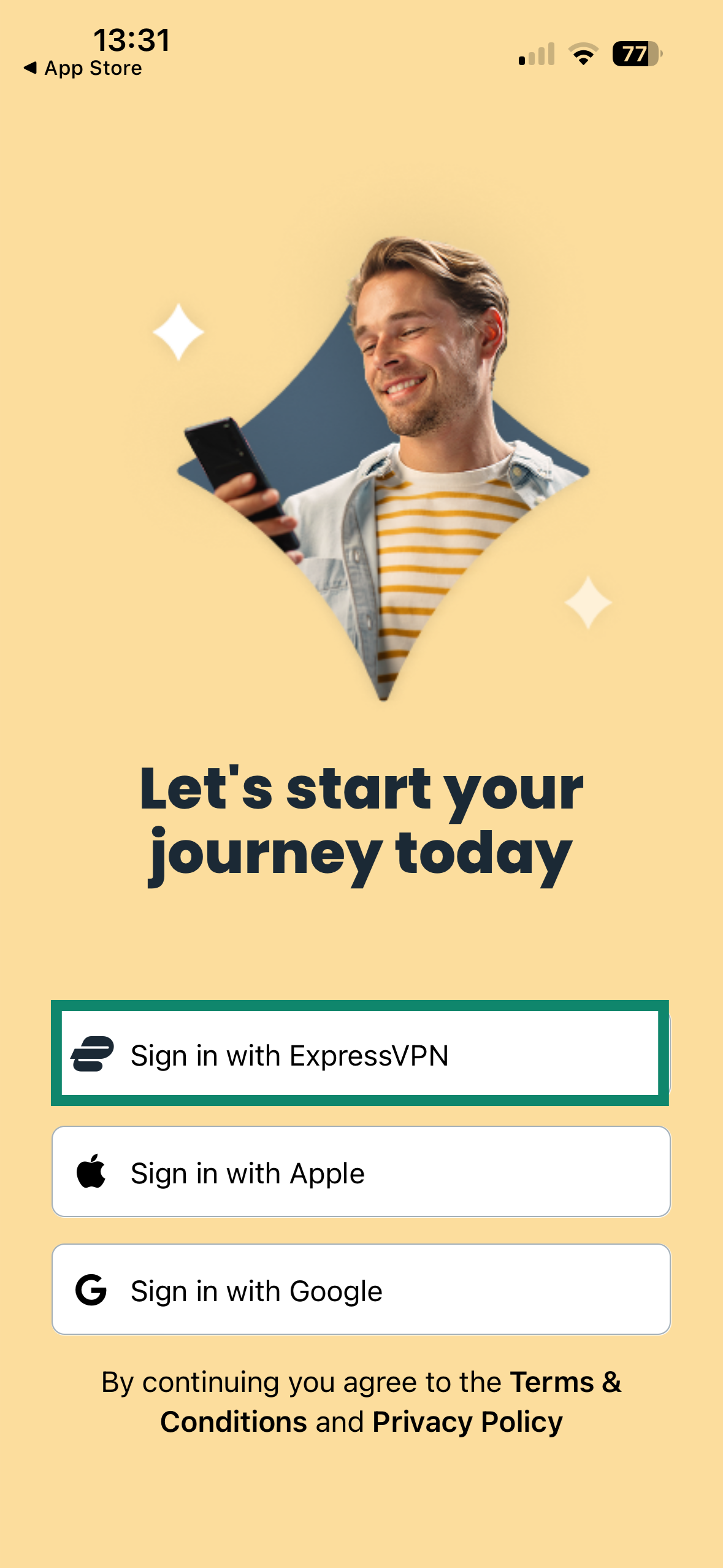
- Następnie kliknij Sign in with ExpressVPN (Zaloguj się za pomocą ExpressVPN), aby się zalogować.

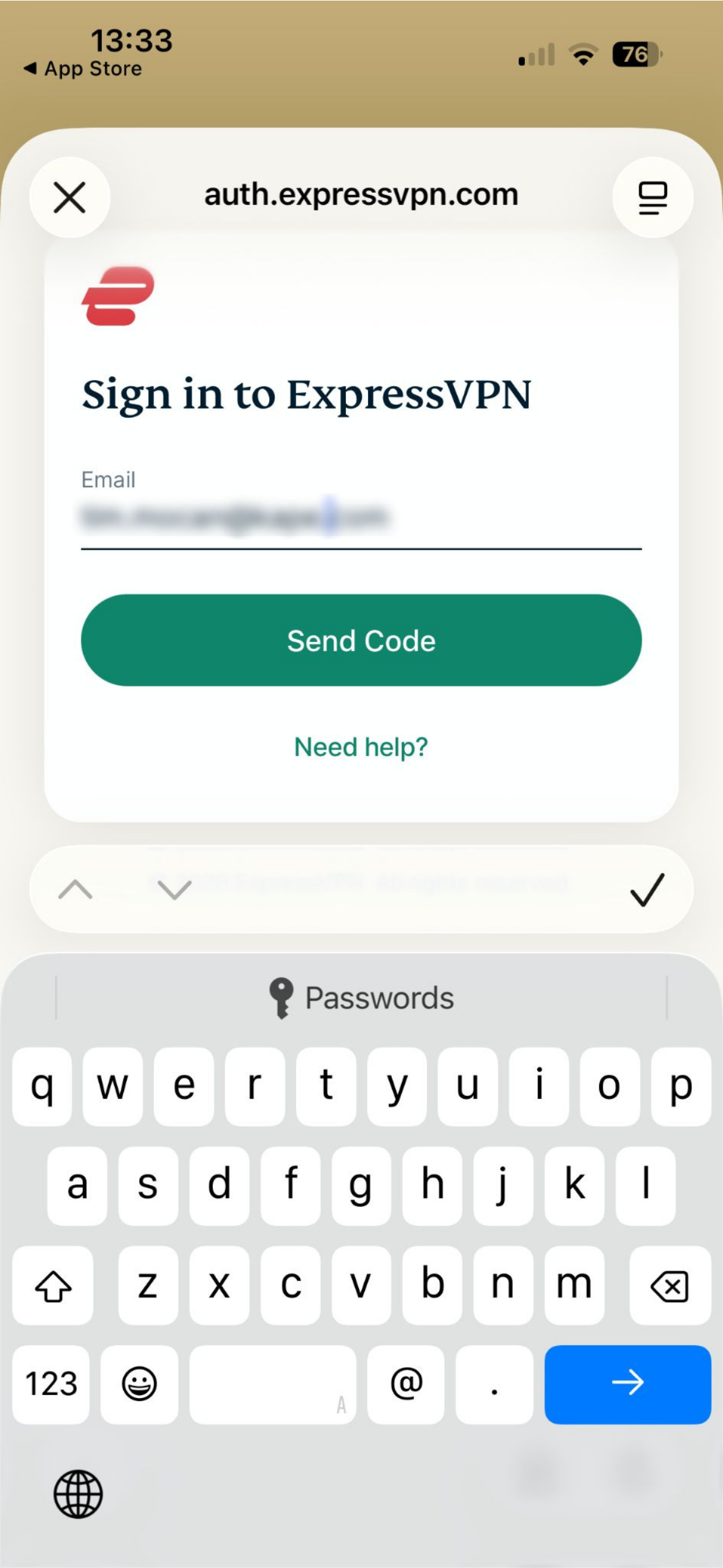
- Wpisz adres e-mail powiązany z Twoim kontem ExpressVPN i kliknij Send Code (Wyślij kod).

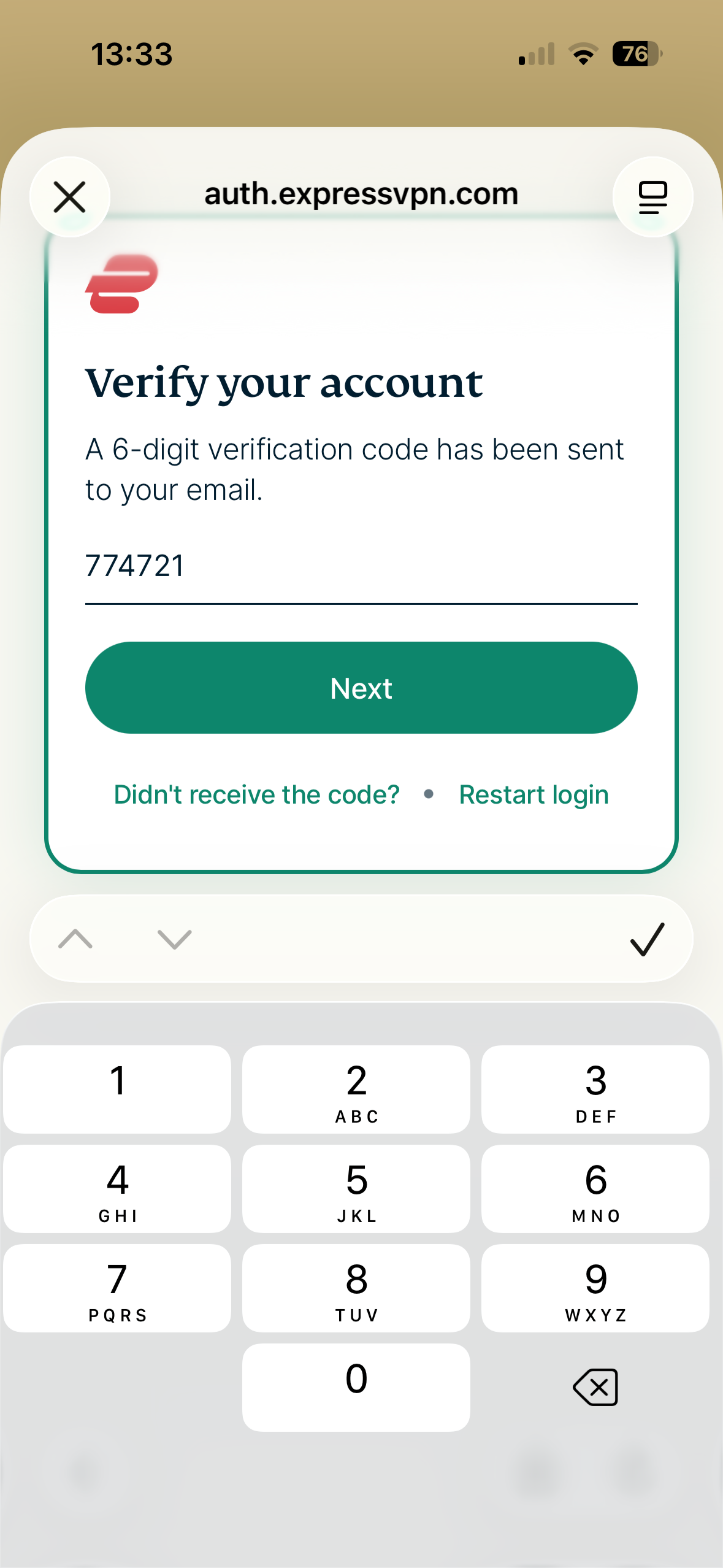
- Sprawdź, czy w skrzynce odbiorczej jest e-mail z kodem. Wpisz go i kliknij Next (Dalej), aby się zalogować.

- Teraz zobaczysz monit o instalację karty eSIM. Aby kontynuować, kliknij Install eSIM Now (Zainstaluj kartę eSIM teraz).

- Postępuj zgodnie z instrukcjami wyświetlanymi na ekranie, aby kontynuować konfigurację karty eSIM. Kroki konfiguracji mogą się różnić w zależności od modelu urządzenia. Połączenie karty eSIM z siecią i jej aktywacja mogą potrwać kilka minut.
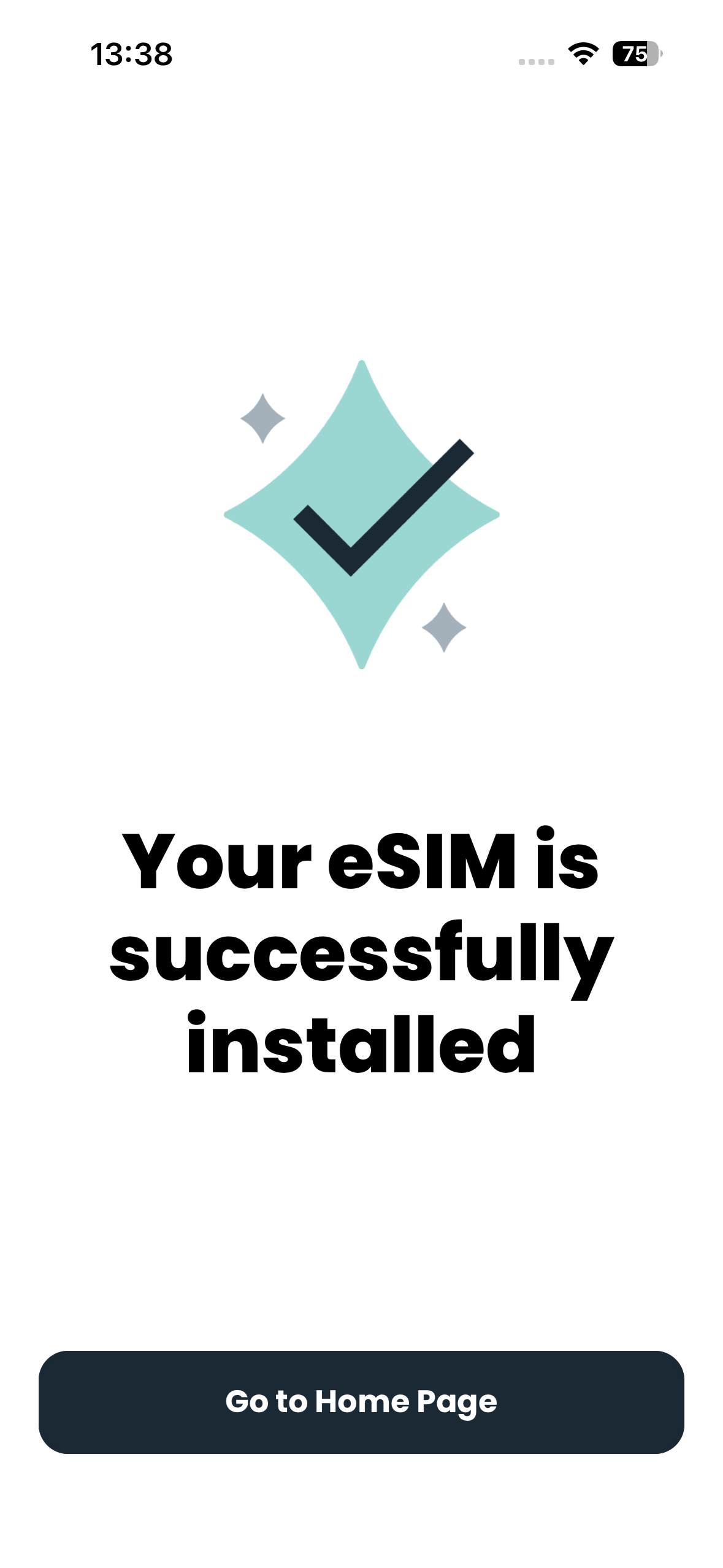
- Jeśli konfiguracja się powiodła, powinien pojawić się komunikat Your eSIM is successfully installed (Twoja karta eSIM została pomyślnie zainstalowana).

Jak korzystać z karty eSIM od holiday.com
Po dotarciu do miejsca docelowego wykonaj te czynności, aby skorzystać z karty eSIM od holiday.com:
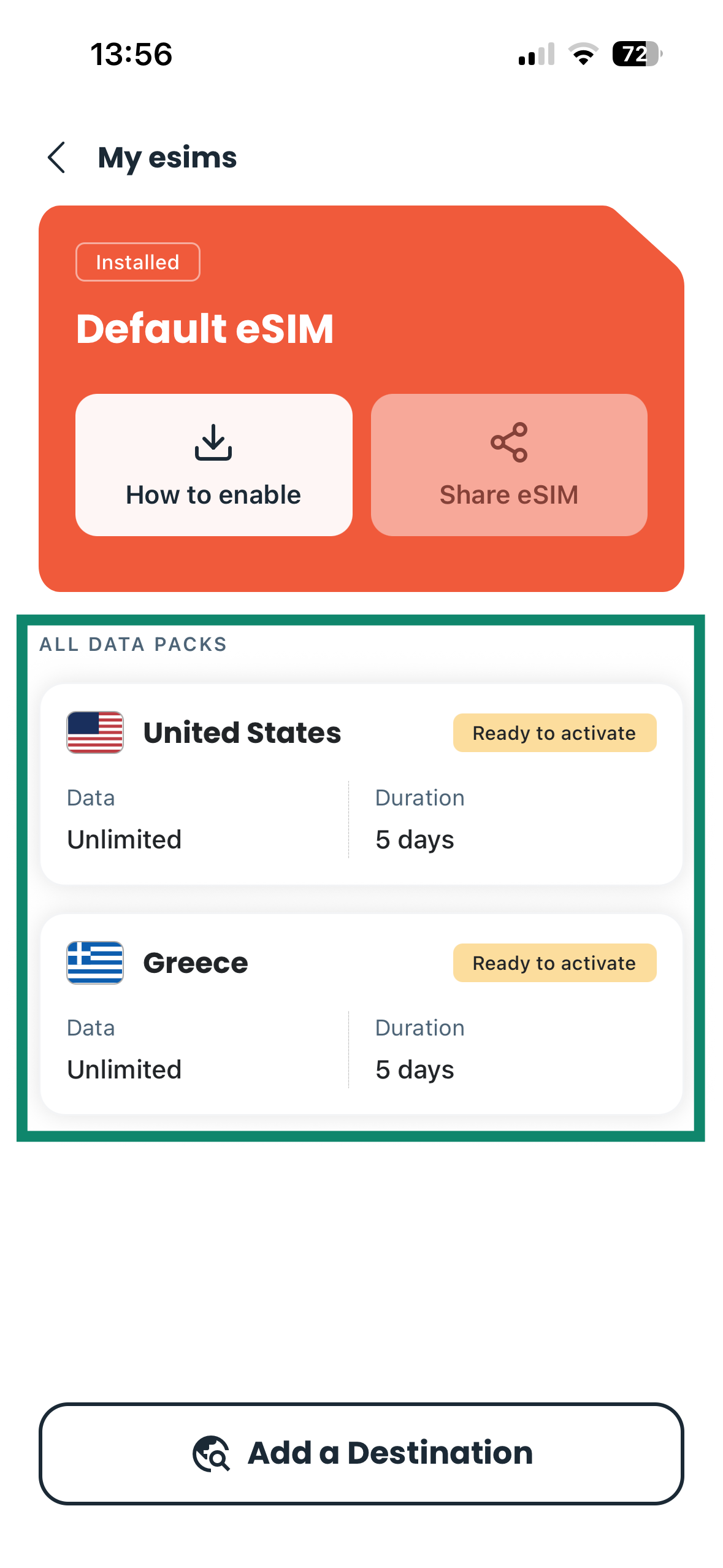
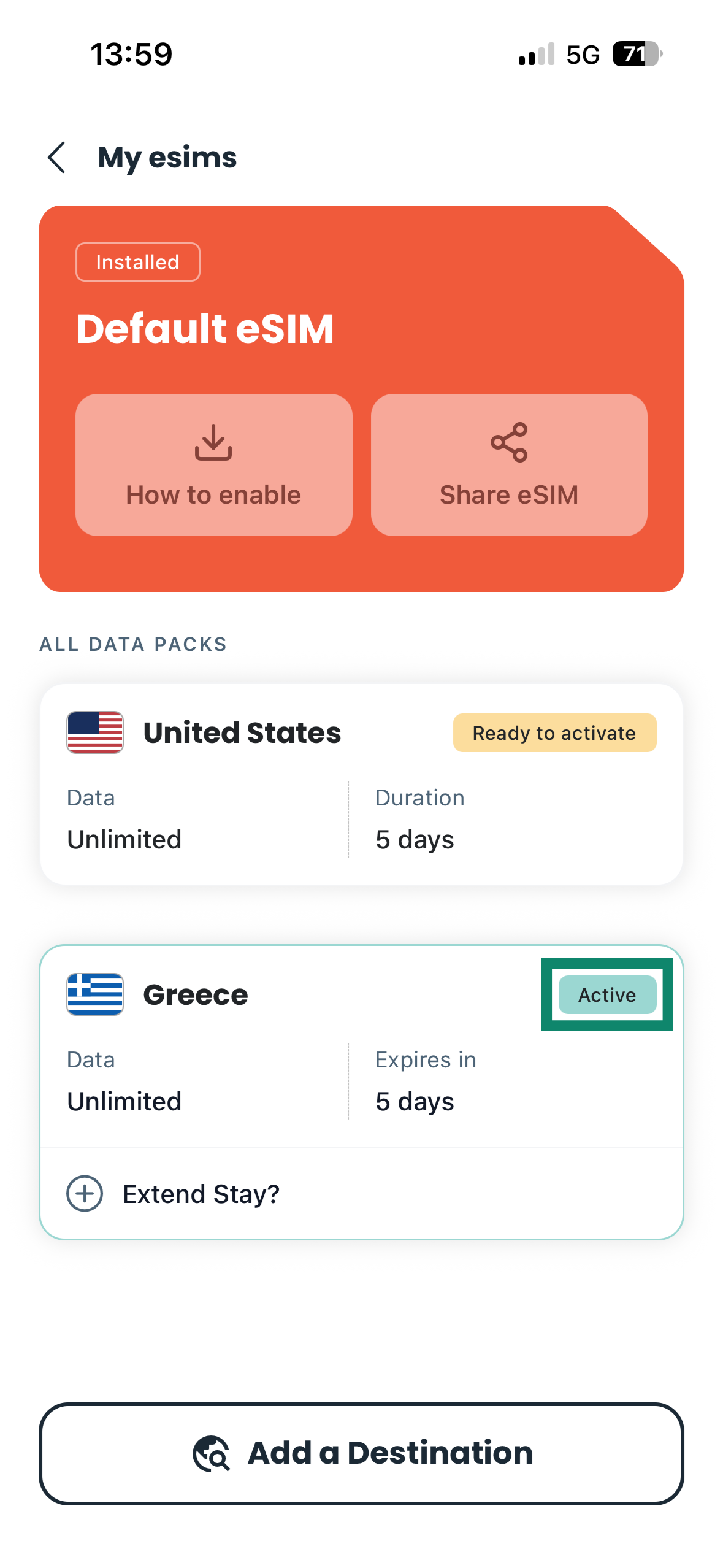
- Otwórz aplikację holiday.com i wybierz kartę eSIM, którą chcesz aktywować. Karty eSIM znajdują się w sekcji ALL DATA PACKS (WSZYSTKIE PAKIETY DANYCH).

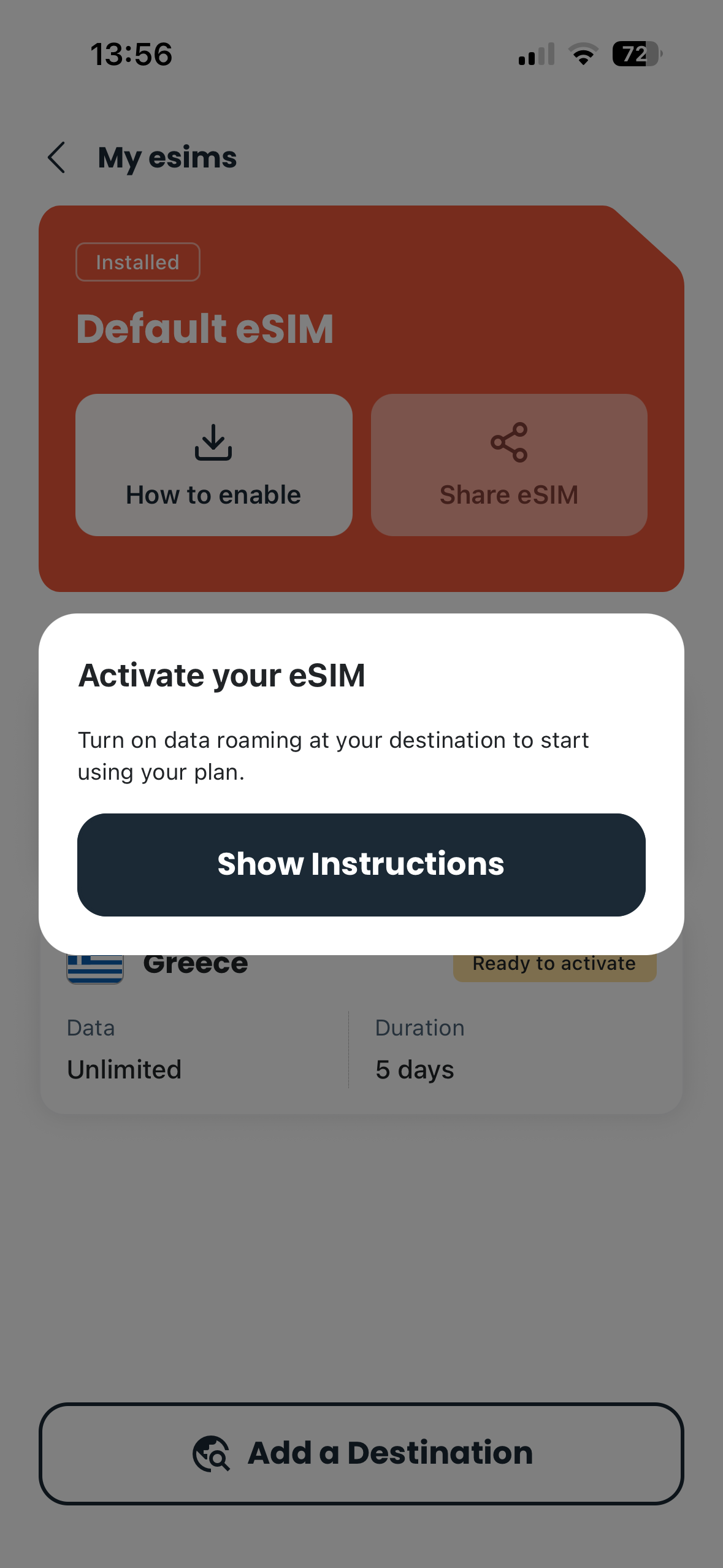
- Kliknij Show Instructions (Pokaż instrukcje) i postępuj zgodnie z podanymi krokami. Zwykle wymaga to włączenia transmisji danych komórkowych i usługi roamingu dla karty eSIM. Kroki mogą się różnić w zależności od modelu urządzenia.

- Jeśli aktywacja się uda, status Twojej karty eSIM w aplikacji holiday.com powinien zmienić się na Active (Aktywna).

Potrzebujesz pomocy? Skontaktuj się z zespołem pomocy ExpressVPN, aby uzyskać natychmiastową pomoc.
Jak kupić nową kartę eSIM od holiday.com za pośrednictwem ExpressVPN
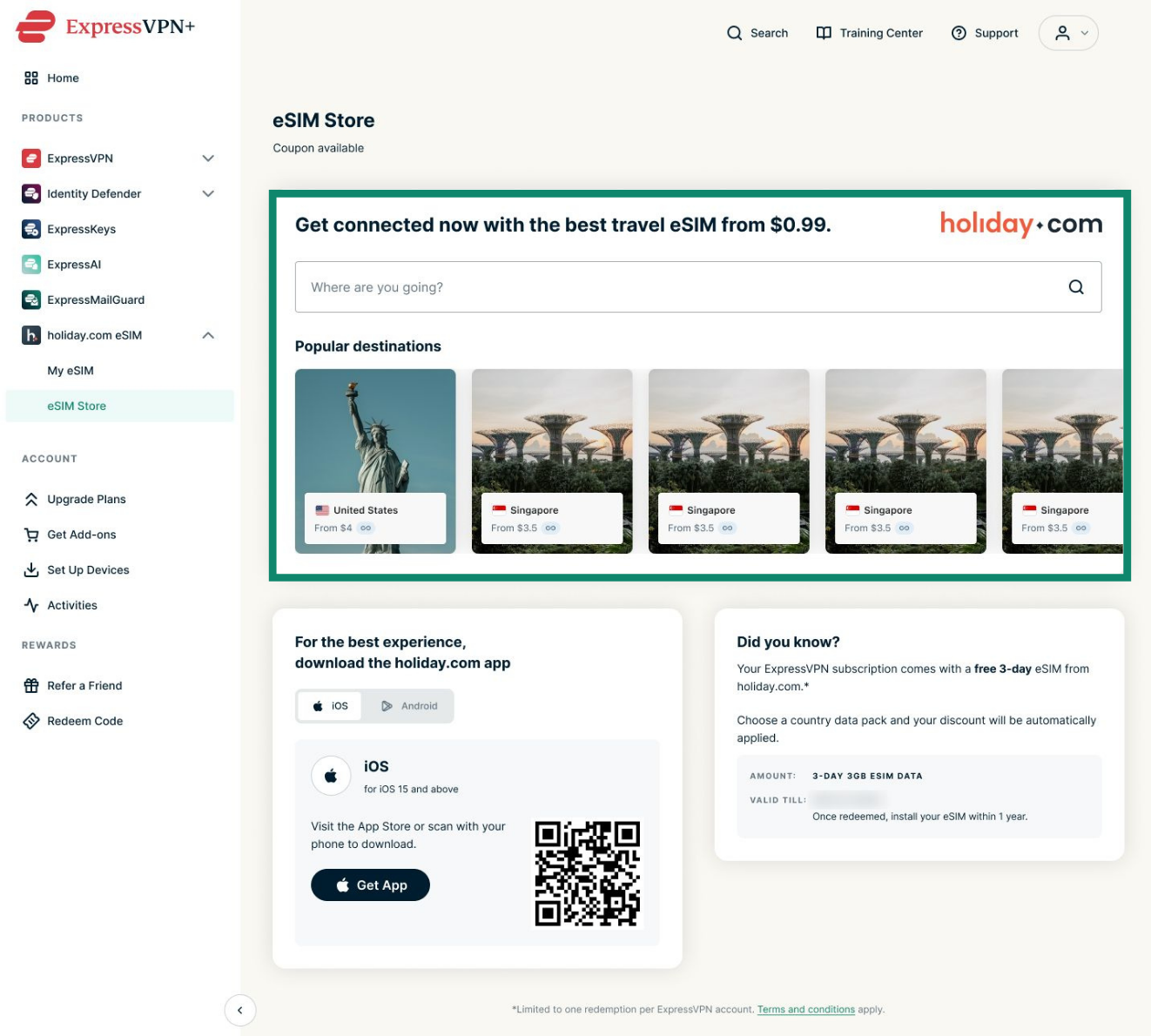
Możesz kupić dodatkowe karty eSIM od holiday.com ze swojego pulpitu ExpressVPN+. W tym celu:
- Zaloguj się na swoje konto ExpressVPN.
- Przejdź do strony holiday.com eSIM > eSIM Store (Sklep eSIM).
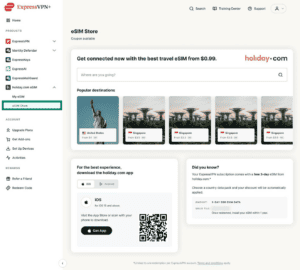
- Wybierz miejsce docelowe.
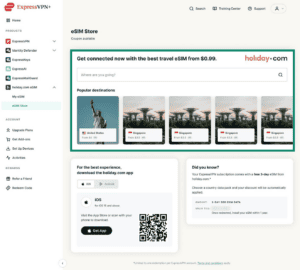
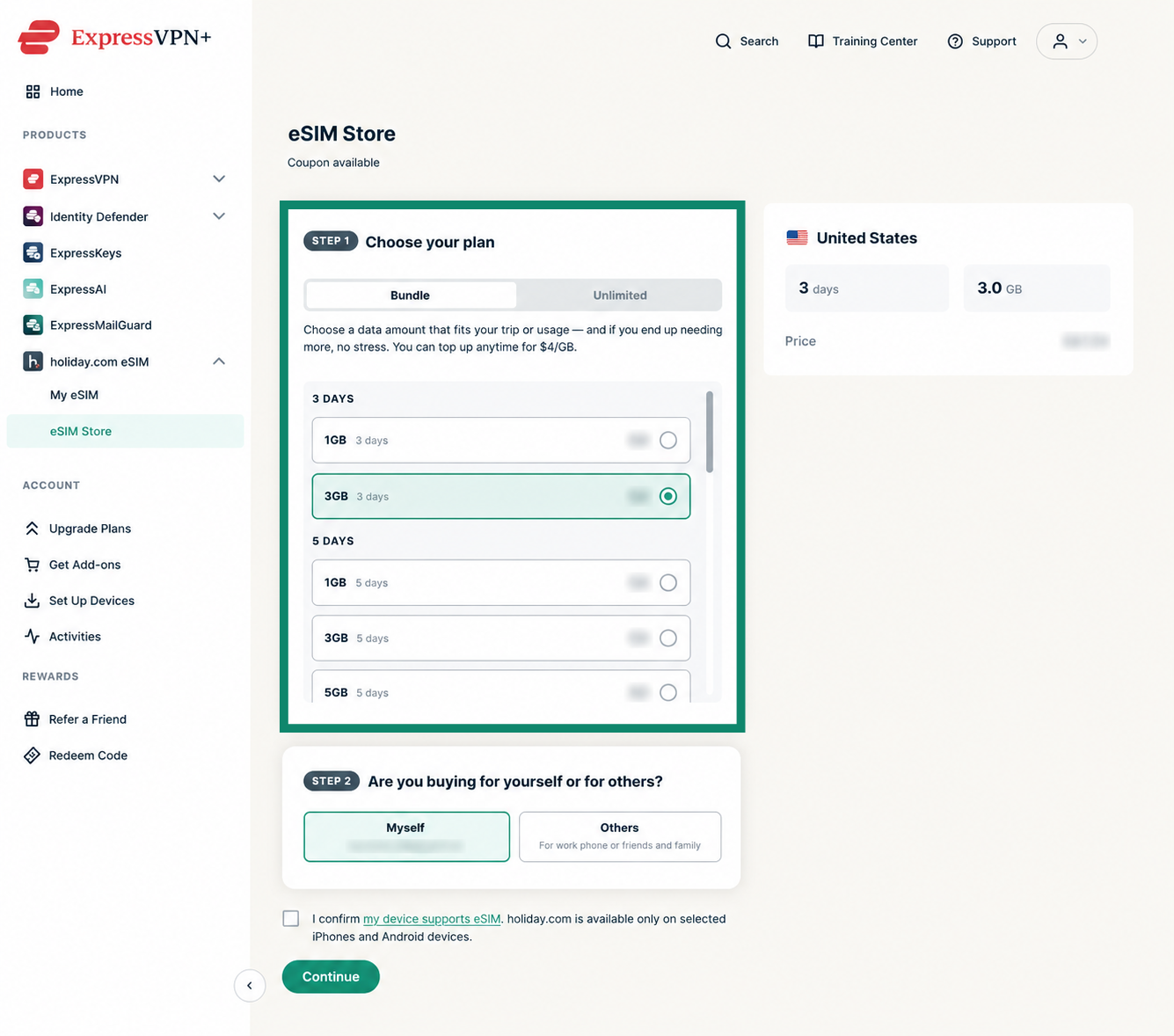
- Wybierz żądany plan eSIM.
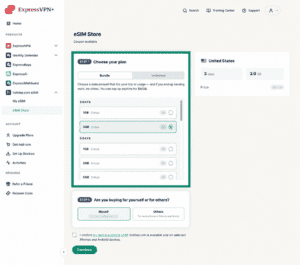

- Wybierz, czy kupujesz plan eSIM dla siebie, czy przypisujesz go komuś innemu lub do innego urządzenia.
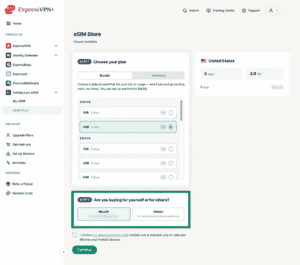
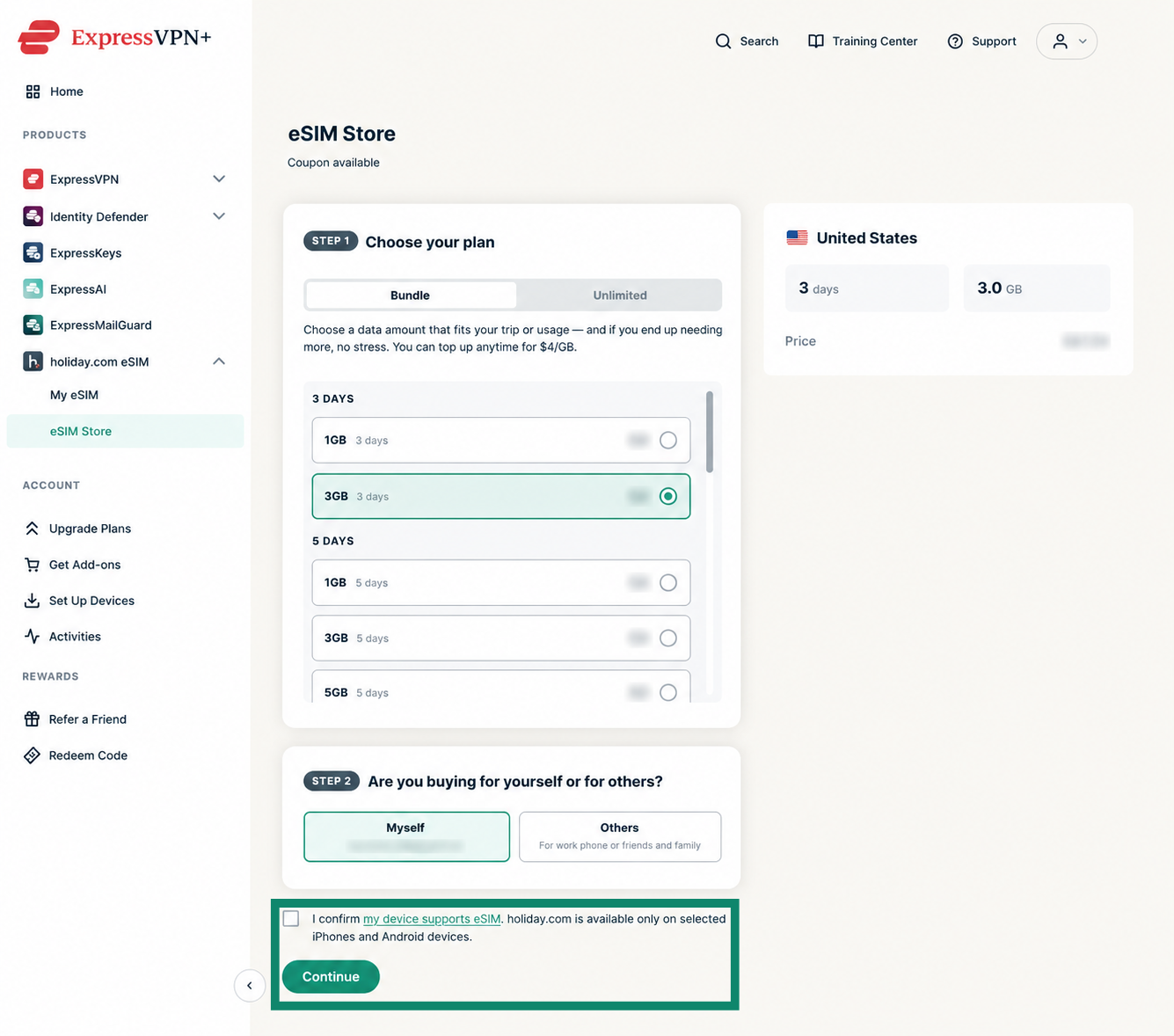
- Upewnij się, że Twoje urządzenie obsługuje karty eSIM i kliknij Continue (Kontynuuj).
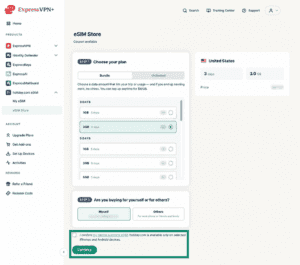
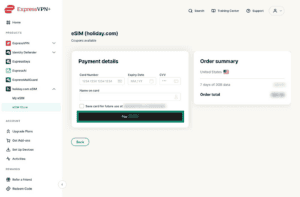
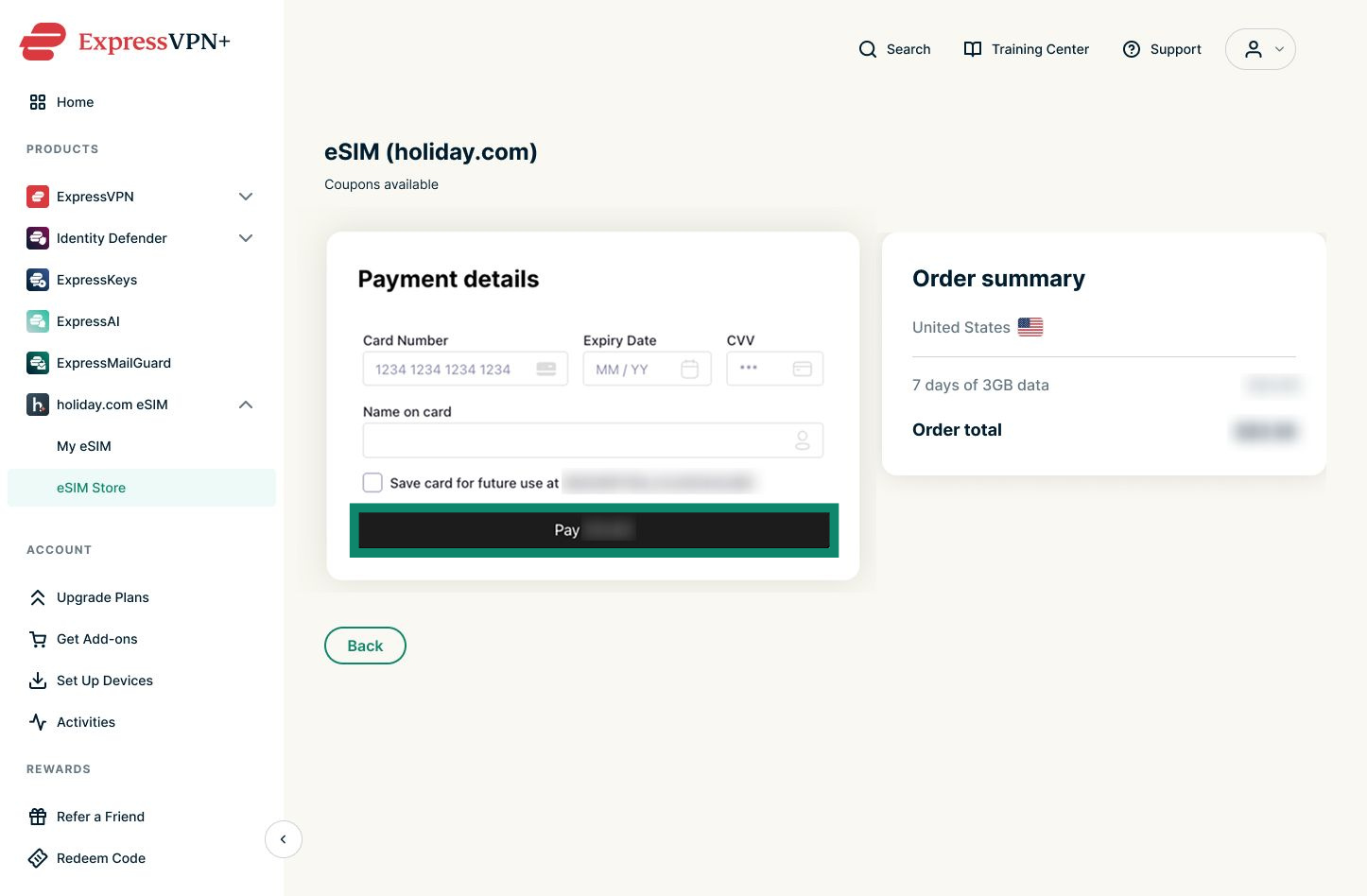
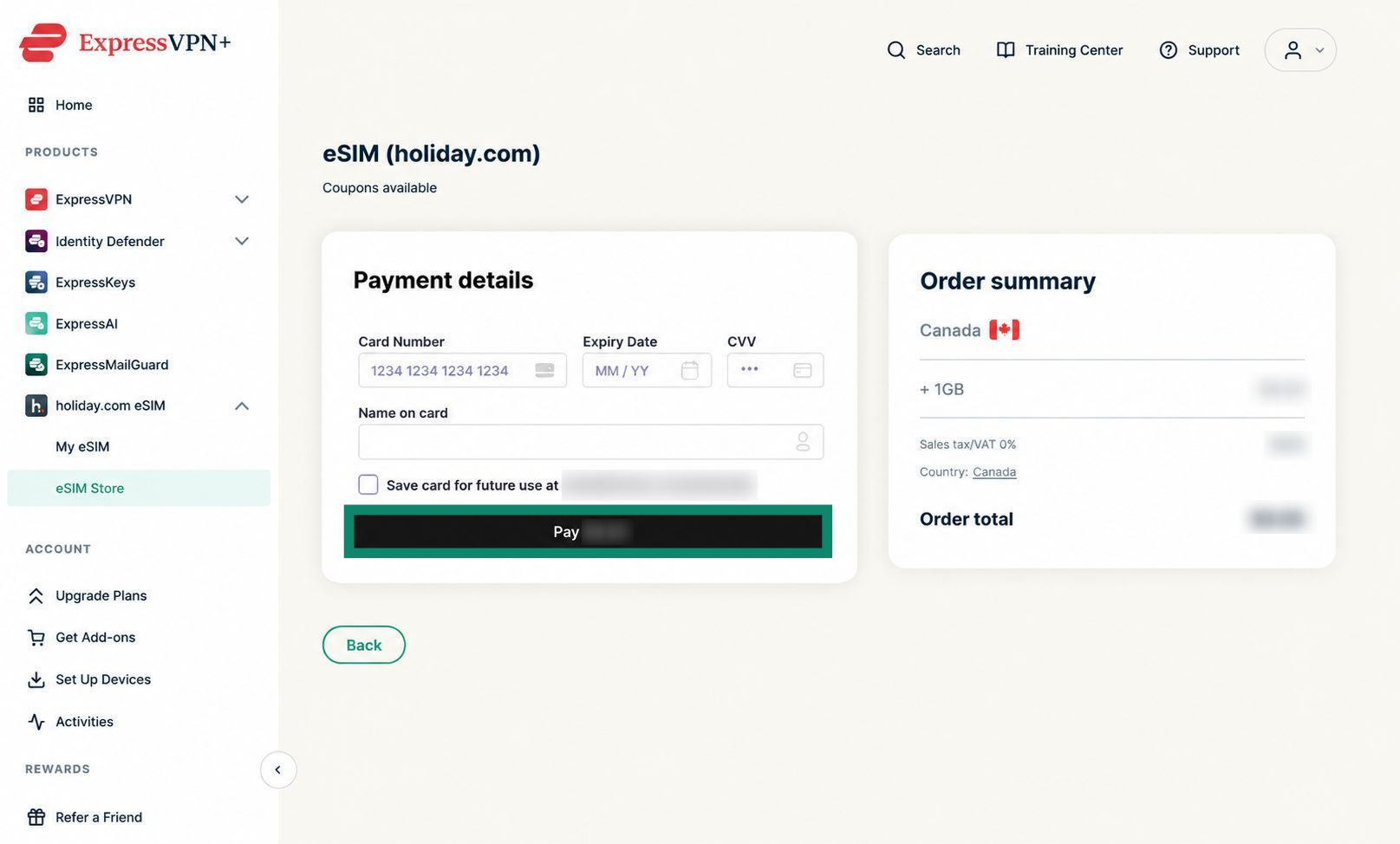
- Wpisz dane do płatności i kliknij przycisk Pay (Zapłać).

Potrzebujesz pomocy? Skontaktuj się z zespołem pomocy ExpressVPN, aby uzyskać natychmiastową pomoc.
Jak zarządzać wieloma kartami eSIM od holiday.com na swoim koncie
Jeśli kupiłeś kartę eSIM od holiday.com na inne urządzenie (np. telefon służbowy) lub dla kogoś innego, możesz ją znaleźć i skonfigurować na pulpicie ExpressVPN+:
- Zaloguj się na swoje konto ExpressVPN.
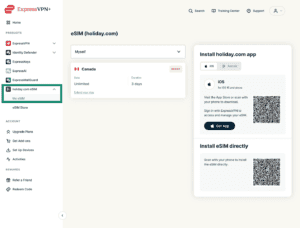
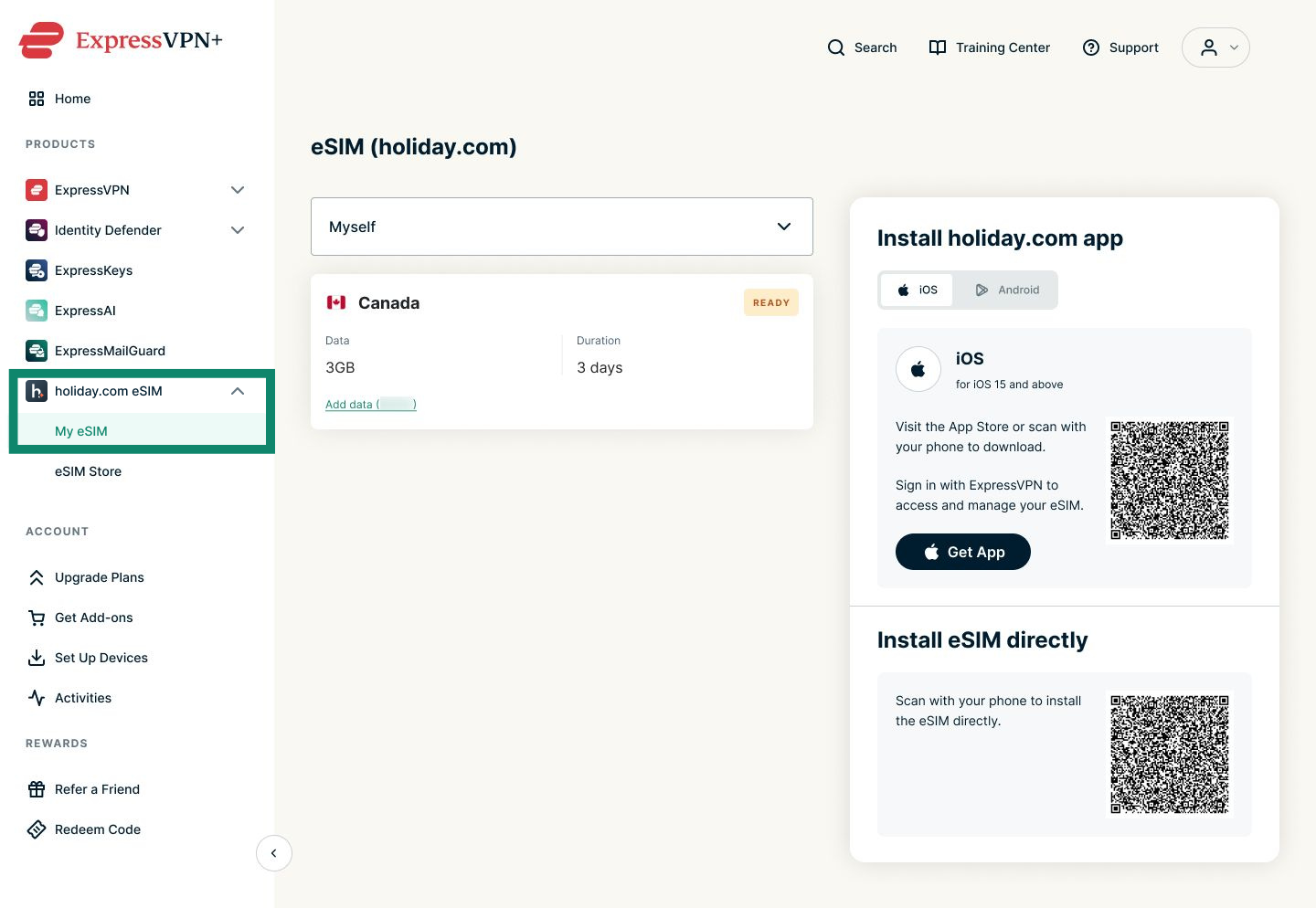
- Przejdź do strony holiday.com eSIM > My eSIM (Sklep eSIM).
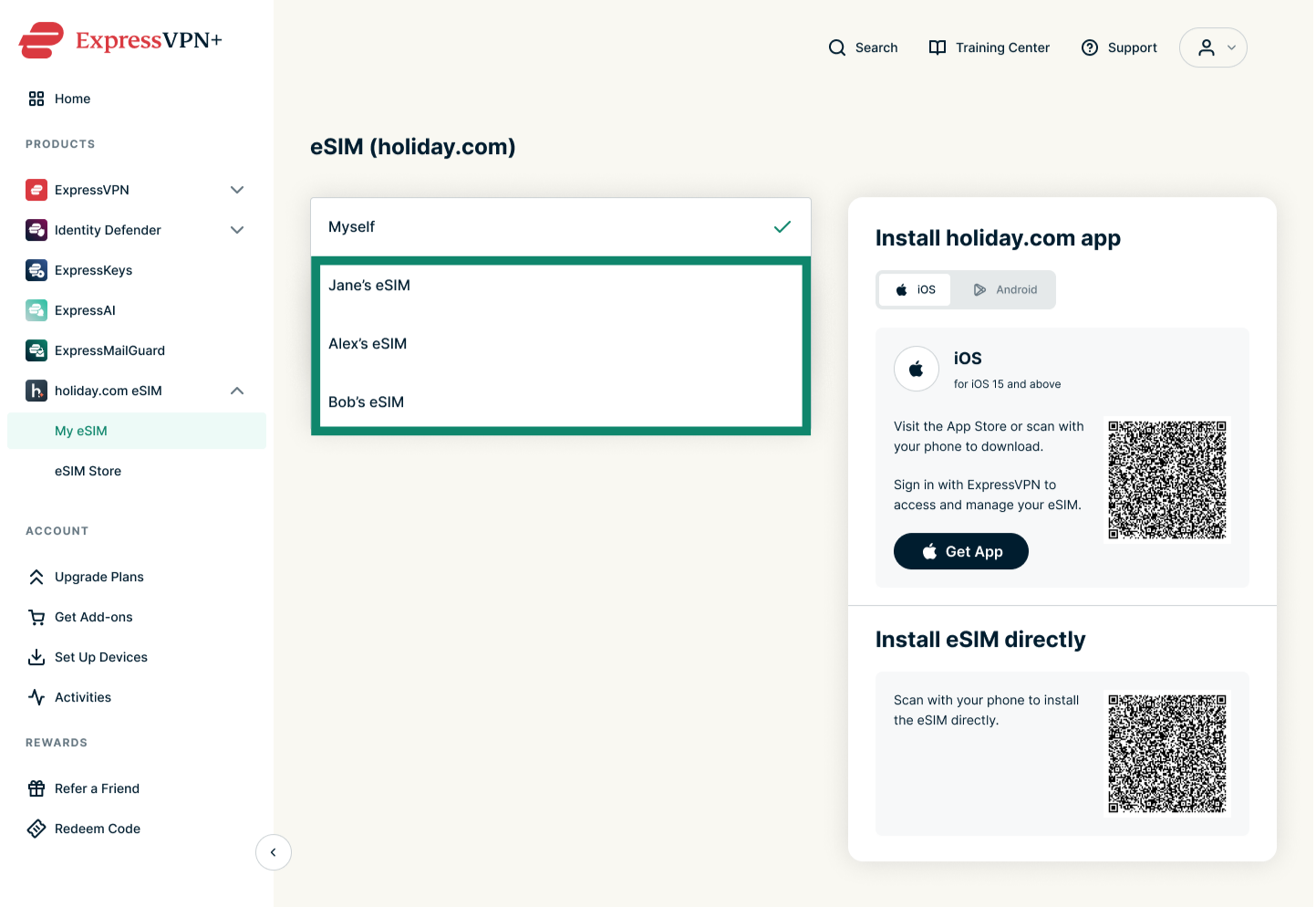
- Wybierz pasek menu Myself (Dla siebie), aby wyświetlić listę zakupionych kart eSIM.
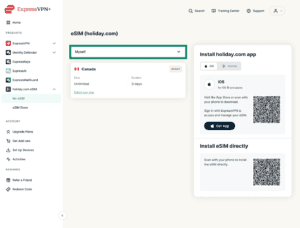
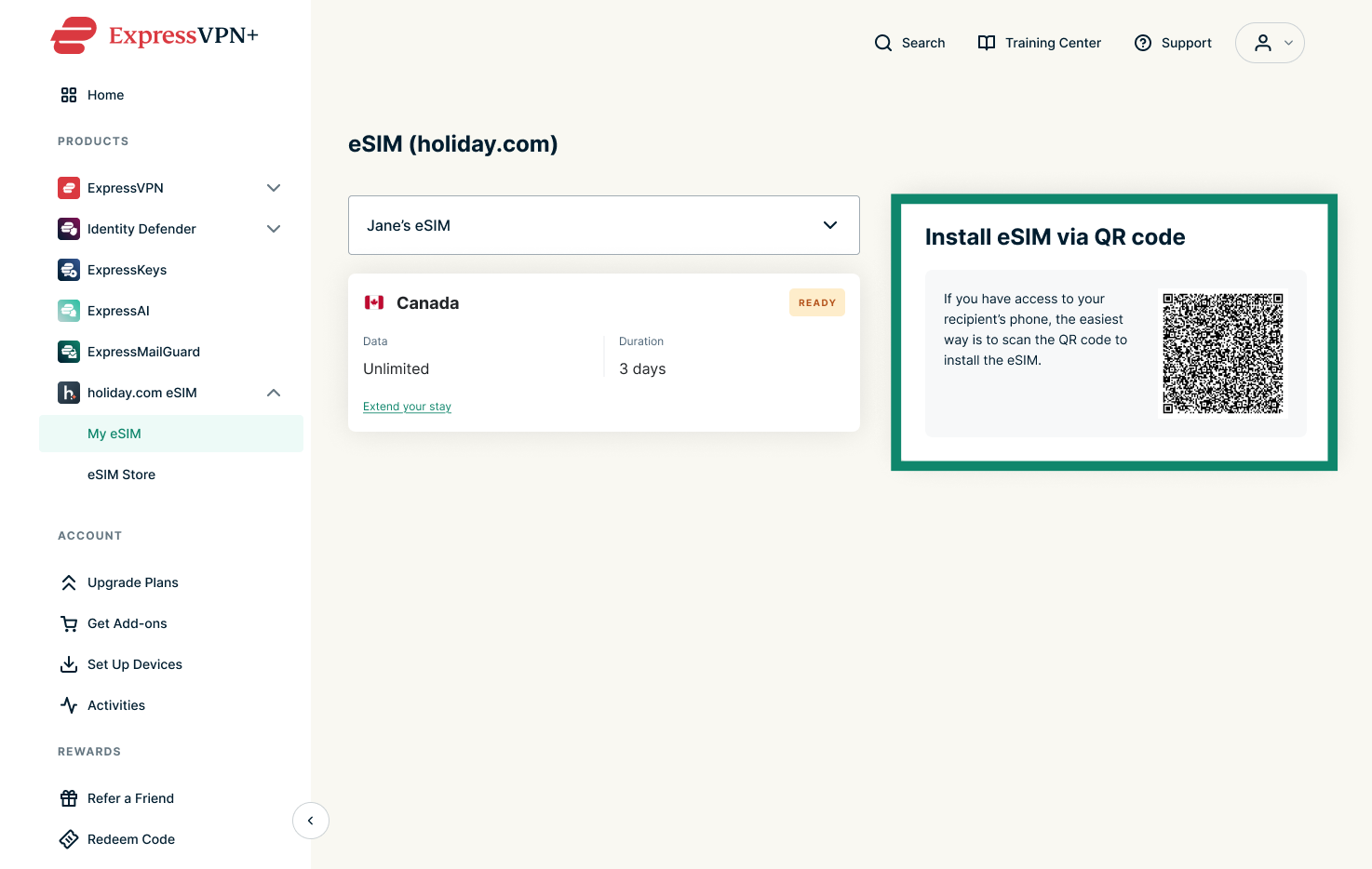
- Wybierz żądaną kartę eSIM.


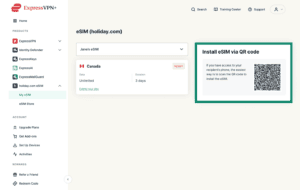
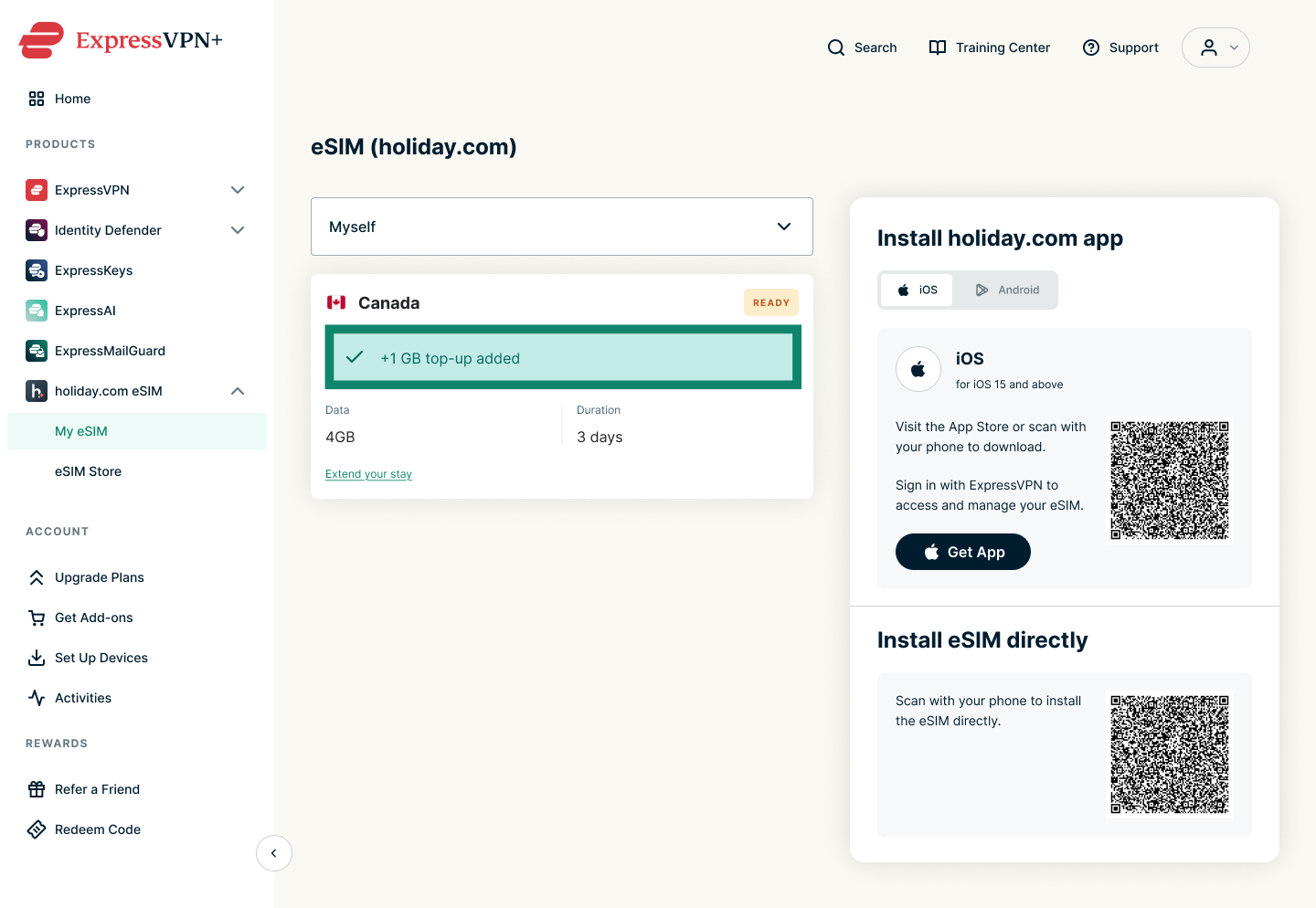
- Zeskanuj kod QR, aby zainstalować kartę eSIM na telefonie odbiorcy. Po zeskanowaniu kodu postępuj zgodnie z instrukcjami wyświetlanymi na ekranie urządzenia odbiorcy.

Potrzebujesz pomocy? Skontaktuj się z zespołem pomocy ExpressVPN, aby uzyskać natychmiastową pomoc.
Jak dodać dane lub dni do karty eSIM
Możesz zwiększyć liczbę dni w przypadku kart eSIM z nielimitowanym pakietem danych i dodać więcej danych w przypadku standardowych kart eSIM:
Dodawanie dni do karty eSIM z nielimitowanym planem danych
- Przejdź do pulpitu ExpressVPN+ i zaloguj się, jeśli pojawi się taki monit.
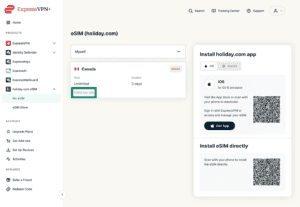
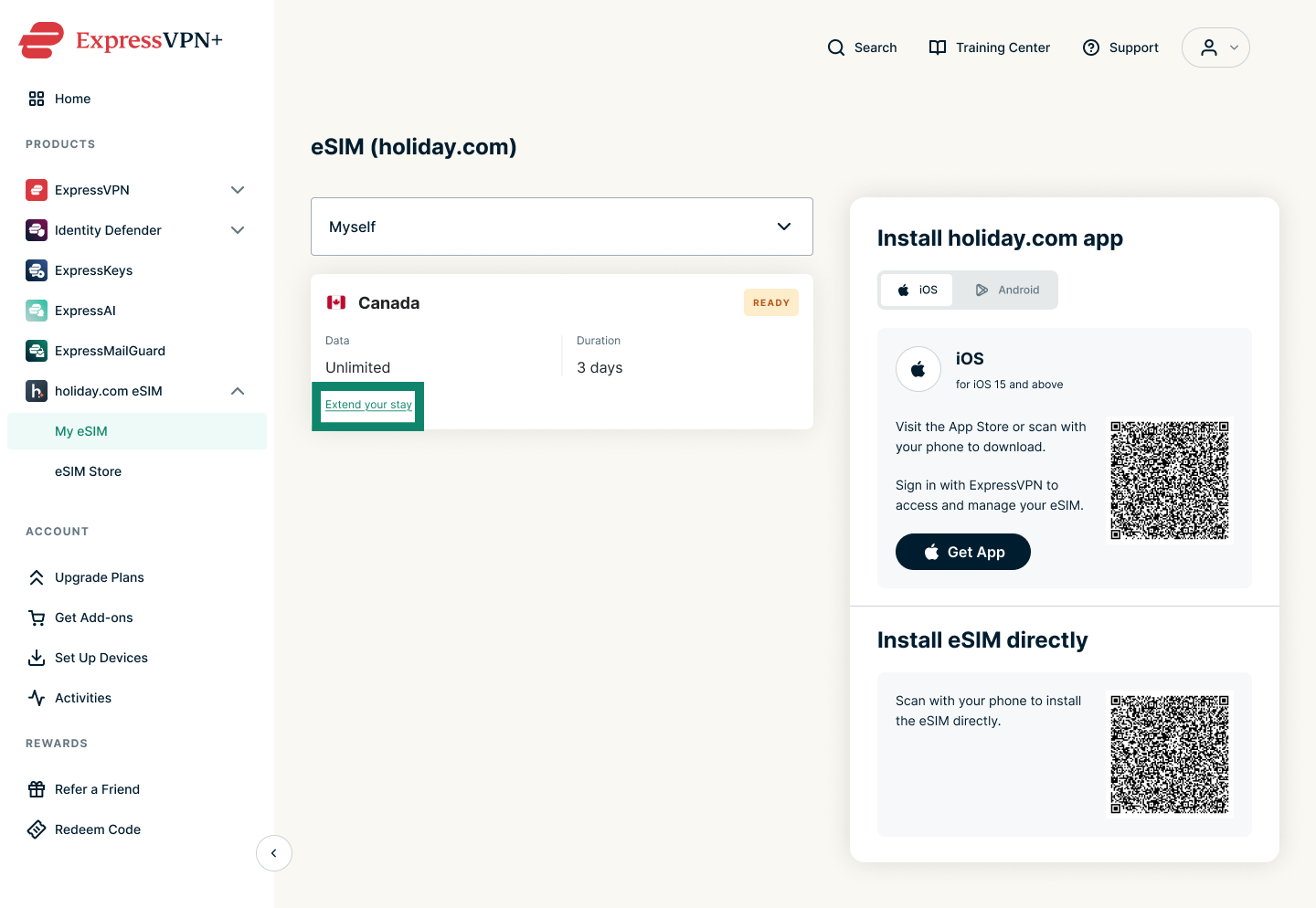
- Przejdź do strony holiday.com eSIM > My eSIM (Sklep eSIM).

- Kliknij Extend your stay (Przedłuż pobyt) pod kartą eSIM z nielimitowanym pakietem danych, którą chcesz przedłużyć.
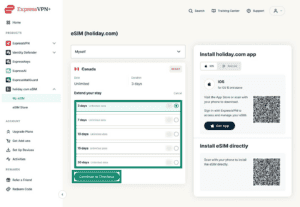
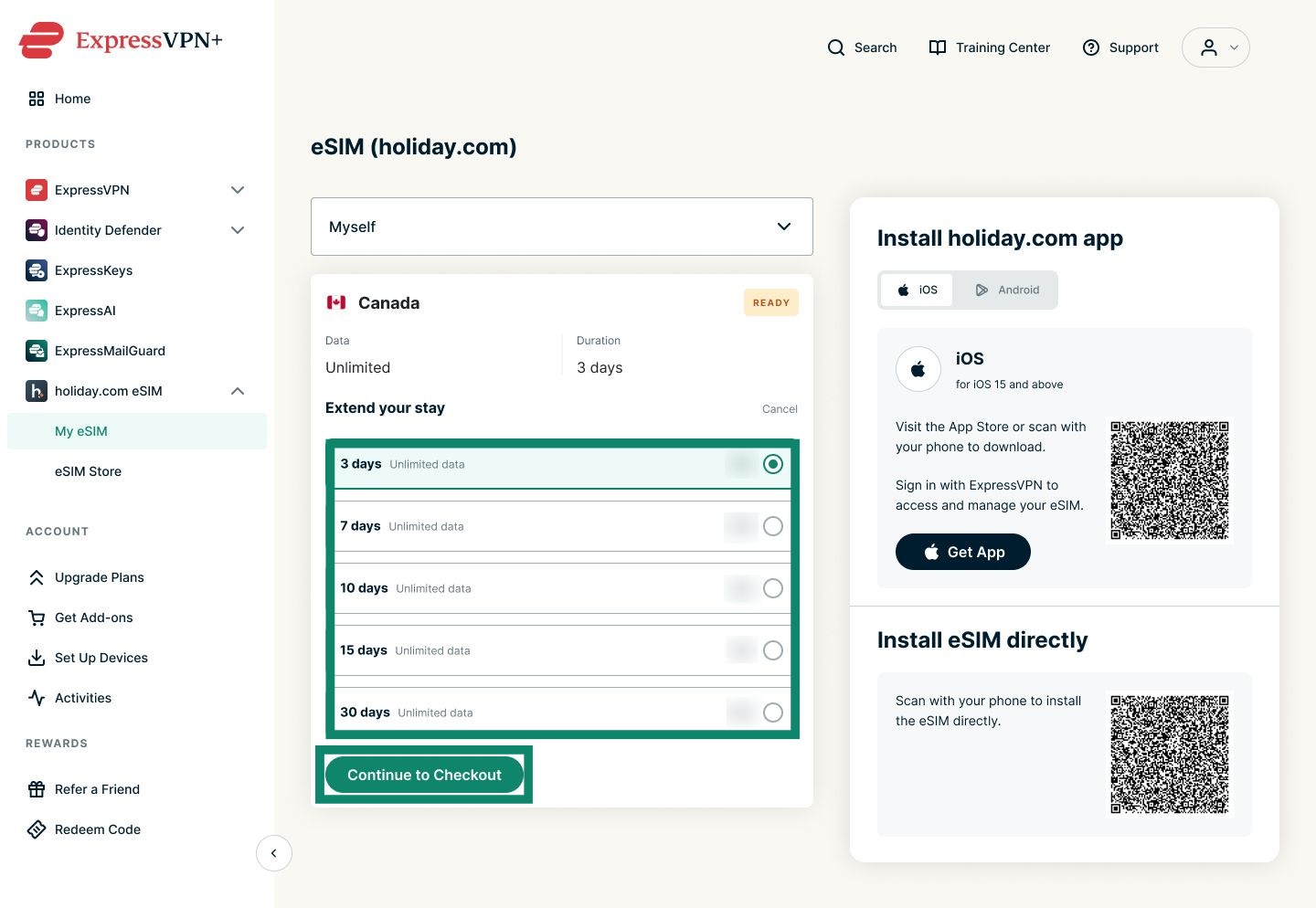
- Wybierz żądaną liczbę dni i kliknij Continue to Checkout (Przejdź do płatności).
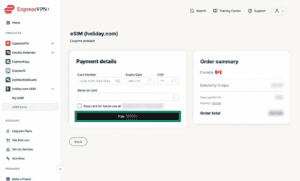
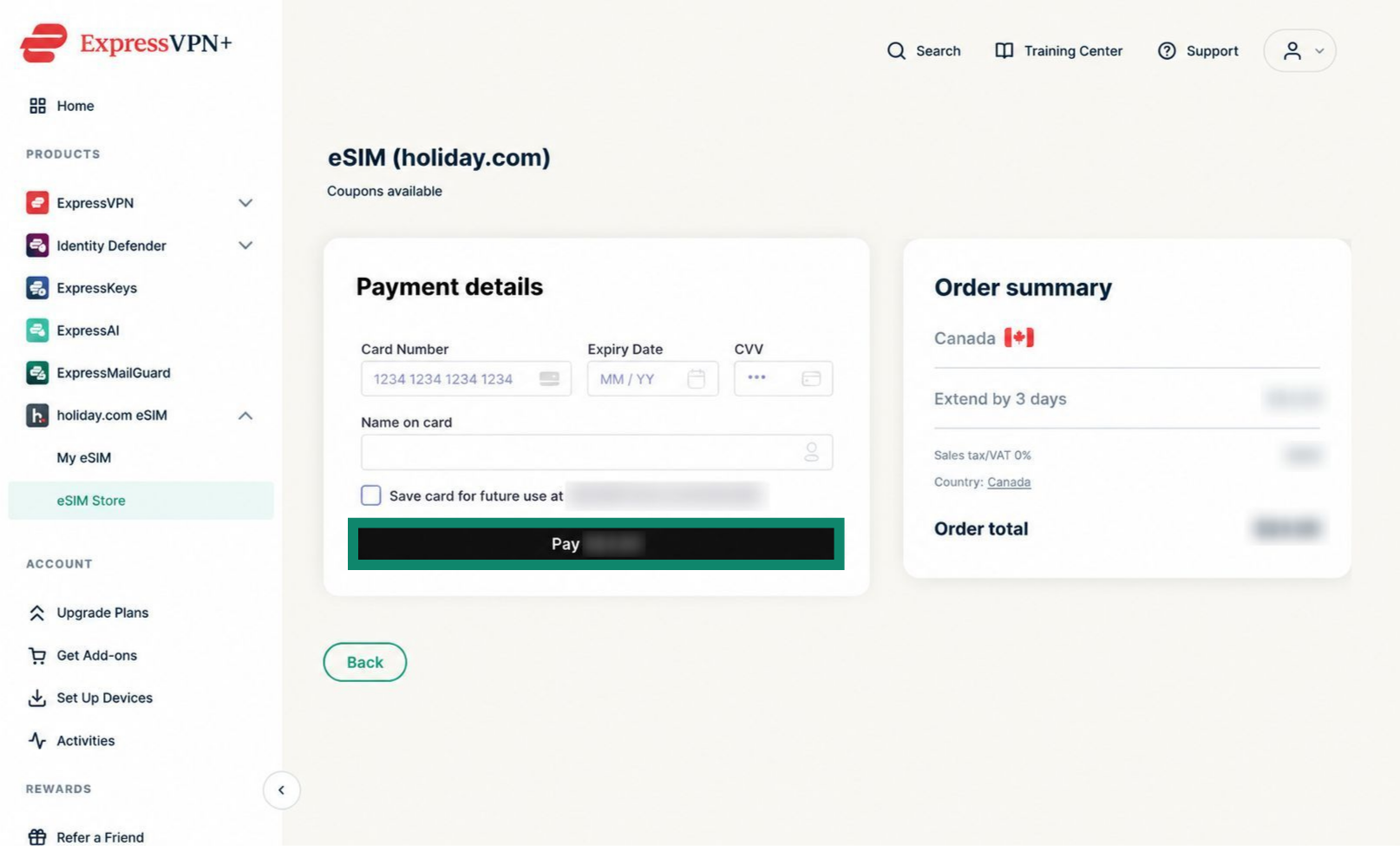
- Wpisz dane do płatności i kliknij przycisk Pay (Zapłać).
Jeśli operacja się powiedzie, zobaczysz komunikat z liczbą dni dodanych do Twojej karty eSIM z nielimitowanym pakietem danych.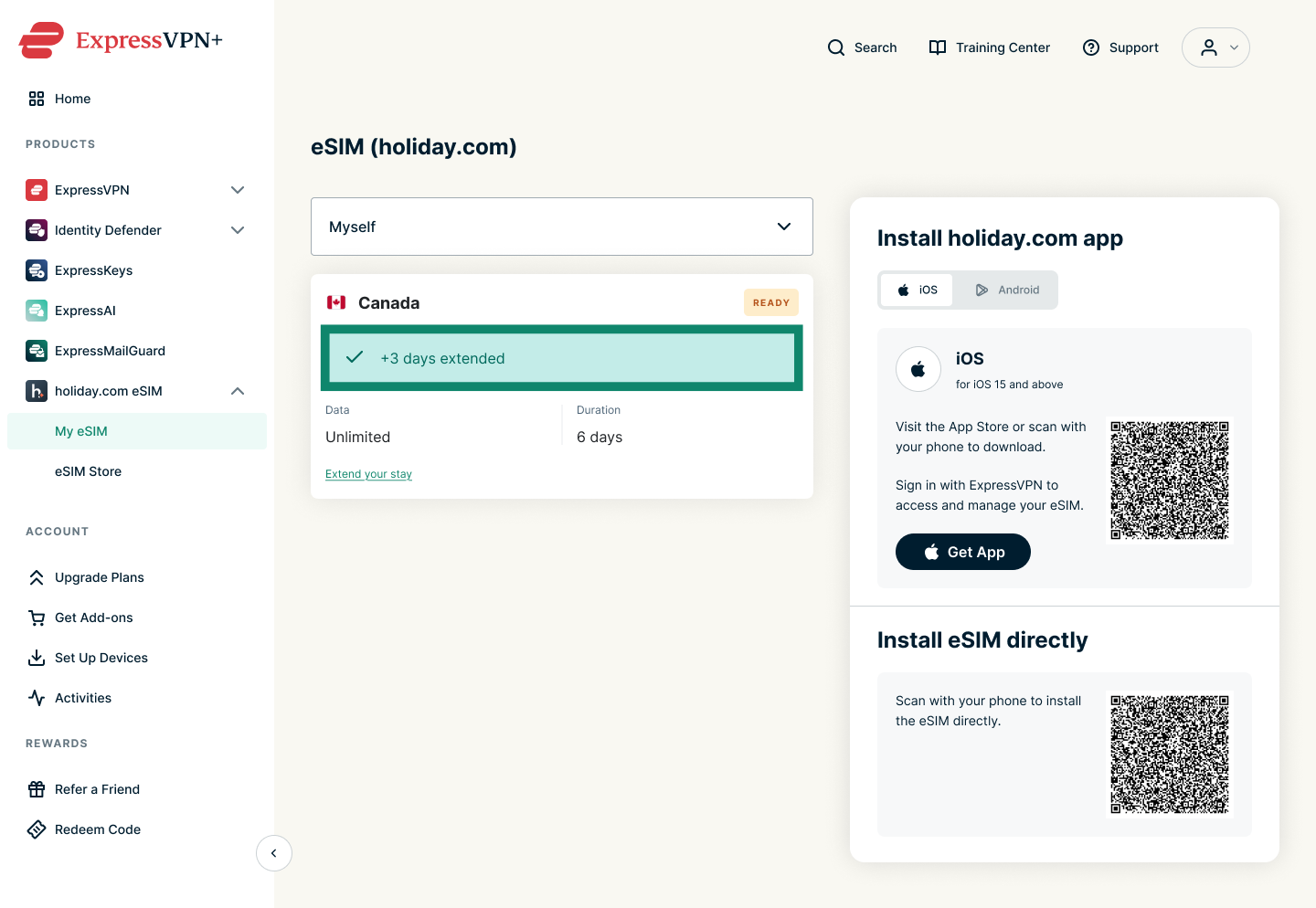
Dodawanie danych do standardowej karty eSIM
- Zaloguj się na swoje konto ExpressVPN.
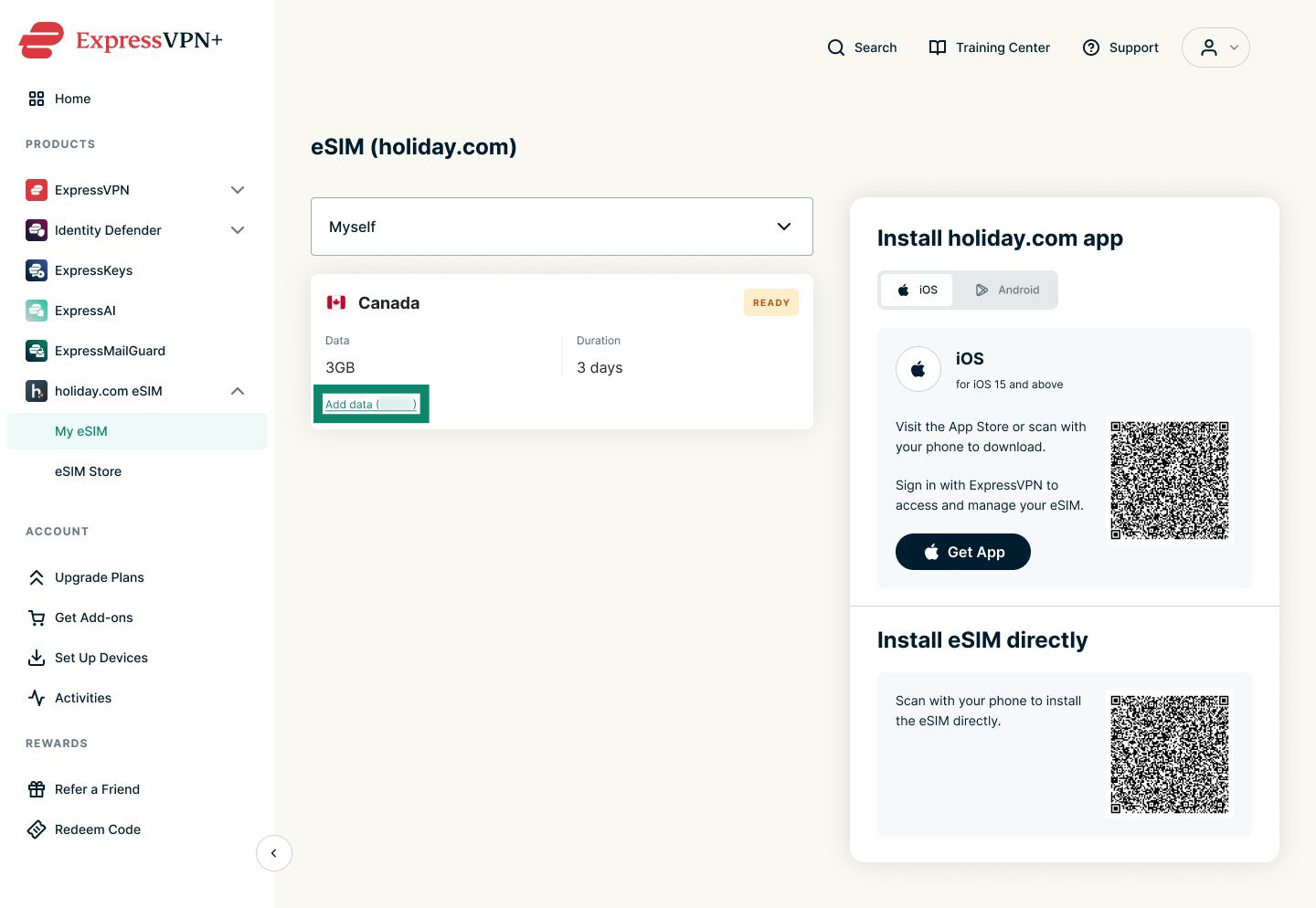
- Przejdź do strony holiday.com eSIM > Sklep My eSIM (Mój eSIM).
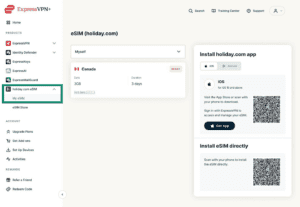
- W sekcji karty eSIM, do której chcesz dodać pakiet danych, kliknij Add data (Dodaj dane).
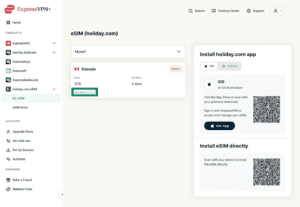
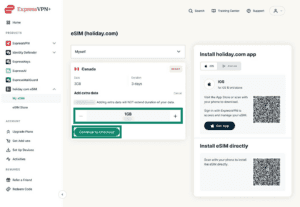
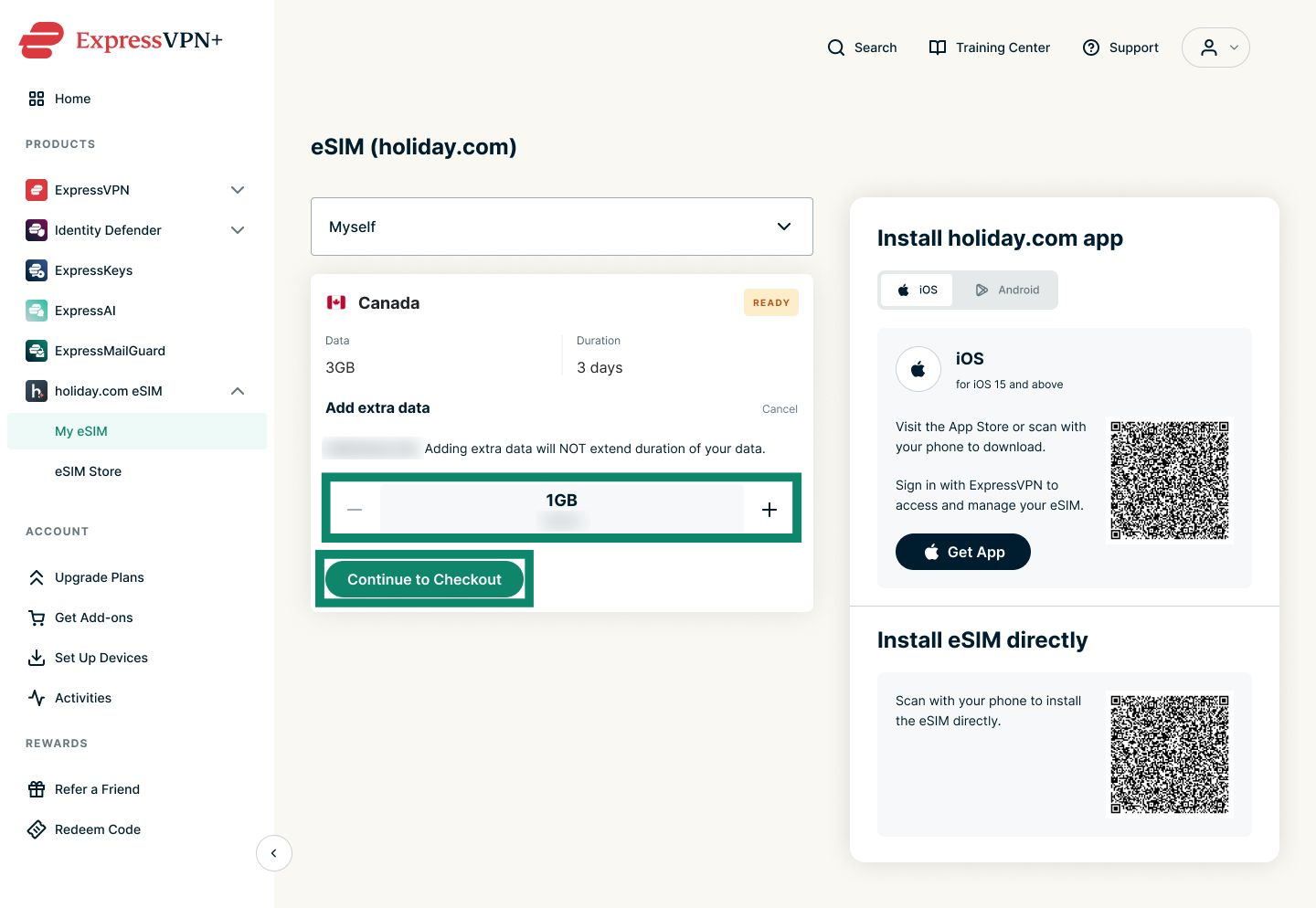
- Dodaj wybraną ilość danych i kliknij Continue to Checkout (Przejdź do płatności).
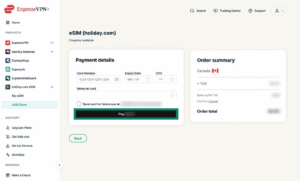
- Wpisz dane do płatności i kliknij przycisk Pay (Zapłać).

- Jeśli operacja się powiedzie, zobaczysz komunikat informujący o ilości danych dodanych do karty eSIM.
Potrzebujesz pomocy? Skontaktuj się z zespołem pomocy ExpressVPN, aby uzyskać natychmiastową pomoc.