






Bemærk: Du kan kun bruge eSIM-kortet fra holiday.com på eSIM-kompatible og udbyderulåste enheder.
ExpressVPN Advanced- og Express Pro-abonnementerne omfatter et indbygget SIM-kort (eSIM) fra holiday.com. eSIM-kortet giver netværksadgang på samme måde som et almindeligt SIM-kort, men det behøver ikke at blive sat fysisk i din enhed. I stedet skal du blot downloade og installere det på din telefon.
Denne vejledning viser dig, hvordan du indløser det eSIM-kort, der er inkluderet i dit ExpressVPN Advanced- eller Express Pro-abonnement, konfigurerer eSIM-kortet på din telefon ved hjælp af holiday.com-mobilappen og køber yderligere eSIM-kort via ExpressVPN+-dashboardet.
Gå til…
Indløs din eSIM-kode fra ExpressVPN+-dashboardet
Sådan konfigurerer du eSIM-kortet fra holiday.com
Sådan køber du et nyt eSIM-kort fra holiday.com via ExpressVPN
Sådan tildeler du et eSIM-kort fra holiday.com til en anden
Sådan føjer du data eller dage til dit eSIM-kort
Sådan indløser du det eSIM-kort, der er inkluderet i dit ExpressVPN-abonnement
Hvis dit abonnement inkluderer et eSIM-kort fra holiday.com, modtager du en eSIM-kortkuponkode i dit ExpressVPN+-dashboard, hvor du kan indløse den.
Bemærk: Hvis du bruger en gratis prøveperiode, vises eSIM-kuponen, når det betalte abonnement begynder, efter at den gratis prøveperiode er sluttet.
Indløs din eSIM-kode fra ExpressVPN+-dashboardet
- Log ind på din ExpressVPN-konto.
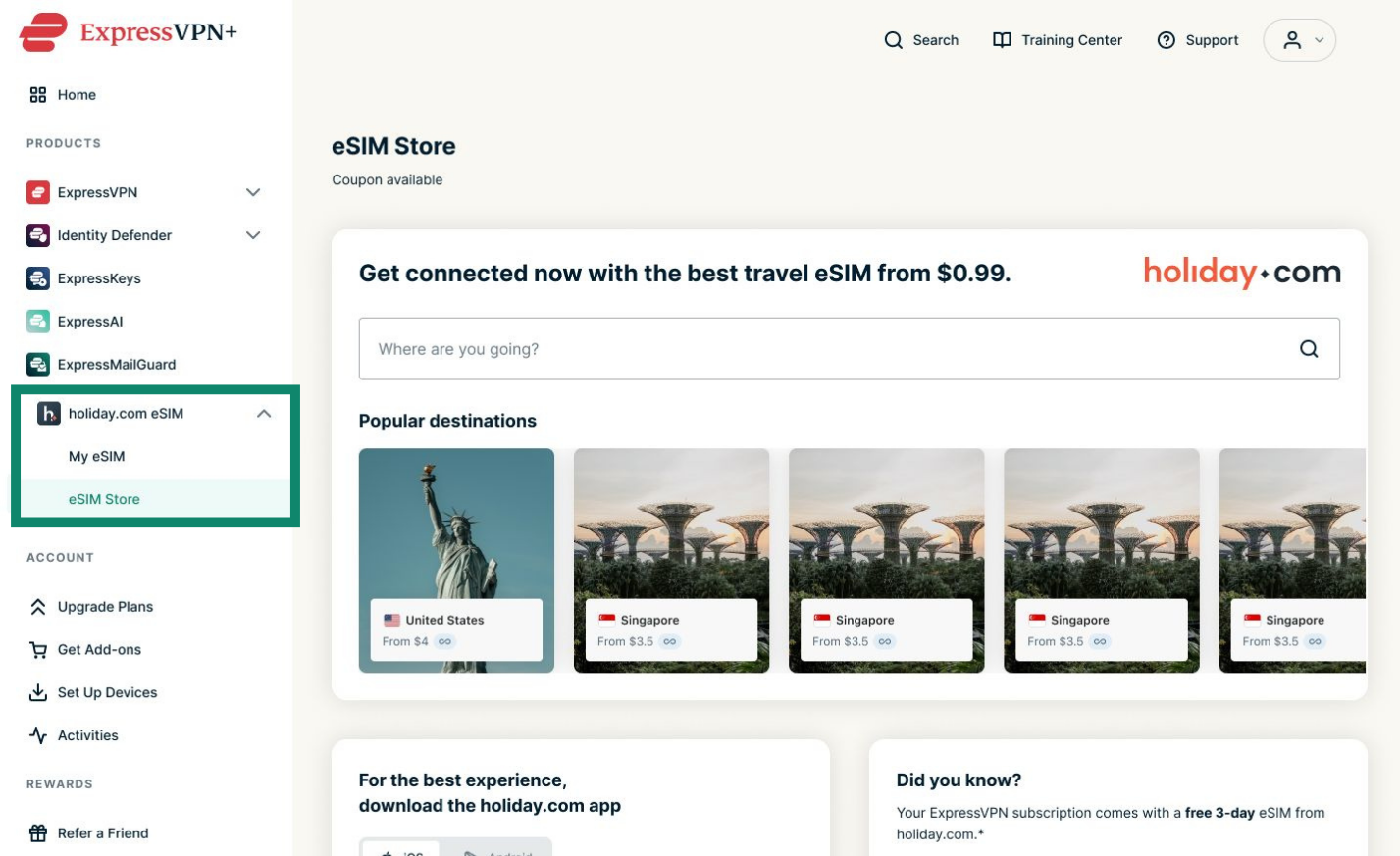
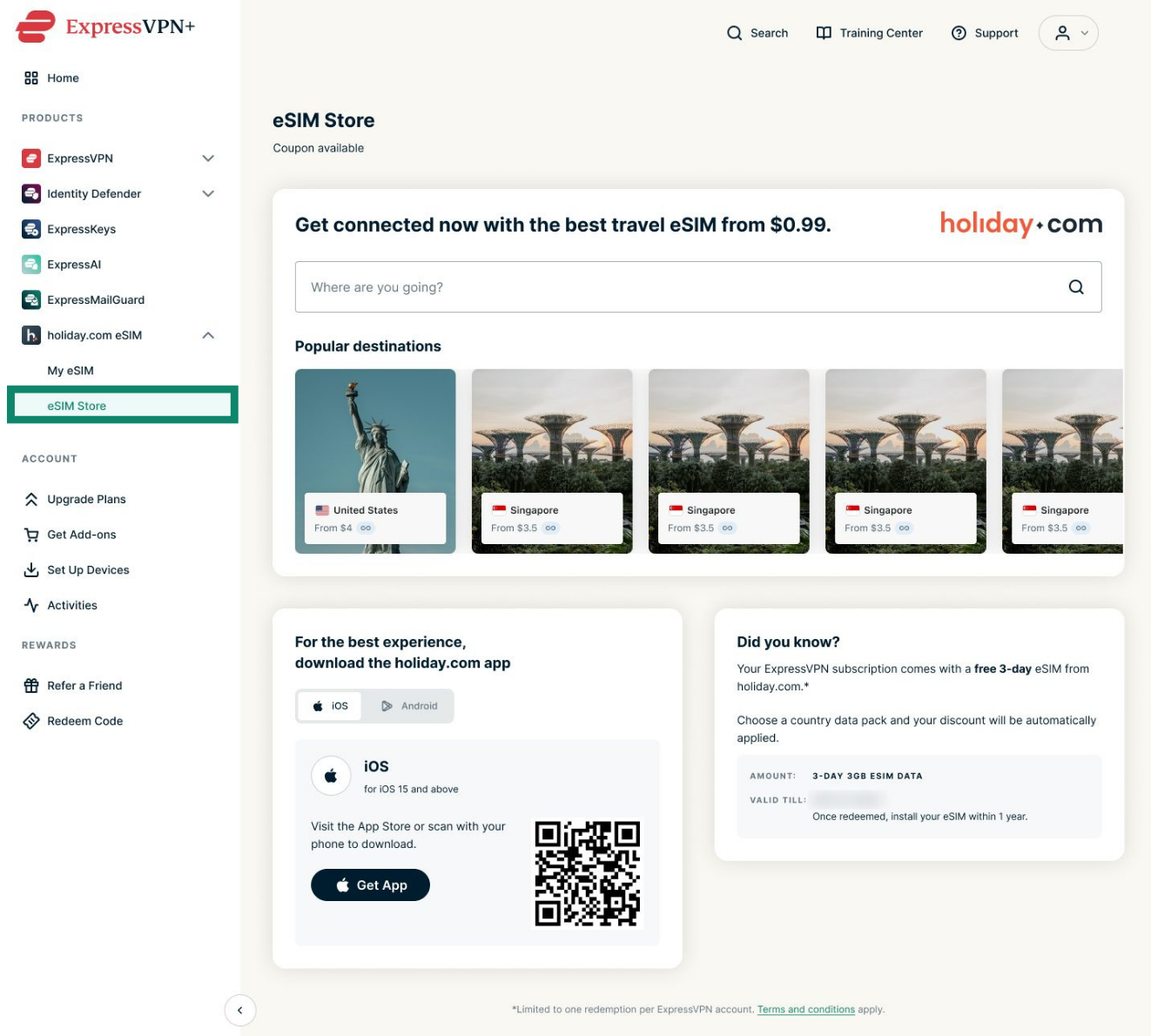
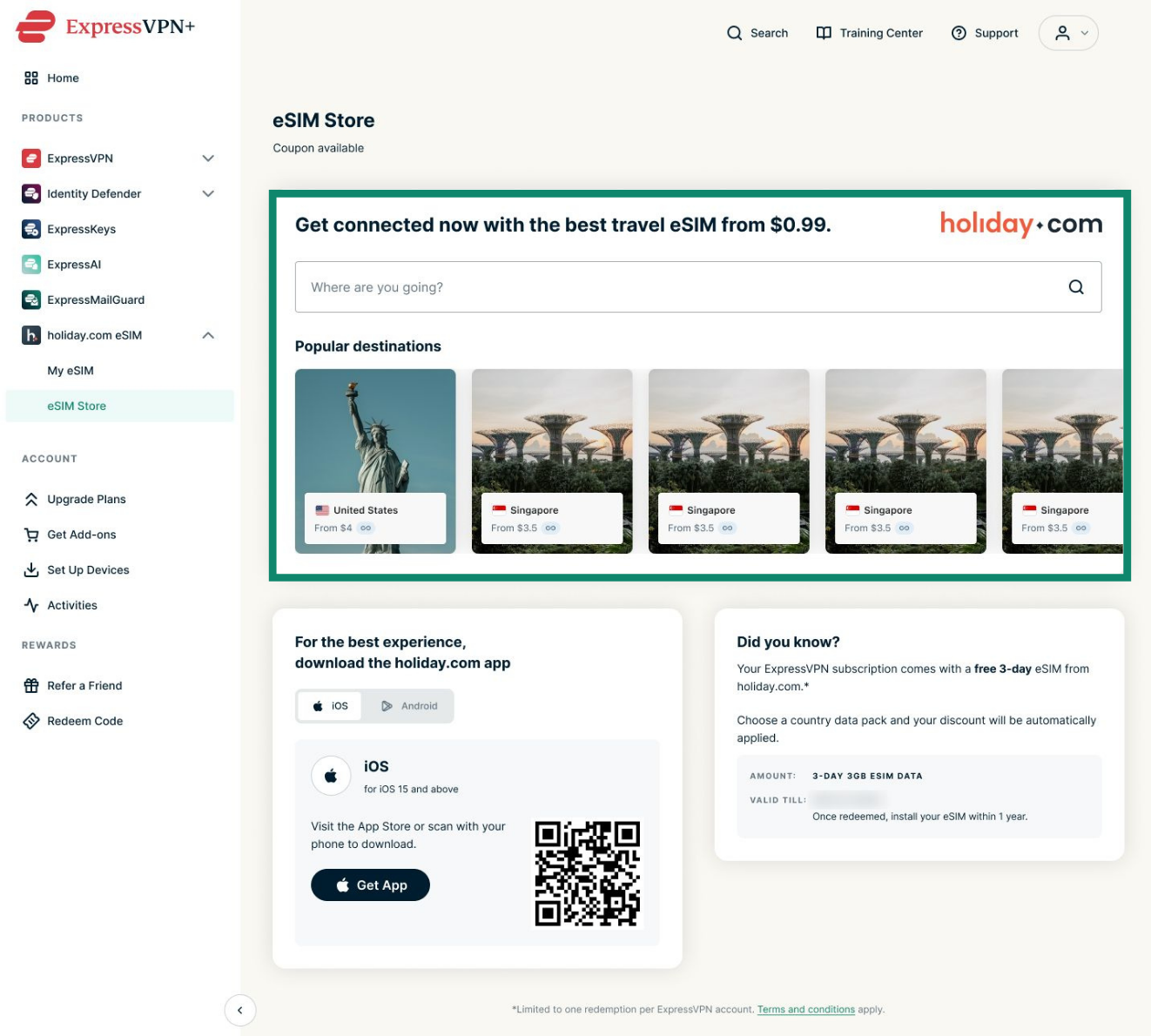
- Gå til eSIM-kort fra holiday.com > eSIM Store (eSIM-kortbutik).
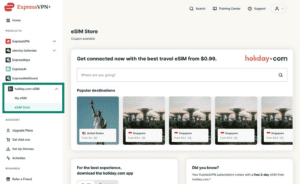

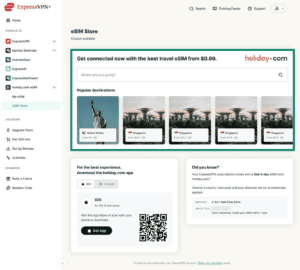
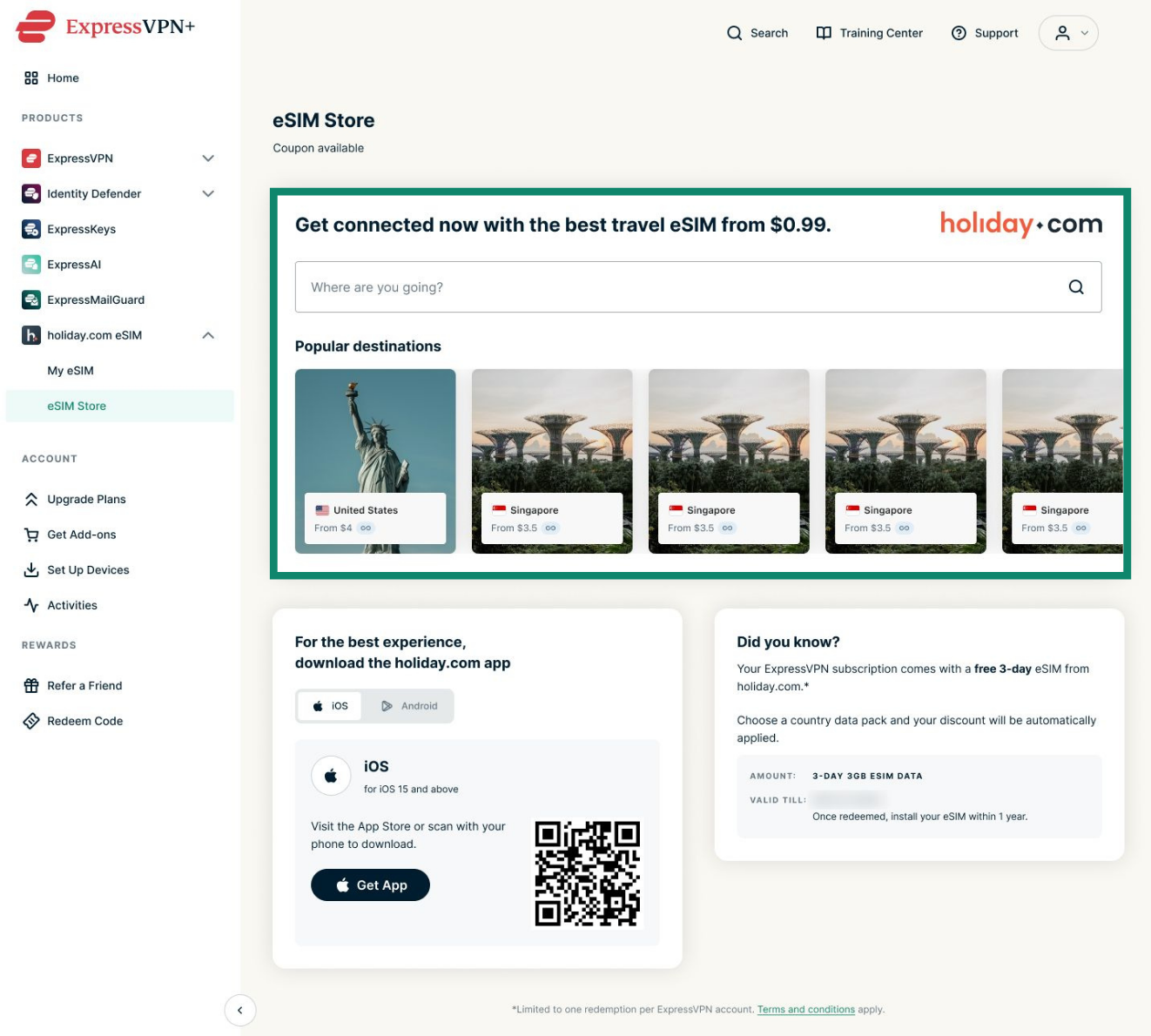
- Herfra skal du vælge din ønskede destination.

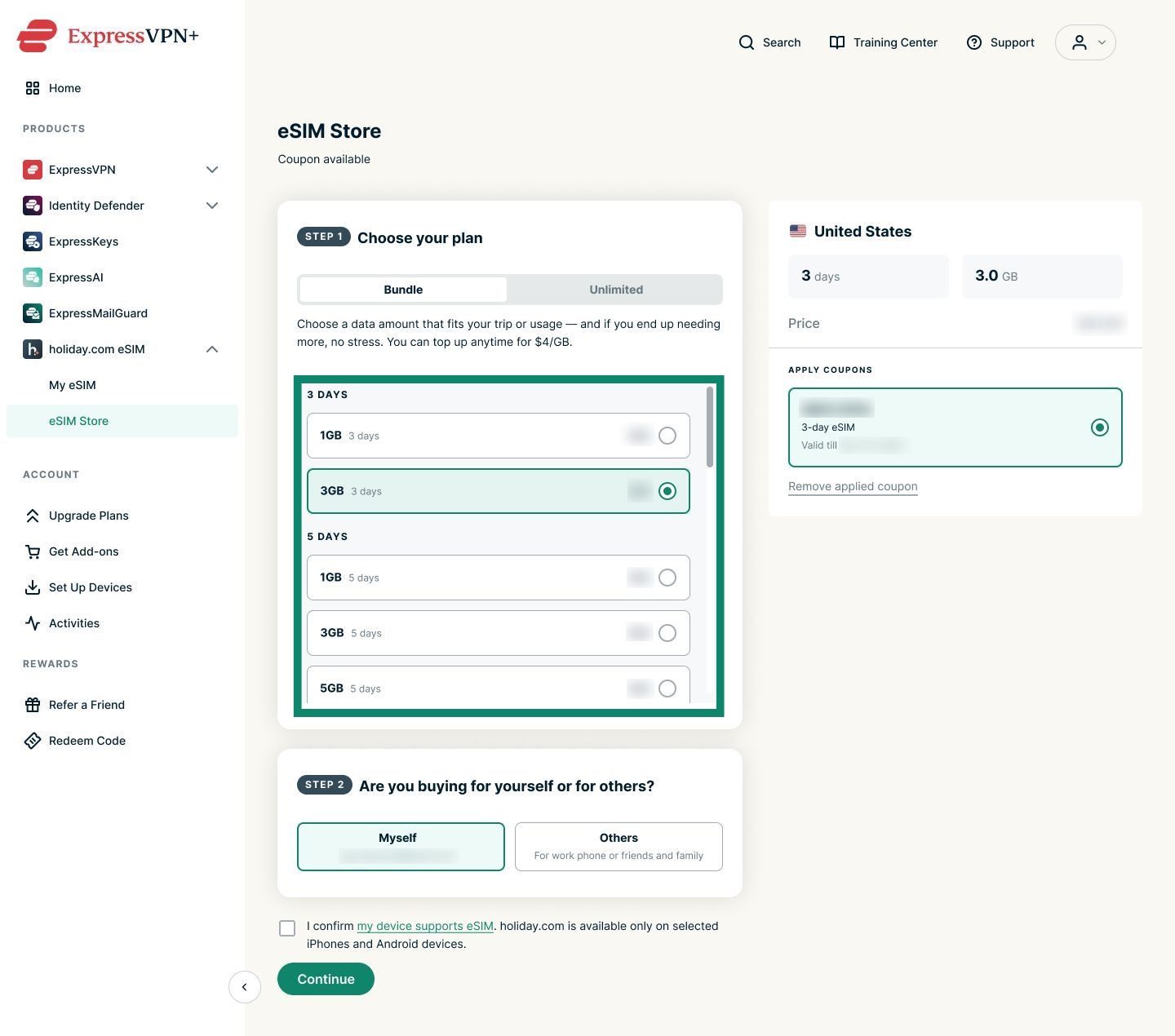
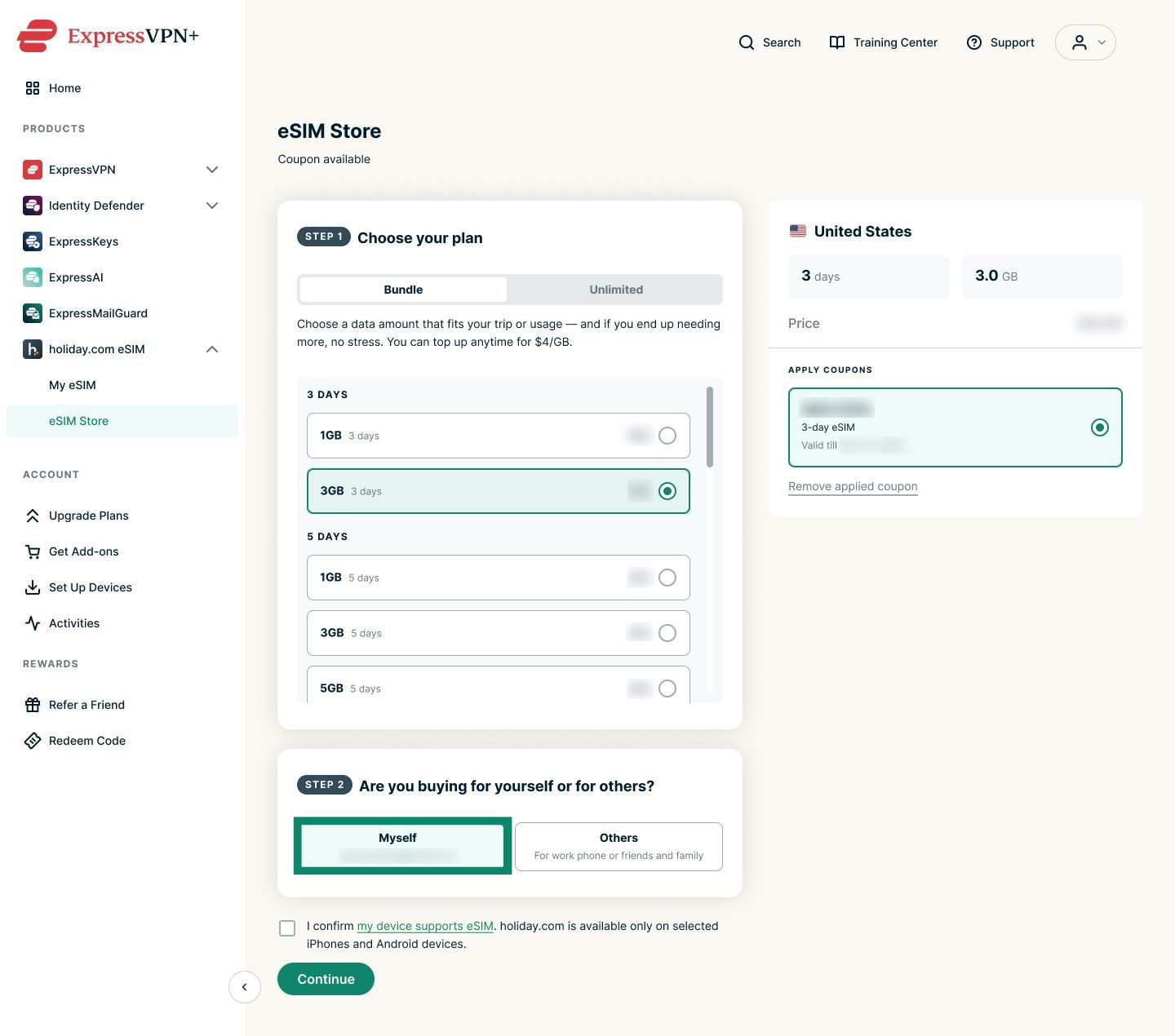
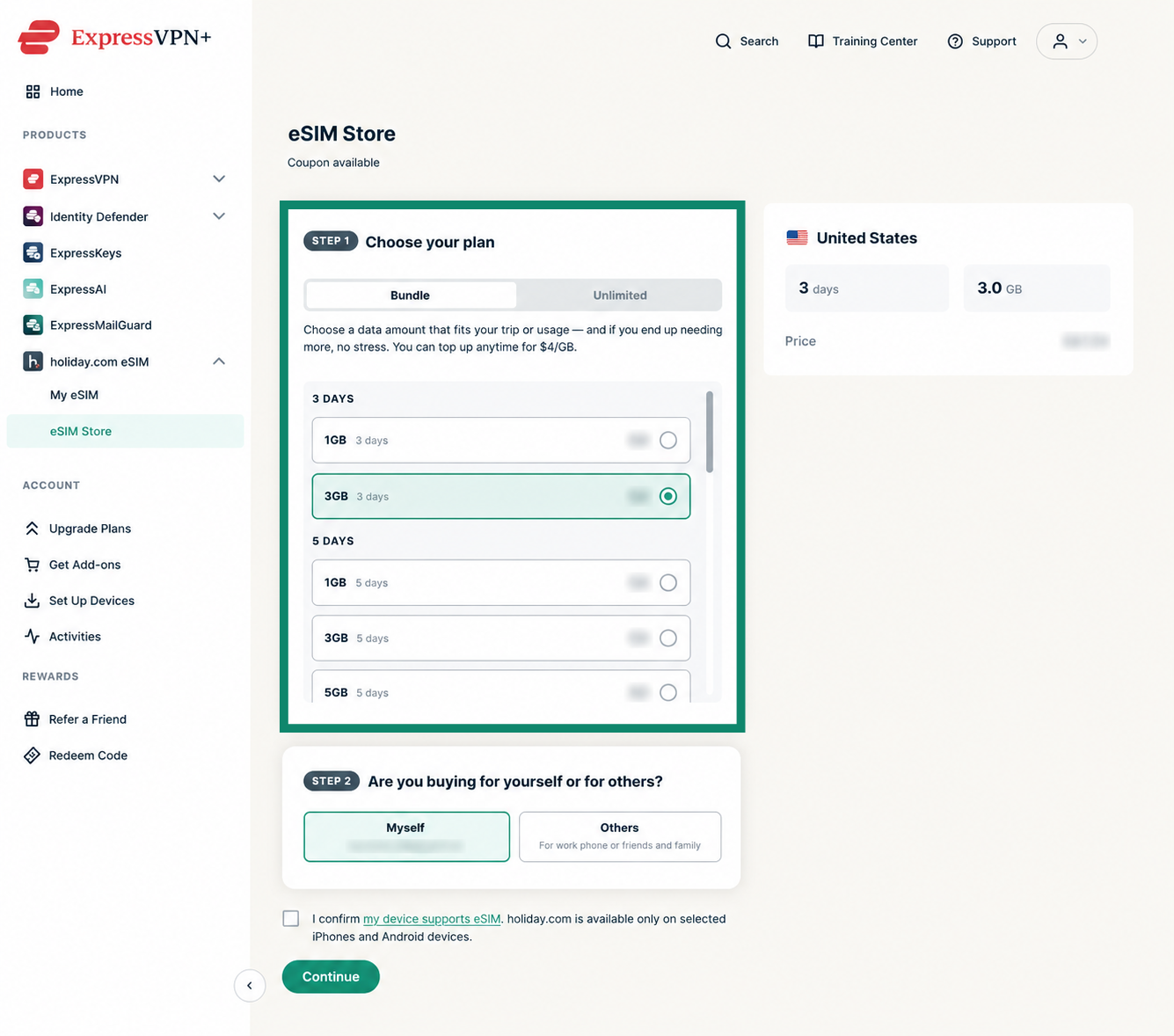
- Vælg en Bundle (pakke), der svarer til eller er lavere end værdien af den kupon, du har modtaget med dit abonnement. Advanced-brugere modtager en kuponkode til et eSIM-kort med 3 GB data i 3 dage, og Express Pro-brugere modtager en kuponkode til et eSIM-kort med 3 GB data i 5 dage. Bemærk, at kuponkoden kun kan bruges én gang. Den resterende værdi går tabt, hvis du vælger en pakke, der har en lavere værdi end din kuponkode.
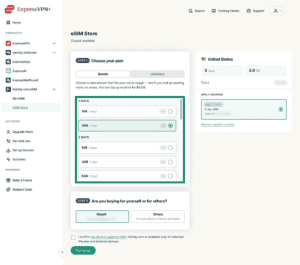
 Bemærk: Du kan forlænge dit eSIM-kortabonnement senere ved at tilføje flere data eller dage.
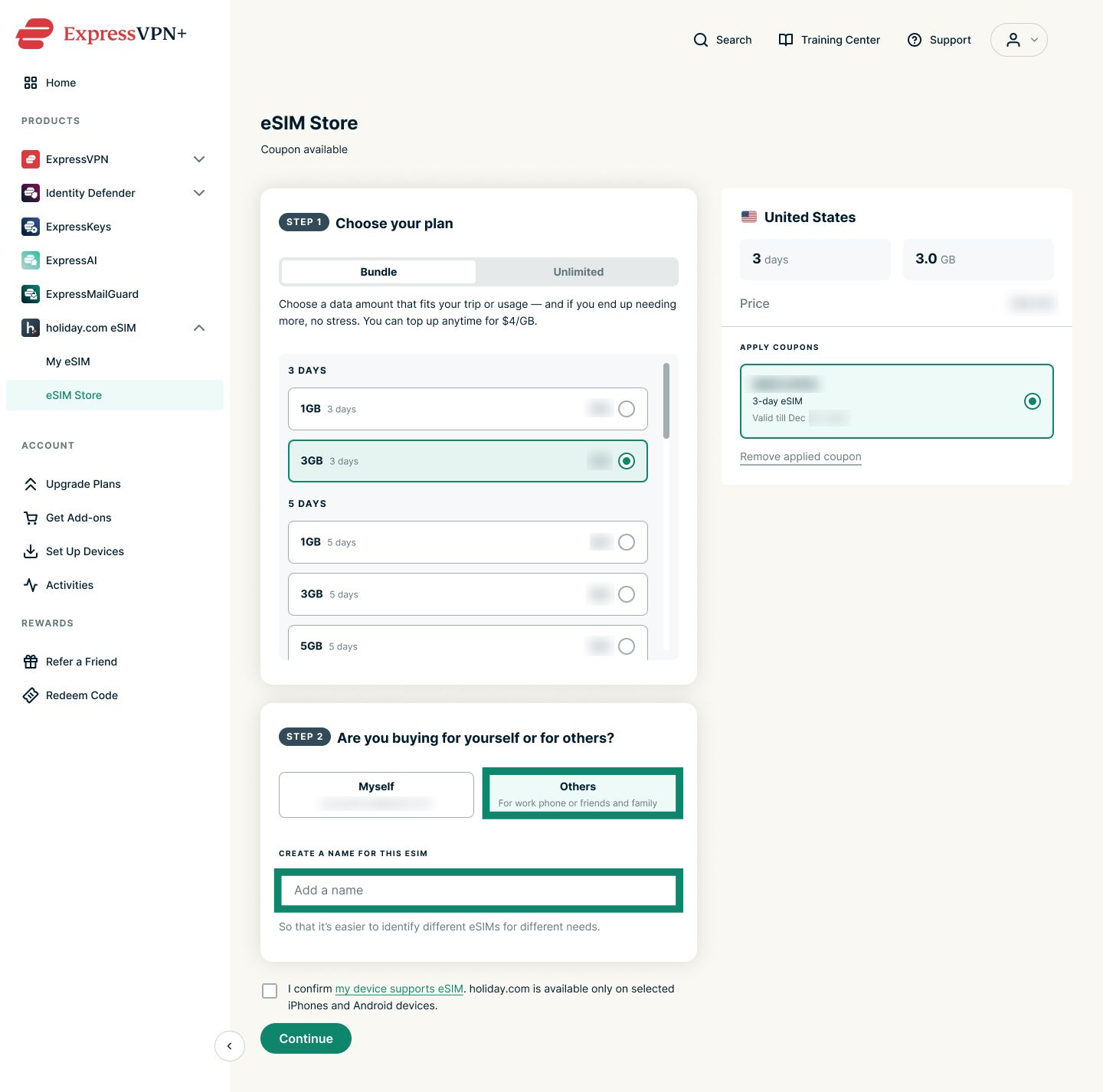
- Derefter skal du vælge en af følgende muligheder:
- Myself (Mig selv): Hvis du køber eSIM-kortet til dig selv.
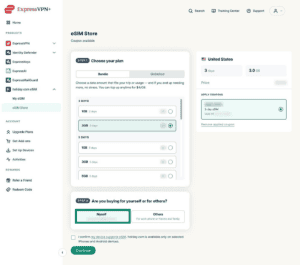
- Others (Andre): Hvis du tildeler eSIM-kortet til en anden person eller en anden enhed, f.eks. en arbejdstelefon. Du skal også give eSIM-kortet et navn.
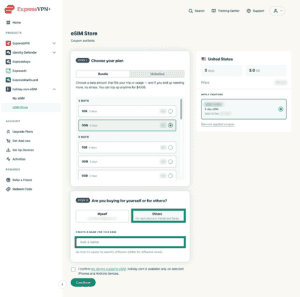

- Myself (Mig selv): Hvis du køber eSIM-kortet til dig selv.
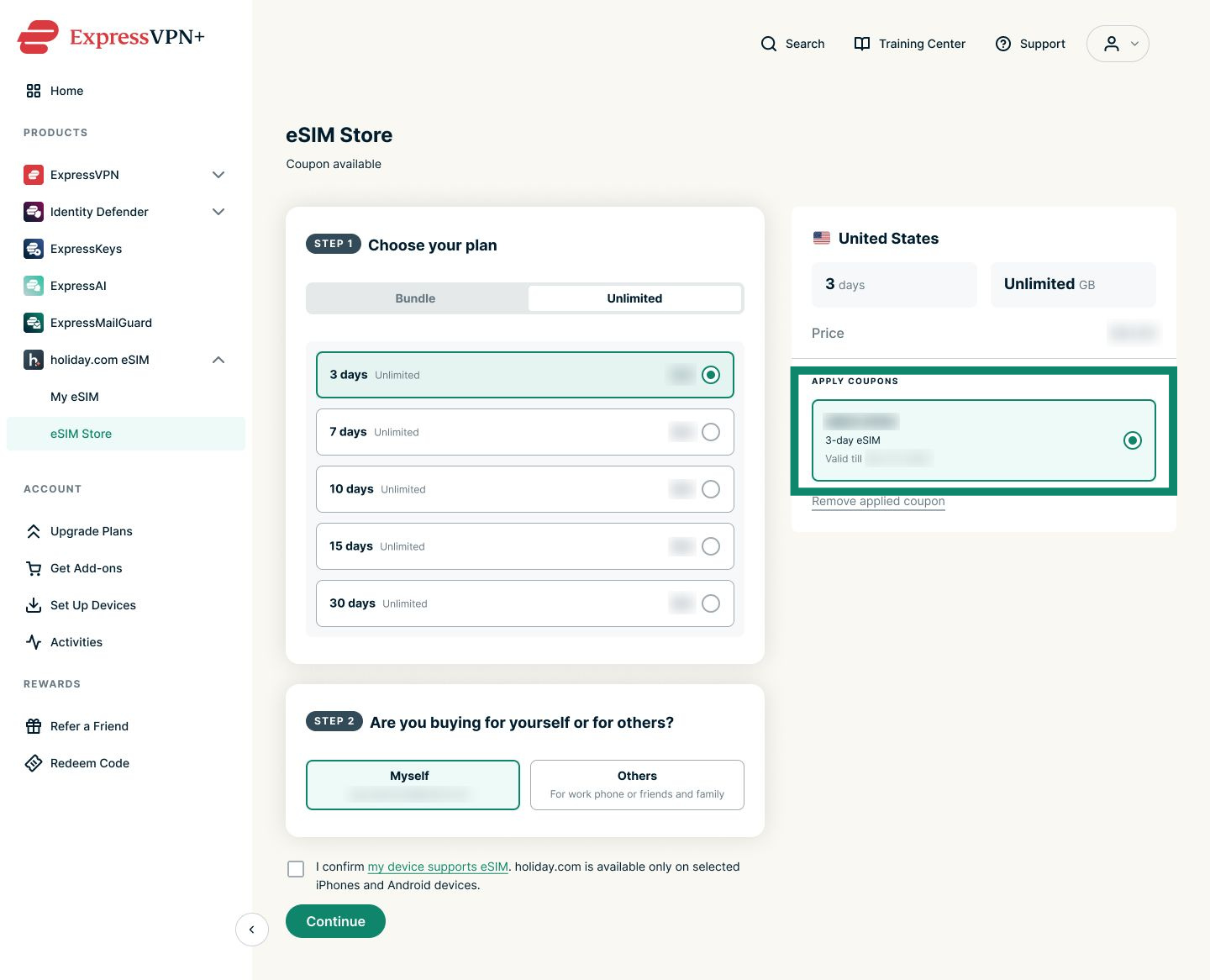
- Sørg for, at eSIM-kuponen under APPLY COUPONS (ANVEND KUPONER) er valgt.
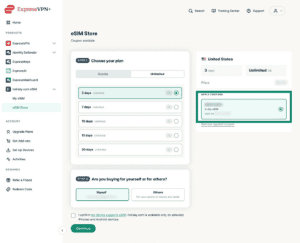

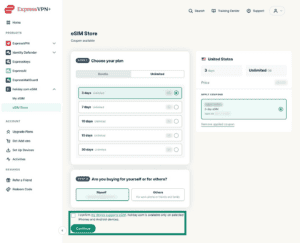
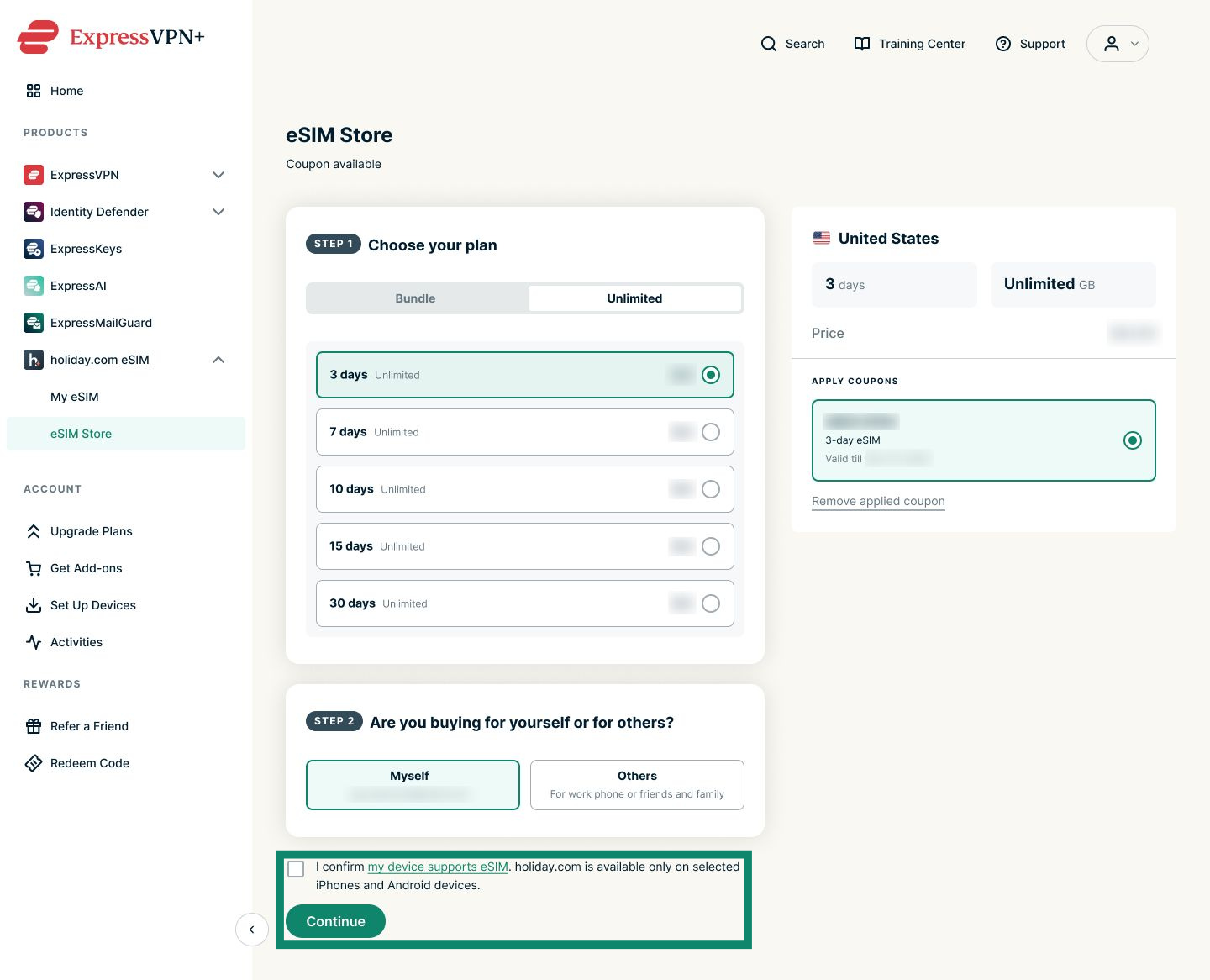
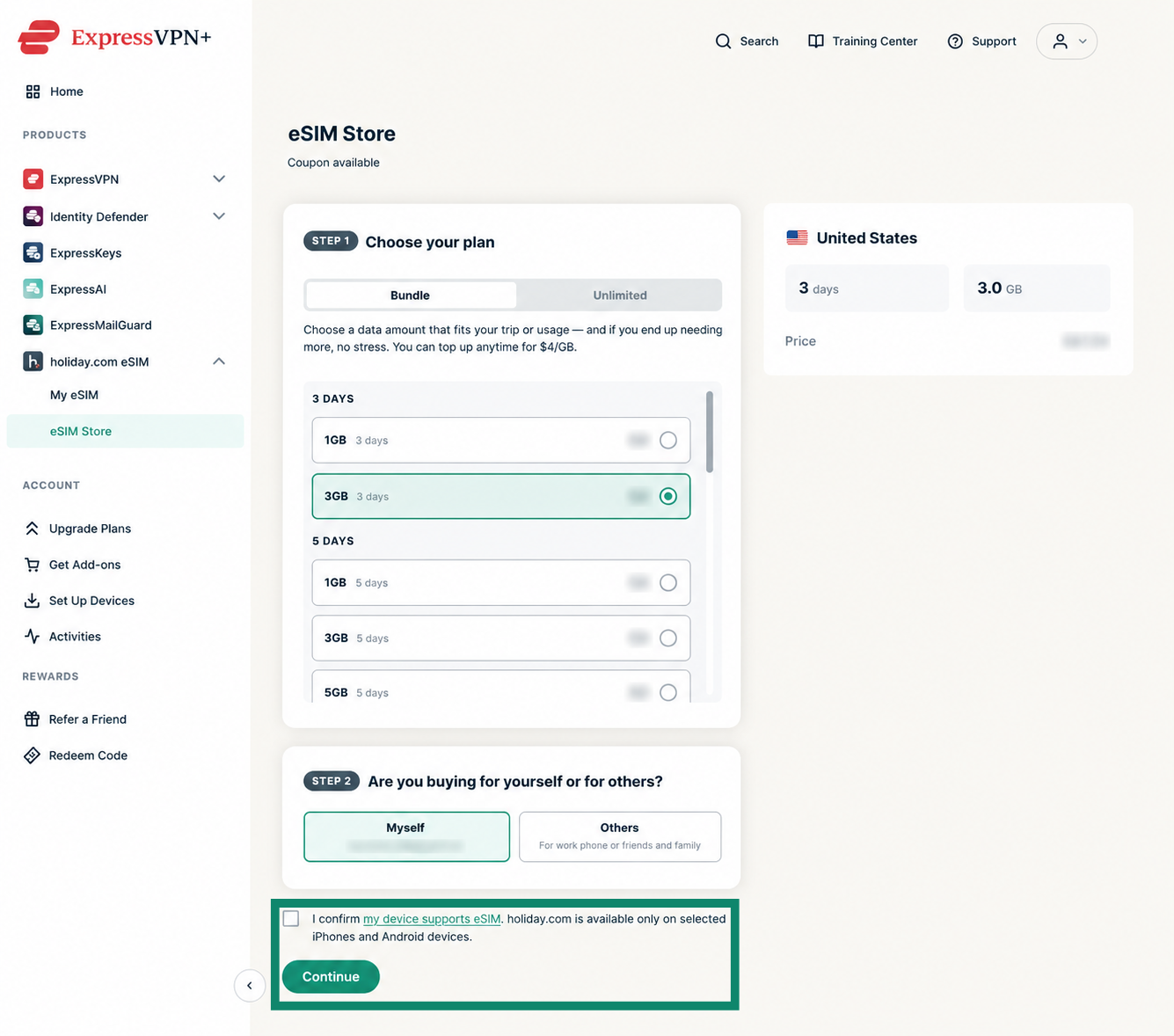
- Bekræft, at din enhed understøtter eSIM-kort, og klik derefter på Continue (Fortsæt).
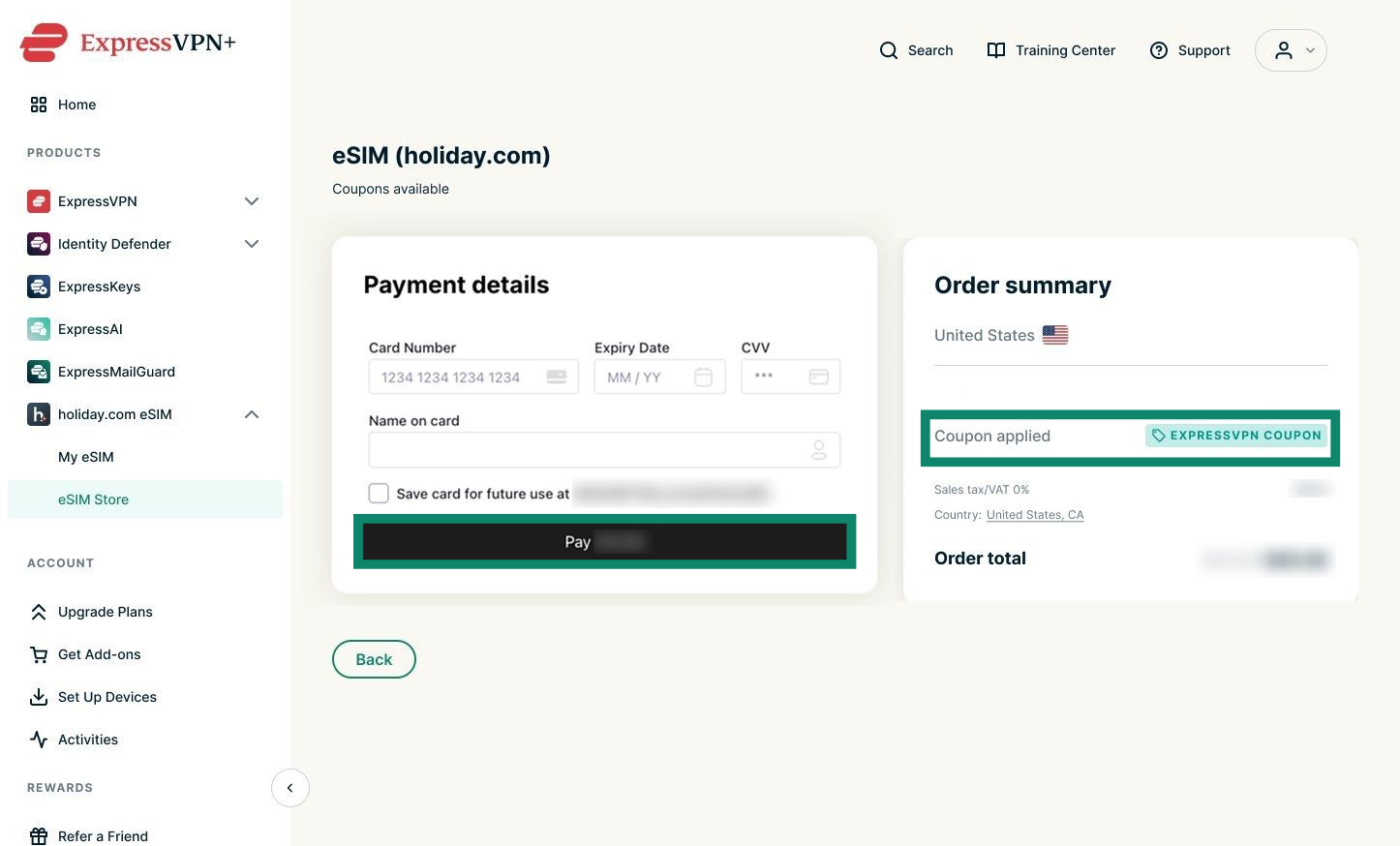
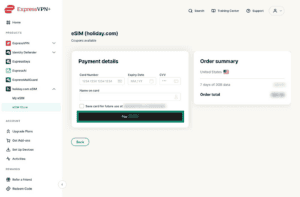
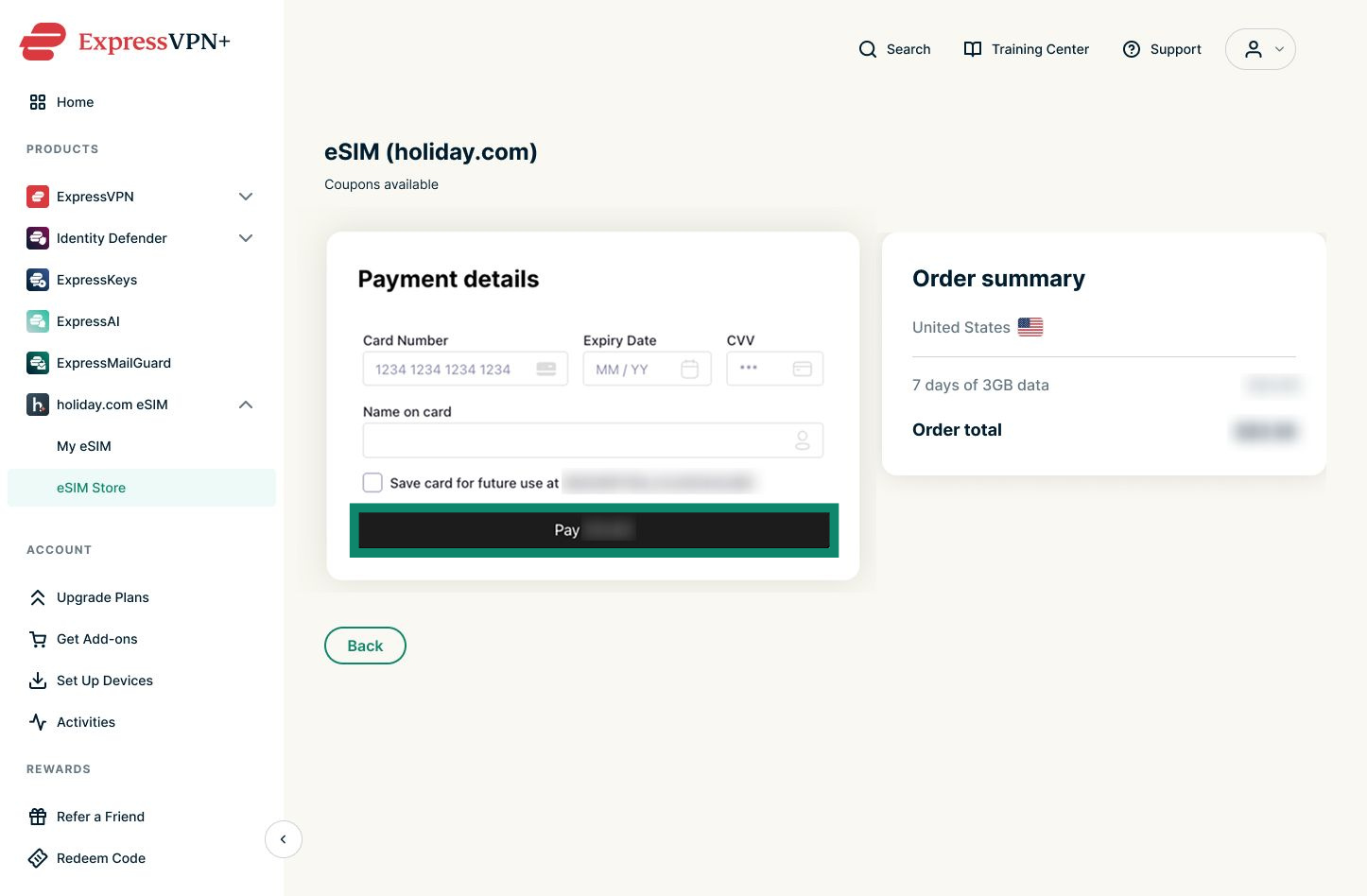
- For at bekræfte, at du har indløst kuponkoden, skal du kigge efter feltet Coupon applied (Kuponkode anvendt) under Order summary (Ordreoversigt). Hvis du bliver bedt om at betale et udestående beløb, skal du angive dine betalingsoplysninger og klikke på Pay (Betal).
Bemærk: Hvis din kupon dækker hele beløbet, behøver du ikke at indtaste nogen betalingsoplysninger.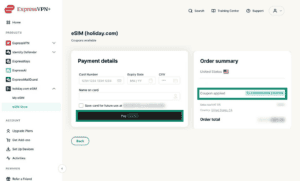

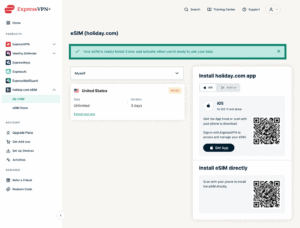
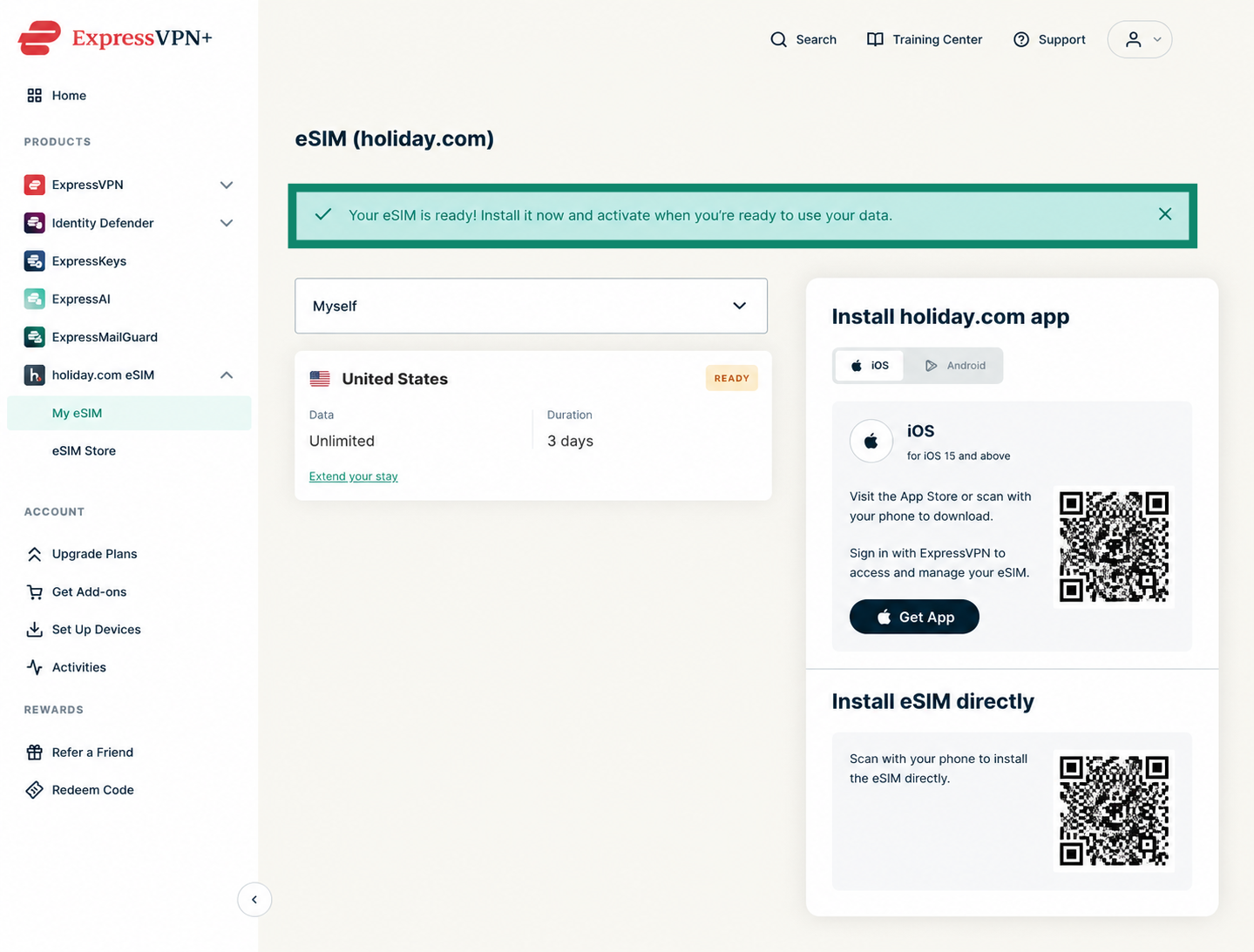
- Når købet er gennemført, får du vist en besked om, at eSIM-kortet er klar.

Brug for hjælp? Kontakt ExpressVPN’s supportteam for øjeblikkelig hjælp.
Sådan konfigurerer du eSIM-kortet fra holiday.com
Når du har indløst det eSIM-kort fra holiday.com, der er inkluderet i dit ExpressVPN-abonnement, skal du konfigurere det ved hjælp af mobilappen fra holiday.com. Konfigurationsprocessen via holiday.com-mobilappen er den samme på Android og iOS.
Sådan konfigurerer du eSIM-kortet fra holiday.com på din enhed:
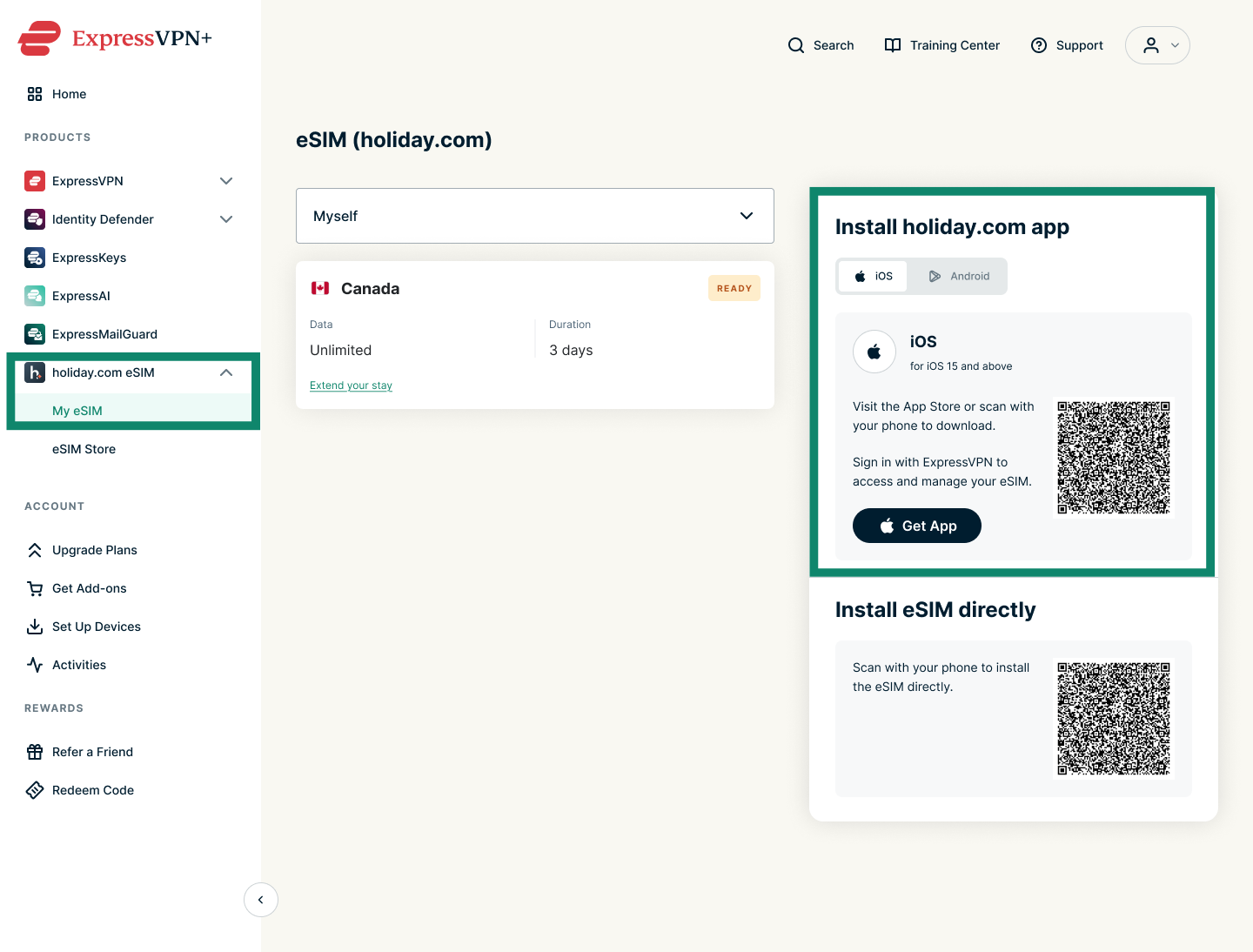
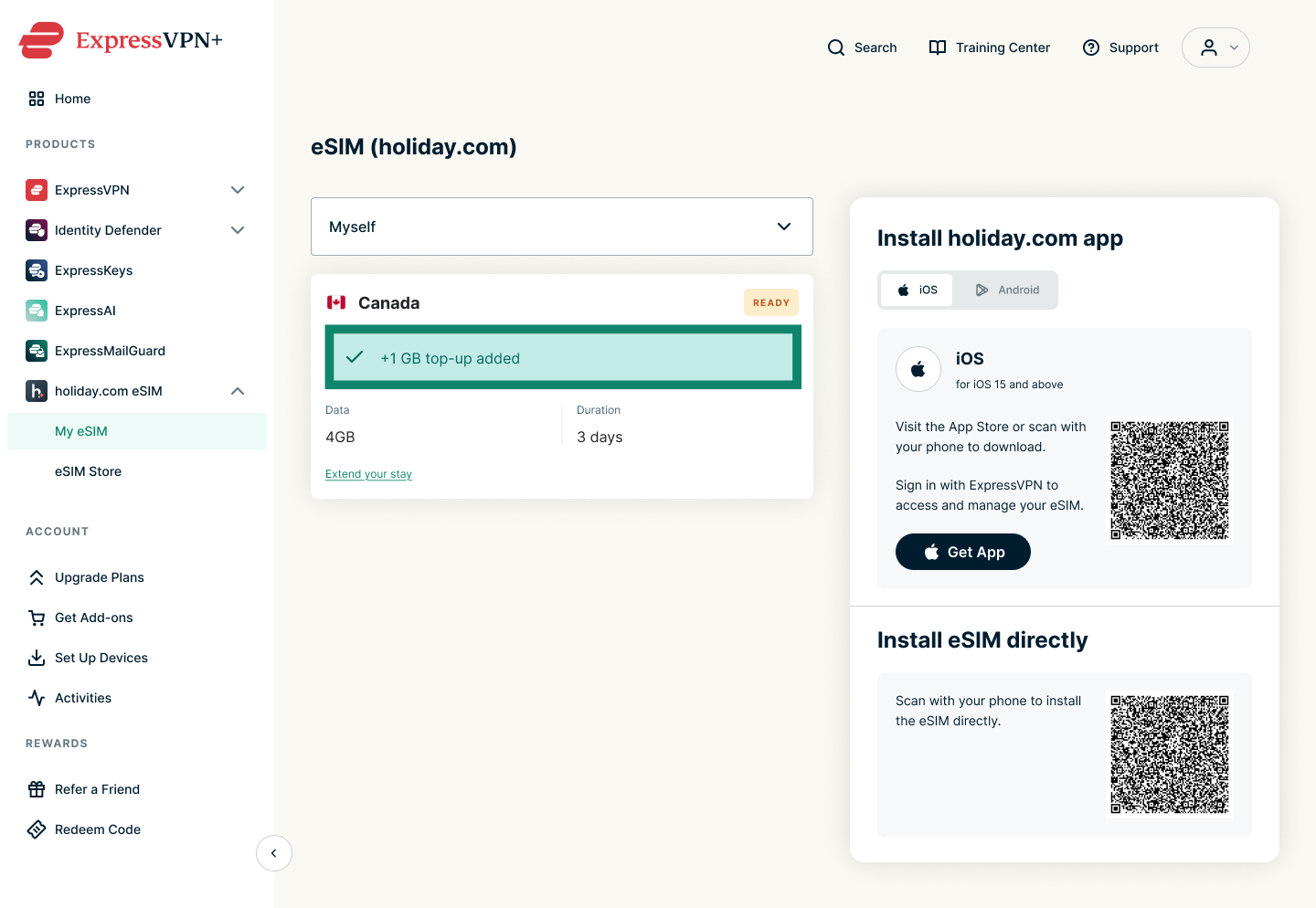
- Download og installer holiday.com-appen fra App Store eller Google Play Butik. Du kan enten søge efter appen i appbutikken på din enhed eller scanne QR-koden under fanen My eSIM (Mit eSIM-kort) på dit ExpressVPN+-dashboard.
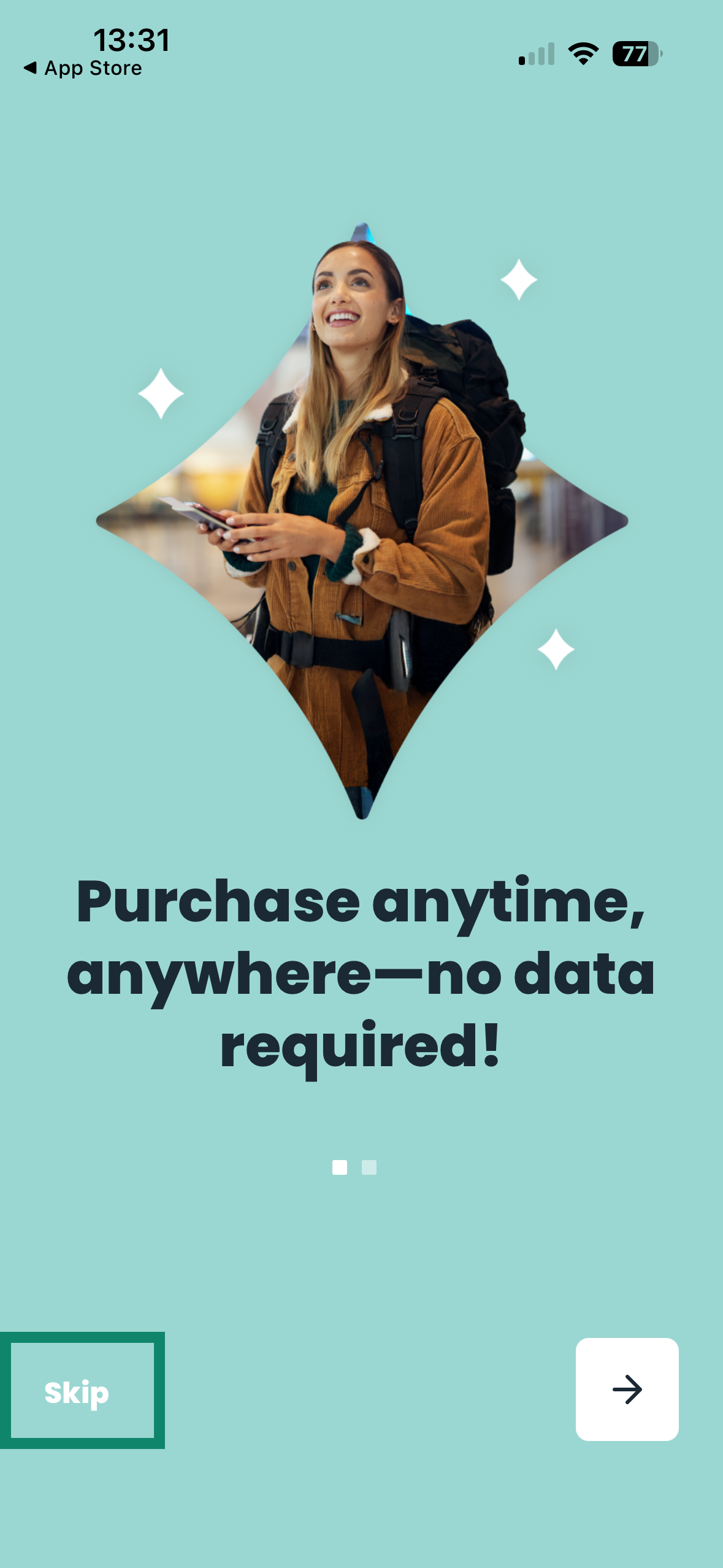
- Åbn holiday.com-appen, så bliver du bedt om at logge ind med din ExpressVPN-konto. Hvis du i stedet ser en velkomstskærm, skal du trykke på Skip (Spring over) for at komme til hovedloginskærmen.


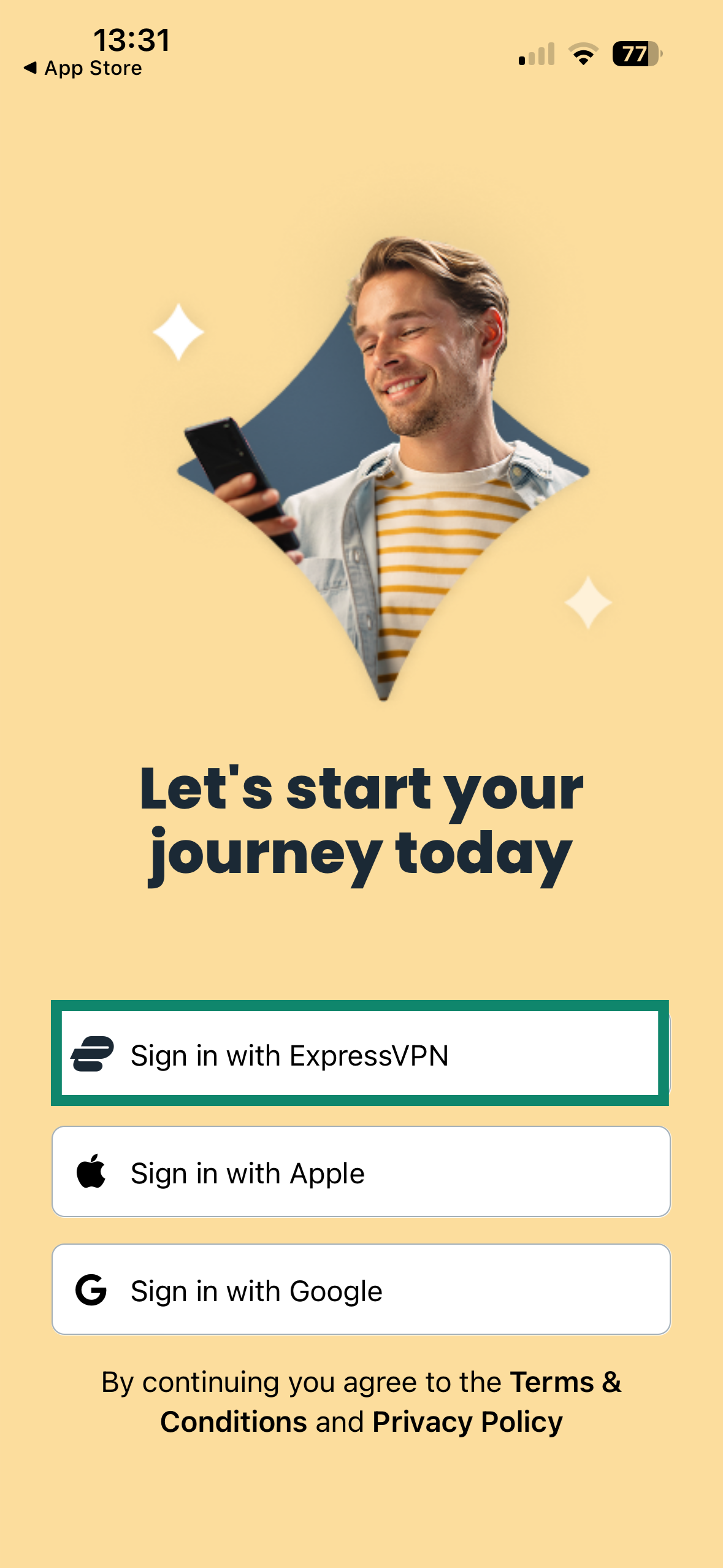
- Derefter skal du trykke på Sign in with ExpressVPN (Log ind med ExpressVPN) for at logge ind.

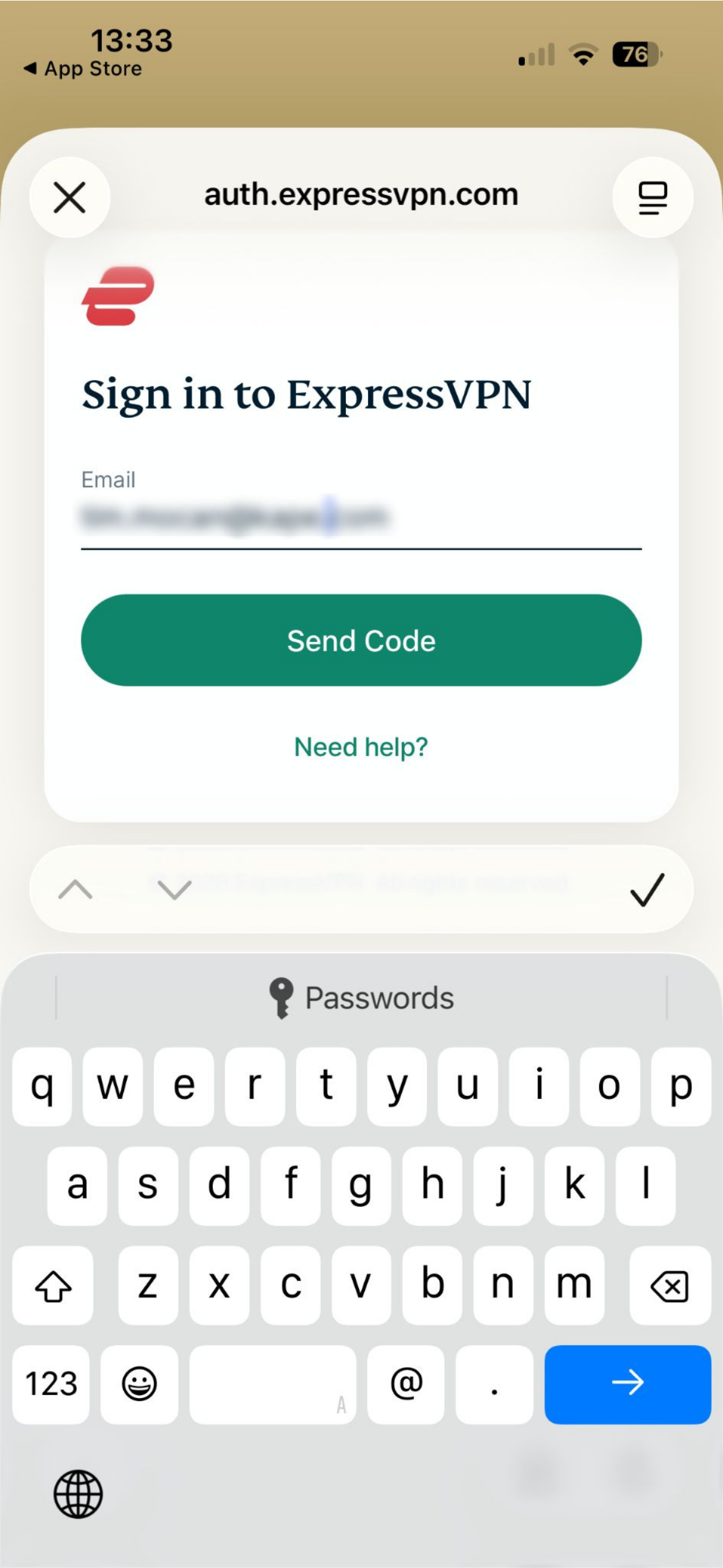
- Angiv den e-mailadresse, der er knyttet til din ExpressVPN-konto, og tryk på Send Code (Send kode).

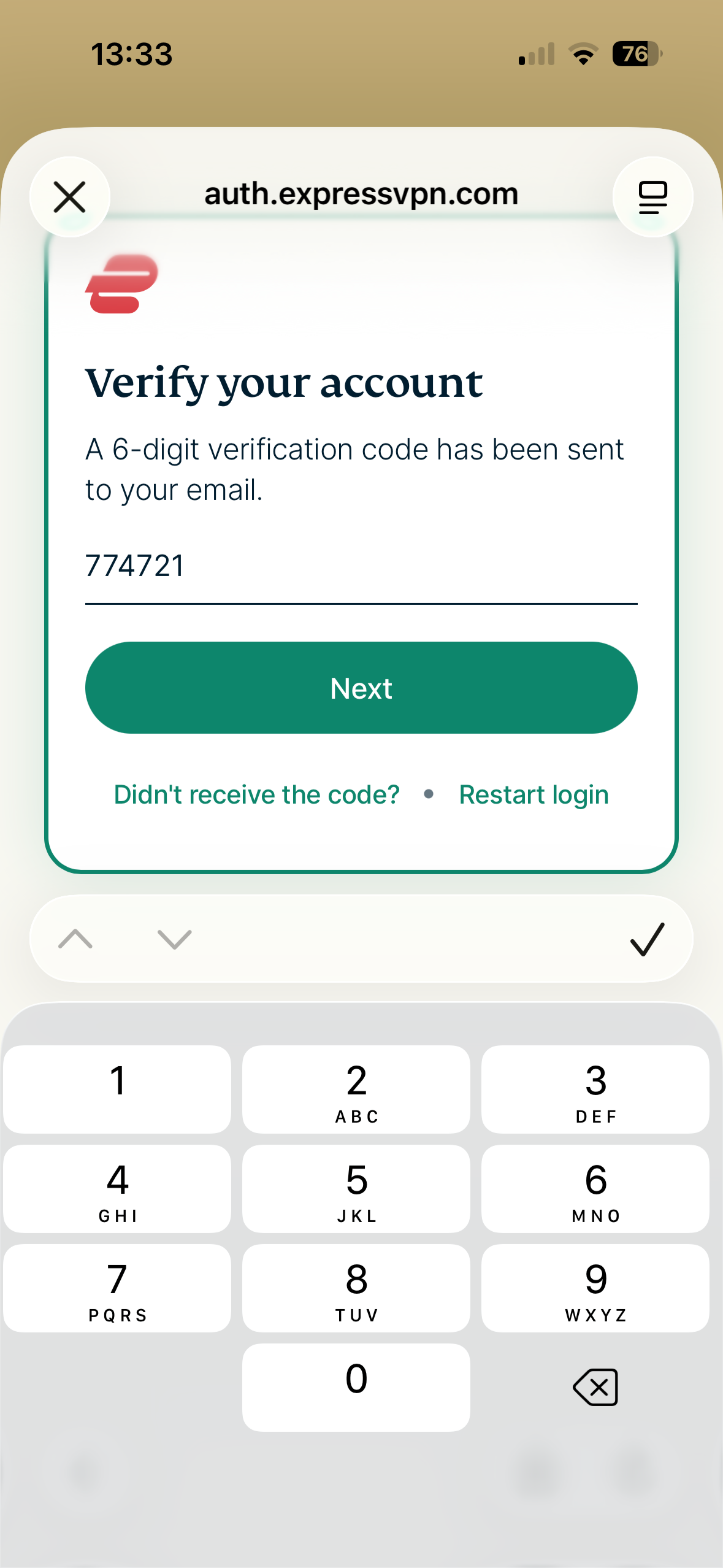
- Tjek din indbakke for at finde koden, indtast den, og tryk på Next (Næste) for at logge ind.

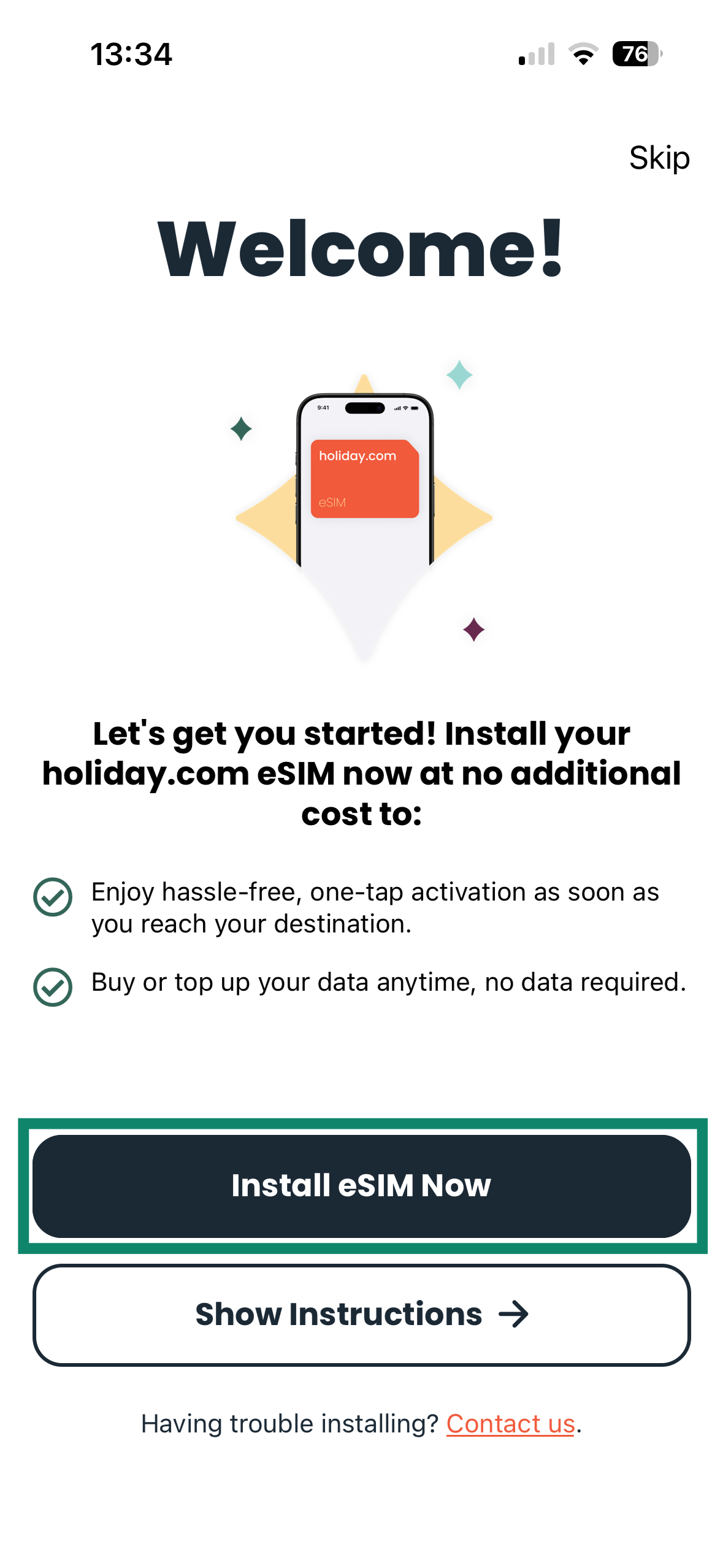
- Du vil nu se en anmodning om installation af et eSIM-kort. For at fortsætte skal du trykke på Install eSIM Now (Installer eSIM-kort nu).

- Følg instruktionerne på skærmen for at fortsætte med eSIM-konfigurationen. Konfigurationstrinnene kan variere afhængigt af enhedsmodellen. Det kan tage et par minutter, før eSIM-kortet opretter forbindelse til netværket og aktiveres.
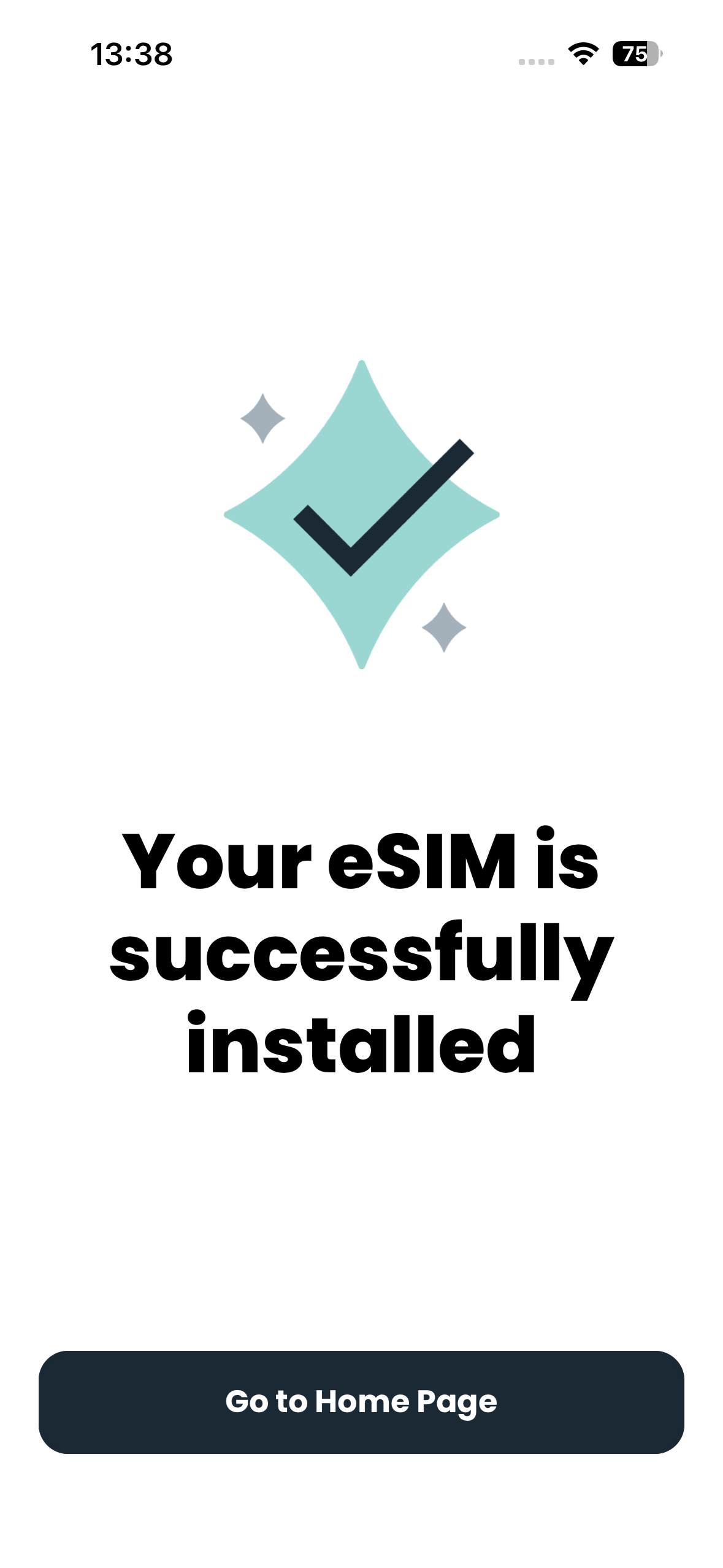
- Hvis konfigurationen er gennemført korrekt, bør du se en meddelelse, der siger: Your eSIM is successfully installed (Dit eSIM-kort er blevet installeret).

Sådan bruger du eSIM-kortet fra holiday.com
Når du ankommer til din destination, skal du følge disse trin for at bruge dit eSIM-kort fra holiday.com:
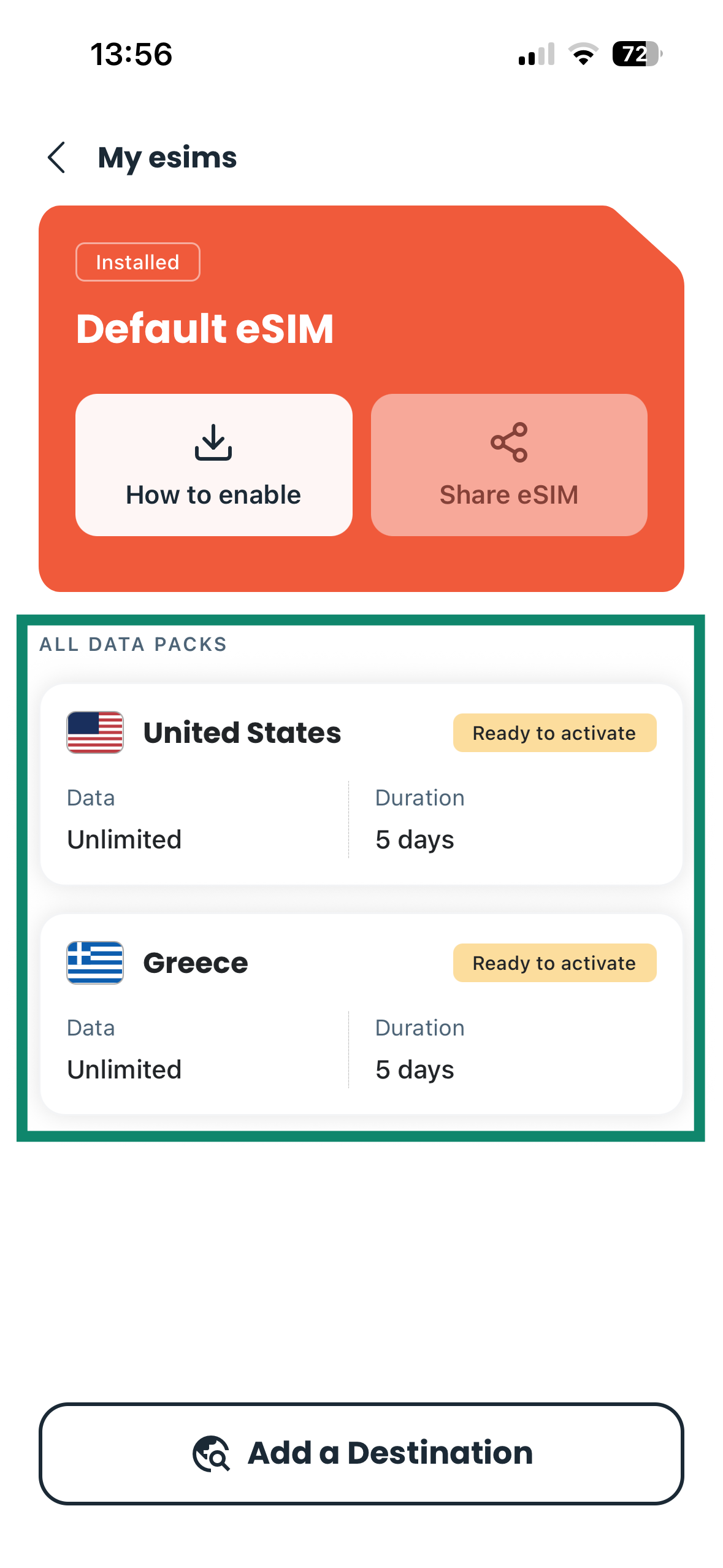
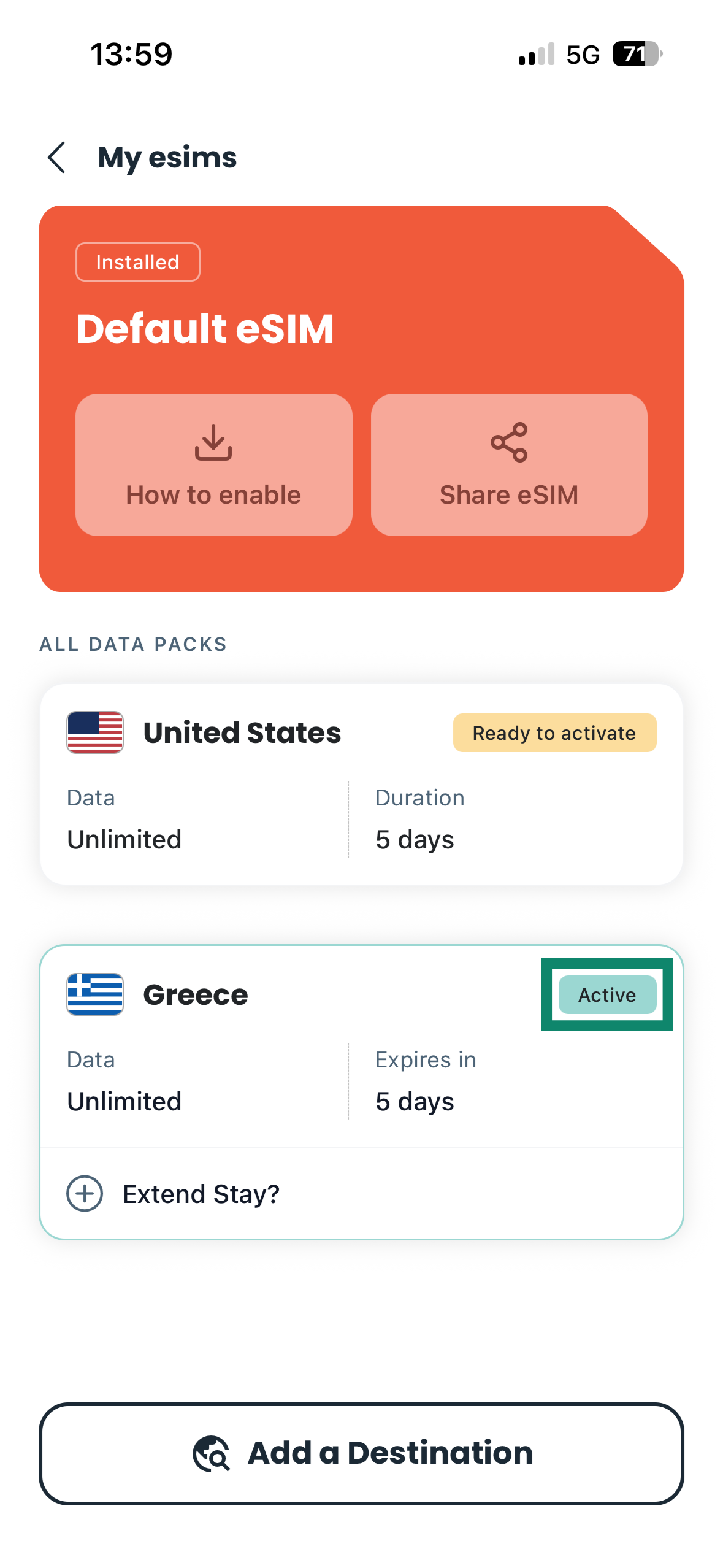
- Åbn holiday.com-appen, og tryk på det eSIM-kort, du vil aktivere. eSIM-kortene findes i sektionen ALL DATA PACKS (ALLE DATAPAKKER).

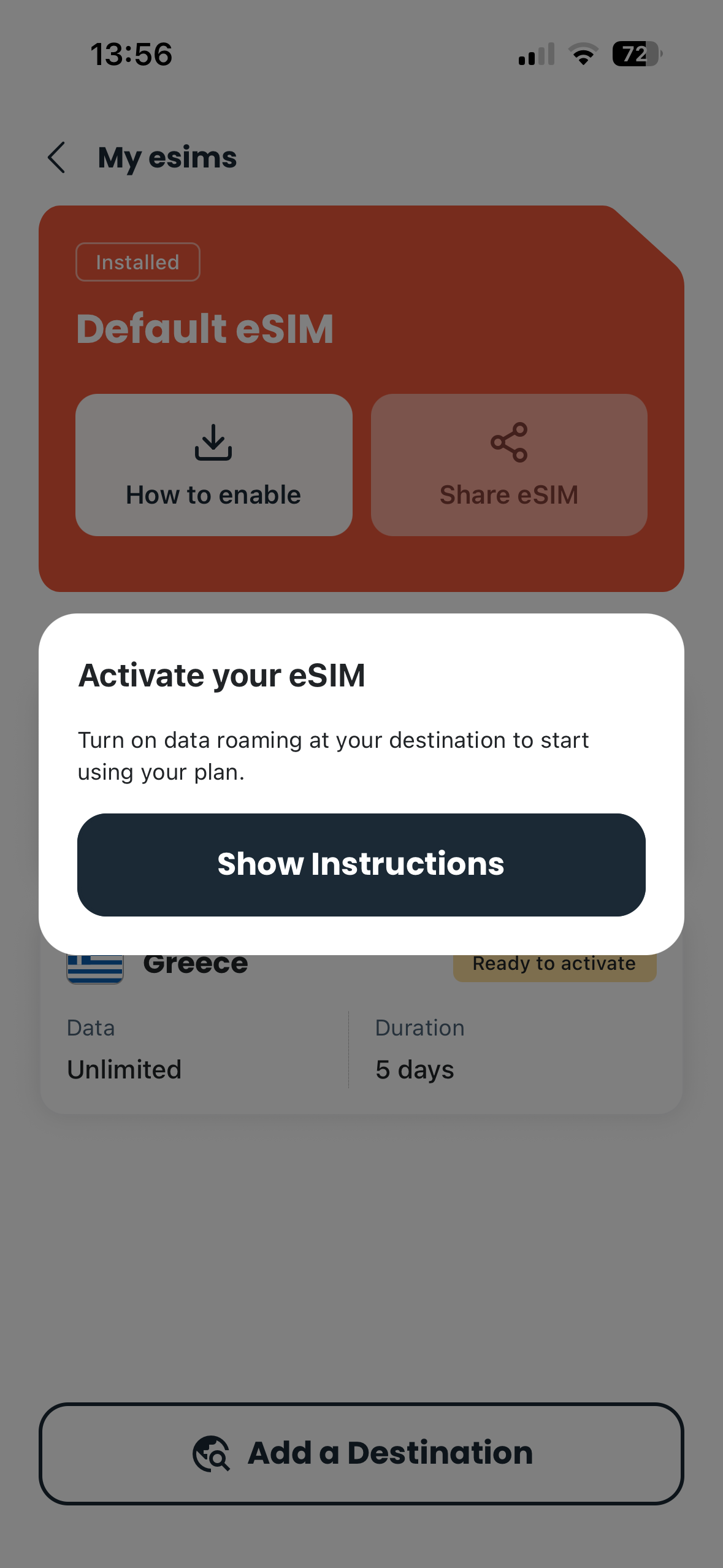
- Tryk på Show Instructions (Vis vejledning), og følg de angivne trin. Dette indebærer normalt, at du slår mobildata til og aktiverer roaming for eSIM-kortet. Trinnene kan variere afhængigt af enhedsmodellen.

- Hvis det er blevet aktiveret, bør din eSIM-status ændres til Active (Aktiv) i holiday.com-appen.

Brug for hjælp? Kontakt ExpressVPN’s supportteam for øjeblikkelig hjælp.
Sådan køber du et nyt eSIM-kort fra holiday.com via ExpressVPN
Du kan købe yderligere eSIM-kort fra holiday.com fra dit ExpressVPN+-dashboard. Sådan gør du:
- Log ind på din ExpressVPN-konto.
- Gå til eSIM-kort fra holiday.com > eSIM Store (eSIM-kortbutik).
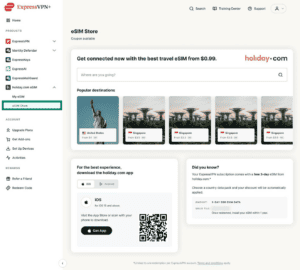
- Vælg din ønskede destination.
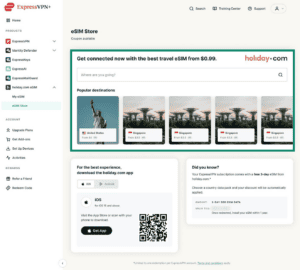
- Vælg det ønskede eSIM-kortabonnement.
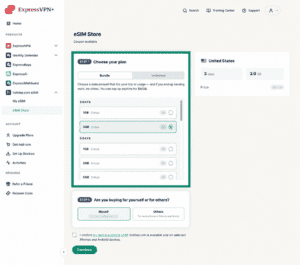

- Vælg, om du køber eSIM-kortabonnementet til dig selv, eller om du tildeler det til en anden person eller en anden enhed.
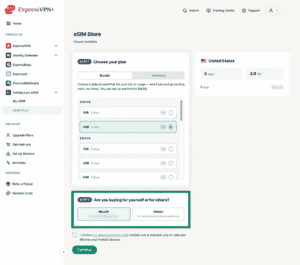
- Bekræft, at din enhed understøtter eSIM-kort, og klik på Continue (Fortsæt).
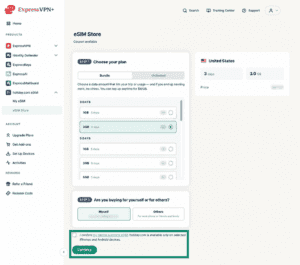
- Angiv dine betalingsoplysninger, og klik på knappen Pay (Betal).

Brug for hjælp? Kontakt ExpressVPN’s supportteam for øjeblikkelig hjælp.
Sådan administrerer du flere eSIM-kort fra holiday.com fra din konto
Hvis du har købt et eSIM-kort fra holiday.com til en anden enhed (såsom en arbejdstelefon) eller til en anden person, kan du finde det og konfigurere det fra dit ExpressVPN+-dashboard:
- Log ind på din ExpressVPN-konto.
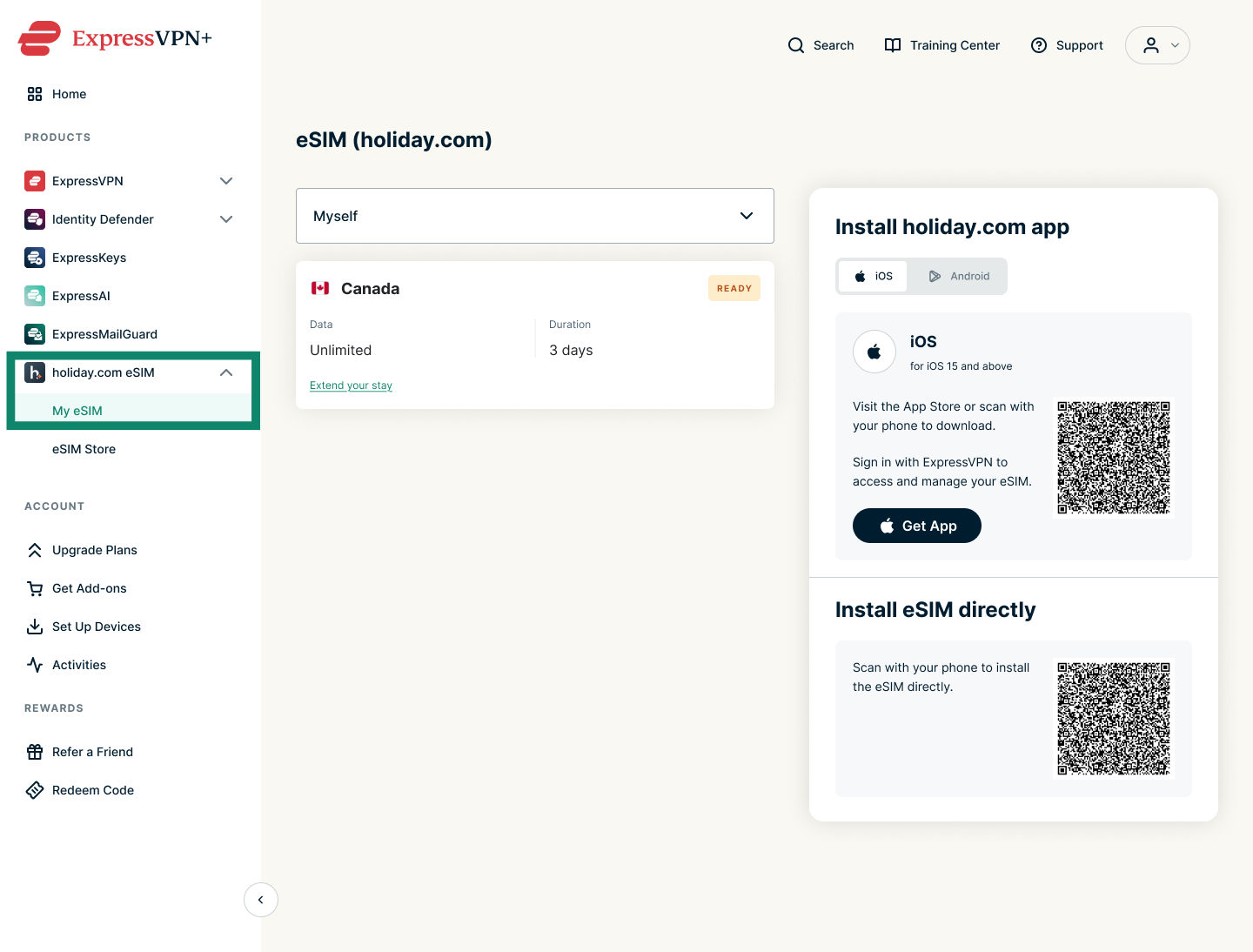
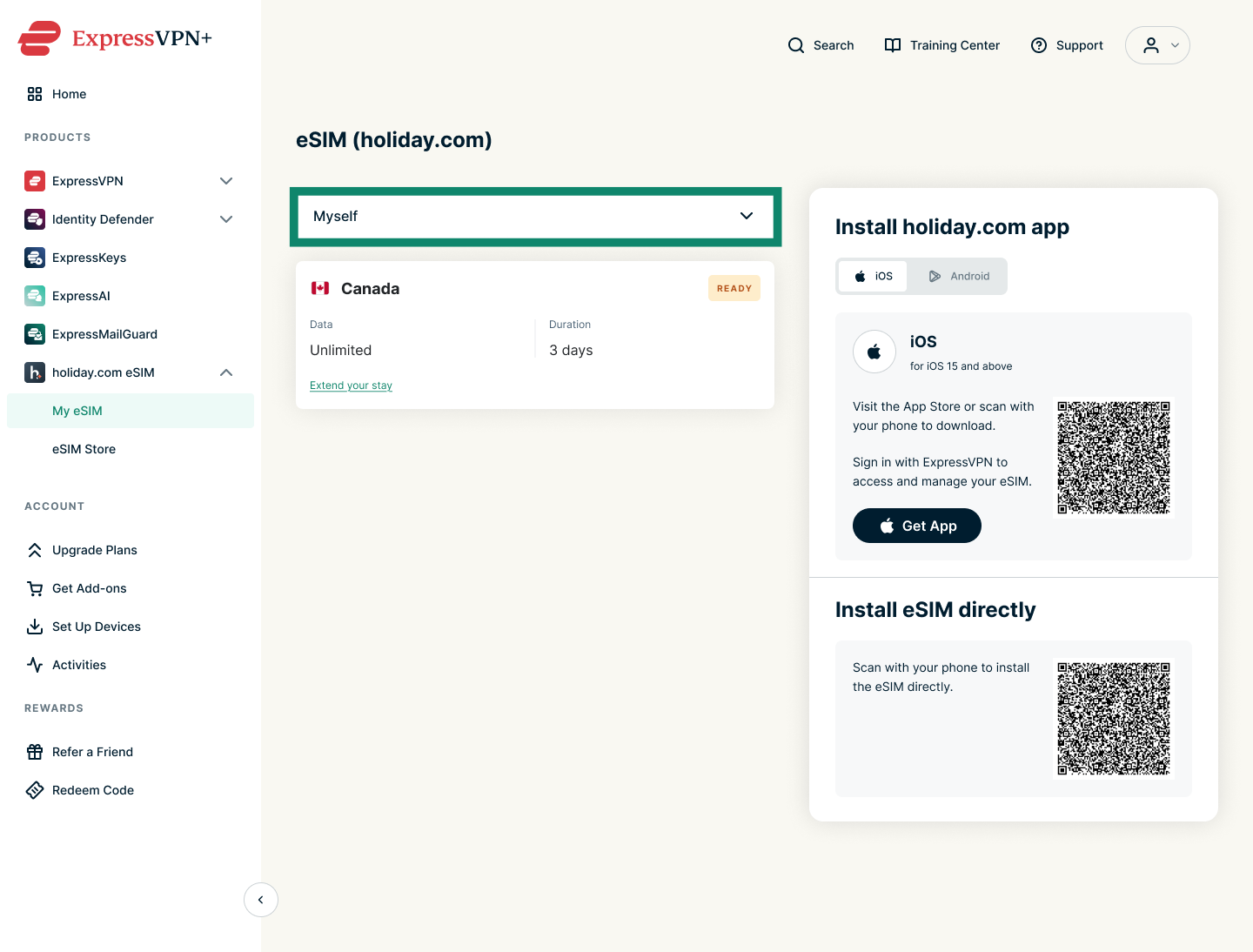
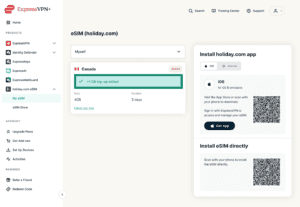
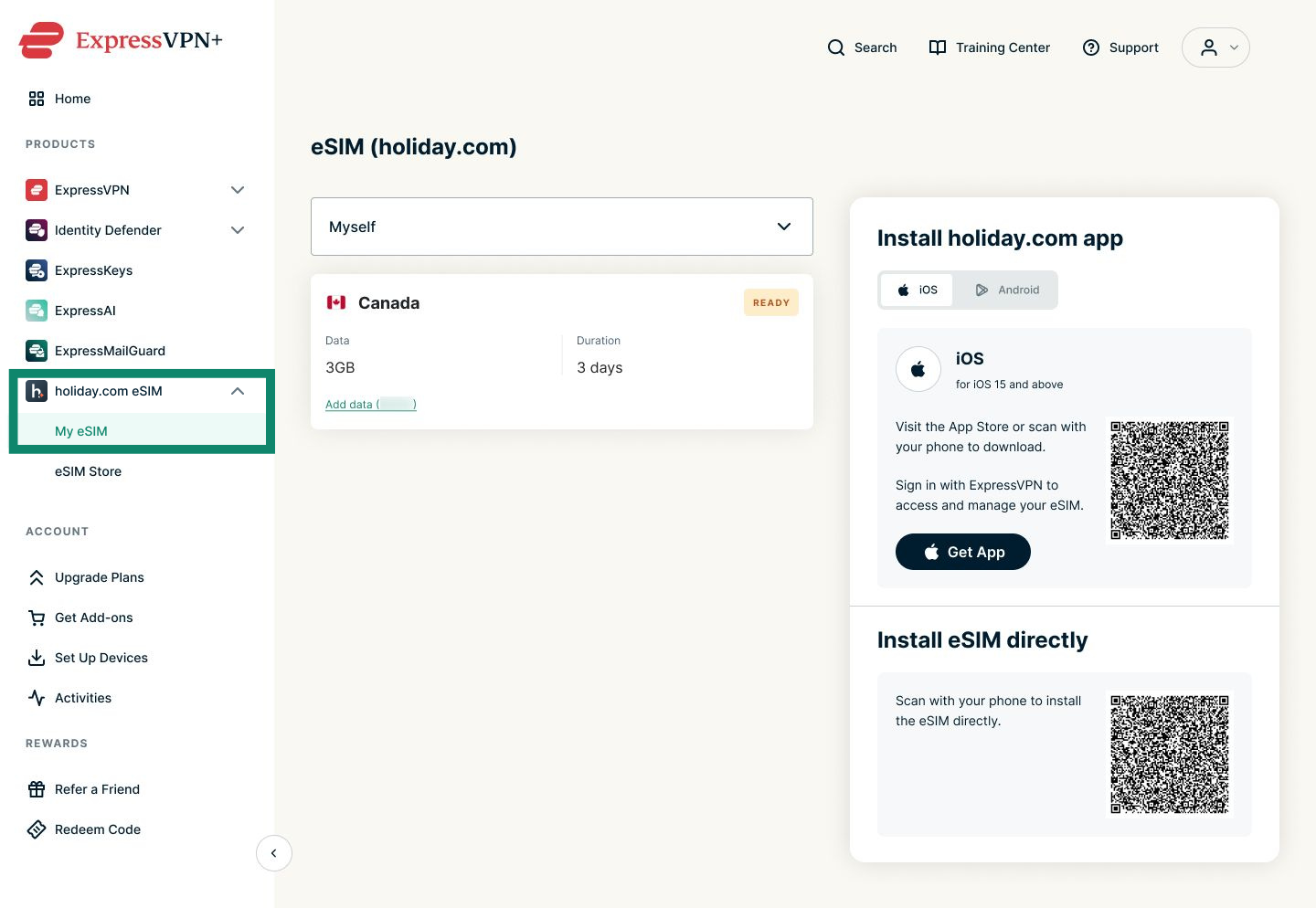
- Gå til eSIM-kort fra holiday.com > My eSIM (Mit eSIM-kort).
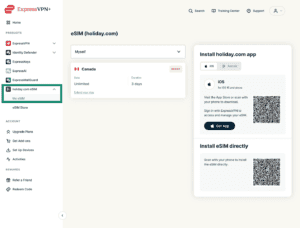
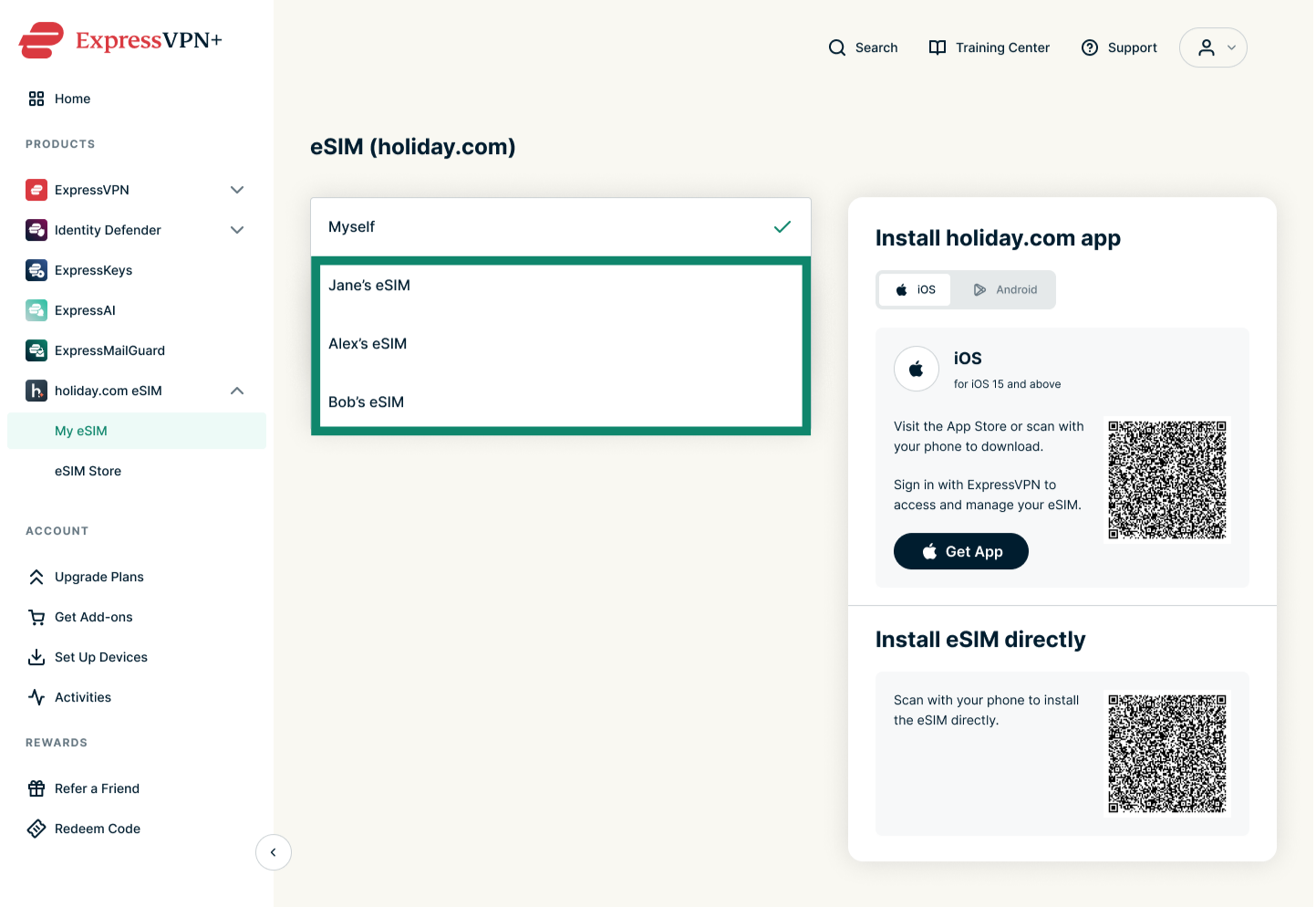
- Vælg menulinjen Myself (Mig selv) for at se en liste over de eSIM-kort, du har købt.
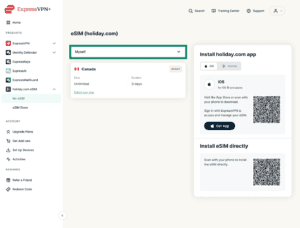
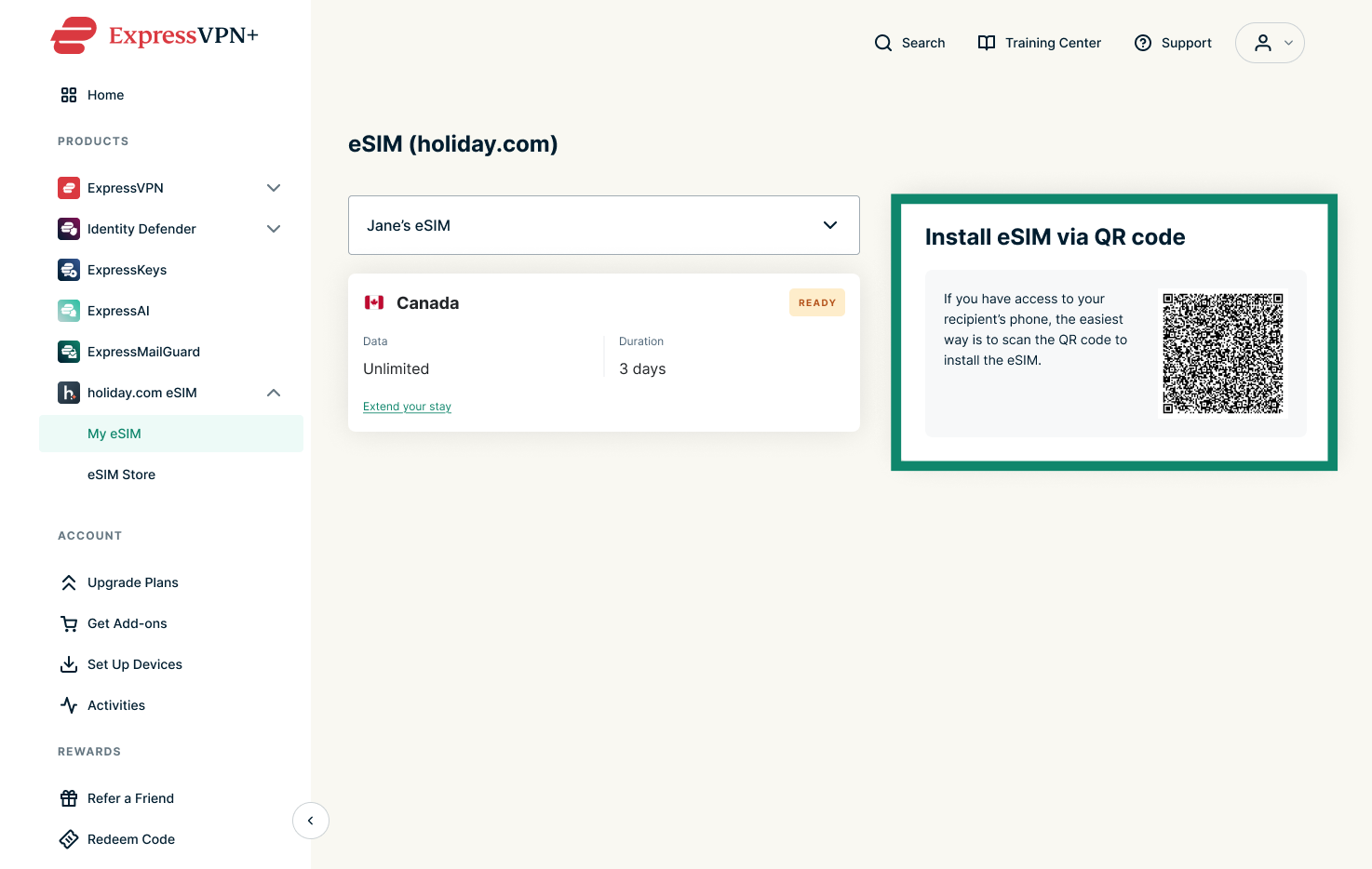
- Vælg det ønskede eSIM-kort.


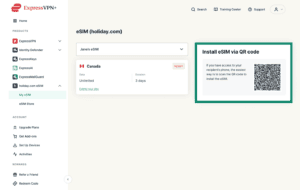
- Scan QR-koden for at installere eSIM-kortet på modtagerens telefon. Når du har scannet koden, skal du følge instruktionerne på skærmen på modtagerens enhed.

Brug for hjælp? Kontakt ExpressVPN’s supportteam for øjeblikkelig hjælp.
Sådan føjer du data eller dage til dit eSIM-kort
Du kan forlænge gyldighedsperioden for ubegrænsede eSIM-kort og tilføje mere data til standard-eSIM-kort:
Føj dage til et ubegrænset eSIM-kort
- Gå til dit ExpressVPN+-dashboard, og log ind, hvis du bliver bedt om det.
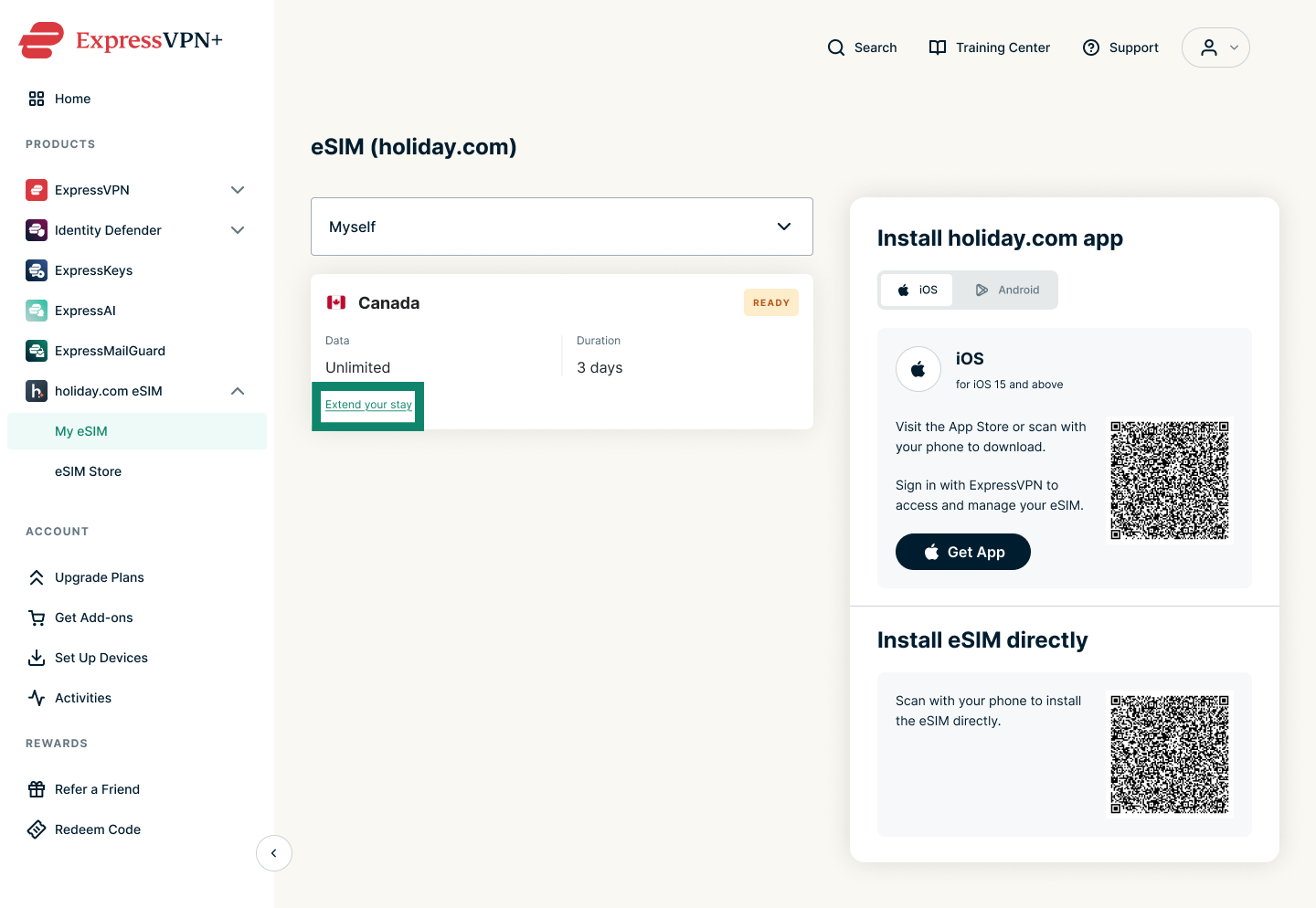
- Gå til eSIM-kort fra holiday.com > My eSIM (Mit eSIM-kort).

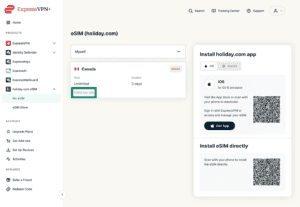
- Klik på Extend your stay (Forlæng dit ophold) under det ubegrænsede eSIM-kort, du vil forlænge.
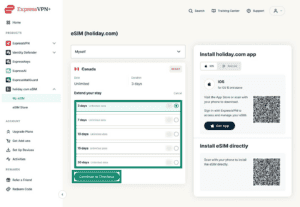
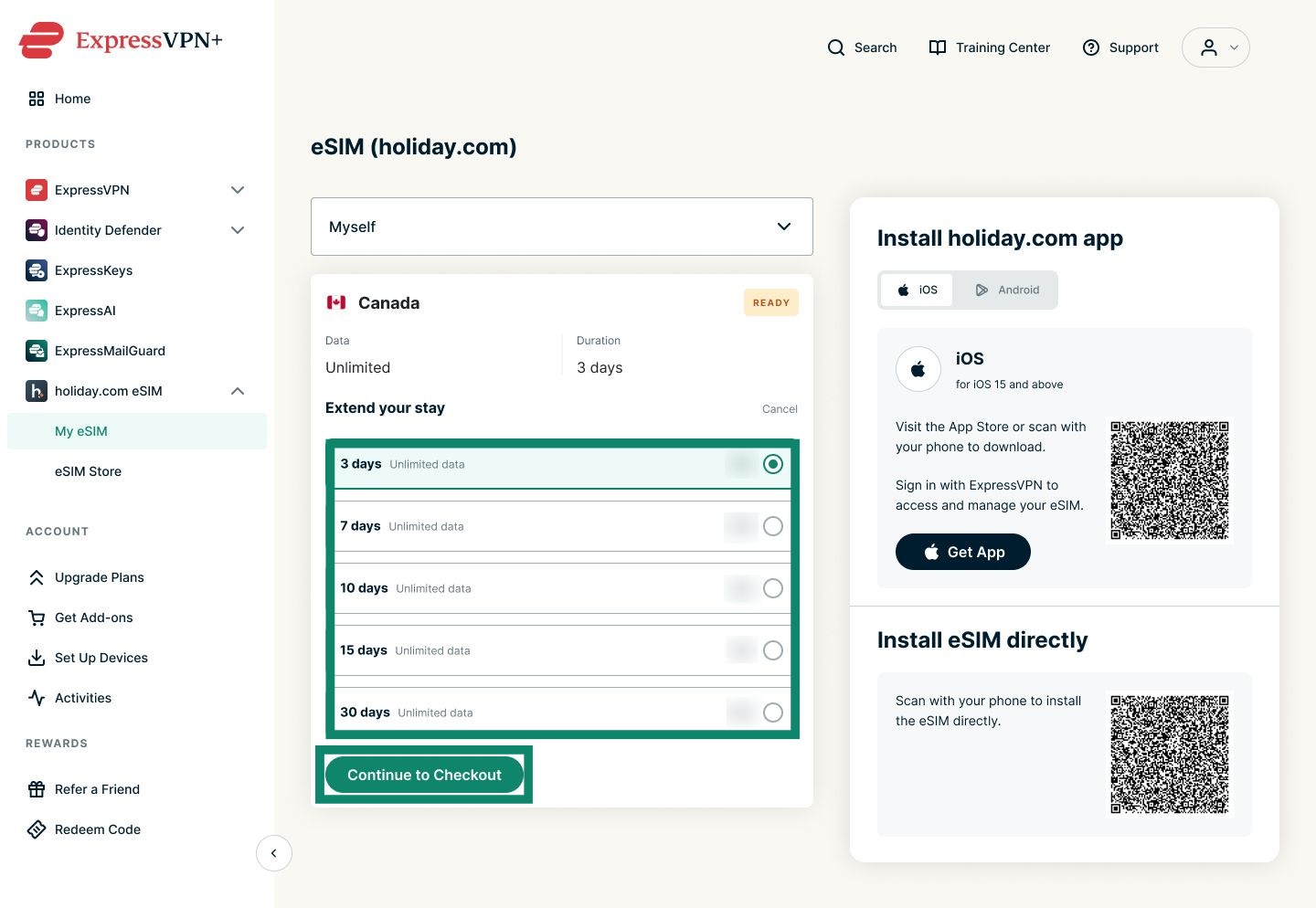
- Vælg det ønskede antal dage, og klik på Continue to Checkout (Fortsæt til betaling).
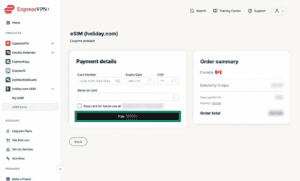
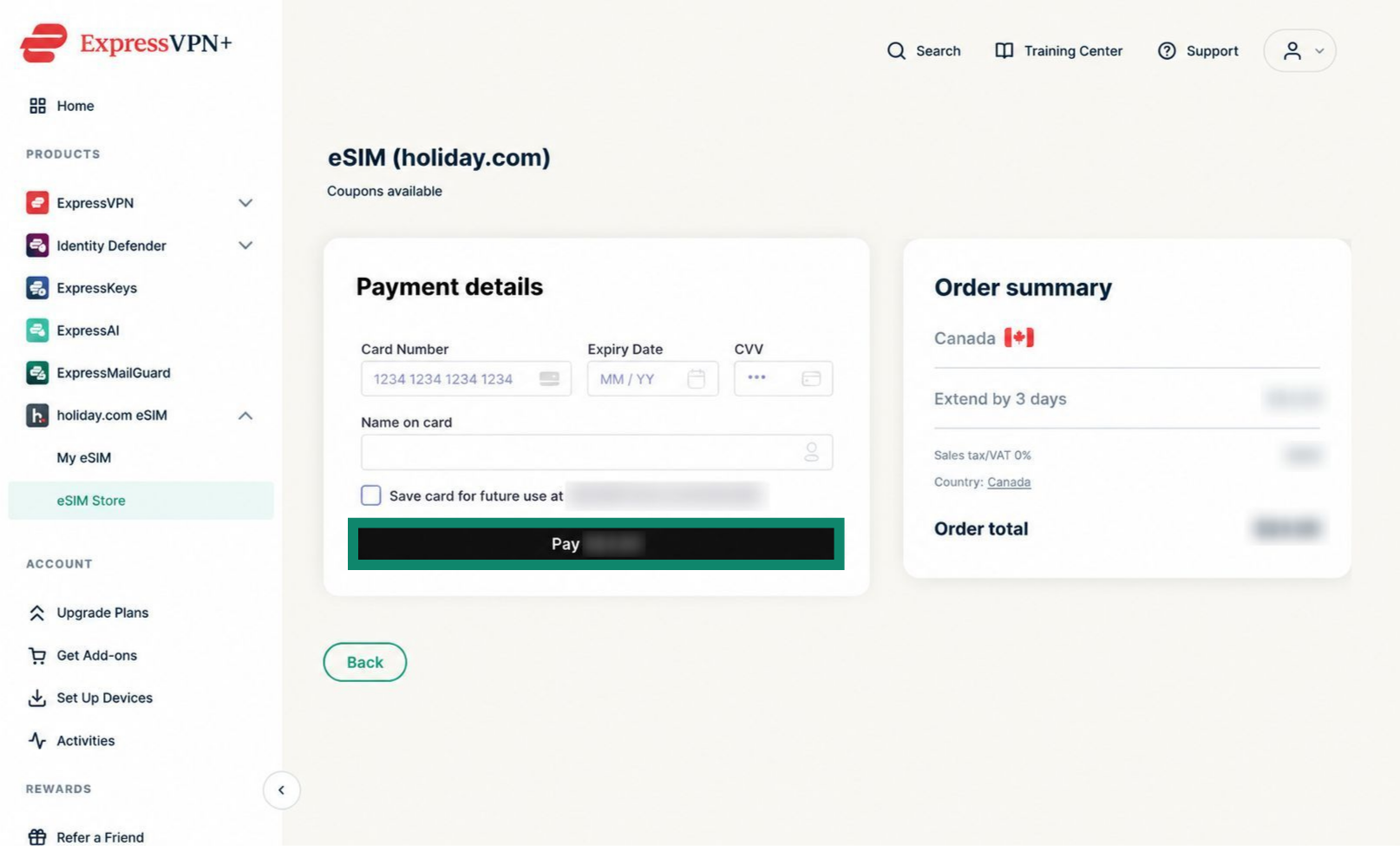
- Angiv dine betalingsoplysninger, og klik på knappen Pay (Betal).
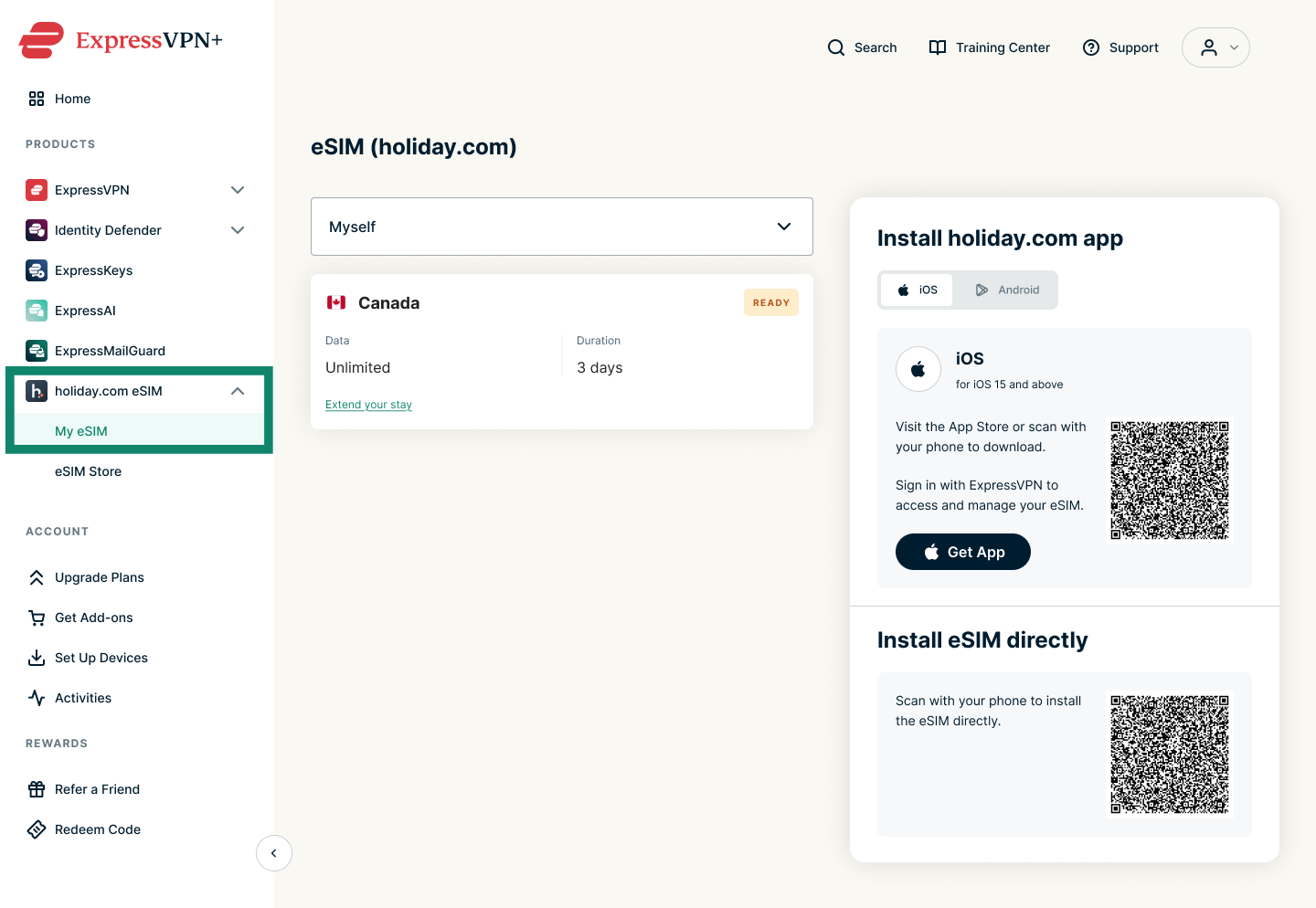
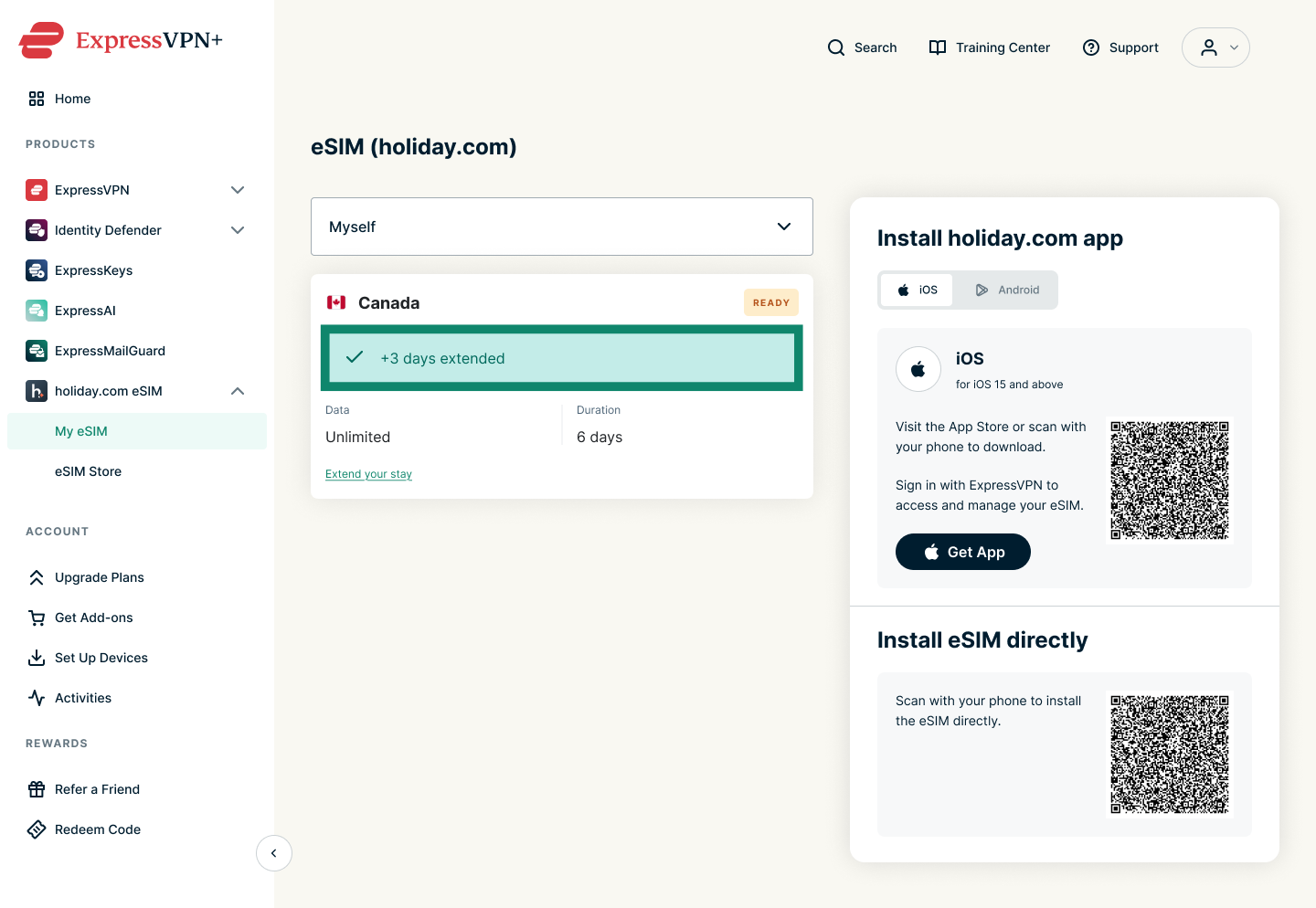
Hvis det lykkes, bør du se en besked med antallet af dage, der er føjet til dit ubegrænsede eSIM-kort.
Tilføj data til et standard-eSIM-kort
- Log ind på din ExpressVPN-konto.
- Gå til eSIM-kort fra holiday.com > My eSIM (Mit eSIM-kort).
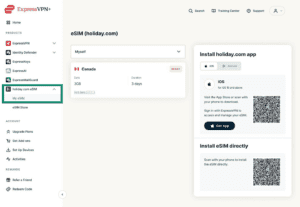
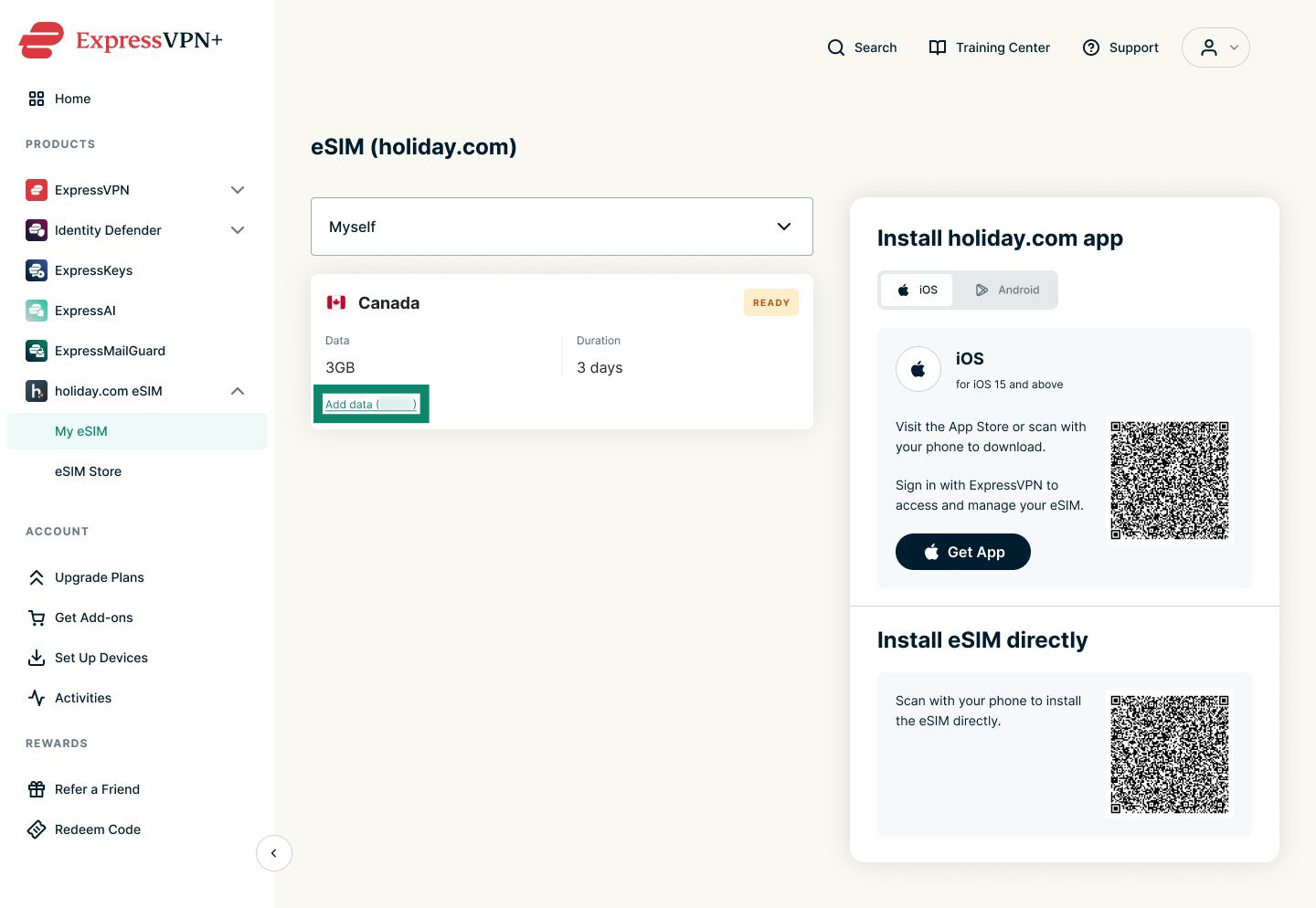
- Under det eSIM-kort, du vil tilføje data til, skal du klikke på Add data (Tilføj data).
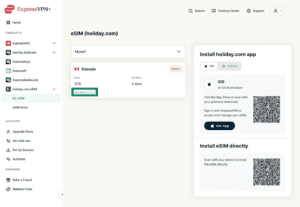
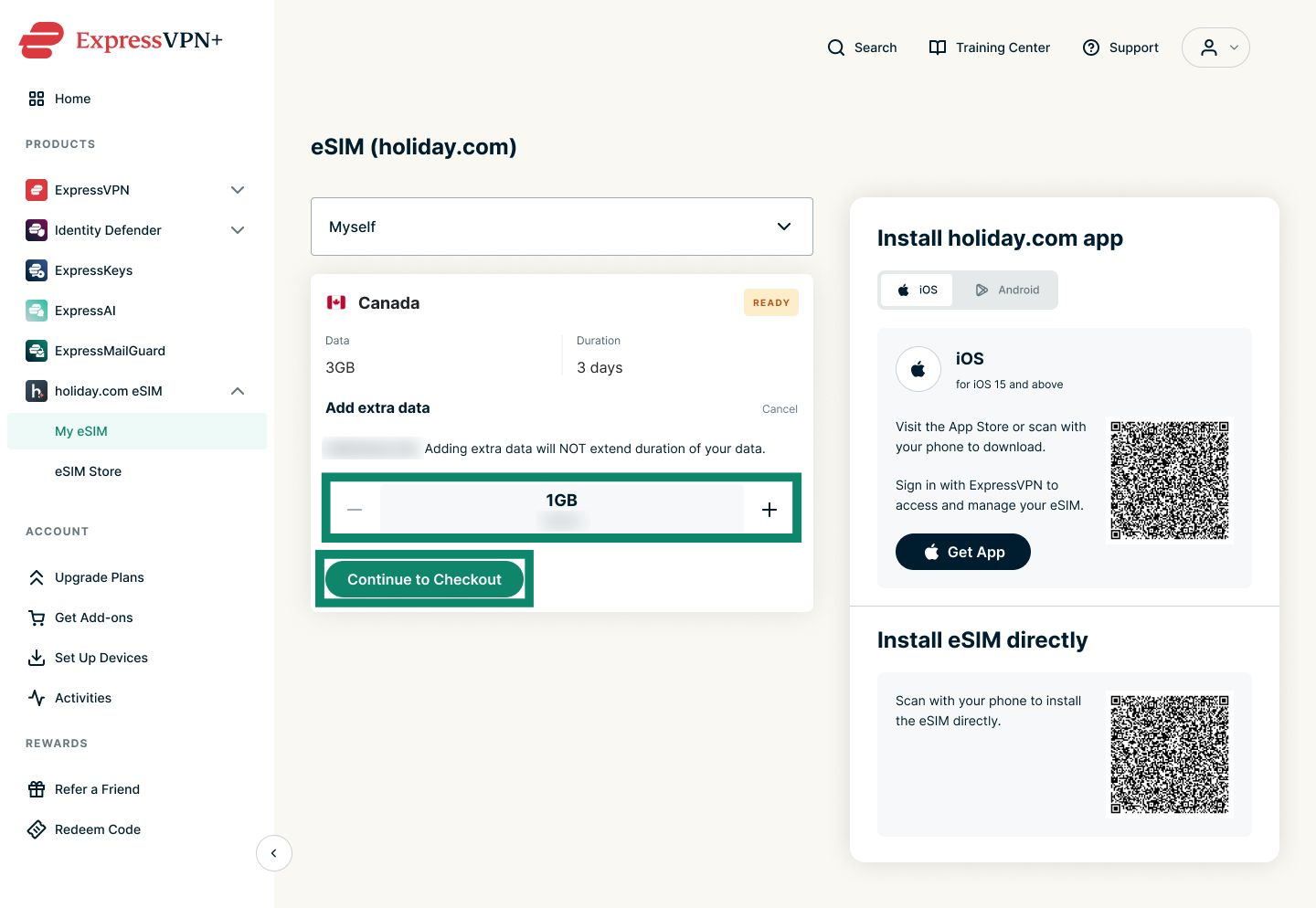
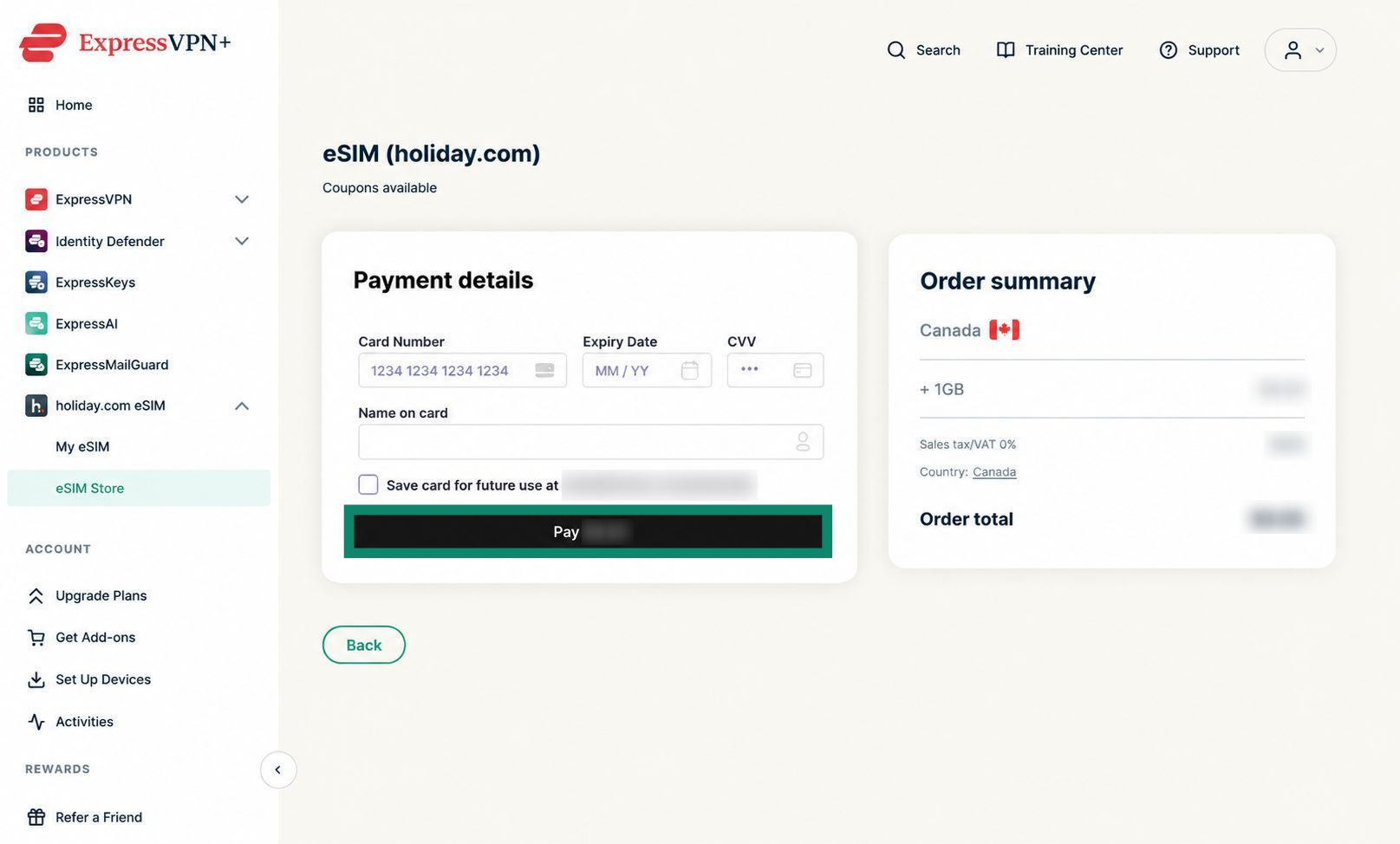
- Tilføj den ønskede mængde data, og klik på Continue to Checkout (Fortsæt til betaling).
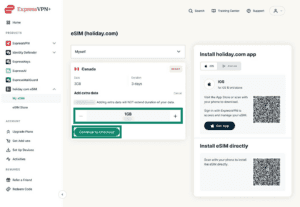
- Angiv dine betalingsoplysninger, og klik på knappen Pay (Betal).
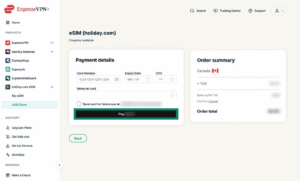

- Hvis det lykkes, får du vist en besked, der angiver, hvor meget data du har føjet til dit eSIM-kort.
Brug for hjælp? Kontakt ExpressVPN’s supportteam for øjeblikkelig hjælp.