






1Passwordに保存したログイン情報、クレジットカード・デビットカード情報、セキュアノートは、ブラウザー拡張機能またはiOSアプリからExpressKeysにインポートできます。
目次
パソコンで1Passwordのデータをインポートする(CSV方式)
iOSで1Passwordのデータをインポートする
Androidで1Passwordのデータをインポートする
パソコンで1Passwordのデータをインポートする(CSV方式)
ExpressKeysのブラウザー拡張機能では、CSVファイルを使って1Passwordからデータをインポートできます。
1. 1Passwordのデータをエクスポートする
データをエクスポートするには、ブラウザー拡張機能ではなく1Passwordアプリにログインします。
- 1Passwordを開いてログインします。
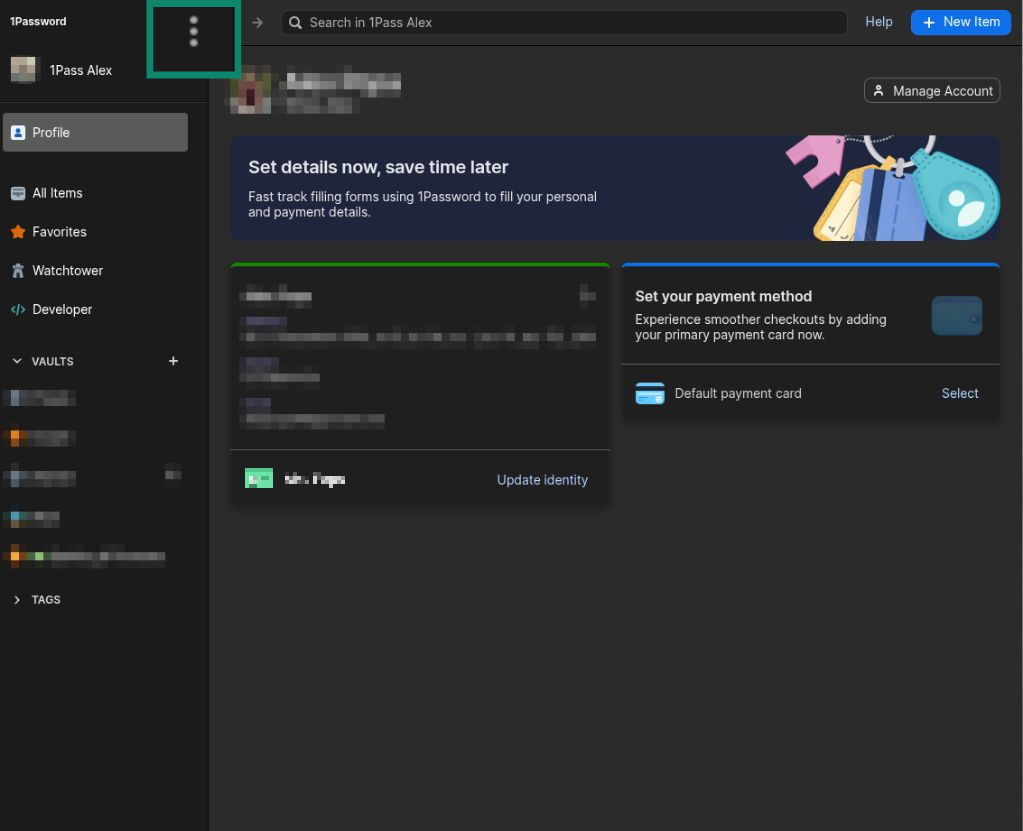
- プロフィール名の横にある三点メニュー(⋮)をクリックします。


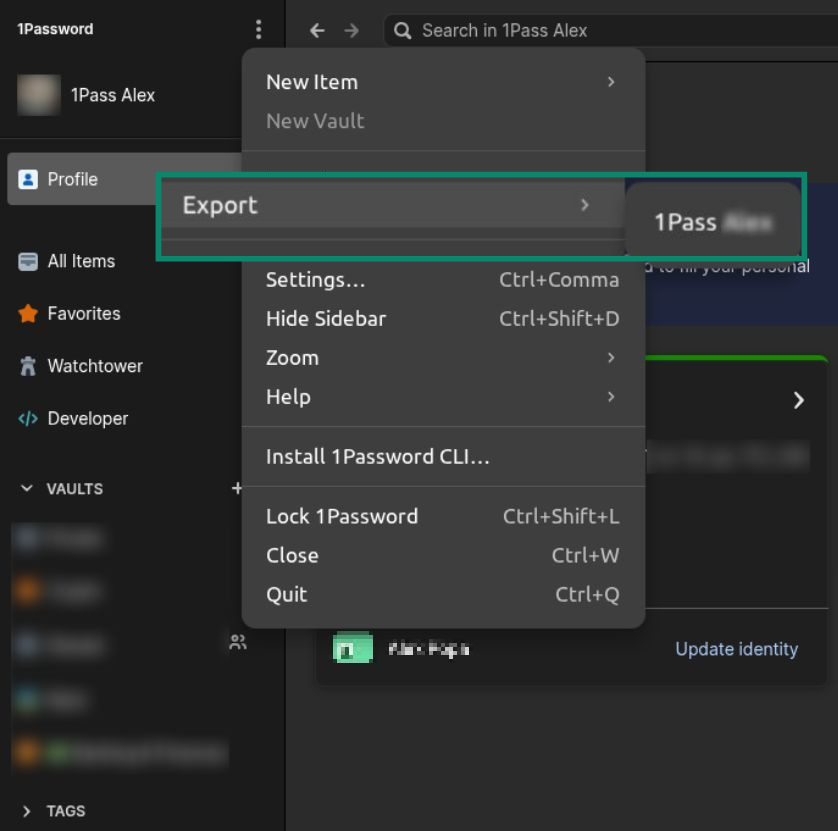
- Export(エクスポート)を選択し、続いてユーザー名を選択します。


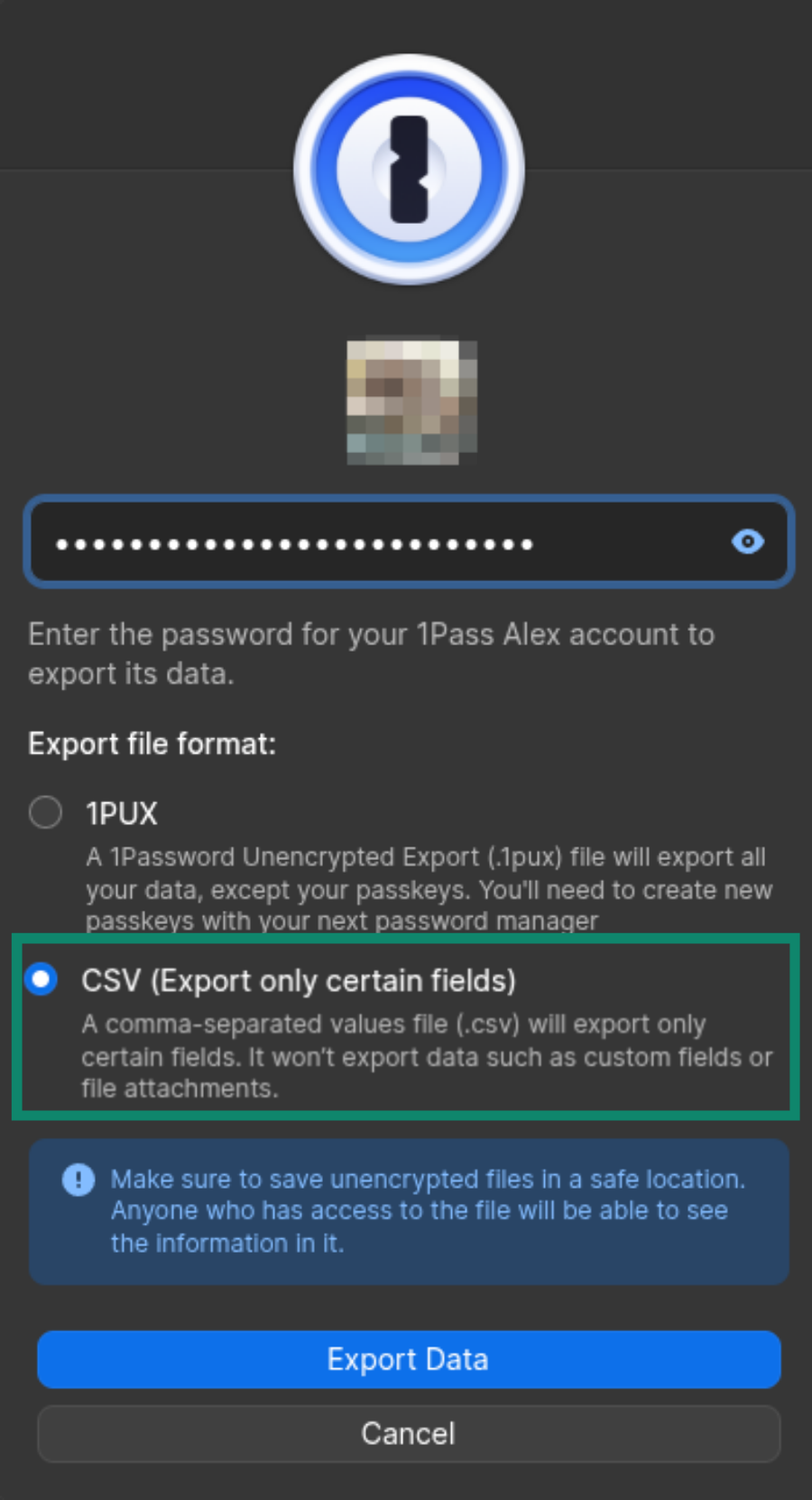
- パスワードを入力します。
- ファイル形式でCSV (Export only certain fields)(CSV(一部のフィールドのみをエクスポート))を選択します。


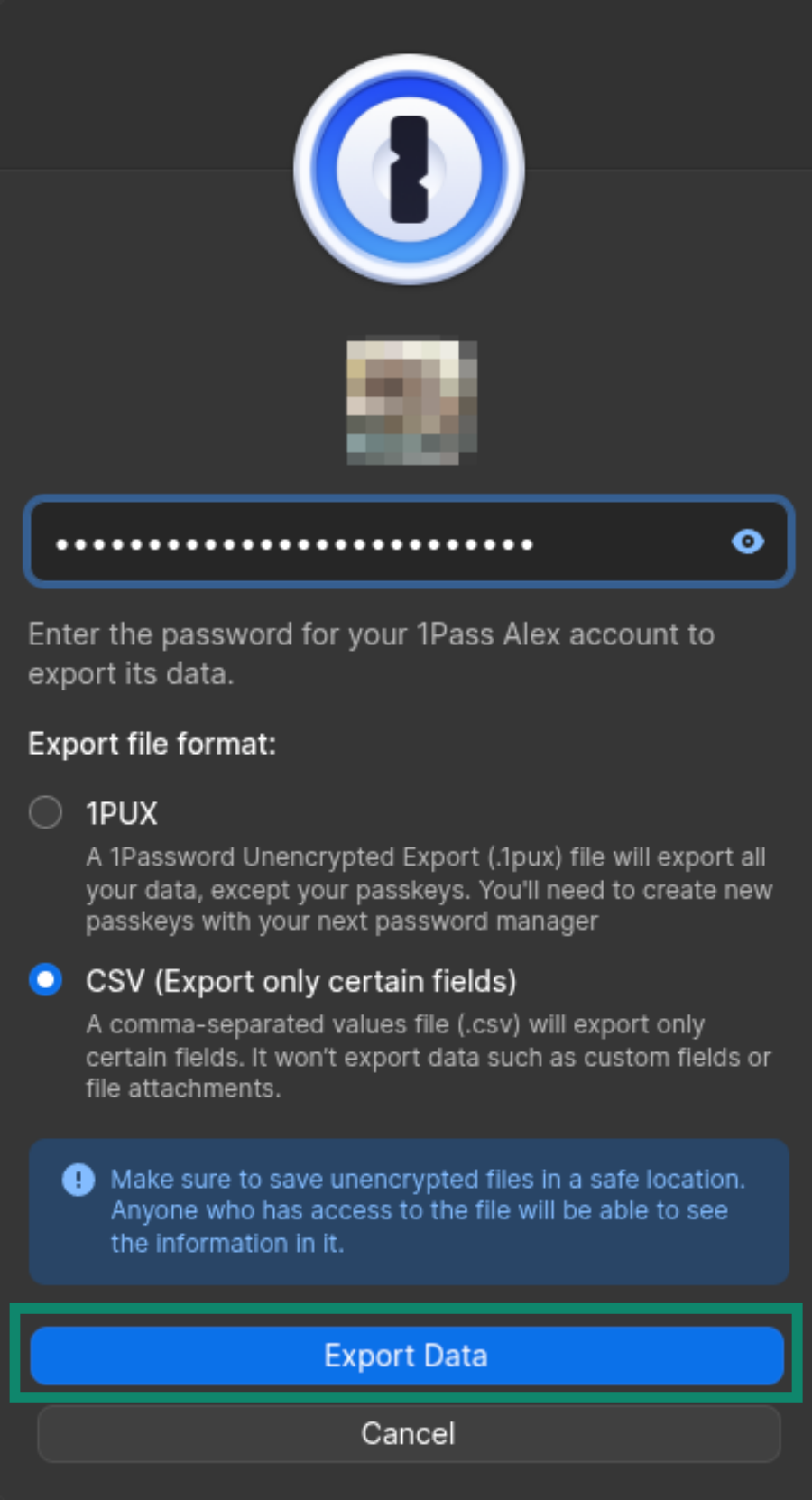
- Export Data(データをエクスポート)をクリックします。

- デバイス上でファイルの保存先を選択します。
2. 1PasswordのデータをExpressKeysにインポートする
- ExpressKeysのブラウザー拡張機能を開きます。
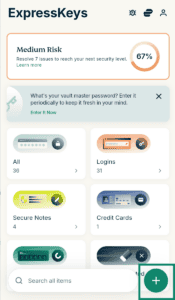
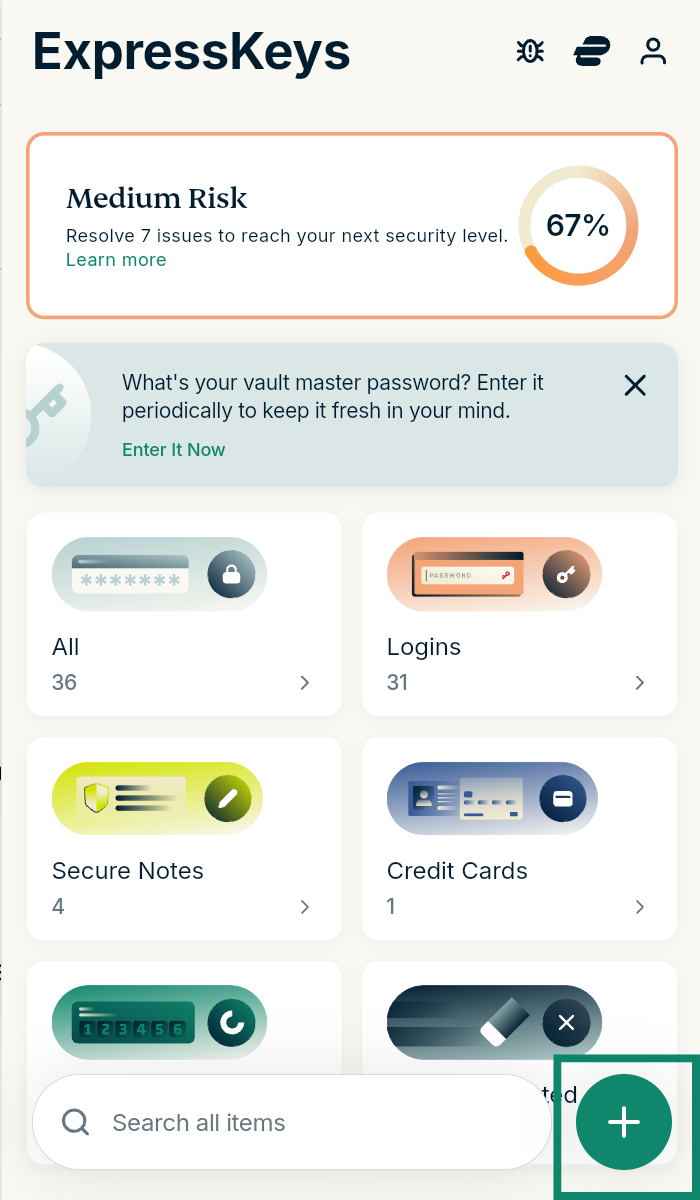
- プラス(+)アイコンをクリックします。

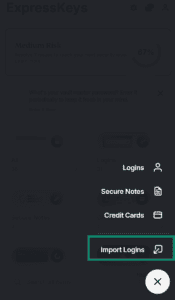
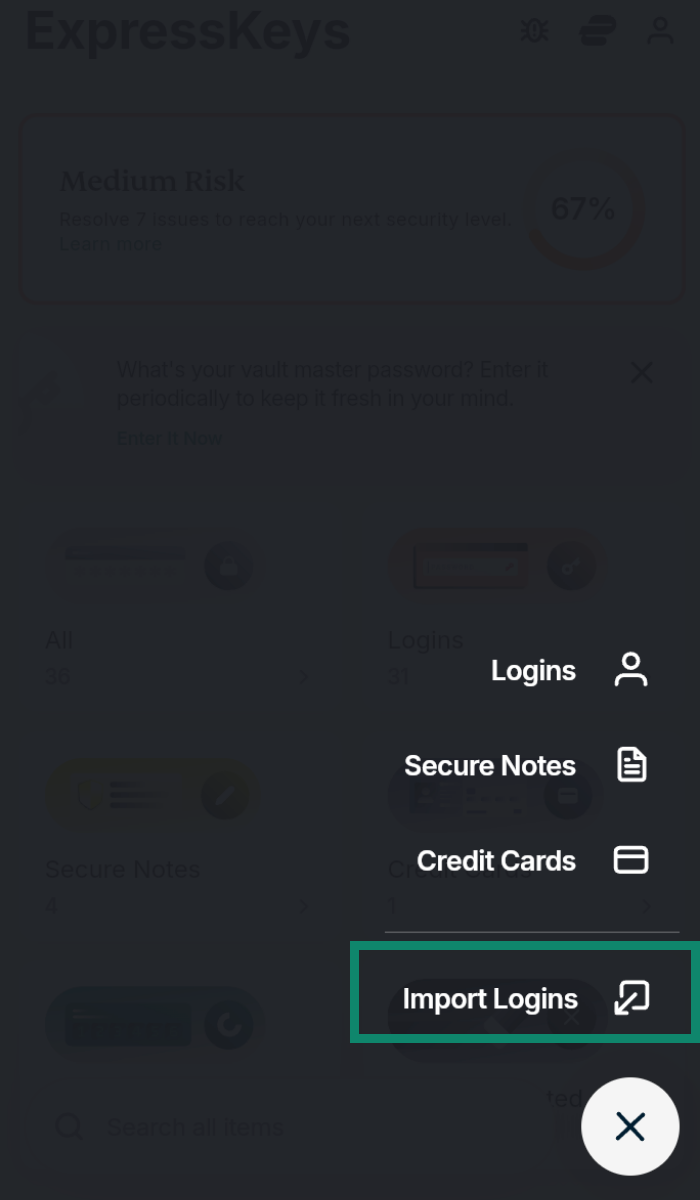
- Import Logins(ログイン情報をインポート)を選択します。
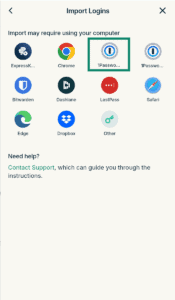
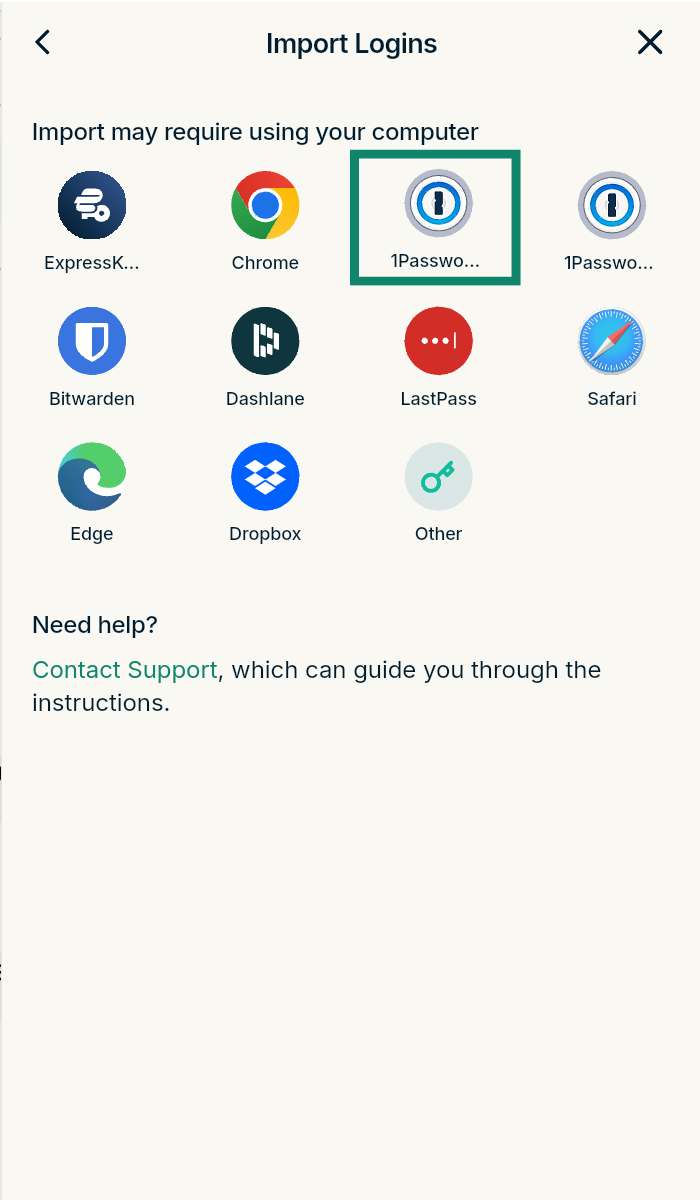
- 1Passwordを選択します。
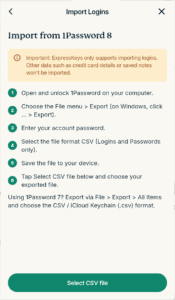
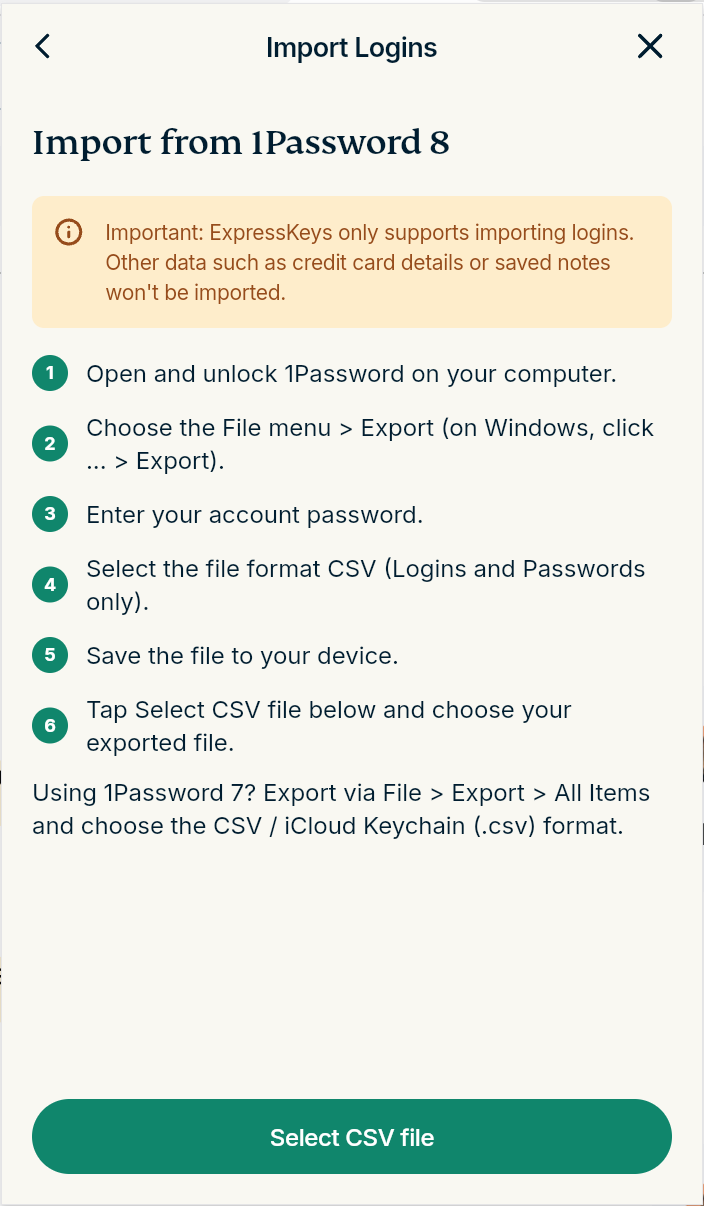
- Select CSV file(CSVファイルを選択)をクリックし、1PasswordからエクスポートしたCSVファイルを選択します。

- インポートが完了するまで待ちます。
3. 1Passwordのブラウザー拡張機能を削除する
ExpressKeysのブラウザー拡張機能を使用する場合は、この手順で1Passwordのブラウザー拡張機能を削除しておくと、ExpressKeysとの干渉を防げます。
- ブラウザーのアドレスバーに以下の文字列を入力して、拡張機能の管理画面を開きます。
- Chrome:アドレスバーに「chrome://extensions/」と入力します。
- Edge:アドレスバーに「edge://extensions/」と入力します。
- Brave:アドレスバーに「brave://extensions/」と入力します。
- Opera:アドレスバーに「opera://extensions」と入力します。
- Vivaldi:アドレスバーに「vivaldi://extensions/」と入力します。
- Firefox:アドレスバーに「about:addons」と入力します。


- 1Passwordを見つけ、以下の操作を行います。
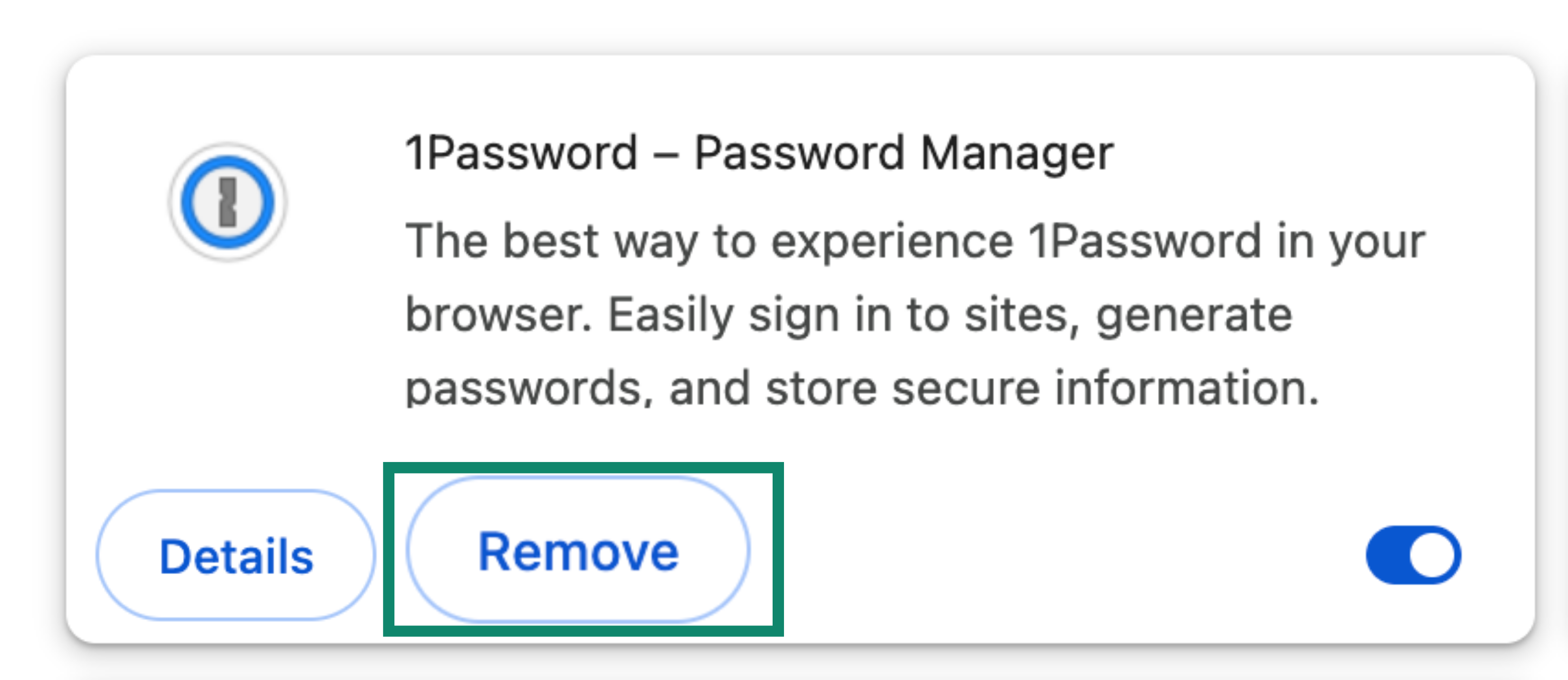
- Chromium系ブラウザーの場合:Remove(削除)> Remove(削除)をクリックします。
- Firefoxの場合:三点メニューアイコンをクリックし、Remove(削除)を選択します。



ヘルプが必要ですか? サポートチームにお問い合わせください。迅速にサポートいたします。
iOSデバイスで1Passwordのデータをインポートする(iOS 26以降)
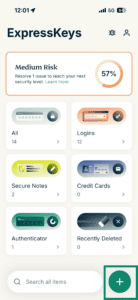
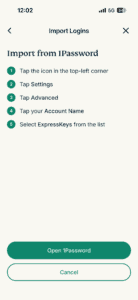
- ExpressKeysアプリを開き、プラス(+)アイコンをタップします。

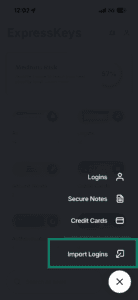
- Import Logins(ログイン情報をインポート)をタップします。
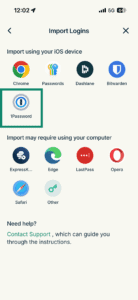
- 1Passwordを選択します。
- Open 1Password(1Passwordを開く)をタップします。
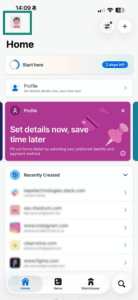
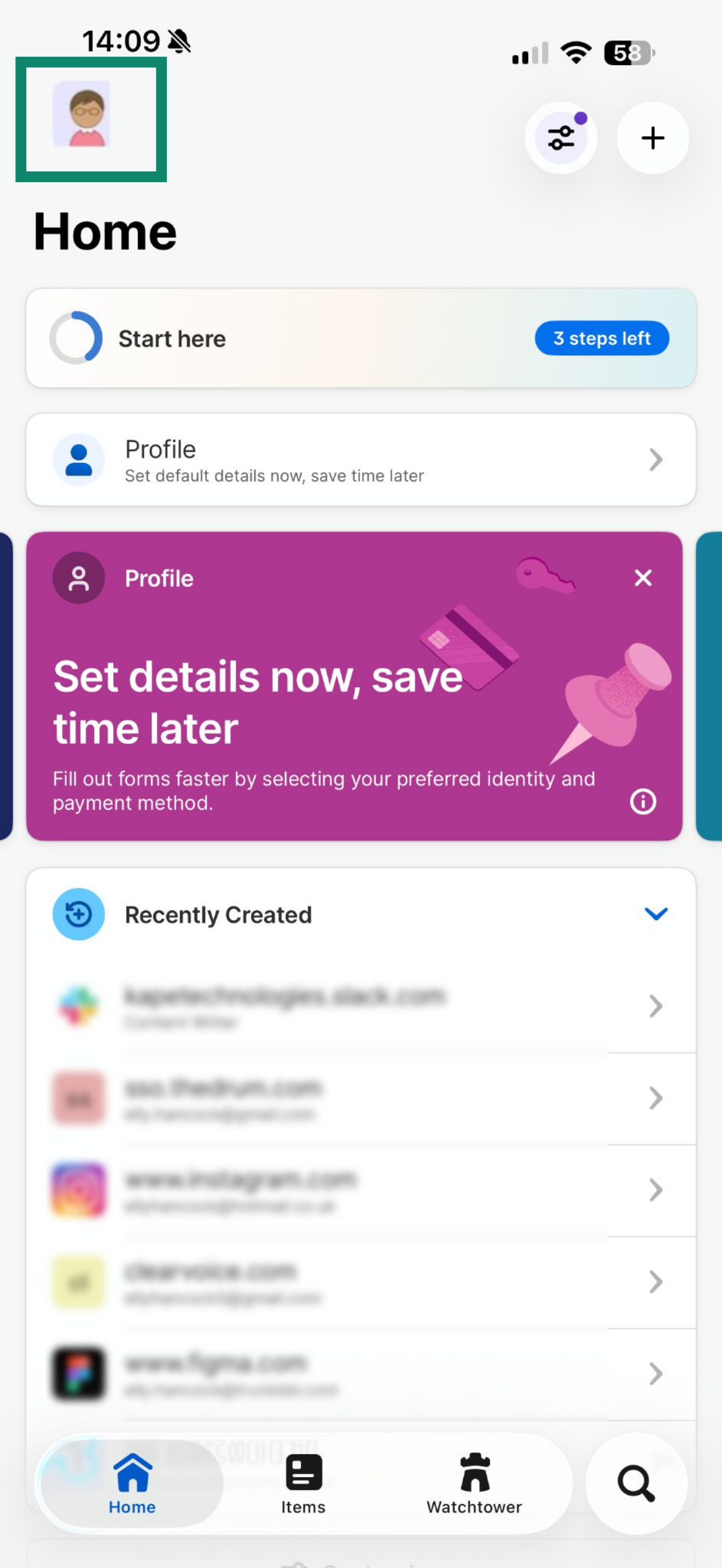
- 1Passwordアプリでプロフィールアイコンをタップします。

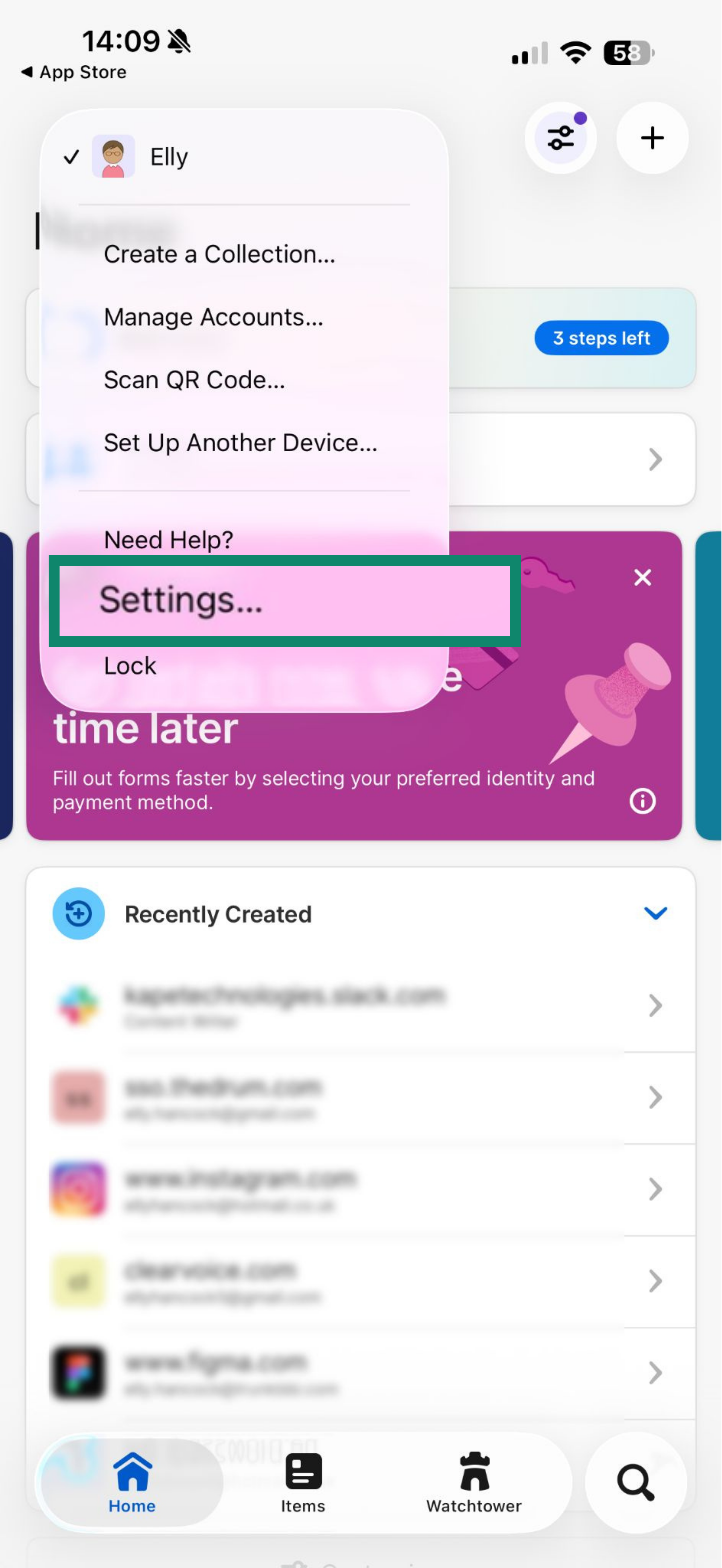
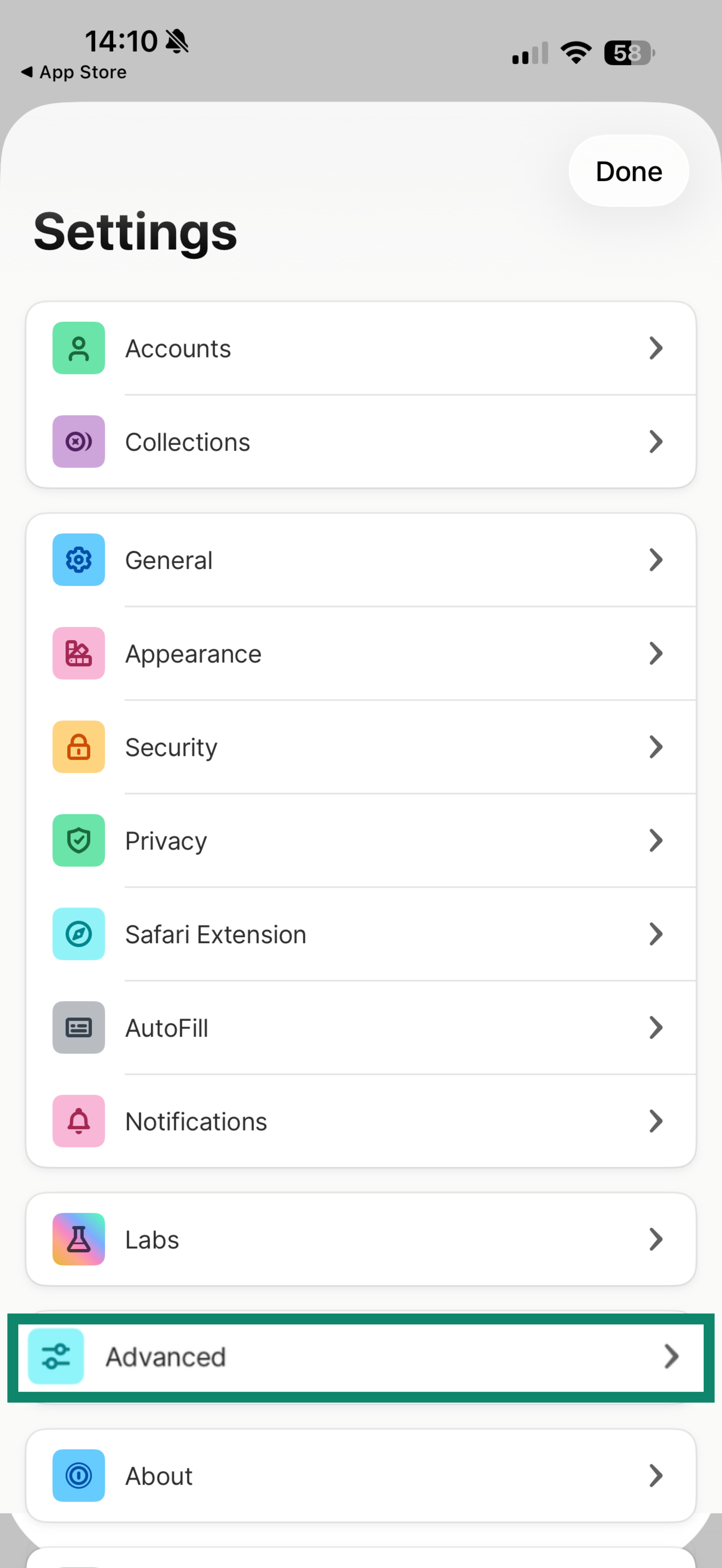
- Settings(設定)をタップします。

- 下にスクロールして、Advanced(詳細設定)をタップします。

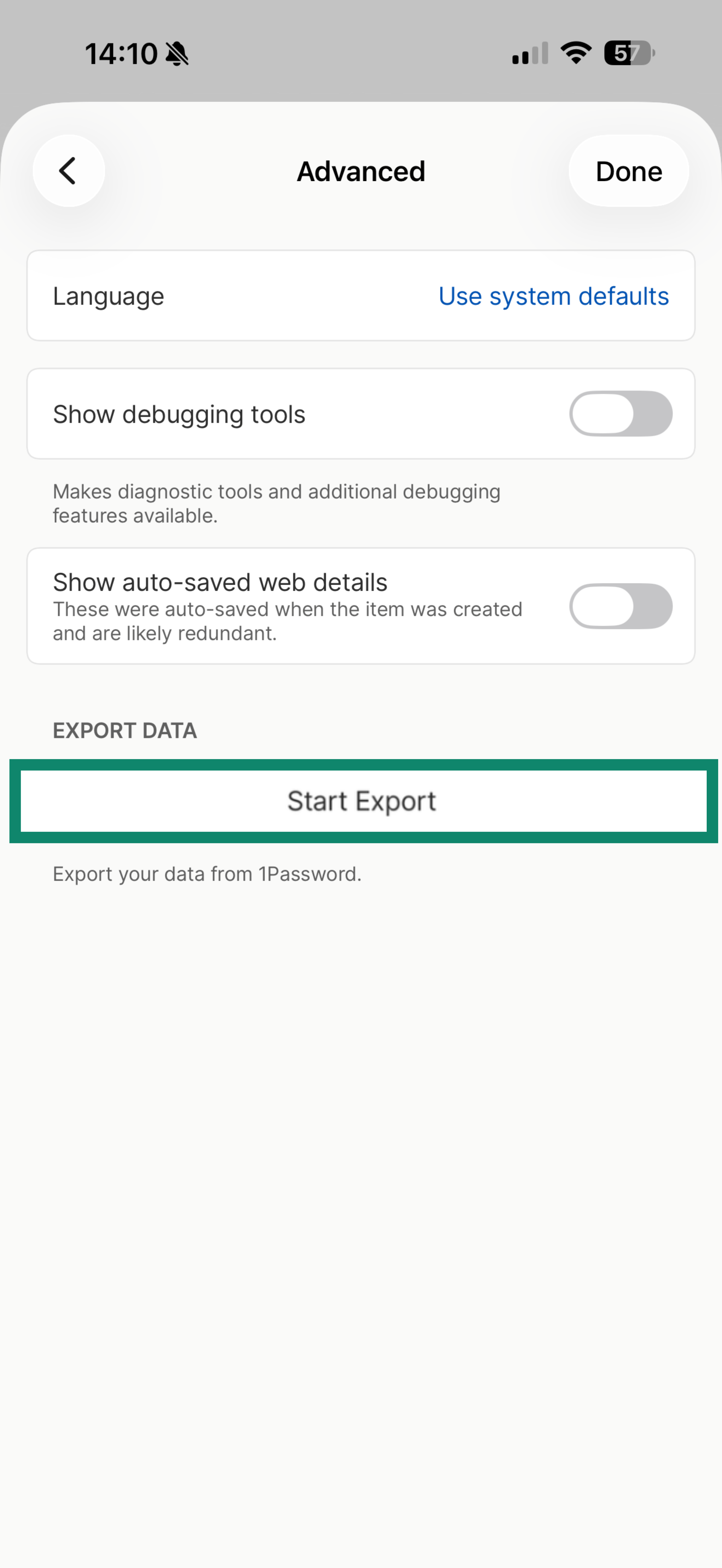
- Start Export(エクスポートを開始)をタップします。

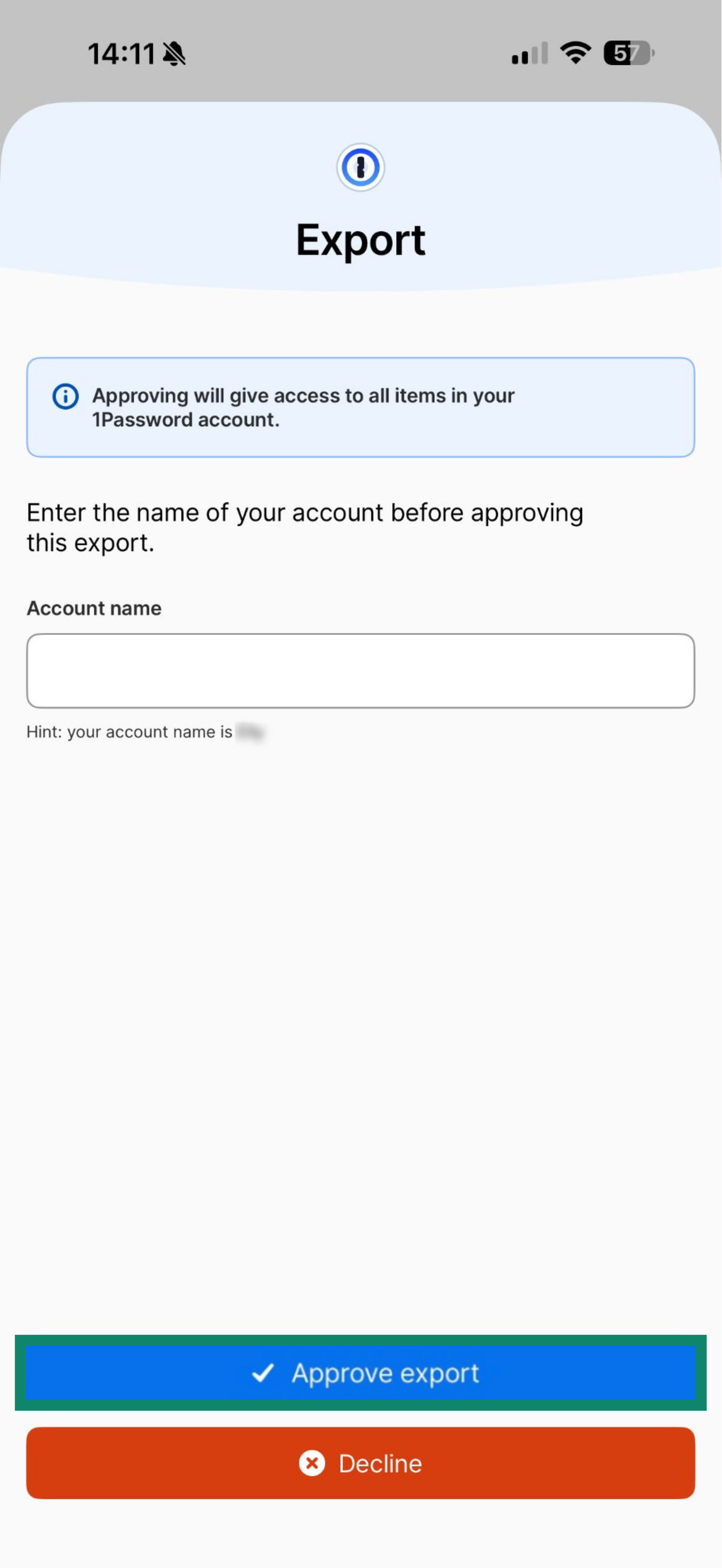
- アカウント名を入力し、Approve export(エクスポートを承認)をタップします。

- Continue(続ける)をタップします。
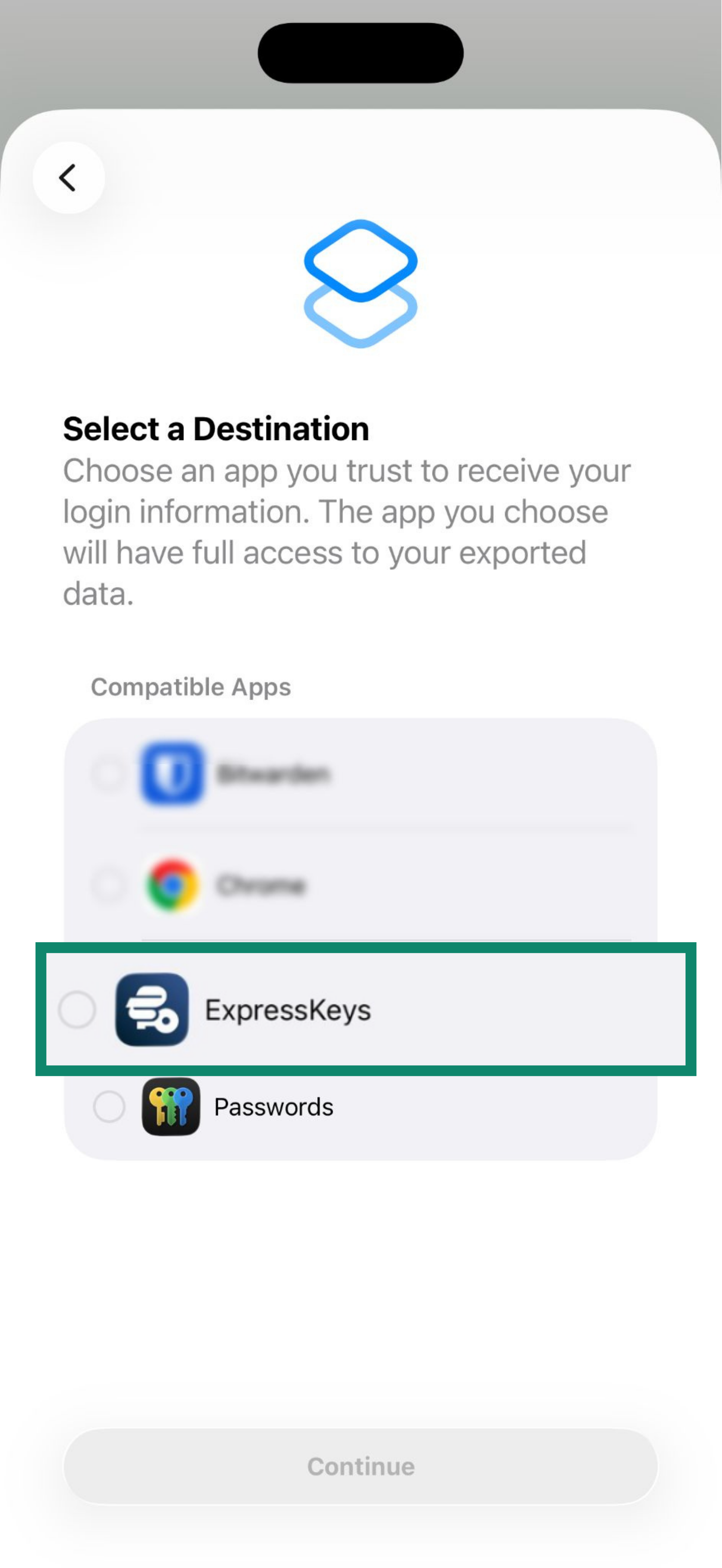
- 一覧からExpressKeysを選択し、Continue(続ける)をタップします。

- 「ExpressKeys」でContinue(続ける)をタップします。
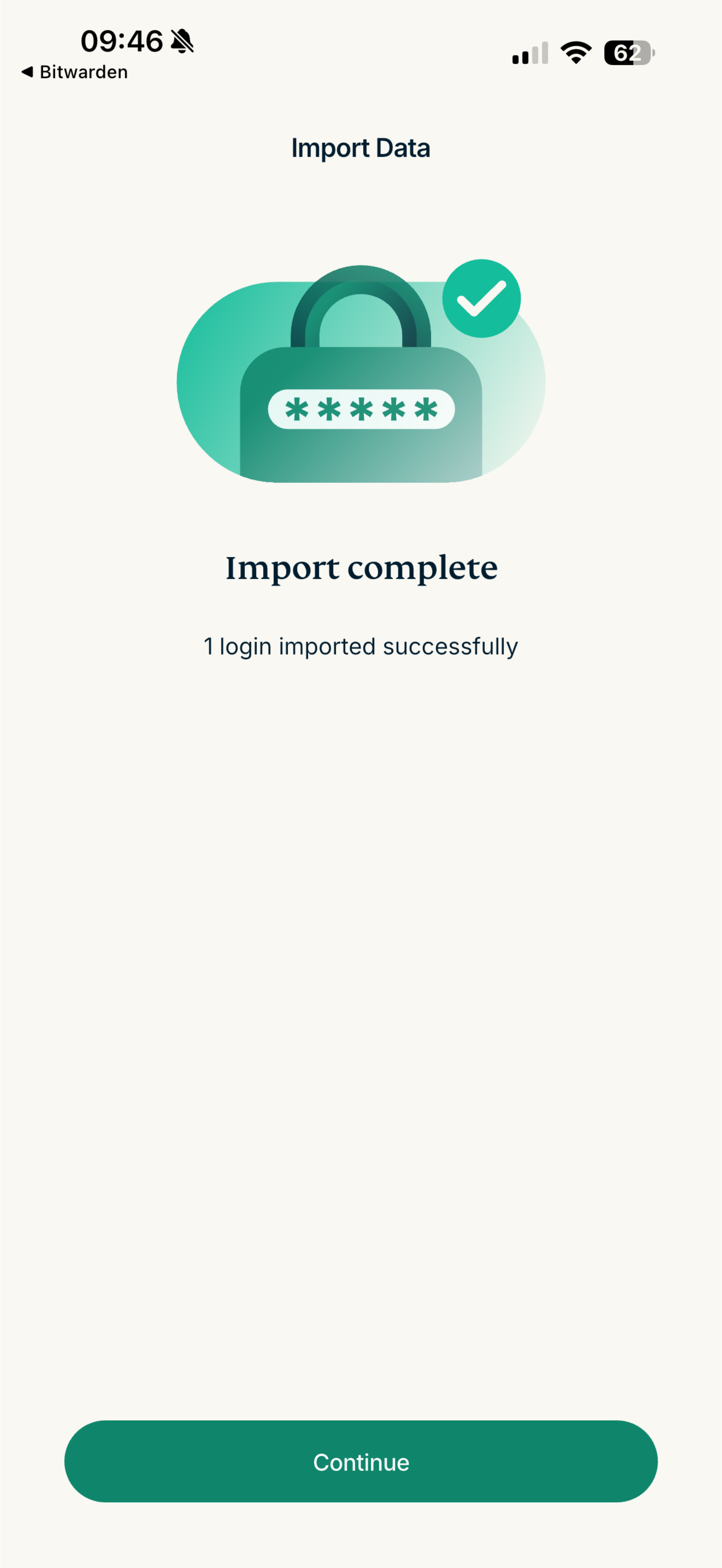
- パスワードのインポートが完了するまで待ってから、Continue(続ける)をタップします。

- ExpressKeysアプリを開き、プラス(+)アイコンをタップします。


ヘルプが必要ですか? サポートチームにお問い合わせください。迅速にサポートいたします。
Androidデバイスで1Passwordのデータをインポートする
1PasswordのAndroid版アプリではデータをエクスポートできません。上記の手順に従って、パソコンからデータをインポートしてください。
ヘルプが必要ですか? サポートチームにお問い合わせください。迅速にサポートいたします。