







ต้องการ VPN สำหรับ Android หรือไม่?
รับ ExpressVPN ตอนนี้
ชื่นชอบ ExpressVPN หรือไม่? ต้องการเดือนฟรีหรือไม่?
แนะนำเพื่อนตอนนี้Chromecast with Google TV ให้คุณเข้าถึง Google Play Store ซึ่งช่วยให้คุณดาวน์โหลดแอป ExpressVPN ได้โดยตรงบน Chromecast ของคุณด้วย Google TV. หากไม่สามารถดาวน์โหลด ExpressVPN บน Chromecast ของคุณด้วย Google TV ได้ คุณสามารถดาวน์โหลดไฟล์แอป ExpressVPN ด้วยวิธี sideload.
ข้ามไปที่……
1. ดาวน์โหลดแอป ExpressVPN บน Chromecast ของคุณด้วย Google TV
2. เปิดใช้งานแอป ExpressVPN
3. เชื่อมต่อกับตำแหน่งเซิร์ฟเวอร์ VPN
ยกเลิกการเชื่อมต่อจากตำแหน่งเซิร์ฟเวอร์ VPN
เลือกตำแหน่งเซิร์ฟเวอร์ VPN อื่น
ถอนการติดตั้ง ExpressVPN จาก Chromecast ของคุณด้วย Google TV
1. ดาวน์โหลดแอป ExpressVPN บน Chromecast ของคุณด้วย Google TV
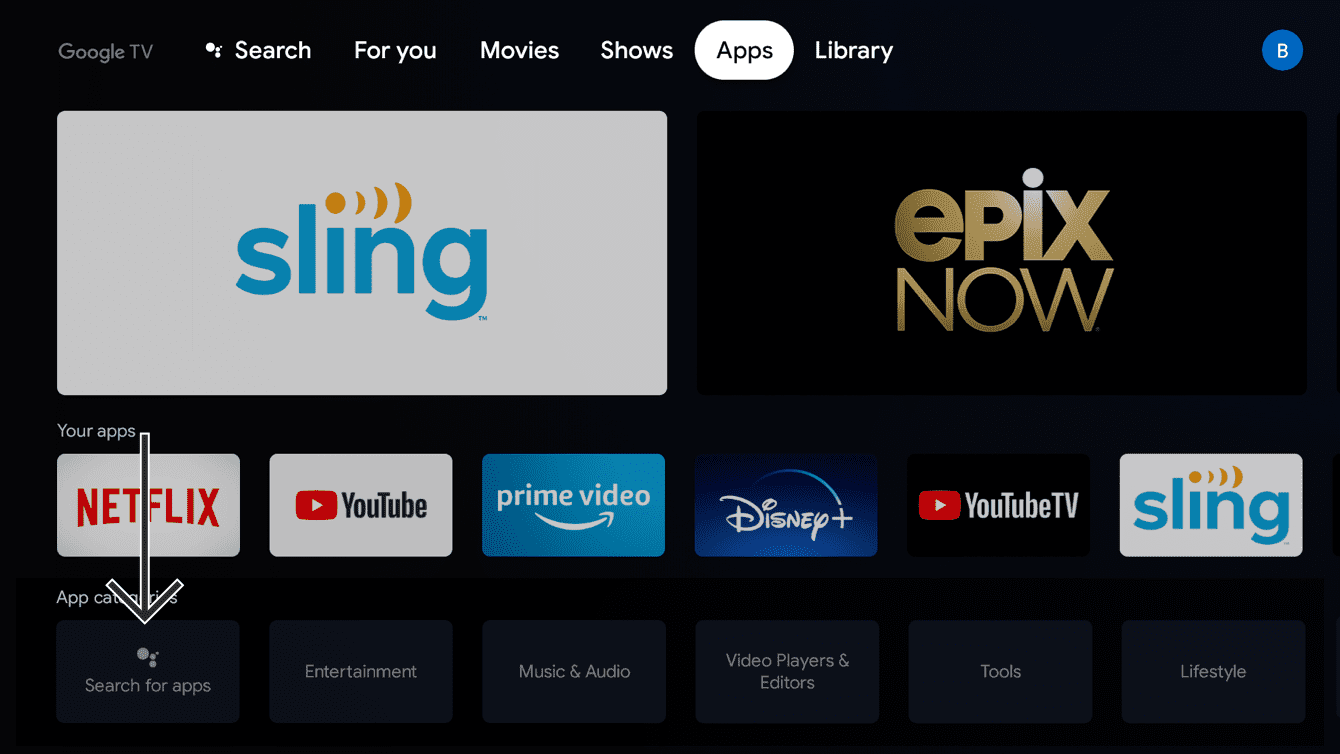
บนอุปกรณ์ Chromecast ให้ไปที่ แอป. ภายใต้ หมวดหมู่แอป ให้เลือก ค้นหาแอป.
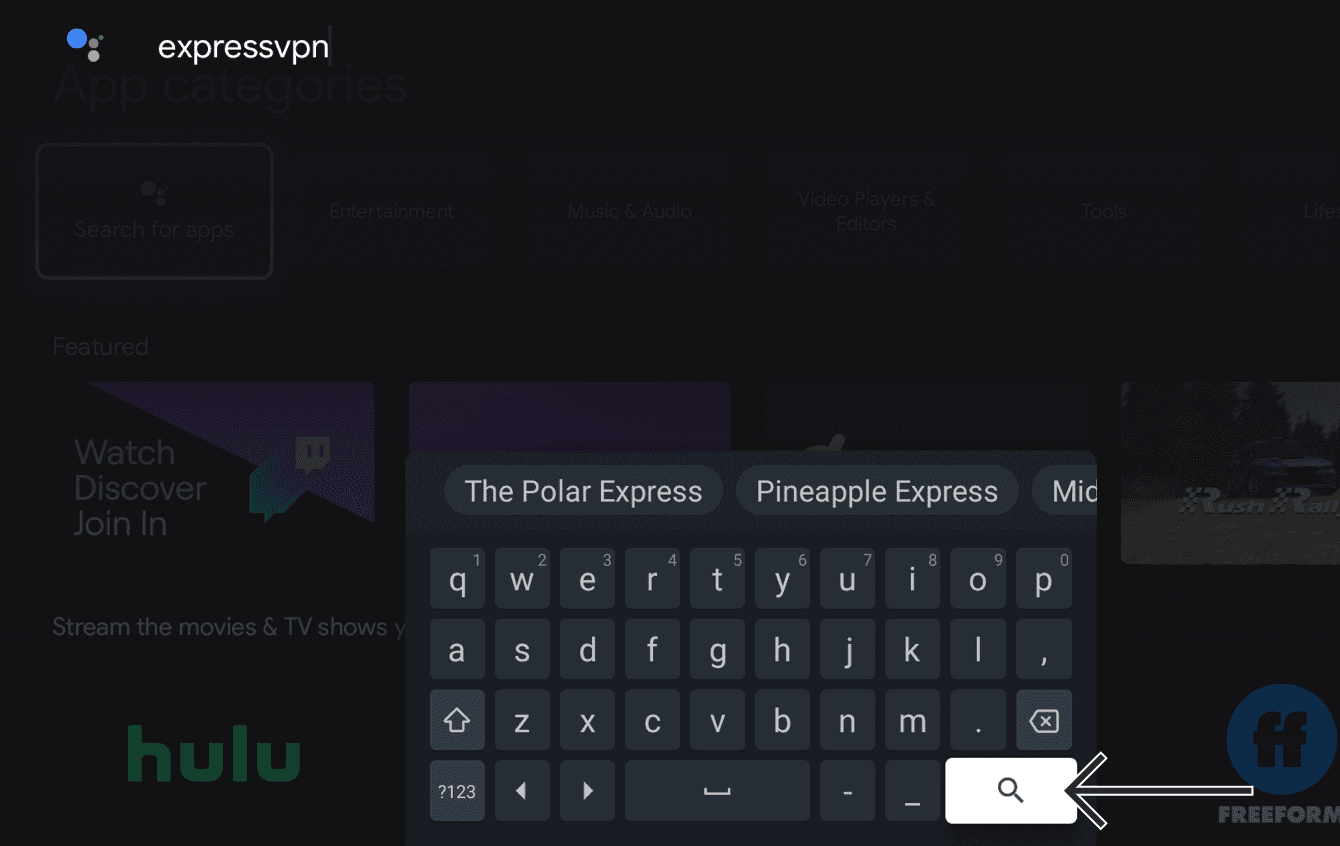
ในแถบค้นหา ป้อน expressvpn. เลือก  .
.
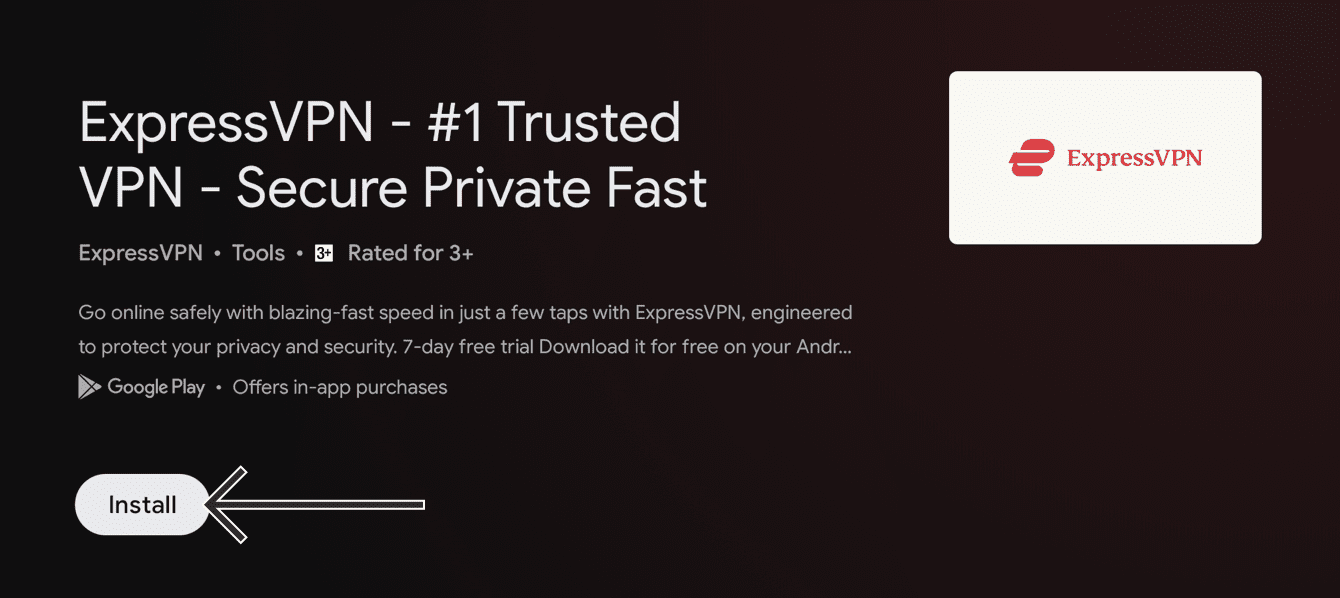
คลิก ติดตั้ง.
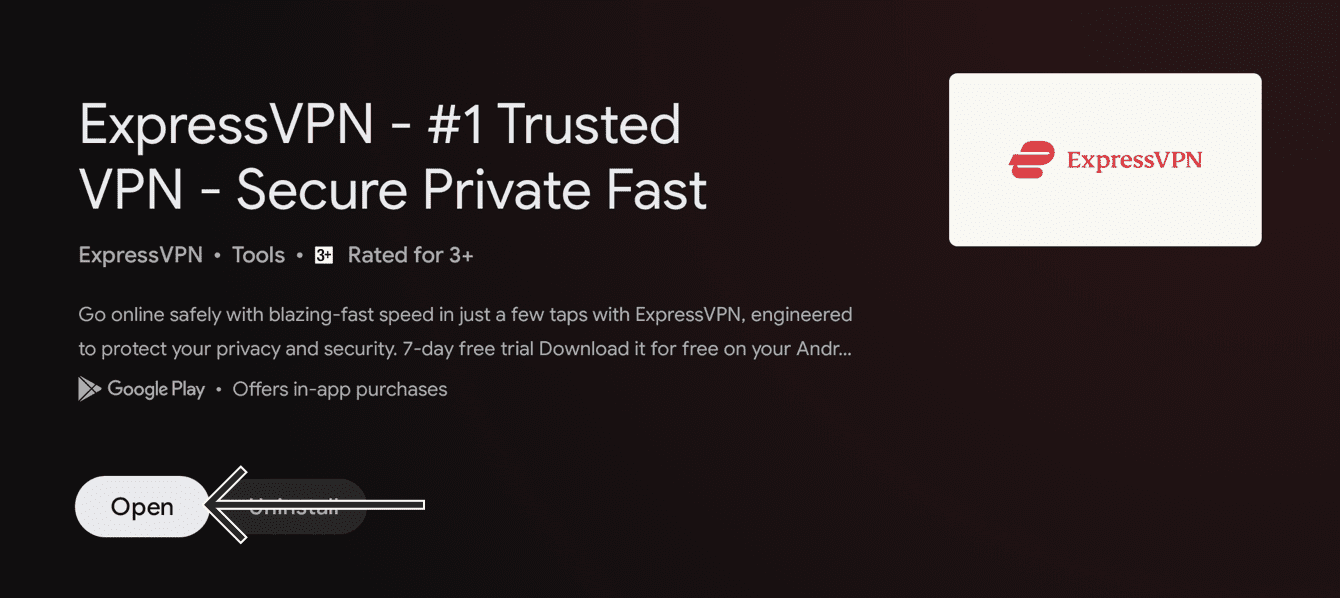
เลือก เปิด.
ดำเนินการต่อไปยัง การเปิดใช้งานแอป ExpressVPN.
วิธีดาวน์โหลดแอป ExpressVPN APK ด้วยวิธี sideload
สำคัญ: ปฏิบัติตามขั้นตอนด้านล่างเพื่อดาวน์โหลดแอป ExpressVPN APK ด้วยวิธี sideload หากไม่สามารถดาวน์โหลด ExpressVPN ได้โดยตรงบนอุปกรณ์ Chromecast ของคุณ.
บนคอมพิวเตอร์ของคุณ ให้ไปที่ หน้าการติดตั้ง ExpressVPN ถ้ามีแจ้งเตือน ให้คุณเข้าสู่ระบบบัญชีของคุณ
ทางด้านขวา คลิก ดาวน์โหลด APK.
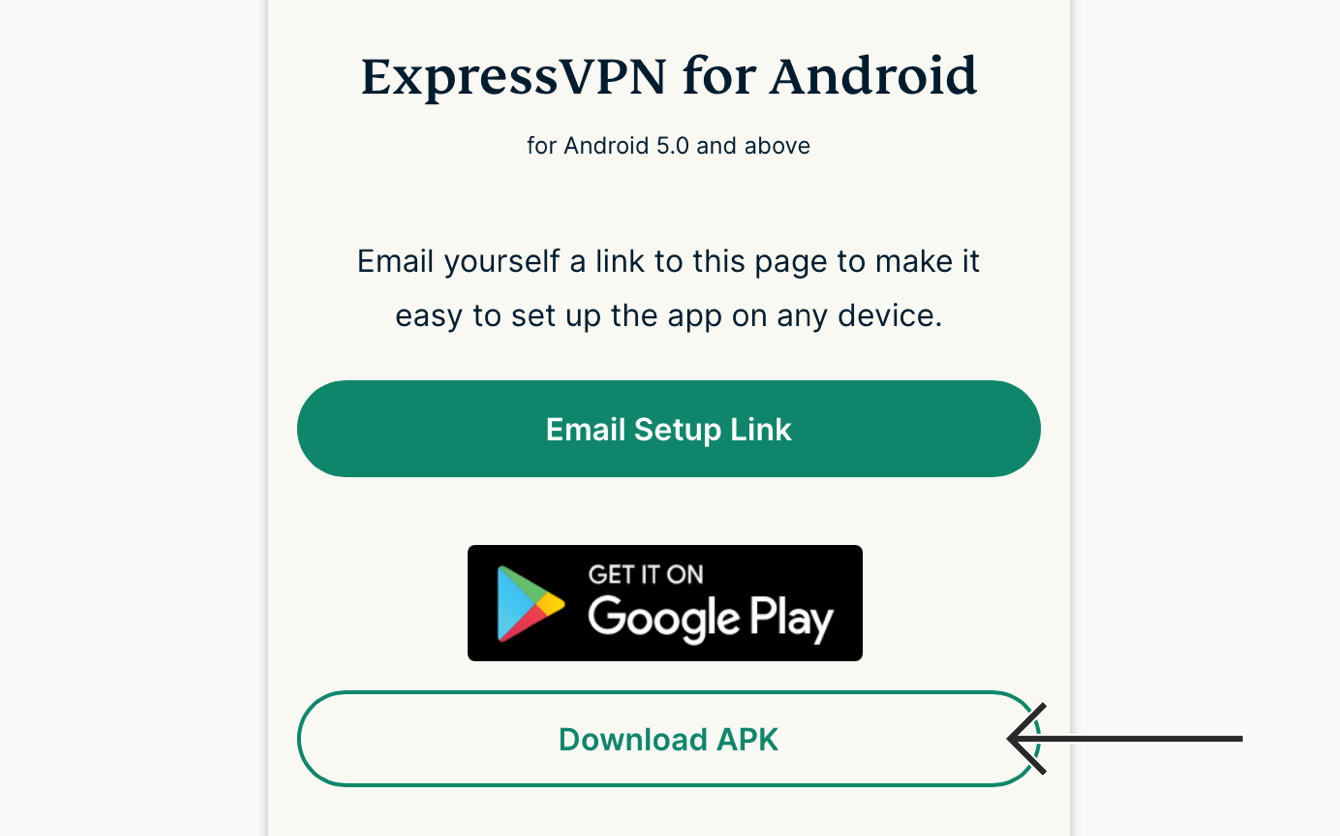
ตอนนี้คุณจะต้องใช้แอปจัดการไฟล์เพื่อโอนย้าย APK แอป ExpressVPN จากคอมพิวเตอร์ของคุณไปยัง Chromecast with Google TV ของคุณ
บนอุปกรณ์ Chromecast ของคุณ ให้ไปที่ แอป ภายใต้ หมวดหมู่แอป ให้เลือก ค้นหาแอป
กรอก file commander เลือก Install > เปิด
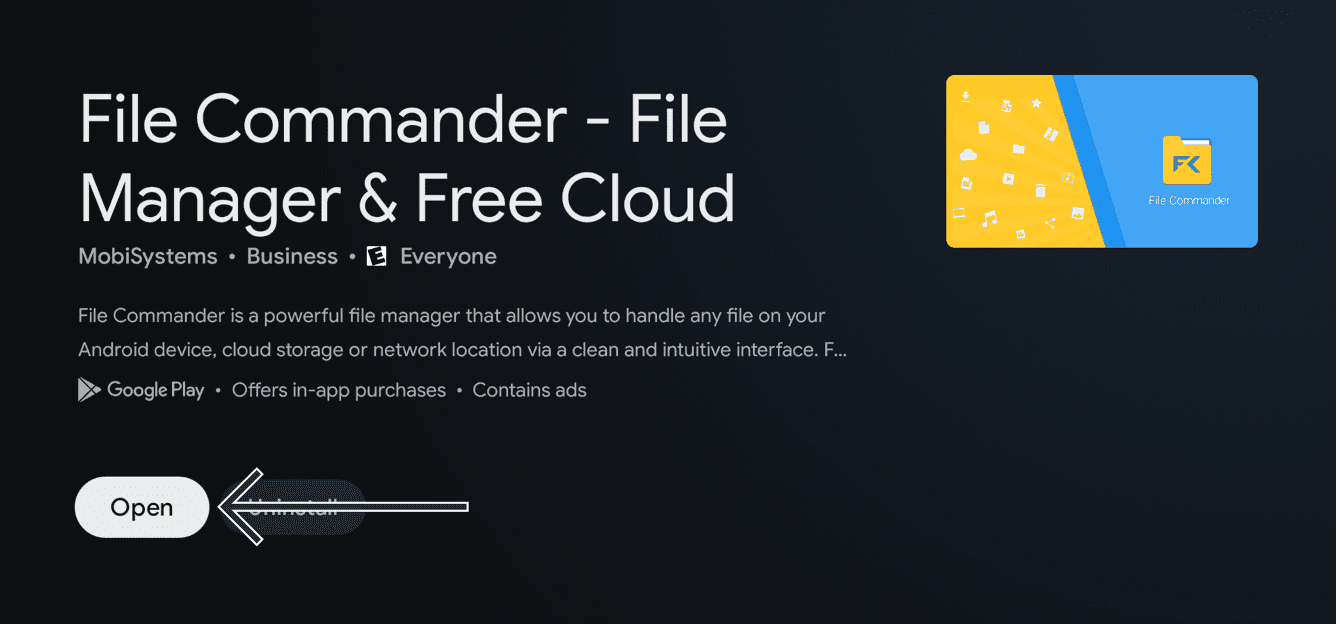
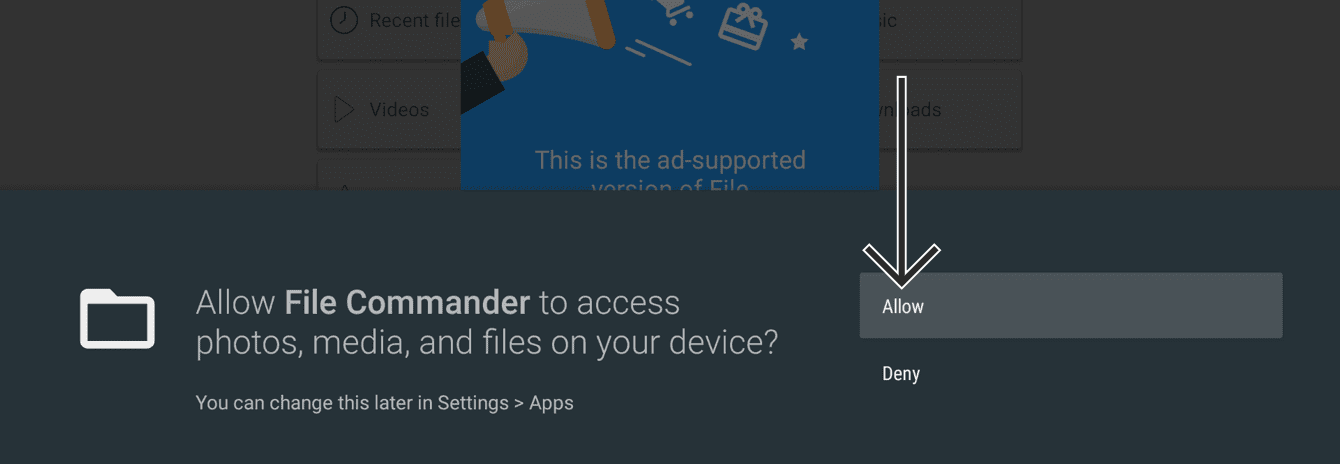
เลือก อนุญาต เพื่ออนุญาตให้ File Commander เข้าถึงภาพ สื่อ และไฟล์
เลือกวิธีเข้าสู่ระบบ (การเลือก Google จะเป็นการเข้าสู่ระบบโดยอัตโนมัติด้วยที่อยู่อีเมลเดียวกันกับที่คุณใช้สำหรับอุปกรณ์ Chromecast)

บนหน้าหลัก ให้เลือก PC File Transfer
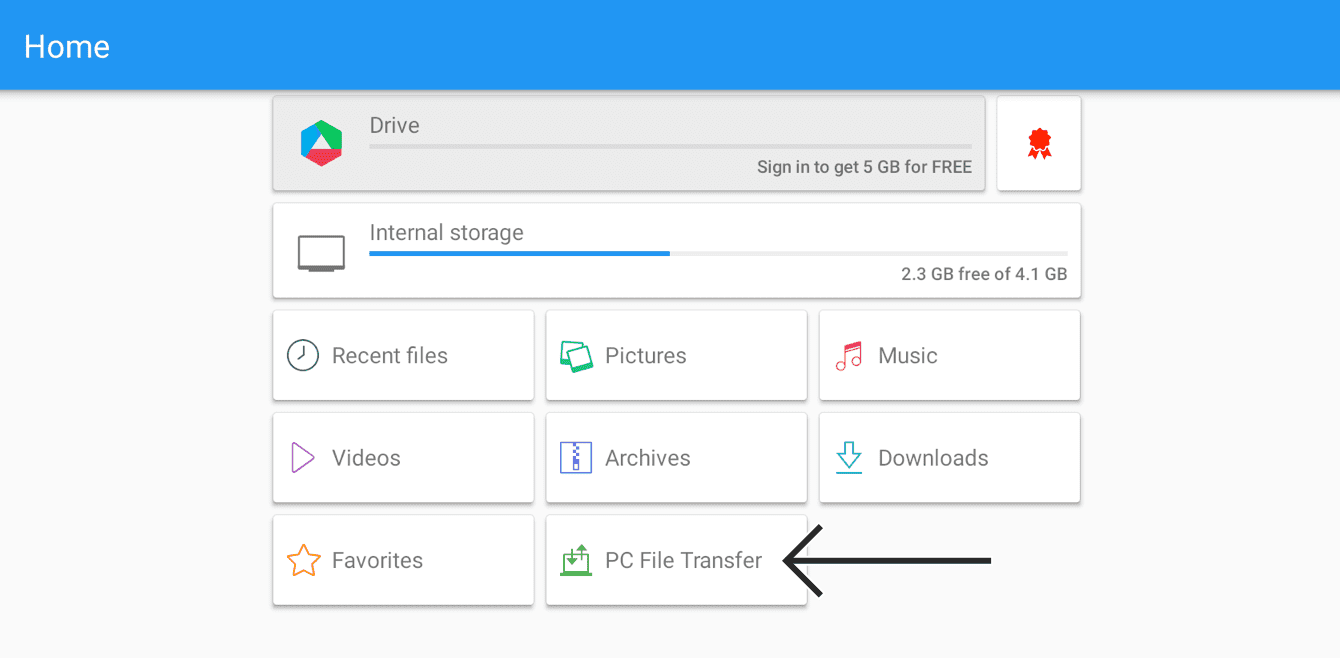
กรอกที่อยู่ IP ที่ถูกแสดงลงในแถบที่อยู่ของเบราว์เซอร์บนคอมพิวเตอร์ของคุณ นี่จะพาคุณไปที่หน้า File Commander PC File Transfer ดับเบิ้ลคลิก พื้นที่จัดเก็บภายใน จากนั้นคลิกที่ อัปโหลดไฟล์
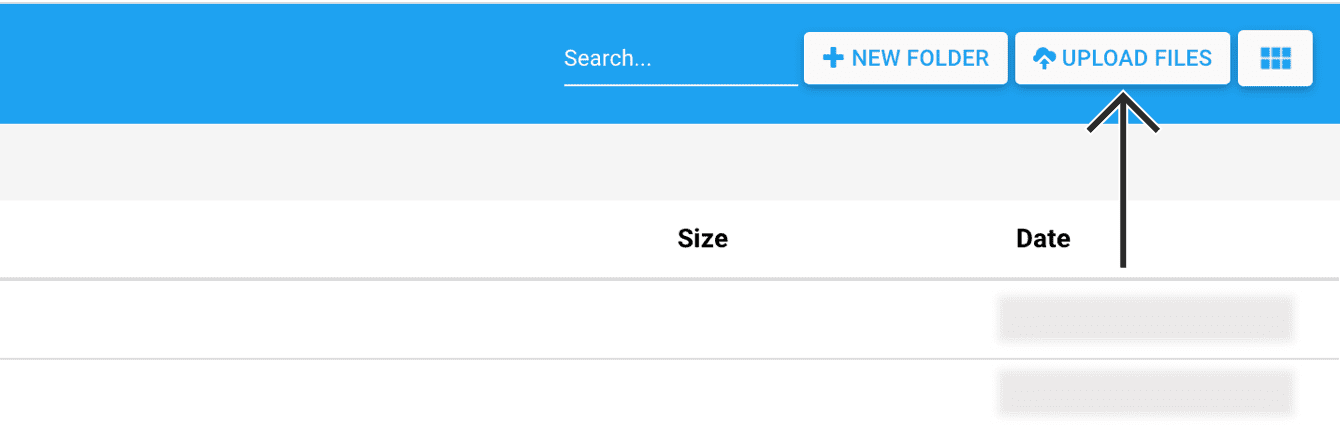
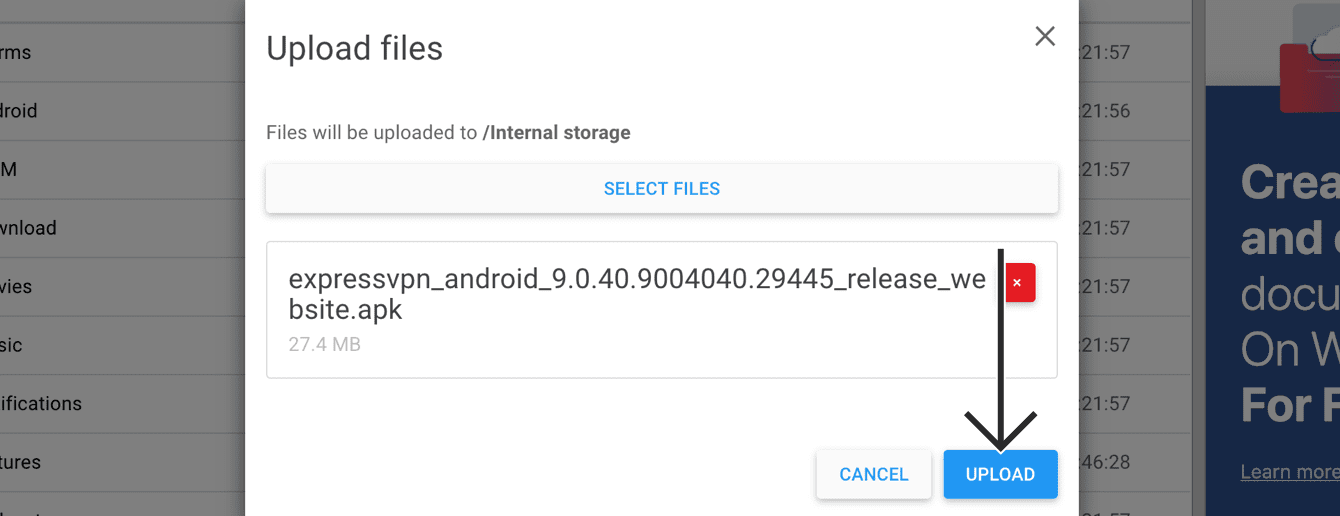
คลิก เลือกไฟล์. เลือก APK ของแอป ExpressVPN ที่คุณดาวน์โหลดไว้ ก่อนหน้านี้
เลือก เปิด > อัปโหลด
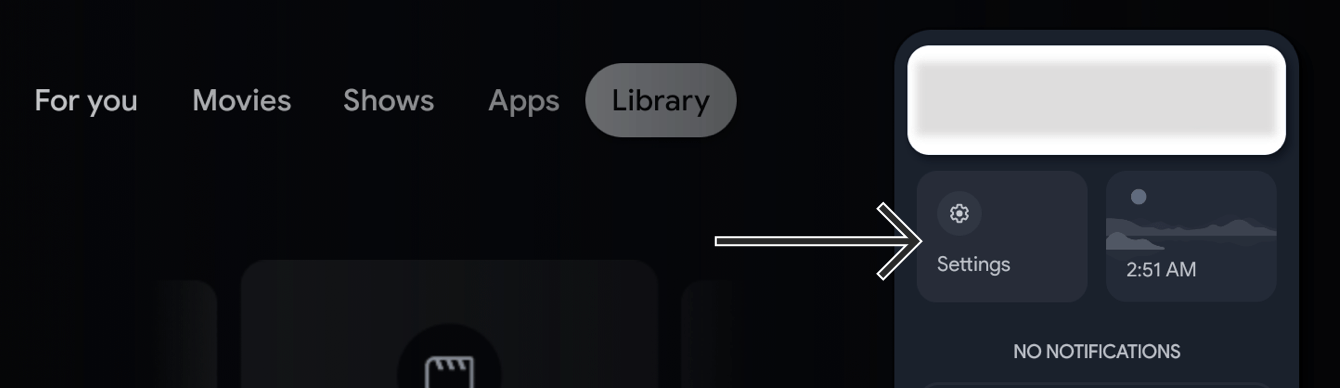
คุณจะสามารถเข้าถึง APK ของแอป ExpressVPN บนอุปกรณ์ Chromecast ได้แล้ว ก่อนหน้านั้น คุณจะต้องเปิดใช้งานโหมดนักพัฒนา บนรีโมทของคุณ ให้กดที่ปุ่มโฮม เลือก การตั้งค่า
เลือก ระบบ > เกี่ยวกับ
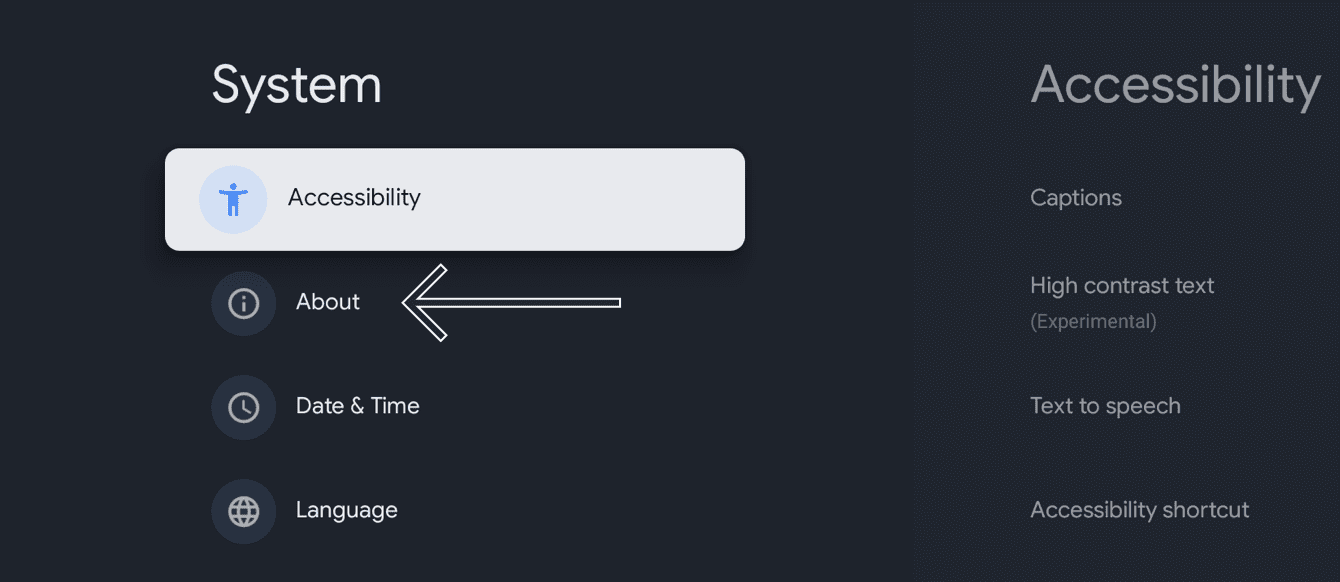
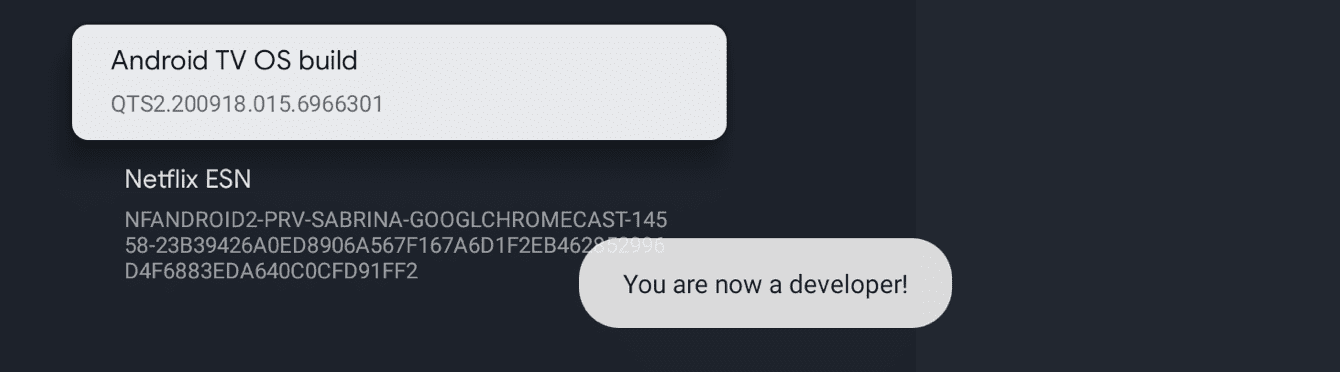
ภายใต้ เกี่ยวกับ ให้ค้นหา รุ่น Android TV OS ให้กดเลือกซ้ำ ๆ จนกว่าที่มันจะบอกว่า “คุณเป็นนักพัฒนาแล้ว!”
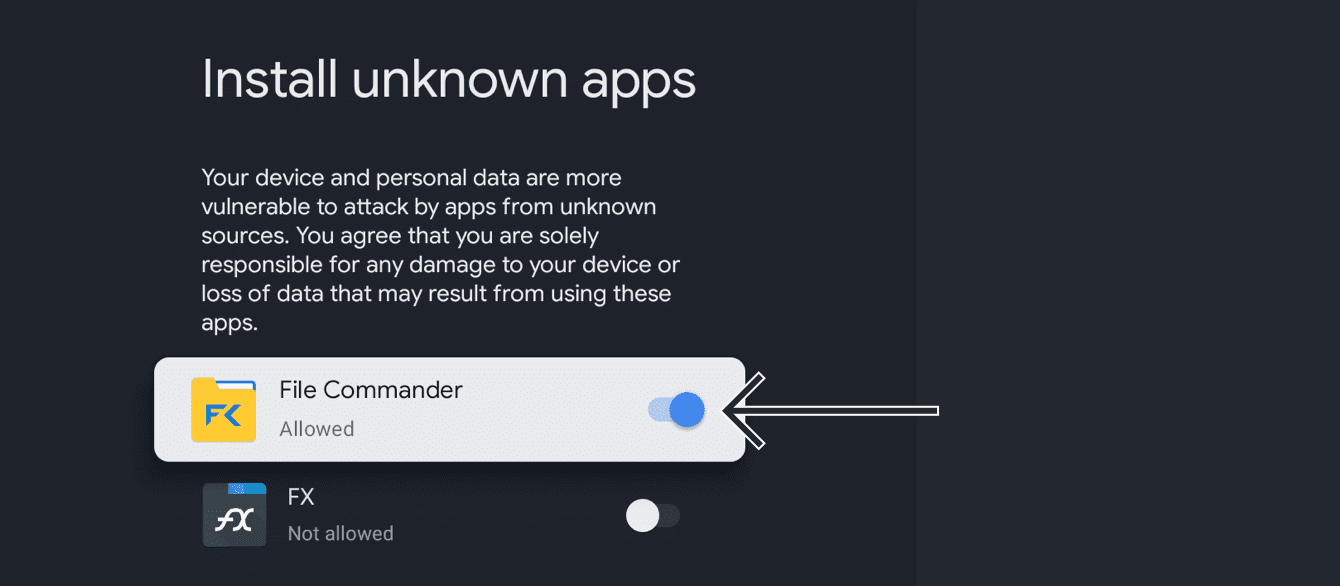
กลับไปที่ การตั้งค่า เลือก แอป > การรักษาความปลอดภัย & การจำกัด > แหล่งที่มาที่ไม่รู้จัก เปิดสวิตช์ File Commander
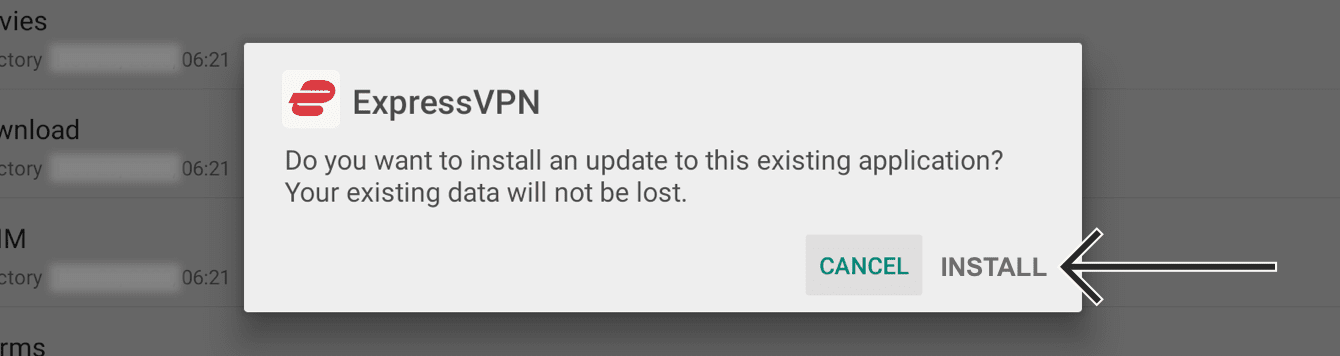
ไปที่ File Commander เลือก พื้นที่จัดเก็บภายใน จากนั้นเลือก APK ของแอป ExpressVPN ที่คุณอัปโหลดไว้ก่อนหน้านี้ เลือก ติดตั้ง
แอป ExpressVPN จะถูกดาวน์โหลดไปยังอุปกรณ์ Chromecast ของคุณแล้ว ไปที่ ExpressVPN จากนั้นเลือก เปิด
ต้องการความช่วยเหลือ? ติดต่อทีมสนับสนุนของ ExpressVPN เพื่อขอความช่วยเหลือในทันที
2. เปิดใช้งานแอป ExpressVPN
เลือก เข้าสู่ระบบ และเข้าสู่ระบบด้วยบัญชี ExpressVPN ของคุณ
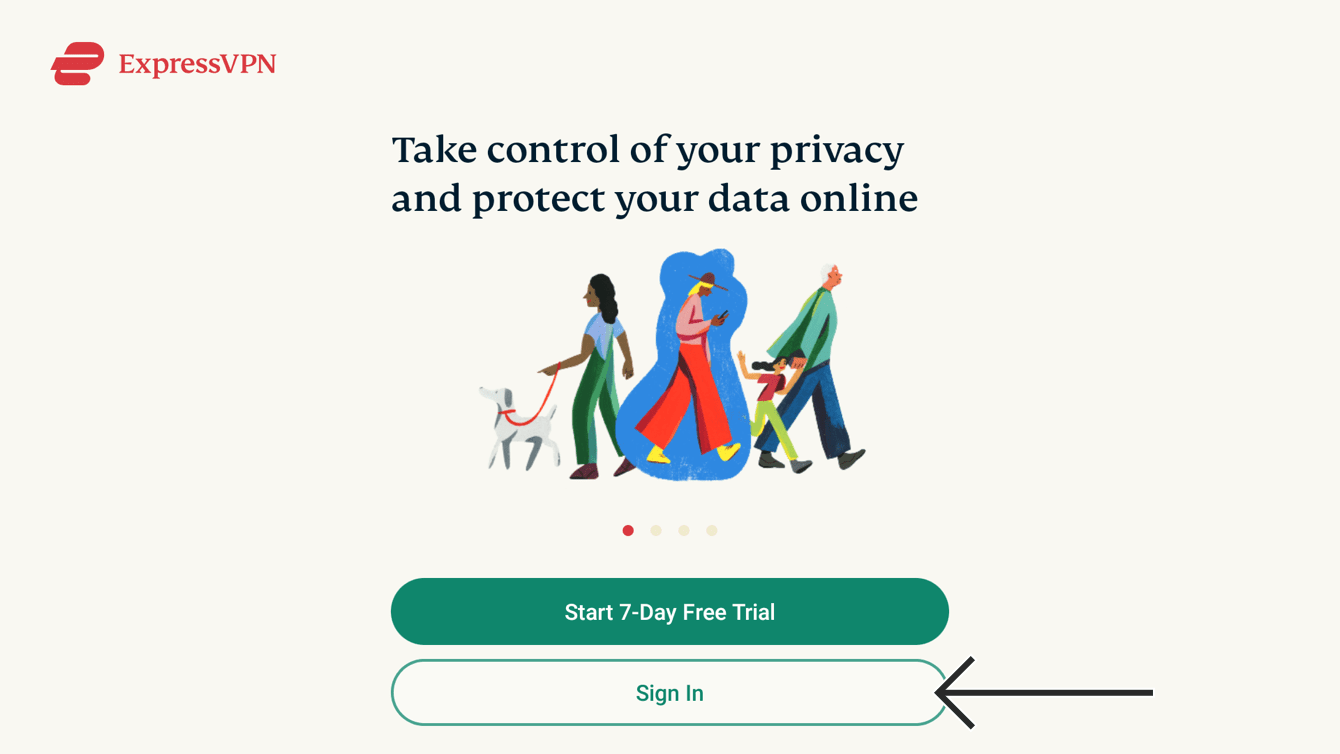
แอปจะถูกเปิดใช้งาน
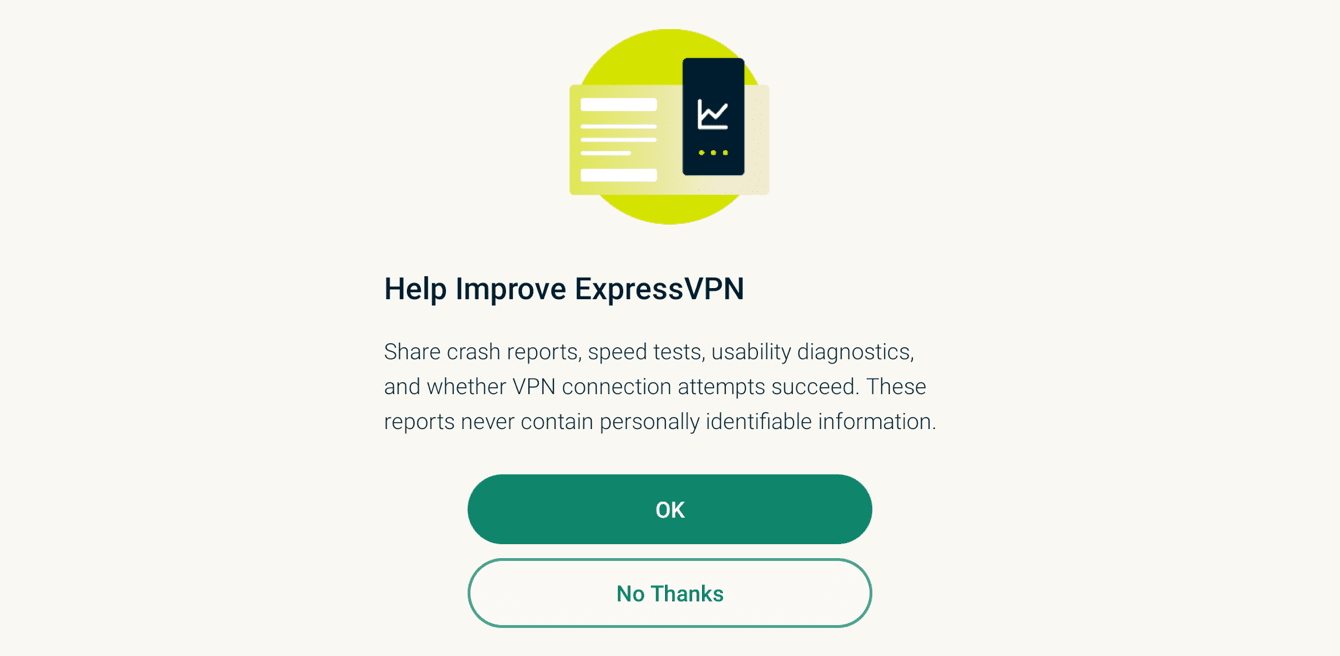
แอปจะถามว่าคุณต้องการแบ่งปันข้อมูลแบบไม่เปิดเผยตัวตนเพื่อช่วยทำให้ ExpressVPN เร็วขึ้นและเสถียรขึ้นหรือไม่ เลือกการตั้งค่าตามที่คุณต้องการเพื่อดำเนินการต่อ
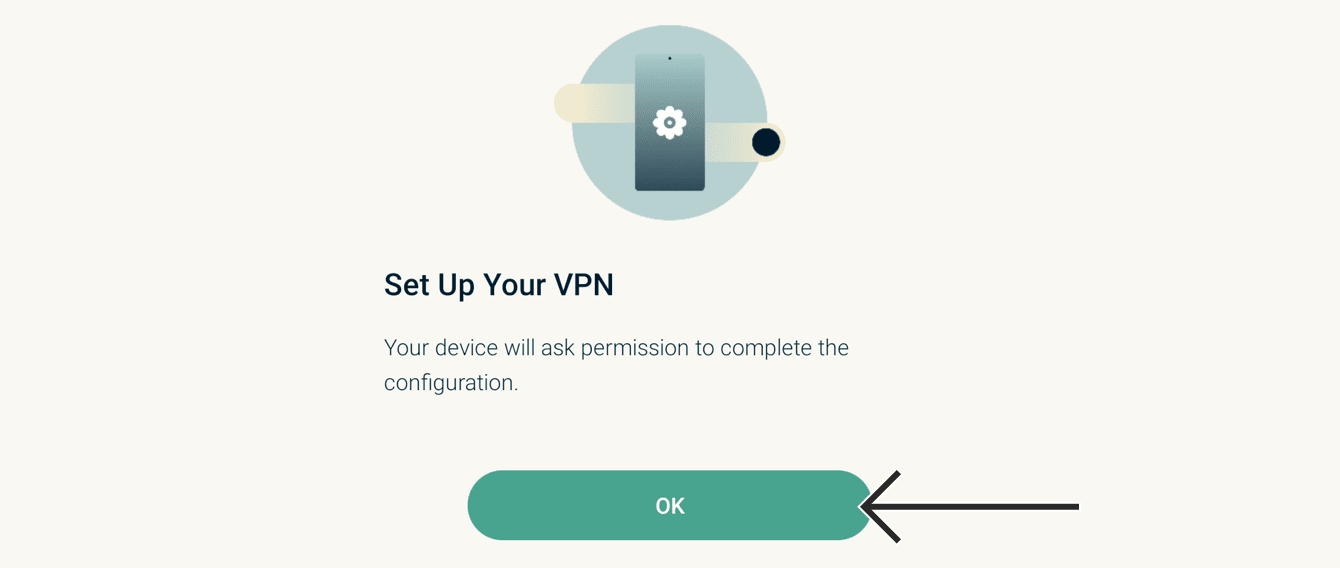
เลือก ตกลง เพื่อกำหนดค่าแอป.
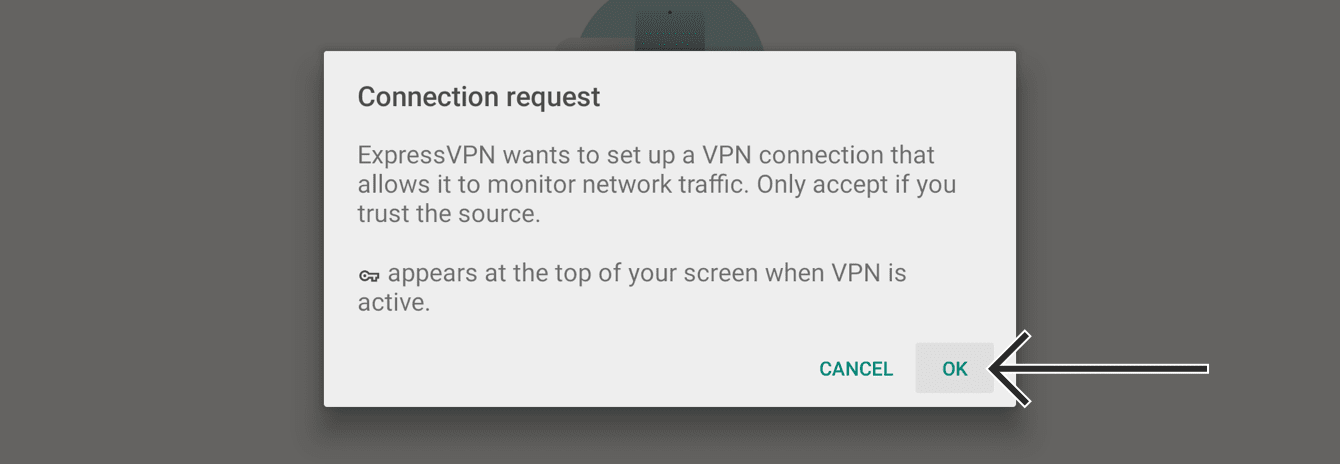
เมื่อมีการขอให้ยอมรับการเชื่อมต่อกับ ExpressVPN ให้เลือก ตกลง.
ต้องการความช่วยเหลือ? ติดต่อทีมสนับสนุนของ ExpressVPN เพื่อขอความช่วยเหลือในทันที
3. เชื่อมต่อกับตำแหน่งเซิร์ฟเวอร์ VPN
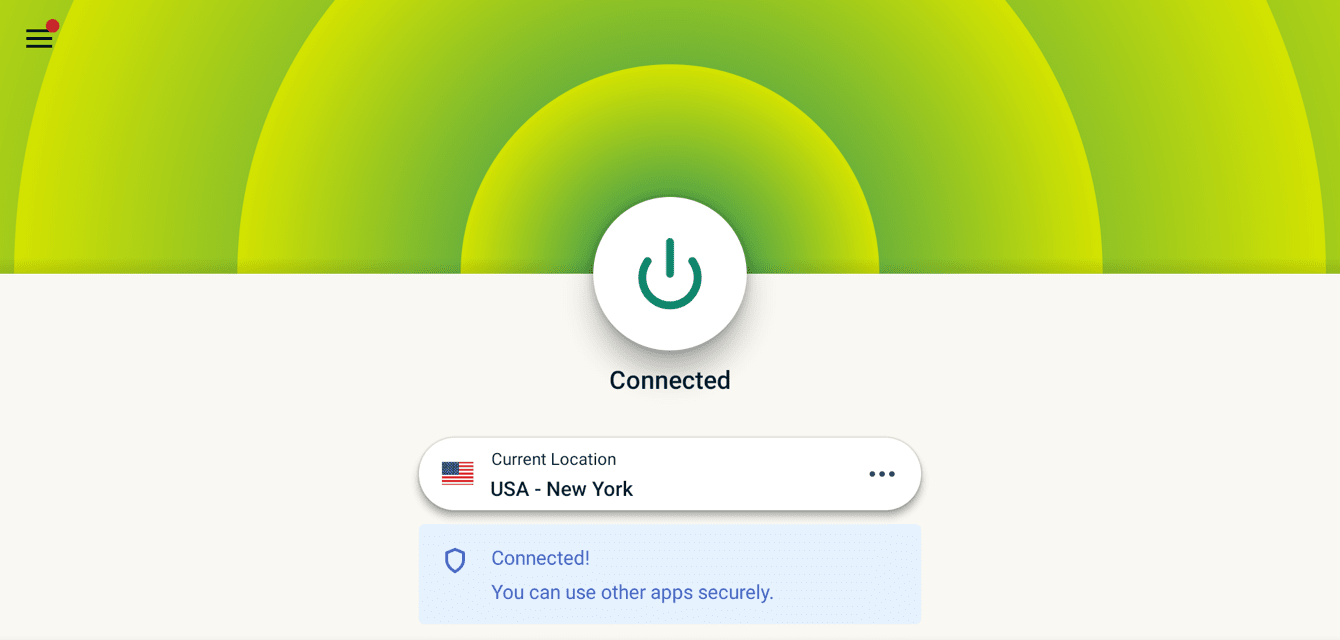
ในการเชื่อมต่อกับตำแหน่งเซิร์ฟเวอร์ VPN ให้เลือก  . ตามค่าเริ่มต้น ExpressVPN จะแนะนำที่ตั้งที่ให้ประสบการณ์ที่ดีที่สุดสำหรับคุณเรียกว่า สถานที่อัจฉริยะ.
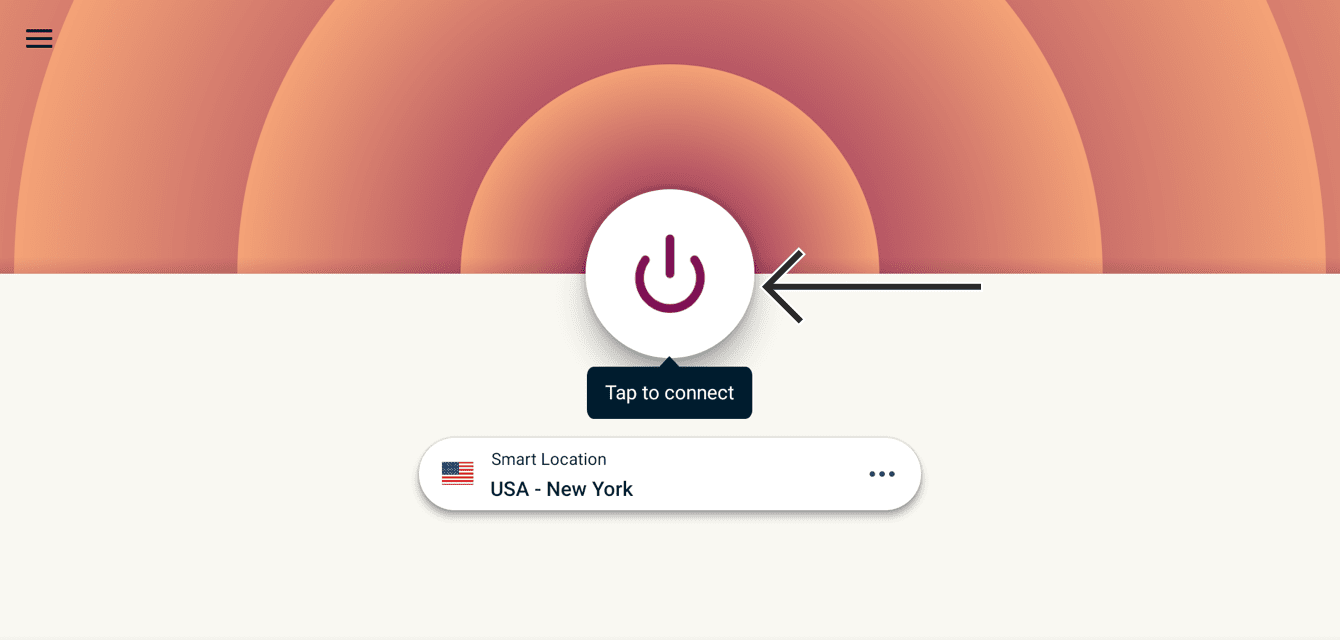
เมื่อคุณเห็นข้อความว่า “เชื่อมต่อแล้ว” คุณสามารถเริ่มท่องเว็บด้วยอิสระและปลอดภัย!
ต้องการความช่วยเหลือ? ติดต่อทีมสนับสนุนของ ExpressVPN เพื่อขอความช่วยเหลือในทันที
ยกเลิกการเชื่อมต่อจากตำแหน่งเซิร์ฟเวอร์ VPN
ในการยกเลิกการเชื่อมต่อจากเซิร์ฟเวอร์ VPN ให้เลือก ในขณะที่ VPN กำลังเชื่อมต่อ.

คุณจะรู้ว่าคุณถูกยกเลิกการเชื่อมต่อเมื่อเห็นข้อความว่า “ไม่ได้เชื่อมต่อ”.
ต้องการความช่วยเหลือ? ติดต่อทีมสนับสนุนของ ExpressVPN เพื่อขอความช่วยเหลือในทันที
เลือกตำแหน่งเซิร์ฟเวอร์ VPN อื่น
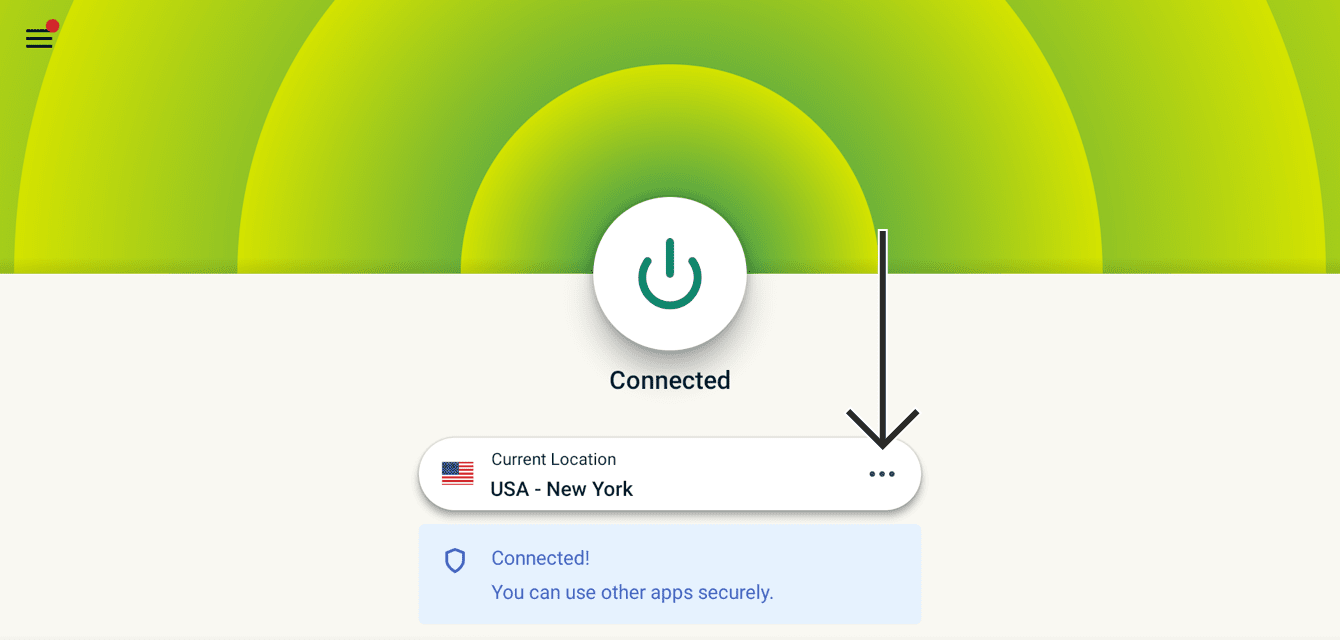
หากต้องการเลือกที่ตั้งอื่น ให้เลือก  และเลือกที่ตั้ง VPN จากรายการ
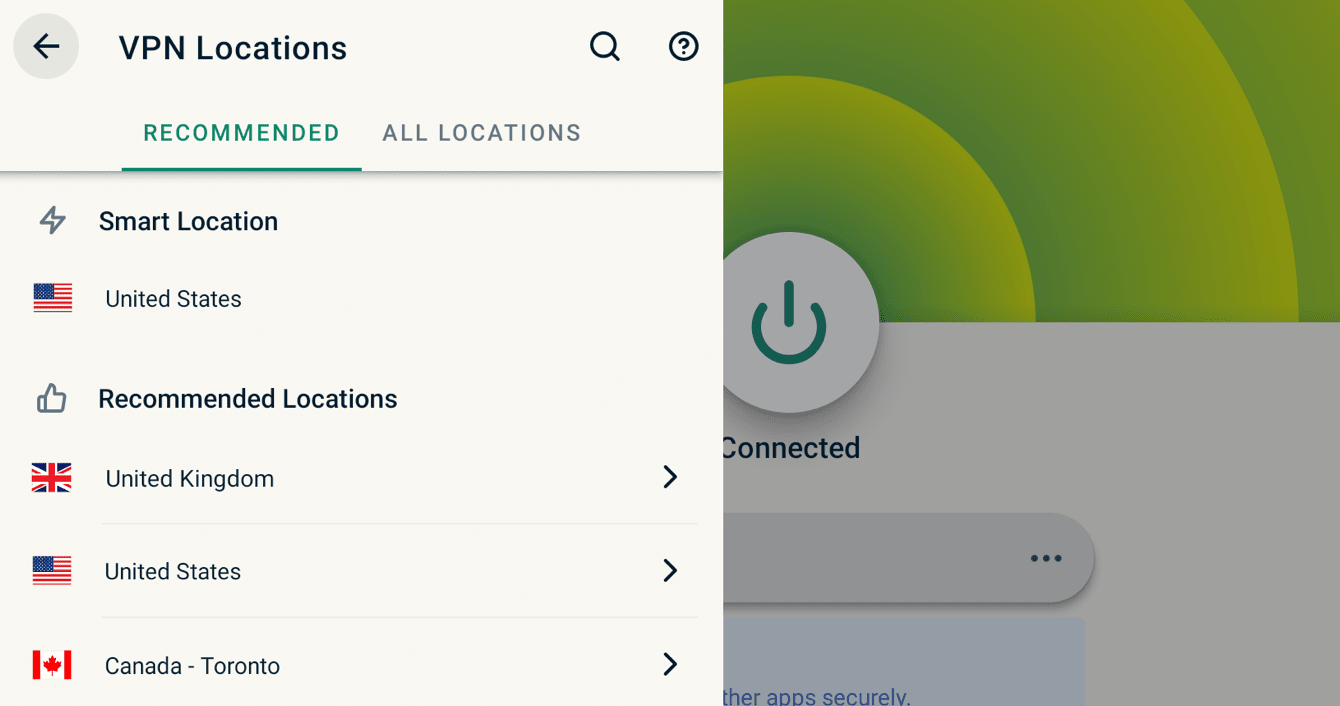
ตามค่าเริ่มต้น คุณจะเห็นแท็บสองแท็บคือ แนะนำ และ ทุกที่ตั้ง
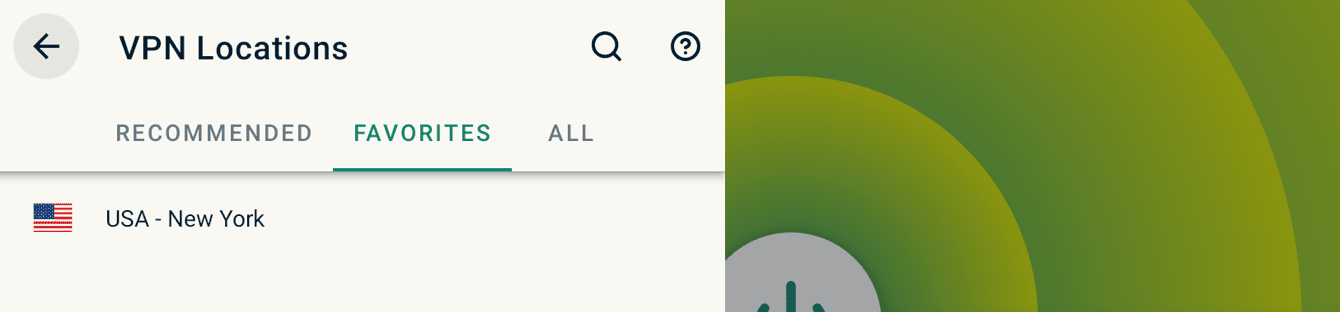
หากต้องการเชื่อมต่อกับที่ตั้ง ให้เลือกด้วยรีโมทของคุณ คุณยังสามารถเพิ่มที่ตั้งไปยังรายการโปรดของคุณโดยกดปุ่มเลือกบนที่ตั้งค้างไว้ ที่ตั้งโปรดของคุณจะถูกเพิ่มในแท็บที่มีป้ายชื่อว่า รายการโปรด
ต้องการความช่วยเหลือ? ติดต่อทีมสนับสนุนของ ExpressVPN เพื่อขอความช่วยเหลือในทันที
ถอนการติดตั้ง ExpressVPN จาก Chromecast ของคุณที่มี Google TV
บนอุปกรณ์ Chromecast ของคุณ ให้ค้นหา ExpressVPN กดปุ่มเลือกค้างไว้ จากนั้นเลือก ดูรายละเอียด
เลือก ถอนการติดตั้ง>ตกลง

แอป ExpressVPN จะถูกลบออกจากอุปกรณ์ Chromecast ของคุณ
ต้องการความช่วยเหลือ? ติดต่อทีมสนับสนุนของ ExpressVPN เพื่อขอความช่วยเหลือในทันที