







Sie benötigen ein VPN für Android?
Jetzt ExpressVPN nutzen
Sie möchten ExpressVPN 1 Monat gratis?
Jetzt Freunde empfehlenChromecast mit Google TV verleiht Ihnen Zugriff auf den Google Play Store, sodass Sie die ExpressVPN-App direkt auf Ihren Chromecast mit Google TV herunterladen können. Kann ExpressVPN nicht auf Ihren Chromecast mit Google TV heruntergeladen werden, können Sie die ExpressVPN-App per Sideloading auf das Gerät laden.
Springen Sie zu …
1. Herunterladen der ExpressVPN-App auf Ihren Chromecast mit Google TV
2. Aktivieren der ExpressVPN-App
3. Verbinden mit einem VPN-Serverstandort
Trennen der Verbindung mit einem VPN-Serverstandort
Wählen eines anderen VPN-Serverstandorts
Deinstallieren von ExpressVPN auf Ihrem Chromecast mit Google TV
1. Herunterladen der ExpressVPN-App auf Ihren Chromecast mit Google TV
Gehen Sie auf Ihrem Chromecast-Gerät auf Apps. Wählen Sie unter App-Kategorien die Option Apps suchen.
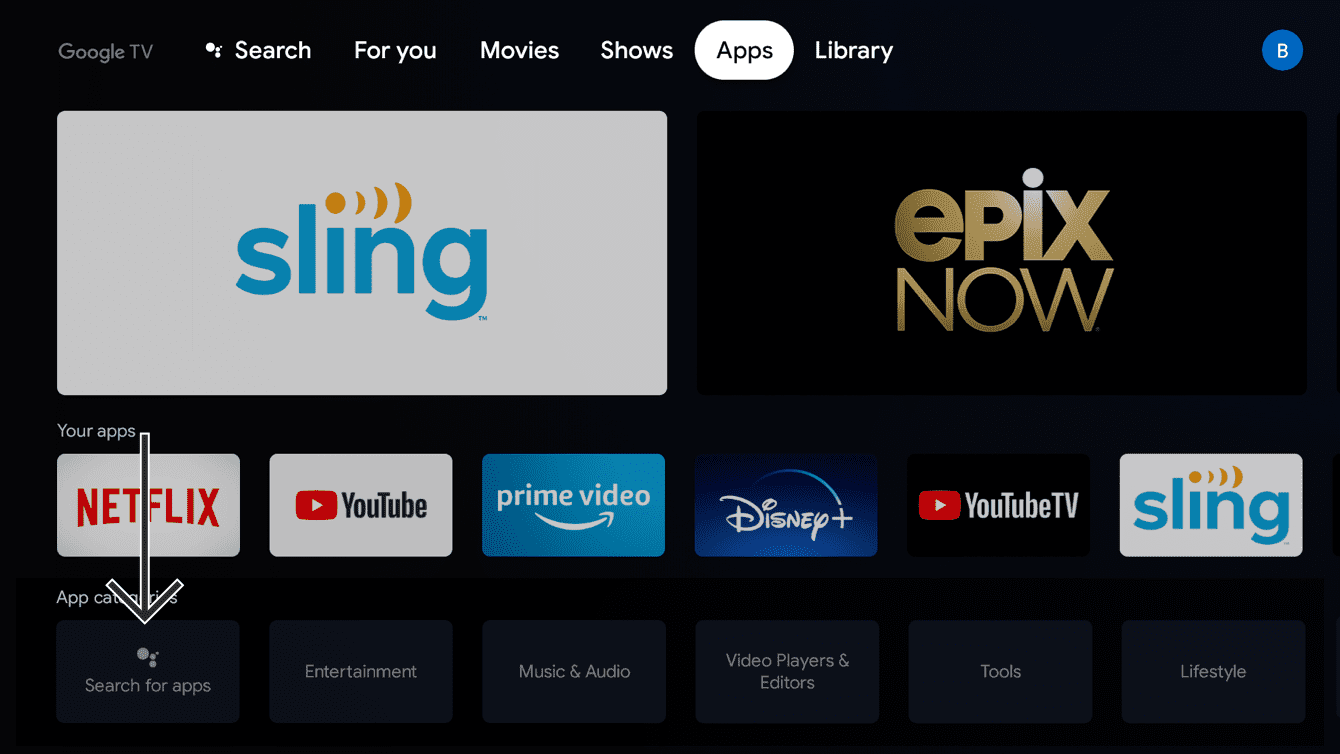
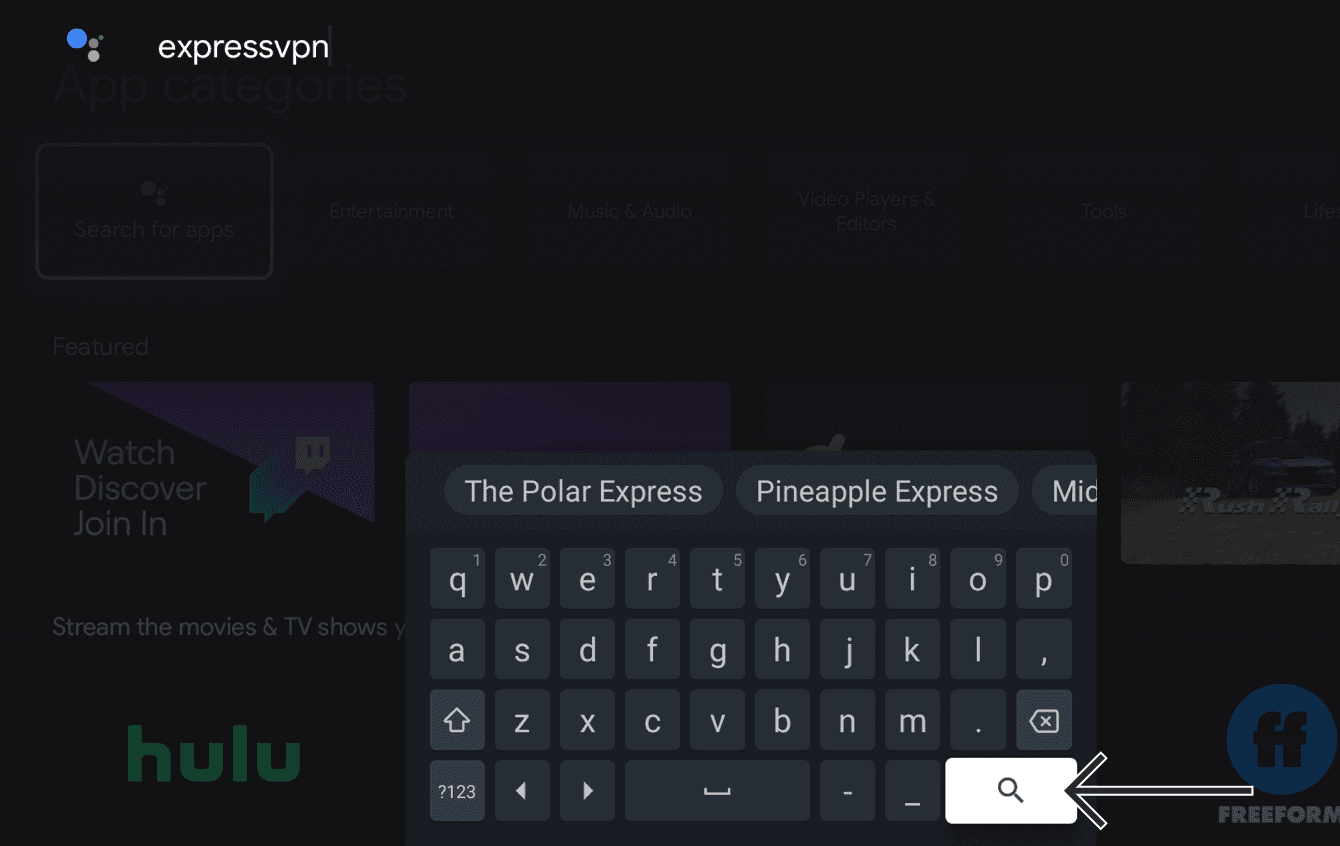
Geben Sie expressvpn in die Suchleiste ein. Wählen Sie  .
.
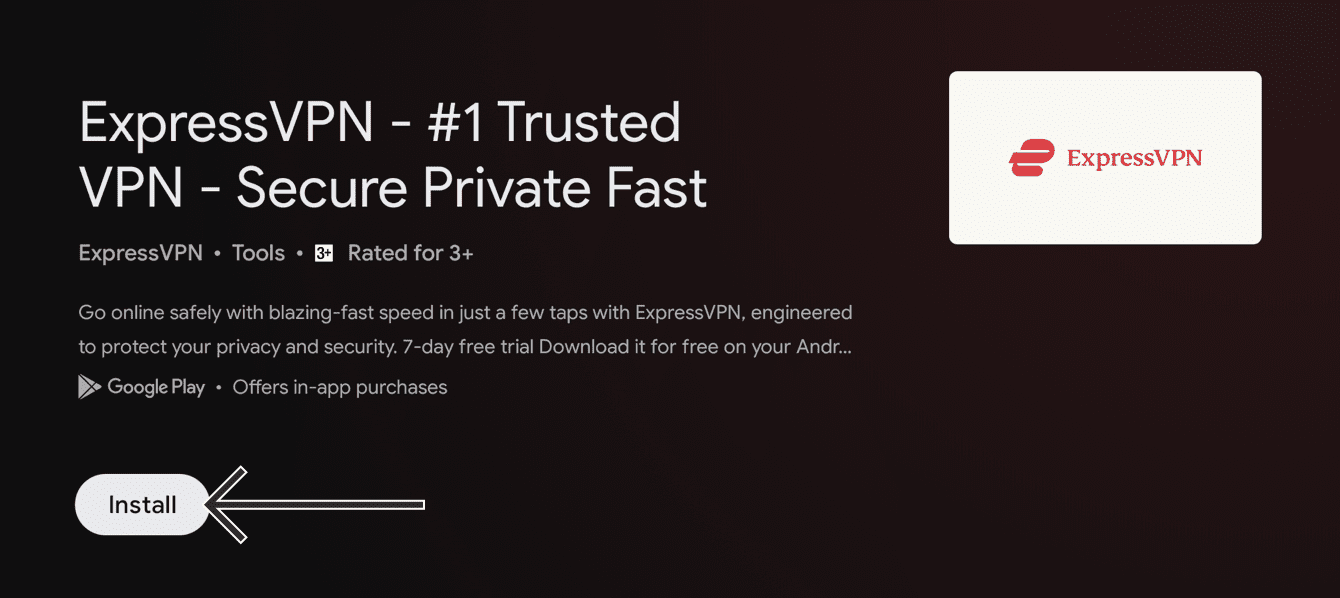
Wählen Sie Installieren.
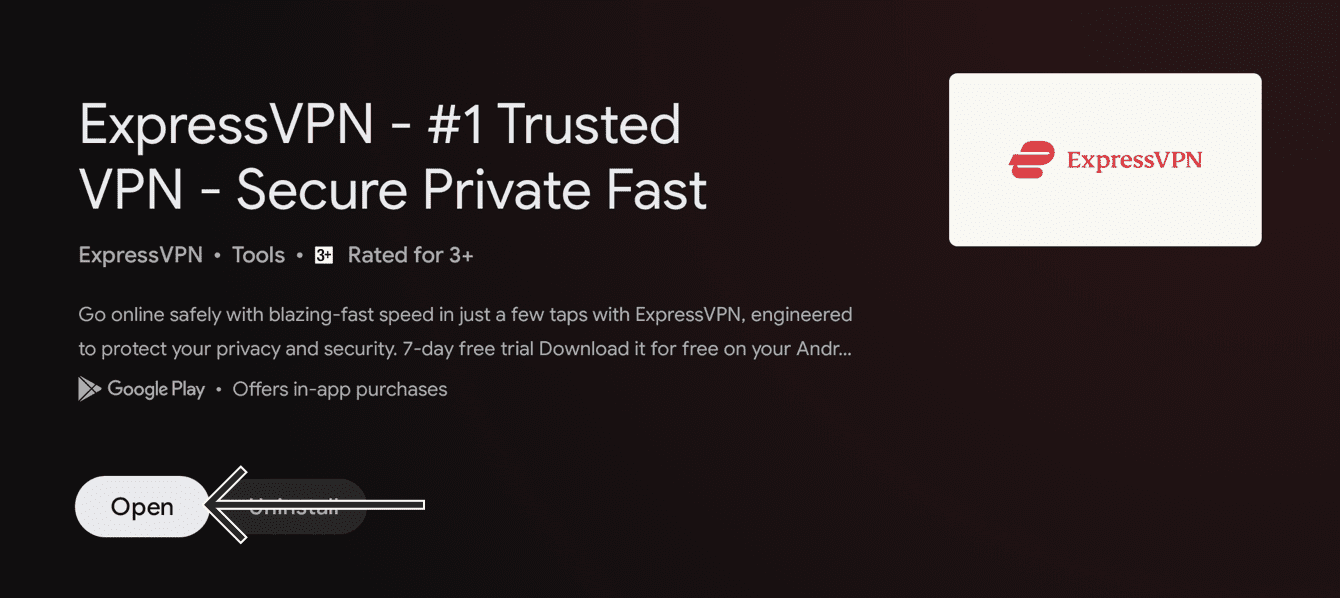
Wählen Sie Öffnen.
Fahren Sie mit der Aktivierung der ExpressVPN-App fort.
Wie Sie die APK der ExpressVPN-App per Sideloading laden.
Wichtig: Führen Sie die folgenden Schritte für das Sideloading der ExpressVPN-App-APK nur dann aus, wenn ExpressVPN auf Ihrem Chromecast-Gerät nicht direkt heruntergeladen werden kann.
Öffnen Sie auf Ihrem Computer die ExpressVPN-Einrichtungsseite. Melden Sie sich an Ihrem Konto an, sobald Sie dazu aufgefordert werden.
Klicken Sie auf APK herunterladen.
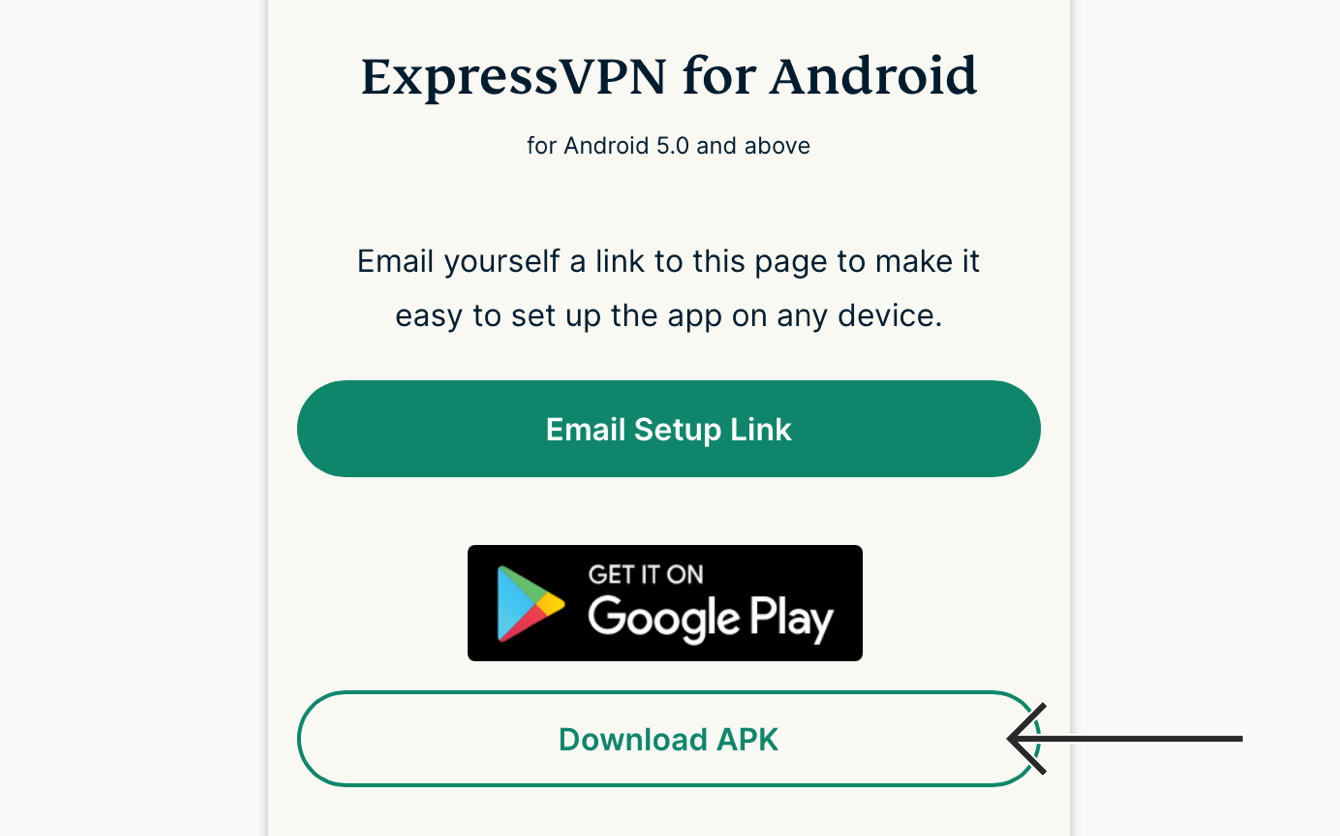
Sie benötigen jetzt eine Dateiverwaltungs-App, um die APK-Datei der ExpressVPN-App von Ihrem Computer auf Ihren Chromecast mit Google TV zu kopieren.
Öffnen Sie auf Ihrem Chromecast die Apps. Wählen unter App-Kategorien und dort Nach Apps suchen.
Geben Sie File Commander ein. Wählen Sie Installieren > Öffnen.
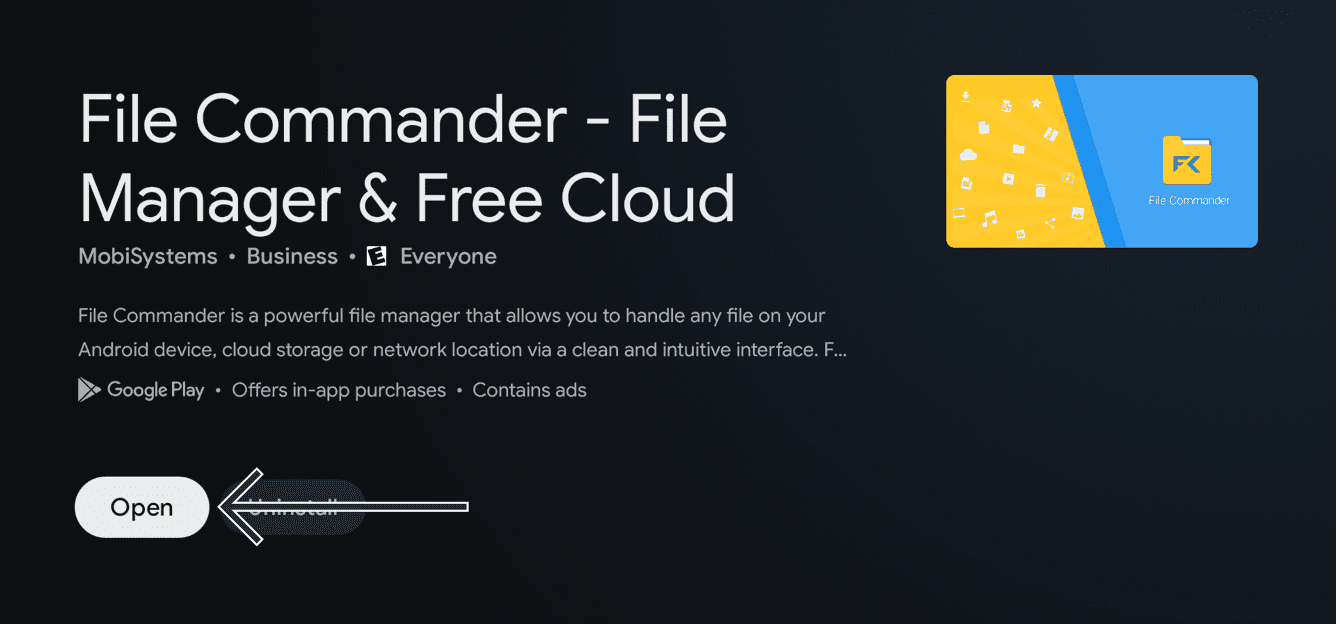
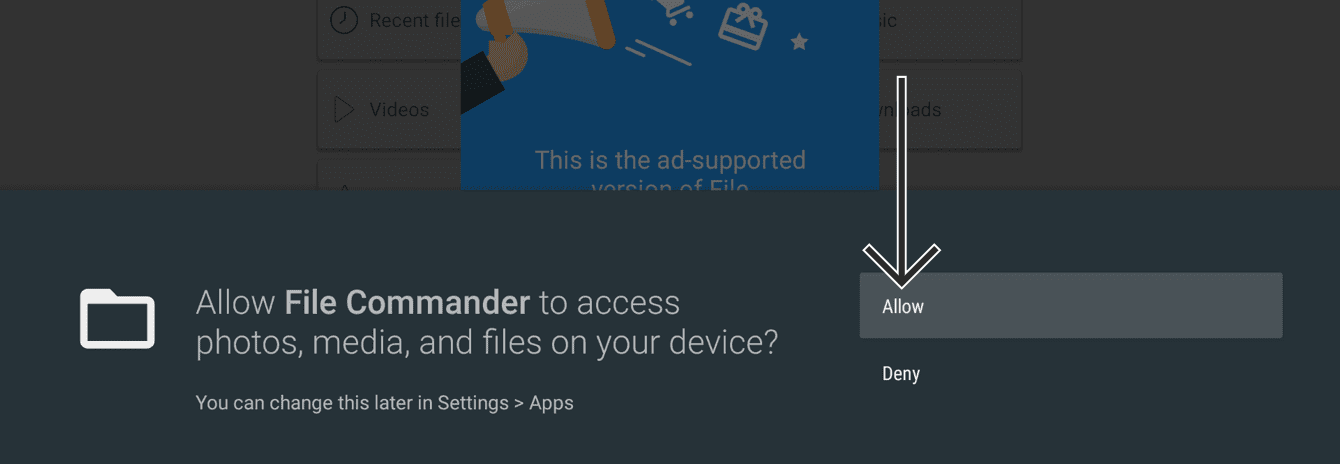
Wählen Sie Erlauben, damit der Dateimanager File Commander auf Fotos, Medien und Dateien zugreifen darf.
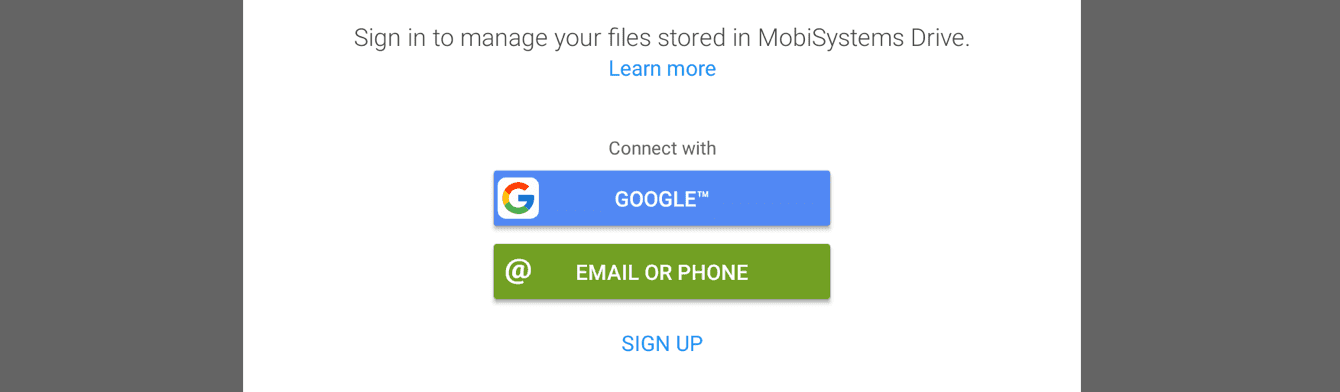
Wählen Sie eine Anmeldemethode aus. (Wählen Sie Google aus, werden Sie automatisch mit derselben E-Mail-Adresse angemeldet, die Sie für Ihr Chromecast-Gerät benutzt haben.)
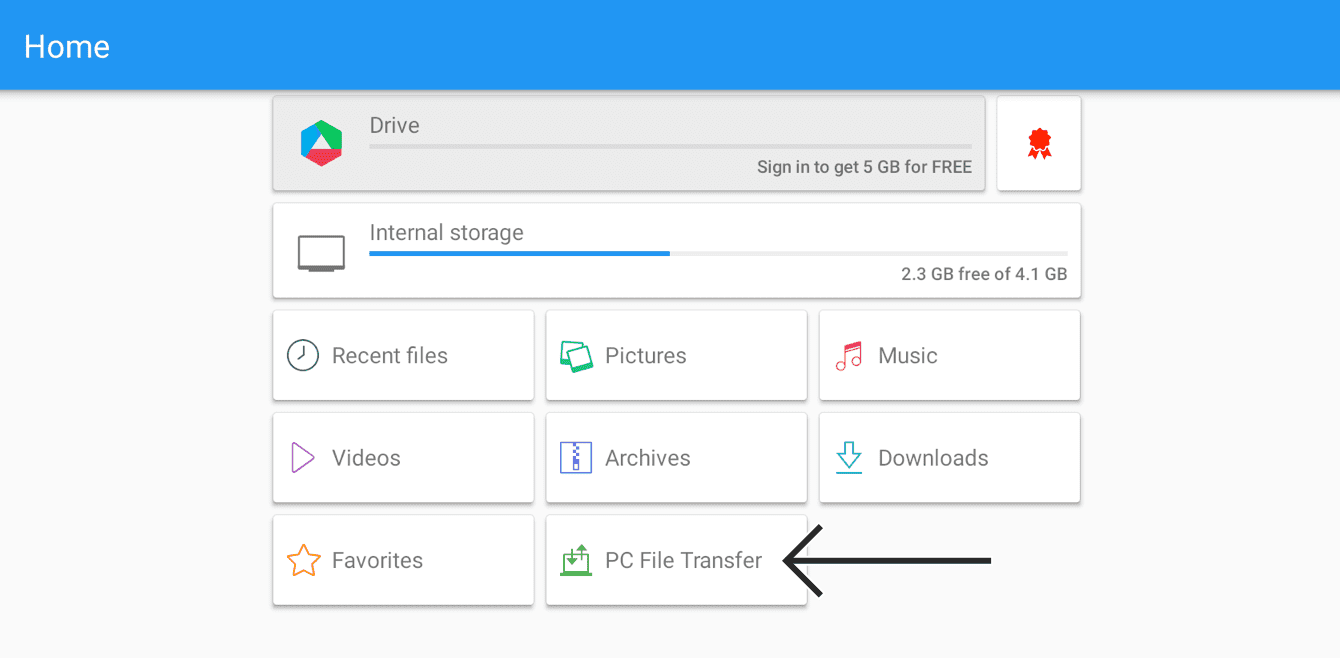
Wählen Sie auf dem Hauptbildschirm PC File Transfer oder PC-Dateitransfer.
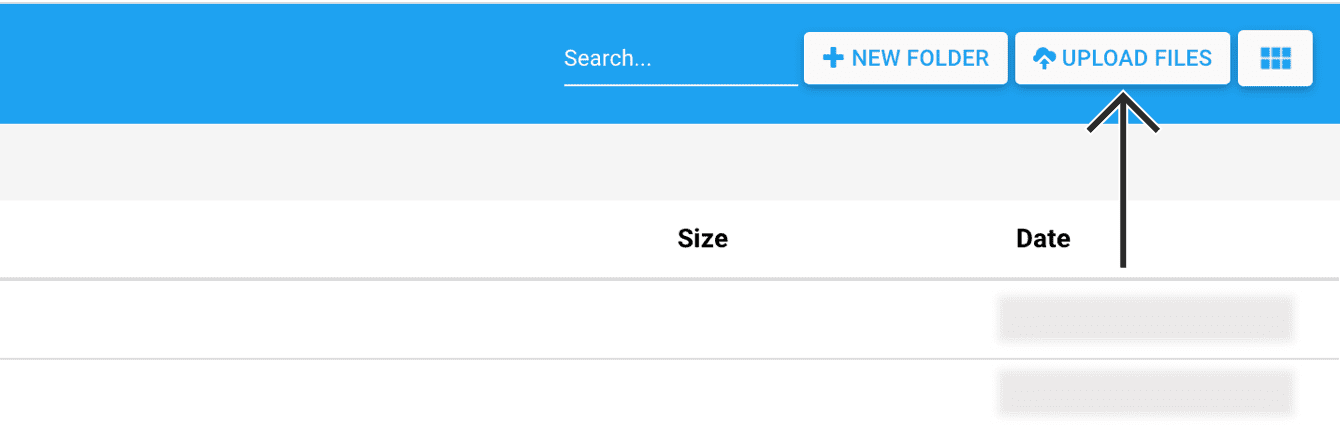
Geben Sie die angezeigte IP-Adresse in die Adressleiste des Browsers auf Ihrem Computer ein. Dadurch gelangen Sie zum Bildschirm File Commander PC File Transfer. Klicken Sie doppelt auf den Internen Speicher und klicken Sie anschließend auf UPLOAD FILES oder Dateien hochladen.
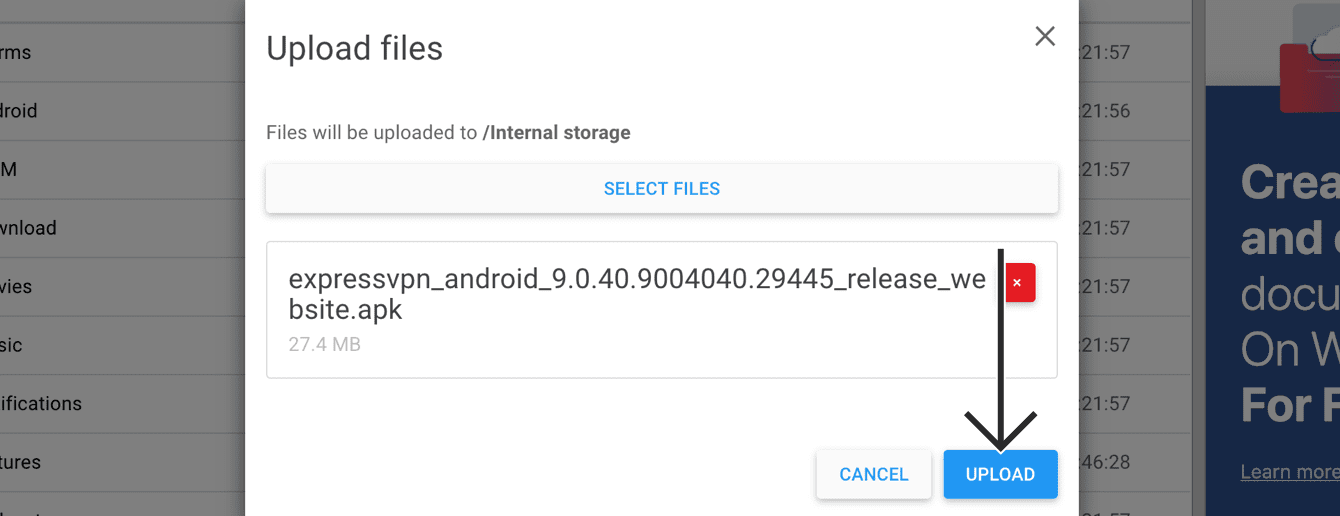
Klicken Sie auf DATEIEN WÄHLEN. Wählen Sie die APK-Datei von ExpressVPN aus, die Sie zuvor. heruntergeladen haben.
Wählen Sie Öffnen > UPLOAD.
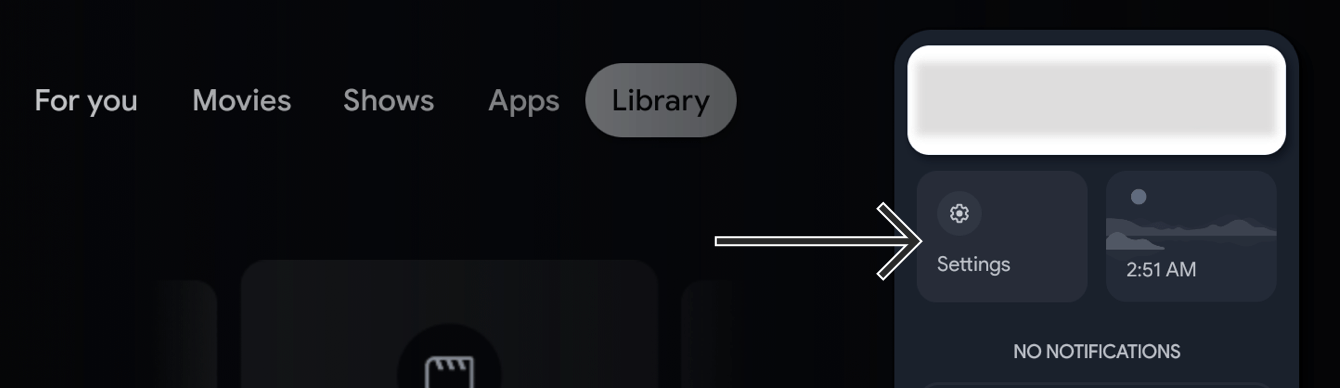
Sie haben nun Zugriff auf die ExpressVPN-App (APK) auf Ihrem Chromecast-Gerät. Zuvor müssen Sie jedoch den Entwicklermodus aktivieren. Drücken Sie auf Ihrer Fernbedienung die Home-Taste. Wählen Sie Einstellungen.
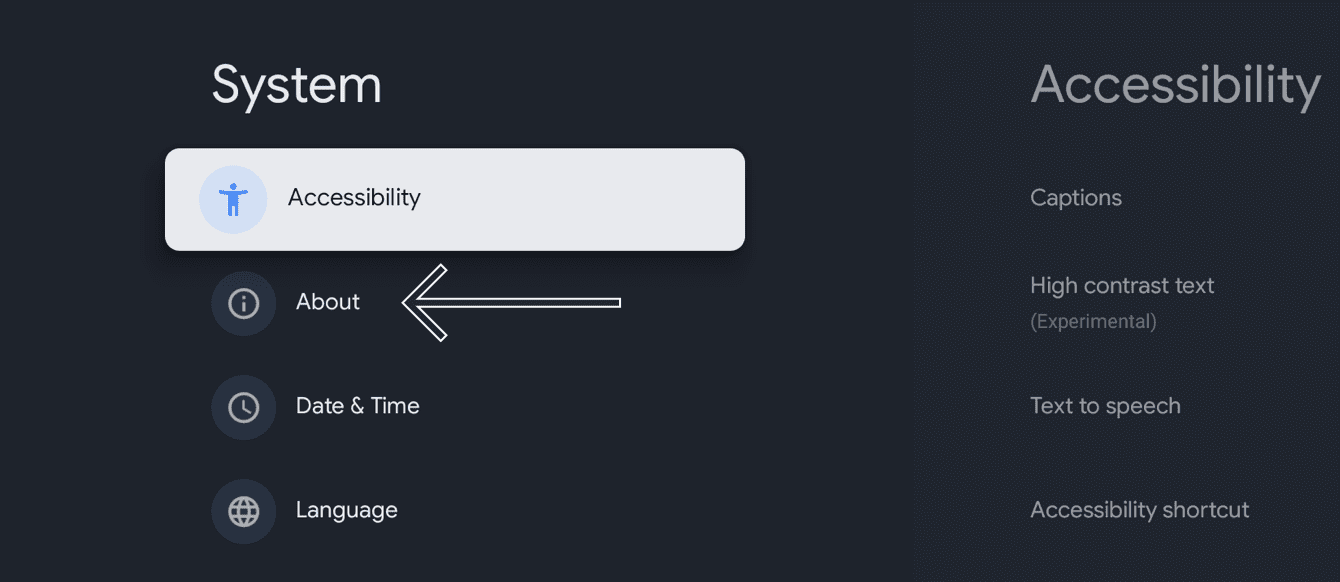
Wählen Sie System > Über.
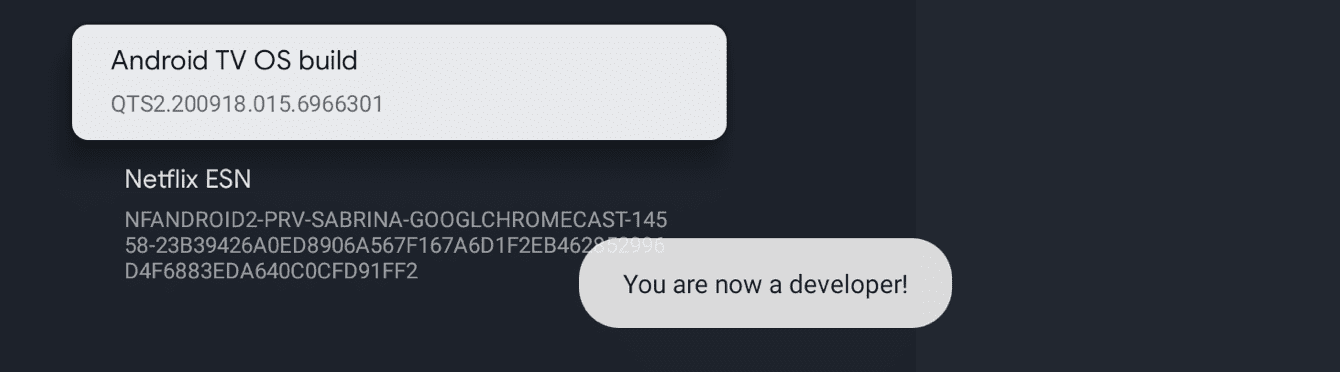
Finden Sie im Bereich Über die Option Android TV OS Build. Wählen Sie sie solange aus, bis Sie die Nachricht erhalten: „Sie sind nun ein Entwickler!“
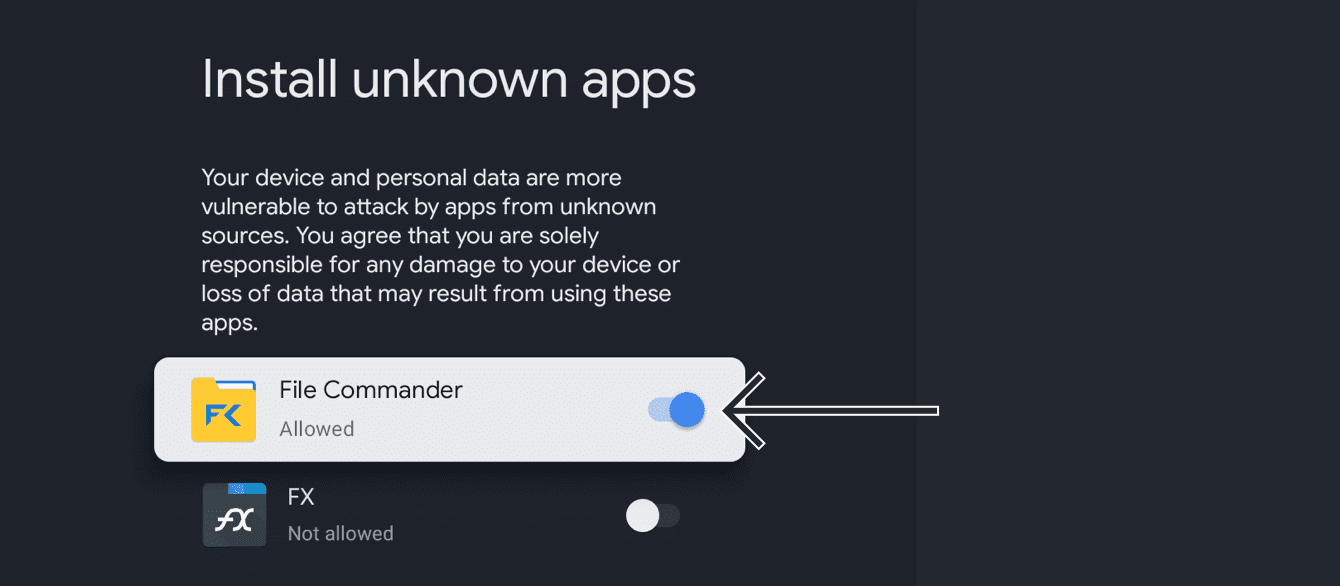
Gehen Sie zurück zu den Einstellungen. Wählen Sie Apps > Sicherheit & Einschränkungen > Unbekannte Quellen. Aktivieren Sie File Commander.
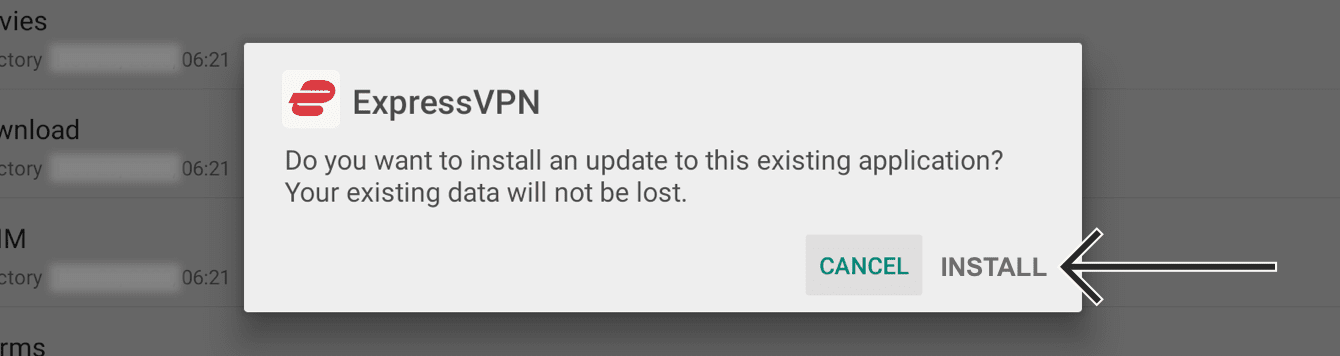
Öffnen Sie den File Commander. Wählen Sie Interner Speicher aus und wählen anschließend die APK-App von ExpressVPN, die Sie zuvor hochgeladen haben. Wählen Sie INSTALLIEREN.
Jetzt ist die ExpressVPN-App auf Ihrem Chromecast eingespielt. Suchen Sie ExpressVPN und wählen dann Öffnen aus.
Hilfe benötigt? Kontaktieren Sie das Support-Team von ExpressVPN, um sofort Hilfe zu erhalten.
2. Aktivieren der ExpressVPN-App
Wählen Sie Anmelden und melden Sie sich an Ihrem ExpressVPN-Konto an.
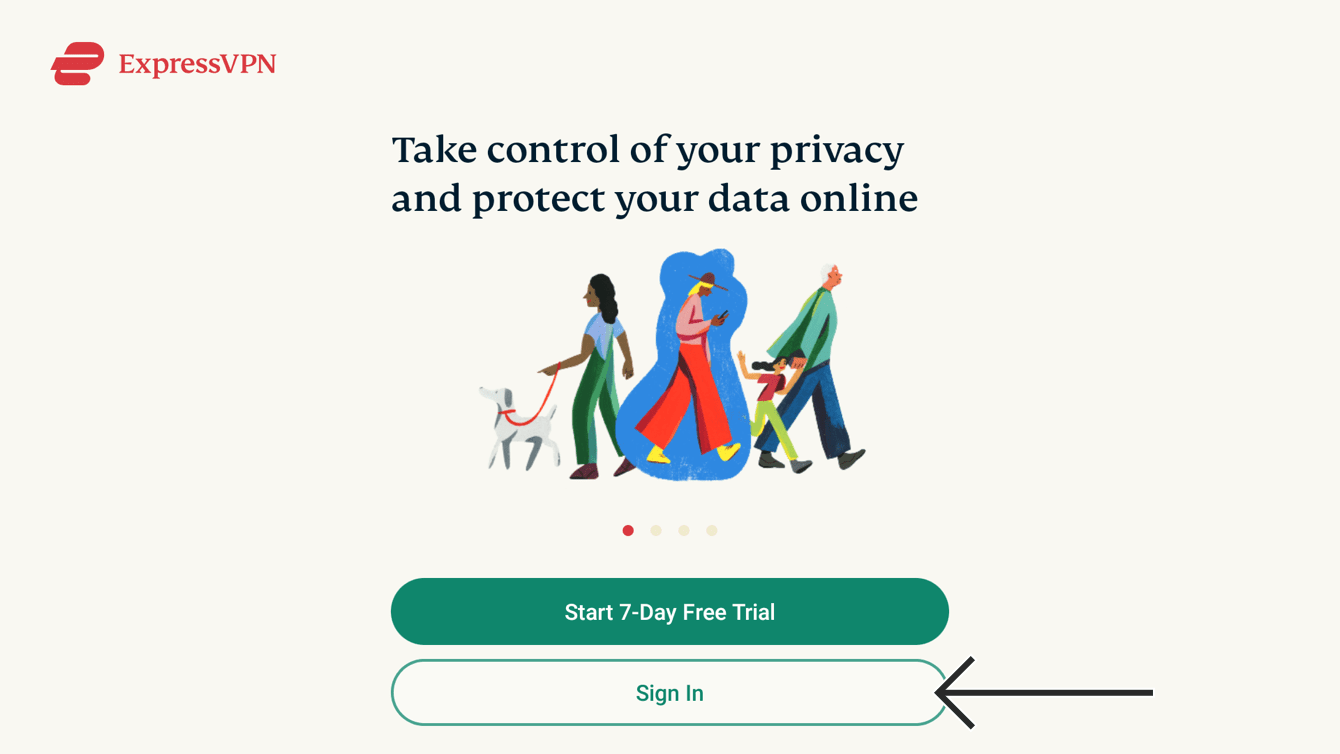
Die App wird sich aktivieren.
Ihre App fragt Sie, ob Sie anonyme Daten bereitstellen möchten. Damit können Sie beitragen, dass ExpressVPN schnell, effizient und zuverlässig wird. Wählen Sie Ihre bevorzugte Einstellung aus, um fortzufahren.
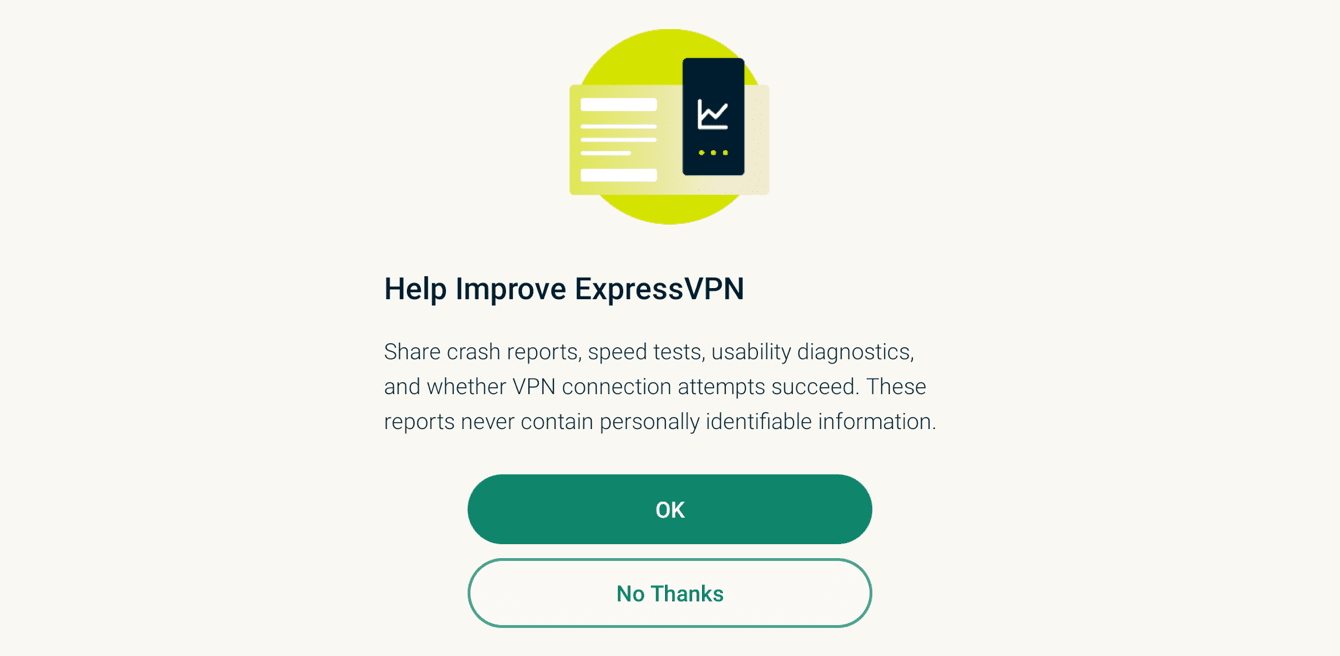
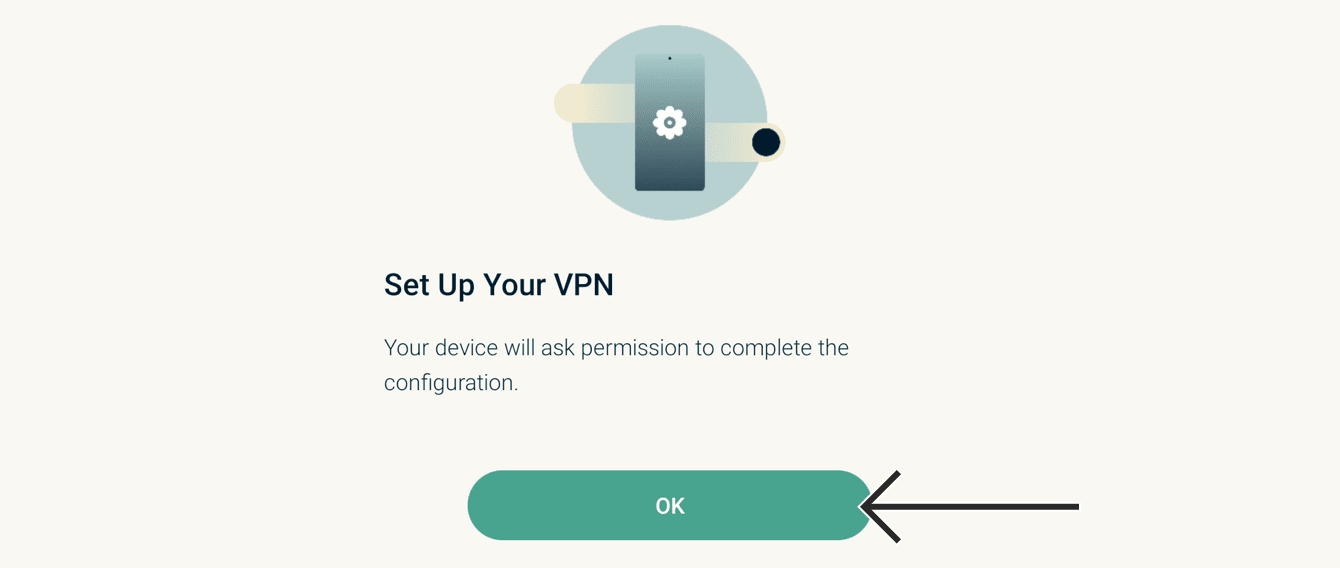
Wählen Sie OK, um die App zu konfigurieren.
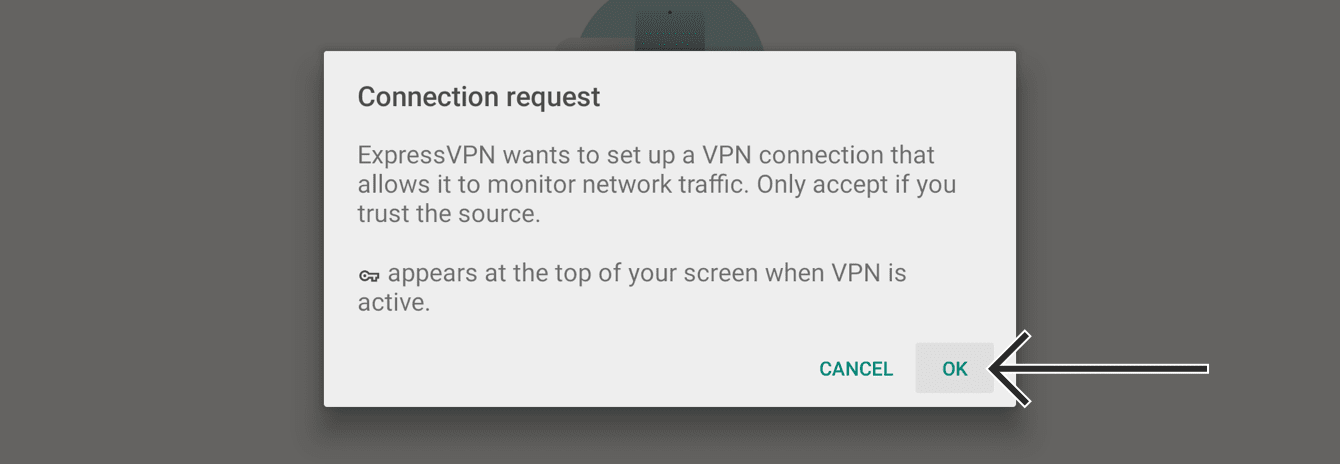
Wenn Sie gefragt werden, ob Sie Verbindungsanfragen von ExpressVPN akzeptieren möchten, wählen Sie OK.
Hilfe benötigt? Kontaktieren Sie das Support-Team von ExpressVPN, um sofort Hilfe zu erhalten.
3. Verbinden mit einem VPN-Serverstandort
Um sich mit einem VPN-Serverstandort zu verbinden, wählen Sie  . ExpressVPN schlägt Ihnen den Standort vor, der Ihnen das optimale Erlebnis bietet. Dieser Standort heißt Auto-Standort.
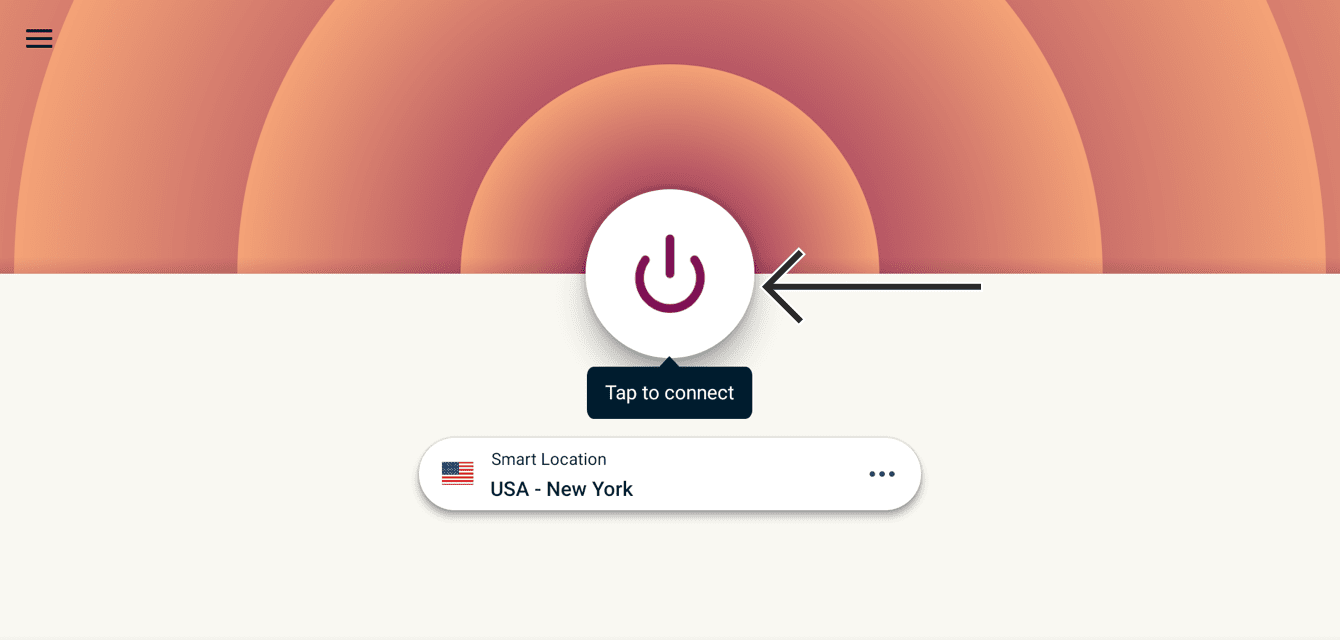
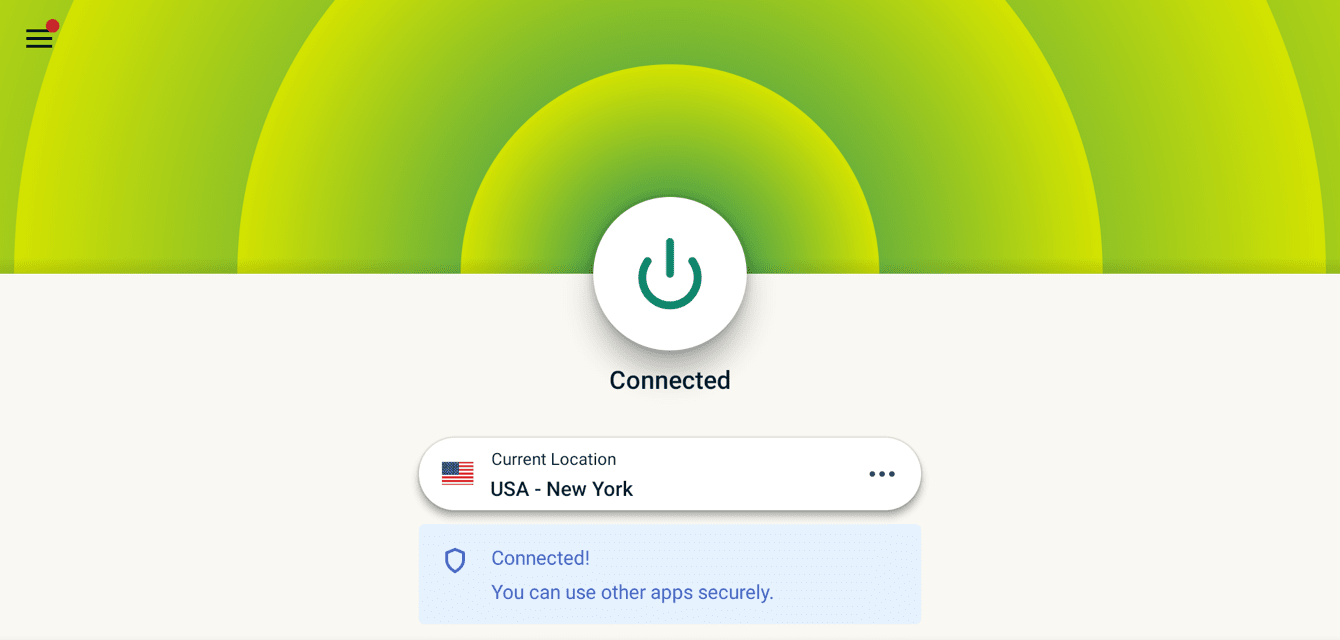
Sobald Ihnen die Nachricht “Verbunden” angezeigt wird, können Sie frei und sicher surfen!
Hilfe benötigt? Kontaktieren Sie das Support-Team von ExpressVPN, um sofort Hilfe zu erhalten.
Trennen der Verbindung mit einem VPN-Serverstandort
Um die Verbindung mit einem VPN-Server zu trennen, wählen Sie bei bestehender Verbindung .

Wenn Ihre Verbindung getrennt wurde, sehen Sie die Meldung “Nicht verbunden”.
Hilfe benötigt? Kontaktieren Sie das Support-Team von ExpressVPN, um sofort Hilfe zu erhalten.
Wählen eines anderen VPN-Serverstandorts
Um einen anderen Standort auszuwählen, gehen Sie auf  und wählen Sie einen VPN-Standort aus der Liste.
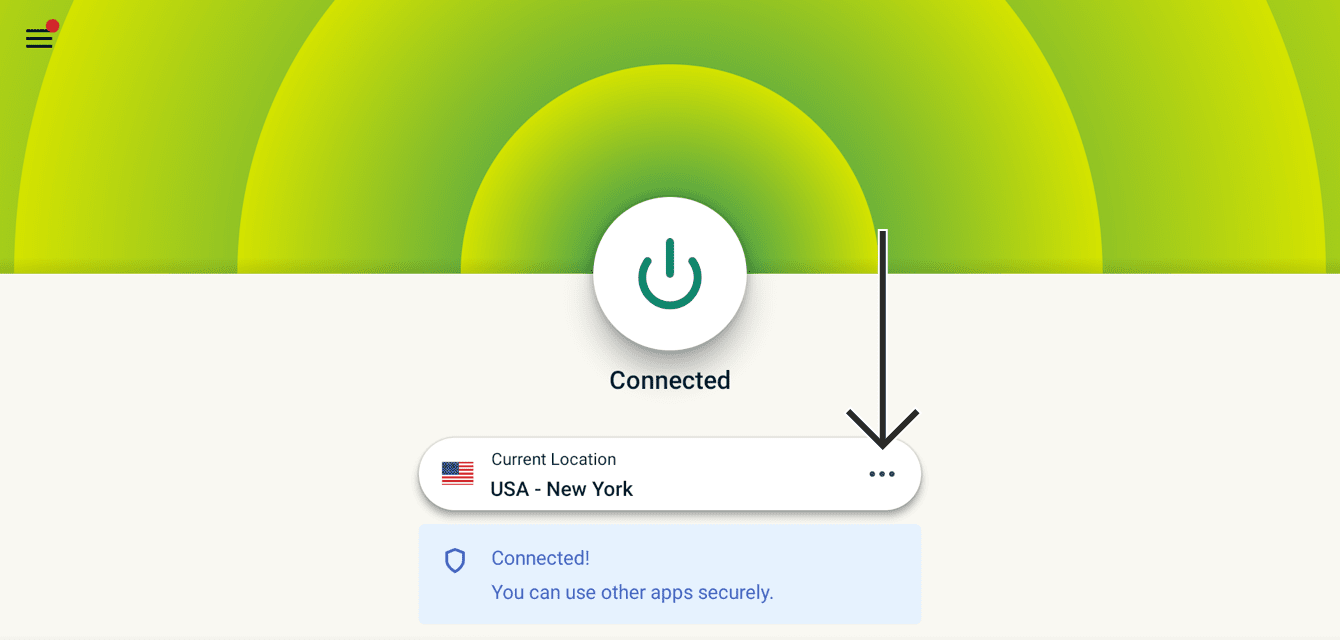
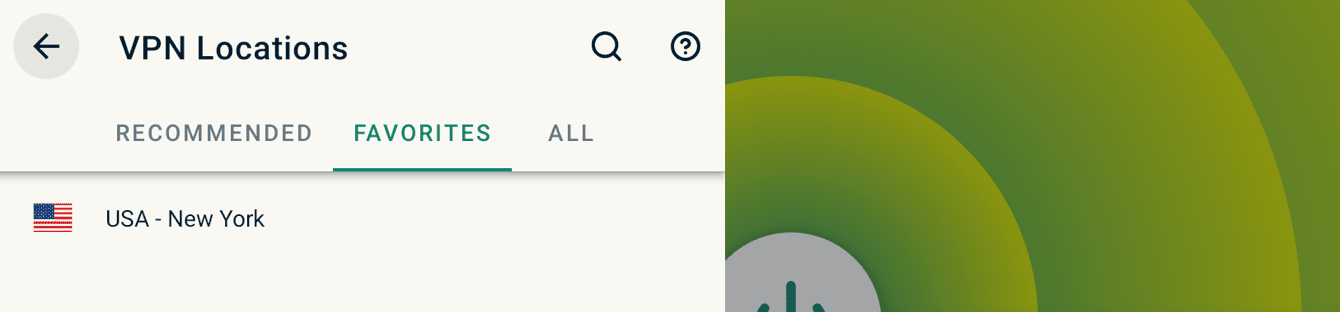
Sie sehen grundsätzlich die zwei Tabs EMPFOHLEN und ALLE STANDORTE.
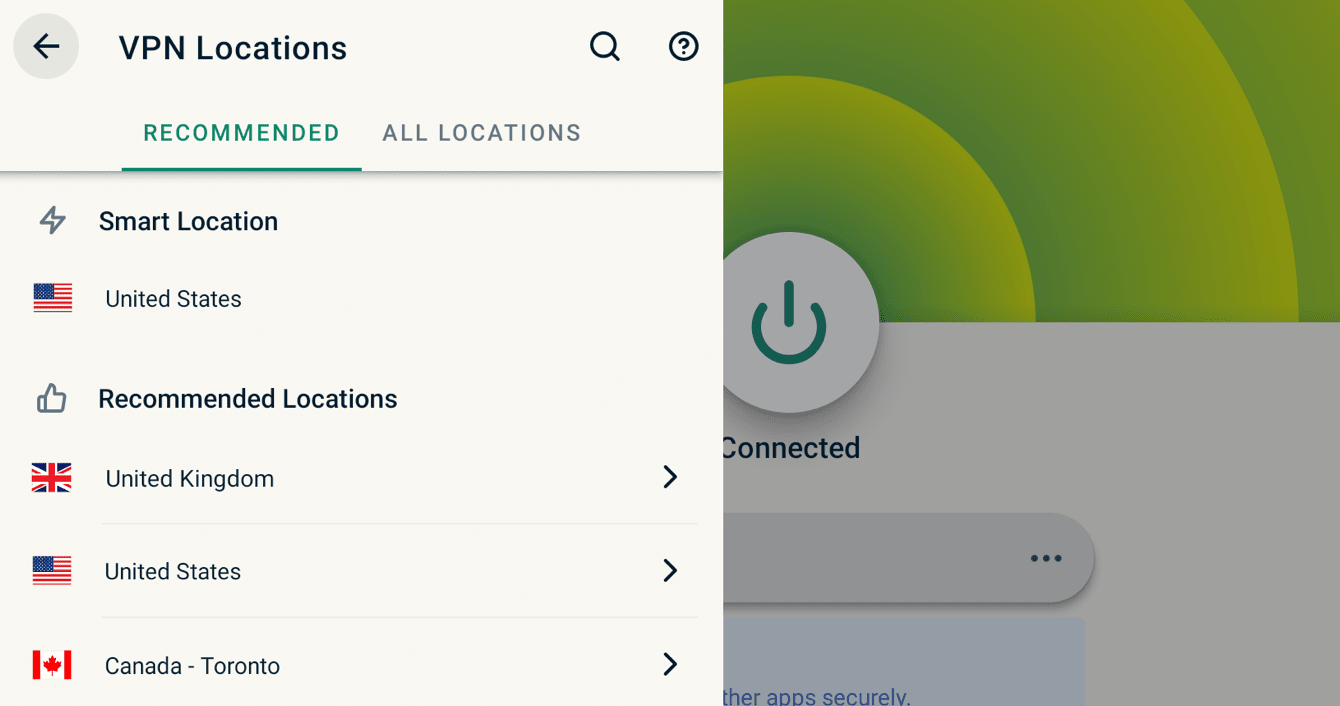
Um sich mit einem Standort zu verbinden, wählen Sie diesen mit Ihrer Fernbedienung aus. Sie können einen Standort auch zu Ihrer Favoritenliste hinzufügen, indem Sie die Auswahltaste für den Standort gedrückt halten. Ihre Lieblingsstandorte werden in dem Tab FAVORITEN gespeichert.
Hilfe benötigt? Kontaktieren Sie das Support-Team von ExpressVPN, um sofort Hilfe zu erhalten.
Deinstallieren von ExpressVPN auf Ihrem Chromecast mit Google TV
Suchen Sie auf Ihrem Chromecast-Gerät nach ExpressVPN. Halten Sie die Auswahltaste gedrückt und wählen Sie dann Details anzeigen.
Wählen Sie Deinstallieren > OK.

Die ExpressVPN-App wird von Ihrem Chromecast-Gerät entfernt.
Hilfe benötigt? Kontaktieren Sie das Support-Team von ExpressVPN, um sofort Hilfe zu erhalten.