







Besoin d'un VPN pour Android ?
Abonnez-vous à ExpressVPN
Vous aimez ExpressVPN ? Un mois gratuit, ça vous dit ?
Parrainez un ami maintenantChromecast avec Google TV vous donne accès à Google Play Store, ce qui vous permet de télécharger l’appli ExpressVPN directement sur votre Chromecast. Si ExpressVPN ne peut pas être téléchargé sur votre Chromecast avec Google TV, vous pouvez effectuer un « sideload » de l’appli ExpressVPN sur celui-ci.
Aller à…
1. Télécharger l’appli ExpressVPN sur votre Chromecast avec Google TV
2. Activer l’appli ExpressVPN
3. Se connecter à une localisation de serveur VPN
Déconnexion d’une localisation de serveur VPN
Sélectionner une localisation différente de serveur VPN
Désinstaller ExpressVPN de votre Chromecast avec Google TV
1. Télécharger l’appli ExpressVPN sur votre Chromecast avec Google TV
Sur votre appareil Chromecast, allez dans Apps. Sous catégories d’applications, sélectionnez Recherche d’applications.
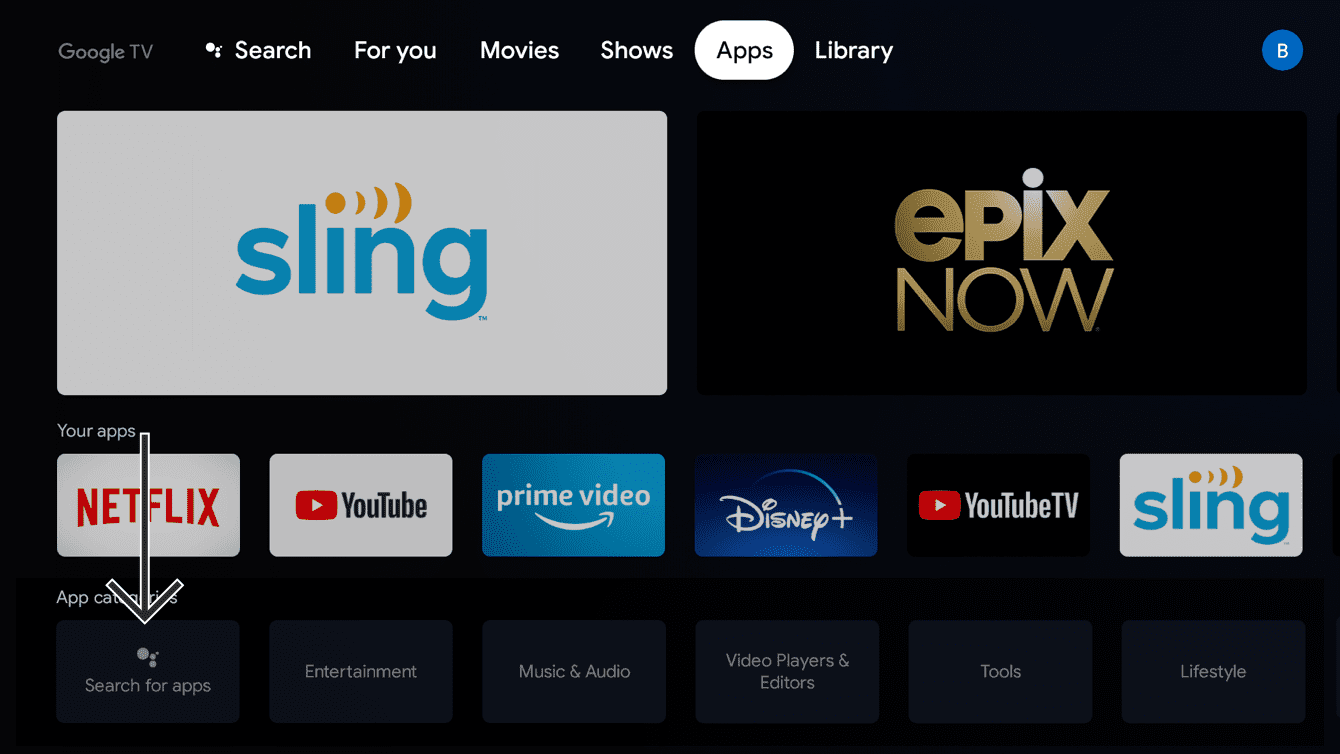
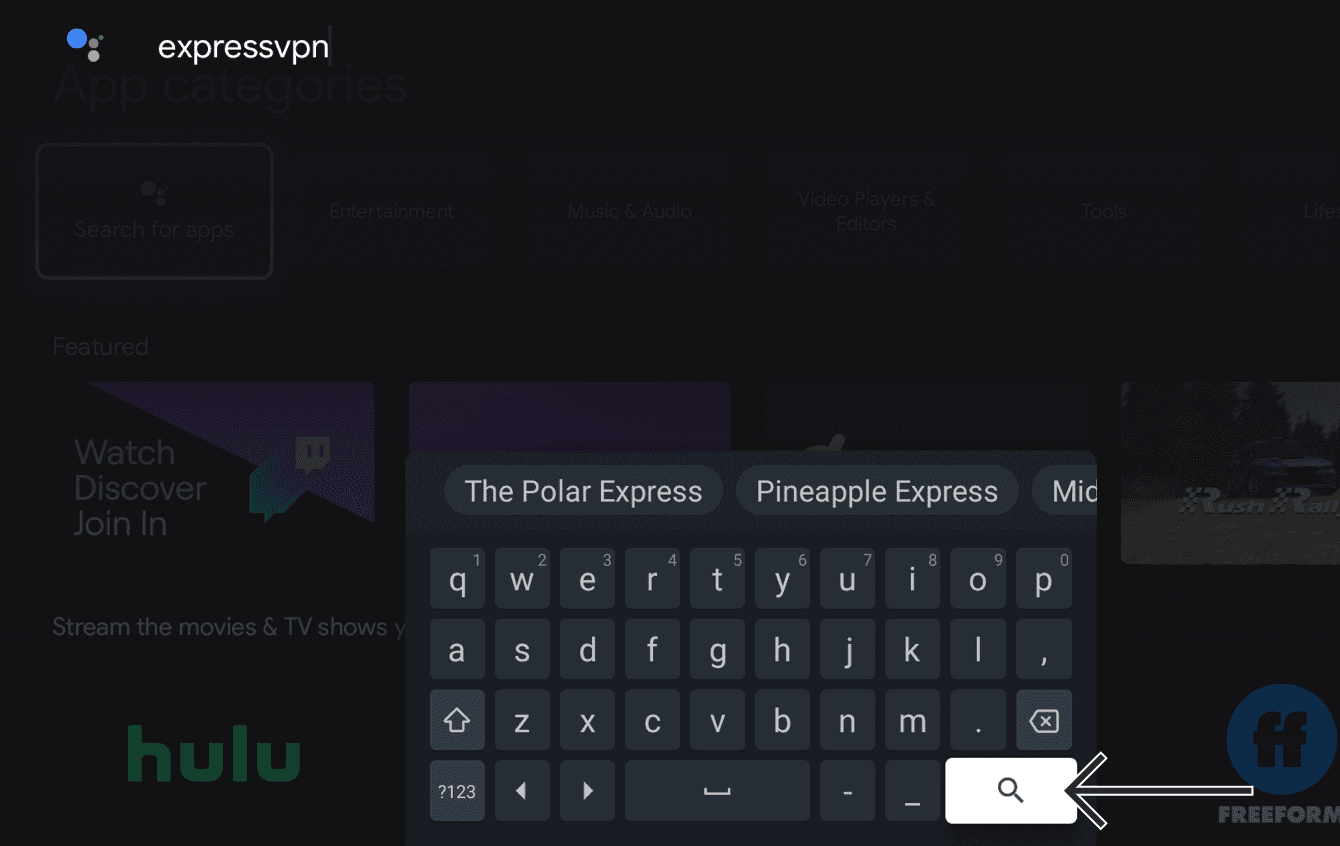
Dans la barre de recherche, entrez expressvpn. Sélectionnez  .
.
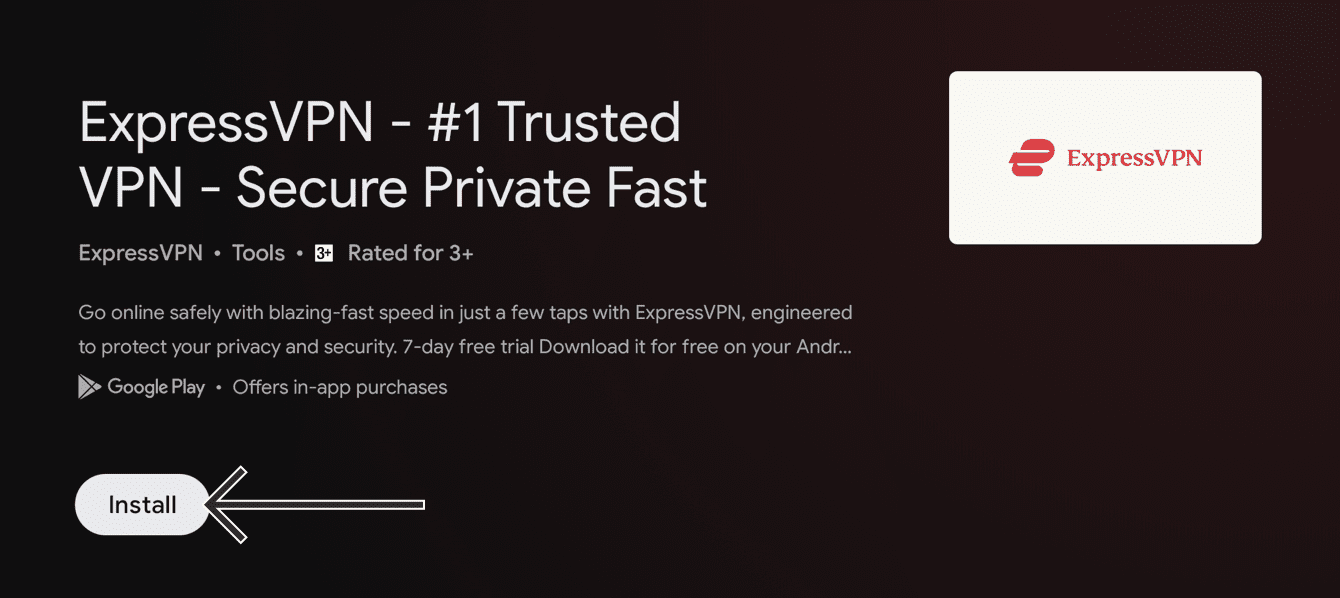
Sélectionnez Installer.
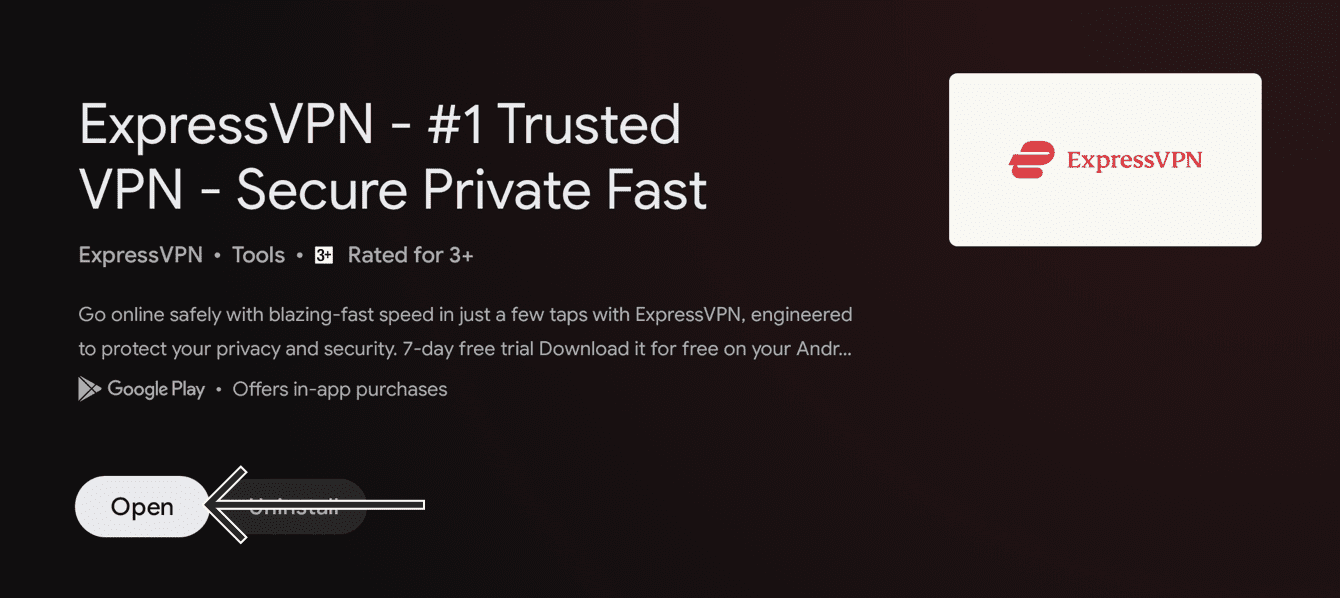
Sélectionnez Ouvrir.
Procédez à l’activation de l’application ExpressVPN.
Comment faire un sideload de l’APK de l’appli ExpressVPN
Important : Suivez les étapes ci-dessous pour effectuer un sideload de l’APK de l’appli ExpressVPN uniquement dans le cas où ExpressVPN n’est pas disponible en téléchargement direct sur votre appareil Chromecast.
Sur votre ordinateur, rendez-vous sur la page de configuration ExpressVPN. Si vous y êtes invité, connectez-vous à votre compte.
Clquez sur Télécharger le fichier APK.
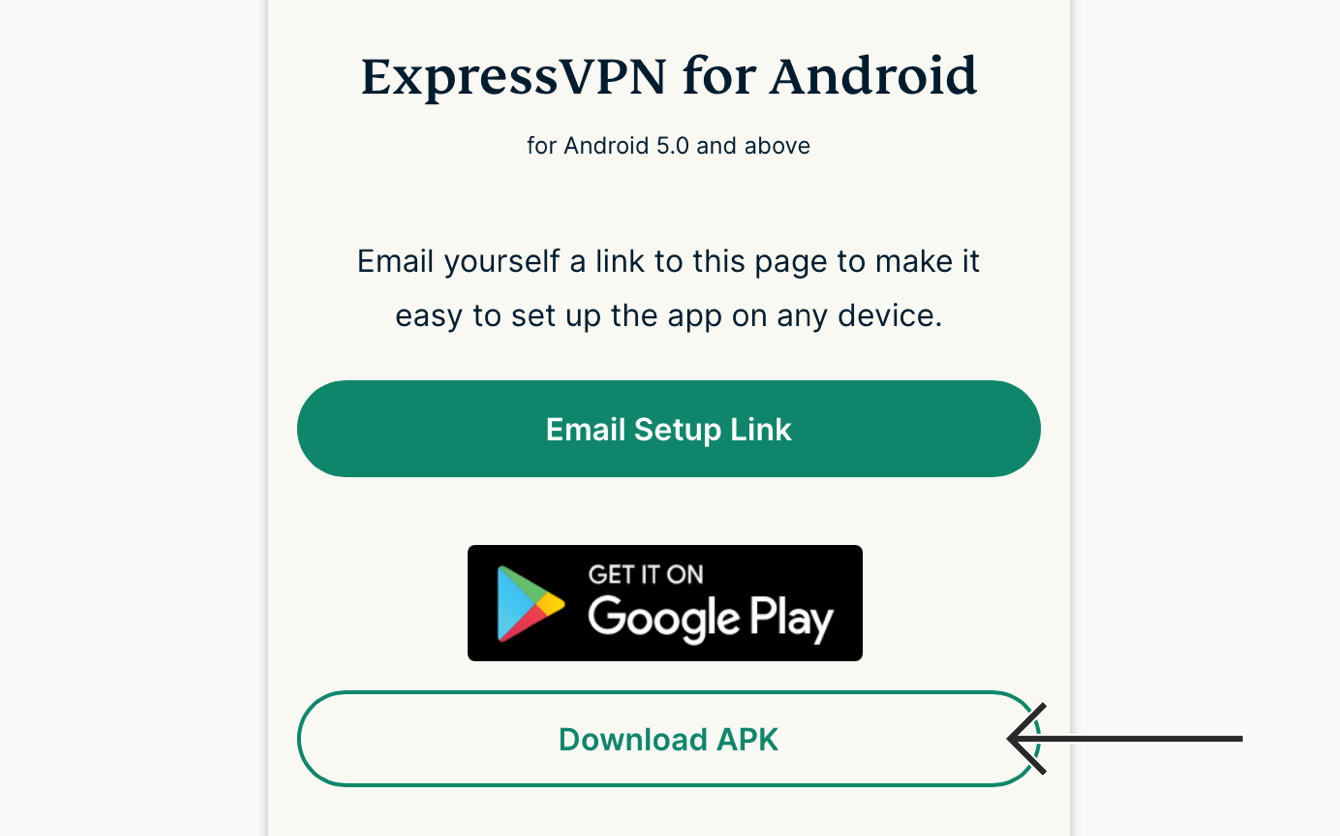
Vous avez besoin d’une application de gestion de fichiers pour transférer le fichier APK de l’application ExpressVPN de votre ordinateur vers votre Chromecast équipé de Google TV.
Sur votre Chromecast, accédez à la section Applications. Sélectionnez ensuite Rechercher des applications.
Lancez File Commander. Sélectionnez Installer > Ouvrir.
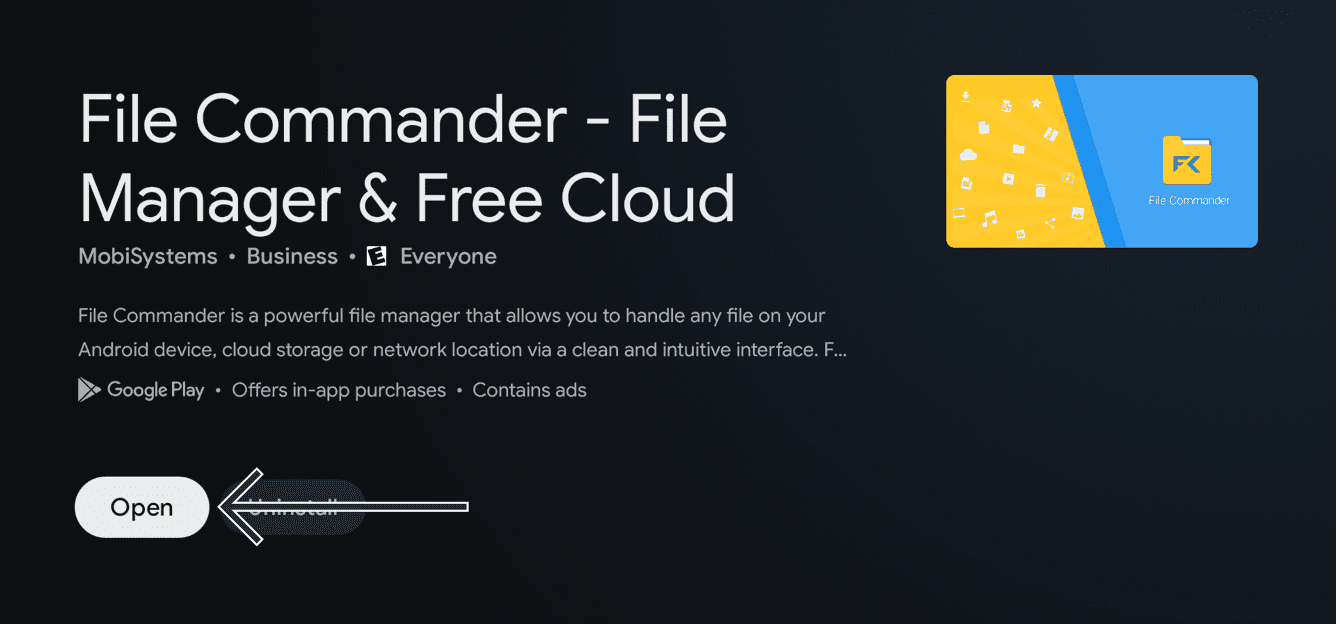
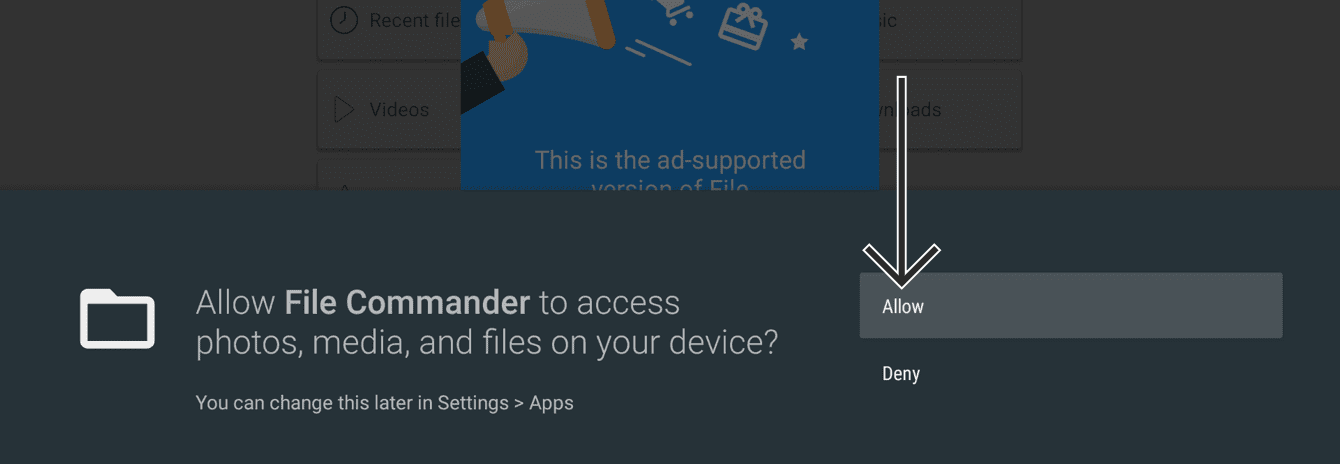
Sélectionnez Autoriser pour permettre à File Commander d’accéder aux photos, aux fichiers multimédias et aux fichiers.
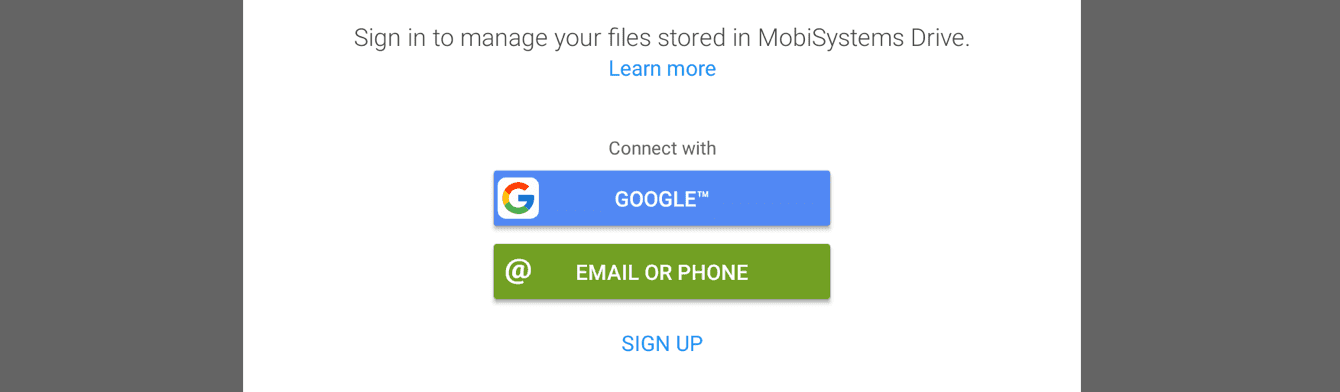
Choisissez une méthode de connexion. (Si vous sélectionnez Google, vous serez automatiquement connecté avec la même adresse e-mail que celle utilisée pour votre appareil Chromecast.)
Sur l’écran principal, sélectionnez PC File Transfer/Transfert de fichiers depuis un PC.
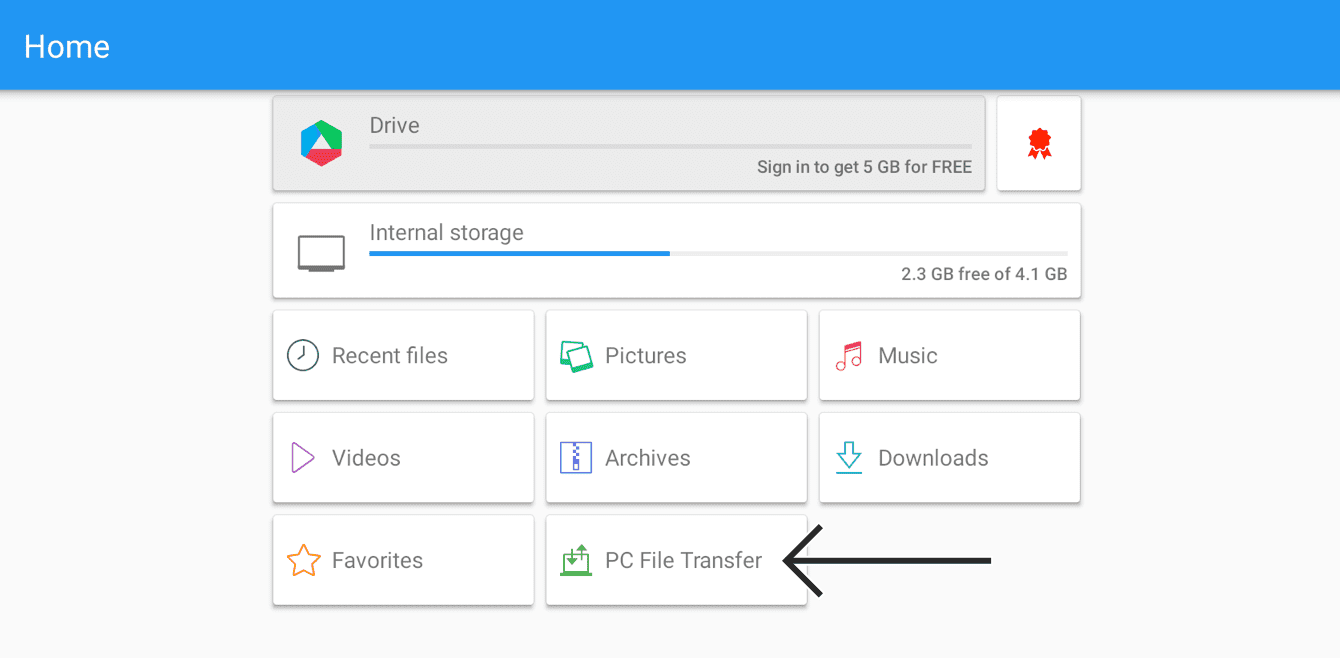
Saisissez l’adresse IP affichée dans la barre d’adresse du navigateur de votre ordinateur. Vous accéderez alors à l’écran PC File Transfer/Transfert de fichiers depuis un PC de File Commander. Effectuez un double clic sur Internal storage/Stockage interne, puis cliquez sur UPLOAD FILES/TÉLÉCHARGER DES FICHIERS.
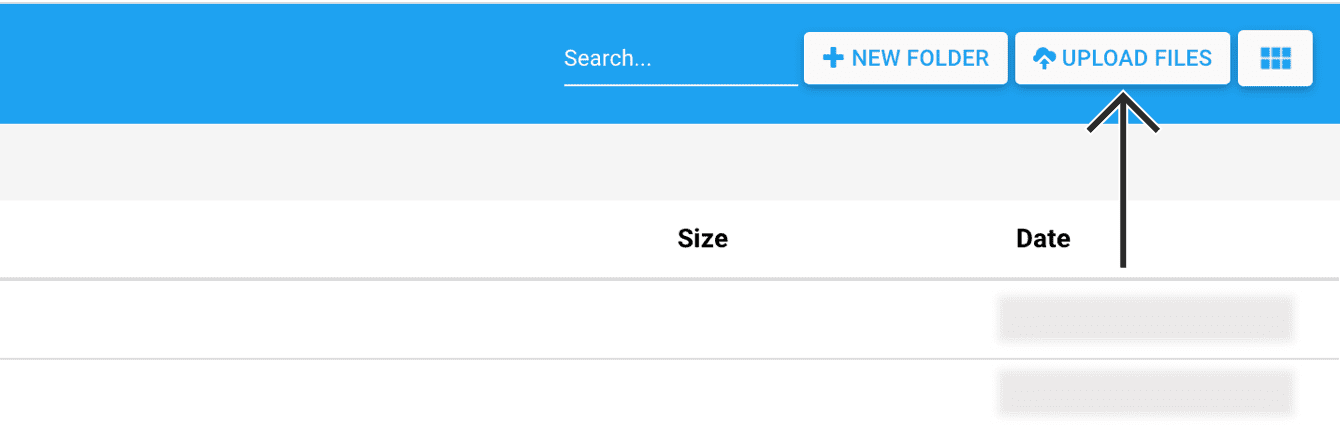
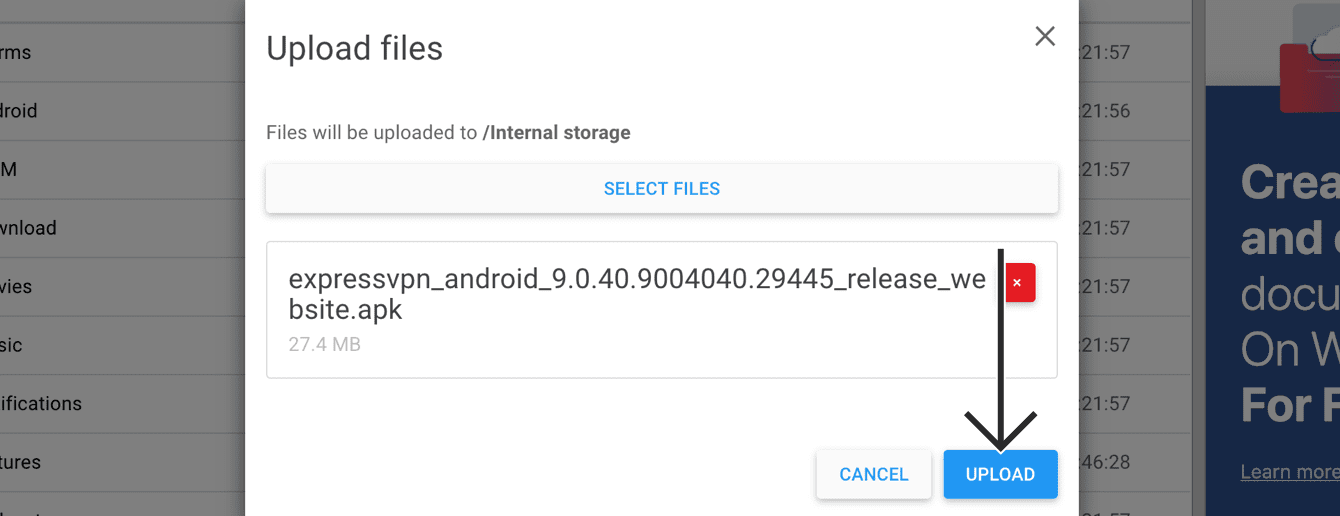
Cliquez sur SELECT FILES/SÉLECTIONNER DES FICHIERS. Sélectionnez le fichier APK d’ExpressVPN que vous avez téléchargé précédemment.
Sélectionnez Open/Ouvrir > UPLOAD/TÉLÉCHARGER.
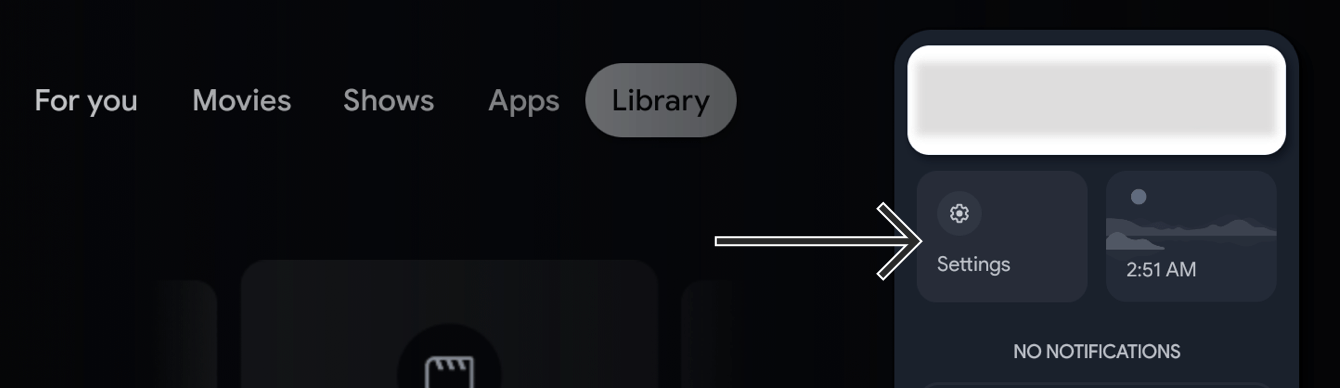
Vous avez désormais accès à l’APK d’ExpressVPN sur votre appareil Chromecast. Vous devez toutefois activer le mode développeur au préalable. Sur votre télécommande, appuyez sur le bouton Accueil. Sélectionnez Paramètres.
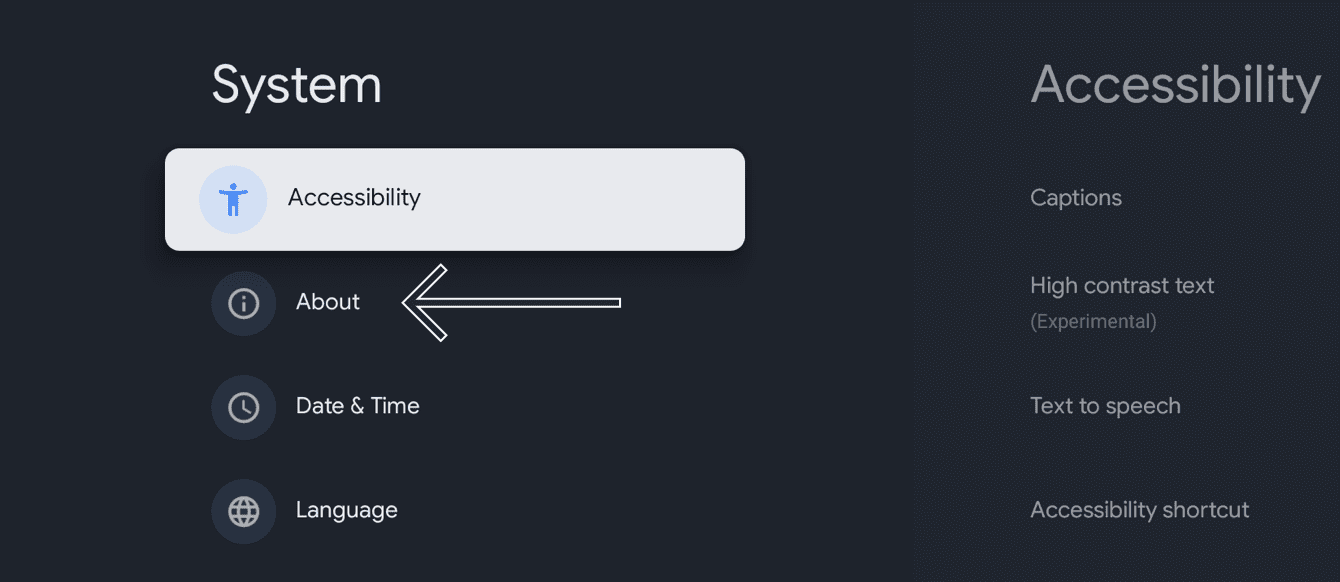
Sélectionnez Système > À propos.
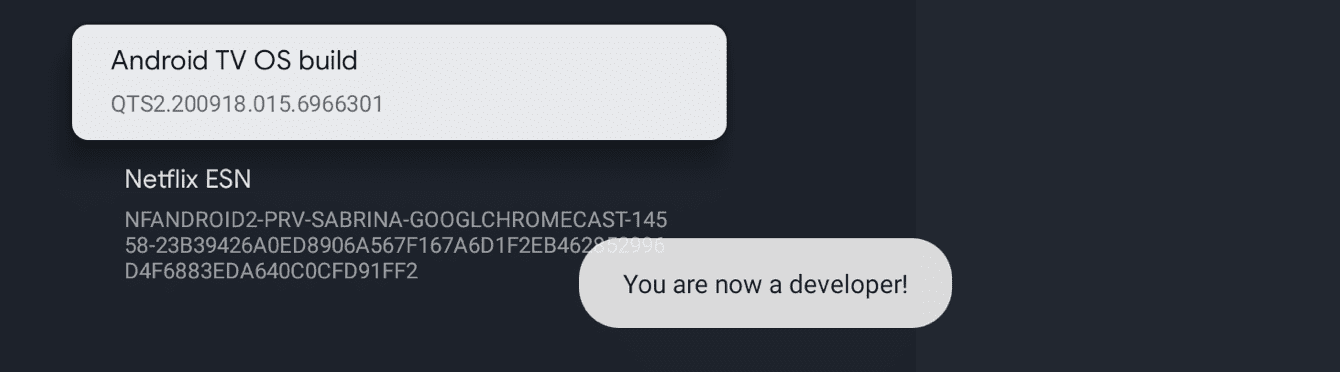
Sous À propos, repérez la version du système d’exploitation Android TV. Sélectionnez jusqu’à ce que le message « Vous êtes désormais développeur ! » s’affiche.
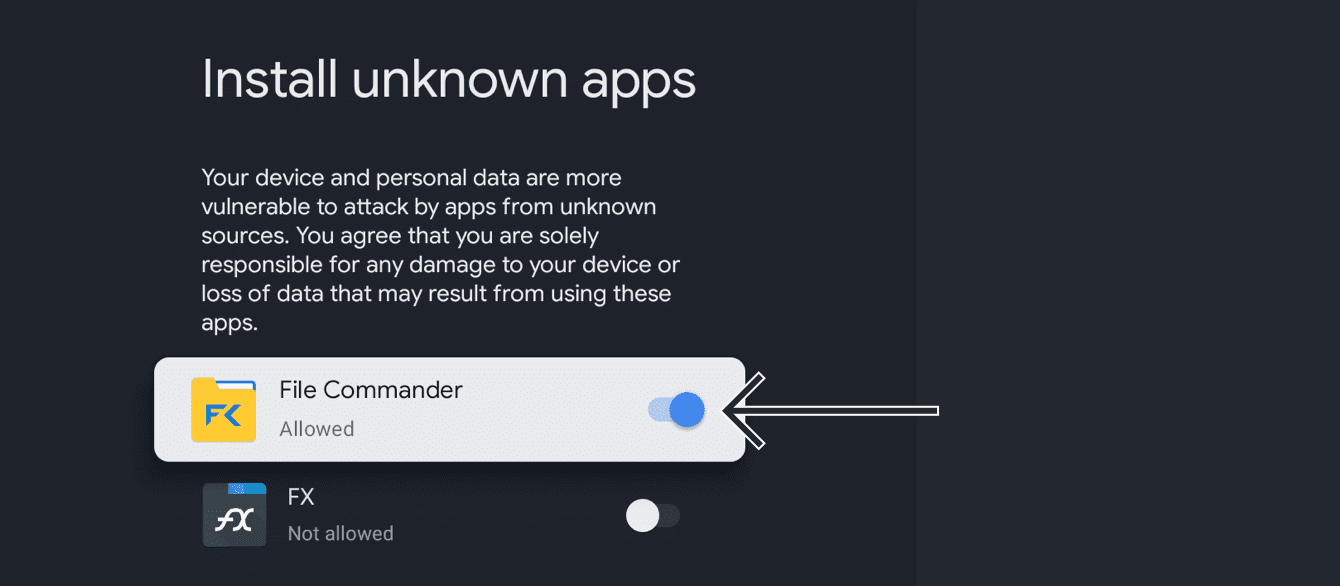
Retournez dans Paramètres. Sélectionnez Applications > Sécurité et restrictions > Sources inconnues. Activez File Commander.
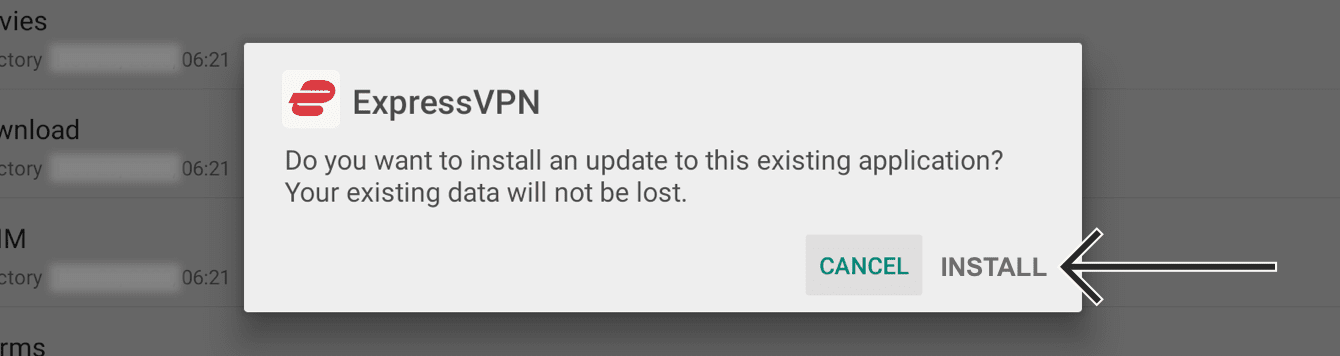
Accédez à File Commander. Sélectionnez Internal storage/Stockage interne, puis sélectionnez le fichier APK d’ExpressVPN que vous avez téléchargé précédemment. Sélectionnez INSTALL/INSTALLER.
L’application ExpressVPN est maintenant téléchargée sur votre appareil Chromecast. Accédez à ExpressVPN, puis sélectionnez Ouvrir.
Besoin d’aide ? Contactez l’équipe d’assistance d’ExpressVPN pour obtenir une aide immédiate.
2. Activer l’appli ExpressVPN
Sélectionnez Se connecter et connectez-vous à votre compte ExpressVPN.
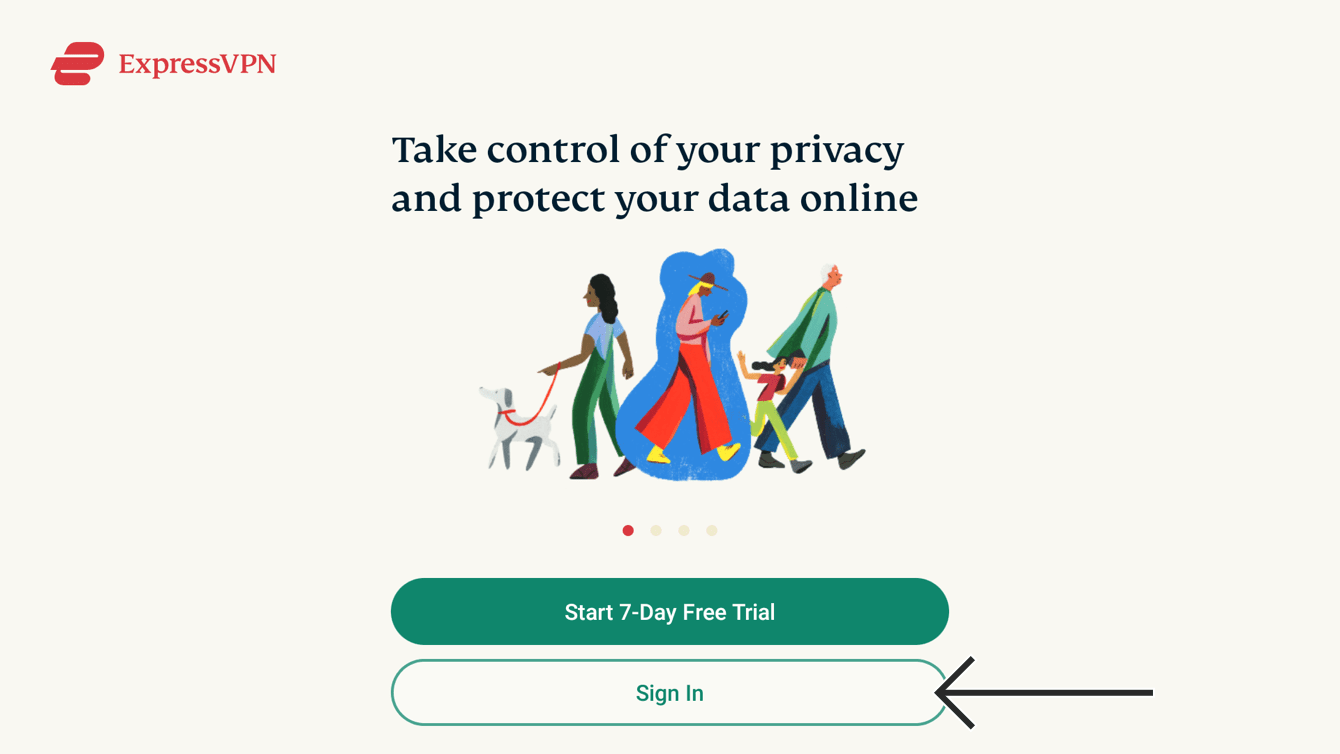
L’application s’activera.
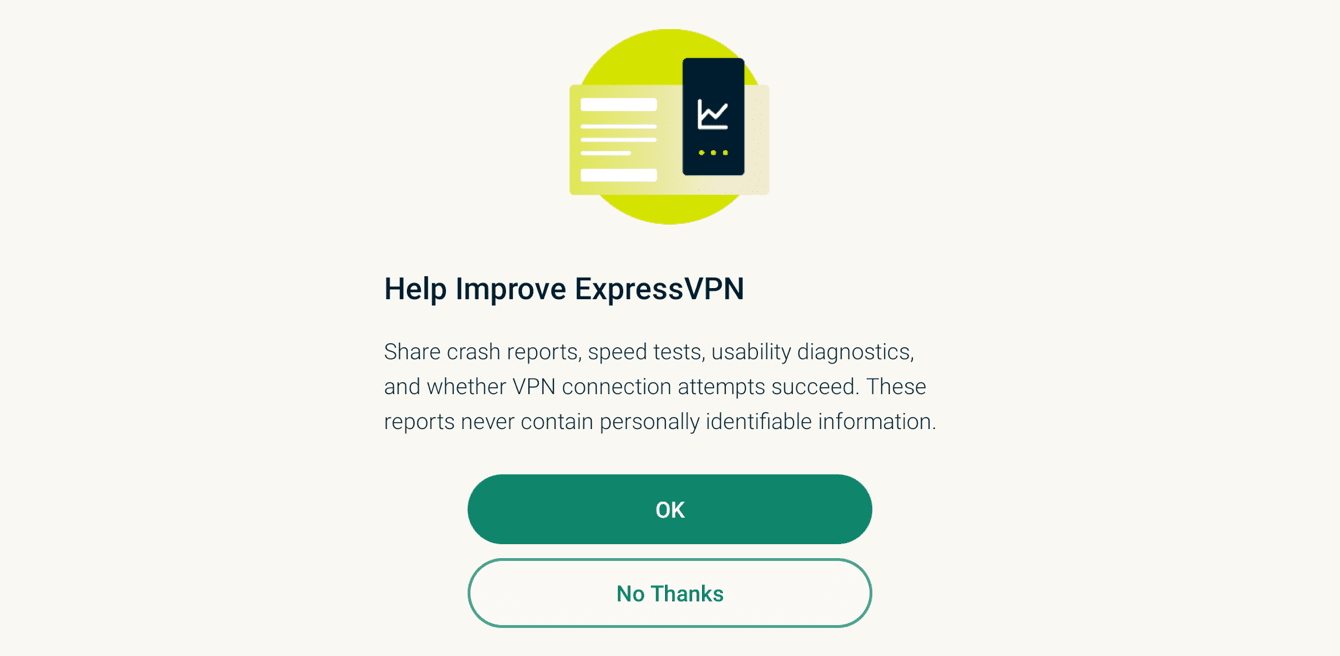
L’application vous demandera si vous souhaitez partager des données anonymes afin de contribuer à l’amélioration des performances et de la fiabilité d’ExpressVPN. Sélectionnez une option pour continuer.
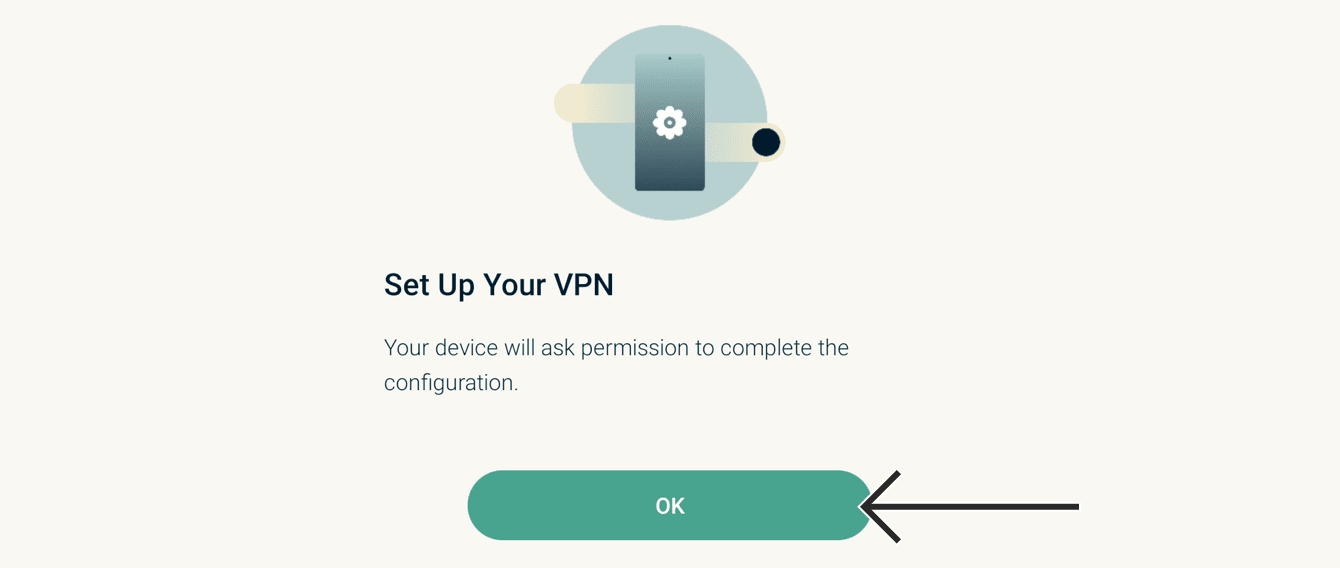
Sélectionnez OK pour configurer l’application.
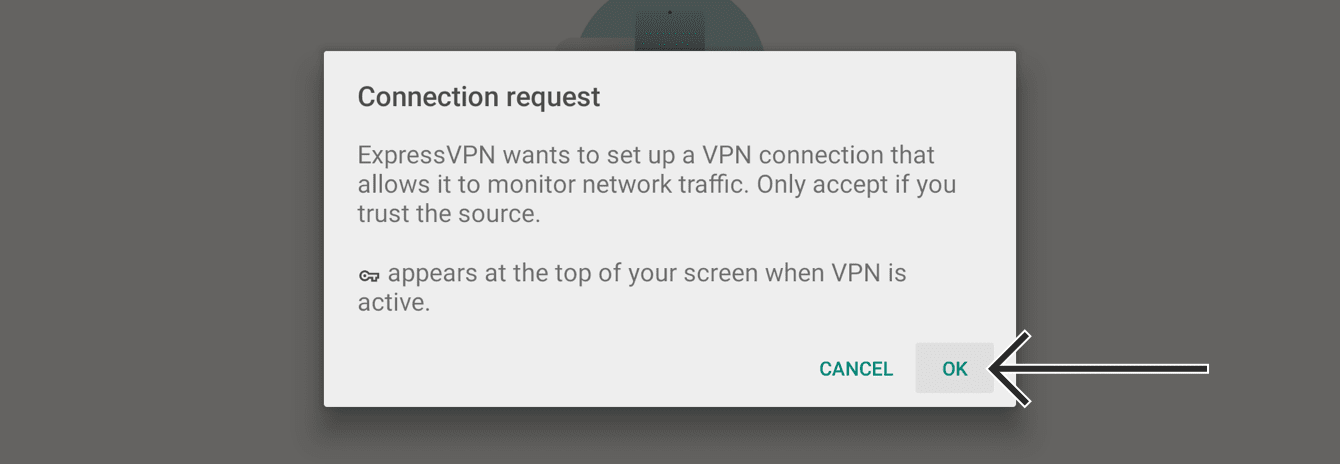
Lorsqu’on vous demande d’accepter les requêtes de connexion d’ExpressVPN, sélectionnez OK.
Besoin d’aide ? Contactez l’équipe d’assistance d’ExpressVPN pour obtenir une aide immédiate.
3. Se connecter à une localisation de serveur VPN
Pour vous connecter à une localisation de serveur VPN, sélectionnez  . Par défaut, ExpressVPN suggère la localisation qui vous offre une expérience optimale, appelée Localisation automatique.
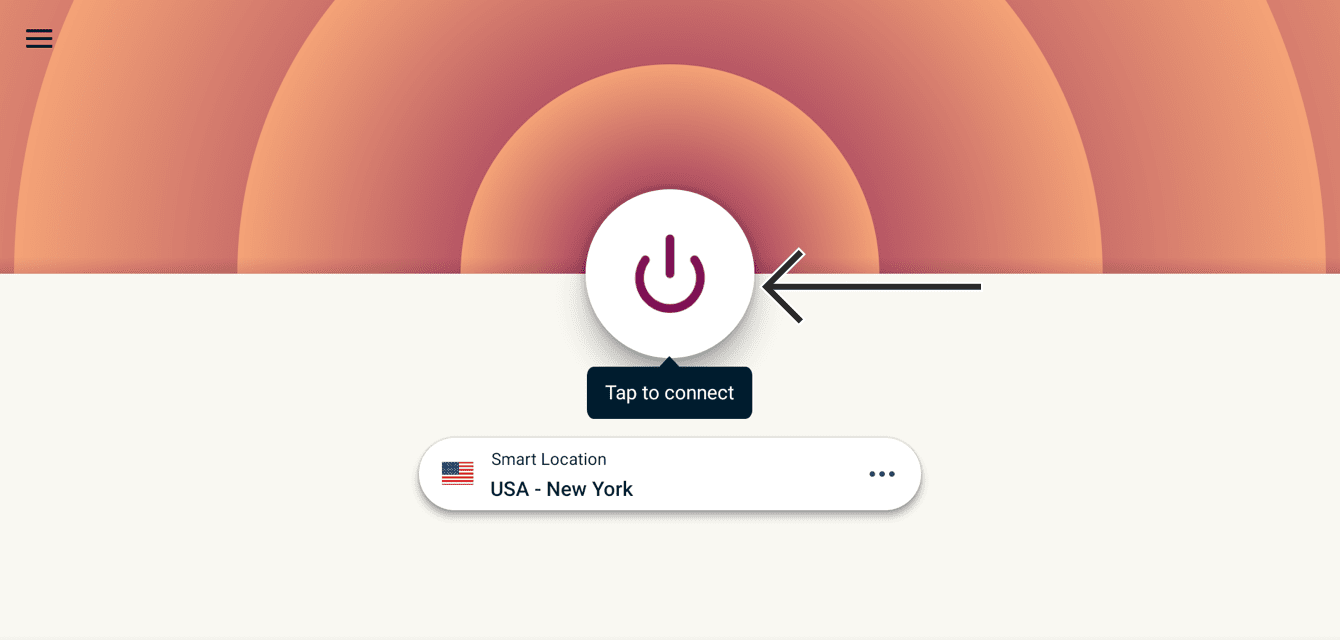
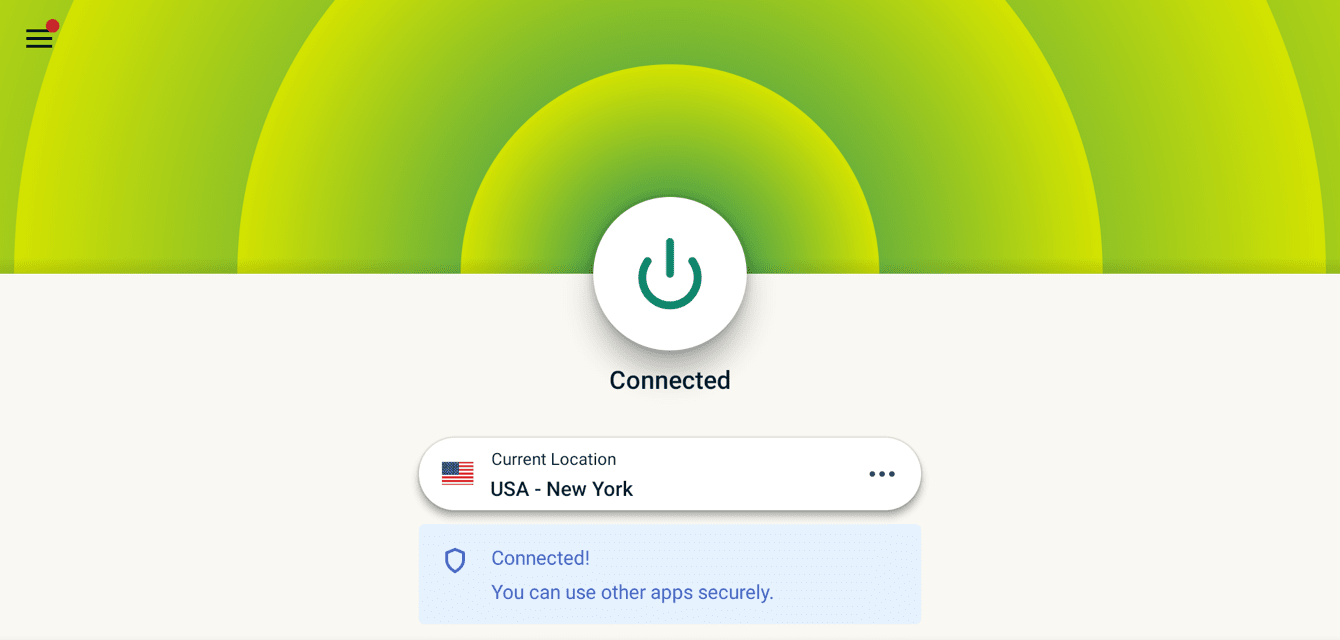
Dès que vous voyez le message Connecté, vous pouvez commencer à surfer sur internet en toute liberté et sécurité !
Besoin d’aide ? Contactez l’équipe d’assistance d’ExpressVPN pour obtenir une aide immédiate.
Se déconnecter d’une localisation de serveur VPN
Pour vous déconnecter d’un serveur VPN, sélectionnez pendant que le VPN est connecté.

Vous saurez que vous êtes déconnecté lorsque vous constaterez le message Non connecté.
Besoin d’aide ? Contactez l’équipe d’assistance d’ExpressVPN pour obtenir une aide immédiate.
Sélectionner une localisation de serveur VPN différente
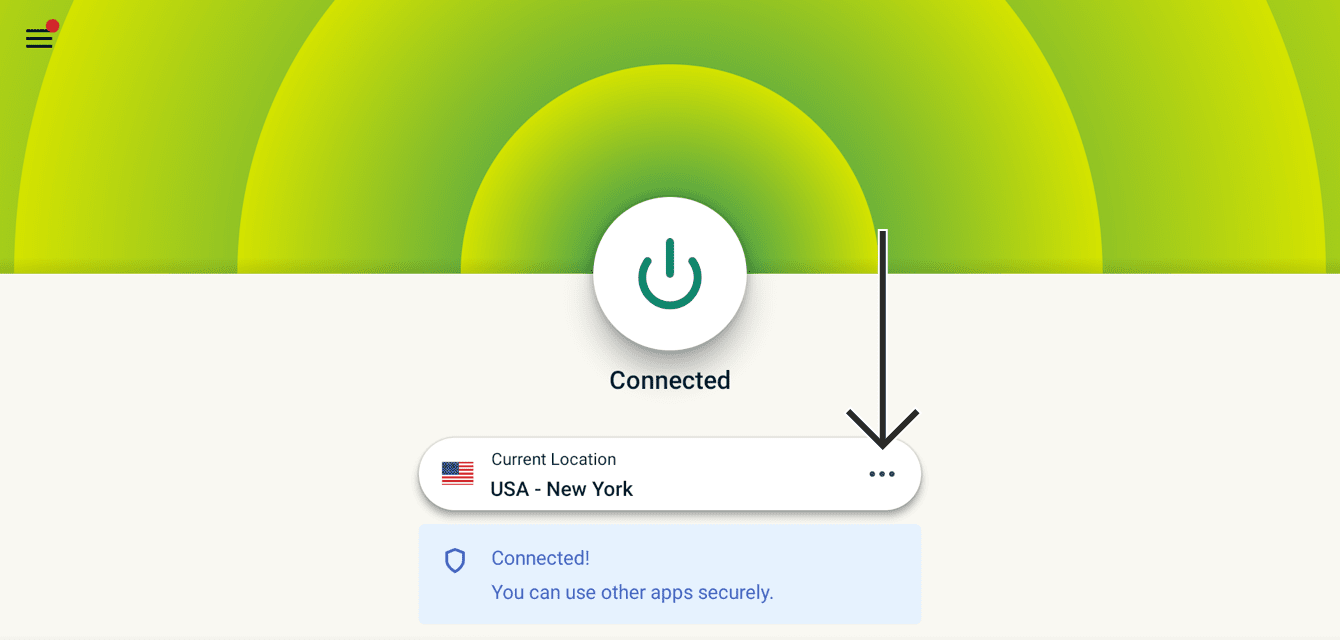
Pour choisir une autre localisation, cliquez sur  et sélectionnez une localisation VPN dans la liste.
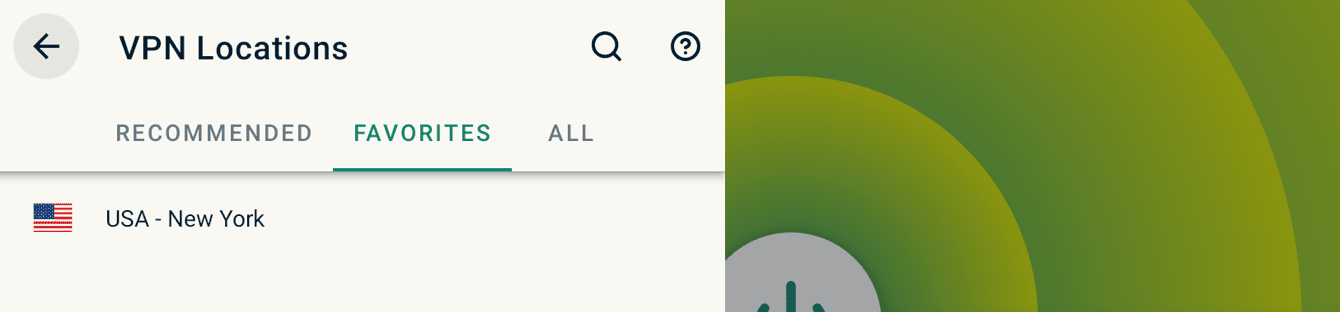
Par défaut, vous constaterez deux onglets, RECOMMANDÉES et TOUTES LES LOCALISATIONS.
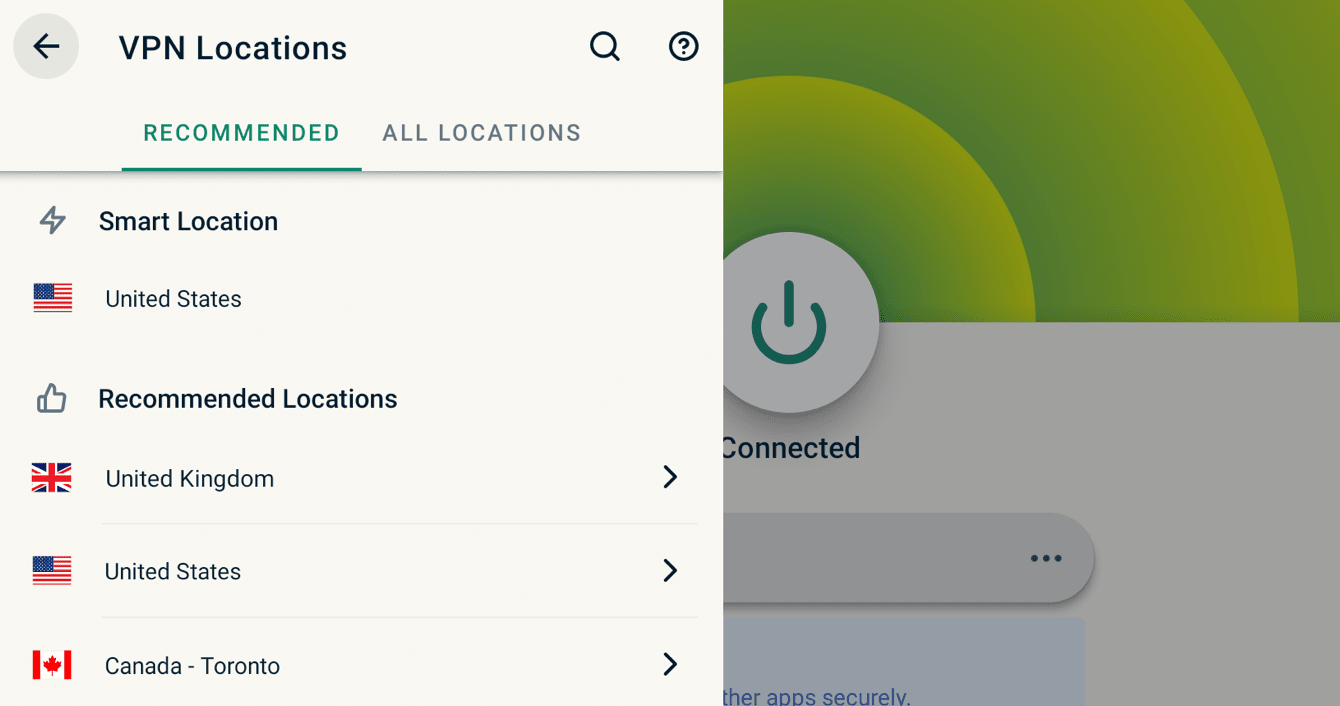
Pour vous connecter à une localisation, sélectionnez-la avec votre télécommande. Vous pouvez également ajouter une localisation à votre liste de favoris en maintenant le bouton de sélection sur l’emplacement. Vos localisations favorites seront ajoutées dans un onglet intitulé FAVORITES.
Besoin d’aide ? Contactez l’équipe d’assistance d’ExpressVPN pour obtenir une aide immédiate.
Désinstaller ExpressVPN de votre Chromecast avec Google TV
Sur votre appareil Chromecast, localisez ExpressVPN. Maintenez le bouton de sélection enfoncé, puis sélectionnez Voir les détails.
Sélectionnez Désinstaller > OK.

L’appli ExpressVPN sera supprimée de votre appareil Chromecast.
Besoin d’aide ? Contactez l’équipe d’assistance d’ExpressVPN pour obtenir une aide immédiate.