







Trenger du et VPN for Android?
Skaff deg ExpressVPN nå
Elsker du ExpressVPN? Vil du ha en måned gratis?
Verv en venn nåChromecast med Google TV gir deg tilgang til Google Play Store, slik at du kan laste ned ExpressVPN-appen direkte på din Chromecast med Google TV. Hvis ExpressVPN ikke kan lastes ned på din Chromecast med Google TV, kan du sideloade ExpressVPN-appen til den.
Hopp til…
1. Last ned ExpressVPN-appen på din Chromecast med Google TV
2. Aktiver ExpressVPN-appen
3. Koble til en VPN-serverlokasjon
Koble fra en VPN-serverlokasjon
Velg en annen VPN-serverlokasjon
Avinstaller ExpressVPN fra din Chromecast med Google TV
1. Last ned ExpressVPN-appen på din Chromecast med Google TV
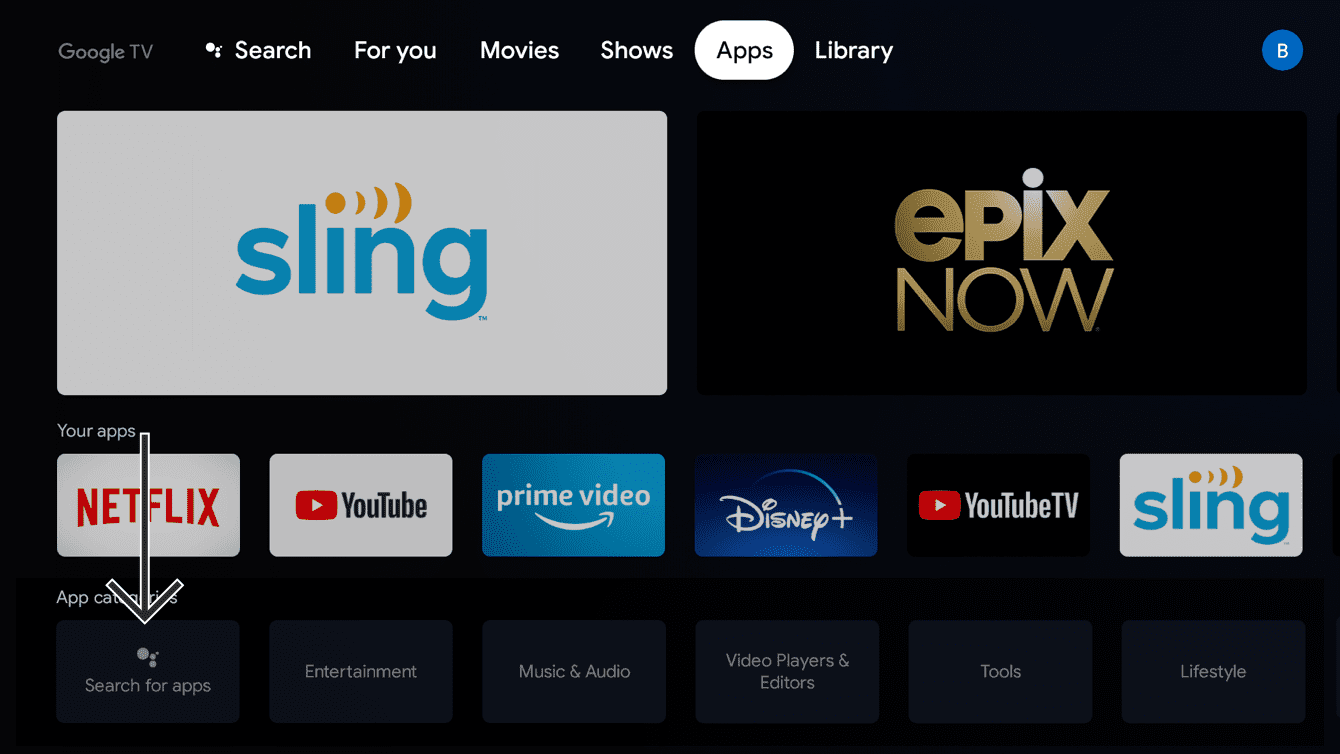
På din Chromecast-enhet, gå til Apper. Under appkategorier, velg Søk etter apper.
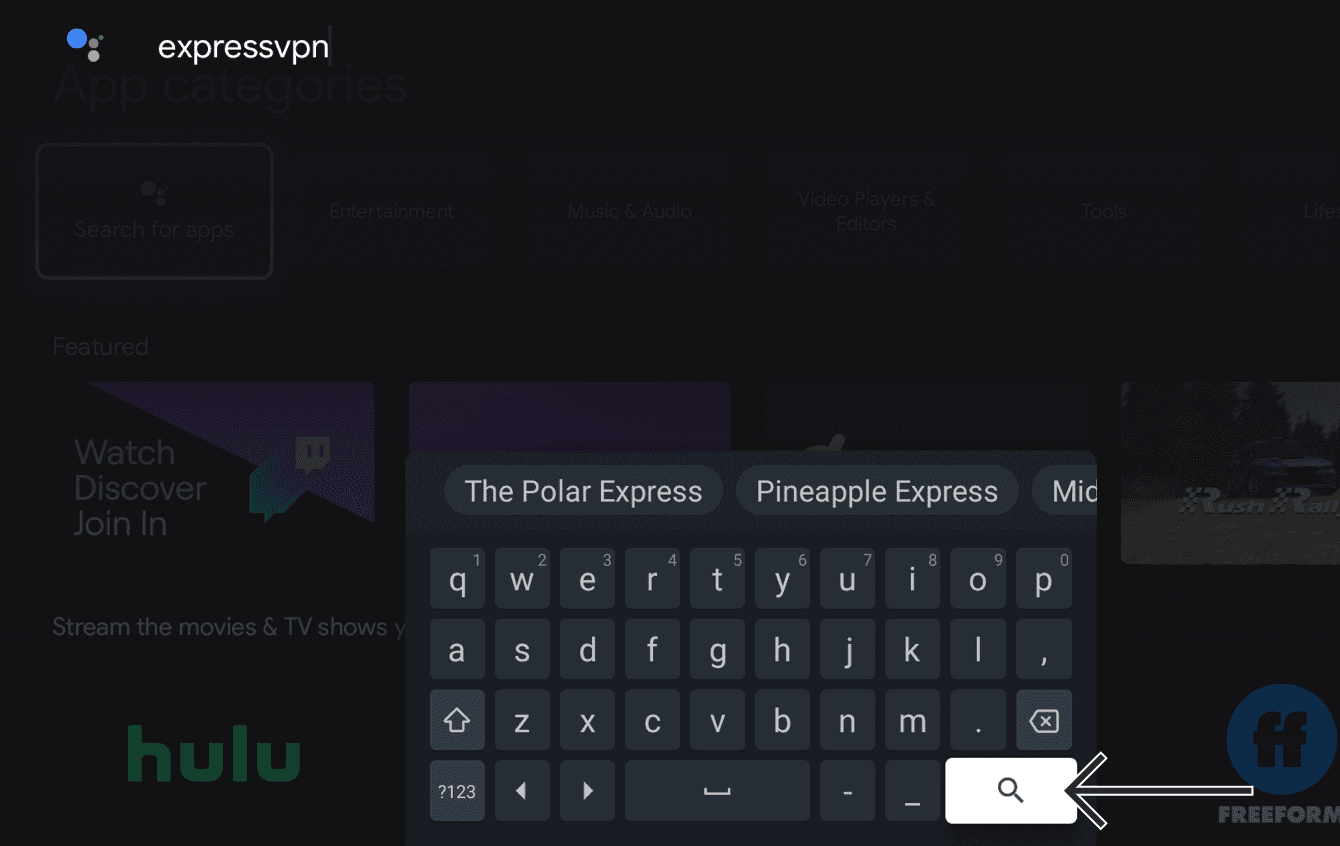
I søkefeltet, skriv inn expressvpn. Velg  .
.
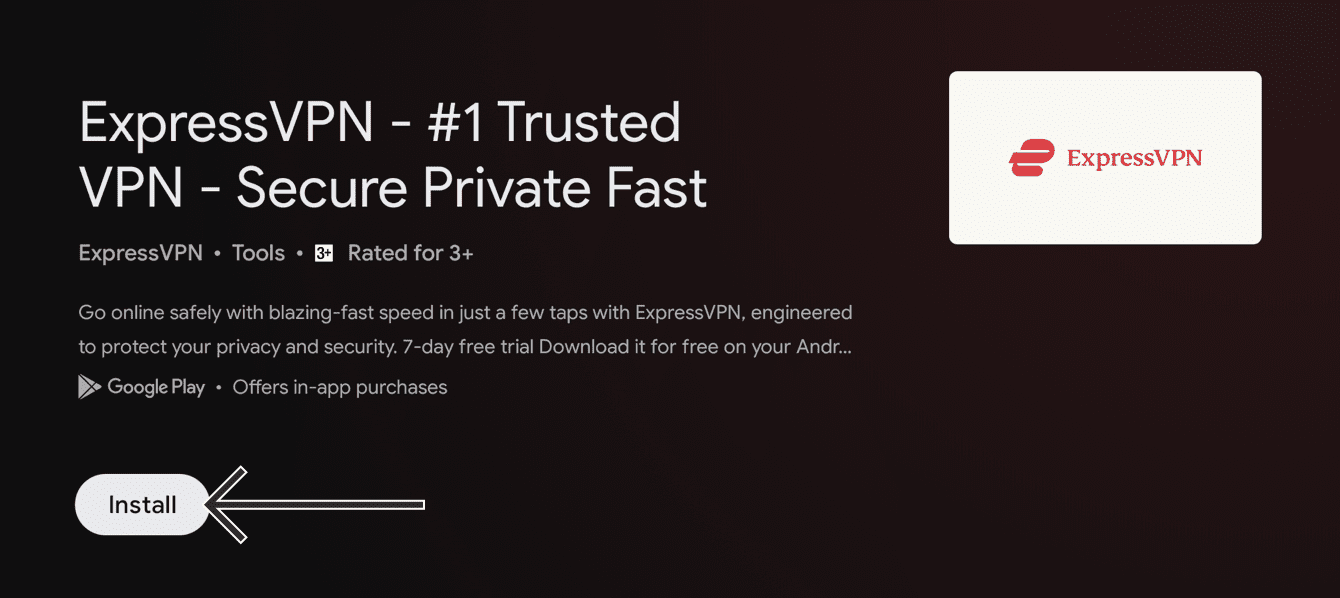
Velg Installer.
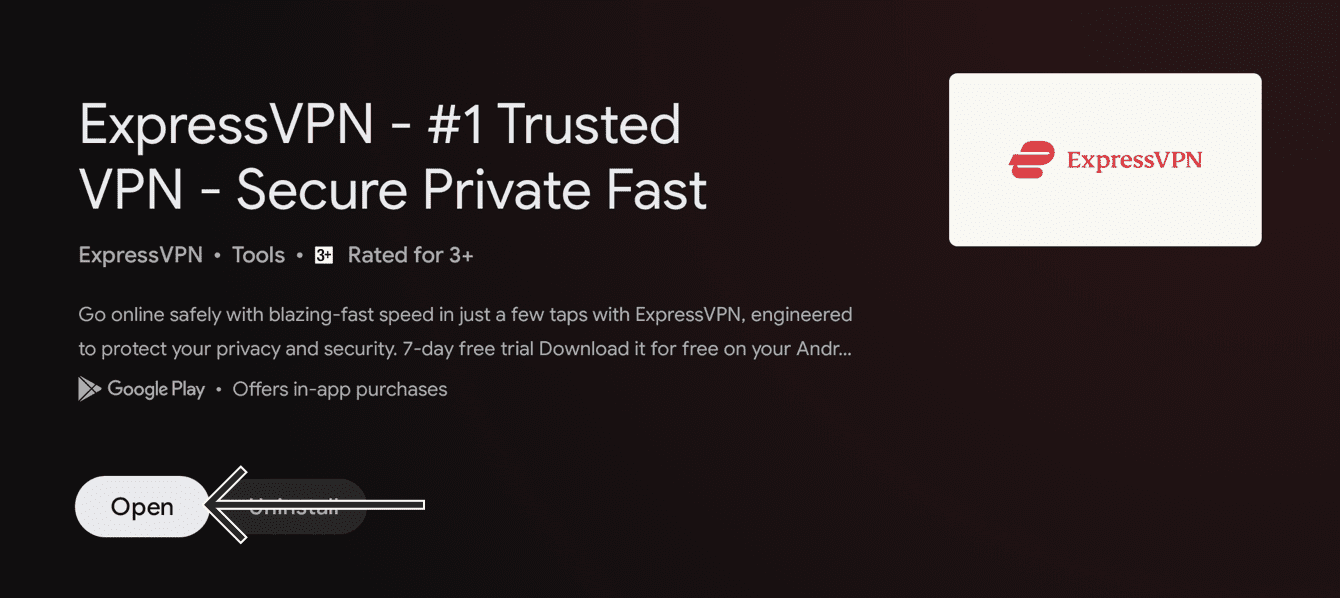
Velg Åpne.
Fortsett med å aktivere ExpressVPN-appen.
Hvordan sideloade ExpressVPN app APK
Viktig: Følg trinnene nedenfor for å sideloade ExpressVPN app APK kun hvis ExpressVPN ikke er tilgjengelig for direkte nedlasting på din Chromecast-enhet.
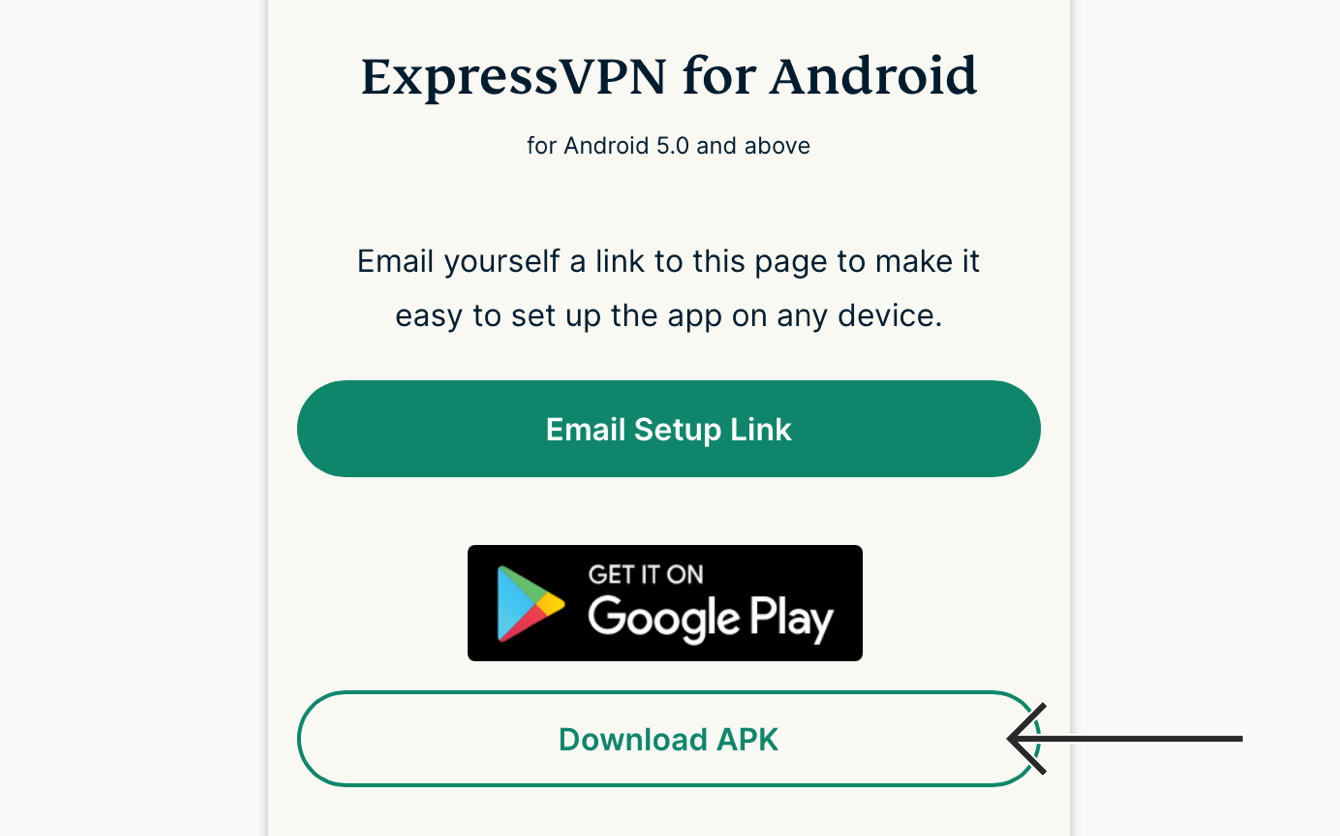
På datamaskinen går du til ExpressVPNs oppsettsside. Logg på kontoen din hvis du blir bedt om det.
Klikk på Last ned APK.
Du trenger nå en filbehandlingsapp for å overføre APK-filen for ExpressVPN-appen fra datamaskinen til Chromecast med Google TV.
Gå til Apper på Chromecast-enheten. Velg Søk etter apper under Appkategorier.
Skriv inn file commander. Velg Installer > Åpne.
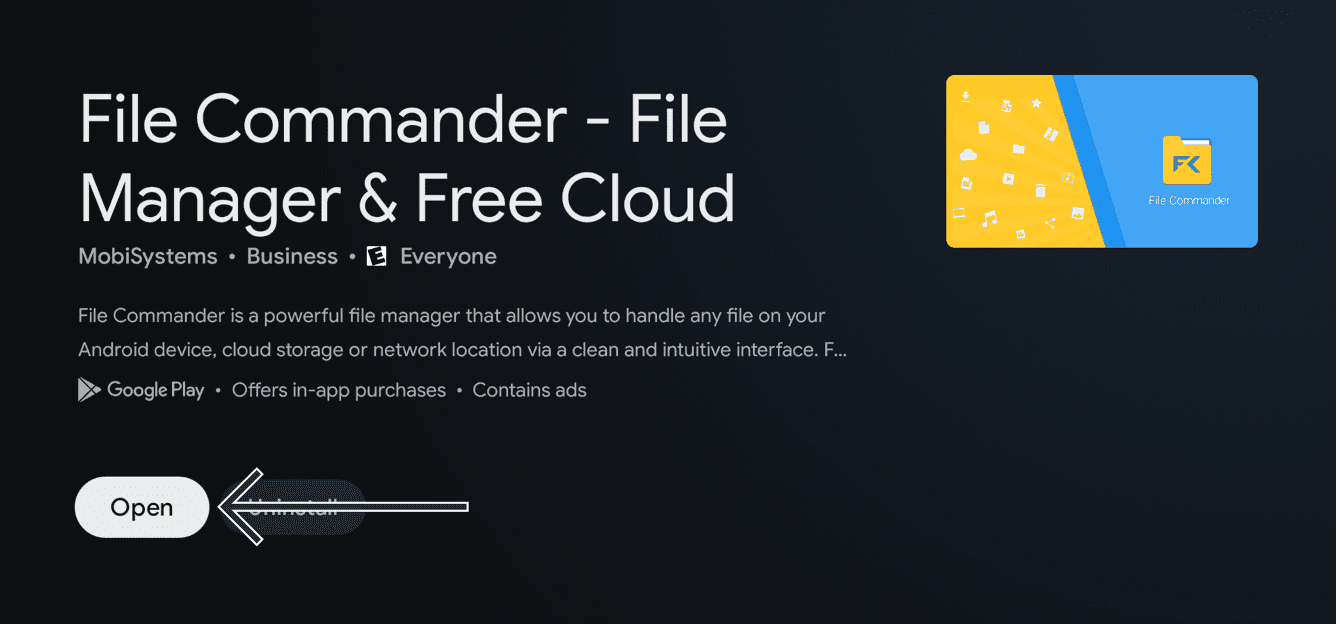
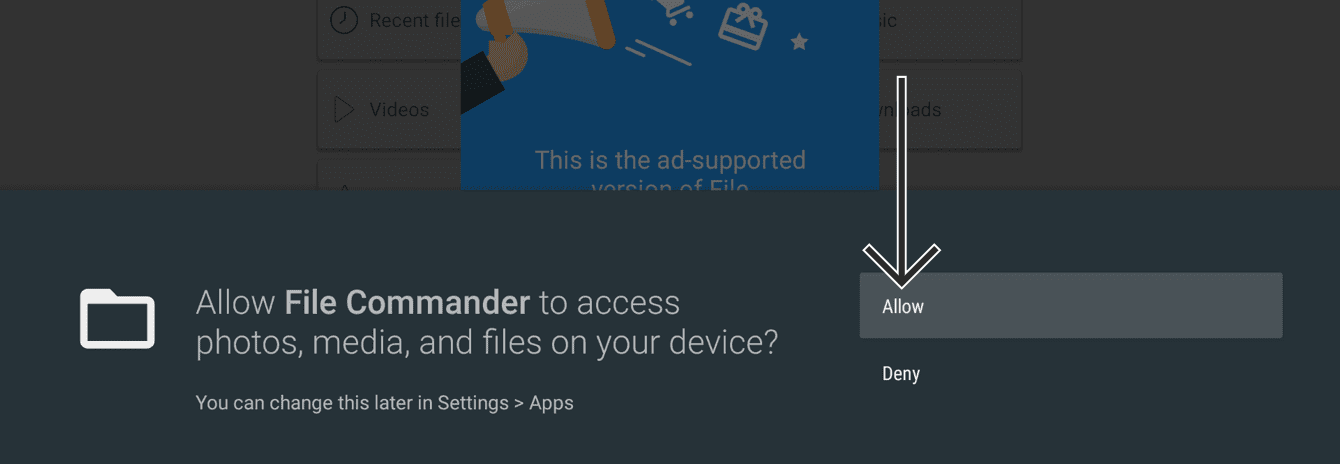
Velg Tillat for å gi File Commander tilgang til bilder, medier og filer.
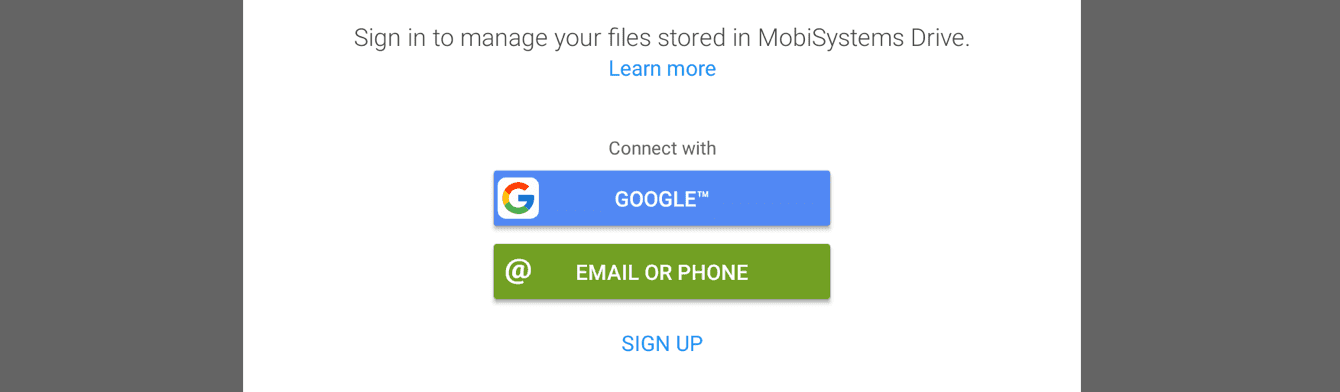
Velg en innloggingsmetode. (Hvis du velger Google, logges du automatisk inn med den samme e-postadressen som du brukte på Chromecast-enheten).
Velg PC-filoverføring på hovedskjermen.
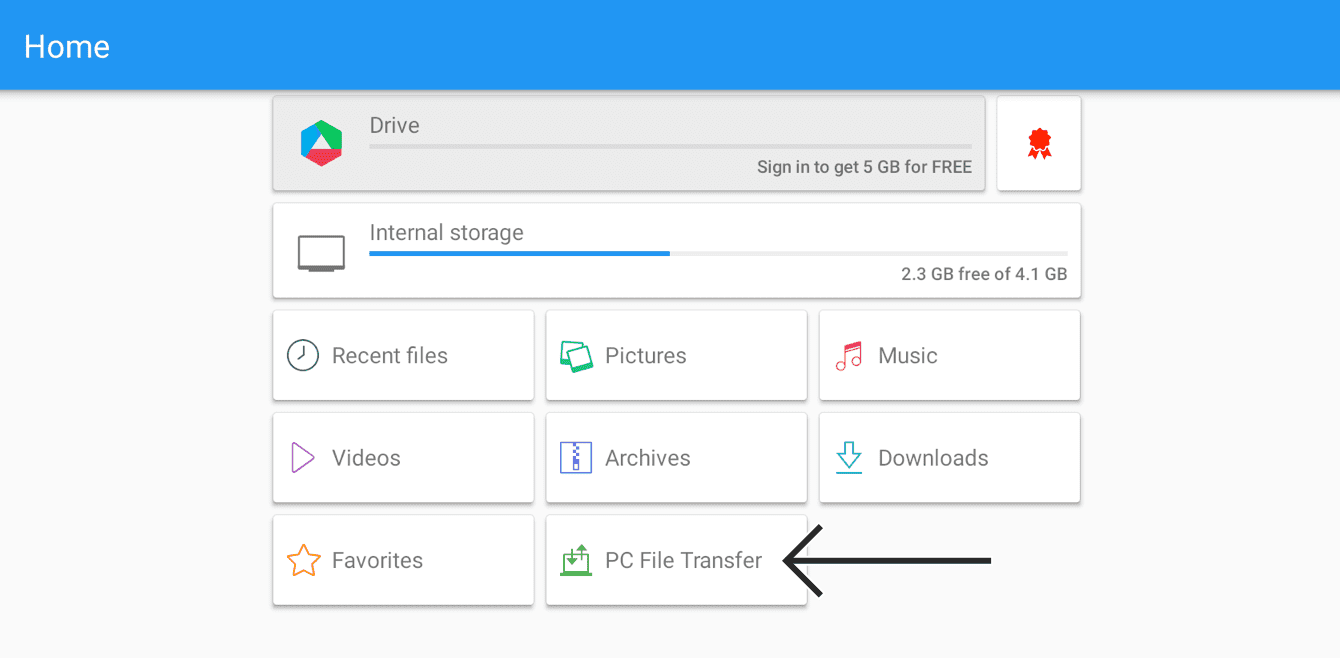
Angi IP-adressen som vises i adressefeltet i nettleseren på datamaskinen. Da kommer du til skjermbildet PC-filoverføring i File Commander. Dobbeltklikk på Intern lagring, og klikk deretter på LAST OPP FILER.
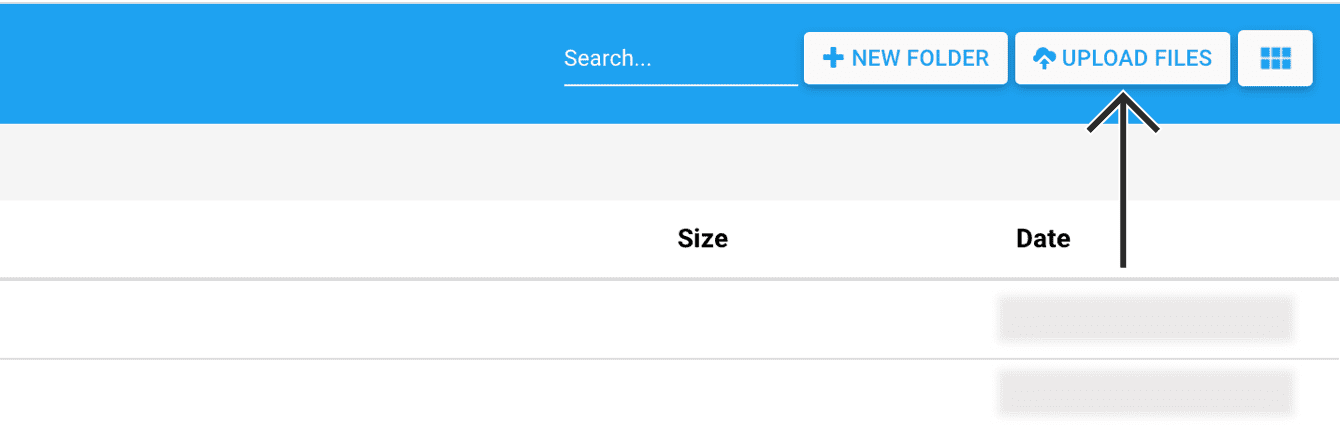
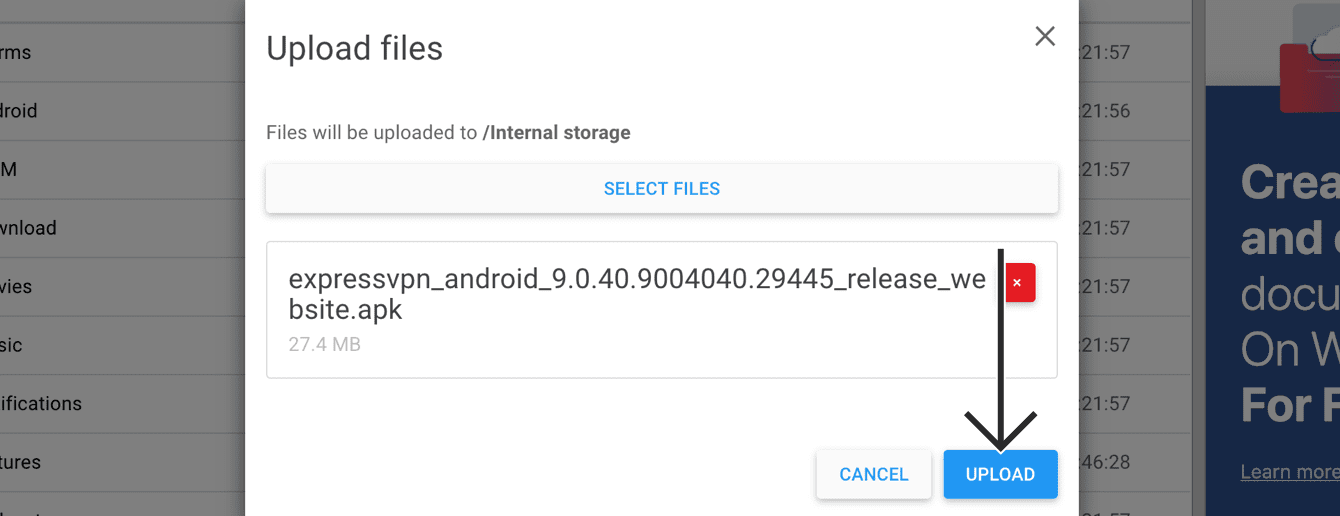
Klikk på VELG FILER. Velg APK-filen for ExpressVPN-appen som du lastet ned tidligere.
Velg Åpne > LAST OPP.
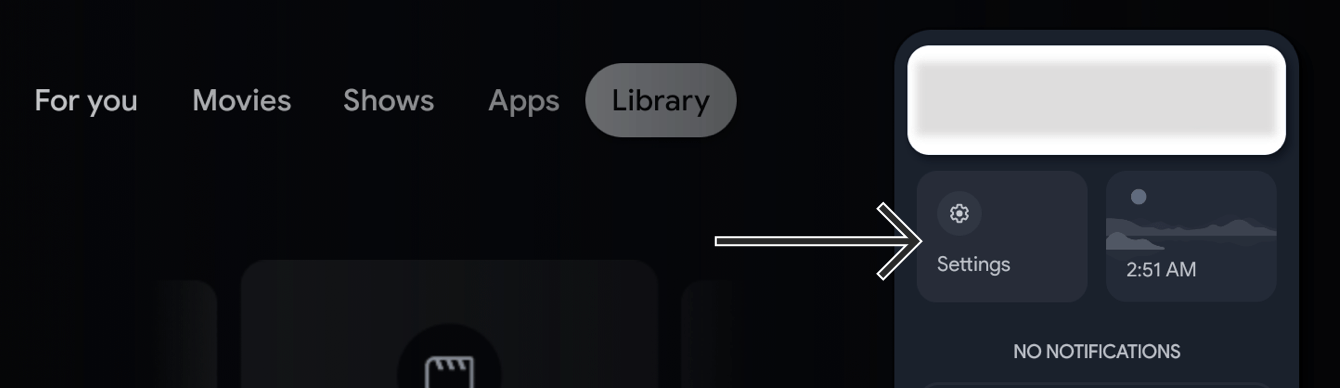
Du har nå tilgang til APK-filen for ExpressVPN-appen på Chromecast-enheten. Før du kan bruke den, må du aktivere utviklermodus. Trykk på hjemknappen på fjernkontrollen. Velg Innstillinger.
Velg System > Om.
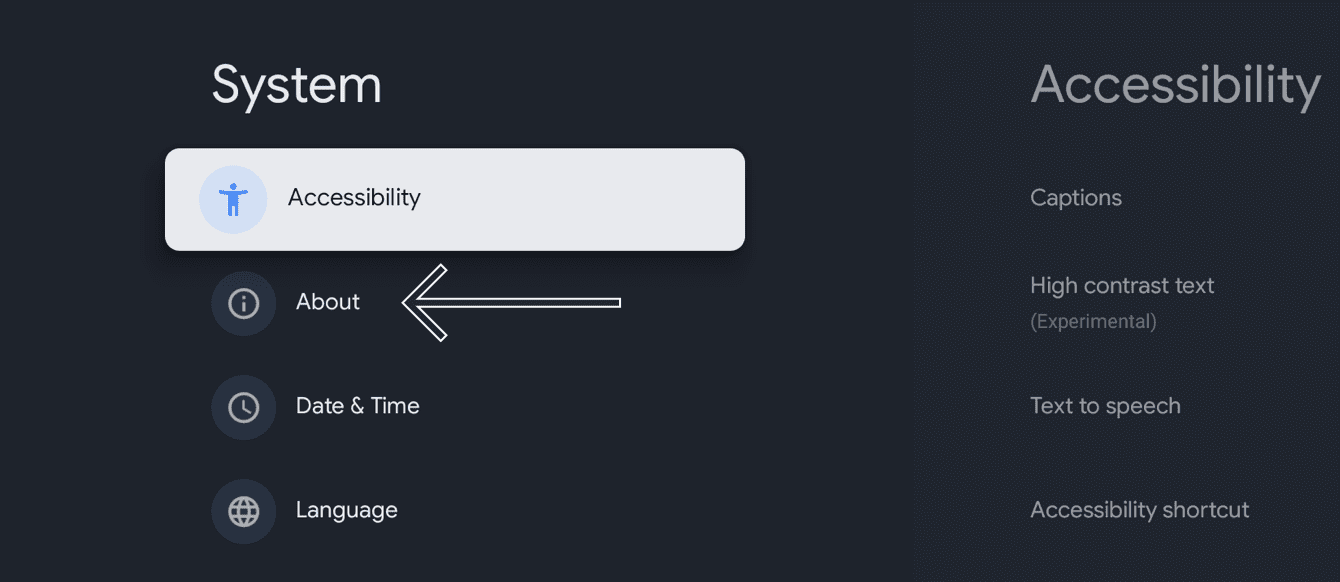
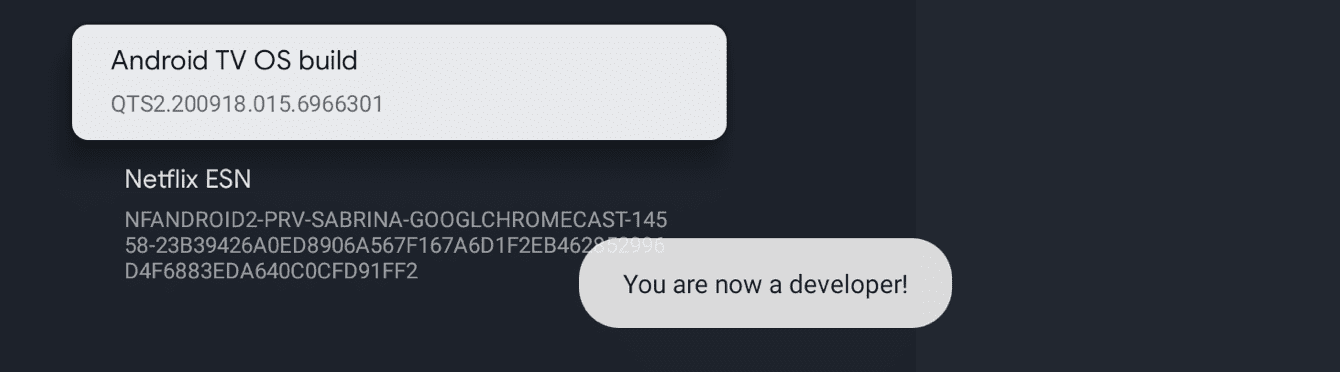
Finn Android TV OS build under Om. Fortsett å velge til det står «Du er nå utvikler!».
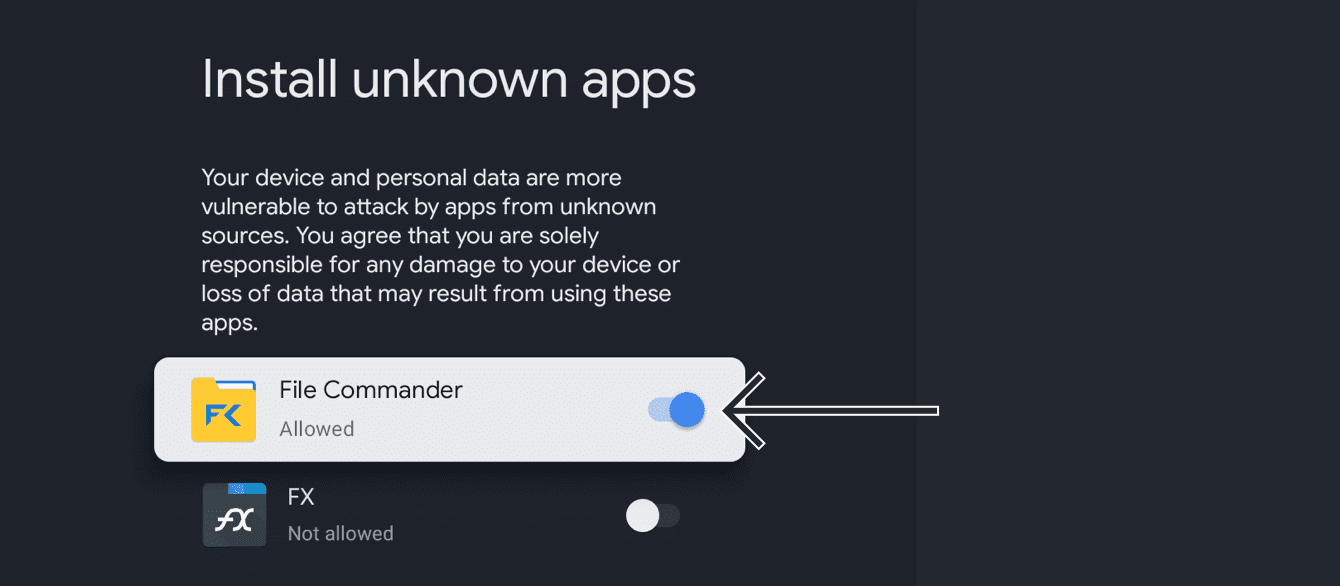
Gå tilbake til Innstillinger. Velg Apper > Sikkerhet og restriksjoner > Ukjente kilder. Slå på File Commander.
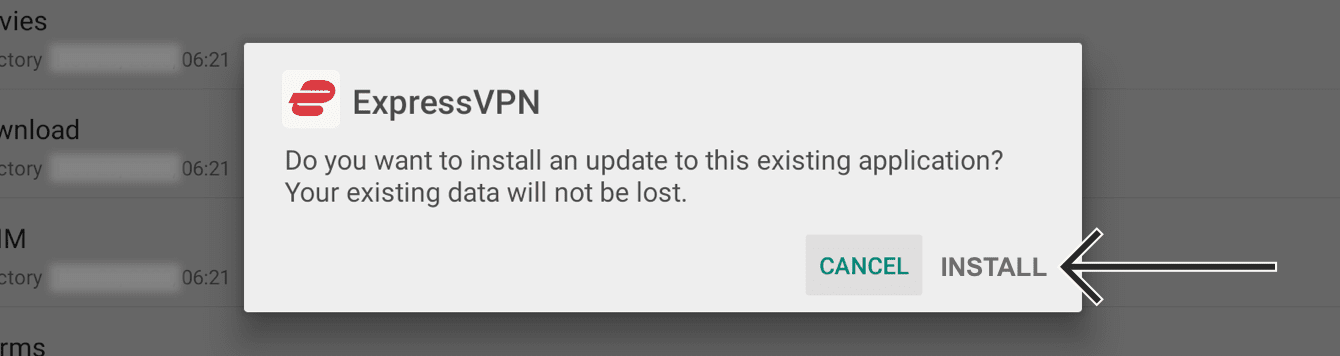
Gå til File Commander. Velg Intern lagring, og velg deretter APK-filen du lastet opp tidligere. Velg INSTALLER.
ExpressVPN-appen er nå lastet ned på Chromecast-enheten din. Gå til ExpressVPN, og velg deretter Åpne.
Trenger du hjelp? Kontakt ExpressVPNs kundestøtte for å få hjelp.
2. Aktiver ExpressVPN-appen
Velg Logg inn og logg inn på ExpressVPN-kontoen din.
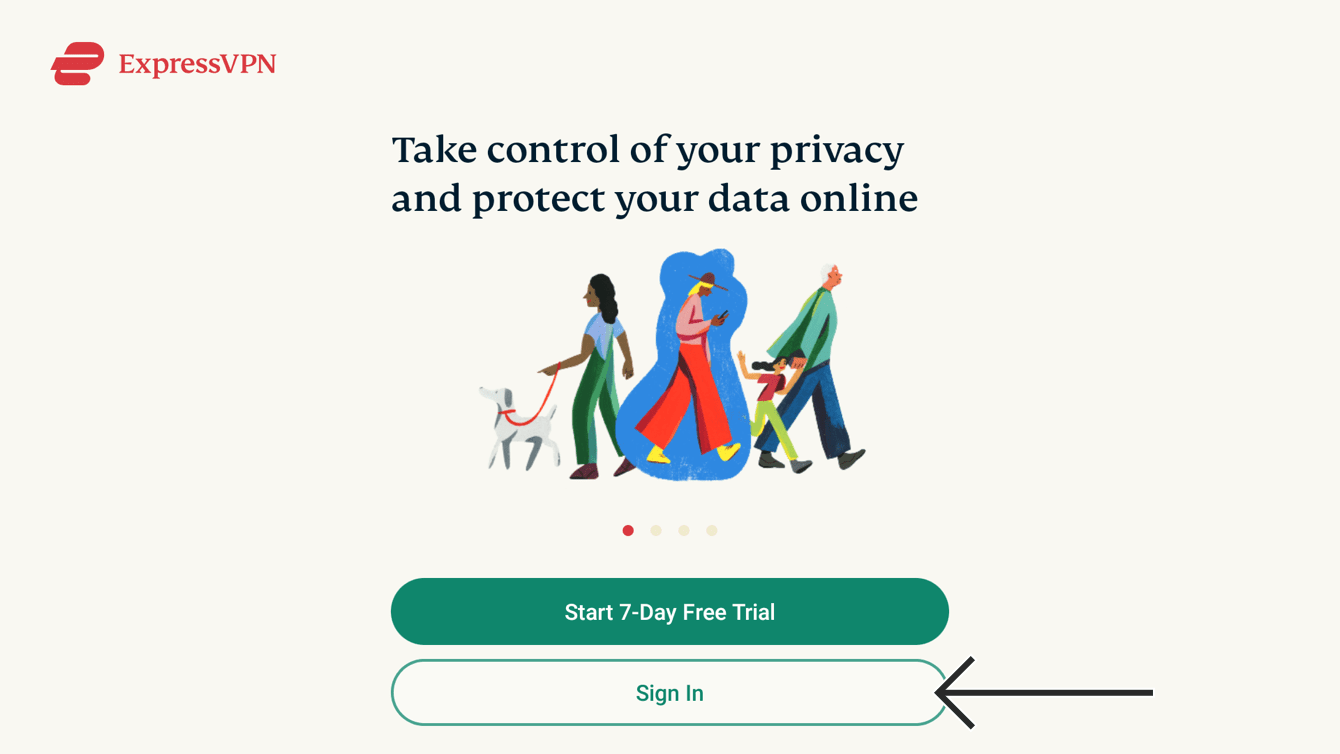
Appen aktiveres.
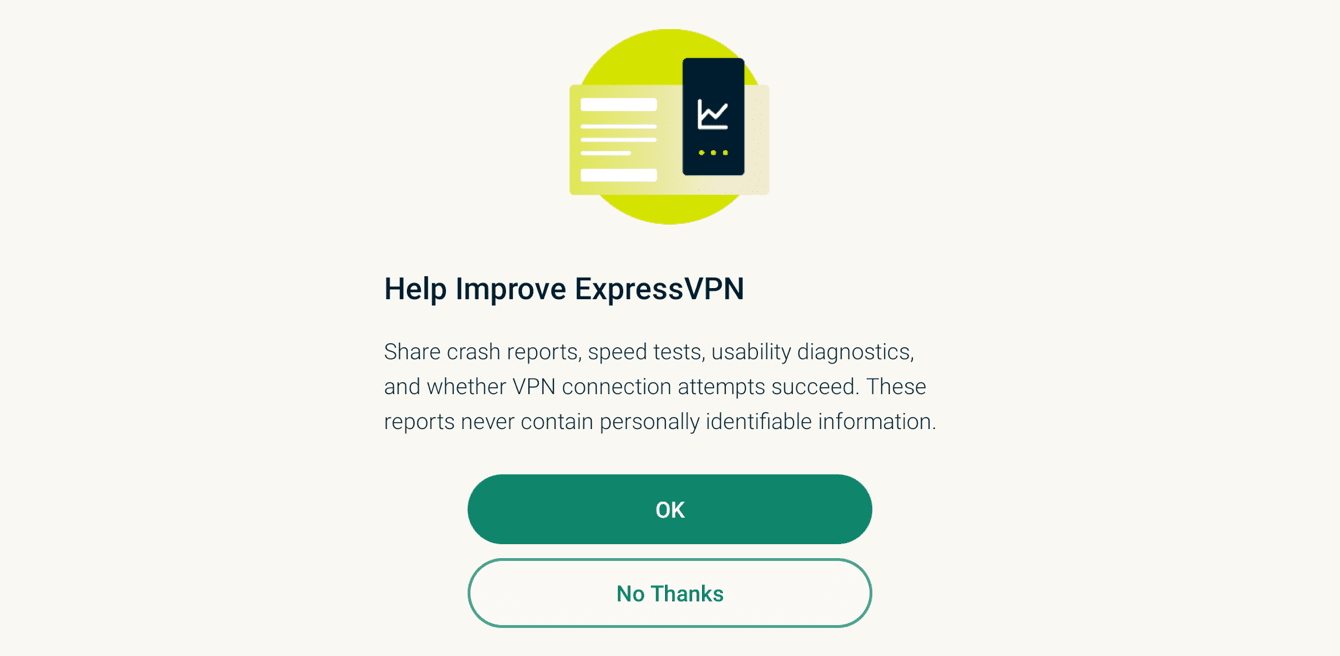
Appen spør deg om du ønsker å dele anonym informasjon for å bidra til å gjøre ExpressVPN raskere og mer pålitelig. Velg ønsket alternativ for å fortsette.
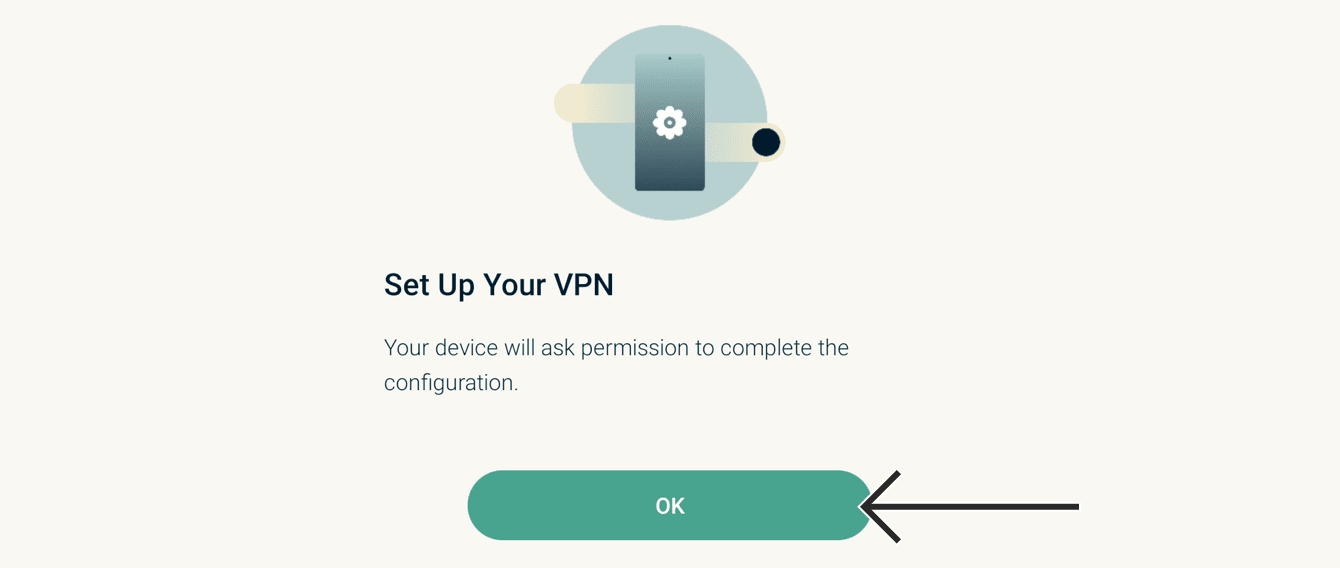
Velg OK for å konfigurere appen.
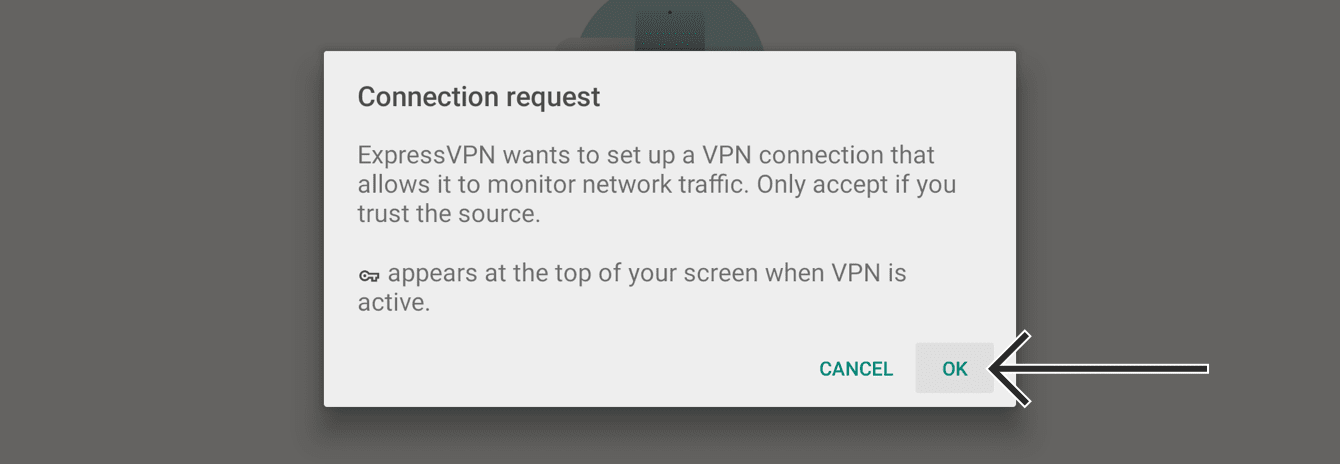
Når du blir bedt om å godta ExpressVPN-tilkoblingsforespørsler, velg OK.
Trenger du hjelp? Kontakt ExpressVPNs kundestøtte for å få hjelp.
3. Koble til en VPN-serverlokasjon
For å koble til en VPN-serverlokasjon, velg  . Som standard vil ExpressVPN foreslå lokasjonen som gir den optimale opplevelsen for deg, kalt Smart Location.
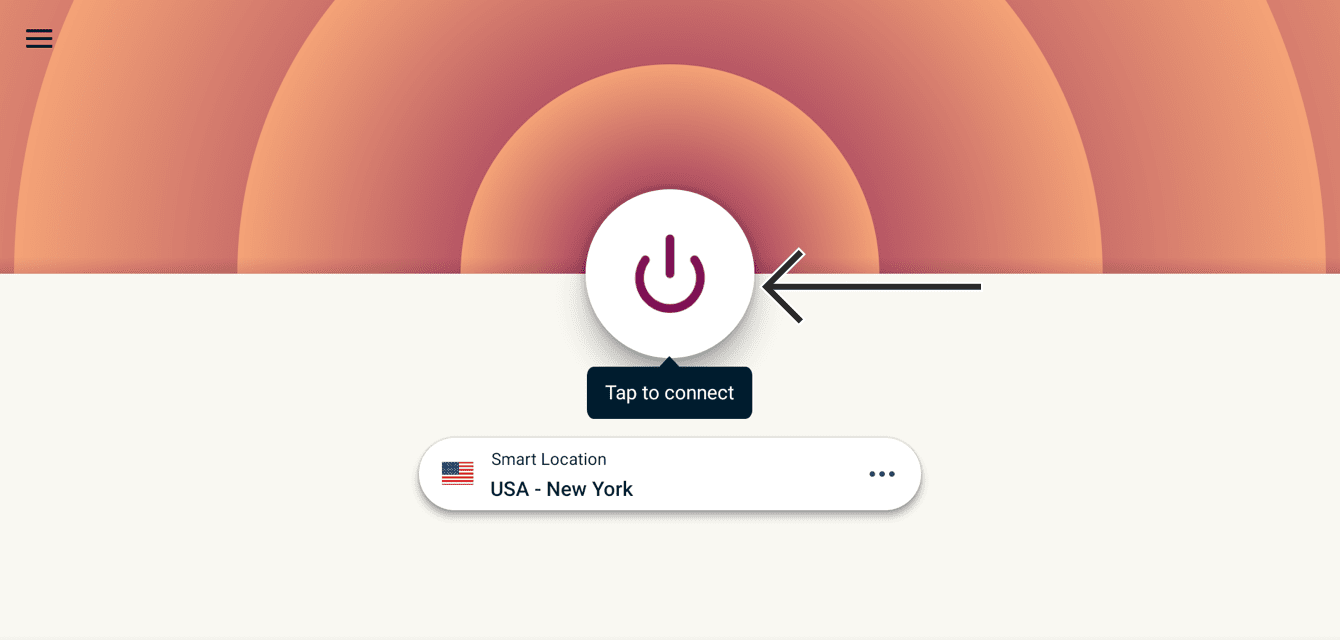
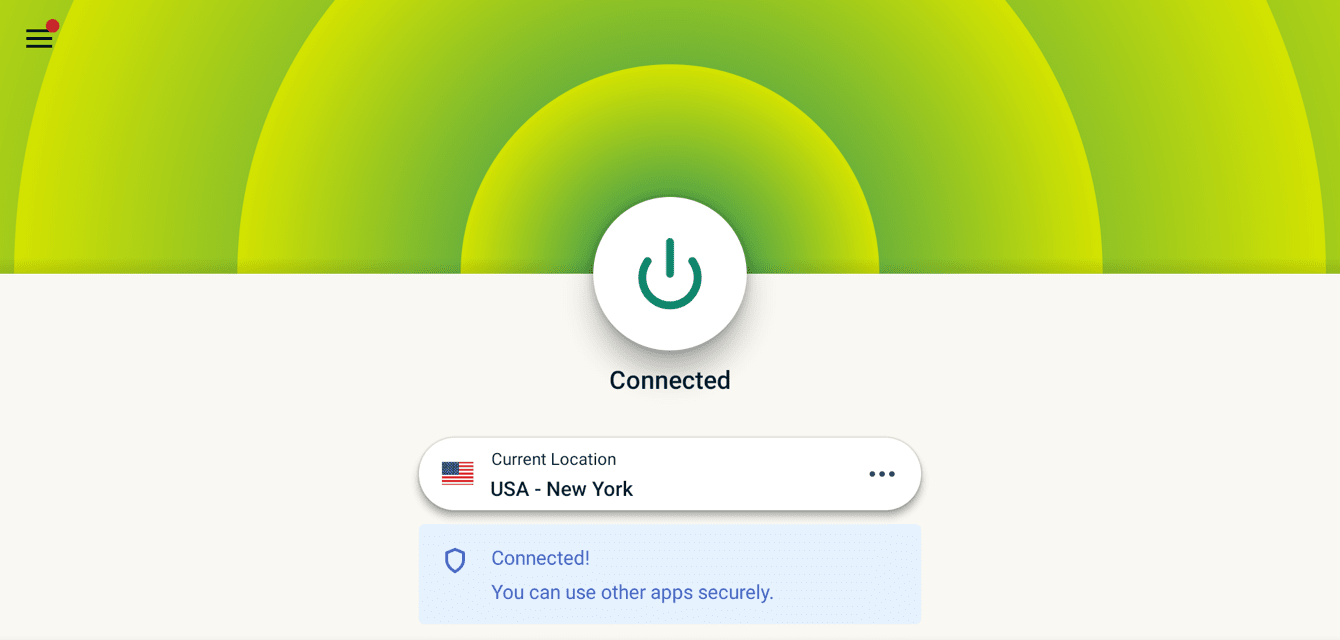
Når du ser meldingen “Tilkoblet”, kan du begynne å surfe med frihet og sikkerhet!
Trenger du hjelp? Kontakt ExpressVPNs kundestøtte for å få hjelp.
Koble fra en VPN-serverlokasjon
For å koble fra en VPN-server, velg mens VPN er tilkoblet.

Du vil vite at du er frakoblet når du ser meldingen “Ikke tilkoblet”.
Trenger du hjelp? Kontakt ExpressVPNs kundestøtte for å få hjelp.
Velg en annen VPN-serverlokasjon
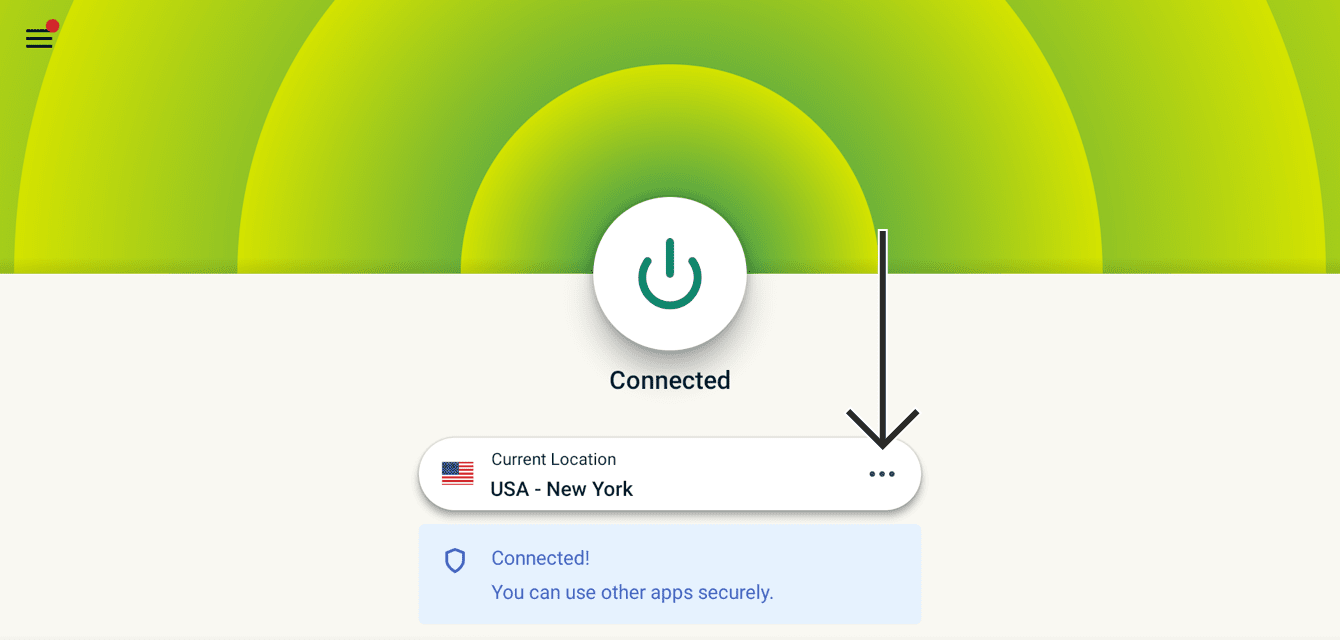
For å velge en annen lokasjon, velg  og velg en VPN-lokasjon fra listen.
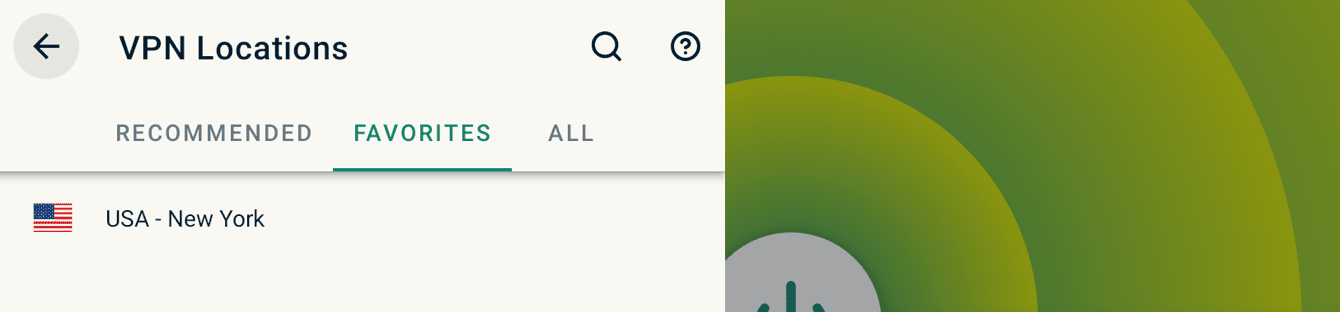
Som standard vil du se to faner, ANBEFALT og ALLE LOKASJONER.
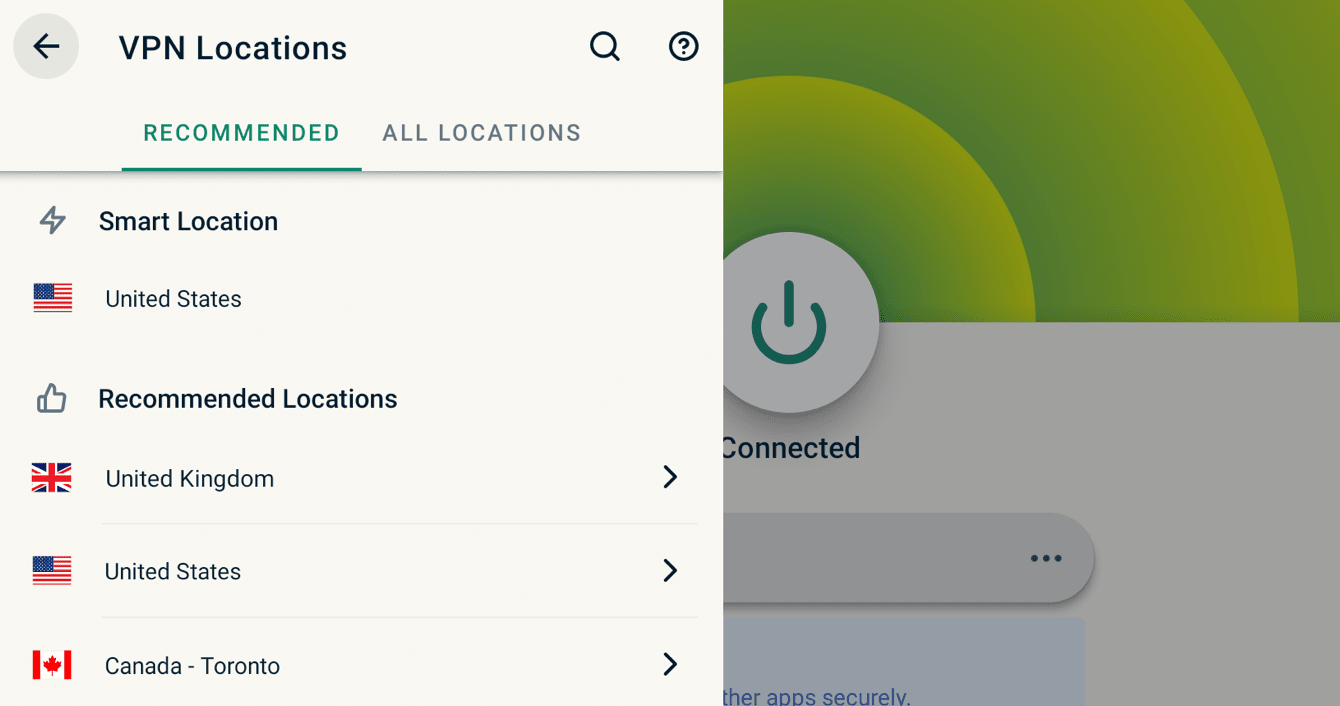
For å koble til en lokasjon, velg den med fjernkontrollen. Du kan også legge til en lokasjon i favorittlisten din ved å holde valgknappen nede på lokasjonen. Favorittlokasjonene dine vil bli lagt til i en fane merket FAVORITTER.
Trenger du hjelp? Kontakt ExpressVPNs kundestøtte for å få hjelp.
Avinstaller ExpressVPN fra Chromecast med Google TV
På Chromecast-enheten din, finn ExpressVPN. Hold nede valgknappen, og velg deretter Vis detaljer.
Velg Avinstaller > OK.

ExpressVPN-appen vil bli fjernet fra Chromecast-enheten din.
Trenger du hjelp? Kontakt ExpressVPNs kundestøtte for å få hjelp.