







¿Necesita una VPN para Android?
Comprar ExpressVPN ahora
¿Le gusta ExpressVPN? ¿Quiere un mes gratis?
Referir a un amigo ahoraChromecast con Google TV le da acceso a la Google Play Store, lo que le permite descargar la aplicación de ExpressVPN directamente en su Chromecast con Google TV. Si no puede descargar ExpressVPN en su Chromecast con Google TV, puede transferir localmente la aplicación de ExpressVPN a este.
Ir a…
1. Descargar la aplicación de ExpressVPN en su Chromecast con Google TV
2. Activar la aplicación de ExpressVPN
3. Conectarse a una ubicación de servidores VPN
Desconectarse de una ubicación de servidores VPN
Elegir una ubicación de servidores VPN distinta
Desinstalar ExpressVPN de su Chromecast con Google TV
1. Descargar la aplicación de ExpressVPN en su Chromecast con Google TV
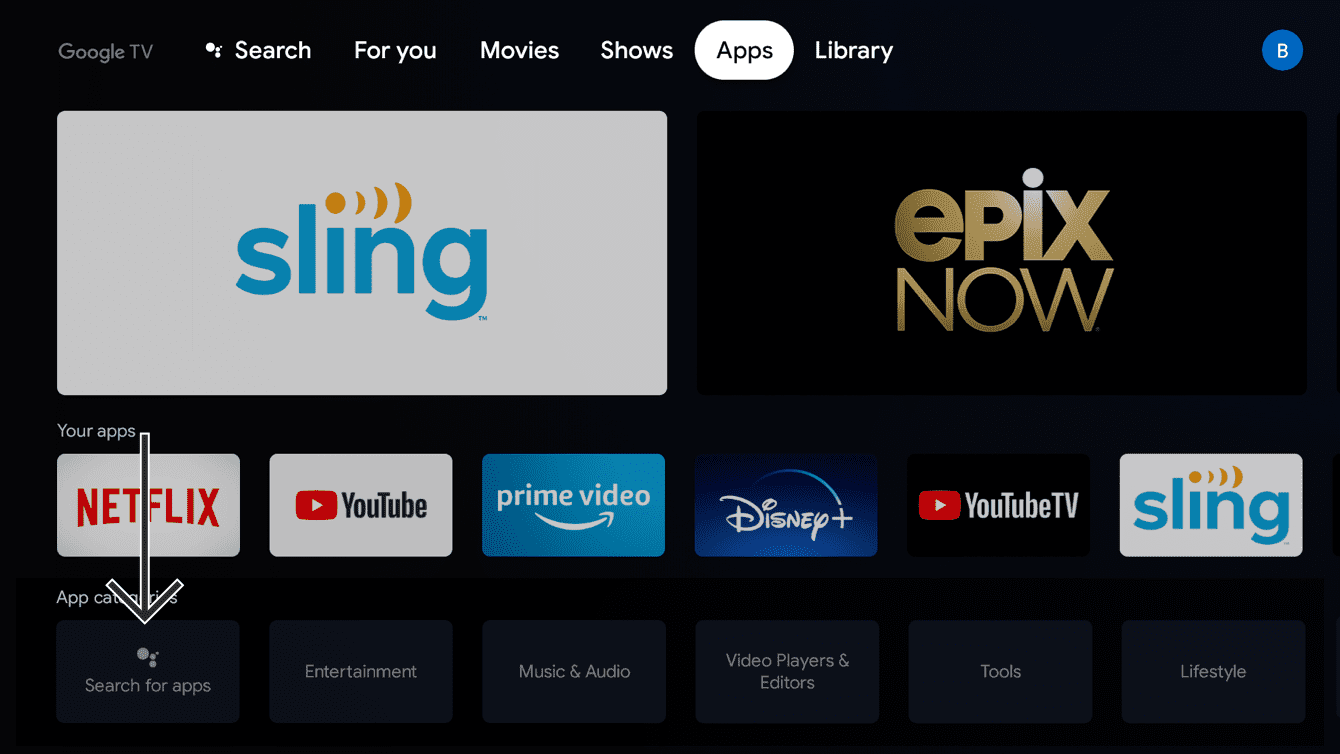
En su dispositivo Chromecast, vaya a Aplicaciones. Dentro de las categorías de aplicaciones, seleccione “Buscar aplicaciones“.
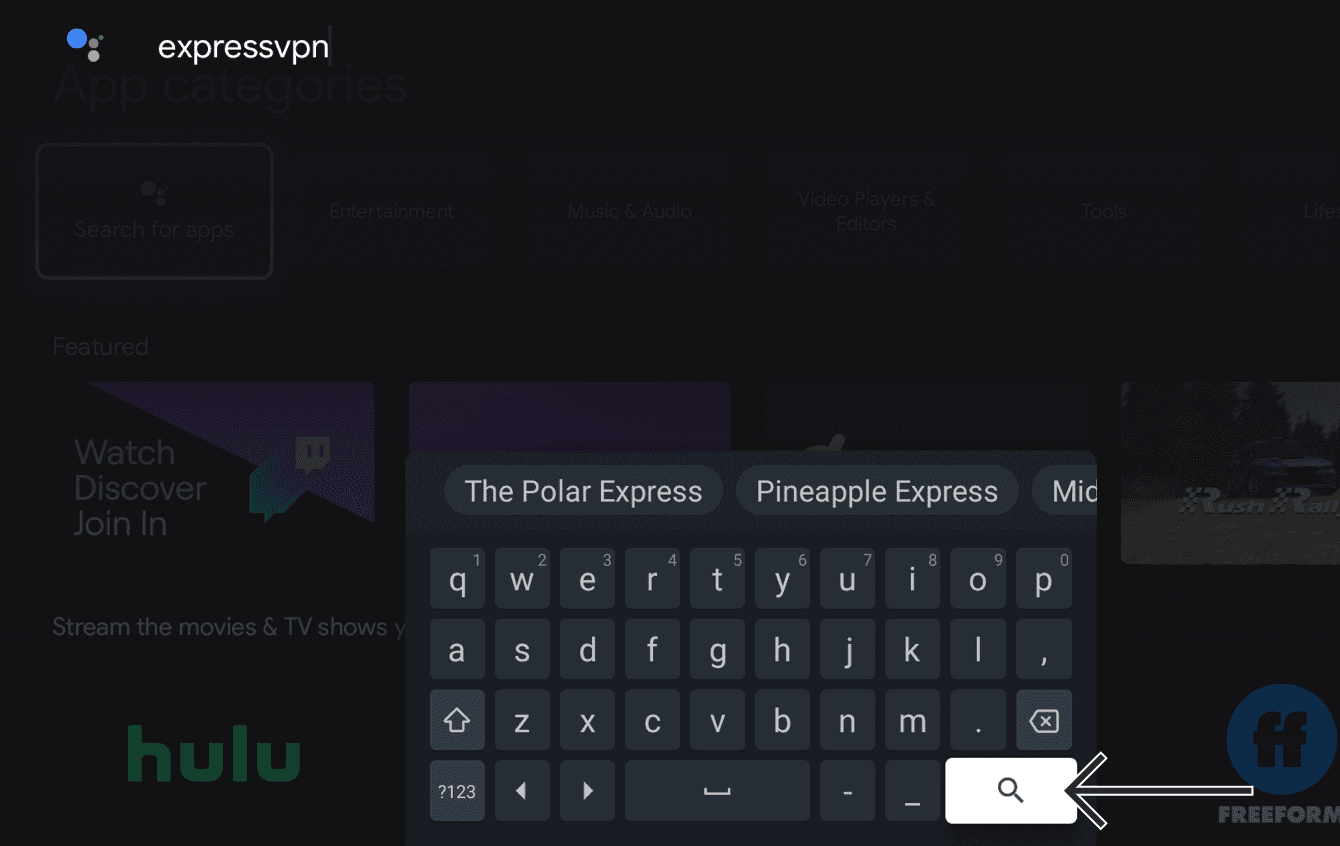
En la barra de búsqueda, escriba expressvpn. Seleccione  .
.
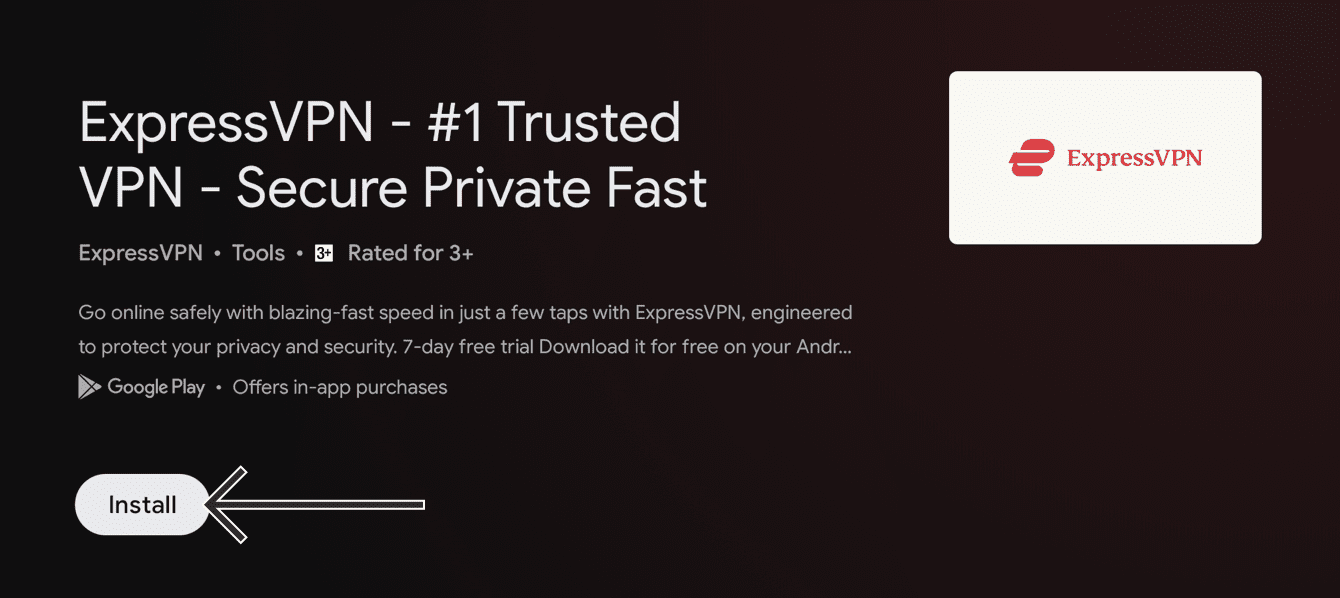
Seleccione Instalar.
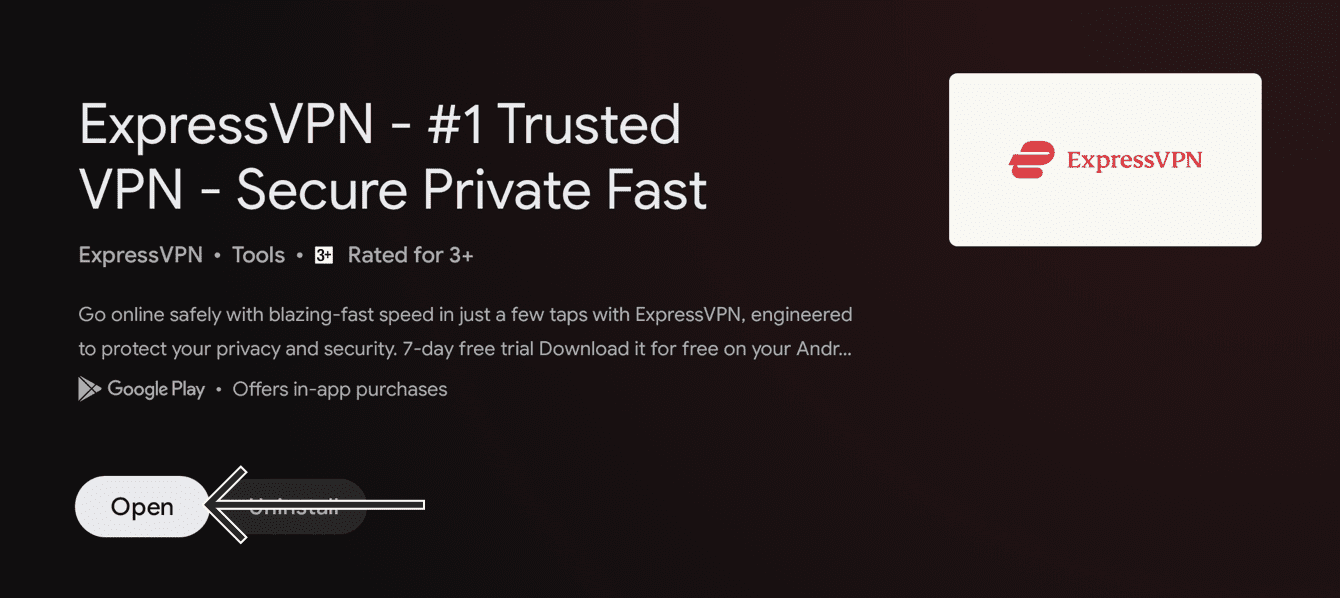
Seleccione “Abrir“.
Ahora active la aplicación de ExpressVPN.
Cómo transferir localmente la APK de la aplicación de ExpressVPN
Importante: Siga los pasos siguientes para transferir localmente la APK de la aplicación de ExpressVPN solo si no tiene disponible ExpressVPN para descargar directamente en su dispositivo Chromecast.
Desde su equipo, acceda a la página de configuración de ExpressVPN. Inicie sesión con su cuenta si es necesario.
Haga clic en Descargar APK.
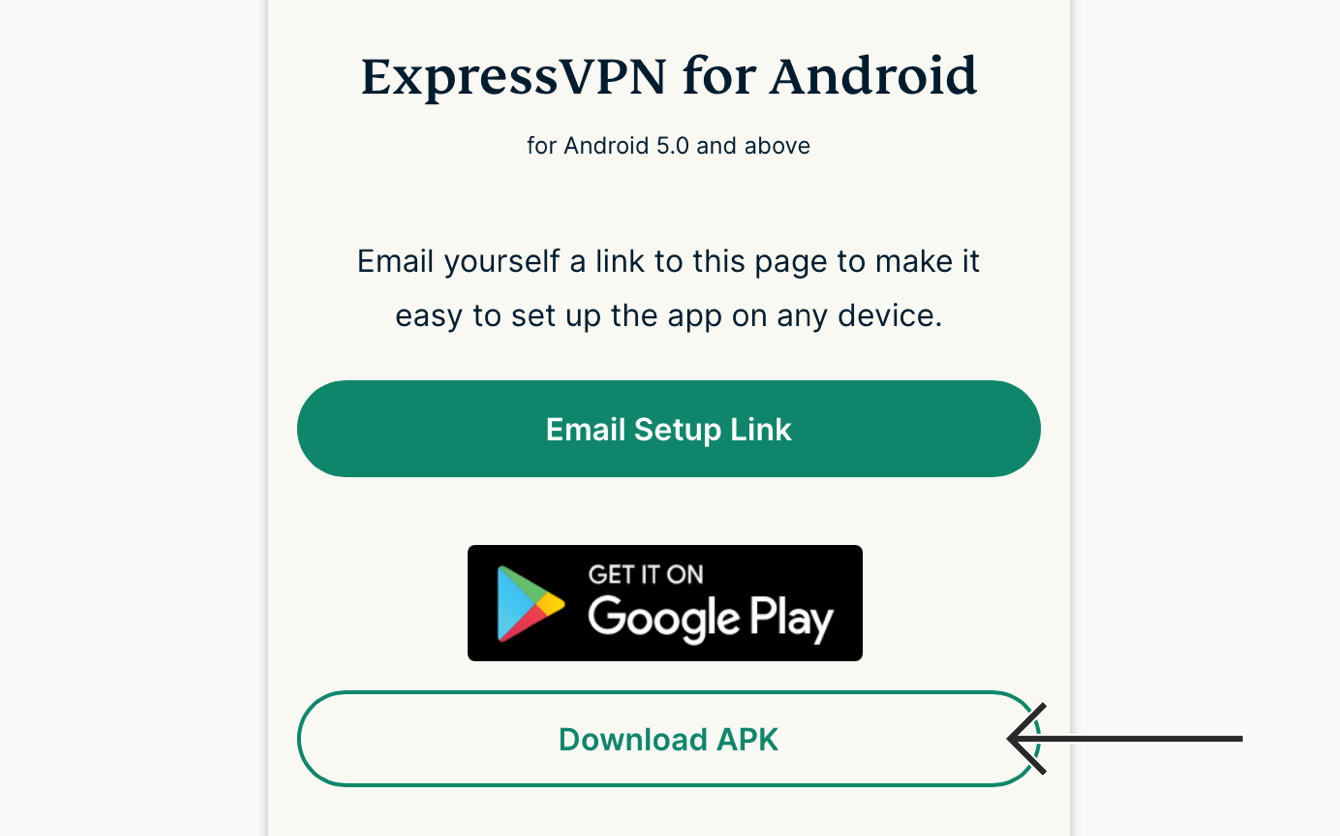
Después, necesitará una aplicación de gestión de archivos para transferir el archivo APK de la aplicación de ExpressVPN desde su equipo hasta el Chromecast que incorpora Google TV.
Dentro de Chromecast, vaya a Aplicaciones. En Categorías de aplicaciones, toque Buscar aplicaciones.
Escriba file commander y seleccione Instalar > Abrir.
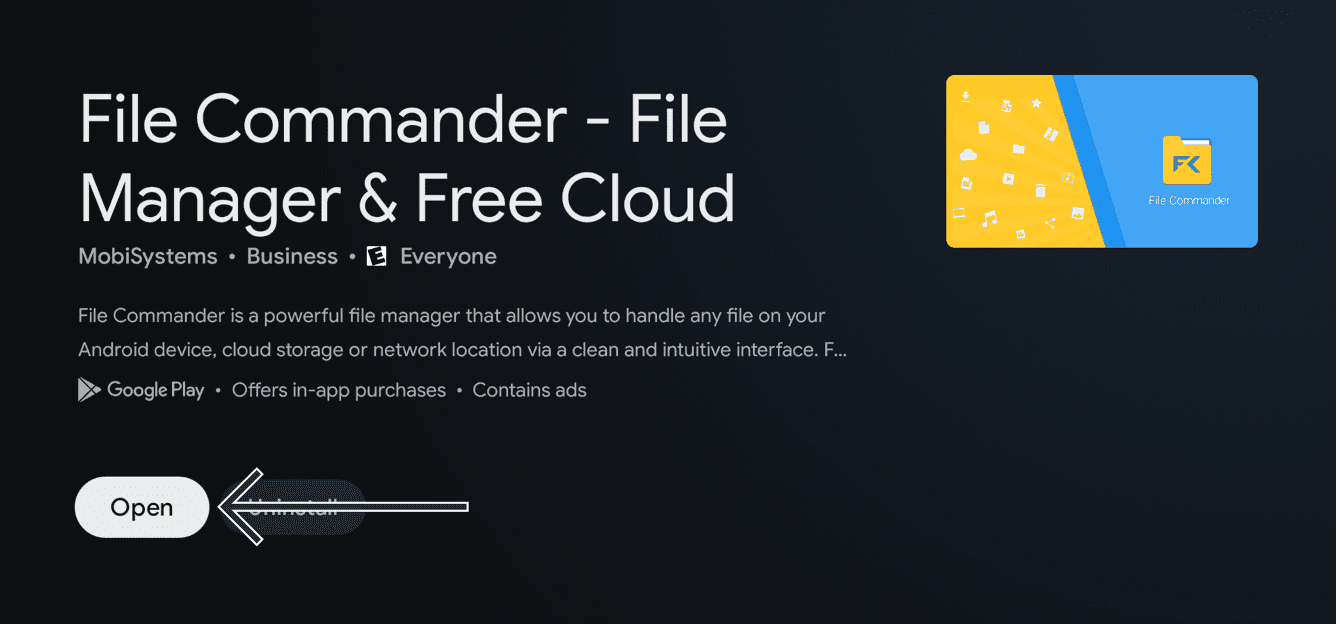
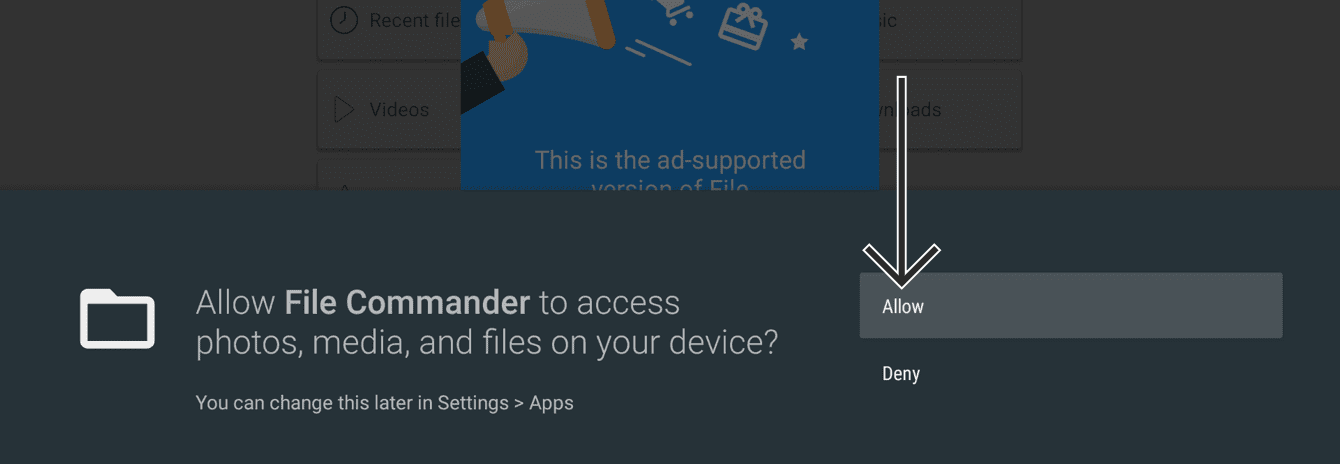
Pulse Permitir para que File Commander pueda acceder a las fotografías, los archivos y al contenido multimedia.
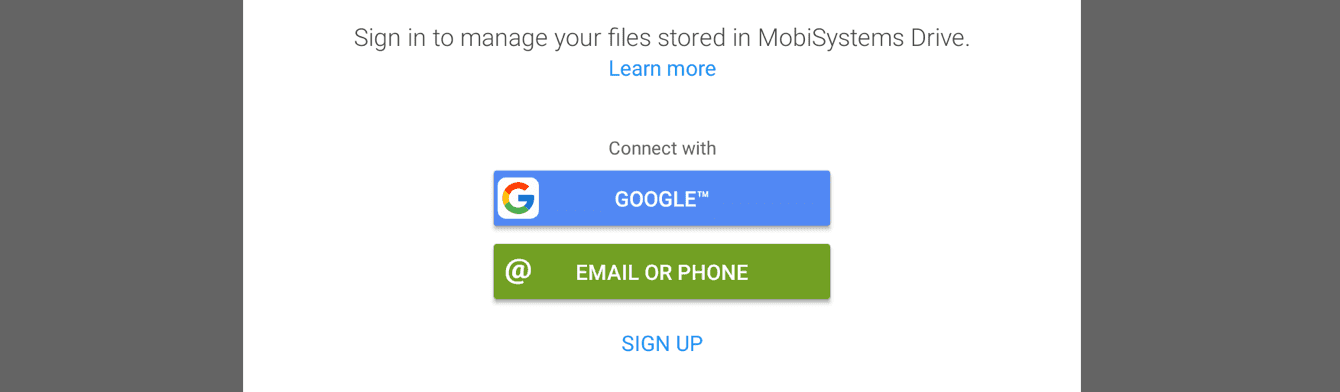
Elija un método de inicio de sesión. Si selecciona Google, se iniciará sesión automáticamente con la misma dirección de correo electrónico que usara para Chromecast.
En la pantalla principal, pulse Transferencia de archivos a PC.
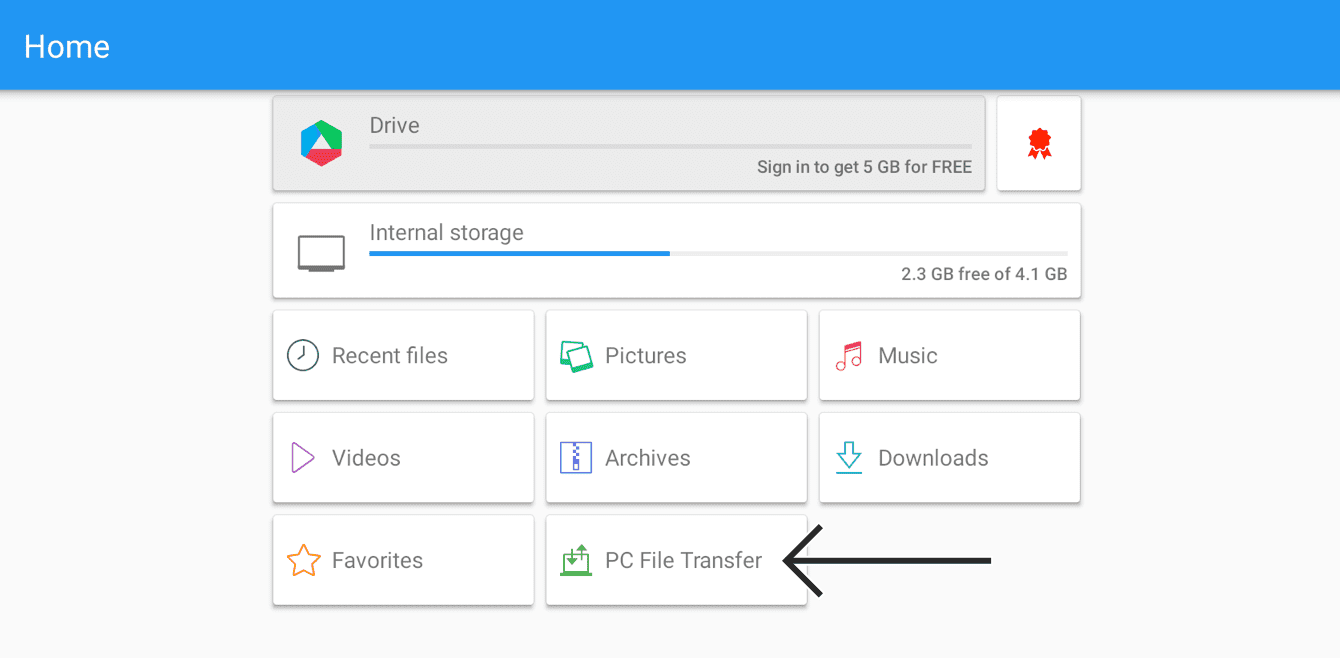
Escriba la dirección IP que se muestra en la barra de direcciones de su navegador, lo cual le llevará a la pantalla Transferencia de archivos a PC de File Commander. Haga doble clic en Almacenamiento interno y luego en Subir archivos.
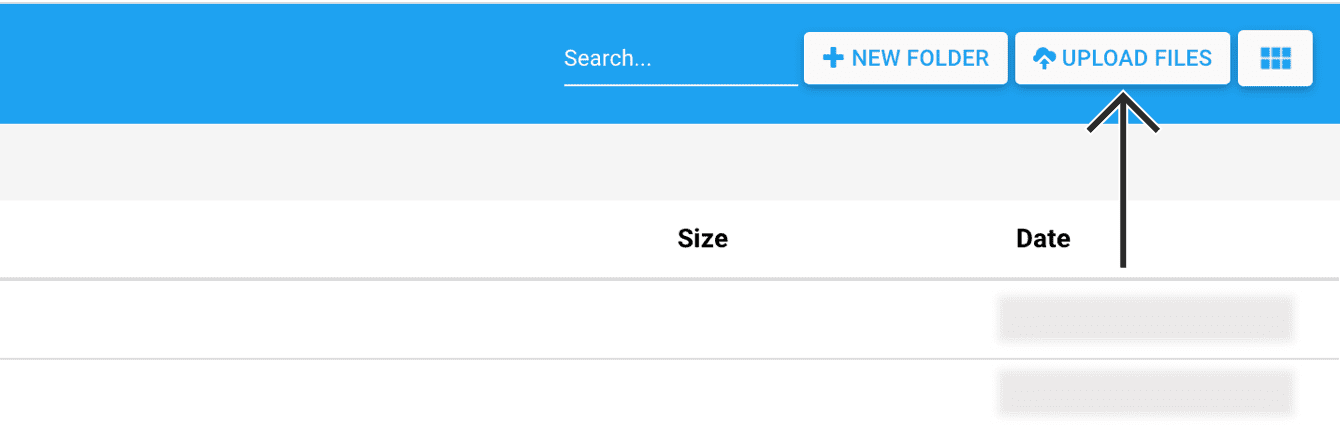
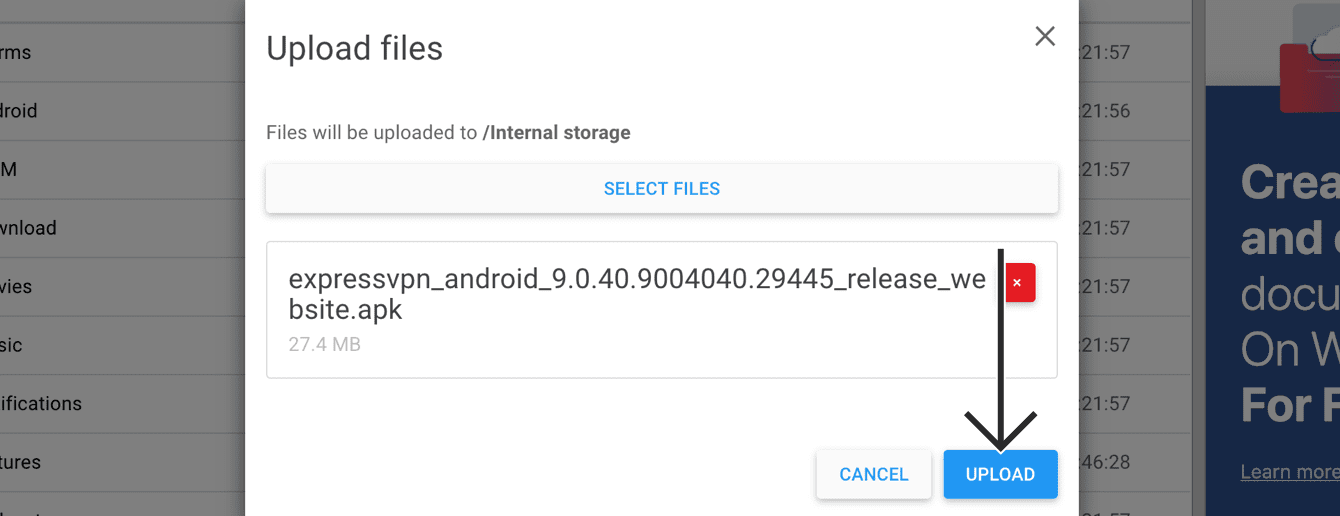
Haga clic en Seleccionar archivos y elija el APK de la aplicación de ExpressVPN que descargó anteriormente.
Toque Abrir > Subir.
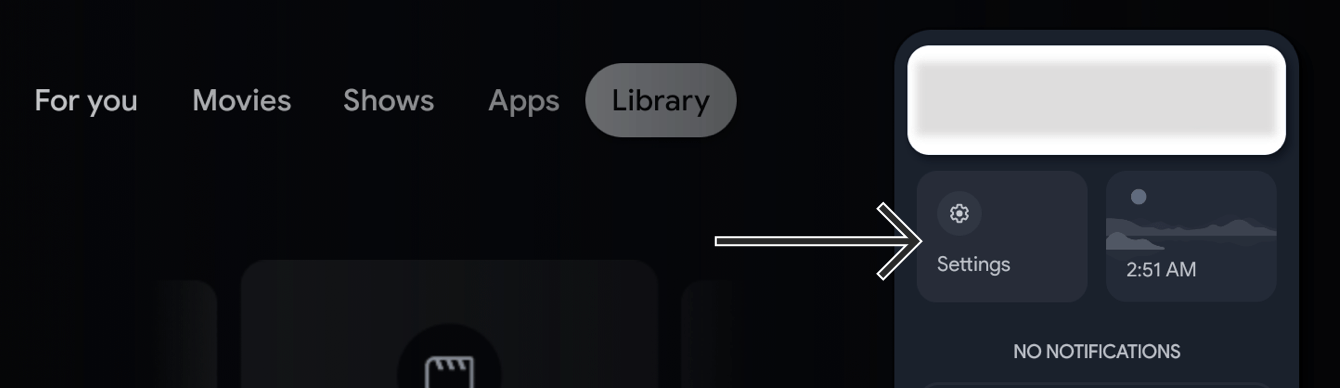
A partir de aquí, tendrá acceso al archivo APK de la aplicación de ExpressVPN en su dispositivo Chromecast. Pero antes, debe habilitar las opciones para desarrolladores. En el mando o control a distancia, pulse el botón de inicio y luego seleccione Ajustes.
Toque Sistema > Información.
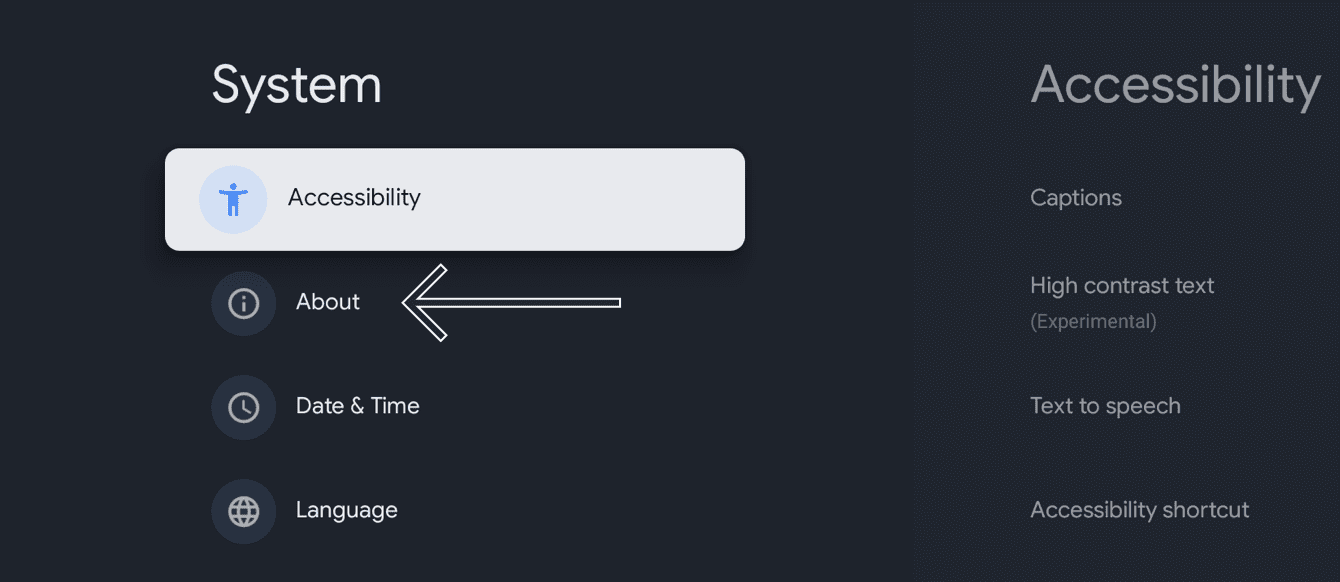
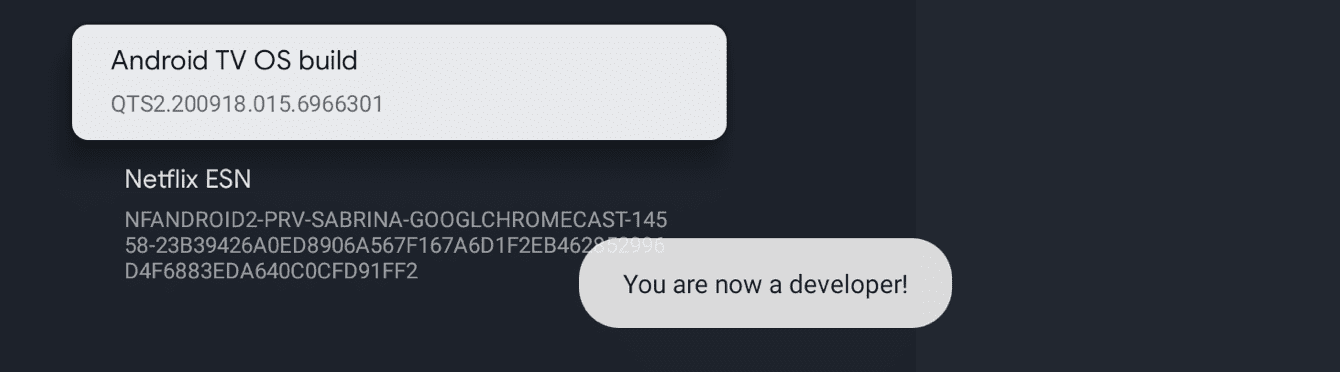
En Información, busque y pulse Compilación del sistema operativo de Android TV. Siga pulsándolo hasta que aparezca el mensaje «¡Ya eres desarrollador!»
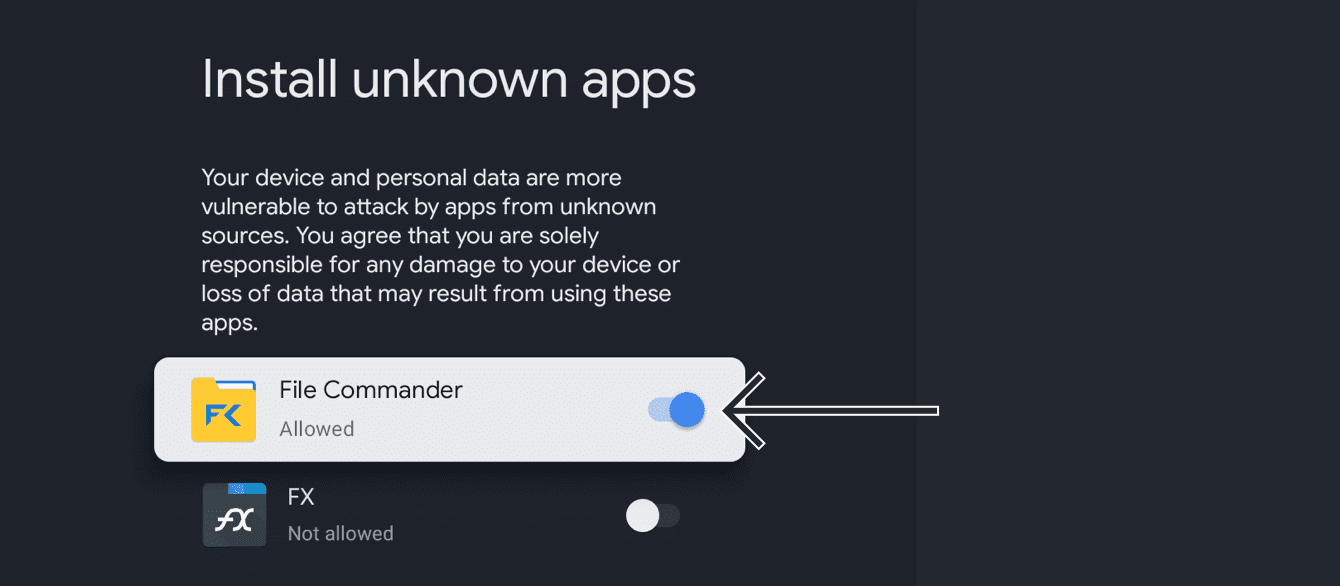
Vuelva a Ajustes y acceda a Aplicaciones > Seguridad y restricciones > Fuentes desconocidas. Active File Commander.
Vaya a File Commander y entre en Almacenamiento interno. Después, seleccione el APK de la aplicación de ExpressVPN que subió anteriormente y pulse Instalar.
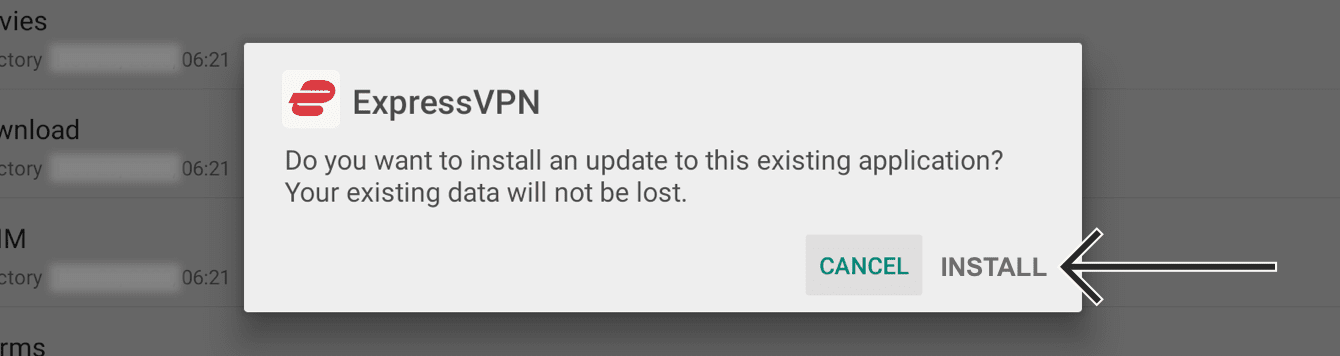
En este momento, la aplicación de ExpressVPN está descargada en Chromecast. Busque ExpressVPN y pulse Abrir.
¿Necesitas ayuda? Ponte en contacto con el equipo de soporte de ExpressVPN para recibir asistencia inmediata.
2. Activar la aplicación de ExpressVPN
Seleccione Iniciar sesión y acceda con su cuenta de ExpressVPN.
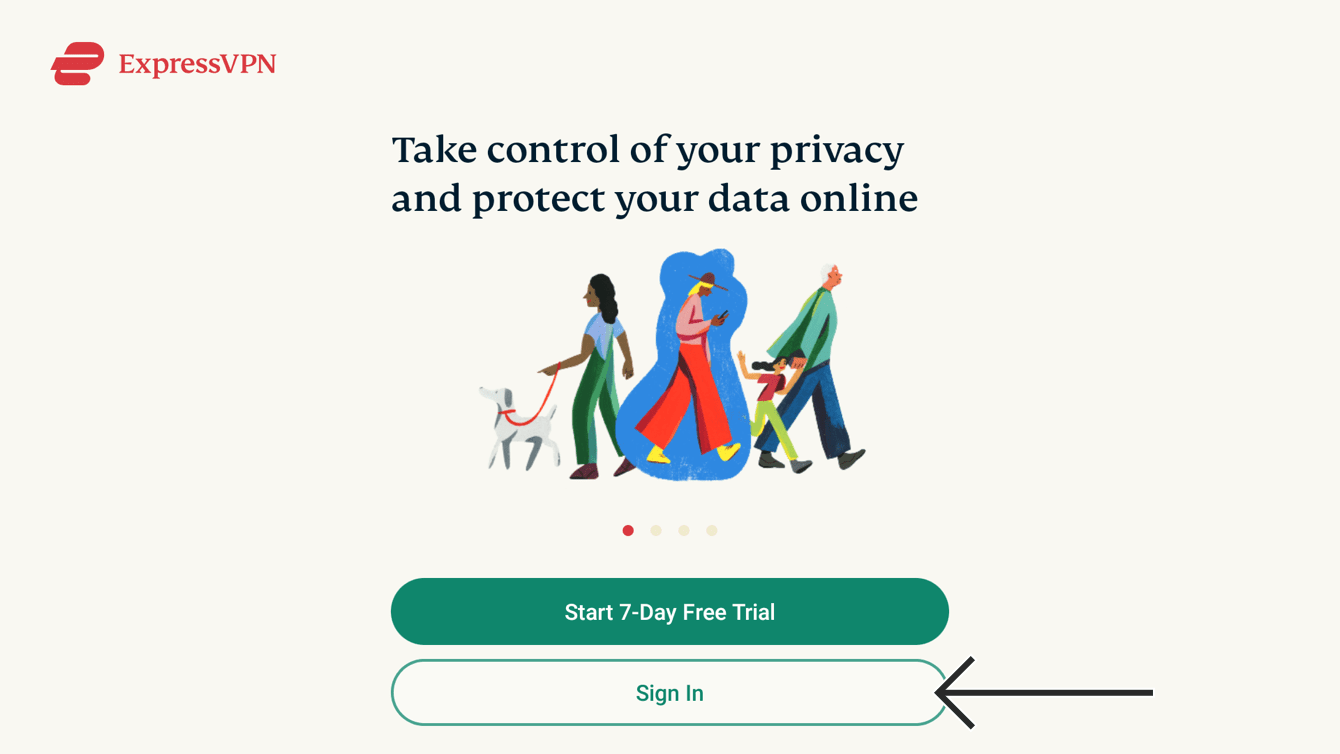
Se activará la aplicación.
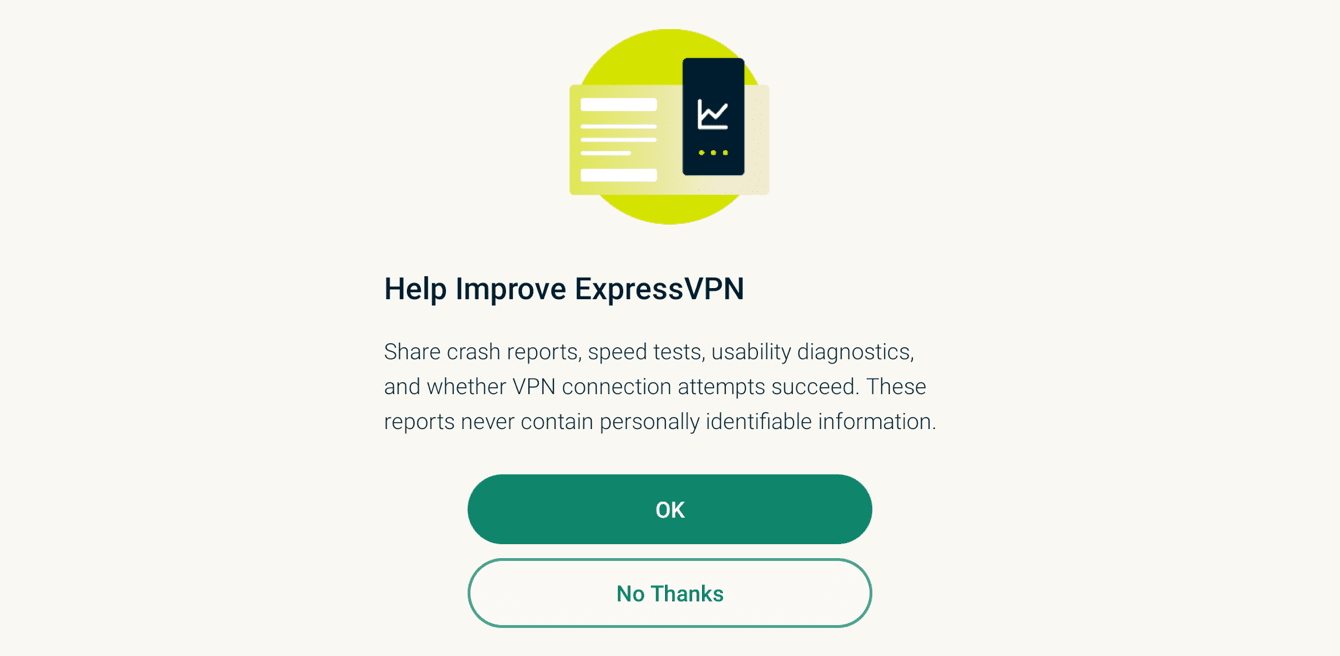
La aplicación le preguntará si quiere compartir información anónima para ayudar a ExpressVPN a ofrecer un servicio más rápido y fiable. Elija la opción que prefiera para continuar.
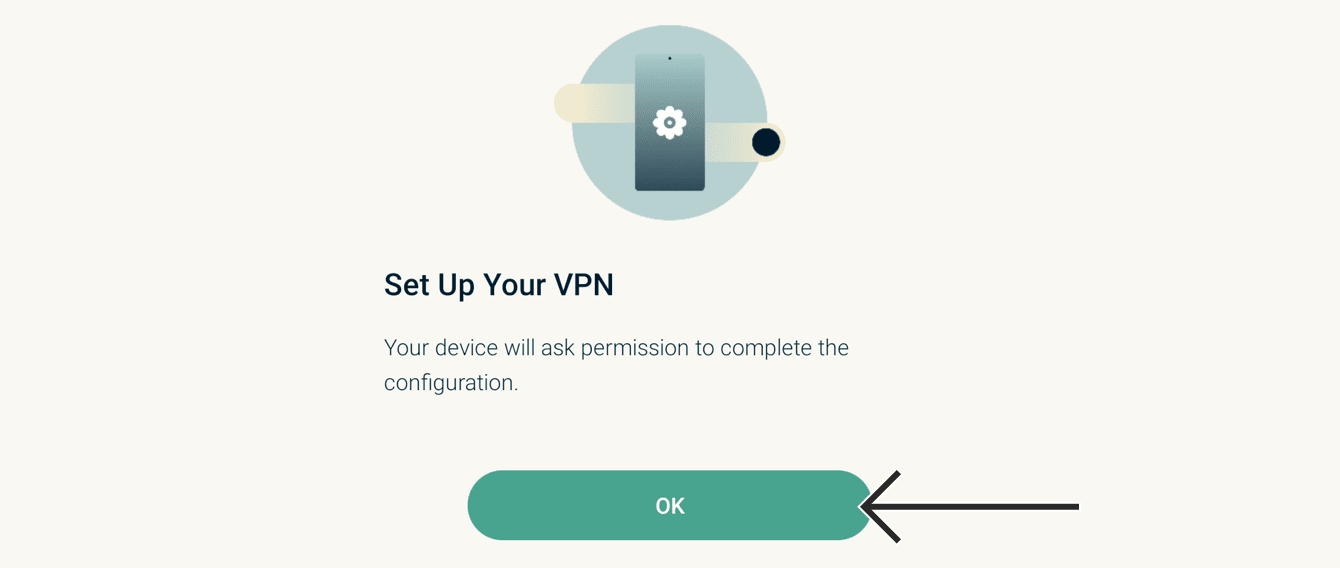
Seleccione “Aceptar” para configurar la aplicación.
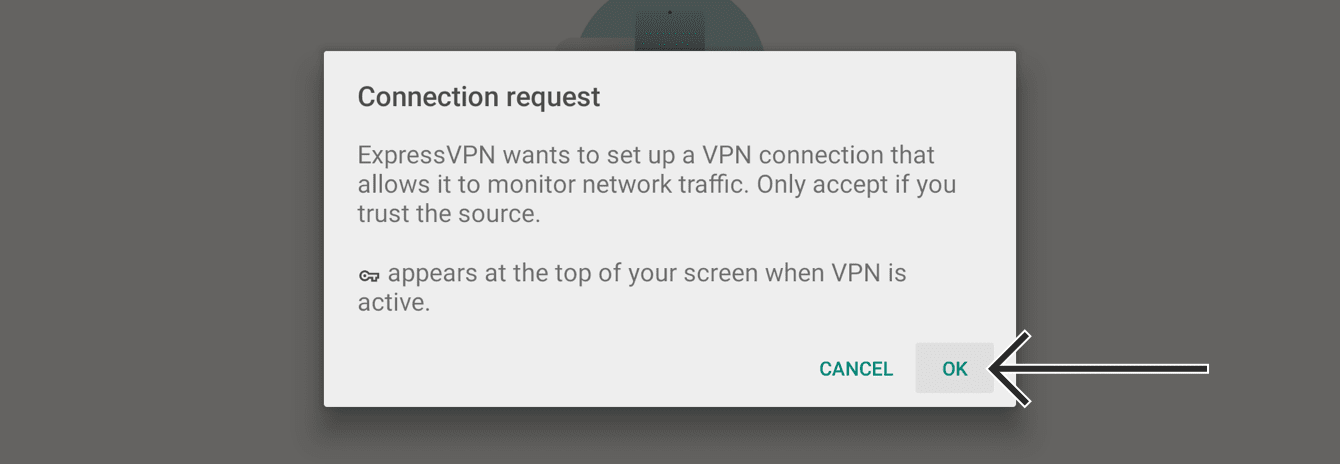
Cuando le pidan aceptar la solicitud de conexión a ExpressVPN, seleccione “Aceptar“.
¿Necesitas ayuda? Ponte en contacto con el equipo de soporte de ExpressVPN para recibir asistencia inmediata.
3. Conectarse a una ubicación de servidores VPN
Para conectarse a una ubicación de servidores VPN, seleccione  . Por defecto, ExpressVPN le sugerirá la ubicación que será la mejor experiencia para usted, llamada Ubicación inteligente.
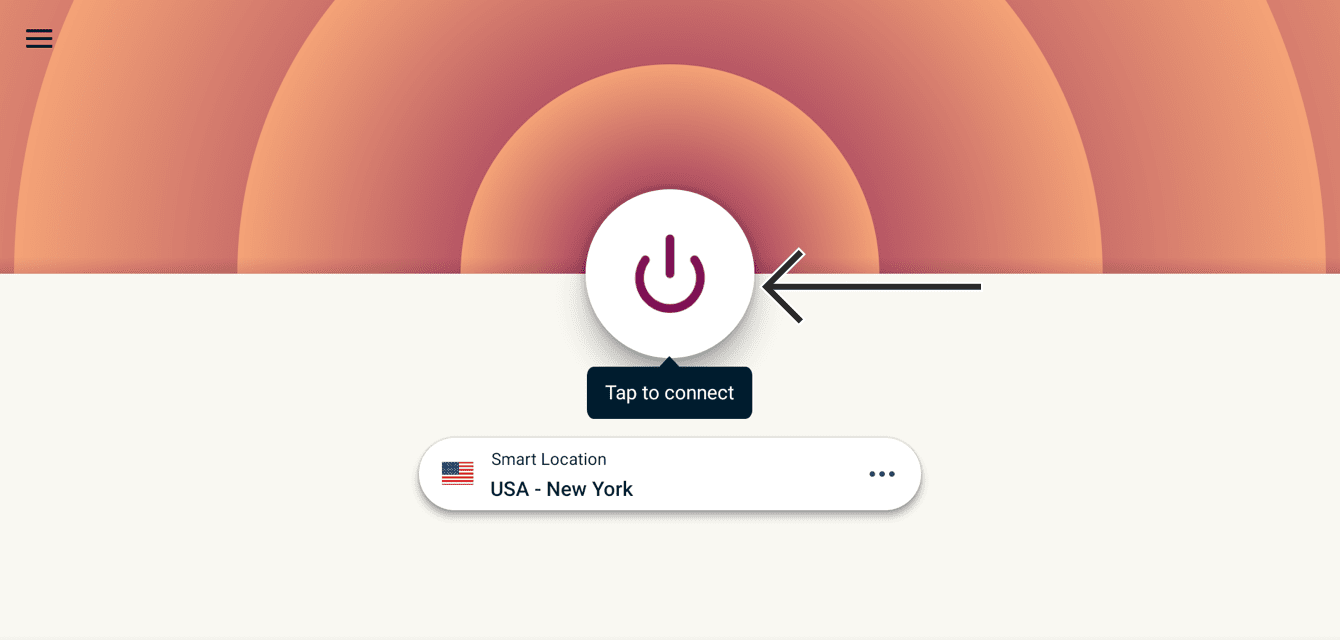
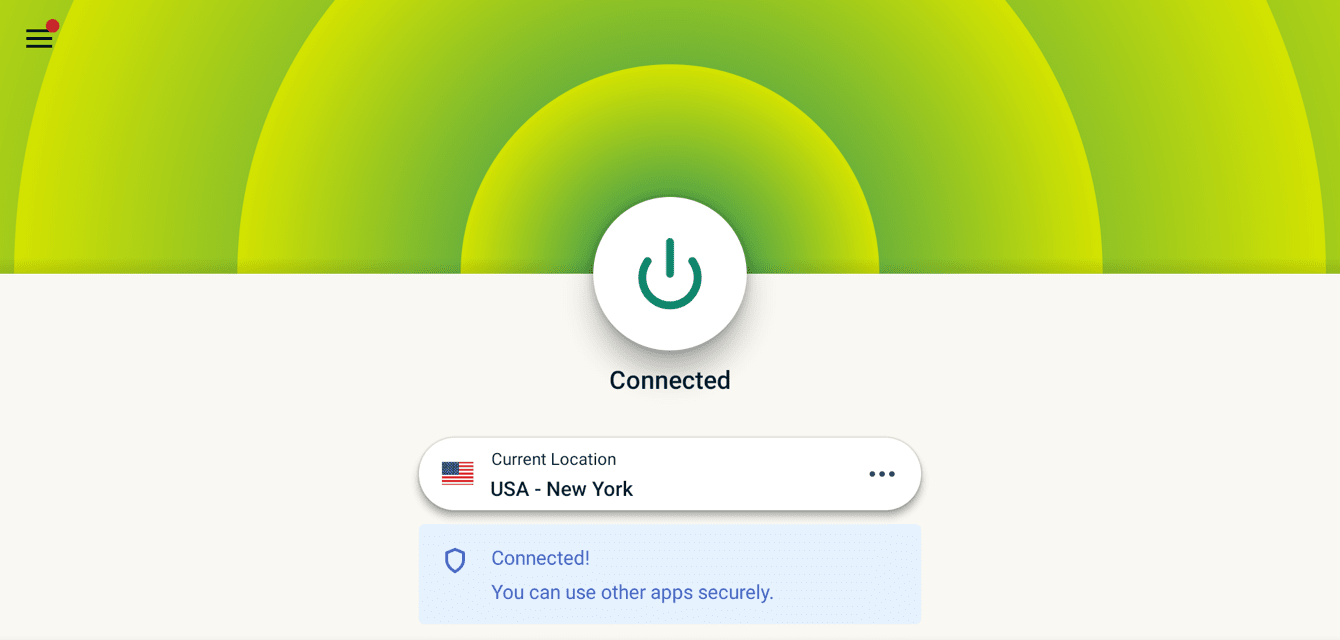
Cuando vea el mensaje de “Conectada”, ¡podrá empezar a navegar con libertad y seguridad!
¿Necesitas ayuda? Ponte en contacto con el equipo de soporte de ExpressVPN para recibir asistencia inmediata.
Desconectarse de una ubicación de servidores VPN
Para desconectarse de un servidor VPN, seleccione mientras la VPN está conectada.

Sabrá que está desconectado porque verá el mensaje “Desconectada”.
¿Necesitas ayuda? Ponte en contacto con el equipo de soporte de ExpressVPN para recibir asistencia inmediata.
Elegir una ubicación de servidores VPN distinta
Para elegir una ubicación distinta, seleccione  y seleccione una ubicación de VPN de la lista.
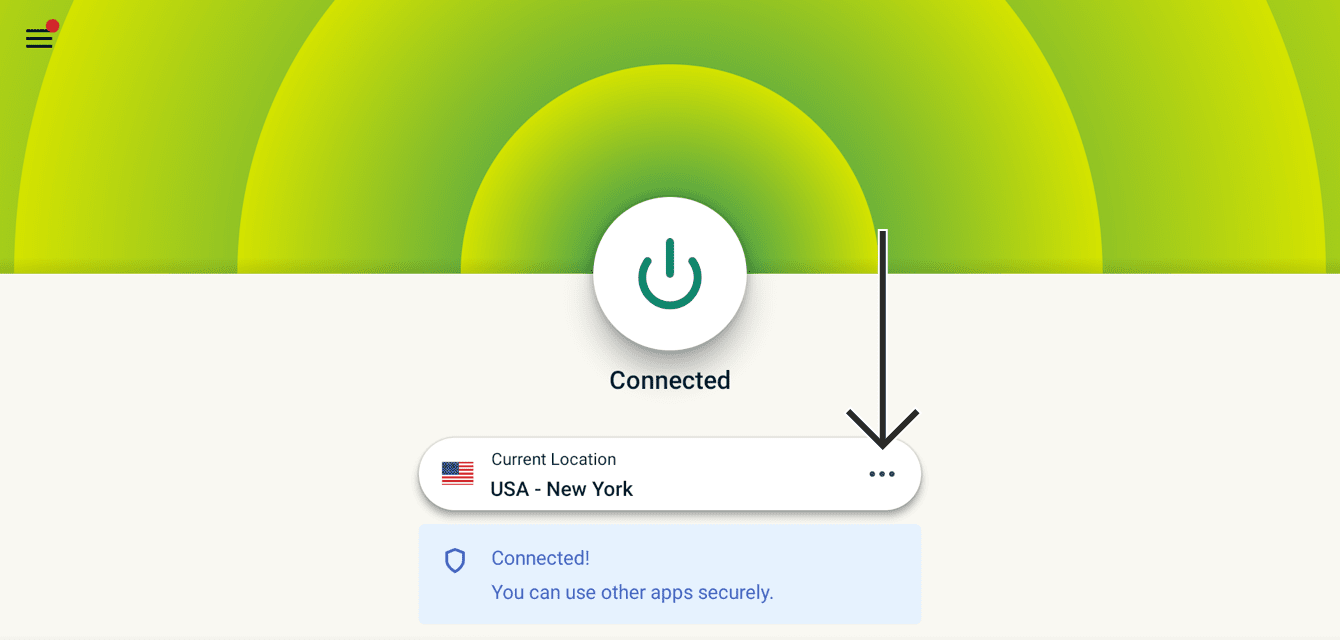
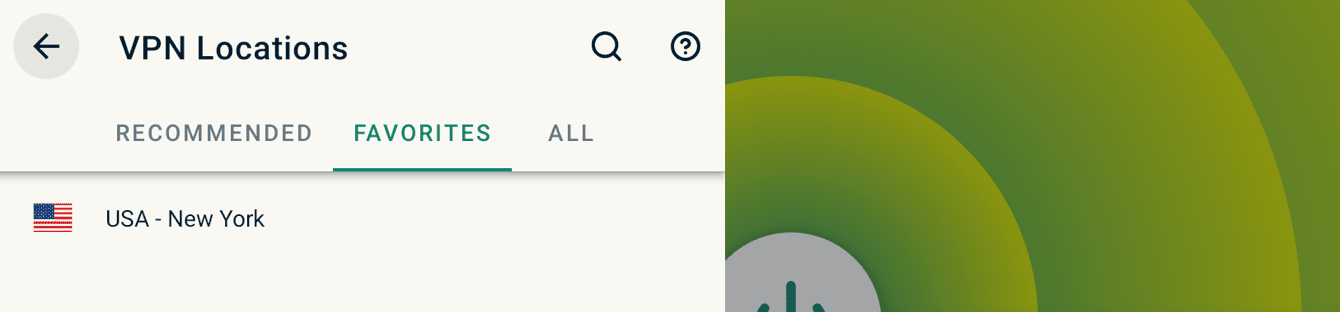
Por defecto, verá dos pestañas, RECOMENDADAS y TODAS LAS UBICACIONES.
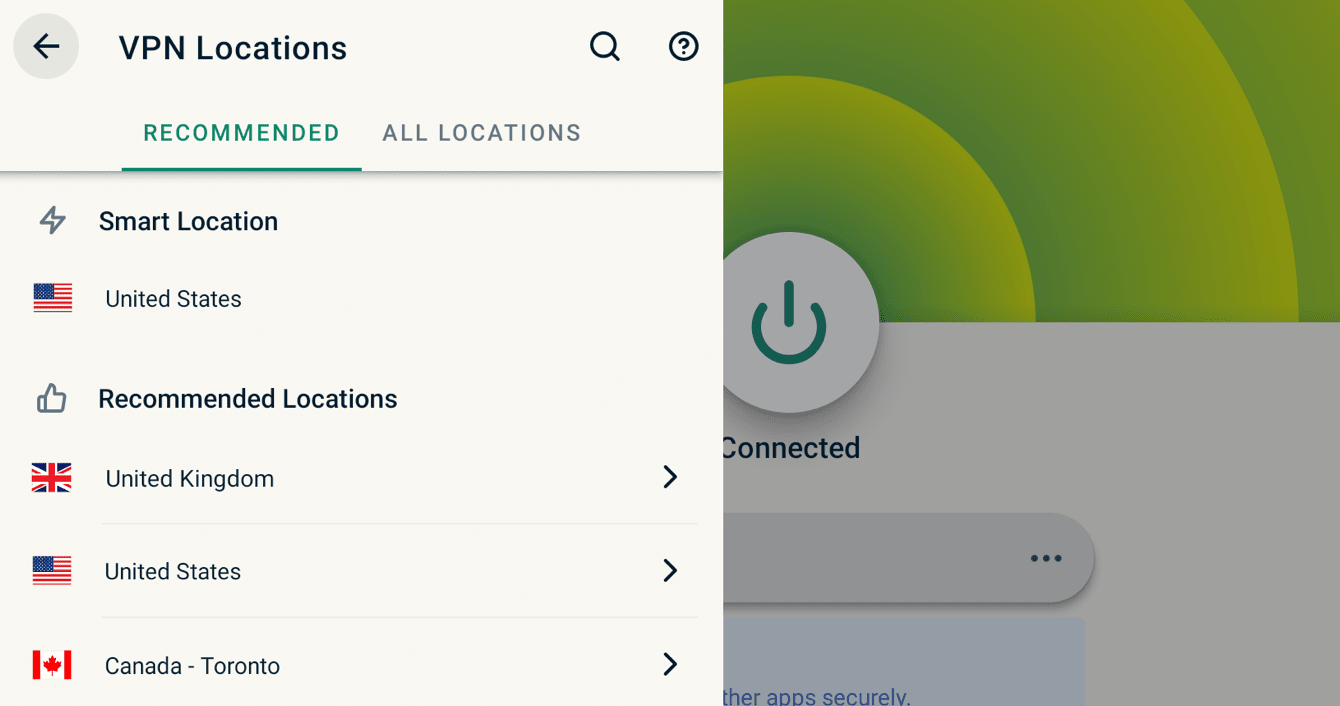
Para conectarse a una ubicación, selecciónela con su control remoto. También puede agregar una ubicación a su lista de favoritos al mantener pulsado el botón de selección en la ubicación. Sus ubicaciones favoritas se agregarán a la pestaña llamada FAVORITAS.
¿Necesitas ayuda? Ponte en contacto con el equipo de soporte de ExpressVPN para recibir asistencia inmediata.
Desinstalar ExpressVPN de su Chromecast con Google TV
En su dispositivo de Chromecast, busque ExpressVPN. Mantenga pulsado el botón de selección y, a continuación, seleccione “Ver detalles”.
Seleccione Desinstalar > Aceptar.

La aplicación de ExpressVPN se eliminará de su dispositivo Chromecast.
¿Necesitas ayuda? Ponte en contacto con el equipo de soporte de ExpressVPN para recibir asistencia inmediata.
Más información sobre por qué y cómo instalar una Smart TV VPN