







Android용 VPN이 필요하신가요?
지금 ExpressVPN에 가입하세요
ExpressVPN 계정 하나로 모든 기기에서 이용
지금 친구에게 추천하세요Chromecast with Google TV를 이용하면 Google Play Store에 액세스하여 Chromecast with Google TV에서 바로 ExpressVPN 앱을 다운로드할 수 있습니다. ExpressVPN을 Chromecast with Google TV에 다운로드할 수 없다면 ExpressVPN 앱을 사이드로드할 수 있습니다.
원하는 섹션으로 바로 이동하기
1. Chromecast with Google TV에 ExpressVPN 앱 다운로드하기
2. ExpressVPN 앱 활성화하기
3. VPN 서버 위치 연결하기
VPN 서버 위치에서 연결 해제하기
다른 VPN 서버 위치 선택하기
Chromecast with Google TV에서 ExpressVPN 제거하기
1. Chromecast with Google TV에 ExpressVPN 앱 다운로드하기
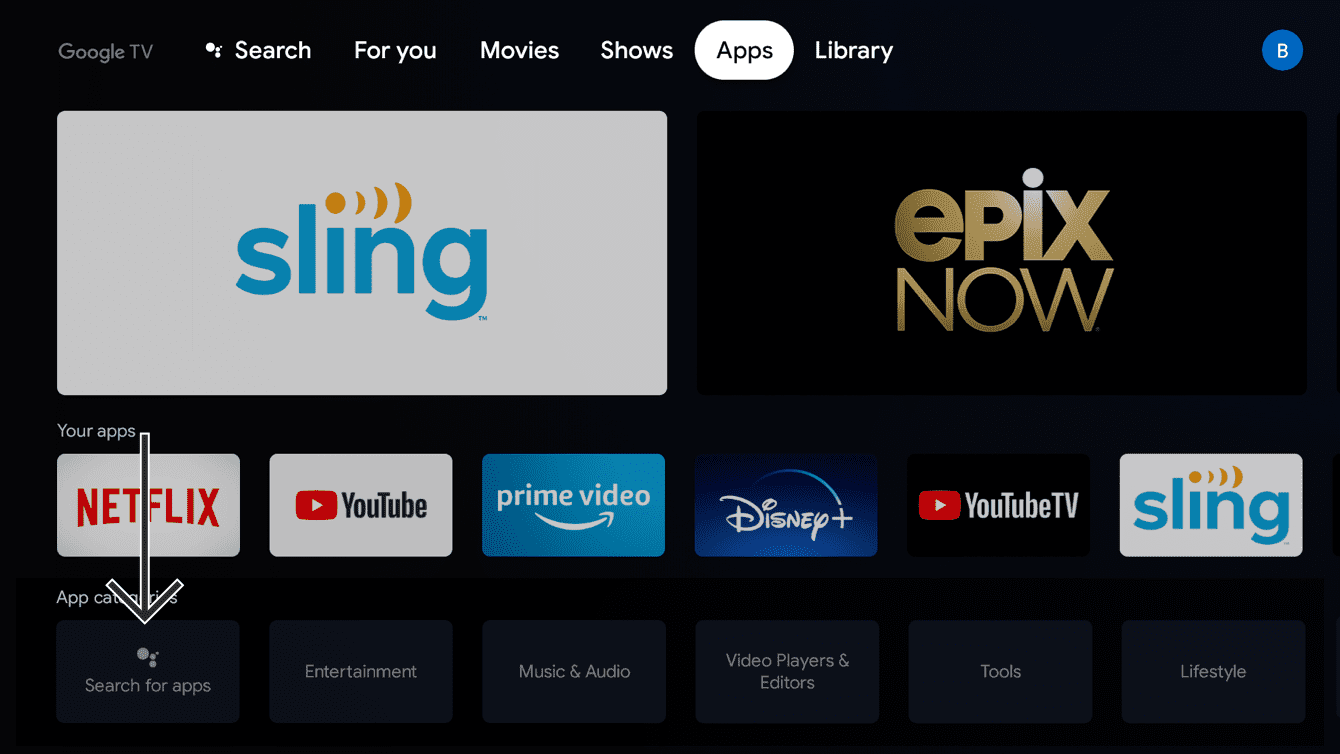
Chromecast 기기에서 앱으로 이동하세요. 앱 카테고리에서 앱 검색을 선택하세요.
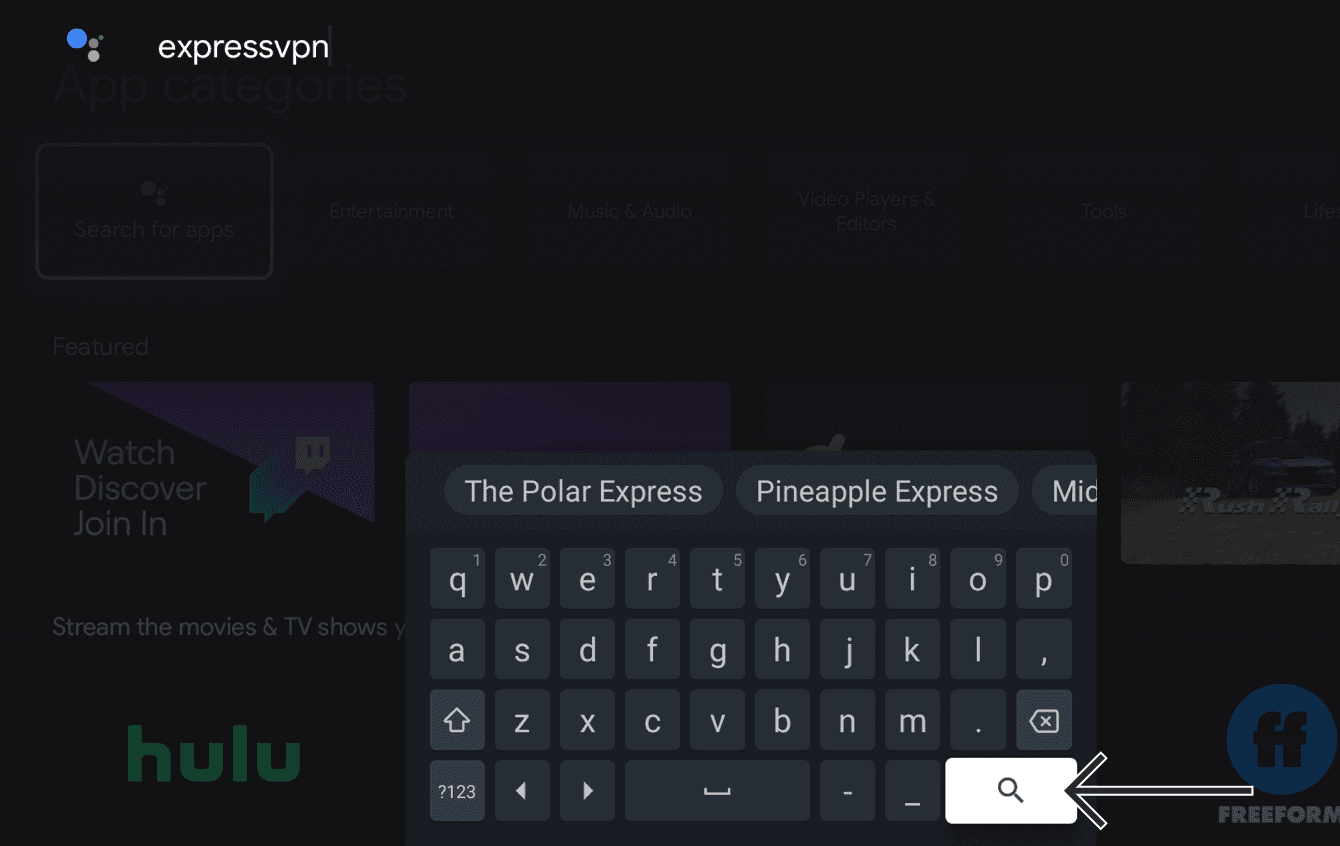
검색창에서 expressvpn을 입력하세요.  아이콘을 선택하세요.
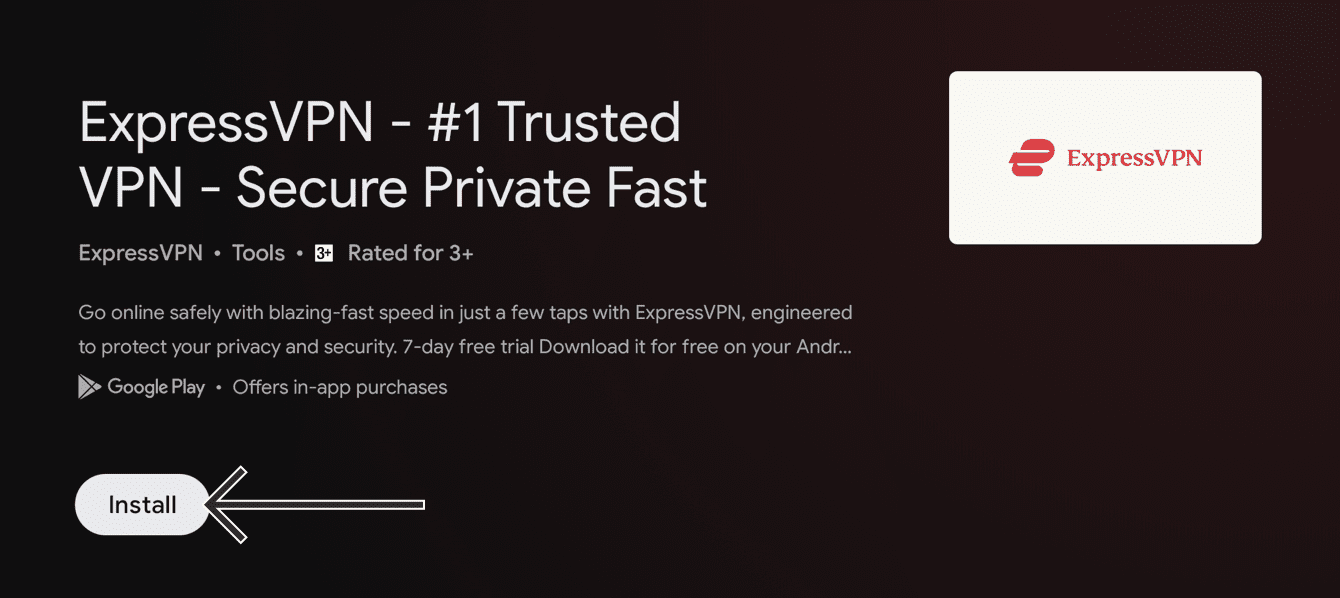
설치를 선택하세요.
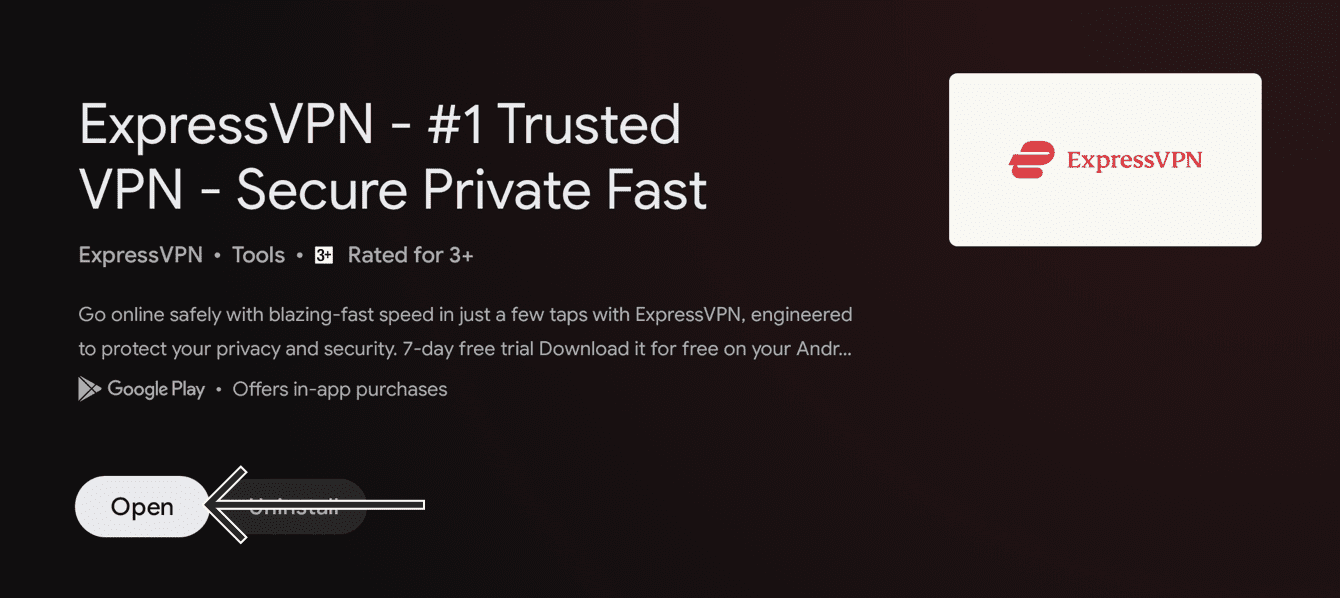
열기를 선택하세요.
ExpressVPN 앱 활성화를 진행하세요.
중요: Chromecast 기기에 직접 ExpressVPN 앱을 다운로드할 수 없는 경우에만 아래의 단계를 따라서 ExpressVPN 앱 APK를 사이드로드하세요.
컴퓨터에서 ExpressVPN 설정 페이지로 이동합니다. 메시지가 표시되면 계정에 로그인합니다.
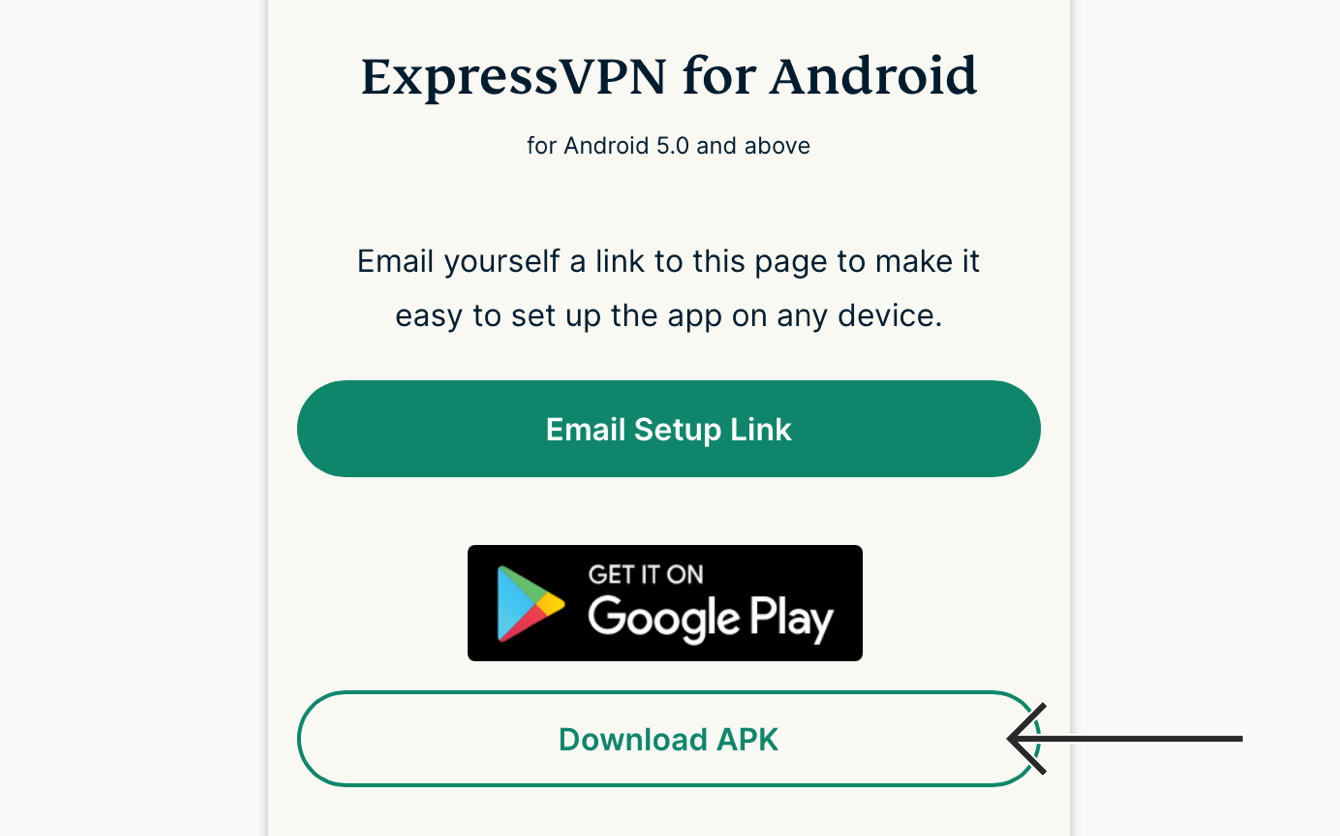
Download APK(APK 다운로드)를 클릭합니다.
컴퓨터에서 Chromecast with Google TV로 ExpressVPN 앱 APK를 전송하려면 파일 관리 앱이 필요합니다.
Chromecast 기기에서 Apps(앱)으로 이동합니다. 앱 카테고리에서 Search for apps(앱 검색)을 선택하세요.
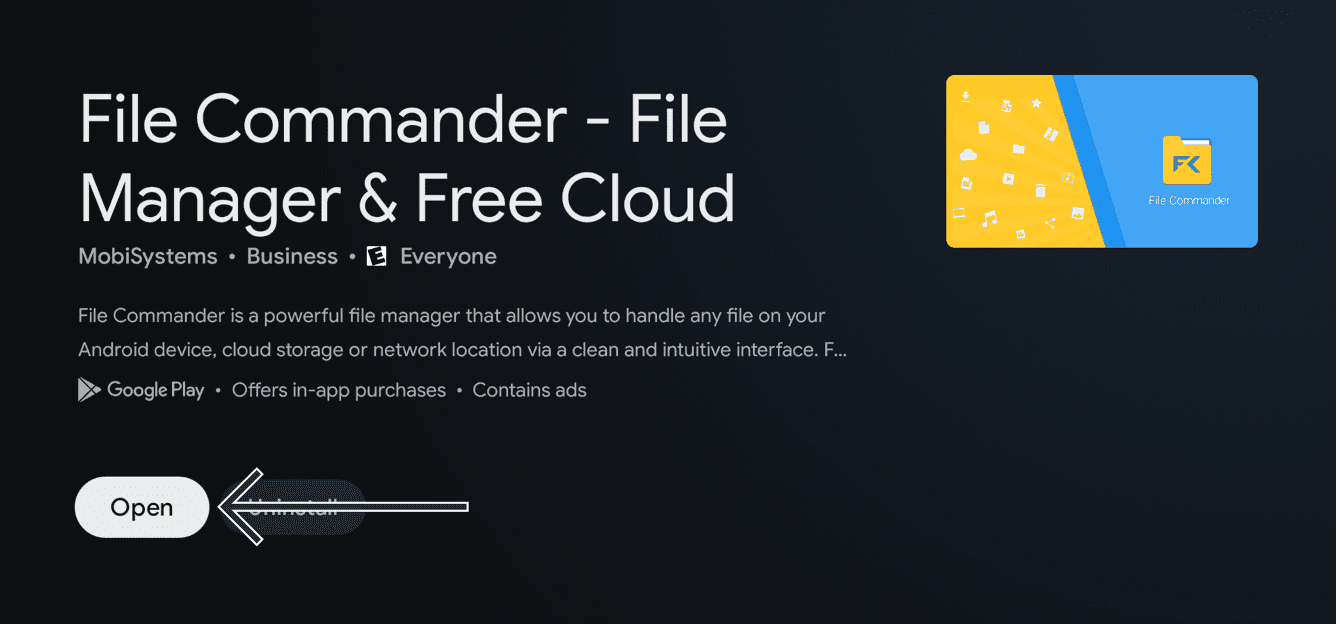
File Commander를 입력합니다. 이후 Install(설치) > Open(열기)을 선택합니다.
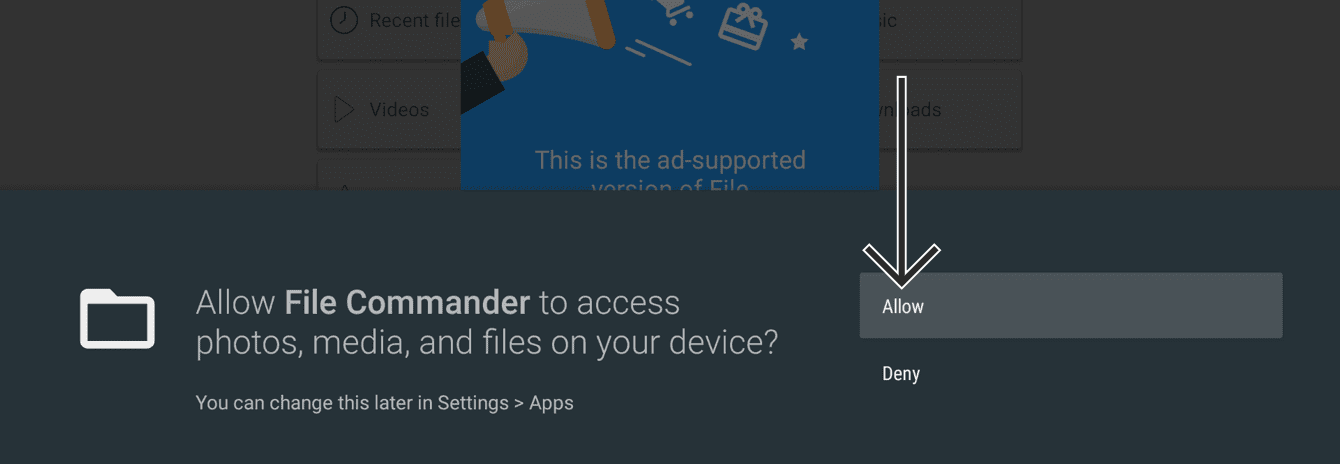
File Commander가 사진, 미디어, 파일에 접근할 수 있도록 허용하기 위해 Allow(허용)을 선택합니다.
로그인 방법을 선택합니다. (Google을 선택하면 Chromecast 기기에 사용한 이메일 주소로 자동 로그인됩니다.)

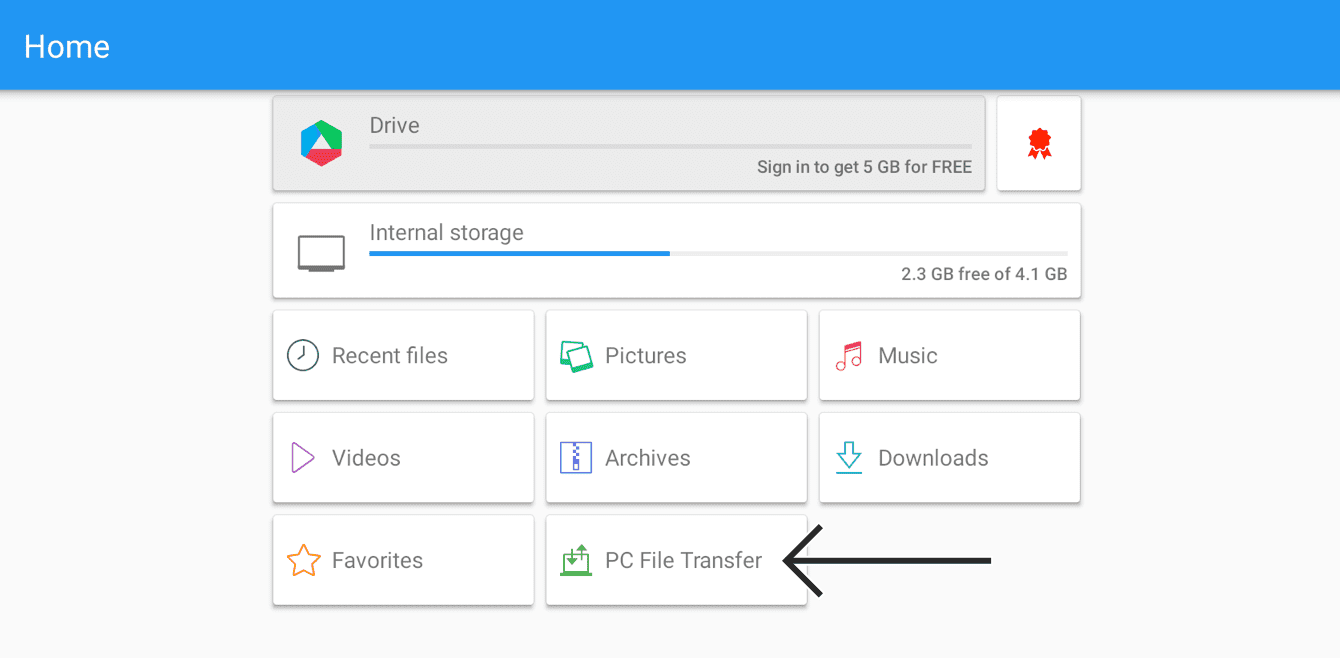
메인 화면에서 PC File Transfer(PC 파일 전송)을 선택합니다.
표시된 IP 주소를 컴퓨터 브라우저의 주소창에 입력하세요. 그러면 File Commander PC File Transfer(File Commander PC 파일 전송) 화면으로 이동됩니다. Internal storage(내부 저장소)와 UPLOAD FILES(파일 업로드)를 차례로 더블 클릭하세요.
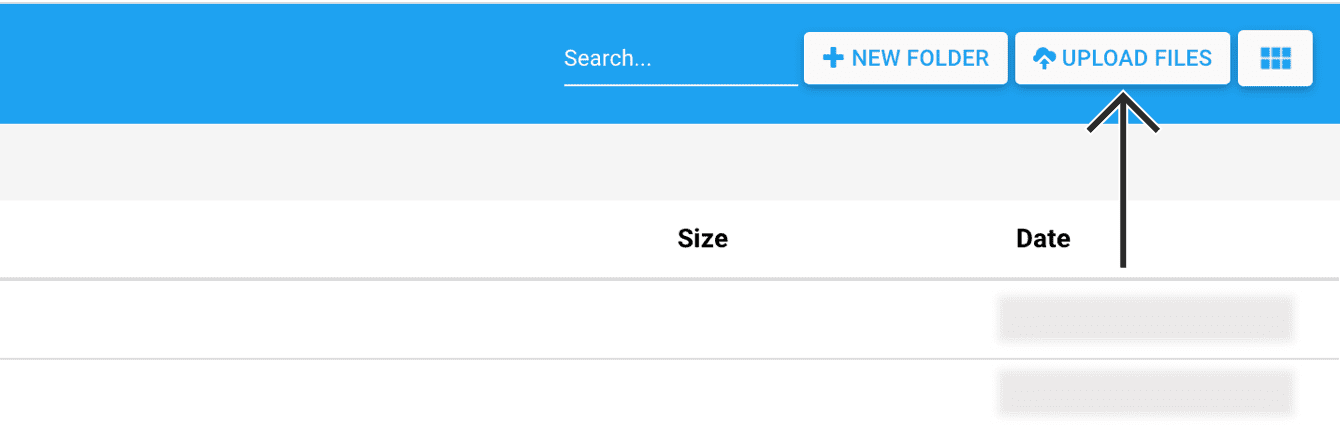
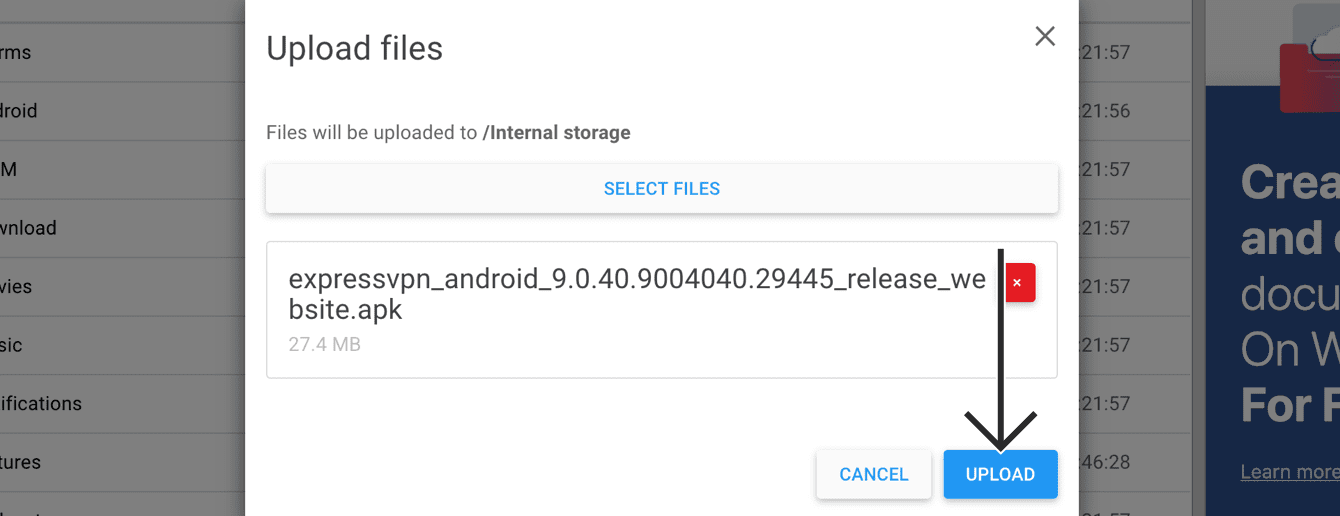
SELECT FILES(파일 선택)을 클릭합니다. 이전에 다운로드한 ExpressVPN 앱 APK를 선택하세요.
Open(열기) > UPLOAD(업로드)를 선택합니다.
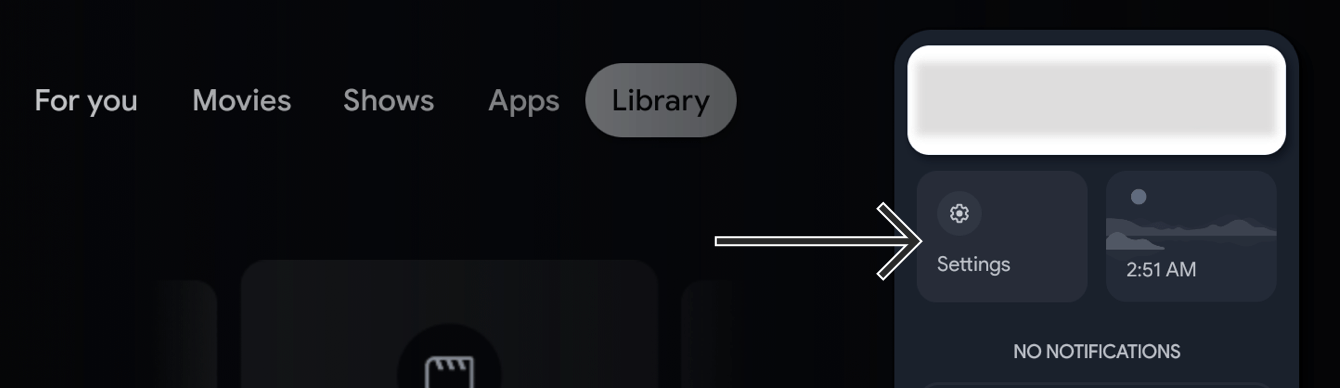
이제 Chromecast 기기에서 ExpressVPN 앱 APK에 접근할 수 있습니다. 그전에 개발자 모드를 활성화해야 합니다. 리모컨의 홈 버튼을 누르고 Settings(설정)을 선택하세요.
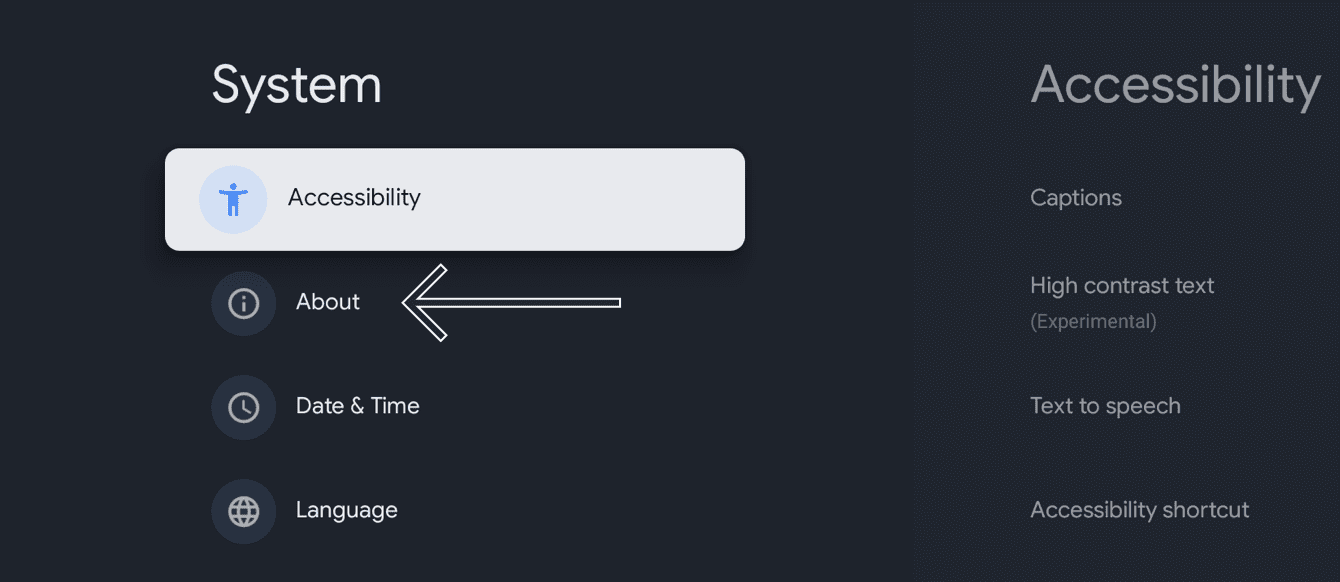
System(시스템) > About(정보)를 선택합니다.
About(정보) 아래에서 Android TV OS build(Android TV OS 빌드)를 찾으세요. “개발자가 되었습니다!”라는 메시지가 나타날 때까지 해당 항목을 계속 선택합니다.
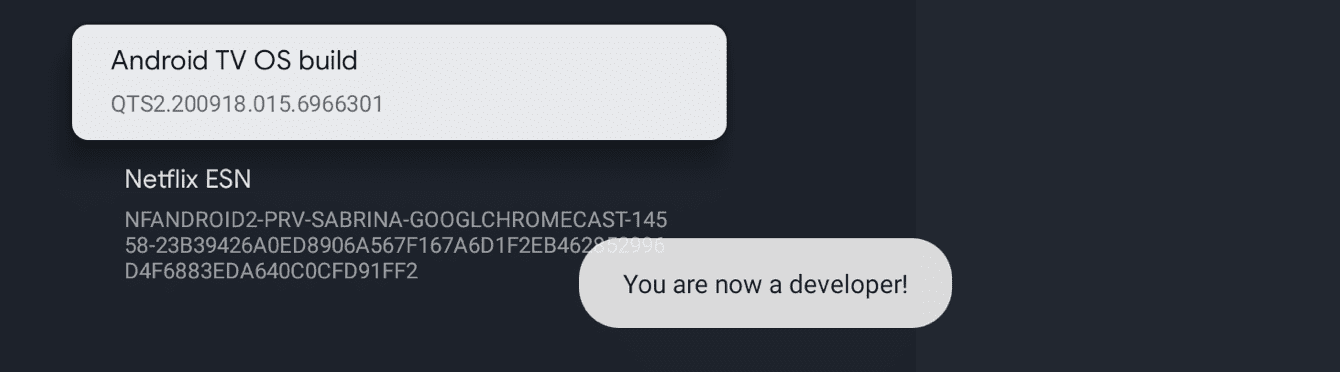
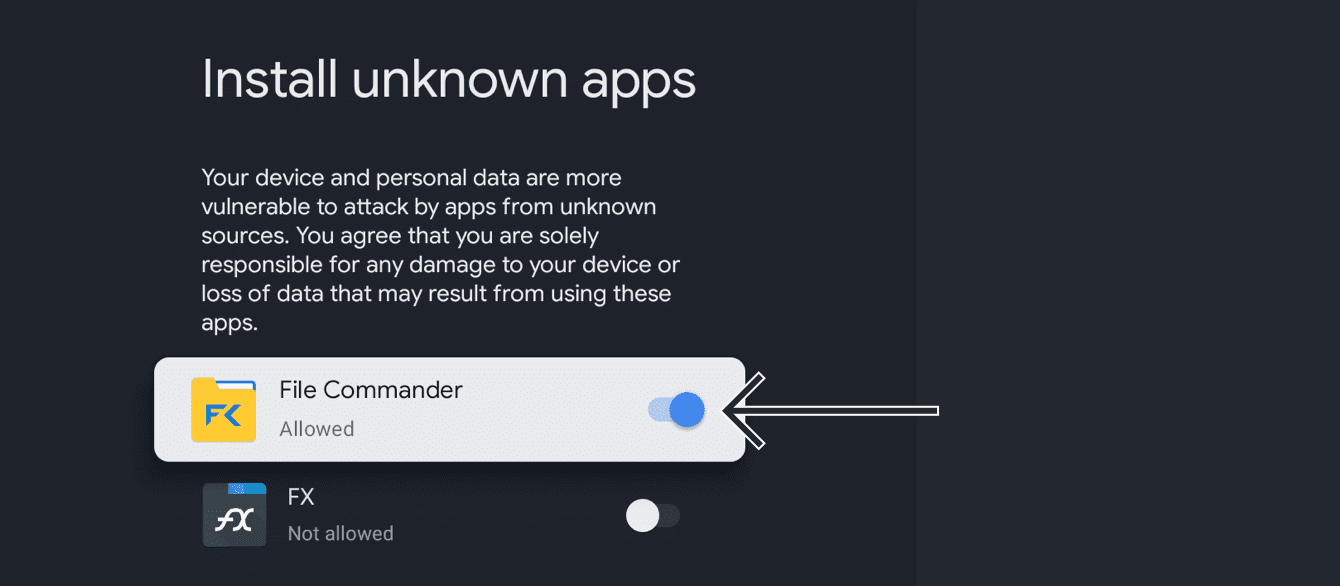
Settings(설정)으로 돌아갑니다. Apps(앱) > Security & Restrictions(보안 및 제한) > Unknown sources(출처를 알 수 없는 앱)을 선택하세요. 그리고 토글 버튼으로 File Commander를 켭니다.
File Commander로 이동합니다. Internal storage(내부 저장소)를 선택한 다음 이전에 업로드한 ExpressVPN 앱 APK를 선택하세요. 이후 INSTALL(설치)를 선택합니다.
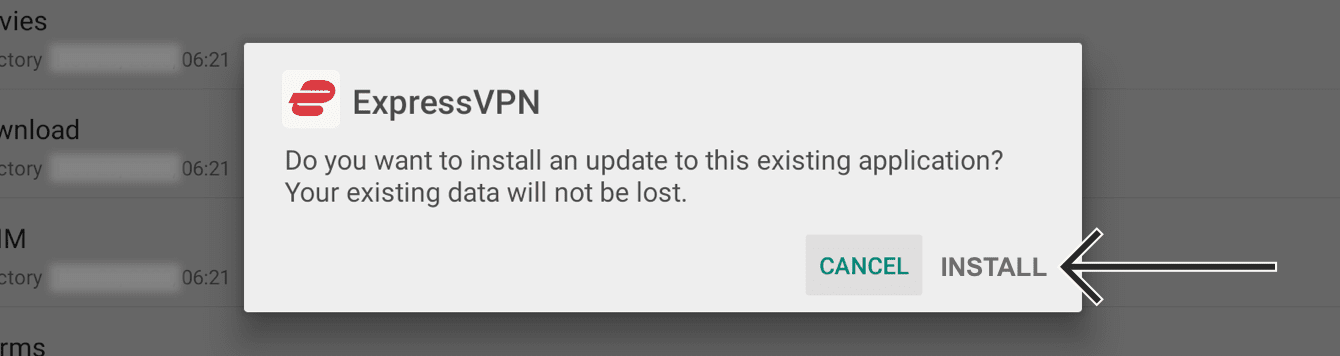
이제 ExpressVPN 앱이 Chromecast 기기에 다운로드되었습니다. ExpressVPN으로 이동하여 Open(열기)를 선택합니다.
도움이 필요하신가요? ExpressVPN 지원팀에 문의하고 즉각적인 지원을 받아보세요.
2. ExpressVPN 앱 활성화
Sign In(로그인)을 선택하고 ExpressVPN 계정에 로그인합니다.
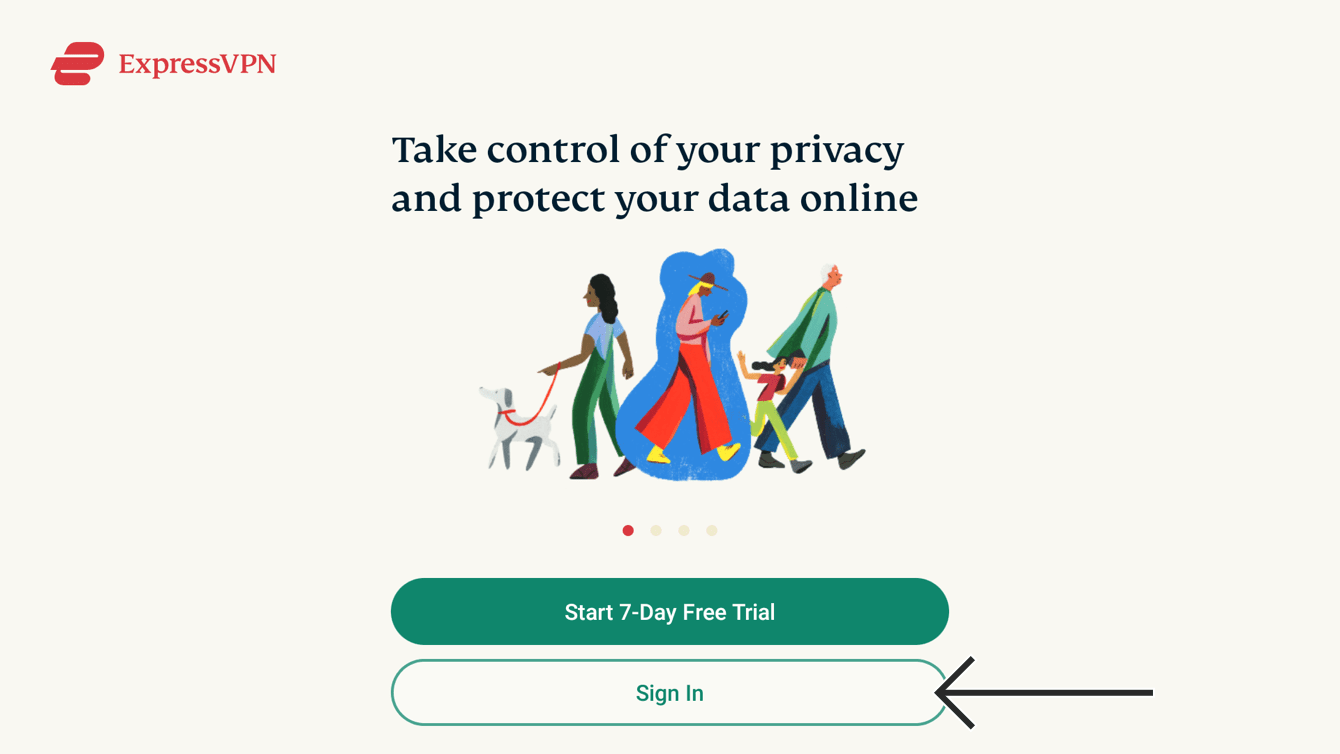
앱이 활성화됩니다.
ExpressVPN을 더 빠르고 안정적으로 개선하는 데 도움이 되도록 익명 정보를 공유할지 묻는 메시지가 앱에 표시됩니다. 선호하는 옵션을 선택하고 계속 진행하세요.
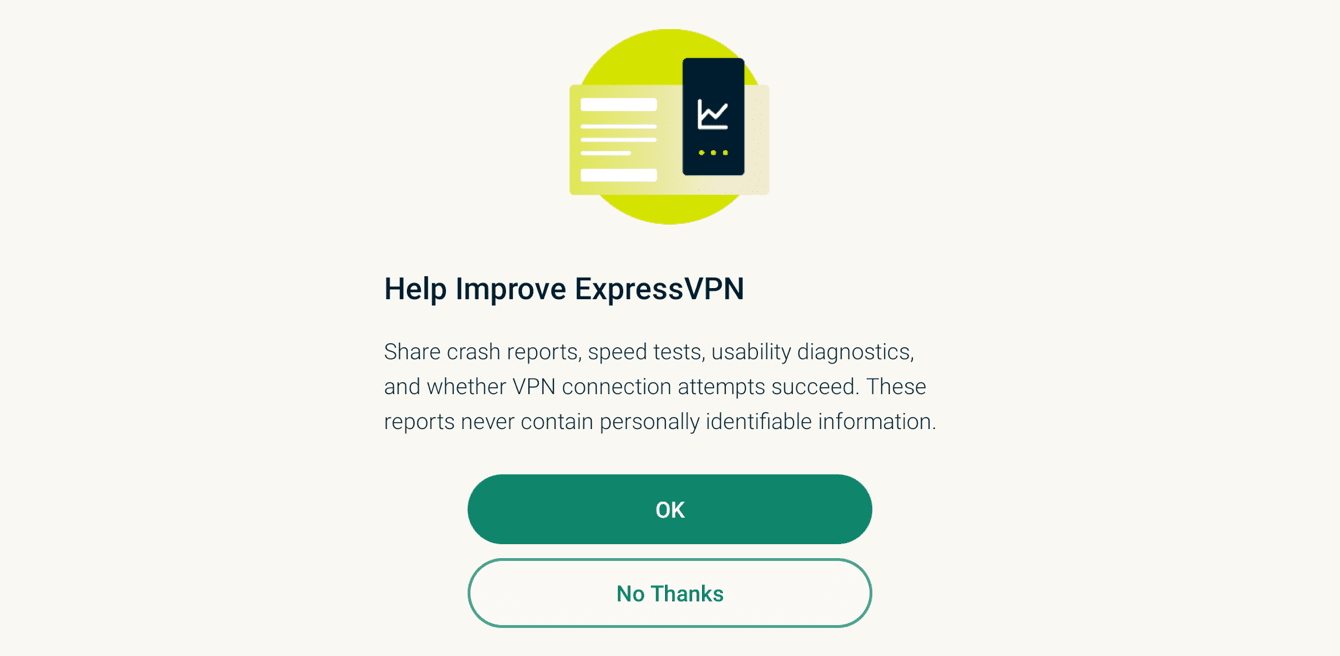
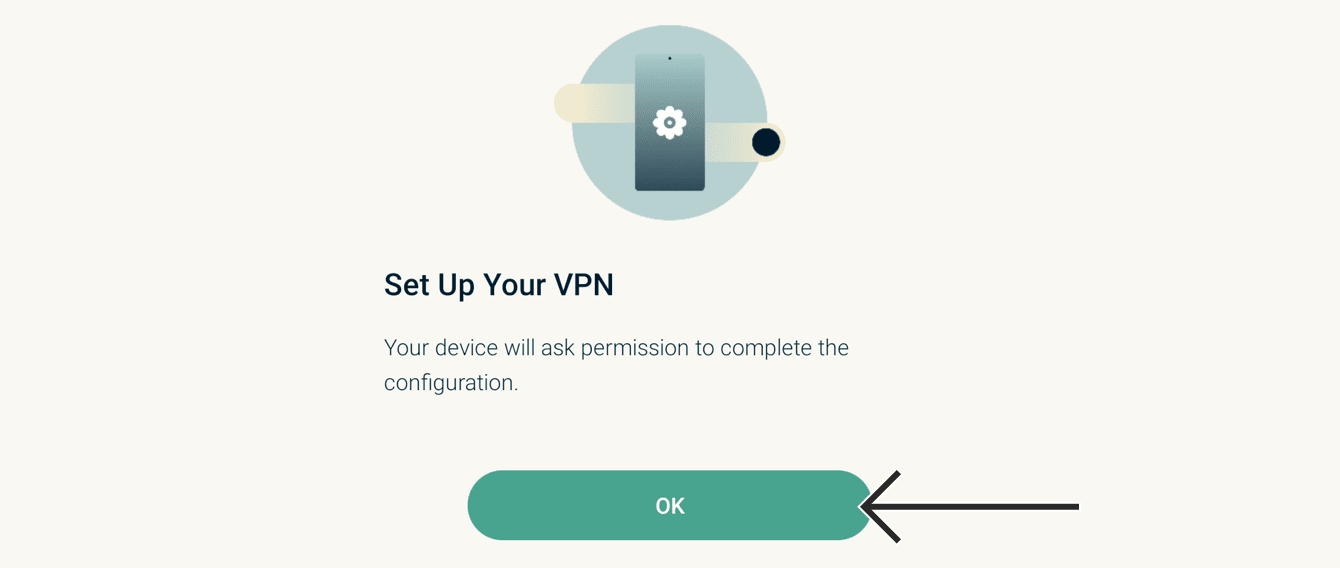
확인을 선택하고 앱을 구성하세요.
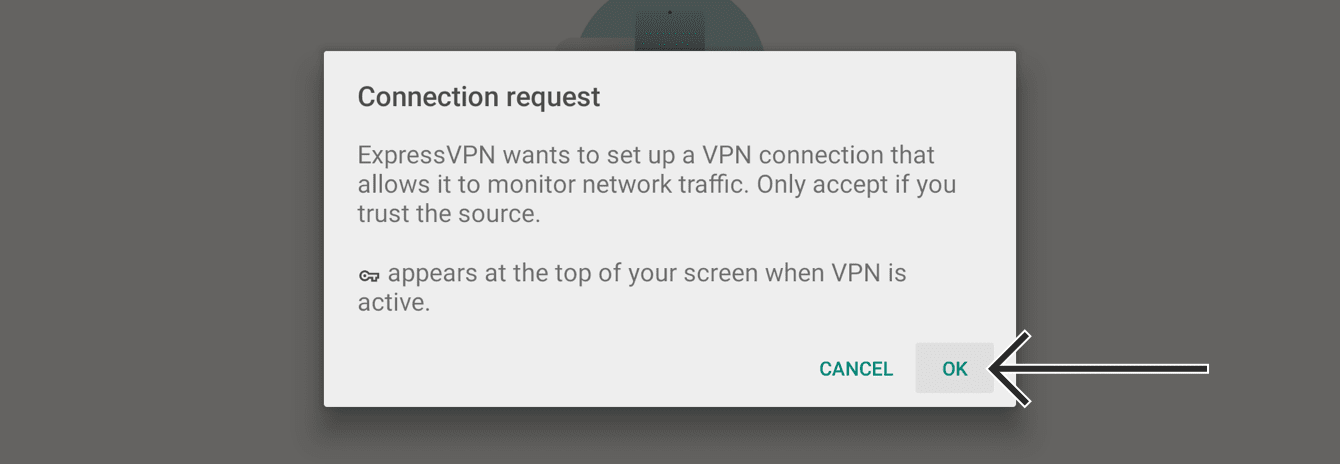
ExpressVPN 연결 요청을 수락할지를 묻는 대화상자가 나타나면 확인을 선택하세요.
도움이 필요하신가요? ExpressVPN 지원팀에 문의하고 즉각적인 지원을 받아보세요.
3. VPN 서버 위치 연결
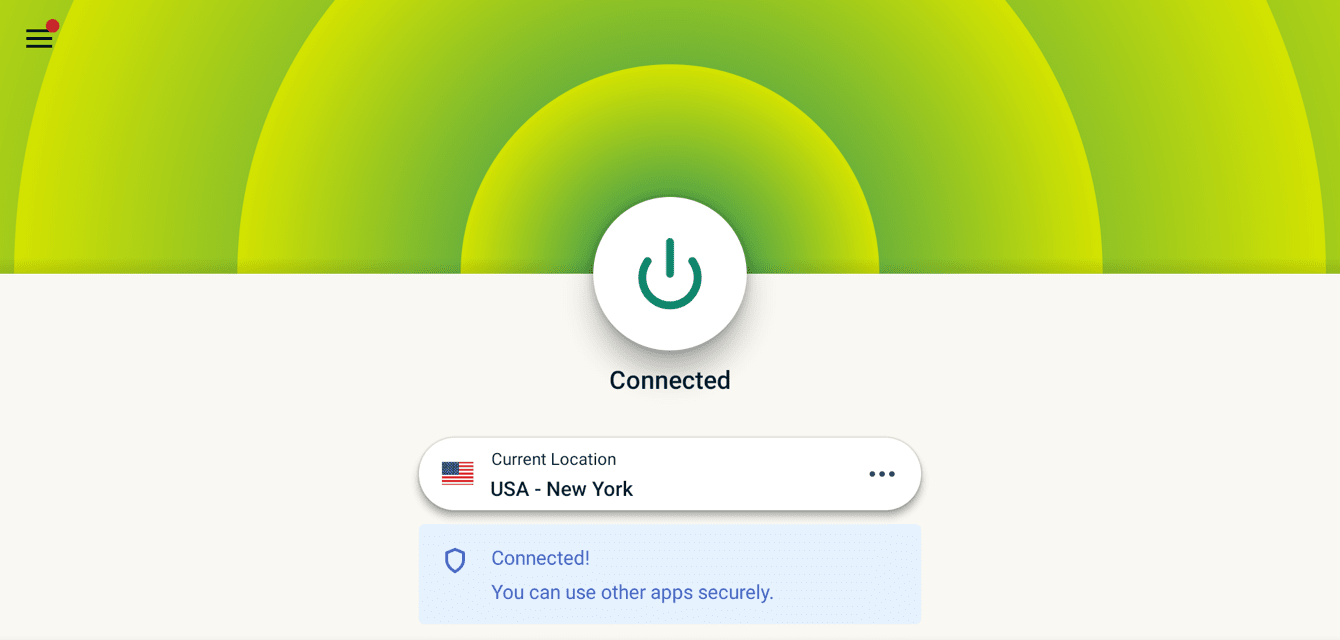
VPN 서버 위치에 연결하려면  버튼을 클릭하세요. ExpressVPN은 기본적으로 Smart Location이라는 기능으로 고객님에게 최적의 경험을 제공해주는 위치를 권장합니다.
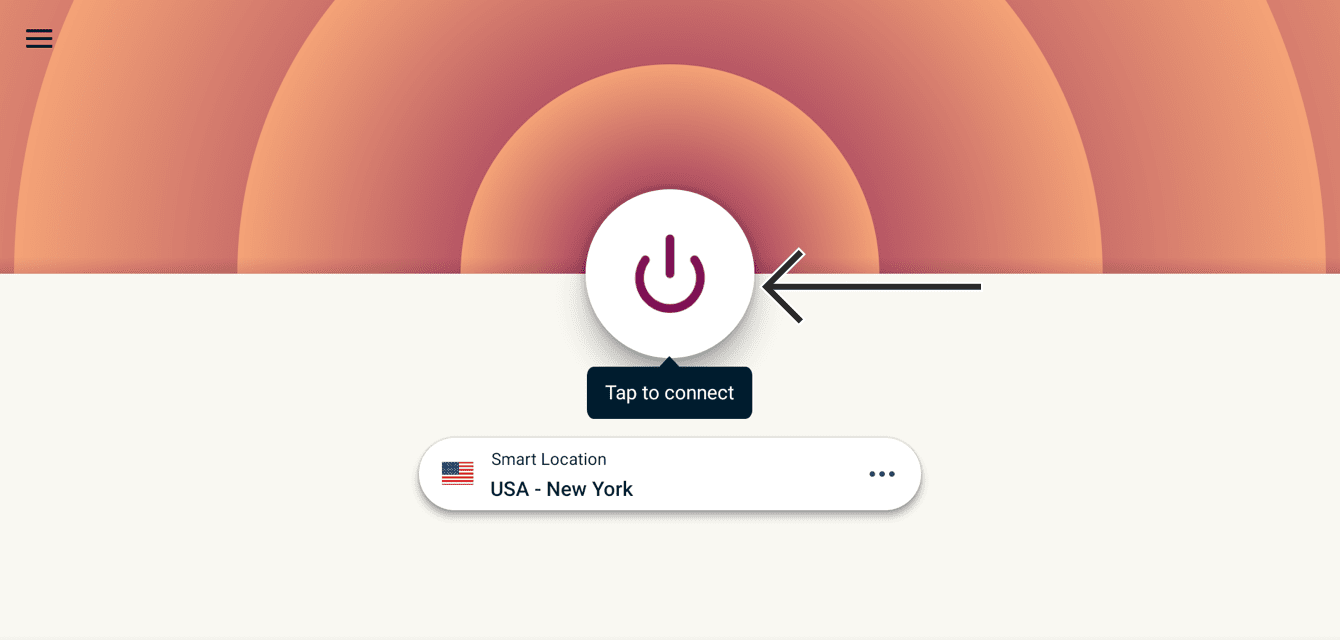
“연결됨” 메시지가 표시되면 이제 자유롭고 안전하게 인터넷 공간을 누빌 수 있습니다!
도움이 필요하신가요? ExpressVPN 지원팀에 문의하고 즉각적인 지원을 받아보세요.
VPN 서버 위치에서 연결 해제
VPN 서버에서 연결 해제하려면 VPN에 연결된 상태에서 버튼을 누르세요.

“연결되지 않음” 메시지가 표시되면 VPN 연결이 해제됐다는 사실을 알 수 있습니다.
도움이 필요하신가요? ExpressVPN 지원팀에 문의하고 즉각적인 지원을 받아보세요.
다른 VPN 서버 위치 선택
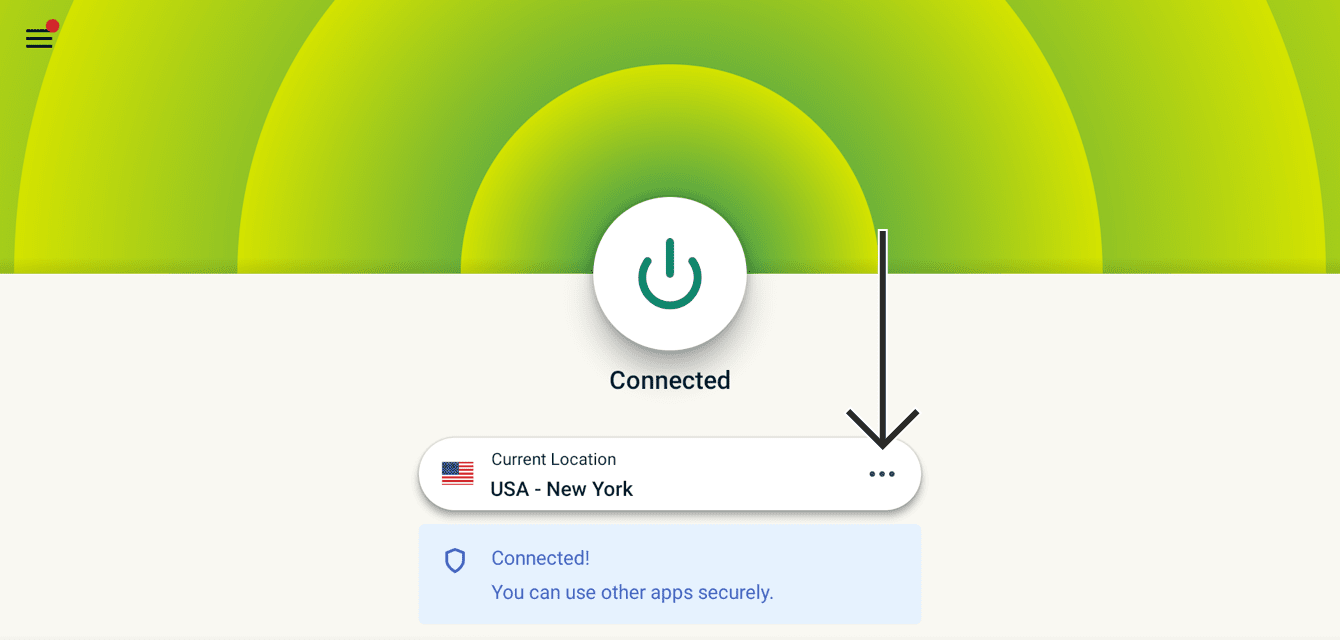
다른 VPN 서버 위치를 선택하려면  버튼을 누르고 목록에서 VPN 위치를 선택하세요.
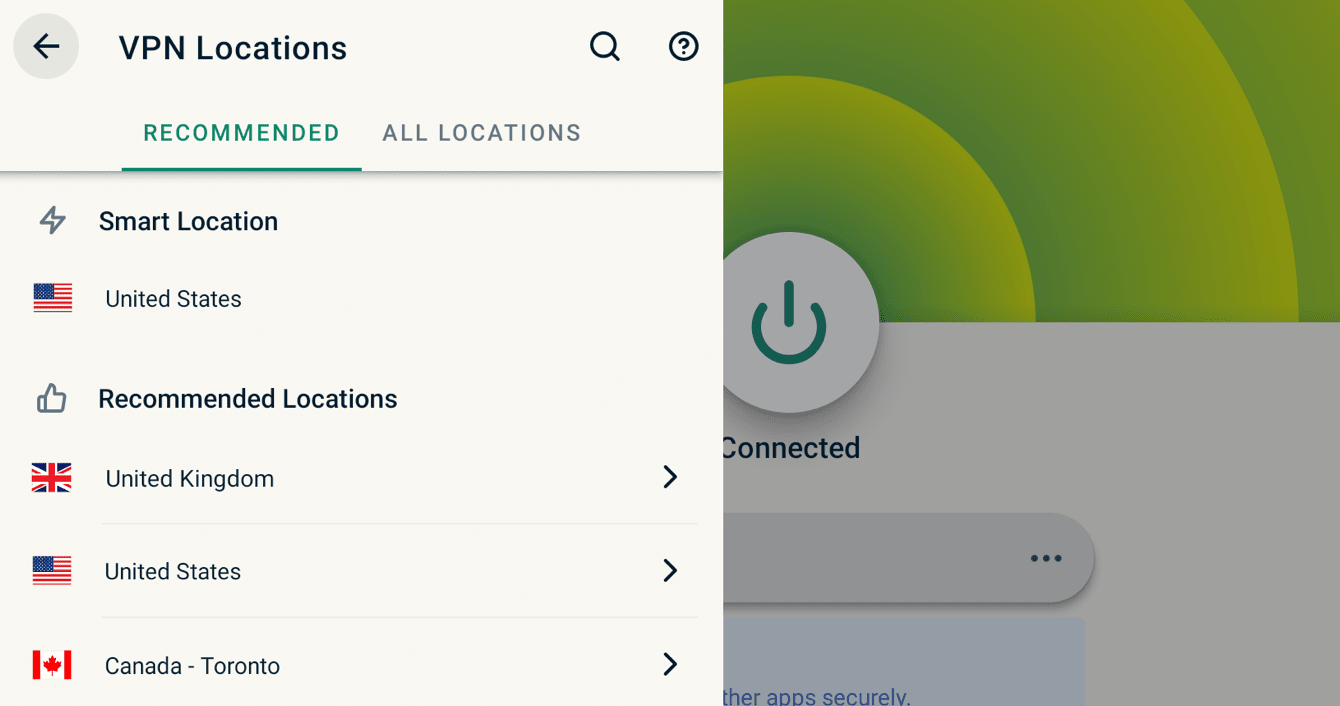
기본적으로 권장 및 전체, 두 개의 탭이 보입니다.
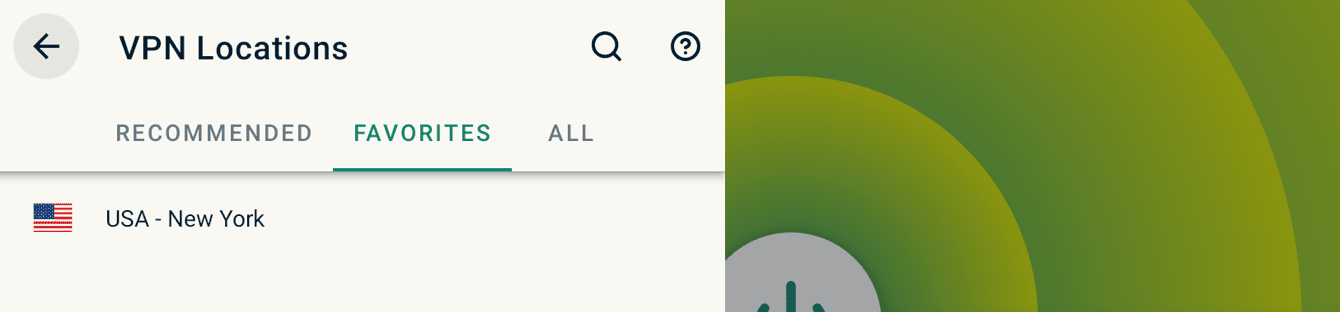
VPN 서버 위치에 연결하려면 리모콘으로 선택하세요. 원하시는 위치에서 선택 버튼을 누르면 해당 위치를 즐겨찾기 목록에 추가할 수 있습니다. 이렇게 하면 고객님이 선택한 즐겨찾기 위치가 즐겨찾기 탭에 추가됩니다.
도움이 필요하신가요? ExpressVPN 지원팀에 문의하고 즉각적인 지원을 받아보세요.
Chromecast with Google TV에서 ExpressVPN 제거
Chromecast 기기에서 ExpressVPN을 찾으세요. 선택 버튼을 계속 누른 후에 세부사항 보기를 선택하세요.
제거 및 확인을 누르세요.

이렇게 하면 ExpressVPN 앱이 Chromecast 기기에서 제거됩니다.
도움이 필요하신가요? ExpressVPN 지원팀에 문의하고 즉각적인 지원을 받아보세요.