







Hai bisogno di una VPN per Android?
Scarica subito ExpressVPN
Adori ExpressVPN? Vuoi un mese gratis?
Invita un amicoChromecast con Google TV ti dà accesso al Google Play Store, permettendoti di scaricare l’app di ExpressVPN direttamente sul tuo Chromecast con Google TV. Se ExpressVPN non può essere scaricata sul tuo Chromecast con Google TV, puoi eseguire il sideload dell’app di ExpressVPN su Chromecast.
Vai alla sezione
1. Scarica l’app di ExpressVPN sul tuo Chromecast con Google TV
2. Attiva l’app di ExpressVPN
3. Connettiti a una posizione server VPN
Disconnettiti da una posizione server VPN
Scegli una posizione server VPN diversa
Disinstalla ExpressVPN dal tuo Chromecast con Google TV
1. Scarica l’app di ExpressVPN sul tuo Chromecast con Google TV
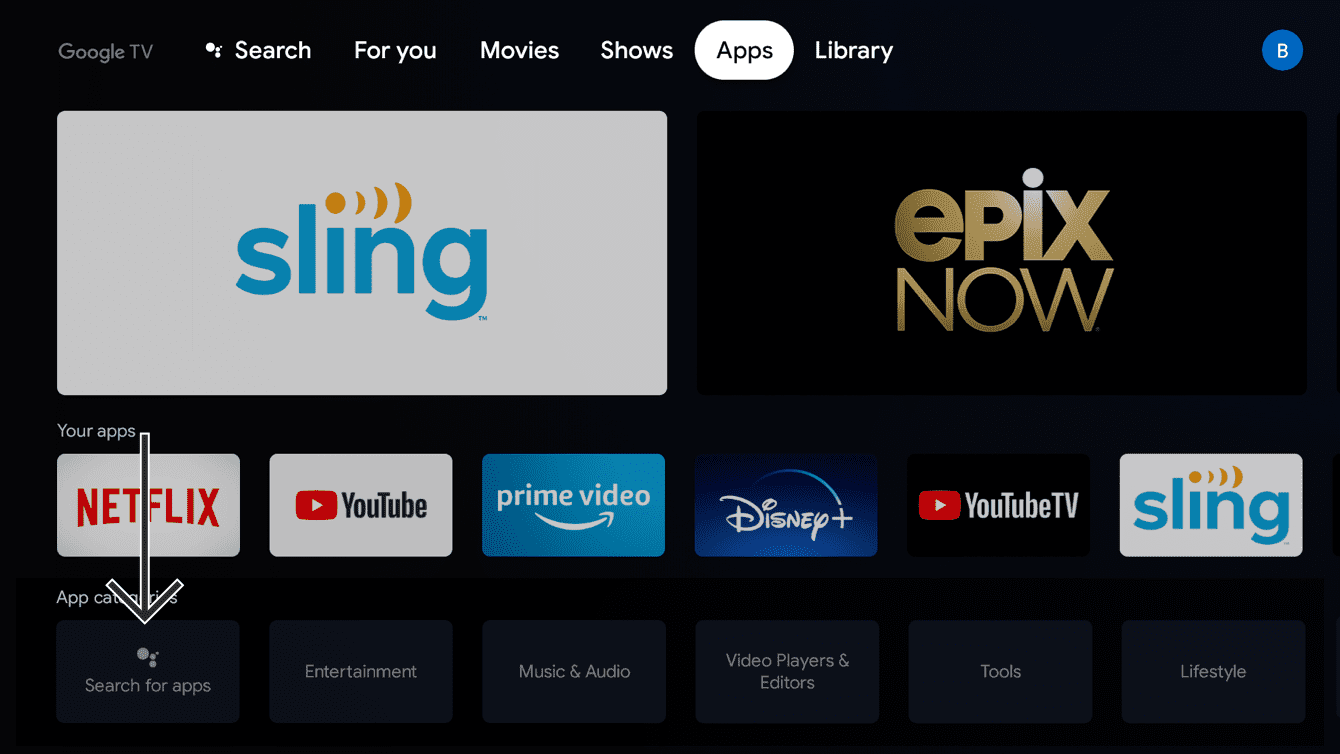
Sul dispositivo Chromecast, vai su App. Alla voce categorie di app, seleziona Cerca app.
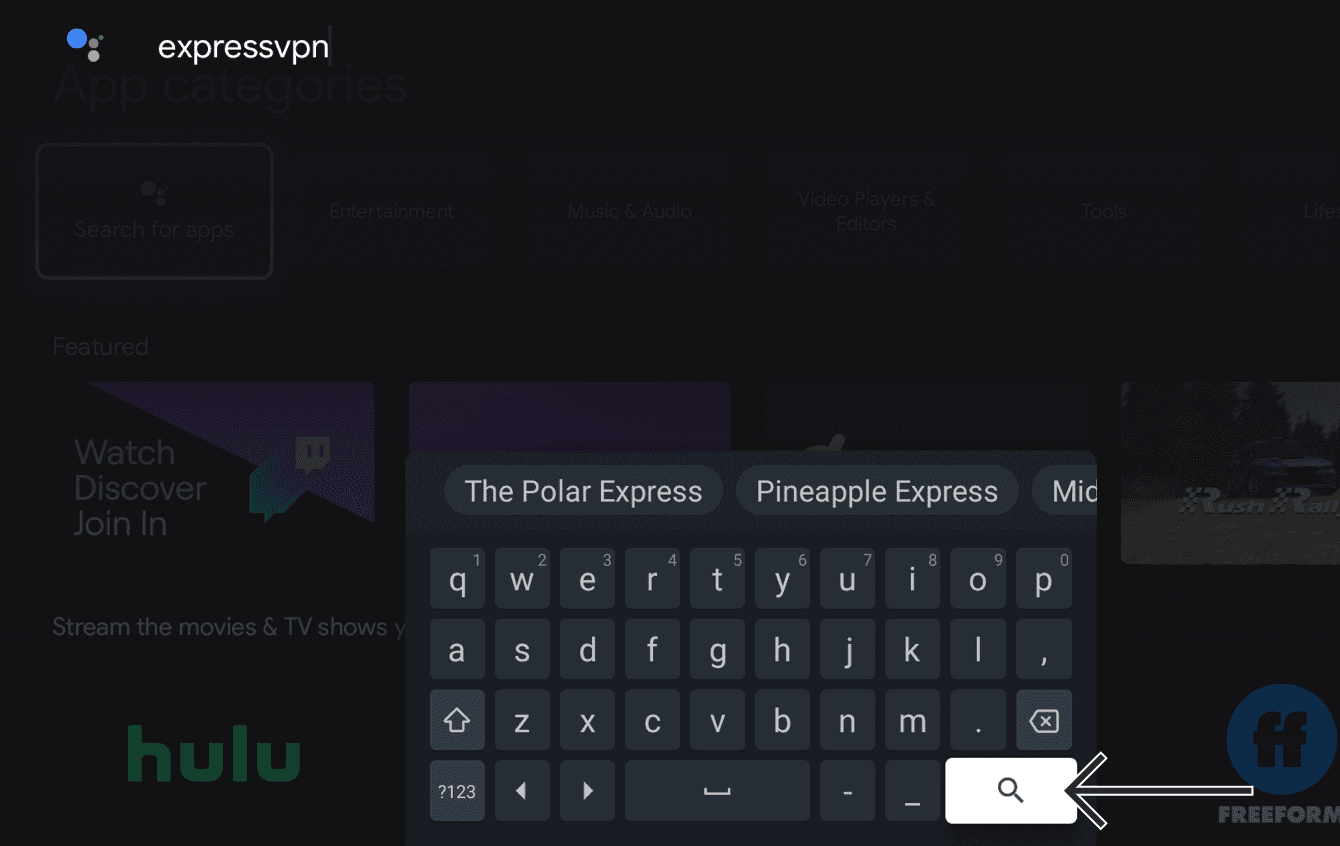
Nella barra di ricerca, inserisci expressvpn. Seleziona  .
.
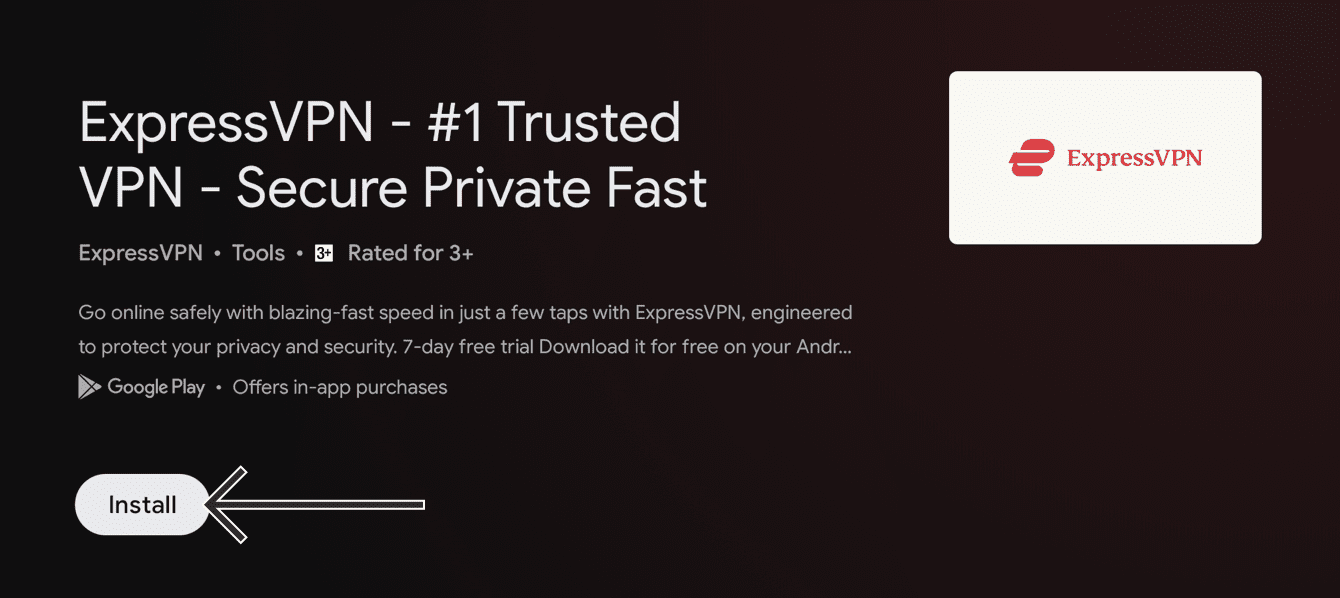
Seleziona Installa.
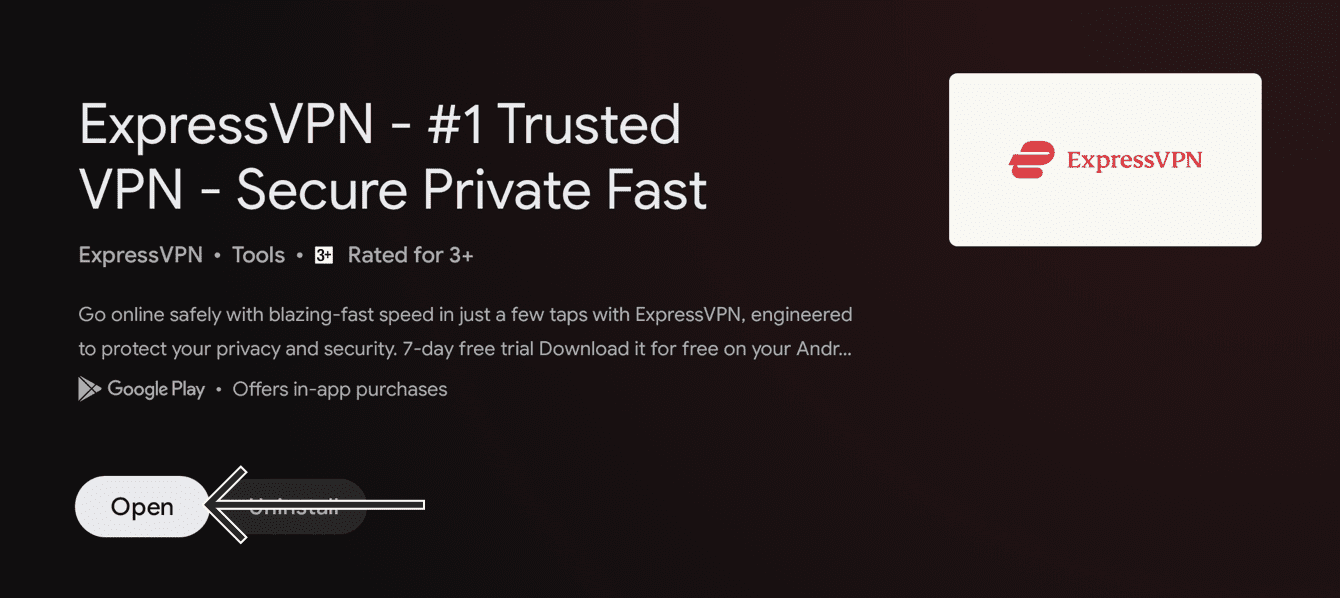
Seleziona Apri.
Procedi all’attivazione dell’app di ExpressVPN.
Come eseguire il sideload dell’APK dell’app di ExpressVPN
Importante: segui i passaggi seguenti per eseguire il sideload dell’APK dell’app di ExpressVPN solo se ExpressVPN non è disponibile per il download direttamente sul tuo dispositivo Chromecast.
Sul tuo computer, vai alla pagina di configurazione di ExpressVPN. Se richiesto, accedi al tuo account.
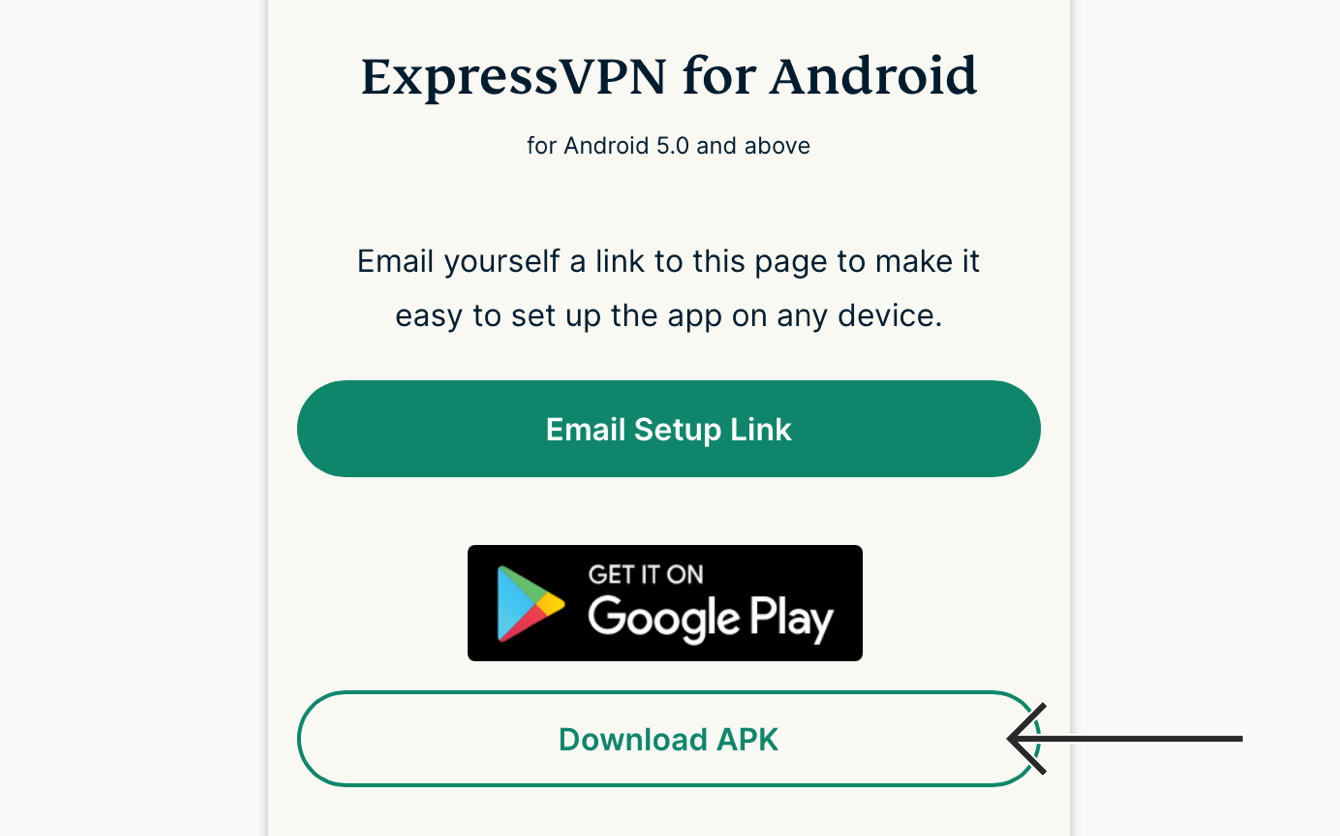
Clicca su Scarica APK.
Ora, per trasferire il file APK dell’app ExpressVPN dal computer al Chromecast con Google TV, hai bisogno di un’app per la gestione di file.
Sul tuo dispositivo Chromecast, vai su App. Nella sezione Categorie di app, seleziona Cerca app.
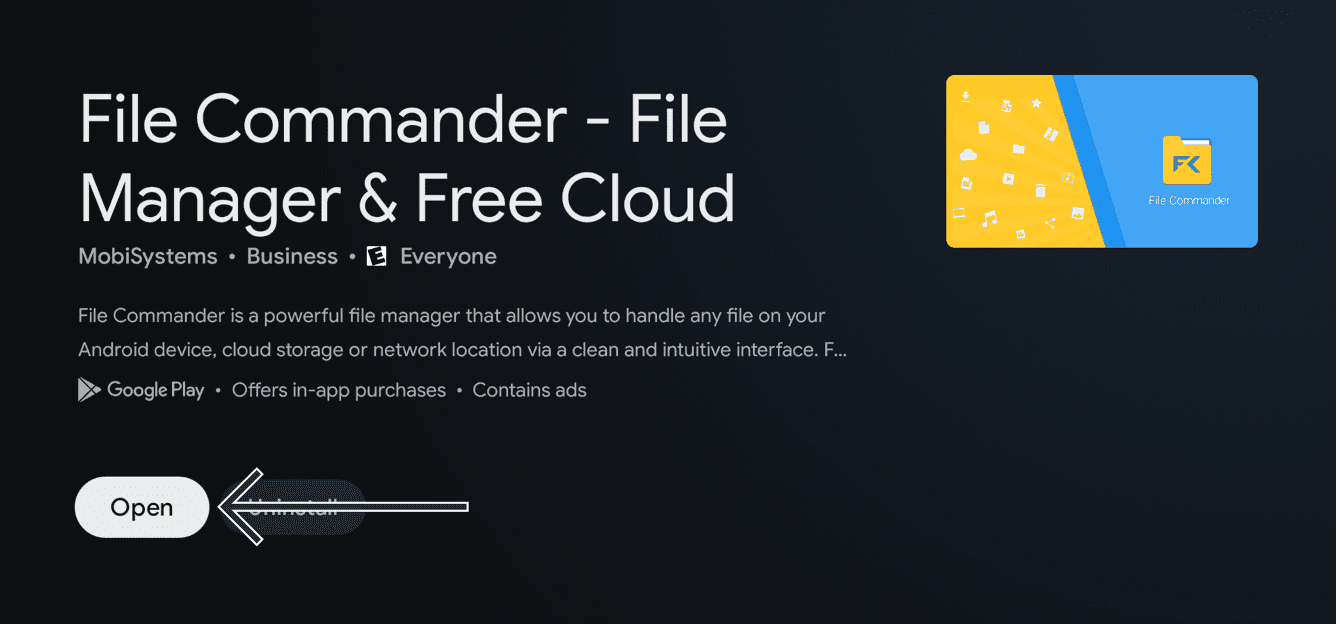
Inserisci file commander. Seleziona Installa > Apri.
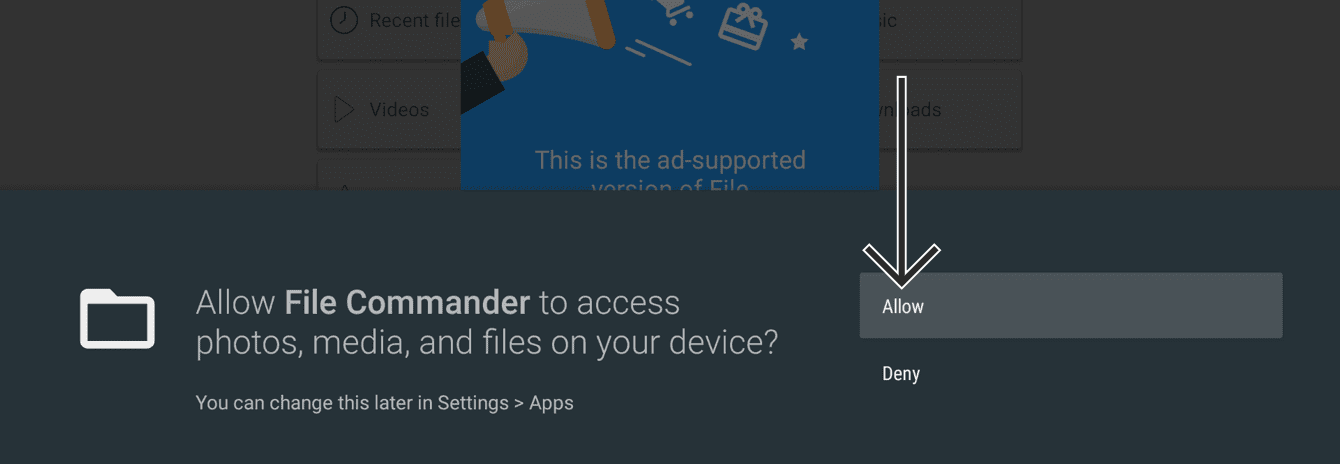
Seleziona Consenti per permettere a File Commander di accedere a foto, contenuti multimediali e file.
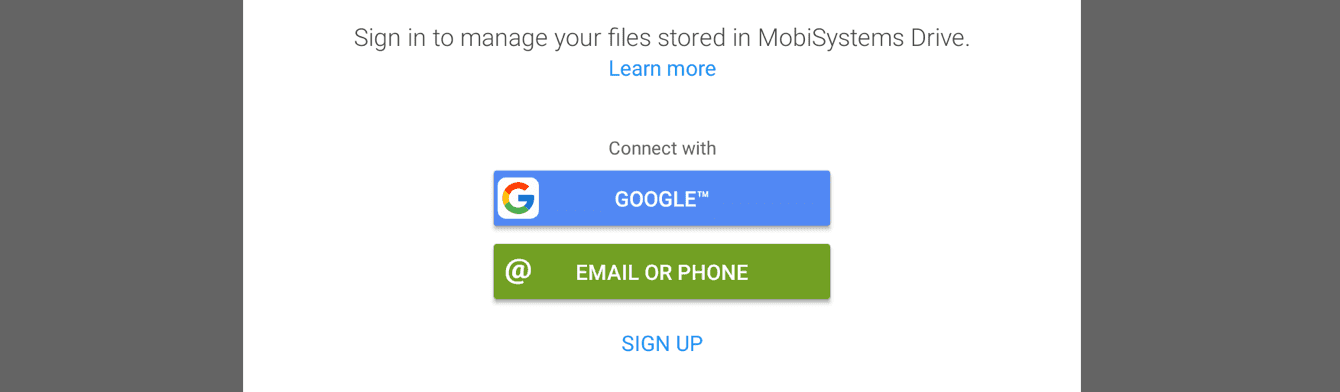
Scegli un metodo di accesso (selezionando Google, verrà effettuato automaticamente l’accesso con lo stesso indirizzo email utilizzato per il tuo dispositivo Chromecast).
Nella schermata principale, seleziona Trasferimento file PC.
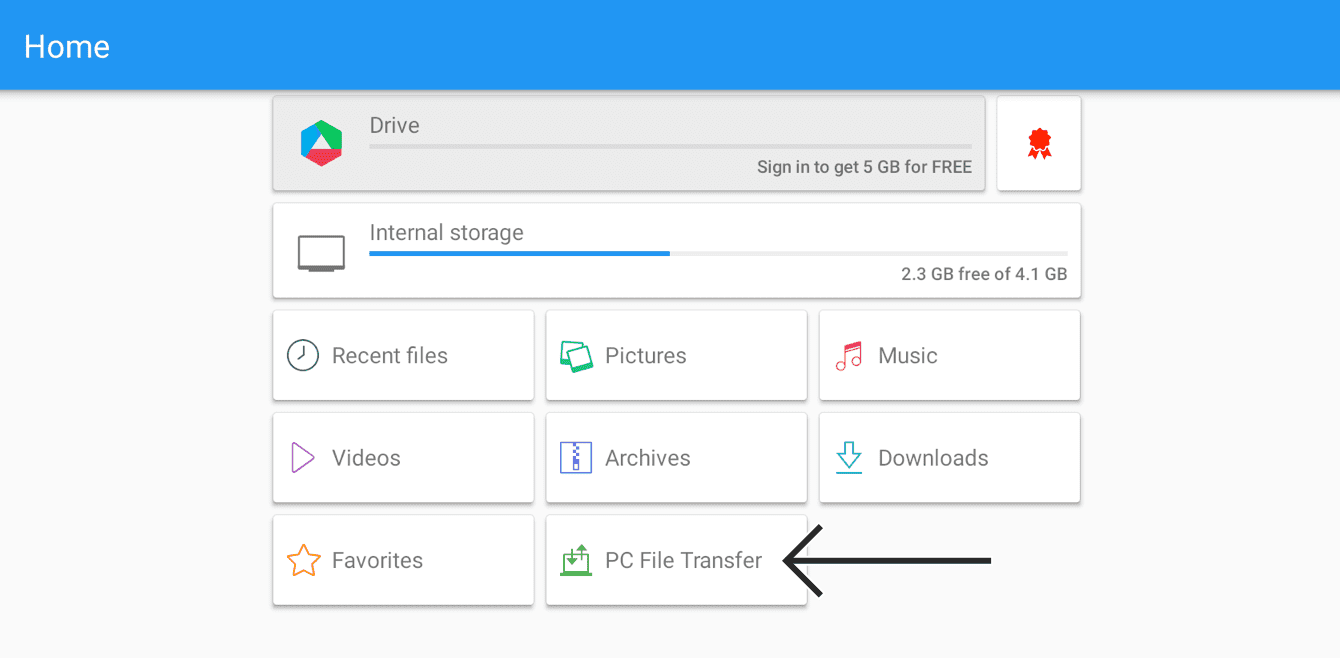
Sul computer, inserisci nella barra degli indirizzi del browser l’indirizzo IP visualizzato. Questo ti porterà alla schermata Trasferimento file PC di File Commander. Fai doppio clic su Memoria interna, quindi clicca su CARICA FILE.
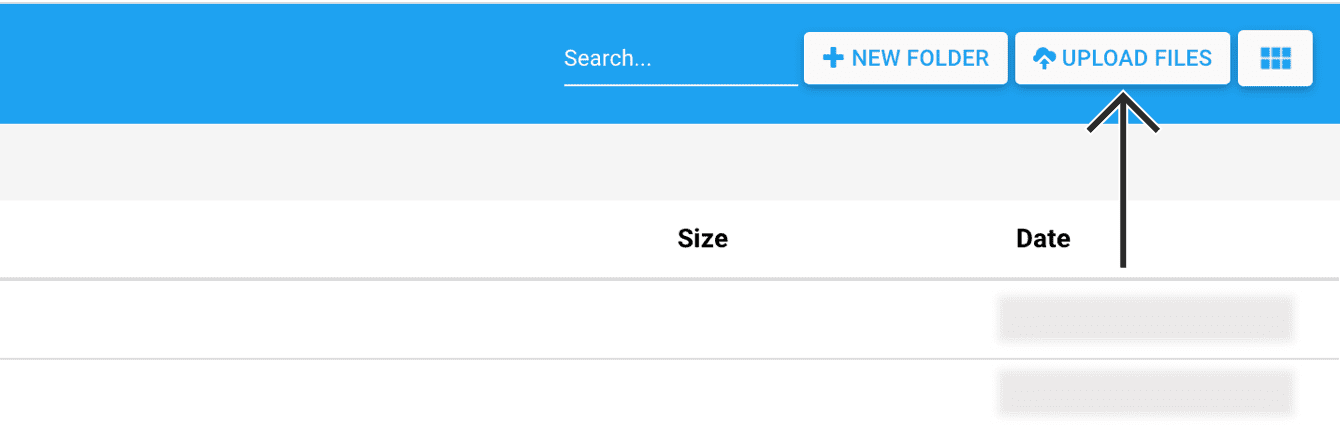
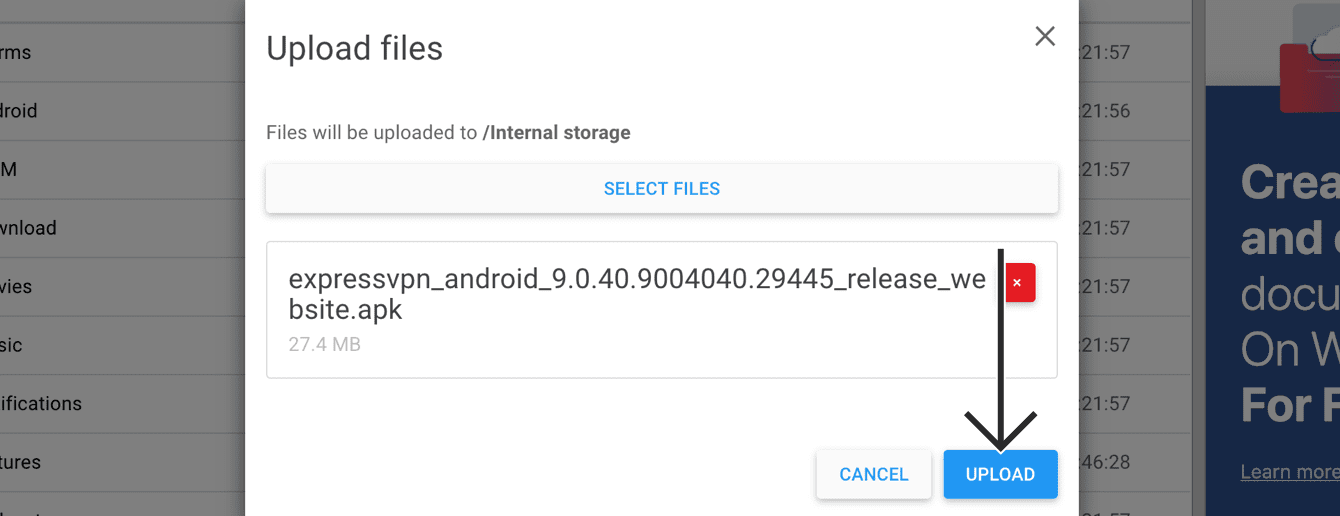
Clicca su SELEZIONA FILE. Seleziona il file APK dell’app ExpressVPN che hai scaricato in precedenza.
Seleziona Apri > CARICA.
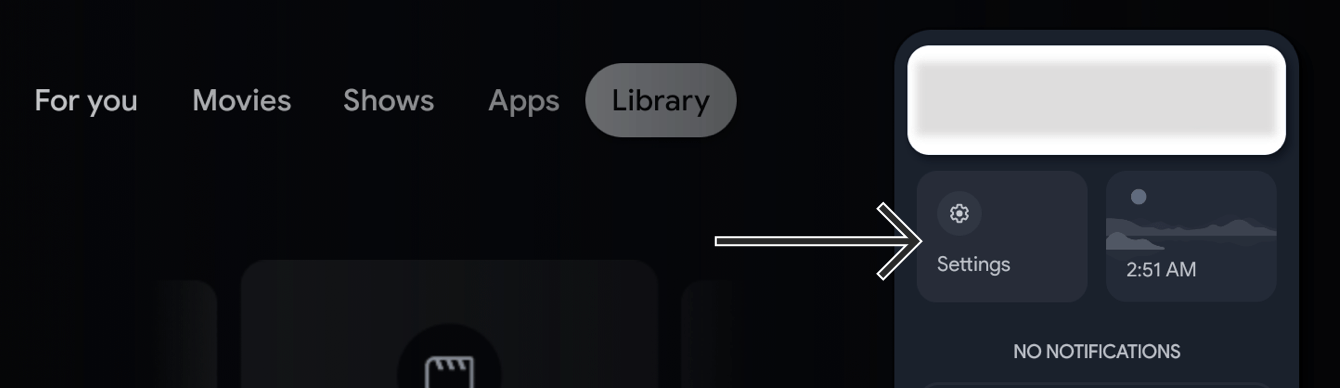
Ora avrai accesso all’APK dell’app ExpressVPN sul tuo dispositivo Chromecast. Prima, però, sarà necessario abilitare la modalità Sviluppatore. Premi il pulsante home sul tuo telecomando. Seleziona Impostazioni.
Seleziona Sistema > Informazioni.
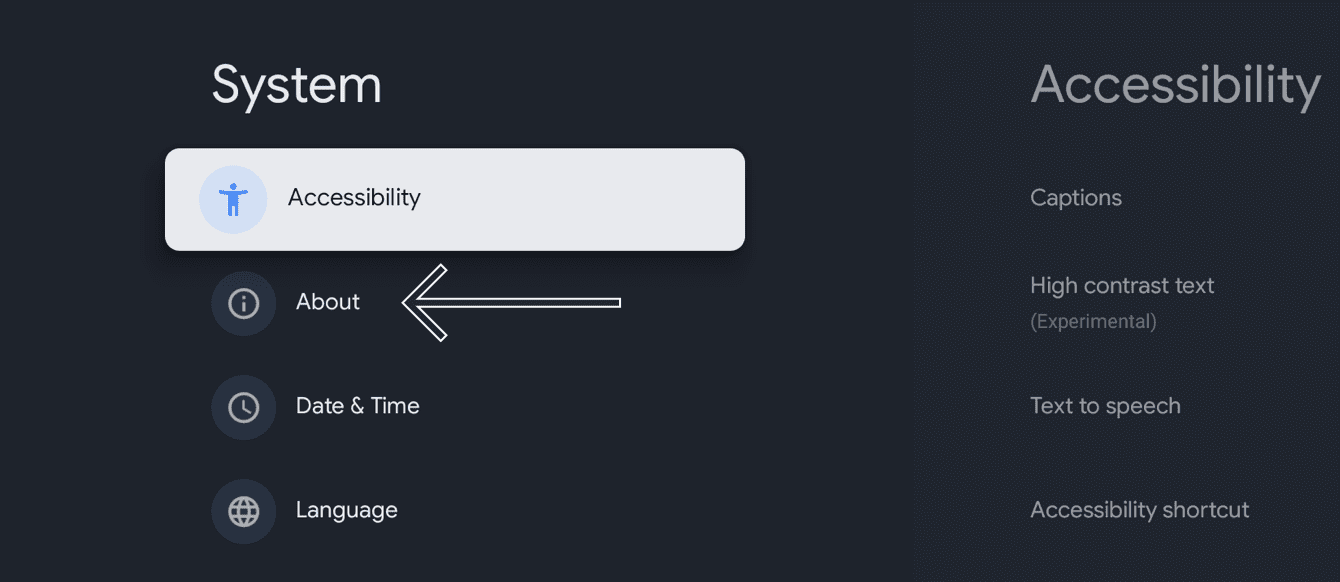
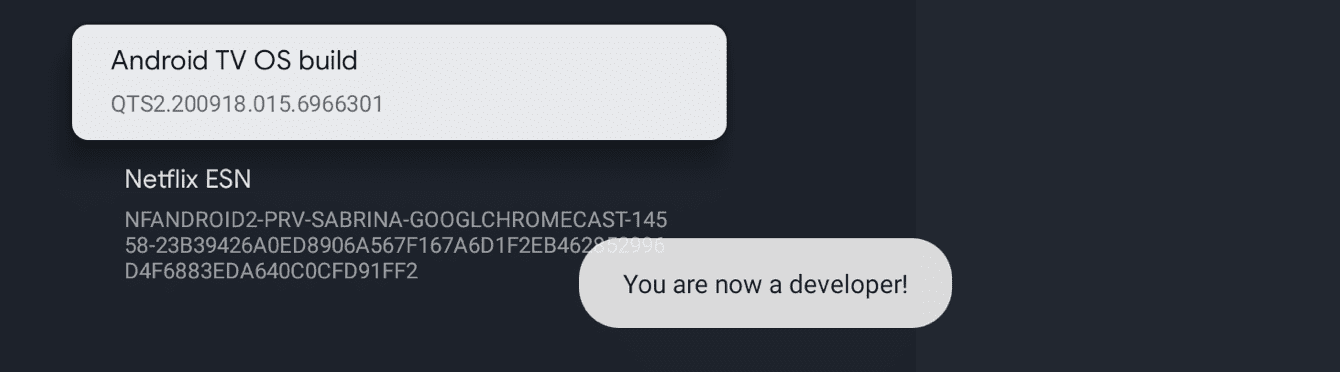
In Informazioni, individua la voce Build sistema operativo Android TV. Continua a selezionarla finché non appare la scritta “Ora sei uno sviluppatore!”.
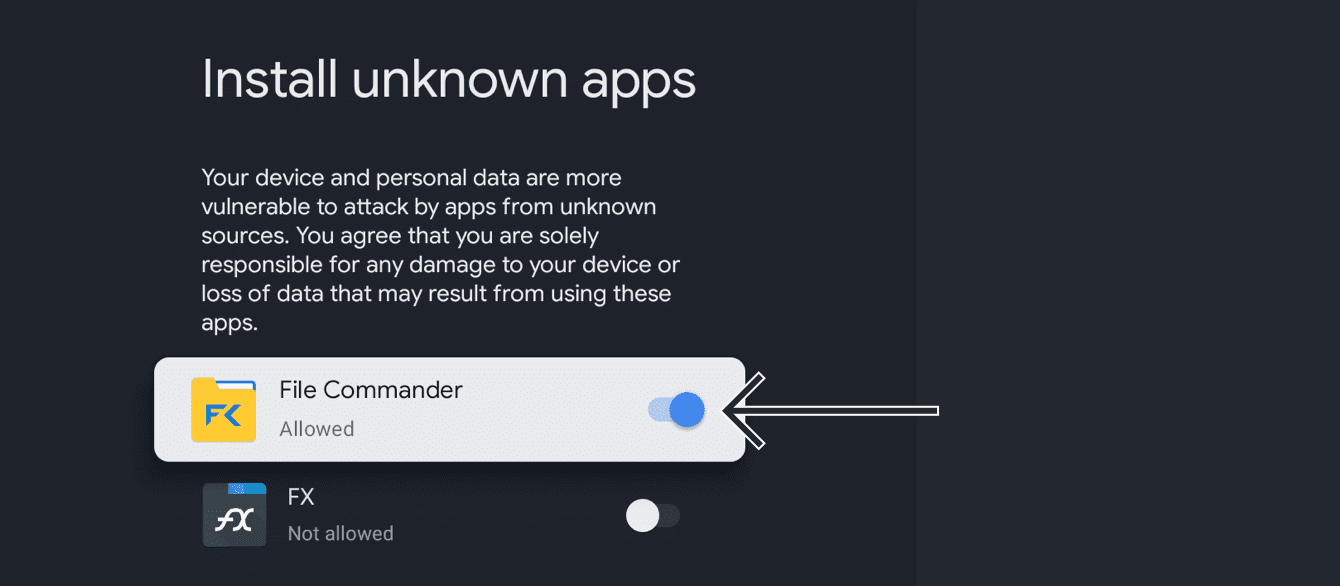
Torna a Impostazioni. Seleziona App > Sicurezza e limitazioni > Origini sconosciute. Attiva File Commander.
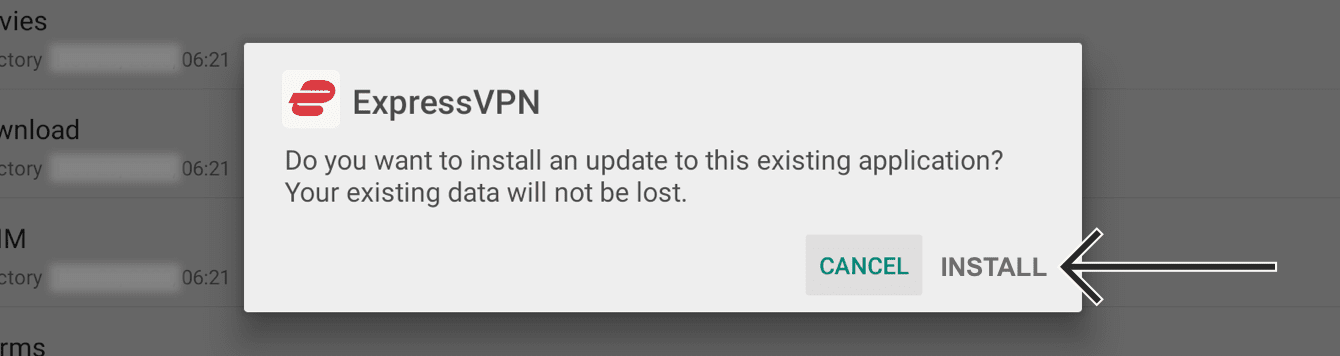
Vai a File Commander. Seleziona Memoria interna, quindi seleziona il file APK dell’app ExpressVPN che hai caricato in precedenza. Seleziona INSTALLA.
Ora l’app ExpressVPN è stata scaricata sul tuo dispositivo Chromecast. Vai a ExpressVPN, quindi seleziona Apri.
Ti serve aiuto? Contatta il team di supporto ExpressVPN per ricevere assistenza immediata.
2. Attiva l’app di ExpressVPN
Seleziona Accedi ed effettua l’accesso al tuo account ExpressVPN.
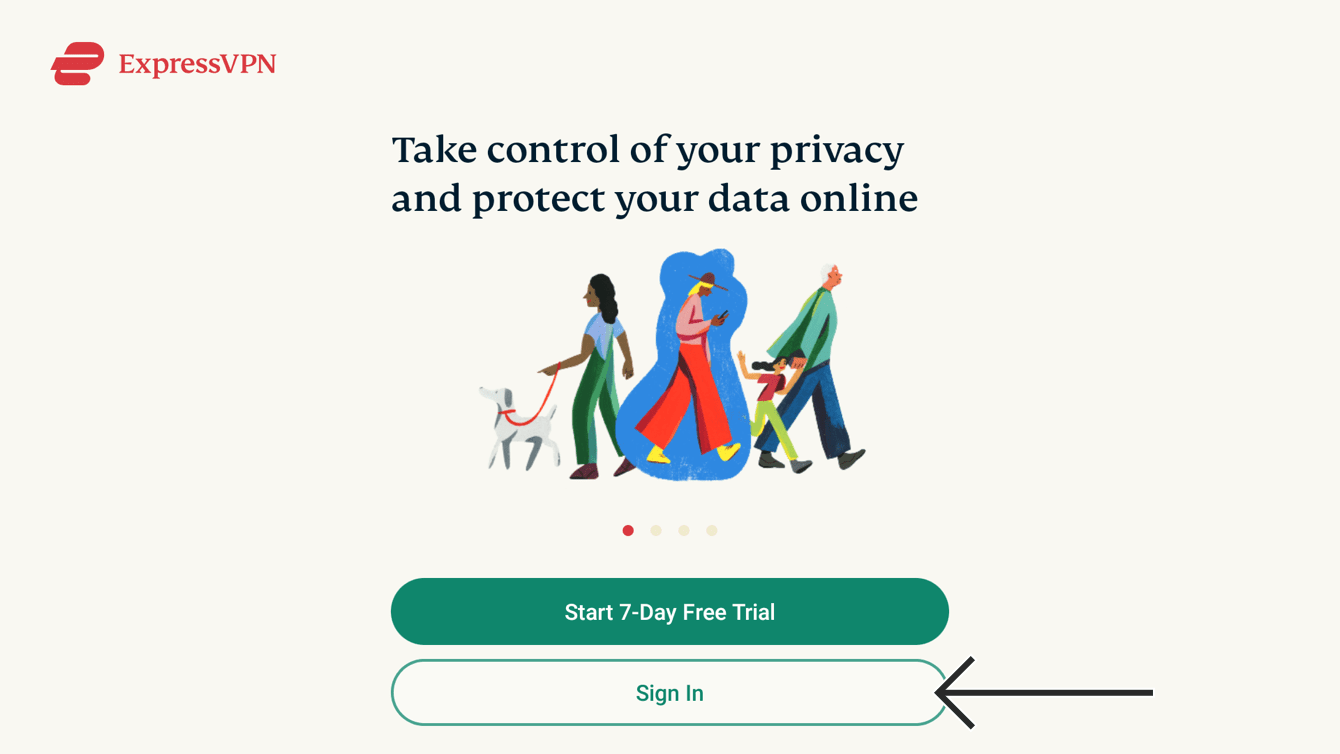
L’app si attiverà.
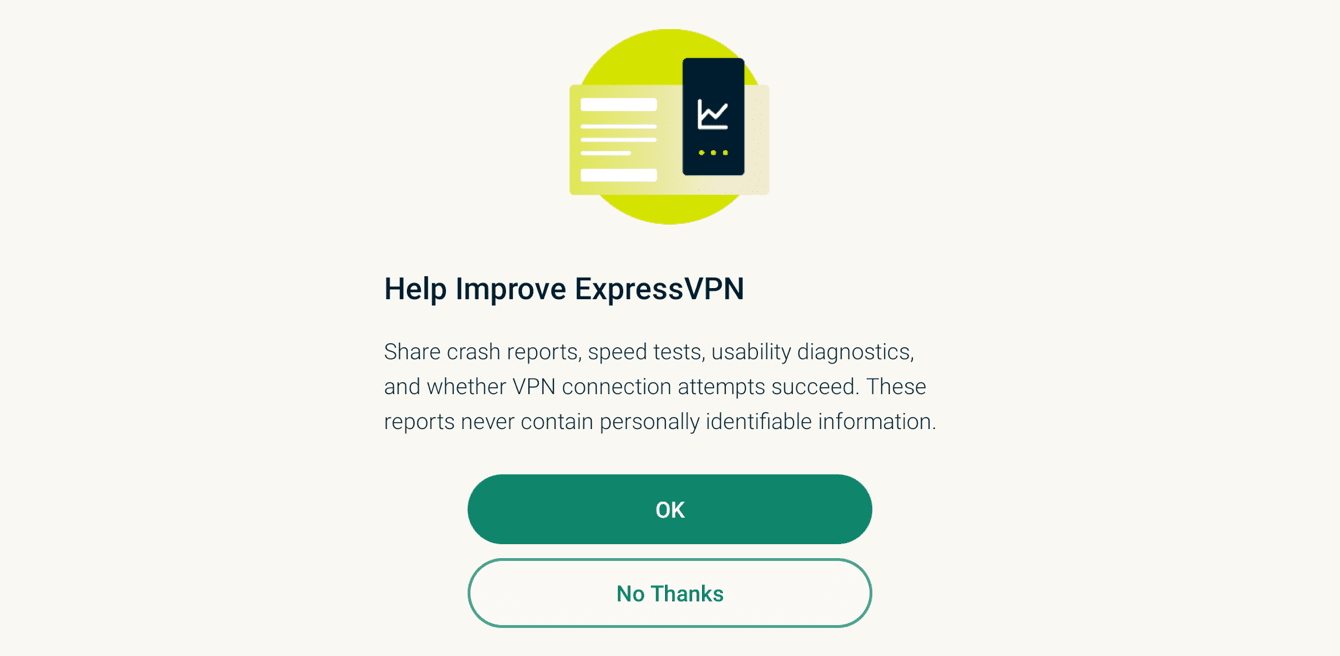
L’app ti chiederà se desideri condividere informazioni anonime per contribuire a rendere ExpressVPN più veloce e affidabile. Per continuare, indica l’opzione che preferisci.
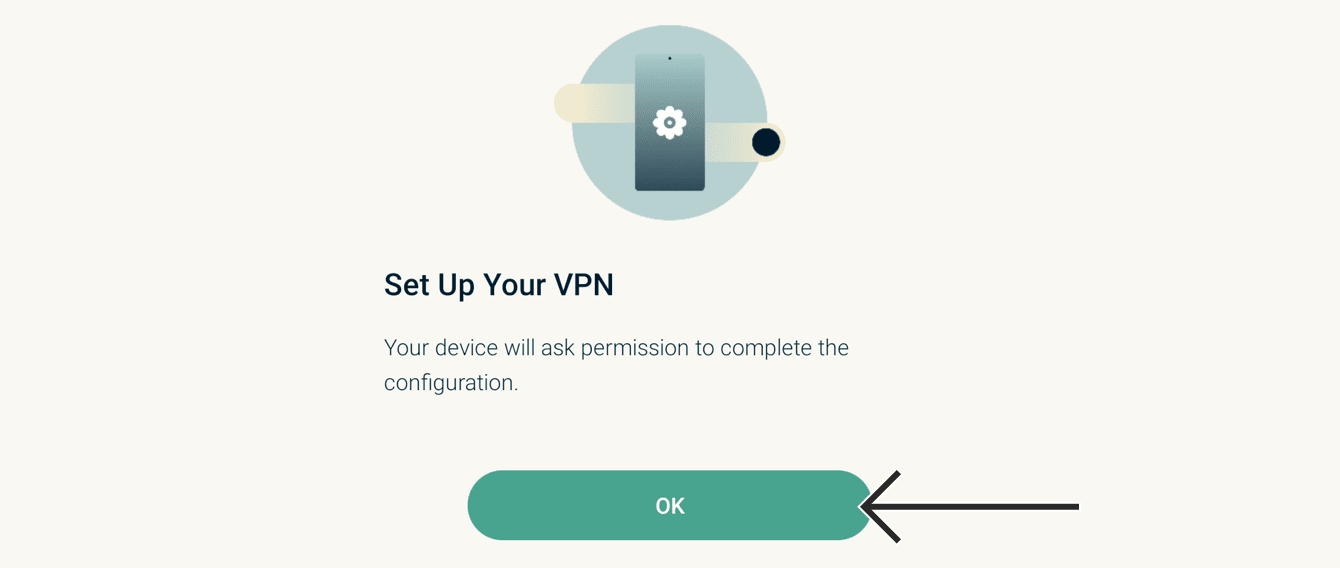
Seleziona OK per configurare l’app.
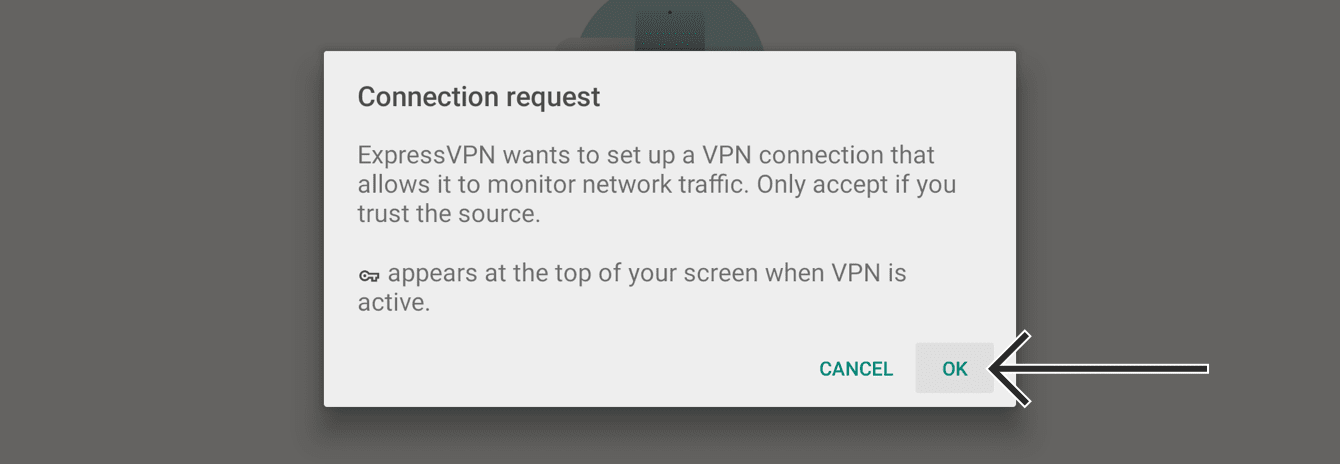
Quando ti viene chiesto di accettare le richieste di connessione a ExpressVPN, seleziona OK.
Ti serve aiuto? Contatta il team di supporto ExpressVPN per ricevere assistenza immediata.
3. Connettiti a una posizione server VPN
Per connetterti a una posizione server VPN, seleziona  . Per impostazione predefinita, ExpressVPN ti suggerirà la posizione migliore attraverso la funzionalità Smart Location.
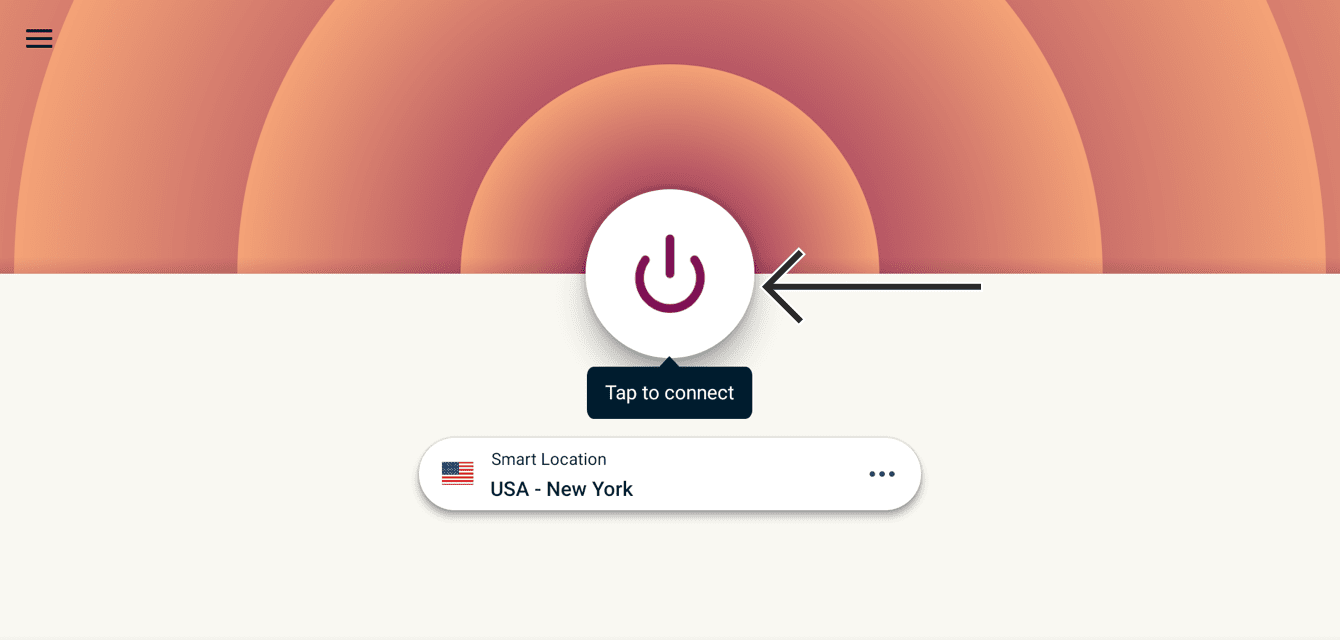
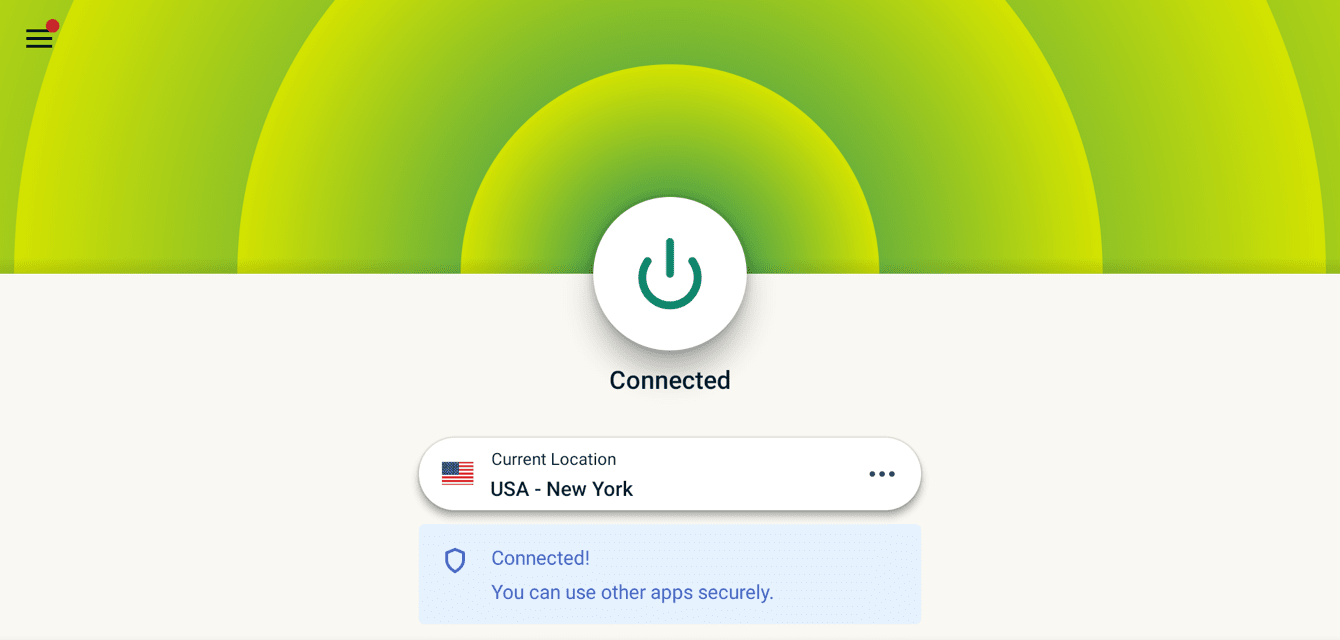
Una volta visualizzato il messaggio “Connesso”, puoi iniziare a navigare in libertà e sicurezza!
Ti serve aiuto? Contatta il team di supporto ExpressVPN per ricevere assistenza immediata.
Disconnettiti da una posizione server VPN
Per disconnetterti da un server VPN, seleziona mentre la VPN è connessa.

Saprai di essere disconnesso quando vedrai il messaggio “Non connesso”.
Ti serve aiuto? Contatta il team di supporto ExpressVPN per ricevere assistenza immediata.
Scegli una posizione server VPN diversa
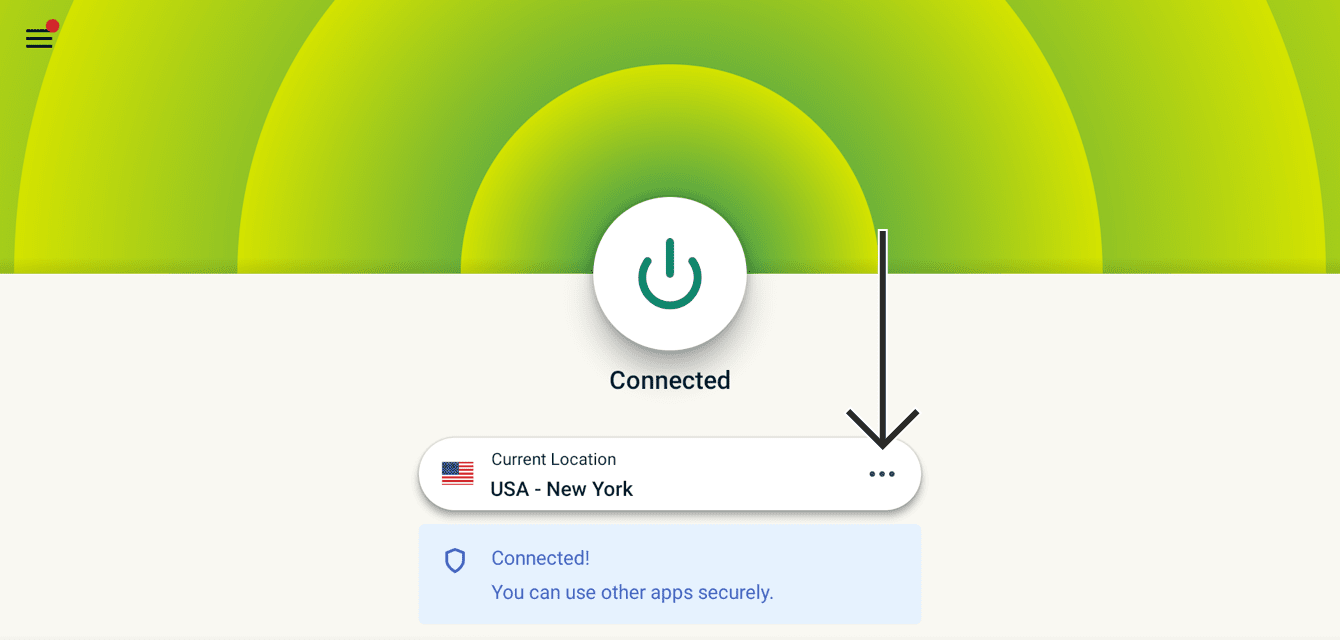
Per scegliere una posizione diversa, seleziona  e scegli una posizione VPN dall’elenco.
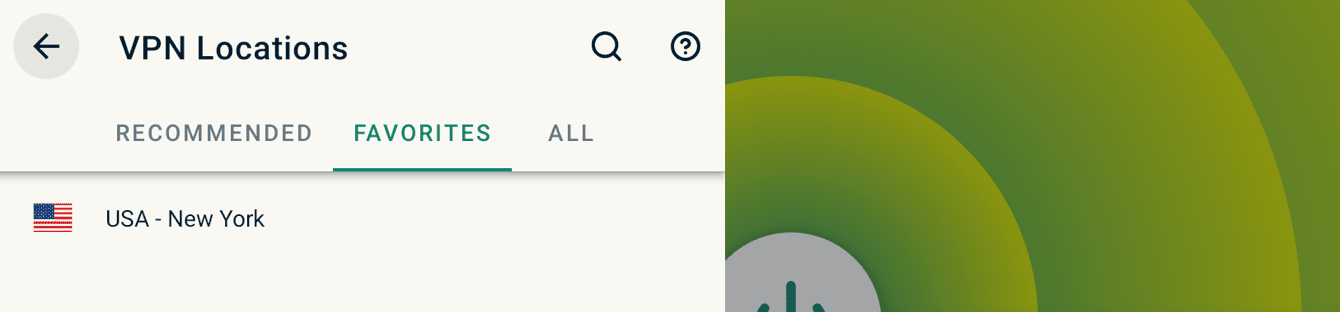
Per impostazione predefinita, vedrai due schede, CONSIGLIATE e TUTTE LE POSIZIONI.
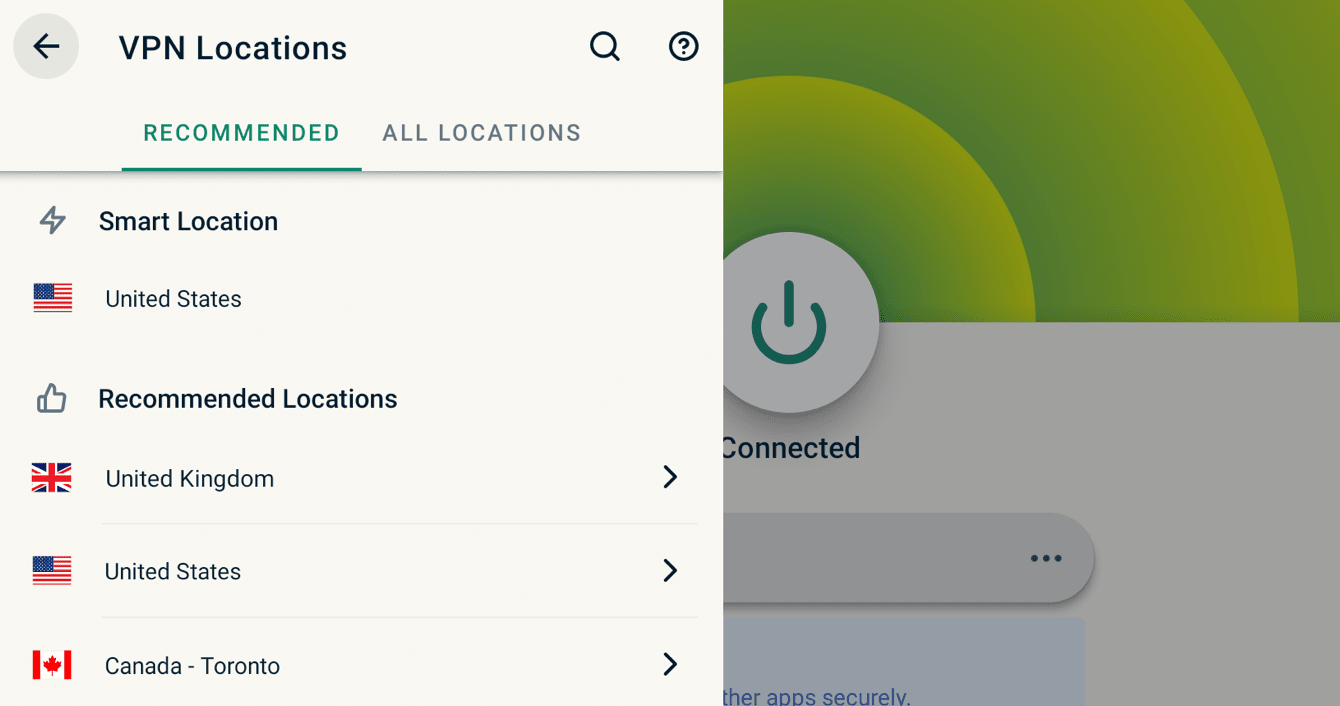
Per connetterti a una posizione, selezionala con il telecomando. Puoi anche aggiungere una posizione all’elenco dei preferiti tenendo premuto il pulsante di selezione sulla posizione. Le tue posizioni preferite verranno aggiunte in una scheda denominata PREFERITI.
Ti serve aiuto? Contatta il team di supporto ExpressVPN per ricevere assistenza immediata.
Disinstalla ExpressVPN dal tuo Chromecast con Google TV
Sul dispositivo Chromecast, individua ExpressVPN. Tieni premuto il pulsante di selezione, quindi seleziona Visualizza dettagli.
Seleziona Disinstalla > OK.

L’app di ExpressVPN verrà rimossa dal tuo dispositivo Chromecast.
Ti serve aiuto? Contatta il team di supporto ExpressVPN per ricevere assistenza immediata.