







Behöver du ett VPN till Android?
Skaffa ExpressVPN nu
Älskar du ExpressVPN? Vill du ha en månad gratis?
Bjud in en vän nuChromecast med Google TV ger dig tillgång till Google Play Store, så att du kan ladda ner ExpressVPN-appen direkt på din Chromecast med Google TV. Om ExpressVPN inte kan laddas ner på din Chromecast med Google TV kan du sidoladda ExpressVPN-appen till den.
Hoppa till…
1. Ladda ner ExpressVPN-appen på din Chromecast med Google TV
2. Aktivera ExpressVPN-appen
3. Anslut till en VPN-serverposition
Koppla från en VPN-serverposition
Välj en annan VPN-serverposition
Avinstallera ExpressVPN från din Chromecast med Google TV
1. Ladda ner ExpressVPN-appen på din Chromecast med Google TV
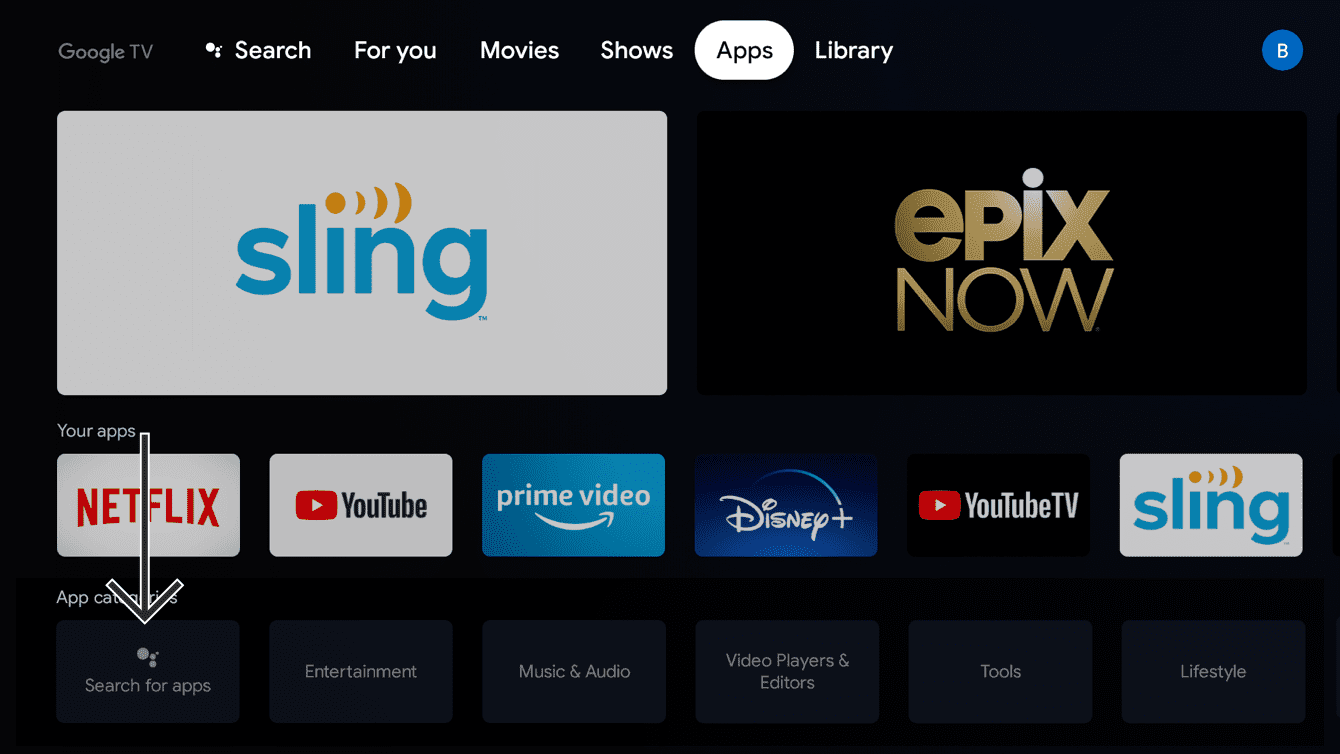
På din Chromecast-enhet, gå till Appar. Under appkategorier, välj Sök efter appar.
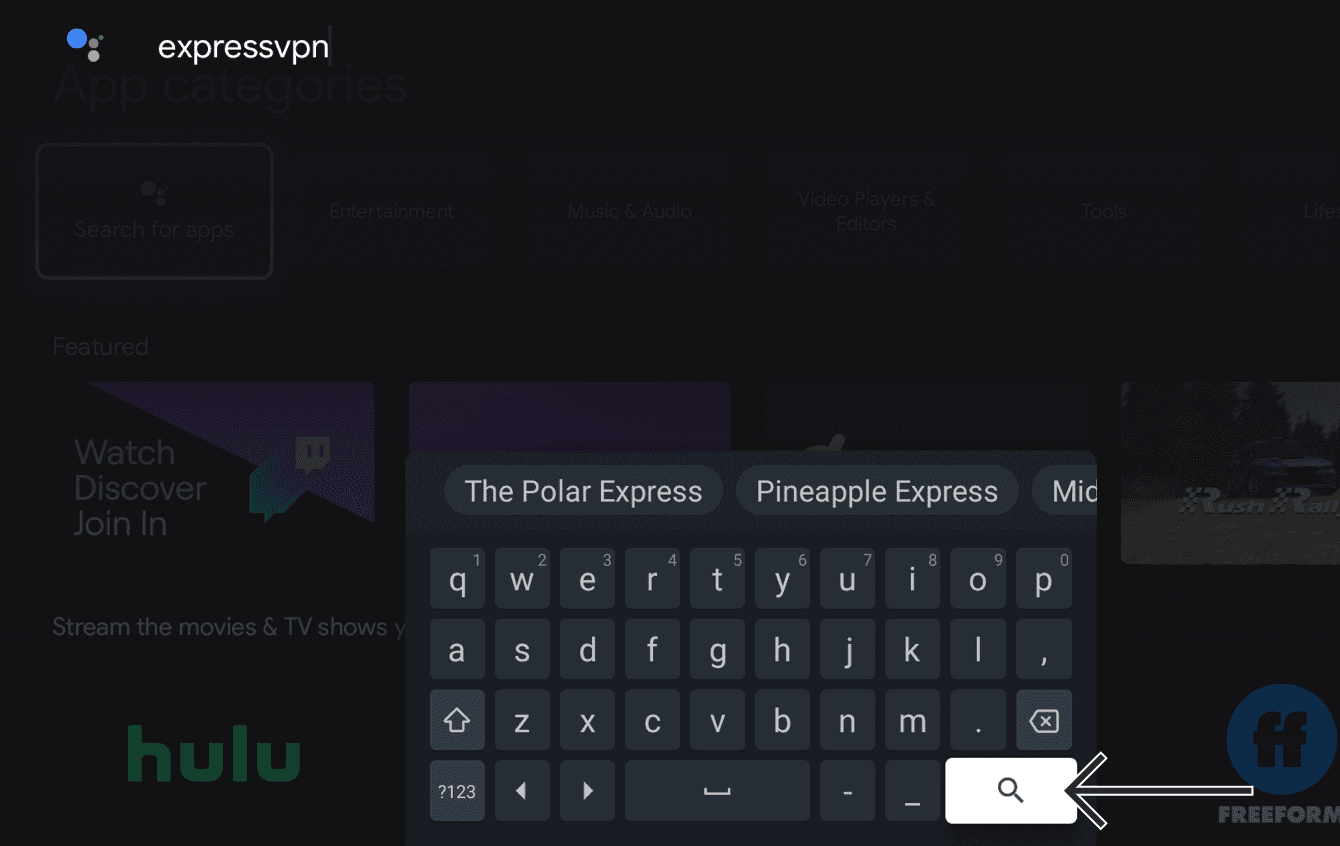
I sökfältet, ange expressvpn. Välj  .
.
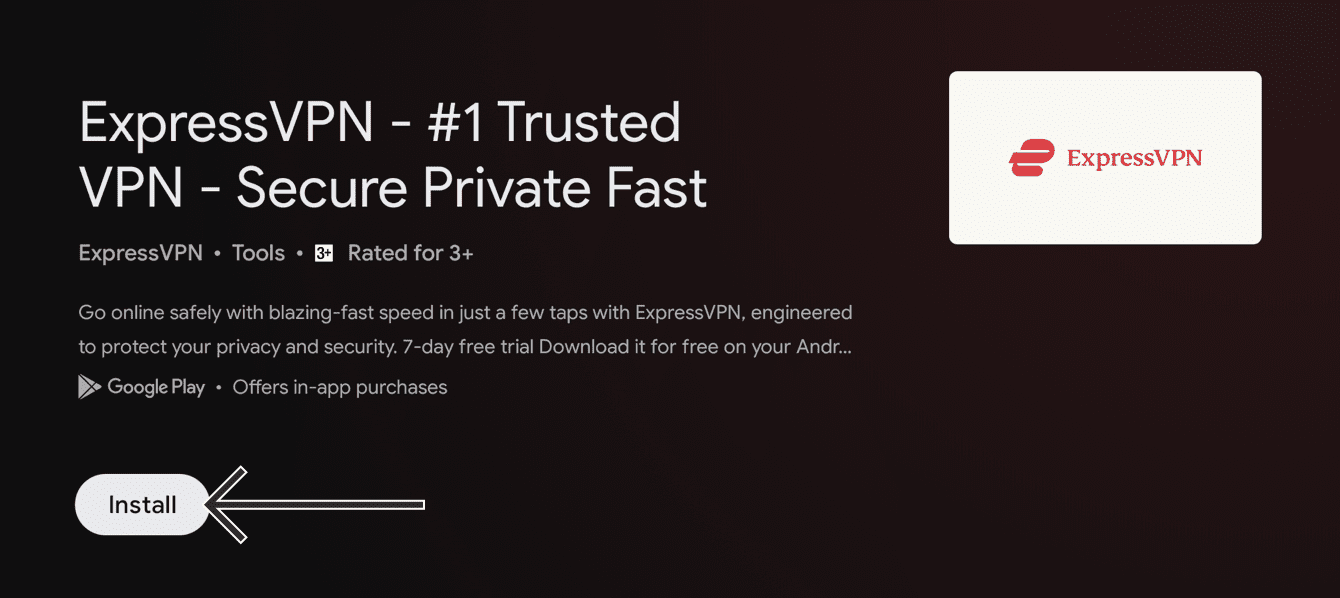
Välj Installera.
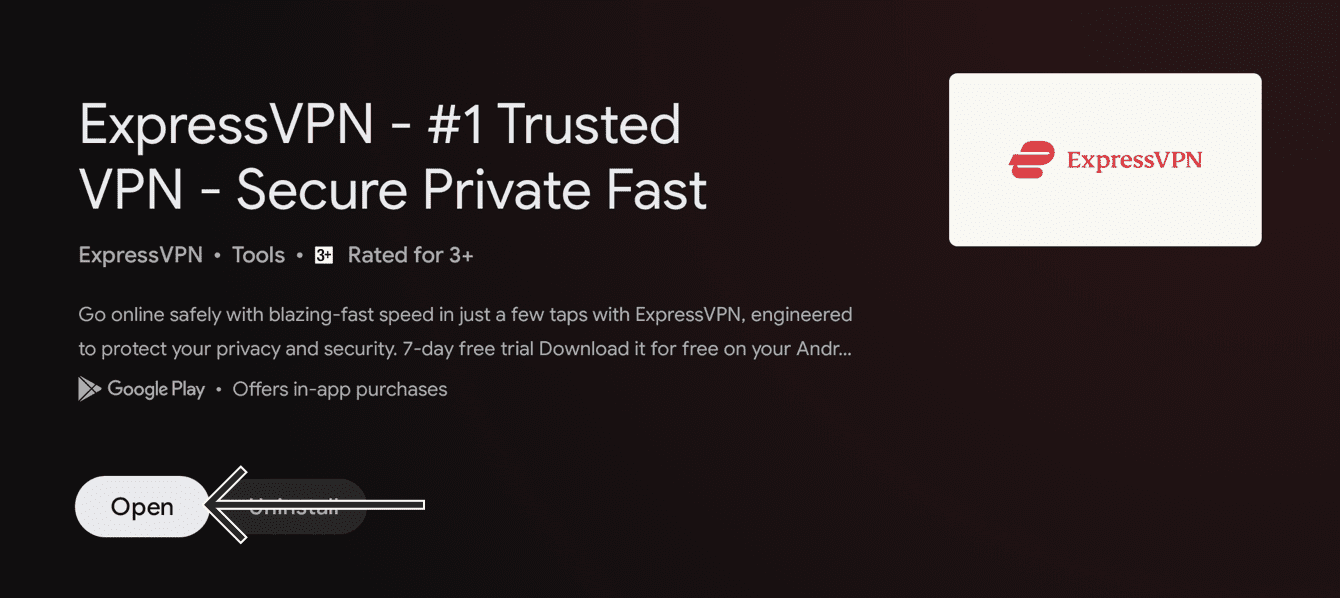
Välj Öppna.
Fortsätt till aktivering av ExpressVPN-appen.
Hur man sidoladdar ExpressVPN-appen APK
Viktigt: Följ stegen nedan för att sidoladda ExpressVPN-appen APK endast om ExpressVPN inte är tillgängligt för nedladdning direkt på din Chromecast-enhet.
På datorn, gå till ExpressVPN:s installationssida. Logga in på ditt konto om du blir ombedd.
Klicka på Ladda ner APK.
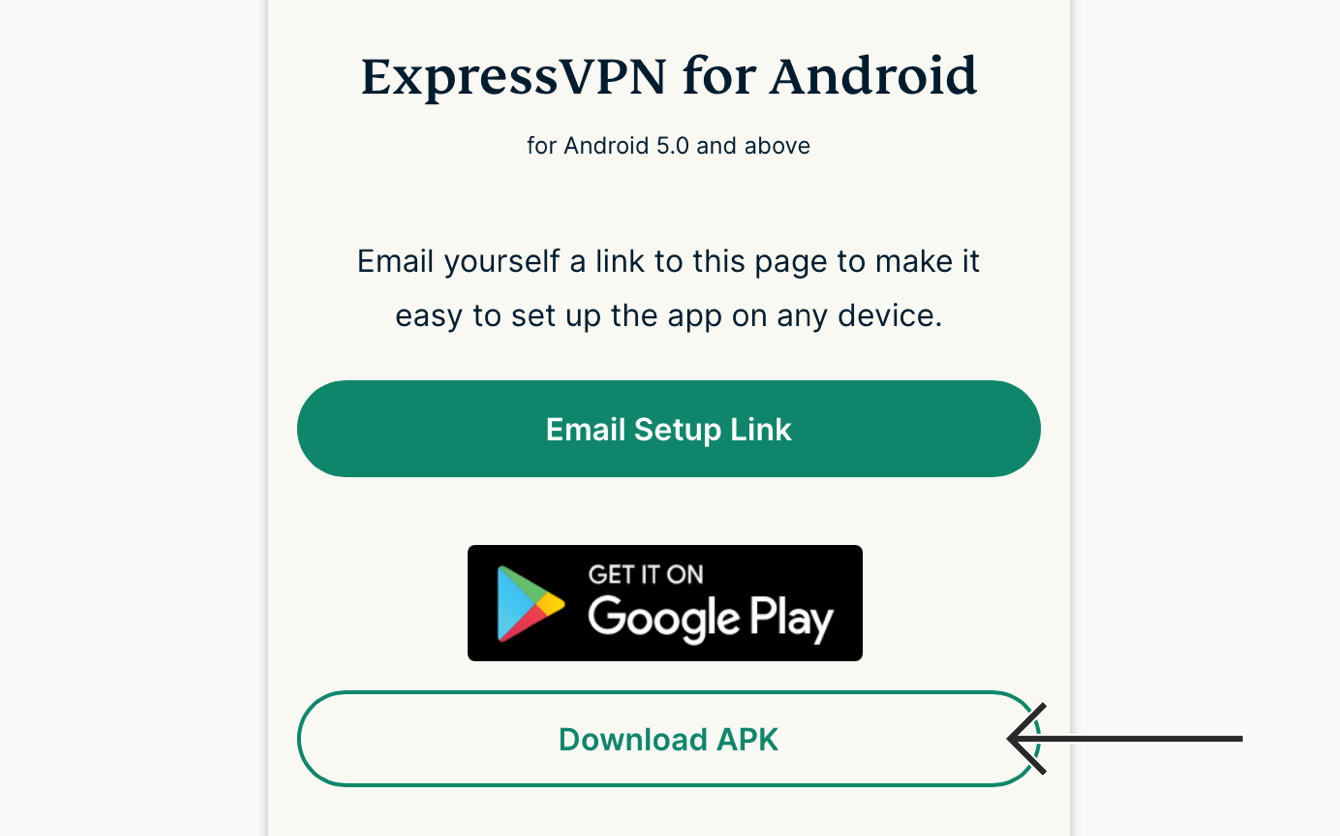
Du behöver nu en filhanteringsapp för att överföra ExpressVPN-appens APK från din dator till din Chromecast med Google TV.
Appar på din Chromecast-enhet. Välj Sök efter appar under appkategorier.
Gå till File Commander. Välj Installera > Öppna.
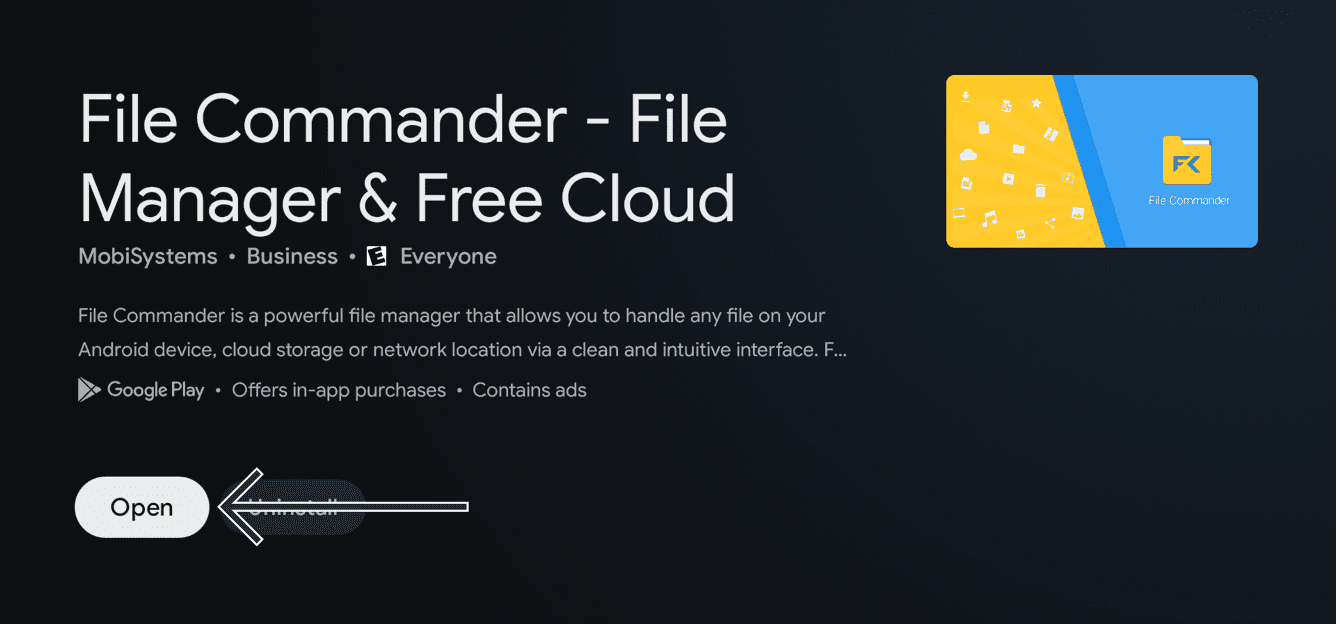
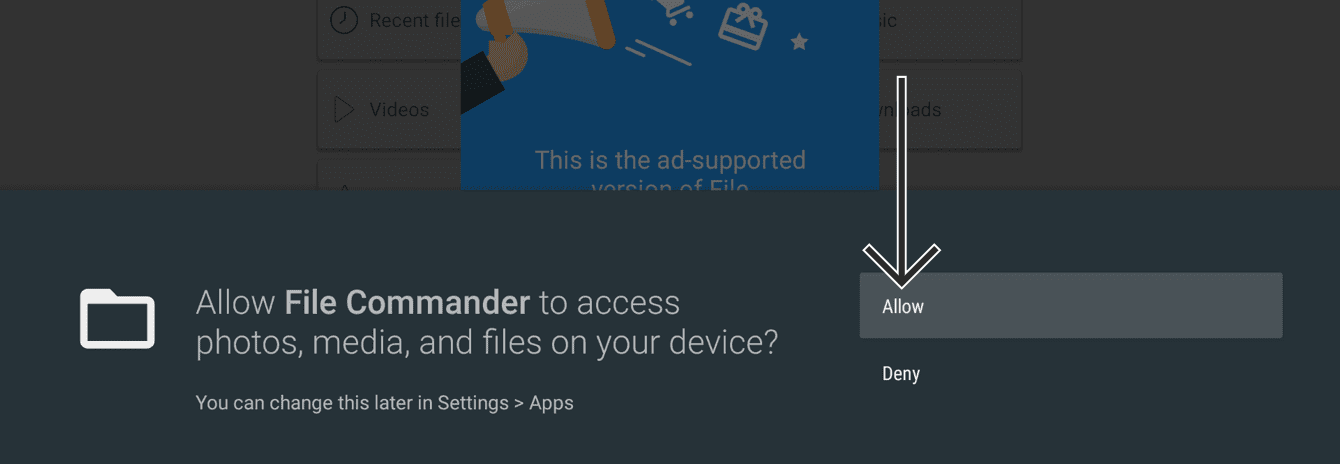
Välj Tillåt för att tillåta File Commander att komma åt foton, media och filer.
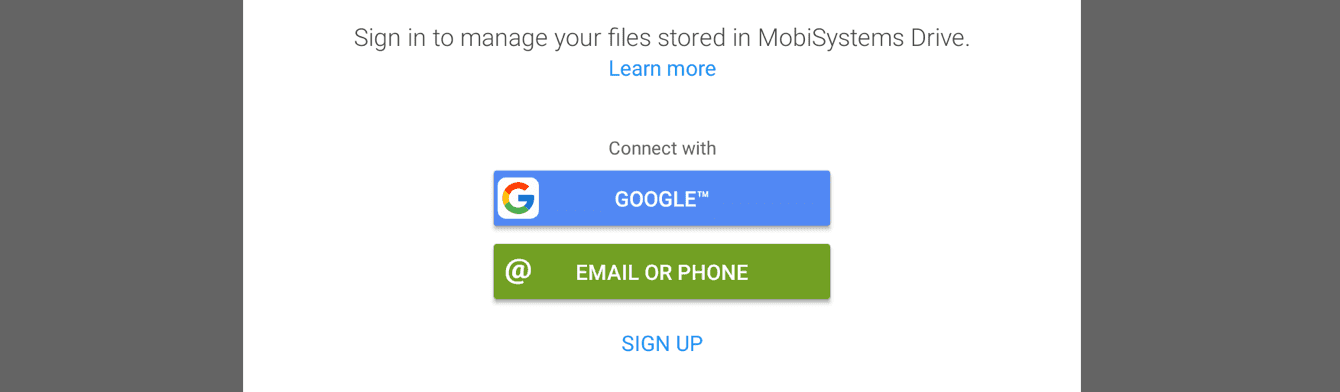
Välj en inloggningsmetod. (Om du väljer Google loggas du automatiskt in med samma e-postadress som du använde för din Chromecast-enhet.)
På huvudskärmen väljer du PC-filöverföring.
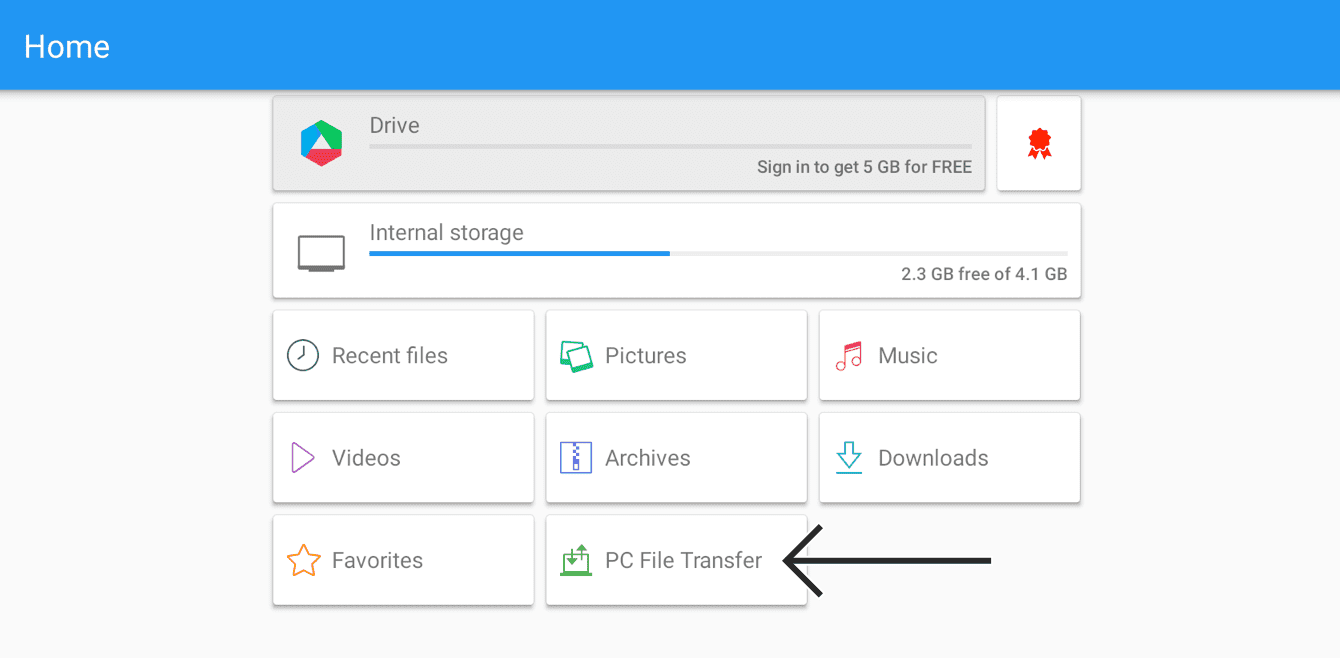
Ange IP-adressen som visas i webbläsarens adressfält på din dator. Detta tar dig till skärmen File Commander PC-filöverföring. Dubbelklicka på Intern lagring och klicka sedan på LADDA UPP FILER.
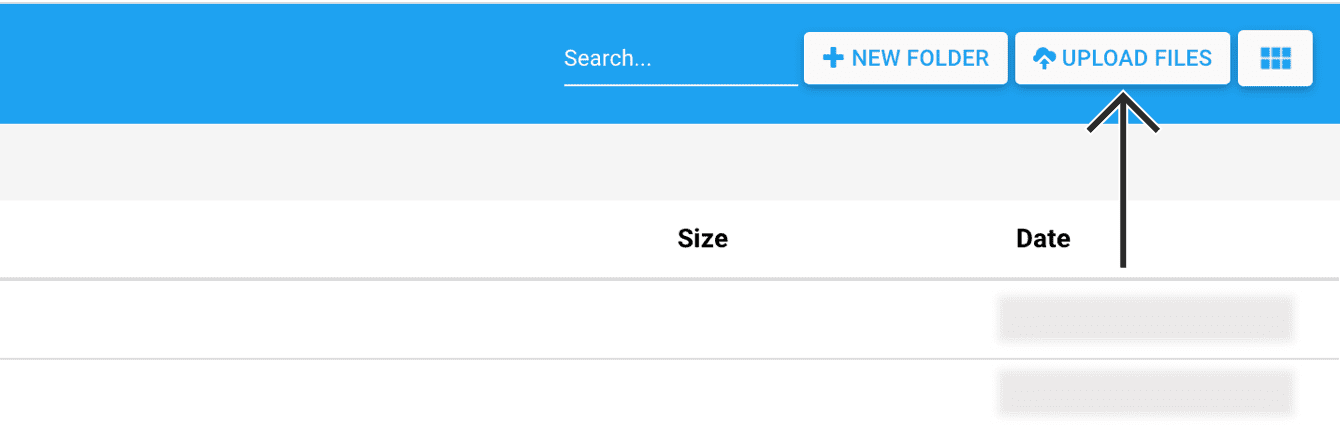
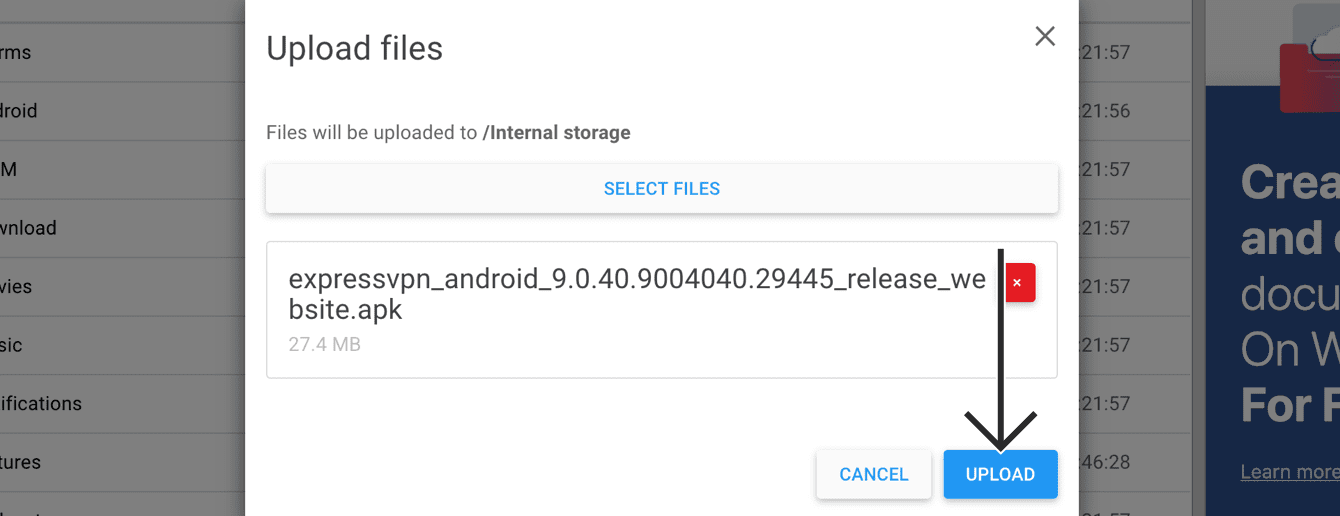
Klicka på VÄLJ FILER. Välj ExpressVPN-appens APK som du laddade ner tidigare.
Välj Öppna > LADDA UPP.
Du har nu tillgång till ExpressVPN-appens APK på din Chromecast-enhet. Innan dess måste du aktivera utvecklarläget. Tryck på hemknappen på din fjärrkontroll. Välj Inställningar.
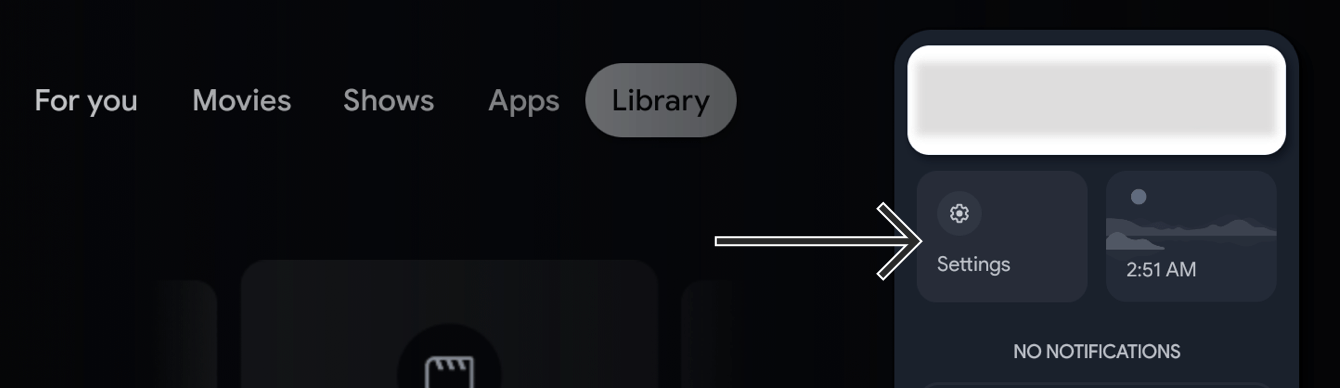
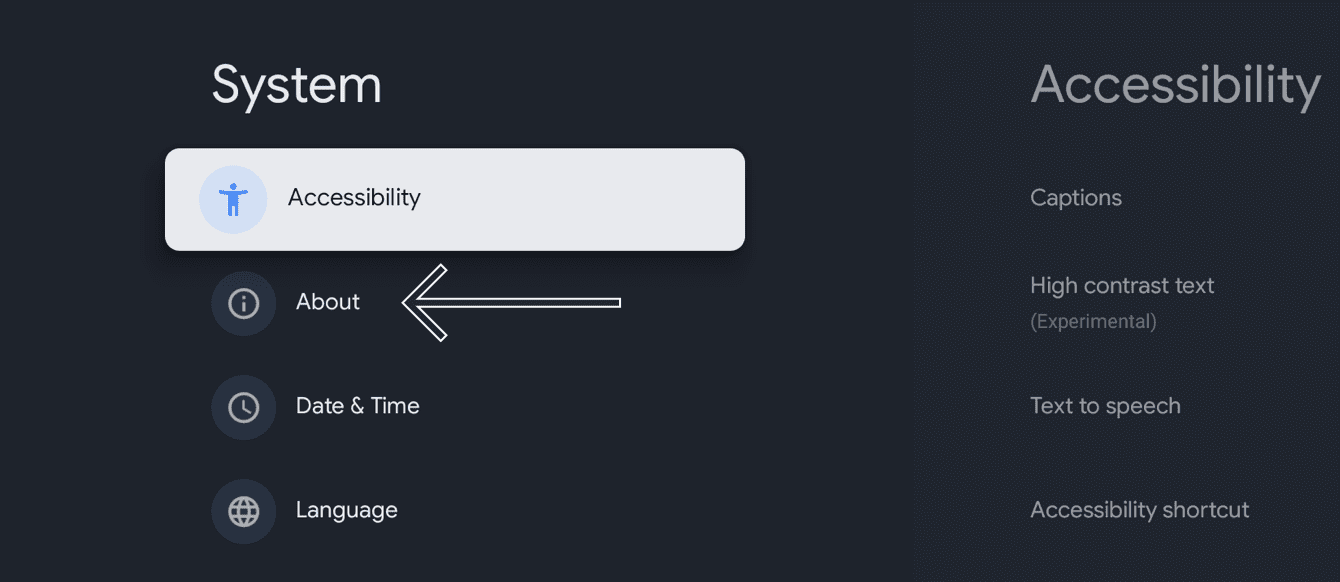
Välj System > Om.
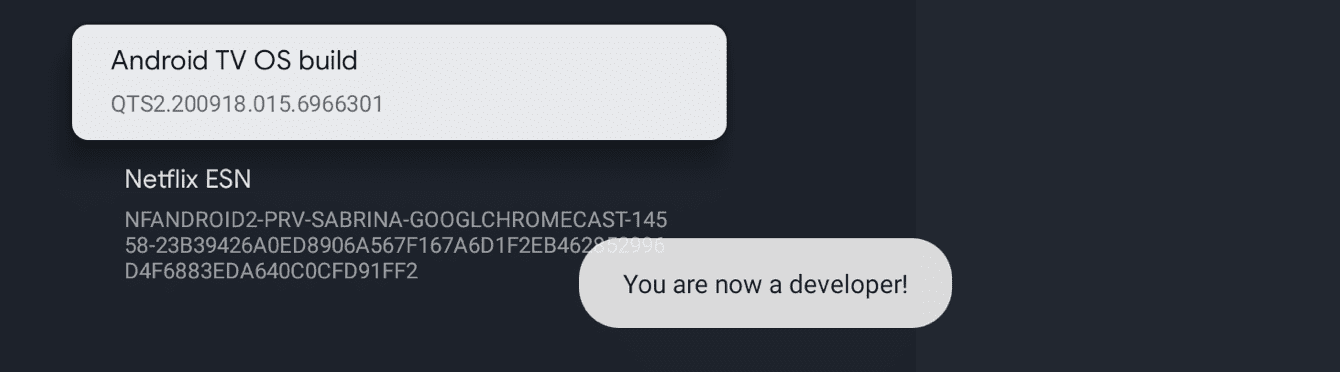
Under Om, leta reda på Android TV OS-versionen. Fortsätt att välja den tills det står ”Du är nu en utvecklare!”
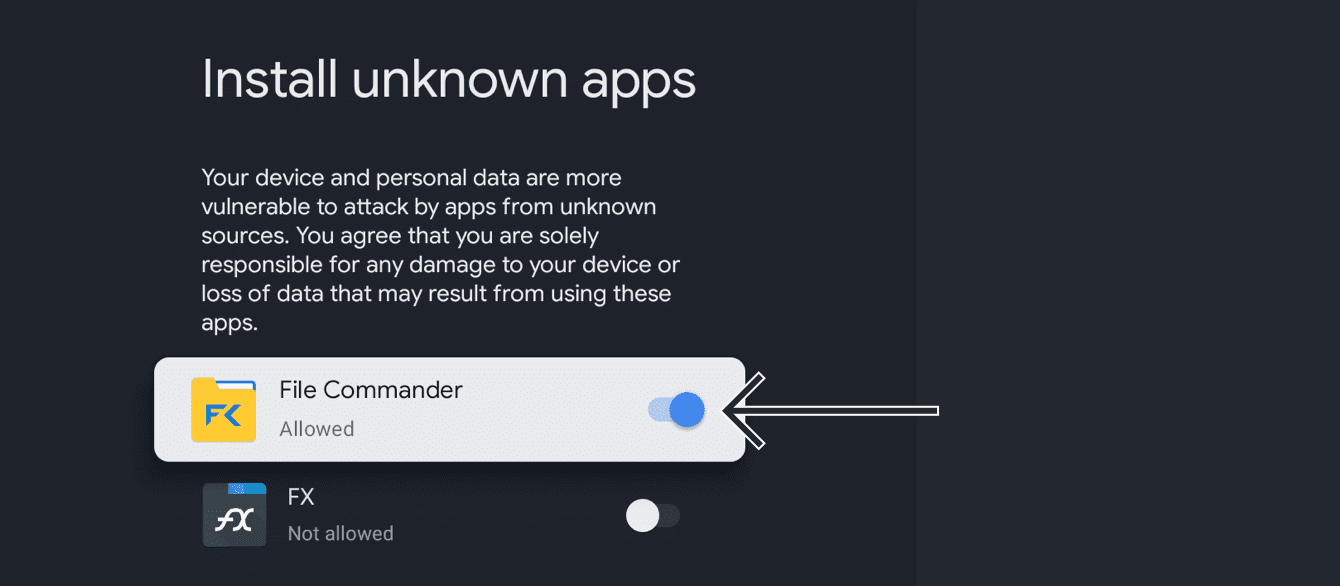
Gå tillbaka till Inställningar. Välj Appar > Säkerhet och begränsningar > Okända källor. Aktivera File Commander.
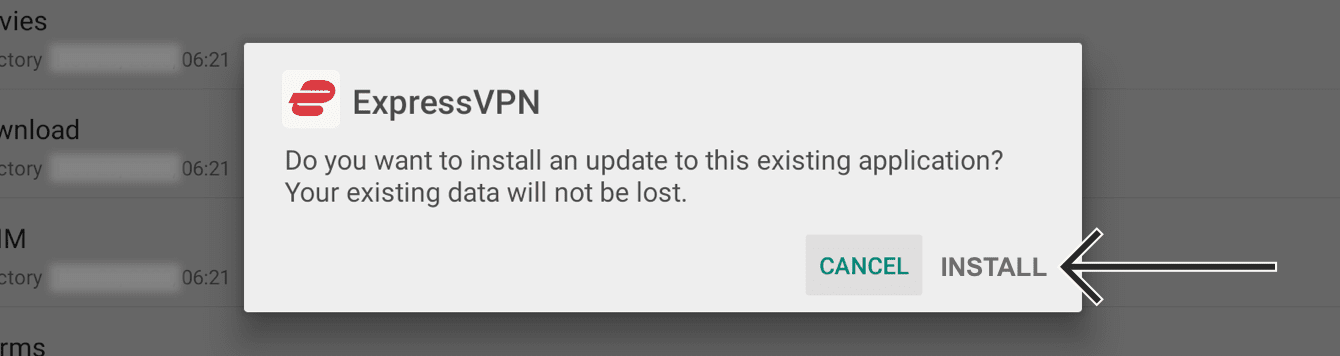
Gå till File Commander. Välj Intern lagring och välj sedan ExpressVPN-appens APK som du laddade upp tidigare. Välj INSTALLERA.
ExpressVPN-appen har nu laddats ner till din Chromecast-enhet. Gå till ExpressVPN och välj sedan Öppna.
Behöver du hjälp? Kontakta ExpressVPN:s supportteam för omedelbar hjälp.
2. Aktivera ExpressVPN-appen
Välj Logga in och logga in på ditt ExpressVPN-konto.
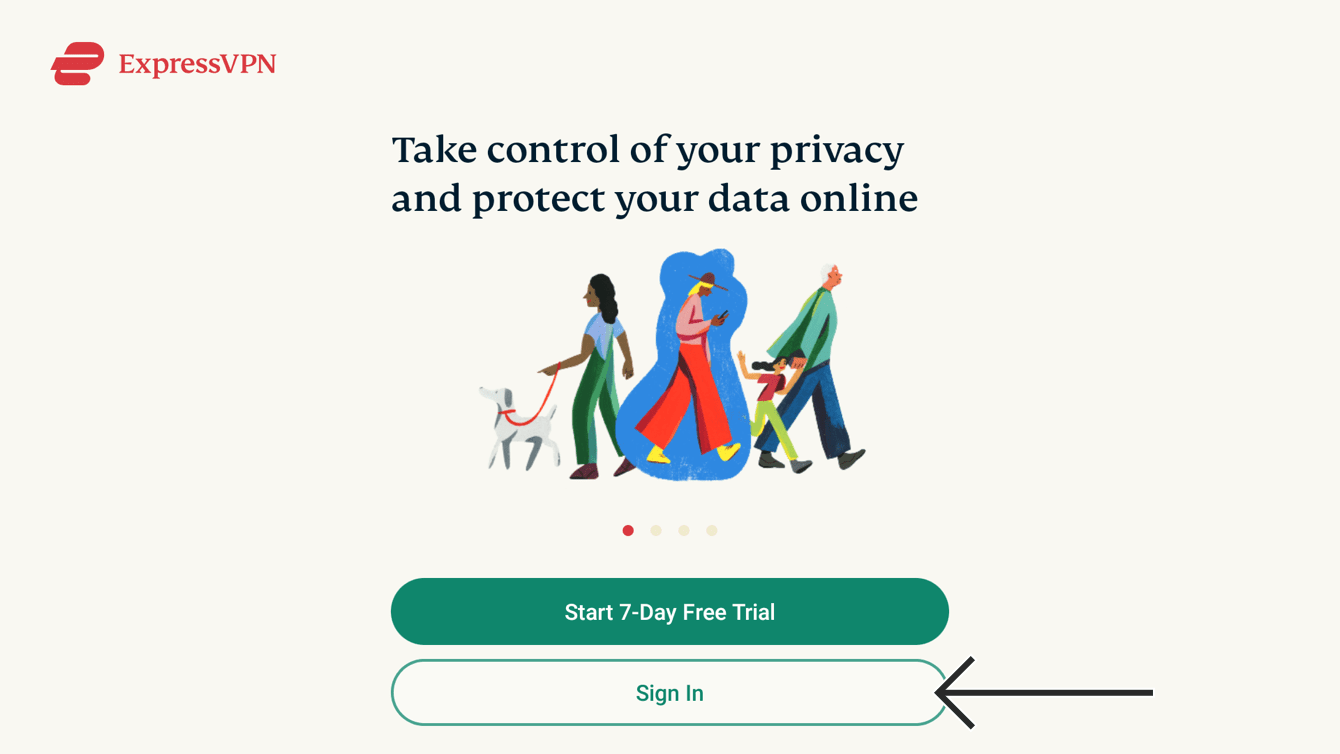
Appen kommer att aktiveras.
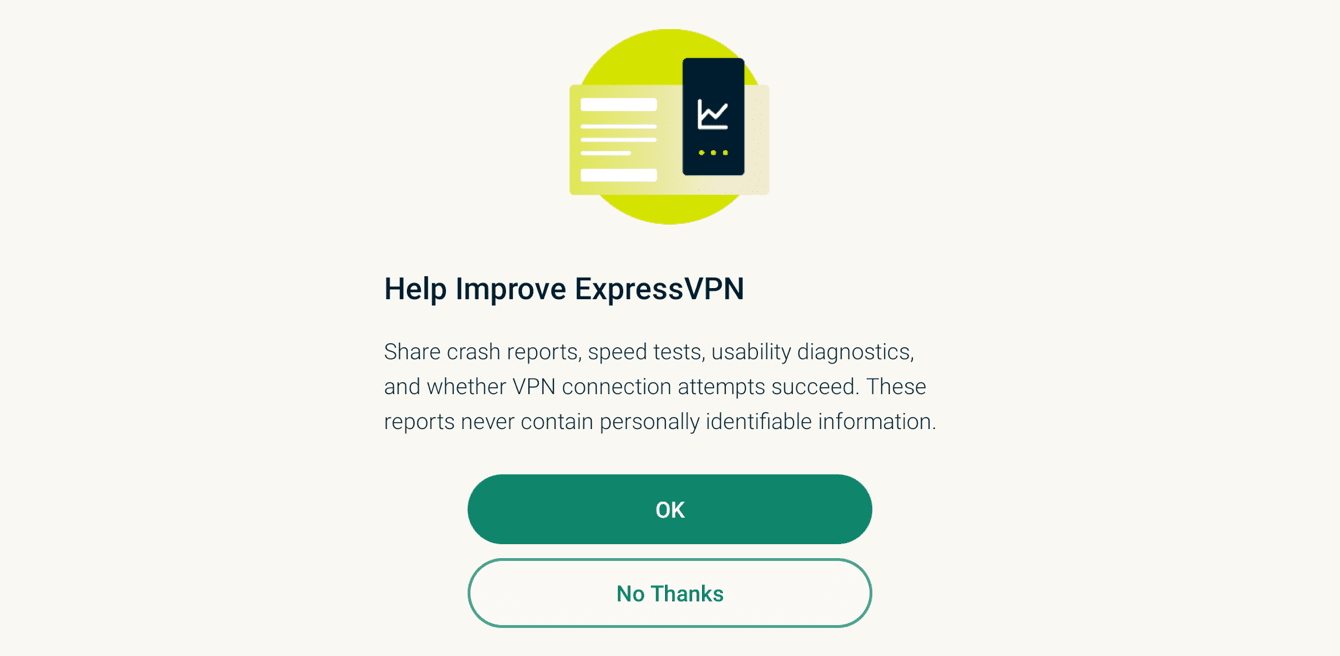
Din app kommer att fråga om du vill dela anonym information för att göra ExpressVPN snabbare och mer pålitlig. Välj inställningar för att fortsätta.
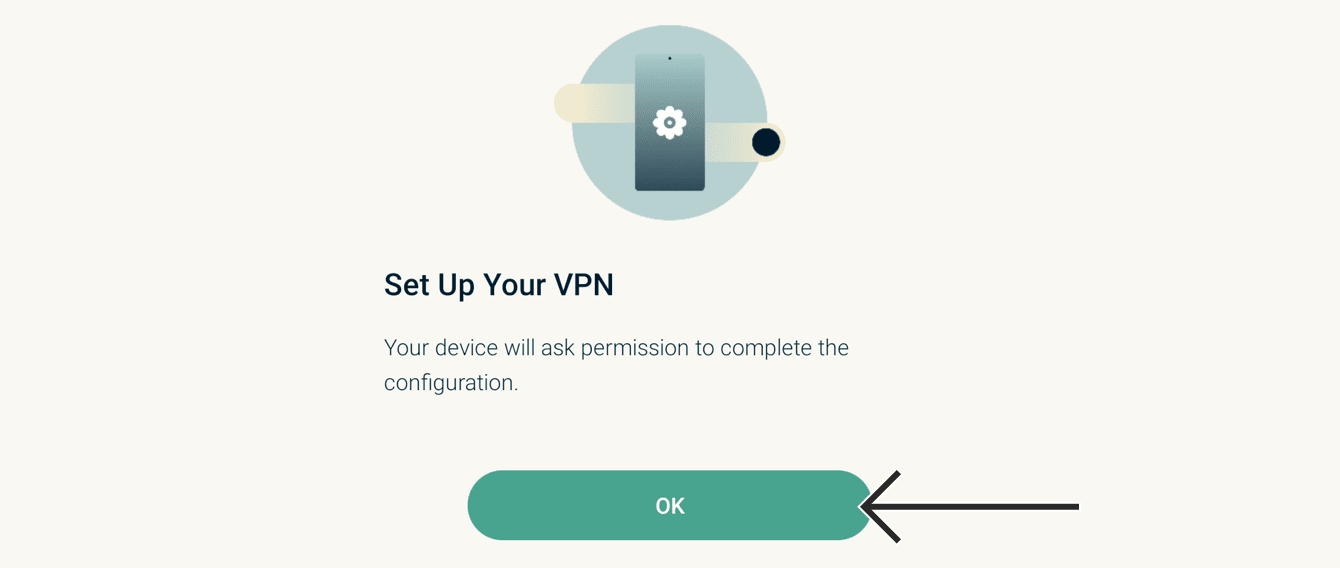
Välj OK för att konfigurera appen.
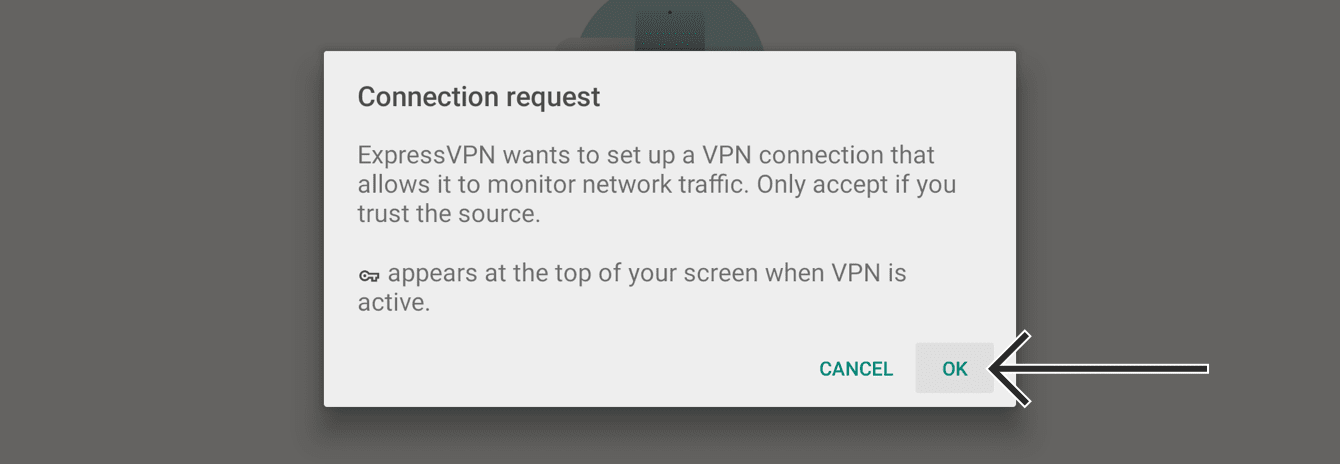
När du uppmanas att acceptera ExpressVPN-anslutningsförfrågningar, välj OK.
Behöver du hjälp? Kontakta ExpressVPN:s supportteam för omedelbar hjälp.
3. Anslut till en VPN-serverposition
För att ansluta till en VPN-serverposition, välj  . Som standard kommer ExpressVPN föreslå den position som ger den bästa upplevelsen för dig, kallad Smart position.
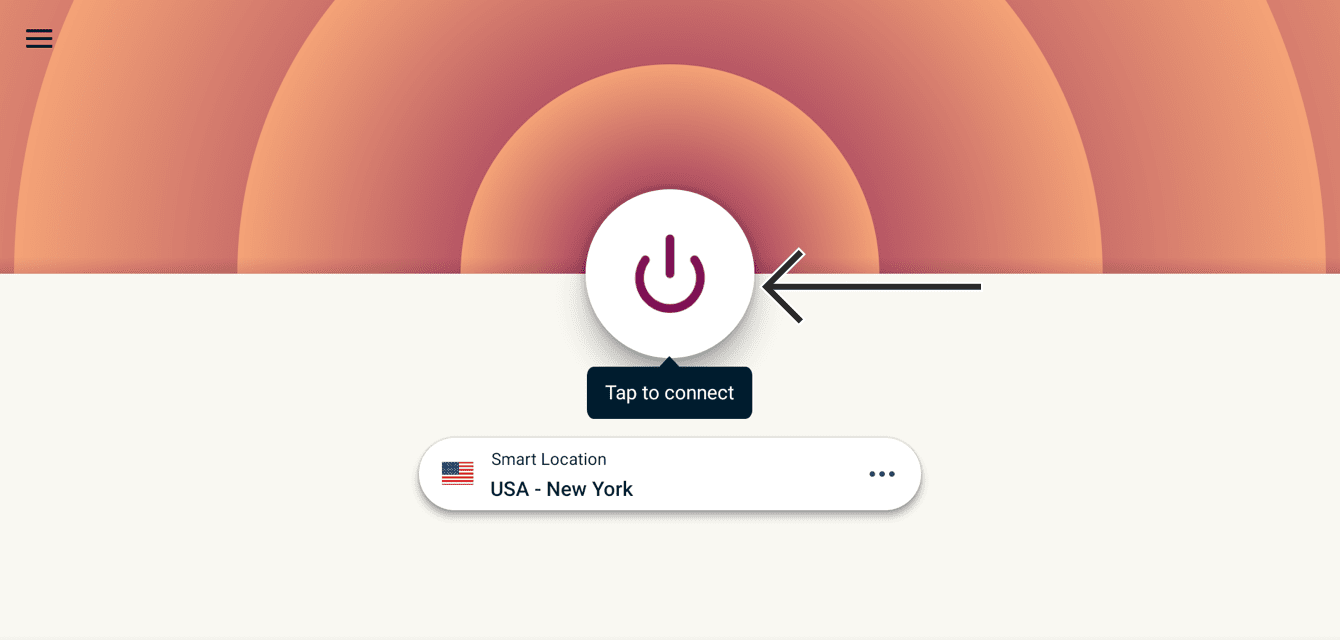
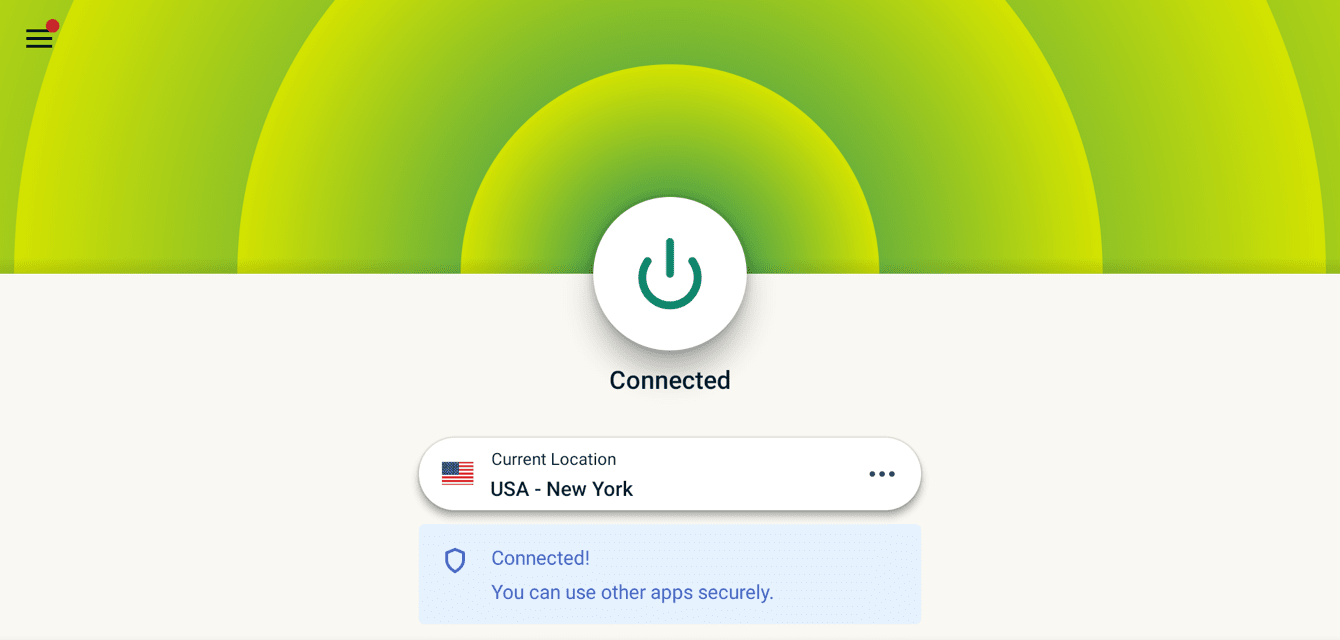
När du ser meddelandet ”Ansluten”, kan du börja surfa med frihet och säkerhet!
Behöver du hjälp? Kontakta ExpressVPN:s supportteam för omedelbar hjälp.
Koppla från en VPN-serverposition
För att koppla från en VPN-server, välj medan VPN:et är anslutet.

Du vet att du är frånkopplad när du ser meddelandet ”Inte ansluten”.
Behöver du hjälp? Kontakta ExpressVPN:s supportteam för omedelbar hjälp.
Välj en annan VPN-serverposition
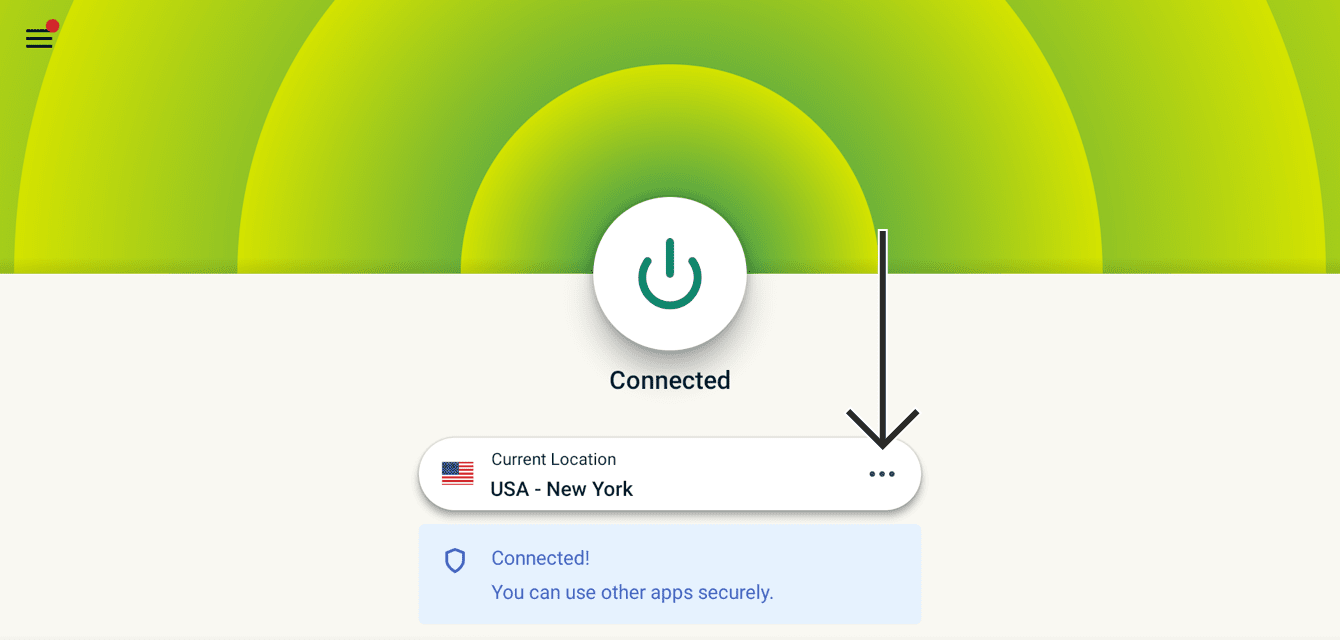
För att välja en annan position, välj  och välj en VPN-position från listan.
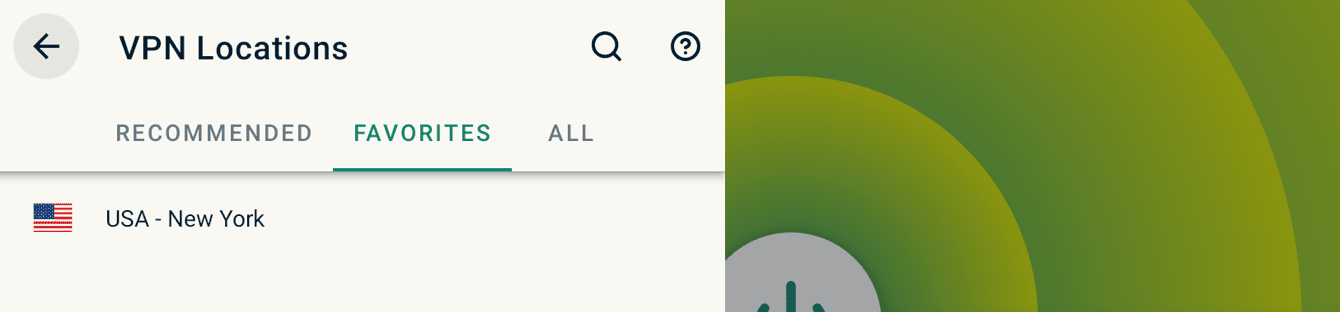
Som standard kommer du att se två flikar, REKOMMENDERAS och ALLA POSITIONER.
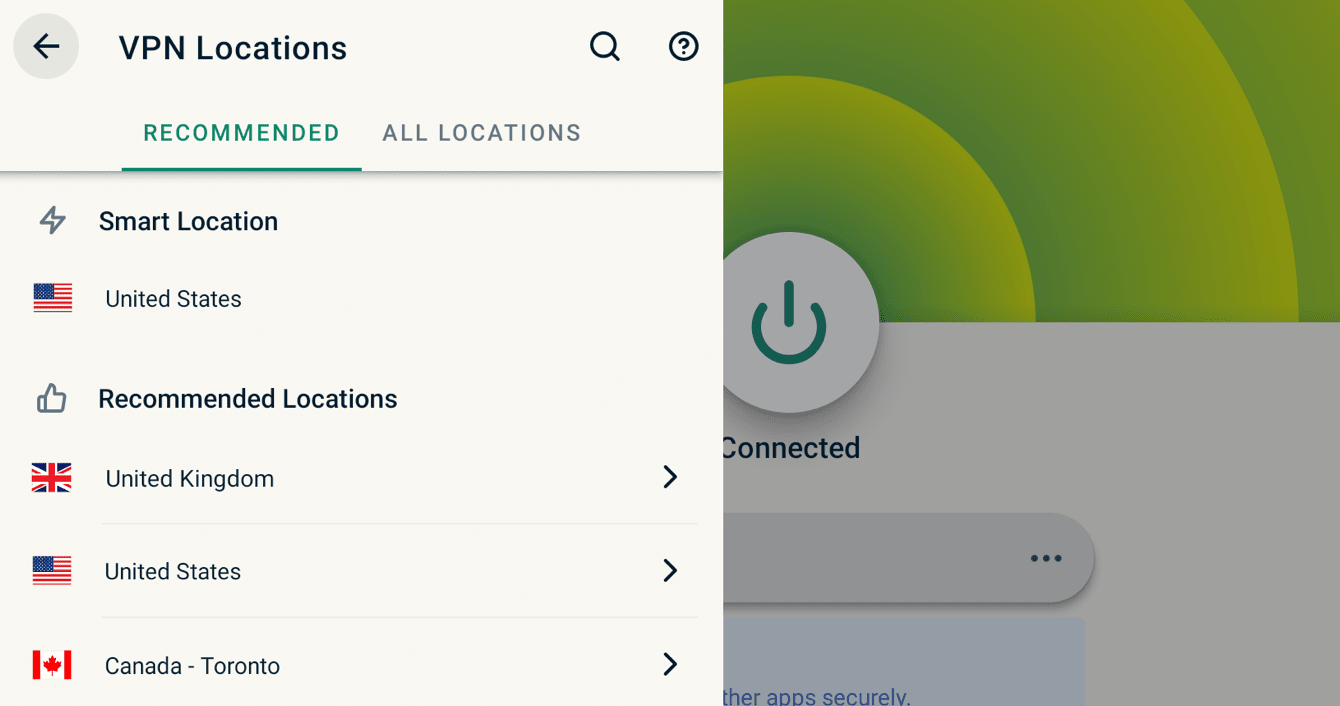
För att ansluta till en position, välj den med din fjärrkontroll. Du kan också lägga till en position till din lista över favoriter genom att hålla ned valknappen på positionen. Dina favoritpositioner kommer att läggas till i en flik märkt FAVORITER.
Behöver du hjälp? Kontakta ExpressVPN:s supportteam för omedelbar hjälp.
Avinstallera ExpressVPN från din Chromecast med Google TV
På din Chromecast-enhet, hitta ExpressVPN. Håll ned valknappen, välj sedan Visa detaljer.
Välj Avinstallera > OK.

ExpressVPN-appen kommer att tas bort från din Chromecast-enhet.
Behöver du hjälp? Kontakta ExpressVPN:s supportteam för omedelbar hjälp.