







AndroidにVPNが必要ですか?
今すぐExpressVPNを購入する
ExpressVPNを気に入りましたか?1ヶ月の無料サービスを獲得しよう
今すぐ友達に紹介Chromecast with Google TVをお持ちなら、Google Playストアにアクセスできるので、お使いのChromecast with Google TVに直接ExpressVPNをダウンロードすることができます。ExpressVPNをChromecast with Google TVにダウンロードできない場合には、ExpressVPNアプリをサイドロードすることができます。
目次
1. Chromecast with Google TVにExpressVPNアプリをダウンロード 2. ExpressVPNアプリの有効化
3. VPNサーバーロケーションに接続
VPNサーバーロケーションから切断
別のVPNサーバーロケーションを選択
Chromecast with Google TVからExpressVPNをアンインストール
1. Chromecast with Google TVにExpressVPNアプリをダウンロード
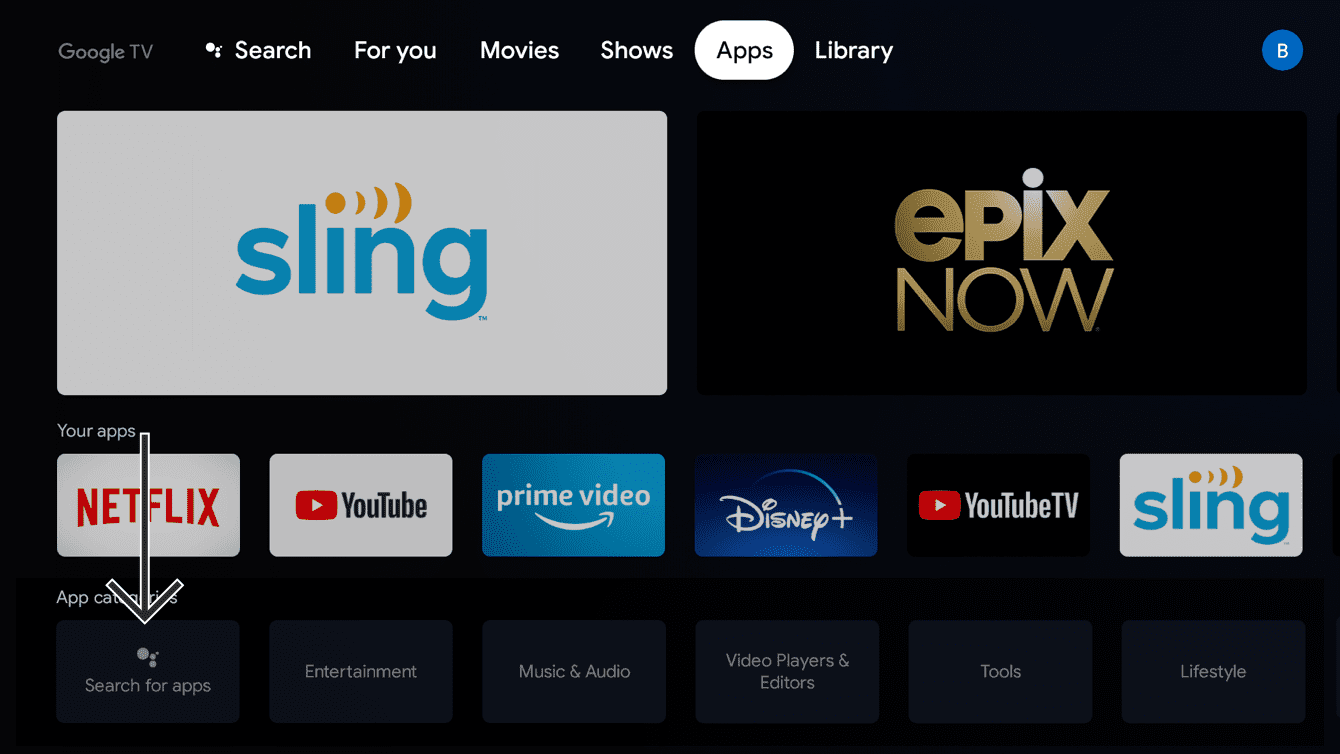
お使いのChromecast deviceデバイスで、アプリにアクセスします。アプリカテゴリーのところで、アプリ検索を選択します。
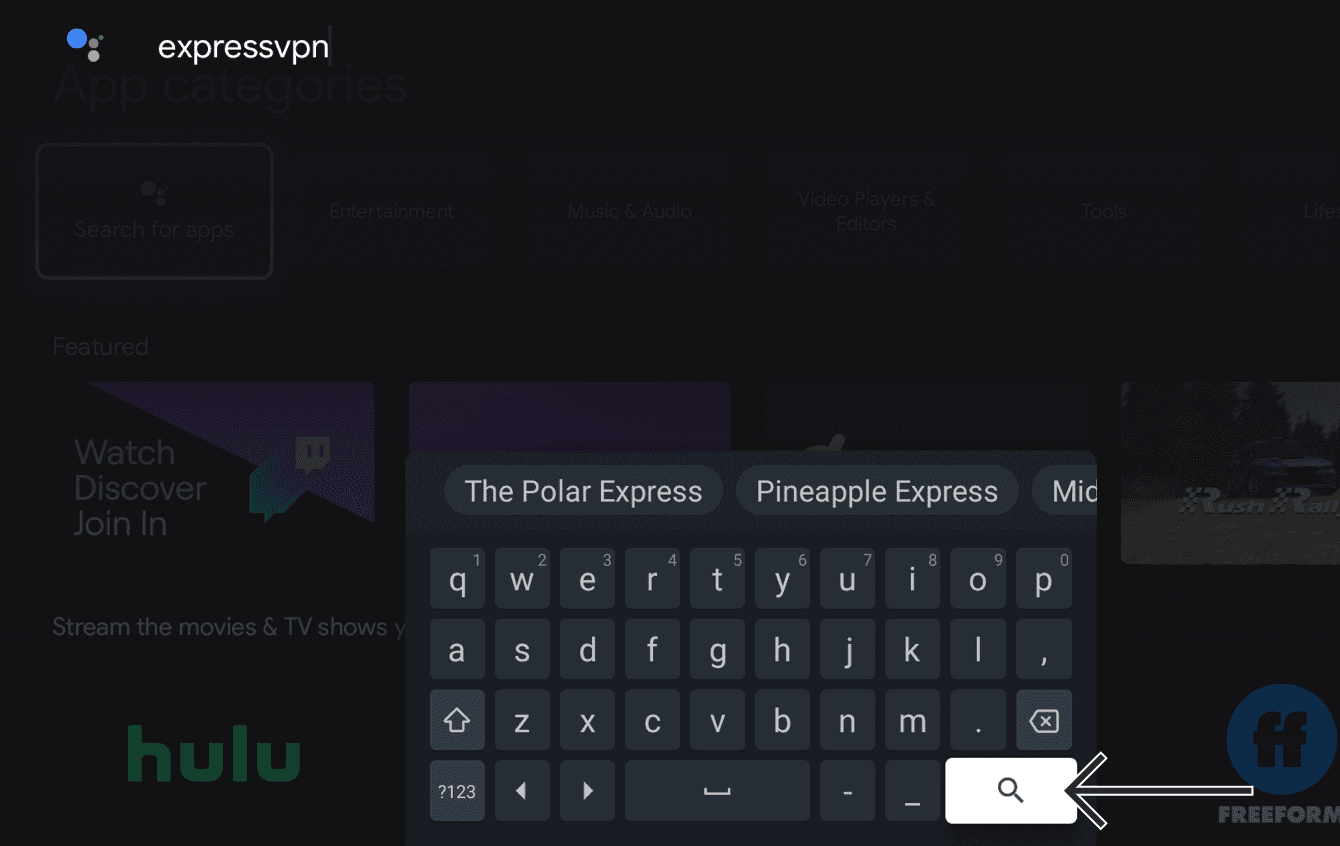
検索バーに、expressvpnと入力します。 を選択します。
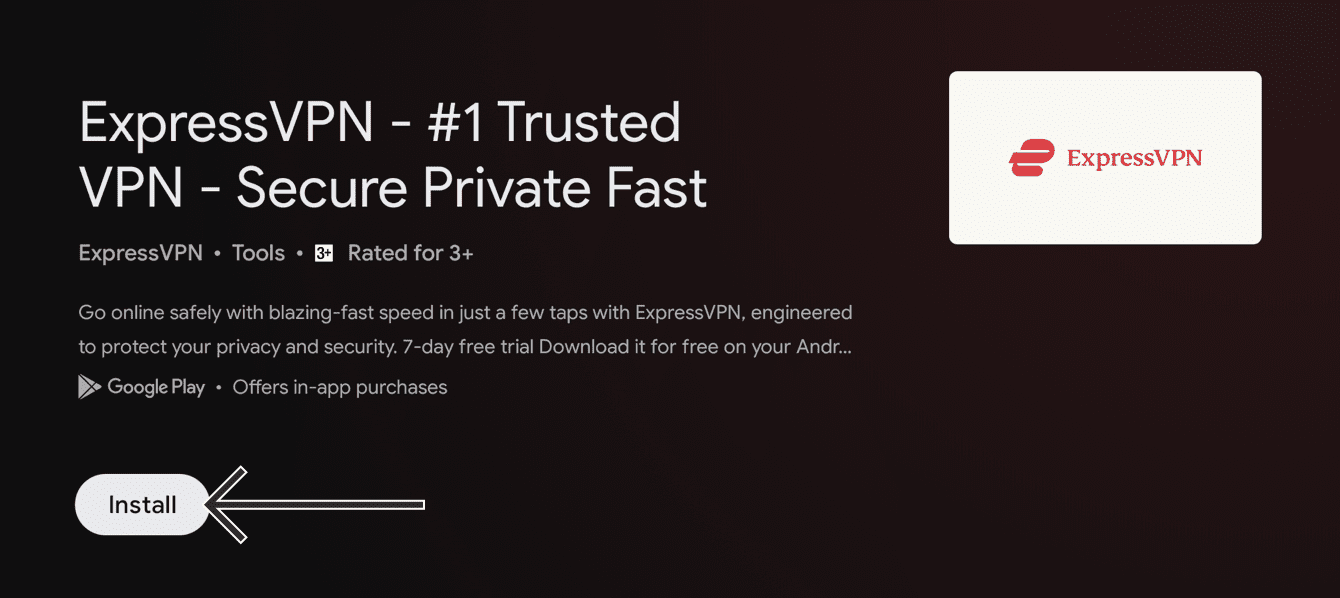
インストールを選択します。
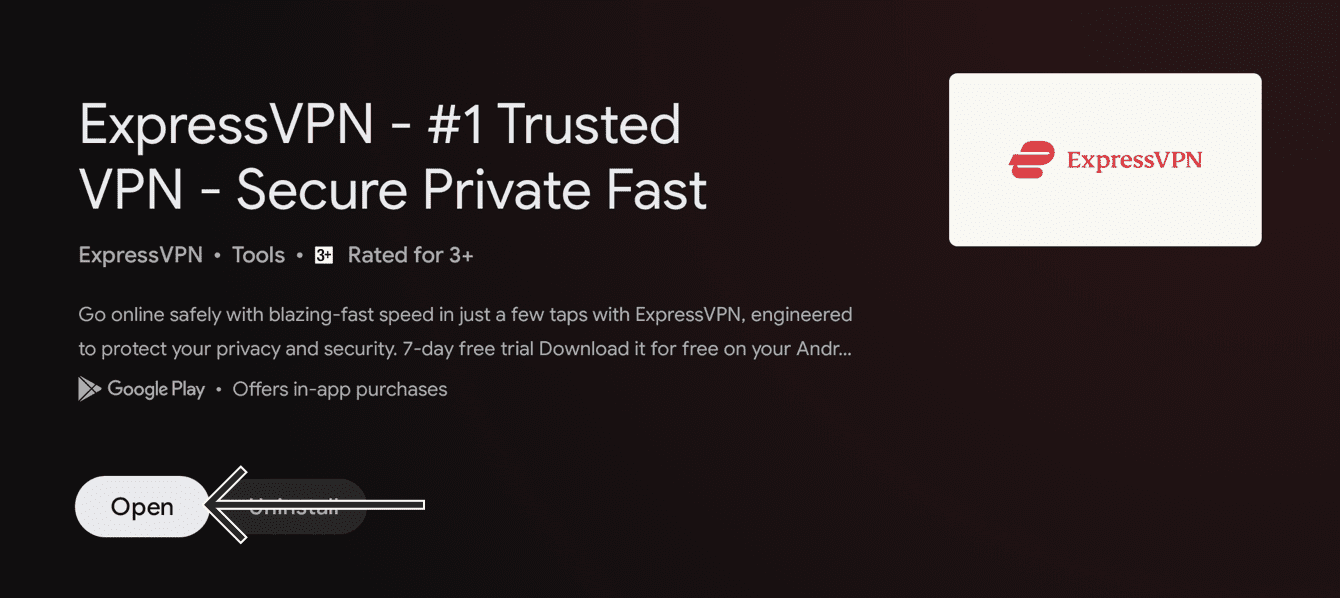
開くを選択します。
ExpressVPNアプリの有効化に進みます。
重要:お使いのChromecastデバイスに直接ExpressVPNをダウンロードできない場合にのみ、以下の手順に従ってExpressVPNアプリAPKをサイドロードしてください。
パソコンで、ExpressVPN設定ページに移動します。求められた場合は、アカウントにログインします。
Download APK(APKをダウンロード)をクリックします。
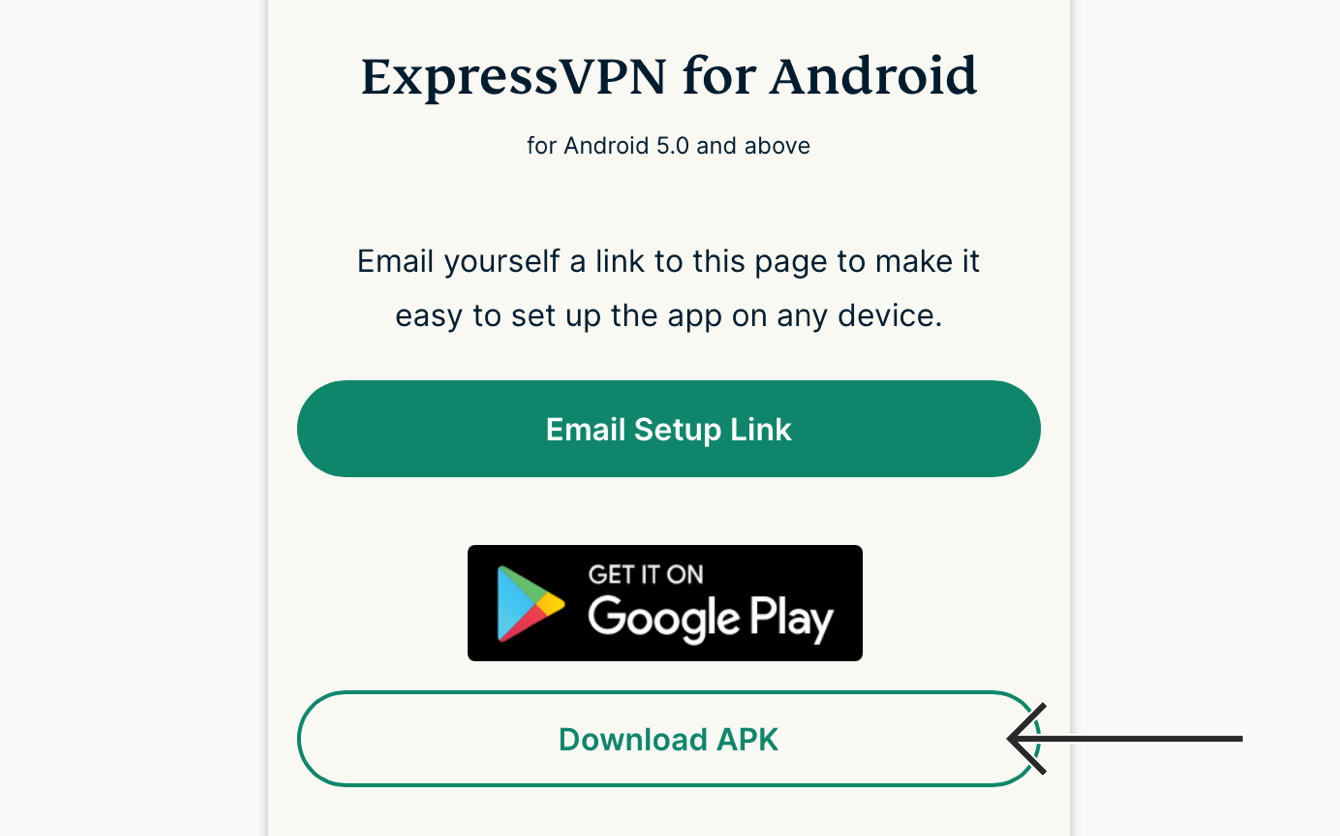
ExpressVPNアプリAPKをパソコンからChromecast with Google TVに転送するには、ファイル管理アプリが必要です。
Chromecastデバイスで、Apps(アプリ)に移動します。アプリのカテゴリで、Search for apps(アプリを検索)を選択します。
「file commander」と入力します。Install(インストール) > Open(開く)を選択します。
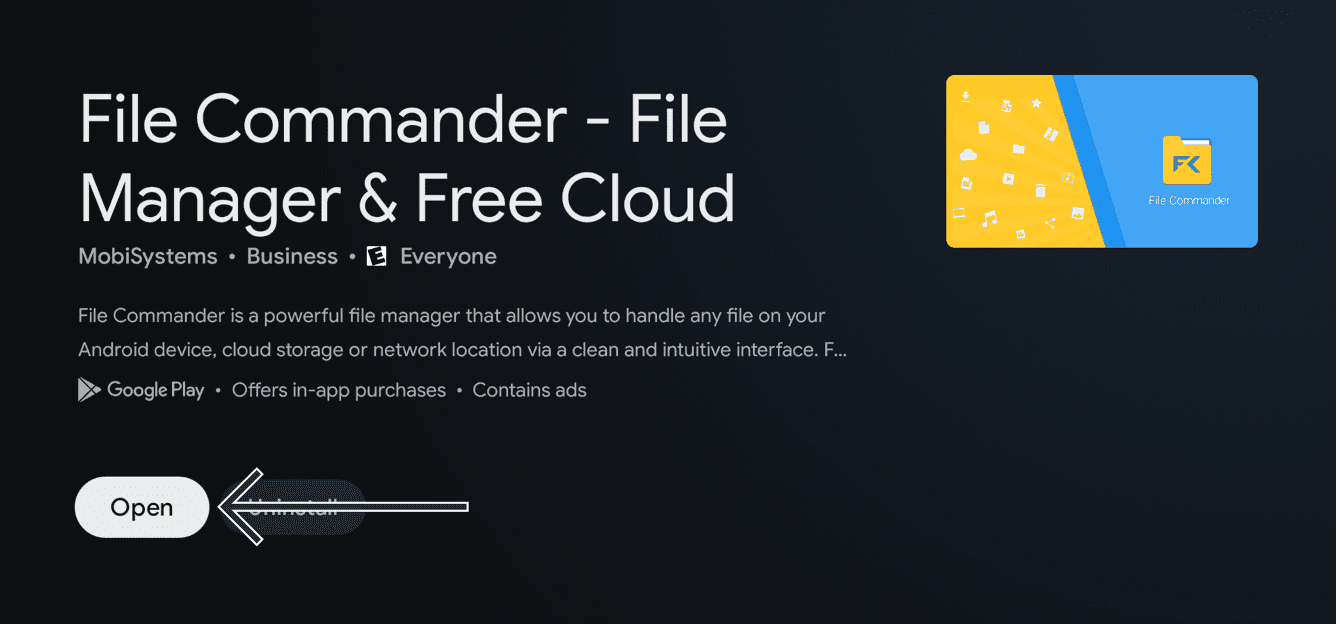
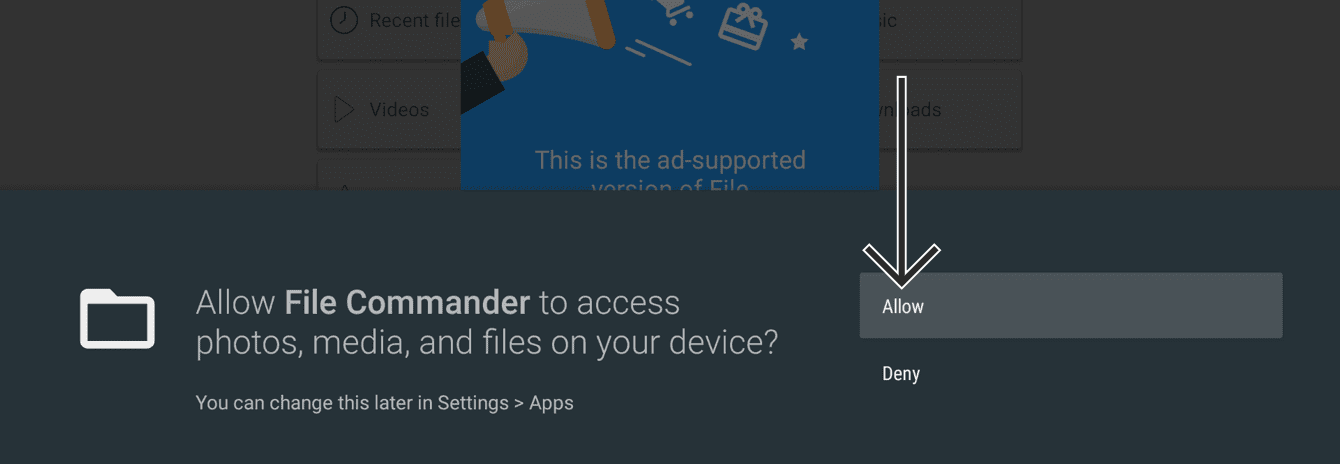
File Commanderが写真、メディア、ファイルにアクセスできるようにするには、Allow(許可)を選択します。
サインイン方法を選択します。(Googleを選択すると、Chromecastデバイスで使用しているものと同じメールアドレスで自動的にサインインします。)

メイン画面で、PC File Transfer(PCファイル転送)を選択します。
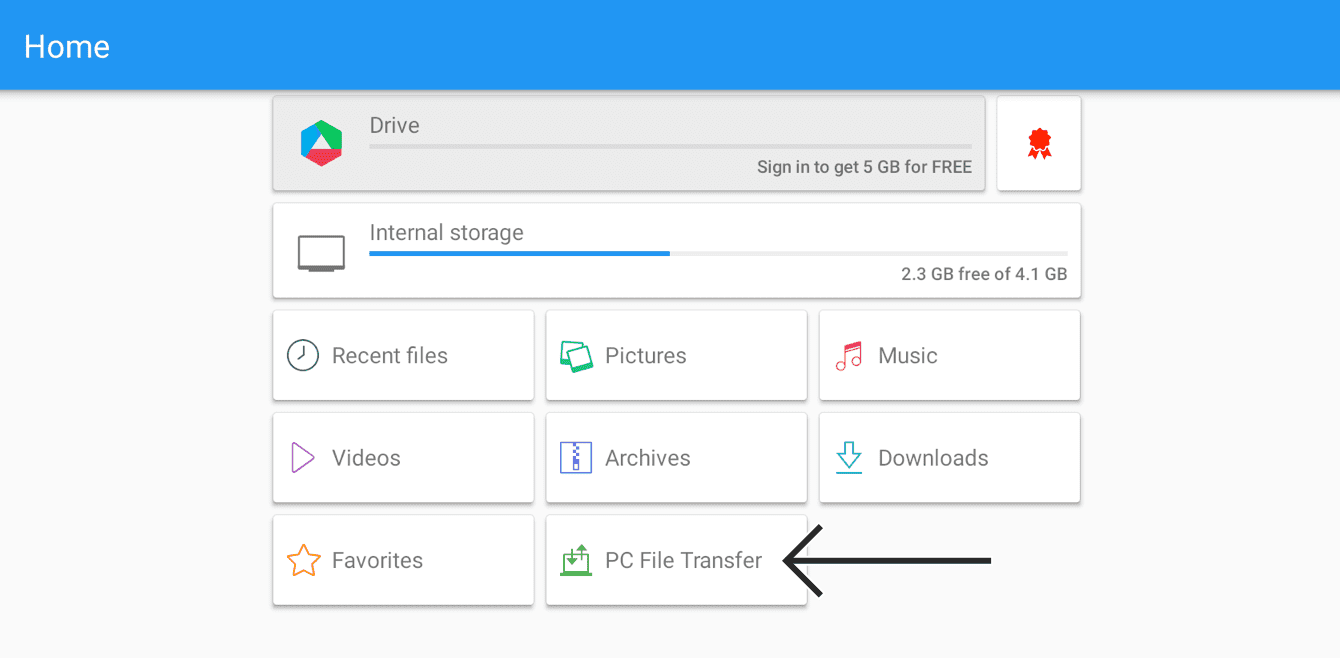
表示されたIPアドレスを、パソコンのブラウザのアドレスバーに入力します。File CommanderのPC File Transfer(PCファイル転送)画面が表示されます。Internal storage(内部ストレージ)をダブルクリックし、UPLOAD FILES(ファイルをアップロード)をクリックします。
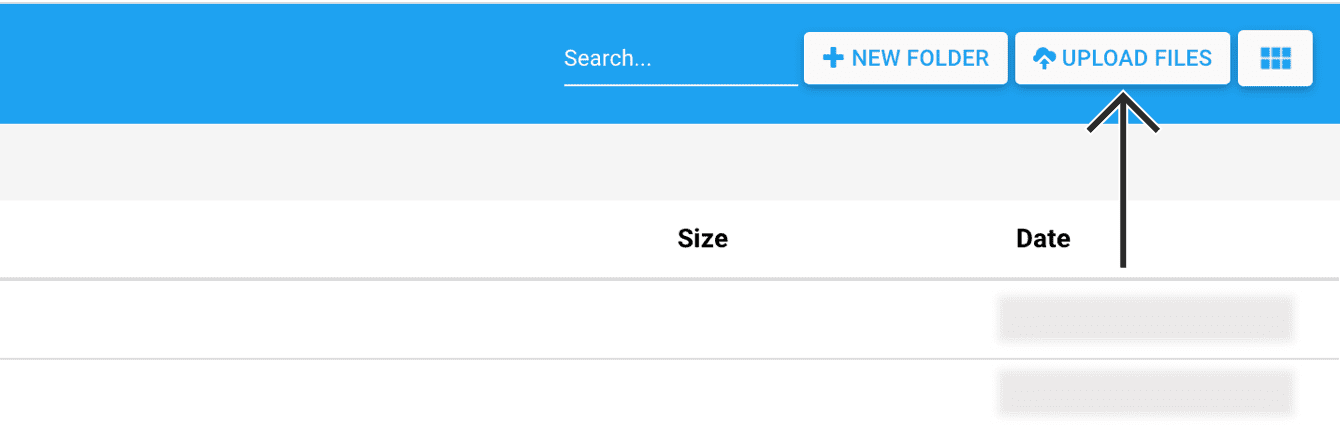
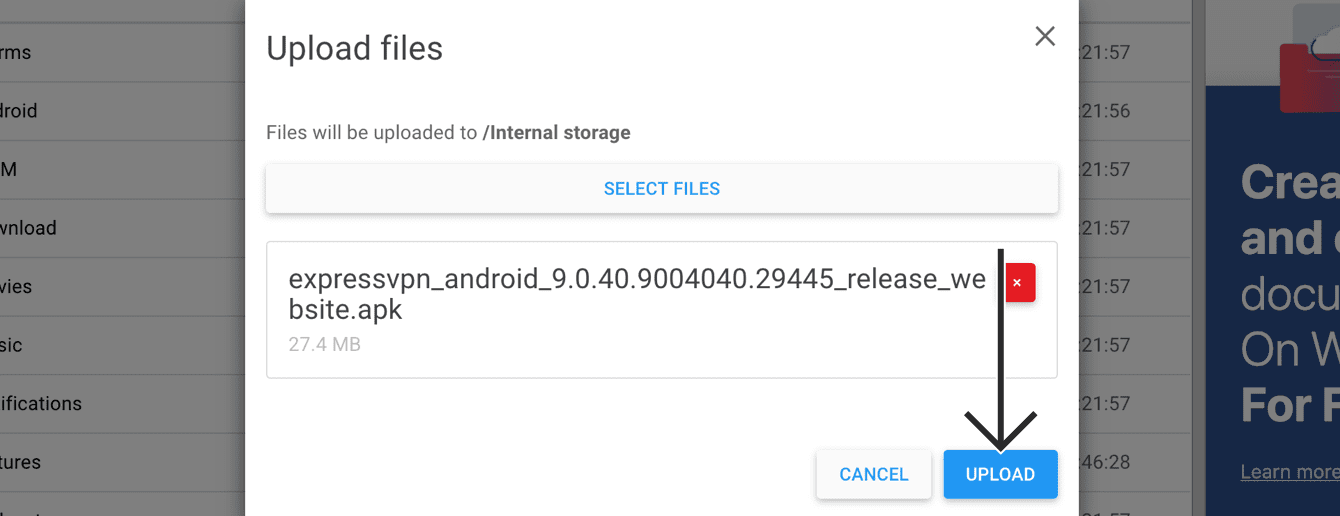
SELECT FILES(ファイルを選択)をクリックします。ExpressVPNアプリAPKを選択します。これは先ほどダウンロードしたものです。
Open(開く) > UPLOAD(アップロード)を選択します。
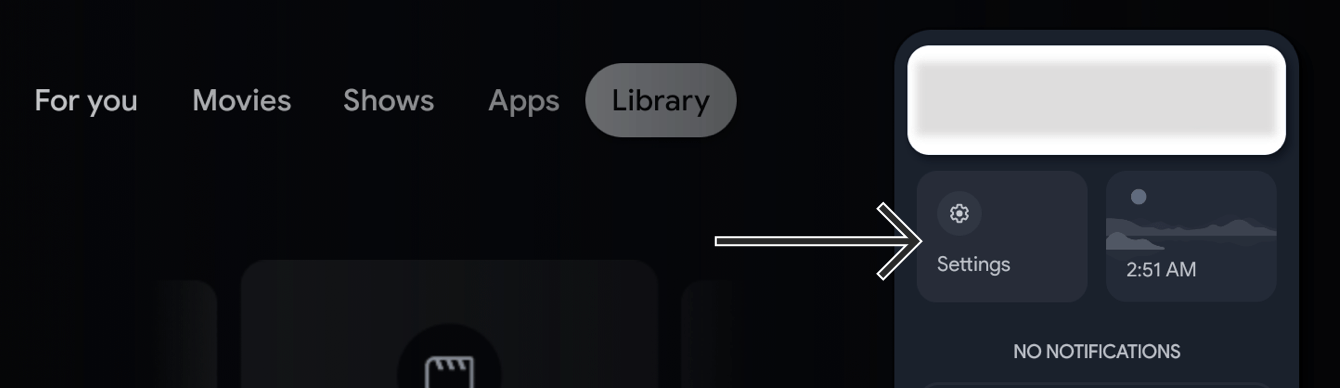
これでChromecastデバイスからExpressVPNアプリAPKにアクセスできるようになりました。その前に、デベロッパーモードを有効にする必要があります。リモコンのホームボタンを押します。Settings(設定)を選択します。
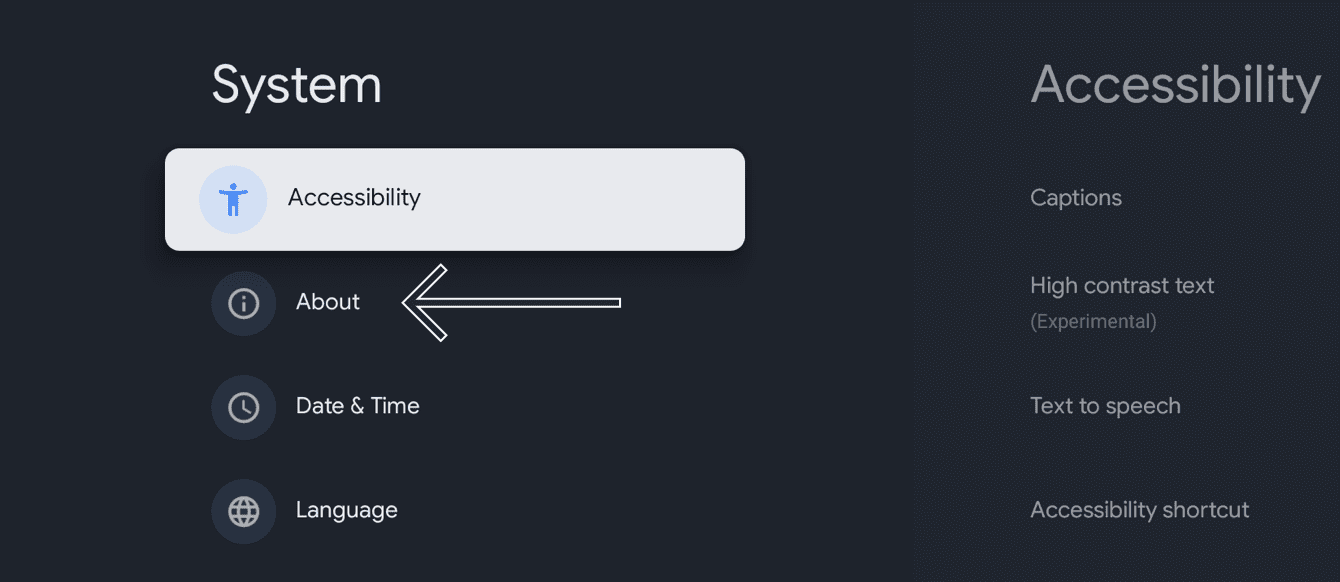
System(システム) > About(デバイス情報)を選択します。
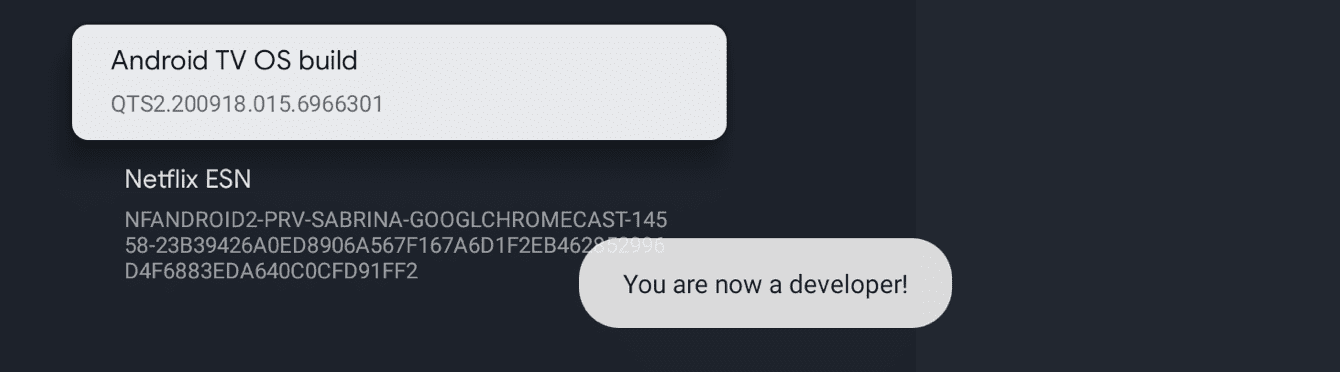
About(デバイス情報)で、Android TV OS build(Android TV OS ビルド)を見つけます。「デベロッパーになりました!」と表示されるまで選択し続けます。
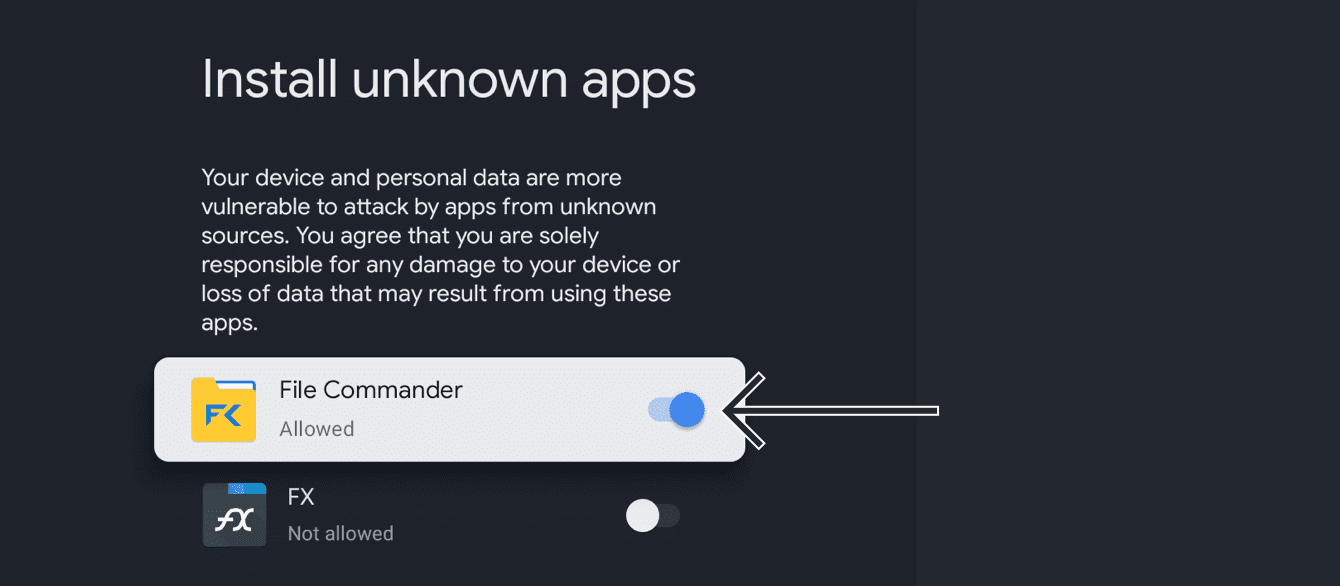
Settings(設定)に戻ります。Apps(アプリ) > Security & Restrictions(セキュリティと制限) > Unknown sources(提供元不明のアプリ)の順に選択します。File Commanderをオンにします。
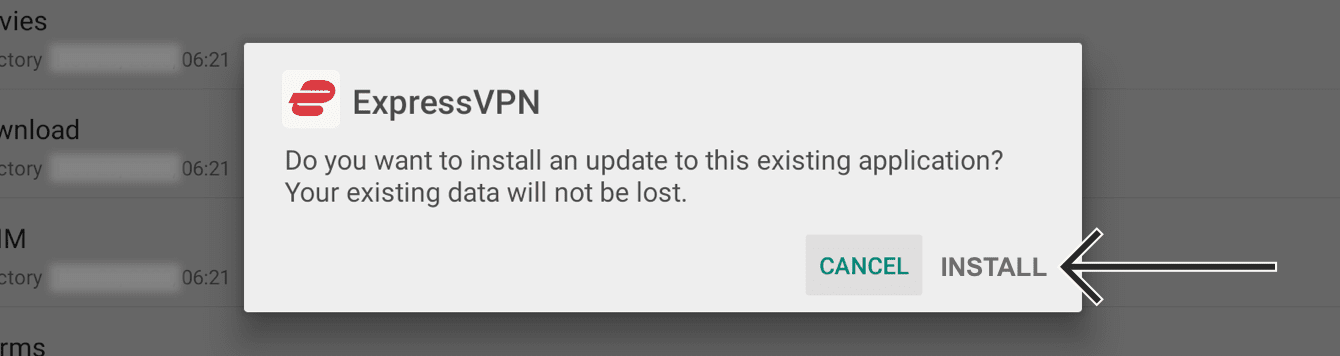
File Commanderに移動します。Internal storage(内部ストレージ)を選択し、先ほどアップロードしたExpressVPNアプリAPKを選択します。INSTALL(インストール)を選択します。
これでExpressVPNアプリがChromecastデバイスにダウンロードされました。ExpressVPNに移動し、Open(開く)を選択します。
サポートが必要ですか? すぐにサポートを受けるには、ExpressVPNサポートチームまでお問い合わせください。
2. ExpressVPNアプリの有効化
Sign In(サインイン)を選択し、ExpressVPNアカウントにログインします。
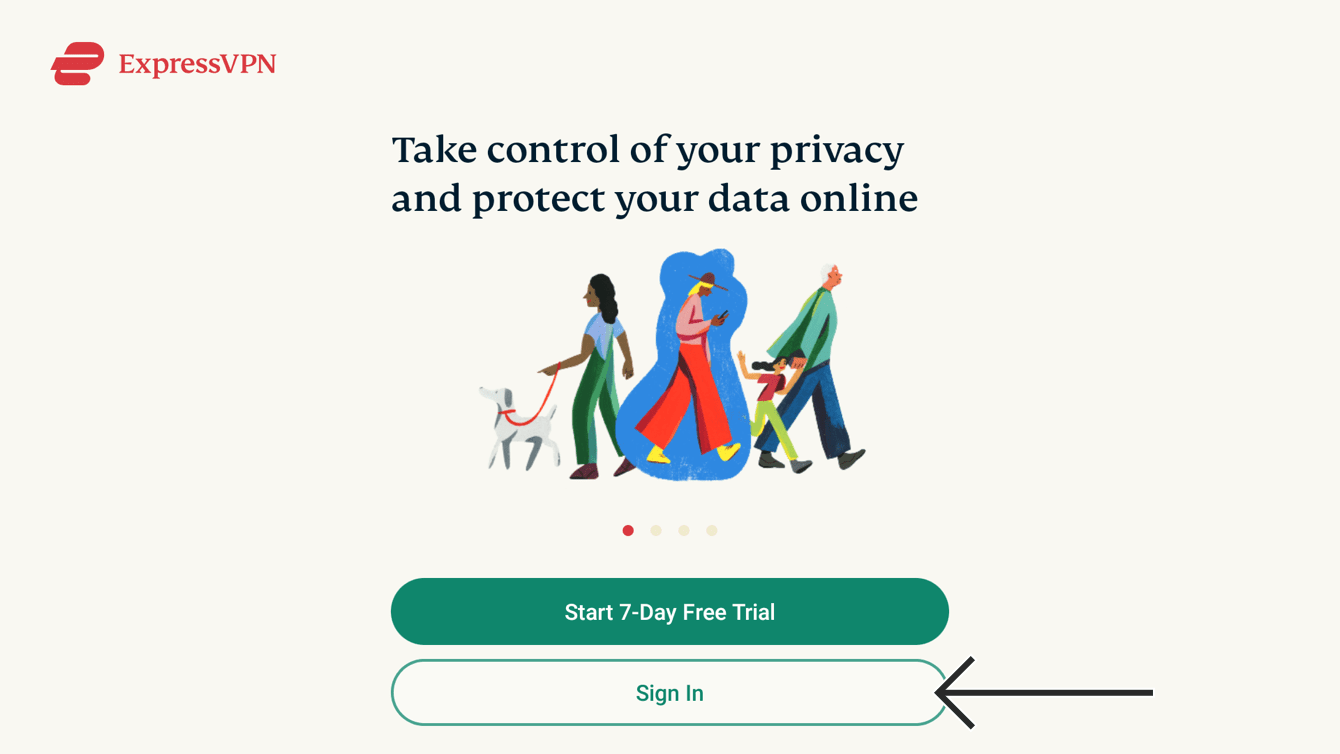
アプリが有効化されます。
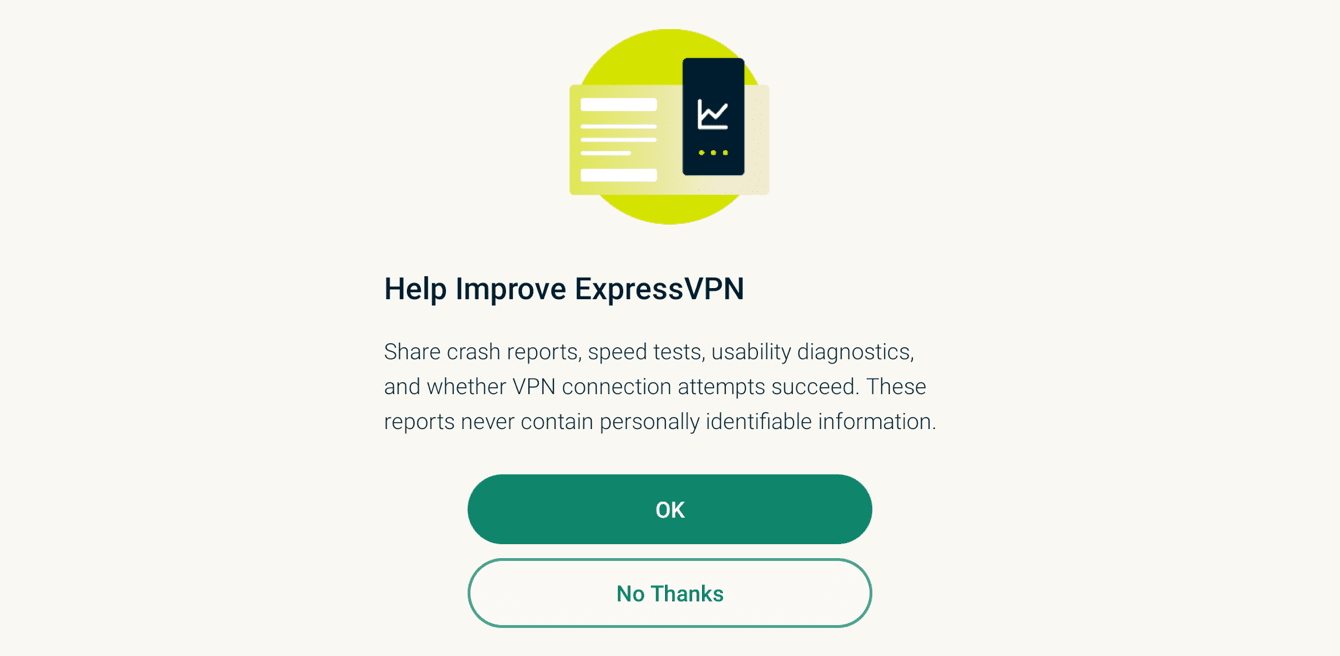
ExpressVPNの速度と信頼性の向上に役立てるため、匿名情報を共有するかどうかを確認するメッセージがアプリに表示されます。希望するオプションを選択して続行します。
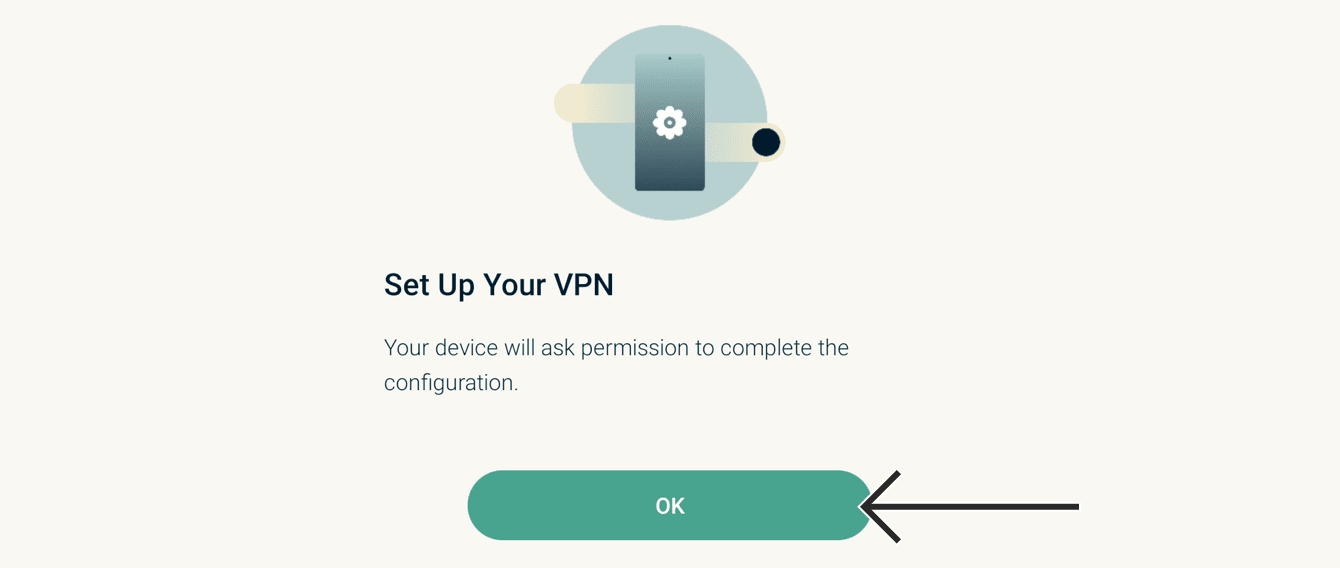
OKを選択して、アプリを設定します。
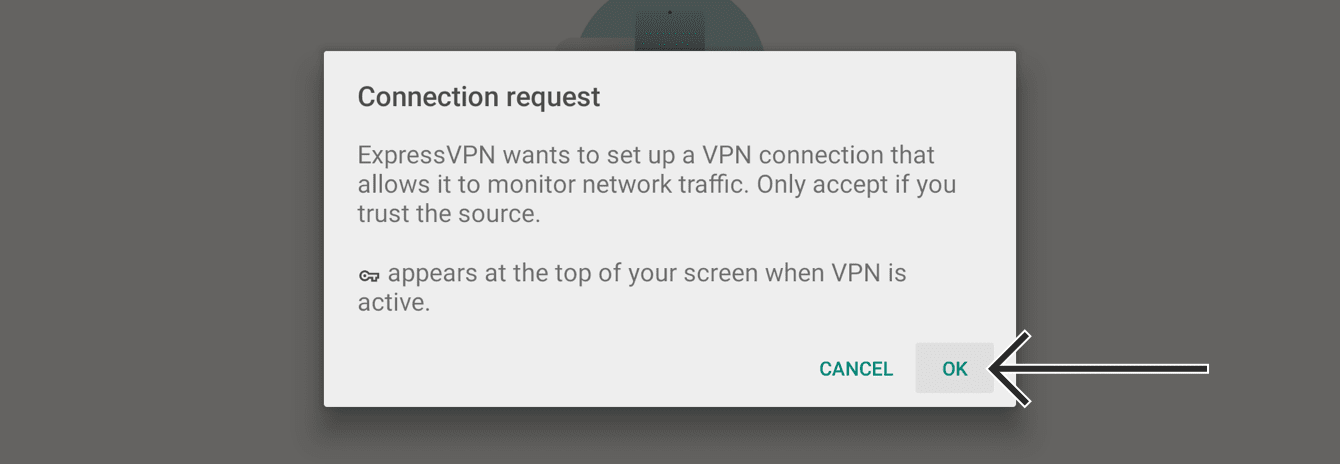
ExpressVPN接続リクエストの承諾を尋ねられたら、OKを選択します。
サポートが必要ですか? すぐにサポートを受けるには、ExpressVPNサポートチームまでお問い合わせください。
3. VPNサーバーロケーションに接続
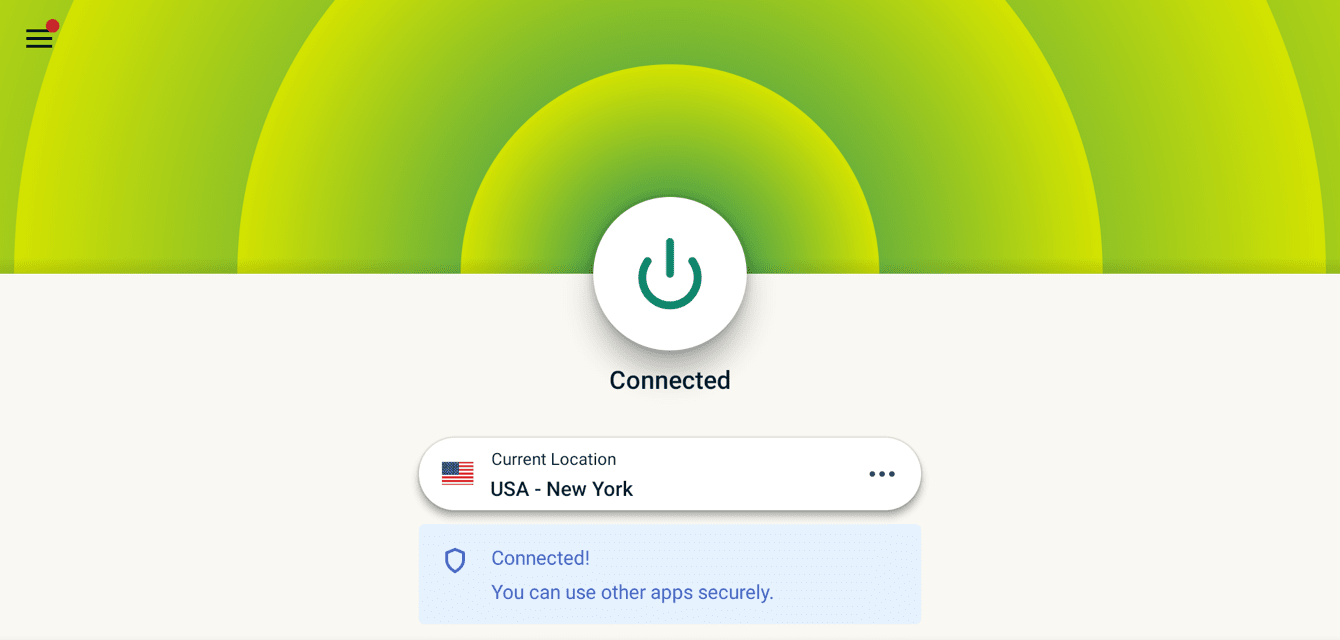
VPNサーバーロケーションに接続するには、 を選択します。デフォルトでは、ExpressVPNはスマートロケーションというユーザーに最適な体験を提供するロケーションを提案します。
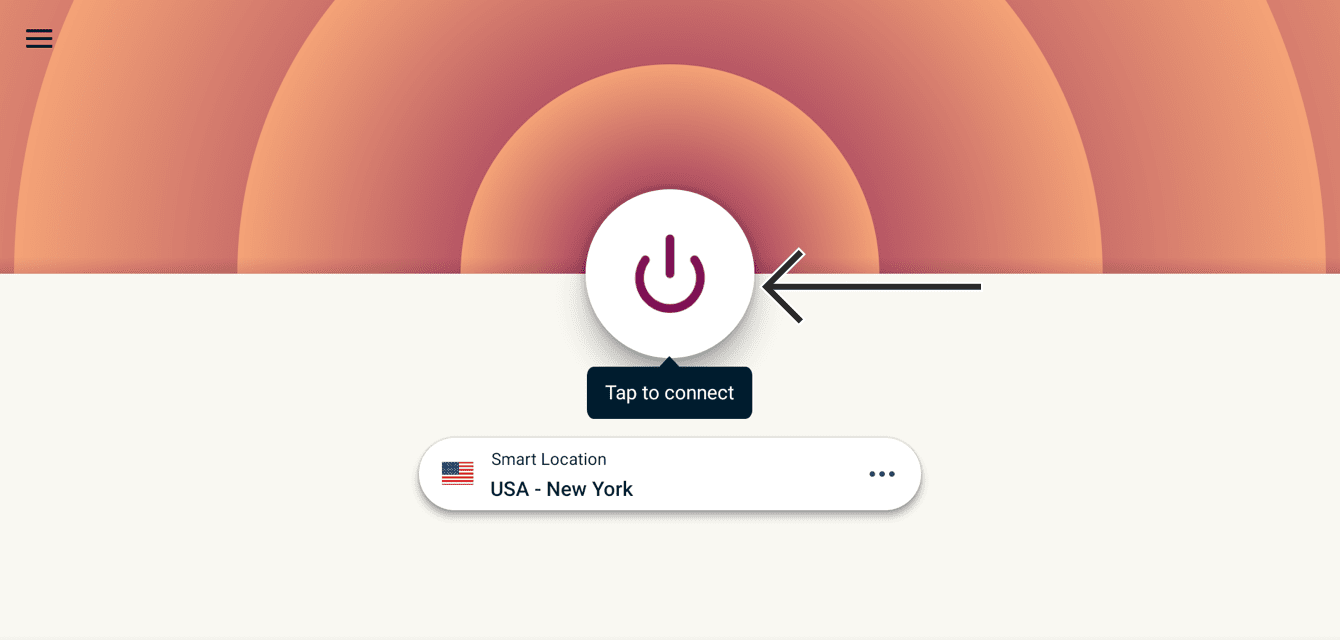
「接続済み」メッセージが表示されたら、自由に、安全にネットサーフィンを開始できます!
サポートが必要ですか? すぐにサポートを受けるには、ExpressVPNサポートチームまでお問い合わせください。
VPNサーバーロケーションから切断
VPNサーバーから切断するには、VPNに接続している時に を選択します。

「接続されていません」というメッセージが表示されたら、切断されたことがわかります。
サポートが必要ですか? すぐにサポートを受けるには、ExpressVPNサポートチームまでお問い合わせください。
別のVPNサーバーロケーションを選択
別のロケーションを選択するには、 を選択し、リストからVPNロケーションを選択します。
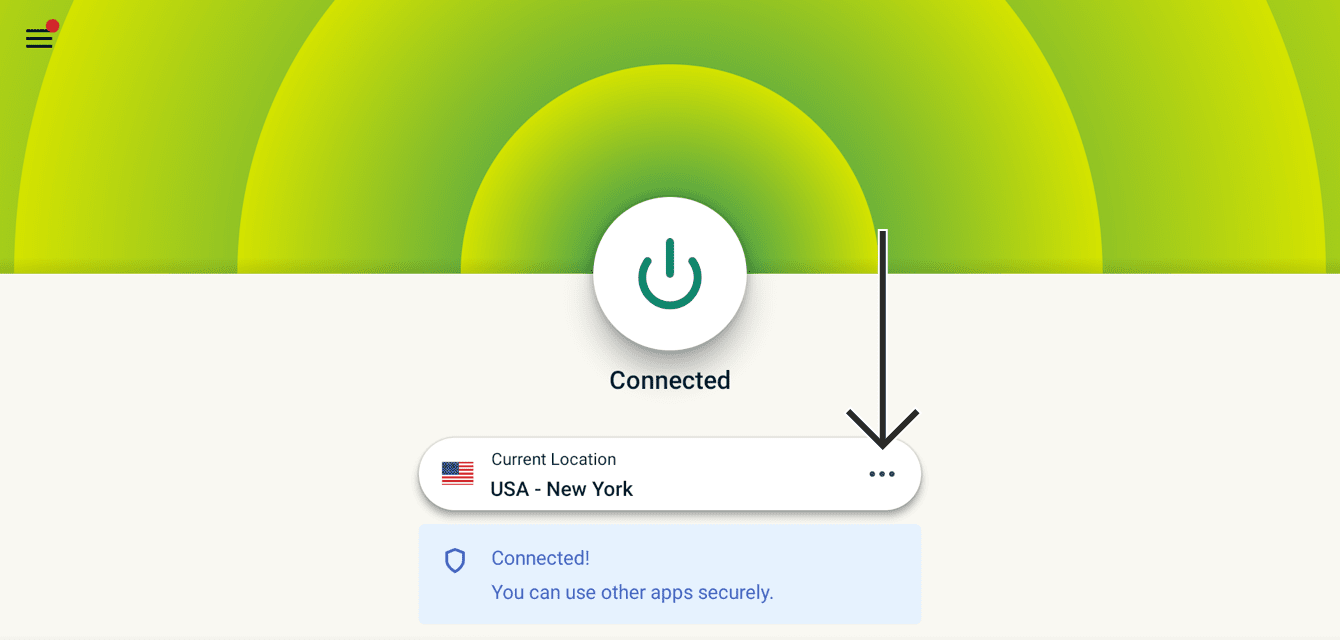
デフォルトでは、推奨とすべてのロケーションの2つのタブが表示されます。
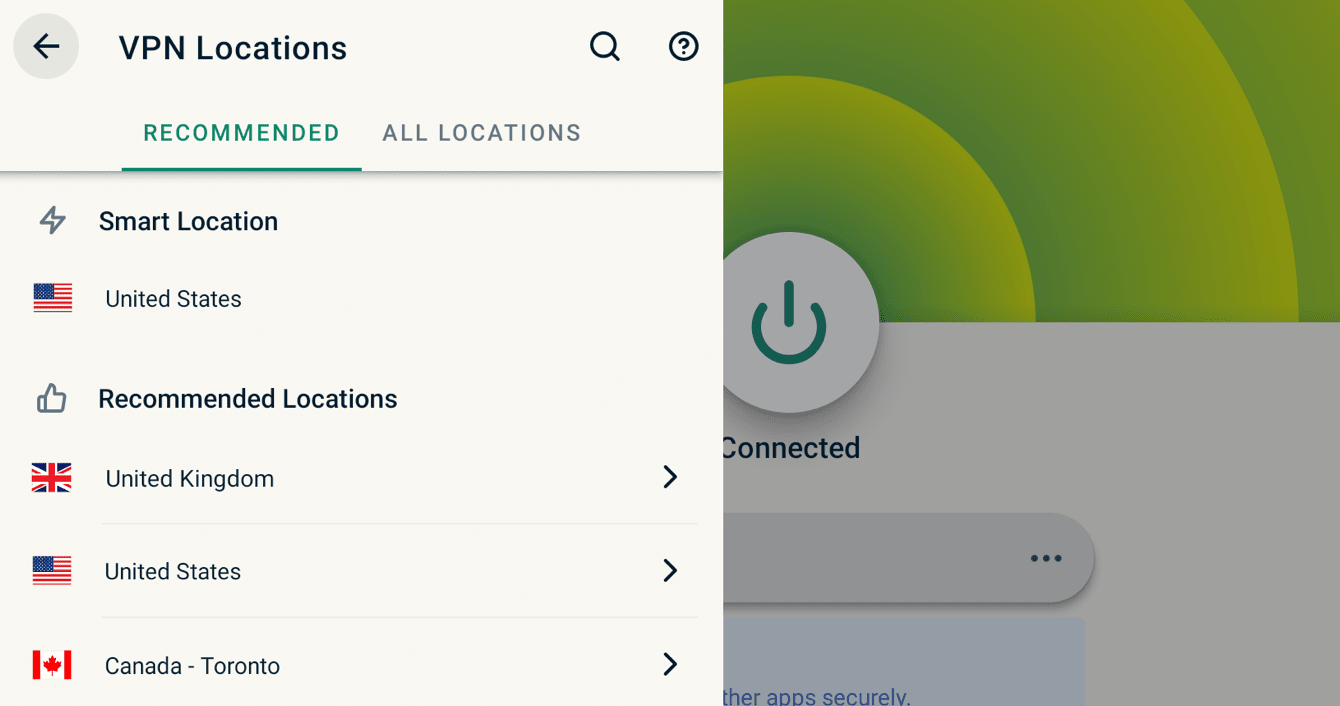
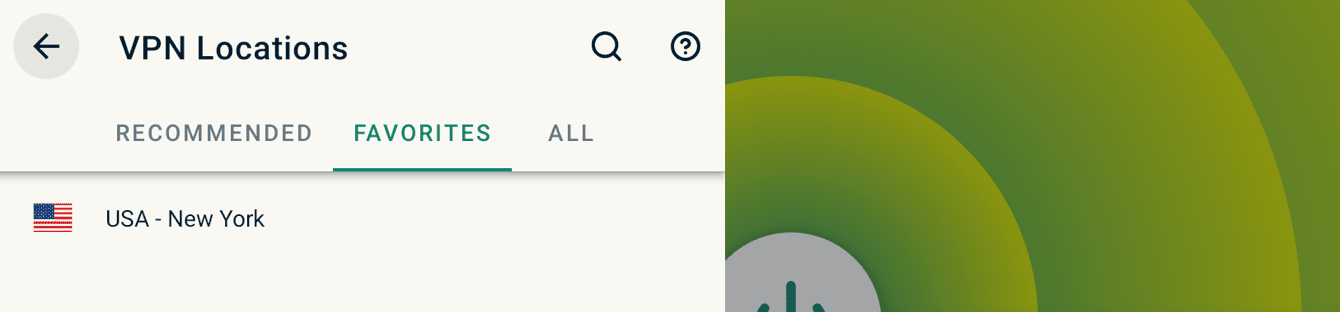
ロケーションに接続するには、お持ちのリモコンで選択します。ロケーションの選択ボタンを長押しして、お気に入りリストにロケーションを追加することもできます。お気に入りのロケーションは、お気に入りと書かれたタブに追加されます。
サポートが必要ですか? すぐにサポートを受けるには、ExpressVPNサポートチームまでお問い合わせください。
Chromecast with Google TVからExpressVPNをアンインストール
お使いのChromecastデバイスでExpressVPNを探します。選択ボタンを長押ししてから、詳細を表示を選択します。
アンインストール > OKを選択します。

ExpressVPNアプリはお使いのChromecastデバイスから削除されます。
サポートが必要ですか? すぐにサポートを受けるには、ExpressVPNサポートチームまでお問い合わせください。