







Tarvitsetko VPN:n Androidille?
Hanki ExpressVPN nyt
Pidätkö ExpressVPN:stä? Haluatko ilmaisen kuukauden?
Suosittele heti ystävälleChromecast Google TV:llä antaa sinulle pääsyn Google Play Storeen, jolloin voit ladata ExpressVPN-sovelluksen suoraan Chromecastillesi Google TV:n avulla. Jos ExpressVPN:ää ei voi ladata Chromecastillesi Google TV:n avulla, voit asentaa ExpressVPN-sovelluksen siihen erikseen.
Siirry…
1. Lataa ExpressVPN-sovellus Chromecastillesi Google TV:n avulla
2. Aktivoi ExpressVPN-sovellus
3. Yhdistä VPN-palvelinsijaintiin
Katkaise yhteys VPN-palvelinsijaintiin
Valitse toinen VPN-palvelinsijainti
Poista ExpressVPN Chromecastiltasi Google TV:n avulla
1. Lataa ExpressVPN-sovellus Chromecastillesi Google TV:n avulla
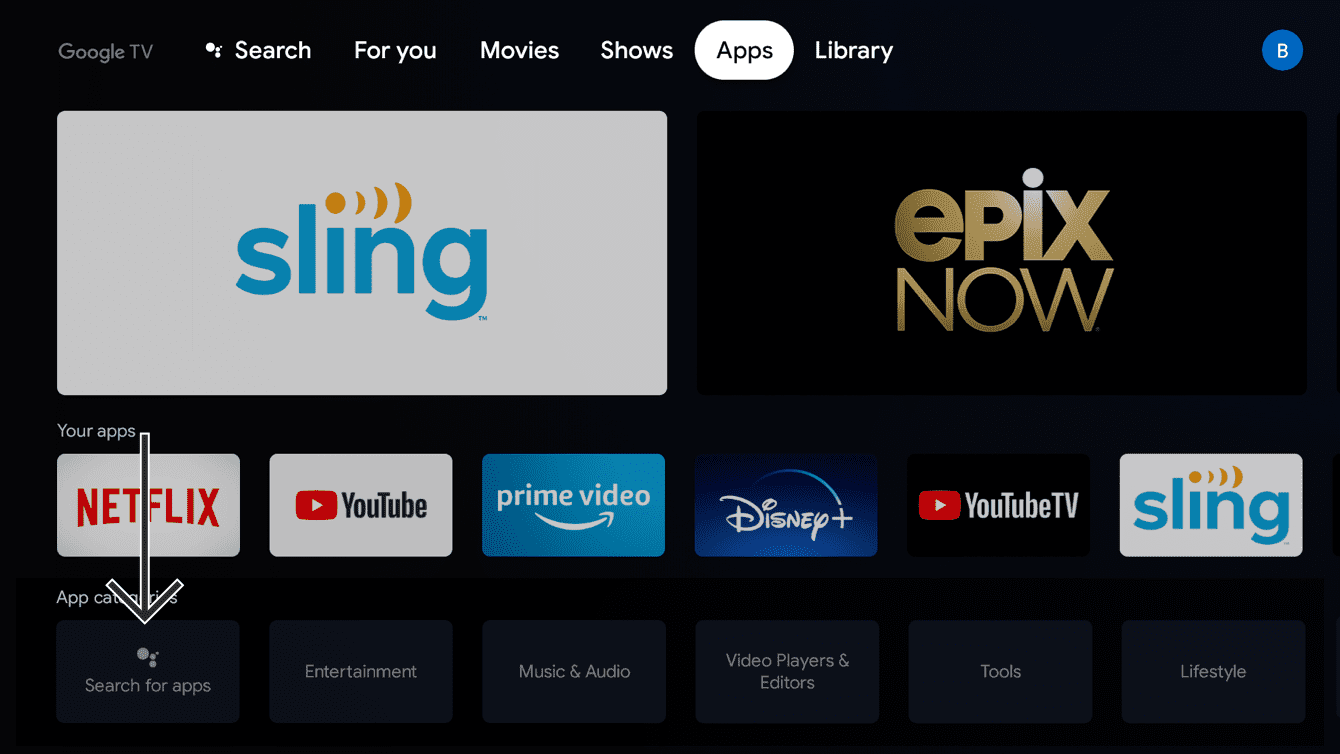
Siirry Chromecast-laitteellasi kohtaan Sovellukset. Valitse sovelluskategoriat-kohdasta Etsi sovelluksia.
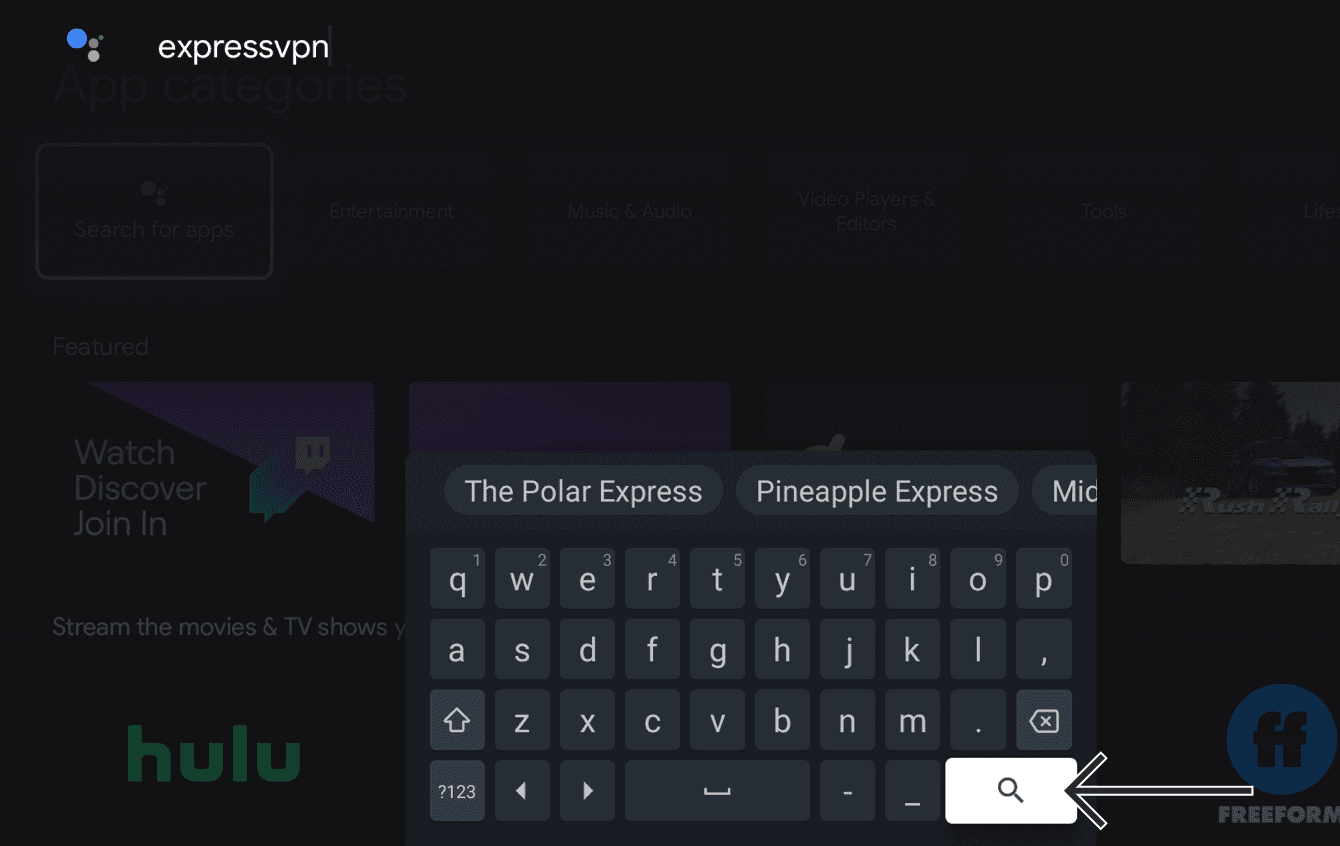
Kirjoita hakupalkkiin expressvpn. Valitse  .
.
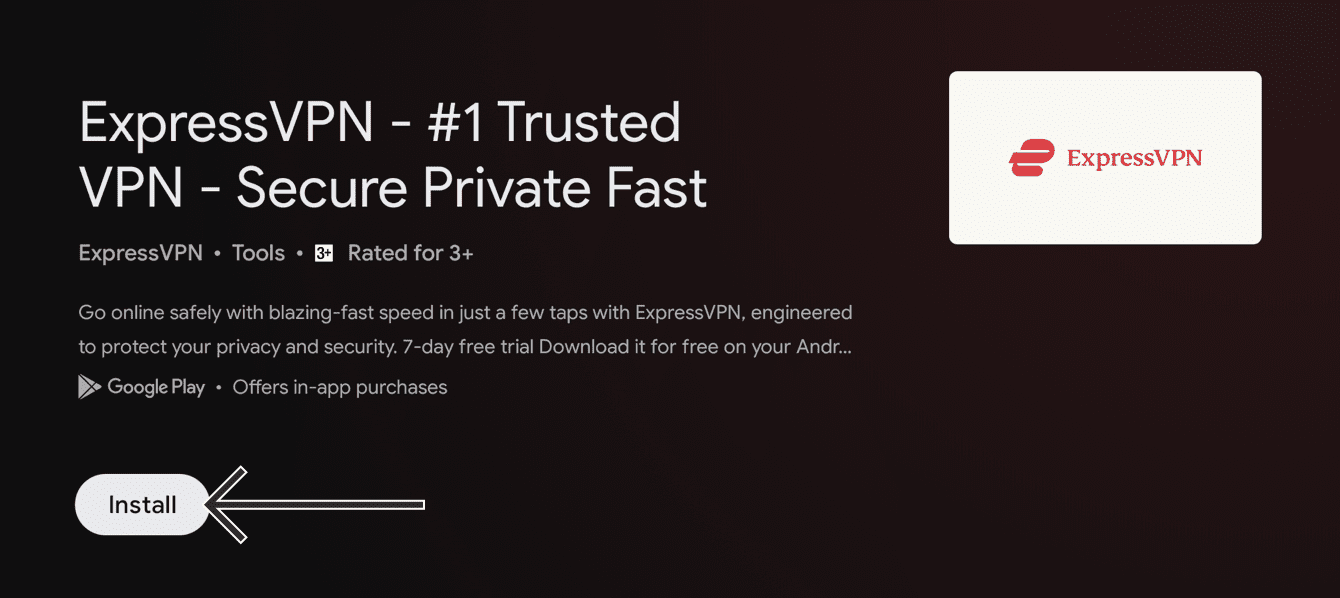
Valitse Asenna.
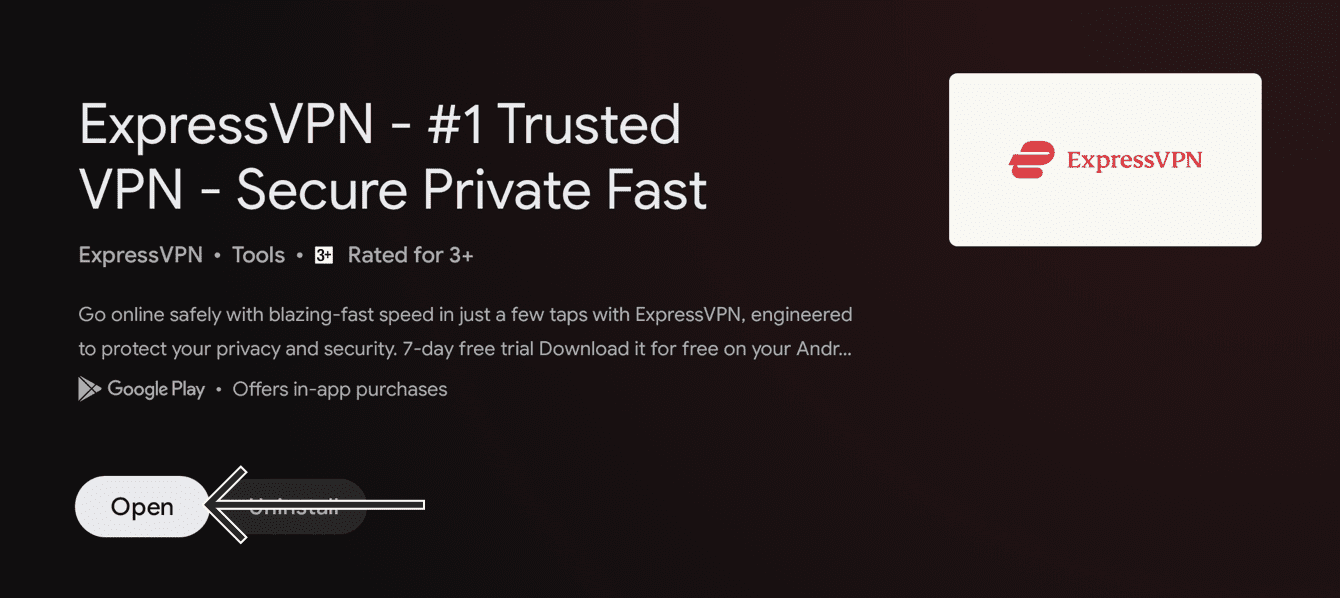
Valitse Avaa.
Siirry kohtaan aktivoi ExpressVPN-sovellus.
Kuinka asennat ExpressVPN-sovelluksen APK:n erikseen
Tärkeää: Seuraa alla olevia ohjeita asentaaksesi ExpressVPN-sovelluksen APK:n erikseen vain, jos et voi ladata ExpressVPN:ää suoraan Chromecast-laitteellesi.
Siirry tietokoneellasi ExpressVPN:n käyttöönottosivulle. Kirjaudu pyydettäessä sisään tilillesi.
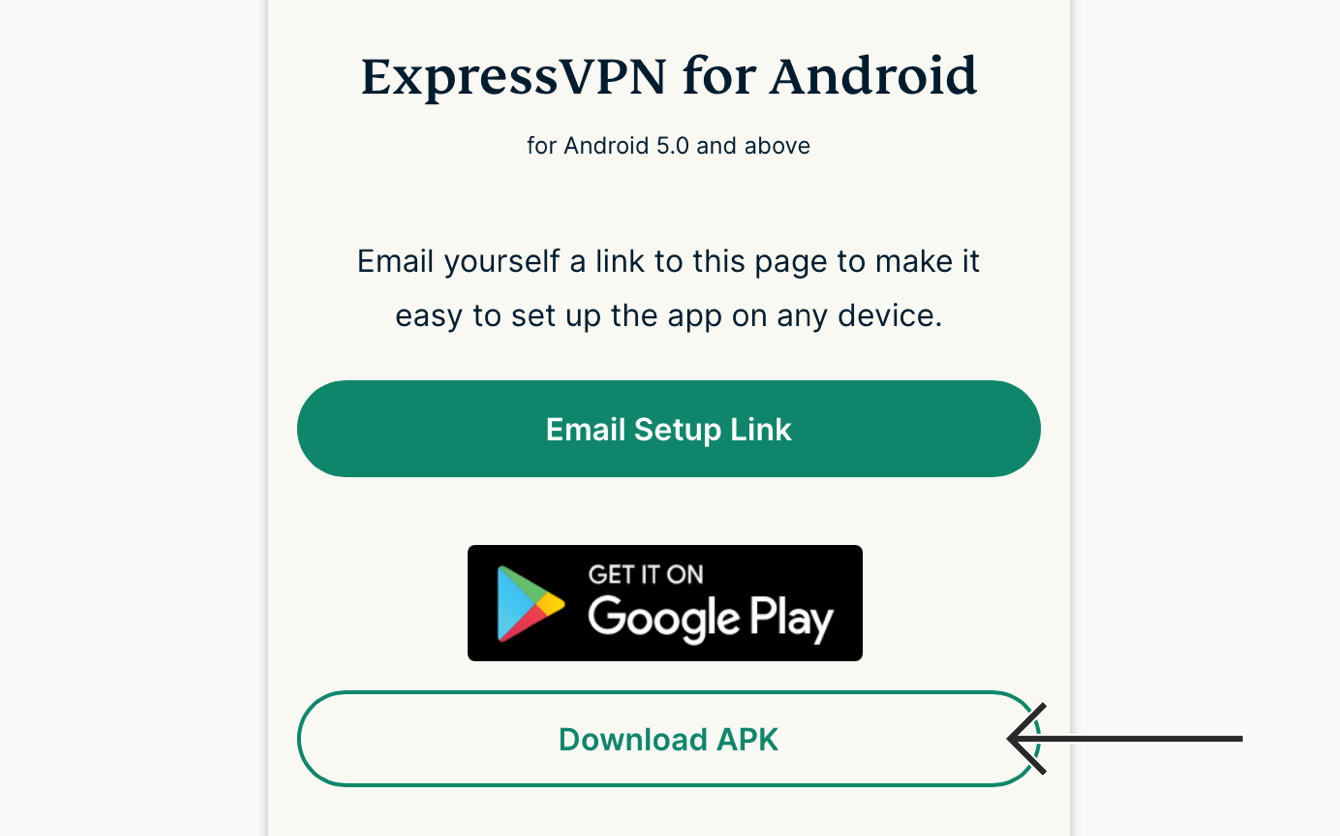
Klikkaa painiketta Lataa APK.
Seuraavaksi tarvitset tiedostonhallintasovelluksen, jolla siirrät ExpressVPN-sovelluksen APK-tiedoston tietokoneeltasi Chromecast with Google TV -laitteellesi.
Siirry Chromecast-laitteellasi kohtaan Sovellukset. Valitse sovelluskategorioista vaihtoehto Hae sovelluksia.
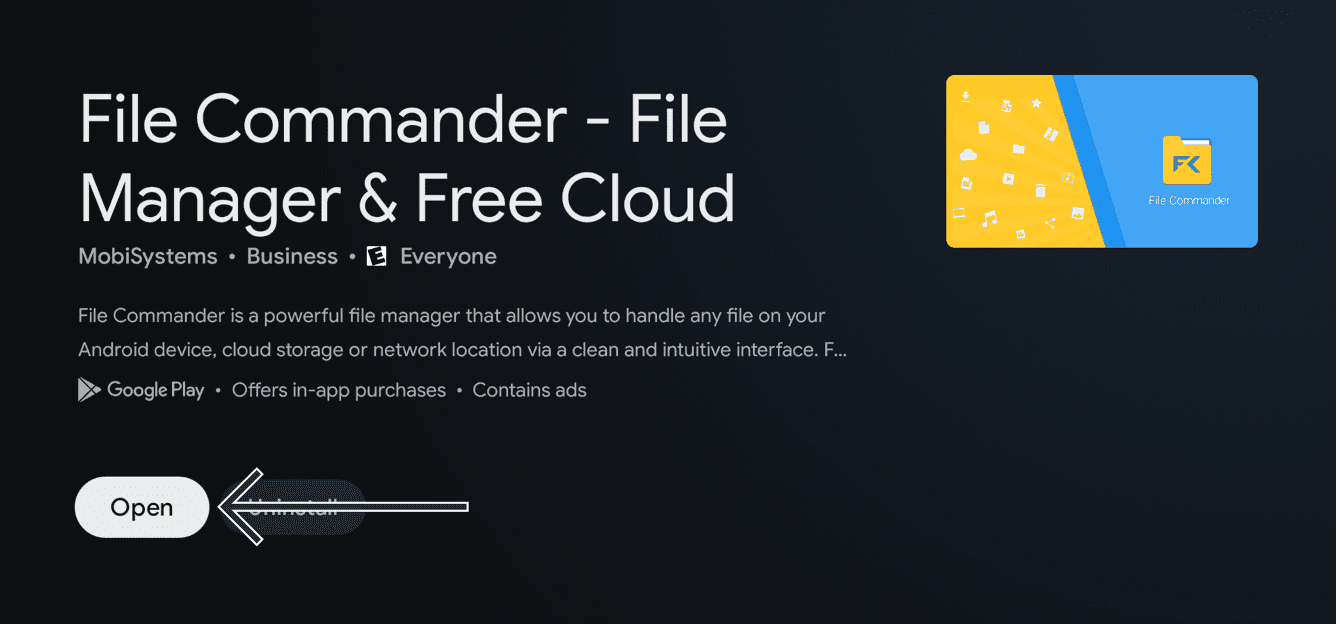
Kirjoita file commander. Valitse Asenna > Avaa.
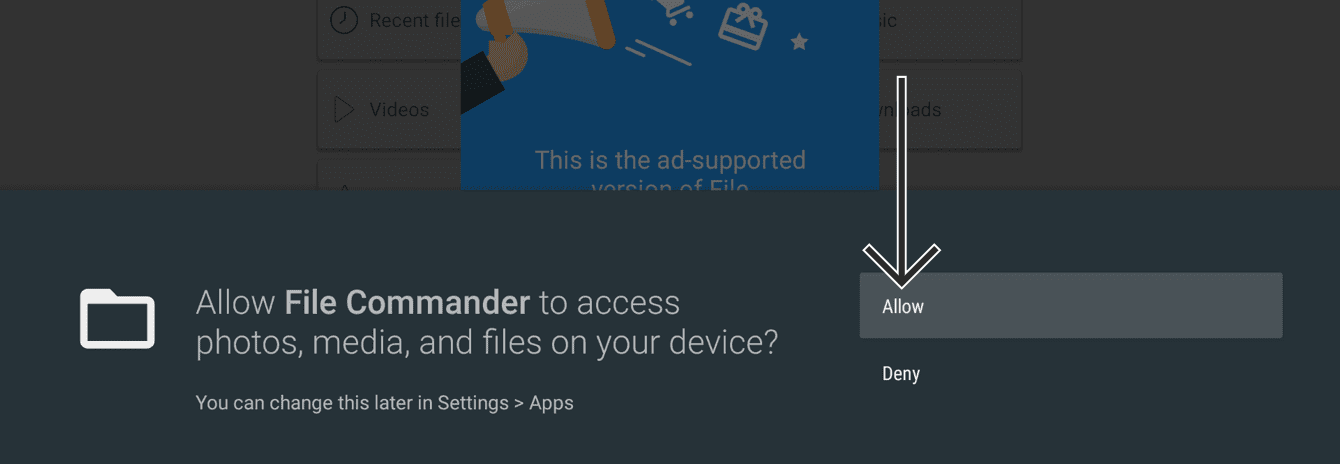
Valitse Salli, jotta File Commander saa käyttöoikeuden valokuviin, mediaan ja tiedostoihin.
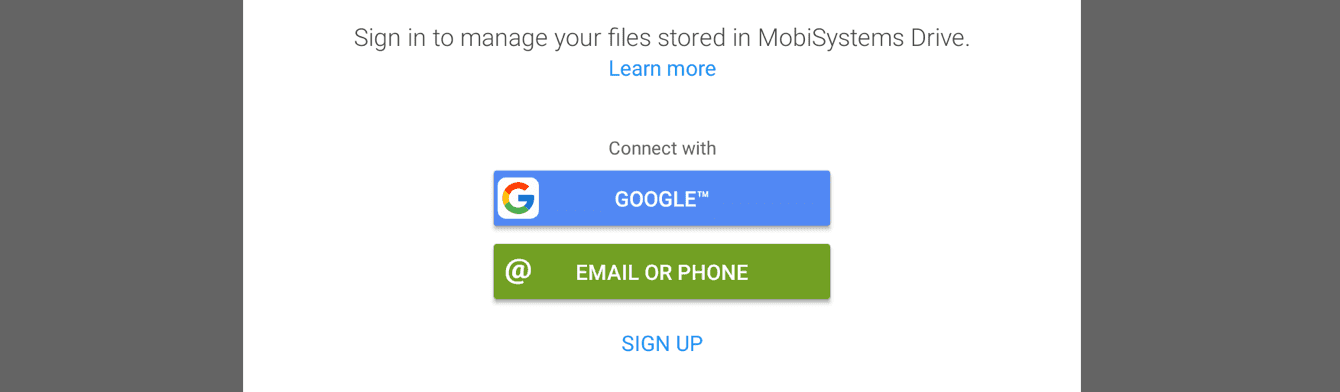
Valitse kirjautumistapa. (Jos valitset Googlen, sinut kirjataan automaattisesti sisään samalla sähköpostiosoitteella, jota käytit Chromecast-laitteellasi.)
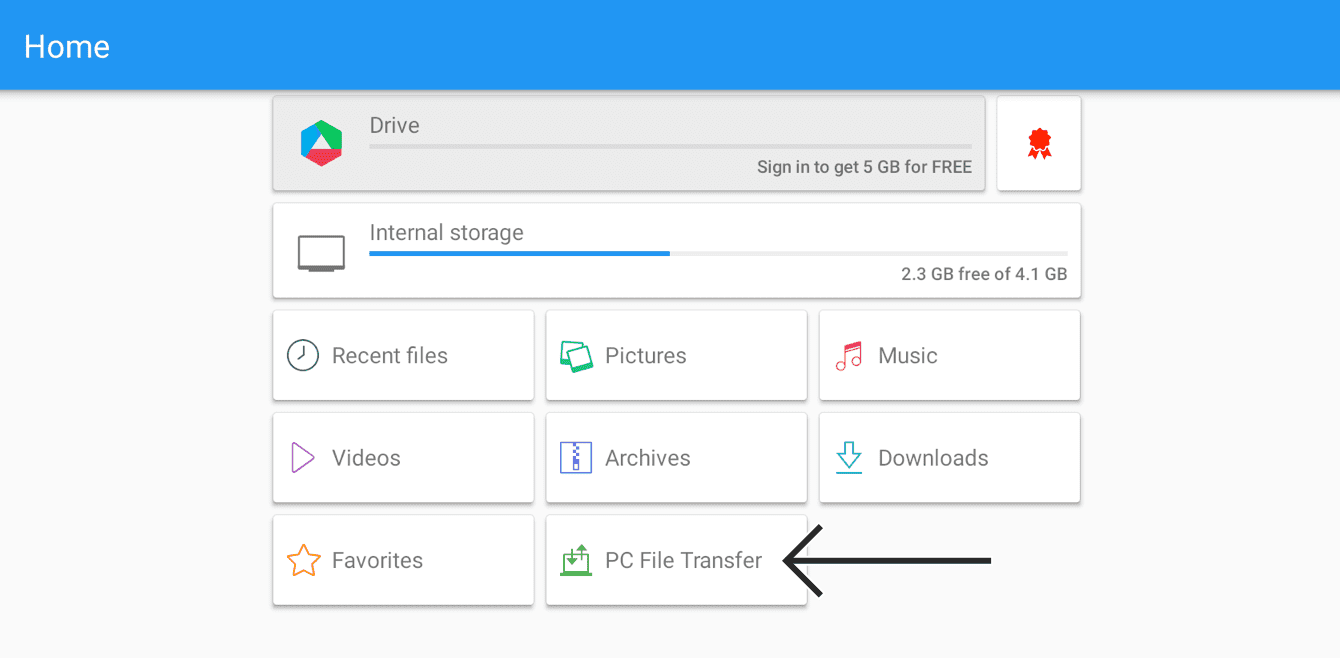
Valitse päänäytöltä PC-tiedostonsiirto.
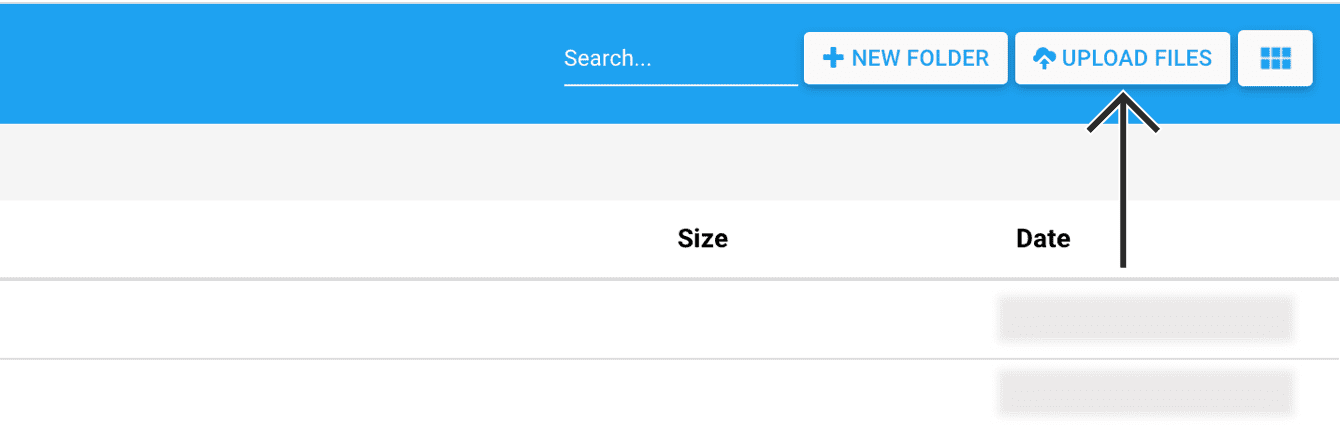
Syötä näkyviin tuleva IP-osoite tietokoneesi selaimen osoiteriville. Tämä avaa näytön File Commander PC-tiedostonsiirto. Kaksoisklikkaa kohtaa Sisäinen tallennustila ja klikkaa sitten LATAA TIEDOSTOT.
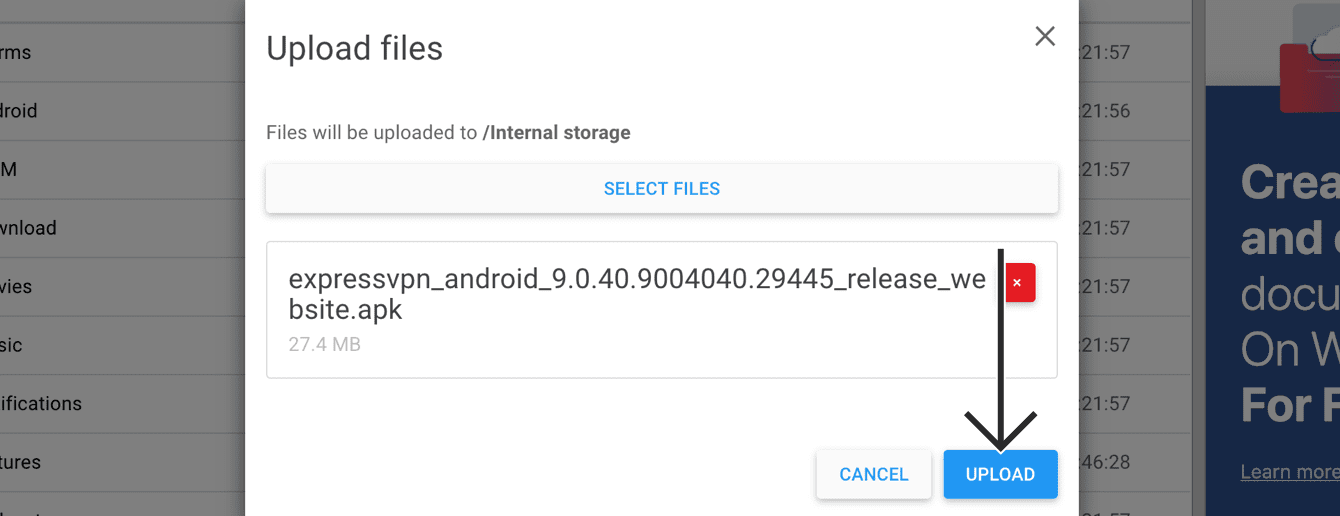
Klikkaa VALITSE TIEDOSTOT. Valitse ExpressVPN-sovelluksen APK-tiedosto, jonka latasit aiemmin.
Valitse Avaa > LATAA.
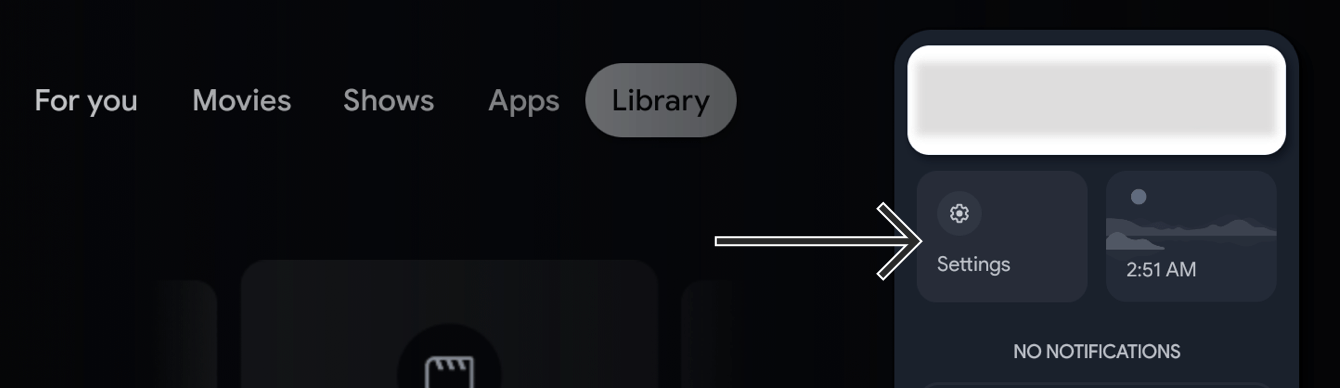
ExpressVPN-sovelluksen APK-tiedosto on nyt Chromecast-laitteellasi. Ennen asennusta sinun on kuitenkin otettava käyttöön kehittäjätila. Paina kaukosäätimen kotipainiketta ja valitse Asetukset.
Valitse Järjestelmä > Tietoja.
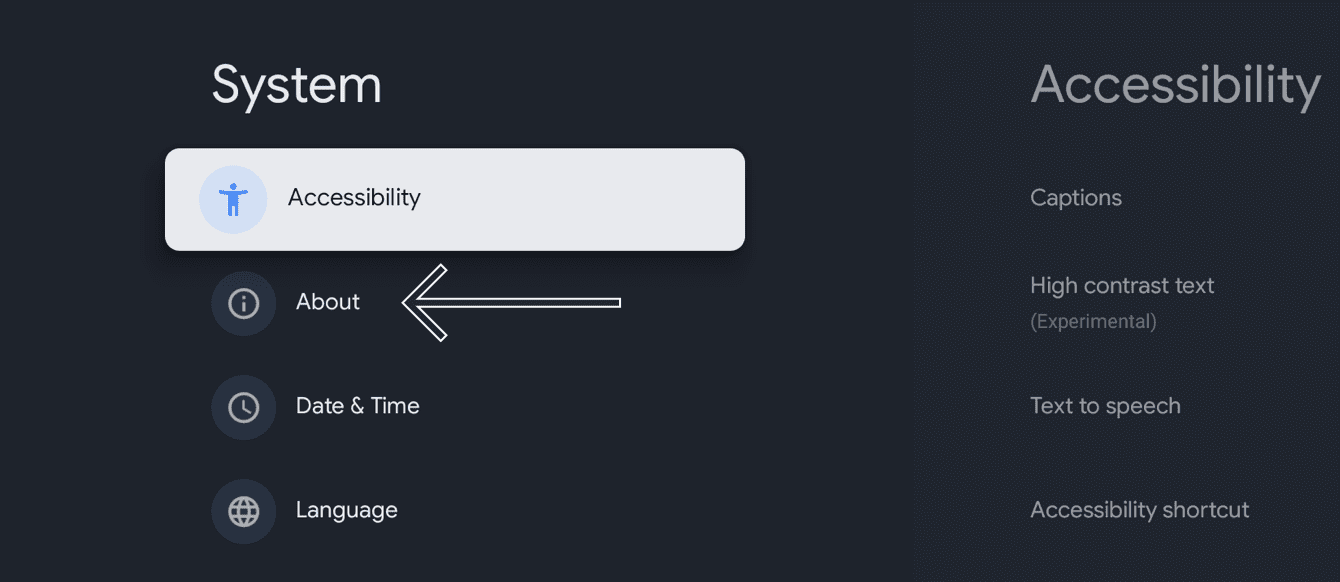
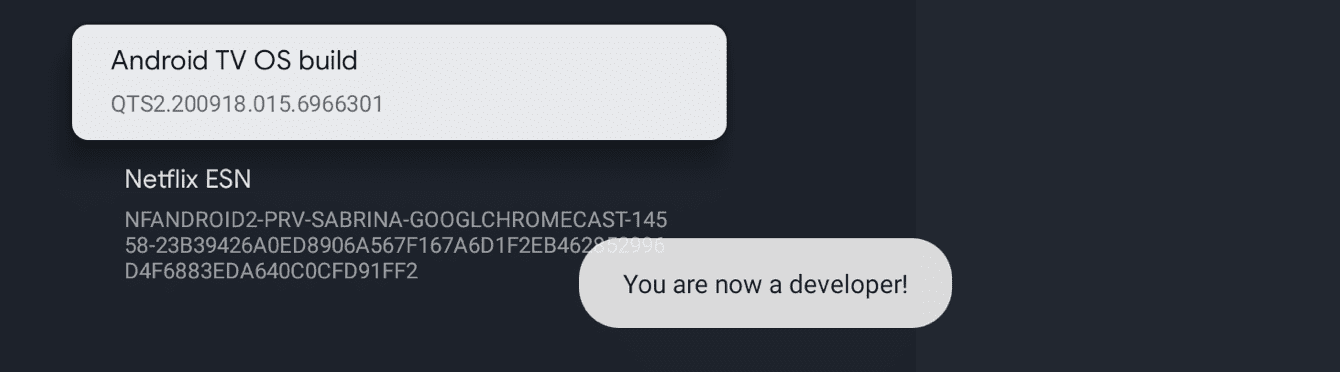
Etsi kohdasta Tietoja rivi Android TV -käyttöjärjestelmän koontiversio. Valitse sitä toistuvasti, kunnes näytöllä lukee ”Olet nyt kehittäjä”.
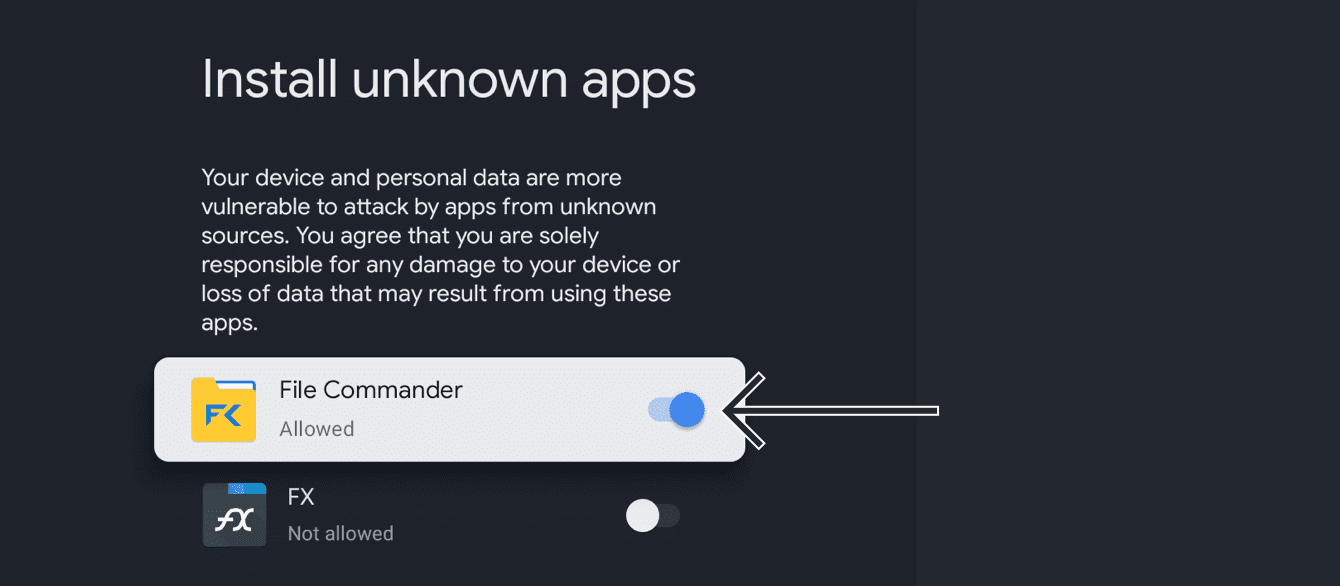
Palaa kohtaan Asetukset. Valitse Sovellukset > Suojaus ja rajoitukset > Tuntemattomat lähteet. Ota File Commander käyttöön.
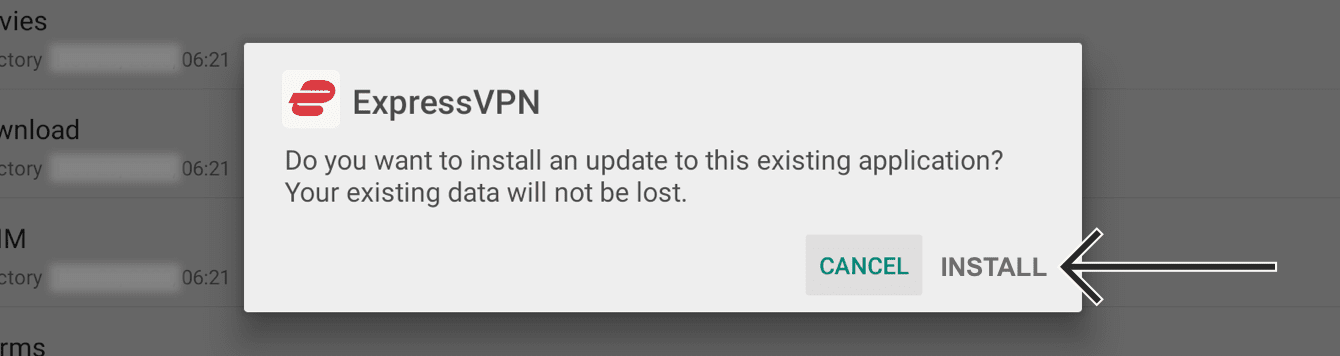
Siirry File Commander -sovellukseen. Valitse Sisäinen tallennustila ja valitse sitten aiemmin lataamasi ExpressVPN-sovelluksen APK-tiedosto. Valitse ASENNA.
ExpressVPN-sovellus on nyt ladattu Chromecast-laitteellesi. Siirry ExpressVPN:ään ja valitse Avaa.
Tarvitsetko apua? Ota yhteyttä ExpressVPN:n asiakastukeen, niin vastaamme heti.
2. Aktivoi ExpressVPN-sovellus
Valitse Kirjaudu sisään ja kirjaudu ExpressVPN-tiliisi.
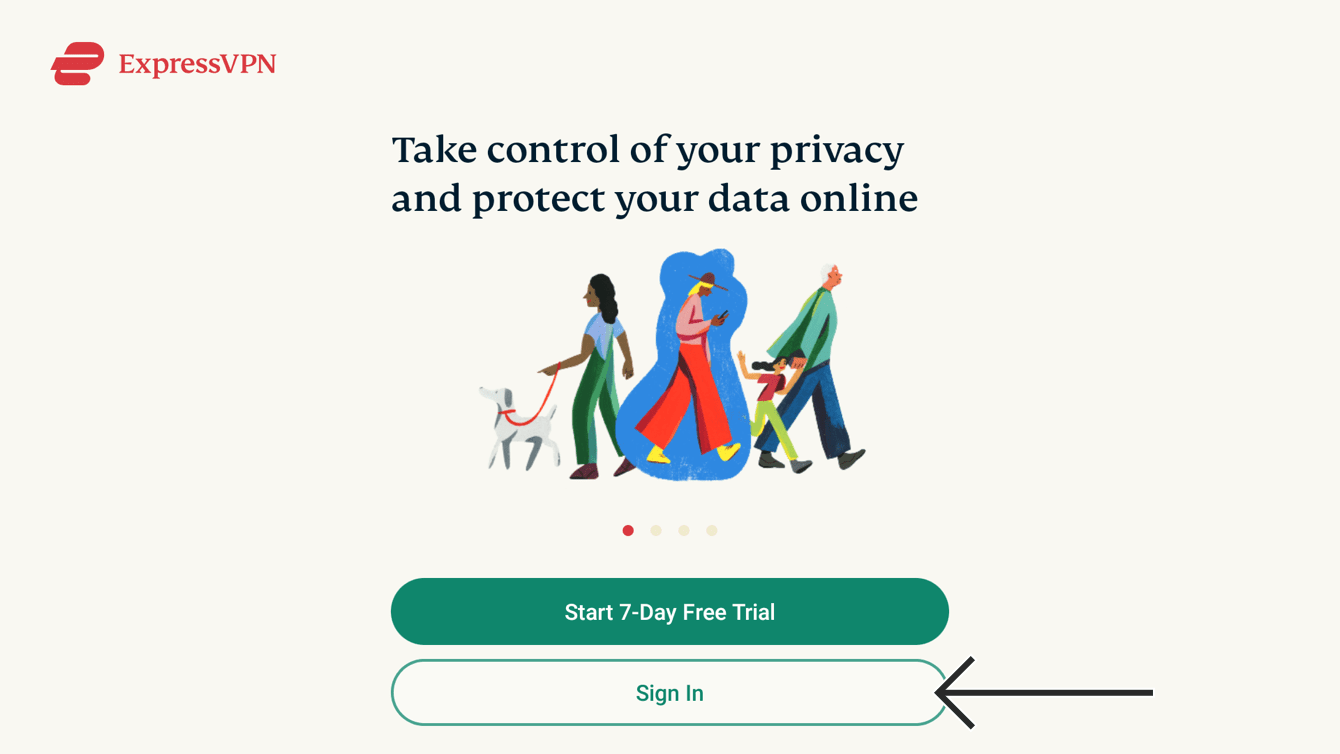
Sovellus aktivoituu.
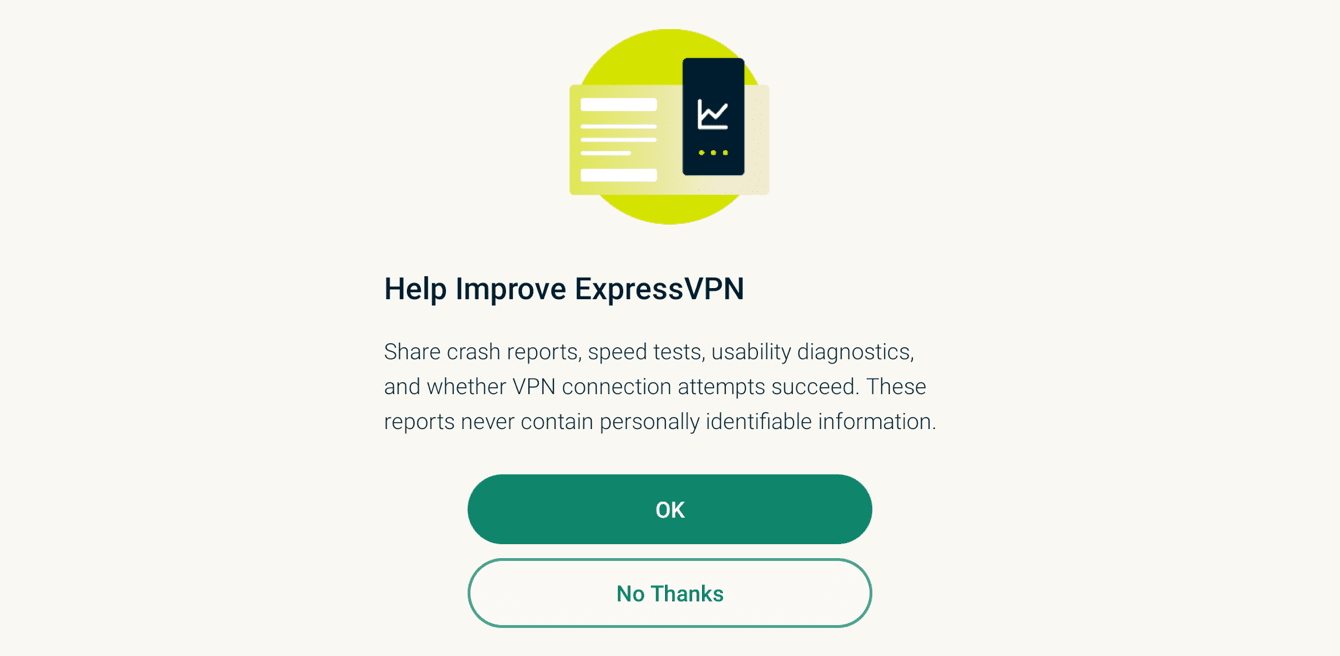
Sovellus kysyy, haluatko jakaa anonyymejä tietoja, joiden avulla ExpressVPN:stä saadaan nopeampi ja luotettavampi. Jatka valitsemalla haluamasi vaihtoehto.
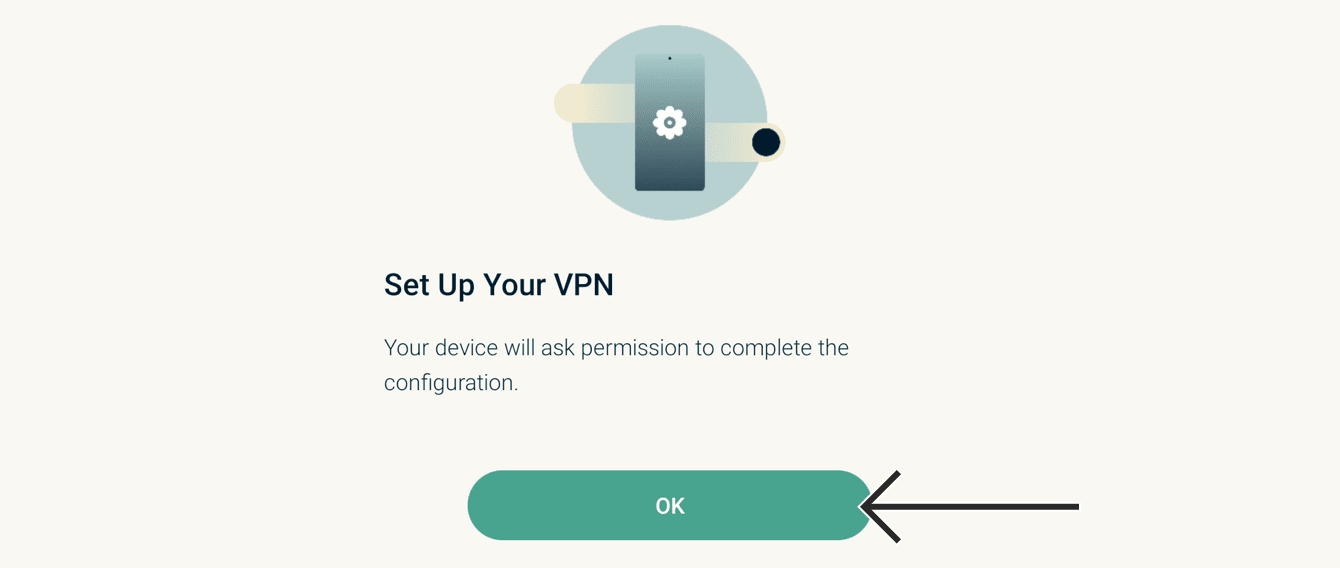
Valitse OK sovelluksen konfiguroimiseksi.
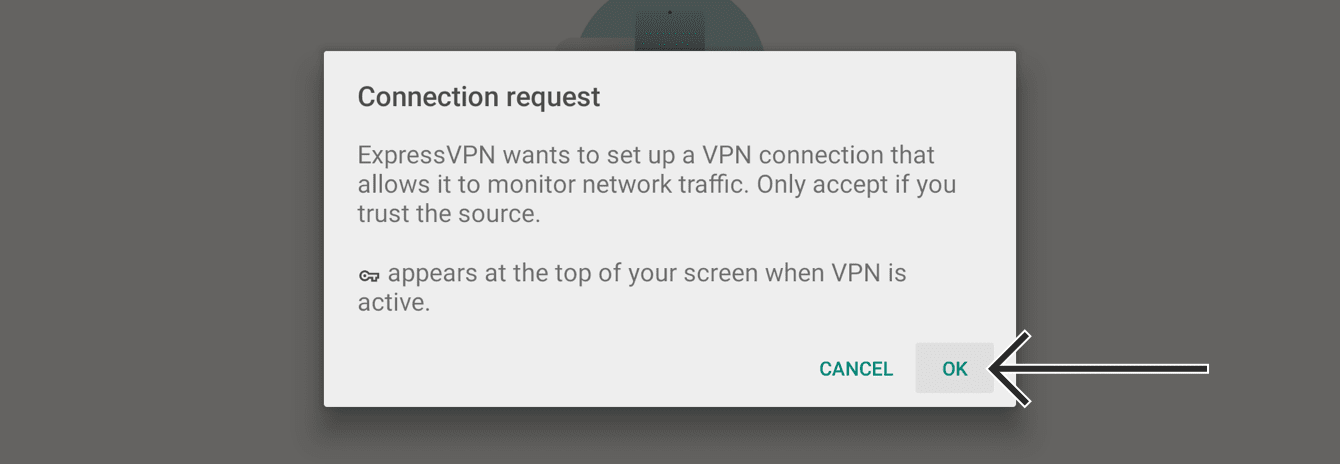
Kun sinulta kysytään hyväksyä ExpressVPN:n yhteyspyynnöt, valitse OK.
Tarvitsetko apua? Ota yhteyttä ExpressVPN:n asiakastukeen, niin vastaamme heti.
3. Yhdistä VPN-palvelinsijaintiin
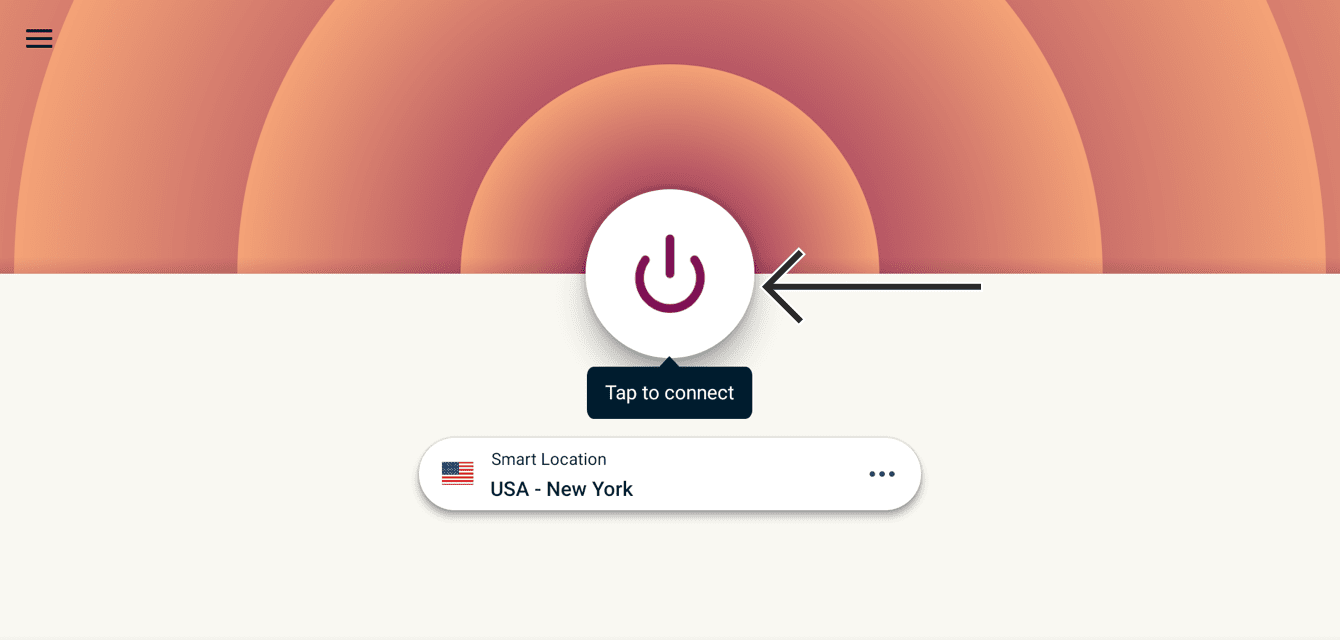
Yhdistääksesi VPN-palvelinsijaintiin, valitse  . Oletuksena ExpressVPN ehdottaa sijaintia, joka tarjoaa sinulle parhaan käyttökokemuksen, jota kutsutaan nimellä Smart Location.
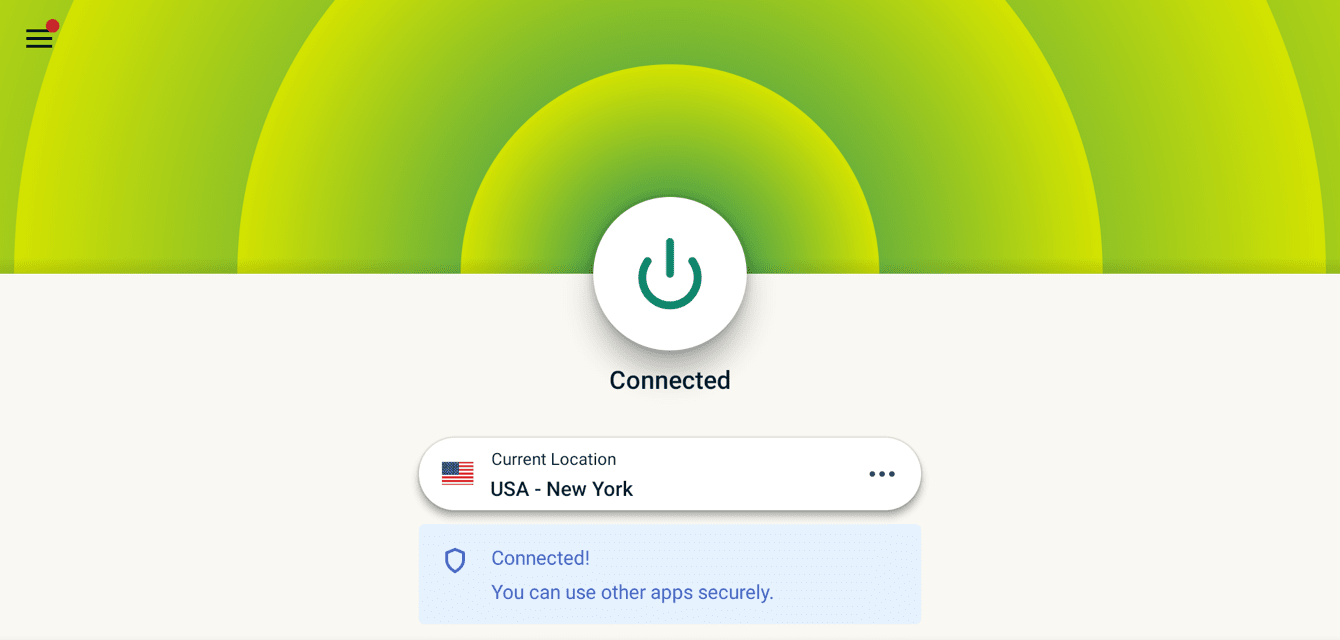
Kun näet ”Yhdistetty”-viestin, voit alkaa surffaamaan vapaudella ja turvallisuudella!
Tarvitsetko apua? Ota yhteyttä ExpressVPN:n asiakastukeen, niin vastaamme heti.
Katkaise yhteys VPN-palvelinsijaintiin
Katkaistaaksesi yhteyden VPN-palvelimeen, valitse kun VPN on yhdistettynä.

Tiedät, että yhteys on katkaistu, kun näet viestin ”Ei yhdistetty.”
Tarvitsetko apua? Ota yhteyttä ExpressVPN:n asiakastukeen, niin vastaamme heti.
Valitse toinen VPN-palvelinsijainti
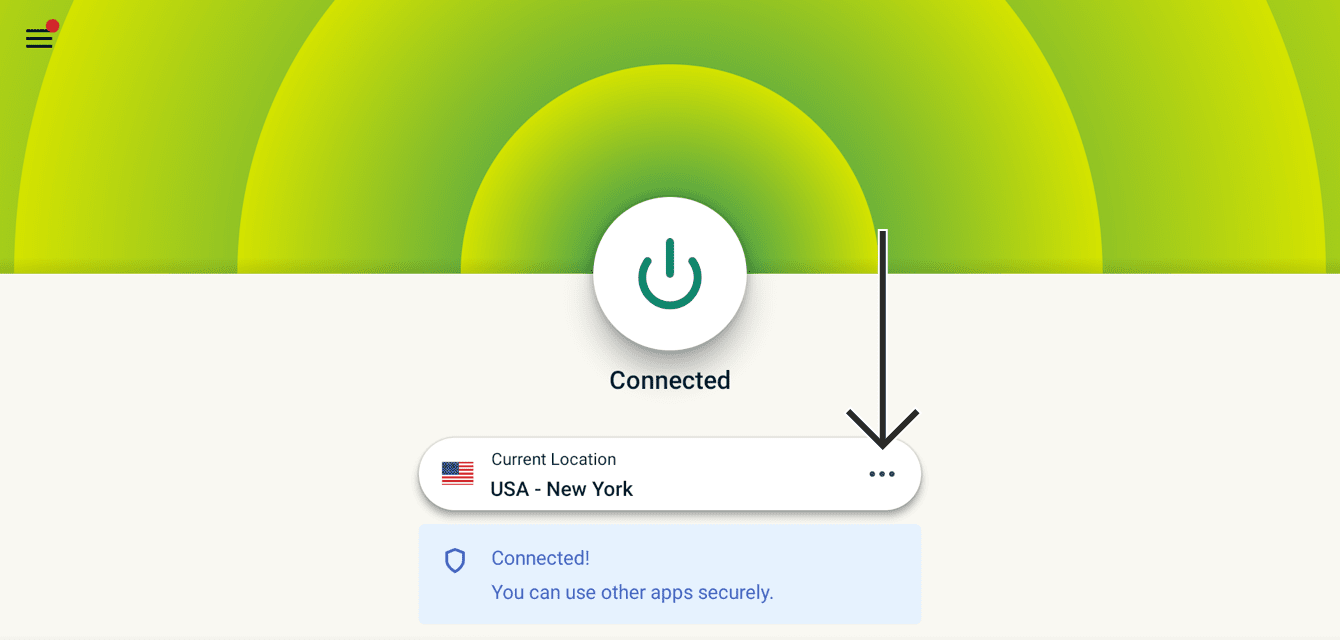
Valitaksesi toisen sijainnin, valitse  ja valitse VPN-sijainti luettelosta.
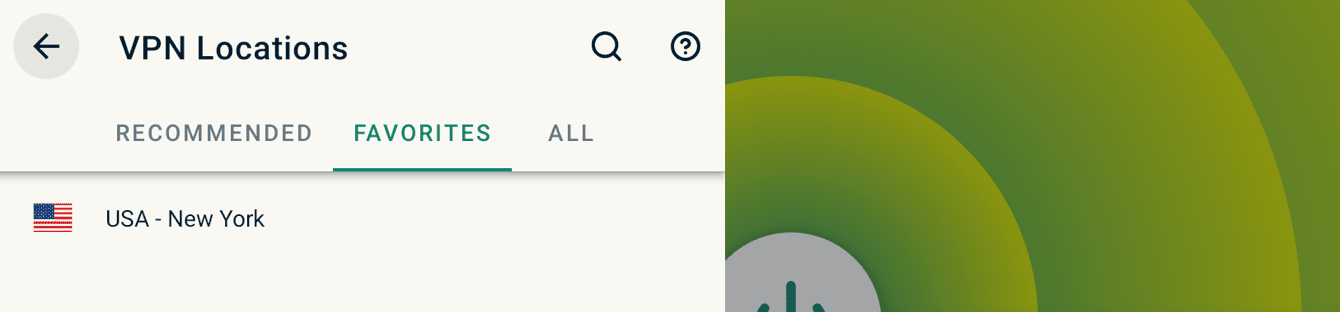
Oletuksena näet kaksi välilehteä, SUOSITELTAVAT ja KAIKKI SIJAINNIT.
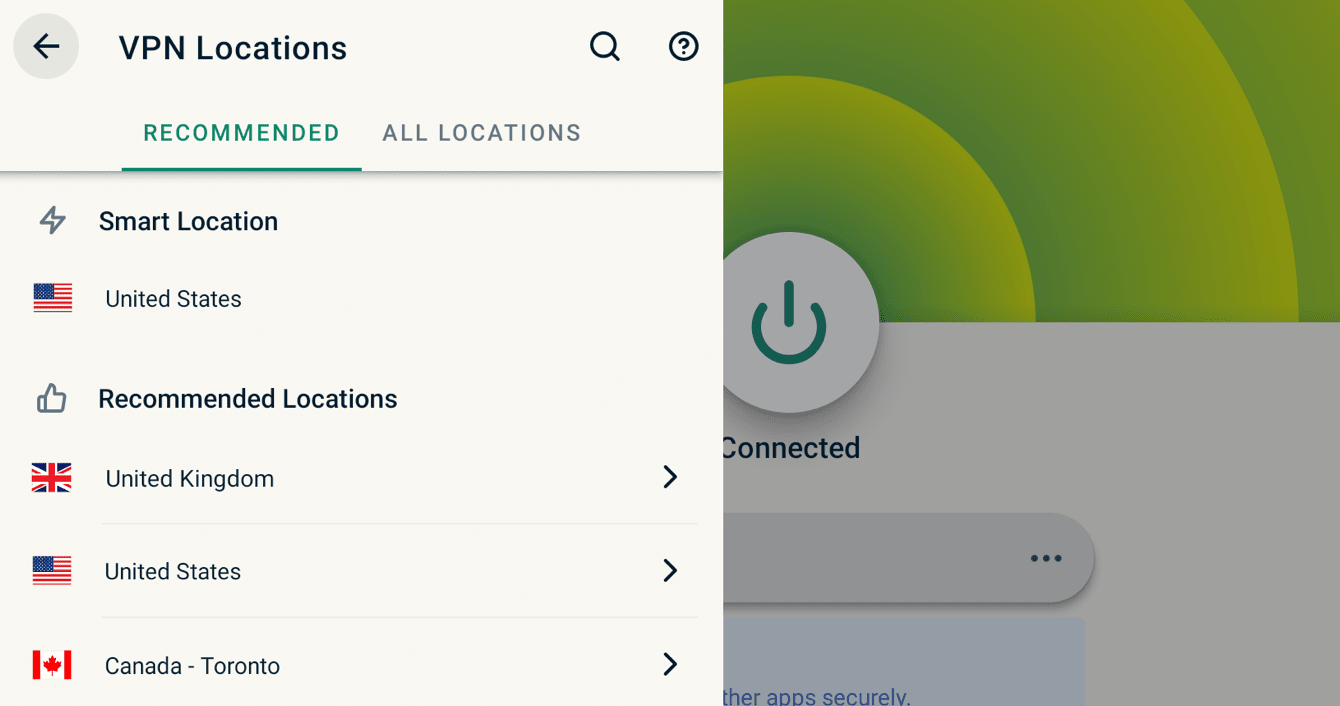
Yhdistääksesi sijaintiin, valitse se kaukosäätimelläsi. Voit myös lisätä sijainnin suosikkeihisi pitämällä valintapainiketta painettuna sijainnin kohdalla. Suosikkisijaintisi lisätään välilehteen, jonka nimi on SUOSIKIT.
Tarvitsetko apua? Ota yhteyttä ExpressVPN:n asiakastukeen, niin vastaamme heti.
Poista ExpressVPN laitteesi Chromecast with Google TV:stä
Paikanna ExpressVPN Chromecast-laitteessasi. Pidä valintapainiketta painettuna, valitse sitten Näytä tiedot.
Valitse Poista asennus > OK.

ExpressVPN-sovellus poistetaan Chromecast-laitteestasi.
Tarvitsetko apua? Ota yhteyttä ExpressVPN:n asiakastukeen, niin vastaamme heti.