







Brug for en VPN til Android?
Få ExpressVPN nu
Elsker du ExpressVPN? Vil du have en gratis måned?
Henvis en ven nuChromecast med Google TV giver dig adgang til Google Play Butik, så du kan downloade ExpressVPN-appen direkte på din Chromecast med Google TV. Hvis ExpressVPN ikke kan downloades på din Chromecast med Google TV, kan du sidelaste ExpressVPN-appen til den.
Hopp til…
1. Download ExpressVPN-appen på din Chromecast med Google TV
2. Aktiver ExpressVPN-appen
3. Forbind til en VPN-serverplacering
Afbryd forbindelsen til en VPN-serverplacering
Vælg en anden VPN-serverplacering
Afinstaller ExpressVPN fra din Chromecast med Google TV
1. Download ExpressVPN-appen på din Chromecast med Google TV
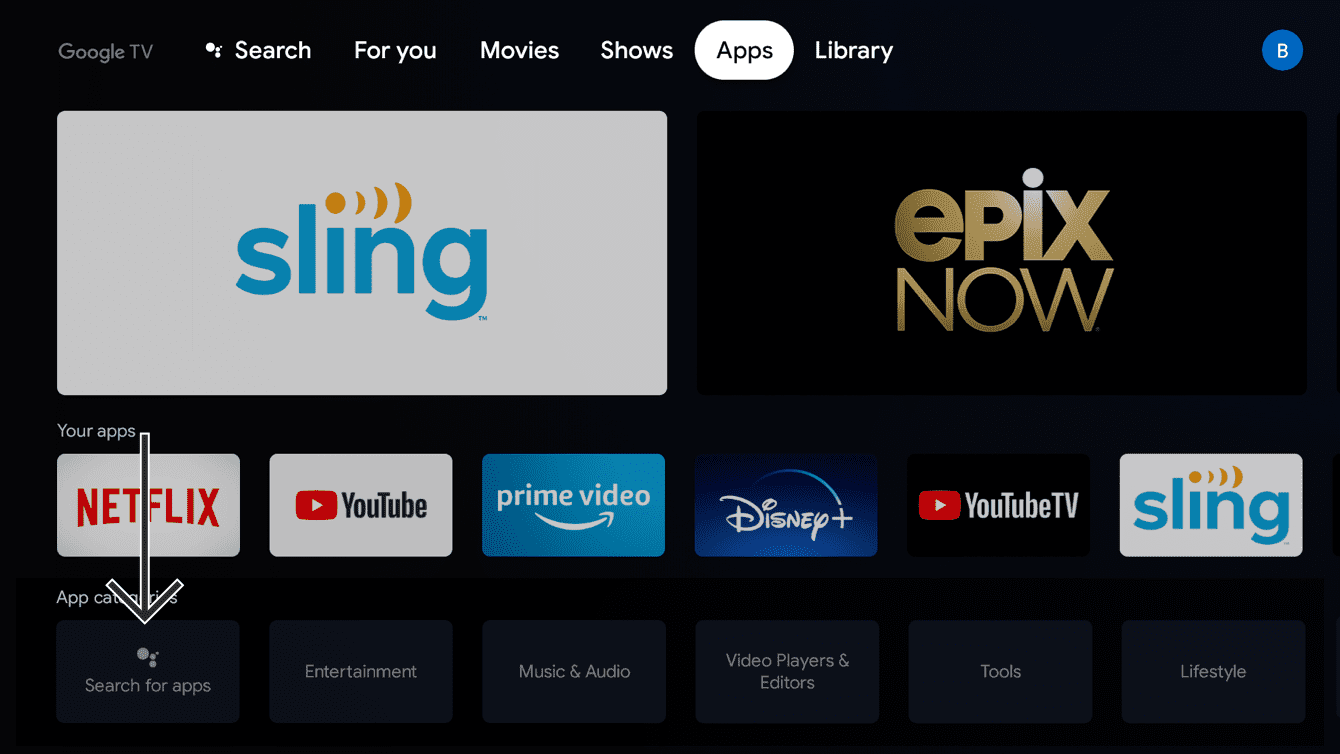
På din Chromecast-enhed, gå til Apps. Under app kategorier, vælg Søg efter apps.
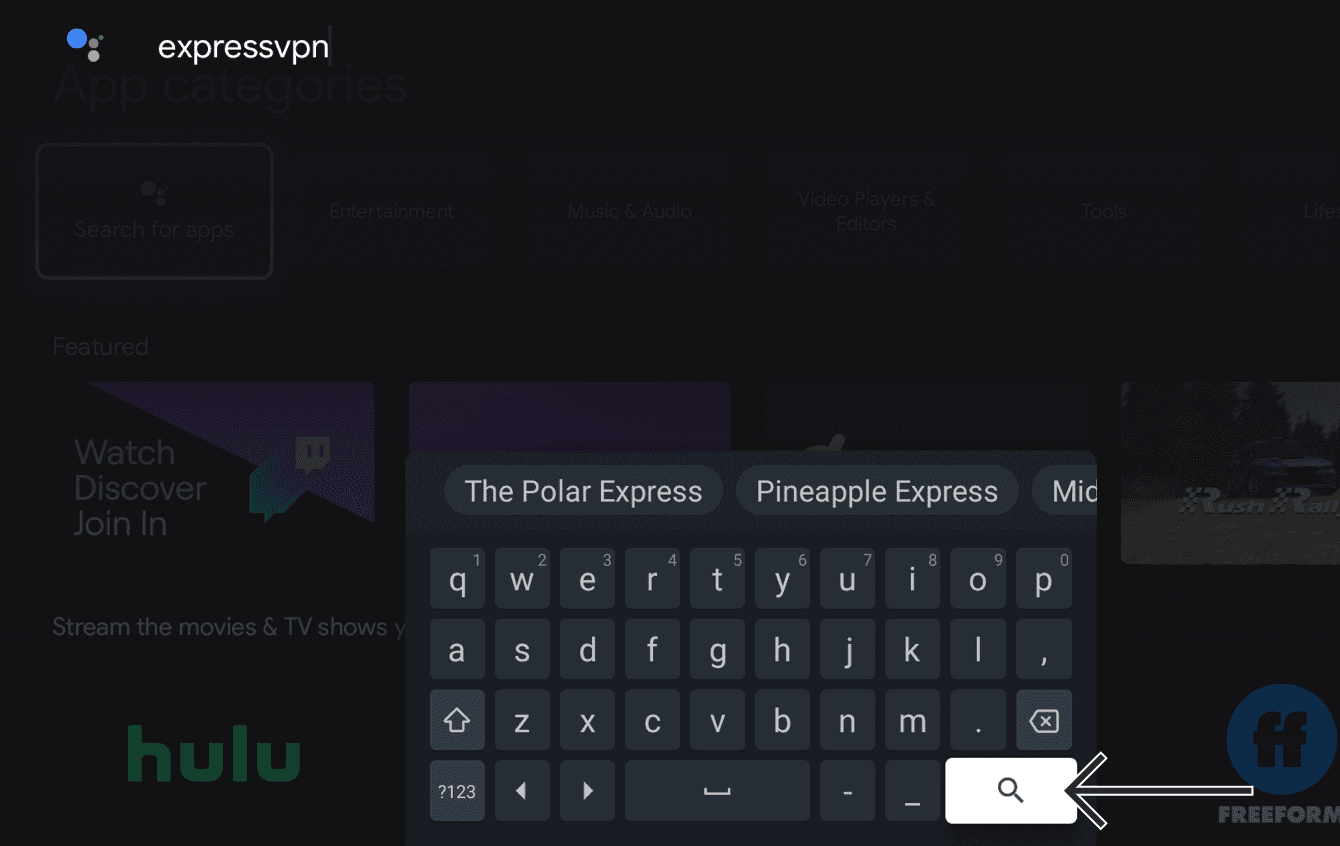
Indtast expressvpn i søgefeltet. Vælg  .
.
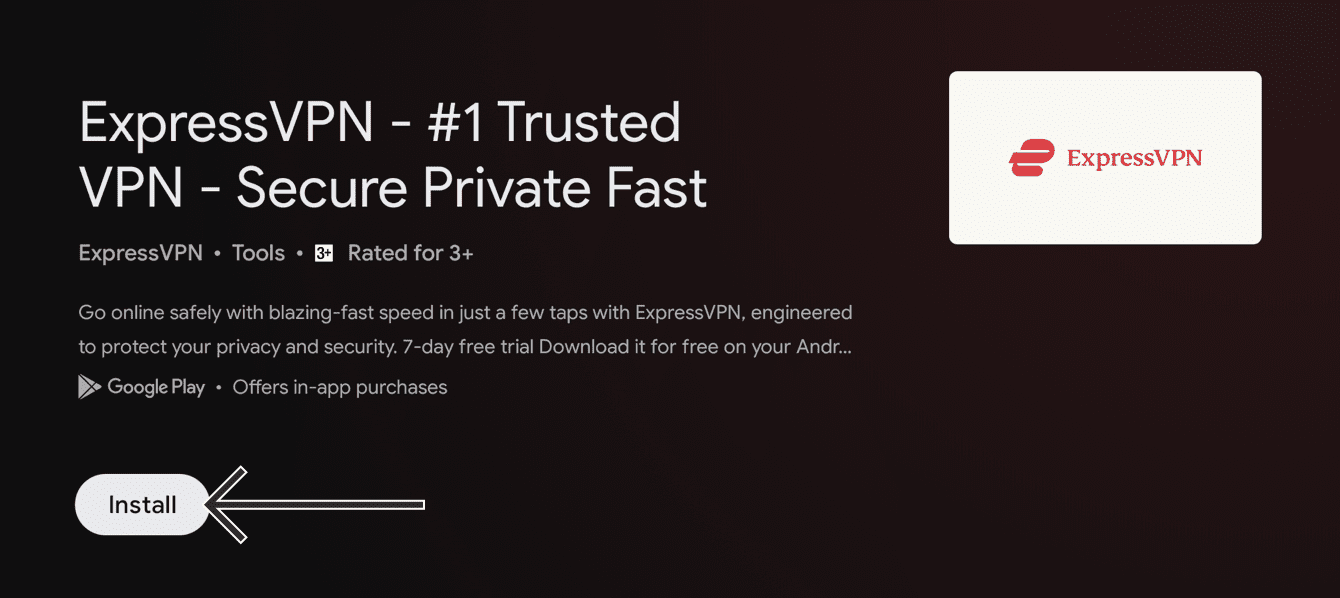
Vælg Installér.
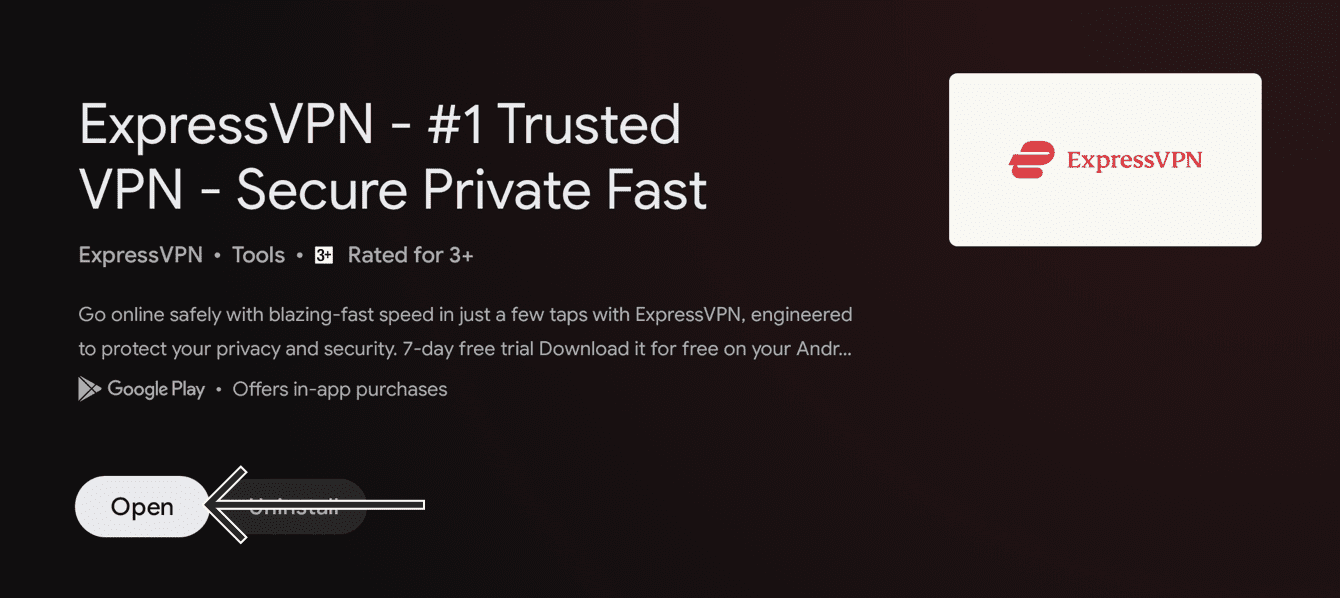
Vælg Åbn.
Fortsæt til aktivering af ExpressVPN-appen.
Sådan sidelader du ExpressVPN app APK
Vigtigt: Følg trinene nedenfor for at sidelade ExpressVPN app APK kun hvis ExpressVPN ikke er tilgængelig til direkte download på din Chromecast-enhed.
På din computer skal du gå til ExpressVPN’s konfigurationsside. Hvis du bliver bedt om det, skal du logge ind på din konto.
Klik på Download APK.
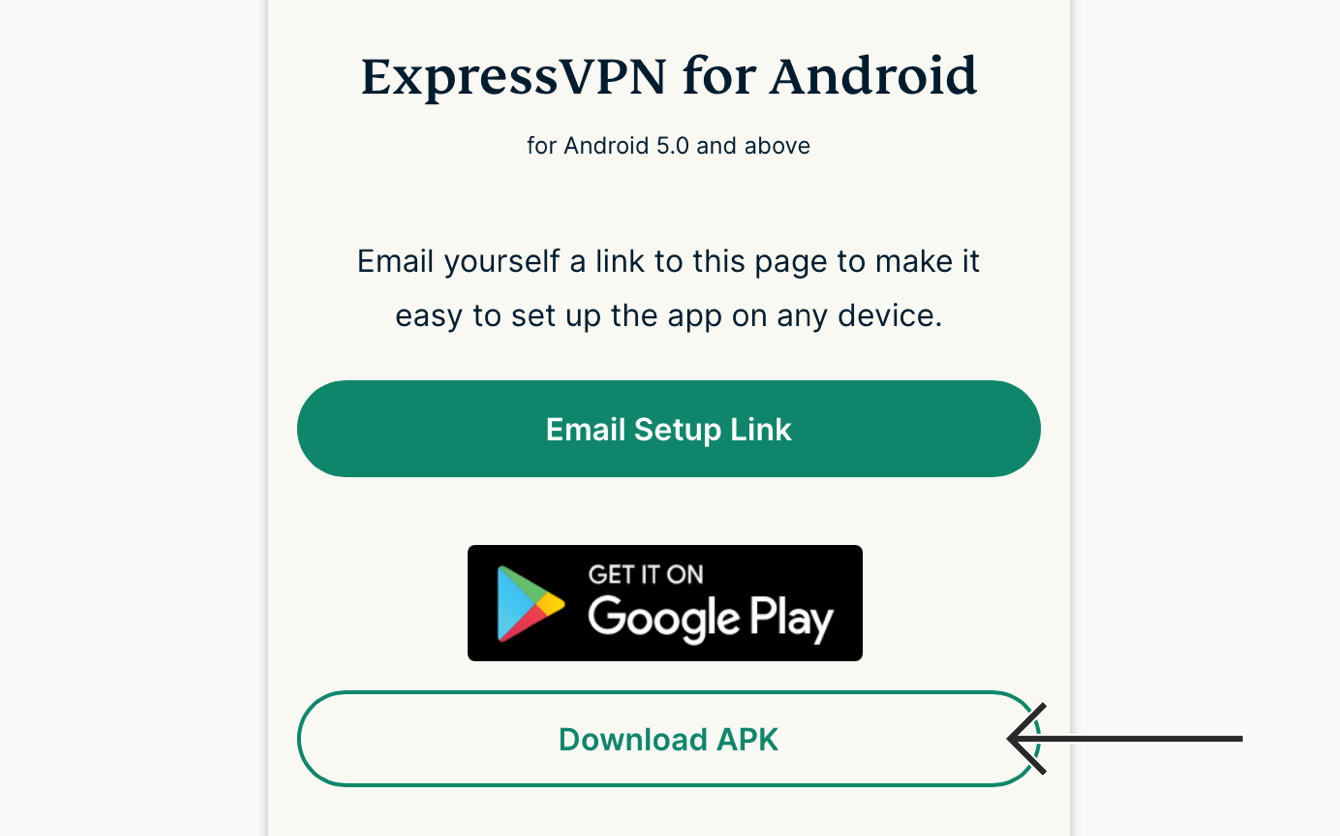
Du skal nu bruge en filadministrationsapp til at overføre ExpressVPN-appens APK fra din computer til din Chromecast med Google TV.
Gå til Apps på din Chromecast-enhed. Under appkategorier skal du vælge Søg efter apps.
Åbn File Commander. Vælg Installer > Åbn.
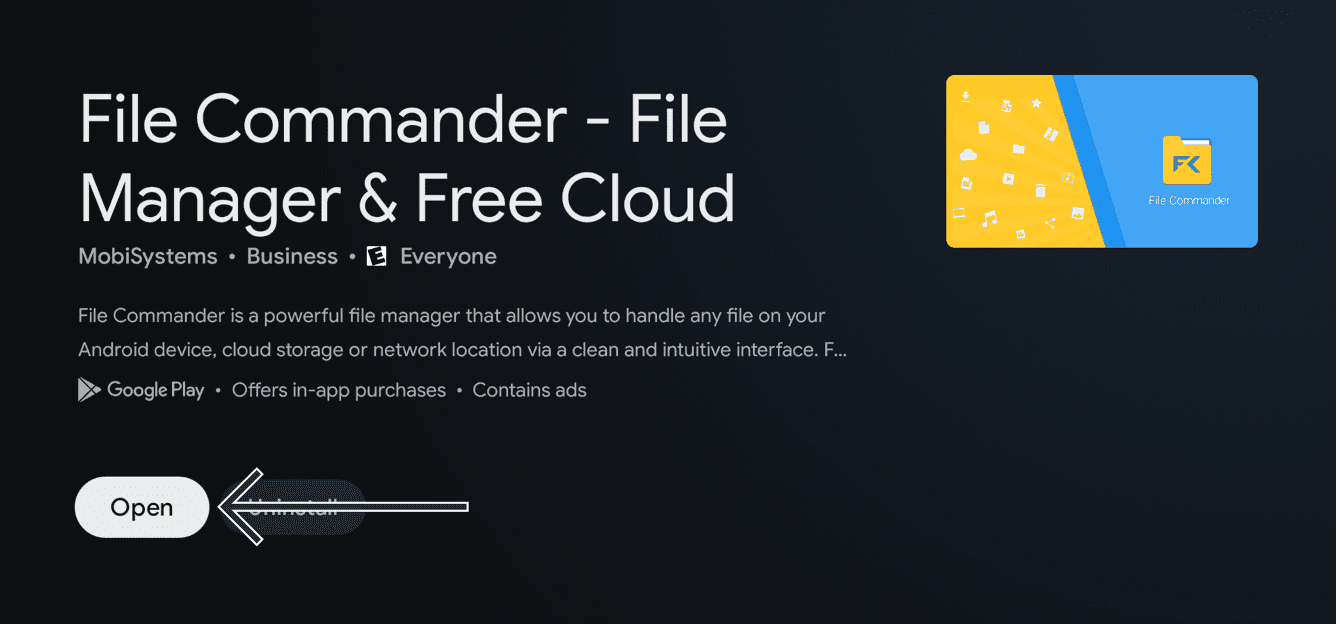
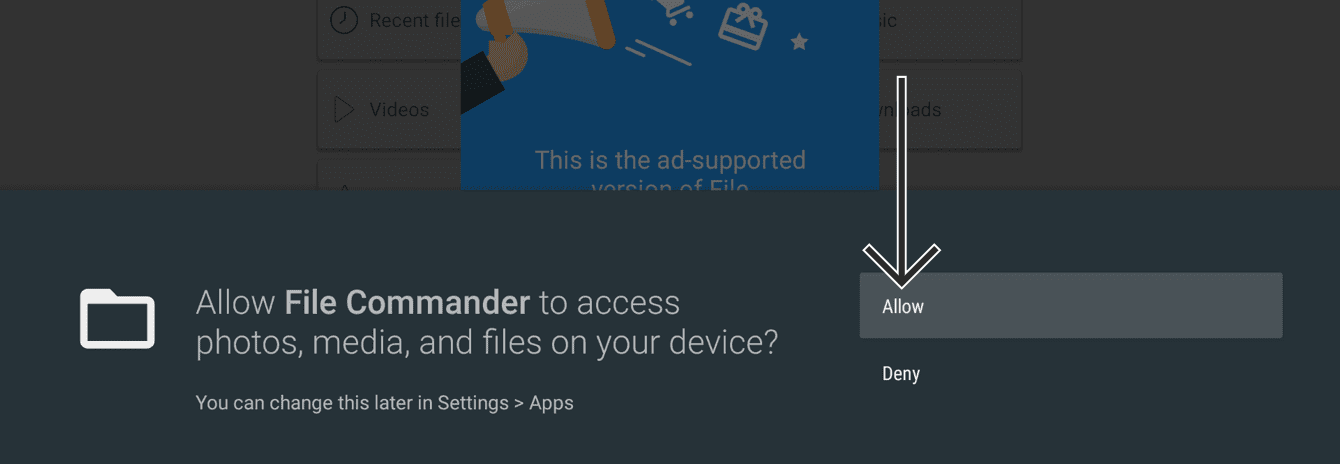
Vælg Tillad for at give File Commander adgang til fotos, medier og filer.
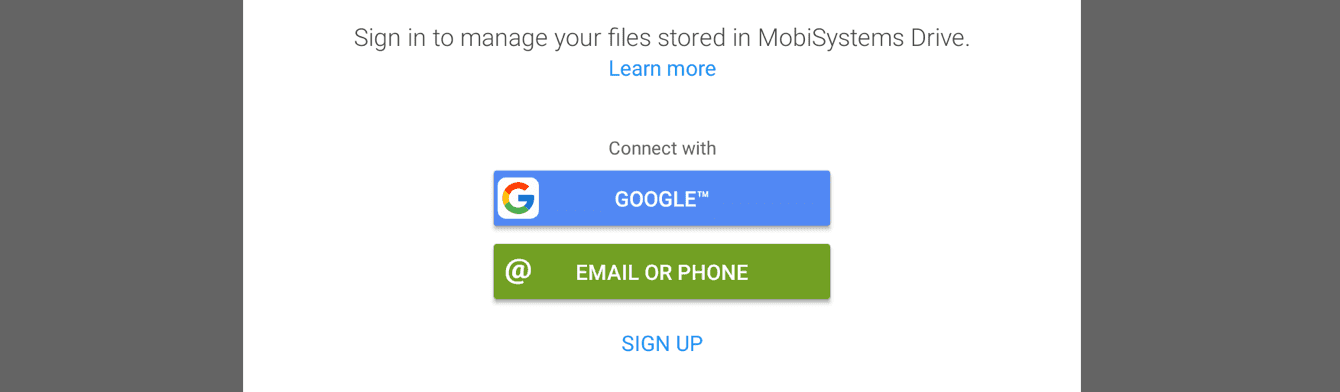
Vælg en loginmetode (hvis du vælger Google, bliver du automatisk logget ind med den samme e-mailadresse, som du brugte til din Chromecast-enhed).
På hovedskærmen skal du vælge PC File Transfer.
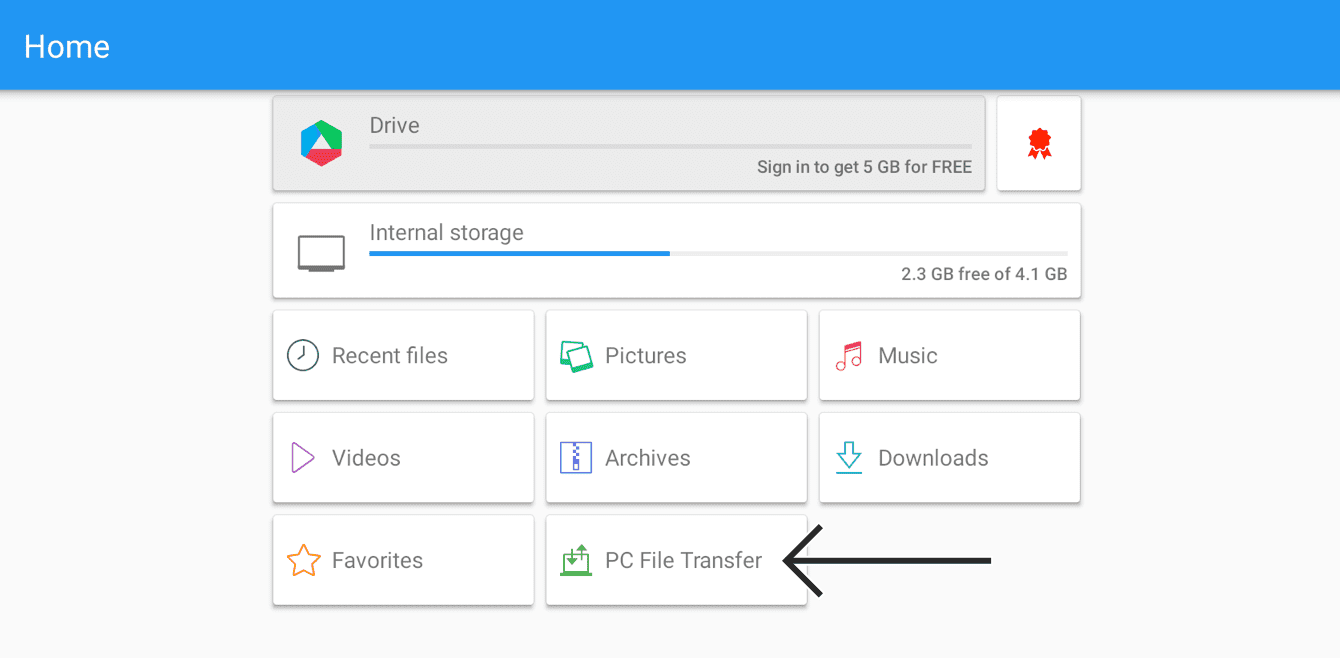
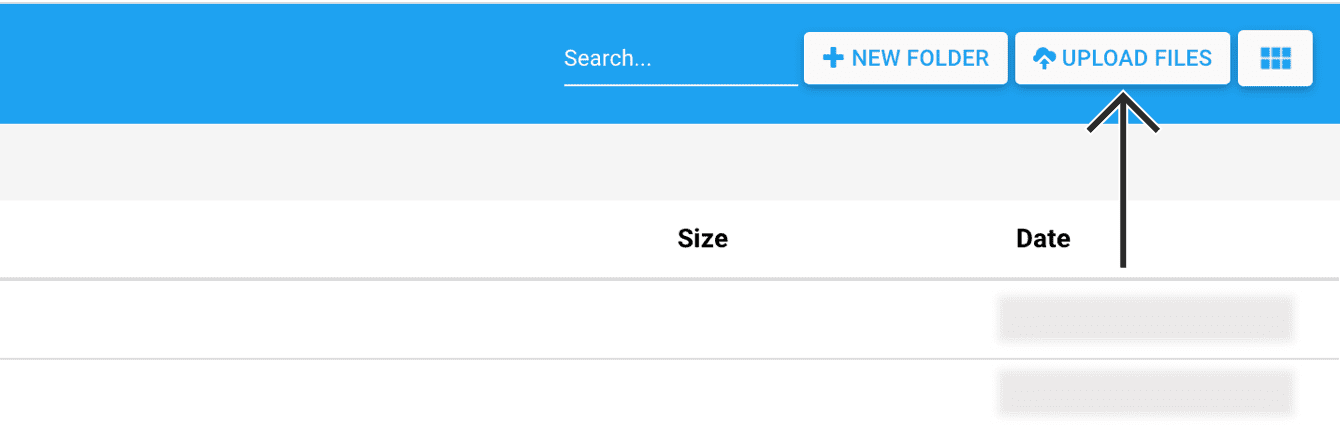
Indtast den viste IP-adresse i browserens adresselinje på din computer. Dette fører dig til skærmen File Commander PC File Transfer. Dobbeltklik på Intern lagring, og klik derefter på UPLOAD FILER.
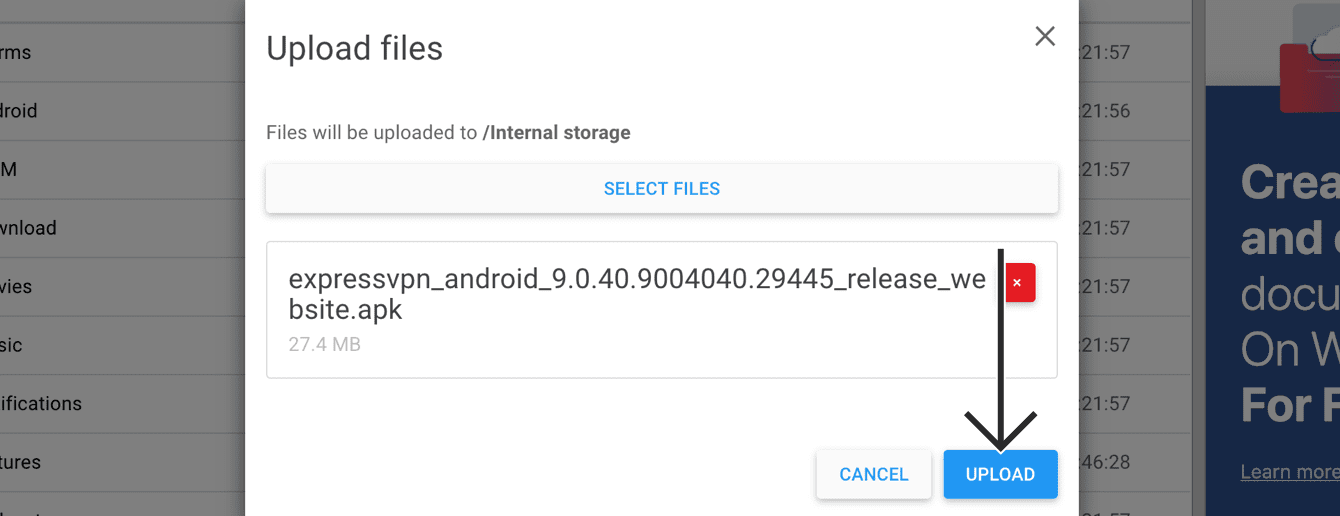
Klik på VÆLG FILER. Vælg den APK’en for ExpressVPN-appen, du har downloadet tidligere.
Vælg Åbn > UPLOAD.
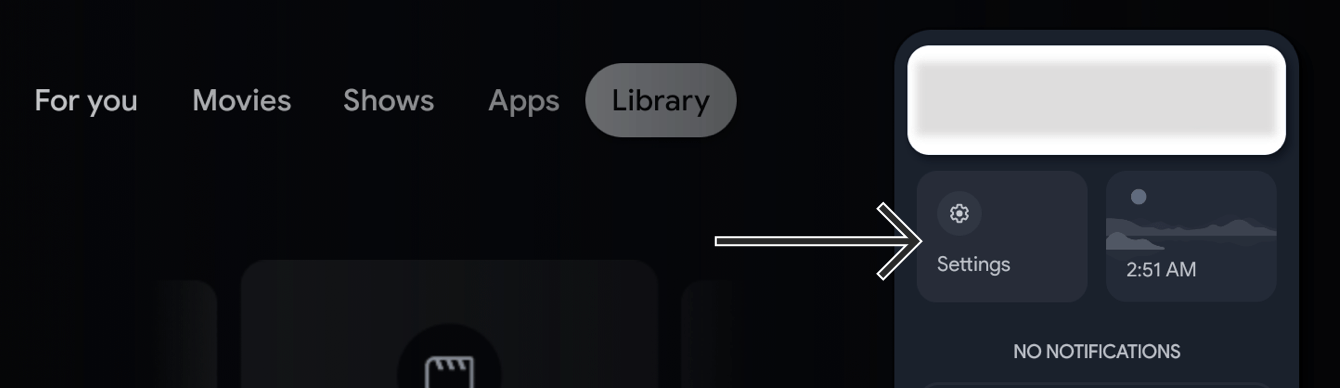
Du har nu adgang til ExpressVPN-appens APK på din Chromecast-enhed. Før det skal du aktivere udviklertilstand. Tryk på hjem-knappen på din fjernbetjening. Vælg Indstillinger.
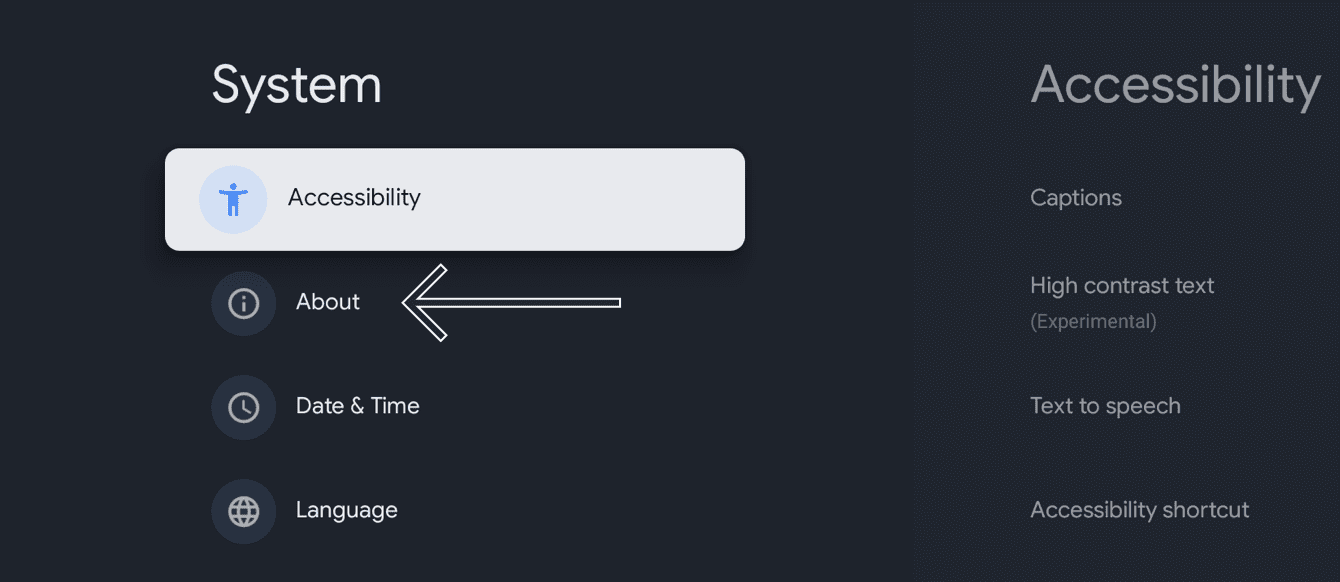
Vælg System > Om.
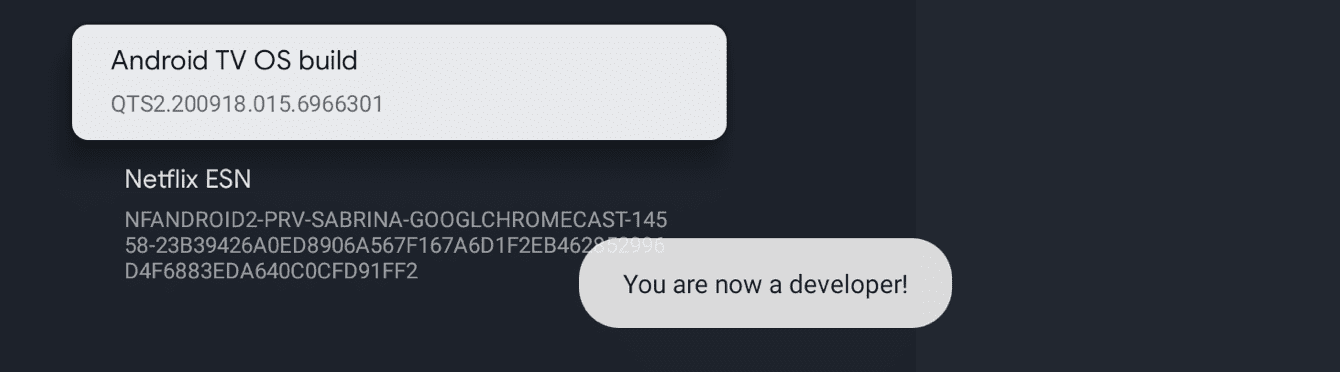
Under Om skal du finde Android TV OS-build. Bliv ved med at vælge det, indtil der står: “Du er nu udvikler!”
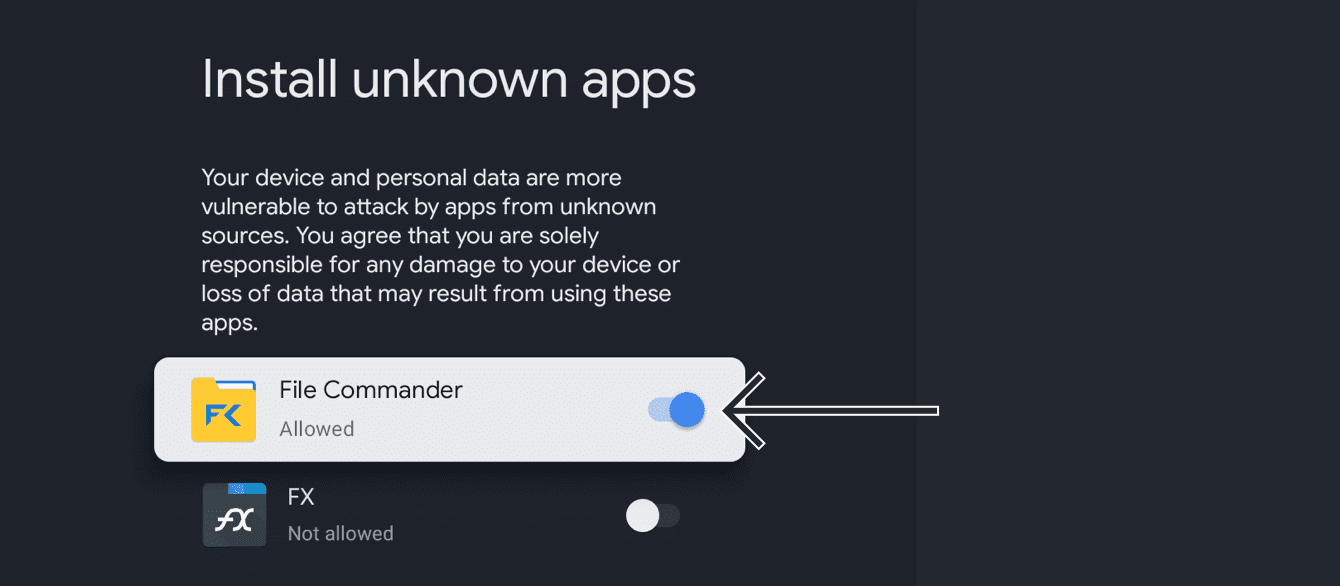
Gå tilbage til Indstillinger. Vælg Apps > Sikkerhed og begrænsninger > Ukendte kilder. Slå File Commander til.
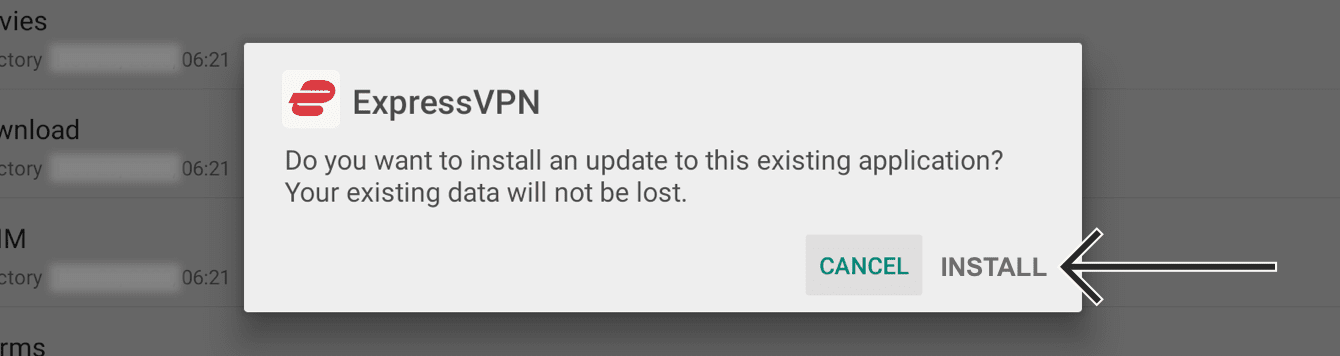
Gå til File Commander. Vælg Intern lagerplads, og vælg derefter APK’en for ExpressVPN-appen, du uploadede tidligere. Vælg INSTALLER.
ExpressVPN-appen er nu downloadet til din Chromecast-enhed. Gå til ExpressVPN, og vælg derefter Åbn.
Brug for hjælp? Kontakt ExpressVPN’s supportteam for øjeblikkelig hjælp.
2. Aktiver ExpressVPN-appen
Vælg Log ind, og log ind på din ExpressVPN-konto.
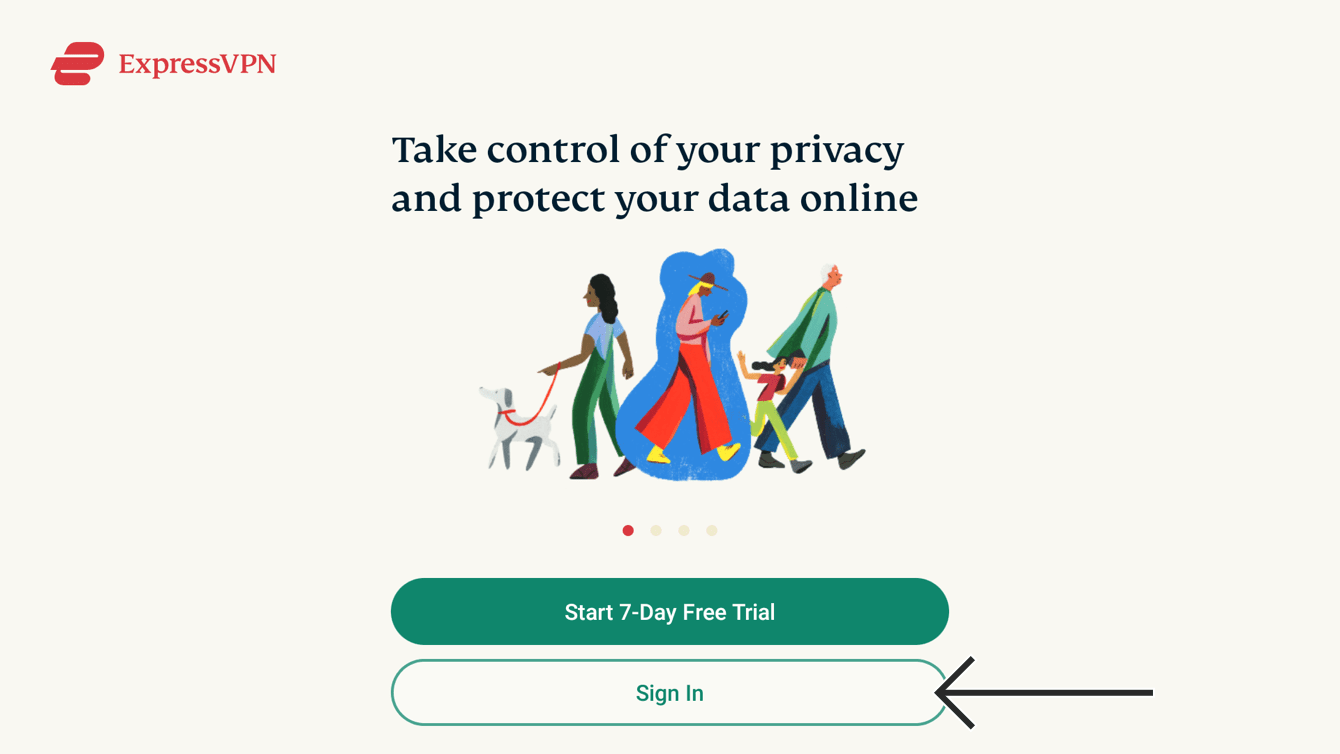
Appen aktiveres.
Din app vil spørge, om du vil dele anonyme oplysninger for at gøre ExpressVPN hurtigere og mere pålidelig. Vælg din præference for at fortsætte.
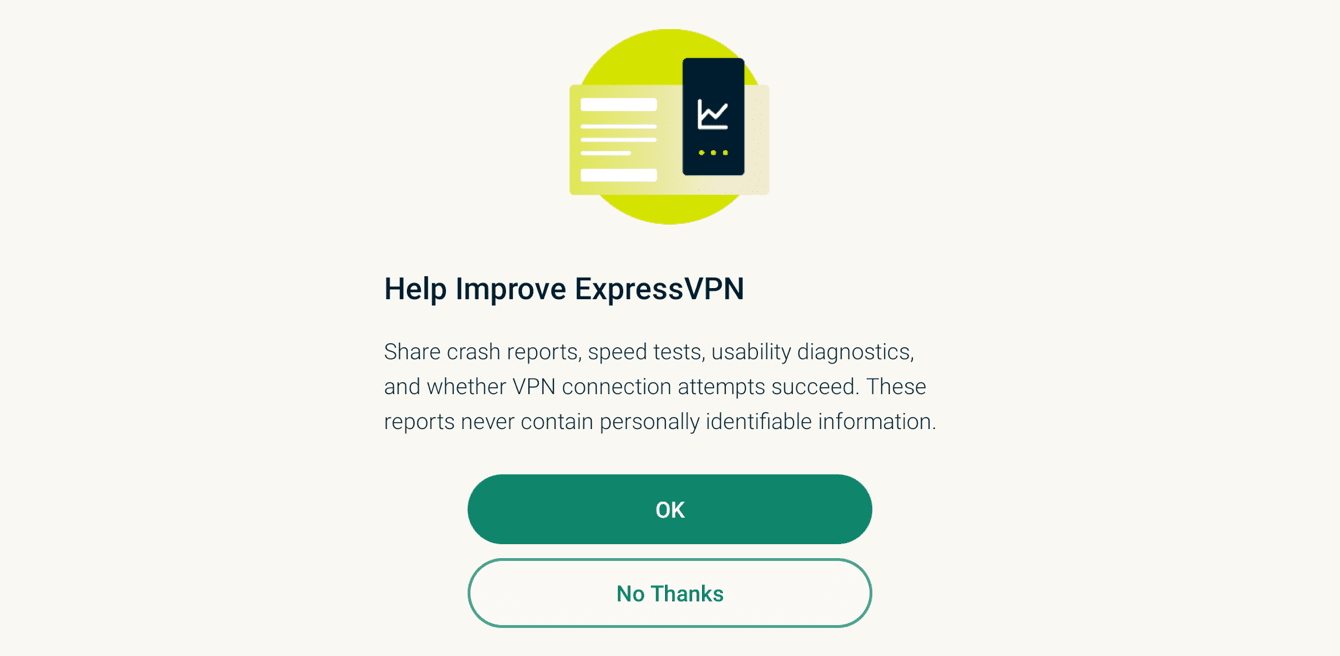
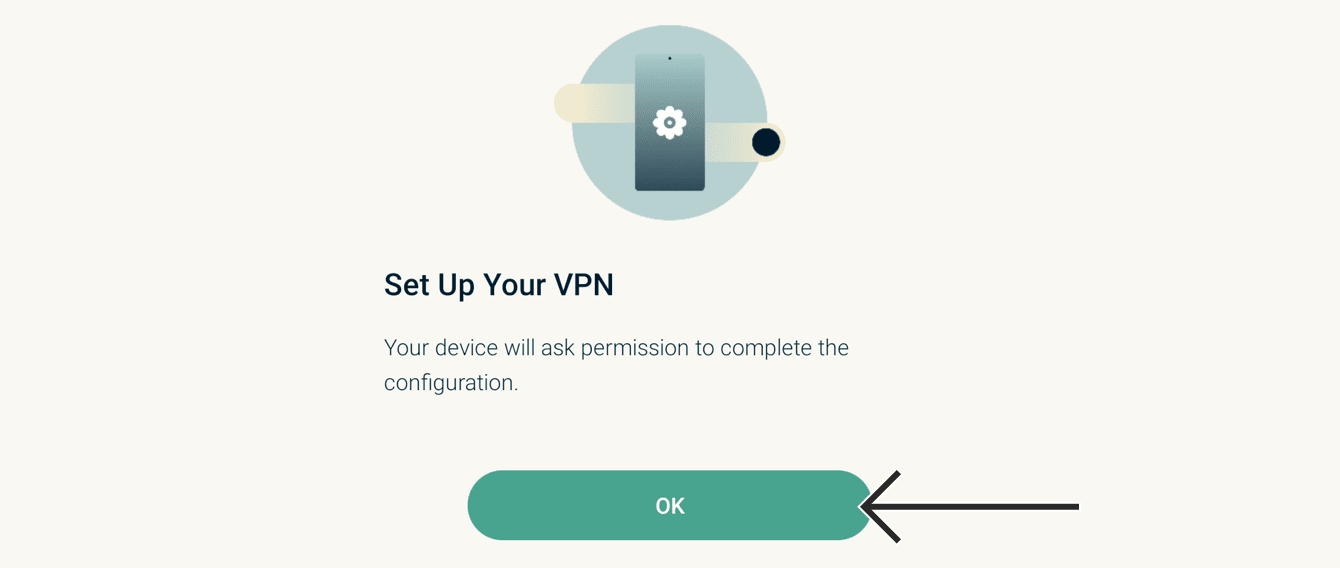
Vælg OK for at konfigurere appen.
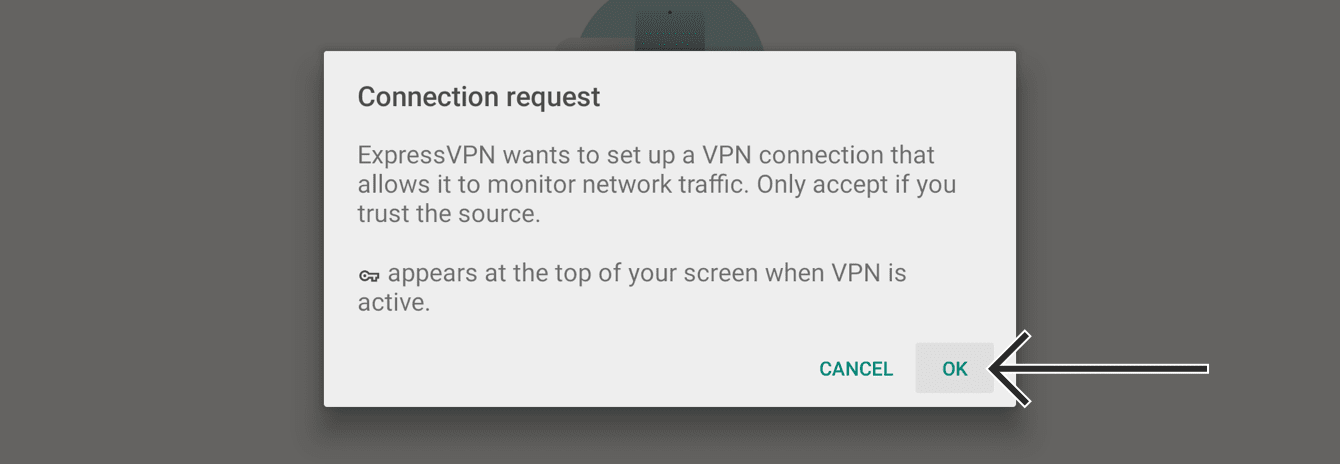
Når du bliver bedt om at acceptere ExpressVPN forbindelsesanmodninger, vælg OK.
Brug for hjælp? Kontakt ExpressVPN’s supportteam for øjeblikkelig hjælp.
3. Forbind til en VPN-serverplacering
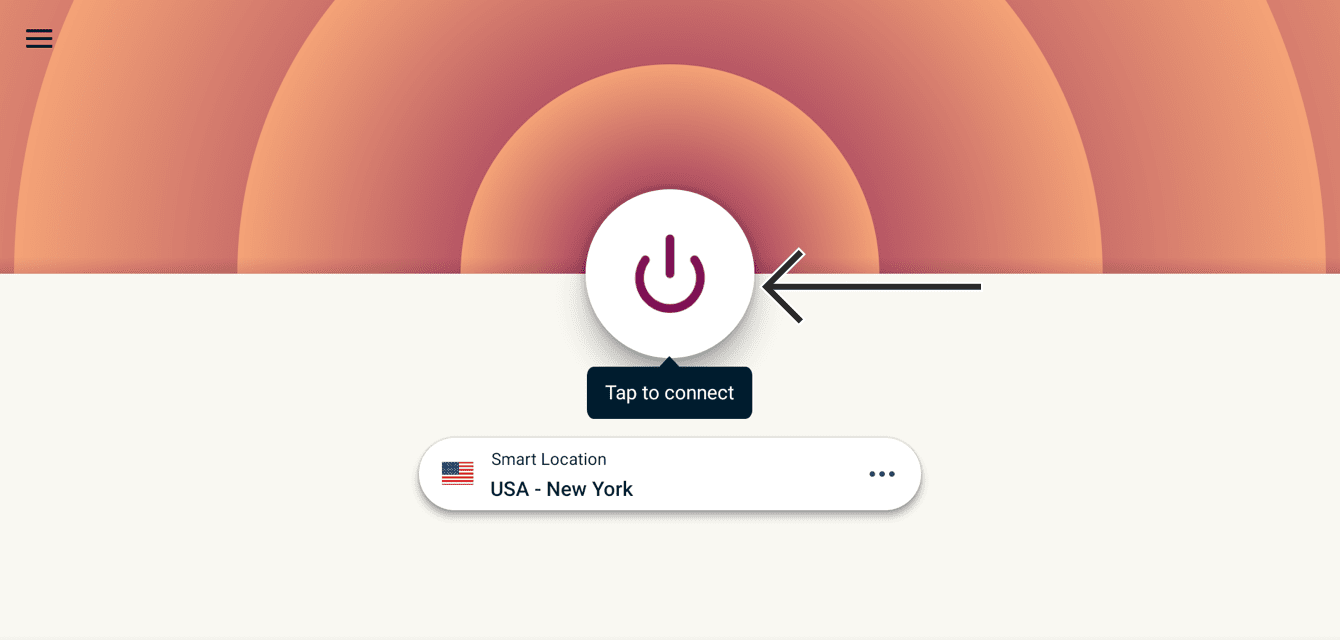
For at forbinde til en VPN-serverplacering, vælg  . Som standard vil ExpressVPN foreslå den placering, der giver den bedste oplevelse, kaldet smartplacering.
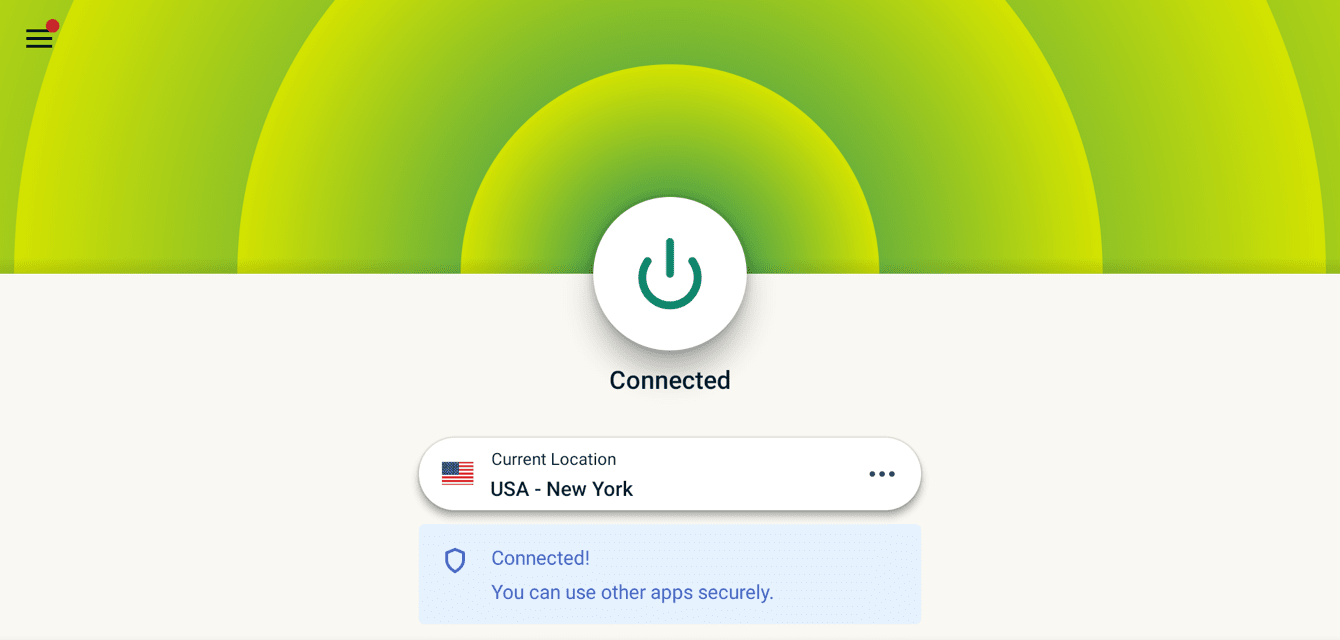
Når du ser beskeden “Forbundet,” kan du begynde at surfe med frihed og sikkerhed!
Brug for hjælp? Kontakt ExpressVPN’s supportteam for øjeblikkelig hjælp.
Afbryd forbindelsen til en VPN-serverplacering
For at afbryde forbindelsen fra en VPN-server, vælg mens VPN er forbundet.

Du vil vide, at du er afbrudt, når du ser beskeden “Ikke forbundet”.
Brug for hjælp? Kontakt ExpressVPN’s supportteam for øjeblikkelig hjælp.
Vælg en anden VPN-serverplacering
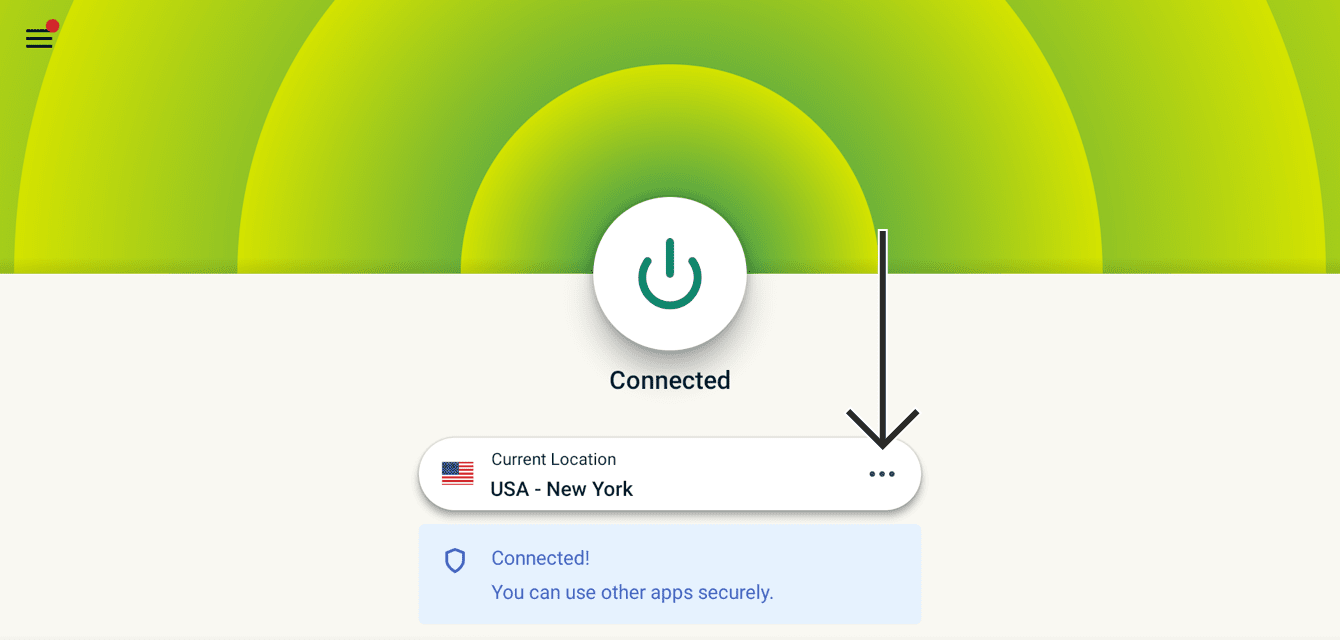
For at vælge en anden placering, vælg  og vælg en VPN-placering fra listen.
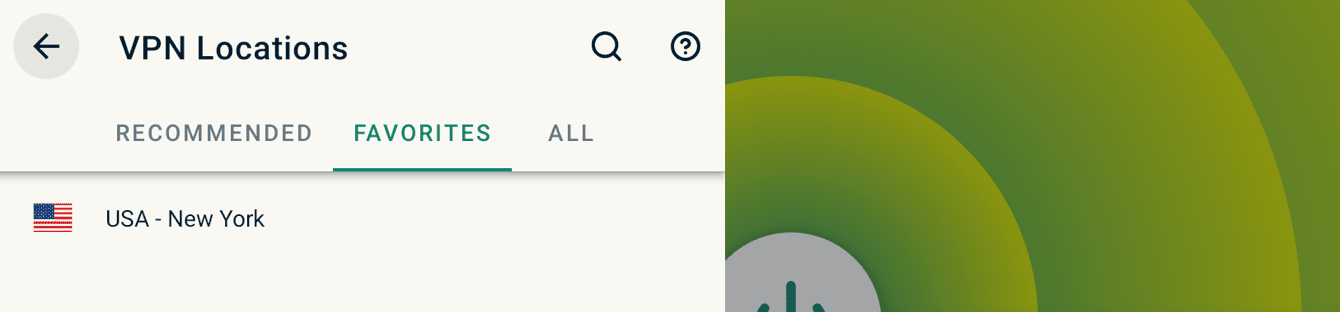
Som standard vil du se to faner, ANBEFALET og ALLE PLACERINGER.
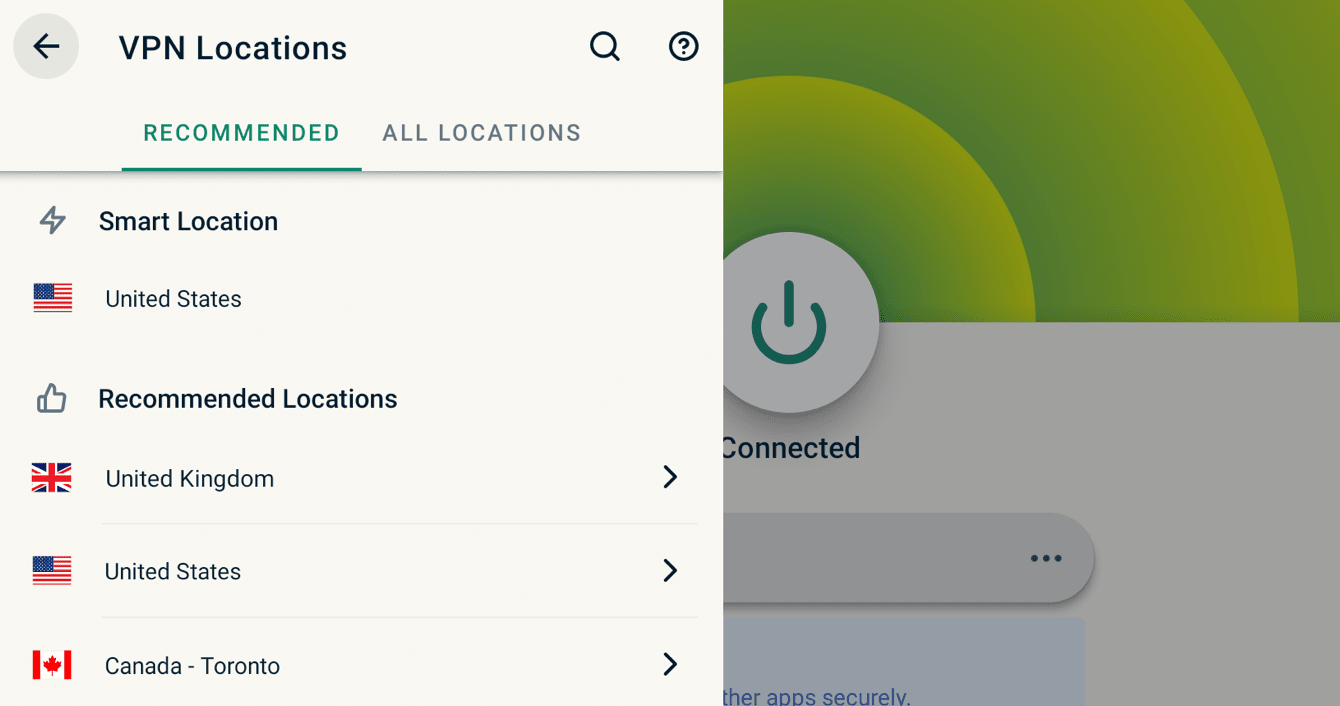
For at forbinde til en placering, vælg den med din fjernbetjening. Du kan også tilføje en placering til din liste over favoritter ved at holde valg-knappen nede på placeringen. Dine favoritplaceringer vil blive tilføjet i en fane mærket FAVORITTER.
Brug for hjælp? Kontakt ExpressVPN’s supportteam for øjeblikkelig hjælp.
Afinstaller ExpressVPN fra din Chromecast med Google TV
På din Chromecast-enhed, find ExpressVPN. Hold valg-knappen nede, og vælg derefter Vis Detaljer.
Vælg Afinstaller > OK.

ExpressVPN-appen vil blive fjernet fra din Chromecast-enhed.
Brug for hjælp? Kontakt ExpressVPN’s supportteam for øjeblikkelig hjælp.