







Potrzebujesz VPN na Androida?
Zdobądź ExpressVPN teraz
Uwielbiasz ExpressVPN? Chcesz miesiąc za darmo?
Poleć ExpressVPN znajomej osobieChromecast z Google TV daje dostęp do Sklepu Google Play, co pozwala na pobranie aplikacji ExpressVPN bezpośrednio na urządzenie. Jeśli nie można pobrać ExpressVPN na swoim Chromecast z Google TV, możesz zainstalować aplikację ExpressVPN ręcznie.
Przejdź do…
1. Pobierz aplikację ExpressVPN na swój Chromecast z Google TV
2. Aktywuj aplikację ExpressVPN
3. Połącz się z lokalizacją serwera VPN
Rozłącz się z lokalizacją serwera VPN
Połącz się z inną lokalizacją serwera VPN
Odinstaluj ExpressVPN ze swojego Chromecast z Google TV
1. Pobierz aplikację ExpressVPN na swój Chromecast z Google TV
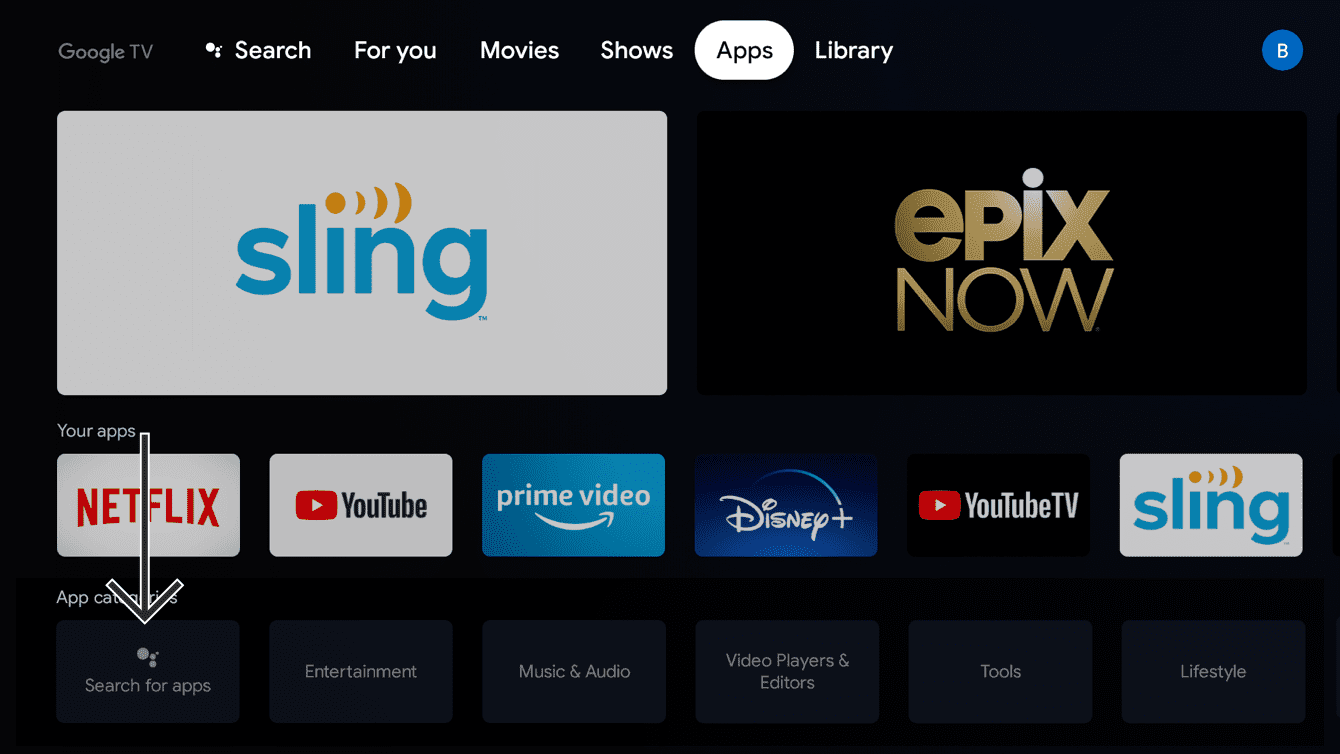
Na swoim urządzeniu Chromecast, przejdź do Aplikacje. W sekcji kategorie aplikacji, wybierz Szukaj aplikacji.
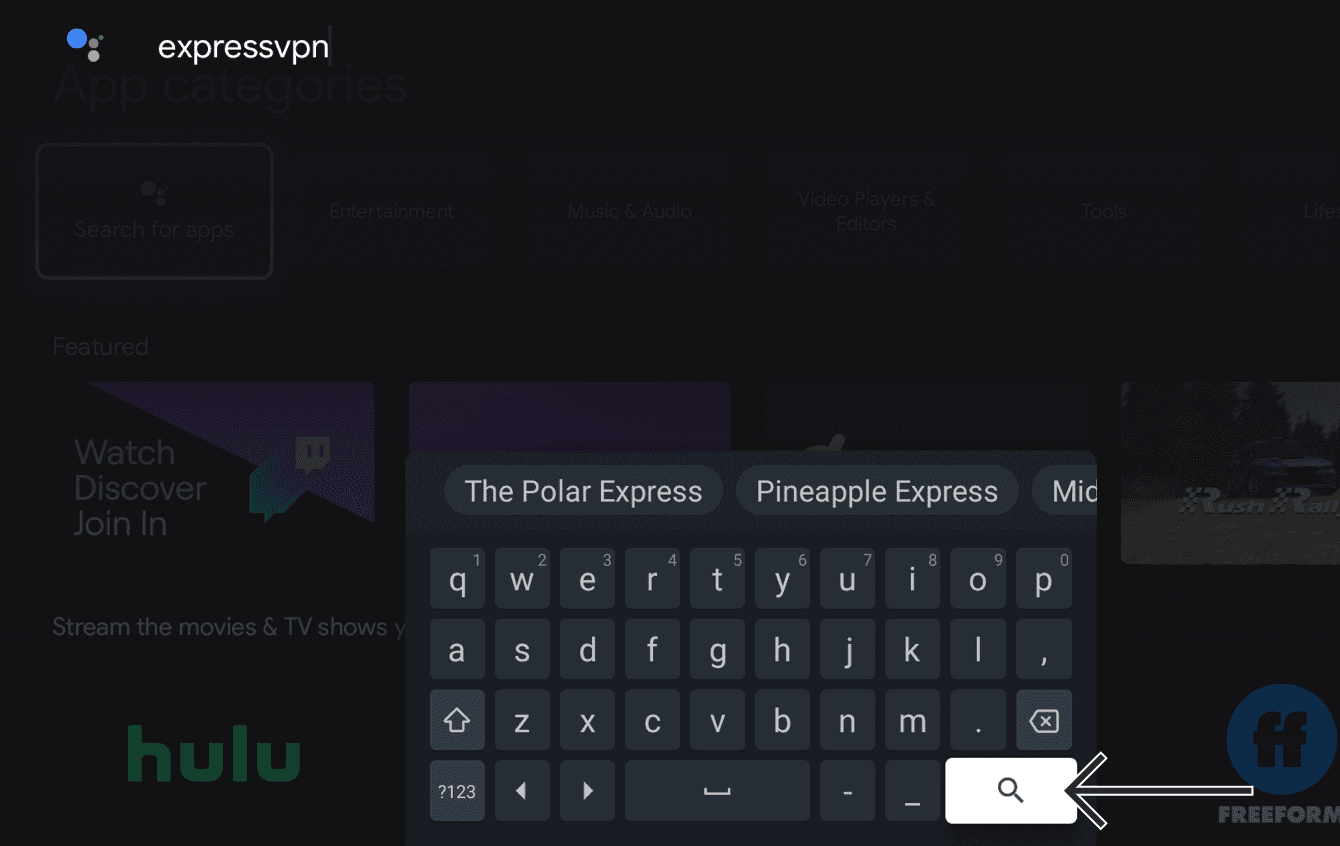
W pasku wyszukiwania, wpisz expressvpn. Wybierz  .
.
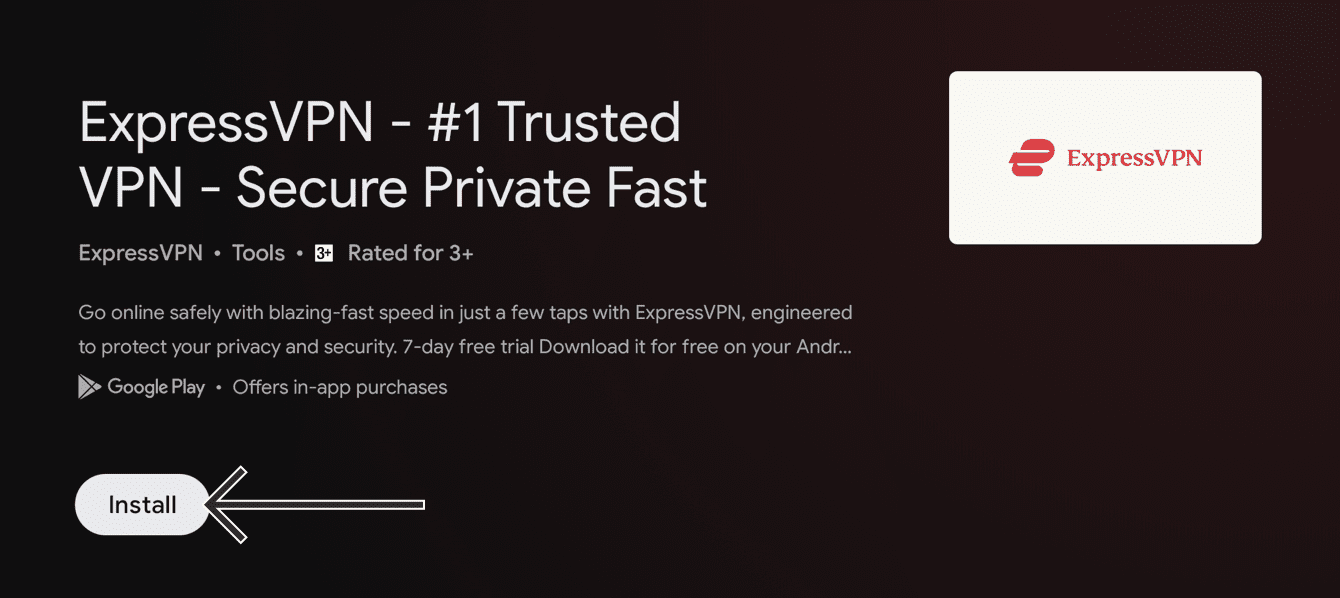
Kliknij Zainstaluj.
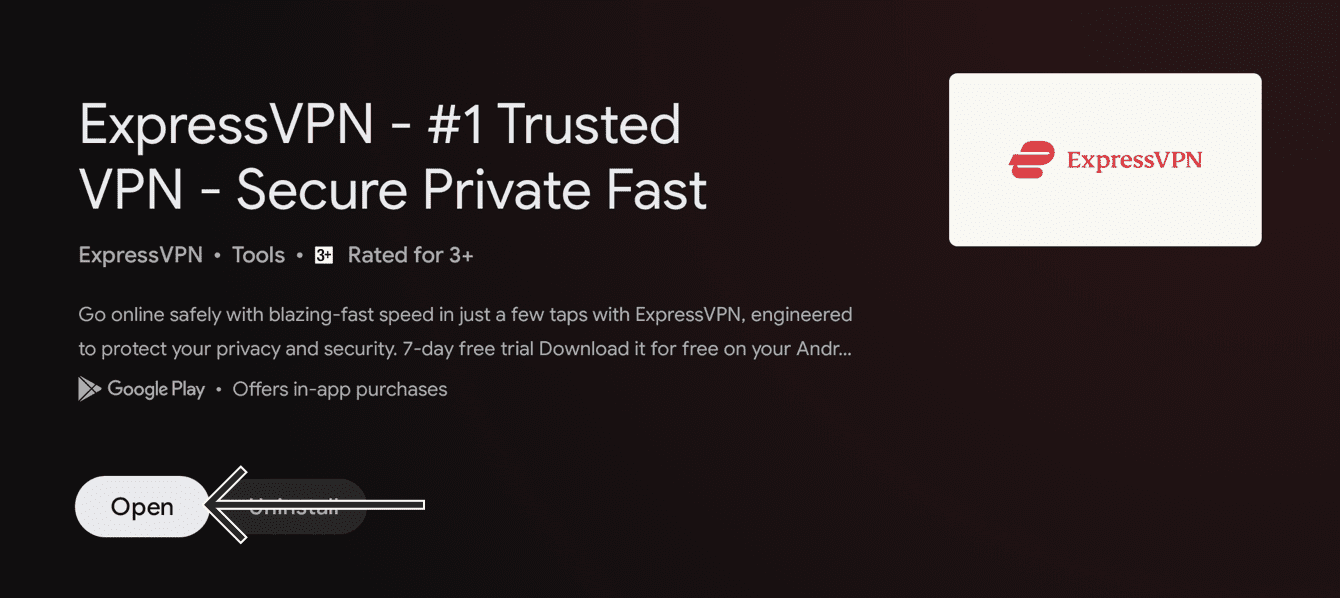
Wybierz Otwórz.
Przejdź do aktywacji aplikacji ExpressVPN.
Jak zainstalować ręcznie aplikację ExpressVPN APK
Ważne: Wykonaj poniższe kroki, aby zainstalować ręcznie aplikację ExpressVPN APK tylko wtedy, gdy ExpressVPN nie jest dostępna do pobrania bezpośrednio na Twoim urządzeniu Chromecast.
Na komputerze przejdź do strony konfiguracji ExpressVPN. Jeśli pojawi się monit, zaloguj się na swoje konto.
Kliknij Download APK (Pobierz APK).
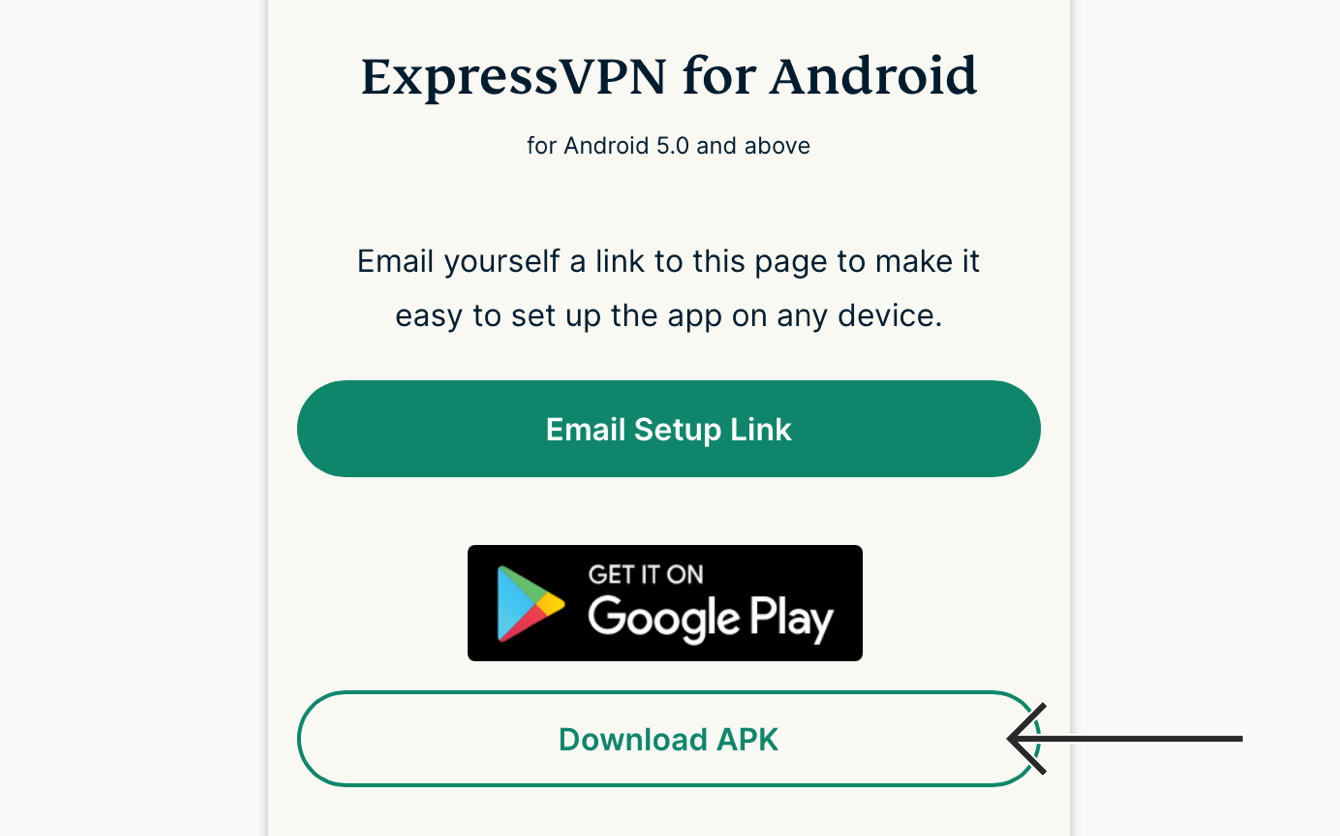
Teraz potrzebujesz aplikacji do zarządzania plikami, aby przenieść plik APK aplikacji ExpressVPN z komputera na urządzenie Chromecast z Google TV.
Na urządzeniu Chromecast przejdź do sekcji Aplikacje. W sekcji kategorie aplikacji wybierz opcję Wyszukaj aplikacje.
Uruchom program File Commander. Wybierz opcję Zainstaluj > Otwórz.
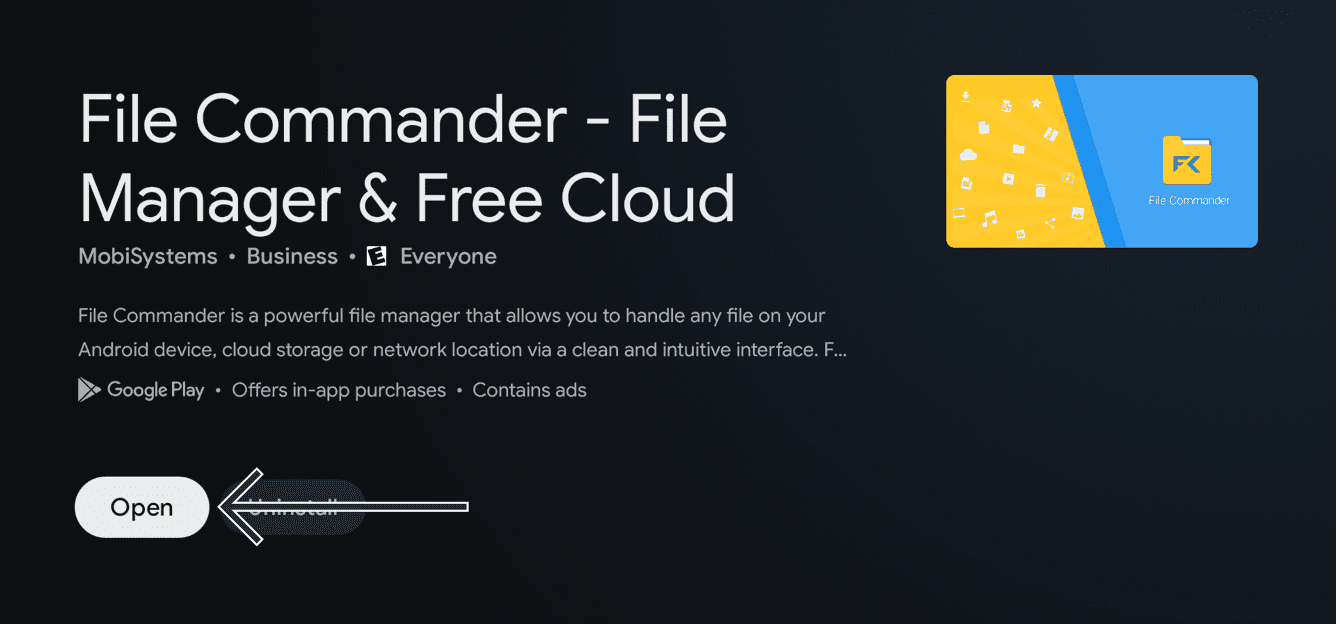
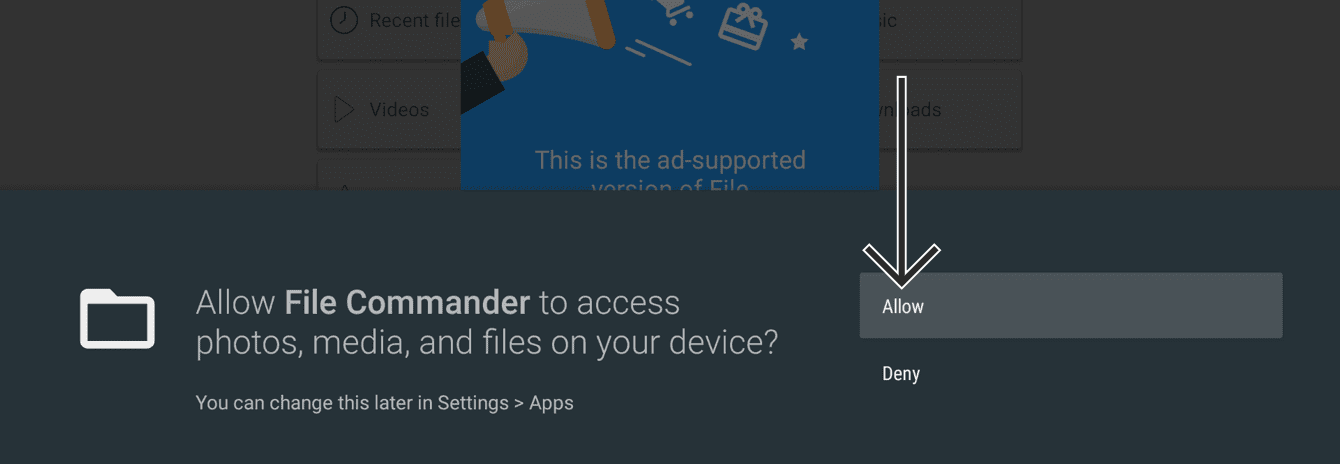
Wybierz opcję Zezwól, aby zezwolić File Commander na dostęp do zdjęć, multimediów i plików.
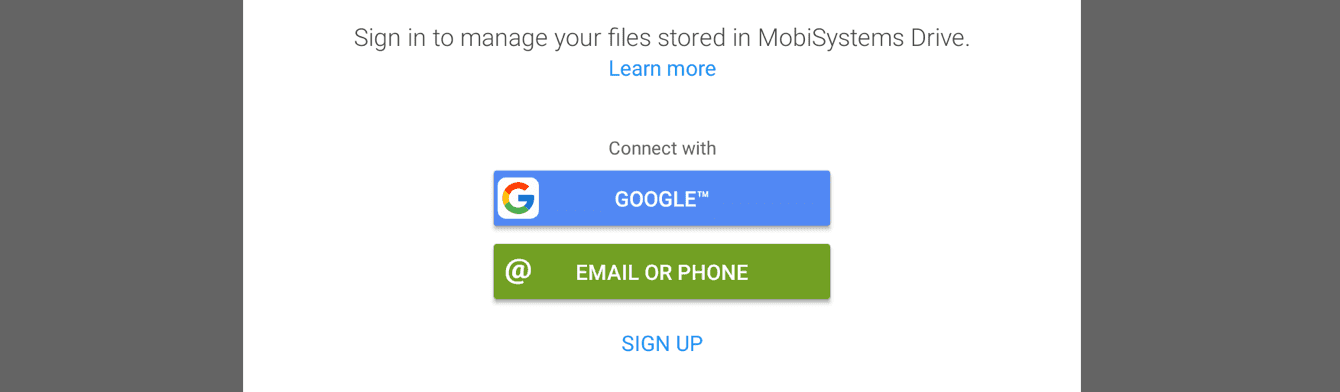
Wybierz metodę logowania. (Wybranie opcji „Google” spowoduje automatyczne zalogowanie się przy użyciu tego samego adresu e-mail, którego użyłeś do rejestracji urządzenia Chromecast).
Na ekranie głównym wybierz opcję Przesyłanie plików z komputera.
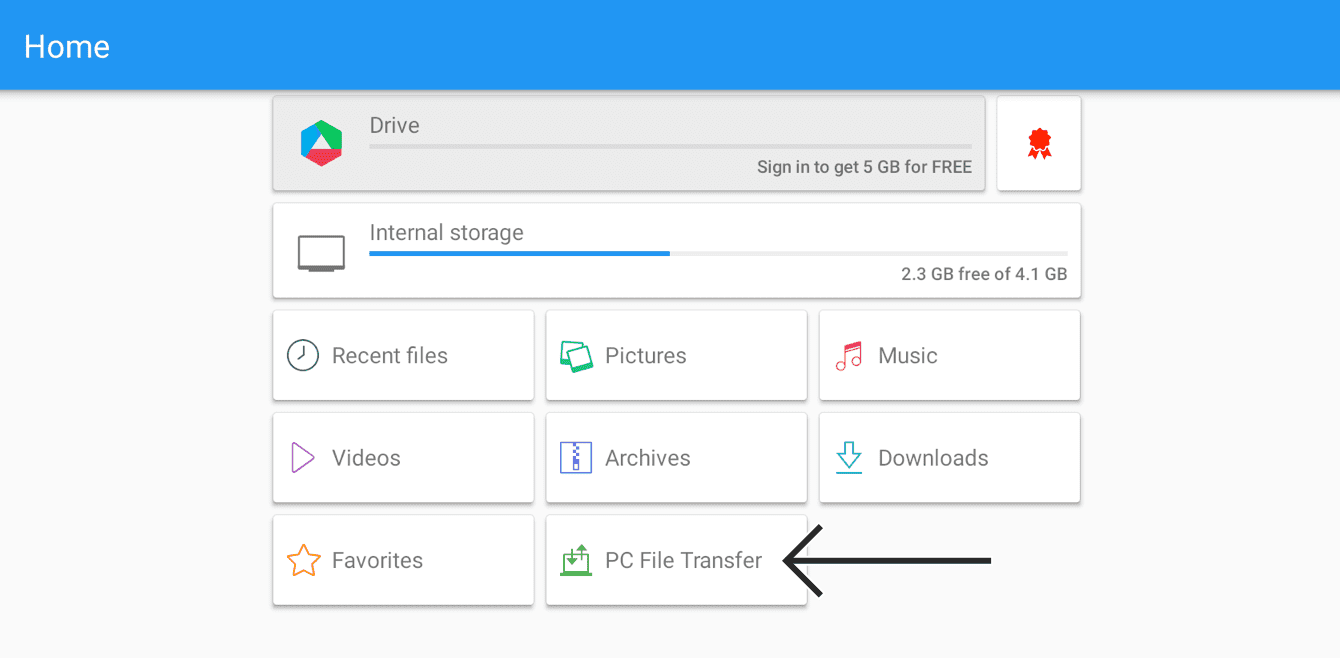
Wpisz podany adres IP w pasku adresu przeglądarki na swoim komputerze. Spowoduje to przejście do ekranu File Commander PC File Transfer. Kliknij dwukrotnie pozycję Pamięć wewnętrzna, a następnie kliknij przycisk PRZEŚLIJ PLIKI.
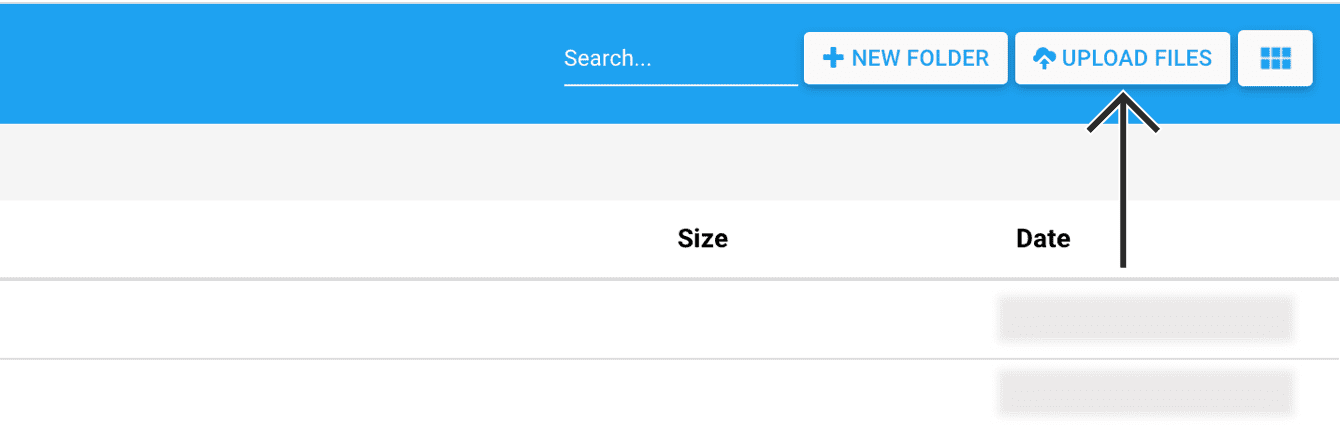
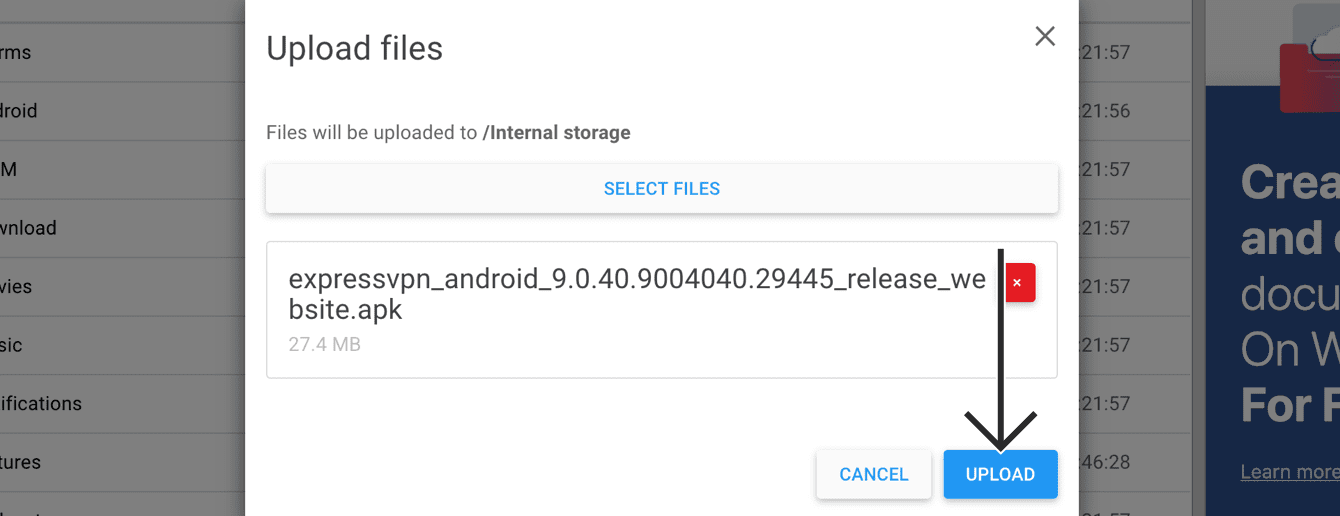
Kliknij WYBIERZ PLIKI. Wybierz plik APK aplikacji ExpressVPN, który pobrałeś wcześniej.
Wybierz Otwórz > POBIERZ.
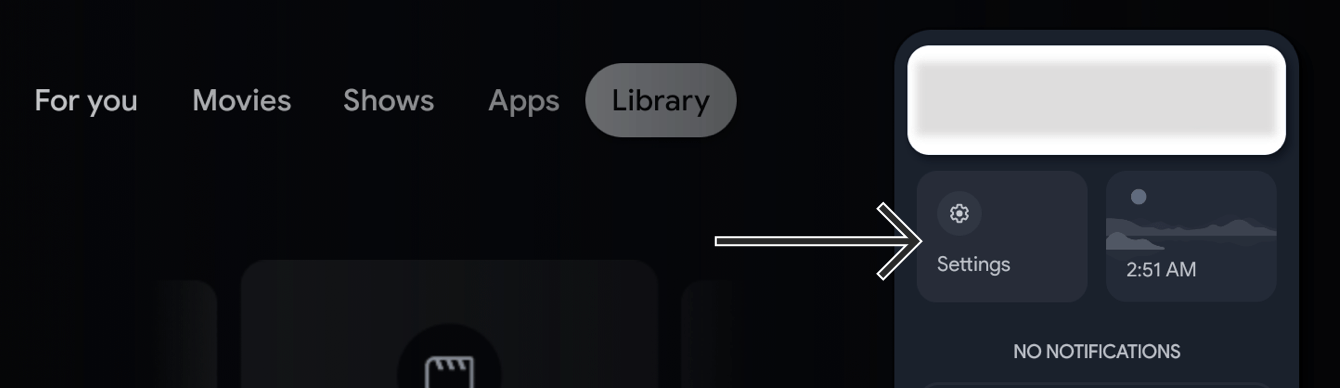
Masz teraz dostęp do pliku APK aplikacji ExpressVPN na swoim urządzeniu Chromecast. Zanim to zrobisz, musisz włączyć tryb programisty. Na pilocie naciśnij przycisk ekranu głównego. Wybierz Ustawienia.
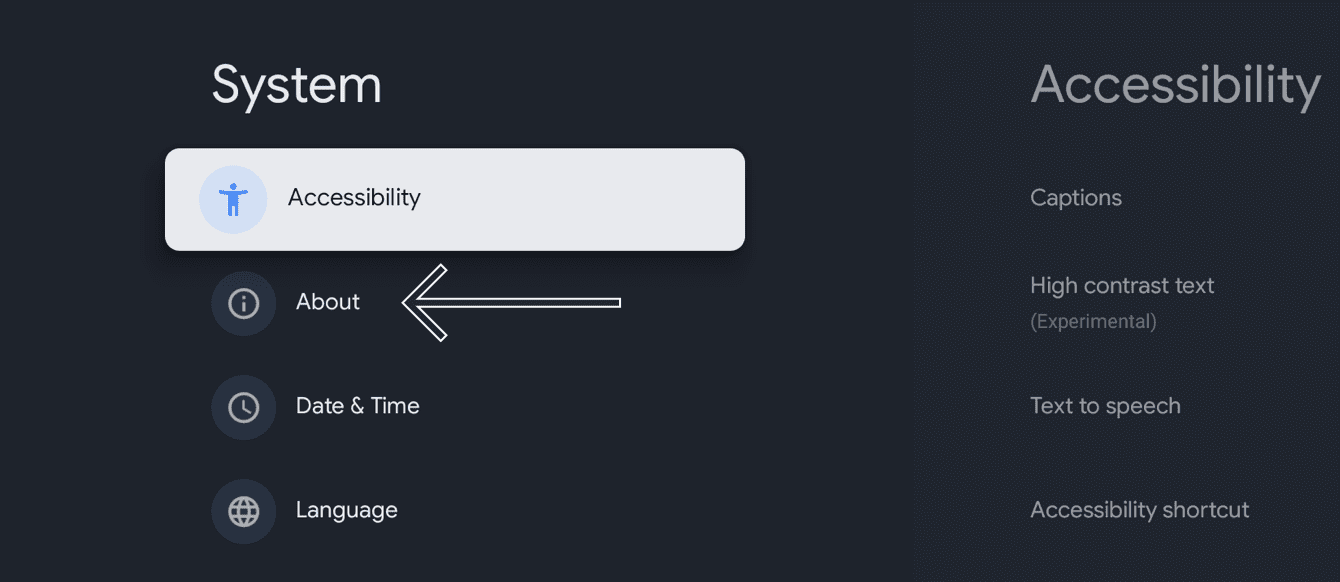
Wybierz System > Informacje.
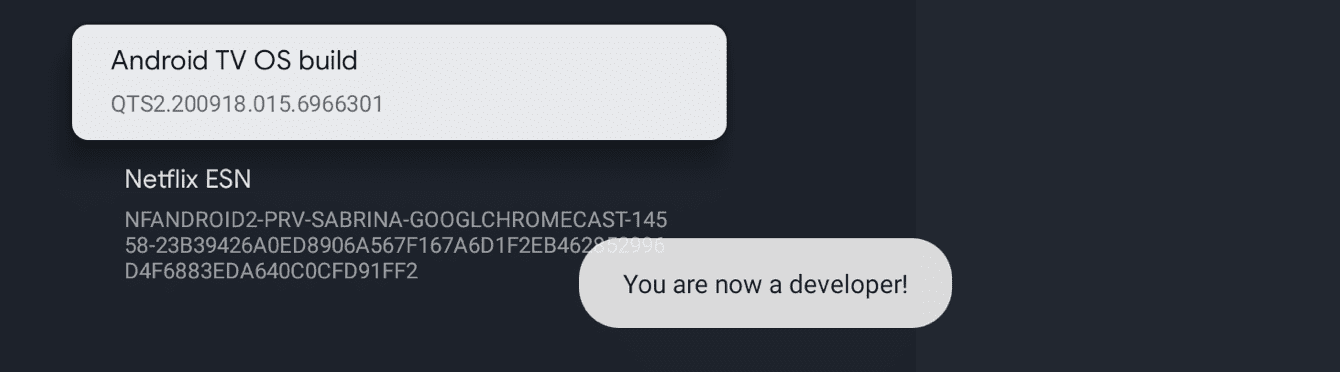
W sekcji Informacje znajdź pozycję Wersja systemu Android TV OS. Wybieraj ją tak długo, aż pojawi się komunikat: „Jesteś teraz programistą”!
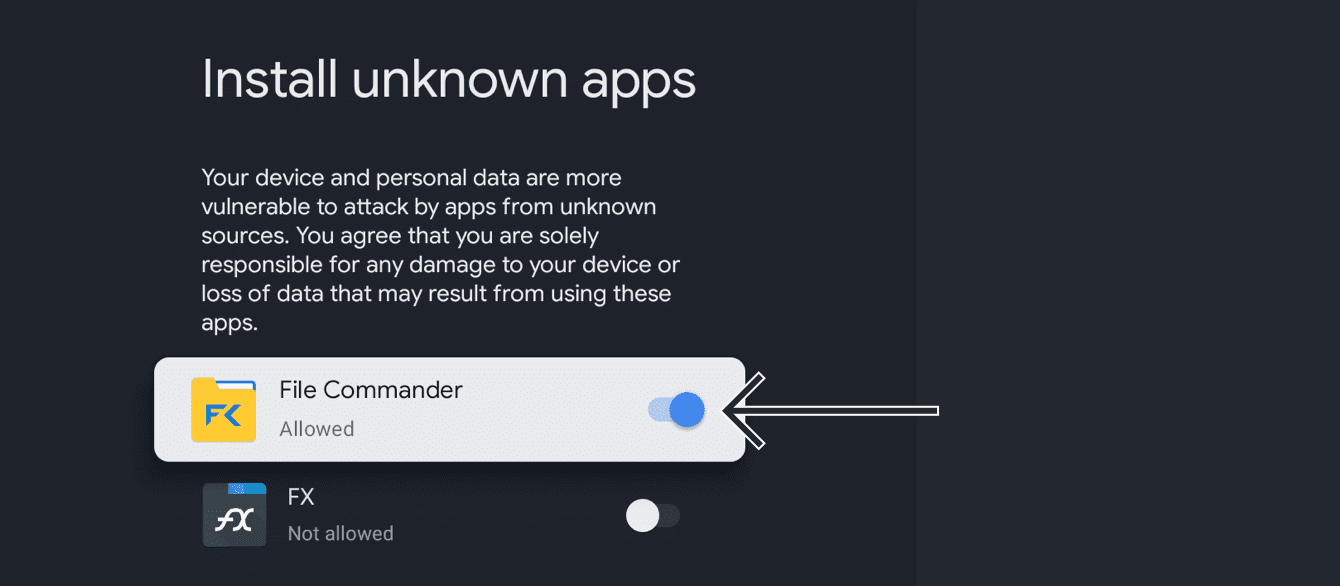
Wróć do Ustawień. Wybierz Aplikacje > Bezpieczeństwo i ograniczenia > Nieznane źródła. Włącz opcję File Commander.
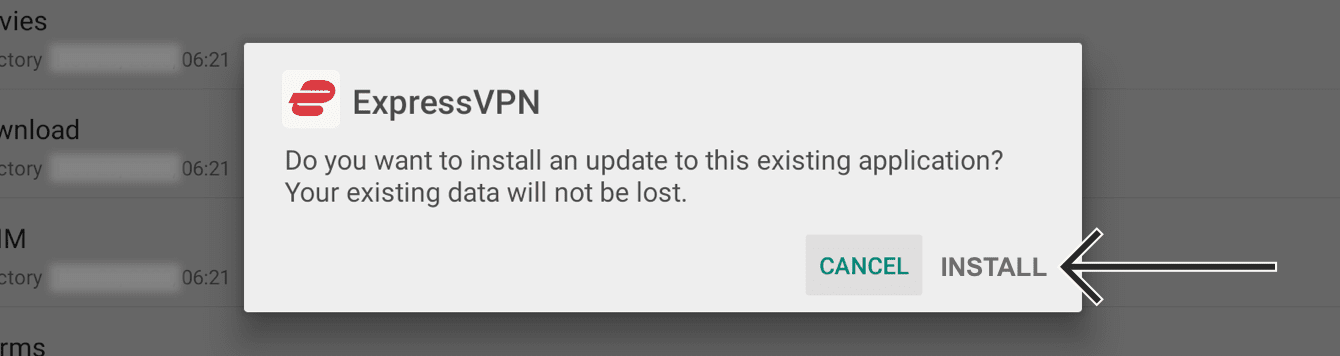
Przejdź do File Commander. Wybierz Pamięć wewnętrzna, a następnie wybierz plik APK aplikacji ExpressVPN, który wcześniej przesłałeś. Wybierz INSTALUJ.
Aplikacja ExpressVPN została już pobrana na urządzenie Chromecast. Przejdź do ExpressVPN, a następnie wybierz opcję Otwórz.
Potrzebujesz pomocy? Skontaktuj się z zespołem pomocy ExpressVPN, aby uzyskać natychmiastową pomoc.
2. Aktywuj aplikację ExpressVPN
Wybierz opcję Zaloguj się i zaloguj się na swoje konto ExpressVPN.
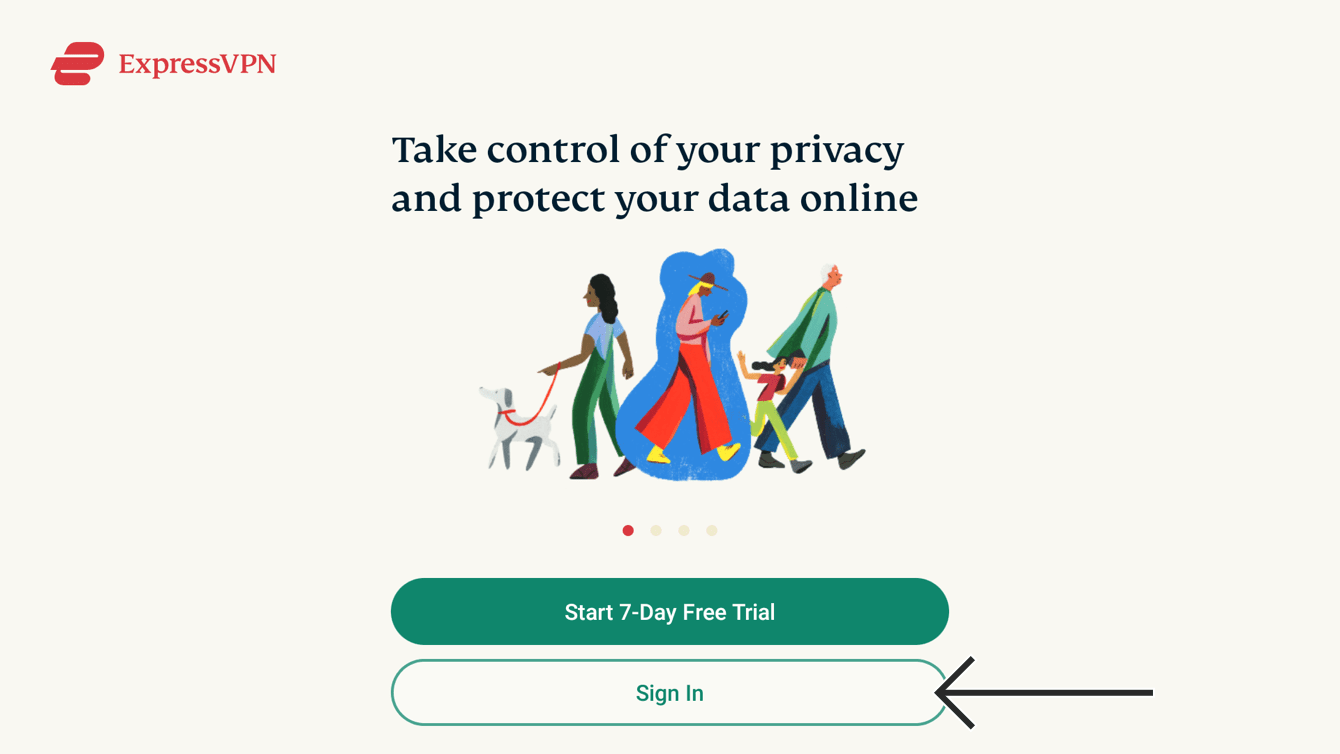
Aplikacja zostanie uruchomiona.
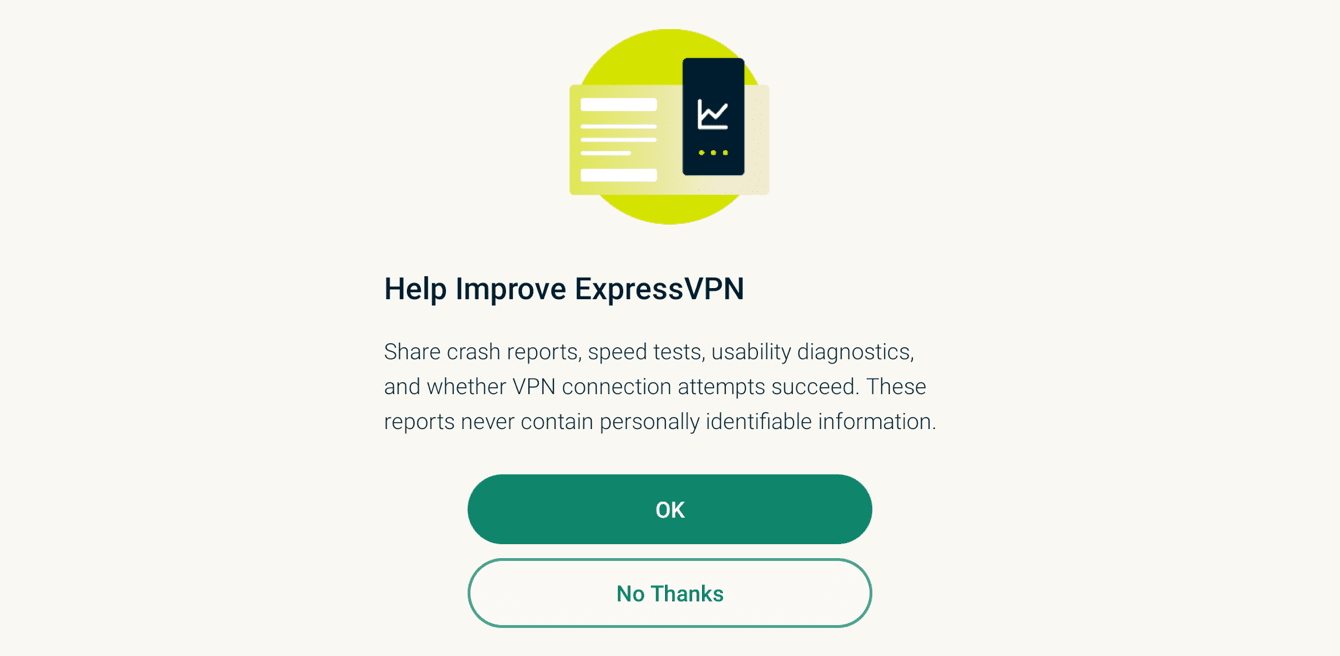
Aplikacja zapyta, czy chcesz udostępnić anonimowe dane, aby pomóc w zwiększeniu szybkości i niezawodności ExpressVPN. Wybierz preferowaną opcję, aby kontynuować.
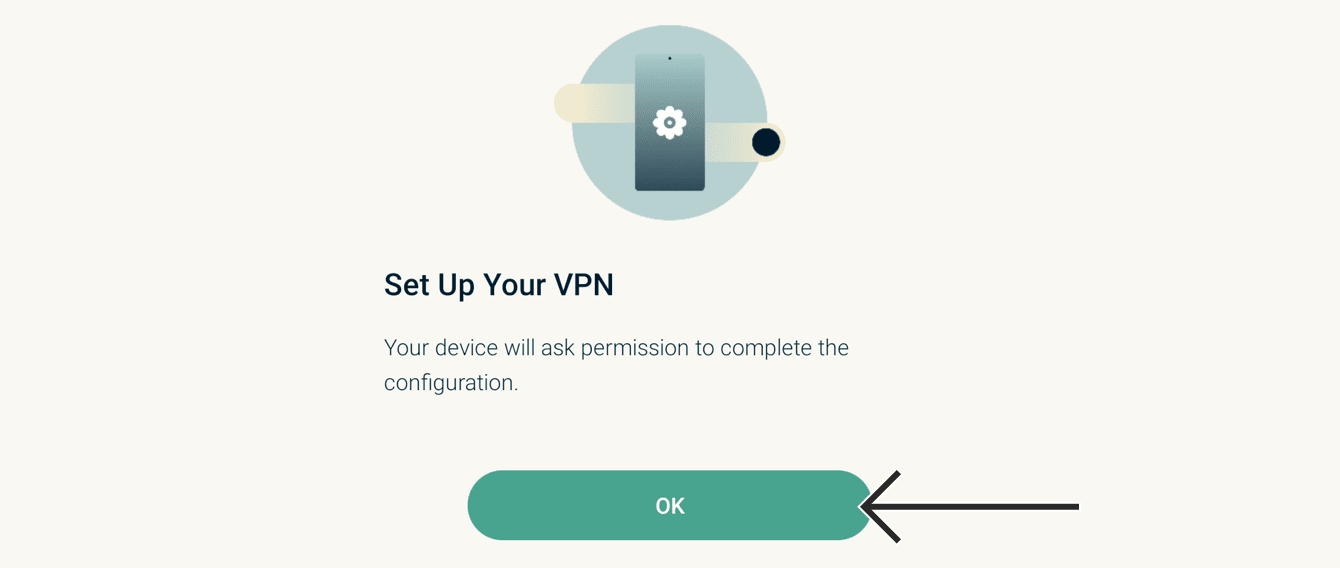
Wybierz OK, aby skonfigurować aplikację.
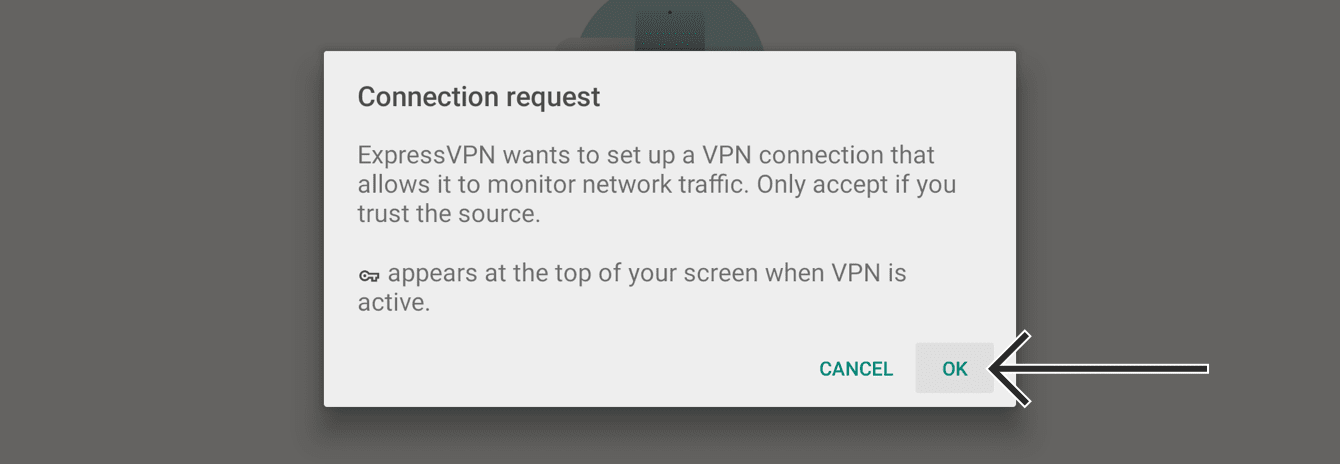
Gdy zostaniesz poproszony o zaakceptowanie żądań połączenia ExpressVPN, wybierz OK.
Potrzebujesz pomocy? Skontaktuj się z zespołem pomocy ExpressVPN, aby uzyskać natychmiastową pomoc.
3. Połącz się z lokalizacją serwera VPN
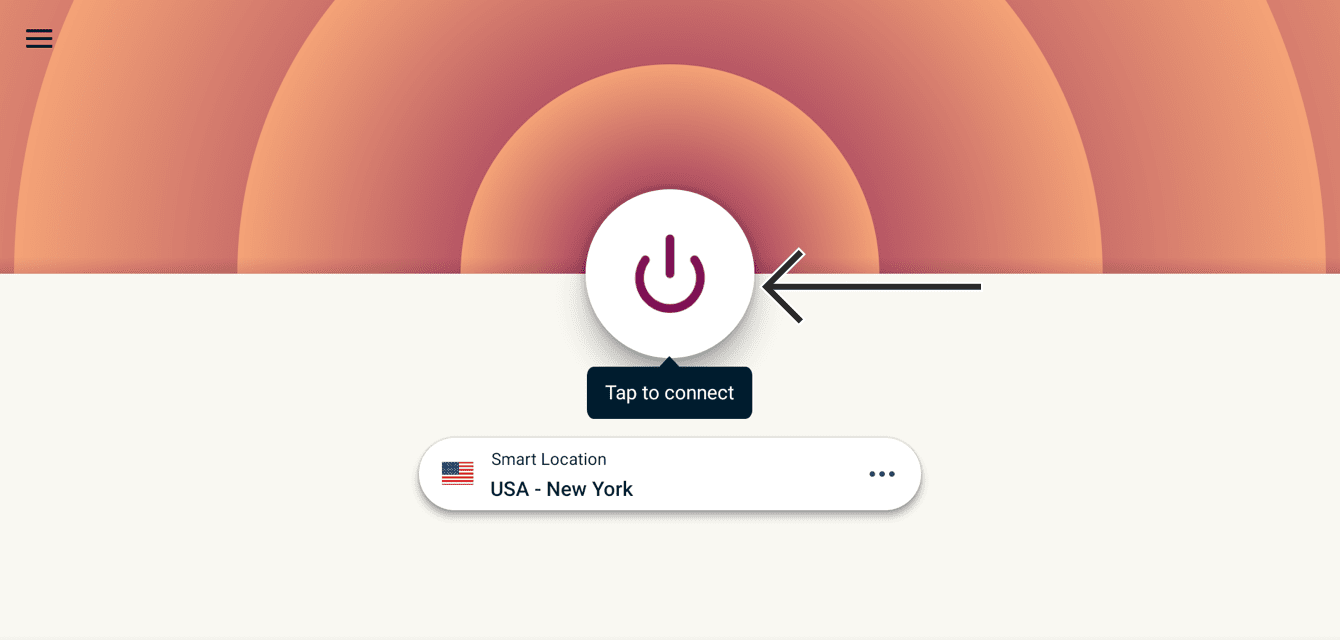
Aby połączyć się z lokalizacją serwera VPN, wybierz  . Domyślnie, ExpressVPN zasugeruje lokalizację, która zapewnia optymalne doświadczenie dla Ciebie, nazywaną Inteligentna lokalizacja.
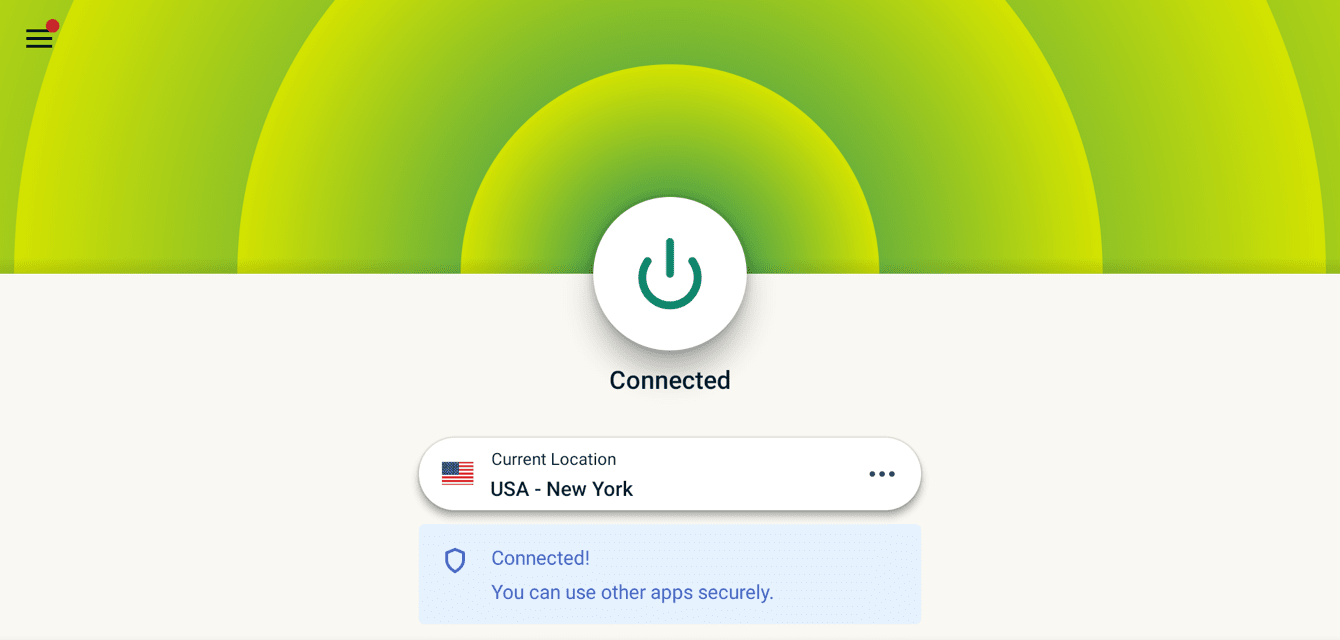
Po wyświetleniu komunikatu „Połączono”, możesz zacząć przeglądać z wolnością i bezpieczeństwem!
Potrzebujesz pomocy? Skontaktuj się z zespołem pomocy ExpressVPN, aby uzyskać natychmiastową pomoc.
Rozłącz się z lokalizacją serwera VPN
Aby rozłączyć się z serwerem VPN, wybierz podczas gdy VPN jest połączony.

Będziesz wiedział, że jesteś rozłączony, gdy zobaczysz komunikat „Nie połączono”.
Potrzebujesz pomocy? Skontaktuj się z zespołem pomocy ExpressVPN, aby uzyskać natychmiastową pomoc.
Połącz się z inną lokalizacją serwera VPN
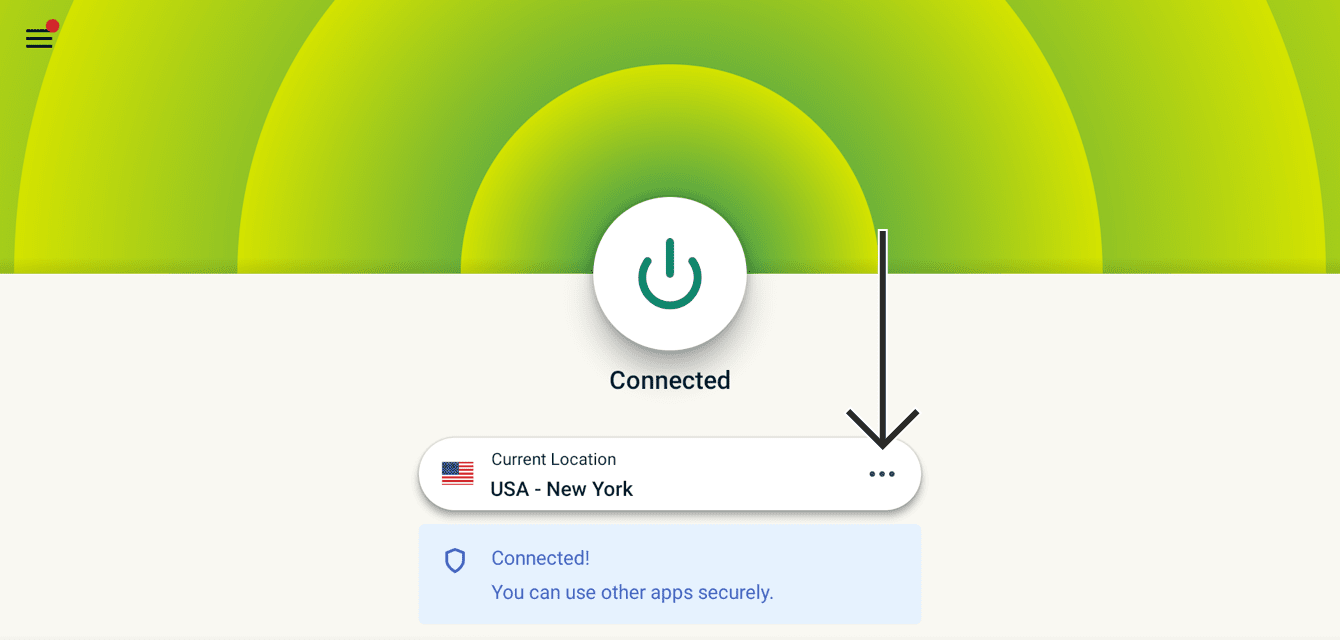
Aby wybrać inną lokalizację, wybierz  i wybierz lokalizację VPN z listy.
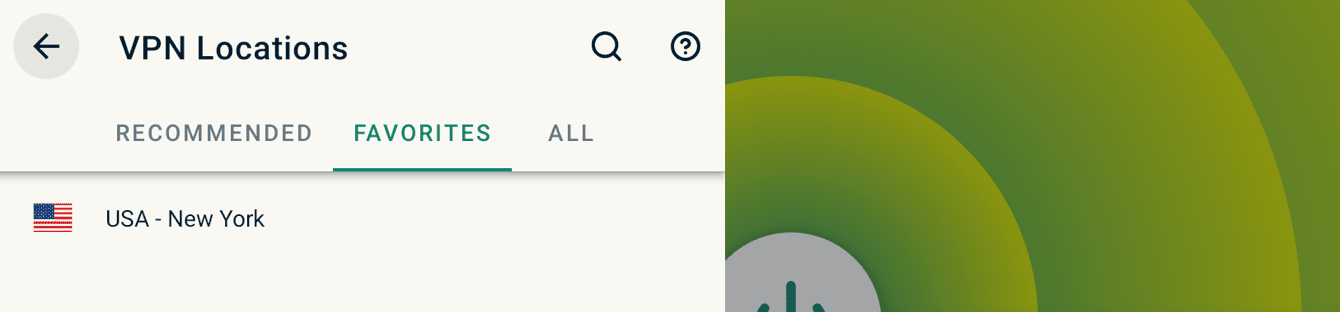
Domyślnie zobaczysz dwie zakładki, POLECANE i WSZYSTKIE LOKALIZACJE.
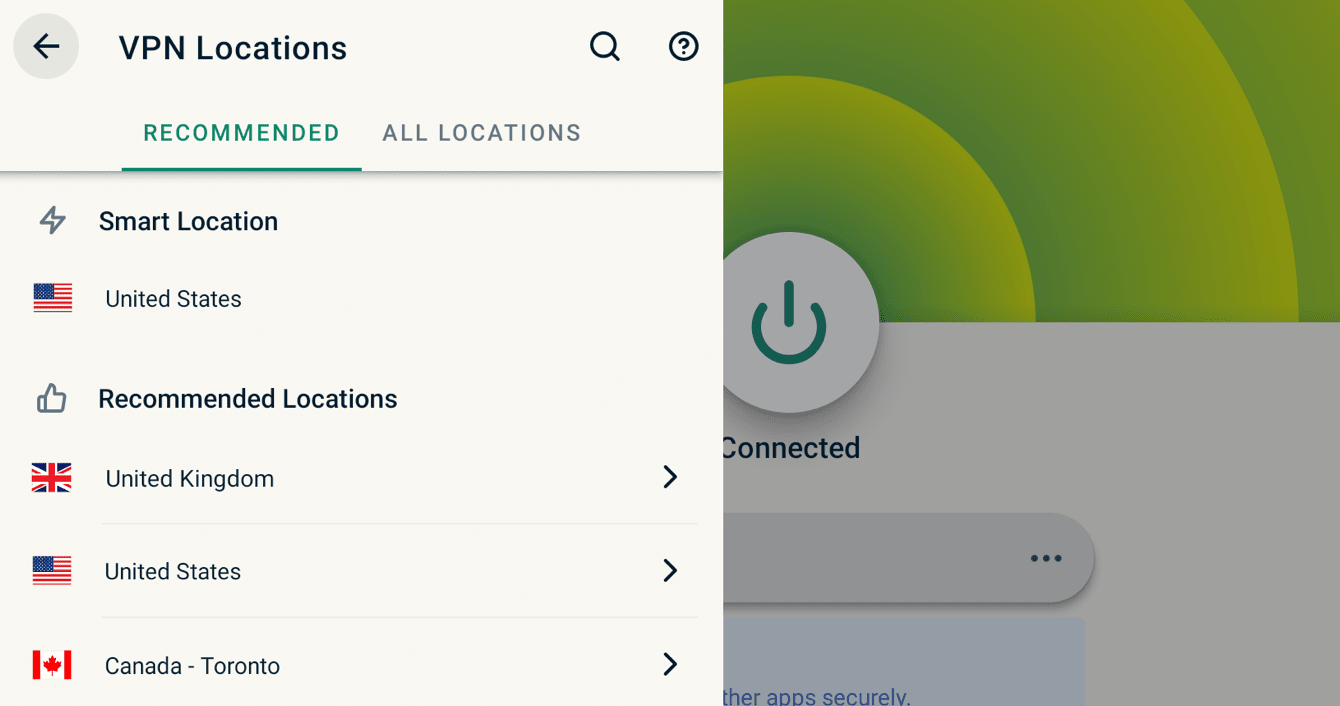
Aby połączyć się z lokalizacją, wybierz ją za pomocą pilota. Możesz również dodać lokalizację do swojej listy ulubionych, przytrzymując przycisk wyboru na lokalizacji. Twoje ulubione lokalizacje zostaną dodane w zakładce oznaczonej ULUBIONE.
Potrzebujesz pomocy? Skontaktuj się z zespołem pomocy ExpressVPN, aby uzyskać natychmiastową pomoc.
Odinstaluj ExpressVPN z urządzenia Chromecast z Google TV
Na swoim urządzeniu Chromecast zlokalizuj ExpressVPN. Przytrzymaj przycisk wyboru, a następnie wybierz Pokaż szczegóły.
Wybierz Odinstaluj > OK.

Aplikacja ExpressVPN zostanie usunięta z Twojego urządzenia Chromecast.
Potrzebujesz pomocy? Skontaktuj się z zespołem pomocy ExpressVPN, aby uzyskać natychmiastową pomoc.