






สำหรับการใช้งานแอปของเราและการตั้งค่า โปรด ลงชื่อเข้าใช้บัญชี ExpressVPN ก่อน
บทแนะนำนี้จะแสดงให้คุณเห็น วิธีการตั้งค่า ExpressVPN บนเราเตอร์ Sabai ของคุณโดยใช้งานโปรโตคอล OpenVPN. ก่อนที่คุณจะเริ่ม คุณต้องมี:
- การสมัครสมาชิก ExpressVPN ที่ใช้ได้
- เราเตอร์ที่ติดตั้งเฟิร์มแวร์ Sabai OS ไว้แล้ว
ไม่ใช่ทุกตำแหน่ง ExpressVPN จะสามารถใช้งานได้สำหรับการเชื่อมต่อที่ตั้งค่าด้วยตนเอง.
ข้ามไปที่……
1. ดาวน์โหลดไฟล์การตั้งค่า VPN
2. ตั้งค่าระบบให้กับเราเตอร์ Sabai ของคุณ
เชื่อมต่อกับตำแหน่งเซิร์ฟเวอร์ VPN อื่น
ยกเลิกการเชื่อมต่อจากตำแหน่งเซิร์ฟเวอร์ VPN
1. ดาวน์โหลดไฟล์การตั้งค่า VPN
- ไปที่ หน้าการติดตั้ง ExpressVPN+ ถ้ามีแจ้งเตือน ให้คุณเข้าสู่ระบบบัญชี ExpressVPN ของคุณ
- คลิกที่ การตั้งค่าขั้นสูง ภายใต้ แอปพลิเคชัน (หรือ แสดงอุปกรณ์อื่น ๆ)
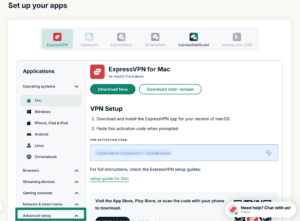

- คลิกที่ Manual Configuration (กำหนดค่าเอง)
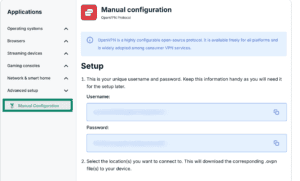

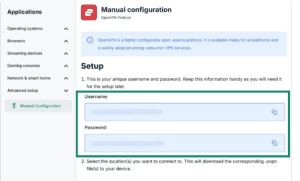
- คุณจะเห็นชื่อผู้ใช้และรหัสผ่านทางด้านขวาภายใต้ Setup (การตั้งค่า) ในขั้นตอนที่ 1
- เลื่อนลงไปที่ขั้นตอนที่ 2 เพื่อดูภูมิภาคที่สามารถใช้งานได้ คลิกเลือกภูมิภาคเพื่อเปิดเมนูดรอปดาวน์และดูตำแหน่งที่สามารถใช้งานได้
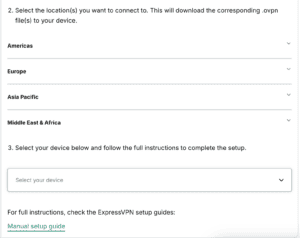

- คลิกเลือกตำแหน่งที่คุณต้องการเพื่อดาวน์โหลดไฟล์ .ovpn
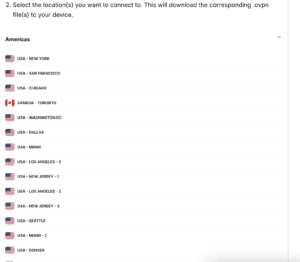






เปิดหน้าต่างเบราว์เซอร์นี้เอาไว้ คุณจะต้องใช้ข้อมูลนี้สำหรับการตั้งค่าในภายหลัง
ต้องการความช่วยเหลือ? ติดต่อทีมสนับสนุนของ ExpressVPN เพื่อขอความช่วยเหลือในทันที
2. ตั้งค่าระบบให้กับเราเตอร์ Sabai ของคุณ
เพื่อเข้าถึงแดชบอร์ดของเราเตอร์ Sabai ให้เปิดเว็บเบราว์เซอร์แล้วพิมพ์ 192.168.199.1 ลงในแถบที่อยู่ หากที่อยู่ IP ของเราเตอร์ของคุณถูกเปลี่ยนในอดีตหรือคุณจำไม่ได้ คุณสามารถ ค้นหาได้ในการตั้งค่าของอุปกรณ์คุณ
- ลงชื่อเข้าใช้ด้วยชื่อผู้ใช้งานและรหัสผ่านของคุณ. ค่าเริ่มต้นคือ admin และ sabaipass123. (หากคุณลืมรหัสผ่านเราเตอร์ ให้รีเซ็ตค่าโรงงานของเราเตอร์)
- เลือก Sign In (เข้าสู่ระบบ)


- ที่แถบด้านซ้าย เลือก Network (เครือข่าย)>OpenVPN


- เลือก Choose file (เลือกไฟล์)


- เลือก ovpn. ไฟล์ที่คุณดาวน์โหลด ก่อนหน้านี้ เลือก Open (เปิด)
- เลือก Show File (แสดงไฟล์)


- เลือก Edit (แก้ไข)


- สำหรับ Username/Password (ชื่อผู้ใช้งาน/รหัสผ่าน) ให้วางชื่อผู้ใช้งาน OpenVPN และรหัสผ่านที่คุณพบ ก่อนหน้านี้. เลือก Done (เสร็จสิ้น)>Save (บันทึก)


- เลือก Start (เริ่ม)


- จะใช้เวลาสักครู่สำหรับเราเตอร์ Sabai ในการตั้งค่าการเชื่อมต่อ VPN. เมื่อคุณเชื่อมต่อกับ VPN คุณจะเห็น “VPN เปิดใช้งานผ่าน OpenVPN” และที่อยู่ IP ของ VPN ที่มุมขวาบนของหน้าจอ


- เพื่อยืนยันว่าคุณได้เชื่อมต่อ คุณสามารถใช้ เครื่องตรวจสอบที่อยู่ IP Address ของ ExpressVPN เพื่อตรวจสอบที่อยู่ IP และที่ตั้งของคุณ. ที่อยู่ IP และที่ตั้งของคุณควรตรงกับที่แสดงบนแดชบอร์ดของเราเตอร์.
ต้องการความช่วยเหลือ? ติดต่อทีมสนับสนุน ExpressVPN เพื่อขอความช่วยเหลือทันที
เชื่อมต่อกับตำแหน่งเซิร์ฟเวอร์ VPN อื่น
- บนแดชบอร์ดของเราเตอร์ Sabai ให้เลือก Network (เครือข่าย)>OpenVPN
- เพื่อเอาไฟล์ ovpn. ไฟล์ปัจจุบันของคุณ หยุดที่ Stop (หยุด)>Erase (ลบ)


- เลือก OK (ตกลง)


- ดาวน์โหลดไฟล์ ovpn อื่น. ไฟล์ จากเว็บไซต์ ExpressVPN และ อัปโหลดไฟล์ บนแดชบอร์ดของเราเตอร์ของคุณ
ต้องการความช่วยเหลือ? ติดต่อทีมสนับสนุน ExpressVPN เพื่อขอความช่วยเหลือทันที
ยกเลิกการเชื่อมต่อจากตำแหน่งเซิร์ฟเวอร์ VPN
- บนแดชบอร์ดของเราเตอร์ Sabai ให้เลือก Network (เครือข่าย)>OpenVPN
- เลือก Stop (หยุด)


- เมื่อคุณไม่เห็น “VPN เปิดใช้งานผ่าน OpenVPN” ที่มุมขวาบนของหน้าจออีกต่อไป แสดงว่าคุณได้ตัดการเชื่อมต่อจาก VPN แล้ว
ต้องการความช่วยเหลือ? ติดต่อทีมสนับสนุน ExpressVPN เพื่อขอความช่วยเหลือทันที