






Om onze apps en configuraties te gebruiken moet je je eerst aanmelden voor een ExpressVPN-account.
Deze handleiding laat je zien hoe je ExpressVPN instelt op je Sabai-router met behulp van het OpenVPN-protocol. Voordat je begint, heb je nodig:
- Een actief ExpressVPN-abonnement
- Een router met vooraf geïnstalleerde Sabai OS-firmware
Niet alle ExpressVPN-locaties zijn beschikbaar voor handmatig geconfigureerde verbindingen.
Spring naar…
1. Download de VPN-configuratiebestanden
2. Configureer je Sabai-router
Verbinden met een andere VPN serverlocatie
Verbreek de verbinding met een VPN-serverlocatie
1. Download de VPN-configuratiebestanden
- Ga naar de ExpressVPN+ installatiepagina. Als daarom wordt gevraagd, log je in op je ExpressVPN-account.
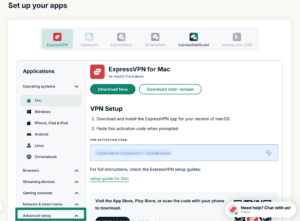
- Klik onder Applications (Toepassingen) op Advanced setup (Geavanceerde installatie) of Show other devices (Andere apparaten weergeven).

- Klik op Manual Configuration (Handmatige configuratie).
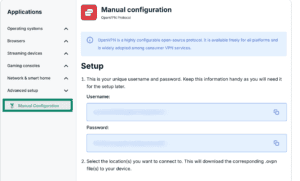

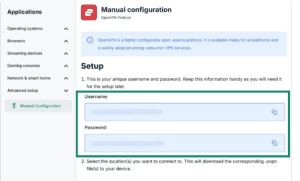
- Je ziet je gebruikersnaam en wachtwoord aan de rechterkant onder Setup (Installatie) bij stap 1.
- Scrol omlaag naar stap 2 om de beschikbare regio’s te bekijken. Klik op een regio om een vervolgkeuzemenu te openen en de beschikbare locaties te zien.
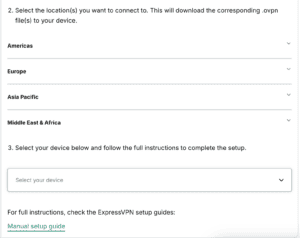

- Klik op de gewenste locatie(s) om de .ovpn-bestanden te downloaden.
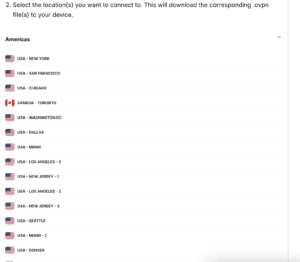






Houd dit browservenster open. Je hebt deze informatie later nodig voor de installatie.
Hulp nodig? Neem contact op met de helpdesk van ExpressVPN voor directe ondersteuning.
2. Configureer je Sabai-router
Om toegang te krijgen tot het Sabai-routerdashboard, open je een browser en voer je 192.168.199.1 in de adresbalk in. Als het IP-adres van je router in het verleden is gewijzigd, of als je het niet meer kunt herinneren, kun je het vinden in de instellingen van je apparaat.
- Log in met je gebruikersnaam en wachtwoord. Standaard zijn ze admin en sabaipass123. (Als je je routerwachtwoord bent vergeten, reset je router naar de fabrieksinstellingen.)
- Selecteer Sign In (nloggen).


- Selecteer in de linker zijbalk Network (Netwerk) > OpenVPN.


- Selecteer Choose file (Bestand kiezen).


- Selecteer het ovpn. bestand dat je eerder hebt gedownload. Selecteer Open.
- Selecteer Show File (Toon bestand).


- Selecteer Edit (Bewerken).


- Voor Username/Password (Gebruikersnaam/Wachtwoord), plak je de OpenVPN-gebruikersnaam en wachtwoord die je eerder hebt gevonden. Selecteer Done (Klaar) > Save (Opslaan).


- Selecteer Start.


- Het duurt even voordat je Sabai-router de VPN-verbinding tot stand heeft gebracht. Zodra je verbonden bent met de VPN, zie je “VPN is actief via OpenVPN” en het VPN IP-adres in de rechterbovenhoek van het scherm.


- Om te verifiëren dat je verbonden bent, kun je de IP-adrescontrole van ExpressVPN gebruiken om je IP-adres en locatie te controleren. Deze moeten overeenkomen met het IP-adres en de locatie die op het routerdashboard worden weergegeven.
Hulp nodig? Neem contact op met het ondersteuning van ExpressVPN-team voor onmiddellijke assistentie.
Verbinden met een andere VPN serverlocatie
- In het Sabai-routerdashboard, selecteer Network (Netwerk) > OpenVPN.
- Om je huidige ovpn. bestand te verwijderen, selecteer Stop > Erase (Verwijderen).


- Selecteer OK.


- Download een andere ovpn. bestand van de ExpressVPN-website en upload het bestand op je routerdashboard.
Hulp nodig? Neem contact op met het ondersteuning van ExpressVPN-team voor onmiddellijke assistentie.
Verbreek de verbinding met een VPN-serverlocatie
- In het Sabai-routerdashboard, selecteer Network (Netwerk) > OpenVPN.
- Selecteer Stop.


- Wanneer je niet langer “VPN is actief via OpenVPN” in de rechterbovenhoek van het scherm ziet, ben je losgekoppeld van de VPN.
Hulp nodig? Neem contact op met het ondersteuning van ExpressVPN-team voor onmiddellijke assistentie.