






Pour utiliser nos applis et configurations, veuillez d'abord créer un compte ExpressVPN.
Ce tutoriel vous montrera comment configurer ExpressVPN sur votre routeur Sabai en utilisant le protocole OpenVPN. Avant de commencer, vous aurez besoin de :
- Un abonnement ExpressVPN actif
- Un routeur pré-installé avec le firmware Sabai OS
Toutes les localisations ExpressVPN peuvent ne pas être disponibles pour des connexions configurées manuellement.
Aller à…
1. Téléchargez les fichiers de configuration VPN
2. Configurez votre routeur Sabai
Se connecter à une localisation de serveur VPN différente
Déconnectez-vous d’une localisation de serveur VPN
1. Téléchargez les fichiers de configuration VPN
- Rendez-vous sur la page de configuration d’ExpressVPN+. Si vous y êtes invité, connectez-vous à votre compte ExpressVPN.
- Sous Applications (ou Afficher d’autres appareils), cliquez sur Configuration avancée.
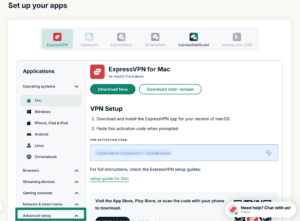

- Cliquez sur Manual Configuration (Configuration manuelle).
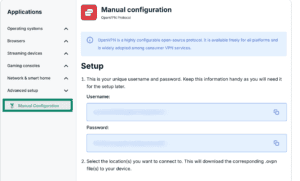

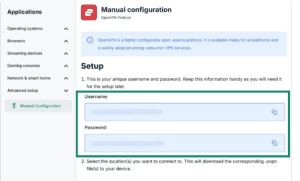
- Vous retrouverez votre nom d’utilisateur et votre mot de passe à l’étape 1, sous Setup (Configuration).
- Faites défiler la page pour consulter les régions disponibles. Cliquez sur une région pour ouvrir un menu déroulant et parcourir les localisations disponibles.
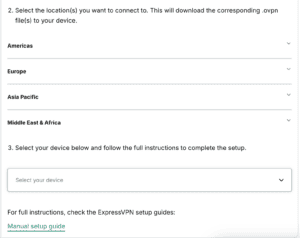

- Cliquez sur la ou les localisations de votre choix pour télécharger le ou les fichiers .ovpn.
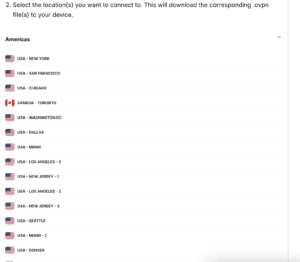






Conservez cette fenêtre de navigateur ouverte. Vous aurez besoin de ces informations lors de la configuration.
Besoin d’aide ? Contactez l’équipe d’assistance d’ExpressVPN pour obtenir une aide immédiate.
2. Configurez votre routeur Sabai
Pour accéder au tableau de bord du routeur Sabai, ouvrez un navigateur web et entrez 192.168.199.1 dans la barre d’adresse. Si l’adresse IP de votre routeur a été modifiée dans le passé, ou si vous ne pouvez pas vous en souvenir, vous pouvez la trouver dans les paramètres de votre appareil.
- Connectez-vous avec votre nom d’utilisateur et mot de passe. Par défaut, ce sont admin et sabaipass123. (Si vous avez oublié votre mot de passe de routeur, réinitialisez votre routeur aux paramètres d’usine.)
- Sélectionnez Sign In (Se connecter).


- Dans la barre latérale gauche, sélectionnez Network (Réseau) > OpenVPN.


- Sélectionnez Choose file (Choisir le fichier).


- Sélectionnez le fichier ovpn. fichier que vous avez téléchargé plus tôt. Sélectionnez Open (Ouvrir).
- Sélectionnez Show File (Afficher le fichier).


- Sélectionnez Edit (Modifier).


- Pour Username/Password (Nom d’utilisateur/Mot de passe), collez le nom d’utilisateur OpenVPN et le mot de passe que vous avez trouvés plus tôt. Sélectionnez Done (Terminé) > Save (Enregistrer).


- Sélectionnez Start (Démarrer).


- Il faudra un certain temps pour que votre routeur Sabai configure la connexion VPN. Une fois que vous êtes connecté au VPN, vous verrez « Le VPN est connecté via OpenVPN » et l’adresse IP du VPN dans le coin supérieur droit de l’écran.


- Pour vérifier que vous êtes connecté, vous pouvez utiliser le vérificateur d’adresse IP d’ExpressVPN pour vérifier votre adresse IP et votre localisation. Ils devraient correspondre à l’adresse IP et à la localisation affichées sur le tableau de bord du routeur.
Besoin d’aide ? Contactez l’équipe de support client ExpressVPN pour une assistance immédiate.
Se connecter à une localisation de serveur VPN différente
- Sur le tableau de bord du routeur Sabai, sélectionnez Network (Réseau) > OpenVPN.
- Pour supprimer votre fichier ovpn actuel. fichier, sélectionnez Stop (Arrêter) > Erase (Effacer).


- Sélectionnez OK.


- Téléchargez un autre fichier ovpn. fichier depuis le site web d’ExpressVPN et téléchargez le fichier sur le tableau de bord de votre routeur.
Besoin d’aide ? Contactez l’équipe de support client ExpressVPN pour une assistance immédiate.
Déconnectez-vous d’une localisation de serveur VPN
- Sur le tableau de bord du routeur Sabai, sélectionnez Réseau > OpenVPN.
- Sélectionnez Arrêter.


- Lorsque vous ne voyez plus « Le VPN est connecté via OpenVPN » dans le coin supérieur droit de l’écran, vous êtes déconnecté du VPN.
Besoin d’aide ? Contactez l’équipe de support client ExpressVPN pour une assistance immédiate.