






Чтобы использовать наши приложения и настройки, создайте учетную запись ExpressVPN.
Это руководство покажет вам как настроить ExpressVPN на вашем роутере Sabai с использованием протокола OpenVPN. Перед началом вам потребуется:
- Активная подписка на ExpressVPN
- Роутер с предустановленной прошивкой Sabai OS
Не все локации ExpressVPN могут быть доступны для ручных настроек подключений.
Перейти к…
1. Загрузите файлы конфигурации VPN
2. Настройте ваш роутер Sabai
Подключитесь к другой локации VPN-серверов
Отключитесь от локации VPN-серверов
1. Загрузите файлы конфигурации VPN
- Откройте страницу установки ExpressVPN+. Если потребуется, войдите в свою учетную запись ExpressVPN.
- Нажмите Advanced setup (Продвинутая установка) в меню Applications (Приложения) (или Show other devices (Показать другие устройства)).
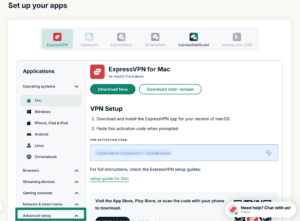

- Нажмите Manual Configuration (Настройка вручную).
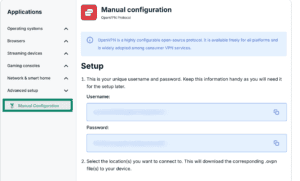

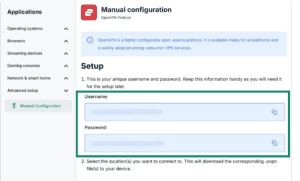
- Справа в разделе Setup (Настройка) вы увидите свои имя пользователя и пароль (в шаге 1).
- Прокрутите до шага 2, чтобы увидеть доступные регионы. Нажмите на регион, чтобы открыть выпадающее меню и увидеть доступные локации.
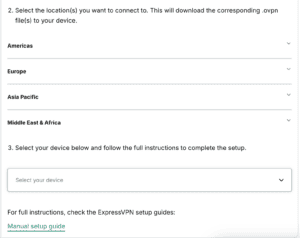

- Нажмите на нужную локацию, чтобы скачать соответствующий файл .ovpn.
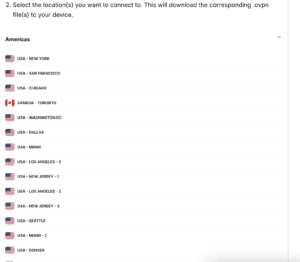






Не закрывайте это окно браузера. Данные из него еще понадобятся вам.
Нужна помощь? Обратитесь в службу поддержки ExpressVPN.
2. Настройте ваш роутер Sabai
Чтобы получить доступ к панели управления роутера Sabai, откройте браузер и введите 192.168.199.1 в адресной строке. Если IP-адрес вашего роутера был изменен ранее, или если вы его не помните, вы можете найти его в настройках вашего устройства.
- Войдите в систему с вашим именем пользователя и паролем. По умолчанию они admin и sabaipass123. (Если вы забыли пароль от роутера, выполните сброс настроек роутера к заводским.)
- Выберите Sign In (Войти).


- В левой панели выберите Network (Сеть) > OpenVPN.


- Выберите Choose file (Выбрать файл).


- Выберите ovpn-файл. файл, который вы скачали ранее. Выберите Open (Открыть).
- Выберите Show File (Показать файл).


- Выберите Edit (Редактировать).


- Для Username/Password (Имя пользователя/Пароль), вставьте имя пользователя OpenVPN и пароль, которые вы нашли ранее. Выберите Done (Готово) > Save (Сохранить).


- Выберите Start (Запустить).


- Для настройки VPN-подключения вашему роутеру Sabai потребуется некоторое время. Как только вы подключитесь к VPN, вы увидите «VPN подключен через OpenVPN» и IP-адрес VPN в правом верхнем углу экрана.


- Чтобы удостовериться, что вы подключены, вы можете использовать Проверку IP-адреса от ExpressVPN, чтобы проверить ваш IP-адрес и локацию. Они должны совпадать с IP-адресом и локацией, отображаемыми на панели управления роутера.
Нужна помощь? Свяжитесь со службой поддержки ExpressVPN для получения немедленной помощи.
Подключитесь к другой локации VPN-серверов
- На панели управления роутера Sabai выберите Network (Сеть) > OpenVPN.
- Чтобы удалить текущий ovpn. файл, выберите Stop (Остановить) > Erase (Удалить).


- Выберите OK.


- Скачайте другой ovpn. файл с веб-сайта ExpressVPN и загрузите файл на панель управления вашего роутера.
Нужна помощь? Свяжитесь со службой поддержки ExpressVPN для получения немедленной помощи.
Отключитесь от локации VPN-серверов
- На панели управления роутера Sabai выберите Network (Сеть) > OpenVPN.
- Выберите Stop (Остановить).


- Когда вы больше не увидите «VPN подключен через OpenVPN» в правом верхнем углу экрана, вы будете отключены от VPN.
Нужна помощь? Свяжитесь со службой поддержки ExpressVPN для получения немедленной помощи.