






ExpressVPN 앱 및 구성을 이용하시려면, 먼저 계정을 만들어주세요.
이 튜토리얼은 OpenVPN 프로토콜을 사용하여 Sabai 공유기에 ExpressVPN을 설정하는 방법을 보여줍니다. 시작하기 전에 준비물이 필요합니다:
- 활성화된 ExpressVPN 정액제
- Sabai OS 펌웨어가 미리 설치된 공유기
수동으로 구성된 연결에서는 모든 ExpressVPN 위치를 사용할 수 없습니다.
이동…
1. VPN 구성 파일을 다운로드하세요
2. Sabai 공유기를 구성하세요
다른 VPN 서버 위치 연결
VPN 서버 위치에서 연결 해제
1. VPN 구성 파일을 다운로드하세요
- ExpressVPN+ 설정 페이지로 이동합니다. 메시지가 표시되면 ExpressVPN 계정에 로그인합니다.
- Applications (애플리케이션) 또는 Show other devices (다른 기기 보기) 아래의 Advanced setup (고급 설정)을 클릭합니다.
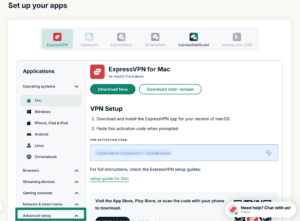

- Manual Configuration (수동 구성)을 클릭합니다.
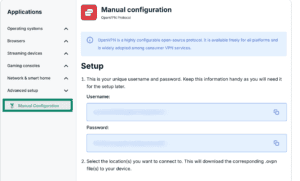

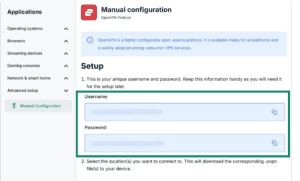
- 1단계 오른쪽의 Setup (설정) 섹션에서 사용자 이름과 비밀번호를 확인할 수 있습니다.
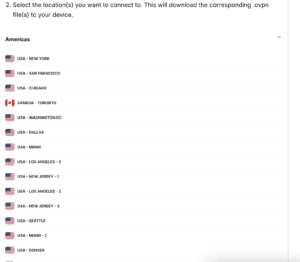
- 2단계까지 아래로 스크롤하면 사용 가능한 지역이 표시됩니다. 지역을 클릭하여 드롭다운 메뉴를 열고 사용 가능한 위치를 확인합니다.
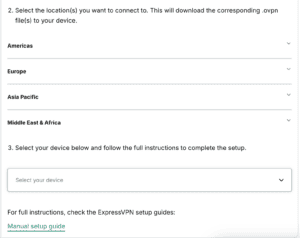

- 원하는 위치를 클릭하여 .ovpn 파일을 다운로드합니다.






이 브라우저 창은 닫지 마세요. 이후 설정 과정에서 이 정보가 필요합니다.
도움이 필요하신가요? ExpressVPN 지원팀에 문의하고 즉각적인 지원을 받아보세요.
2. Sabai 공유기를 구성하세요
Sabai 공유기 대시보드에 접근하려면, 웹 브라우저를 열고 주소 입력란에 192.168.199.1을 입력하세요. 과거에 공유기의 IP 주소가 변경되거나 기억할 수 없는 경우, 기기의 설정에서 찾을 수 있습니다.
- 사용자명과 비밀번호로 로그인하세요. 기본값은 admin과 sabaipass123입니다. (공유기 비밀번호를 잊어버렸다면, 공유기를 초기화하세요.)
- Sign In (로그인)을 선택하세요.


- 왼쪽 사이드바에서 Network (네트워크) > OpenVPN을 선택하세요.


- Choose file (파일 선택)을 선택하세요.


- ovpn을 선택합니다. 다운로드한 파일. Open (열기)를 선택하세요.
- Show File (파일 보기)를 선택하세요.


- Edit (편집)을 선택하세요.


- Username/Password (사용자명/비밀번호)에 OpenVPN 사용자명과 비밀번호를 붙여 넣으세요. 이전에 찾은. Done (완료) > Save (저장)을 선택하세요.


- Start (시작)을 선택하세요.


- Sabai 공유기가 VPN 연결을 설정하는 데 시간이 걸립니다. VPN에 연결되면 화면 오른쪽 상단에 “VPN은 OpenVPN을 통해 설정됨”과 VPN의 IP 주소가 표시됩니다.


- 연결 확인을 위해, ExpressVPN의 IP 주소 확인기를 사용하여 귀하의 IP 주소와 위치를 확인할 수 있습니다. 이는 공유기 대시보드에 표시된 IP 주소 및 위치와 일치해야 합니다.
도움이 필요하신가요? 즉각적인 지원을 위해 ExpressVPN 지원팀에 문의하세요.
다른 VPN 서버 위치 연결
- Sabai 공유기 대시보드에서 Network (네트워크) > OpenVPN을 선택합니다.
- 현재의 ovpn 파일을 제거하려면. Stop (정지) > Erase (삭제)를 선택하세요.


- 확인을 선택하세요.


- 다른 ovpn을 다운로드합니다. 파일 ExpressVPN 웹사이트에서 파일을 업로드하여 공유기 대시보드에 올리세요.
도움이 필요하신가요? 즉각적인 지원을 위해 ExpressVPN 지원팀에 문의하세요.
VPN 서버 위치에서 연결 해제
- Sabai 공유기 대시보드에서 Network (네트워크) > OpenVPN을 선택합니다.
- Stop (정지)를 선택하세요.


- 화면 오른쪽 상단에 “VPN은 OpenVPN을 통해 설정됨”이 더 이상 보이지 않으면, VPN에서 연결이 끊어졌습니다.
도움이 필요하신가요? 즉각적인 지원을 위해 ExpressVPN 지원팀에 문의하세요.