






Um unsere Apps und Konfigurationen nutzen zu können, registrieren Sie sich bitte zuerst für ein ExpressVPN-Konto.
Dieses Tutorial zeigt Ihnen wie Sie ExpressVPN auf Ihrem Sabai-Router mit dem OpenVPN-Protokoll einrichten. Bevor Sie beginnen, benötigen Sie:
- Ein aktives ExpressVPN-Abonnement
- Ein Router mit vorinstallierter Sabai OS-Firmware
Nicht alle ExpressVPN-Standorte sind für manuell konfigurierte Verbindungen verfügbar.
Springen zu…
1. Laden Sie die VPN-Konfigurationsdateien herunter
2. Konfigurieren Sie Ihren Sabai-Router
Mit einem anderen VPN-Serverstandort verbinden
Von einem VPN-Serverstandort trennen
1. Laden Sie die VPN-Konfigurationsdateien herunter
- Öffnen Sie die Einrichtungsseite von ExpressVPN. Melden Sie sich an Ihrem Konto an, sobald Sie dazu aufgefordert werden.
- Klicken Sie unter Anwendungen (oder Andere Geräte anzeigen) auf Erweiterte Einrichtung.
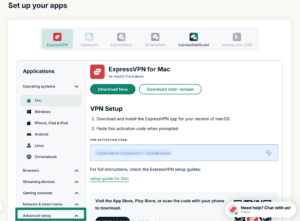

- Klicken Sie auf Manual Configuration (Manuelle Konfiguration).
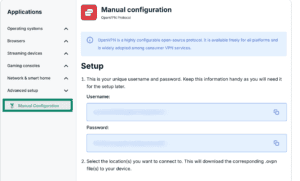

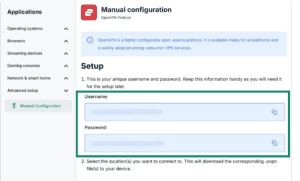
- Sie sehen Ihren Benutzernamen und das Passwort auf der rechten Seite unter Setup (Einrichtung) in Schritt 1.
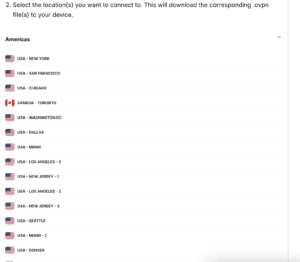
- Scrollen Sie weiter zu Schritt 2, um die verfügbaren Regionen zu sehen. Klicken Sie auf eine Region, um ein Auswahlmenü zu öffnen. Dann sehen Sie die verfügbaren Standorte.
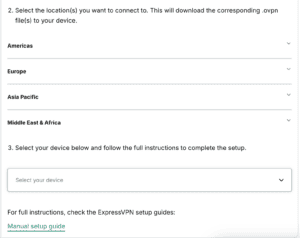

- Klicken Sie auf die gewünschten Standorte, um die entsprechenden .ovpn-Dateien herunterzuladen.






Lassen Sie das Browser-Fenster geöffnet. Sie benötigen es später für die Einrichtung.
Hilfe benötigt? Kontaktieren Sie das Support-Team von ExpressVPN, um sofort Hilfe zu erhalten.
2. Konfigurieren Sie Ihren Sabai-Router
Um auf das Sabai-Router-Dashboard zuzugreifen, öffnen Sie einen Webbrowser und geben Sie 192.168.199.1 in die Adressleiste ein. Wenn die IP-Adresse Ihres Routers in der Vergangenheit geändert wurde oder wenn Sie sich nicht mehr daran erinnern, können Sie diese in den Einstellungen Ihres Geräts finden.
- Melden Sie sich mit Ihrem Nutzernamen und Passwort an. Standardmäßig sind diese admin und sabaipass123. (Wenn Sie Ihr Router-Passwort vergessen haben, setzen Sie Ihren Router auf die Werkseinstellungen zurück.)
- Wählen Sie Sign In (Anmelden).


- Wählen Sie in der linken Seitenleiste Network (Netzwerk) > OpenVPN.


- Wählen Sie Choose file (Datei auswählen).


- Wählen Sie die ovpn. Datei, die Sie früher heruntergeladen haben. Wählen Sie Open (Öffnen).
- Wählen Sie Show File (Datei anzeigen).


- Wählen Sie Edit (Bearbeiten).


- Für Username/Password (Nutzername/Passwort) fügen Sie den OpenVPN-Nutzernamen und das Passwort ein, das Sie früher gefunden haben. Wählen Sie Done (Fertig) > Save (Speichern).


- Wählen Sie Start.


- Es wird eine Weile dauern, bis Ihr Sabai-Router die VPN-Verbindung eingerichtet hat. Sobald Sie mit dem VPN verbunden sind, sehen Sie „VPN ist aktiv über OpenVPN“ und die IP-Adresse des VPNs in der oberen rechten Ecke des Bildschirms.


- Um zu überprüfen, ob Sie verbunden sind, können Sie den IP-Adresse-Checker von ExpressVPN verwenden, um Ihre IP-Adresse und Ihren Standort zu überprüfen. Sie sollten mit der auf dem Router-Dashboard angezeigten IP-Adresse und dem Standort übereinstimmen.
Benötigen Sie Hilfe? Kontaktieren Sie das ExpressVPN-Supportteam für sofortige Unterstützung.
Mit einem anderen VPN-Serverstandort verbinden
- Auf dem Sabai-Router-Dashboard wählen Sie Network (Netzwerk) > OpenVPN.
- Um Ihre aktuelle ovpn. Datei zu entfernen, wählen Sie Stop (Stopp) > Erase (Löschen).


- Wählen Sie OK.


- Laden Sie eine weitere ovpn. Datei herunter von der ExpressVPN-Website und laden Sie die Datei auf Ihr Router-Dashboard hoch.
Benötigen Sie Hilfe? Kontaktieren Sie das ExpressVPN-Supportteam für sofortige Unterstützung.
Von einem VPN-Serverstandort trennen
- Auf dem Sabai-Router-Dashboard wählen Sie Network (Netzwerk) > OpenVPN.
- Wählen Sie Stop (Stopp).


- Wenn Sie „VPN ist aktiv über OpenVPN“ nicht mehr in der oberen rechten Ecke des Bildschirms sehen, sind Sie vom VPN getrennt.
Benötigen Sie Hilfe? Kontaktieren Sie das ExpressVPN-Supportteam für sofortige Unterstützung.