






Para utilizar nossos aplicativos e configurações, por favor, primeiro crie uma conta na ExpressVPN.
Este tutorial mostrará como configurar o ExpressVPN no seu roteador Sabai usando o protocolo OpenVPN. Antes de começar, você precisará de:
- Uma assinatura ativa do ExpressVPN
- Um roteador pré-instalado com firmware do Sabai OS
Nem todos os locais do ExpressVPN podem estar disponíveis para conexões configuradas manualmente.
Ir para…
1. Baixe os arquivos de configuração da VPN
2. Configure o seu roteador Sabai
Conectar a uma localização de servidor VPN diferente
Desconectar de uma localização de servidor VPN
1. Baixe os arquivos de configuração da VPN
- Acesse a página de configuração da ExpressVPN+. Se solicitado, faça login na sua conta ExpressVPN.
- Clique em Advanced setup (Configuração avançada) em Applications (Aplicativos) (ou Show other devices (Mostrar outros dispositivos)).
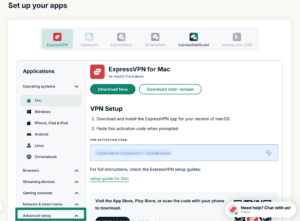

- Clique em Manual Configuration (Configuração manual).
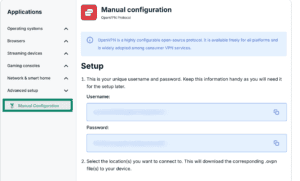

- Você visualizará seu nome de usuário e senha à direita em Setup (Configuração) no primeiro passo.
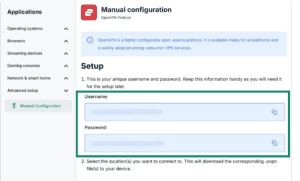
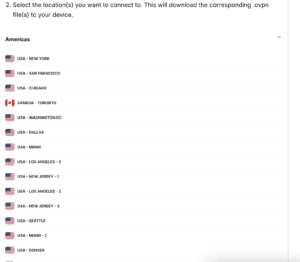
- Desça a tela até o segundo passo para ver as regiões disponíveis. Clique em uma região para abrir um menu suspenso e conferir as localizações disponíveis.
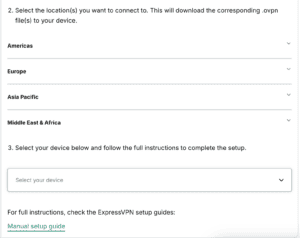

- Clique nas localizações desejadas para baixar os arquivos .ovpn.






Mantenha esta janela do navegador aberta. Você precisará dessas informações para a configuração mais tarde.
Precisa de ajuda? Contate a equipe de suporte da ExpressVPN para obter assistência imediata.
2. Configure o seu roteador Sabai
Para acessar o painel do roteador Sabai, abra um navegador da web e insira 192.168.199.1 na barra de endereços. Se o endereço IP do seu roteador foi alterado anteriormente, ou se você não consegue se lembrar dele, você pode encontrá-lo nas configurações do seu dispositivo.
- Faça login com seu nome de usuário e senha. Por padrão, são admin e sabaipass123. (Se você esqueceu sua senha do roteador, restaure-o para as configurações de fábrica.)
- Selecione Sign In (Entrar).


- Na barra lateral esquerda, selecione Network (Rede) > OpenVPN.


- Selecione Choose file (Escolher arquivo).


- Selecione o arquivo ovpn. arquivo que você baixou anteriormente. Selecione Open (Abrir).
- Selecione Show File (Mostrar Arquivo).


- Selecione Edit (Editar).


- Para Username/Password (Nome de Usuário/Senha), cole o nome de usuário e a senha do OpenVPN que você encontrou anteriormente. Selecione Done (Concluído) > Save (Salvar).


- Selecione Start (Iniciar).


- Vai levar um tempo para o seu roteador Sabai configurar a conexão VPN. Assim que você estiver conectado à VPN, verá “VPN is up via OpenVPN” e o endereço IP da VPN no canto superior direito da tela.


- Para verificar se você está conectado, você pode usar o Verificador de Endereço IP do ExpressVPN para verificar seu endereço IP e localização. Eles devem corresponder ao endereço IP e à localização mostrados no painel do roteador.
Precisa de ajuda? Entre em contato com a equipe de Suporte ExpressVPN para assistência imediata.
Conectar a uma localização de servidor VPN diferente
- No painel do roteador Sabai, selecione Network (Rede) > OpenVPN.
- Para remover seu atual arquivo ovpn. arquivo, selecione Stop (Parar) > Erase (Apagar).


- Selecione OK.


- Baixar outro arquivo ovpn. arquivo do site da ExpressVPN e faça upload do arquivo no painel do seu roteador.
Precisa de ajuda? Entre em contato com a equipe de Suporte ExpressVPN para assistência imediata.
Desconectar de uma localização de servidor VPN
- No painel do roteador Sabai, selecione Network (Rede) > OpenVPN.
- Selecione Stop (Parar).


- Quando você não vir mais “VPN is up via OpenVPN” no canto superior direito da tela, você está desconectado da VPN.
Precisa de ajuda? Entre em contato com a equipe de Suporte ExpressVPN para assistência imediata.