






Du må registrere deg for en ExpressVPN-konto for å bruke appene og konfigurasjonene våre.
Denne veiledningen vil vise deg hvordan du setter opp ExpressVPN på din Sabai-ruter ved hjelp av OpenVPN-protokollen. Før du starter, trenger du:
- Et aktivt ExpressVPN-abonnement
- En ruter forhåndsinstallert med Sabai OS firmware
Ikke alle ExpressVPN-lokasjoner er tilgjengelige for manuelt konfigurerte tilkoblinger.
Hopp til…
1. Last ned VPN-konfigurasjonsfilene
2. Konfigurer din Sabai-ruter
Koble til en annen VPN-serverlokasjon
Koble fra en VPN-serverlokasjon
1. Last ned VPN-konfigurasjonsfilene
- Gå til oppsettssiden for ExpressVPN+. Logg på ExpressVPN-kontoen din hvis du blir bedt om det.
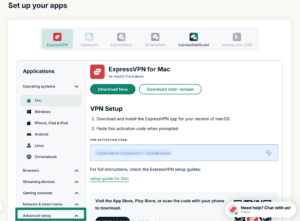
- Klikk på Advanced setup (Avansert oppsett) under Applications (Applikasjoner) (eller Show other devices (Vis andre enheter)).

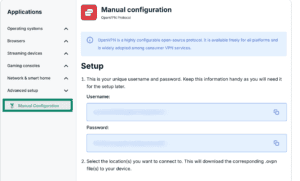
- Klikk på Manual configuration (Manuell konfigurering).

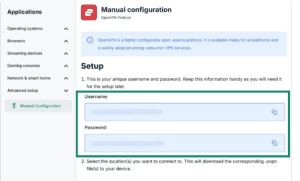
- Du vil se brukernavnet og passordet ditt på høyre side under Setup (Oppsett) i steg 1.
- Bla nedover til steg 2 for å se tilgjengelige regioner. Velg en region for å åpne en nedtrekksmeny og vise tilgjengelige lokasjoner.
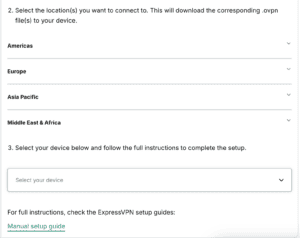

- Klikk på lokasjonen(e) du vil bruke for å laste ned .ovpn-filen(e).
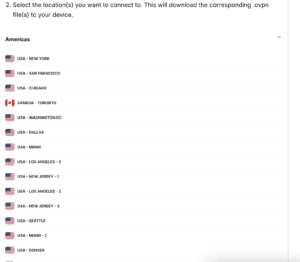






Hold dette nettleservinduet åpent. Du trenger denne informasjonen senere i oppsettet.
Trenger du hjelp? Kontakt ExpressVPNs kundestøtte for å få hjelp.
2. Konfigurer din Sabai-ruter
For å få tilgang til Sabai-ruterens dashbord, åpne en nettleser og skriv inn 192.168.199.1 i adressefeltet. Hvis ruterens IP-adresse ble endret tidligere, eller hvis du ikke kan huske den, kan du finne den i enhetens innstillinger.
- Logg inn med ditt brukernavn og passord. Som standard er de admin og sabaipass123. (Hvis du har glemt ruterpassordet, tilbakestill ruteren til fabrikkinnstillingene.)
- Velg Sign In (Logg inn).


- På venstre sidefelt, velg Network (Nettverk) > OpenVPN.


- Velg Choose file (Velg fil).


- Velg ovpn. filen du lastet ned tidligere. Velg Open (Åpne).
- Velg Show File (Vis fil).


- Velg Edit (Rediger).


- For Username/Password (Brukernavn/Passord), lim inn OpenVPN-brukernavn og passord du fant tidligere. Velg Done (Ferdig) > Save (Lagre).


- Velg Start (Start).


- Det vil ta litt tid for din Sabai-ruter å sette opp VPN-tilkoblingen. Når du er tilkoblet VPN, vil du se “VPN is up via OpenVPN” og VPN-ens IP-adresse i øvre høyre hjørne av skjermen.


- For å verifisere at du er tilkoblet, kan du bruke ExpressVPNs IP-adressetester for å sjekke din IP-adresse og lokasjon. De bør samsvare med IP-adressen og lokasjonen vist på ruterdashbordet.
Trenger du hjelp? Kontakt ExpressVPN Support-teamet for umiddelbar hjelp.
Koble til en annen VPN-serverlokasjon
- På Sabai-ruterens dashbord, velg Network (Nettverk) > OpenVPN.
- For å fjerne din gjeldende ovpn. fil, velg Stop (Stopp) > Erase (Slett).


- Velg OK.


- Last ned en annen ovpn. fil fra ExpressVPN-nettsiden og last opp filen på ditt ruterdashbord.
Trenger du hjelp? Kontakt ExpressVPN Support-teamet for umiddelbar hjelp.
Koble fra en VPN-serverlokasjon
- På Sabai-ruterens dashbord, velg Network (Nettverk) > OpenVPN.
- Velg Stop (Stopp).


- Når du ikke lenger ser “VPN is up via OpenVPN” i øvre høyre hjørne av skjermen, er du frakoblet VPN.
Trenger du hjelp? Kontakt ExpressVPN Support-teamet for umiddelbar hjelp.