






För att använda våra appar och konfigurationer behöver du först skaffa ett ExpressVPN-konto.
Denna handledning visar dig hur du ställer in ExpressVPN på din Sabai-router med hjälp av OpenVPN-protokollet. Innan du börjar behöver du:
- Ett aktivt ExpressVPN-abonnemang
- En router förinstallerad med Sabai OS firmware
Alla ExpressVPN-positioner kan kanske inte vara tillgängliga för manuellt konfigurerade anslutningar.
Hoppa till…
1. Ladda ned VPN-konfigurationsfilerna
2. Konfigurera din Sabai-router
Anslut till en annan VPN-serverposition
Koppla från en VPN-serverposition
1. Ladda ned VPN-konfigurationsfilerna
- Gå till ExpressVPN+ installationssida. Logga in på ditt ExpressVPN-konto om du blir ombedd.
- Klicka på Advanced setup (Avancerad installation) under Applications (Program) (eller Show other devices (Visa andra enheter)).
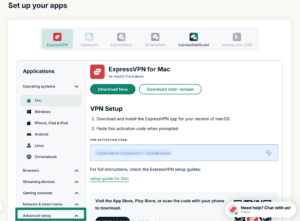

- Klicka på Manual configuration (Manuell installation).
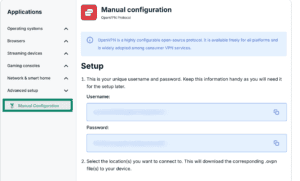

- Du ser ditt användarnamn och lösenord på höger sida under Installation (Inställningar) i steg 1.
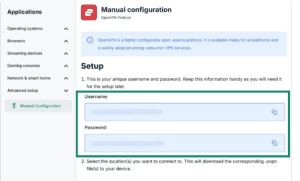
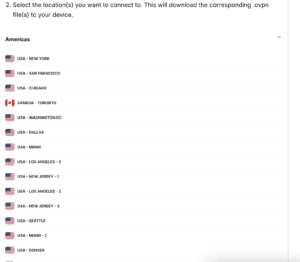
- Scrolla ner till steg 2 för att se tillgängliga regioner. Klicka på en region för att öppna en rullgardinsmeny och se tillgängliga platser.
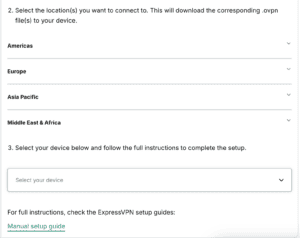

- Klicka på den/de platser du vill ha för att ladda ner .ovpn-filen/filerna.






Låt webbläsarfönstret vara öppet. Du behöver informationen för installationen senare.
Behöver du hjälp? Kontakta ExpressVPN:s supportteam för omedelbar hjälp.
2. Konfigurera din Sabai-router
För att komma åt Sabai routerns instrumentpanel, öppna en webbläsare och skriv in 192.168.199.1 i adressfältet. Om din routers IP-adress ändrats tidigare eller om du inte kommer ihåg den, kan du hitta den i enhetens inställningar.
- Logga in med ditt användarnamn och lösenord. Som standard är de admin och sabaipass123. (Om du glömde ditt routerlösenord, gör en fabriksinställning av routern.)
- Välj Sign In (Logga in).


- I vänstra sidofältet väljer du Network (Nätverk) > OpenVPN.


- Välj Choose file (Välj fil).


- Välj ovpn. filen du laddade ner tidigare. Välj Open (Öppna).
- Välj Show File (Visa fil).


- Välj Edit (Redigera).


- För Username/Password (Användarnamn/Lösenord), klistra in OpenVPN-användarnamnet och lösenordet du hittade tidigare. Välj Done (Klar) > Save (Spara).


- Välj Start (Starta).


- Det kommer att ta ett tag för din Sabai-router att ställa in VPN-anslutningen. När du är ansluten till VPN ser du ”VPN är uppe via OpenVPN” och VPN: s IP-adress i det övre högra hörnet av skärmen.


- För att verifiera att du är ansluten kan du använda ExpressVPNs IP-adresskontroll för att kontrollera din IP-adress och position. De bör stämma överens med IP-adressen och positionen som visas på routerns instrumentpanel.
Behöver du hjälp? Kontakta ExpressVPN:s supportteam för omedelbar assistans.
Anslut till en annan VPN-serverposition
- På Sabai routerns instrumentpanel, välj Network (Nätverk) > OpenVPN.
- För att ta bort din nuvarande ovpn. fil, välj Stop (Stoppa) > Erase (Radera).


- Välj OK.


- Ladda ner en annan ovpn. fil från ExpressVPN-webbplatsen och ladda upp filen på din routers instrumentpanel.
Behöver du hjälp? Kontakta ExpressVPN:s supportteam för omedelbar assistans.
Koppla från en VPN-serverposition
- På Sabai routerns instrumentpanel, välj Network (Nätverk) > OpenVPN.
- Välj Stop (Stoppa).


- När du inte längre ser ”VPN är uppe via OpenVPN” i det övre högra hörnet av skärmen är du frånkopplad från VPN.
Behöver du hjälp? Kontakta ExpressVPN:s supportteam för omedelbar assistans.