






For at bruge vores apps og konfigurationer skal du først tilmelde dig en ExpressVPN-konto.
Denne vejledning vil vise dig hvordan du opsætter ExpressVPN på din Sabai-router ved hjælp af OpenVPN-protokollen. Før du starter, skal du bruge:
- Et aktivt ExpressVPN-abonnement
- En router med forudinstalleret Sabai OS firmware
Ikke alle ExpressVPN-placeringer kan være tilgængelige for manuelt konfigurerede forbindelser.
Hopp til…
1. Download VPN-konfigurationsfilerne
2. Konfigurer din Sabai-router
Forbind til en anden VPN-serverplacering
Afbryd forbindelsen til en VPN-serverplacering
1. Download VPN-konfigurationsfilerne
- Gå til ExpressVPN+ opsætningssiden. Hvis du bliver bedt om det, skal du logge ind på din ExpressVPN-konto.
- Klik på Advanced setup (Avanceret opsætning) under Applikationer (eller Vis andre enheder).
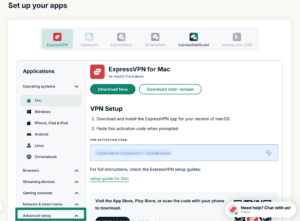

- Klik på Manual Configuration (Manual konfiguration).
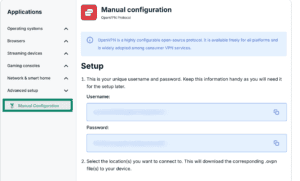

- Du vil se dit brugernavn og din adgangskode i højre side under Setup (Opsætning) i trin 1.
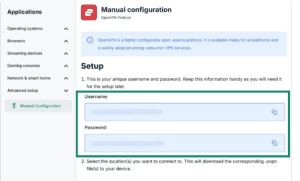
- Rul ned til trin 2 for at se de tilgængelige regioner. Klik på en region for at åbne en rullemenu og se de tilgængelige placeringer.
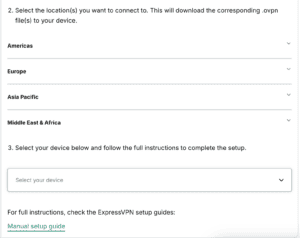

- Klik på de(n) ønskede placering(er) for at downloade .ovpn-filen/-filerne.
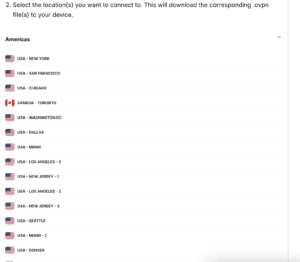






Hold dette browservindue åbent. Du får brug for disse oplysninger til opsætningen senere.
Brug for hjælp? Kontakt ExpressVPN’s supportteam for øjeblikkelig hjælp.
2. Konfigurer din Sabai-router
For at få adgang til Sabai router-dashboardet, åbn en webbrowser og indtast 192.168.199.1 i adressefeltet. Hvis din routers IP-adresse blev ændret tidligere, eller hvis du ikke kan huske den, kan du finde den i din enheds indstillinger.
- Log ind med dit brugernavn og adgangskode. Som standard er de admin og sabaipass123. (Hvis du har glemt din router-adgangskode, skal du nulstille din router til fabriksindstillingerne.)
- Vælg Sign In (Log ind).


- På venstre sidebjælke, vælg Network (Netværk) > OpenVPN.


- Vælg Choose file (Vælg fil).


- Vælg ovpn. fil du downloadede tidligere. Vælg Open (Åbn).
- Vælg Show File (Vis fil).


- Vælg Edit (Rediger).


- For Username/Password (Brugernavn/Adgangskode), indsæt OpenVPN-brugernavn og adgangskode, som du fandt tidligere. Vælg Done (Færdig) > Save (Gem).


- Vælg Start.


- Det vil tage et stykke tid for din Sabai-router at opsætte VPN-forbindelsen. Når du er forbundet til VPN, vil du se “VPN er oppe via OpenVPN” og VPN’s IP-adresse i det øverste højre hjørne af skærmen.


- For at verificere at du er forbundet, kan du bruge ExpressVPN’s IP-adressechecker til at tjekke din IP-adresse og placering. De bør matche IP-adressen og placeringen vist på router-dashboardet.
Behov for hjælp? Kontakt ExpressVPN’s supportteam for øjeblikkelig assistance.
Forbind til en anden VPN-serverplacering
- På Sabai-router-dashboardet, vælg Network (Netværk) > OpenVPN.
- For at fjerne dit nuværende ovpn. fil, vælg Stop > Erase (Slet).


- Vælg OK.


- Download en anden ovpn. fil fra ExpressVPN’s hjemmeside og upload filen på din router-dashboard.
Behov for hjælp? Kontakt ExpressVPN’s supportteam for øjeblikkelig assistance.
Afbryd forbindelsen til en VPN-serverplacering
- På Sabai-router-dashboardet, vælg Network (Netværk) > OpenVPN.
- Vælg Stop.


- Når du ikke længere ser “VPN er oppe via OpenVPN” i det øverste højre hjørne af skærmen, er du afbrudt fra VPN’en.
Behov for hjælp? Kontakt ExpressVPN’s supportteam for øjeblikkelig assistance.