






Per utilizzare le nostre app e configurazioni, prima devi aprire un nuovo account su ExpressVPN.
Questo tutorial ti mostrerà come configurare ExpressVPN sul tuo router Sabai utilizzando il protocollo OpenVPN. Prima di iniziare, avrai bisogno di:
- Un abbonamento attivo a ExpressVPN
- Un router preinstallato con il firmware Sabai OS
Non tutte le posizioni di ExpressVPN potrebbero essere disponibili per connessioni configurate manualmente.
Vai a…
1. Scarica i file di configurazione della VPN
2. Configura il tuo router Sabai
Connettiti a un’altra posizione server VPN
Disconnettiti dalla posizione server VPN
1. Scarica i file di configurazione della VPN
- Vai alla pagina di configurazione di ExpressVPN+. Se richiesto, accedi al tuo account ExpressVPN.
- Clicca Configurazione avanzata in Applicazioni (o Mostra altri dispositivi).
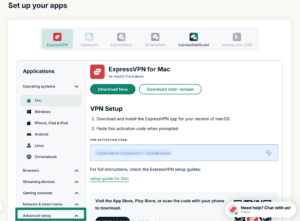

- Fai clic su Manual Configuration (Configurazione manuale).
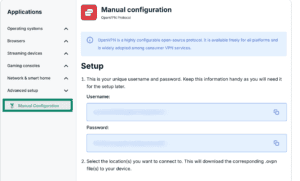

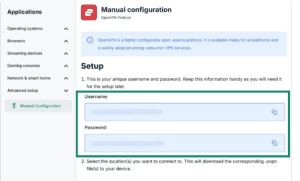
- Troverai il tuo nome utente e la tua password sul lato destro, alla voce Setup (Configurazione) al passaggio 1.
- Scorri verso il basso fino al passaggio 2 per vedere le regioni disponibili. Fai clic su una regione per aprire un menu a tendina e vedere le posizioni disponibili.
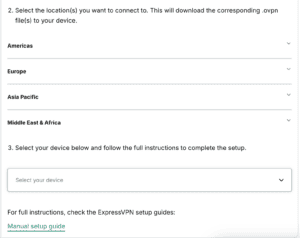

- Fai clic sulle posizioni che ti interessano per scaricare i file .ovpn.
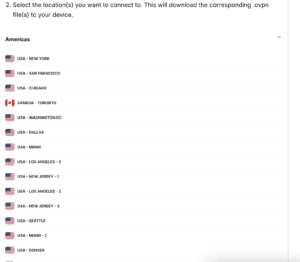






Tieni aperta questa finestra del browser. Avrai bisogno di queste informazioni in seguito per la configurazione.
Ti serve aiuto? Contatta il team di supporto ExpressVPN per ricevere assistenza immediata.
2. Configura il tuo router Sabai
Per accedere al pannello del router Sabai, apri un browser web e inserisci 192.168.199.1 nella barra degli indirizzi. Se l’indirizzo IP del tuo router è stato modificato in passato, o se non riesci a ricordarlo, puoi trovarlo nelle impostazioni del tuo dispositivo.
- Accedi con il tuo nome utente e password. Per impostazione predefinita, sono admin e sabaipass123. (Se hai dimenticato la password del tuo router, effettua un ripristino di fabbrica del router.)
- Seleziona Sign In (Accedi).


- Nella barra laterale sinistra, seleziona Network (Rete) > OpenVPN.


- Seleziona Choose file (Scegli file).


- Seleziona il file ovpn. che hai scaricato precedentemente. Seleziona Open (Apri).
- Seleziona Show File (Mostra file).


- Seleziona Edit (Modifica).


- Per il Username/Password (nome utente/password), incolla il nome utente OpenVPN e la password che hai trovato precedentemente. Seleziona Done (Fatto) > Save (Salva).


- Seleziona Start (Avvia).


- Ci vorrà un po’ di tempo perché il tuo router Sabai imposti la connessione VPN. Una volta connesso alla VPN, vedrai “VPN è attiva tramite OpenVPN” e l’indirizzo IP della VPN nell’angolo in alto a destra dello schermo.


- Per verificare che sei connesso, puoi utilizzare il Controllo Indirizzo IP di ExpressVPN per controllare il tuo indirizzo IP e la posizione. Dovrebbero corrispondere all’indirizzo IP e alla posizione mostrati nel pannello del router.
Hai bisogno di aiuto? Contatta il Team di supporto ExpressVPN per assistenza immediata.
Connettiti a un’altra posizione server VPN
- Nel pannello del router Sabai, seleziona Network (Rete) > OpenVPN.
- Per rimuovere il tuo attuale file ovpn. seleziona Stop (Ferma) > Erase (Cancella).


- Seleziona OK.


- Scarica un altro file ovpn. file dal sito di ExpressVPN e carica il file sul tuo pannello del router.
Hai bisogno di aiuto? Contatta il Team di supporto ExpressVPN per assistenza immediata.
Disconnettiti dalla posizione server VPN
- Nel pannello del router Sabai, seleziona Network (Rete) > OpenVPN.
- Seleziona Stop (Ferma).


- Quando non vedi più “VPN è attiva tramite OpenVPN” nell’angolo in alto a destra dello schermo, sei disconnesso dalla VPN.
Hai bisogno di aiuto? Contatta il Team di supporto ExpressVPN per assistenza immediata.