






Aby korzystać z naszych aplikacji i konfiguracji, najpierw zarejestruj się w celu utworzenia konta ExpressVPN.
Ten samouczek pokaże Ci jak skonfigurować ExpressVPN na routerze Sabai przy użyciu protokołu OpenVPN. Zanim zaczniesz, będziesz potrzebować:
- Aktywna subskrypcja ExpressVPN
- Router z fabrycznie zainstalowanym oprogramowaniem sprzętowym Sabai OS
Nie wszystkie lokalizacje ExpressVPN mogą być dostępne dla ręcznie konfigurowanych połączeń.
Przejdź do…
1. Pobierz pliki konfiguracyjne VPN
2. Skonfiguruj swój router Sabai
Połącz się z inną lokalizacją serwera VPN
Rozłącz się z lokalizacją serwera VPN
1. Pobierz pliki konfiguracyjne VPN
- Przejdź do strony konfigurcji ExpressVPN+. Jeśli pojawi się monit, zaloguj się na swoje konto.
- Kliknij Ustawienia zaawansowane w sekcji Aplikacje (lub Pokaż inne urządzenia).
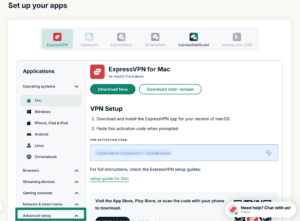

- Kliknij Manual Configuration (Konfiguracja ręczna).
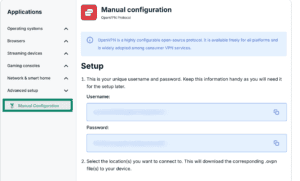

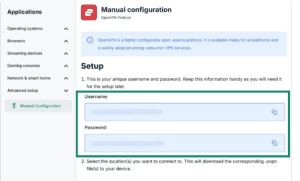
- Swoją nazwę użytkownika i hasło zobaczysz po prawej stronie w sekcji Setup (Konfiguracja) w kroku 1.
- Przewiń w dół do kroku 2, aby wyświetlić dostępne regiony. Kliknij region, aby otworzyć menu rozwijane i wyświetlić dostępne lokalizacje.
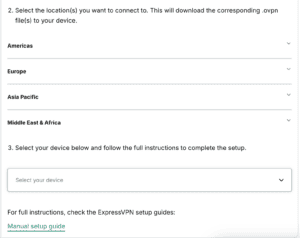

- Kliknij wybraną lokalizację (lub lokalizacje), aby pobrać pliki .ovpn.
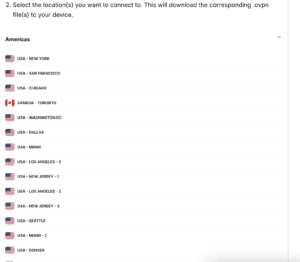






Zostaw to okno przeglądarki otwarte. Te informacje będą Ci potrzebne później podczas konfiguracji.
Potrzebujesz pomocy? Skontaktuj się z zespołem pomocy ExpressVPN, aby uzyskać natychmiastową pomoc.
2. Skonfiguruj swój router Sabai
Aby uzyskać dostęp do panelu routera Sabai, otwórz przeglądarkę i wprowadź 192.168.199.1 w pasku adresu. Jeśli adres IP routera został wcześniej zmieniony lub jeśli nie możesz go sobie przypomnieć, możesz znaleźć go w ustawieniach swojego urządzenia.
- Zaloguj się, używając nazwy użytkownika i hasła. Domyślnie są admin i sabaipass123. (Jeśli zapomniałeś hasła do routera, zresetuj go do ustawień fabrycznych.)
- Wybierz Sign In (Zaloguj się).


- W lewym pasku bocznym wybierz Network (Sieć) > OpenVPN.


- Wybierz Choose file (Wybierz plik).


- Wybierz plik ovpn. plik, który pobrałeś wcześniej. Wybierz Open (Otwórz).
- Wybierz Show File (Pokaż plik).


- Wybierz Edit (Edytuj).


- Dla Username/Password (Nazwa użytkownika/Hasło), wklej nazwę użytkownika OpenVPN i hasło, które znalazłeś wcześniej. Wybierz Done (Gotowe) > Save (Zapisz).


- Wybierz Start (Uruchom).


- Twój router Sabai potrzebuje chwilę, aby skonfigurować połączenie VPN. Po nawiązaniu połączenia z VPN, zobaczysz „VPN działa przez OpenVPN” i adres IP VPN w prawym górnym rogu ekranu.


- Aby zweryfikować połączenie, możesz użyć narzędzia do sprawdzania adresu IP ExpressVPN, aby sprawdzić swój adres IP i lokalizację. Powinny się one zgadzać z adresem IP i lokalizacją wyświetlaną na panelu routera.
Potrzebujesz pomocy? Skontaktuj się z zespołem pomocy technicznej ExpressVPN, aby uzyskać natychmiastową pomoc.
Połącz się z inną lokalizacją serwera VPN
- Na panelu routera Sabai wybierz Network (Sieć) > OpenVPN.
- Aby usunąć obecny plik ovpn. plik, wybierz Stop (Zatrzymaj) > Erase (Usuń).


- Wybierz OK.


- Pobierz inny plik ovpn. plik z strony internetowej ExpressVPN i prześlij plik do panelu routera.
Potrzebujesz pomocy? Skontaktuj się z zespołem pomocy technicznej ExpressVPN, aby uzyskać natychmiastową pomoc.
Rozłącz się z lokalizacją serwera VPN
- Na panelu routera Sabai wybierz Network (Sieć) > OpenVPN.
- Wybierz Stop (Zatrzymaj).


- Gdy przestaniesz widzieć „VPN działa przez OpenVPN” w prawym górnym rogu ekranu, połączenie z VPN zostanie rozłączone.
Potrzebujesz pomocy? Skontaktuj się z zespołem pomocy technicznej ExpressVPN, aby uzyskać natychmiastową pomoc.