






弊社のアプリと設定を使用するには、まずExpressVPNアカウントに登録してください。
このチュートリアルでは、OpenVPNプロトコルを使用してSabaiルーターにExpressVPNを設定する方法を紹介します。 始める前に必要なもの:
- アクティブなExpressVPNサブスクリプション
- Sabai OSファームウェアがプリインストールされたルーター
すべてのExpressVPNロケーションが手動設定接続用に利用できるとは限りません。
…に移動…
1. VPN構成ファイルをダウンロード
2. Sabaiルーターの設定
別のVPNサーバーロケーションに接続
VPNサーバーロケーションから切断する
1. VPN構成ファイルをダウンロード
- ExpressVPN+設定ページに移動します。求められた場合は、ExpressVPNアカウントにログインします。
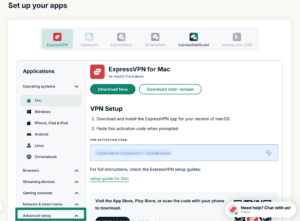
- Applications(アプリケーション)(またはShow other devices(その他のデバイスを表示))のAdvanced setup(詳細設定)をクリックします)。

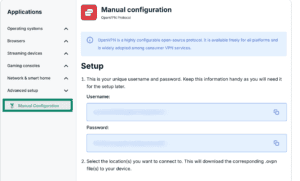
- Manual Configuration(手動設定)をクリックします。

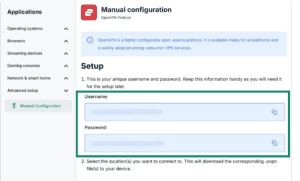
- ステップ1の右側にあるSetup(設定)セクションに、ユーザー名とパスワードが表示されます。
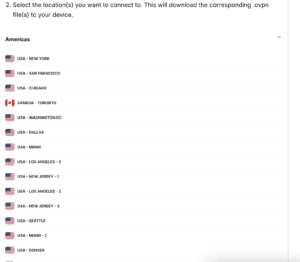
- ステップ2まで下にスクロールすると、利用可能な地域が表示されます。地域をクリックしてドロップダウンメニューを開き、接続先として選択できるロケーションを確認します。
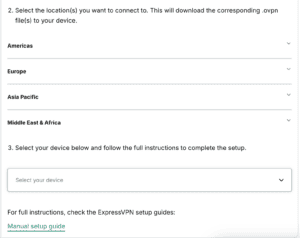

- 使用するロケーションをクリックして、対応する.ovpnファイルをダウンロードします。






このブラウザウィンドウは開いたままにしてください。後ほど設定を進める際に、表示されている情報が必要になります。
サポートが必要ですか? すぐにサポートを受けるには、ExpressVPNサポートチームまでお問い合わせください。
2. Sabaiルーターの設定
Sabaiルーターダッシュボードにアクセスするには、ウェブブラウザを開き、アドレスバーに192.168.199.1を入力してください。 ルーターのIPアドレスを以前に変更した場合や忘れてしまった場合は、デバイスの設定で見つけられます。
- ユーザー名とパスワードでサインインしてください。 デフォルトでは、adminとsabaipass123です。 (ルーターのパスワードを忘れた場合、ルーターを工場出荷時設定にリセットしてください。)
- Sign In (サインイン)を選択します。


- 左のサイドバーで、Network (ネットワーク) > OpenVPNを選択します。


- Choose file (ファイルを選択)を選びます。


- ovpnを選択します。 以前にダウンロードしたファイル です。 Open (開く)を選択します。
- Show File (ファイルを表示)を選びます。


- Edit (編集)を選びます。


- Username/Password (ユーザー名/パスワード)の場合、 以前の に見つけた OpenVPN ユーザー名とパスワードを貼り付けます。 Done (完了) > Save ( 保存)を選びます。


- Start (開始)を選びます。


- SabaiルーターがVPN接続を設定するにはしばらく時間がかかります。 VPNに接続されると、画面右上に「OpenVPN経由でVPNが稼働中」と表示され、VPNのIPアドレスが表示されます。


- 接続を確認するには、ExpressVPNのIPアドレスチェッカーを使用してIPアドレスとロケーションを確認できます。 それらはルーターダッシュボードに表示されるIPアドレスとロケーションと一致する必要があります。
助けが必要ですか?直ちにサポートが必要な場合は、ExpressVPNサポートチームにお問い合わせください。
別のVPNサーバーロケーションに接続
- Sabaiルーターダッシュボードで、Network (ネットワーク) > OpenVPNを選択します。
- 現在のovpnを削除するには。 ファイルを選択し、Stop (停止) > Erase (消去)を選びます。


- OKを選びます。


- 別のovpnをダウンロードします。 ファイル をExpressVPNのウェブサイトから取得し、ルーターダッシュボードにアップロードします。
助けが必要ですか?直ちにサポートが必要な場合は、ExpressVPNサポートチームにお問い合わせください。
VPNサーバーロケーションから切断する
- Sabaiルーターダッシュボードで、Network (ネットワーク) > OpenVPNを選択します。
- 停止を選びます。


- 画面右上に「OpenVPN経由でVPNが稼働中」が表示されなくなったら、VPNから切断されています。
助けが必要ですか?直ちにサポートが必要な場合は、ExpressVPNサポートチームにお問い合わせください。