






Bu rehberde ExpressVPN Android uygulamasının Otomatik Bağlanma özelliğini nasıl açacağınızı göstereceğiz.
Otomatik bağlanma özelliği, genel Wi-Fi ağları gibi yeni bir ağa katıldığınızda otomatik olarak VPN’e bağlanmanızı sağlayarak internet trafiğinizi güvende tutar. Otomatik Bağlanma varsayılan ayarlarda kapalı olarak gelir.
Atla…
Otomatik Bağlanma özelliğini açma
Ağları “güvenilen” (veya “güvenilmeyen”) olarak belirleme
Güvenilir bir ağa bağlanırken VPN bağlantısını kesme
Otomatik Bağlanma özelliğini kapatma
Otomatik Bağlanma özelliğini açma
- ExpressVPN Android uygulamasındaki VPN sekmesinde Not set up: Auto-connec t (Kurulmadı: Otomatik Bağlan) butonuna dokunun.
- When joining networks not listed as trusted (Güvenilmeyen olarak belirlenmiş ağlara katılırken) kısmını açın.


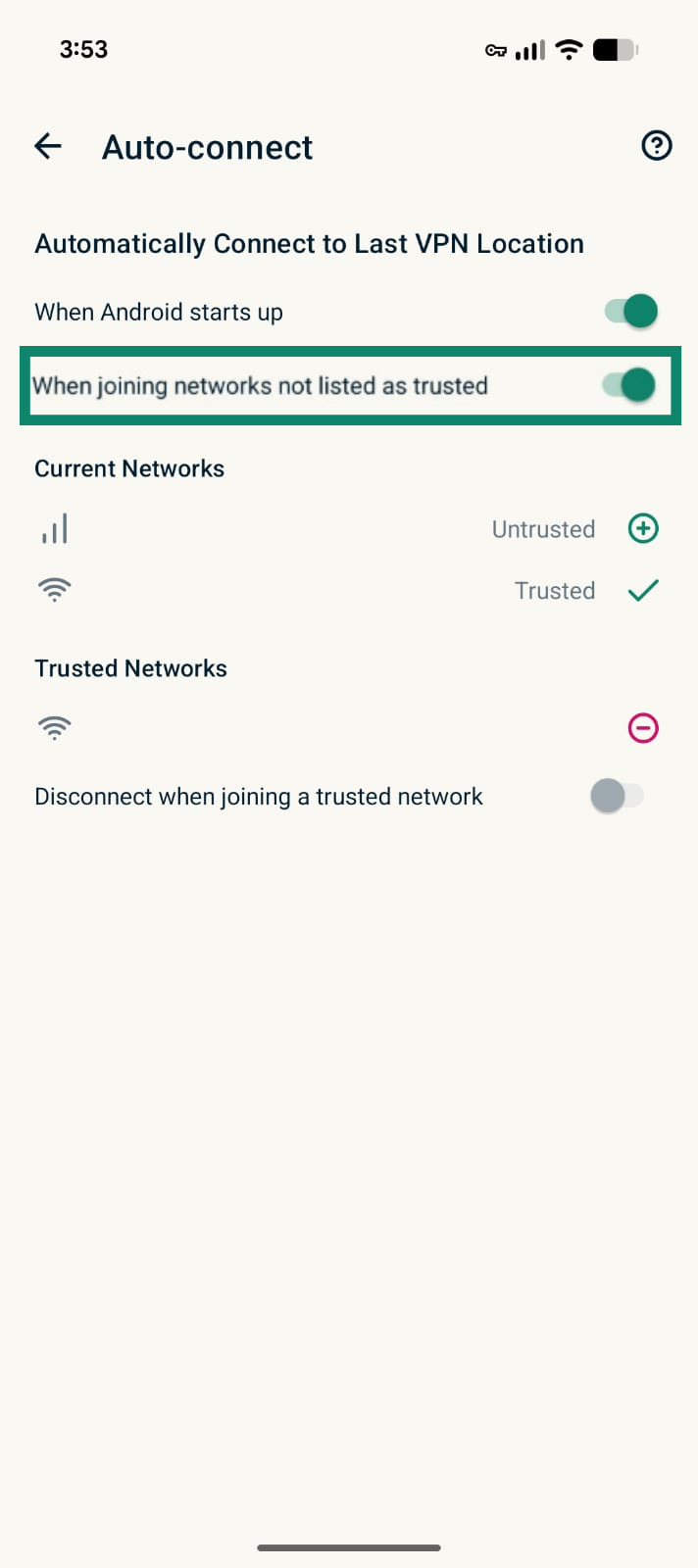
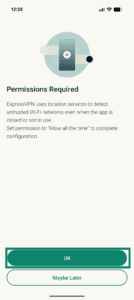
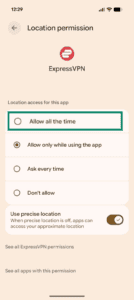
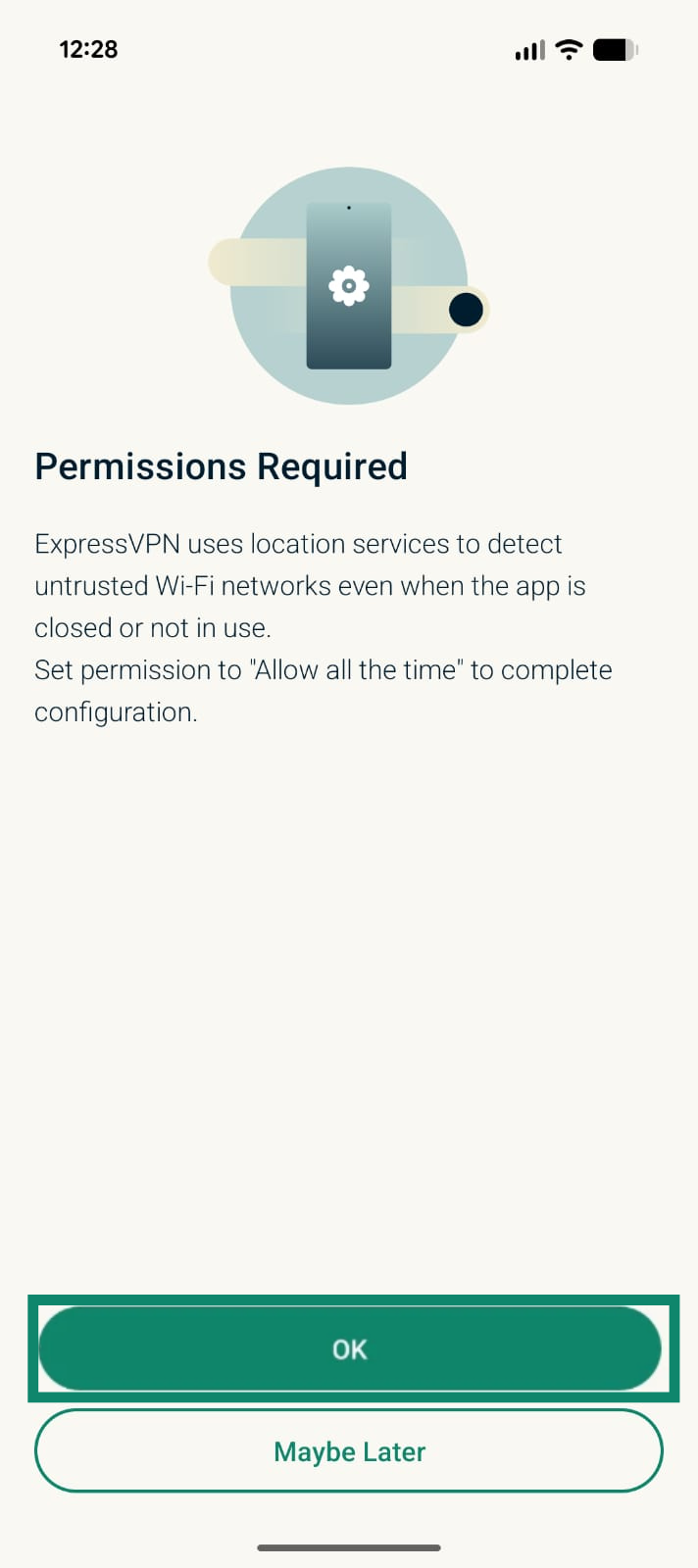
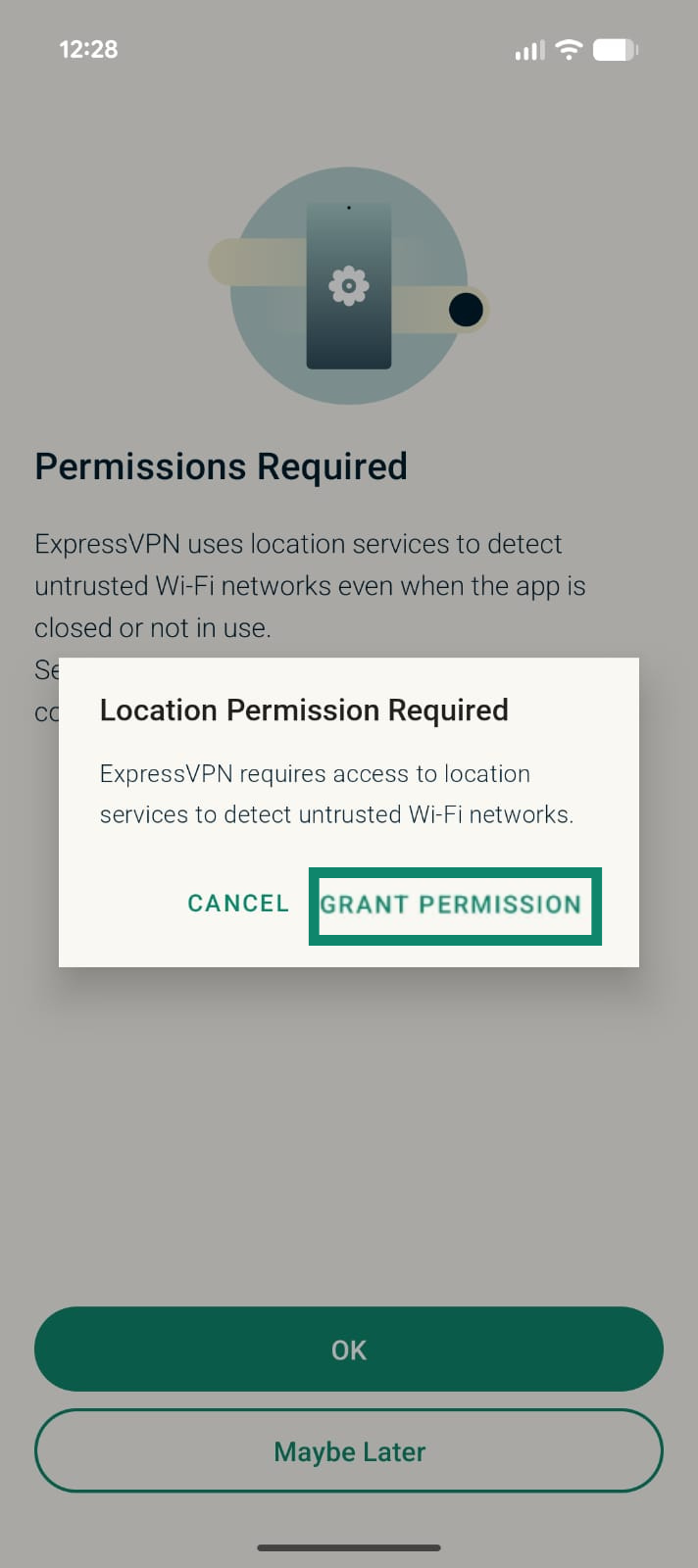
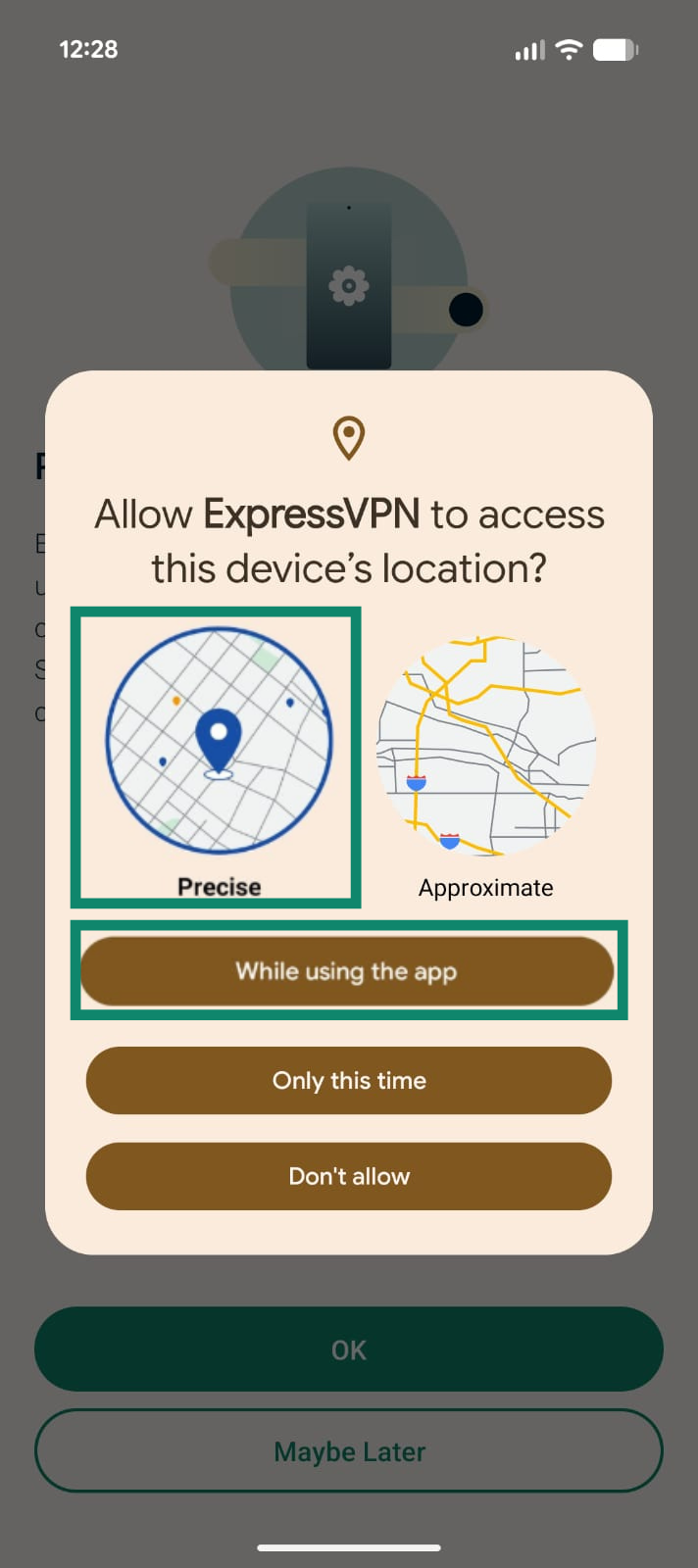
Güvenilmeyen ağların tespit edilebilmesi için Android 10 ve üzerinde konum izni verilmesi gerekir. Android 10 veya üzerini kullanıyorsanız Otomatik Bağlan özelliğini kullanabilmek için uygulamaya izin vermeniz istenir.
- Permissions required (Gereken izinler) ekranında OK (Tamam) butonuna dokunun.
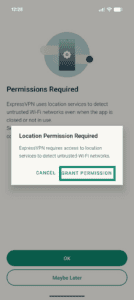
- Location Permissions Required (Gereken Konum İzinleri) ekranında GRANT PERMISSION (İZİN VER) butonuna dokunun.
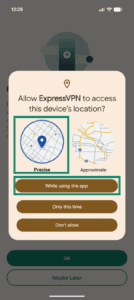
- Precise (Kesin) ve ardından While using the app (Uygulamayı kulanırken) butonuna dokunun.
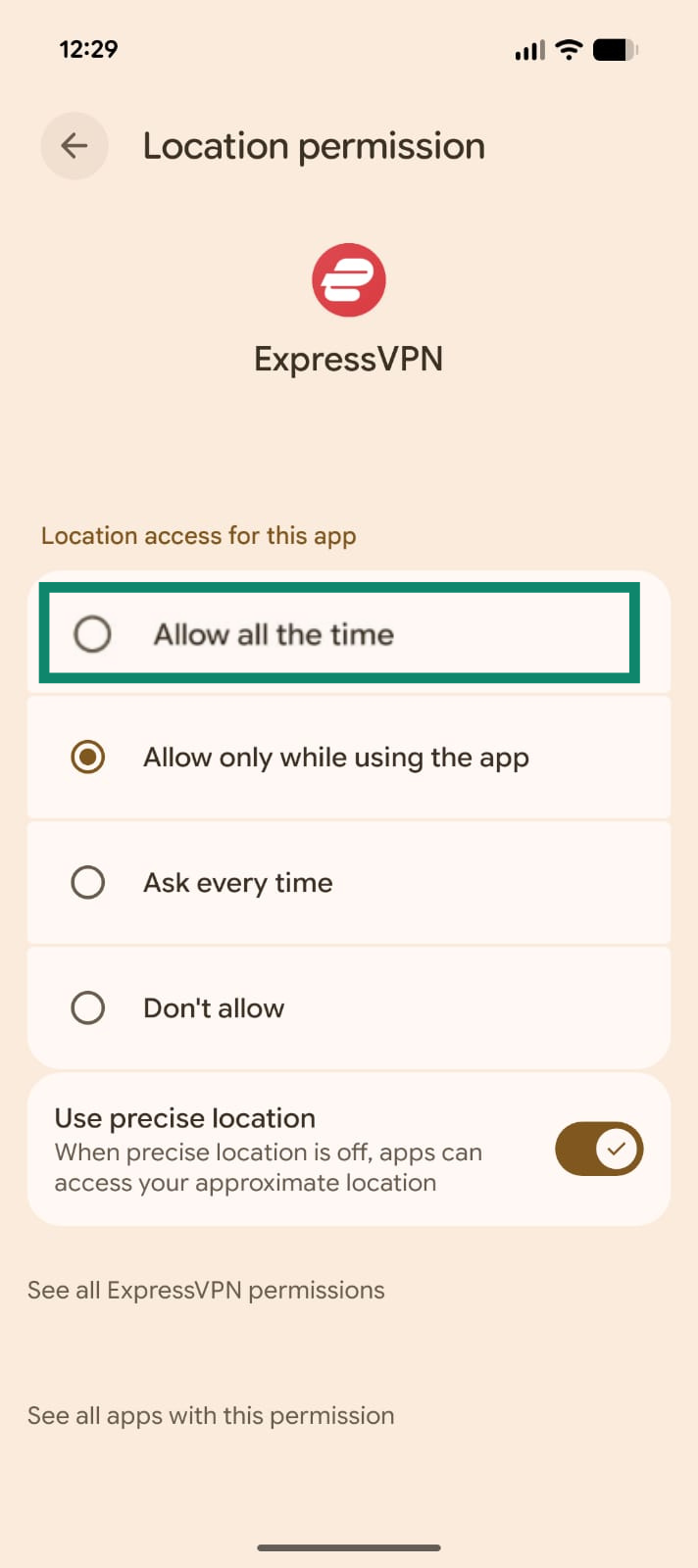
- ExpressVPN için her zaman konum izni gerekeceğine dair mesaj alacaksınız. Bir sonraki ekrana gidin ve Allow all the time (Her zaman izin ver) butonuna dokunun.
VPN Otomatik Bağlanma özelliğinin davranışları
Otomatik Bağlanma özelliği açık iken internet trafiğinizi aşağıdaki şekillerde korumaya yarar:
- Tam VPN koruması için katıldığınız her ağı “güvenilmeyen ağ” olarak işaretler.
- ”Güvenilmeyen” bir ağa katılırken VPN’e otomatik bağlanırsınız
- Başka bir “güvenilmeyen” ağa veya “güvenilen” olarak işaretlediğiniz bir ağa geçiş yaparken VPN’e bağlı kalırsınız.
Güvenilen bir ağa katılırken VPN’i kapalı tutma
Güvendiğiniz bir ağa bağlanırken (örneğin ev ağınız) VPN’in kapalı kalmasını istiyorsanız ağı, uygulama ayarları kısmından “güvenilen” olarak belirleyebilir ve “güvenilen” ağlar için VPN kullanımını devre dışı bırakabilirsiniz.
Adım 1. Ağları “güvenilen” (veya güvenilmeyen) olarak işaretleme
Otomatik bağlanma özelliğini açtıktan sonra ağları “güvenilen” veya “güvenilmeyen” olarak işaretleyebilirsiniz.
- ExpressVPN Android uygulamasında, VPN sekmesindeyken Auto-connect (Otomatik Bağlan) butonuna dokunun.
- Aktif ağlarınız Current networks (Mevcut ağlar) kısmında çıkacak. Ağlar varsayılan olarak “güvenilmeyen” olarak işaretlenir. “Güvenilen” yapmak için

 butonuna dokunun.
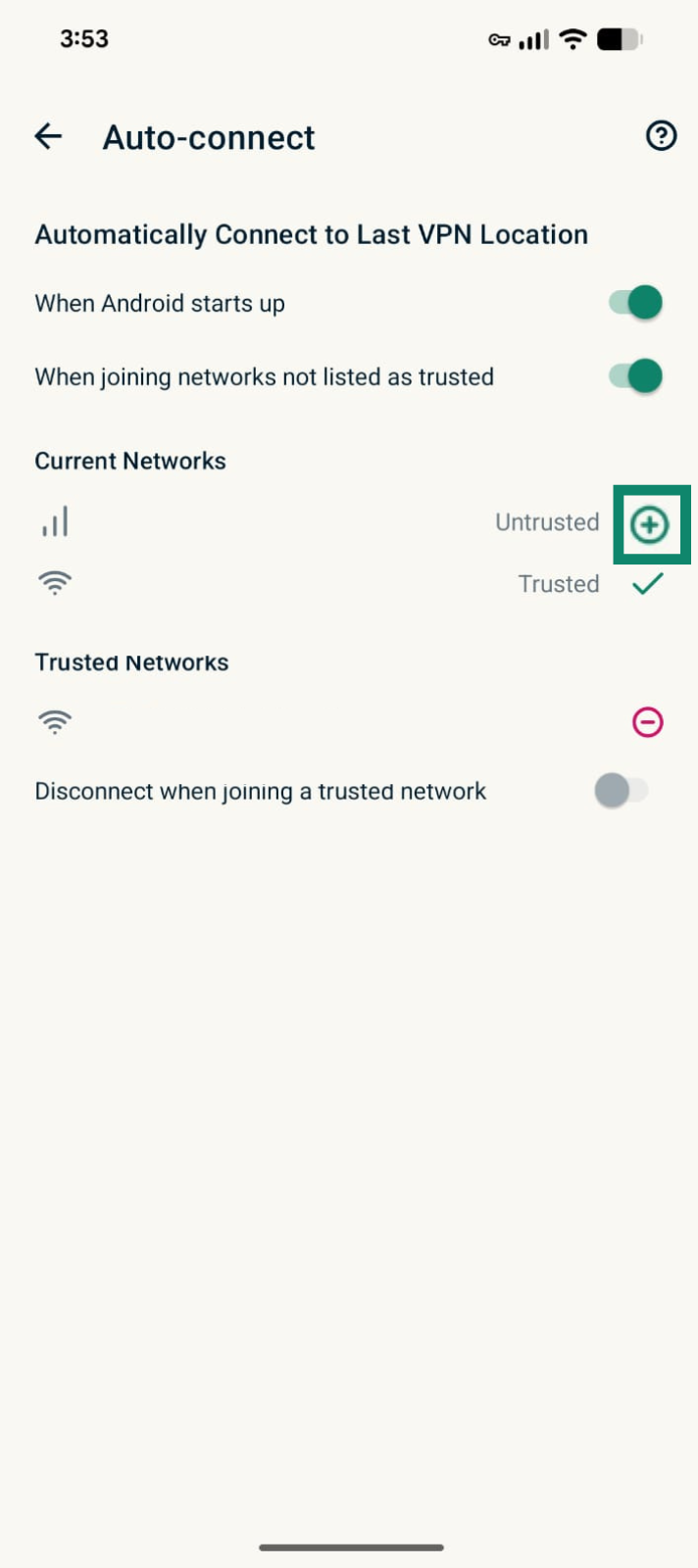
Ağları ilerisi için “güvenilmeyen” olarak işaretlemek iterseniz Güvenilen Ağlar içindeki ağların yanından  butonuna dokunun.
2. Güvenilen ağlarda VPN’i kapatma
- ExpressVPN Android uygulamasında, VPN sekmesindeyken Auto-connect (Otomatik Bağlan) butonuna dokunun.
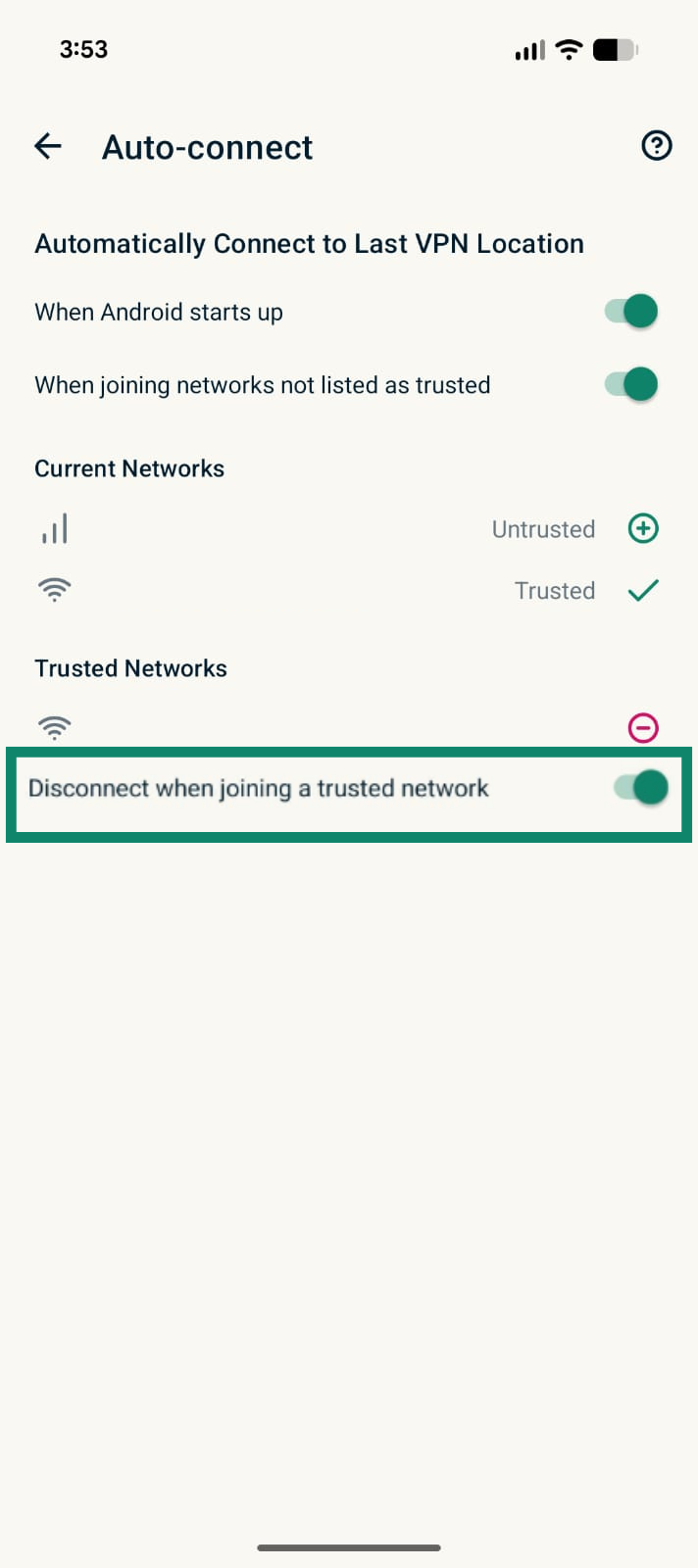
- Disconnect when joining a trusted network (Güvenilen bir ağa bağlanırken bağlantıyı kes) kısmını açın.
Yardıma mı ihtiyacınız var? Hemen yardım almak için ExpressVPN Destek Ekibi’ne ulaşın.
Otomatik Bağlanma özelliğini kapatma
- ExpressVPN Android uygulamasında, VPN sekmesindeyken Otomatik bağlanbutonuna dokunun.
- Güvenilir olarak belirlenmemiş bir ağa katılırken kısmını kapatın.
Yardıma mı ihtiyacınız var? Hemen yardım almak için ExpressVPN Destek Ekibi’ne ulaşın.