






Ce guide vous explique comment activer la fonctionnalité de connexion automatique de l’application ExpressVPN pour Android.
La connexion automatique protège votre trafic en vous connectant automatiquement au VPN lorsque vous rejoignez un nouveau réseau, notamment un réseau Wi-Fi public. Par défaut, la connexion automatique est désactivée.
Accéder à …
Activer la fonctionnalité de connexion automatique
Marquer des réseaux comme « fiables » (ou « non fiables »)
Déconnecter le VPN lorsque vous rejoignez un réseau fiable
Désactiver la connexion automatique
Activer la fonctionnalité de connexion automatique
- Dans l’onglet VPN de l’application ExpressVPN pour Android, appuyez sur Not set up: Auto-connect (Non configuré : Connexion automatique).
- Activez When joining networks not listed as trusted (Lorsque vous rejoignez des réseaux qui ne sont pas répertoriés comme fiables).


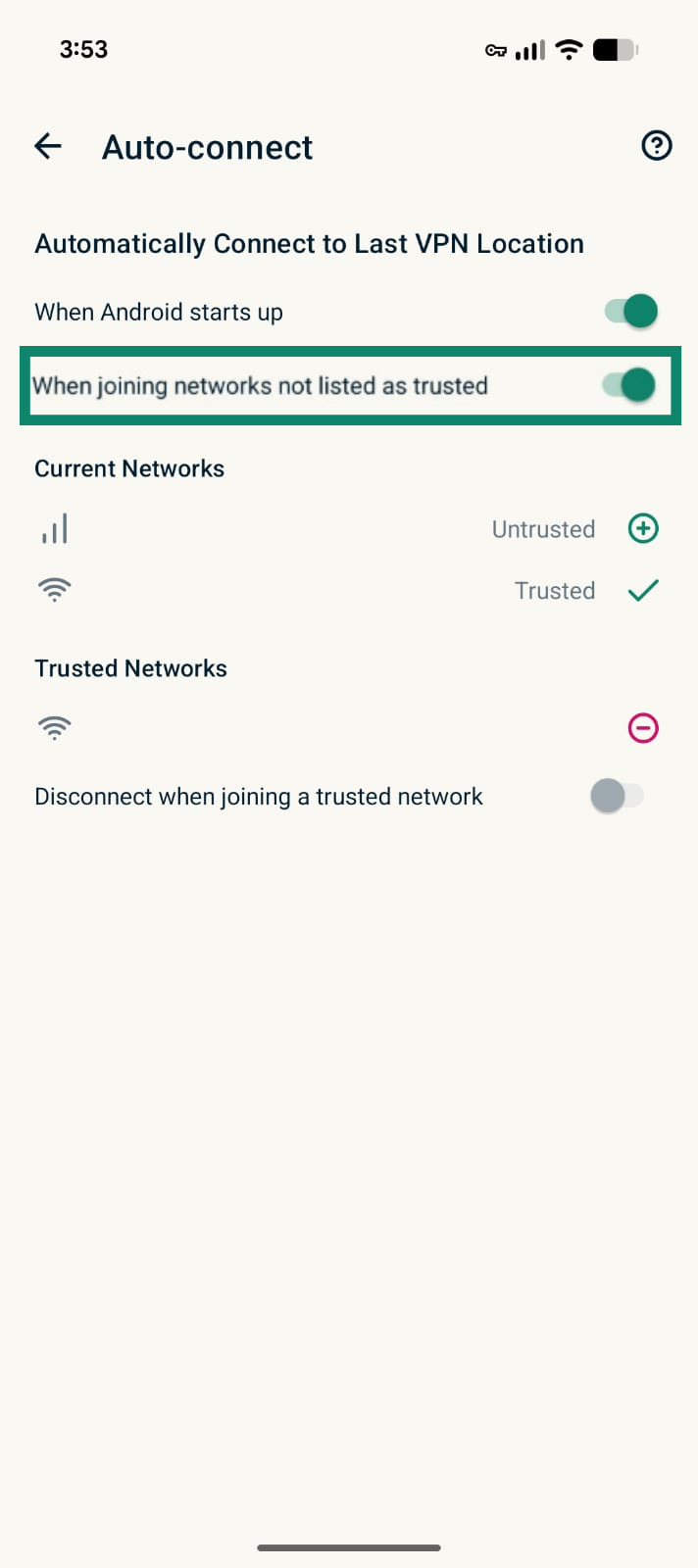
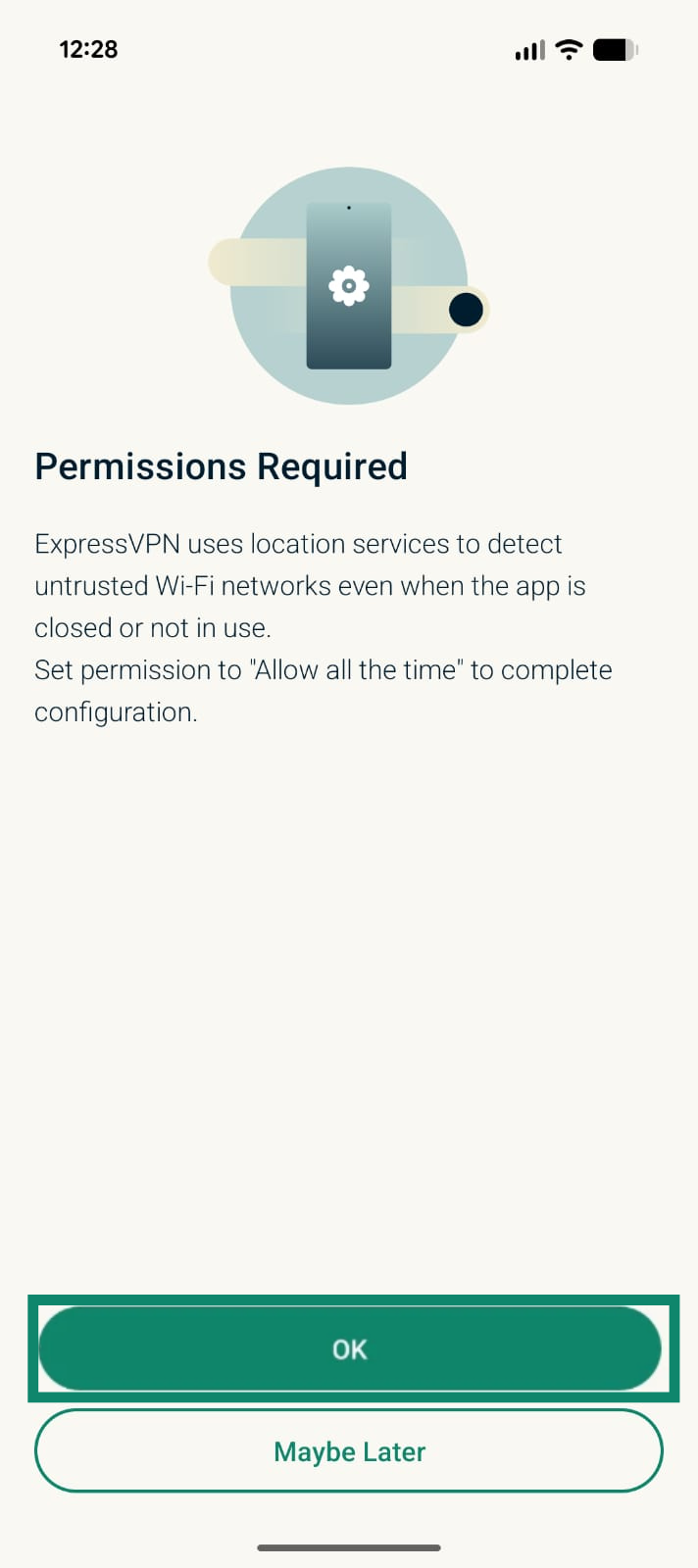
Android 10 et les versions ultérieures nécessitent des autorisations de localisation pour permettre la détection des réseaux non fiables. Si vous utilisez Android 10 ou une version ultérieure, il vous sera demandé d’autoriser l’application à accéder à votre localisation afin de pouvoir utiliser la fonctionnalité de connexion automatique.
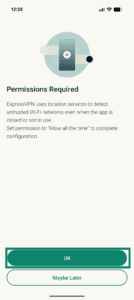
- Sur l’écran Permissions required (Autorisations requises) appuyez sur OK.
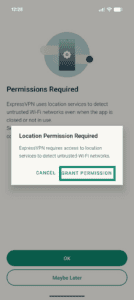
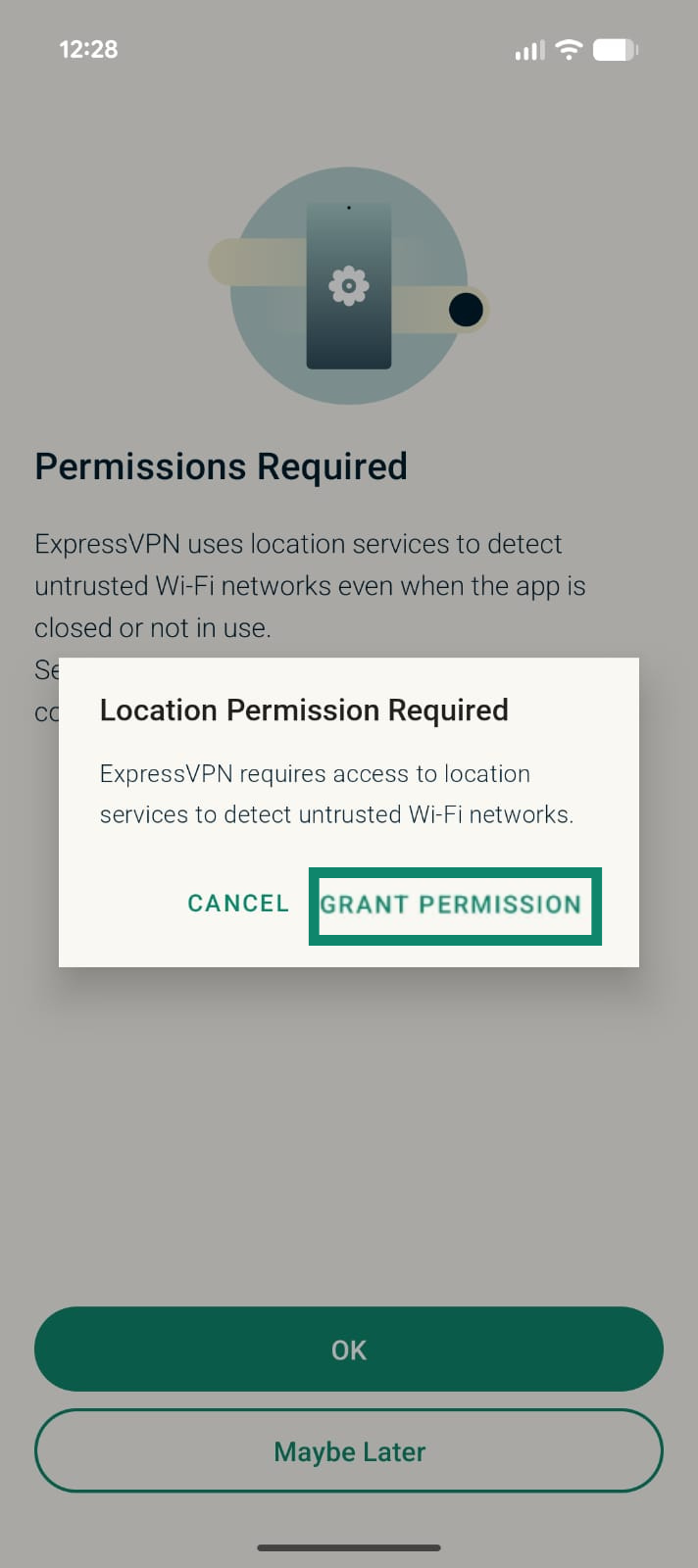
- Dans l’invite Location Permissions Required (Autorisations de localisation requises), appuyez sur GRANT PERMISSION (ACCORDER L’AUTORISATION).
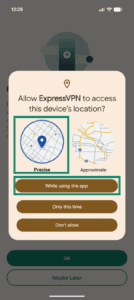
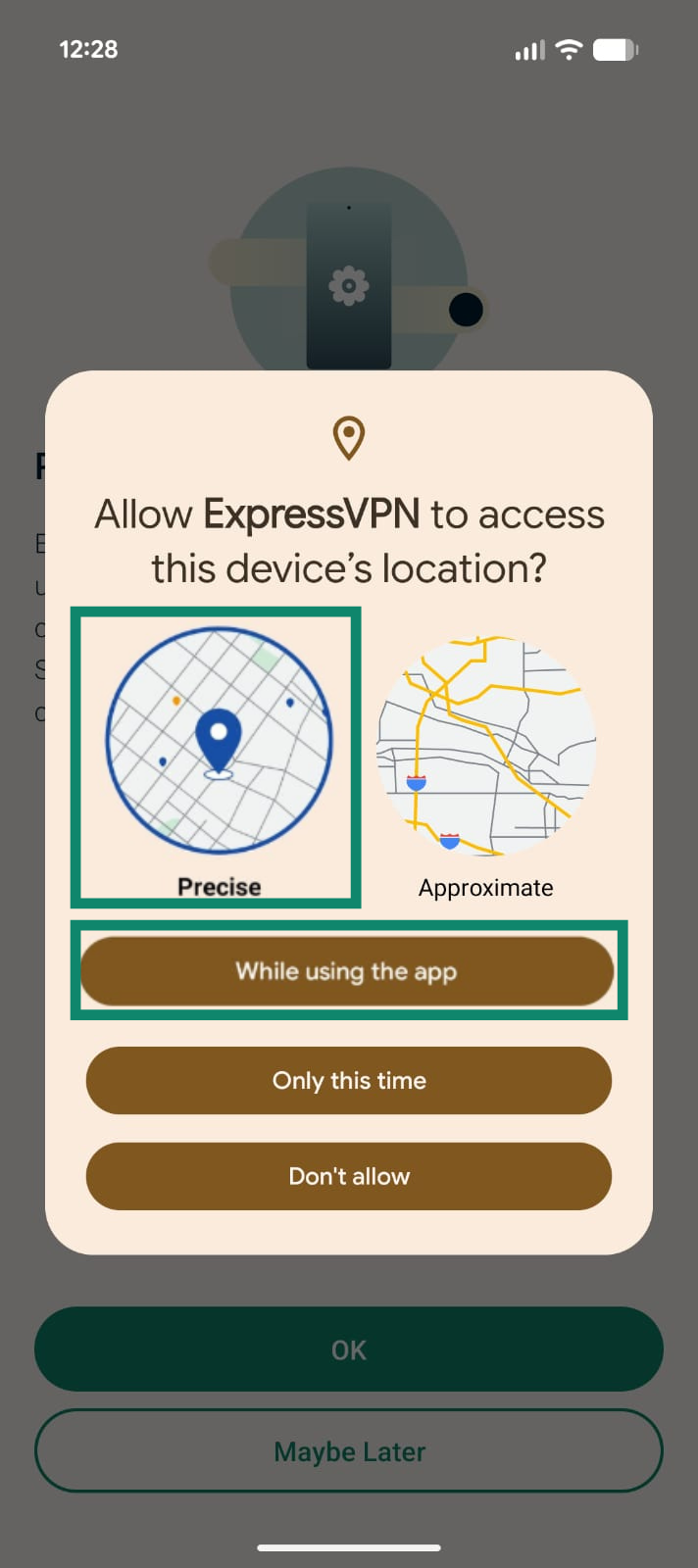
- Sélectionnez Precise (Précise). Appuyez ensuite sur While using the app (Lorsque l’application est utilisée).
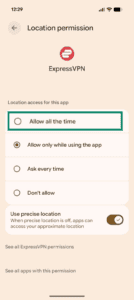
- Un message indiquera qu’ExpressVPN a besoin d’accéder à votre localisation en permanence. Suivez l’invite pour accéder à l’écran suivant, puis sélectionnez Allow all the time (Toujours autoriser).
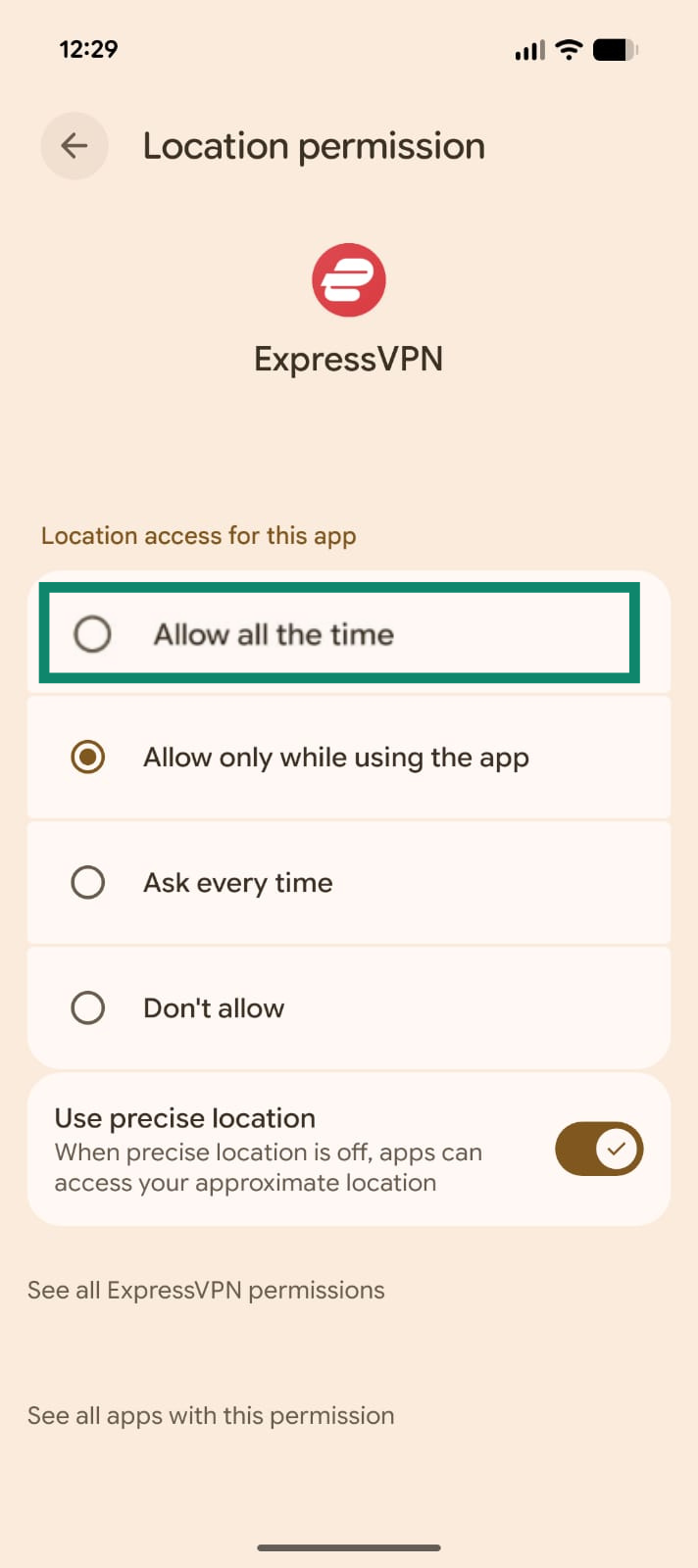
Fonctionnement de la fonctionnalité de connexion VPN automatique
Lorsqu’elle est activée, la fonctionnalité de connexion automatique protège votre trafic de la manière suivante :
- La connexion automatique marque tout nouveau réseau que vous rejoignez comme « non fiable » afin de vous offrir une protection VPN complète.
- Vous vous connecterez automatiquement au VPN lorsque vous rejoindrez un réseau « non fiable »
- Vous resterez connecté au VPN lorsque vous passerez à un autre réseau « non fiable » et lorsque vous rejoindrez un réseau que vous avez marqué comme « fiable »
Garder le VPN désactivé lorsque vous rejoignez un réseau fiable
Si vous souhaitez que le VPN reste désactivé lorsque vous rejoignez un réseau fiable (par exemple, votre réseau domestique), vous pouvez marquer le réseau comme « fiable » dans les paramètres de l’application et désactiver le VPN pour les réseaux « fiables ».
Étape 1. Marquer les réseaux comme « fiables » (ou non fiables)
Vous pouvez marquer des réseaux comme « fiables » ou « non fiables » après avoir activé la connexion automatique.
- Dans l’onglet VPN de l’application ExpressVPN pour Android, appuyez sur Auto-connect (Connexion automatique).
- Vos réseaux actifs apparaîtront sous Current networks (Réseaux actuels). Par défaut, ils sont marqués comme « non fiables ». Pour les marquer comme « fiables », appuyez sur

 .
. 
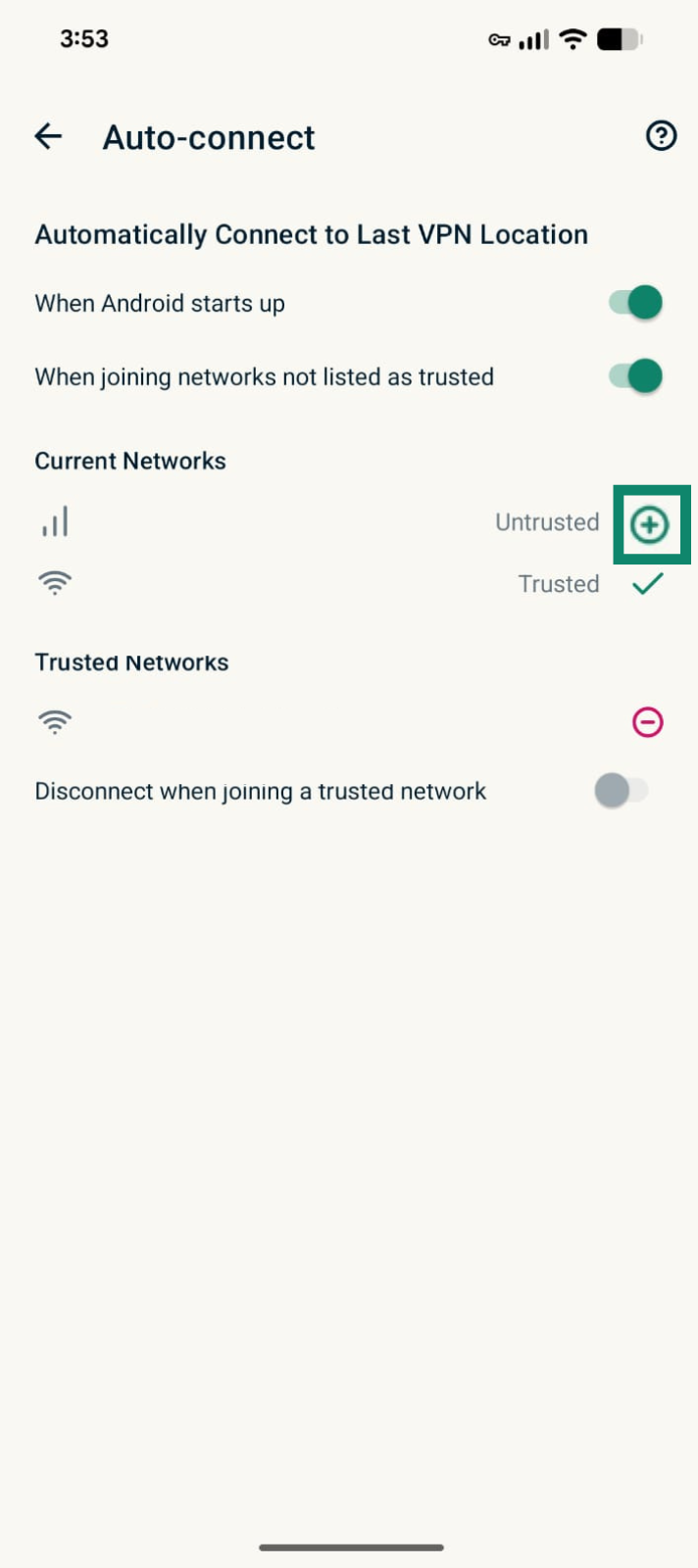
Si vous souhaitez les marquer comme « non fiables » à l’avenir, appuyez sur  .
.
2. Désactiver le VPN pour les réseaux fiables
- Dans l’onglet VPN de l’application ExpressVPN pour Android, appuyez sur Auto-connect (Connexion automatique).
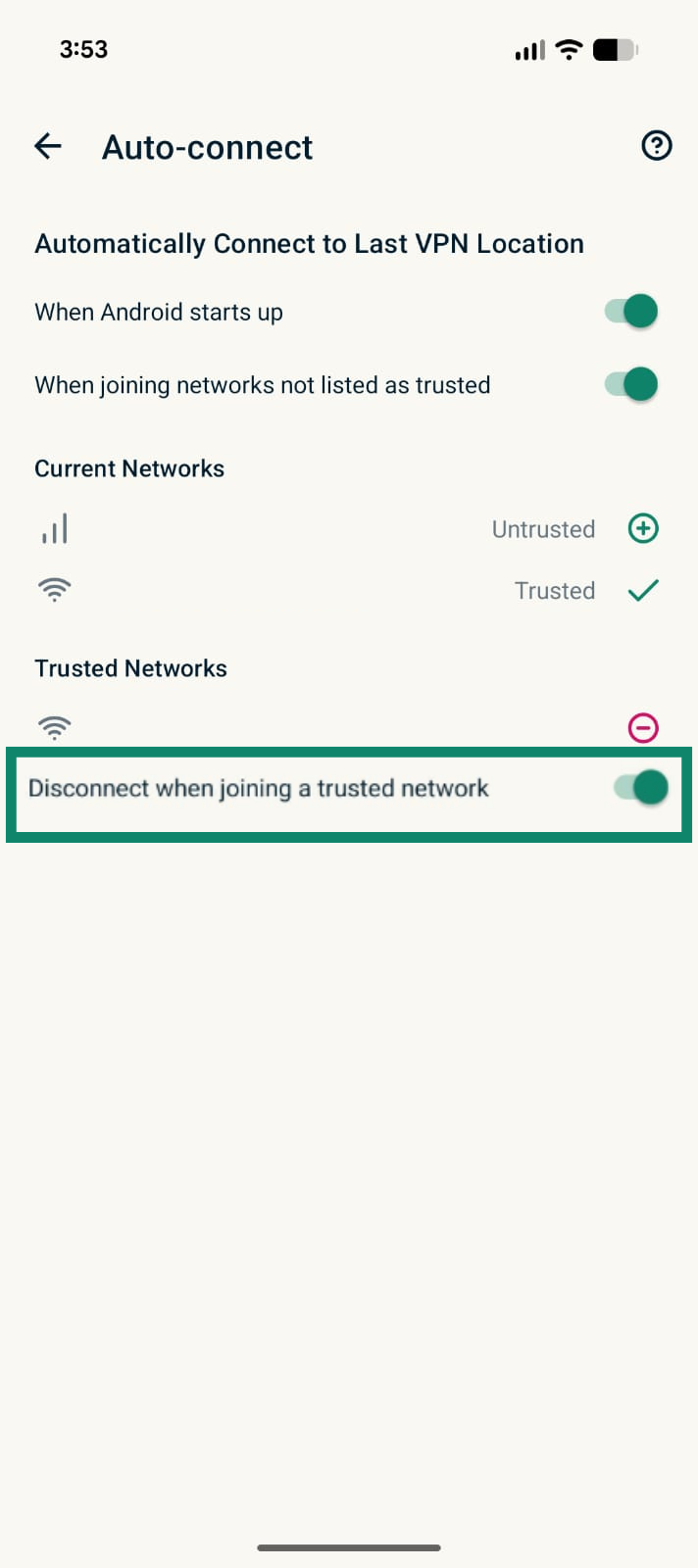
- Activez Disconnect when joining a trusted network (Se déconnecter lorsque vous rejoignez un réseau fiable).
Besoin d’aide ? Contactez l’équipe d’assistance d’ExpressVPN pour obtenir une aide immédiate.
Désactiver la fonctionnalité de connexion automatique
- Dans l’onglet VPN de l’application ExpressVPN pour Android, appuyez sur Auto-connect (Connexion automatique).
- Désactivez When joining networks not listed as trusted (Lorsque vous rejoignez des réseaux qui ne sont pas répertoriés comme fiables).
Besoin d’aide ? Contactez l’équipe d’assistance d’ExpressVPN pour obtenir une aide immédiate.