






Denne veiledningen viser deg hvordan du aktiverer autotilkoblingsfunksjonen i ExpressVPNs Android-app.
Autotilkobling holder trafikken din beskyttet ved å koble deg automatisk til VPN-et når du kobler til et nytt nettverk, inkludert offentlige wifi. Autotilkobling er deaktivert som standard.
Gå til …
Aktiver autotilkobling
Merk nettverk som «klarerte» (eller «ikke klarerte»)
Koble fra VPN-et ved tilkobling til et klarert nettverk
Deaktiver autotilkobling
Aktiver autotilkobling
- I VPN-fanen i ExpressVPN-appen for Android trykker du på Ikke konfigurert: Autotilkobling.
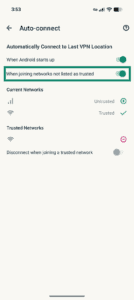
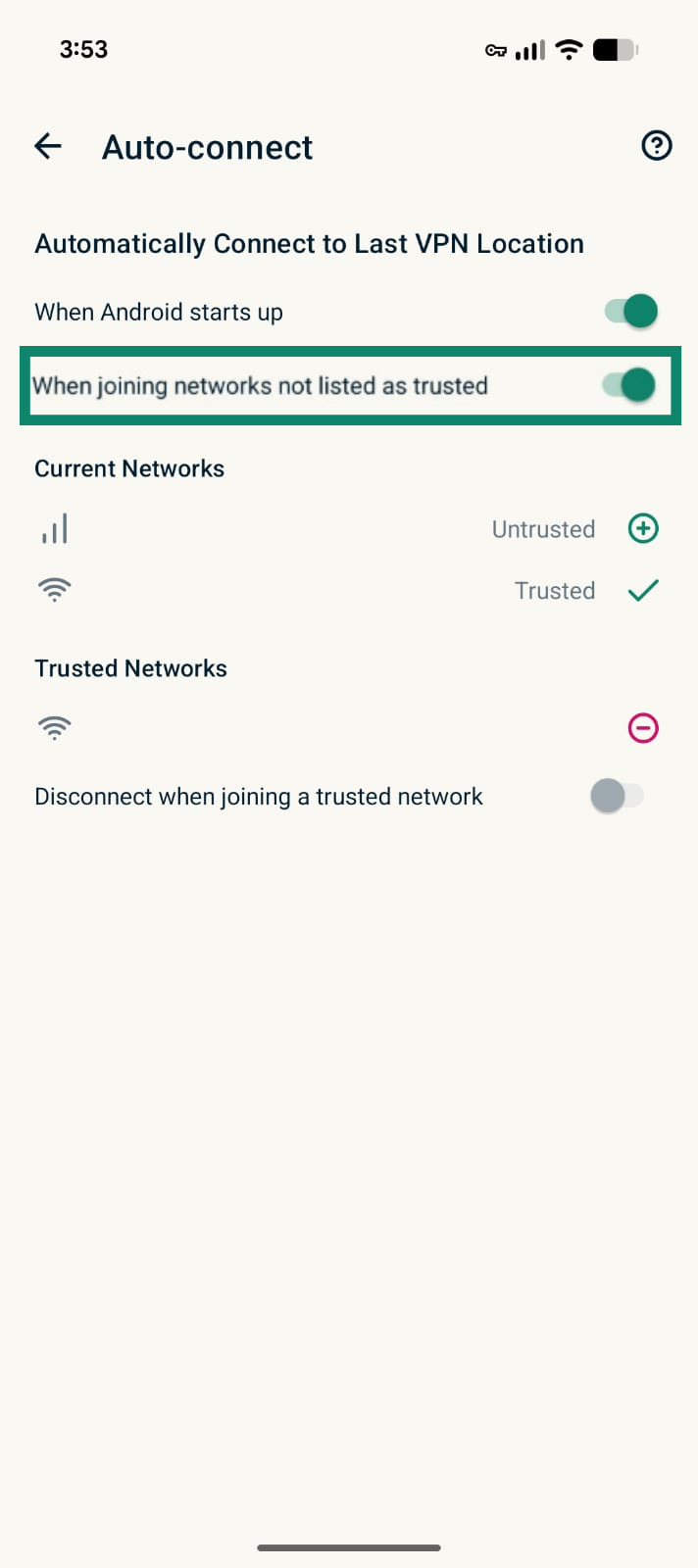
- Slå på When joining networks not listed as trusted (Ved tilkobling til nettverk som ikke er klarerte).

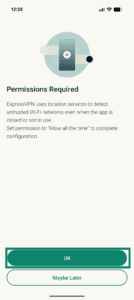
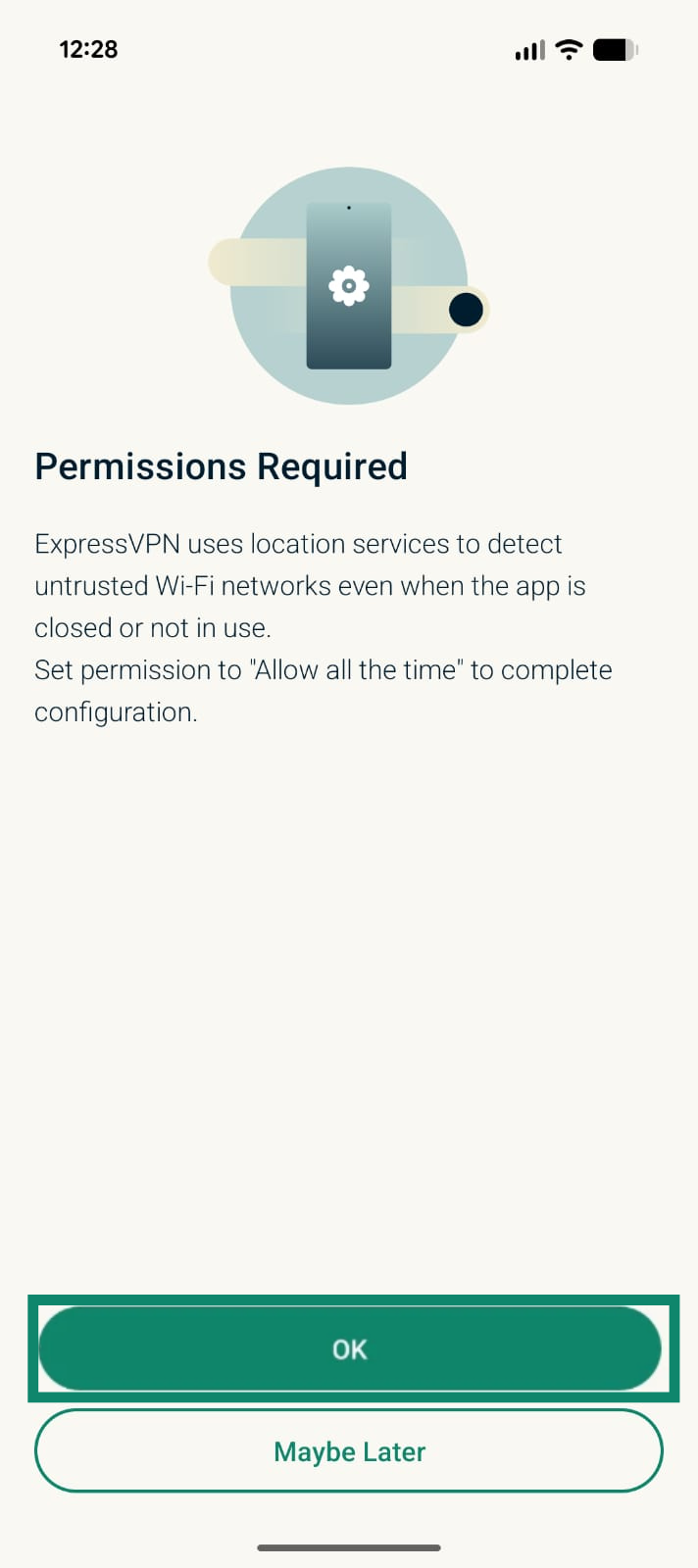
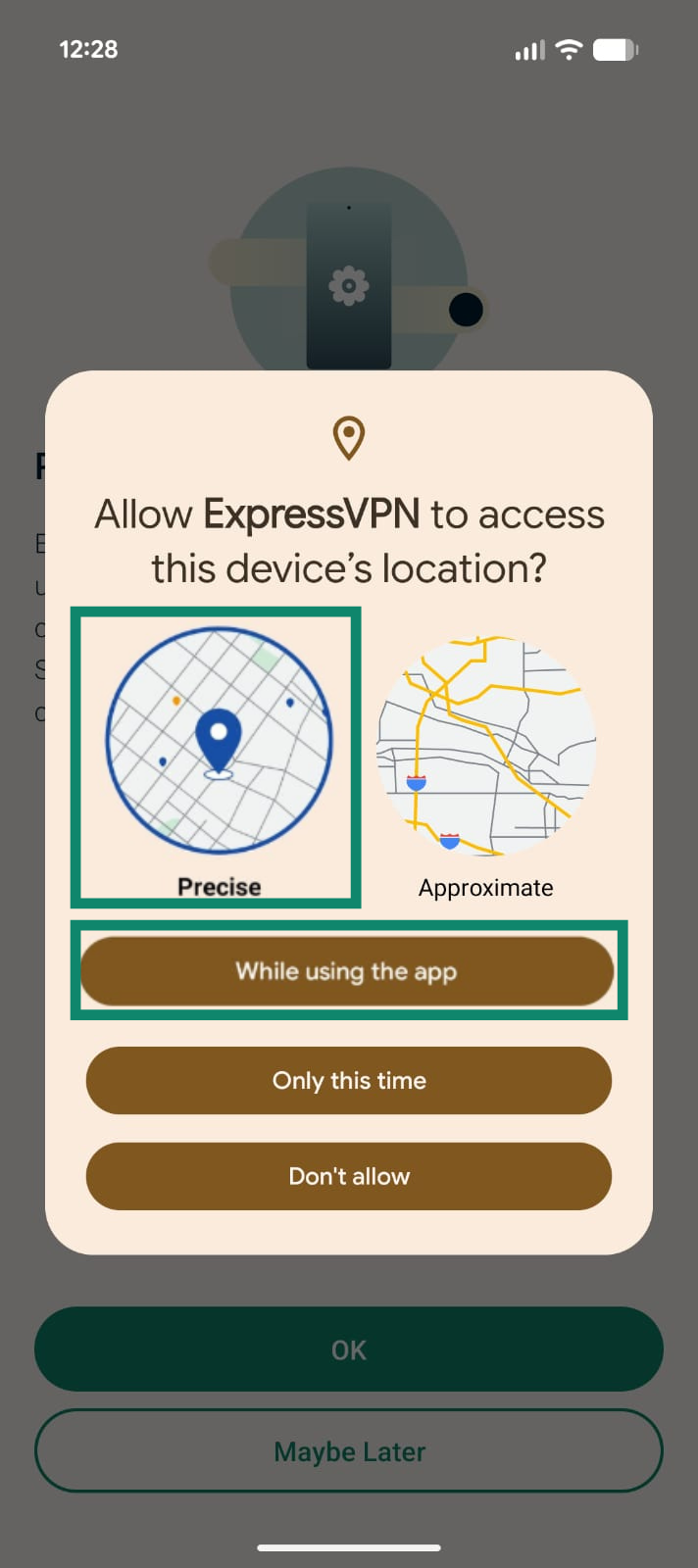
Android 10 og nyere krever lokasjonstillatelser for å kunne oppdage ikke-klarerte nettverk. Hvis du bruker Android 10 eller nyere, blir du bedt om å gi appen tillatelse til å bruke posisjonen din for å kunne bruke autotilkobling.
- På skjermen Permissions required (Tillatelser kreves) trykker du på OK.
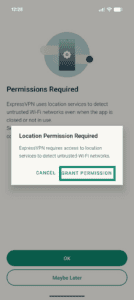
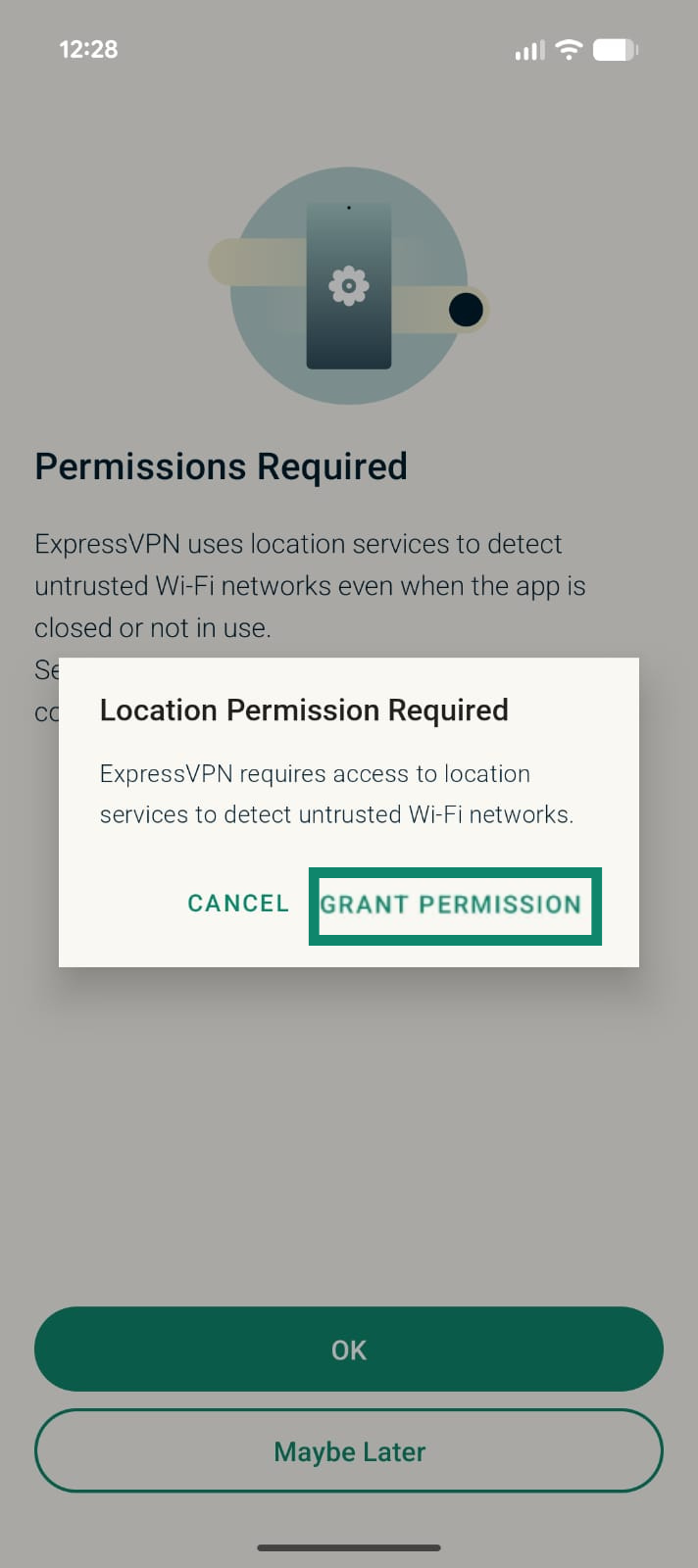
- Under Location Permissions Required (Lokasjonstillatelse kreves) trykker du på GRANT PERMISSION (GI TILLATELSE).
- Velg Precise (Nøyaktig). Trykk deretter på While using the app (Mens appen er i bruk).
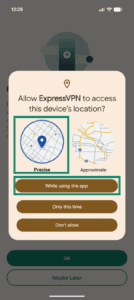
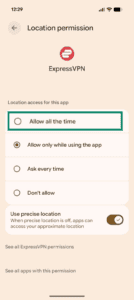
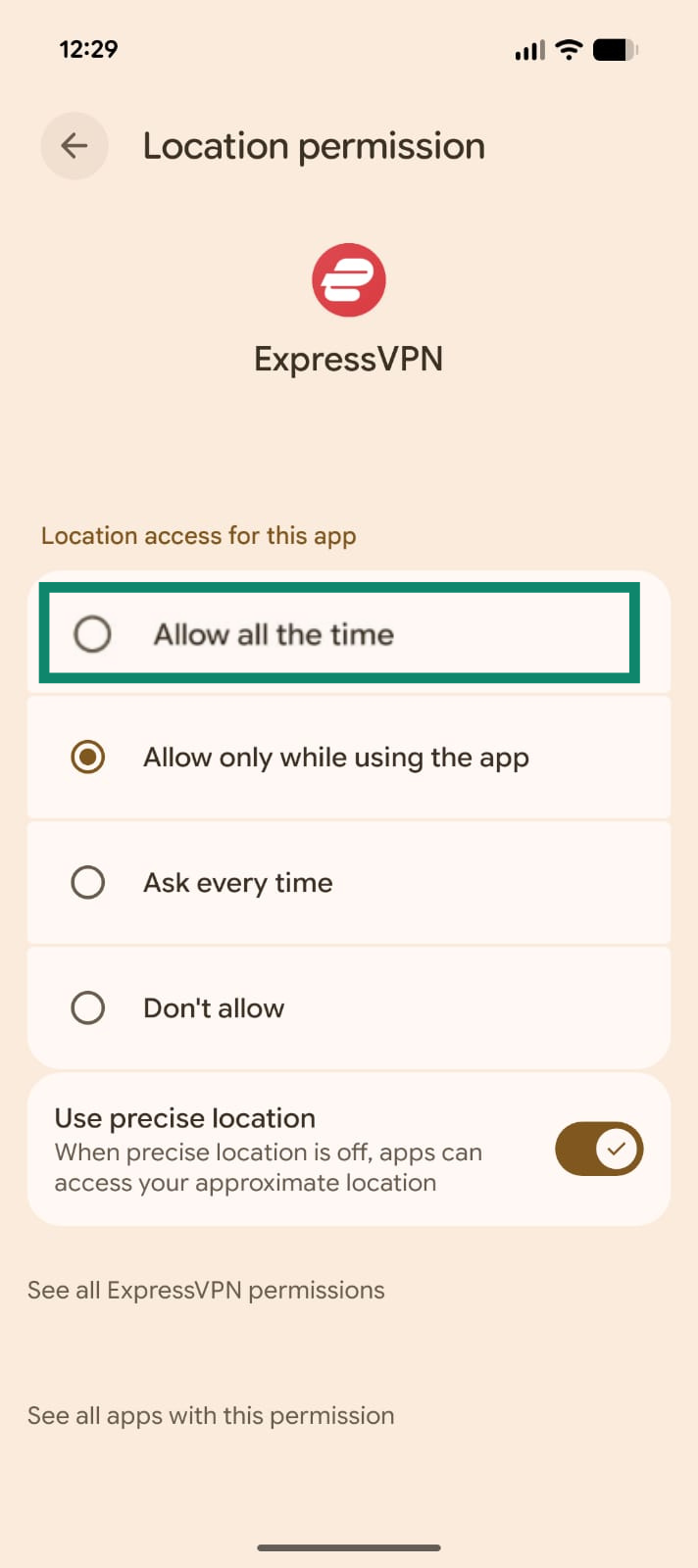
- Du får se en melding om at ExpressVPN trenger tilgang til posisjonen din hele tiden. Følg instruksjonene til neste skjerm, og velg Allow all the time (Tillat hele tiden)
Slik fungerer autotilkobling
Når autotilkobling er aktivert, beskyttes trafikken din på følgende måter:
- Autotilkobling merker alle nye nettverk du kobler til som «ikke klarerte», slik at du får full VPN-beskyttelse.
- Du blir automatisk koblet til VPN-et når du kobler til et «ikke klarert» nettverk.
- Du forblir tilkoblet VPN-et når du bytter til et annet «ikke klarert» nettverk, og når du kobler deg til et nettverk du har merket som «klarert».
Hold VPN-et frakoblet ved tilkobling til et klarert nettverk
Hvis du vil at VPN-et skal forbli frakoblet når du kobler til et nettverk du stoler på (for eksempel hjemmenettverket), kan du merke nettverket som «klarert» i appinnstillingene og deaktivere VPN-et for «klarerte» nettverk.
Steg 1. Merk nettverk som «klarert» (eller «ikke klarert»)
Du kan merke nettverk som «klarert» eller «ikke klarert» etter å ha aktivert autotilkobling.
- I VPN-fanen i ExpressVPN-appen for Android, trykker du på Auto-connect (Autotilkobling).
- Dine aktive nettverk vises under Current networks (Gjeldende nettverk). De er merket som «ikke klarert» som standard. For å merke dem som «klarert», trykker du på

 .
. 
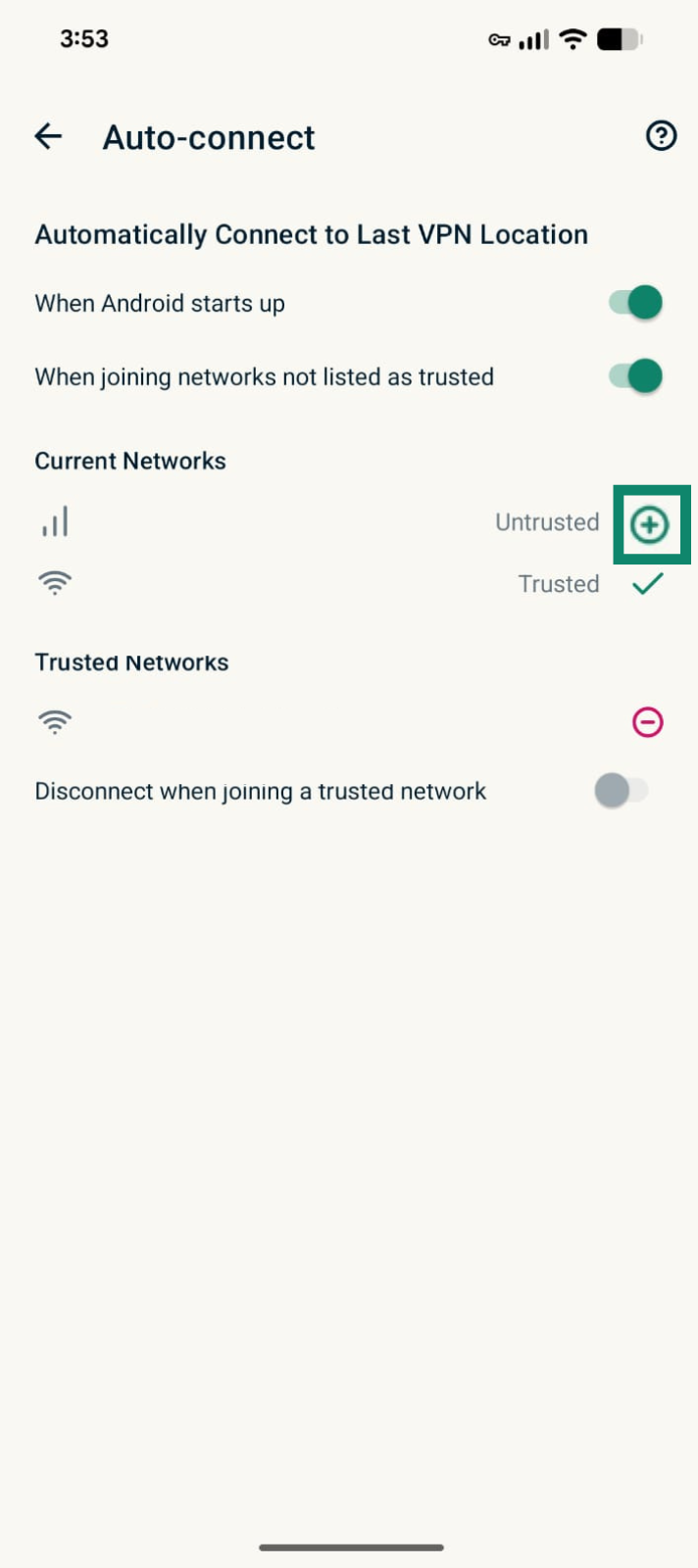
Hvis du vil merke dem som «ikke klarert» senere, trykker du på  ved siden av nettverket under Klarerte nettverk.
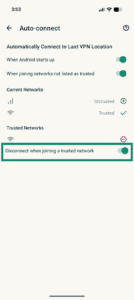
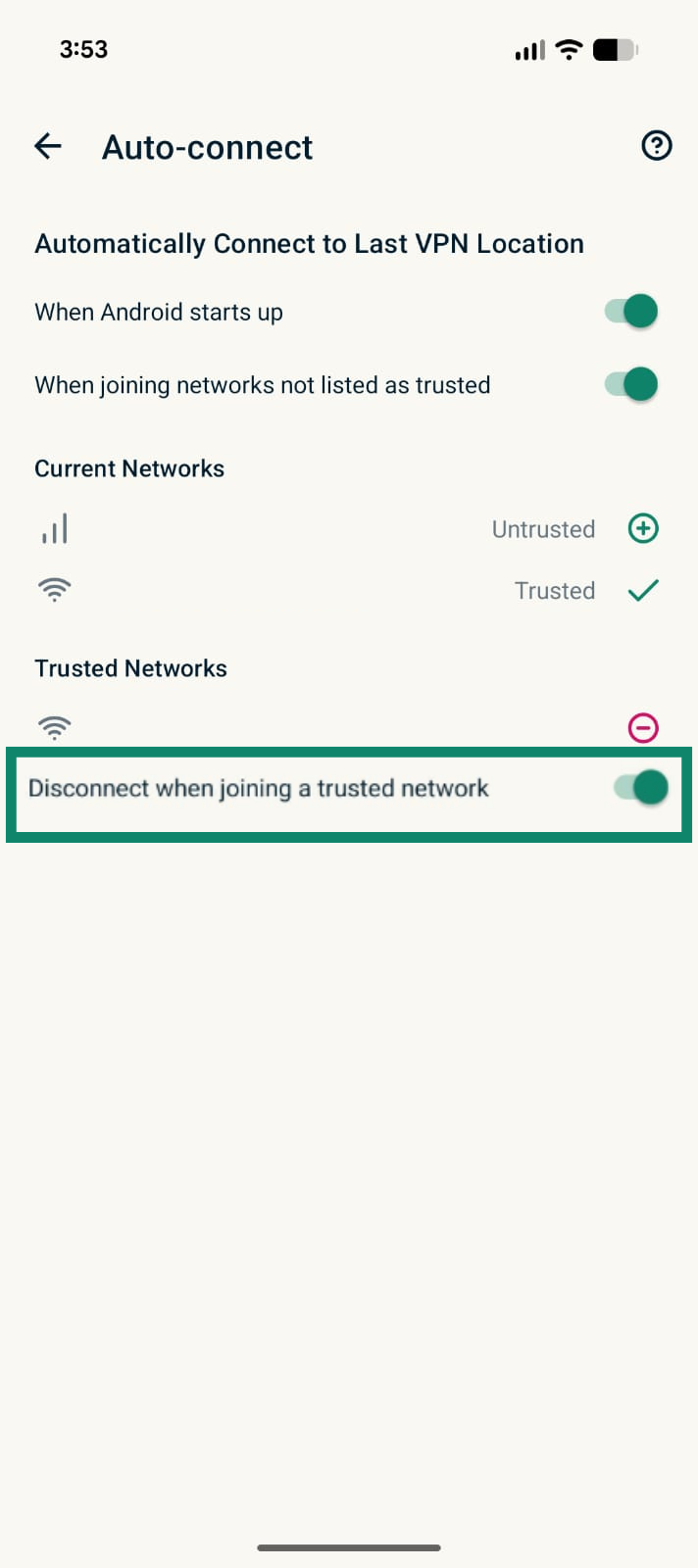
2. Slå av VPN for klarerte nettverk
- I VPN-fanen i ExpressVPN-appen for Android, trykker du på Auto-connect (Autotilkobling).
- Slå på Disconnect when joining a trusted network (Koble fra ved tilkobling til et klarert nettverk).
Trenger du hjelp? Kontakt ExpressVPNs kundestøtte for å få hjelp.
Deaktiver autotilkobling
- I VPN-fanen i ExpressVPN-appen for Android, trykker du på Autotilkobling.
- Slå av Ved tilkobling til nettverk som ikke er klarerte.
Trenger du hjelp? Kontakt ExpressVPNs kundestøtte for å få hjelp.