






Tässä oppaassa kerromme, miten otat käyttöön ExpressVPN:n Android-sovelluksen automaattisen yhdistämisen.
Automaattinen yhdistäminen pitää liikenteesi suojattuna muodostamalla VPN-yhteyden aina, kun liityt uuteen verkkoon – myös julkiseen Wi-Fi-verkkoon. Oletuksena automaattinen yhdistäminen on pois käytöstä.
Siirry kohtaan…
Ota automaattinen yhdistäminen käyttöön
Merkitse verkot luotetuiksi (tai epäluotettaviksi)
Katkaise VPN-yhteys luotettuun verkkoon liityttäessä
Poista automaattinen yhdistäminen käytöstä
Ota automaattinen yhdistäminen käyttöön
- Siirry ExpressVPN:n Android-sovelluksessa VPN-välilehdelle ja napauta kohtaa Ei määritetty: Automaattinen yhdistäminen.
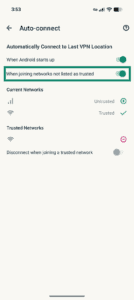
- Ota käyttöön asetus When joining networks not listed as trusted (Kun liityn verkkoihin, joita ei ole merkitty luotetuiksi).

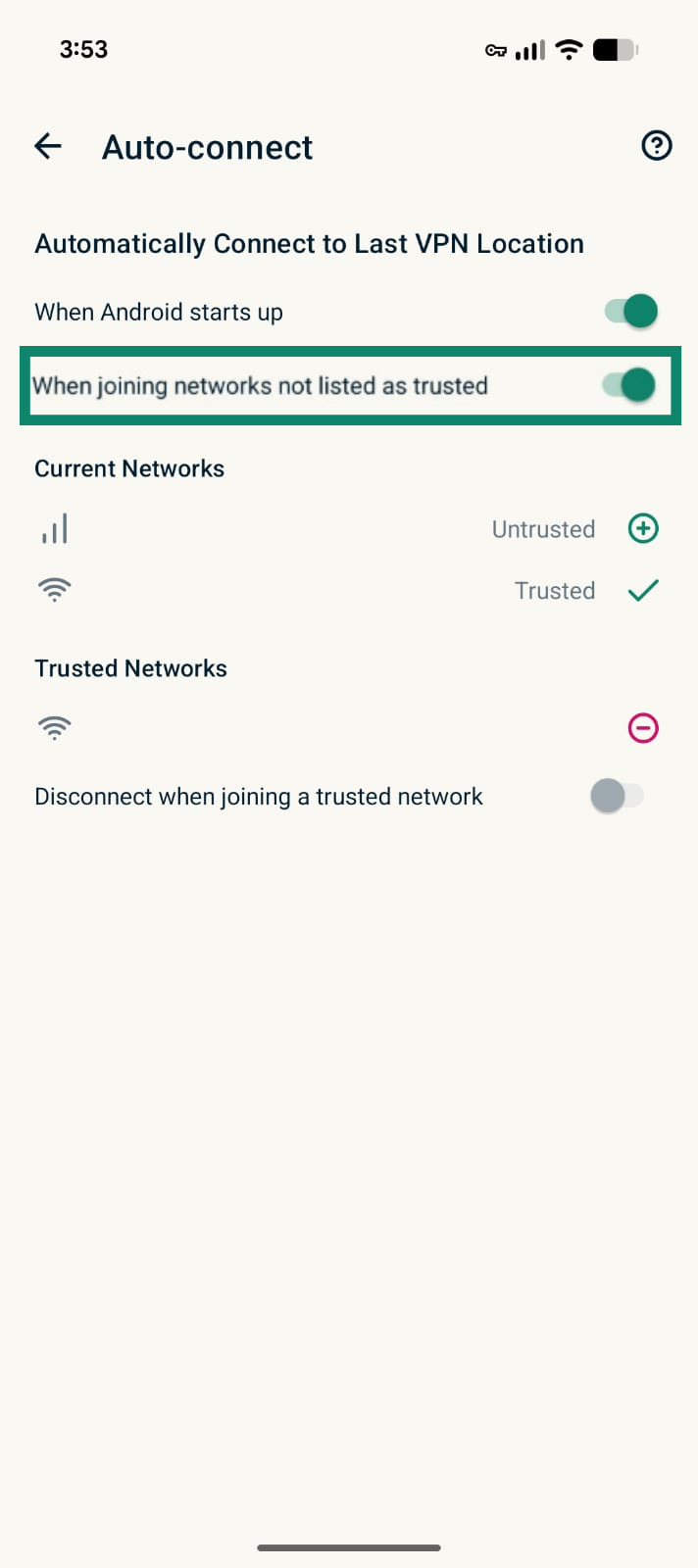
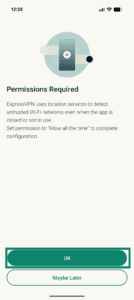
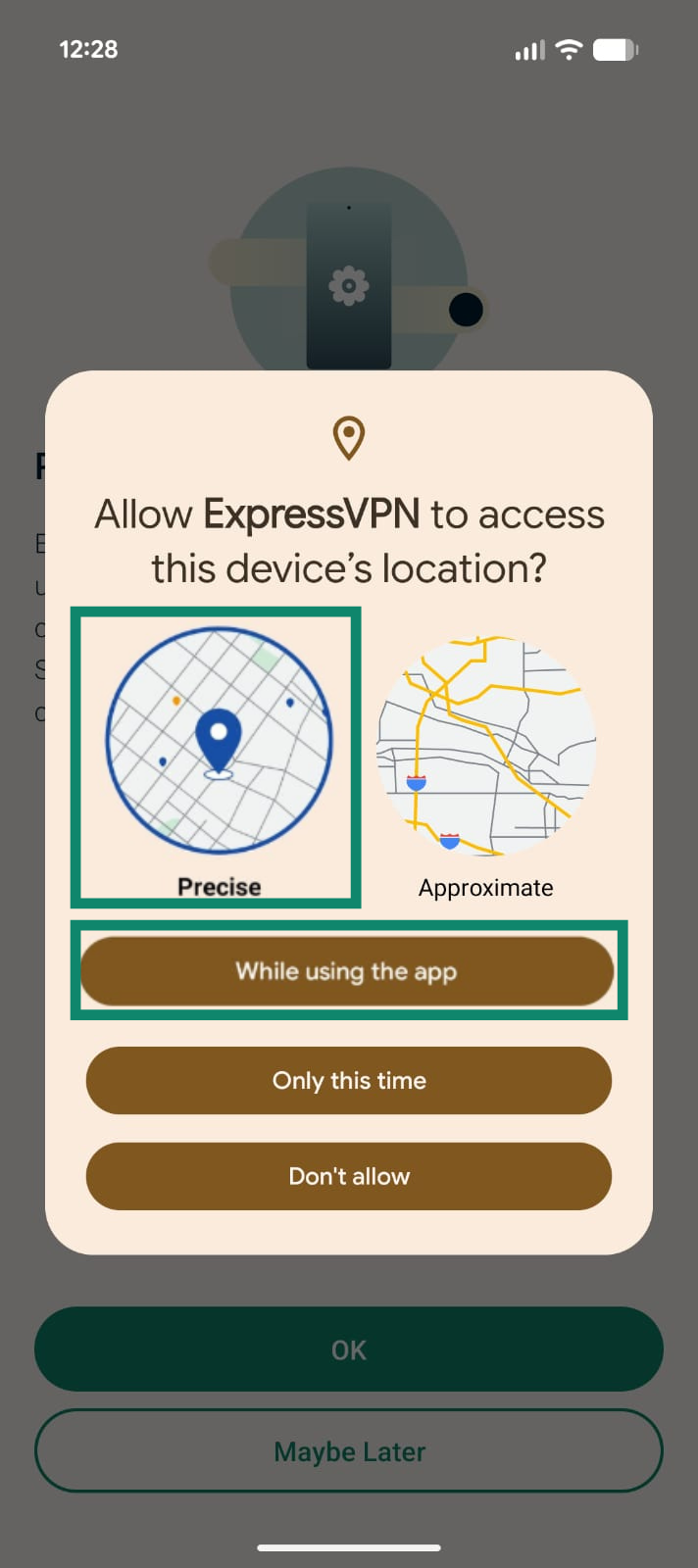
Android 10 ja sitä uudemmat versiot vaativat sijaintiluvan, jotta epäluotettavat verkot voidaan tunnistaa. Jos käytössäsi on Android 10 tai uudempi, sovellus pyytää sinulta luvan automaattisen yhdistämisen käyttöön.
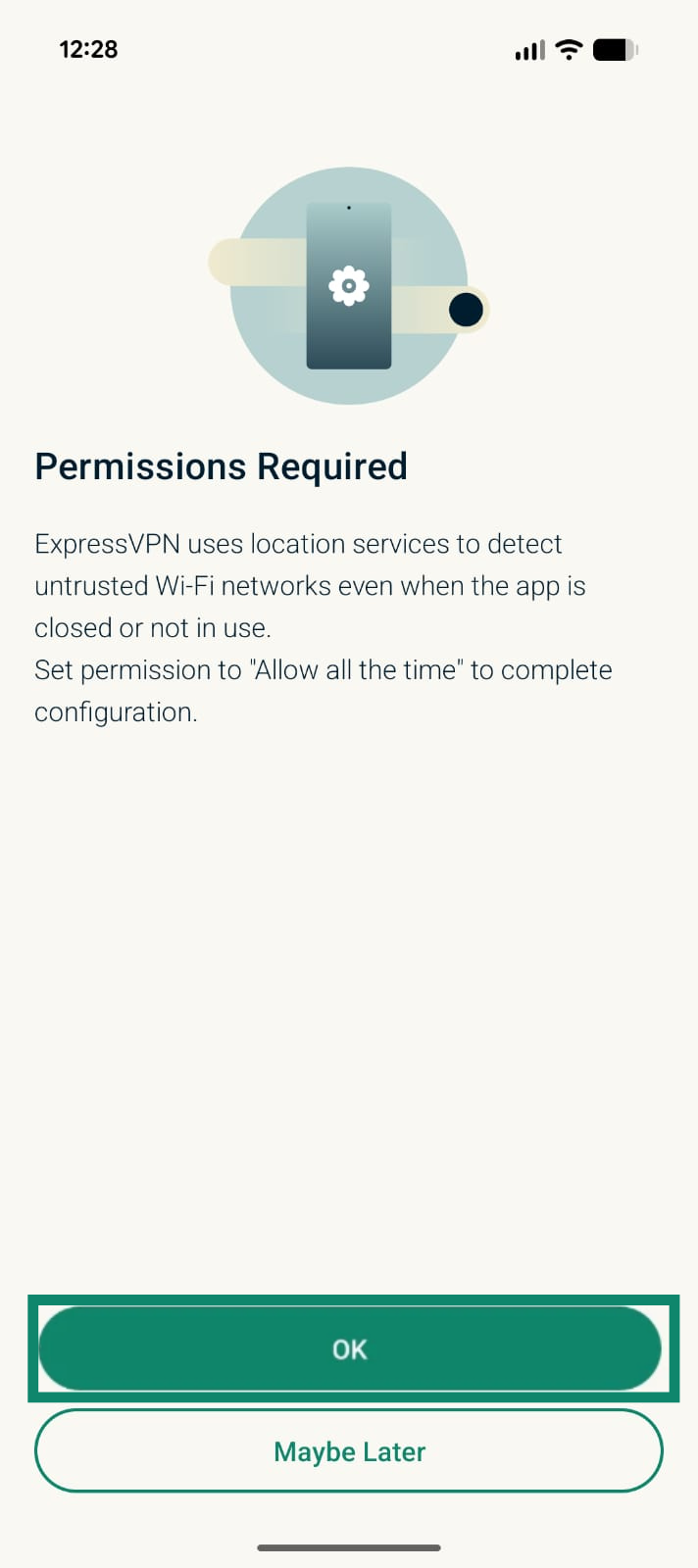
- Napauta näytössä Permissions required (Käyttöoikeudet vaaditaan) painiketta OK.
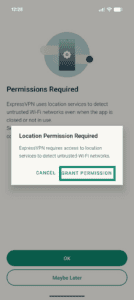
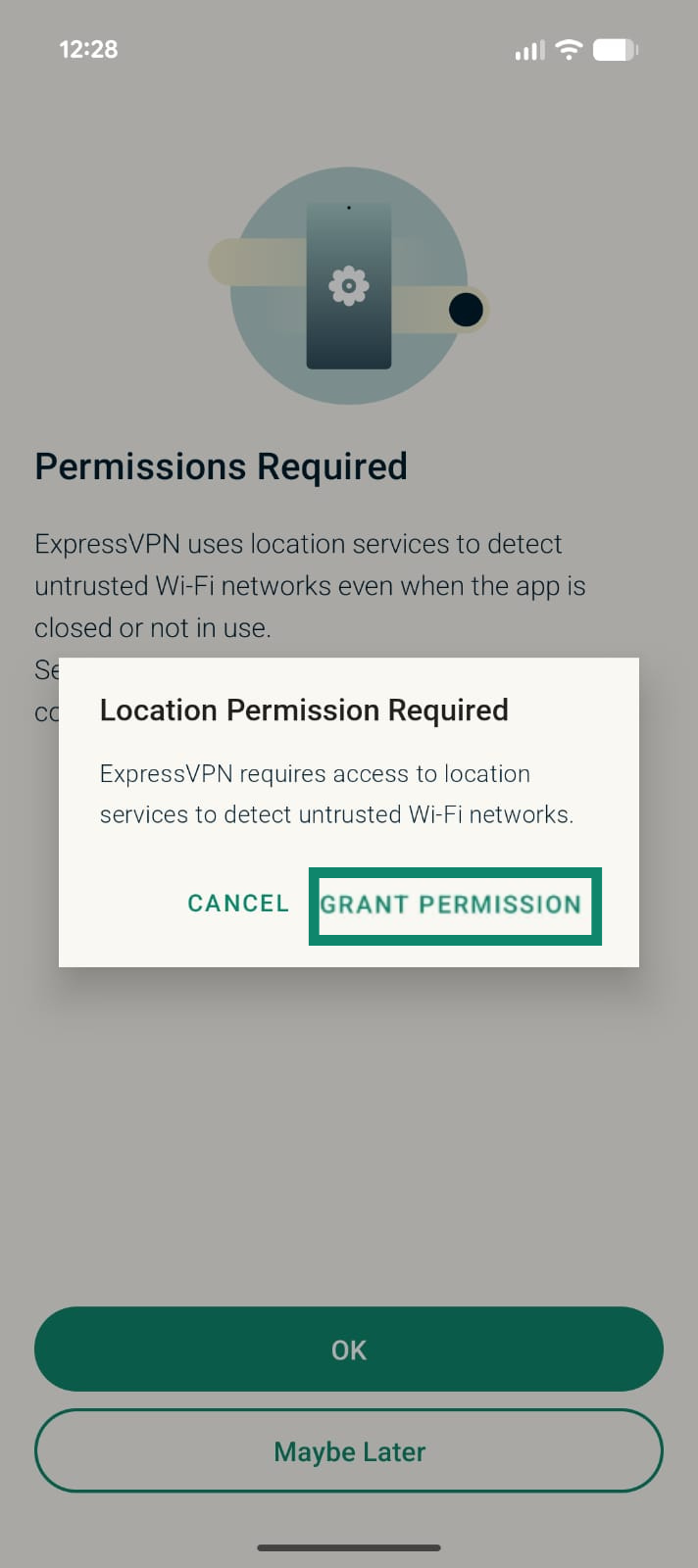
- Napauta ilmoituksessa Location Permissions Required (Sijaintilupa vaaditaan) painiketta GRANT PERMISSION (MYÖNNÄ LUPA).
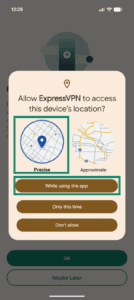
- Valitse Precise (Tarkka). Napauta sitten While using the app (Sovellusta käytettäessä).
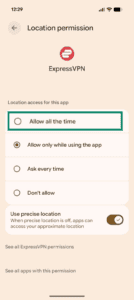
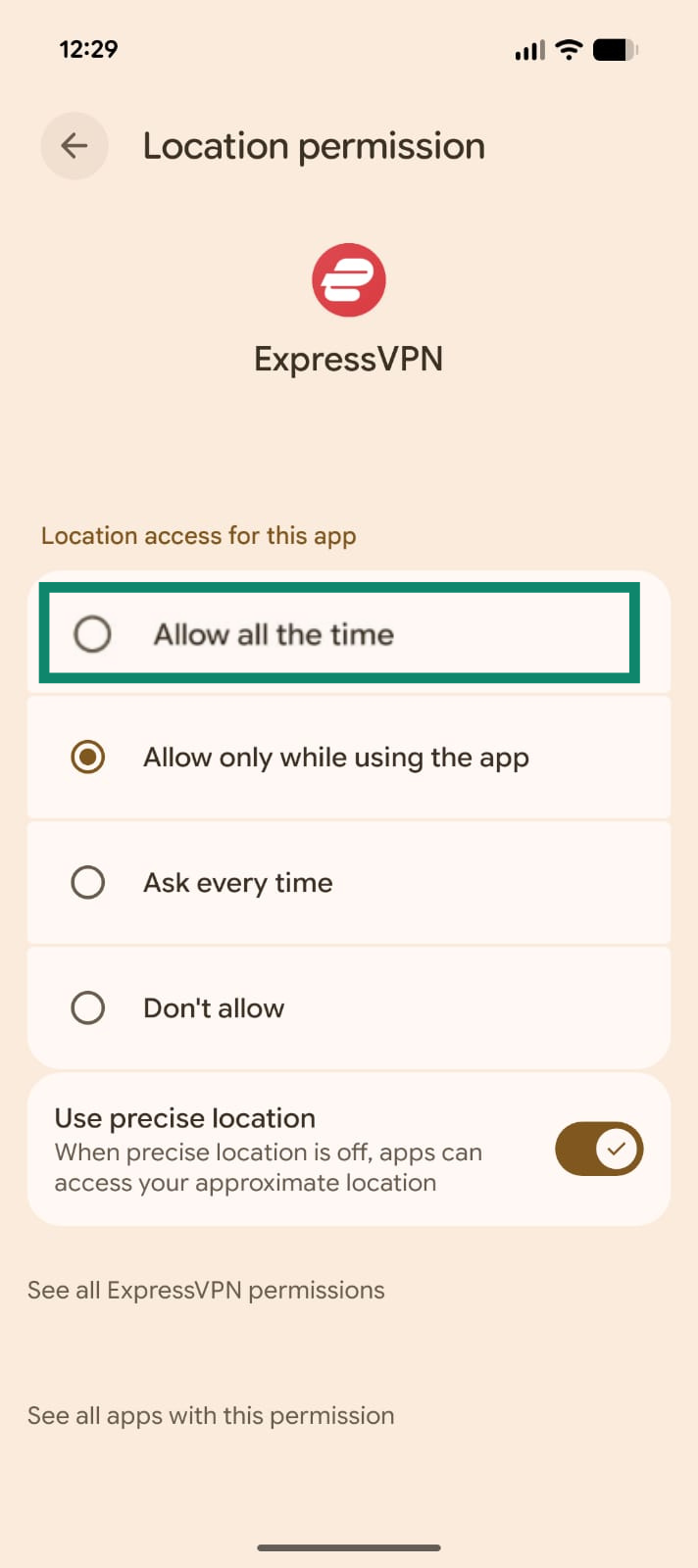
- Näytöllesi tulee viesti, jonka mukaan ExpressVPN tarvitsee sijaintiluvan kaikissa tilanteissa. Siirry ohjeen mukaan seuraavaan näyttöön ja valitse Allow all the time (Salli aina).
Näin automaattinen yhdistäminen toimii
Kun automaattinen yhdistäminen on käytössä, se suojaa liikennettäsi seuraavilla tavoilla:
- Automaattinen yhdistäminen merkitsee epäluotettaviksi kaikki uudet verkot, joihin liityt, jolloin saat täyden VPN-suojan.
- Yhteys VPN:ään muodostetaan automaattisesti, kun liityt epäluotettavaan verkkoon
- VPN-yhteys pysyy päällä, kun vaihdat toiseen epäluotettavaan verkkoon tai liityt verkkoon, jonka olet merkinnyt luotetuksi
Pidä VPN pois päältä luotetuissa verkoissa
Jos haluat pitää VPN:n pois päältä luottamassasi verkossa (esimerkiksi kotiverkossasi), mene VPN-sovelluksen asetuksiin, merkitse verkko luotetuksi ja poista VPN käytöstä luotetuissa verkoissa.
Vaihe 1. Merkitse verkot luotetuiksi (tai epäluotettaviksi)
Voit merkitä verkot luotetuiksi tai epäluotettaviksi, kun olet ottanut automaattisen yhdistämisen käyttöön.
- Siirry ExpressVPN:n Android-sovelluksessa VPN-välilehdelle ja napauta kohtaa Auto-connect (Automaattinen yhdistäminen).
- Aktiiviset verkkosi näkyvät kohdassa Current networks (Nykyiset verkot). Oletuksena ne on merkitty epäluotettaviksi. Merkitse verkko luotetuksi napauttamalla

 .
. 
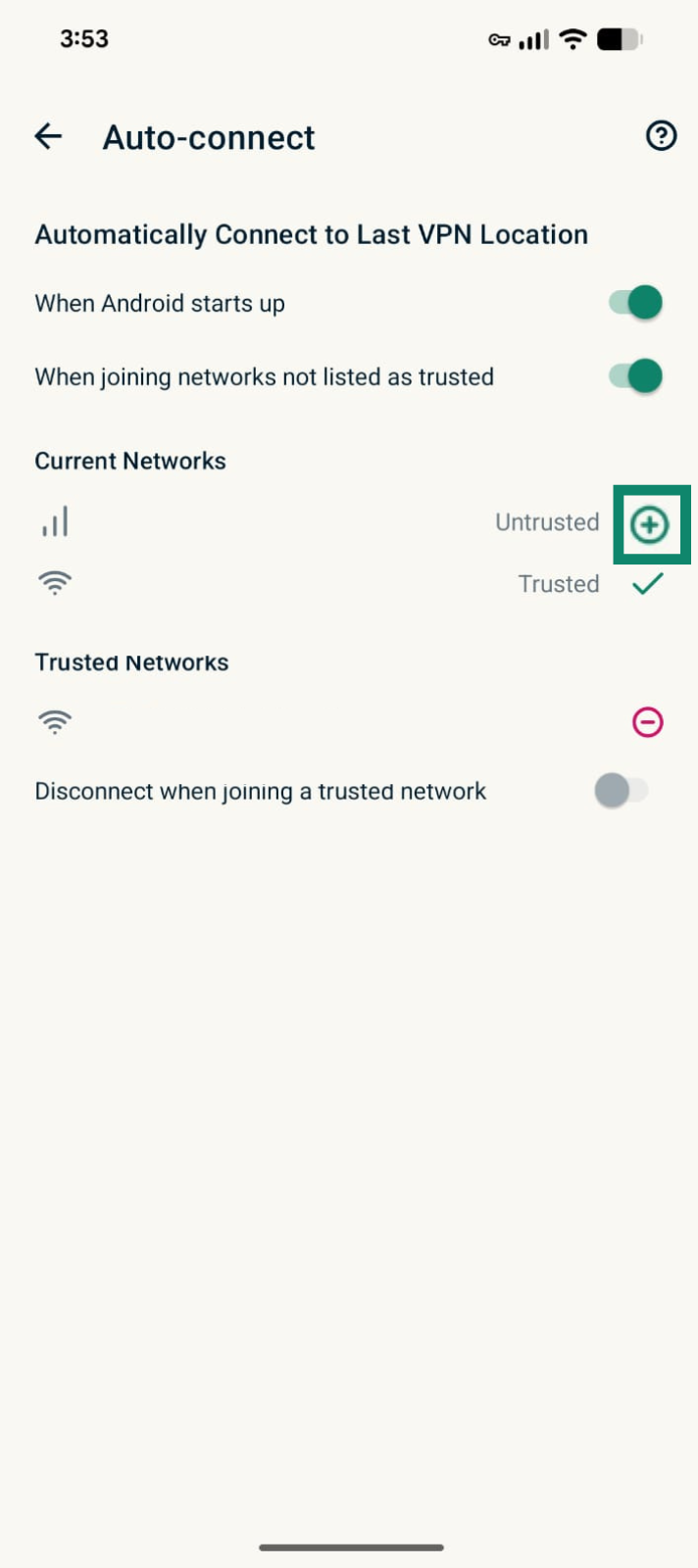
Jos haluat myöhemmin merkitä ne epäluotettaviksi, napauta kohdassa Luotetut verkot verkon vierestä  -painiketta.
Vaihe 2. Poista VPN käytöstä luotetuissa verkoissa
- Siirry ExpressVPN:n Android-sovelluksessa VPN-välilehdelle ja napauta kohtaa Auto-connect (Automaattinen yhdistäminen).
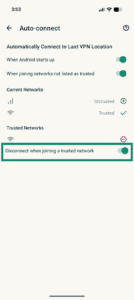
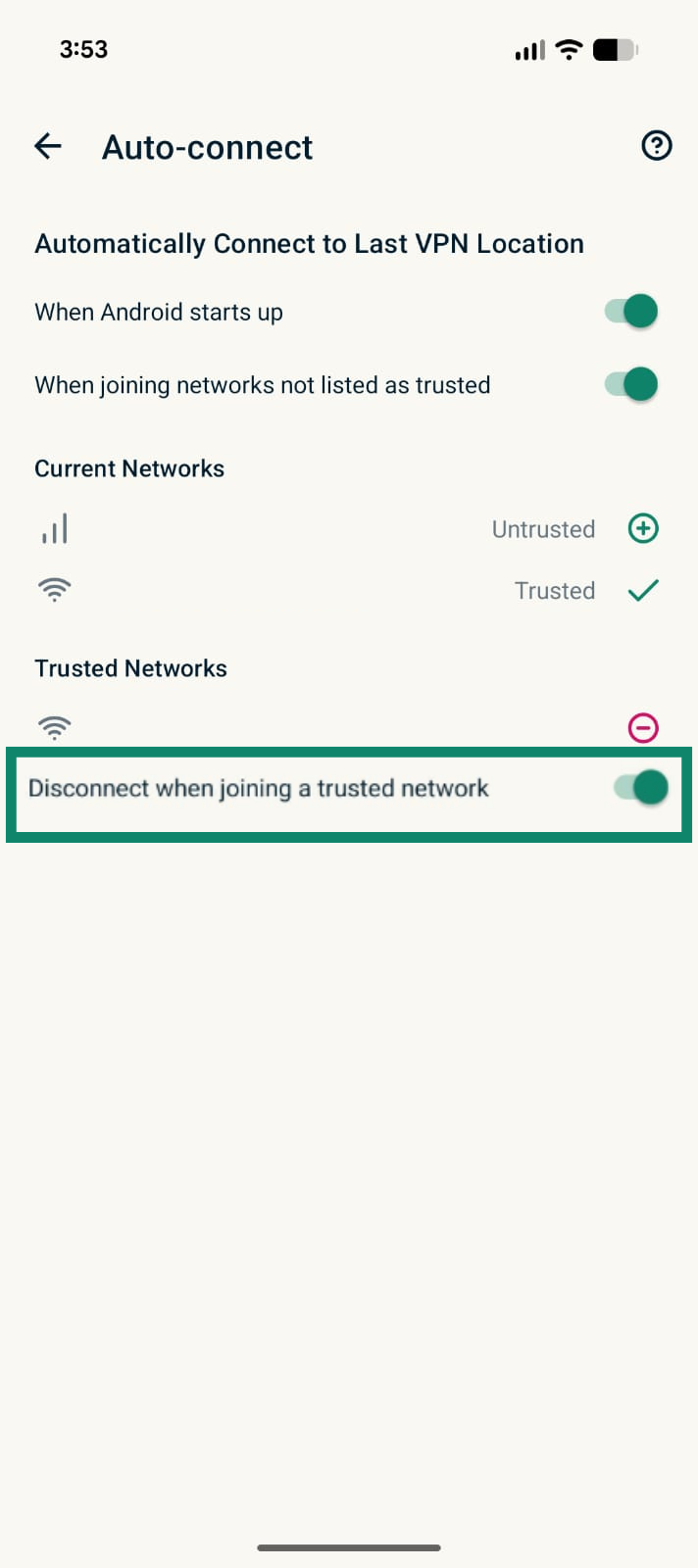
- Ota käyttöön asetus Disconnect when joining a trusted network (Katkaise yhteys luotettuun verkkoon liityttäessä).
Tarvitsetko apua? Ota yhteyttä ExpressVPN:n asiakastukeen, niin vastaamme heti.
Poista automaattinen yhdistäminen käytöstä
- Siirry ExpressVPN:n Android-sovelluksessa VPN-välilehdelle ja napauta kohtaa Automaattinen yhdistäminen.
- Ota pois käytöstä asetus Kun liityn verkkoihin, joita ei ole merkitty luotetuiksi.
Tarvitsetko apua? Ota yhteyttä ExpressVPN:n asiakastukeen, niin vastaamme heti.