






Из этого руководства вы узнаете, как включить функцию автоподключения в приложении ExpressVPN для Android.
Автоподключение защищает ваш трафик за счет автоматического подключения к новых сетях, в том числе публичных точках доступа Wi-Fi. Функция автоподключения отключена по умолчанию.
Содержание
Включение функции автоподключения
Как отметить сети как «надежные» (или «ненадежные»)
Отключение от VPN при подключении к надежной сети
Отключение функции автоподключения
Включение функции автоподключения
- На вкладке VPN в приложении ExpressVPN для Android нажмите Не настроено: автоподключение.
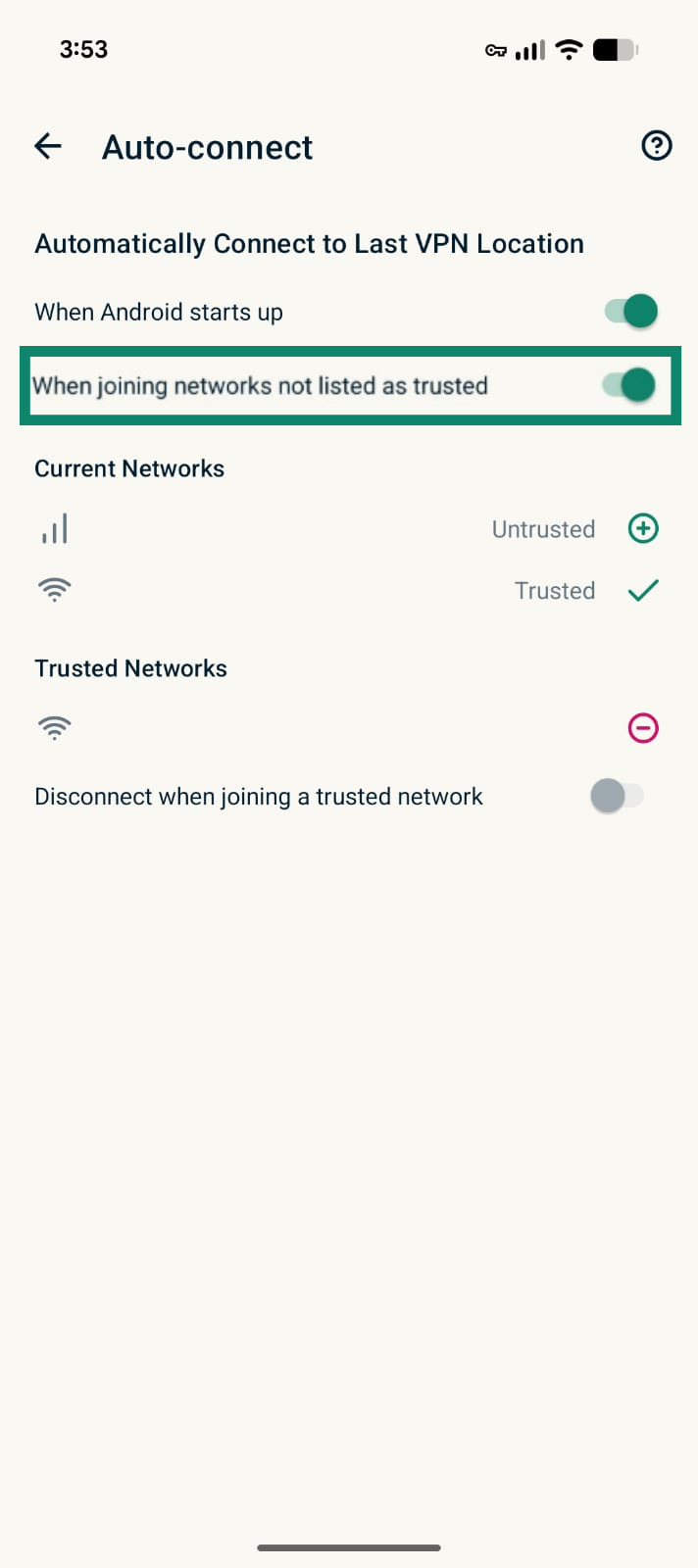
- Включите опцию When joining networks not listed as trusted (При подключении к сетям, не входящим в список надежных сетей).


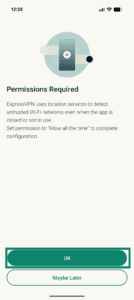
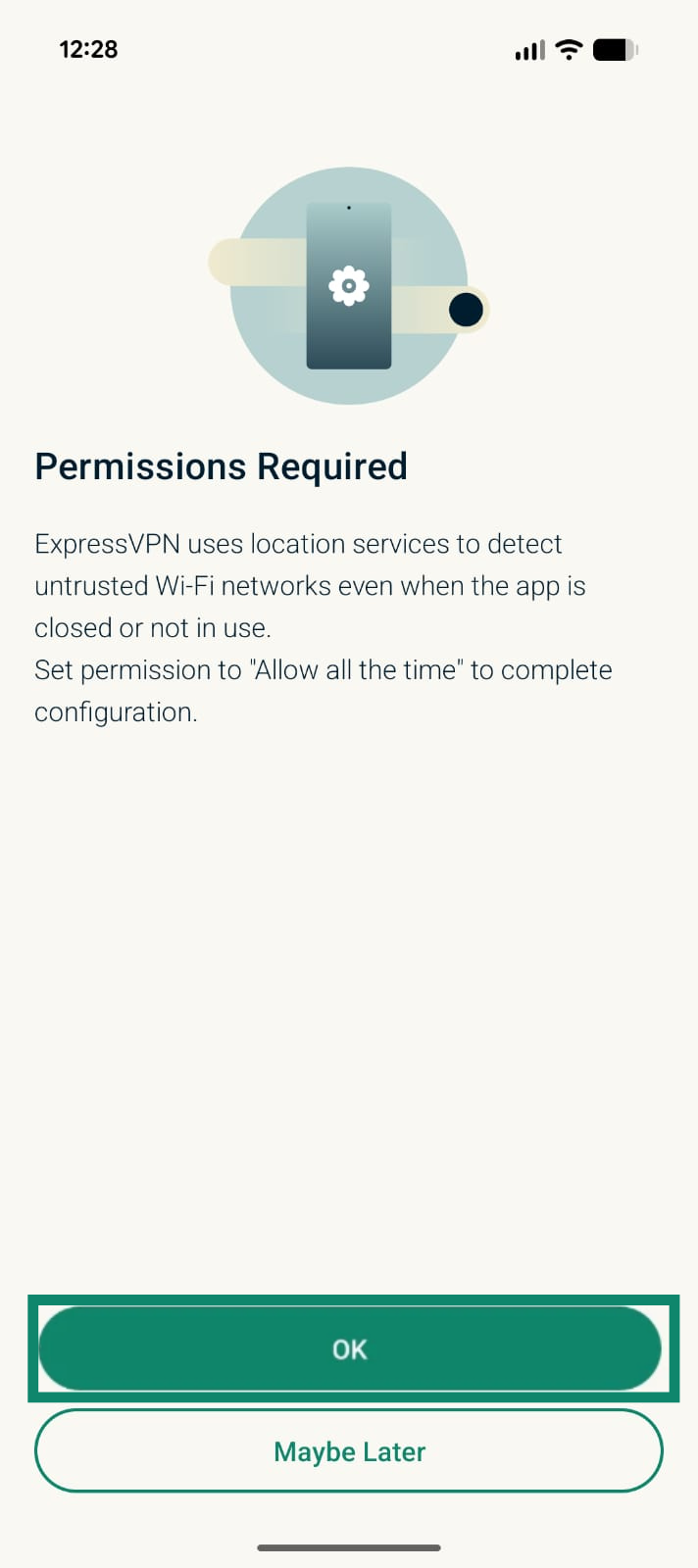
Если вы используете устройство, работающее под управлением ОС Android 10 и выше, то, чтобы использовать функцию автоматического подключения, вам потребуется предоставить приложению ExpressVPN разрешение на определение местоположения при подключении к ненадежным сетям.
- На экране Permissions required (Требуются разрешения) нажмите OK.
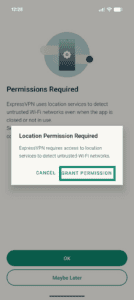
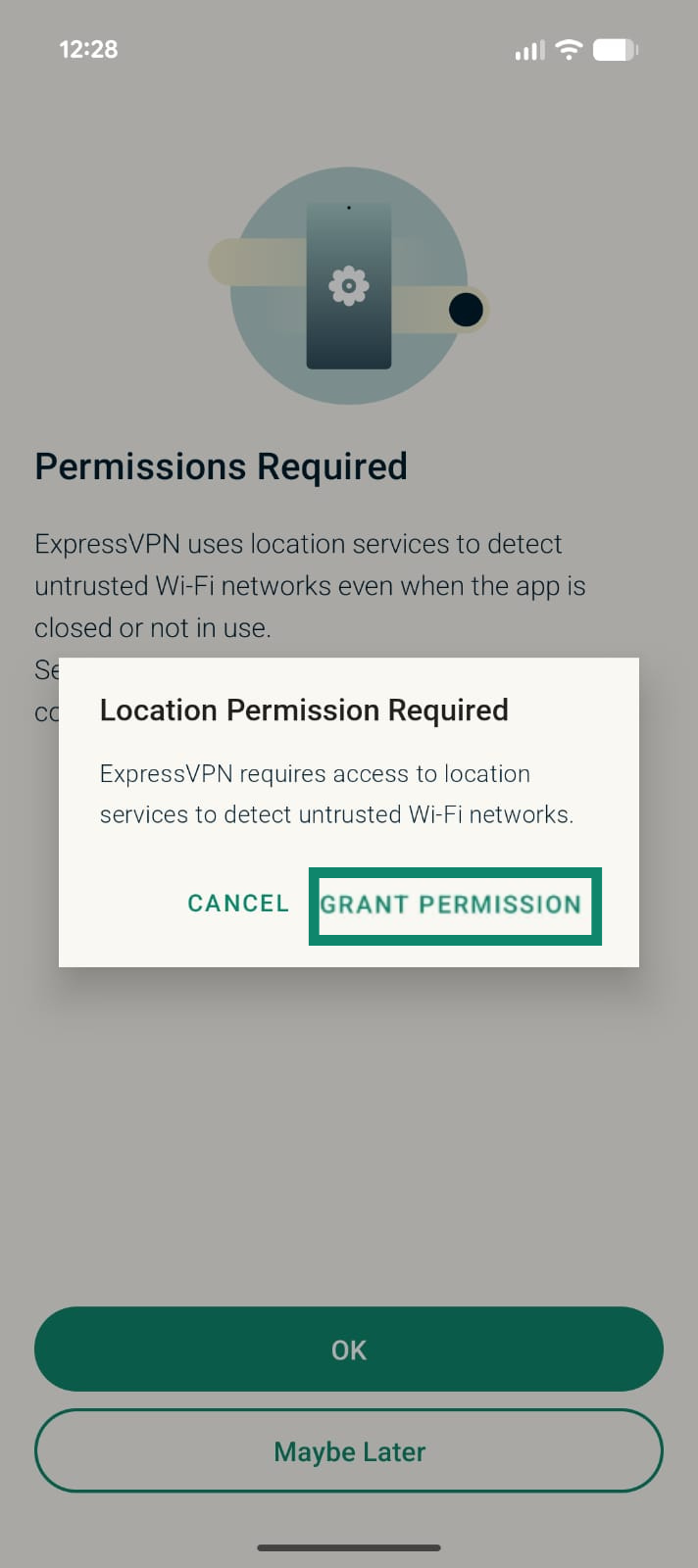
- В окне Location Permissions required (Требуются разрешения на доступ к местоположению) нажмите GRANT PERMISSION (РАЗРЕШИТЬ).
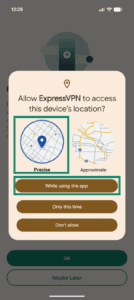
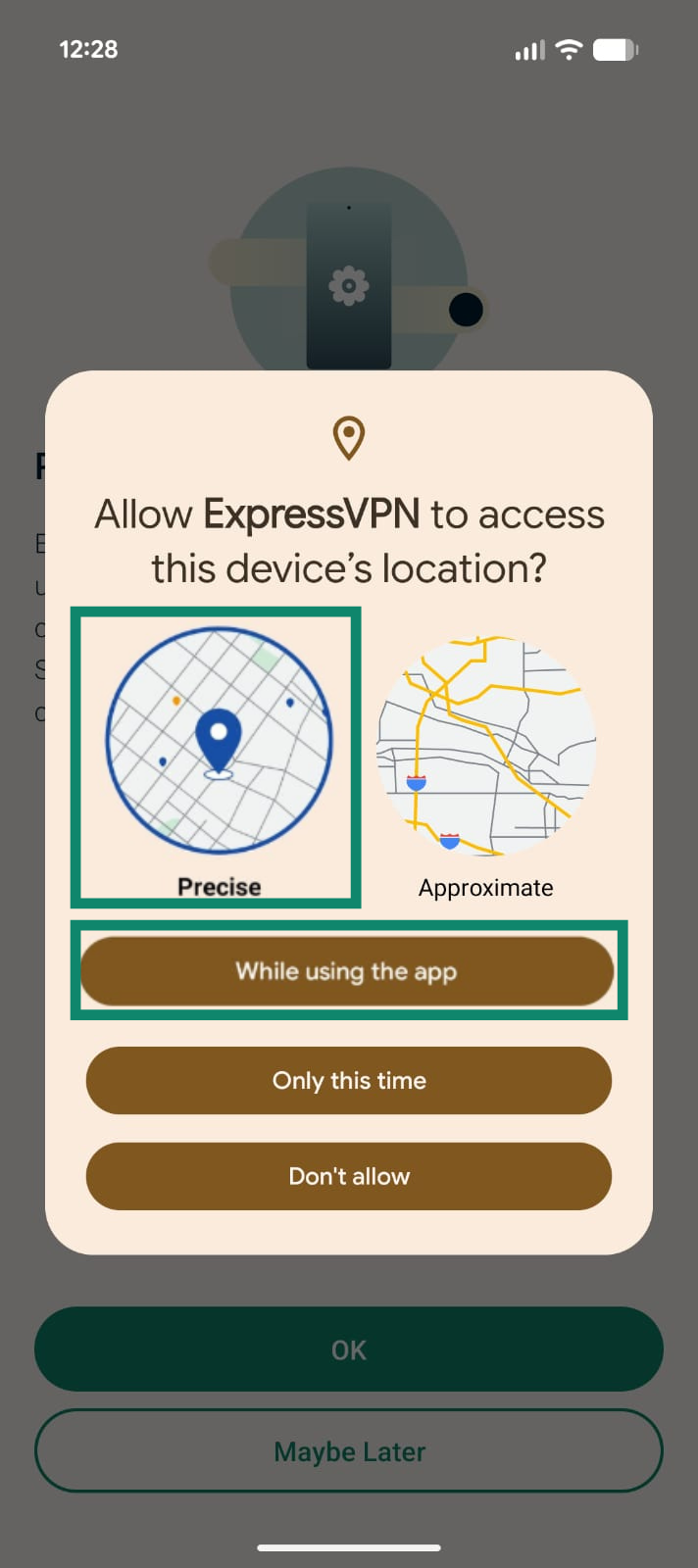
- Выберите Precise (Точное). Затем нажмите While using the app (При использовании приложения).
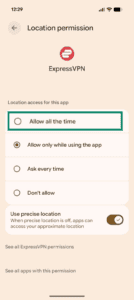
- Появится сообщение о том, что для работы ExpressVPN требуется постоянное разрешение. Перейдите на следующий экран и нажмите Allow all the time (Разрешить постоянный доступ).
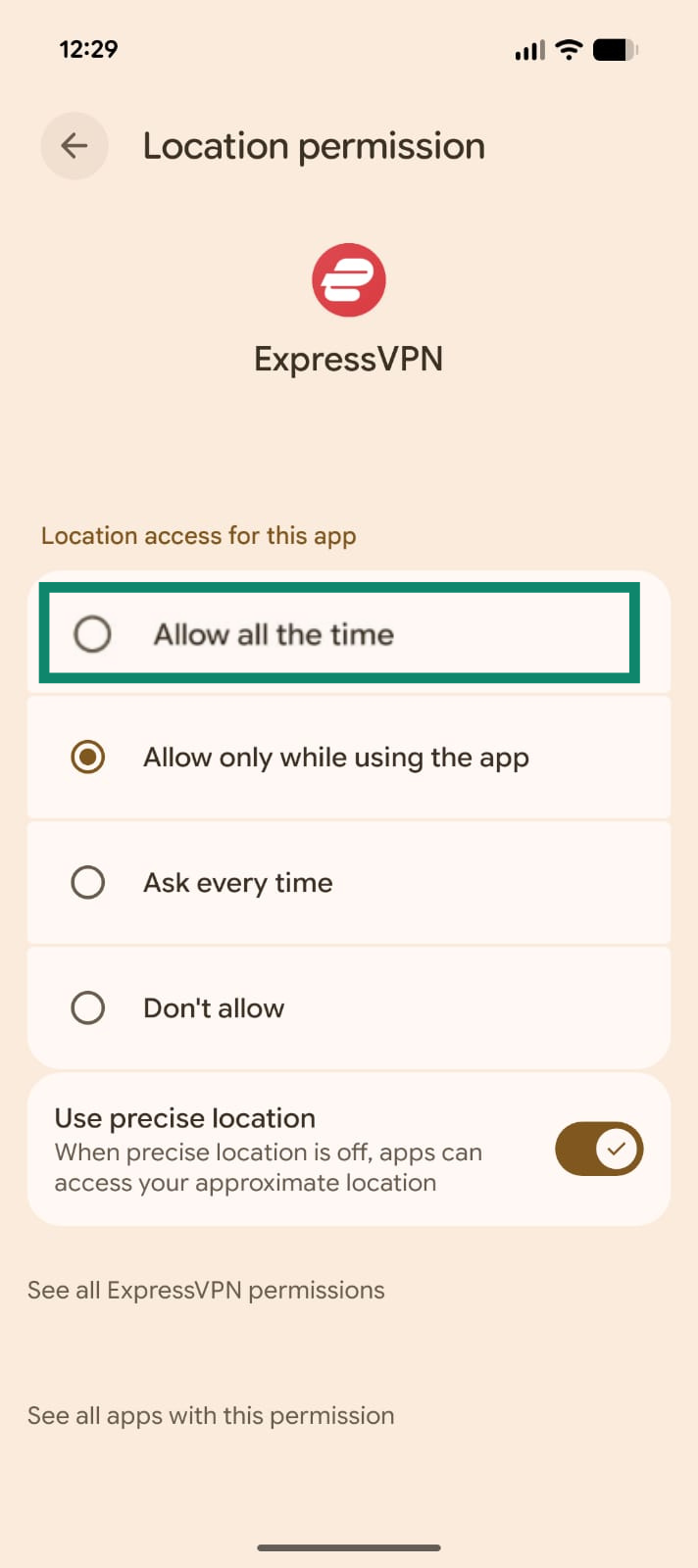
Особенности работы функции автоподключения к VPN
Когда функция автоподключения активна, она защищает ваш трафик следующим образом:
- Автоподключение отмечает все новые сети, к которым вы подключаетесь, как ненадежные, чтобы окружить вас полной VPN-защитой.
- Вы будете автоматически подключаться к VPN при подключении к ненадежной сети.
- Ваше подключение к VPN сохранится, когда вы подключаетесь к другой ненадежной сети, а также в том случае, если после вы подключитесь к надежной сети.
Отключение от VPN при подключении к надежной сети
Если вы не хотите использовать VPN при подключении к «надежной» сети (например, вашей домашней сети), вы можете отметить ее как надежную в настройках приложения и отключить использование VPN в надежных сетях.
Шаг 1. Отметьте сети как надежные (или ненадежные)
Включив опцию автоподключения, вы сможете определять сети как надежные или ненадежные.
- На вкладке VPN в приложении ExpressVPN для Android нажмите Auto-connect (Автоподключение).
- Ваши активные сети будут показаны под заголовком Current networks (Текущие сети). По умолчанию они отмечены как ненадежные. Чтобы отменить их как надежные, нажмите

 .
. 
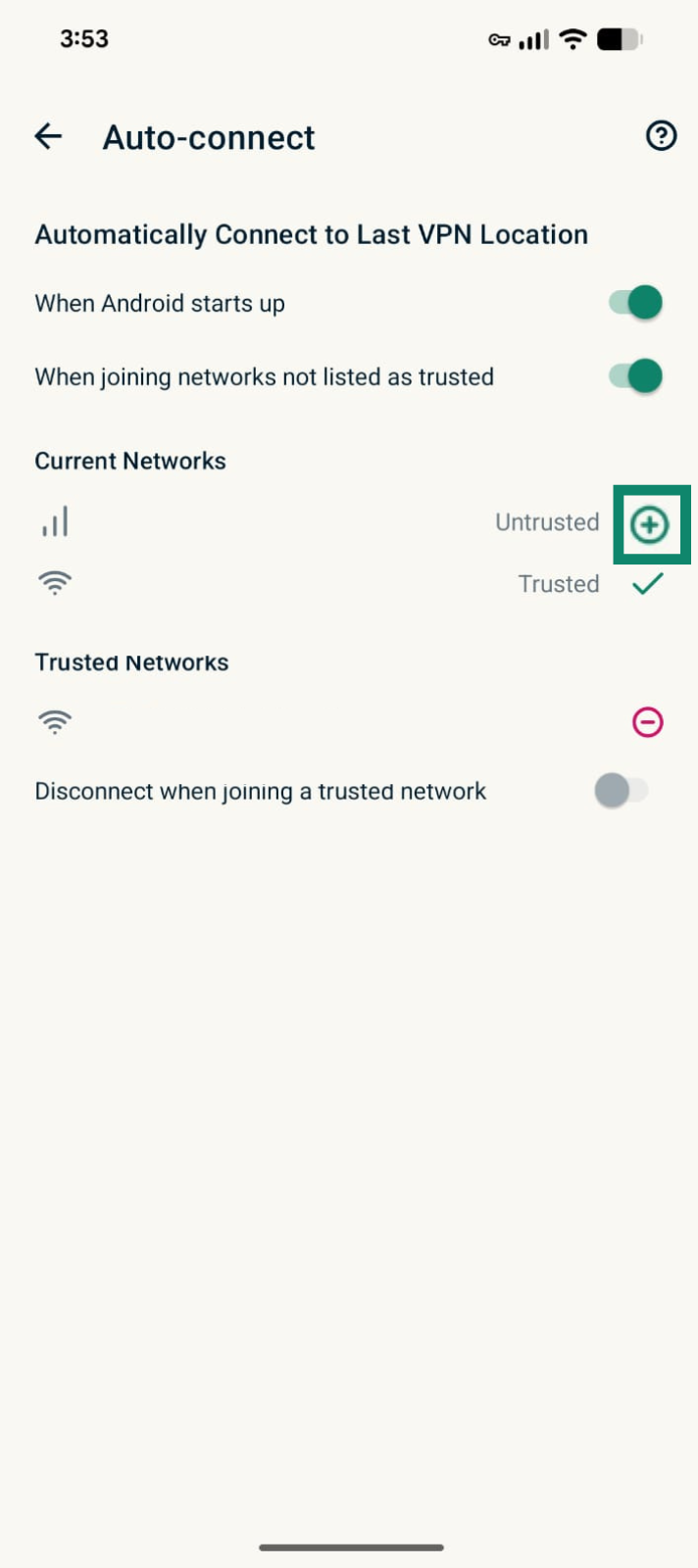
Если в будущем вы хотите отметить их как ненадежные, рядом с сетью, которая появится в списке Надежные сети, нажмите  .
.
2. Отключите VPN для надежных сетей
- На вкладке VPN в приложении ExpressVPN для Android нажмите Auto-connect (Автоподключение).
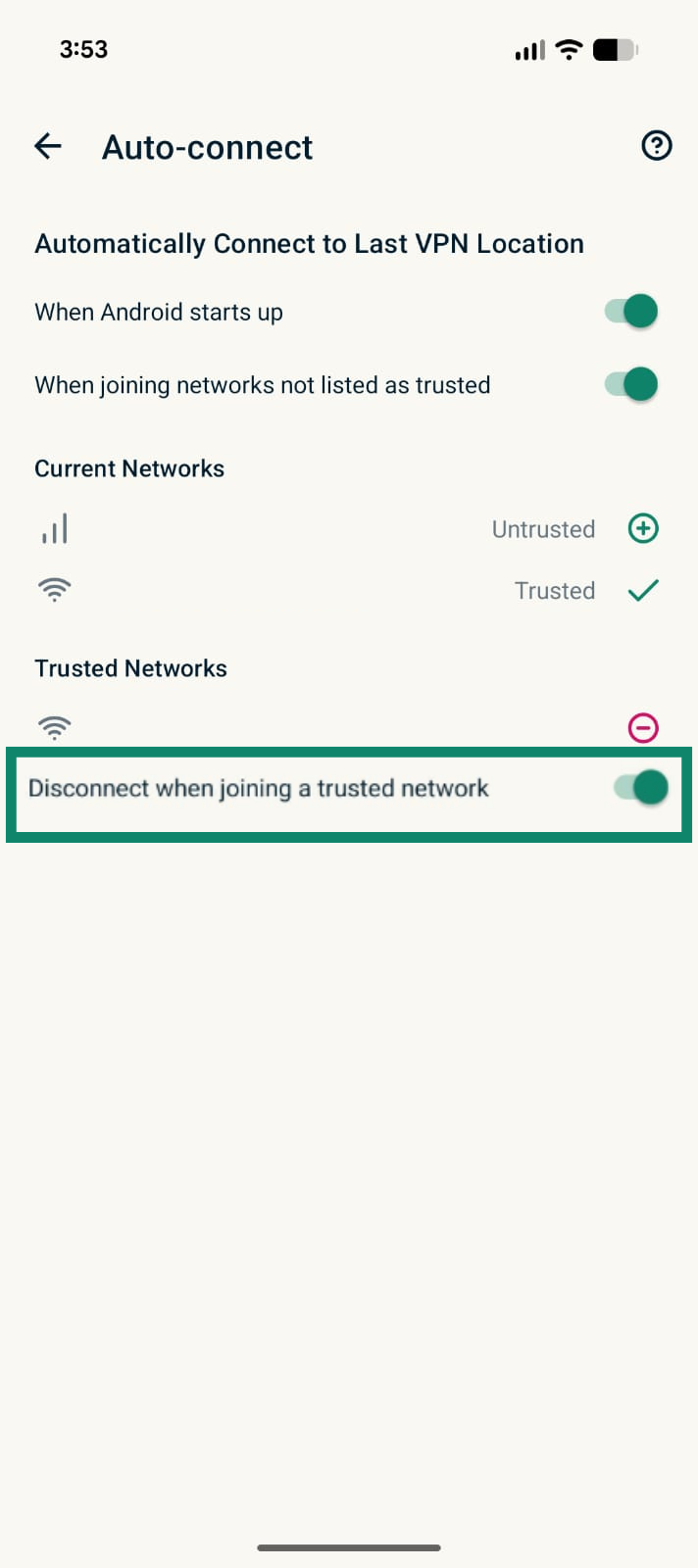
- Включите опцию Disconnect when joining a trusted network (Отключаться при подключении к надежной сети).
Нужна помощь? Обратитесь в службу поддержки ExpressVPN.
Отключение функции автоподключения
- На вкладке VPN в приложении ExpressVPN для Android нажмите Автоподключение.
- Отключите опцию При подключении к сетям, не входящим в список надежных сетей .
Нужна помощь? Обратитесь в службу поддержки ExpressVPN.