






このガイドでは、 ExpressVPN Androidアプリの自動接続機能を有効にする方法をご紹介します。
自動接続では、公衆Wi-Fiなどの新しいネットワークに接続した際にVPNへ自動的に接続することで、通信を保護します。 デフォルトでは、自動接続は無効になっています。
以下に移動…
自動接続機能を有効にする
ネットワークを「信頼済み」(または「信頼されていない」)として設定する
信頼済みネットワークへの接続時にVPNを切断する
自動接続を無効にする
自動接続機能を有効にする
- ExpressVPN Androidアプリの VPN タブで、Not set up: Auto-connect(未設定:自動接続) をタップします。
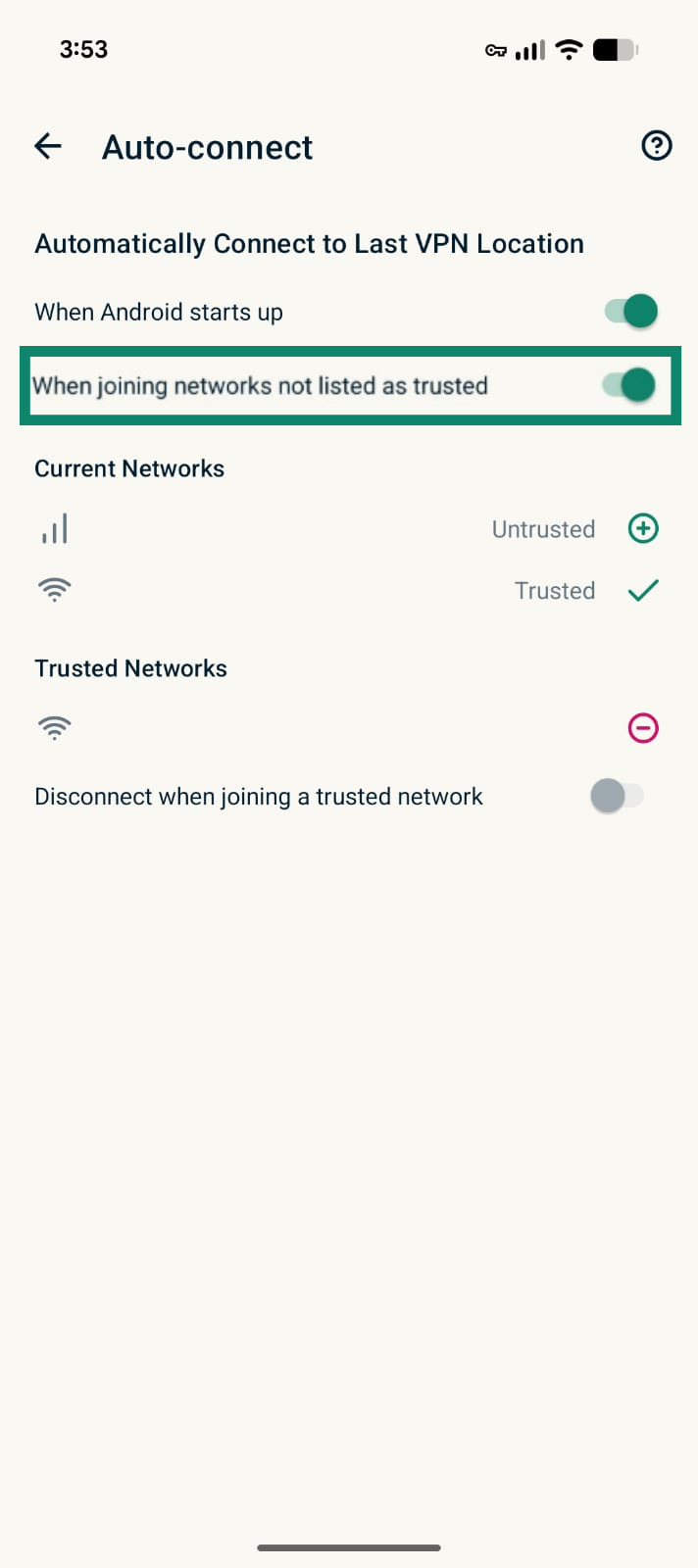
- When joining networks not listed as trusted(信頼済みとして登録されていないネットワークへの接続時) をオンにします。


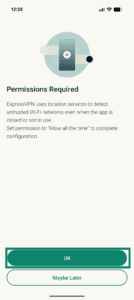
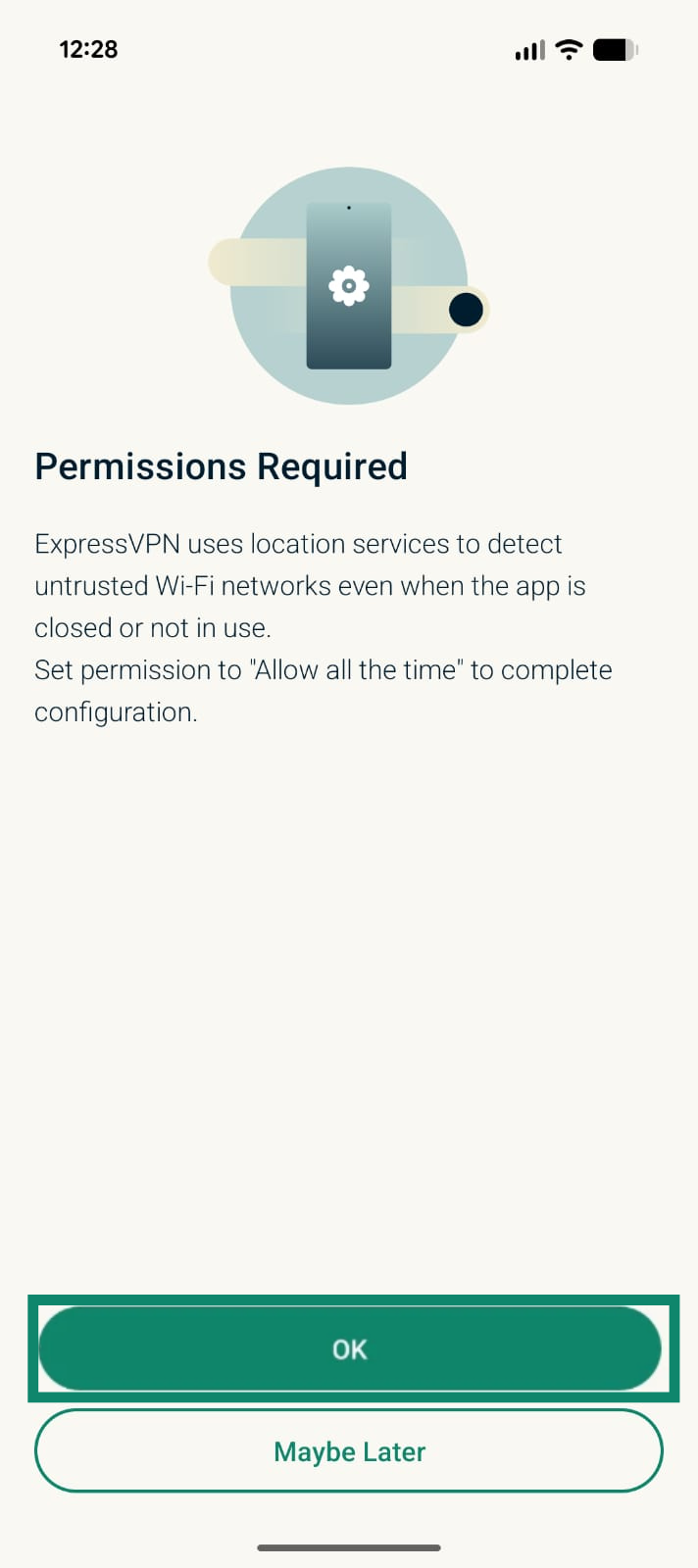
Android 10以降では、信頼できないネットワークを検出するために位置情報の権限が必要です。Android 10以降を使用している場合、自動接続機能を利用するためにアプリへ権限を付与するよう求められます。
- Permissions required(権限が必要です) 画面で、OKをタップします。
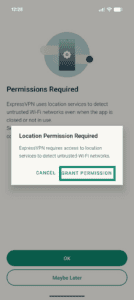
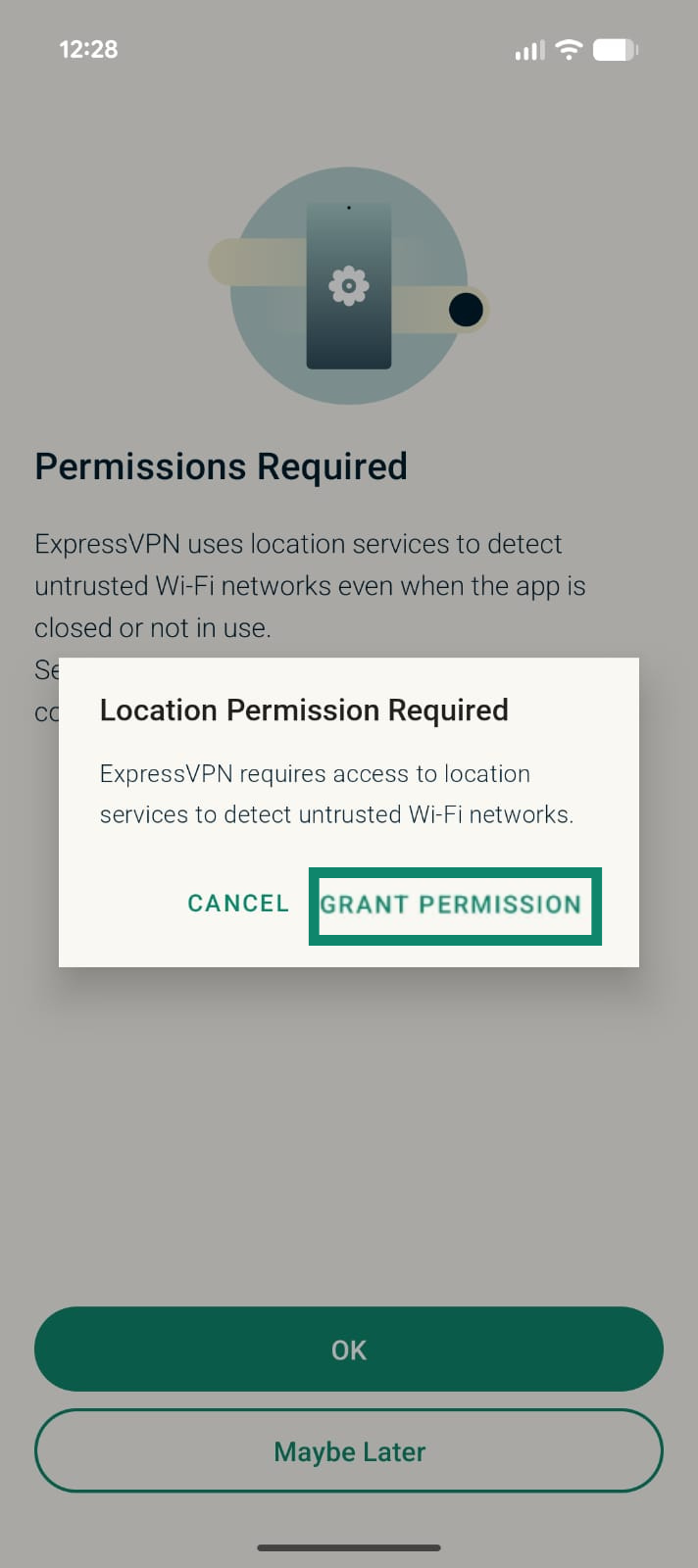
- Location Permissions Required(位置情報の権限が必要です) 画面で、GRANT PERMISSION(権限を付与)をタップします。
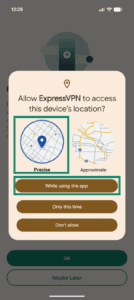
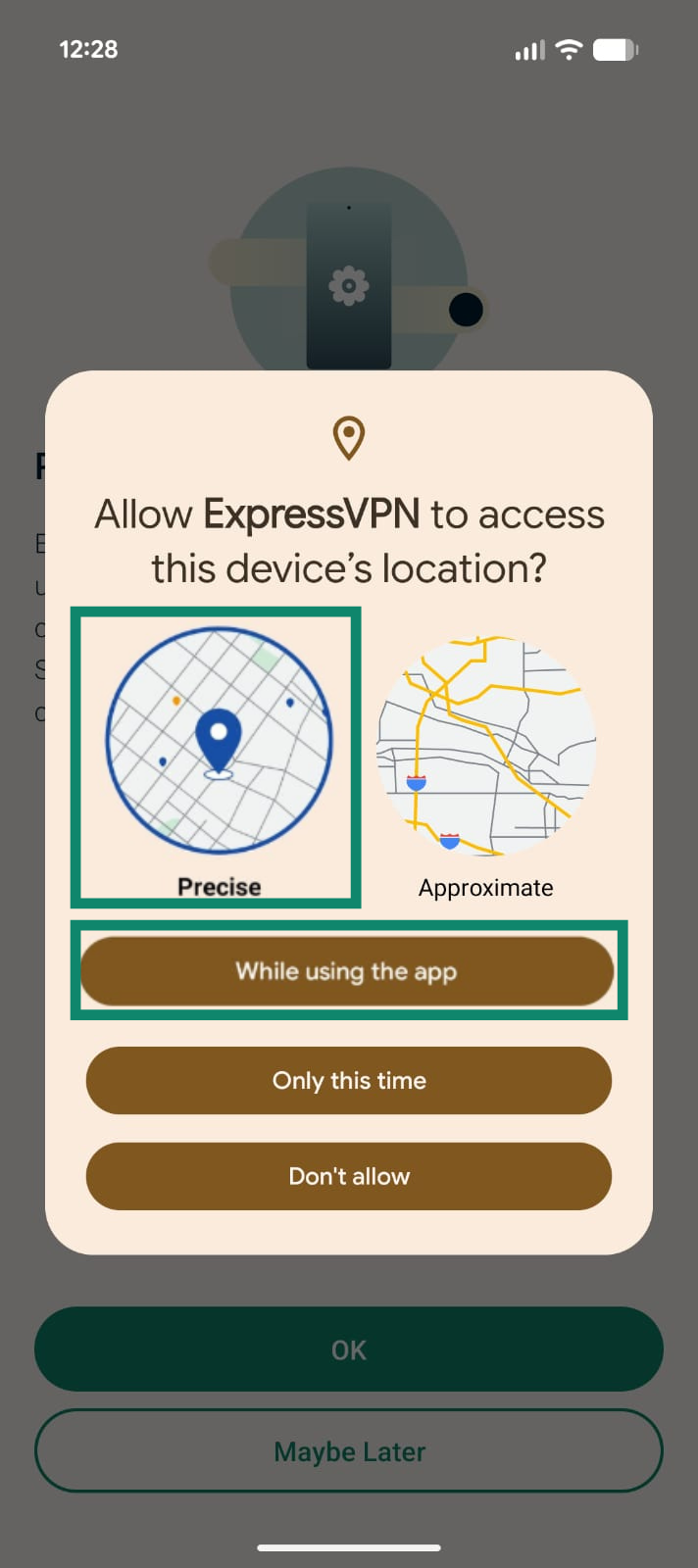
- Precise(正確)を選択します。 次に、While using the app(アプリの使用中のみ)をタップします。
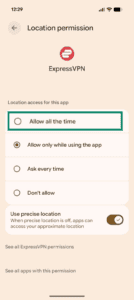
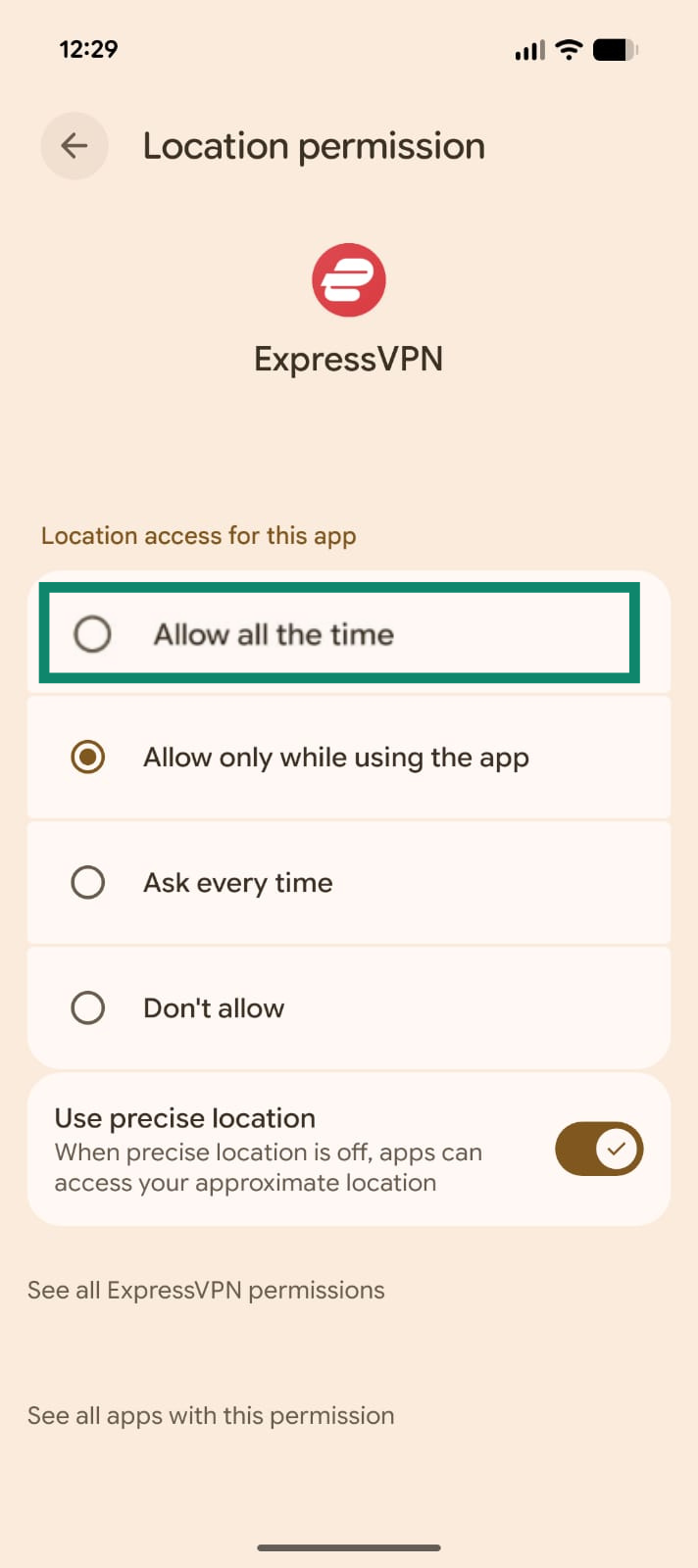
- ExpressVPNには常に位置情報へのアクセス権が必要であることを示すメッセージが表示されます。案内に従って次の画面に進み、Allow all the time(常に許可) を選択します。
VPN自動接続機能の動作
自動接続機能を有効にすると、次のように通信が保護されます:
- 自動接続では、新しく接続するネットワークをすべて「信頼されていない」として扱い、VPNによる完全な保護を提供します。
- 「信頼されていない」ネットワークに接続すると、VPNへ自動的に接続します
- 別の「信頼されていない」ネットワークへ切り替えた場合や、「信頼済み」として設定したネットワークに接続した場合も、VPNへの接続は維持されます
信頼するネットワークへの接続時はVPNをオフにする
信頼するネットワーク(自宅のネットワークなど)に接続したときにVPNをオフのままにしたい場合は、アプリの設定でそのネットワークを「信頼済み」に設定し、「信頼済み」ネットワークではVPNを無効にできます。
ステップ1:ネットワークを「信頼できる」(または「信頼できない」)に設定する
自動接続を有効にした後、ネットワークを「信頼済み」または「信頼されていない」として設定できます。
- ExpressVPN Androidアプリの VPN タブで、 Auto-connect(自動接続) をタップします。
- 現在接続中のネットワークは、Current networks(現在のネットワーク) の下に表示されます。デフォルトでは、「信頼されていない」として設定されています。「信頼済み」に設定するには、

 をタップします。
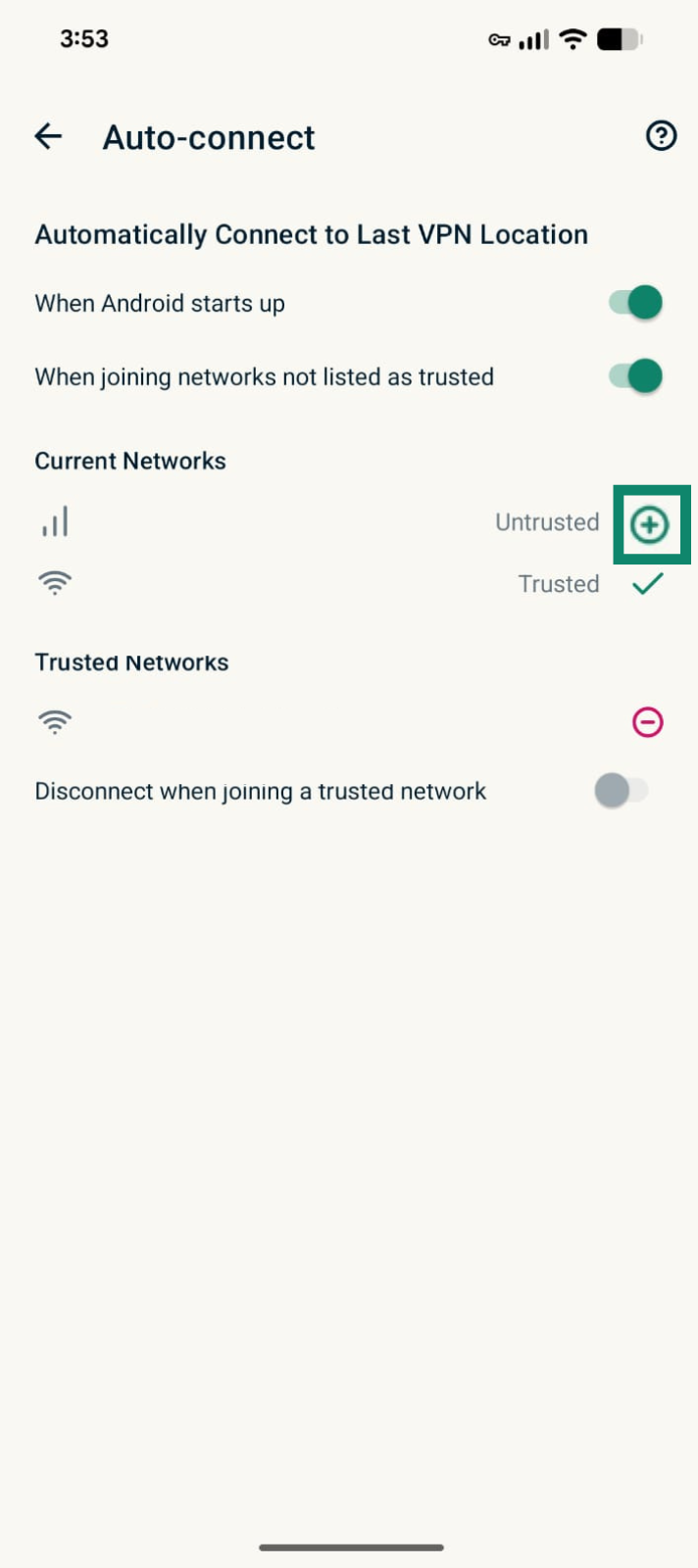
今後「信頼されていない」に戻す場合は、Trusted Networks(信頼済みネットワーク) の下に表示されるネットワークの横にある、 をタップします。
2. 信頼できるネットワークではVPNをオフにする
- ExpressVPN Androidアプリの VPN タブで、 Auto-connect(自動接続) をタップします。
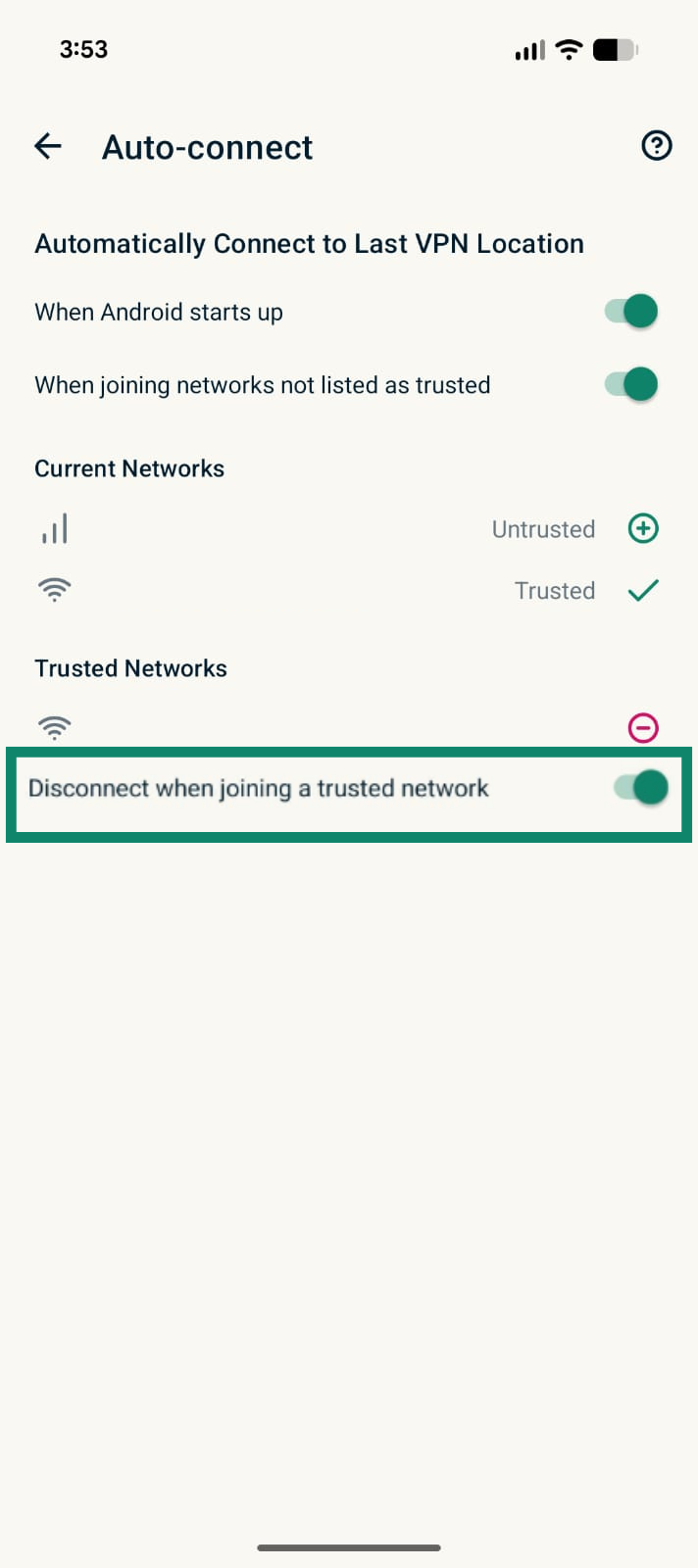
- Disconnect when joining a trusted network(信頼済みネットワークへの接続時に切断) をオンにします。

サポートが必要ですか? すぐにサポートを受けるには、ExpressVPNサポートチームまでお問い合わせください。
自動接続機能を無効にする
- ExpressVPN Androidアプリの VPN タブで、 Auto-connect(自動接続) をタップします。
- When joining networks not listed as trusted(信頼済みとして登録されていないネットワークへの接続時) をオフにします。
サポートが必要ですか? すぐにサポートを受けるには、ExpressVPNサポートチームまでお問い合わせください。