






In deze handleiding lees je hoe je de auto-connect-functie (automatisch verbinding maken) in de ExpressVPN-app voor Android inschakelt.
Auto-connect houdt je verkeer beschermd door automatisch verbinding te maken met de VPN wanneer je verbinding maakt met een nieuw netwerk, waaronder openbare wifi. De auto-connect-functie is standaard uitgeschakeld.
Ga naar…
De auto-connect-functie inschakelen
Netwerken als (niet) vertrouwd markeren
De verbinding met de VPN verbreken wanneer je verbinding maakt met een vertrouwd netwerk
Auto-connect uitschakelen
De auto-connect-functie inschakelen
- Tik op het tabblad VPN in de ExpressVPN-app voor Android op Not set up: Auto-connect (Niet ingesteld: Automatisch verbinding maken).
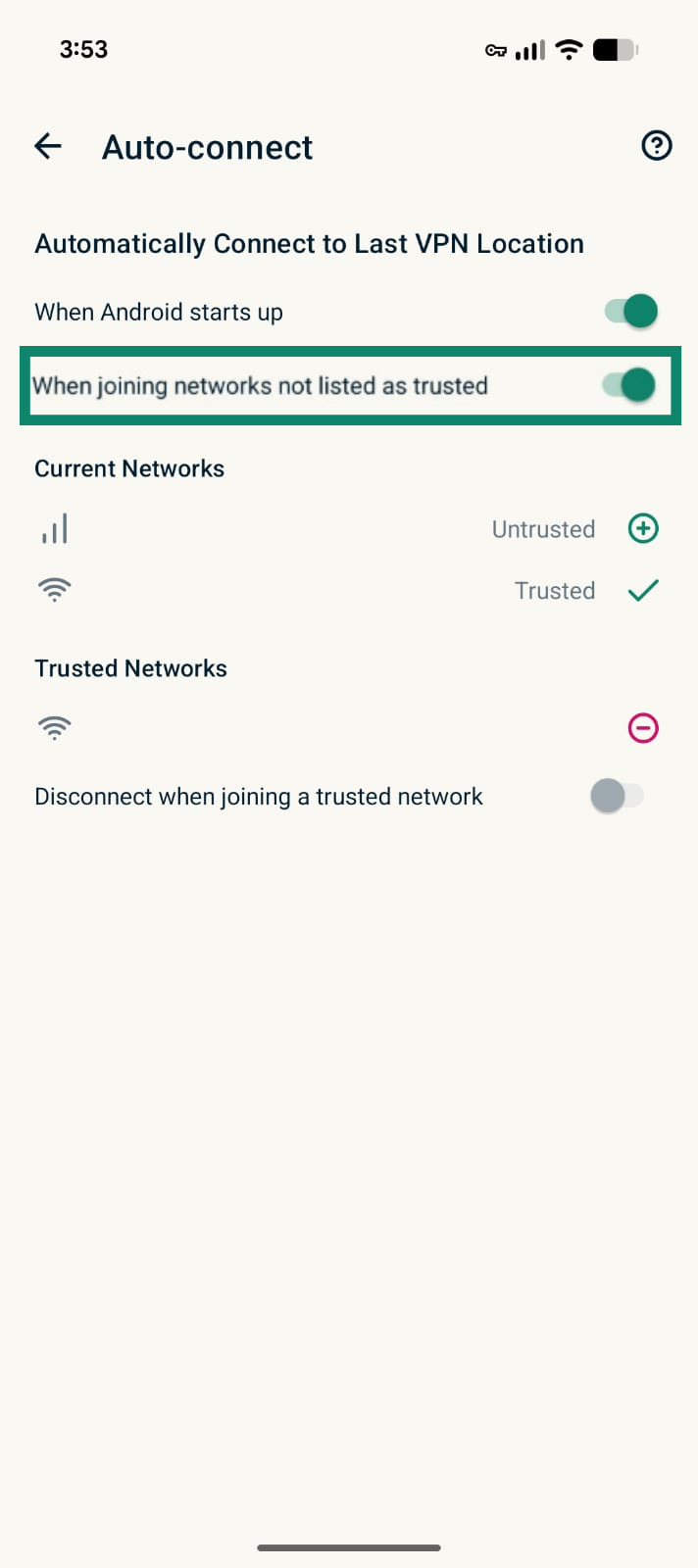
- Schakel When joining networks not listed as trusted (Wanneer verbonden met netwerken die niet als vertrouwd zijn gemarkeerd) in.


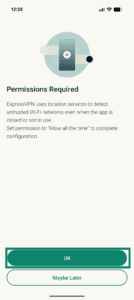
Voor Android 10 en hoger is locatietoestemming vereist om niet-vertrouwde netwerken te detecteren. Als je Android 10 of hoger gebruikt, wordt je gevraagd de app toestemming te geven om de Auto-connect-functie te kunnen gebruiken.
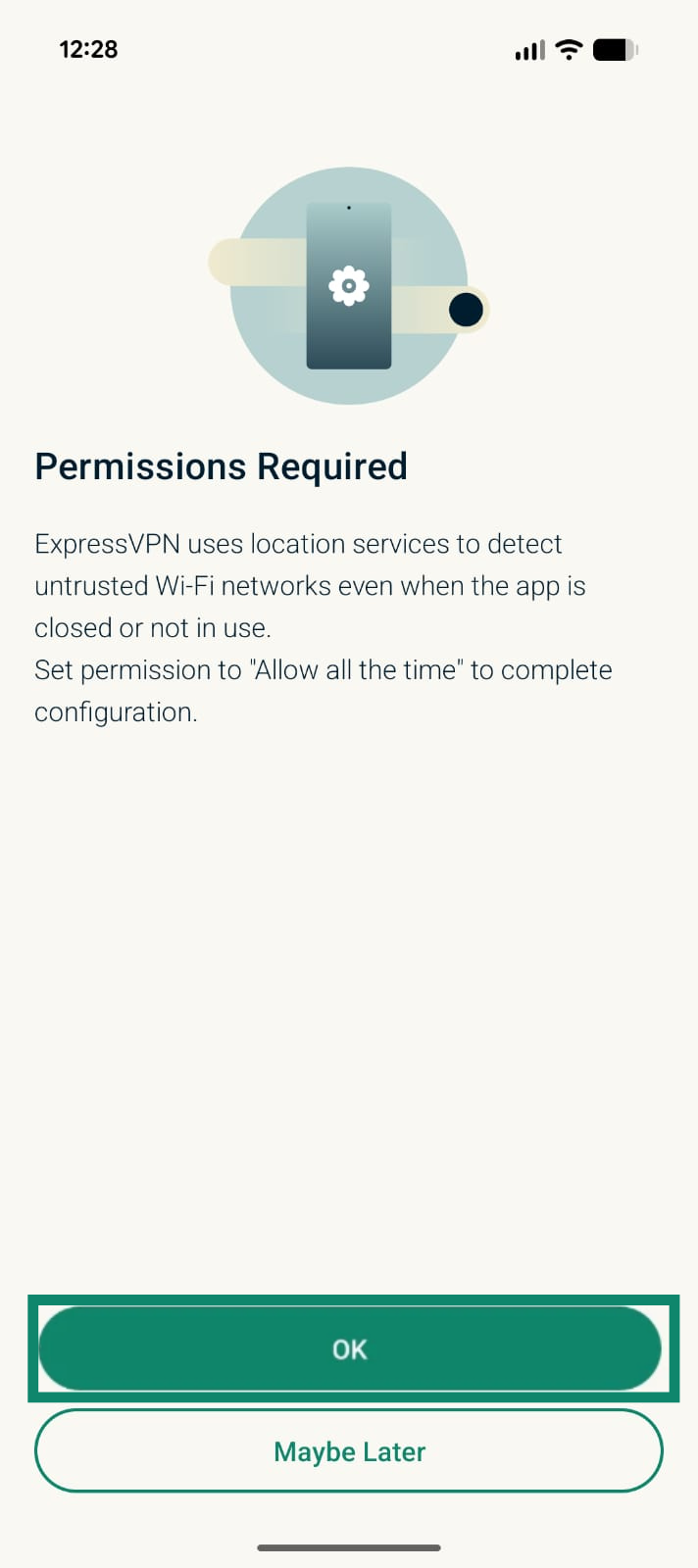
- Tik in het scherm Permissions required (Toestemming vereist) op OK.
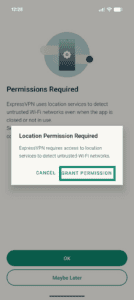
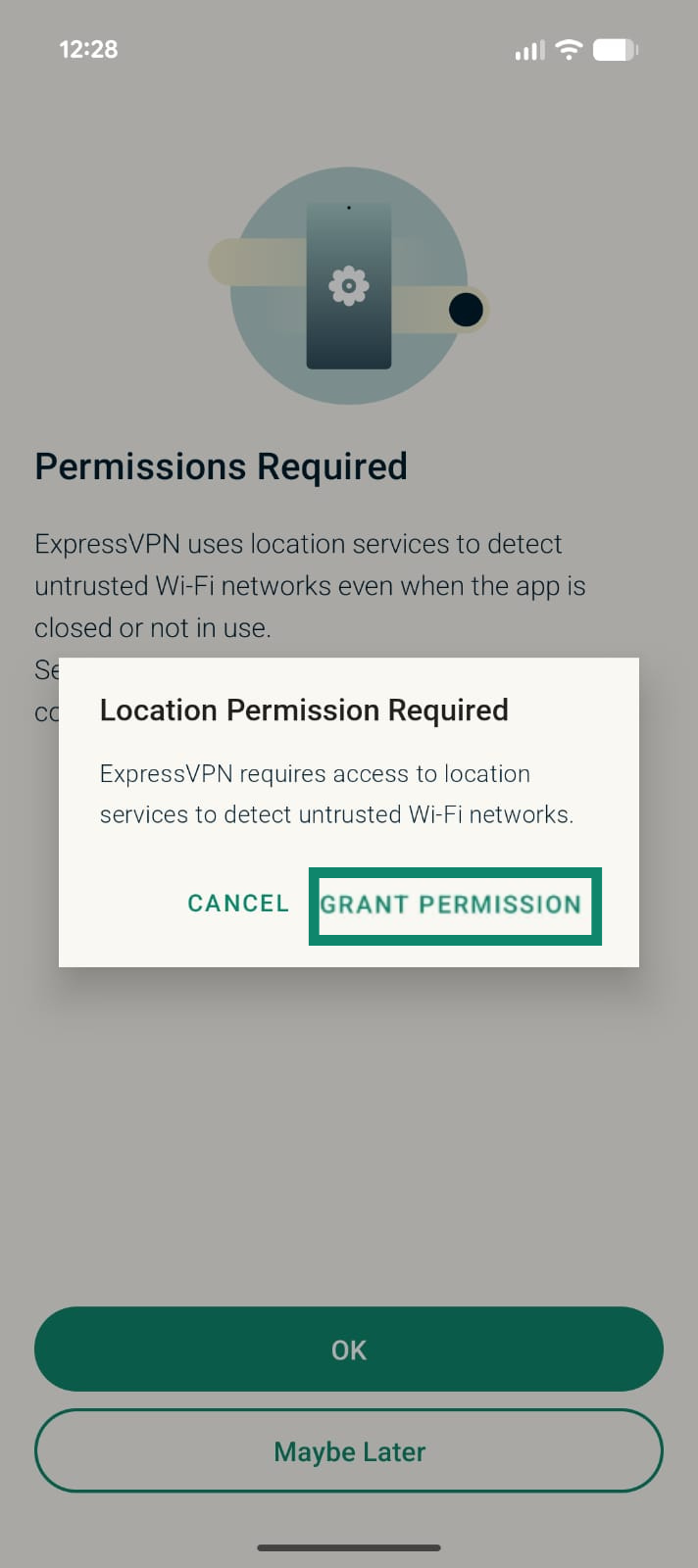
- Tik in melding Location Permissions Required (Locatietoestemming vereist) op GRANT PERMISSION (TOESTEMMING VERLENEN).
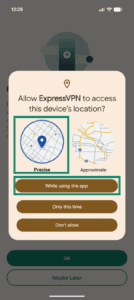
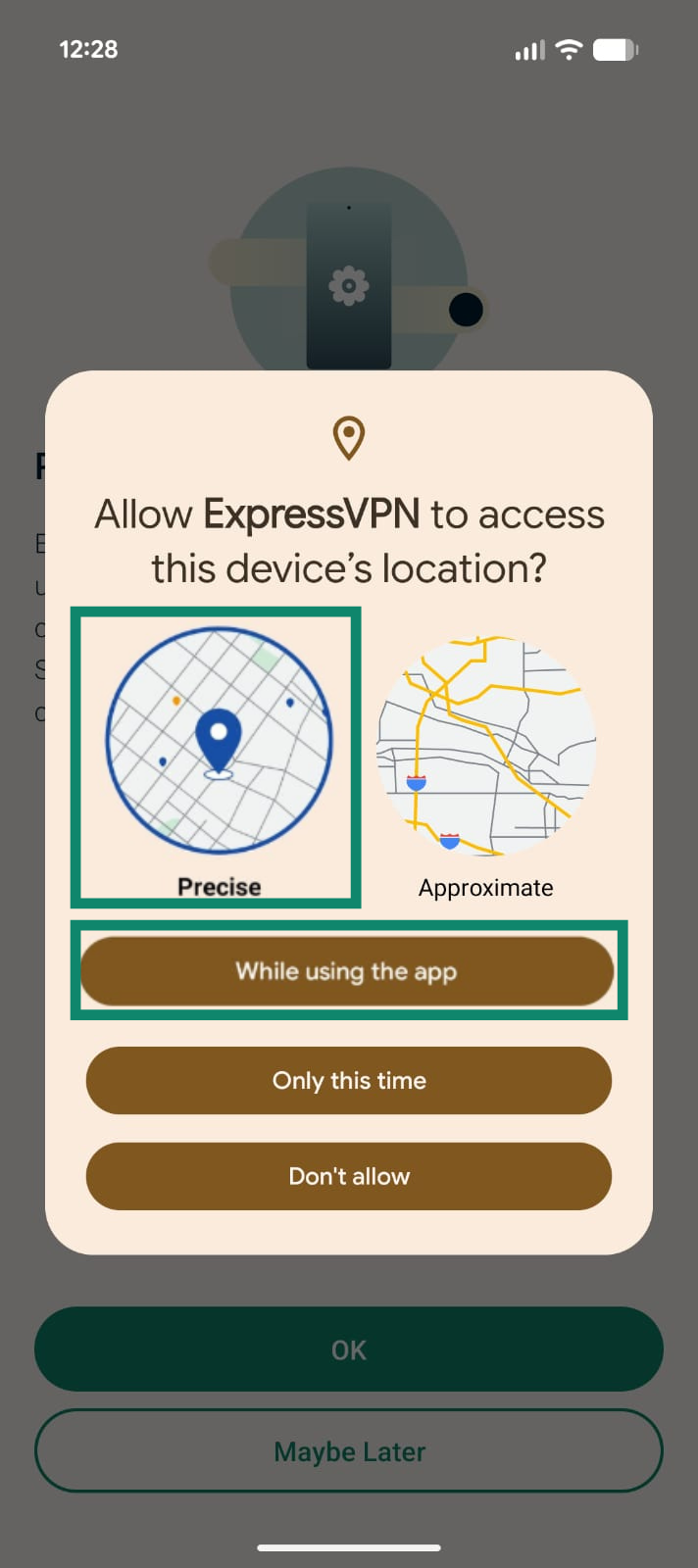
- Selecteer Precise. Tik vervolgens op While using the app (Tijdens gebruik van de app).
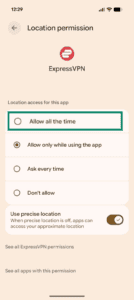
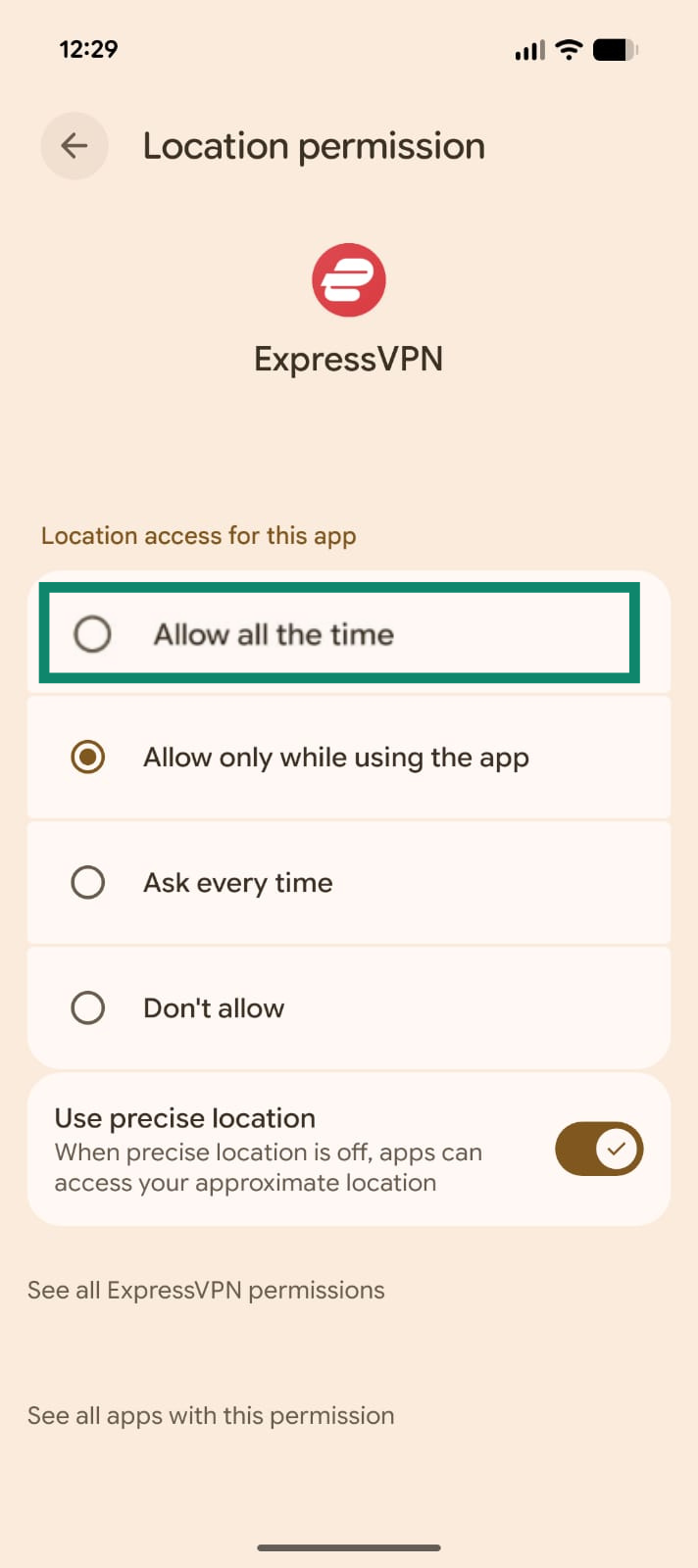
- Er wordt een melding weergegeven dat ExpressVPN altijd locatietoestemming nodig heeft. Volg de aanwijzingen naar het volgende scherm en selecteer Allow all the time (Altijd toestaan).
Zo werkt de auto-connect-functie van de VPN
Wanneer de auto-connect-functie is ingeschakeld, blijft je verkeer op de volgende manieren beschermd:
- Auto-connect markeert alle nieuwe netwerken waarmee je verbinding maakt als ‘niet-vertrouwd’, zodat je volledige VPN-bescherming krijgt.
- Je maakt automatisch verbinding met de VPN wanneer je verbinding maakt met een ‘niet-vertrouwd’ netwerk.
- Je blijft verbonden met de VPN wanneer je overschakelt naar een ander ‘niet-vertrouwd’ netwerk en wanneer je verbinding maakt met een netwerk dat je als ‘vertrouwd’ hebt gemarkeerd.
De VPN uitgeschakeld houden wanneer je verbinding maakt met een netwerk dat je vertrouwt
Als je de VPN uitgeschakeld wilt houden wanneer je verbinding maakt met een netwerk dat je vertrouwt (bijvoorbeeld je thuisnetwerk), kun je het netwerk in de app-instellingen als ‘vertrouwd’ markeren en de VPN voor ‘vertrouwde’ netwerken uitschakelen.
Stap 1. Markeer netwerken als “vertrouwd” (of niet vertrouwd)
Je kunt netwerken als ‘vertrouwd’ of ‘niet-vertrouwd’ markeren nadat je auto-connect hebt ingeschakeld.
- Tik op het tabblad VPN in de ExpressVPN-app voor Android op Auto-connect.
- Je actieve netwerken worden weergegeven onder Current networks (Huidige netwerken). Standaard zijn deze gemarkeerd als ‘niet-vertrouwd’. Tik op het pictogram Add (Toevoegen) om ze als ‘vertrouwd’ te markeren.

 .
. 
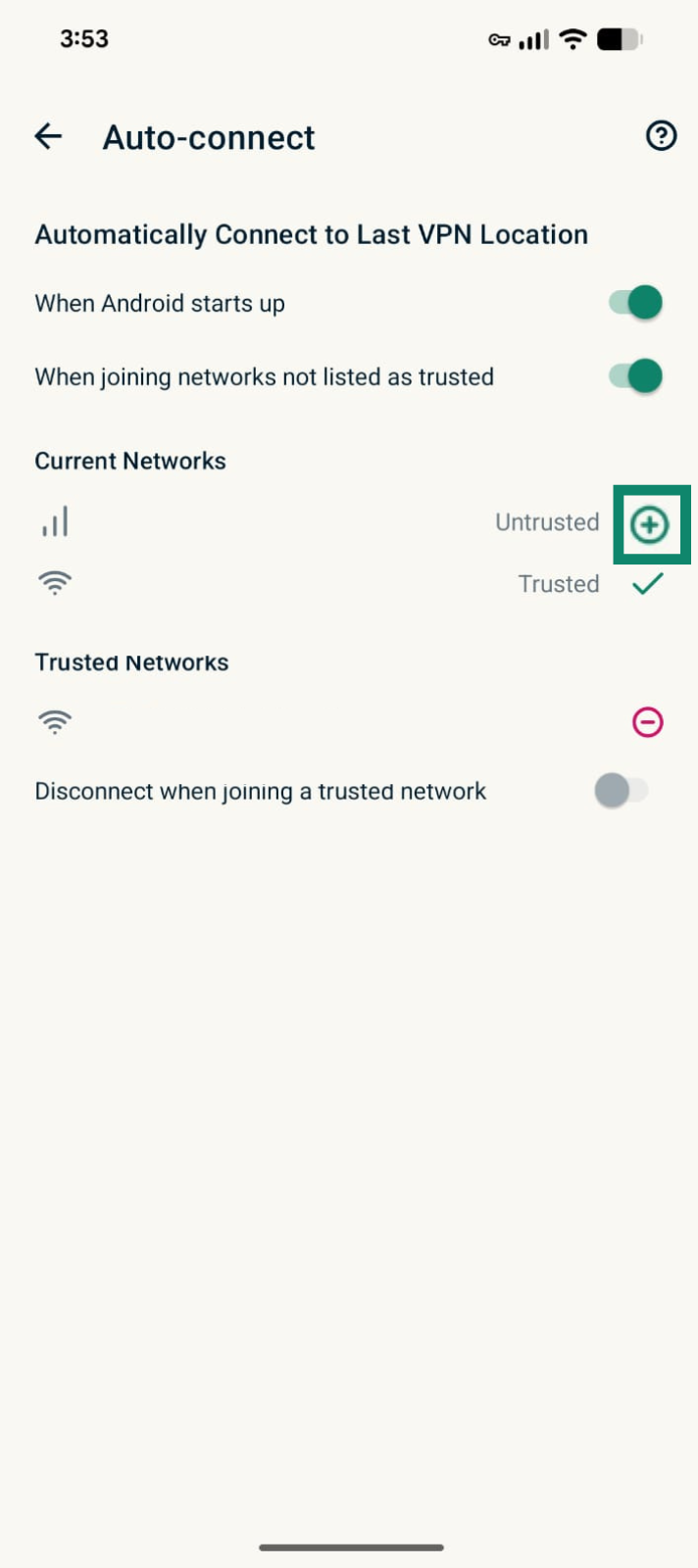
Als je ze later als ‘niet-vertrouwd’ wilt markeren, tik je naast het netwerk dat onder Trusted Networks (Vertrouwde netwerken) wordt weergegeven op  .
.
2. Schakel VPN uit voor vertrouwde netwerken
- Tik op het tabblad VPN in de ExpressVPN-app voor Android op Auto-connect.
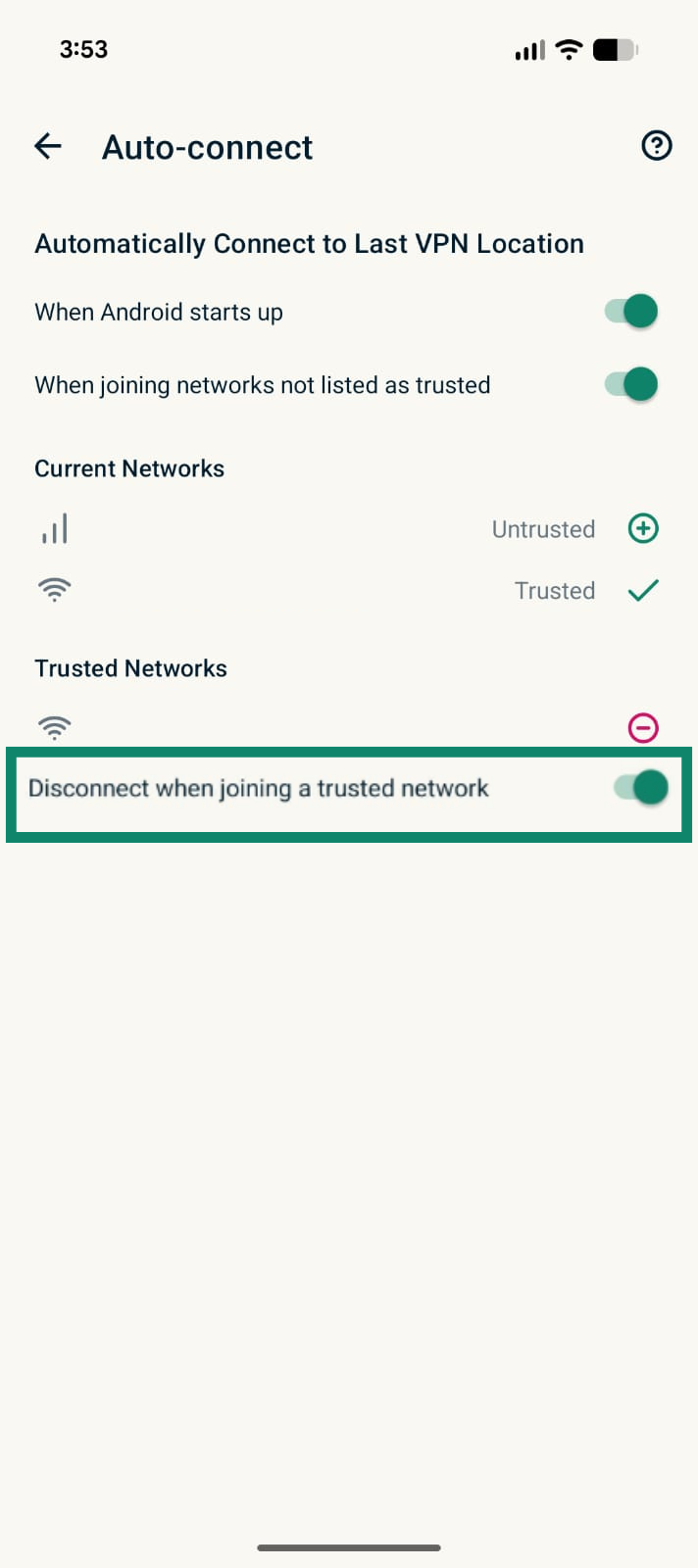
- Schakel Disconnect when joining a trusted network (Verbinding verbreken bij verbinding met een vertrouwd netwerk) in.
Hulp nodig? Neem contact op met de helpdesk van ExpressVPN voor directe ondersteuning.
De auto-connect-functie uitschakelen
- Tik op het tabblad VPN in de ExpressVPN-app voor Android op Auto-connect.
- Schakel When joining networks not listed as trusted (Wanneer verbonden met netwerken die niet als vertrouwd zijn gemarkeerd) uit.
Hulp nodig? Neem contact op met de helpdesk van ExpressVPN voor directe ondersteuning.