






Den här guiden visar dig hur du aktiverar ExpressVPN Android-appens automatiska anslutning .
Automatisk anslutning skyddar din trafik genom att automatiskt ansluta till VPN när du ansluter till ett nytt nätverk, inklusive offentligt Wi-Fi. Som standard är automatisk anslutning inaktiverad .
Hoppa till…
Aktivera automatisk anslutning
Markera nätverk som ”pålitliga” (eller ”opålitliga”)
Koppla bort VPN-anslutningen när du ansluter till ett pålitligt nätverk
Inaktivera automatisk anslutning
Aktivera automatisk anslutning
- I fliken VPN i ExpressVPN Android-appen trycker du på Inte konfigurerad: Anslut automatiskt.
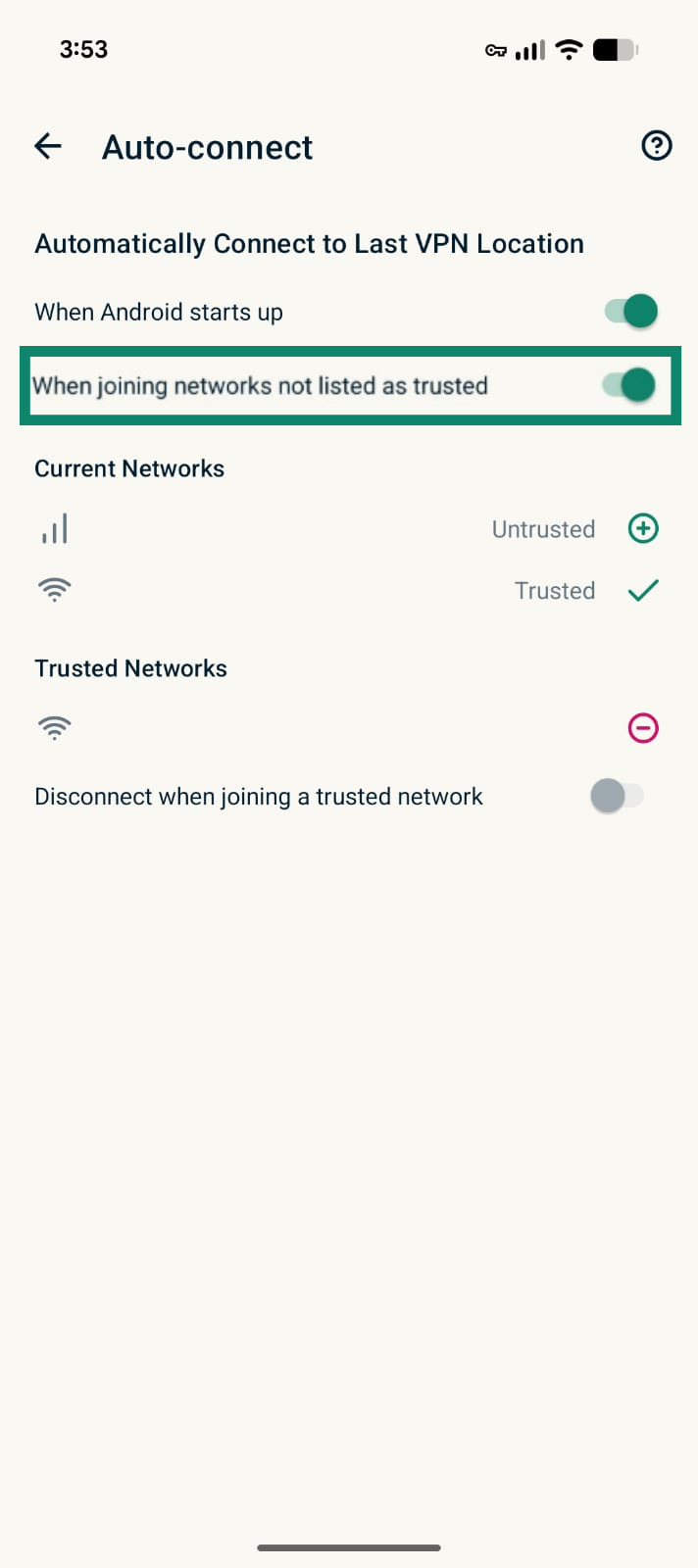
- Aktivera When joining networks not listed as trusted (vid anslutning till nätverk som inte listas som betrodda).


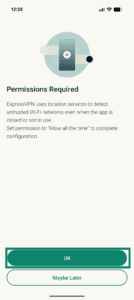
Android 10 och senare kräver platsbehörigheter för att tillåta identifiering av otillförlitliga nätverk. Om du använder Android 10 eller senare kommer du att bli ombedd att ge appen tillåtelse att använda funktionen för automatisk anslutning.
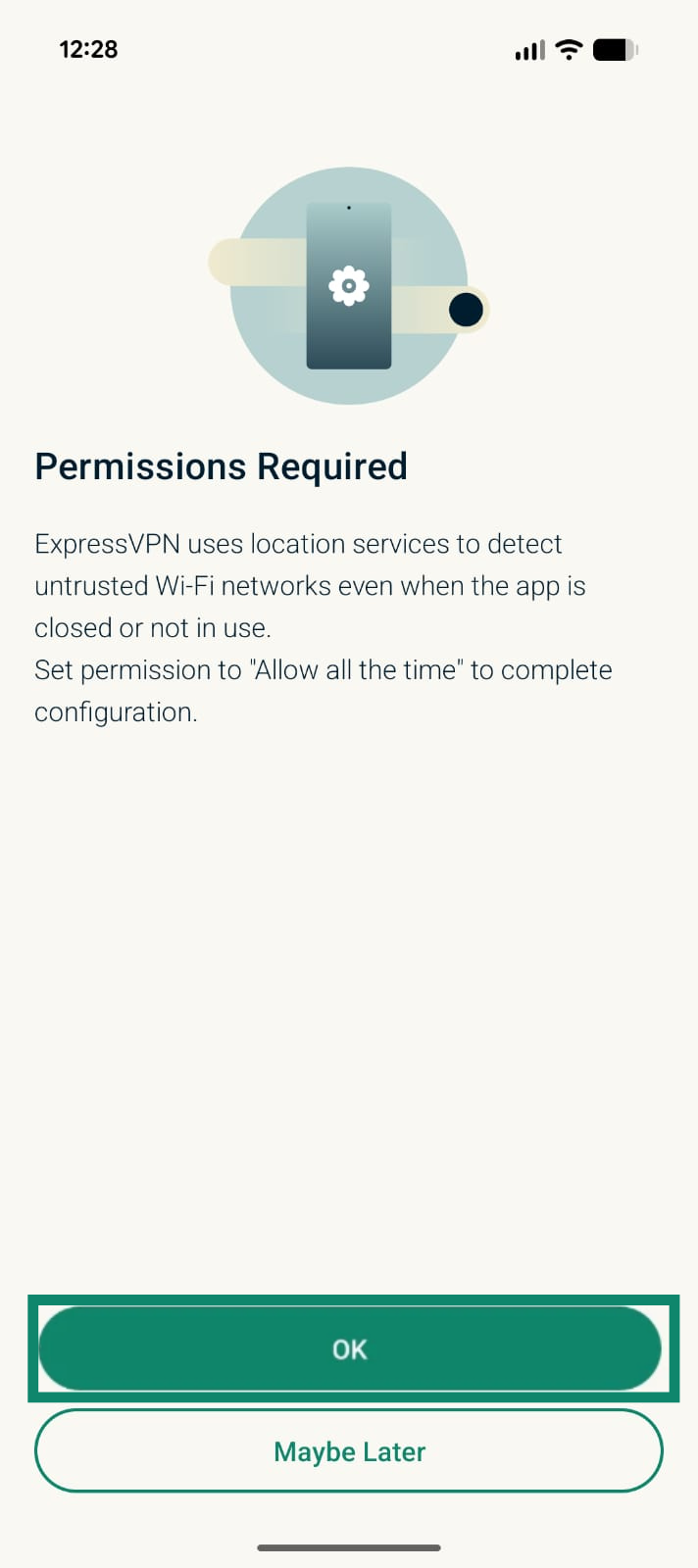
- På skärmen Permissions required (Behörigheter krävs) klickar du på OK.
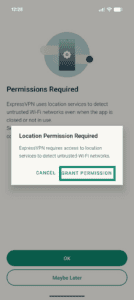
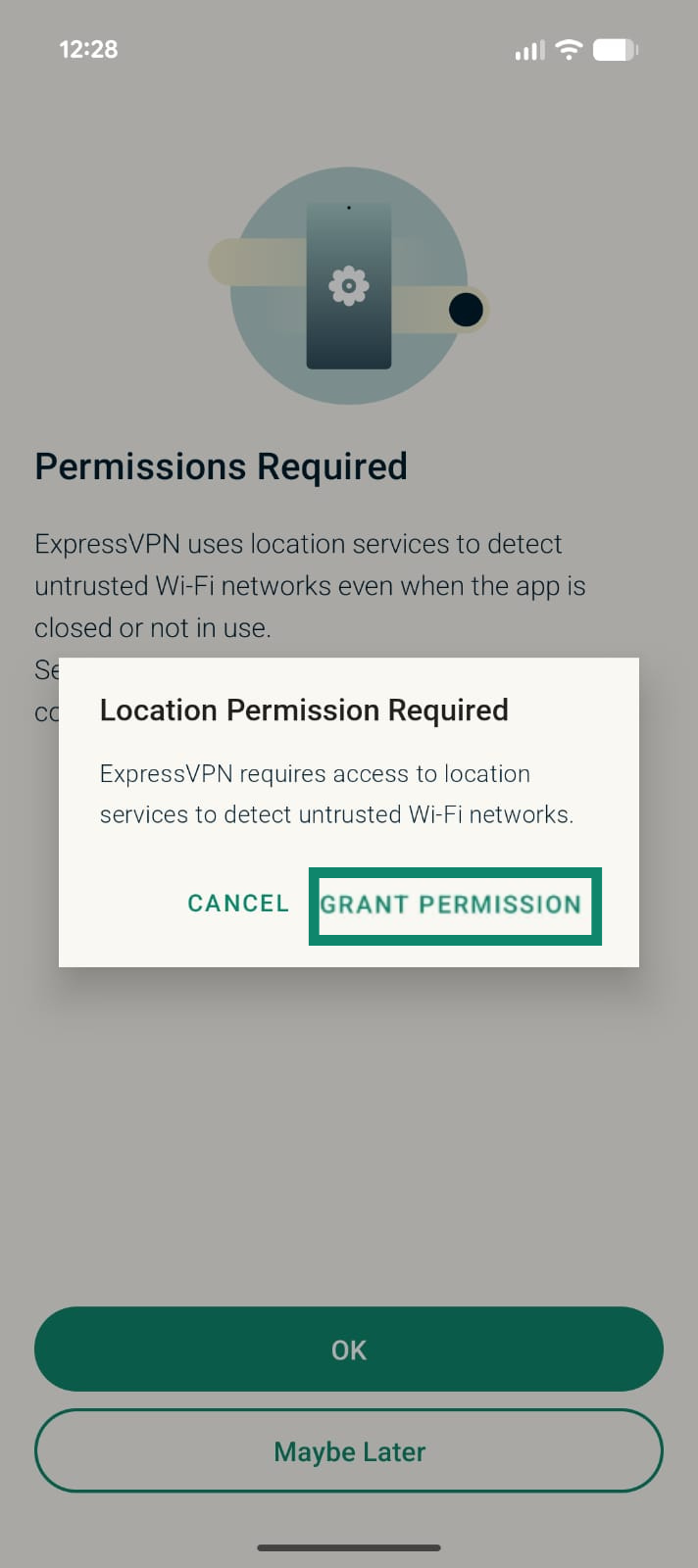
- Under Location Permissions Required (Platsbehörigheter krävs), tryck på GRANT PERMISSION (GE BEHÖRIGHET).
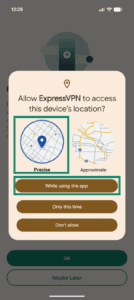
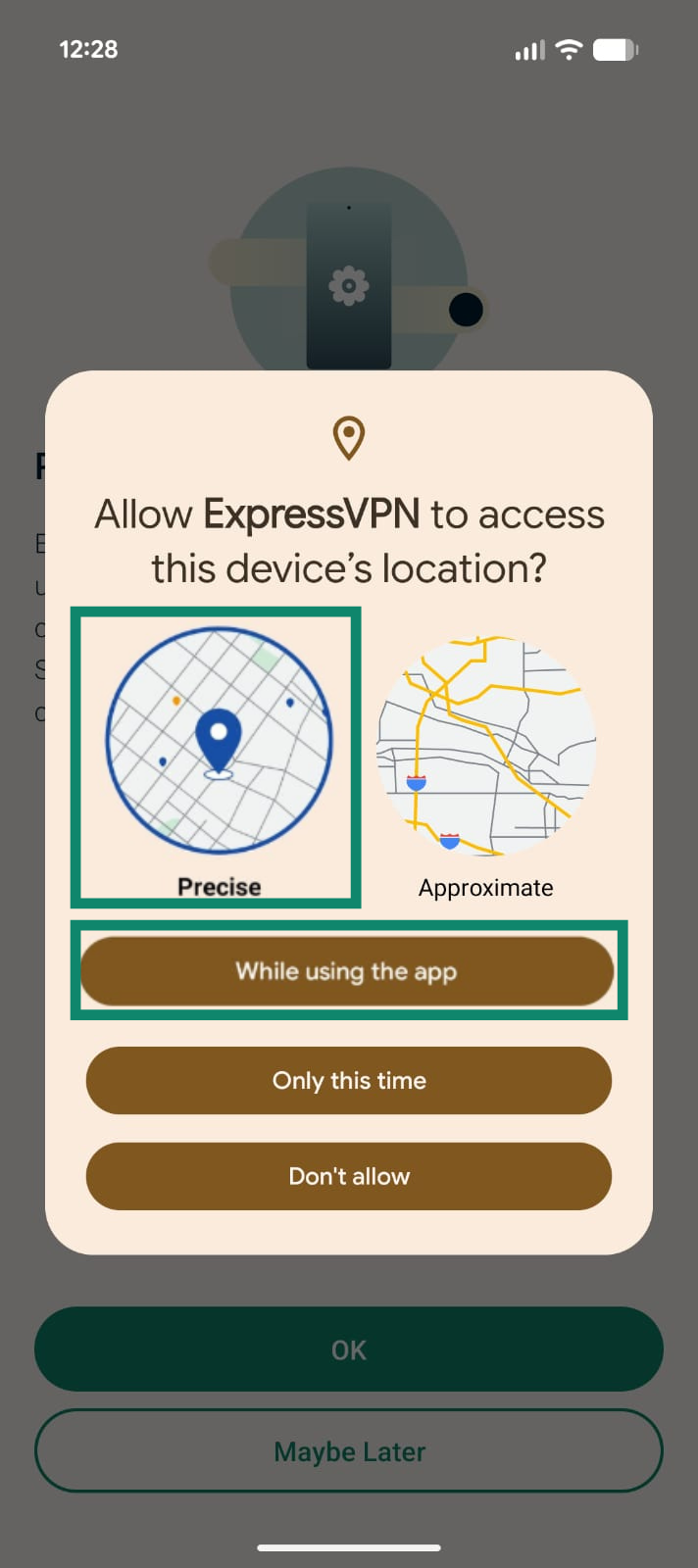
- Välj Precise (Noggrann). Tryck sen på While using the app (Medan du använder appen).
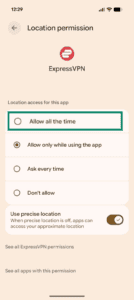
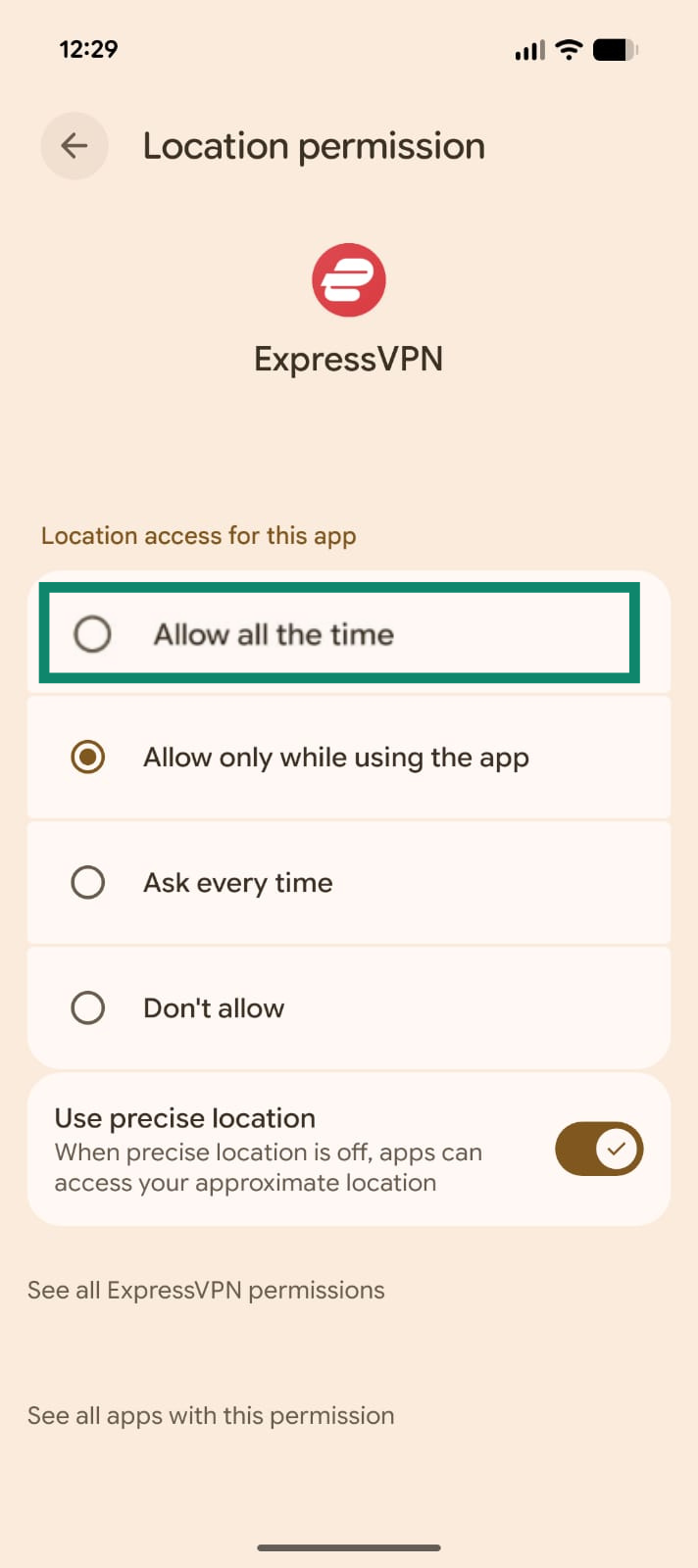
- Ett meddelande visas som säger att ExpressVPN behöver platsbehörighet hela tiden. Följ uppmaningen till nästa skärm och välj Allow all the time (Tillåt hela tiden).
Hur automatisk VPN fungerar
När det är aktiverat skyddar funktionen för automatisk anslutning din trafik på följande sätt:
- Automatisk anslutning markerar alla nya nätverk du ansluter till som ”otillförlitliga” för att ge dig fullständigt VPN-skydd.
- Du ansluter automatiskt till VPN när du ansluter till ett ”opålitligt” nätverk
- Du kommer att förbli ansluten till VPN när du byter till ett annat ”opålitligt” nätverk och när du ansluter till ett nätverk som du har markerat som ”pålitligt”
Ha VPN-tjänsten avstängd när du ansluter till ett nätverk du litar på
Om du vill att VPN ska vara avstängt när du ansluter till ett nätverk du litar på (t.ex. ditt hemmanätverk) kan du markera nätverket som ”pålitligt” i appinställningarna och inaktivera VPN för ”pålitliga” nätverk.
Steg 1. Markera nätverk som ”pålitliga” (eller opålitliga)
Du kan markera nätverk som ”pålitligt” eller ”opålitligt” efter att du har aktiverat automatisk anslutning.
- I fliken VPN i ExpressVPN Android-appen trycker du på Auto-connect (Automatisk anslutning).
- Dina aktiva nätverk visas under Current networks (Aktuella nätverk). Som standard är de markerade som ”opålitliga”. För att markera dem som ”pålitliga” trycker du på

 .
. 
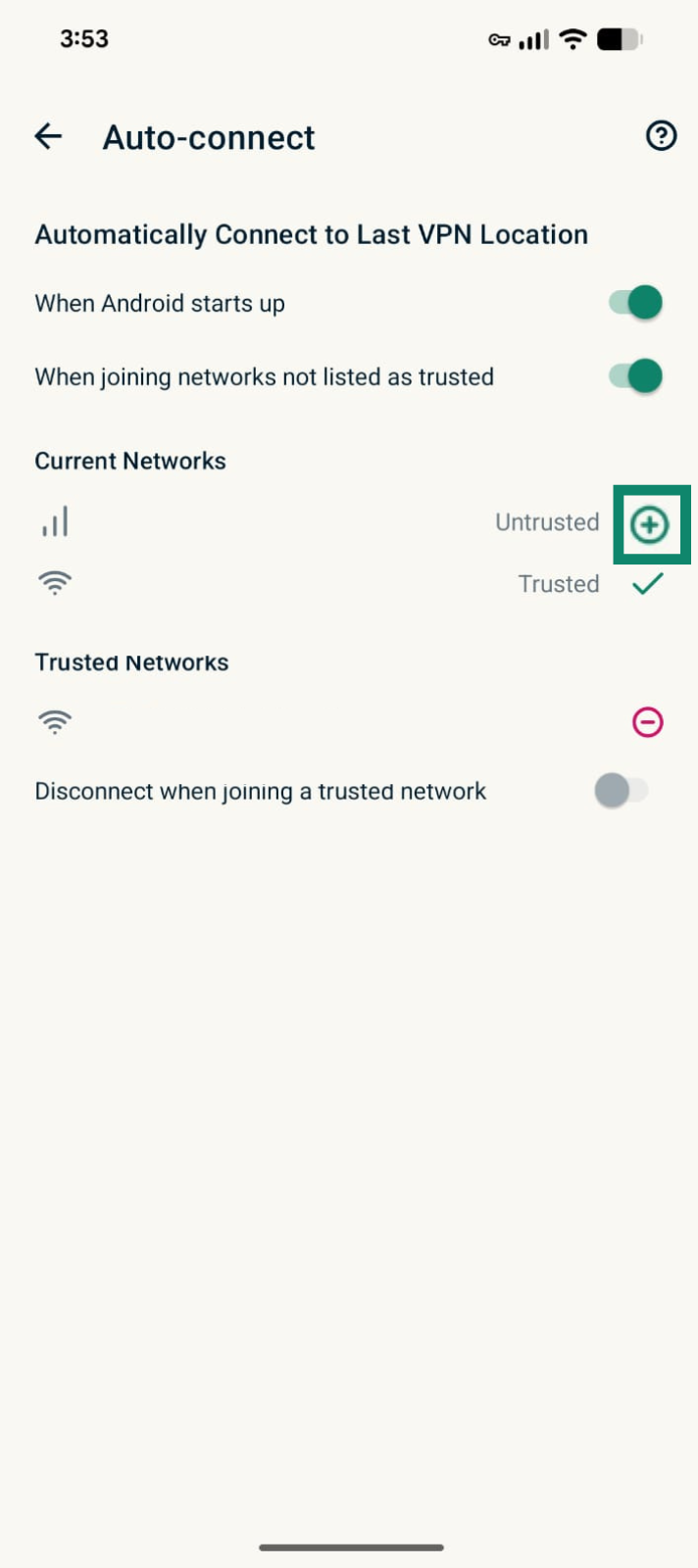
Om du vill markera dem som ”opålitliga” i framtiden tryck på det nätverk som dyker upp under Pålitliga nätverk  .
.
2. Stäng av VPN för pålitliga nätverk
- I fliken VPN i ExpressVPN Android-appen trycker du på Auto-connect. (Automatisk anslutning).
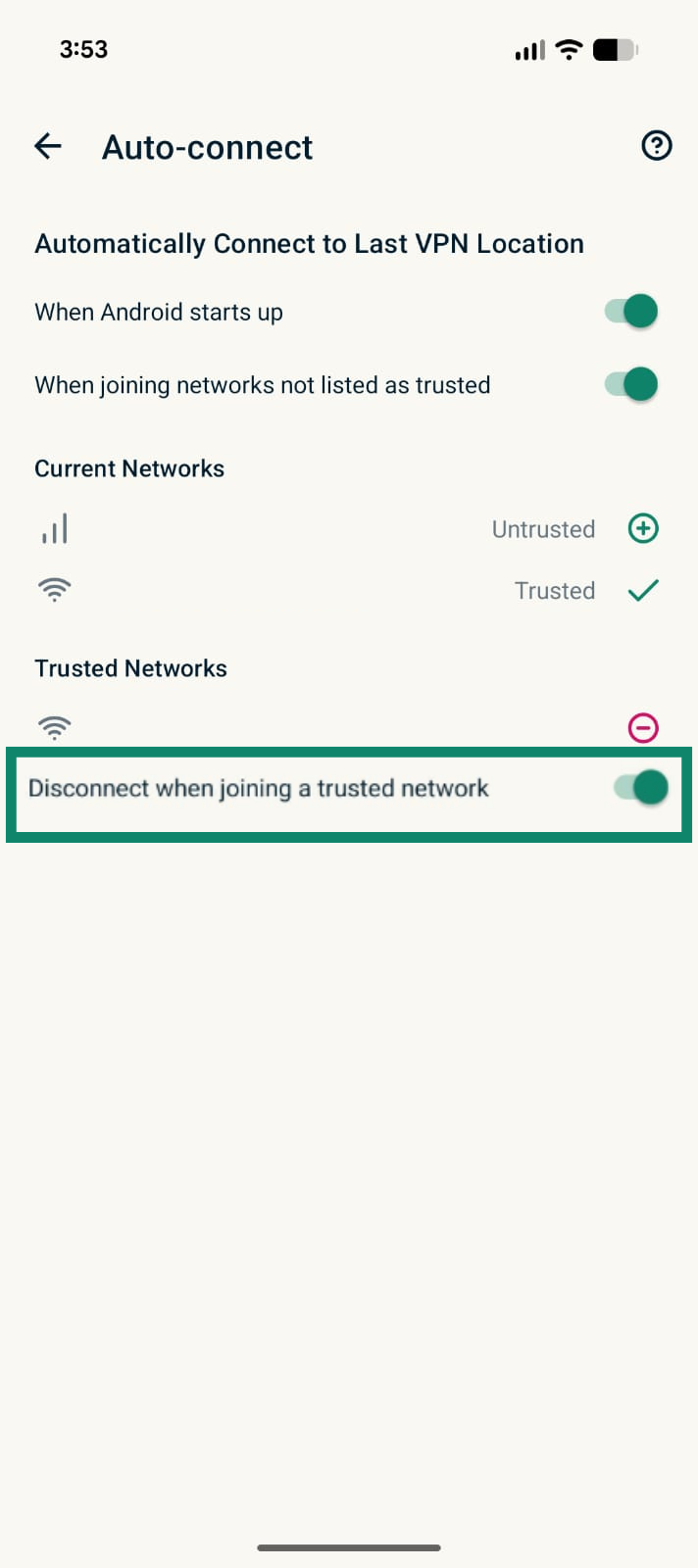
- Tryck på Disconnect when joining a trusted network (Koppla bort när du ansluter till ett pålitligt nätverk).
Behöver du hjälp? Kontakta ExpressVPN:s supportteam för omedelbar hjälp.
Inaktivera automatisk anslutning
- I fliken VPN i ExpressVPN Android-appen trycker du på Anslut automatiskt.
- Inaktivera Vid anslutning till nätverk som inte är listade som pålitliga .
Behöver du hjälp? Kontakta ExpressVPN:s supportteam för omedelbar hjälp.