






이 가이드에서는 ExpressVPN Android 앱의 자동 연결(Auto-connect) 기능을 활성화하는 방법 을 안내합니다.
자동 연결(Auto-connect)은 공공 와이파이를 비롯한 새 네트워크에 연결할 때 VPN에 자동으로 연결하여 트래픽을 보호합니다. 기본적으로 자동 연결(Auto-connect)은 비활성화되어 있습니다.
바로가기…
자동 연결 기능 활성화
네트워크를 “신뢰할 수 있음” 또는 “신뢰할 수 없음”으로 표시
신뢰할 수 있는 네트워크에 연결할 때 VPN 연결 해제
자동 연결 비활성화
자동 연결 기능 활성화
- ExpressVPN Android 앱의 VPN 탭에서 설정되지 않음: 자동 연결(Not set up: Auto-connect) 을 탭하세요.
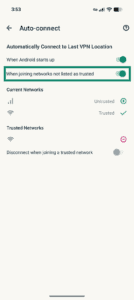
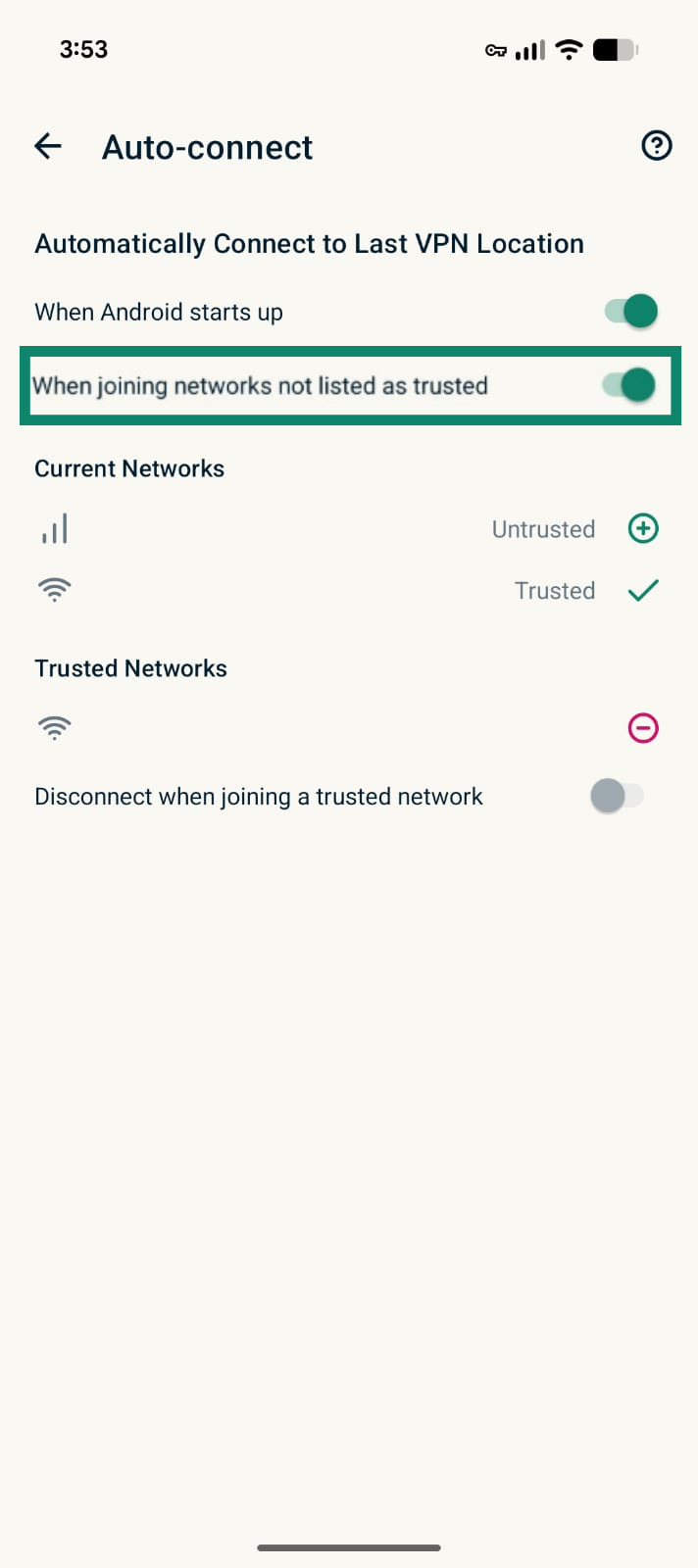
- 신뢰할 수 있는 네트워크로 등록되지 않은 네트워크에 연결할 때(When joining networks not listed as trusted) 를 켜세요.

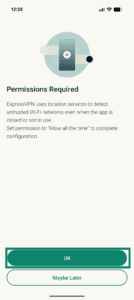
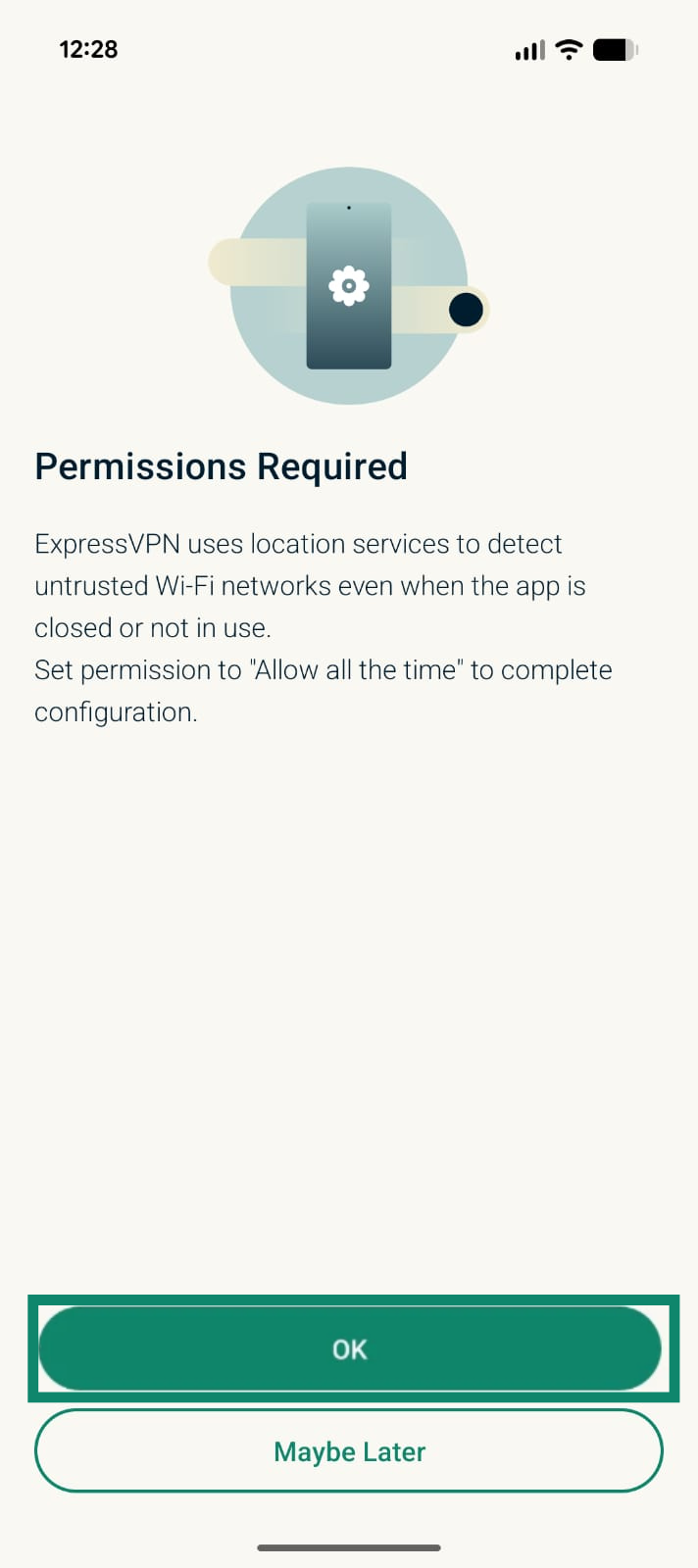
Android 10 이상에서는 신뢰할 수 없는 네트워크를 감지하려면 위치 권한이 필요합니다. Android 10 이상을 사용하는 경우 자동 연결(Auto-connect) 기능을 사용할 수 있도록 앱에 권한을 부여하라는 메시지가 표시됩니다.
- 권한 필요(Permissions required) 화면에서 확인(OK) 을 탭하세요.
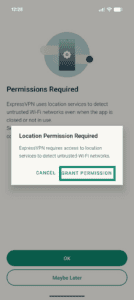
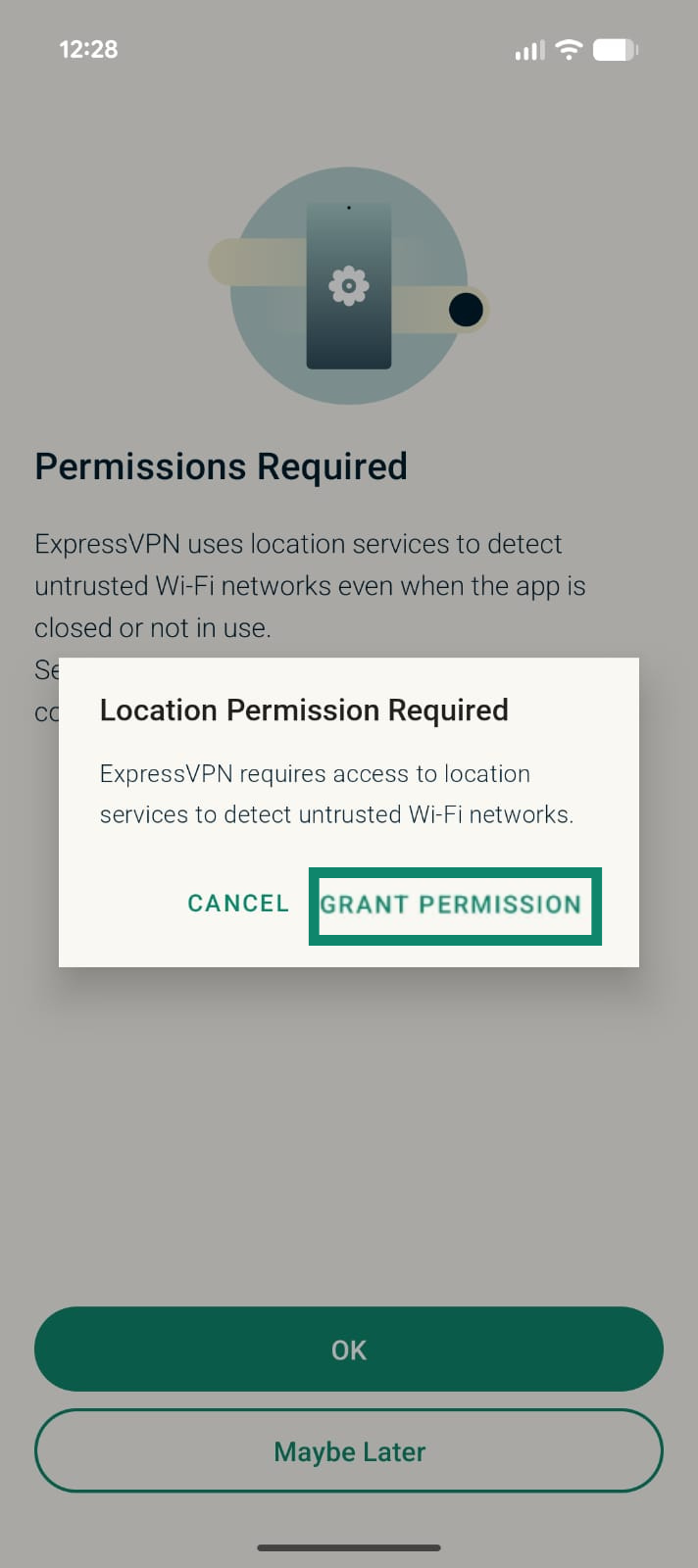
- 위치 권한 필요(Location Permissions Required) 메시지에서 권한 부여(GRANT PERMISSION) 를 탭하세요.
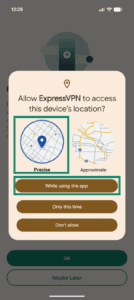
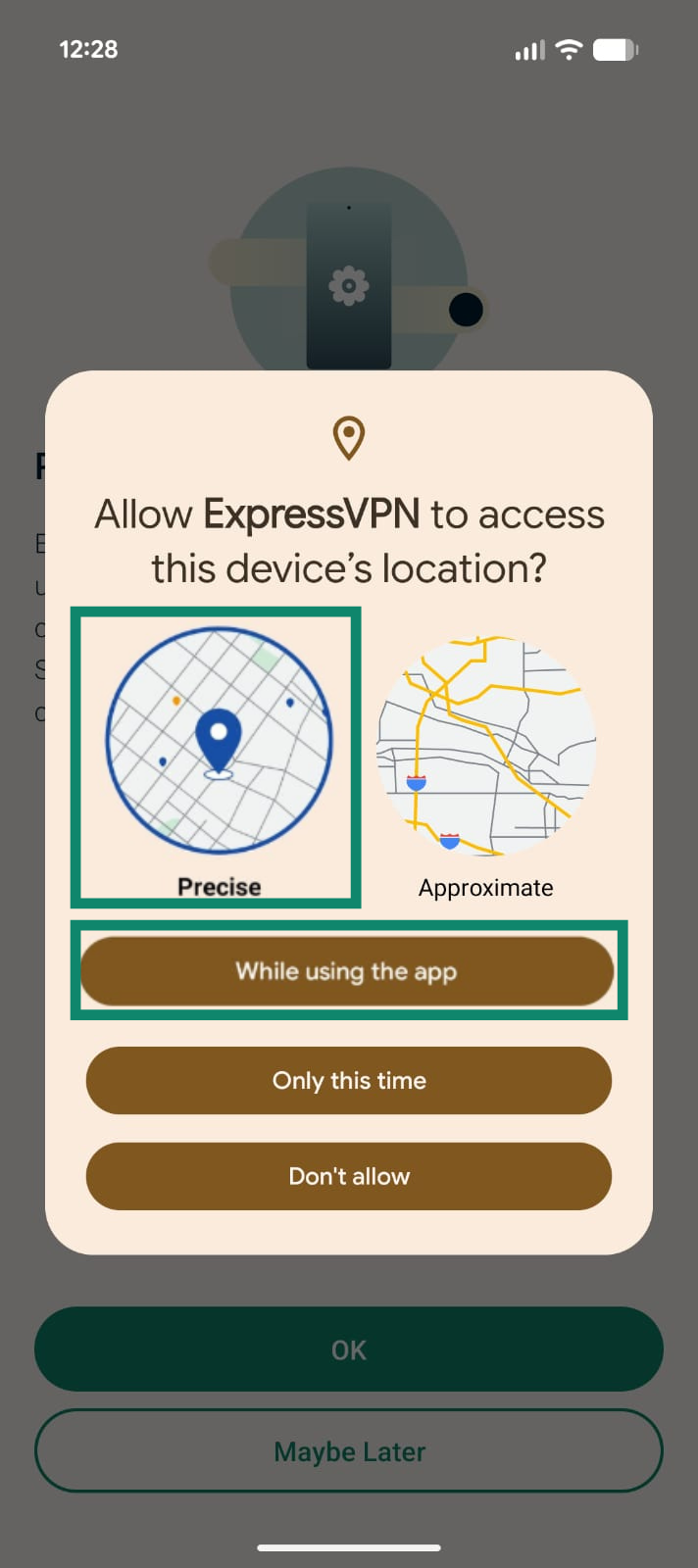
- 정확한 위치(Precise) 를 선택한 다음 앱 사용 중에만(While using the app) 을 탭하세요.
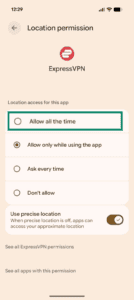
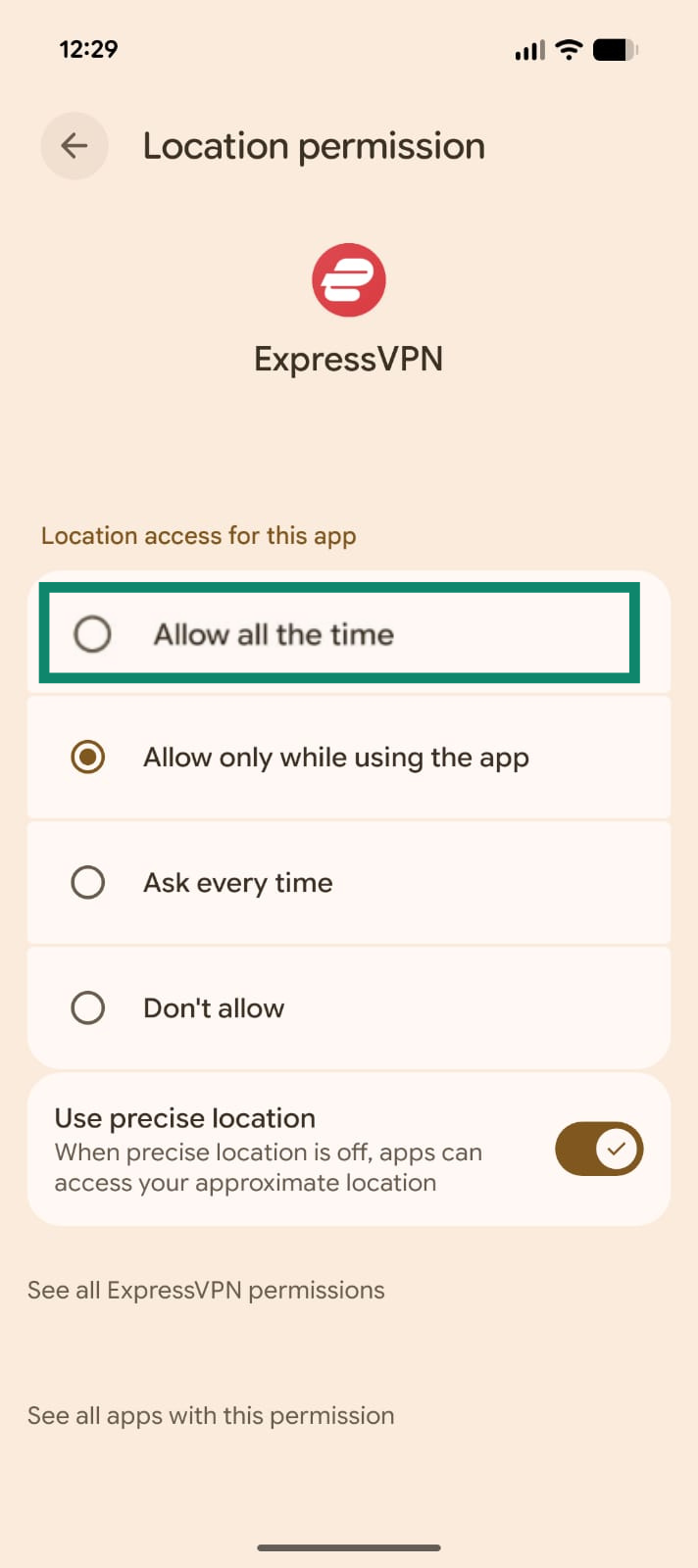
- ExpressVPN에 항상 위치 권한이 필요하다는 메시지가 표시됩니다. 안내에 따라 다음 화면으로 이동한 후 다음을 선택하세요: 항상 허용(Allow all the time)
VPN 자동 연결(Auto-connect) 기능의 작동 방식
활성화하면 자동 연결(Auto-connect) 기능이 다음과 같은 방식으로 트래픽을 보호합니다:
- 자동 연결(Auto-connect)은 새로 연결하는 모든 네트워크를 “신뢰할 수 없음”으로 표시하여 VPN 보호를 적용합니다.
- “신뢰할 수 없음” 네트워크에 연결하면 VPN에 자동으로 연결됩니다.
- 다른 “신뢰할 수 없음” 네트워크로 전환하거나 “신뢰할 수 있음”으로 표시한 네트워크에 연결해도 VPN 연결이 유지됩니다.
신뢰할 수 있는 네트워크에 연결할 때 VPN을 끈 상태로 유지
신뢰하는 네트워크(홈 네트워크)에 연결할 때 VPN을 끈 상태로 유지하려면, 앱 설정에서 해당 네트워크를 “신뢰할 수 있음”으로 표시하고 “신뢰할 수 있음” 네트워크에 대한 VPN을 비활성화하면 됩니다.
1단계. 네트워크를 “신뢰할 수 있음”(또는 신뢰할 수 없음)으로 지정하기
자동 연결을 활성화한 후 네트워크를 “신뢰할 수 있음” 또는 “신뢰할 수 없음”으로 표시할 수 있습니다.
- ExpressVPN Android 앱의 VPN 탭에서 자동 연결(Auto-connect) 을 탭하세요.
- 현재 연결된 네트워크는 현재 네트워크(Current networks) 아래에 표시됩니다. 기본적으로 “신뢰할 수 없음”으로 표시됩니다. “신뢰할 수 있음”으로 표시하려면

 을 탭하세요.
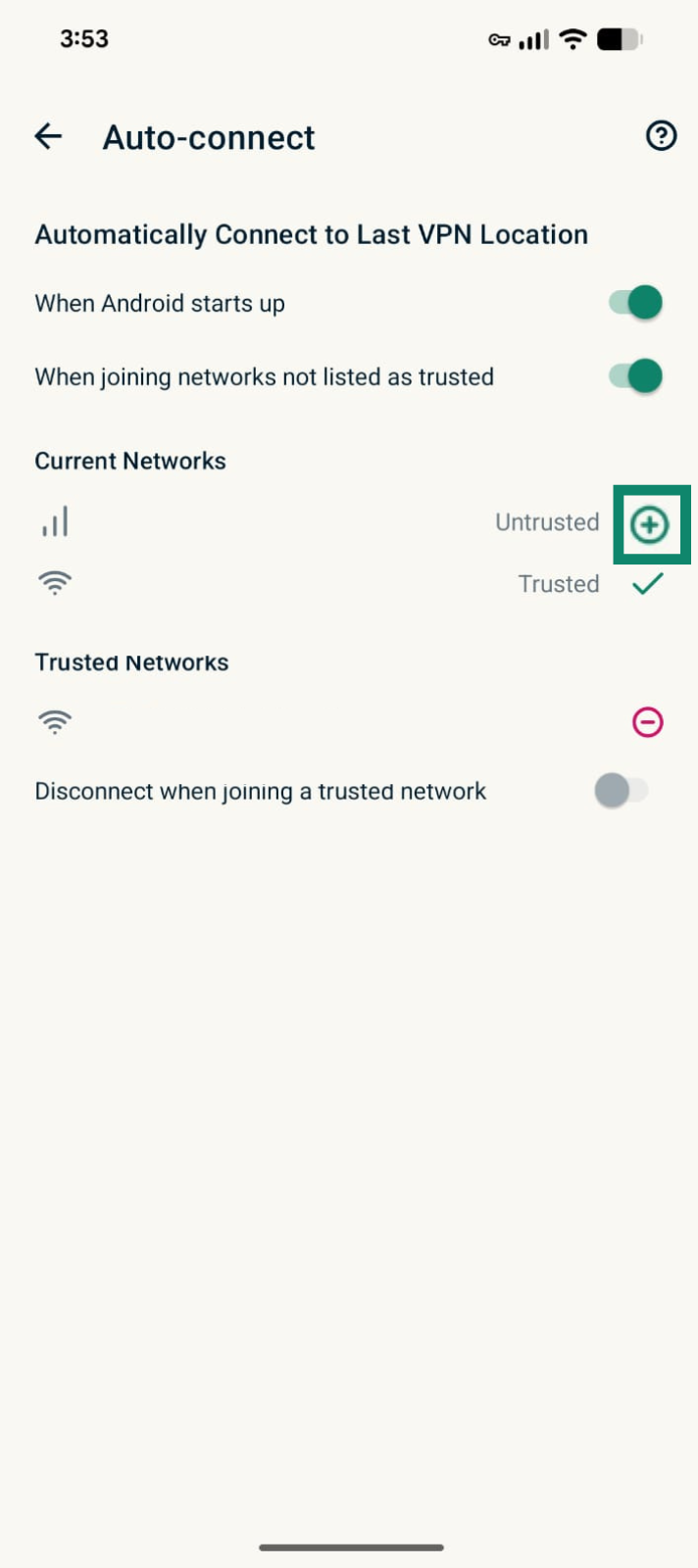
나중에 네트워크를 “신뢰할 수 없음”으로 표시하려면 신뢰할 수 있는 네트워크(Trusted Networks) 아래에 표시된 네트워크 옆에서  을 탭하세요.
2. 신뢰할 수 있는 네트워크에서 VPN 끄기
- ExpressVPN Android 앱의 VPN 탭에서 자동 연결(Auto-connect) 을 탭하세요.
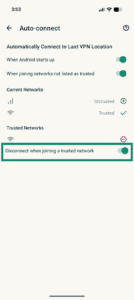
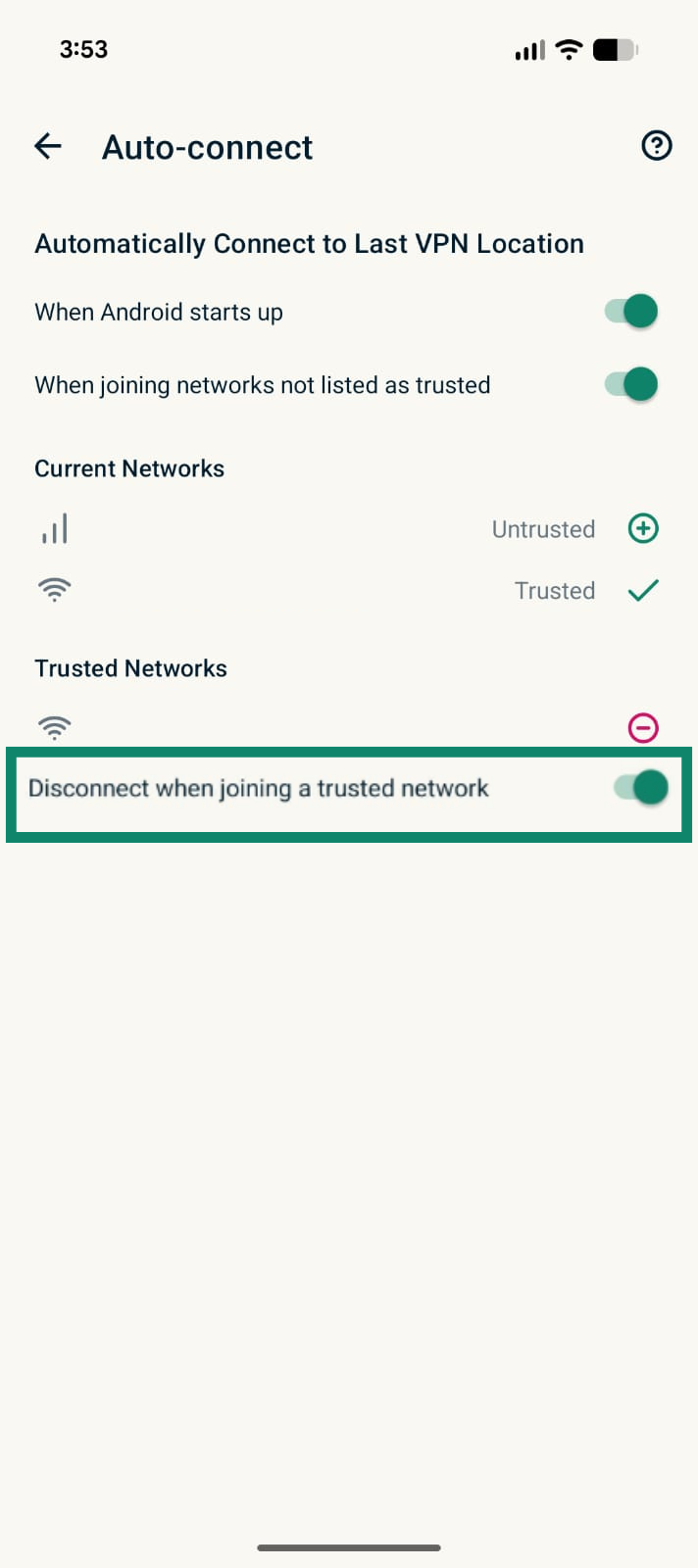
- 신뢰할 수 있는 네트워크에 연결할 때 연결 해제(Disconnect when joining a trusted network) 를 켜세요.
도움이 필요하신가요? ExpressVPN 지원팀에 문의하고 즉각적인 지원을 받아보세요.
자동 연결(Auto-connect) 기능 비활성화
- ExpressVPN Android 앱의 VPN 탭에서 자동 연결(Auto-connect) 을 탭하세요.
- 신뢰할 수 있는 네트워크에 등록되지 않은 네트워크에 연결할 때(When joining networks not listed as trusted) 를 끄세요.
도움이 필요하신가요? ExpressVPN 지원팀에 문의하고 즉각적인 지원을 받아보세요.