






คู่มือนี้จะแสดง วิธีเปิดใช้งานคุณสมบัติการเชื่อมต่ออัตโนมัติของแอป ExpressVPN สำหรับ Android
การเชื่อมต่ออัตโนมัติจะช่วยปกป้องทราฟฟิกของคุณด้วยการเชื่อมต่อ VPN โดยอัตโนมัติเมื่อคุณเข้าใช้งานเครือข่ายใหม่ซึ่งรวมถึง Wi-Fi สาธารณะ การเชื่อมต่ออัตโนมัติจะถูกปิดเอาไว้เป็นค่าเริ่มต้น
ข้ามไปที่…
เปิดใช้งานคุณสมบัติการเชื่อมต่ออัตโนมัติ
ตั้งค่าเครือข่ายเป็น “เชื่อถือได้” (หรือ “ไม่น่าเชื่อถือ”)
ตัดการเชื่อมต่อ VPN เมื่อเข้าใช้งานเครือข่ายที่เชื่อถือได้
ปิดใช้งานการเชื่อมต่ออัตโนมัติ
เปิดใช้งานคุณสมบัติการเชื่อมต่ออัตโนมัติ
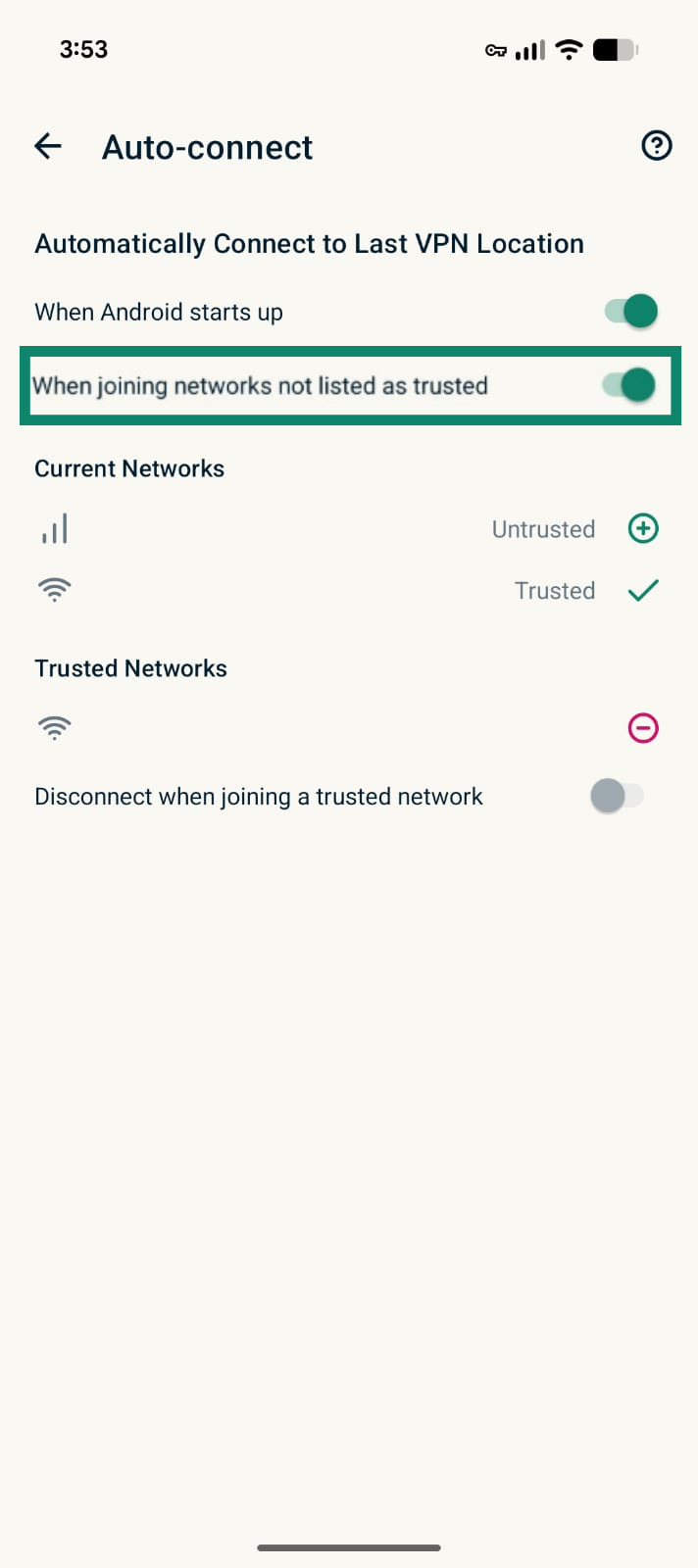
- บนแท็บ VPN ในแอป ExpressVPN สำหรับ Android ให้แตะที่ ยังไม่ได้ตั้งค่า : การเชื่อมต่ออัตโนมัติ
- เปิดสวิตช์ When joining networks not listed as trusted ( เมื่อเข้าใช้งานเครือข่ายที่ไม่อยู่ในรายการที่เชื่อถือได้)


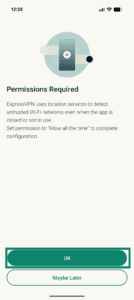
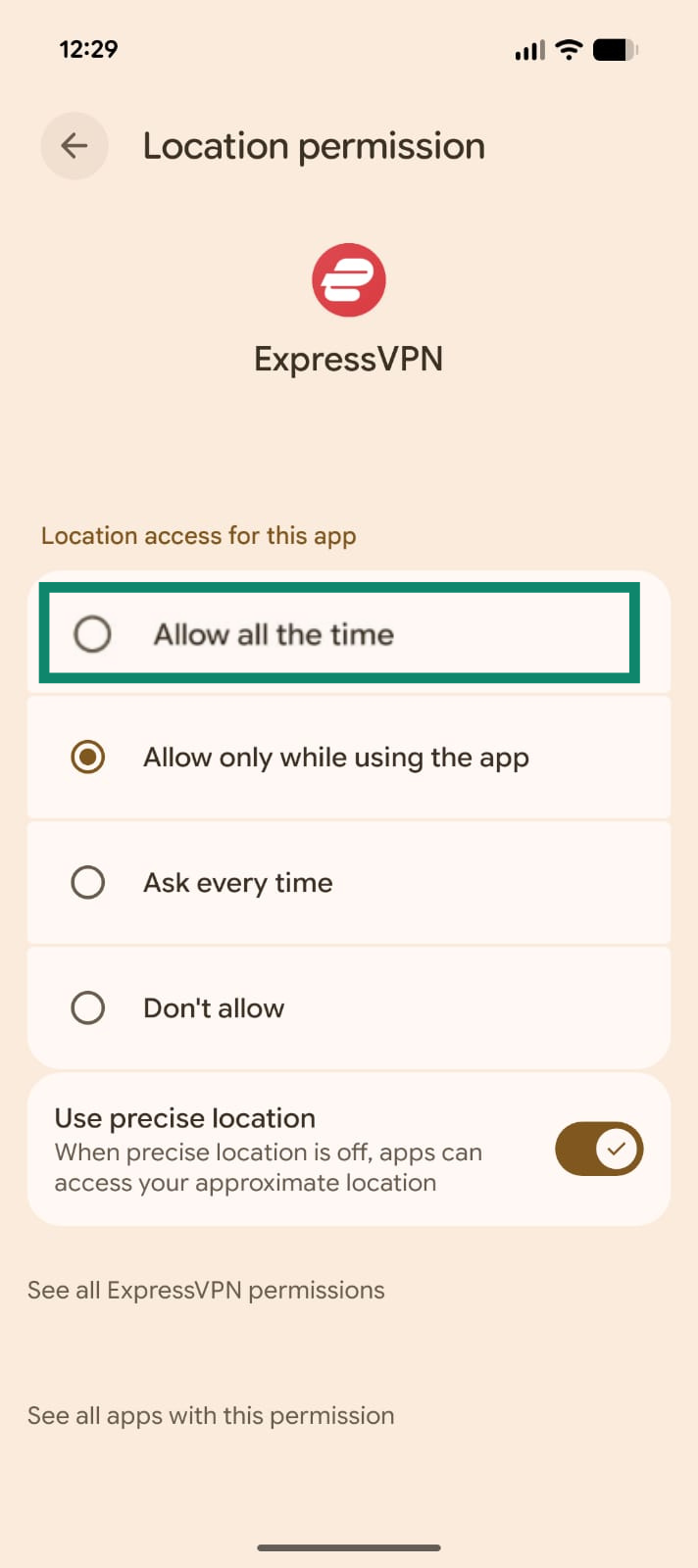
Android 10 ขึ้นไปต้องได้รับสิทธิ์การเข้าถึงตำแหน่งเพื่ออนุญาตให้ตรวจจับเครือข่ายที่ไม่น่าเชื่อถือได้ ถ้าคุณใช้ Android 10 ขึ้นไป คุณจะต้องให้สิทธิ์แอปเพื่อที่จะสามารถใช้คุณสมบัติเชื่อมต่ออัตโนมัติได้
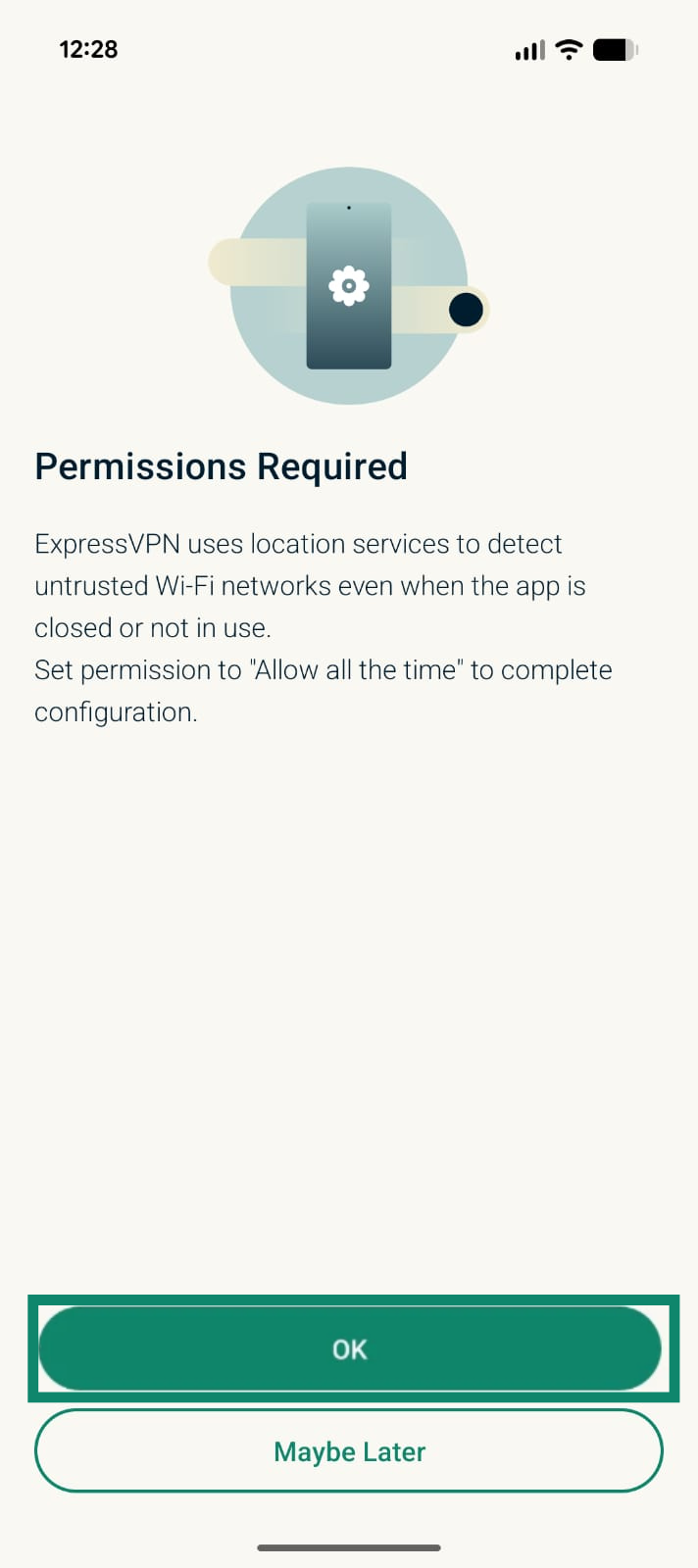
- ในหน้า Permissions required ( ต้องได้รับสิทธิ์) ให้แตะที่ OK ( ตกลง)
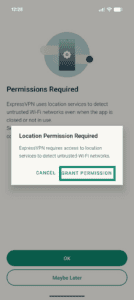
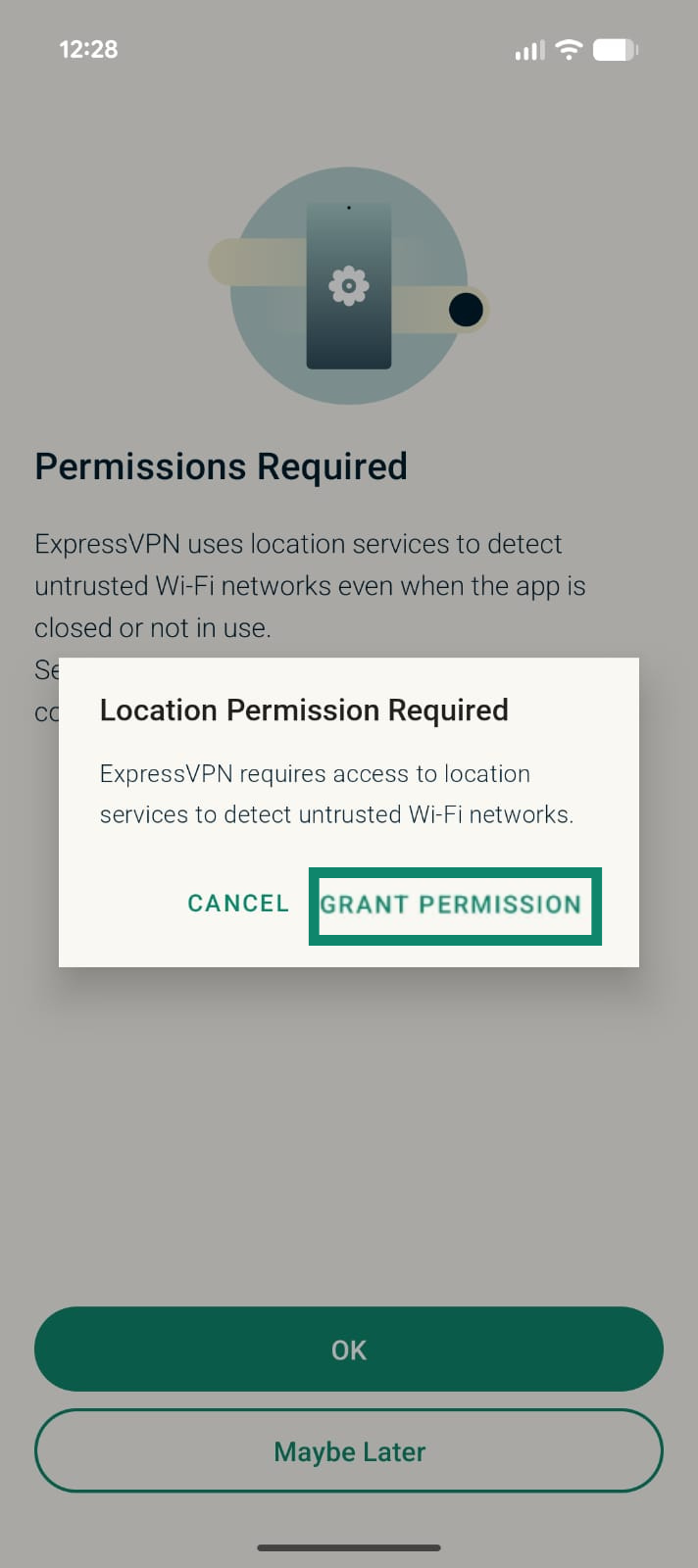
- ในการแจ้งเตือน Location Permissions Required ( ต้องได้รับสิทธิ์ตำแหน่ง) ให้แตะที่ GRANT PERMISSION ( ให้สิทธิ์)
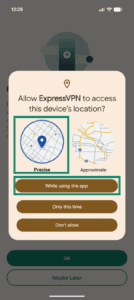
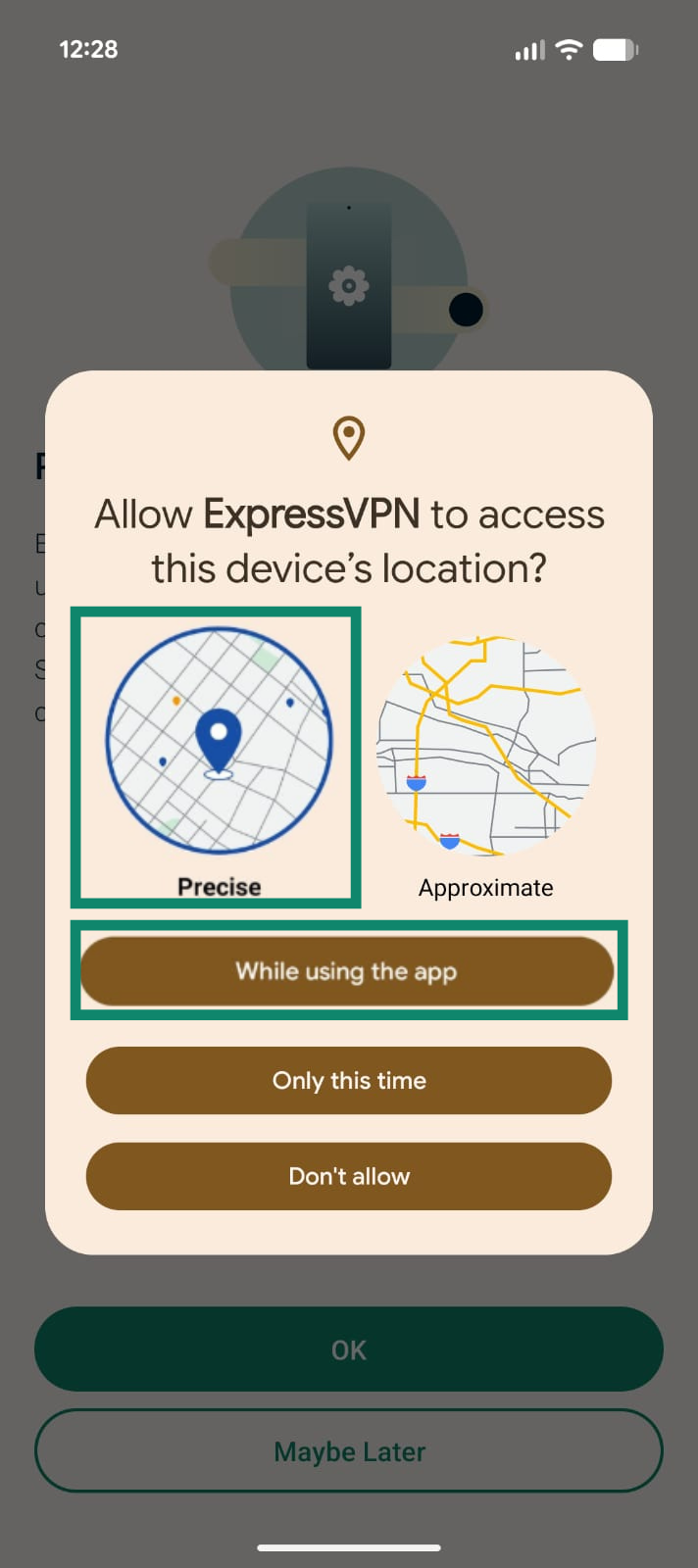
- เลือก Precise ( แม่นยำ) จากนั้นแตะที่ While using the app ( ในขณะใช้แอป)
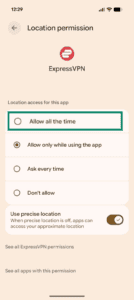
- ข้อความจะถูกแสดงว่า ExpressVPN ต้องการสิทธิ์เข้าถึงตำแหน่งตลอดเวลา ให้เข้าตามการแจ้งเตือนไปยังหน้าถัดไป และเลือก Allow all the time ( อนุญาตตลอดเวลา)
การทำงานของคุณสมบัติการเชื่อมต่อ VPN อัตโนมัติ
เมื่อเปิดใช้งานแล้ว คุณสมบัติการเชื่อมต่ออัตโนมัติจะปกป้องทราฟฟิกของคุณในรูปแบบดังต่อไปนี้ :
- การเชื่อมต่ออัตโนมัติจะตั้งค่าเครือข่ายใหม่ที่คุณเข้าใช้งานทั้งหมดเป็น “ไม่น่าเชื่อถือ” เพื่อที่จะมอบการป้องกัน VPN อย่างเต็มรูปแบบให้กับคุณ
- คุณจะถูกเชื่อมต่อ VPN โดยอัตโนมัติเมื่อคุณเข้าใช้งานเครือข่ายที่ “ไม่น่าเชื่อถือ”
- คุณจะยังคงเชื่อมต่อกับ VPN อยู่ ถึงแม้ว่าจะมีการเปลี่ยนไปใช้เครือข่ายที่ “ไม่น่าเชื่อถือ” เครือข่ายอื่น ๆ หรือเมื่อคุณเข้าใช้งานเครือข่ายที่คุณตั้งค่าไว้ว่า “เชื่อถือได้”
ปิด VPN เมื่อคุณเข้าใช้งานเครือข่ายที่คุณเชื่อถือ
ถ้าคุณต้องการปิด VPN เมื่อคุณเข้าใช้งานเครือข่ายที่คุณเชื่อถือ (เช่น เครือข่ายที่บ้าน) คุณสามารถตั้งค่าเครือข่ายเป็น “เชื่อถือได้” ในการตั้งค่าแอปและปิด VPN สำหรับเครือข่ายที่ “เชื่อถือได้”
ขั้นตอนที่ 1. ตั้งค่าเครือข่ายเป็น “เชื่อถือได้” (หรือไม่น่าเชื่อถือ)
คุณสามารถตั้งค่าเครือข่ายเป็น “เชื่อถือได้” หรือ “ไม่น่าเชื่อถือ” หลังจากที่เปิดใช้งานการเชื่อมต่ออัตโนมัติแล้ว
- บนแท็บ VPN ในแอป ExpressVPN สำหรับ Android ให้แตะที่ Auto-connect ( การเชื่อมต่ออัตโนมัติ)
- เครือข่ายที่คุณใช้งานอยู่จะปรากฏภายใต้ Current networks ( เครือข่ายปัจจุบัน) ค่าเริ่มต้นจะถูกตั้งไว้เป็น “ไม่น่าเชื่อถือ” ในการจะตั้งค่ามันเป็น “เชื่อถือได้” ให้แตะที่



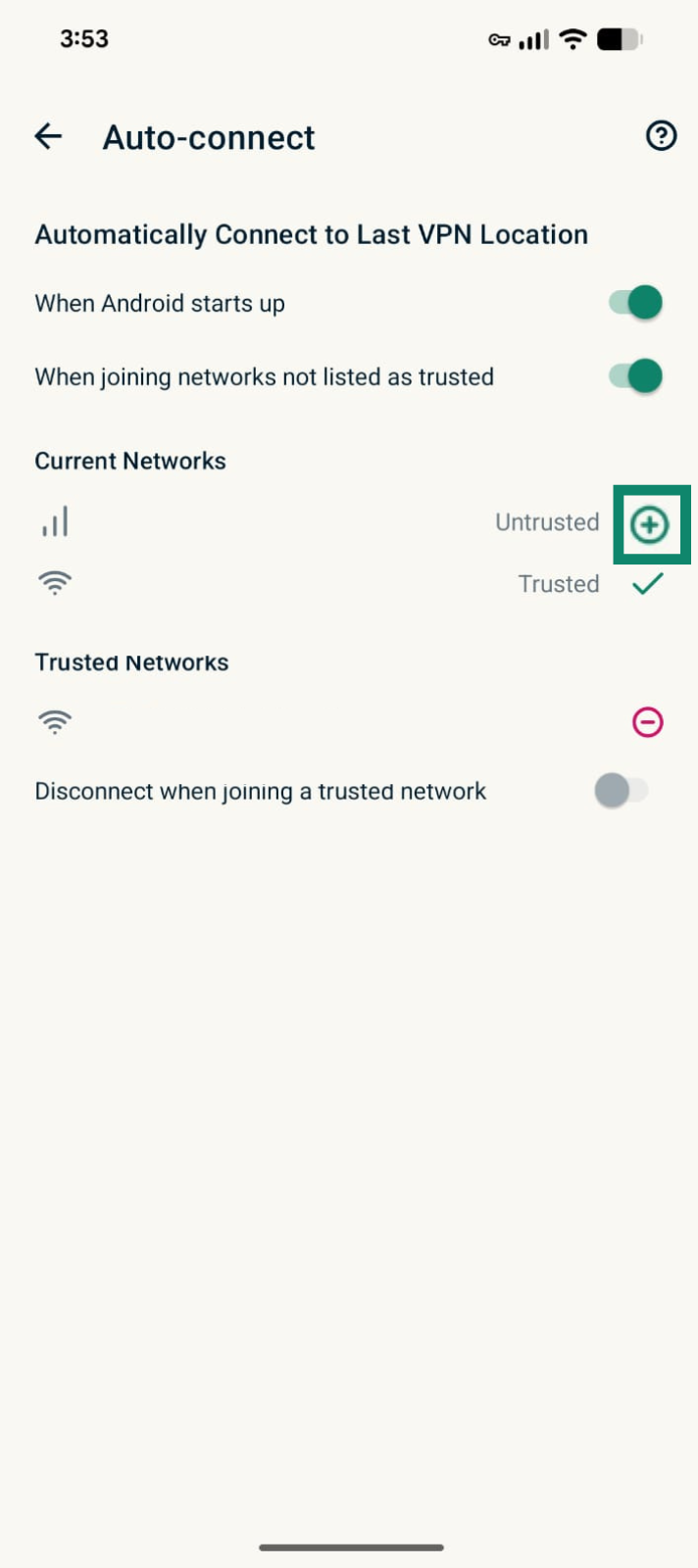
ถ้าคุณต้องการจะตั้งค่ามันเป็น “ไม่น่าเชื่อถือ” ในอนาคต ให้ดูที่ด้านข้างเครือข่ายซึ่งปรากฏอยู่ภายใต้ เครือข่ายที่เชื่อถือได้ และแตะที่ 
2. ปิด VPN สำหรับเครือข่ายที่เชื่อถือได้
- บนแท็บ VPN ในแอป ExpressVPN สำหรับ Android ให้แตะที่ Auto-connect ( การเชื่อมต่ออัตโนมัติ)
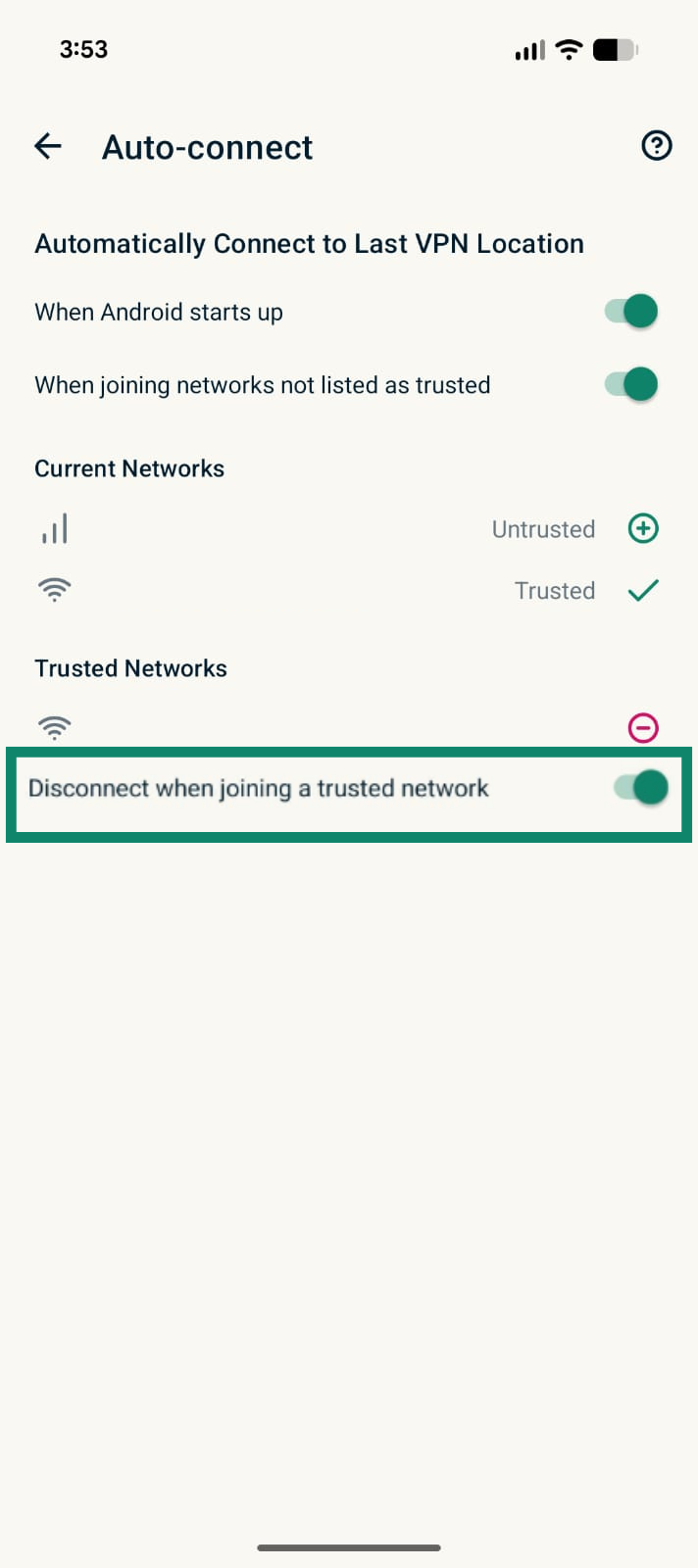
- เปิดสวิตช์ Disconnect when joining a trusted network ( ตัดการเชื่อมต่อเมื่อเข้าใช้งานเครือข่ายที่เชื่อถือได้)

ต้องการความช่วยเหลือ? ติดต่อทีมสนับสนุนของ ExpressVPN เพื่อขอความช่วยเหลือในทันที
ปิดคุณสมบัติการเชื่อมต่ออัตโนมัติ
- บนแท็บ VPN ในแอป ExpressVPN สำหรับ Android ให้แตะที่ การเชื่อมต่ออัตโนมัติ
- ปิดสวิตช์ เมื่อเข้าใช้งานเครือข่ายที่ไม่อยู่ในรายการที่เชื่อถือได้
ต้องการความช่วยเหลือ? ติดต่อทีมสนับสนุนของ ExpressVPN เพื่อขอความช่วยเหลือในทันที