






Die Anleitung zeigt Ihnen, wie Sie die Funktion Automatische Verbindung von ExpressVPN für Android aktivieren.
Die automatische Verbindung schützt Ihren Datenverkehr, indem sie Sie automatisch mit dem VPN verbindet, wenn Sie einem Netzwerk beitreten. Das gilt auch für öffentliches WLAN. Per Standard ist die automatische Verbindung deaktiviert.
Weiter zu …
Aktivieren Sie die Funktion Automatische Verbindung
Stuft Netzwerke als „vertrauenswürdig“ oder „nicht vertrauenswürdig“ ein
Das VPN trennen, wenn Sie einem vertrauenswürdigen Netzwerk beitreten
Automatische Verbindung deaktivieren
Aktivieren Sie die Funktion Automatische Verbindung
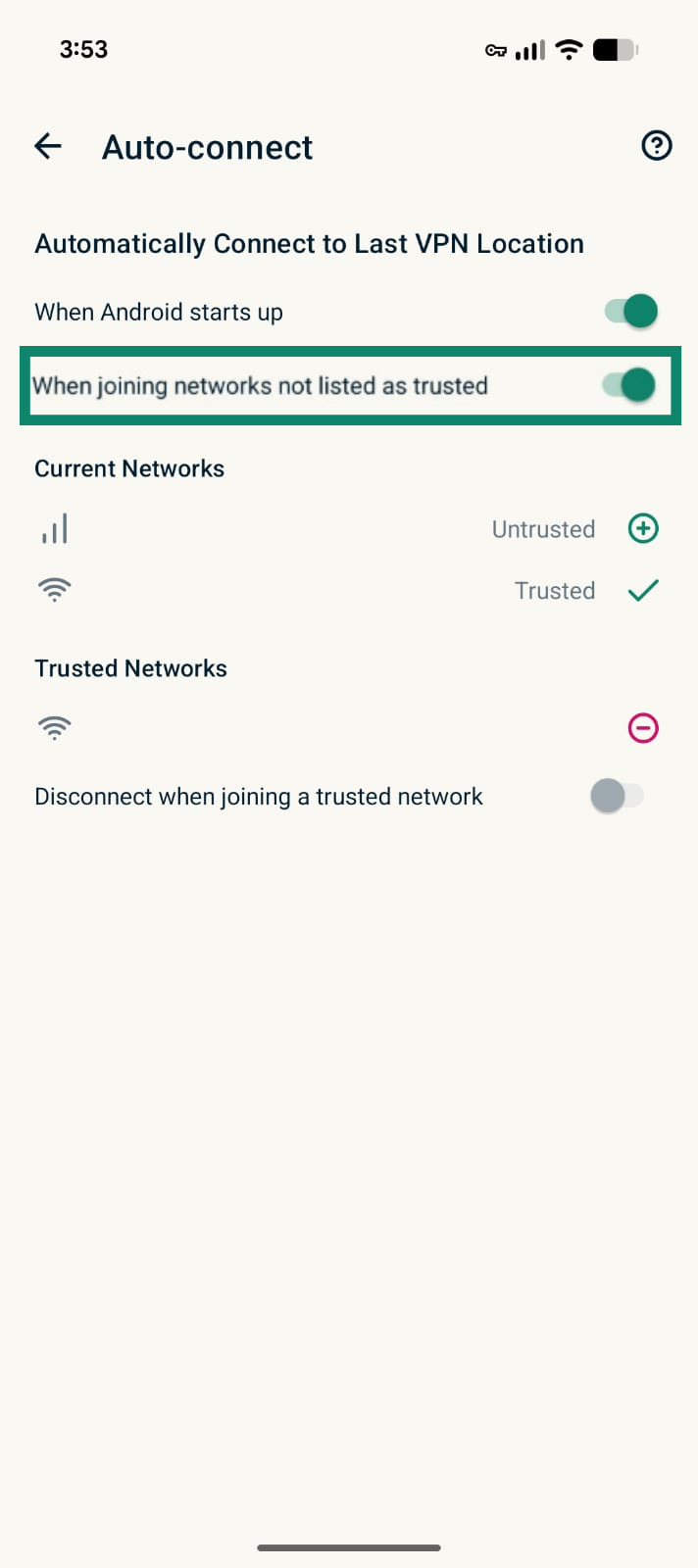
- Tippen Sie in der ExpressVPN-App im VPN- Tab Nicht eingerichtet: Automatische Verbindung.
- Aktivieren Sie When joining networks not listed as trusted (Beim Beitreten eines nicht vertrauenswürdigen Netzwerks) on.


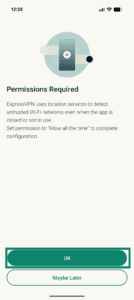
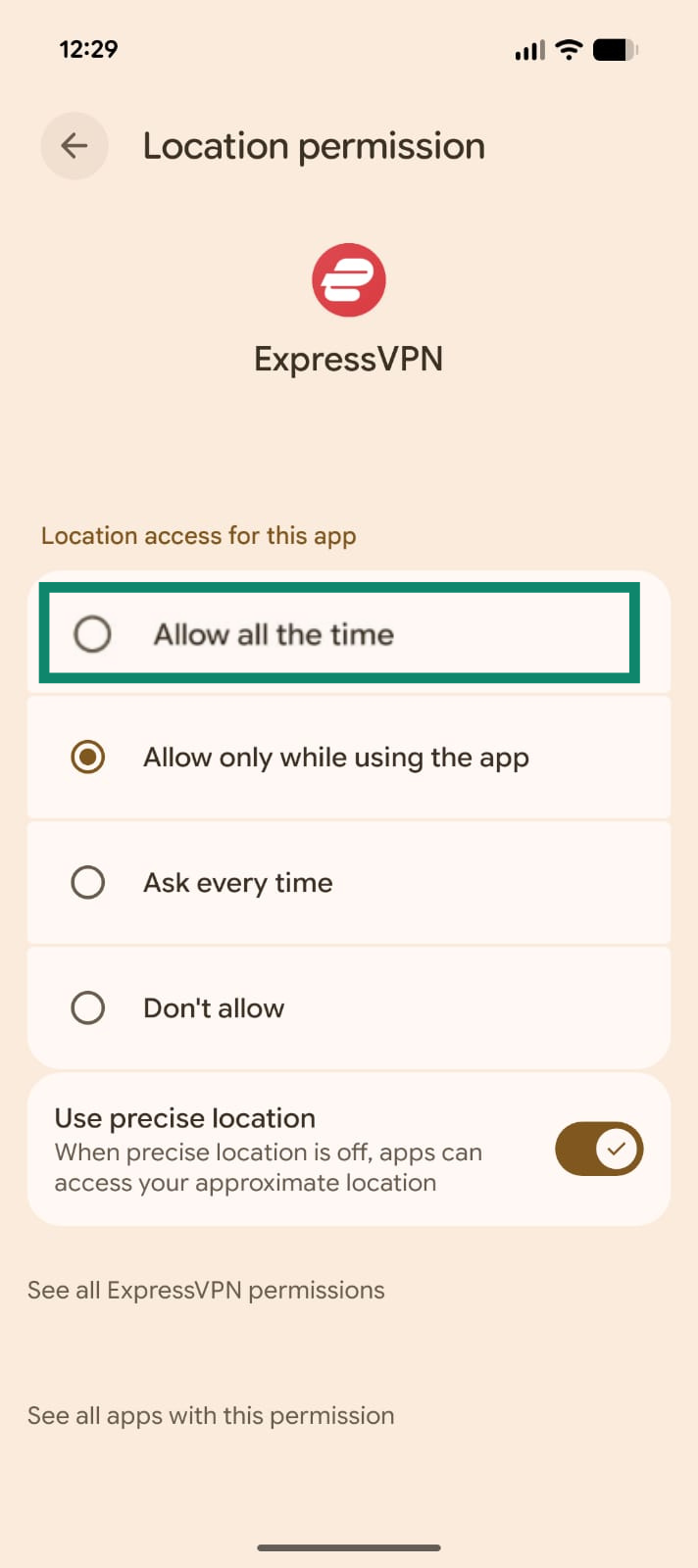
Ab Android 10 sind Standortberechtigungen nötig, um nicht vertrauenswürdige Netzwerke erkennen zu können. Verwenden Sie Android 10 oder eine neuere Version, müssen Sie der App die entsprechende Berechtigung erteilen. Erst dann können Sie die Funktion Automatische Verbindung nutzen.
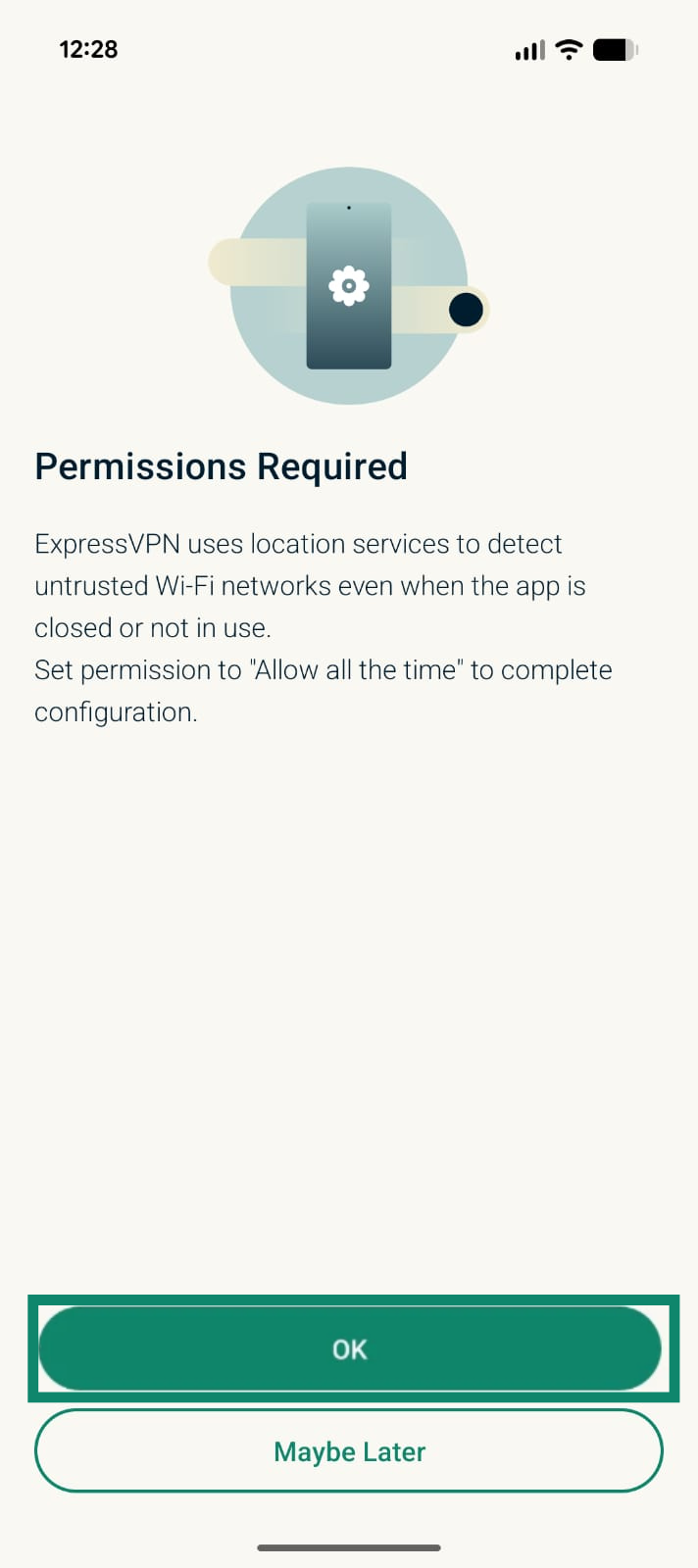
- Tippen Sie im Bildschirm Permissions required (Berechtigung nötig) auf OK.
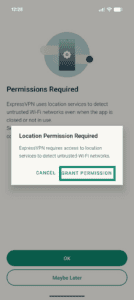
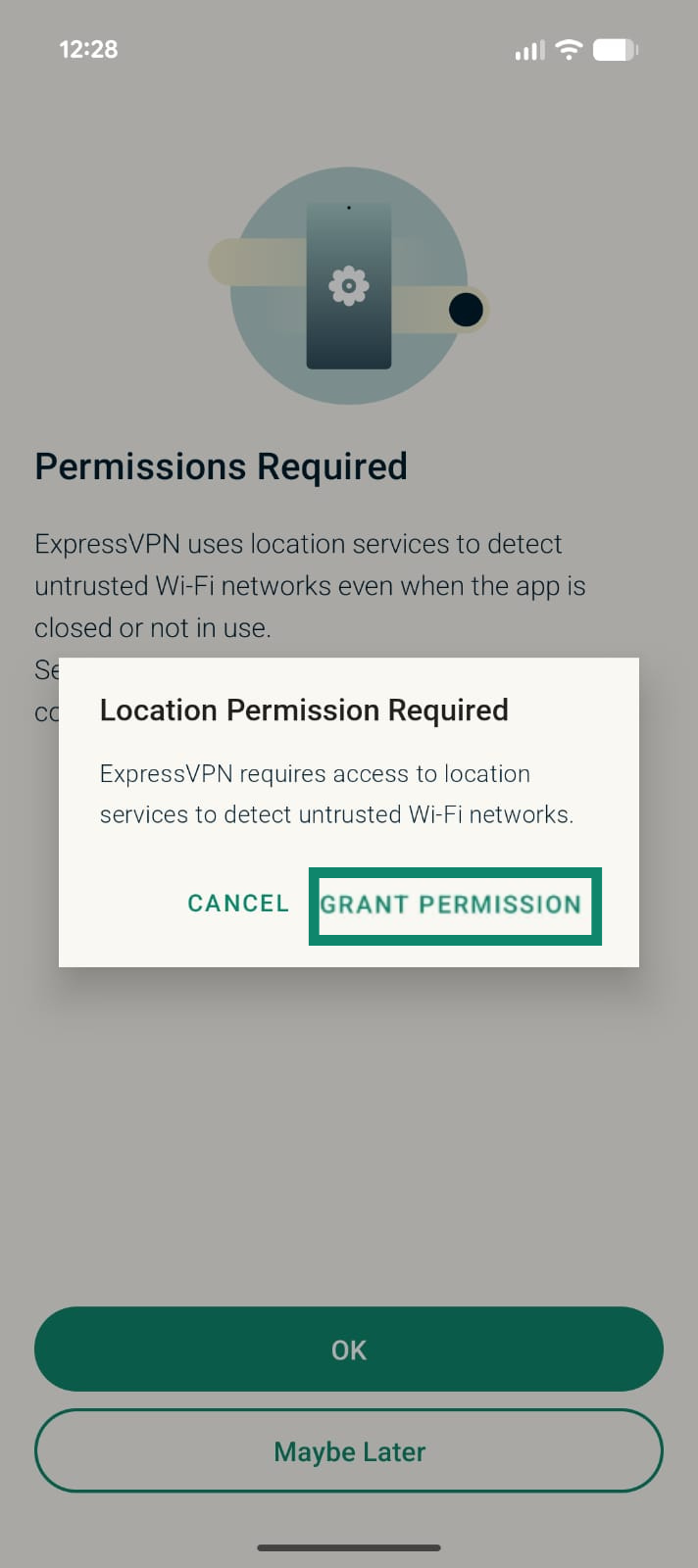
- In der Aufforderung Location Permissions Required (Standortberechtigungen notwendig) tippen Sie auf GRANT PERMISSION (BERECHTIGUNG ERLAUBEN).
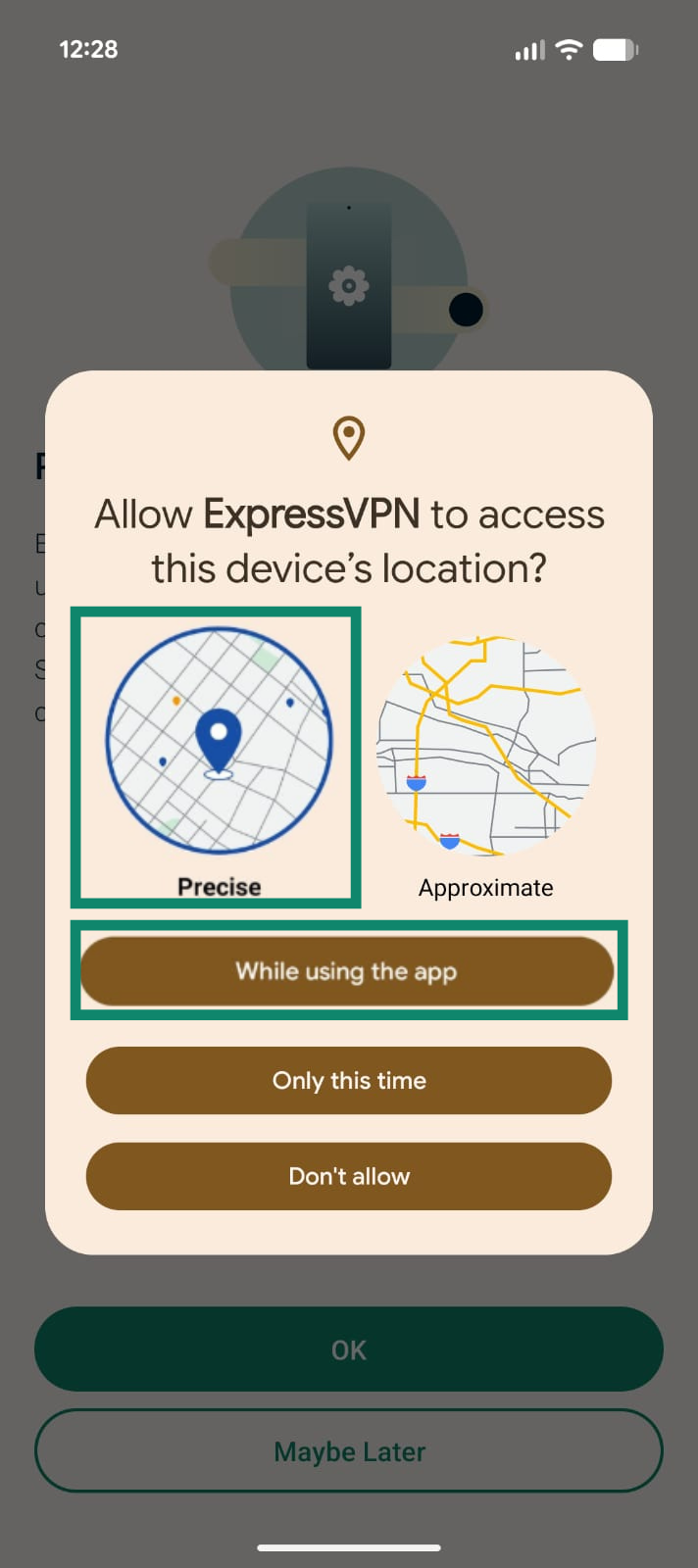
- Nehmen Sie Precise (Genau). Tippen Sie anschließend auf While using the app (Während Nutzung der App).
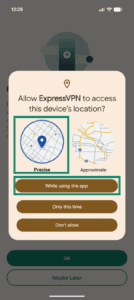
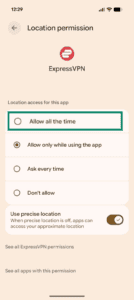
- Es erscheint die Meldung, dass ExpressVPN jederzeit Zugriff auf den Standort benötigt. Folgen Sie den Anweisungen, um zum nächsten Bildschirm zu gelangen. Wählen Sie dort Allow all the time (Immer).
Die Verhaltensweisen der VPN-Funktion Automatische Verbindung
Sobald die Funktion Automatische Verbindung aktiviert ist, wird Ihr Datenverkehr wie folgt geschützt:
- Die automatische Verbindung stuft jedes neue Netzwerk, demm Sie beitreten, als „nicht vertrauenswürdig“ ein, damit Sie vollständigen VPN-Schutz erhalten.
- Sie werden automatisch mit dem VPN verbunden, wenn Sie einem „nicht vertrauenswürdigen“ Netzwerk beitreten.
- Sie bleiben mit dem VPN verbunden, wenn Sie zu einem anderen „nicht vertrauenswürdigen“ Netzwerk wechseln und wenn Sie sich mit einem Netzwerk verbinden, das als „vertrauenswürdig“ eingestuft wurde.
Lassen Sie das VPN deaktiviert, wenn Sie einem vertrauenswürdigen Netzwerk beitreten
Möchten Sie das VPN deaktiviert lassen, wenn Sie sich mit einem Netzwerk vertrauenswürdigen verbinden (etwa Ihrem Heimnetzwerk), können Sie das Netzwerk in den App-Einstellungen als „vertrauenswürdig“ einstufen. Danach deaktivieren Sie das VPN für „vertrauenswürdige“ Netzwerke.
Schritt 1. Markieren Sie Netzwerke als „vertrauenswürdig“ (oder nicht vertrauenswürdig)
Sie können Netzwerke als „vertrauenswürdig“ oder „nicht vertrauenswürdig“ markieren, nachdem Sie die automatische Verbindung aktiviert haben.
- Im VPN-Tab der Android-App von ExpressVPN tippen Sie auf Auto-connect (Automatische Verbindung).
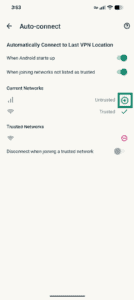
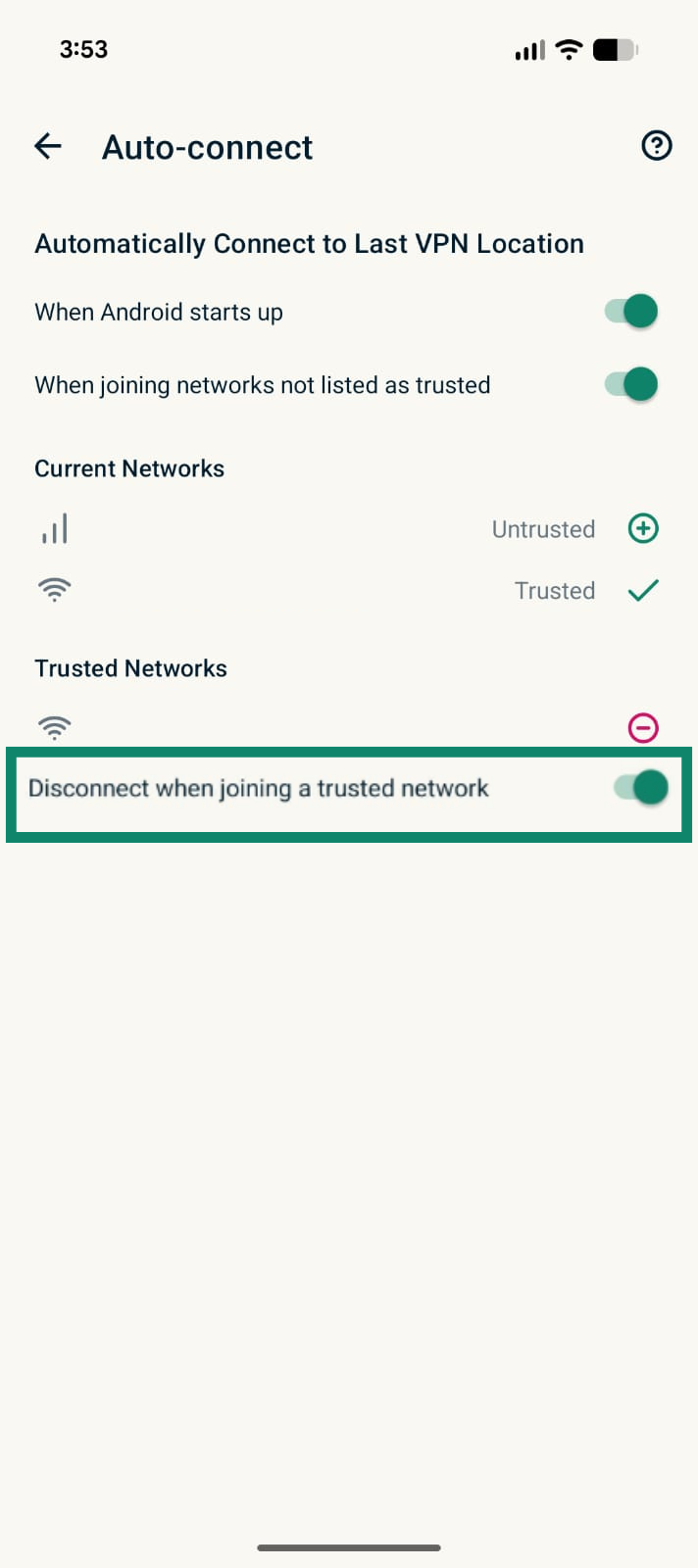
- Ihre aktiven Netzwerke erscheinen unter Current networks (Derzeitige Netzwerke). Per Standard sind sie als „nicht vertrauenswürdig“ eingestuft. Um Sie als „vertrauenswürdig“ zu markieren, tippen Sie entsprechend.

 .
. 
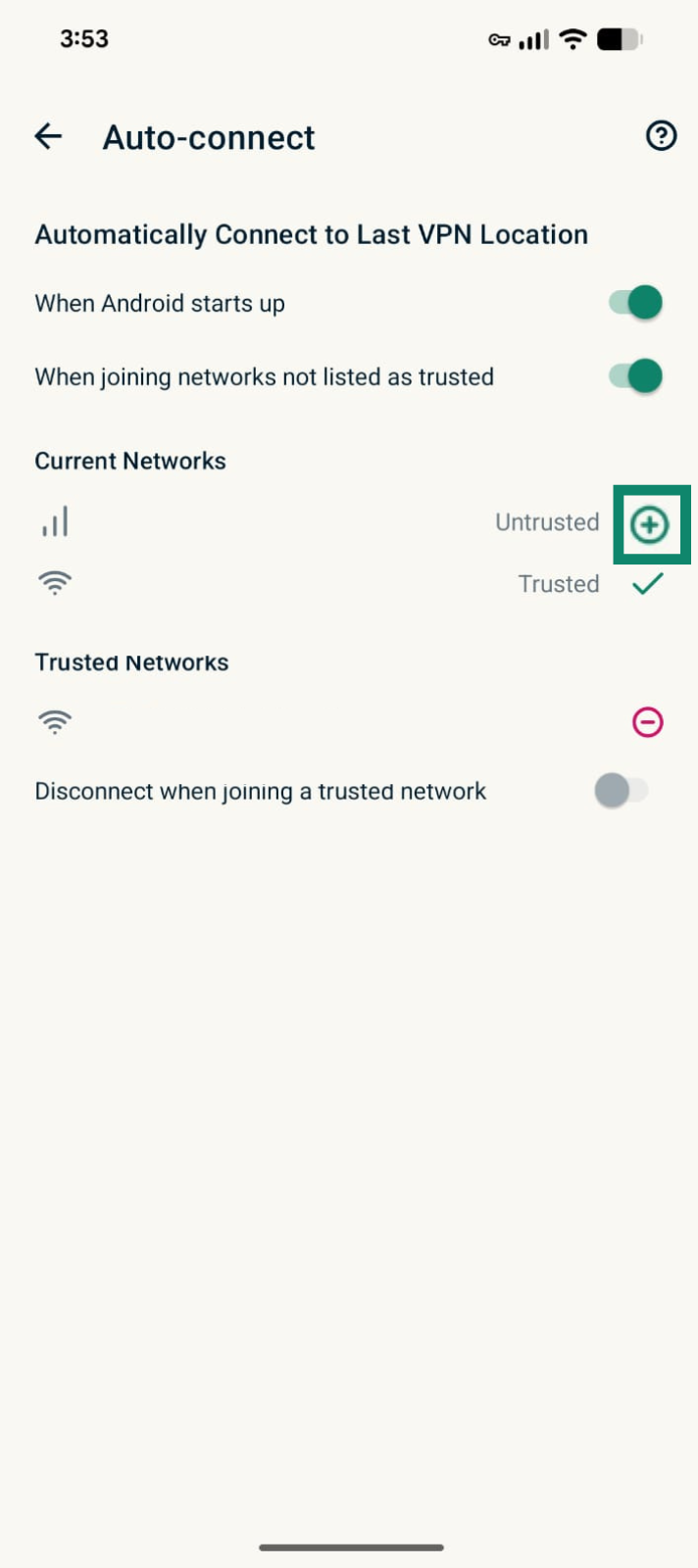
Falls Sie sie künftig als „nicht vertrauenswürdig“ einstufen möchten, wählen Sie neben dem Netzwerk, tippen Sie entsprechend unter Vertrauenswürdige Netzwerke.  .
.
2. Deaktivieren Sie das VPN für vertrauenswürdige Netzwerke
- Tippen Sie im VPN-Tab in der ExpressVPN-App für Android auf Auto-connect (Automatische Verbindung).
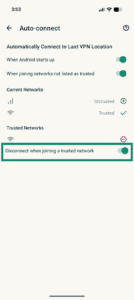
- Aktivieren Sie Disconnect when joining a trusted network (Beim Beitreten eines vertrauenswürdigen Netzwerks trennen).
Hilfe benötigt? Kontaktieren Sie das Support-Team von ExpressVPN, um sofort Hilfe zu erhalten.
Deaktivieren Sie die Funktion Automastische Verbindung
- Tippen Sie im VPN-Tab in der ExpressVPN-App für Android auf Automatische Verbindung.
- Deaktivieren Sie Beim Beitreten zu Netzwerken, die nicht als vertrauenswürdig aufgeführt sind.
Hilfe benötigt? Kontaktieren Sie das Support-Team von ExpressVPN, um sofort Hilfe zu erhalten.