






Esta guía te muestra cómo activar las funciones de conexión automática de la aplicación de ExpressVPN para Android.
La conexión automática protege tu tráfico conectándote automáticamente a la VPN cuando te conectas a una red nueva, incluidas las redes Wi-Fi públicas. Por defecto, la conexión automática está desactivada.
Ir a…
Activa la función de conexión automática
Marca las redes como «de confianza» (o «no de confianza»)
Desconecta la VPN al conectarte a una red de confianza
Desactiva la conexión automática
Activa la función de conexión automática
- En la pestaña «VPN» de la aplicación de ExpressVPN para Android, pulsa «No establecido: Conexión automática».
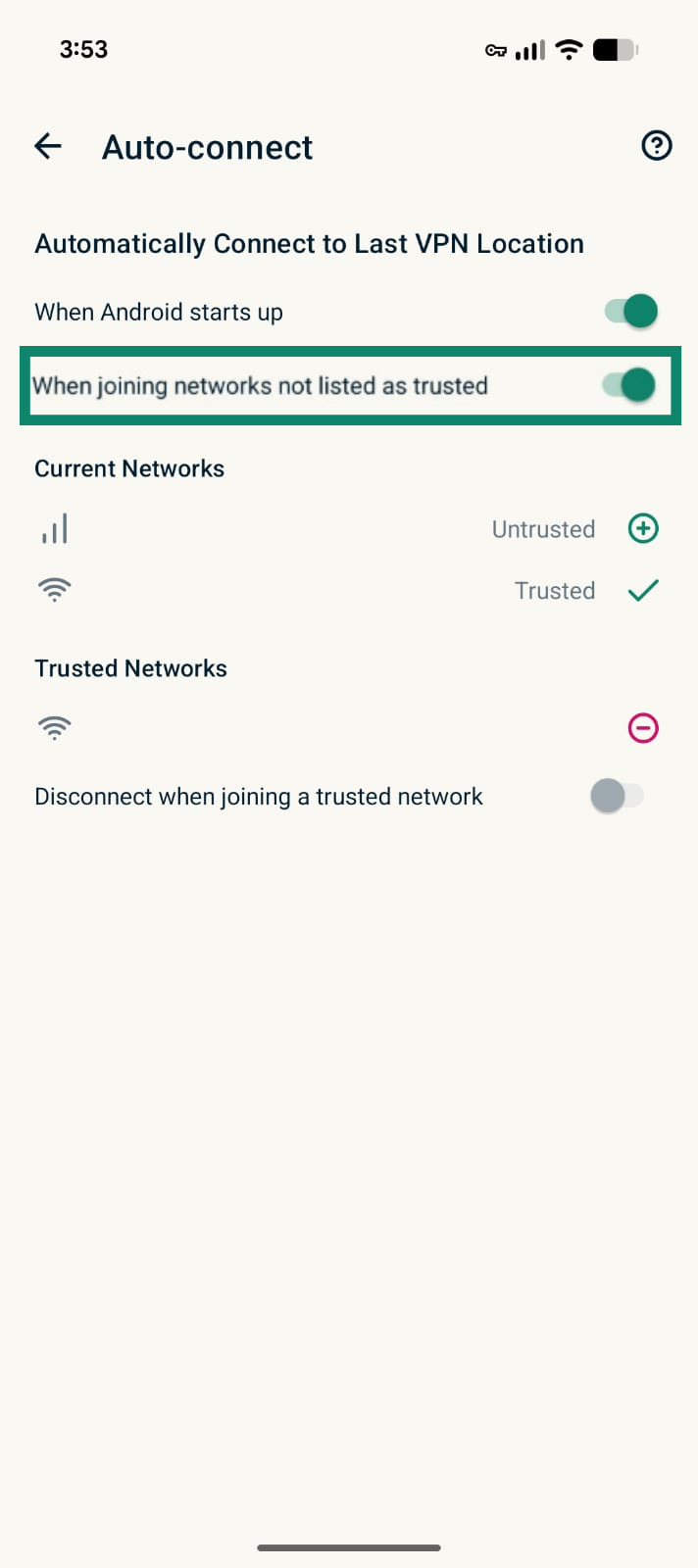
- Activa la opción «Al conectarte a redes que no figuran como de confianza».


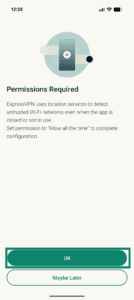
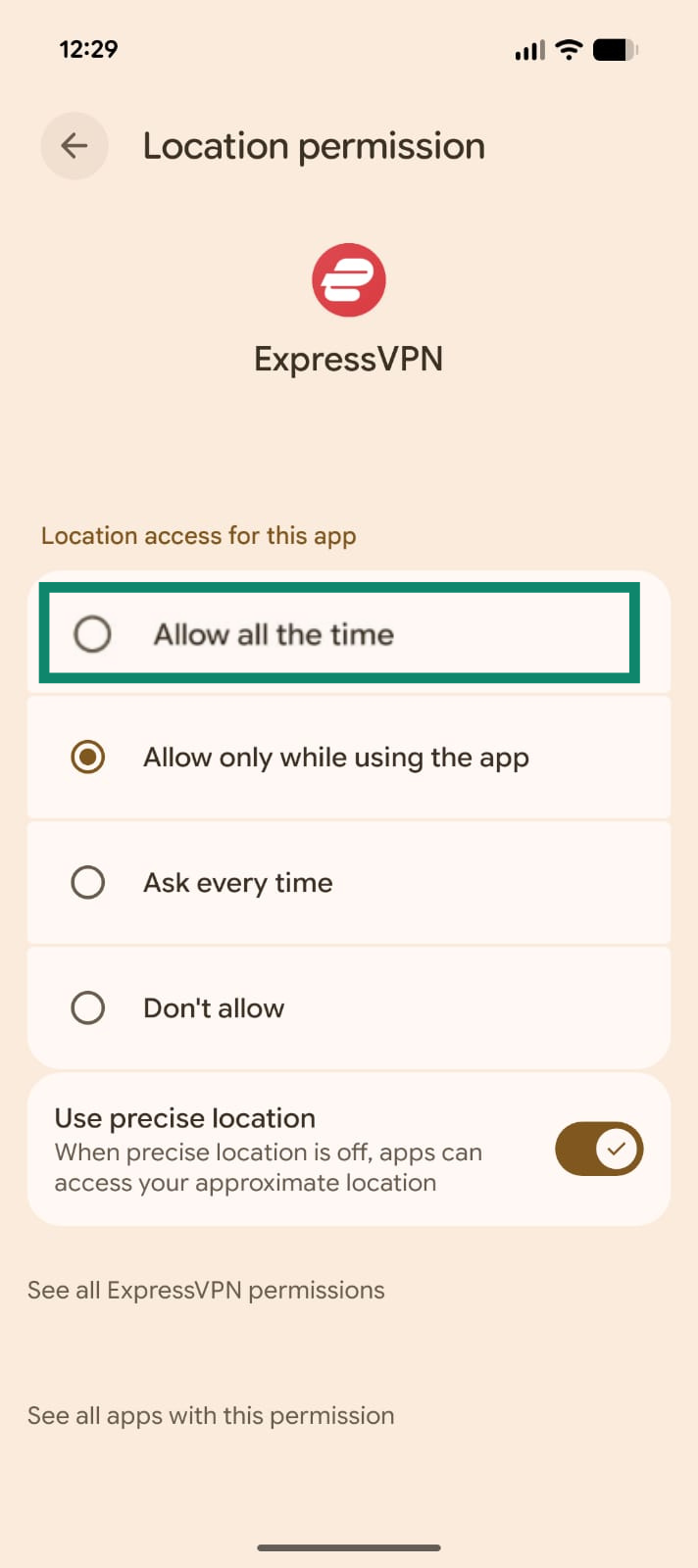
Android 10 y versiones posteriores requieren permisos de ubicación para detectar redes no fiables. Si tienes Android 10 o una versión posterior, se te pedirá que des permiso a la aplicación para poder usar la función de conexión automática.
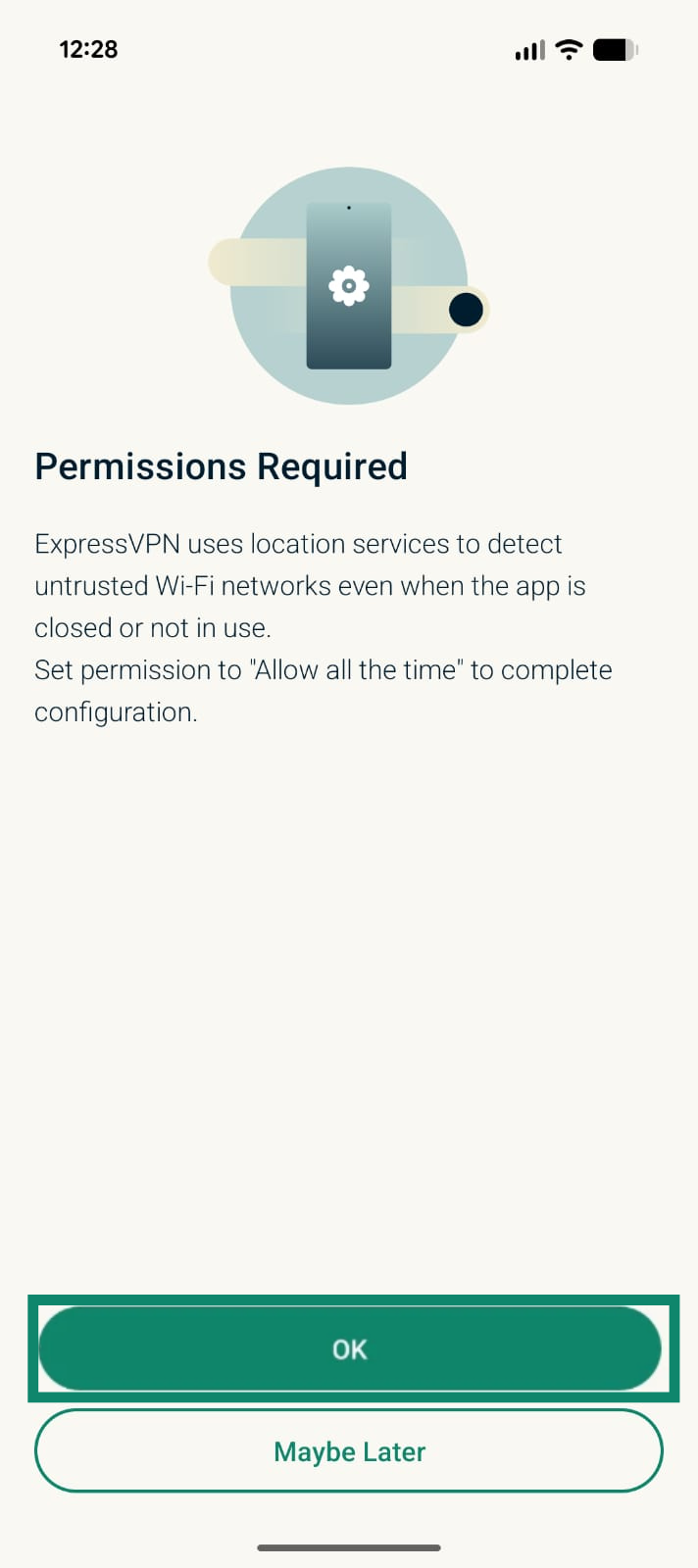
- En la pantalla «Permisos necesarios», pulsa «Aceptar».
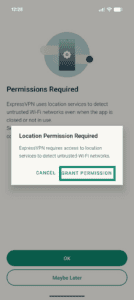
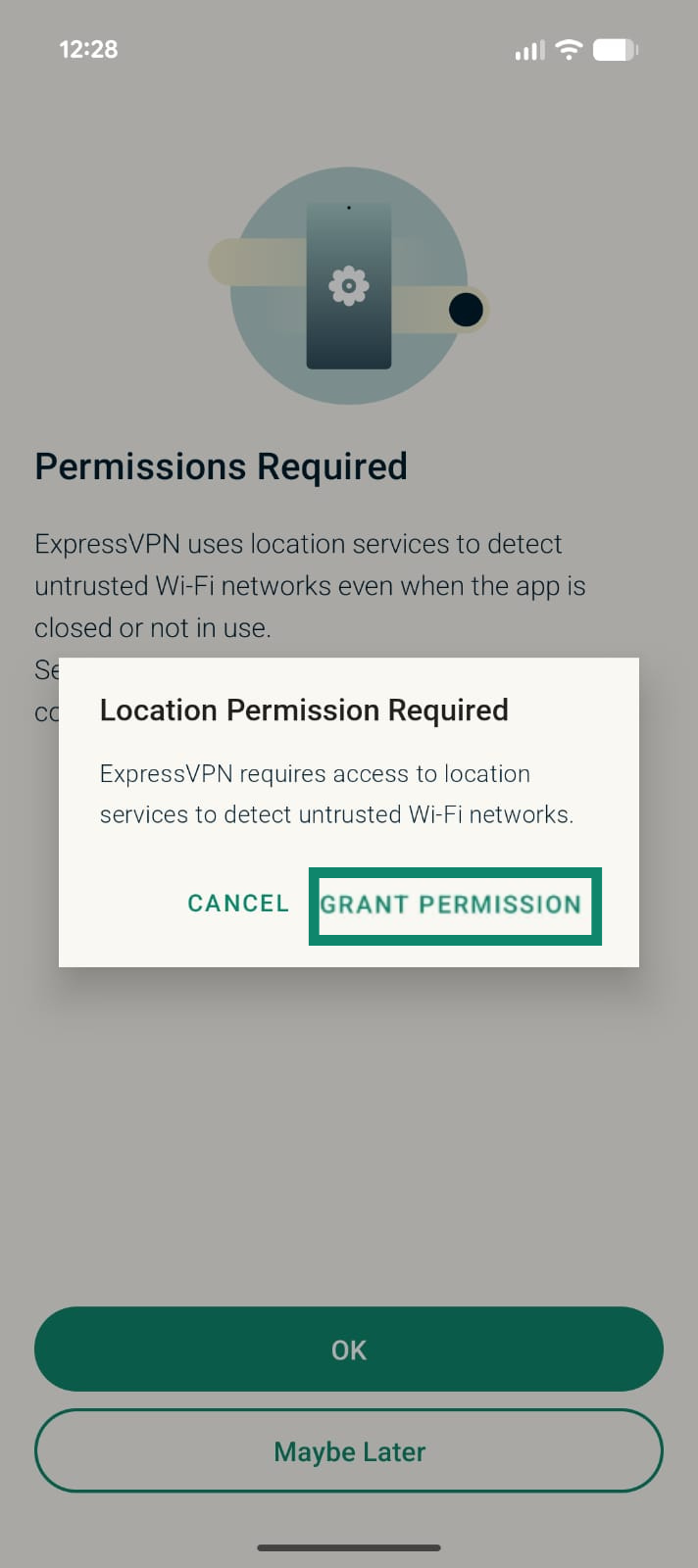
- En el mensaje «Se requieren permisos de ubicación», toca CONCEDER PERMISO.
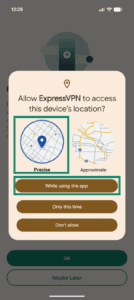
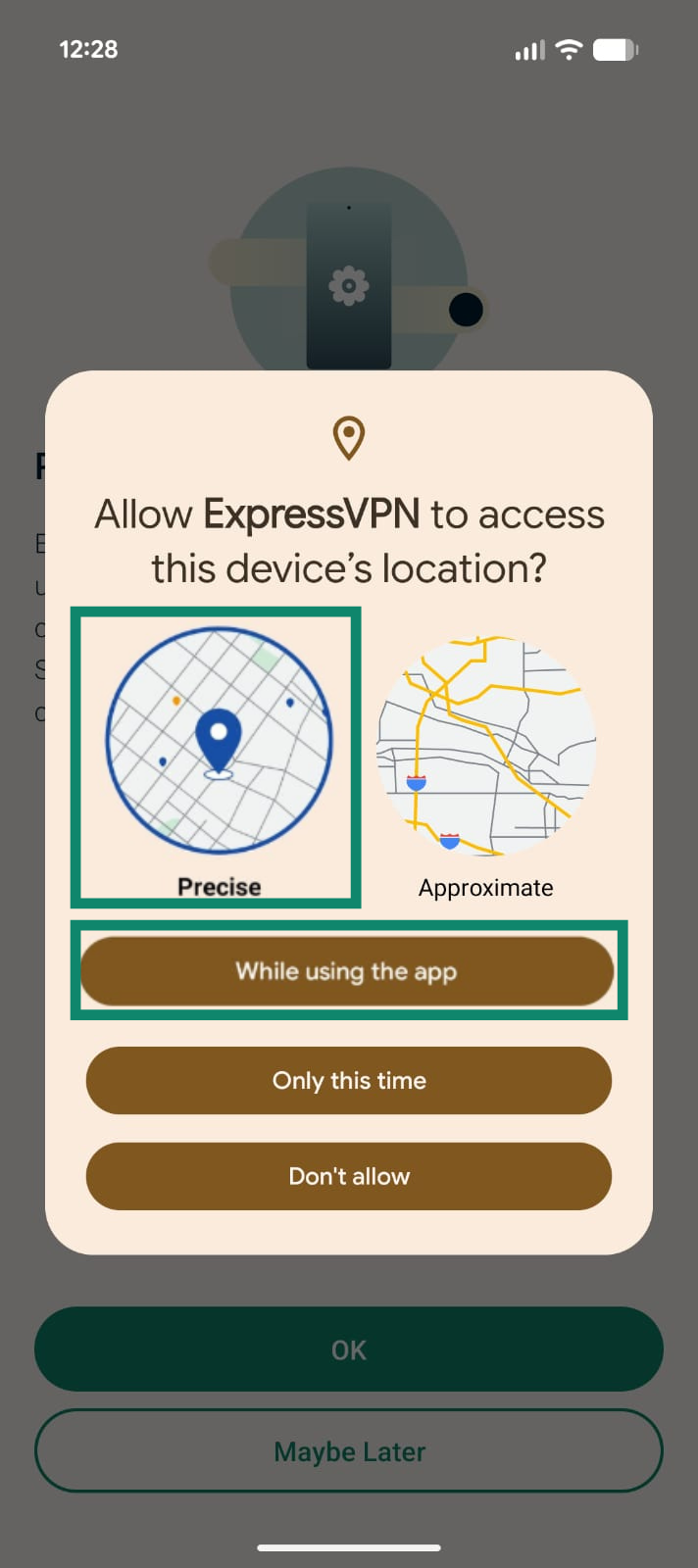
- Elige «Precisa». A continuación, pulsa «Mientras usas la aplicación».
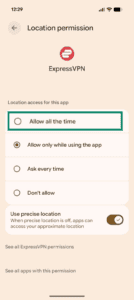
- Aparecerá un mensaje indicando que ExpressVPN necesita permiso de ubicación en todo momento. Sigue las instrucciones hasta la siguiente pantalla y selecciona «Permitir siempre»
Cómo funcionan las funciones de conexión automática de la VPN
Cuando está activada, la función de conexión automática protege tu tráfico de las siguientes maneras:
- La conexión automática marca cualquier red nueva a la que te conectes como «no fiable» para ofrecerte toda la protección de la VPN.
- Te conectarás automáticamente a la VPN al unirte a una red «no fiable»
- Seguirás conectado a la VPN al cambiar a otra red «no fiable» y al unirte a una red que hayas marcado como «fiable»
Mantén la VPN desactivada cuando te conectes a una red en la que confíes
Si quieres mantener la VPN desactivada cuando te conectes a una red en la que confíes (por ejemplo, tu red doméstica), puedes marcar la red como «de confianza» en la configuración de la aplicación y desactivar la VPN para las redes «de confianza».
Paso 1. Marca las redes como «de confianza» (o «no de confianza»)
Puedes marcar las redes como «de confianza» o «no de confianza» después de activar la conexión automática.
- En la pestaña VPN de la aplicación de ExpressVPN para Android, pulsa Conexión automática.
- Tus redes activas aparecerán en Redes actuales. Por defecto, están marcadas como «no de confianza». Para marcarlas como «de confianza», pulsa

 .
. 
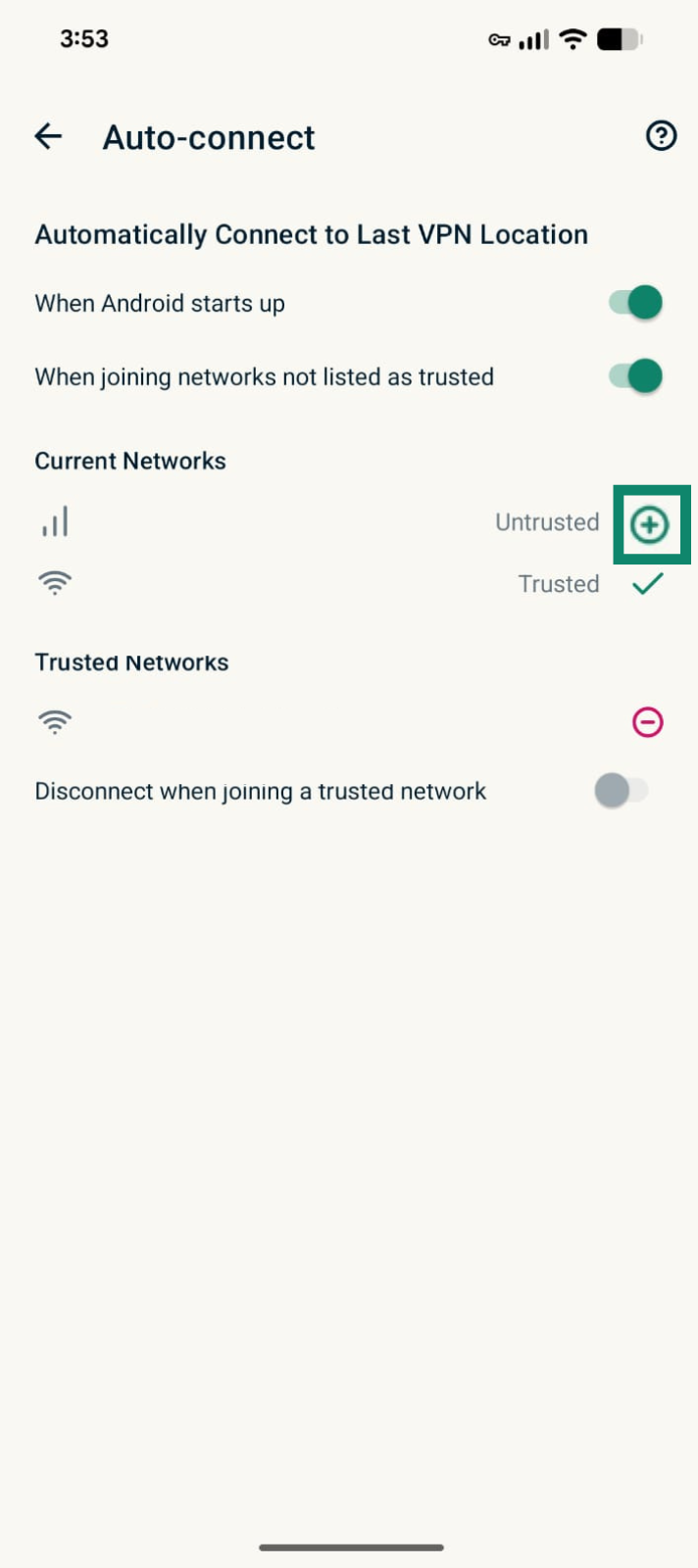
Si quieres marcarlas como «no fiables» en el futuro, junto a la red que aparece en «Redes de confianza», pulsa  .
.
2. Desactiva la VPN en las redes de confianza
- En la pestaña VPN de la aplicación de ExpressVPN para Android, pulsa Conexión automática.
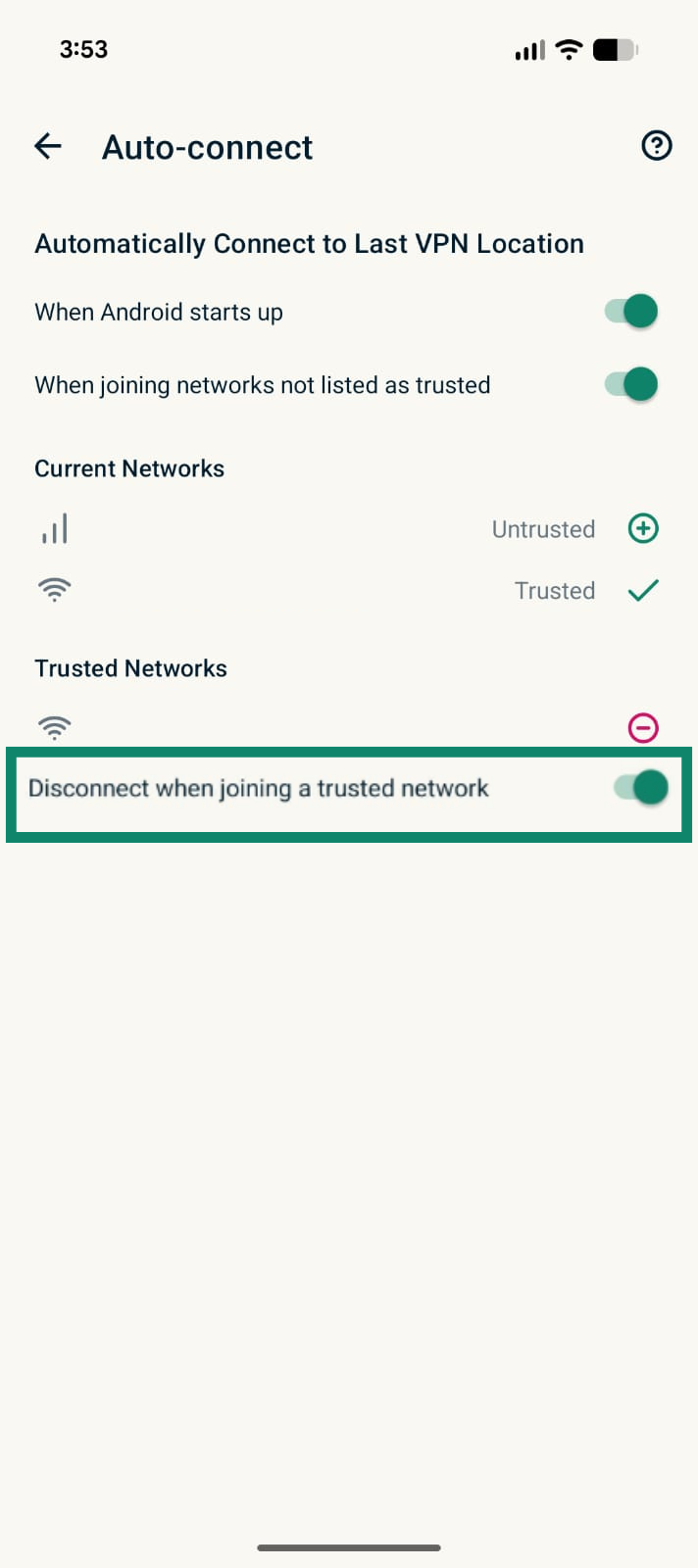
- Activa la opción «Desconectar al conectarte a una red de confianza».

¿Necesitas ayuda? Ponte en contacto con el equipo de soporte de ExpressVPN para recibir asistencia inmediata.
Desactiva la función de conexión automática
- En la pestaña VPN de la aplicación de ExpressVPN para Android, pulsa Conexión automática.
- Desactiva la opción «Al conectarte a redes que no figuran como de confianza» .
¿Necesitas ayuda? Ponte en contacto con el equipo de soporte de ExpressVPN para recibir asistencia inmediata.