






Bu kılavuz, çeşitli cihazlarda ExpressVPN uygulamasını nasıl kaldırabileceğinizi veya silebileceğinizi gösterecektir. Adımlara atlamak için aşağıdaki listede cihazınızın adına tıklayın.
Bölüme atla…
Windows
Mac
Android
iOS
Apple TV
Android TV
Fire TV
Linux
Chromebook
Yönlendiriciler
Windows
Aşağıdaki talimatlar Windows 11 ve Windows 10 içindir.
Windows 11’de ExpressVPN uygulamasını kaldırmanın birkaç yolu vardır.
Başlat menüsünden kaldırın

 simgesi > Tüm uygulamalar‘a tıklayın ve gösterilen listede ExpressVPN uygulamasını bulun.
- ExpressVPN uygulamasına sağ tıklayın ve Kaldır‘ı seçin. Ardından Denetim Masası‘na yönlendirileceksiniz.
- Denetim Masası‘nda, ExpressVPN uygulamasına sağ tıklayın ve Kaldır‘ı seçin.
Ayarlar’dan kaldırın
- > Ayarlar butonuna tıklayın.
- Uygulamalar > Yüklü uygulamalar kısmını seçin.
- ExpressVPN uygulamasını bulun ve
 > Kaldır butonuna tıklayın.
 butonuna tıklayın.
Denetim Masası’ndan kaldırın
- Görev çubuğunda arama yapın, Denetim Masası yazın ve sonuçlar arasından seçin.
- Programlar > Programlar ve Özellikler‘e tıklayın.
- ExpressVPN uygulamasını bulun ve sağ tıklayın.
- Kaldır veya Kaldır/Değiştir‘i seçin, ardından yönergeleri takip edin.
Ayarlar’dan kaldırma
- İlk önce , sonra da Ayarlar > Uygulamalar > Uygulamalar ve özellikler kısmını seçin.
- Program listesinden ExpressVPN’i bulun. ExpressVPN’I seçtikten sonra Kaldır butonuna tıklayın.
Denetim Masası’ndan kaldırma
- Görev çubuğundaki arama kutusuna “Denetim Masası” yazın ve üstüne tıklayın.
- Programlar > Programlar ve Özellikler butonunu seçin.
- ExpressVPN’e sağ tıklayın ve Kaldır’ı seçin. Daha sonra ekranınıza çıkan talimatları uygulayın.
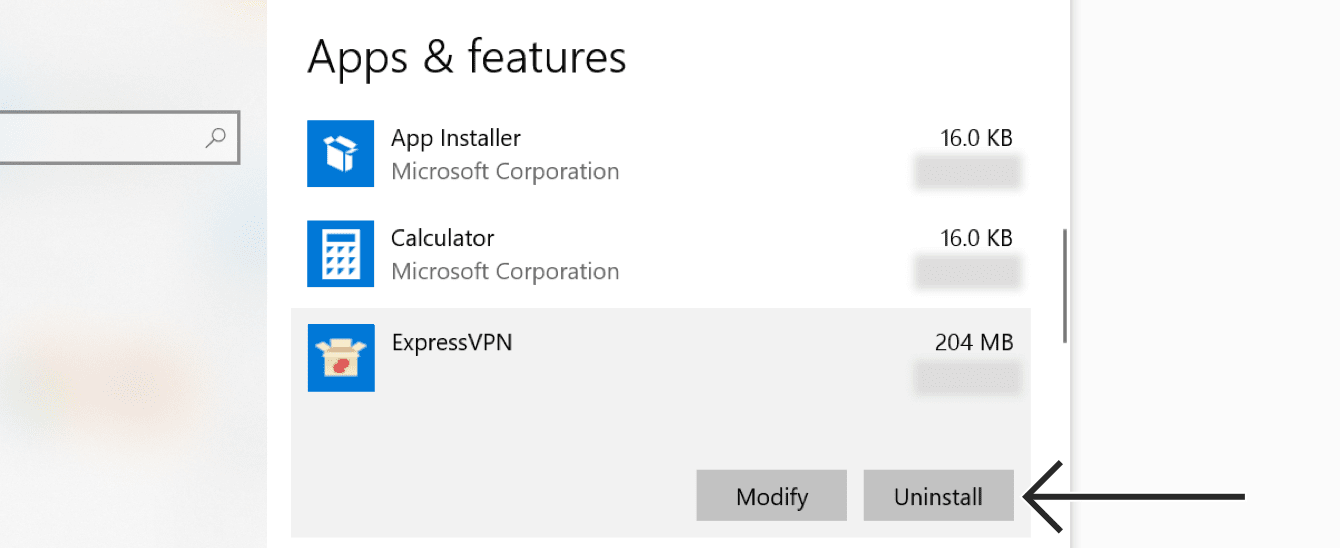
ExpressVPN’in hala kullanılabilir bir bağlantı olarak listelendiğini görürseniz:
- simgesine tıklayın, ardından Windows tuşu + R‘ye basarak Çalıştır komutunu başlatın.
- Çalıştır komutuna ncpa.cpl yazın ve Enter‘a basarak Ağ Bağlantıları pencerenize gidin.
- Ağ Bağlantıları pencerenizde, ExpressVPN etiketli WAN Miniport‘a sağ tıklayın.
- Sil‘e tıklayın.
- Windows masaüstünüzden, Ayarlar > Ağ ve İnternet > VPN‘e gidin.
- ExpressVPN’in kullanılabilir bir bağlantı olarak görüldüğünü görürseniz onu silin.
Yardıma mı ihtiyacınız var? Hemen yardım almak için ExpressVPN Destek Ekibi’ne ulaşın.
Mac
Mac bilgisayarınızdan ExpressVPN uygulamasını kaldırmak için:
- ExpressVPN uygulamasını açın.
- Profil sekmesine tıklayın.
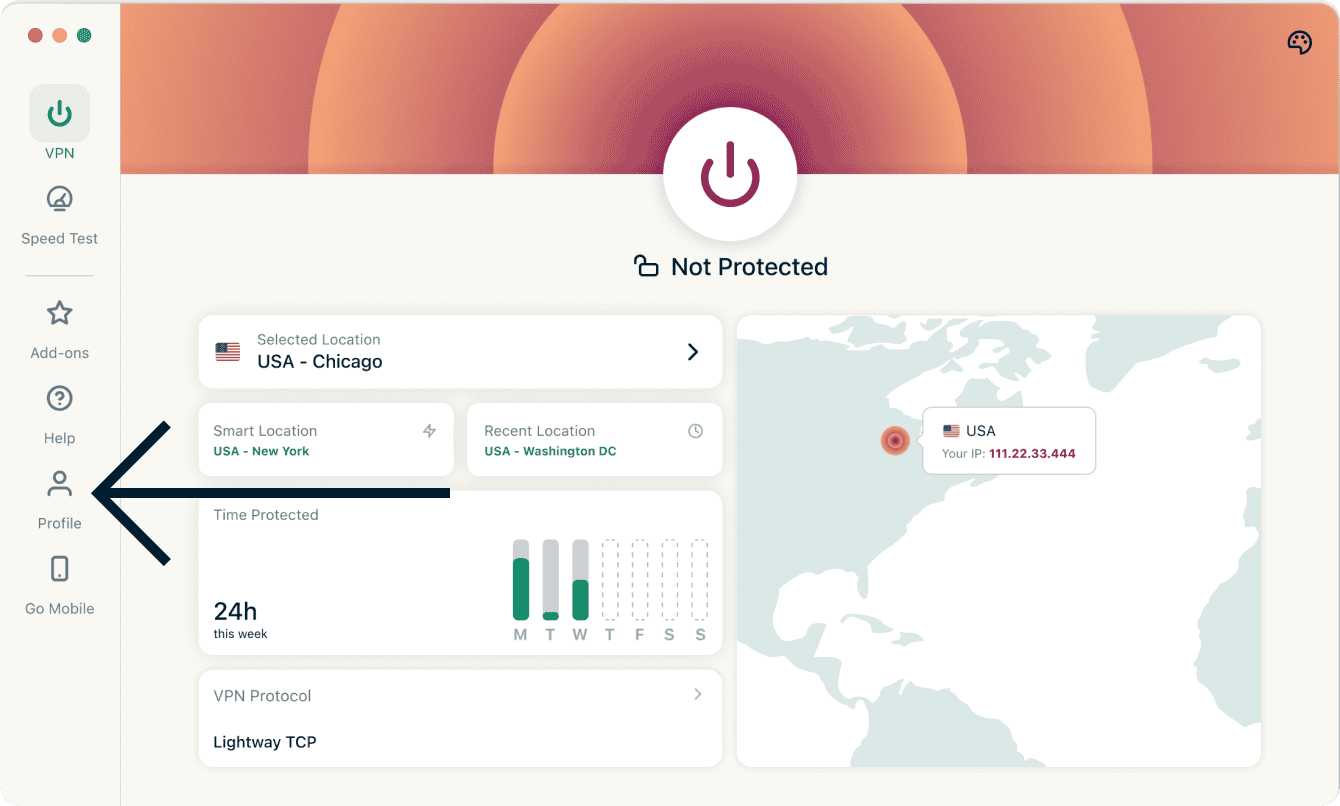

- Eylemler kısmına inin ve ExpressVPN’i Kaldır’a tıklayın.
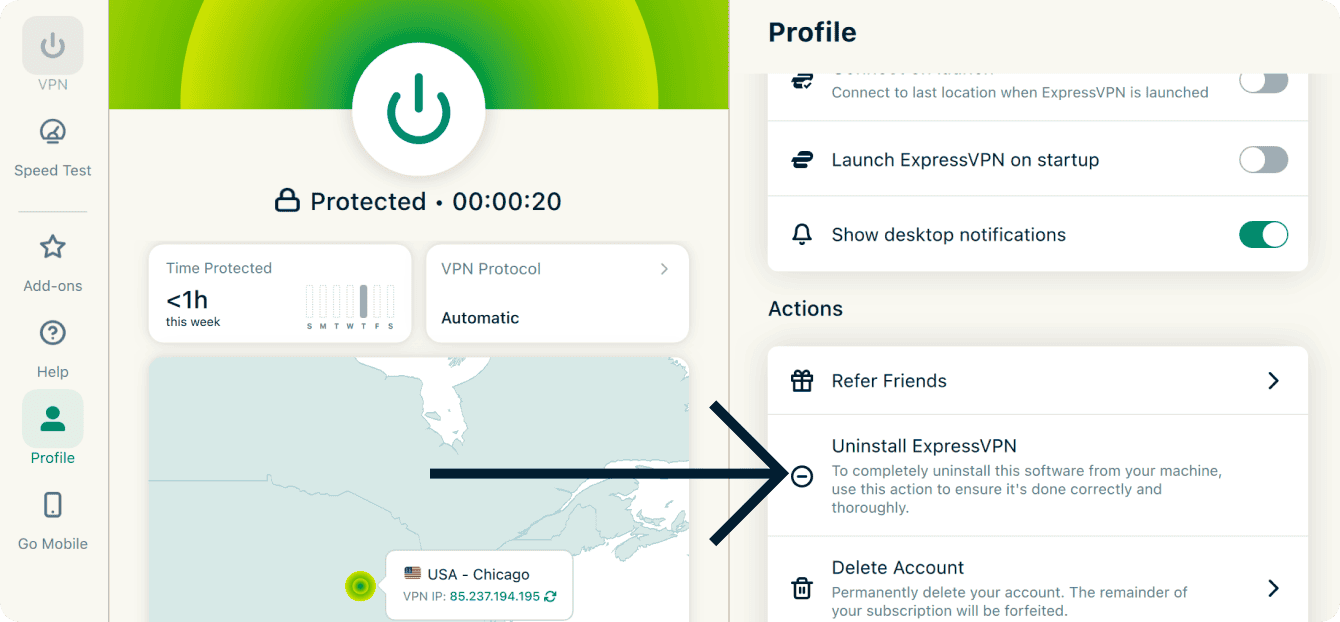

- Mac bilgisayarınızın şifresini girmeniz istenecek. Şifrenizi girin ve Install Helper’a tıklayın.
Yardıma mı ihtiyacınız var? Hemen yardım almak için ExpressVPN Destek Ekibi’ne ulaşın.
Android
Android cihazınızda ExpressVPN’i kaldırmak için:
- Ana ekranda ExpressVPN simgesine uzun basın. Sonra
 simgesine dokunun.
 - Kaldır‘a dokunun, ardından Tamam‘a dokunun.
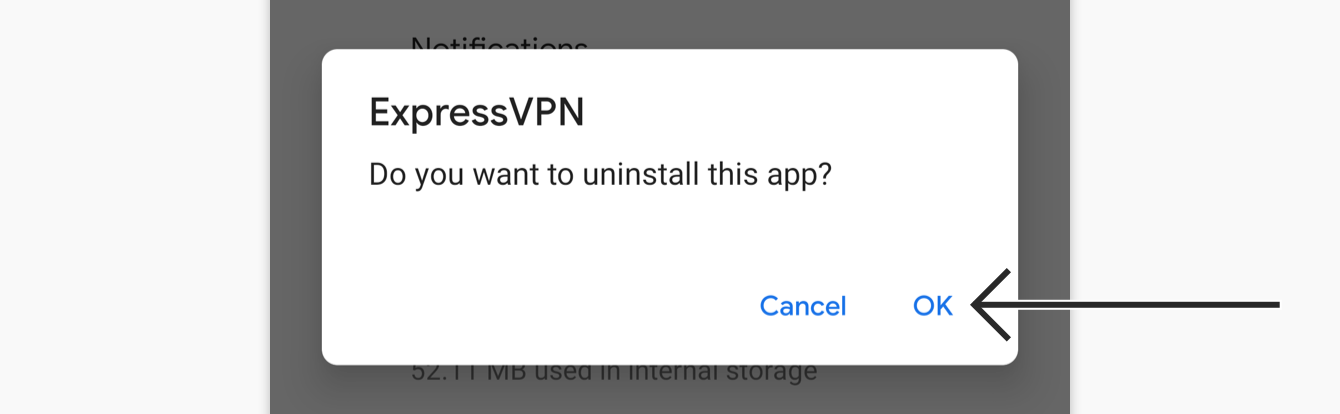
Yardıma mı ihtiyacınız var? Hemen yardım almak için ExpressVPN Destek Ekibi’ne ulaşın.
iOS
iPhone, iPad veya iPod’unuzda ExpressVPN’i kaldırmak için:
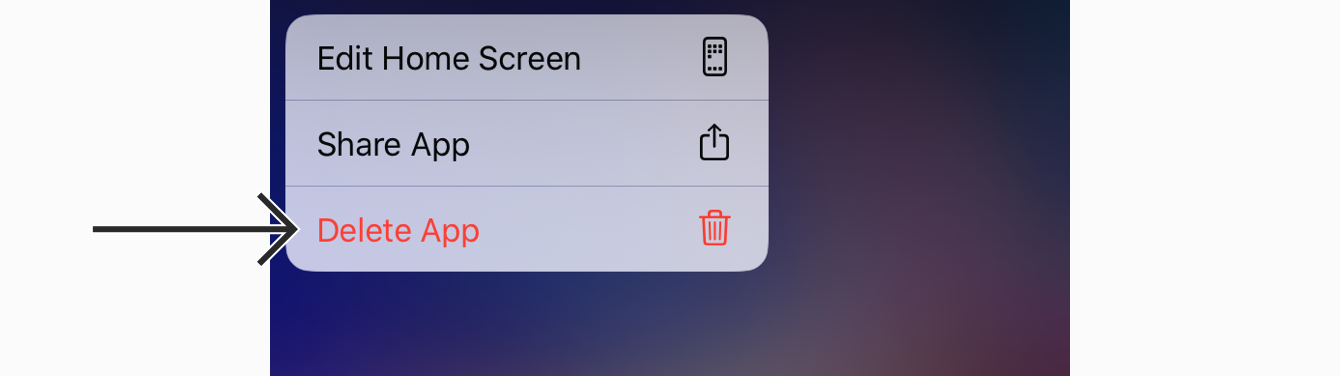
- ExpressVPN simgesine uzun basın, uygulama simgeleri titreşmeye başlayınca Uygulamayı Sil‘e dokunun.


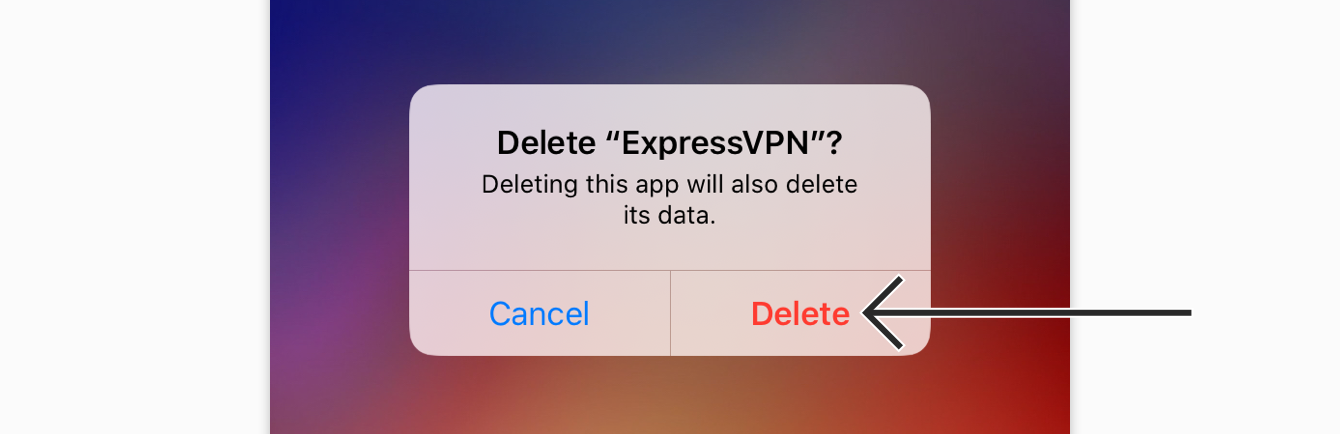
- Sil‘e dokunarak uygulamayı kaldırın. Uygulama artık cihazınızdan silinmiştir.


Yardıma mı ihtiyacınız var? Hemen yardım almak için ExpressVPN Destek Ekibi’ne ulaşın.
Apple TV
Apple TV’nizde ExpressVPN’i kaldırmak için:
- Apple TV’nizin ana ekranında ExpressVPN uygulamasını bulun, sonra tıklayıcı merkezine (Siri Remote 2. nesil veya sonraki) veya dokunmatik yüzeye (Siri Remote 1. nesil) basılı tutun.
- Uygulamayı Sil‘i seçin.


- Sil veya Taşı‘yı seçin.


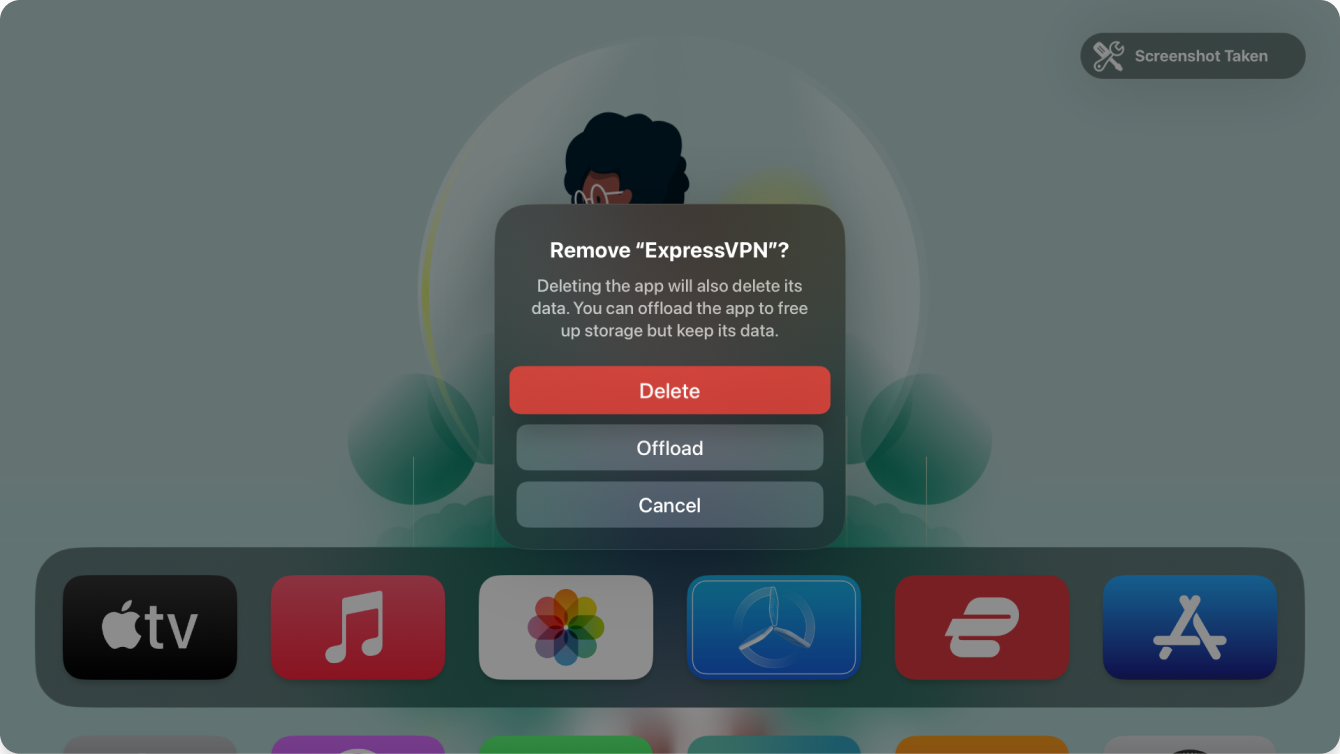
Taşı, uygulamayı Ana Ekran’dan kaldırarak depolama alanından tasarruf sağlar. Ancak, Apple TV’niz uygulamayı tekrar yüklemeniz durumunda ExpressVPN uygulamasının verilerini saklar.
Sil, ExpressVPN uygulamasının verilerini de siler. Uygulamayı tekrar indirebilirsiniz, ancak saklanan veriler geri yüklenmeyebilir.
Yardıma mı ihtiyacınız var? Hemen yardım almak için ExpressVPN Destek Ekibi’ne ulaşın.
Android TV
Android TV’nizde ExpressVPN’i kaldırmak için:
- Uygulamalar‘a gidin ve ExpressVPN‘i bulun.
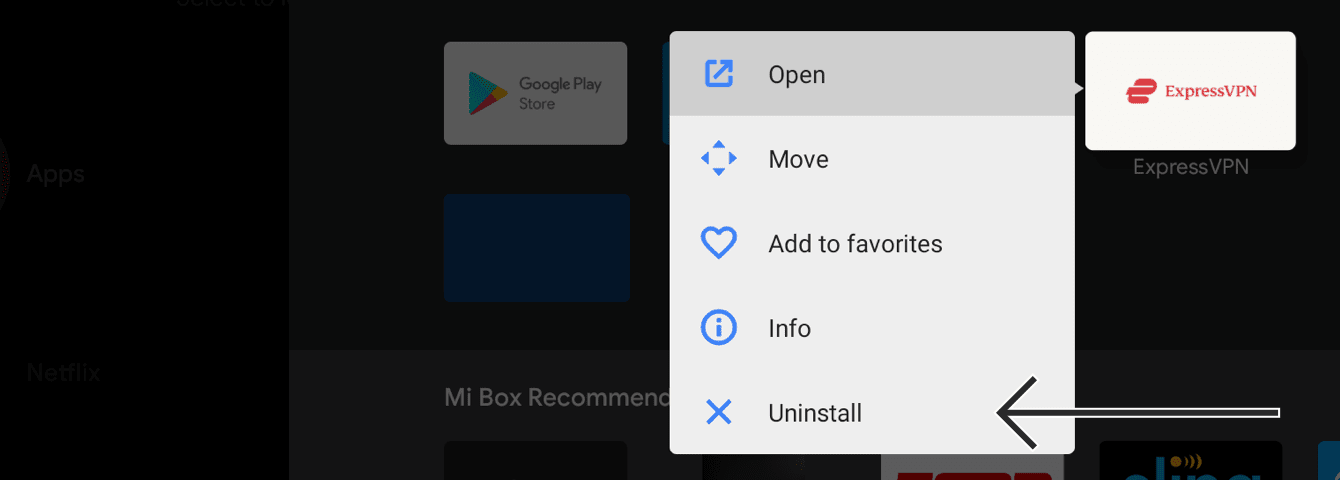
- ExpressVPN uygulamasını seçip basılı tutun, ardından Kaldır‘ı seçin.


- Tamam‘ı seçin. Uygulama artık Android TV’nizden kaldırılmıştır.
Yardıma mı ihtiyacınız var? Hemen yardım almak için ExpressVPN Destek Ekibi’ne ulaşın.
Fire TV
Fire TV’nizde ExpressVPN’i kaldırmak için:
- Fire cihazınızda Ayarlar > Uygulamalar > Kurulu Uygulamaları Yönet‘e gidin.
- Listede ExpressVPN’i bulana kadar aşağı kaydırın.
- Kaldır > Kaldır‘ı seçin. Uygulama artık Fire cihazınızdan kaldırılmıştır.
Yardıma mı ihtiyacınız var? Hemen yardım almak için ExpressVPN Destek Ekibi’ne ulaşın.
Linux
Linux için ExpressVPN GUI uygulaması
Linux için ExpressVPN GUI uygulamasını kaldırmak için:
- Profil’e tıklayın.
- Eylemler’de aşağı kaydırın ve ExpressVPN’i Kaldır’a tıklayın.
- Terminal açılacaktır. Uygulamayı kaldırmak için y yazın.
- Linux cihazınızın parolasını girin.
- Kaldırma işlemi tamamlandıktan sonra devam etmek için herhangi bir tuşa basın.
Linux için ExpressVPN CLI
Linux için ExpressVPN uygulamasını CLI üzerinden kaldırmak için, uygulama kurulum dosyasını bulun ve şu komutu çalıştırın:
expressvpn-uninstall.sh
Eski Linux uygulaması
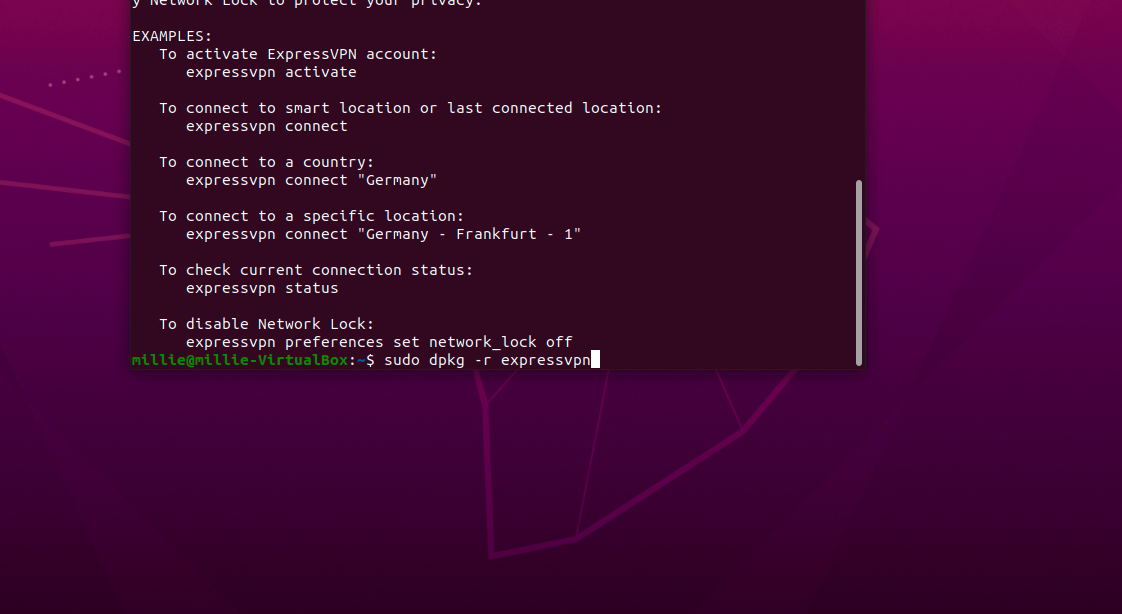
Linux’ta ExpressVPN’i kaldırmak için, Linux dağıtımınıza bağlı olarak aşağıdaki komutları çalıştırın:
Ubuntu / Debian / Mint:
sudo dpkg -r expressvpn
Fedora:
sudo dnf remove expressvpn
Arch:
pacman -R expressvpn
Yardıma mı ihtiyacınız var? Hemen yardım almak için ExpressVPN Destek Ekibi’ne ulaşın.
Chromebook
Chromebook’unuzda ExpressVPN’i kaldırmak için:
- Masaüstünüzde
 simgesini seçin.

- Play Store‘da arama çubuğuna ExpressVPN yazın. ExpressVPN‘i seçin. Kaldır‘a tıklayın.


- Tamam‘a tıklayarak kaldırın. Uygulama artık cihazınızdan kaldırılmıştır.





Yardıma mı ihtiyacınız var? Hemen yardım almak için ExpressVPN Destek Ekibi’ne ulaşın.
Yönlendiriciler
ExpressVPN çalıştıran bir yönlendiricinin orijinal aygıt yazılımını geri yükleme rehberini burada bulabilirsiniz.
Yardıma mı ihtiyacınız var? Hemen yardım almak için ExpressVPN Destek Ekibi’ne ulaşın.